
Học liệu LMS: Cách chuẩn hoá và quản trị trong 7 bước (2026)

Học liệu LMS là toàn bộ tài nguyên học tập đã số hoá (video bài giảng, tài liệu PDF, tệp âm thanh, gói bài giảng tương tác chuẩn SCORM và bài kiểm tra) được đưa lên hệ thống quản trị học tập để giao cho người học và theo dõi kết quả. Xây dựng học liệu LMS chuẩn kỹ thuật là điều kiện tiên quyết giúp doanh nghiệp vận hành các chương trình đào tạo trực tuyến ổn định, không giật lag và đo lường chính xác kết quả của từng nhân viên. Sau khi thực hiện xong 7 bước trong cẩm nang này, bạn sẽ sở hữu một kho học liệu số được tổ chức khoa học, các gói bài giảng tương tác chuẩn hoá mượt mà trên cả máy tính lẫn điện thoại, và báo cáo tiến độ học tập trên hệ thống luôn đồng bộ chính xác.
Để bắt đầu, bạn cần chuẩn bị tài khoản quản trị viên hoặc giảng viên trên hệ thống LMS, tệp tài liệu đào tạo thô (văn bản quy trình, slide thuyết trình hoặc video hướng dẫn), một công cụ đóng gói bài giảng điện tử và khoảng 4 đến 6 giờ thao tác tập trung cho một khoá học hoàn chỉnh. Hướng dẫn này không dành cho những người chỉ muốn chia sẻ tài liệu đọc đơn thuần qua nhóm chat nội bộ hoặc tổ chức các buổi họp trực tuyến ngắn hạn không cần lưu trữ tiến độ.
Học liệu LMS là gì và vì sao cần chuẩn hoá theo quy trình 7 bước?
Học liệu LMS là toàn bộ tài nguyên học tập số hoá bao gồm bài giảng đa phương tiện, video, tài liệu đọc định dạng PDF, tệp âm thanh và các gói bài giảng tương tác chuẩn SCORM được tổ chức để phân phối, theo dõi qua hệ thống quản trị học tập. Chuẩn hoá học liệu theo quy trình 7 bước giúp tối ưu băng thông máy chủ, ngăn chặn lỗi mất điểm bài thi và đảm bảo nhân sự tiếp thu kiến thức liền mạch trong khoảng 4 đến 6 giờ thiết lập.
Nhiều đơn vị thường gom các tệp tài liệu Word nặng hàng chục megabyte hoặc tải thẳng video quay màn hình thô chưa qua xử lý lên khóa học. Cách làm tự phát này khiến người học dùng mạng di động bị nghẽn mạng, video quay vòng tròn không thể tải, và khi học viên đóng trình duyệt đột ngột thì hệ thống không thể nhớ được trang đang xem dở.
Cơ chế giao tiếp giữa gói bài giảng và hệ thống quản trị học tập tuân theo tiêu chuẩn IEEE 1484.11.1 Standard for Learning Technology - Data Model for Content to Learning Management System Communication do Institute of Electrical and Electronics Engineers (IEEE) ban hành năm 2004, quy định mô hình dữ liệu đồng bộ trạng thái học tập. Nếu bài giảng không được cấu hình đúng chuẩn giao tiếp này, hệ thống LMS sẽ không thể ghi nhận điểm số bài thi hay thời gian hoàn thành của nhân sự.
Chuẩn bị tài nguyên và công cụ số hoá học liệu LMS trước khi bắt đầu
Trước khi thao tác trực tiếp trên giao diện quản trị, bạn cần tập hợp đầy đủ dữ liệu nội dung, phần mềm hỗ trợ và phân quyền hệ thống. Bảng dưới đây tóm tắt các hạng mục bắt buộc phải chuẩn bị.
| Thứ cần chuẩn bị | Lấy ở đâu | Mất bao lâu | Thiếu thì sao |
|---|---|---|---|
| Quyền quản trị khoá học (Course Creator hoặc Admin) | Bộ phận IT hoặc quản trị viên hệ thống cấp quyền trên LMS | 15–30 phút | Không thể tạo chuyên mục, không có quyền tải tệp tin và cài đặt gói bài giảng |
| Tệp tài liệu đào tạo thô (Word, PowerPoint, PDF) | Bộ phận chuyên môn, chuyên gia nội bộ (SME - Subject Matter Expert) | 1–2 ngày thu thập | Thiếu khung nội dung chuẩn xác, mất thời gian chỉnh sửa kiến thức chuyên môn giữa chừng |
| Phần mềm biên tập và đóng gói e-learning | Tải từ trang chính thức của ActivePresenter, iSpring Suite hoặc Articulate 360 | 30 phút cài đặt | Không thể đóng gói bài giảng tương tác theo các định dạng chuẩn SCORM 1.2 hoặc 2004 |
| Công cụ xử lý nén video (HandBrake hoặc FFmpeg) | Tải miễn phí từ trang chủ của phần mềm mã nguồn mở | 15 phút cài đặt | Video tải lên có dung lượng quá lớn, gây đầy bộ nhớ máy chủ và gián đoạn trải nghiệm học |
| Mẫu kịch bản phân cảnh (Storyboard template) | Tự thiết kế trên bảng tính Excel hoặc tài liệu văn bản | 30 phút chuẩn bị | Bài giảng rời rạc, thiếu sự liên kết giữa các màn hình tương tác và bài kiểm tra |
Bước 1: Phân loại định dạng và cấu trúc cây thư mục kho học liệu LMS
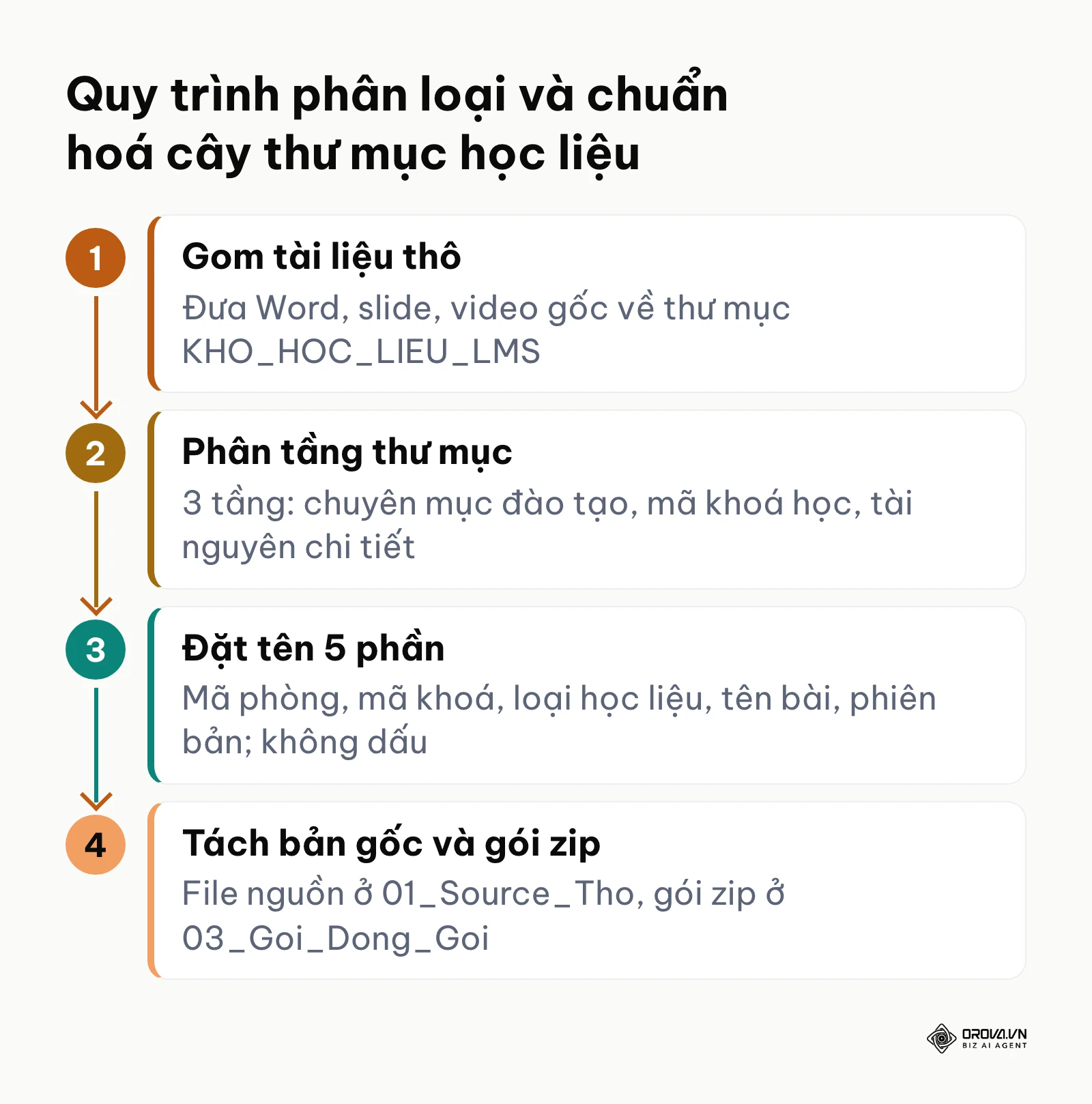
Mục tiêu của bước này là thiết lập trật tự lưu trữ cho toàn bộ tệp tài nguyên, giúp việc cập nhật nội dung sau này không bị ghi đè nhầm phiên bản. Sơ đồ dưới đây tóm tắt quy trình chuẩn hoá cây thư mục trước khi đưa học liệu lên môi trường vận hành.
Thao tác thiết lập cấu trúc lưu trữ và quy tắc đặt tên
Bạn mở trình quản lý tệp tin trên máy tính hoặc kho lưu trữ đám mây dùng chung của phòng đào tạo. Hãy tạo một thư mục gốc mang tên KHO_HOC_LIEU_LMS, sau đó phân chia thành 3 tầng thư mục con rõ ràng:
- Tầng 1 (Chuyên mục đào tạo): Đặt tên theo khối chức năng, ví dụ 01_HOI_NHAP, 02_KY_THUAT, 03_KY_NANG_MEM.
- Tầng 2 (Mã khoá học): Đặt tên theo mã khoá kèm năm ban hành, ví dụ ONB101_Van_Hoa_Doanh_Nghiep_2026.
- Tầng 3 (Tài nguyên chi tiết): Chia thành 4 thư mục con gồm 01_Source_Tho (chứa slide PPT, file Word gốc), 02_Media_Da_Nen (chứa ảnh, video, âm thanh đã nén), 03_Goi_Dong_Goi (chứa tệp .zip chuẩn SCORM) và 04_Tai_Lieu_Bo_Tro (chứa tệp PDF cho học viên tải về).
Tiếp theo, bạn áp dụng công thức đặt tên tệp thống nhất gồm 5 trường thông tin: [MãPhòng]_[MãKhoá]_[LoạiHọcLiệu]_[TênBài]_[PhiênBản]. Ví dụ: HR_ONB101_SCORM_LichSuCongTy_v1.2.zip hoặc IT_SEC201_VID_BaoMatMatKhau_v1.0.mp4.
KHO_HOC_LIEU_LMS/
├── 01_HOI_NHAP/
│   └── ONB101_Van_Hoa_Doanh_Nghiep_2026/
│       ├── 01_Source_Tho/
│       ├── 02_Media_Da_Nen/
│       ├── 03_Goi_Dong_Goi/
│       └── 04_Tai_Lieu_Bo_Tro/
├── 02_KY_THUAT/
└── 03_KY_NANG_MEM/
Kết quả kiểm tra và xử lý sự cố phát sinh
Sau bước này, bạn nhìn thấy toàn bộ tài nguyên của khoá học nằm gọn gàng trong các thư mục tương ứng. Không còn tình trạng các tệp tin nằm rải rác ngoài màn hình chính hay lưu trữ lẫn lộn giữa bản nháp và bản chính thức.
Lỗi phổ biến nhất là đặt tên tệp chứa dấu tiếng Việt, khoảng trắng hoặc ký tự đặc biệt như #, %, &. Dấu hiệu nhận biết là khi tải lên hệ thống LMS, đường dẫn bị gãy hoặc tệp bị đổi tên thành chuỗi ký tự lạ, dẫn đến lỗi không mở được bài giảng. Cách xử lý là luôn dùng chữ cái không dấu, ngăn cách các từ bằng dấu gạch dưới _ và tuyệt đối không dùng dấu cách trong tên tệp.
Bước 2: Biên tập nội dung thô thành kịch bản microlearning và ngân hàng câu hỏi
Mục tiêu của bước này là phân rã các tài liệu dài hàng chục trang thành các bài học vi mô (Microlearning) có thời lượng từ 3 đến 7 phút để nhân sự tiếp thu nhanh và không bị quá tải thông tin.
Xây dựng kịch bản phân cảnh và thiết kế tương tác
Bạn mở tệp bảng tính mẫu kịch bản phân cảnh (Storyboard). Mỗi dòng trên bảng tính sẽ đại diện cho một màn hình hiển thị trên LMS với 5 cột thông tin bắt buộc:
- Số thứ tự màn hình: Màn 1, Màn 2, Màn 3...
- Nội dung văn bản hiển thị: Đoạn chữ ngắn gọn xuất hiện trên màn hình, không vượt quá 60 từ mỗi màn.
- Lời đọc thuyết minh (Voiceover script): Lời giảng giải chi tiết khớp với hình ảnh minh họa.
- Hoạt hoạ hoặc tư liệu hình ảnh: Mô tả vị trí đặt ảnh chụp màn hình thực tế, sơ đồ hoặc video ngắn.
- Hoạt động tương tác: Chỉ định vị trí học viên phải bấm vào nút lật thẻ (flip card), điểm chạm (hotspot) hoặc trả lời một câu hỏi trắc nghiệm ngắn để chuyển sang màn hình kế tiếp.
Nếu tài liệu gốc là quy trình nghiệp vụ dạng văn bản dài, bạn có thể ứng dụng các công cụ trí tuệ nhân tạo để trích xuất các ý chính. Quy trình gồm 3 thao tác: đưa văn bản gốc vào để yêu cầu tóm tắt thành các ý cốt lõi dưới 200 từ, yêu cầu viết kịch bản hội thoại 2 chiều giữa người hướng dẫn và nhân viên mới, sau đó chuyển hoá các điều khoản quy định thành 3 đến 5 câu hỏi trắc nghiệm tình huống nhằm củng cố kiến thức.
Ví dụ minh hoạ: Một bộ phận đào tạo nội bộ quy mô 300 nhân sự ngành bán lẻ cần số hoá quy trình xử lý khiếu nại khách hàng dài 24 trang Word. Chuyên viên L&D đã chia tài liệu thành 4 bài học nhỏ có thời lượng dưới 5 phút, mỗi bài tập trung vào một tình huống thực tế. Trong quá trình biên tập, chuyên viên gặp lỗi đưa quá nhiều văn bản pháp lý lên màn hình khiến nhân viên cảm thấy khô khan. Người biên tập đã gỡ rối bằng cách chuyển các điều khoản quy chế thành dạng câu hỏi tình huống có 3 phương án lựa chọn, mỗi lựa chọn đều có phản hồi giải thích lý do đúng sai. Kết quả là toàn bộ quy trình được học viên hoàn thành đầy đủ trên hệ thống mà không có phản hồi phàn nàn về việc bài học quá dài.
Kết quả kiểm tra và lỗi hay gặp
Sau khi hoàn thành, bạn có trong tay một bản kịch bản phân cảnh hoàn chỉnh từ đầu đến cuối khoá học, kèm theo danh sách từ 5 đến 10 câu hỏi tương tác có sẵn phương án đúng, phương án gây nhiễu và câu giải thích phản hồi.
Lỗi thường gặp là thiết kế câu hỏi kiểm tra quá trừu tượng hoặc đặt thời lượng một phân đoạn video vượt quá 15 phút. Dấu hiệu nhận biết là tỷ lệ thoát bài học ở các phân đoạn này rất cao. Cách khắc phục là cắt nhỏ video thành nhiều phần và chèn ít nhất một hoạt động tương tác nhẹ sau mỗi 3 phút theo dõi.
Bước 3: Tối ưu thông số kỹ thuật nén video và tài liệu đa phương tiện
Mục tiêu của bước này là giảm tối đa dung lượng tệp tin đa phương tiện mà vẫn giữ được độ sắc nét của hình ảnh, tránh gây nghẽn băng thông cho hệ thống LMS khi hàng trăm nhân viên cùng truy cập vào một thời điểm.
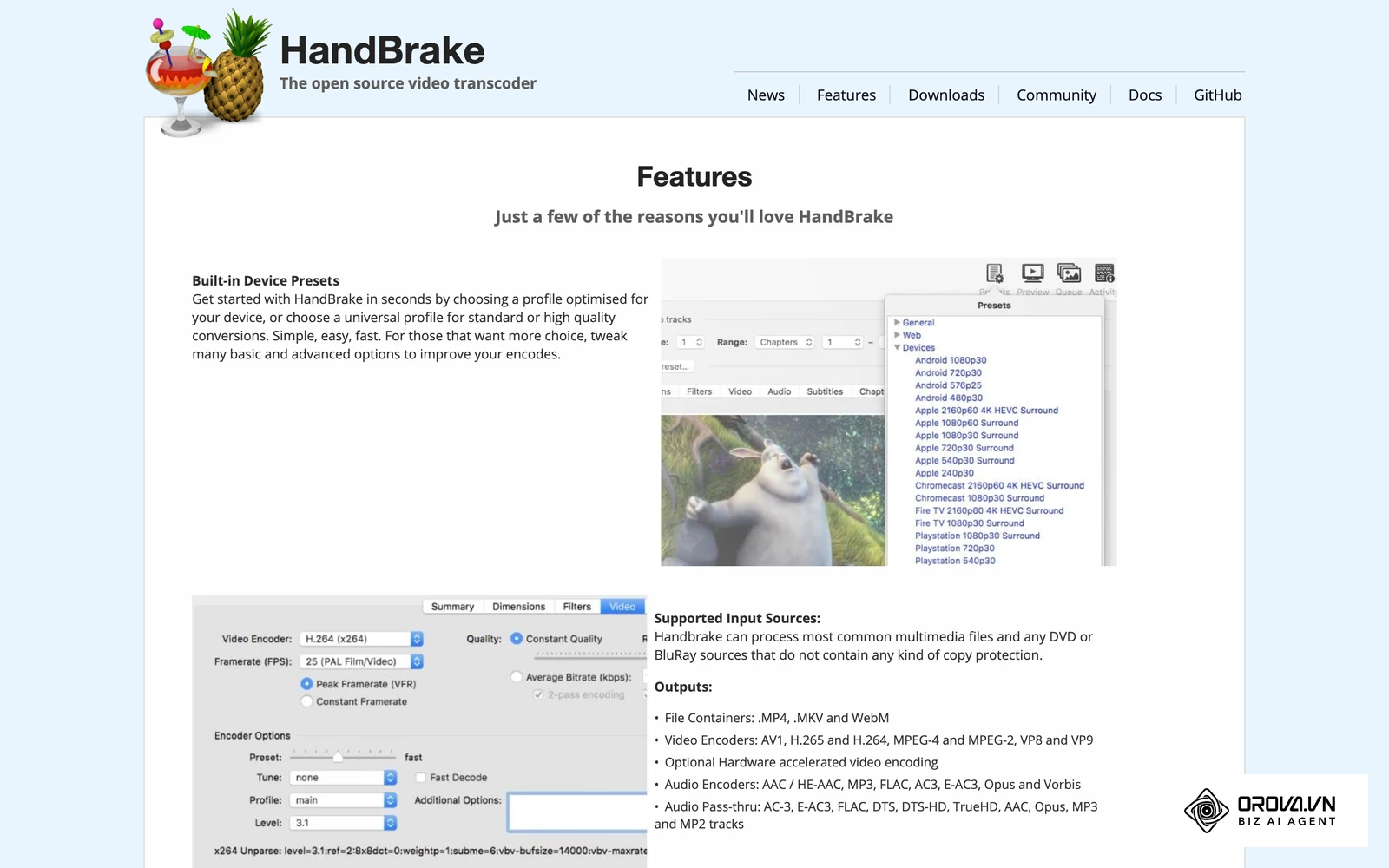
Thao tác thiết lập thông số nén trên phần mềm HandBrake
Bạn mở phần mềm HandBrake, bấm nút Open Source và chọn tệp video bài giảng cần xử lý. Tại giao diện chính của phần mềm, bạn thực hiện lần lượt các thao tác sau:
- Thẻ Summary: Chọn định dạng Format là MP4, đánh dấu tích vào ô Web Optimized (tùy chọn này đưa dữ liệu tiêu đề moov atom lên đầu tệp, giúp video phát ngay lập tức trên trình duyệt mà không cần tải hết toàn bộ tệp về máy).
- Thẻ Dimensions: Chọn độ phân giải chuẩn là 1280x720 (HD 720p) hoặc 1920x1080 (Full HD 1080p).
- Thẻ Video: Chọn bộ giải mã Video Codec là H.264 (x264), chỉnh tốc độ khung hình Framerate (FPS) thành 24 hoặc 30 (chọn Peak Framerate), chọn phương thức nén Constant Quality (RF) ở mức 22 đến 24 hoặc đặt Average Bitrate (kbps) trong khoảng 1500 đến 2000 kbps.
- Thẻ Audio: Chọn định dạng nén âm thanh Codec là AAC, đặt tốc độ truyền tải âm thanh Bitrate ở mức 128 kbps và kênh âm thanh là Stereo.
- Đặt tên tệp xuất ra và bấm nút Start Encode trên thanh công cụ phía trên để bắt đầu quá trình nén.
Đối với tài liệu phụ trợ định dạng PDF, bạn mở phần mềm Adobe Acrobat hoặc công cụ nén tài liệu trực tuyến, chạy tính năng Reduce File Size để đưa dung lượng toàn bộ tệp về dưới 10MB trước khi tải lên hệ thống.
Bảng quy chuẩn thông số kỹ thuật tối ưu khi tải học liệu lên LMS
Để đảm bảo hiệu năng máy chủ và trải nghiệm mượt mà cho học viên khi sử dụng mạng văn phòng hoặc 4G di động, bạn hãy tuân thủ bảng thông số kỹ thuật chuẩn dưới đây:
| Định dạng học liệu | Codec & Độ phân giải khuyến nghị | Bitrate chuẩn | Giới hạn dung lượng tối ưu cho LMS |
|---|---|---|---|
| Video bài giảng quay màn hình / slide thuyết trình | Codec H.264, độ phân giải 720p (1280x720) | Video: 1.000–1.500 kbps; Audio AAC: 96–128 kbps | Tối đa 150MB cho bài giảng dưới 15 phút |
| Video bài giảng quay người thật / giảng viên | Codec H.264, độ phân giải 1080p (1920x1080) | Video: 2.000–2.500 kbps; Audio AAC: 128 kbps | Tối đa 300MB cho bài giảng dưới 20 phút |
| Tệp âm thanh Podcast / lời thuyết minh bài học | Codec AAC hoặc MP3 chuẩn | Audio: 96–128 kbps, tần số mẫu 44.1 kHz | Tối đa 30MB cho bản ghi âm 30 phút |
| Hình ảnh minh hoạ / sơ đồ nhúng trong bài | Định dạng WebP hoặc JPEG nén chất lượng 80% | Độ phân giải tối đa chiều ngang 1920px | Dưới 500KB mỗi tệp ảnh |
| Tài liệu đọc bổ trợ / sổ tay quy trình (PDF) | PDF chuẩn Web (Linearized PDF, Fast Web View) | Nén hình ảnh bên trong về 150 DPI | Dưới 10MB mỗi tài liệu |
Kết quả kiểm tra và lỗi hay gặp
Sau khi nén, bạn kiểm tra lại tệp video đã nhẹ hơn rõ rệt so với tệp gốc nhưng chữ trên slide vẫn đọc rõ ràng, âm thanh không bị rè hay méo tiếng. Khi bấm phát trên trình duyệt, thanh tiến độ chạy mượt mà ngay từ giây đầu tiên.
Lỗi thường gặp là người xuất video chọn bộ giải mã mới H.265 (HEVC) hoặc giữ nguyên bitrate gốc lên đến 15.000 kbps. Dấu hiệu là tệp video rất nặng, một số trình duyệt đời cũ của nhân viên không có codec giải mã nên chỉ nghe thấy tiếng mà màn hình đen ngòm. Cách xử lý là luôn chuyển đổi về chuẩn H.264 Baseline/Main Profile để đảm bảo mọi thiết bị đều đọc được.
Bước 4: Đóng gói bài giảng tương tác theo tiêu chuẩn kỹ thuật SCORM
Mục tiêu của bước này là đóng gói toàn bộ nội dung tương tác, slide và câu hỏi trắc nghiệm thành một tệp nén định dạng .zip theo tiêu chuẩn SCORM để hệ thống LMS có thể theo dõi tiến độ học tập.
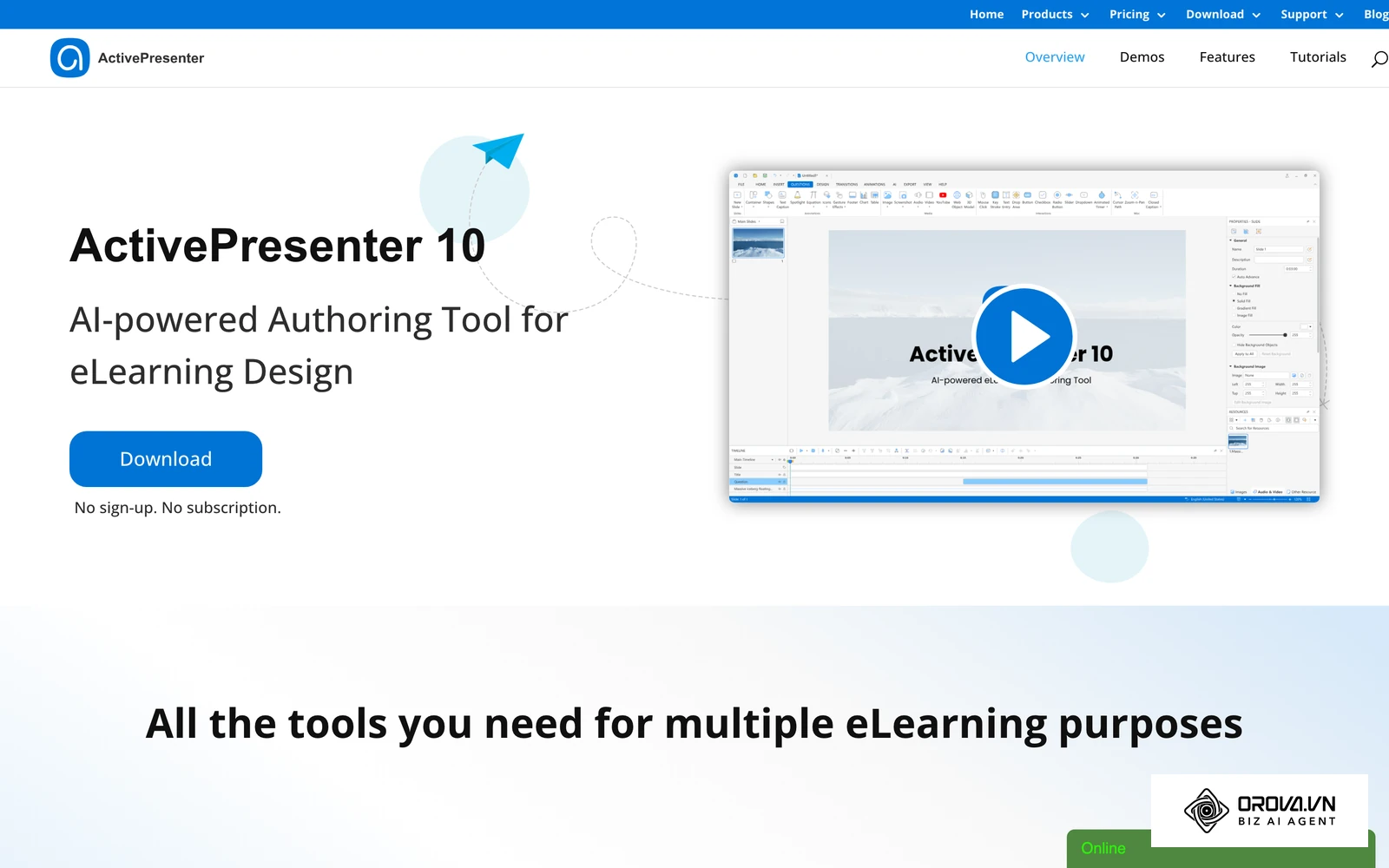
Thao tác xuất bản trên phần mềm soạn thảo e-learning
Bạn mở dự án bài giảng trên phần mềm tác soạn (ví dụ ActivePresenter hoặc iSpring Suite), hoàn thiện các slide nội dung và cấu hình câu hỏi trắc nghiệm, sau đó tiến hành xuất bản theo các bước:
- Trên thanh menu trên cùng, bấm chọn thẻ Export rồi bấm vào nút SCORM.
- Tại cửa sổ cài đặt SCORM Package, chọn phiên bản xuất bản:
- Nếu hệ thống LMS của doanh nghiệp dùng phiên bản phổ thông: chọn SCORM 1.2.
- Nếu khoá học có cấu trúc điều hướng nhánh phức tạp và nhiều câu hỏi: chọn SCORM 2004 (4th Edition).
- Cài đặt các tham số theo dõi (Tracking & Reporting):
- Tại mục Report Data to LMS, chọn tiêu chí đánh giá hoàn thành khoá học. Bạn đánh giá theo số slide đã xem (ví dụ xem đạt 80% số trang) hoặc theo điểm số bài kiểm tra (ví dụ đạt điểm qua môn Passing Score là 80%).
- Tại mục Grading Method, chọn hình thức tính điểm bài thi (lấy điểm lần làm đầu tiên, lần cuối cùng hoặc điểm cao nhất).
- Cài đặt điều hướng (Navigation): Bật tùy chọn Resume / Bookmark để bài giảng ghi nhớ trang học viên đang xem dở khi thoát ra.
- Bấm nút OK để phần mềm tự động nén toàn bộ mã nguồn HTML5, tệp đa phương tiện và tệp chỉ mục imsmanifest.xml thành một tệp tin nén duy nhất có đuôi .zip.
Ma trận so sánh các tiêu chuẩn đóng gói bài giảng điện tử
Trước khi quyết định định dạng đóng gói, bạn cần hiểu rõ đặc tính kỹ thuật của từng chuẩn để cấu hình tương thích với hệ thống LMS đang vận hành.
| Tiêu chuẩn đóng gói | Khả năng ghi nhớ trang (Bookmark) | Giới hạn dung lượng theo dõi (Suspend Data) | Khả năng tương thích trên các hệ thống LMS | Trường hợp tối ưu nên áp dụng |
|---|---|---|---|---|
| SCORM 1.2 | Hỗ trợ tốt vị trí trang xem dở qua biến cmi.core.lesson_location | Giới hạn nghiêm ngặt ở mức 4.096 ký tự | Rất cao, hầu hết mọi hệ thống LMS trên thị trường đều hỗ trợ | Các khoá học tuyến tính dưới 30 slide, cấu trúc bài giảng đơn giản |
| SCORM 2004 (4th Edition) | Hỗ trợ điều hướng nhiều nhánh rẽ phức tạp | Mở rộng lên tới 64.000 ký tự | Trung bình, một số hệ thống LMS cũ dễ gặp lỗi giải mã dữ liệu | Khoá học lớn trên 50 slide, có kịch bản rẽ nhánh và nhiều dạng câu hỏi |
| xAPI (Tin Can API) / cmi5 | Hỗ trợ theo dõi đa nền tảng (học qua app di động, chơi game, học offline) | Không giới hạn ký tự (dữ liệu gửi dạng câu lệnh JSON Statement) | Cần máy chủ lưu trữ hồ sơ học tập riêng biệt (Learning Record Store - LRS) | Doanh nghiệp triển khai mô hình đào tạo trải nghiệm nâng cao và học tập liên tục |
Theo bộ tài liệu đặc tả Sharable Content Object Reference Model (SCORM) 2004 4th Edition Specification của Advanced Distributed Learning (ADL) Initiative công bố năm 2009, chuẩn SCORM 2004 nâng giới hạn dung lượng lưu trữ dữ liệu theo dõi (suspend_data) lên 64.000 ký tự so với mức 4.096 ký tự của phiên bản 1.2. Nhờ đó, bài giảng có thể ghi nhớ chính xác trạng thái từng câu trả lời của học viên mà không lo bị tràn bộ nhớ tạm.
Kết quả kiểm tra và lỗi hay gặp
Sau bước này, bạn nhận được một tệp tin .zip. Khi bạn mở tệp nén này ra kiểm tra, tệp imsmanifest.xml bắt buộc phải nằm ngay ở thư mục gốc của tệp zip chứ không được nằm sâu trong một thư mục con nào khác.
Lỗi kinh điển khiến gói SCORM không thể cài đặt lên LMS là người đóng gói giải nén tệp ra để sửa mã nguồn rồi dùng công cụ nén zip của máy tính nén lại cả thư mục cha. Khi tải lên LMS, hệ thống báo lỗi "Cannot find imsmanifest.xml" (Không tìm thấy tệp chỉ mục). Cách xử lý là luôn xuất gói zip trực tiếp từ phần mềm biên tập bài giảng, hoặc nếu nén thủ công thì phải chọn tất cả các tệp bên trong thư mục rồi mới bấm nén thành zip.
Nếu bạn muốn rút ngắn thời gian chuẩn hoá kho bài giảng mà không cần cài đặt nhiều phần mềm phức tạp, Orova Training giúp chuyển đổi tài liệu văn bản thành slide, video có lời đọc và bài kiểm tra trắc nghiệm chỉ sau vài thao tác, đồng thời xuất được gói SCORM 1.2 để dùng trên Moodle hoặc Canvas.
Bước 5: Cấu hình giải pháp lưu trữ và luồng phát video streaming cho LMS
Mục tiêu của bước này là tính toán hạ tầng lưu trữ video bài giảng hợp lý, ngăn ngừa sự cố sập máy chủ khi toàn bộ nhân sự cùng truy cập học tập trong các đợt phát động thi đua đào tạo.
Quyết định phương thức lưu trữ video bài giảng
Khi vận hành học liệu video trên LMS, bạn có 2 hướng tiếp cận kỹ thuật:
- Hướng 1 (Tải trực tiếp lên hosting của LMS): Áp dụng cho các video ngắn dưới 3 phút, số lượng người học đồng thời dưới 50 người. Toàn bộ tệp video nằm cùng máy chủ với mã nguồn LMS.
- Hướng 2 (Nhúng luồng phát video streaming qua CDN hoặc dịch vụ chuyên dụng như AWS CloudFront, Vimeo OTT): Áp dụng cho doanh nghiệp từ vài trăm nhân sự trở lên. Video được chuyển đổi thành các luồng phát HLS (HTTP Live Streaming), tự động điều chỉnh chất lượng theo tốc độ mạng của người học.
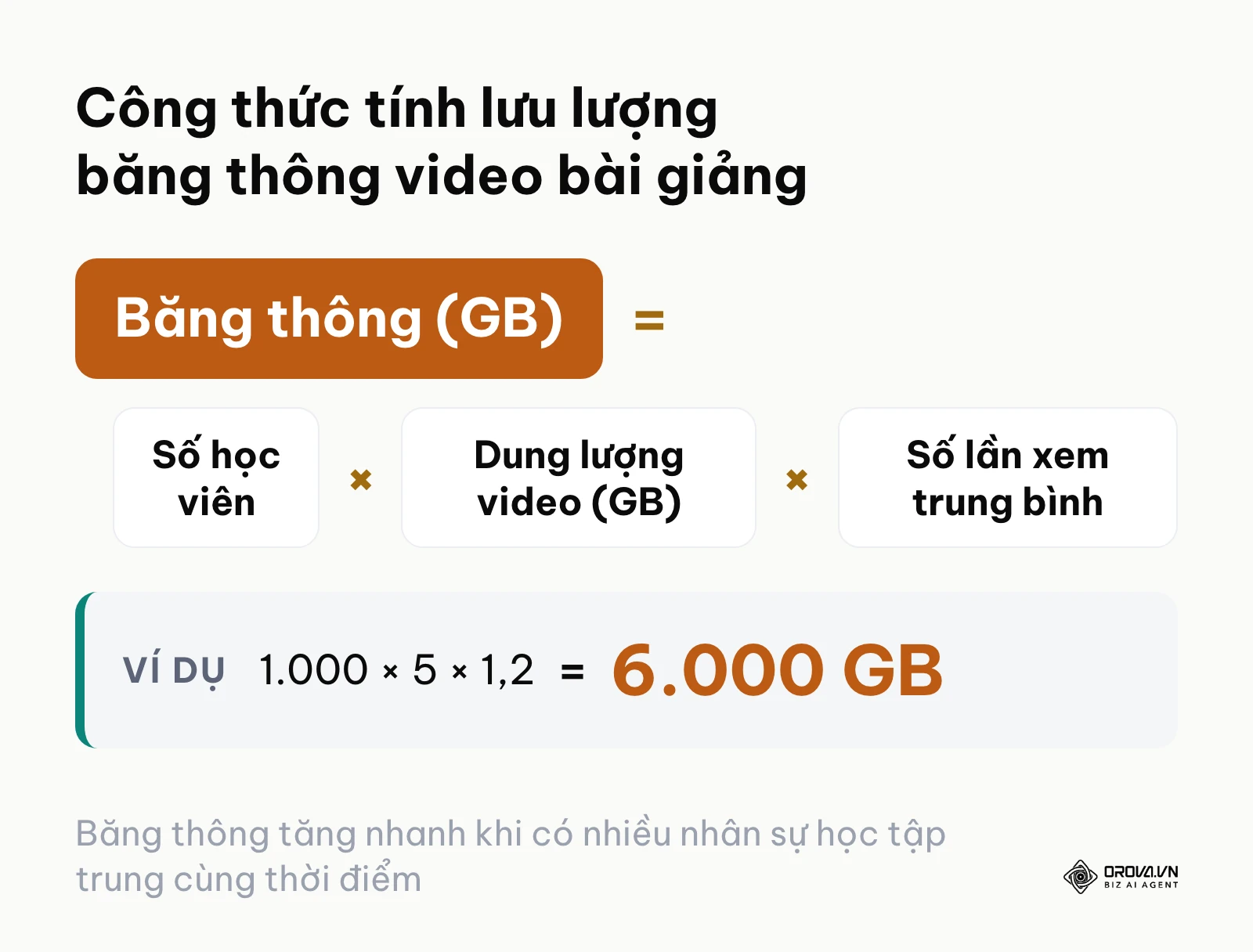
Ví dụ số liệu minh hoạ: Một doanh nghiệp có quy mô 1.000 nhân viên triển khai khoá đào tạo nghiệp vụ bắt buộc. Tổng dung lượng video của khoá học là 5GB (gồm 10 bài học nhỏ). Giả sử trung bình mỗi nhân viên xem video 1,2 lần để hoàn thành và ôn tập. Tổng lưu lượng băng thông tiêu thụ được tính theo công thức: 1.000 người x 5GB x 1,2 = 6.000GB (tương đương 6TB) băng thông trong tháng.
Nếu doanh nghiệp lưu trực tiếp trên máy chủ web nội bộ có cổng kết nối 100 Mbps, khi 100 nhân viên cùng bấm phát video ở độ phân giải 1080p (yêu cầu khoảng 2.5 Mbps mỗi luồng), tổng lưu lượng tức thời sẽ chạm ngưỡng 250 Mbps. Hậu quả là băng thông mạng nội bộ bị nghẽn hoàn toàn, trang LMS quay vòng tròn không thể tải, ảnh hưởng đến các hoạt động làm việc khác của công ty. Ngược lại, nếu sử dụng dịch vụ Video Streaming chuyên dụng hoặc mạng phân phối nội dung CDN, chi phí được tính theo lưu lượng thực dùng (bạn tra bảng giá công khai của nhà cung cấp trước khi chốt) và 1.000 người học vẫn xem mượt mà không gây áp lực lên máy chủ LMS.
Kết quả kiểm tra và lỗi hay gặp
Sau khi cấu hình giải pháp phát video, bạn dán liên kết nhúng (iframe hoặc link video trực tiếp) vào bài học trên LMS. Khi mở thử trên một tab trình duyệt mới ở chế độ ẩn danh, video phát trơn tru và các nút tạm dừng, âm lượng hoạt động ổn định.
Lỗi thường gặp là cài đặt quyền riêng tư của video ở chế độ công khai trên các nền tảng chia sẻ video mở, khiến tài liệu nội bộ bị lộ ra ngoài. Cách xử lý là cấu hình tính năng bảo mật Domain Restriction (chỉ cho phép phát video khi được nhúng đúng trên tên miền LMS của doanh nghiệp) hoặc sử dụng chữ ký điện tử xác thực đường dẫn tạm thời (Signed URL).
Bước 6: Tải gói học liệu lên LMS và thiết lập quy tắc ghi nhận tiến độ
Mục tiêu của bước này là đưa các tệp học liệu đã chuẩn hoá lên hệ thống quản trị học tập, thiết lập quyền truy cập và cài đặt các điều kiện hoàn thành bài học chuẩn xác.
Thao tác tải tệp và cấu hình tham số trên hệ thống LMS
Bạn đăng nhập vào giao diện quản trị LMS bằng tài khoản có quyền giảng viên hoặc quản trị viên, tìm đến khoá học cần bổ sung nội dung và thực hiện các thao tác:
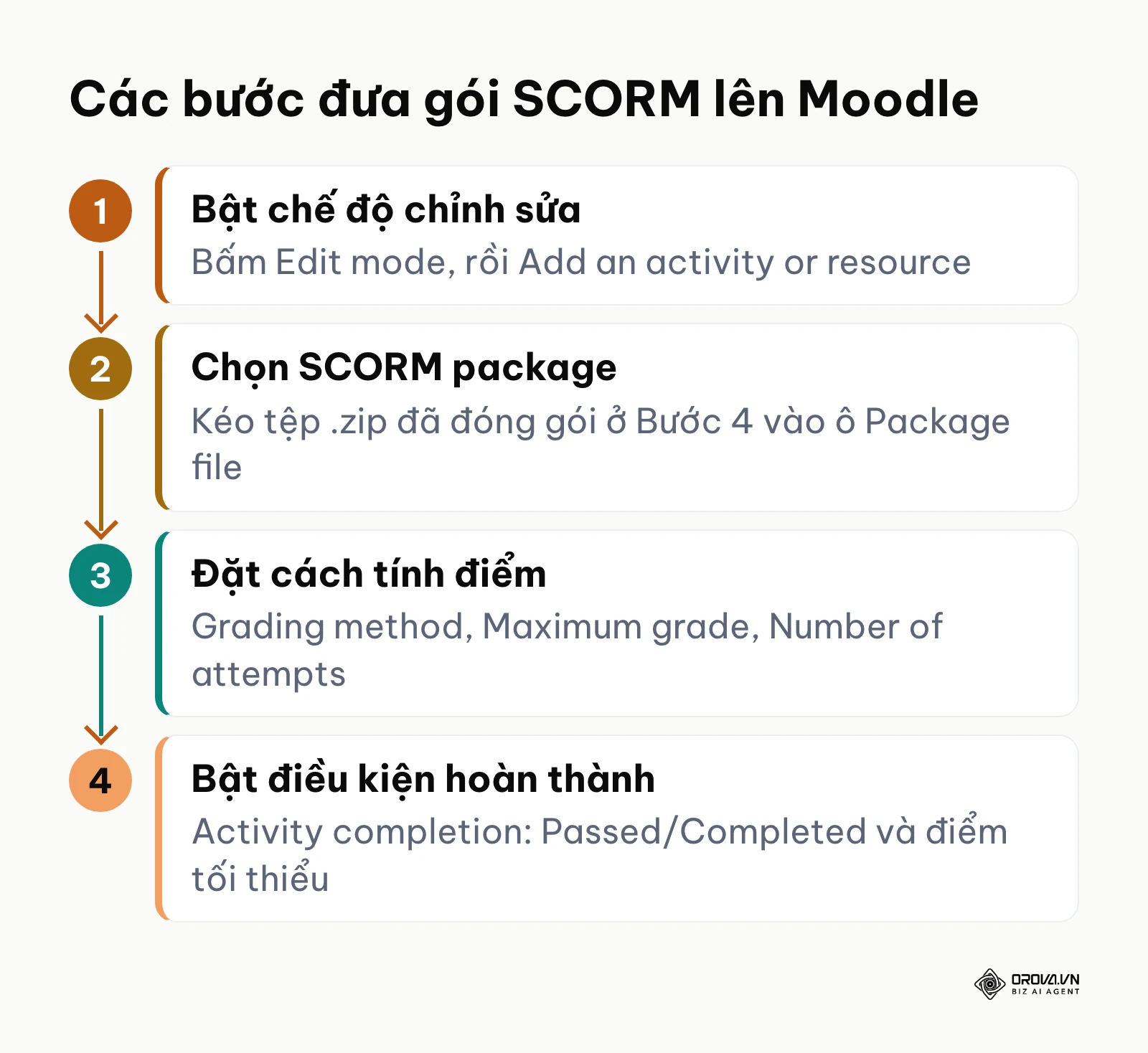
- Bật chế độ chỉnh sửa khoá học (bấm nút Edit Mode hoặc Turn editing on ở góc trên bên phải màn hình).
- Tại chương mục cần thêm bài, bấm vào liên kết Add an activity or resource (Thêm hoạt động hoặc tài nguyên).
- Chọn loại tài nguyên phù hợp với tệp học liệu:
- Với bài giảng tương tác: Chọn mục SCORM package.
- Với video hoặc tài liệu đọc đơn thuần: Chọn mục URL, Page hoặc File.
- Tại màn hình cài đặt SCORM package:
- Điền tên bài học vào ô Name.
- Kéo tệp .zip đã đóng gói ở Bước 4 vào ô Package file.
- Mục Appearance: Chọn hiển thị trong cửa sổ hiện tại (Current window) hoặc mở cửa sổ mới (New window), đặt kích thước hiển thị cố định hoặc tự động co giãn theo màn hình.
- Mục Grade: Chọn phương thức chấm điểm Grading method là Learning Objects (theo số lượng màn hình đã xem) hoặc Highest grade (lấy điểm cao nhất của bài kiểm tra), đặt điểm tối đa trong ô Maximum grade.
- Mục Attempts management: Đặt số lần làm bài trong ô Number of attempts (cho phép làm lại không giới hạn hoặc chỉ giới hạn từ 1 đến 3 lần).
- Mục Activity completion: Tại ô Completion tracking, chọn Show activity as complete when conditions are met (Hiện hoàn thành khi thoả mãn điều kiện). Đánh dấu chọn hai điều kiện: Require status: Passed/Completed (Bắt buộc đạt trạng thái Đạt/Hoàn thành) và Require minimum score (Yêu cầu điểm số tối thiểu).
- Bấm nút Save and display (Lưu và hiển thị) ở cuối trang để hoàn tất quá trình cài đặt.
Kết quả kiểm tra và lỗi hay gặp
Sau khi bấm lưu, màn hình hiển thị trang tổng quan của gói học liệu với nút Enter (Vào bài học). Khung tệp hiển thị đúng dung lượng tệp zip và không xuất hiện thông báo lỗi phân tích cú pháp manifest.
Lỗi thường gặp ở bước này là quản trị viên quên bật tính năng theo dõi hoàn thành (Activity completion). Dấu hiệu nhận biết là học viên làm bài đạt điểm tối đa nhưng thanh tiến độ chung của khoá học vẫn báo 0%, khoá học không bao giờ chuyển sang trạng thái đã hoàn thành. Cách khắc phục là luôn kiểm tra kỹ mục Activity completion và đảm bảo các điều kiện tích xanh hoàn thành khớp hoàn toàn với kịch bản đánh giá của bài giảng.
Bước 7: Kiểm thử toàn diện gói học liệu LMS (QA Testing) trước khi phát hành
Mục tiêu của bước cuối cùng là kiểm tra chất lượng thực tế (Quality Assurance - QA) của học liệu trên nhiều tài khoản và thiết bị khác nhau để đảm bảo không có bất kỳ lỗi kỹ thuật nào xảy ra khi nhân sự chính thức bước vào khoá học.
Quy trình kiểm thử 3 lớp độc lập
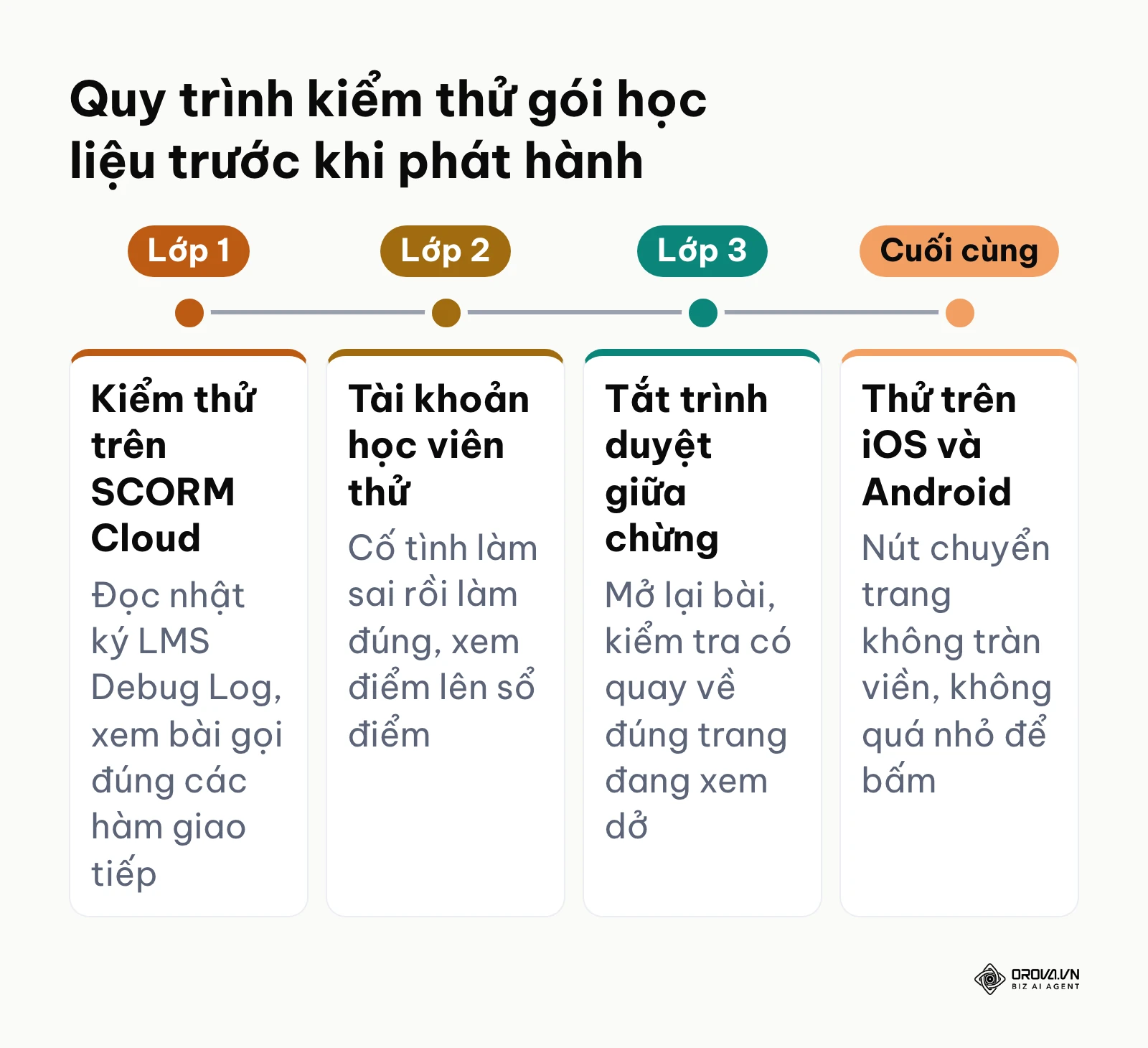
Để đảm bảo kết quả khách quan, bạn thực hiện quy trình kiểm tra bài giảng theo 3 lớp:
- Lớp 1 (Kiểm thử kỹ thuật trên SCORM Cloud): Trước khi đưa lên LMS nội bộ, bạn tải gói .zip lên nền tảng kiểm thử tiêu chuẩn SCORM Cloud để đọc nhật ký trao đổi dữ liệu (LMS Debug Log). Bạn xem bài giảng có gọi đúng các hàm LMSInitialize(), LMSSetValue() và LMSFinish() hay không.
- Lớp 2 (Kiểm thử vai trò học viên trên LMS nội bộ): Đăng nhập bằng một tài khoản học viên thử nghiệm (không dùng tài khoản Admin). Bạn học thử toàn bộ bài giảng, cố tình làm sai bài kiểm tra để xem hệ thống có chặn qua môn không, sau đó làm đúng để kiểm tra điểm số có cập nhật lên sổ điểm (Gradebook) hay không.
- Lớp 3 (Kiểm thử tính năng lưu trang khi gặp sự cố): Đang học đến giữa chừng, bạn tắt đột ngột trình duyệt hoặc ngắt kết nối mạng. Sau đó, bạn mở lại bài học xem hệ thống có hỏi "Bạn có muốn tiếp tục từ trang xem dở không?" và đưa bạn quay lại đúng vị trí cũ hay không.
Văn bản tiêu chuẩn Web Content Accessibility Guidelines (WCAG) 2.2 của World Wide Web Consortium (W3C) phát hành năm 2023 khuyến nghị kích thước vùng bấm tương tác tối thiểu là 24x24 pixel CSS để người học thao tác chính xác trên màn hình cảm ứng di động. Bạn cần mở bài giảng trên cả điện thoại chạy hệ điều hành iOS và Android để kiểm tra xem các nút bấm chuyển trang có bị tràn viền hoặc quá nhỏ khiến ngón tay khó bấm hay không.
Checklist kiểm thử tương thích gói học liệu SCORM trước khi phân phối
Bạn hãy in hoặc sao chép khung checklist 8 tiêu chí kiểm tra dưới đây để thực hiện nghiệm thu từng gói bài giảng trước khi mở quyền truy cập cho nhân viên:
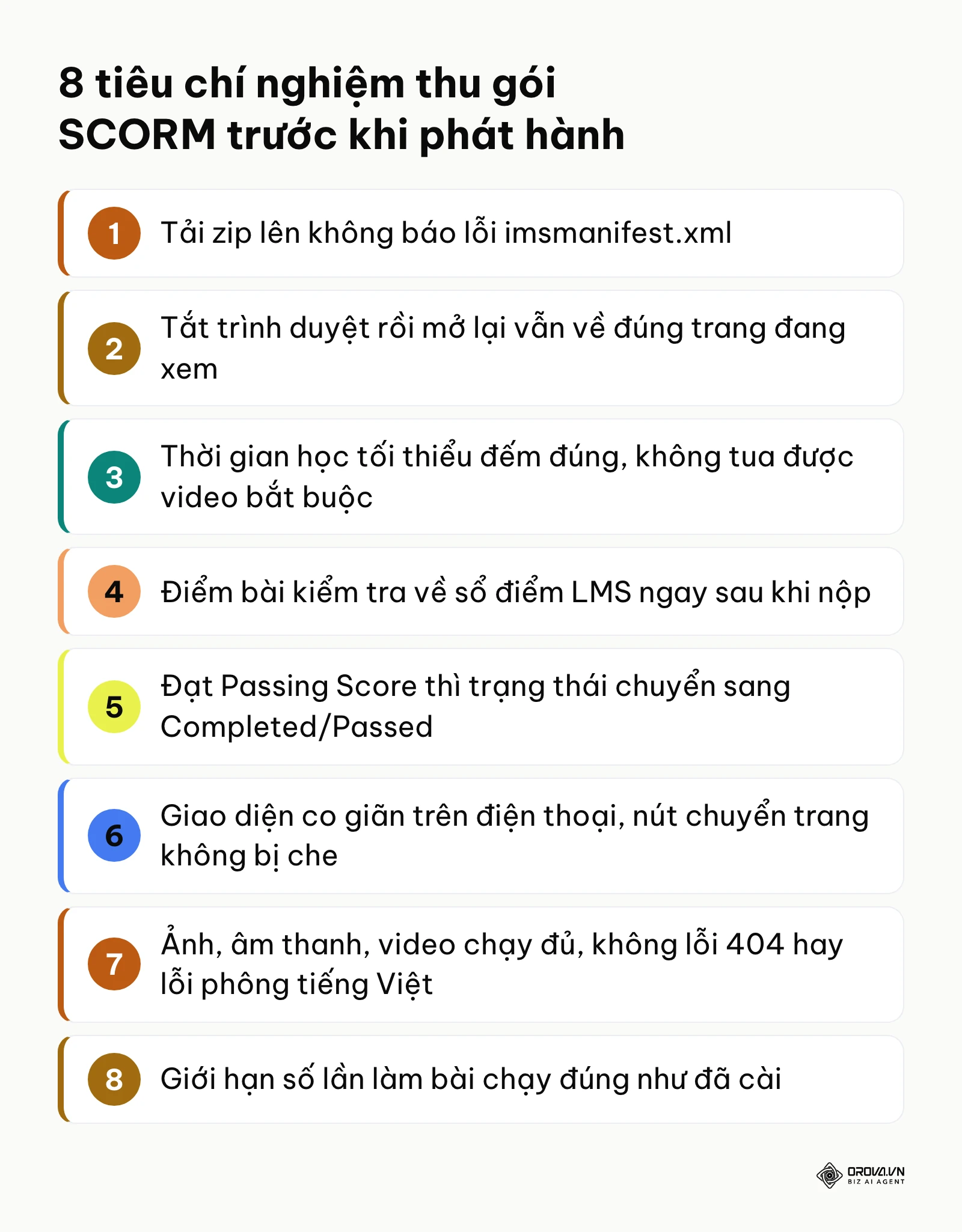
- [ ] 1. Tệp zip tải lên thành công, không phát sinh cảnh báo lỗi chỉ mục cấu trúc imsmanifest.xml.
- [ ] 2. Tính năng ghi nhớ trang (Bookmark/Resume) hoạt động chính xác khi học viên tắt trình duyệt đột ngột và mở lại bài học.
- [ ] 3. Thời gian học tối thiểu được đếm chuẩn xác, không thể tua nhanh các phân đoạn video bắt buộc.
- [ ] 4. Điểm số bài kiểm tra (Raw Score) được đồng bộ chính xác về sổ điểm của hệ thống LMS ngay sau khi bấm nút Nộp bài (Submit).
- [ ] 5. Điều kiện đạt chuẩn (Passing Score) chuyển đúng trạng thái khoá học từ Incomplete (Chưa hoàn thành) sang Completed/Passed (Đã hoàn thành).
- [ ] 6. Giao diện bài giảng co giãn linh hoạt (Responsive), không bị vỡ bố cục hay che khuất nút bấm chuyển trang khi xem trên màn hình điện thoại di động.
- [ ] 7. Toàn bộ hình ảnh, âm thanh và video phát mượt mà, không xuất hiện liên kết hỏng (Error 404) hoặc xung đột phông chữ tiếng Việt.
- [ ] 8. Giới hạn số lần làm bài kiểm tra (Attempts limit) hoạt động đúng theo quy định đã cài đặt trên hệ thống.
Ví dụ minh hoạ: Một chuyên viên quản trị hệ thống đào tạo tại doanh nghiệp logistic quy mô 1.200 nhân sự tiến hành phát hành khoá đào tạo An toàn lao động định kỳ. Chuyên viên đã hoàn thành đóng gói bài giảng và tiến hành kiểm thử theo checklist 8 tiêu chí trên môi trường thử nghiệm. Khi kiểm tra đến tiêu chí số 2 về tính năng ghi nhớ trang xem dở trên điện thoại, chuyên viên phát hiện học viên tắt ứng dụng trình duyệt thì khi mở lại bài học luôn bị quay về trang bìa đầu tiên. Chỗ vấp nằm ở việc phần mềm biên tập bài giảng đang dùng phiên bản SCORM 1.2 nhưng dữ liệu theo dõi vượt quá 4.096 ký tự khiến LMS từ chối lưu chuỗi suspend_data. Chuyên viên đã xử lý bằng cách tối ưu lại cấu trúc bài giảng thành 2 gói SCORM nhỏ hơn để dung lượng chuỗi dữ liệu không vượt ngưỡng trần. Kết quả là toàn bộ 8 tiêu chí trong checklist đều được đánh dấu đạt, và trong suốt đợt học chính thức không ghi nhận bất kỳ phản ánh nào về việc mất tiến độ học tập.
Bảng checklist tổng hợp quy trình chuẩn hoá học liệu LMS
Bảng dưới đây gom lại toàn bộ 7 bước trong quy trình chuẩn hoá học liệu để bạn có thể in ra hoặc theo dõi nhanh tiến độ thực hiện của dự án đào tạo.
| Bước | Việc chính | Dấu hiệu xong | Thời gian ước lượng |
|---|---|---|---|
| Bước 1 | Phân loại định dạng và dựng cây thư mục 3 tầng | Cây thư mục kho học liệu hoàn chỉnh, tệp tin đặt tên đúng cú pháp 5 phần không dấu | 30–45 phút |
| Bước 2 | Biên tập nội dung thô thành kịch bản microlearning | Bản kịch bản phân cảnh chi tiết, mỗi bài học dưới 7 phút kèm 3–5 câu hỏi tương tác | 2–3 giờ |
| Bước 3 | Nén và tối ưu thông số kỹ thuật video và tệp đa phương tiện | Video nén chuẩn H.264 Web Optimized, bitrate dưới 2.500 kbps, tài liệu PDF dưới 10MB | 45–60 phút |
| Bước 4 | Đóng gói bài giảng tương tác theo chuẩn SCORM | Xuất thành công tệp tin nén .zip có chứa tệp imsmanifest.xml ở thư mục gốc | 30–45 phút |
| Bước 5 | Cấu hình lưu trữ và luồng phát video streaming | Đường dẫn nhúng video hoạt động ổn định, có bảo mật giới hạn tên miền phát | 30–45 phút |
| Bước 6 | Tải gói học liệu lên LMS và thiết lập điều kiện tiến độ | Bài học hiển thị trên khoá học, cài đặt xong điều kiện hoàn thành và cách tính điểm | 20–30 phút |
| Bước 7 | Kiểm thử toàn diện 3 lớp và đánh giá theo checklist | Toàn bộ 8 tiêu chí kiểm thử đạt chuẩn trên cả máy tính lẫn thiết bị di động | 45–60 phút |
Trải nghiệm giải pháp dựng bài giảng, kiểm soát thời gian học và tự động cấp chứng chỉ với Orova Training hoàn toàn tự phục vụ. Nền tảng mở quyền sử dụng miễn phí đến hết 7/7/2027 giúp doanh nghiệp số hoá tri thức nội bộ nhanh chóng mà không cần nhập thẻ thanh toán.
6 lỗi kỹ thuật phổ biến khi vận hành học liệu LMS và cách xử lý
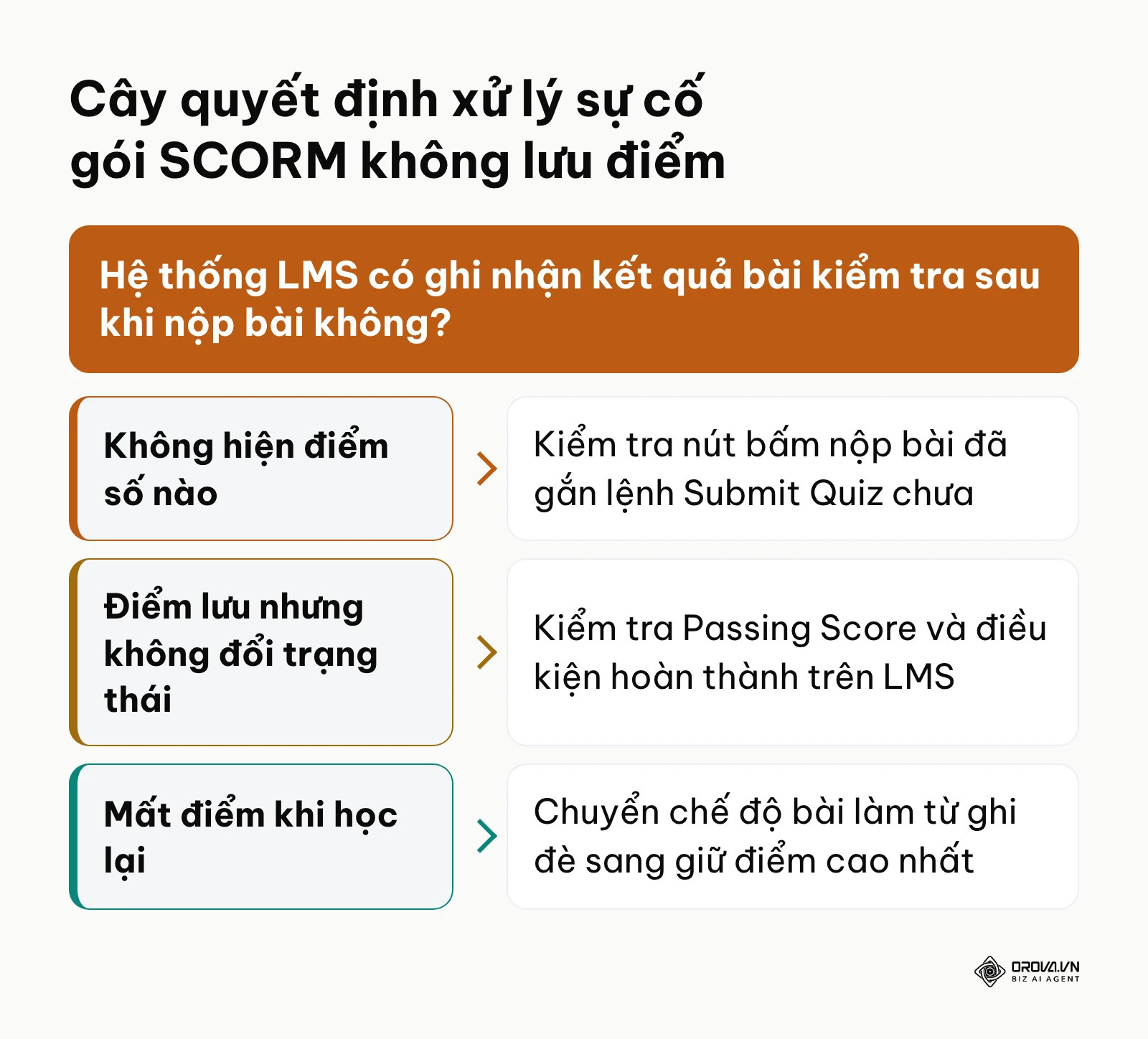
Trong quá trình triển khai thực tế, bạn sẽ thường xuyên gặp phải những trục trặc kỹ thuật phát sinh từ sự không tương thích giữa nội dung và hệ thống quản trị học tập. Bảng dưới đây tổng hợp các lỗi phổ biến kèm nguyên nhân và giải pháp khắc phục triệt để.
| Lỗi kỹ thuật | Nguyên nhân thường gặp | Cách xử lý dứt điểm |
|---|---|---|
| Bài giảng hiện màn hình trắng xoá khi học viên bấm vào học | Tệp zip bị nén sai cấu trúc (imsmanifest.xml nằm trong thư mục con) hoặc trình duyệt chặn cửa sổ bật lên (Pop-up blocker) | Giải nén và nén lại trực tiếp từ các tệp gốc; hướng dẫn học viên cấp quyền mở Pop-up cho tên miền LMS |
| Học viên làm bài thi đạt 100% nhưng hệ thống báo điểm 0 | Nút nộp bài cuối cùng chỉ chuyển trang mà chưa được gắn hành động gửi dữ liệu (Submit Quiz/Send Score) | Mở phần mềm biên tập bài giảng, kiểm tra sự kiện On Click của nút nộp bài, đảm bảo đã kích hoạt lệnh gửi dữ liệu điểm về LMS |
| Mất toàn bộ tiến độ khi học viên thoát trình duyệt đột ngột | Chưa cấu hình lệnh ghi dữ liệu tạm thời Commit("") trong gói bài giảng, hoặc chuỗi dữ liệu theo dõi vượt quá giới hạn SCORM 1.2 | Thêm hành động tự động lưu trạng thái sau mỗi slide; nếu bài giảng quá dài hãy chuyển sang chuẩn SCORM 2004 hoặc chia nhỏ khoá học |
| Video bài giảng bị giật hình, đứng tiếng vào giờ cao điểm | Tệp video có bitrate quá cao tải trực tiếp từ máy chủ hosting yếu, làm nghẽn băng thông cổng mạng | Nén lại video theo thông số khuyến nghị ở Bước 3, hoặc chuyển video sang nền tảng phát luồng chuyên dụng có hạ tầng CDN |
| Giao diện bài giảng bị tràn viền, mất nút bấm trên điện thoại | Bài giảng xuất bản ở kích thước khung hình cố định (Fixed size) thay vì kích thước tự co giãn linh hoạt (Responsive/Scalable) | Cấu hình lại thuộc tính hiển thị khi xuất bản bài giảng sang chế độ Auto-fit to player window để tự co giãn theo màn hình |
| Lỗi xung đột chứng chỉ bảo mật (Mixed Content) không tải được tài nguyên | Trang LMS chạy giao thức bảo mật https:// nhưng đường dẫn tệp nhúng bên trong bài giảng lại dùng giao thức cũ http:// | Rà soát toàn bộ liên kết nhúng âm thanh, hình ảnh trong bài giảng và cập nhật đồng bộ sang giao thức an toàn https:// |
Cách đo lường hiệu quả tương tác học liệu LMS sau khi phát hành
Để biết kho học liệu số vừa phát hành có thực sự mang lại hiệu quả hay không, bạn không thể chỉ dựa vào cảm tính mà cần theo dõi các chỉ số định lượng cụ thể trên hệ thống.
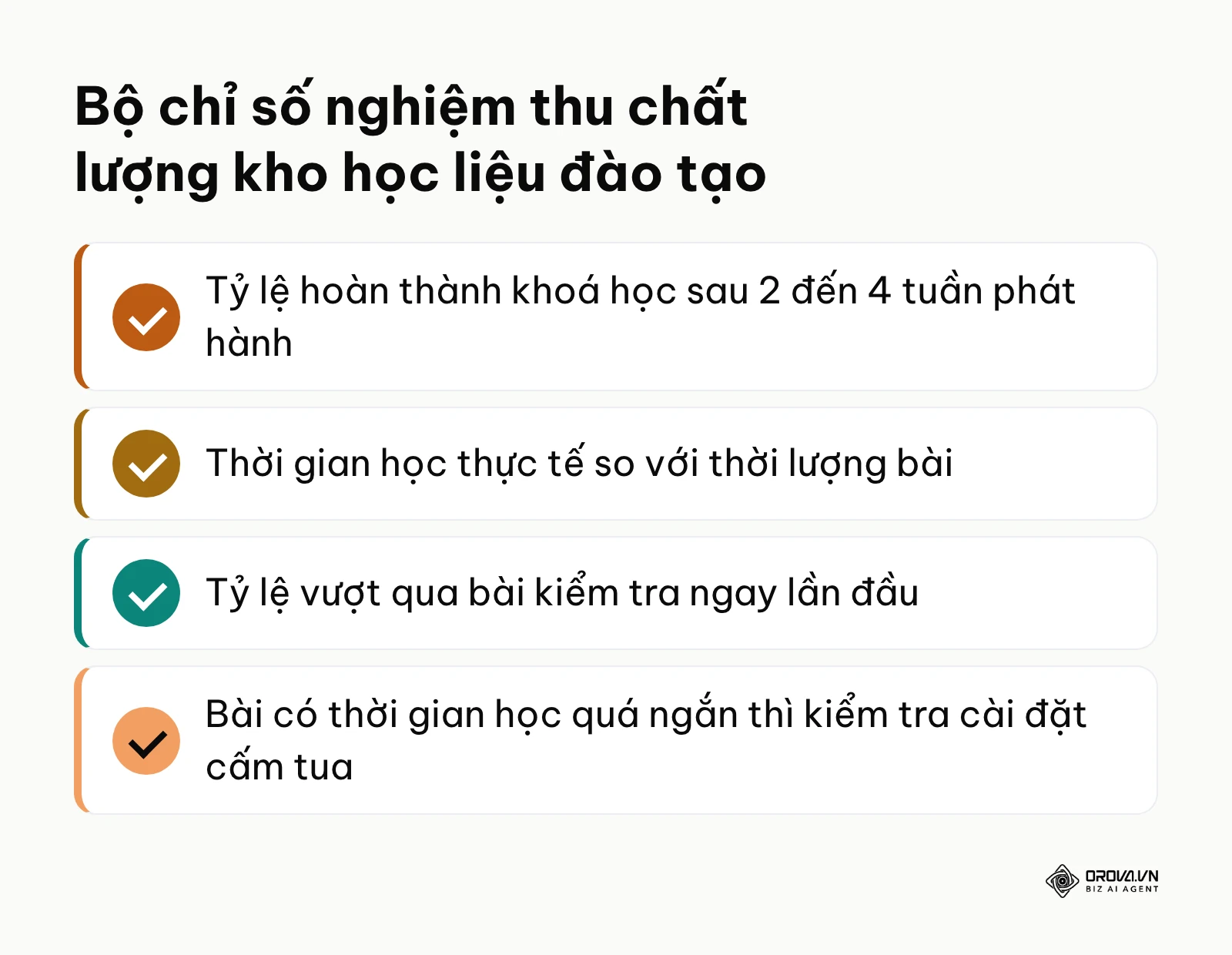
Quản trị viên có thể truy cập vào mục Reports (Báo cáo) hoặc Course completion (Hoàn thành khoá học) trên thanh quản trị của LMS. Ba chỉ số cốt lõi bạn cần theo dõi định kỳ sau 2 đến 4 tuần phát hành gồm:
- Tỷ lệ hoàn thành khoá học (Completion Rate): Được tính bằng số học viên hoàn thành chia cho tổng số học viên được chỉ định học. Chỉ số này cao và ổn định qua các đợt giao khoá cho thấy khoá học vừa sức và hấp dẫn.
- Thời gian học trung bình trên từng bài học (Time Spent per Activity): Chỉ số này giúp bạn phát hiện những điểm bất thường. Nếu một bài giảng video dài 10 phút nhưng thời gian học trung bình của nhân sự chỉ có 2 phút, điều đó cho thấy nhân viên đang tìm cách lướt qua hoặc bài học chưa được cài đặt tính năng cấm tua.
- Tỷ lệ vượt qua bài kiểm tra ngay lần đầu (First-time Pass Rate): Phản ánh độ khó và tính thực tế của nội dung giảng dạy. Nếu phần lớn học viên trượt lần đầu, nội dung bài học có thể đang quá hàn lâm hoặc câu hỏi đánh đố; ngược lại nếu ai cũng qua dễ dàng, bài kiểm tra chưa đủ độ sâu để đánh giá năng lực thực tế.
Đối với các khoá học áp dụng mô hình LMS game hoá, bạn có thể theo dõi thêm bảng xếp hạng và tỷ lệ nhận huy hiệu để đánh giá mức độ hào hứng của nhân viên trong các chương trình đào tạo nội bộ.
Xu hướng học liệu LMS trong vài năm tới: nhận định của tác giả
Theo quan sát của tôi, bối cảnh số hoá bài giảng đang bước vào giai đoạn chuyển dịch mạnh mẽ. Dưới đây là 3 nhận định cá nhân về sự phát triển của học liệu trên các hệ thống quản trị học tập.
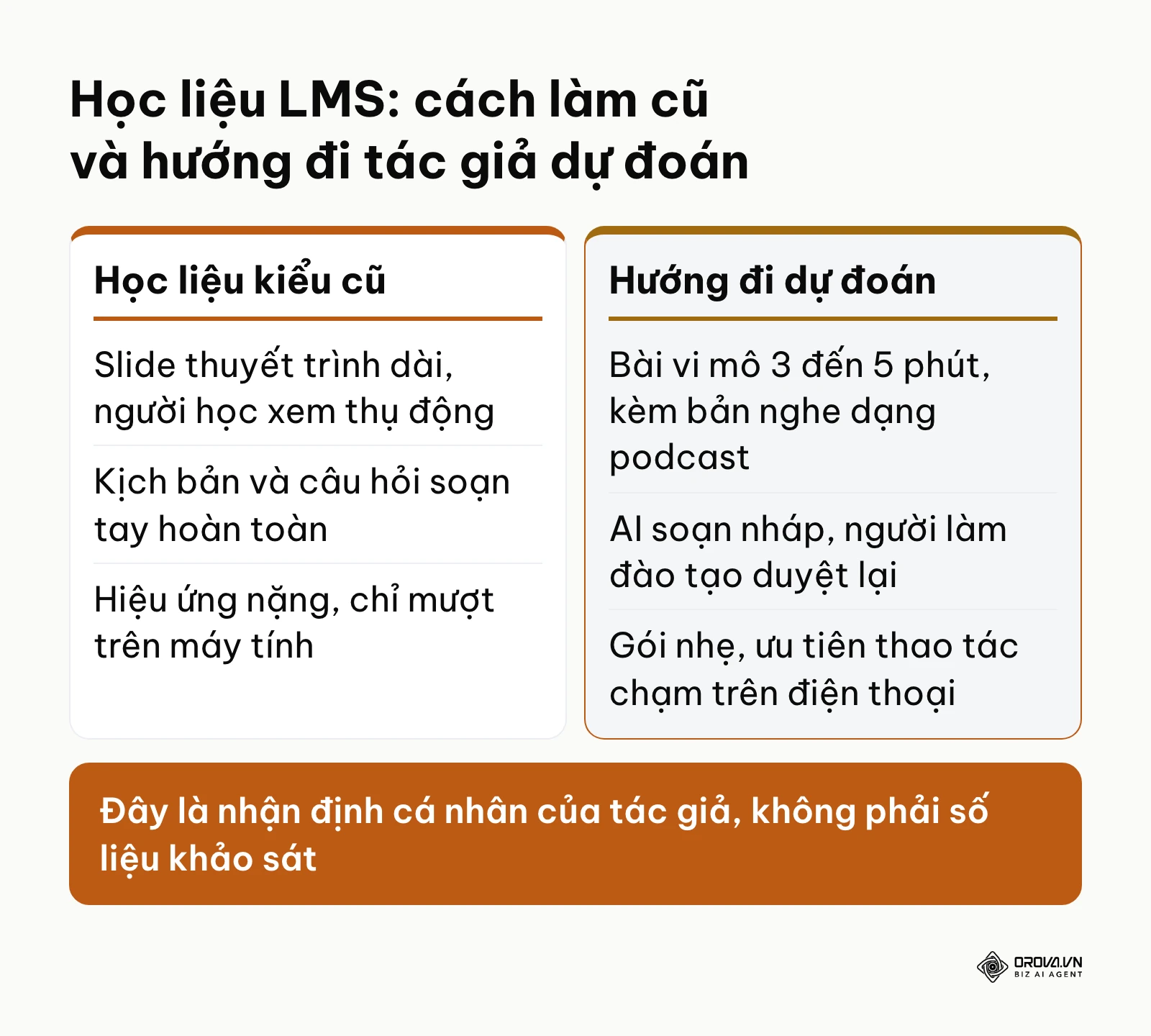
Thứ nhất, tính đến năm 2026, các bài giảng điện tử dài dạng slide thuyết trình thụ động đang dần đánh mất sự chú ý của người học. Tôi cho rằng định dạng học liệu vi mô (Microlearning) kết hợp với các bản âm thanh dạng podcast tóm tắt nội dung sẽ ngày càng phổ biến trong đào tạo doanh nghiệp. Lý do là nhịp độ công việc văn phòng ngày càng gấp gáp, nhân viên không còn đủ kiên nhẫn để ngồi trước màn hình máy tính suốt 45 phút cho một bài giảng lý thuyết. Người làm đào tạo nên chuẩn bị sẵn sàng bằng cách chuyển dần các tài liệu quy trình dày cộp thành các mẩu kiến thức cô đọng có thể nghe hoặc đọc nhanh trên điện thoại trong 3 đến 5 phút.
Thứ hai, tôi nghĩ việc dùng trí tuệ nhân tạo (AI) trong quy trình sản xuất học liệu nhiều khả năng sẽ đi từ thử nghiệm sang thành công đoạn quen thuộc. Trước đây, một chuyên viên L&D phải mất nhiều tuần để viết kịch bản, thuê thu âm giọng đọc và dựng hoạt hoạ cho một khoá học e-learning. Tôi cho rằng các bộ phận đào tạo nội bộ sẽ dần dùng AI như một trợ lý để phân tích tài liệu chính sách, gợi ý kịch bản tương tác và soạn nháp ngân hàng câu hỏi tình huống. Nhận định này có thể diễn ra chậm hơn nếu doanh nghiệp có các quy định quá khắt khe về bảo mật dữ liệu nội bộ ngăn cản việc tải tài liệu lên các mô hình AI.
Thứ ba, chuẩn đóng gói học liệu có thể sẽ nghiêng về hướng tinh gọn để ưu tiên khả năng tương thích trên thiết bị di động. Mặc dù các tiêu chuẩn hiện đại như xAPI cung cấp khả năng phân tích dữ liệu rất sâu, tôi nghiêng về nhận định rằng phần lớn doanh nghiệp vừa và nhỏ vẫn sẽ ưu tiên các định dạng nhẹ nhàng, tải nhanh và dễ tích hợp như gói SCORM 1.2 tinh chỉnh hoặc các trang học tập tương tác trực tiếp trên nền web. Người quản trị LMS từ bây giờ nên tập trung tối ưu trải nghiệm chạm vuốt trên màn hình cảm ứng thay vì đầu tư quá nhiều vào các hiệu ứng đồ hoạ nặng nề chỉ chạy mượt trên máy tính bàn.
Câu hỏi hay gặp về học liệu LMS
Học viên tắt trình duyệt đột ngột thì LMS lưu tiến độ học tập thế nào?
Khi học viên thao tác trên bài giảng chuẩn SCORM, gói học liệu sẽ liên tục gửi các chuỗi ký tự chứa vị trí trang hiện tại qua biến cmi.core.lesson_location và trạng thái các biến số qua biến suspend_data về hệ thống. Nếu bài giảng được lập trình để gọi hàm đồng bộ dữ liệu Commit("") sau mỗi thao tác bấm nút, hệ thống LMS sẽ lưu lại chính xác dữ liệu gần nhất. Khi người học mở lại bài giảng, hệ thống sẽ đọc lại các biến này và hỏi học viên có muốn quay lại vị trí xem dở hay không.
Doanh nghiệp nên tải trực tiếp video lên máy chủ LMS hay nhúng giải pháp streaming?
Điều này phụ thuộc vào quy mô nhân sự và độ dài của khoá học đào tạo. Nếu doanh nghiệp có dưới 100 nhân sự và các video bài giảng đều được nén dưới 50MB, bạn có thể tải trực tiếp lên hosting của hệ thống LMS để quản trị tập trung. Tuy nhiên, nếu doanh nghiệp có từ 300 nhân sự trở lên hoặc khoá học có thời lượng video dài, bạn nên sử dụng các giải pháp phát luồng video chuyên dụng có hỗ trợ mạng phân phối nội dung CDN để tránh làm quá tải băng thông máy chủ khi tổ chức đào tạo đồng loạt.
Bộ phận đào tạo không có nhân sự kỹ thuật thì tự tạo học liệu tương tác bằng cách nào?
Đội ngũ L&D hoàn toàn có thể tự xây dựng học liệu tương tác mà không cần biết lập trình bằng cách sử dụng các phần mềm soạn thảo bài giảng trực quan như ActivePresenter, iSpring Suite hoặc tính năng tạo khóa học online tích hợp sẵn trên các nền tảng LMS hiện đại. Các công cụ này cho phép bạn thao tác kéo thả hình ảnh, chèn câu hỏi trắc nghiệm tương tự như khi thiết kế slide thuyết trình trên PowerPoint và hỗ trợ xuất bản ra tệp SCORM chỉ bằng một cú nhấp chuột.
Trí tuệ nhân tạo (AI) đóng vai trò gì trong việc xây dựng học liệu LMS hiện nay?
Trí tuệ nhân tạo đóng vai trò như một trợ thủ đắc lực giúp giải phóng sức lao động thủ công của người làm đào tạo. AI có thể đọc hiểu các tệp tài liệu văn bản quy trình dài để tự động tóm tắt thành các đề cương bài học ngắn gọn, tạo giọng đọc thuyết minh tự nhiên bằng nhiều ngôn ngữ và tự động sinh ngân hàng câu hỏi trắc nghiệm kèm giải thích chi tiết, giúp rút ngắn đáng kể thời gian chuẩn bị khoá học (người làm đào tạo vẫn cần duyệt lại nội dung trước khi phát hành).
File bài giảng chuẩn SCORM bị lỗi tiếng Việt thì xử lý thế nào?
Lỗi hiển thị sai dấu tiếng Việt trên bài giảng e-learning thường do hai nguyên nhân chính: phông chữ sử dụng trên slide không hỗ trợ bảng mã Unicode, hoặc tệp HTML xuất bản chưa được khai báo chuẩn mã hoá ký tự UTF-8. Bạn cần kiểm tra lại toàn bộ văn bản trong dự án bài giảng, chuyển đổi sang các bộ phông chữ hệ thống tiêu chuẩn như Roboto, Open Sans hoặc Arial, và đảm bảo trong thẻ cấu hình <head> của tệp xuất bản có chứa dòng mã <meta charset="utf-8">.
Nên bắt đầu từ đâu?
Tuỳ thuộc vào tình trạng hiện tại của kho tài liệu đào tạo tại doanh nghiệp, bạn có thể chọn một trong ba điểm khởi đầu dưới đây để thực hiện ngay trong một buổi làm việc:
Nếu bạn chưa từng có hệ thống bài giảng số và mọi tài liệu vẫn nằm ở dạng văn bản Word hoặc slide rời rạc, hãy bắt đầu bằng việc dọn dẹp và gom toàn bộ tài liệu về một thư mục chung. Chọn ra đúng một quy trình nghiệp vụ quan trọng nhất của công ty, áp dụng cấu trúc thư mục 3 tầng và quy tắc đặt tên 5 phần không dấu đã hướng dẫn ở Bước 1 để tạo bộ khung lưu trữ chuẩn chỉnh.
Nếu bạn đã có sẵn bài giảng nhưng học viên liên tục phản ánh tình trạng video giật lag và tải chậm, hãy dành một buổi tải công cụ miễn phí HandBrake về máy tính. Bạn chọn ra 3 video bài giảng có dung lượng nặng nhất đang chạy trên hệ thống, thực hiện nén lại theo đúng bảng thông số kỹ thuật ở Bước 3 với định dạng H.264 và tuỳ chọn Web Optimized, sau đó tải thay thế lên hệ thống để cảm nhận ngay sự mượt mà khi học viên truy cập.
Nếu bạn đang chuẩn bị phát hành một khoá học bắt buộc toàn công ty và lo lắng về các lỗi kỹ thuật phát sinh, hãy mở tệp checklist 8 tiêu chí kiểm thử ở Bước 7. Dùng một tài khoản học viên thử nghiệm để học thử bài giảng từ đầu đến cuối trên cả máy tính lẫn điện thoại thông minh, kiểm tra cẩn thận tính năng ghi nhớ trang xem dở và khả năng ghi nhận điểm thi vào sổ điểm trước khi chính thức gửi thông báo học tập đến toàn thể nhân sự.
Nắm vững quy trình kỹ thuật và kiên trì áp dụng các bước chuẩn hoá sẽ giúp bạn làm chủ hoàn toàn kho học liệu LMS của tổ chức.
Về tác giả

Người xây dựng Orova
Nguyễn Đỗ Trọng Ân có 8 năm làm marketing, trong đó 6 năm quản lý khai thác thị trường châu Á. Anh là người xây dựng Orova, Biz AI Agent hoạt động không ngủ: tự lên kế hoạch, chạy và tối ưu công việc cho doanh nghiệp.
Vận hành doanh nghiệp với AI Agent
Orova là Biz AI Agent hoạt động không ngủ — tự lên kế hoạch, chạy và tối ưu công việc.
Tiết kiệm thời gian, bứt phá hiệu suất.