
Cách tạo mã qr cho tài liệu trong 6 bước không lỗi quyền (2026)
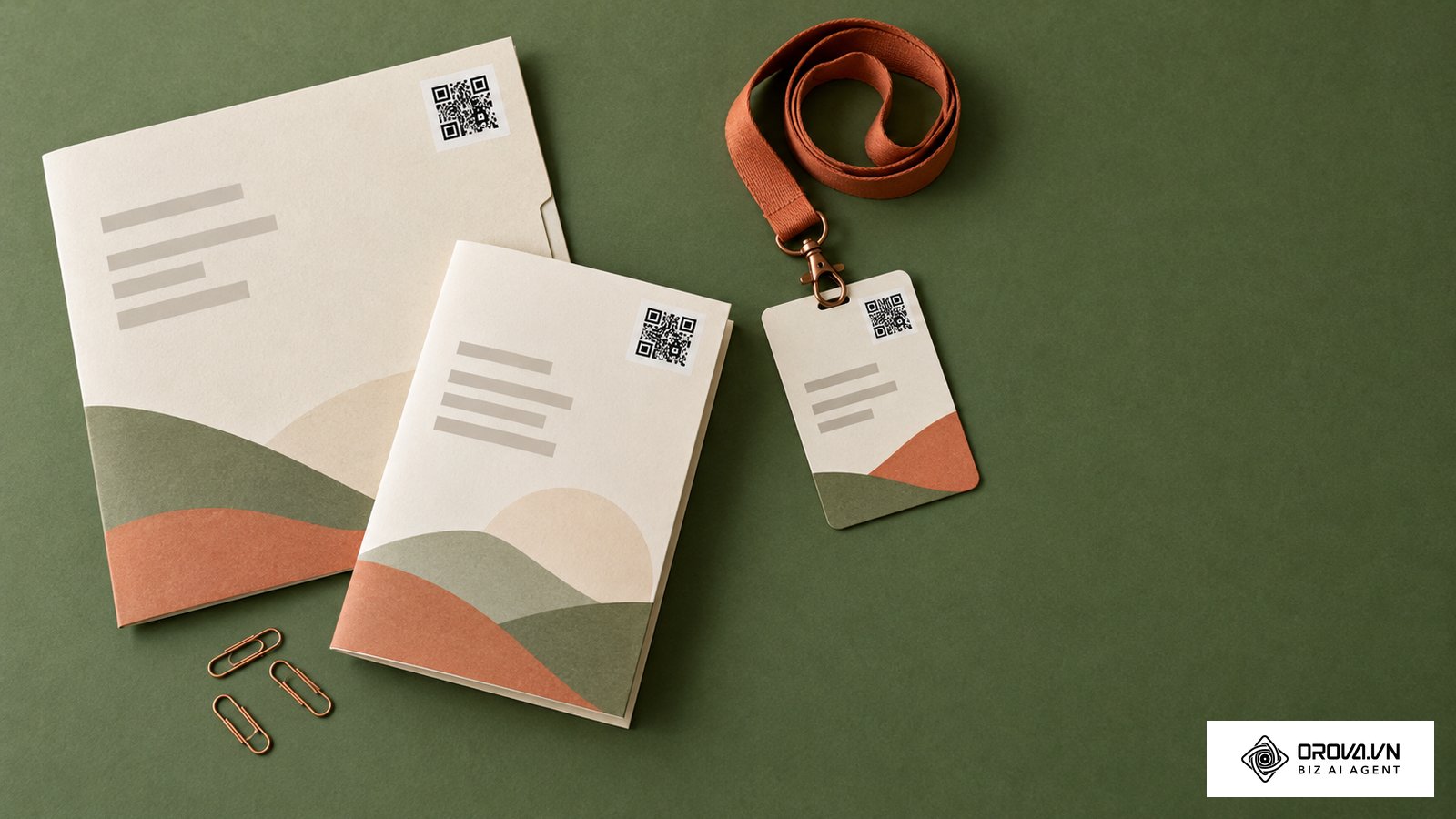
Biết cách tạo mã qr cho tài liệu giúp bạn biến toàn bộ hồ sơ dự án, biểu mẫu hay catalogue cồng kềnh thành một hình ảnh ma trận nhỏ gọn để người nhận quét và xem ngay trên điện thoại di động. Bạn chỉ cần chuẩn bị một tệp văn bản đã hoàn thiện nội dung, một tài khoản lưu trữ đám mây phổ biến như Google Drive hoặc OneDrive và khoảng 10 phút thao tác. Những ai chỉ gửi tệp trực tiếp qua email hay tin nhắn nội bộ thì chưa cần áp dụng quy trình này, nhưng nếu bạn phụ trách in ấn tài liệu sự kiện, bao bì hay ấn phẩm truyền thông, đây là kỹ năng bắt buộc để tránh hỏng cả lô in.
Cách tạo mã qr cho tài liệu và bản chất kỹ thuật
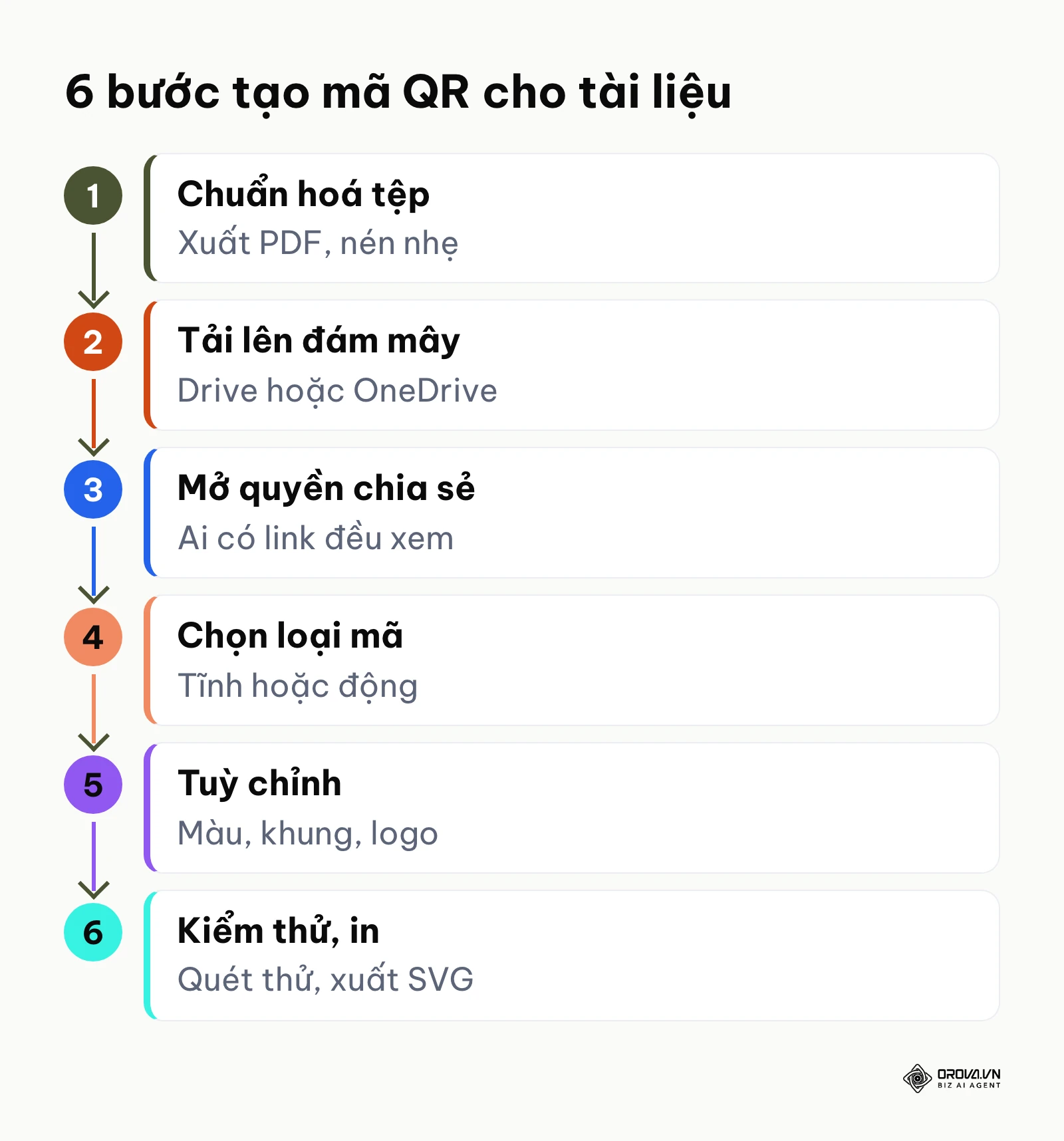
Cách tạo mã qr cho tài liệu là quá trình chuyển đường dẫn lưu trữ đám mây của tệp văn bản thành một hình ảnh mã ma trận hai chiều (Quick Response Code), giúp camera điện thoại giải mã và mở trực tiếp tệp chỉ sau một giây. Toàn bộ quy trình chuẩn gồm 6 bước rõ ràng: chuẩn hoá tệp, tải lên đám mây, mở quyền chia sẻ, chọn loại mã QR, tuỳ chỉnh nhận diện và kiểm thử in ấn. Bạn chỉ mất từ 5 đến 10 phút để hoàn thành một mã QR tài liệu đạt chuẩn hiển thị trên mọi thiết bị. Sơ đồ dưới đây tóm tắt toàn bộ lộ trình thao tác trực quan này.
Về bản chất kỹ thuật, hình ảnh mã QR không thể chứa trực tiếp toàn bộ một tệp PDF hay Word nặng hàng chục megabyte do giới hạn dung lượng lưu trữ của các ô ma trận dữ liệu đen trắng. Thay vào đó, mã QR chỉ đóng vai trò vật chứa một chuỗi văn bản rút gọn trỏ về liên kết tải xuống hoặc liên kết xem trước trên máy chủ đám mây. Do đó, trải nghiệm của người quét mã phụ thuộc hoàn toàn vào tốc độ tải của máy chủ lưu trữ và cách bạn thiết lập quyền riêng tư cho tệp dữ liệu gốc đó.
Chuẩn bị trước khi bắt đầu tạo mã QR cho tài liệu
Trước khi thao tác tạo mã QR cho tài liệu, việc chuẩn bị đầy đủ công cụ và quyền hạn tệp sẽ ngăn ngừa mọi trục trặc gián đoạn giữa chừng. Bảng dưới đây liệt kê các thành phần cần thiết để bạn kiểm tra nhanh:
| Thứ cần chuẩn bị | Lấy ở đâu | Mất bao lâu | Thiếu thì sao |
|---|---|---|---|
| Tệp tài liệu nguồn (PDF, Word, Excel) | Phần mềm văn phòng trên máy tính | 2–5 phút xuất file | Không có nội dung để người quét truy cập |
| Tài khoản đám mây (Google Drive, OneDrive) | Đăng ký miễn phí tại trang chủ nhà cung cấp | 1 phút đăng nhập | Không tạo được đường dẫn công khai |
| Trình duyệt web (Chrome, Edge, Safari) | Cài sẵn trên máy tính hoặc điện thoại | 10 giây mở tab | Không truy cập được công cụ tạo mã QR |
| Thiết bị điện thoại để kiểm thử | Điện thoại cá nhân dùng iOS hoặc Android | 1 phút quét thử | Rủi ro in hàng loạt mã bị lỗi hoặc sai liên kết |
Bước 1: Chuẩn hoá định dạng tài liệu trước khi tạo mã
Làm gì: Mục tiêu của bước này là chuyển đổi tệp văn bản gốc sang định dạng hiển thị ổn định nhất trên màn hình điện thoại di động và tối ưu hoá dung lượng tải về.
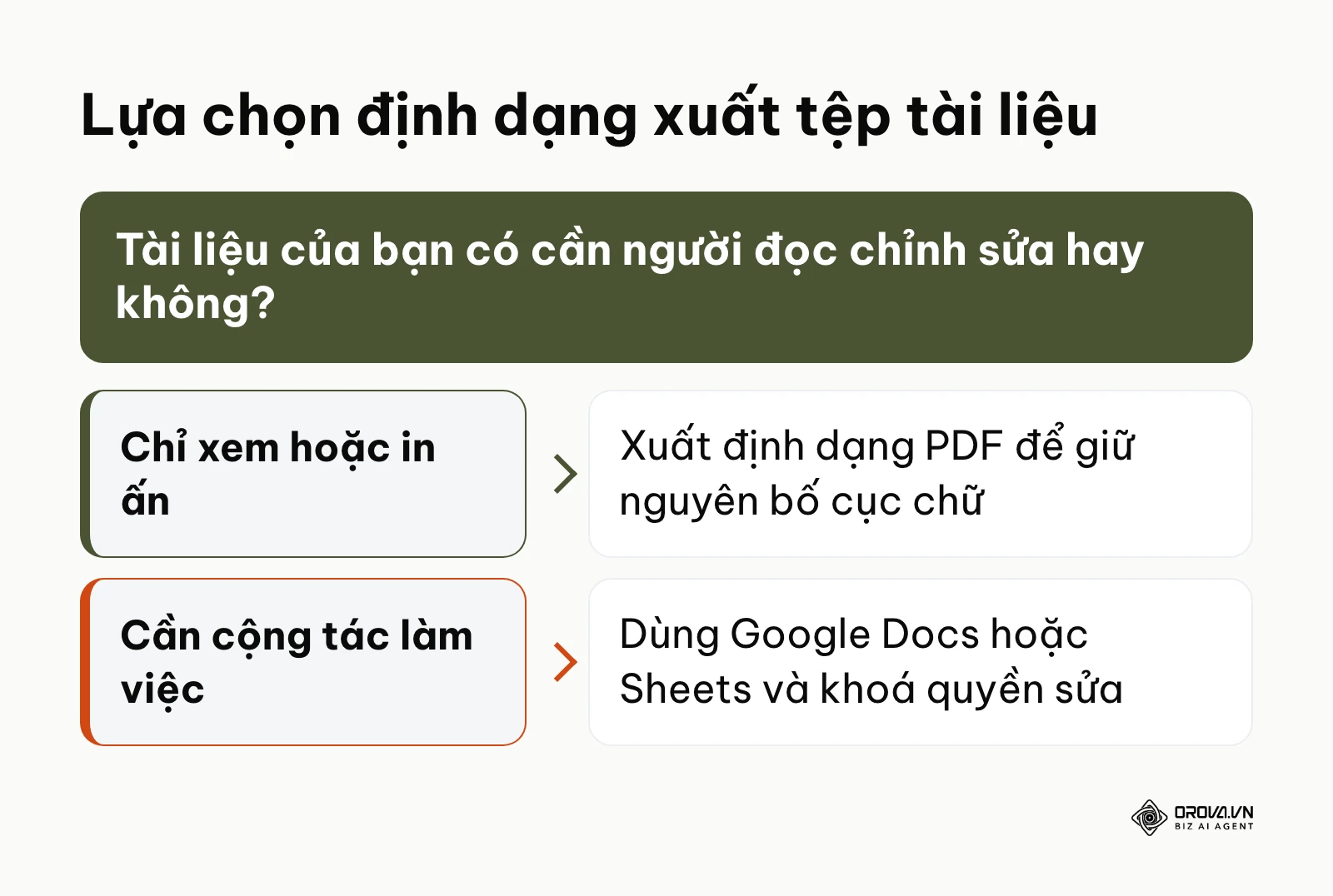
Ở đâu, thao tác thế nào: Bạn mở tệp văn bản nguồn trên phần mềm soạn thảo như Microsoft Word hoặc Google Docs. Trên thanh công cụ phía trên cùng, bạn chọn menu Tệp (File), bấm vào Xuất (Export) hoặc Tải xuống (Download), rồi chọn định dạng Tài liệu PDF (.pdf). Nếu tệp chứa nhiều hình ảnh minh hoạ nặng trên 10MB, bạn truy cập công cụ nén tệp trực tuyến hoặc tính năng nén tích hợp của Adobe Acrobat để đưa dung lượng tệp về dưới mức 5MB. Khi tìm hiểu cách tạo mã qr cho file pdf, việc nén tệp trước khi tải lên là thao tác tiên quyết giúp người quét không phải đợi tải trang quá lâu.
Kết quả kiểm được bằng mắt: Bạn nhìn thấy một tệp có đuôi mở rộng .pdf xuất hiện trong thư mục tải về của máy tính, dung lượng tệp hiển thị dưới 5MB và khi bấm mở thử, các trang văn bản giữ nguyên định dạng ngắt dòng, không bị xô lệch vị trí bảng biểu.
Lỗi hay gặp ở bước này: Người dùng thường để nguyên tệp định dạng .docx hoặc .pptx tải lên. Khi người khác quét mã, điện thoại không cài sẵn ứng dụng đọc văn phòng chuyên dụng sẽ tự động tải tệp về máy thay vì mở xem trực tiếp, gây phiền toái lớn cho người đọc. Cách gỡ là luôn xuất tệp sang định dạng PDF chuẩn trước khi bước sang khâu lưu trữ.
Bước 2: Tải tài liệu lên bộ lưu trữ và mở quyền truy cập
Làm gì: Tải tệp tài liệu đã chuẩn hoá lên không gian lưu trữ đám mây và cấu hình quyền truy cập công khai để bất kỳ ai quét mã cũng xem được nội dung.
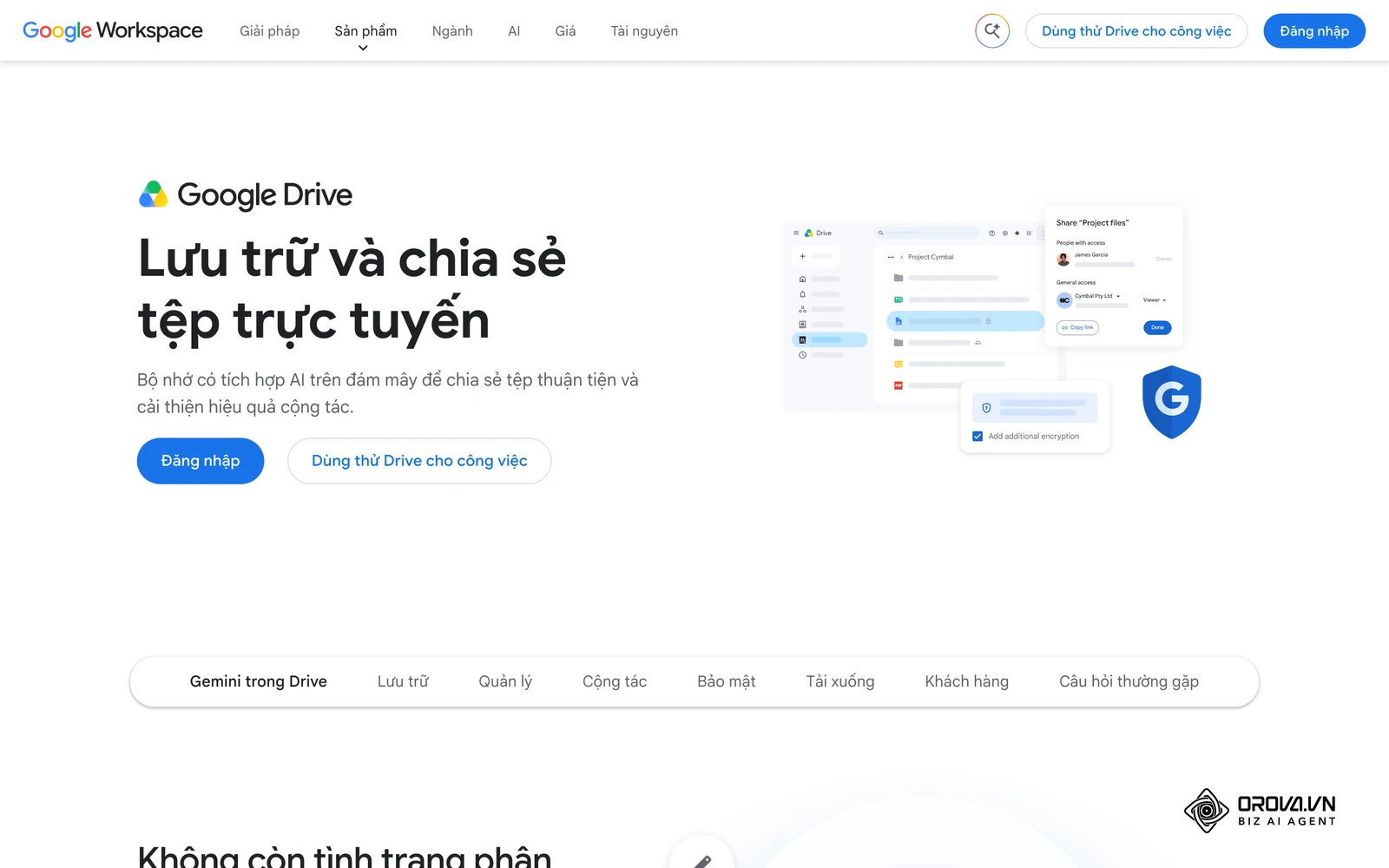
Ở đâu, thao tác thế nào: Bạn mở trình duyệt, đăng nhập vào Google Drive. Nhìn sang góc trên bên trái màn hình, bạn bấm vào nút Mới (New) có biểu tượng dấu cộng lớn, chọn Tải tệp lên (File upload) rồi chỉ định tệp PDF vừa xuất ở bước trước. Sau khi thanh tiến trình tải lên báo hoàn tất, bạn nhấp chuột phải vào tên tệp, chọn Chia sẻ (Share), tiếp tục bấm vào dòng chữ Chia sẻ trong menu con. Tại cửa sổ pop-up hiện ra, bạn nhìn xuống mục Quyền truy cập chung (General access). Theo mặc định, Google Drive luôn khoá ở chế độ Bị hạn chế (Restricted). Bạn bấm vào mũi tên thả xuống và chuyển sang tuỳ chọn Bất kỳ ai có đường liên kết (Anyone with the link), đồng thời giữ ô vai trò bên cạnh là Người xem (Viewer).
Cách tạo mã qr cho tài liệu google drive không bị lỗi quyền
Thao tác tạo mã qr cho tài liệu google drive thường bị người mới làm sai ở khâu phân quyền. Nếu bạn dùng tài khoản Google Workspace của công ty, mục quyền truy cập chung thường mặc định giới hạn cho nội bộ doanh nghiệp. Khi đó, người ngoài công ty quét mã sẽ gặp ngay màn hình chặn với dòng thông báo "Yêu cầu quyền truy cập". Bạn bắt buộc phải bấm vào danh sách chọn và tích đúng dòng "Bất kỳ ai có đường liên kết", như mô tả trong tài liệu hướng dẫn Google Drive Help - Share files from Google Drive do Google Support phát hành năm 2026.
Bảng dưới đây giúp bạn đối chiếu nhanh từng tuỳ chọn trong mục Quyền truy cập chung với thứ người quét mã sẽ thấy:
| Tuỳ chọn Quyền truy cập chung | Người quét mã thấy gì | Khi nào dùng |
|---|---|---|
| Bị hạn chế (Restricted) | Màn hình "Yêu cầu quyền truy cập", phải đăng nhập và chờ duyệt | Tài liệu mật chỉ gửi cho người có tên trong danh sách |
| Tên công ty (chỉ có ở Google Workspace) | Chỉ người đăng nhập bằng tài khoản công ty mới mở được | Tài liệu nội bộ in cho nhân viên |
| Bất kỳ ai có đường liên kết, vai trò Người xem | Mở ngay tài liệu, không cần đăng nhập, không sửa được tệp | Tài liệu in mã QR phát cho khách, học viên, đối tác |
Ví dụ minh hoạ: Một chuyên viên đào tạo nội bộ in mã QR lên bìa giáo trình cho 80 học viên mới nhưng quên đổi tuỳ chọn Bị hạn chế sang Bất kỳ ai có đường liên kết. Khi buổi học bắt đầu, học viên quét mã đều bị chặn ở màn hình bắt đăng nhập và xin cấp quyền, hộp thư của người hướng dẫn nhận hàng chục yêu cầu. Chỉ cần mở lại phần chia sẻ của tệp và đổi quyền truy cập chung, toàn bộ học viên quét lại mã đều xem được giáo trình mà không phải in lại.
Cách tạo menu bằng mã QR: 3 cách làm và checklist in mã cho quán
Kết quả kiểm được bằng mắt: Tại cửa sổ chia sẻ trên màn hình, biểu tượng ổ khoá xám chuyển thành biểu tượng quả địa cầu màu xanh lá cây, kèm dòng trạng thái ghi rõ: "Bất kỳ ai trên Internet có đường liên kết này đều có thể xem".
Lỗi hay gặp ở bước này: Người tạo vô tình chọn quyền Người chỉnh sửa (Editor) thay vì Người xem (Viewer). Hậu quả là người quét mã có thể vô tình hoặc cố ý xoá chữ, sửa số liệu trên tệp gốc của bạn. Bạn cần kiểm tra kỹ ô vai trò luôn hiển thị chữ "Người xem" trước khi đóng cửa sổ.
Bước 3: Lấy đường dẫn chia sẻ trực tiếp của tài liệu
Làm gì: Sao chép chính xác liên kết xem tài liệu đã được cấp quyền công khai vào bộ nhớ tạm của máy tính.
Ở đâu, thao tác thế nào: Vẫn tại cửa sổ phân quyền chia sẻ của Google Drive hoặc OneDrive, bạn nhìn xuống góc dưới cùng bên trái của khung pop-up, bấm chuột vào nút Sao chép đường liên kết (Copy link). Trình duyệt sẽ hiện một thông báo ngắn màu đen ở góc dưới màn hình xác nhận liên kết đã được sao chép vào bộ nhớ đệm. Tiếp theo, bạn mở một cửa sổ ẩn danh mới bằng tổ hợp phím Ctrl + Shift + N (trên Windows) hoặc Cmd + Shift + N (trên macOS), dán đường dẫn vừa chép vào thanh địa chỉ rồi nhấn phím Enter.
Kết quả kiểm được bằng mắt: Trong cửa sổ ẩn danh (nơi bạn hoàn toàn chưa đăng nhập bất kỳ tài khoản Google nào), trang tài liệu vẫn tự động hiển thị mượt mà nội dung văn bản, không xuất hiện bất kỳ khung đăng nhập hay thông báo xin quyền truy cập nào.
Lỗi hay gặp ở bước này: Nhiều người sao chép nhầm đường dẫn trực tiếp trên thanh địa chỉ của trình duyệt khi đang mở tệp trong giao diện quản trị. Đường link quản trị thường chứa các tham số chỉnh sửa nội bộ và không có hiệu lực với người ngoài. Hãy luôn lấy đường dẫn bằng nút "Sao chép đường liên kết" chính thức trong hộp thoại phân quyền.
Bước 4: Chọn giải pháp tạo mã QR tĩnh hoặc mã QR động
Làm gì: Xác định đúng công nghệ mã QR phù hợp với mục đích sử dụng để tránh nguy cơ phải in lại toàn bộ ấn phẩm khi tài liệu có sự thay đổi.
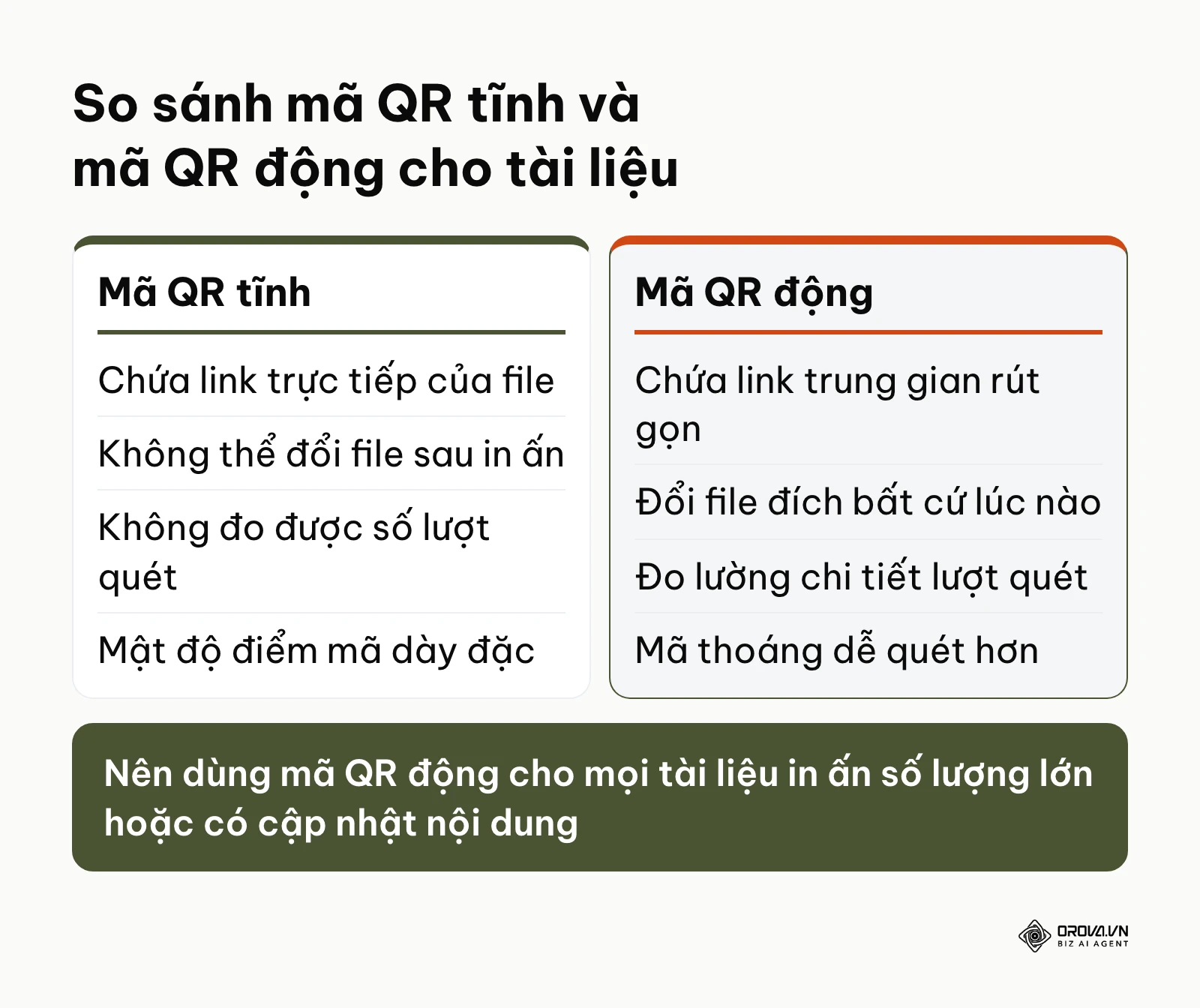
Ở đâu, thao tác thế nào: Bạn truy cập một nền tảng tạo mã QR trực tuyến uy tín. Tại màn hình khởi tạo, bạn sẽ đứng trước hai lựa chọn cốt lõi: tạo mã QR tĩnh (Static QR Code) hoặc tạo mã QR động (Dynamic QR Code). Bạn cần nắm rõ sự khác biệt giữa hai loại này để đưa ra quyết định chính xác cho ấn phẩm của mình. Sơ đồ dưới đây minh hoạ trực quan điểm khác biệt giữa hai cơ chế hoạt động này.
Bảng phân tích mã QR tĩnh và mã QR động khi áp dụng cho tài liệu
Để bạn dễ dàng hình dung và không chọn nhầm giải pháp, bảng đối chiếu 5 tiêu chí dưới đây phân tích cụ thể từng trường hợp:
| Tiêu chí so sánh | QR tĩnh (Direct link) | QR động (Dynamic) | Rủi ro in ấn | Kịch bản khuyên dùng |
|---|---|---|---|---|
| Cơ chế mã hoá | Nhúng thẳng link Drive dài vào ma trận điểm | Mã hoá link rút gọn trung gian chuyển hướng | In QR tĩnh kích thước nhỏ rất khó quét | Dùng QR động cho mọi tài liệu in ấn |
| Sửa đổi tệp đích | Không thể đổi file sau khi mã đã tạo | Đổi file hoặc link mới thoải mái | QR tĩnh phải thu hồi huỷ toàn bộ bản in nếu file hỏng | Dùng QR tĩnh cho tài liệu cố định lưu trữ nội bộ |
| Độ bền liên kết | Phụ thuộc hoàn toàn vào link gốc ban đầu | Duy trì qua máy chủ dịch vụ quản lý mã | Một số web miễn phí ngắt mã khi hết thời gian dùng thử | Chọn nền tảng QR động có cam kết rõ ràng |
| Chèn quảng cáo | Không bao giờ bị chèn quảng cáo trung gian | Một số web miễn phí chèn trang quảng cáo trung gian | Trải nghiệm người xem bị gián đoạn, thiếu uy tín | Tránh xa công cụ miễn phí không rõ nguồn gốc |
| Mức độ đo lường | Không ghi nhận được số lượt quét | Đo lường số lượt quét và thiết bị theo ngày | Không biết tài liệu in ra có người đọc hay không | Dùng QR động khi cần báo cáo hiệu quả sự kiện |
Một số trang web tạo mã QR động quảng cáo là miễn phí nhưng đi kèm điều kiện dùng thử. Hết thời hạn đó, người quét mã in trên tài liệu có thể bị dẫn qua một trang quảng cáo trung gian trước khi tới tệp tài liệu chính, hoặc mã ngừng hoạt động cho tới khi chủ mã trả phí. Trước khi in, bạn nên đọc kỹ điều khoản của dịch vụ mình chọn. Để giữ hình ảnh uy tín cho tổ chức, bạn nên tìm hiểu kỹ bài viết về tạo mã qr không bị quảng cáo để chọn đúng dịch vụ không chèn trang trung gian phiền toái. Đồng thời, việc ứng dụng mã qr động là giải pháp tối ưu nhất cho tài liệu doanh nghiệp nhờ khả năng thay thế tệp đích linh hoạt mà hình ảnh mã in trên giấy vẫn giữ nguyên vẹn.
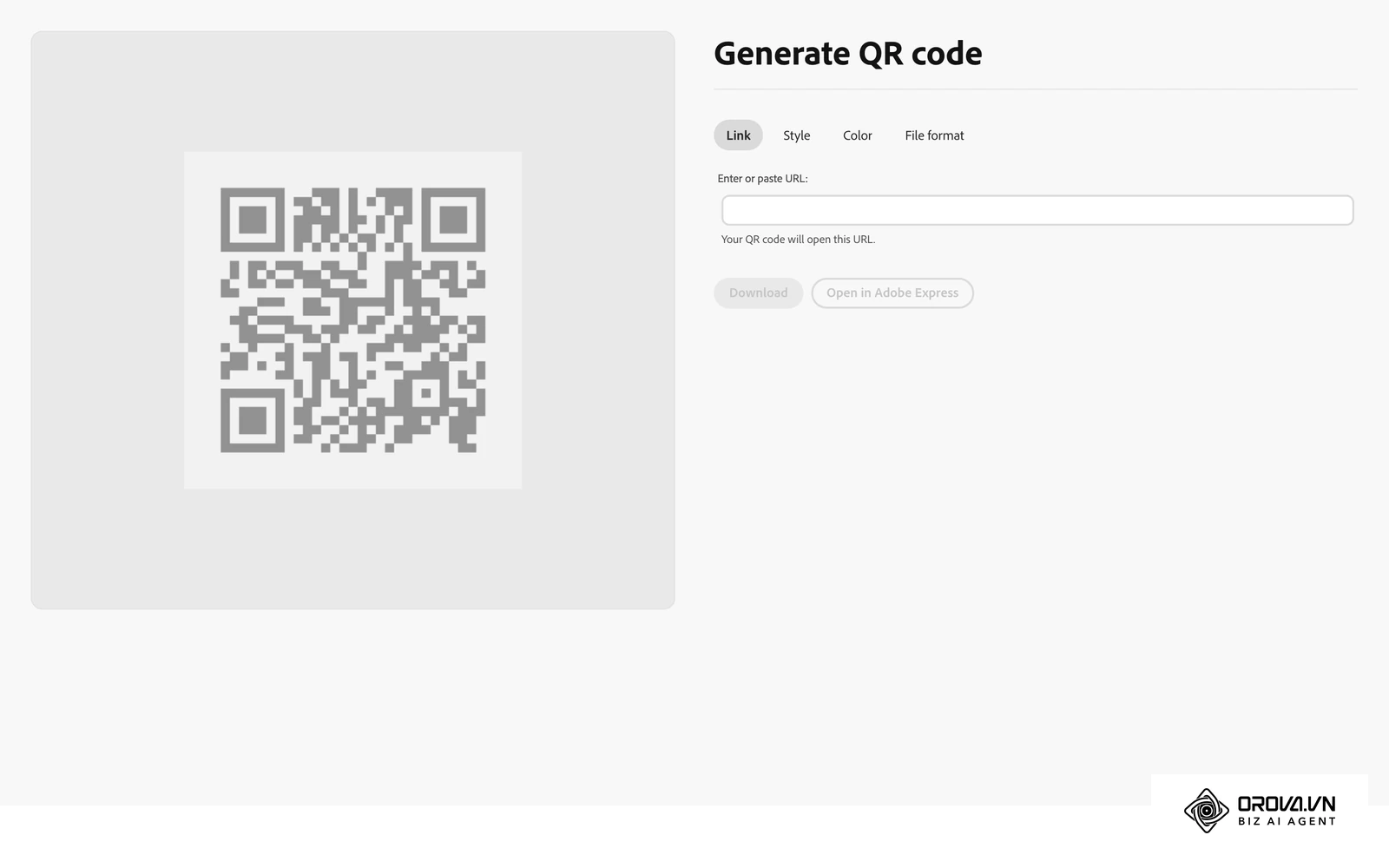
Kết quả kiểm được bằng mắt: Giao diện công cụ tạo mã hiển thị trường nhập URL, kèm tuỳ chọn loại mã được đánh dấu rõ ràng. Nếu chọn mã QR động, hệ thống sẽ sinh ra một liên kết rút gọn ngắn gọn trước khi chuyển đổi thành hình ảnh ma trận.
Lỗi hay gặp ở bước này: Người dùng chọn nhầm mã QR tĩnh để in lên hàng nghìn cuốn catalogue hội chợ. Đến ngày diễn ra sự kiện, tài liệu gốc có một lỗi sai giá cần đính chính, nhưng do mã tĩnh không thể sửa liên kết đích, ban tổ chức buộc phải dán đè tem mới hoặc in lại toàn bộ ấn phẩm. Giải pháp là luôn ưu tiên mã QR động cho các ấn phẩm in ấn vật lý.
Nếu bạn cần tạo mã QR động gắn thương hiệu riêng cho catalogue hay tài liệu dự án, hãy thử công cụ trên Orova Link & QR. Bạn có link rút gọn đếm được lượt click và đổi được tệp đích bất kỳ lúc nào mà không cần in lại mã QR.
Bước 5: Tuỳ chỉnh giao diện mã QR tài liệu theo nhận diện
Làm gì: Thiết kế hình thức của mã QR tài liệu sao cho đồng bộ với màu sắc thương hiệu nhưng vẫn giữ trọn vẹn khả năng nhận diện quang học của camera.
Ở đâu, thao tác thế nào: Tại bảng điều khiển tuỳ biến của công cụ tạo mã QR, bạn thực hiện lần lượt các tinh chỉnh về kiểu dáng. Đầu tiên, tại ô Màu sắc (Colors), bạn chọn màu cho các điểm ma trận (màu tối như đen, xanh navy, than chì) và màu nền (luôn là màu sáng, tốt nhất là nền trắng hoặc trong suốt). Tiếp theo, bạn chuyển qua mục Khung viền (Frames), chọn một mẫu khung đơn giản có gắn sẵn dòng chữ kêu gọi hành động (CTA) như "Quét để xem tài liệu" hoặc "Scan for PDF". Cuối cùng, tại mục Logo, bạn có thể tải lên biểu tượng của doanh nghiệp hoặc biểu tượng định dạng tệp PDF để đặt vào chính giữa mã.
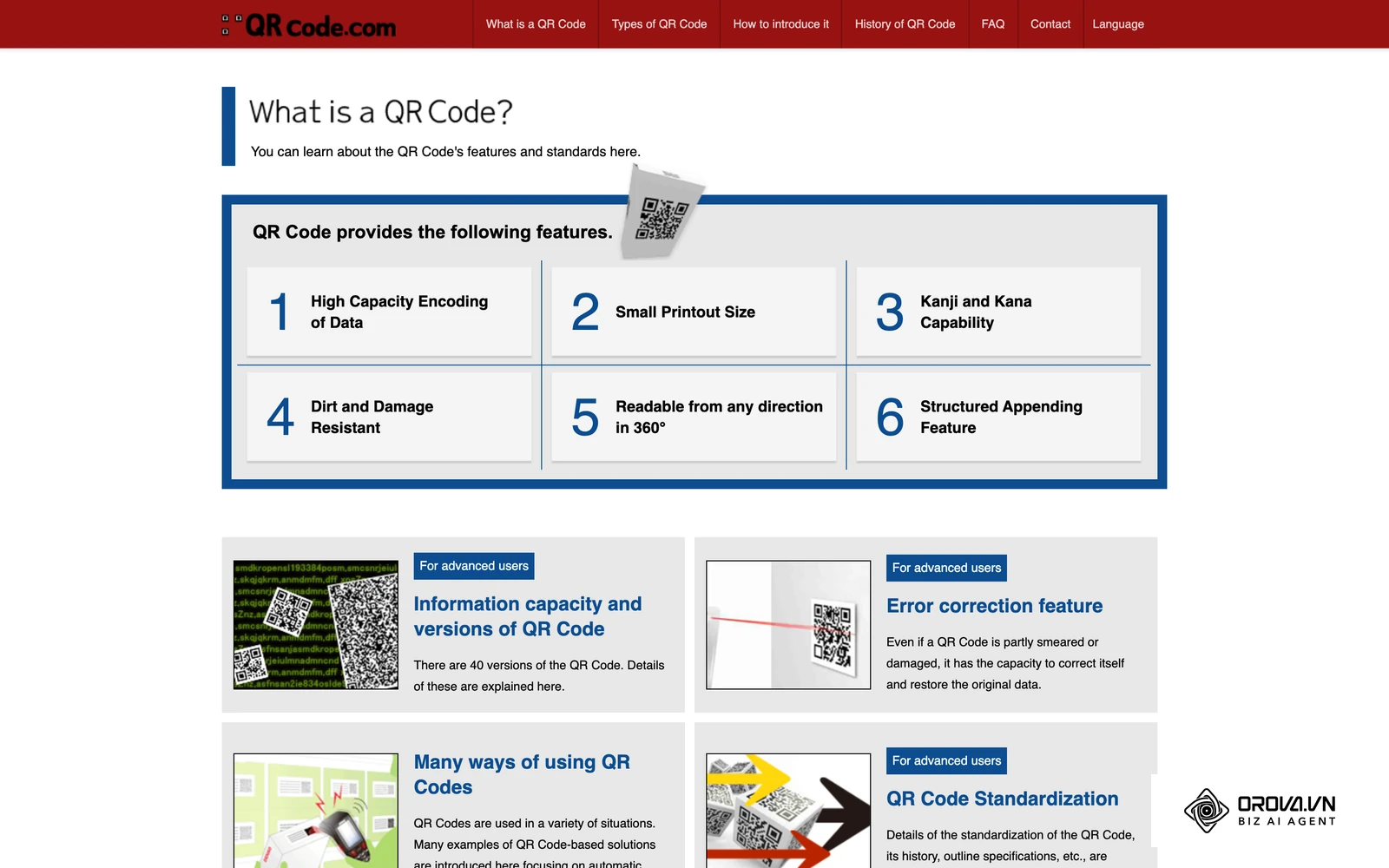
Khi gắn thêm hình ảnh logo vào giữa mã, bạn phải chuyển mức sửa lỗi (Error Correction Level) lên mức H (High). Căn cứ theo tiêu chuẩn quốc tế ISO/IEC 18004:2024 Information technology - Automatic identification and data capture techniques - QR Code bar code symbology specification do Tổ chức Tiêu chuẩn hóa Quốc tế (ISO) công bố năm 2024, các thuật toán phục hồi lỗi Reed-Solomon cho phép mã QR khôi phục tới 30% dữ liệu bị che khuất. Thiết lập mức H đảm bảo rằng dù phần trung tâm bị logo che mất, điện thoại vẫn đọc được đầy đủ dữ liệu đường dẫn mà không bị trễ.
Kết quả kiểm được bằng mắt: Hình ảnh mã QR mẫu trên màn hình cập nhật giao diện mới với các góc cạnh sắc nét, độ tương phản giữa điểm mã và nền cực kỳ rõ ràng, logo nằm cân đối chính giữa và không đè lấn lên ba ô vuông định vị ở ba góc.
Lỗi hay gặp ở bước này: Nhiều người thiết kế đảo ngược màu sắc (điểm mã màu vàng hoặc trắng trên nền đen bóng), hoặc chọn màu điểm mã quá nhạt tiệp với màu nền giấy in. Cảm biến quang học của camera điện thoại hoạt động dựa trên việc dò tìm độ tương phản tối/sáng. Nếu độ tương phản quá thấp, camera sẽ hoàn toàn mất khả năng bắt nét mã QR.
Bước 6: Kiểm thử quét mã trên nhiều thiết bị và tải file vector
Làm gì: Kiểm tra thực tế khả năng nhận diện của mã QR vừa tạo trên các hệ điều hành khác nhau và tải xuống tệp đồ hoạ vector chất lượng cao phục vụ in ấn.
Ở đâu, thao tác thế nào: Bạn giữ nguyên hình ảnh mã QR hiển thị trên màn hình máy tính. Bạn lấy ít nhất hai chiếc điện thoại di động (một máy chạy hệ điều hành iOS và một máy chạy Android), mở ứng dụng máy ảnh mặc định, đưa ống kính về phía màn hình ở khoảng cách khoảng 20cm đến 30cm để quét thử. Khi cả hai máy đều hiện thông báo liên kết và mở thẳng vào tệp tài liệu mượt mà, bạn quay lại màn hình máy tính. Tại mục tải xuống, bạn bấm chọn định dạng xuất file là SVG hoặc EPS thay vì tệp ảnh PNG thông thường để gửi cho xưởng in.
Kết quả kiểm được bằng mắt: Sau khi quét mã bằng camera thường, trình duyệt Safari trên iPhone và Chrome trên Android đều chuyển hướng trực tiếp đến trang xem tệp PDF mà không bị gián đoạn. Tệp tải về máy tính có đuôi định dạng .svg, khi phóng to trên phần mềm thiết kế hạt điểm vẫn sắc nét tuyệt đối, không bị hiện tượng vỡ hạt nhoè mờ.
Lỗi hay gặp ở bước này: Người thiết kế thường tải tệp ảnh định dạng JPEG hoặc PNG độ phân giải thấp gửi cho nhà in. Khi đưa lên bản in khổ lớn của backdrop hay phóng to trên bìa sách, các điểm ảnh bị nhoè viền khiến camera điện thoại không phân biệt được các khối dữ liệu. Hãy luôn yêu cầu xuất file vector định dạng SVG hoặc EPS khi đưa vào in ấn công nghiệp.
Checklist 6 bước kiểm thử trước khi in mã QR tài liệu
Để không xảy ra sai sót đáng tiếc trước khi bấm lệnh in hàng loạt, bạn hãy rà soát từng tiêu chí trong bảng kiểm chuẩn kỹ thuật dưới đây:
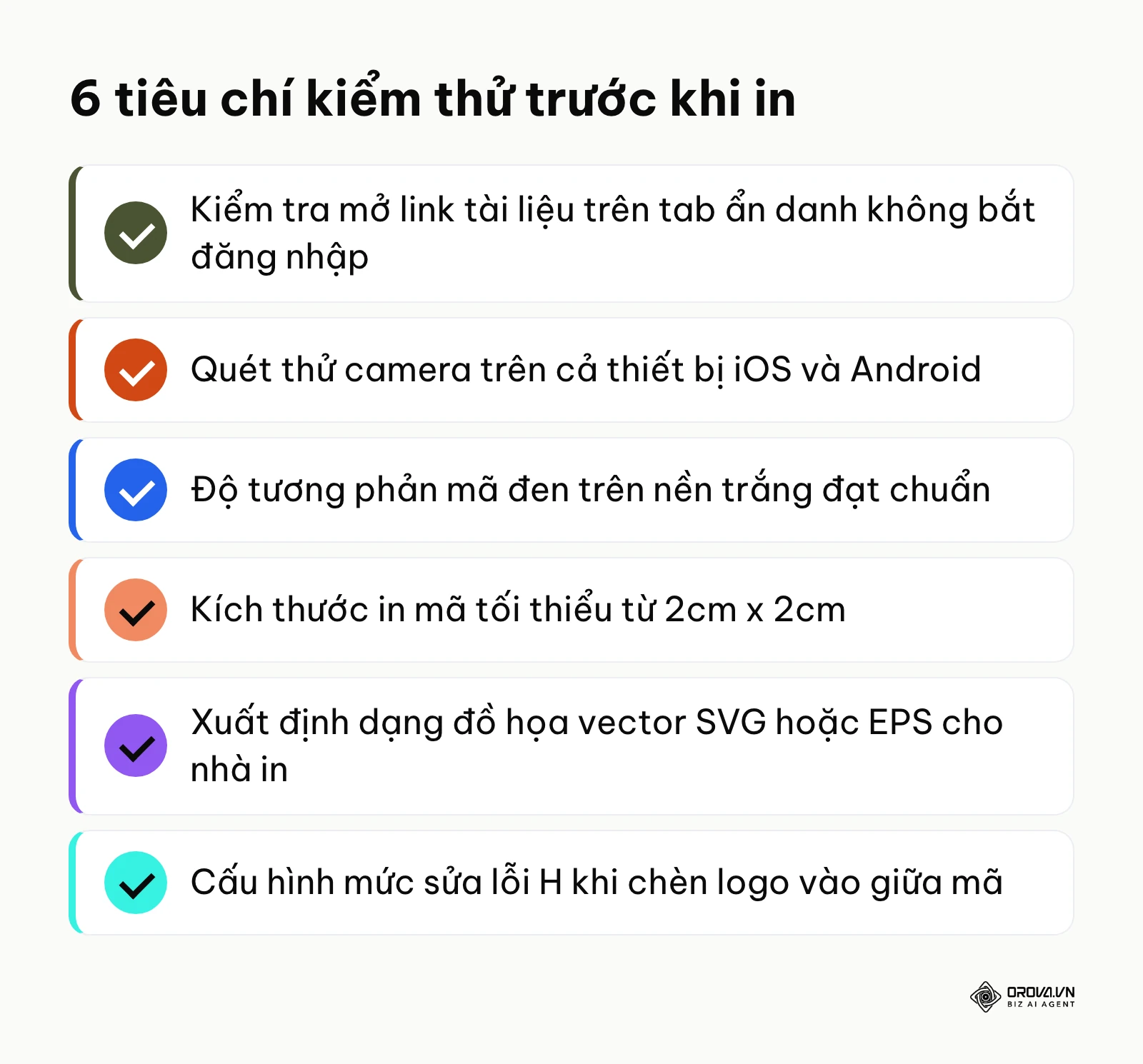
- [ ] Đường dẫn tài liệu đã mở ở chế độ "Bất kỳ ai có đường liên kết đều có thể xem".
- [ ] Đã dán link vào tab trình duyệt ẩn danh và xem được tệp mà không cần đăng nhập tài khoản.
- [ ] Mã QR quét nhạy trên camera mặc định của cả hai hệ điều hành iOS và Android.
- [ ] Độ tương phản đạt chuẩn: Điểm mã màu sẫm nổi bật rõ rệt trên nền sáng, không dùng màu nhạt.
- [ ] Đã cấu hình mức sửa lỗi H nếu mã có chèn thêm biểu tượng logo ở vùng trung tâm.
- [ ] Tệp đồ hoạ xuất gửi nhà in ở định dạng vector (SVG, EPS) với kích thước in dự kiến đạt chuẩn cự ly quét.
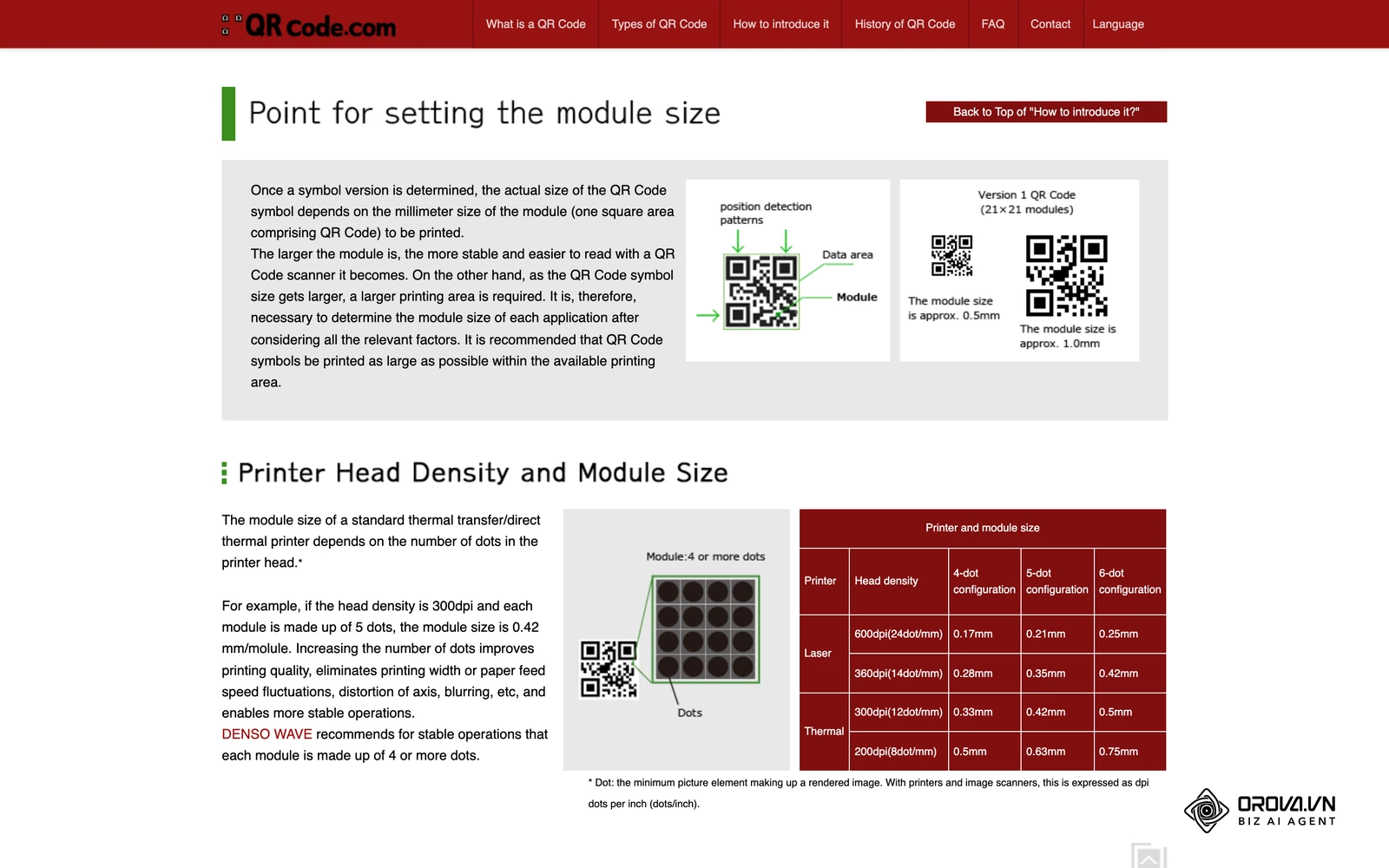
Dưới đây là bảng tra cứu kích thước in mã QR tối thiểu tương ứng với cự ly quét thực tế mà bạn nên áp dụng cho tài liệu:
| Cự ly quét thực tế | Kích thước in tối thiểu | Ứng dụng thực tế trên ấn phẩm | Định dạng file khuyên dùng |
|---|---|---|---|
| Cầm tay đọc (20 – 30 cm) | 2,0 cm × 2,0 cm | Bìa hồ sơ, tài liệu A4, kẹp file dự án | SVG hoặc PNG chất lượng cao (1000px) |
| Để trên bàn (40 – 60 cm) | 3,5 cm × 3,5 cm | Standee để bàn hội thảo, menu bìa cứng | SVG hoặc EPS vector |
| Đứng đọc từ xa (1 – 1,5 m) | 10,0 cm × 10,0 cm | Poster sự kiện, bảng thông báo hội trường | EPS vector xuất từ phần mềm đồ hoạ |
Cách tạo 1 mã qr cho nhiều tài liệu trong sự kiện và dự án
Khi tổ chức hội thảo, đại hội cổ đông hoặc bàn giao hồ sơ dự án, ban tổ chức thường cần chia sẻ cùng lúc nhiều tệp văn bản khác nhau gồm slide báo cáo, biểu mẫu đăng ký và tài liệu kỹ thuật. Nếu in riêng từng mã QR cho mỗi tệp lên ấn phẩm, trang in sẽ bị rối mắt và người tham dự không biết phải quét mã nào trước. Nhu cầu tìm kiếm cách tạo 1 mã qr cho nhiều tài liệu xuất phát từ thực tế này. Quy trình 3 bước dưới đây giúp bạn gom trọn bộ tài liệu vào một điểm chạm duy nhất.
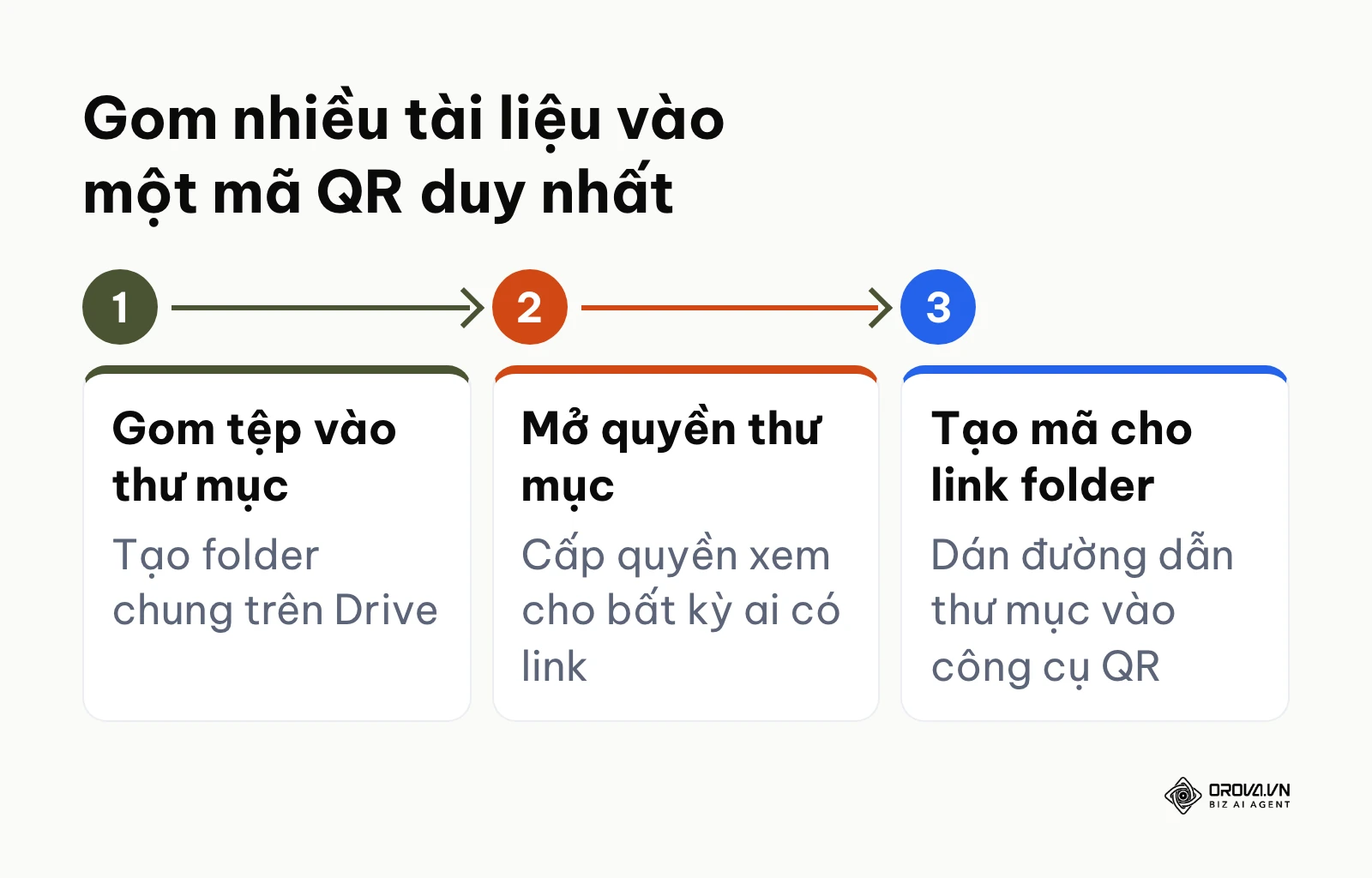
Đầu tiên, bạn gom toàn bộ các tệp PDF tài liệu liên quan vào cùng một thư mục mới trên Google Drive hoặc OneDrive. Đặt tên các tệp theo số thứ tự rõ ràng (ví dụ: 01_Chuong_trinh.pdf, 02_Bao_cao_tai_chinh.pdf). Tiếp theo, bạn nhấp chuột phải vào chính thư mục đó, chọn mục Chia sẻ, và đổi quyền truy cập chung thành Bất kỳ ai có đường liên kết với vai trò Người xem. Cuối cùng, bạn sao chép đường liên kết của cả thư mục và dán vào công cụ tạo mã QR. Khi người tham dự quét mã, điện thoại của họ sẽ mở ra một danh mục trực quan chứa đầy đủ tất cả các tệp tài liệu để họ chủ động chọn tệp cần đọc.
Ví dụ minh hoạ: Một điều phối viên sự kiện phụ trách chuẩn bị tài liệu cho hội thảo khách hàng gồm 150 người tham dự. Thay vì in 3 mã QR riêng biệt cho slide thuyết trình, phiếu khảo sát và hồ sơ giới thiệu công ty lên mặt sau của thẻ đeo, điều phối viên đã tạo một thư mục chung mang tên Tài liệu hội thảo trên đám mây. Chỗ vấp xuất hiện khi một số tệp trong thư mục vốn được tải lên từ trước vẫn giữ quyền riêng tư cá nhân, khiến người quét chỉ nhìn thấy tên thư mục nhưng không mở được một số tệp bên trong. Điều phối viên đã mở phần chi tiết của từng tệp, chọn tính năng đồng bộ kế thừa quyền truy cập từ thư mục mẹ sang tất cả các tệp con. Nhờ đó, người tham dự chỉ cần quét một mã duy nhất trên thẻ đeo là truy cập mượt mà toàn bộ bộ tài liệu của chương trình.
Checklist tổng hợp quy trình tạo mã QR cho tài liệu
Để bạn có thể lưu lại và đối chiếu nhanh trong công việc hằng ngày, toàn bộ quy trình từ chuẩn bị đến xuất bản mã QR tài liệu được tổng hợp chi tiết trong bảng dưới đây:
| Bước thực hiện | Việc chính cần làm | Dấu hiệu nhận biết đã xong | Thời gian ước tính |
|---|---|---|---|
| Bước 1: Chuẩn hoá tệp | Xuất tệp văn bản sang định dạng PDF và nén dung lượng | File có đuôi .pdf, dung lượng nhẹ dưới 5MB | 2 phút |
| Bước 2: Tải lên đám mây | Đưa tệp lên Drive và chuyển quyền sang Bất kỳ ai có liên kết | Biểu tượng chia sẻ hiện hình quả địa cầu công khai | 1 phút |
| Bước 3: Lấy đường dẫn | Sao chép liên kết tệp và kiểm tra trên cửa sổ ẩn danh | Mở được tệp trong tab ẩn danh không cần đăng nhập | 1 phút |
| Bước 4: Chọn dạng mã | Quyết định dùng mã QR tĩnh hay mã QR động | Xác định được cơ chế URL trực tiếp hay rút gọn | 1 phút |
| Bước 5: Tuỳ biến hình ảnh | Phối màu tương phản, gắn viền CTA và chèn logo (mức sửa lỗi H) | Mã hiển thị đẹp mắt, logo cân đối, độ tương phản cao | 3 phút |
| Bước 6: Kiểm thử và tải | Quét thử trên cả iOS và Android, tải file in dạng SVG/EPS | Cả hai máy đều mở được file, tệp tải về là vector | 2 phút |
Quản lý toàn bộ tài liệu sự kiện và hợp đồng đối tác dễ dàng trên cùng một giao diện trực quan với Orova Link & QR. Đăng ký tài khoản dùng thử để tạo mã QR không quảng cáo, tải định dạng in vector SVG sắc nét và theo dõi số lượt quét chi tiết, miễn phí đến hết 7/7/2027.
Lỗi hay gặp khi tạo mã QR cho tài liệu và cách sửa
Trong quá trình thực tế triển khai tạo mã QR cho tài liệu, người dùng thường gặp phải 6 lỗi kỹ thuật phổ biến. Bảng tra cứu dưới đây giải thích nguyên nhân và hướng dẫn cách khắc phục nhanh chóng:
| Lỗi phát sinh | Nguyên nhân thường gặp | Cách sửa triệt để |
|---|---|---|
| Màn hình báo "Yêu cầu quyền truy cập" | Chưa mở chế độ chia sẻ công khai trên Drive | Vào mục Chia sẻ của tệp, đổi quyền thành Bất kỳ ai có đường liên kết |
| Bị chuyển hướng sang trang quảng cáo | Sử dụng web tạo QR rác cài bẫy thương mại | Chuyển sang dịch vụ tạo mã QR uy tín không chèn link trung gian |
| Camera quét mãi không nhận diện | Độ tương phản màu quá thấp hoặc mã in quá nhỏ | Dùng màu mã tối trên nền sáng, in kích thước tối thiểu từ 2cm × 2cm |
| Đổi file tài liệu làm hỏng mã QR đã in | Dùng mã QR tĩnh gắn link chết của file cũ | Dùng mã QR động để đổi link trỏ tới file mới mà không đổi hình ảnh mã |
| File tải quá chậm hoặc đứng màn hình | File PDF dung lượng quá nặng (trên 20MB) | Nén file PDF trước khi tải lên hoặc tối ưu dung lượng hình ảnh trong file |
| File in bị nhoè răng cưa không quét được | Tải file ảnh PNG, JPG độ phân giải thấp gửi in | Luôn tải định dạng vector SVG hoặc EPS để gửi cho đơn vị in ấn |
Nếu muốn gom các bước tạo mã, đổi đích và đo lượt quét vào một chỗ, Orova Link & QR có nhóm kiểu mã QR dành cho tệp, link rút gọn dạng orova.vn/l/... có đếm lượt click và mã QR động đổi được đích sau khi đã in. Bạn tuỳ biến màu, logo, khung cho mã rồi tải về ở định dạng PNG hoặc SVG để gửi nhà in.
Đo lường hiệu quả sau khi phát hành mã QR tài liệu
Sau khi phát hành tài liệu có gắn mã QR ra thị trường hoặc trong nội bộ, việc đo lường hiệu quả tiếp cận giúp bạn biết chính xác ấn phẩm của mình có thực sự thu hút người đọc hay không. Nếu bạn sử dụng mã QR động có tích hợp tính năng thống kê, bạn có thể theo dõi ba chỉ số then chốt gồm: tổng số lượt quét, số người quét duy nhất (unique visitors) và phân bổ thiết bị quét (iOS hay Android).
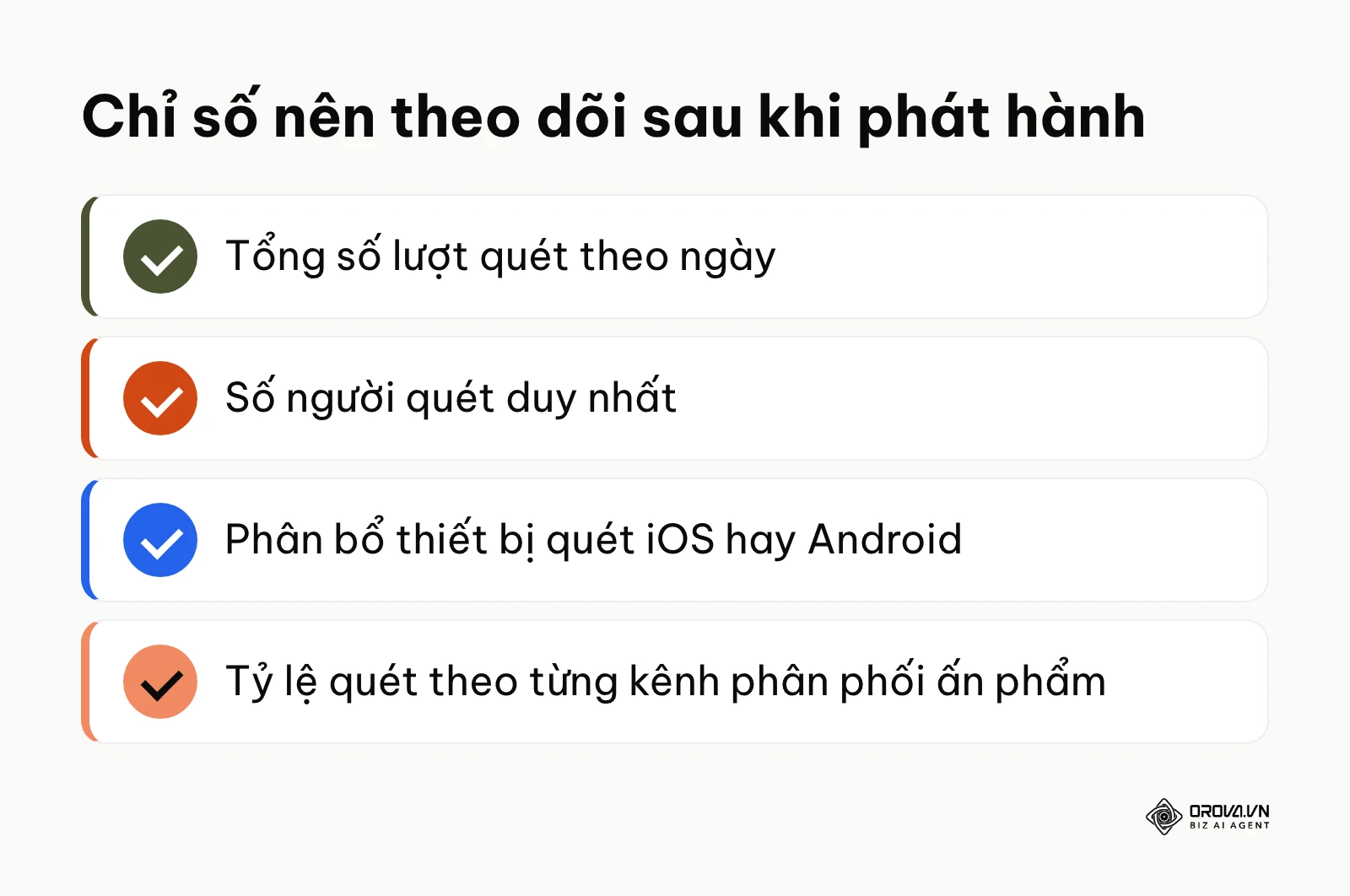
Các thông số này thường được tổng hợp trực quan trong bảng điều khiển quản trị theo từng ngày và từng khung giờ cụ thể. Thông thường, sau khi phát hành ấn phẩm từ 24 đến 48 giờ, biểu đồ dữ liệu sẽ phản ánh rõ nét đỉnh điểm quan tâm của người dùng. Dựa vào tỷ lệ quét trên từng kênh phân phối (ví dụ: standee hội thảo so với catalogue gửi trực tiếp), đội ngũ tổ chức có thể đánh giá được độ phủ thực tế của tài liệu và điều chỉnh phương án phân phối ấn phẩm cho các đợt in tiếp theo.
Xu hướng mã QR cho tài liệu trong vài năm tới: nhận định của tác giả
Dưới góc nhìn của tôi, tính đến năm 2026, mã QR đã vượt qua vai trò của một công cụ điều hướng đơn thuần để trở thành hạ tầng kết nối vật lý số quan trọng trong nghiệp vụ quản trị văn phòng. Dưới đây là ba nhận định cá nhân của tôi về hướng đi của công nghệ này trong 2 đến 3 năm tới:
Thứ nhất, chuẩn hoá mã QR động có cơ chế bảo mật theo ngữ cảnh sẽ thay thế dần các đường dẫn tĩnh truyền thống. Dấu hiệu đang thấy hôm nay là các doanh nghiệp ngày càng lo ngại về việc lộ lọt tài liệu nội bộ khi mã QR bị chụp lại và phát tán ra ngoài. Tôi cho rằng trong giai đoạn 2027 đến 2028, các giải pháp mã QR cho tài liệu sẽ tích hợp sâu khả năng phân quyền động dựa trên định vị địa lý hoặc dải mạng nội bộ, cho phép tài liệu chỉ mở được trong khuôn viên toà nhà hay phòng họp. Người đọc nên bắt đầu làm quen với việc quản lý tài liệu qua các nền tảng mã QR tập trung ngay từ bây giờ. Tuy nhiên, nhận định này có thể diễn ra chậm hơn nếu các tiêu chuẩn bảo mật đám mây chưa đồng bộ hoàn toàn với trình duyệt di động.
Thứ hai, trí tuệ nhân tạo (AI) sẽ trực tiếp tham gia vào giao diện đích của tài liệu quét qua mã QR. Hiện nay, người dùng quét mã vẫn phải tự mình lướt qua hàng chục trang PDF để tìm kiếm thông tin cần thiết. Tôi nghiêng về xu hướng trong 2 năm tới, khi quét mã QR tài liệu, người dùng sẽ được dẫn tới một giao diện đọc tích hợp trợ lý AI cục bộ, cho phép tóm tắt nhanh nội dung chính trong 3 gạch đầu dòng hoặc hỏi đáp trực tiếp với tài liệu bằng giọng nói. Doanh nghiệp nên chuẩn hoá cấu trúc văn bản của mình thật mạch lạc từ bây giờ để AI có thể trích xuất thông tin chuẩn xác khi người dùng quét mã.
Thứ ba, sự thoái trào của các công cụ tạo mã QR miễn phí cài cắm quảng cáo trung gian. Hôm nay, người dùng ngày càng nhạy cảm với trải nghiệm số và các rủi ro lừa đảo qua mạng. Tôi cho rằng người dùng cá nhân lẫn doanh nghiệp sẽ ngày càng tránh các nền tảng tạo mã chèn trang đệm sau vài lần quét thử. Tiêu chuẩn in ấn tài liệu trong tương lai đòi hỏi mã QR phải minh bạch, tải trực tiếp và gắn liền với định danh thương hiệu tin cậy.
Câu hỏi hay gặp về cách tạo mã qr cho tài liệu
Mã QR tạo cho tài liệu có bao giờ bị hết hạn không?
Bản thân hình ảnh mã QR tĩnh không bao giờ bị hết hạn vì dữ liệu đường dẫn đã được khắc cố định vào ma trận điểm. Mã chỉ ngừng hoạt động nếu bạn xoá tệp gốc trên đám mây hoặc đổi quyền truy cập của đường liên kết đó. Đối với mã QR động, mã sẽ duy trì vĩnh viễn nếu máy chủ dịch vụ quản trị mã hoạt động ổn định và không áp đặt chính sách giới hạn thời gian.
Làm thế nào để tạo mã QR cho tài liệu mật nội bộ công ty an toàn?
Bạn nên đưa tài liệu lên hệ thống lưu trữ có xác thực đăng nhập nội bộ (như Google Workspace hoặc SharePoint) và chỉ cấp quyền cho danh sách email nhân viên. Khi người ngoài quét mã QR, họ sẽ bị hệ thống bảo mật chặn lại ở bước xác thực tài khoản và không thể xem hoặc tải trộm tệp.
Trí tuệ nhân tạo có thể hỗ trợ gì trong quá trình tạo mã QR cho tài liệu?
Trí tuệ nhân tạo hiện nay có thể tự động đọc và tóm tắt nội dung chính của tệp tài liệu trước khi tạo mã, hỗ trợ gợi ý lời kêu gọi hành động (CTA) phù hợp nhất với ngữ cảnh người đọc. Trong tương lai gần, AI còn có khả năng tự động kiểm tra tính bảo mật của đường link đích và tối ưu độ tương phản hình ảnh mã QR theo màu sắc ấn phẩm in ấn.
Tại sao một số mã QR tài liệu sau một thời gian lại bắt người quét xem quảng cáo?
Hiện tượng này xảy ra do bạn đã sử dụng các trang web tạo mã QR động miễn phí không rõ nguồn gốc. Các trang web này thường áp dụng chính sách dùng thử miễn phí trong một thời gian đầu, sau đó tự động chèn thêm một trang quảng cáo trung gian để thu lợi nhuận từ lượt truy cập của người quét.
Tôi có thể đổi file tài liệu khác mà không phải in lại mã QR không?
Có thể, với điều kiện bạn phải sử dụng mã QR động ngay từ khi bắt đầu in ấn. Với mã QR động, bạn chỉ cần vào bảng quản trị và thay thế đường dẫn của tệp tài liệu mới vào ô URL đích, toàn bộ ấn phẩm đã in ra thị trường vẫn sẽ tự động trỏ về tệp mới mà không cần chỉnh sửa hình ảnh mã.
Nên bắt đầu từ đâu?
Tuỳ thuộc vào tình trạng hiện tại của ấn phẩm và nhu cầu công việc, bạn có thể bắt đầu ngay bằng một hành động cụ thể trong buổi làm việc hôm nay:
Nếu bạn đang cần in gấp một tài liệu nội bộ đơn giản trong ngày: Hãy mở tệp văn bản đó ra, xuất ngay sang định dạng PDF và tải lên Google Drive cá nhân. Thực hiện đúng thao tác chuyển quyền truy cập chung thành "Bất kỳ ai có đường liên kết đều có thể xem" và dùng một công cụ tạo mã QR tĩnh để lấy file ảnh in thử một bản duy nhất trước khi nhân bản.
Nếu bạn đang chuẩn bị tài liệu cho hội thảo hoặc sự kiện đông người: Hãy tạo ngay một thư mục tổng trên dịch vụ lưu trữ đám mây, quy hoạch sẵn các thư mục con cho từng nhóm tài liệu và thiết lập quyền xem công khai ở cấp độ thư mục. Thao tác này giúp bạn sẵn sàng tạo một mã QR duy nhất chứa trọn bộ tài liệu sự kiện mà không sợ thiếu sót khi phát sinh tệp mới.
Nếu bạn đang phụ trách in ấn catalogue hoặc tài liệu thương mại số lượng lớn: Đừng vội in ấn khi chưa có giải pháp mã QR động. Bạn hãy tìm kiếm và thiết lập tài khoản trên một nền tảng quản trị mã QR chuyên nghiệp, tạo thử một liên kết động gắn tên miền uy tín, kiểm thử kỹ lưỡng định dạng file vector SVG trên mẫu in thử để làm chủ hoàn toàn cách tạo mã qr cho tài liệu.
Về tác giả

Người xây dựng Orova
Nguyễn Đỗ Trọng Ân có 8 năm làm marketing, trong đó 6 năm quản lý khai thác thị trường châu Á. Anh là người xây dựng Orova, Biz AI Agent hoạt động không ngủ: tự lên kế hoạch, chạy và tối ưu công việc cho doanh nghiệp.
Vận hành doanh nghiệp với AI Agent
Orova là Biz AI Agent hoạt động không ngủ — tự lên kế hoạch, chạy và tối ưu công việc.
Tiết kiệm thời gian, bứt phá hiệu suất.