
Cách chuyển link sang qr code trong 6 bước (2026): Tránh lỗi in ấn
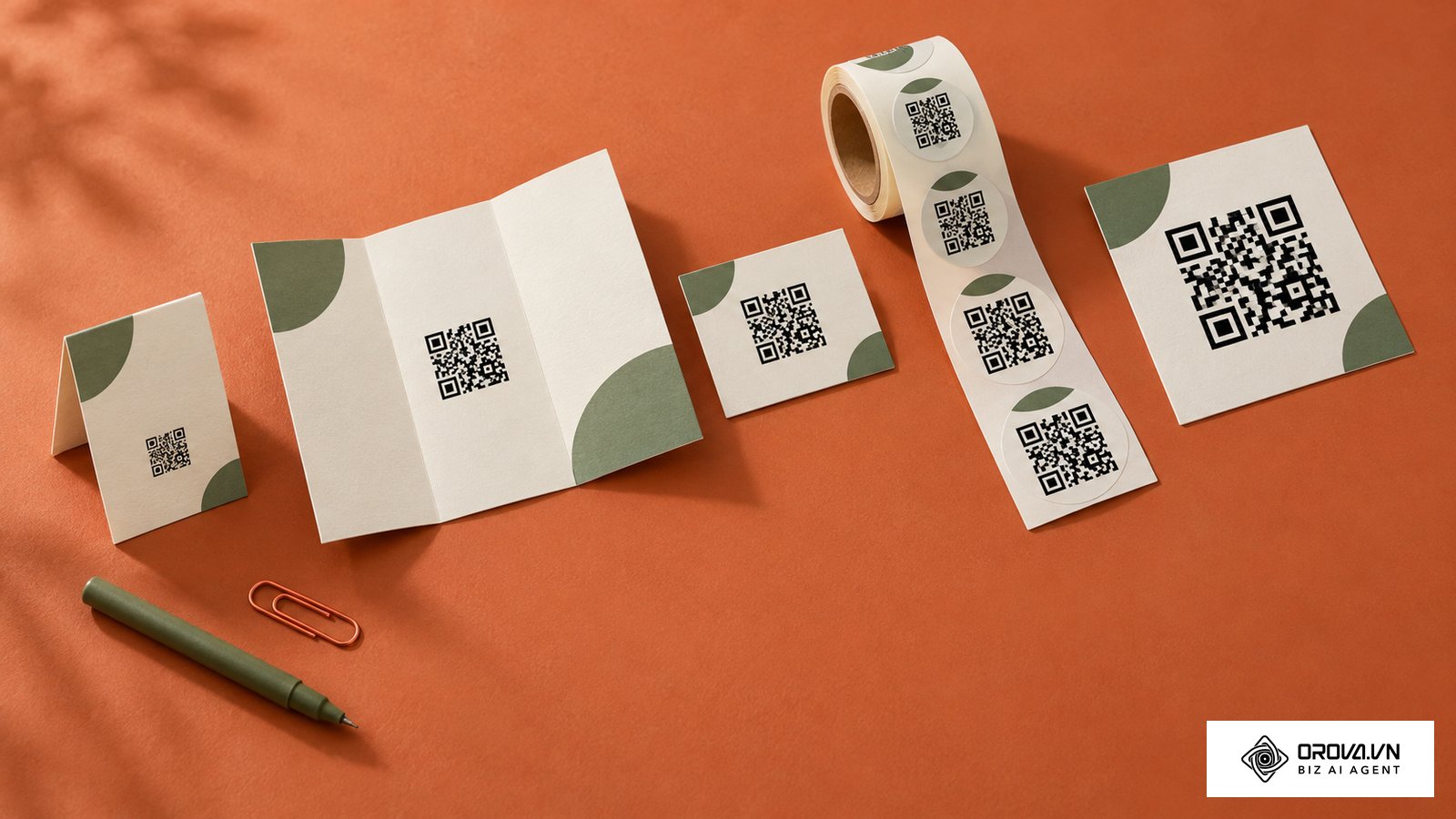
Chuyển link sang qr code là thao tác biến một đường dẫn website, tệp tài liệu hay biểu mẫu trực tuyến thành hình ảnh ma trận điểm ảnh hai chiều để người dùng quét trực tiếp bằng camera điện thoại. Sau khi hoàn thành hướng dẫn này, bạn sẽ nắm được cách tạo ra một mã QR sắc nét, phản hồi trong vòng một giây, dẫn chính xác về trang đích mà không gặp tình trạng vỡ hạt hay gián đoạn truy cập khi in ấn thực tế. Quá trình này chỉ yêu cầu bạn chuẩn bị sẵn một đường link hoạt động ổn định, trình duyệt web quen thuộc trên máy tính hoặc điện thoại, cùng khoảng 5 đến 10 phút thao tác. Những ai chỉ cần quét mã có sẵn để lấy thông tin cá nhân mà không có nhu cầu tạo mã hay in ấn ấn phẩm sẽ không cần áp dụng quy trình trong bài viết này.
Chuyển link sang QR code: Lợi ích và quy trình tổng quan 2026
Chuyển link sang qr code giúp kết nối khách hàng từ ấn phẩm vật lý đến trang web tức thì mà không cần nhập tay đường dẫn dài dòng. Toàn bộ quy trình chuẩn hóa gồm 6 bước rõ ràng, mất khoảng 5 đến 10 phút thiết lập, giúp mã in ra quét nhạy và theo dõi được lượt truy cập.
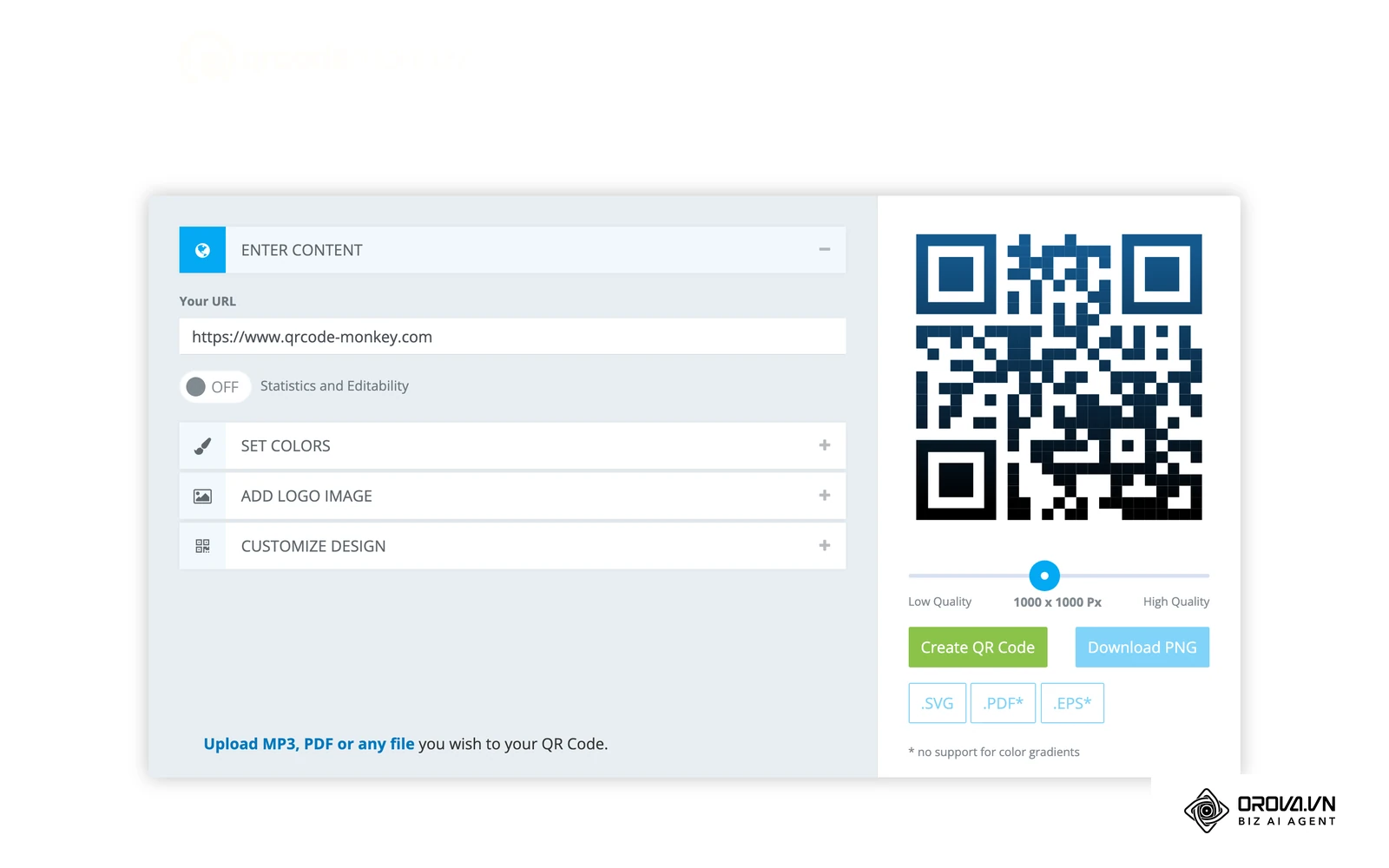
Về mặt kỹ thuật, mã QR (Quick Response) là dạng mã vạch ma trận hai chiều (2D barcode) lưu trữ thông tin dưới dạng các khối vuông đen trắng gọi là module. Khi camera quét qua, thuật toán quang học sẽ đối chiếu 3 cụm hoa văn định vị hình vuông ở góc (finder patterns) để xác định phương hướng, sau đó giải mã chuỗi ký tự URL chứa bên trong và điều hướng người dùng tới trình duyệt web. Ngay trên trình duyệt máy tính như Google Chrome, người dùng có thể tạo nhanh một mã cơ bản bằng cách bấm vào biểu tượng chia sẻ trên thanh địa chỉ, nhưng phương pháp này thường chỉ phù hợp cho nhu cầu hiển thị tạm thời trên màn hình chứ chưa đáp ứng các tiêu chuẩn khắt khe trong in ấn thương mại. Các trình tạo mã QR trực tuyến có giao diện quen thuộc như hình dưới: ô dán link, các tuỳ chọn màu và logo, cùng bản xem trước mã QR và nút tải file.
Chuẩn bị trước khi chuyển link sang QR code
Trước khi bắt tay vào thực hiện, bạn cần chuẩn bị đầy đủ các thành phần kỹ thuật để tránh tình trạng phải tạo lại mã từ đầu khi phát hiện thiếu sót. Bảng dưới đây liệt kê các hạng mục cần thiết:
| Thứ cần chuẩn bị | Lấy ở đâu | Mất bao lâu | Thiếu thì sao |
|---|---|---|---|
| Đường link trang đích hoàn chỉnh | Sao chép từ thanh địa chỉ trình duyệt hoặc hệ thống quản trị web | 1 phút | Không có dữ liệu để tạo mã QR |
| Tham số đo lường (UTM tags) | Tạo qua công cụ gắn mã chiến dịch hoặc tự soạn theo cấu trúc chuẩn | 2 phút | Không phân biệt được lượt truy cập đến từ mã in hay từ nguồn khác |
| File logo thương hiệu | Phòng thiết kế hoặc kho lưu trữ tài nguyên doanh nghiệp (dạng PNG nền trong suốt) | 1 phút | Mã QR bị đơn điệu, thiếu yếu tố nhận diện thương hiệu |
| Kích thước và cự ly quét dự kiến | Đo đạc trực tiếp trên mẫu thiết kế ấn phẩm in (card visit, menu, standee) | 2 phút | Nguy cơ in mã quá nhỏ khiến camera điện thoại không nhận diện được |
| Thiết bị kiểm thử thực tế | 1 điện thoại iPhone (iOS) và 1 điện thoại Android có camera hoạt động tốt | 1 phút | Không phát hiện được lỗi không tương thích giữa các dòng máy trước khi in |
Bước 1: Chuẩn hóa và kiểm tra phân quyền link đích
Làm gì: Mục tiêu của bước này là đảm bảo đường link trang đích hoạt động ổn định, có kết nối an toàn và mở quyền truy cập công khai cho mọi đối tượng người dùng.
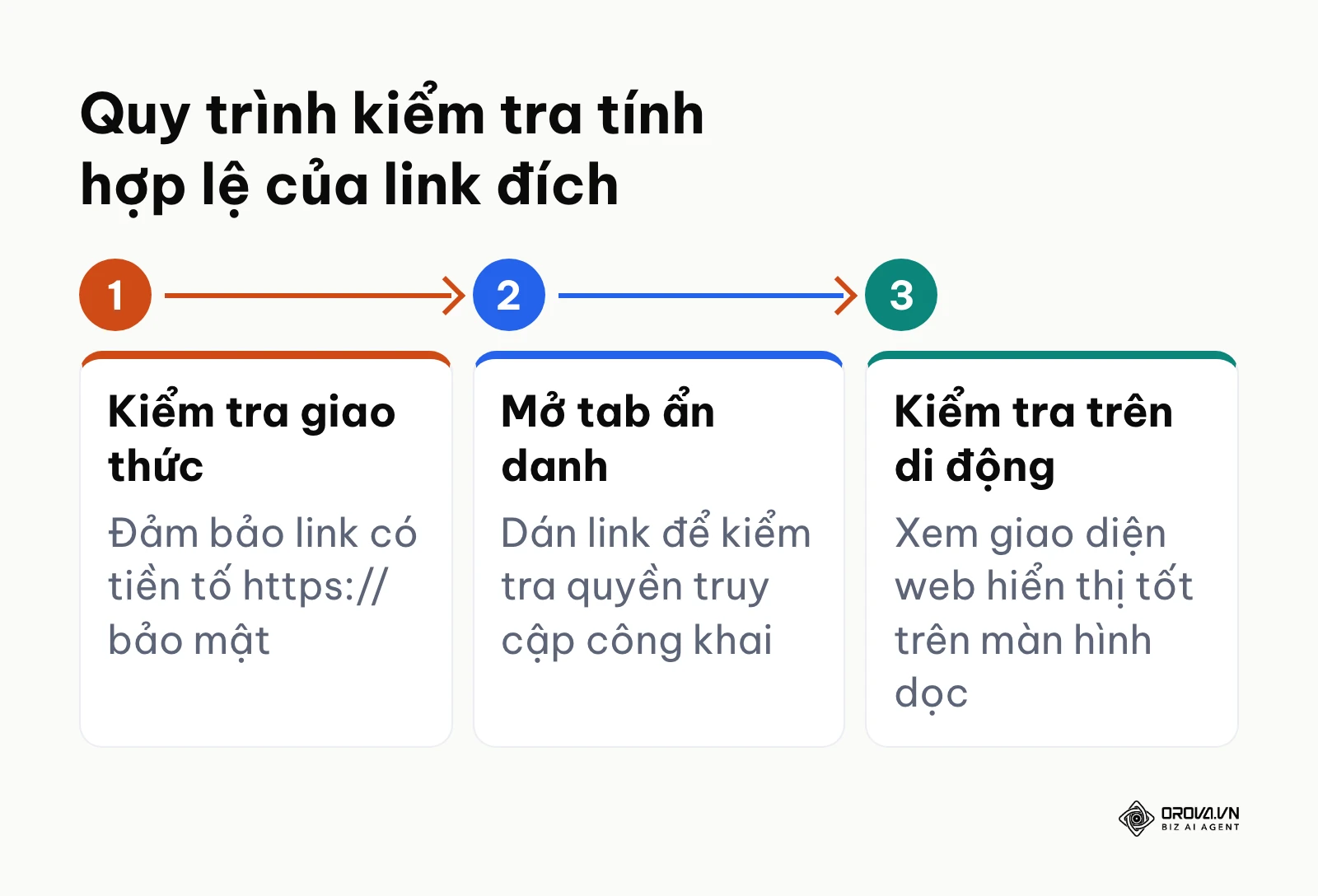
Ở đâu, thao tác thế nào: Bạn mở trình duyệt web, sao chép toàn bộ đường dẫn từ thanh địa chỉ và kiểm tra tiền tố giao thức. Đường link chuẩn bắt buộc phải có tiền tố https:// (Hypertext Transfer Protocol Secure, giao thức truyền tải siêu văn bản an toàn có mã hóa SSL) thay vì http:// thông thường để tránh bị trình duyệt di động chặn cảnh báo bảo mật. Tiếp theo, hãy mở một cửa sổ ẩn danh mới (Incognito Window) trên trình duyệt, dán đường link vừa sao chép vào và nhấn Enter. Thao tác này giúp bạn mô phỏng chính xác trải nghiệm của một người lạ chưa từng đăng nhập tài khoản vào hệ thống của bạn. Cuối cùng, mở link trên điện thoại để chắc trang hiển thị tốt trên màn hình dọc.
Đối với các đường link dẫn tới tệp tài liệu lưu trữ đám mây như Google Drive, bảng tính Google Sheets hoặc mẫu thiết kế Canva, bạn cần vào phần cài đặt chia sẻ của nền tảng đó. Chọn mục "Chung", chuyển quyền truy cập từ trạng thái "Hạn chế" sang "Bất kỳ ai có đường liên kết đều có thể xem" (Anyone with the link can view).
Sơ đồ dưới đây tóm tắt quy trình 3 bước kiểm tra tính hợp lệ của link đích trước khi chuyển đổi:
Kết quả kiểm được bằng mắt: Trang web hoặc tệp tài liệu hiển thị trọn vẹn nội dung trên tab ẩn danh mà không xuất hiện bất kỳ hộp thoại đăng nhập, yêu cầu cấp quyền hay thông báo lỗi bảo mật màu đỏ nào.
Lỗi hay gặp ở bước này: Người dùng quét mã trên điện thoại nhận được thông báo "Bạn cần có quyền truy cập" hoặc lỗi 403 Forbidden. Dấu hiệu này xuất hiện do đường link Google Drive vẫn đang đặt ở chế độ riêng tư nội bộ. Cách xử lý là mở lại tệp gốc trên Google Drive, bấm nút "Chia sẻ", đổi quyền sang công khai rồi mới lấy liên kết để tạo mã.
Ví dụ minh hoạ:
- Bối cảnh: Một cửa hàng thời trang bán lẻ chuẩn bị in 1.000 tờ rơi giới thiệu chính sách khách hàng thân thiết, liên kết trỏ về một tệp tài liệu PDF lưu trữ trên Google Drive.
- Các bước đã làm: Nhân viên phụ trách sao chép đường link từ thanh địa chỉ khi đang đăng nhập tài khoản cá nhân, dán thẳng vào phần mềm tạo mã rồi gửi mẫu thiết kế cho xưởng in.
- Chỗ vấp và cách gỡ: Khi nhận bản in thử nghiệm về quét, màn hình điện thoại hiện lên yêu cầu đăng nhập tài khoản Gmail để xin quyền xem tệp. Nhân viên lập tức truy cập lại Google Drive, mở mục Cài đặt chia sẻ của tệp PDF, đổi cài đặt sang "Bất kỳ ai có đường liên kết" với quyền "Người xem", sau đó bấm lưu.
- Kết quả: Mã QR trên bản in thử nghiệm sau khi quét đã lập tức hiển thị nội dung tài liệu PDF trên màn hình điện thoại mà không đòi hỏi thao tác đăng nhập nào.
Bước 2: Rút gọn link để tối ưu mật độ điểm ảnh QR code
Làm gì: Rút ngắn số lượng ký tự trong URL xuống mức tối thiểu nhằm giảm bớt số lượng ô vuông ma trận, giúp mã QR thông thoáng và dễ quét hơn khi in nhỏ.
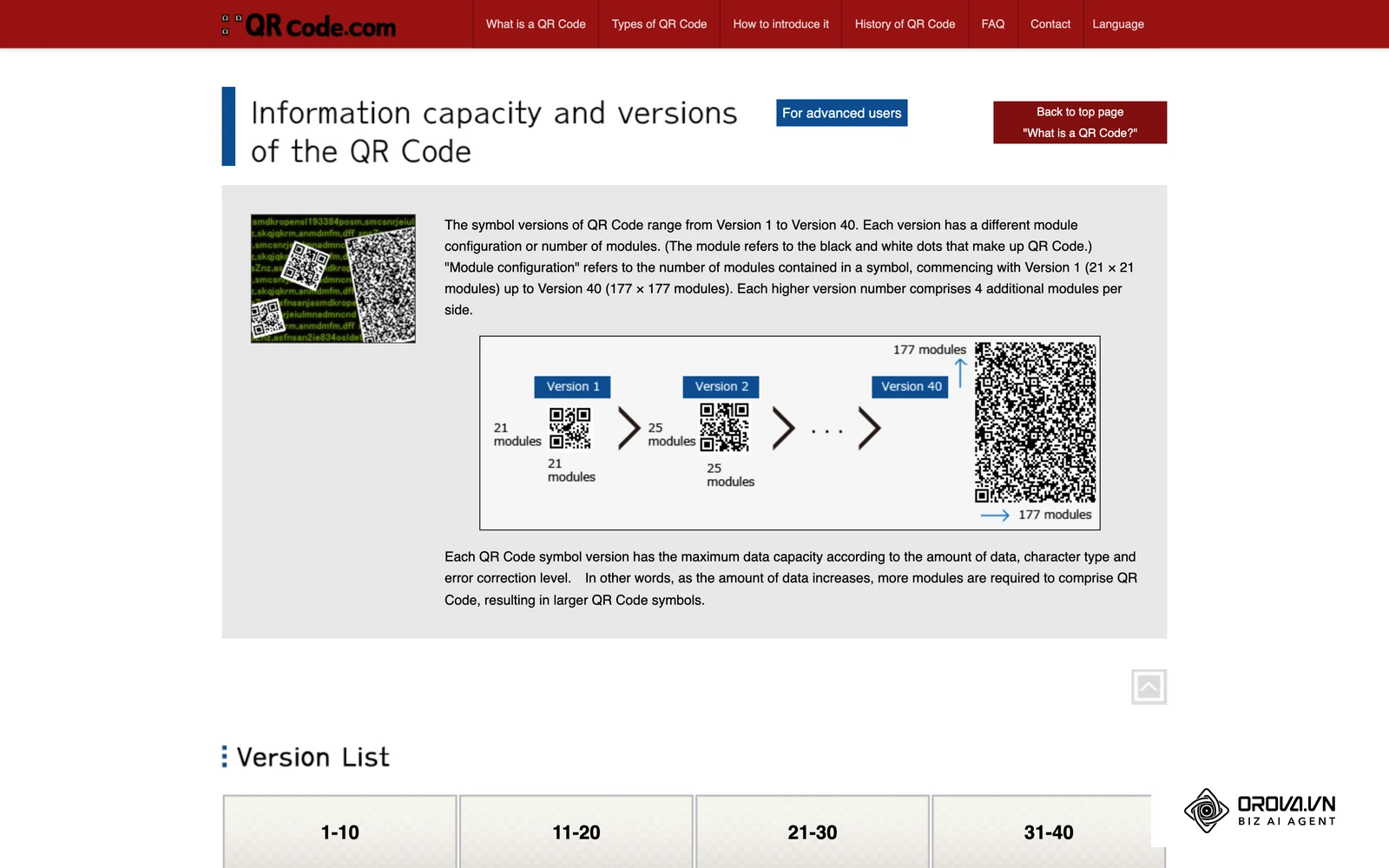
Ở đâu, thao tác thế nào: Nếu bạn dán trực tiếp một đường link dài trên 100 ký tự (chẳng hạn link sản phẩm thương mại điện tử kèm nhiều tham số theo dõi phức tạp), mã QR sinh ra sẽ có cấu trúc ma trận dày đặc. Theo tiêu chuẩn ISO/IEC 18004:2015 do Tổ chức Tiêu chuẩn hóa Quốc tế (ISO) ban hành năm 2015, mã QR được chia thành 40 phiên bản từ Version 1 đến Version 40 dựa trên số lượng module điểm ảnh cấu thành. Link càng dài thì phiên bản càng cao: một link 120 ký tự cần từ Version 7 (ma trận 45x45 ô vuông) ở mức sửa lỗi M lên tới Version 11 (61x61 ô vuông) ở mức H, trong khi link rút gọn khoảng 20 ký tự chỉ cần Version 2 hoặc Version 3 với ma trận 25x25 hoặc 29x29 ô vuông. Hình dưới đây chụp từ trang kỹ thuật của Denso Wave, hãng phát minh mã QR, cho thấy số ô vuông tăng dần theo từng phiên bản.
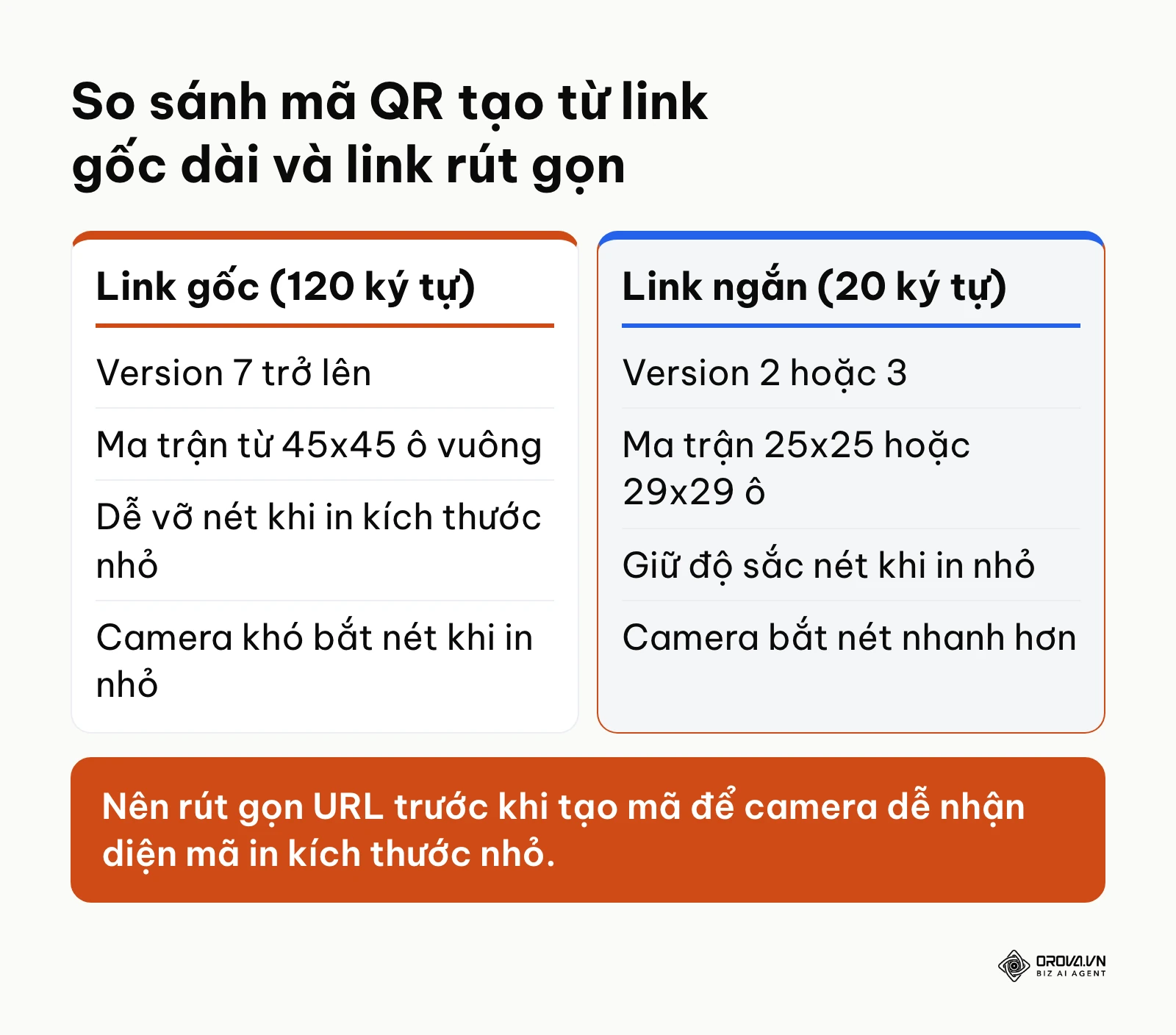
Để tối ưu, bạn cần đưa đường link gốc qua một hệ thống rút gọn liên kết uy tín để tạo ra một URL ngắn gọn. Bạn có thể tham khảo thêm cách rút gọn link để nắm rõ cách vận hành của các tiền tố tên miền ngắn.
Sơ đồ dưới đây tóm tắt sự khác biệt về mật độ điểm ảnh và thời gian quét giữa link gốc dài và link rút gọn:
Kết quả kiểm được bằng mắt: Hình ảnh mã QR chuyển từ dạng các chấm li ti chằng chịt sang dạng các khối vuông to, rõ ràng, khoảng cách giữa các khối cách biệt rõ rệt.
Lỗi hay gặp ở bước này: Sử dụng các trang web rút gọn link miễn phí trôi nổi không rõ nguồn gốc. Dấu hiệu nhận biết là sau vài ngày hoặc vài tuần, khi người dùng quét mã, trình duyệt sẽ nhảy qua trang quảng cáo trung gian 5 giây hoặc báo lỗi liên kết hết hạn. Cách gỡ là chỉ sử dụng các nền tảng rút gọn link chuyên nghiệp có cam kết duy trì hạ tầng ổn định hoặc hệ thống có tên miền riêng của chính doanh nghiệp.
Bước 3: Gắn tham số UTM tracking để đo lường chiến dịch
Làm gì: Bổ sung các tham số theo dõi tiêu chuẩn vào URL trước khi tạo mã để hệ thống phân tích web ghi nhận chính xác lưu lượng truy cập đến từ từng ấn phẩm in thực tế.
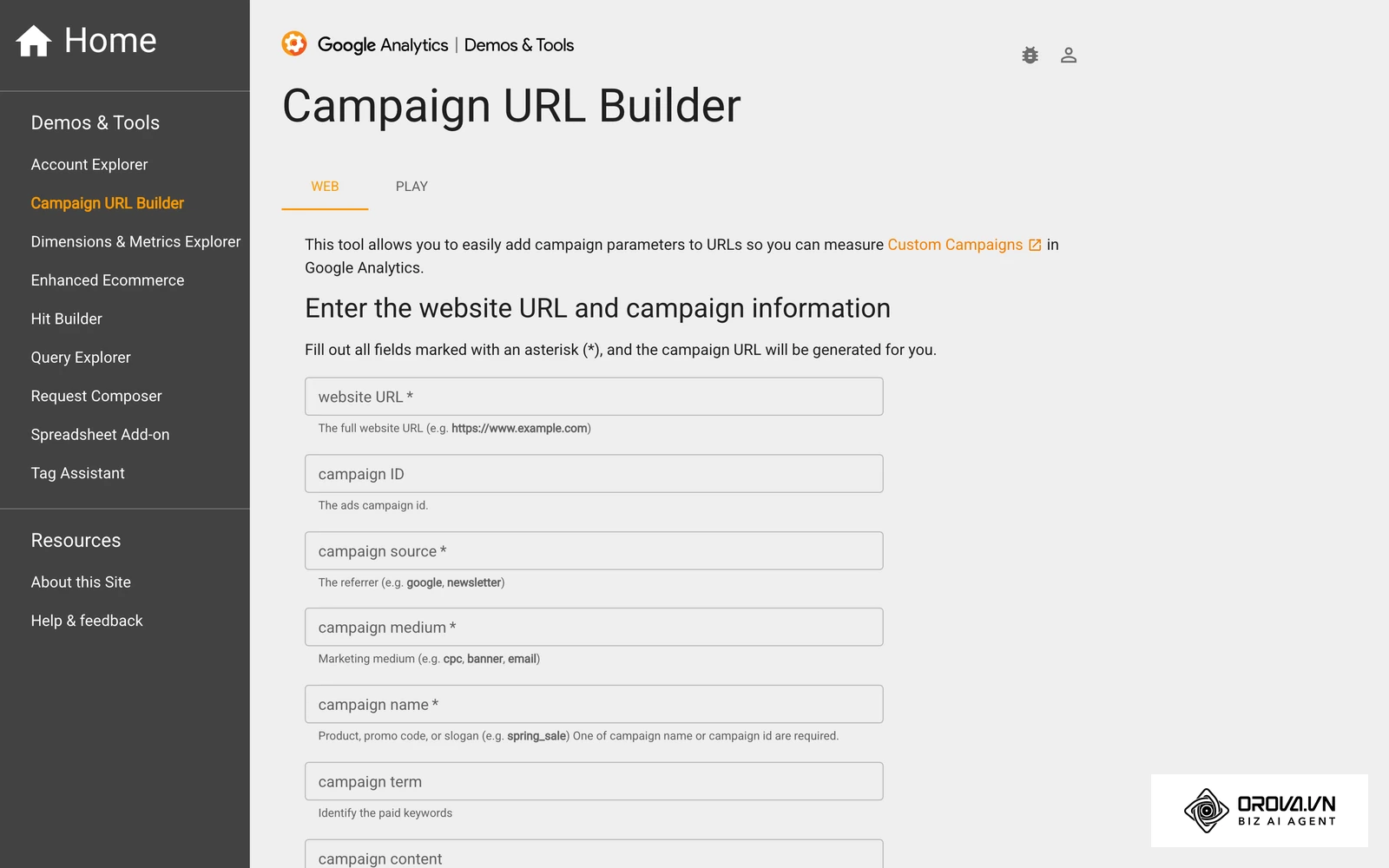
Ở đâu, thao tác thế nào: Bạn truy cập công cụ Campaign URL Builder của Google hoặc sử dụng tính năng tạo UTM tích hợp trong các nền tảng quản trị liên kết. Tại giao diện nhập liệu, bạn điền thông tin vào các trường bắt buộc:
- Website URL: Nhập đường link trang đích gốc của bạn.
- Campaign Source (utm_source): Đặt tên định danh vật phẩm đặt mã (ví dụ: qr_menu, qr_standee_sanh, qr_cardvisit).
- Campaign Medium (utm_medium): Điền hình thức tiếp cận (ví dụ: offline_print hoặc qr_code).
- Campaign Name (utm_campaign): Điền tên chiến dịch tiếp thị cụ thể (ví dụ: khai_truong_2026).
Google Analytics 4 dựa vào hai tham số utm_source và utm_medium để xếp lượt truy cập vào đúng nhóm kênh, nên bạn cần đặt tên hai tham số này thống nhất cho mọi ấn phẩm in. Để hiểu sâu hơn về cách thiết lập phễu đo lường, bạn có thể tham khảo sổ tay hướng dẫn theo dõi chuyển đổi trên website.
Kết quả kiểm được bằng mắt: Chuỗi liên kết mới được tạo ra có cấu trúc chứa dấu chấm hỏi cùng các tham số nối tiếp nhau bởi dấu và, ví dụ: https://example.com/san-pham?utm_source=qr_standee&utm_medium=offline_print&utm_campaign=khai_truong_2026.
Lỗi hay gặp ở bước này: Nhập ký tự có dấu tiếng Việt hoặc khoảng trắng vào các trường UTM, khiến đường link bị mã hóa sai ký tự thành các đoạn mã %20 lộn xộn dẫn đến lỗi trang. Cách xử lý là luôn viết chữ thường không dấu, dùng dấu gạch dưới _ hoặc gạch ngang - để nối các từ (ví dụ: dùng qr_to_roi, không dùng qr tờ rơi).
Bước 4: Lựa chọn loại mã QR tĩnh hoặc QR động
Làm gì: Xác định đúng mô hình mã QR cần triển khai để bảo vệ ngân sách in ấn và giữ quyền kiểm soát nội dung trang đích trong suốt vòng đời của ấn phẩm.
Ở đâu, thao tác thế nào: Tại giao diện của công cụ tạo mã, bạn cần cân nhắc giữa hai tùy chọn: Mã QR tĩnh (Static QR Code) và Mã QR động (Dynamic QR Code).
- Mã QR tĩnh: Dữ liệu đường link được mã hóa trực tiếp và vĩnh viễn vào các ô vuông đen trắng. Một khi đã xuất file và in lên vật phẩm, bạn không thể thay đổi đường link đích. Nếu website đổi tên miền, bài viết bị xóa hoặc đường link bị lỗi, mã in ra sẽ trở thành rác.
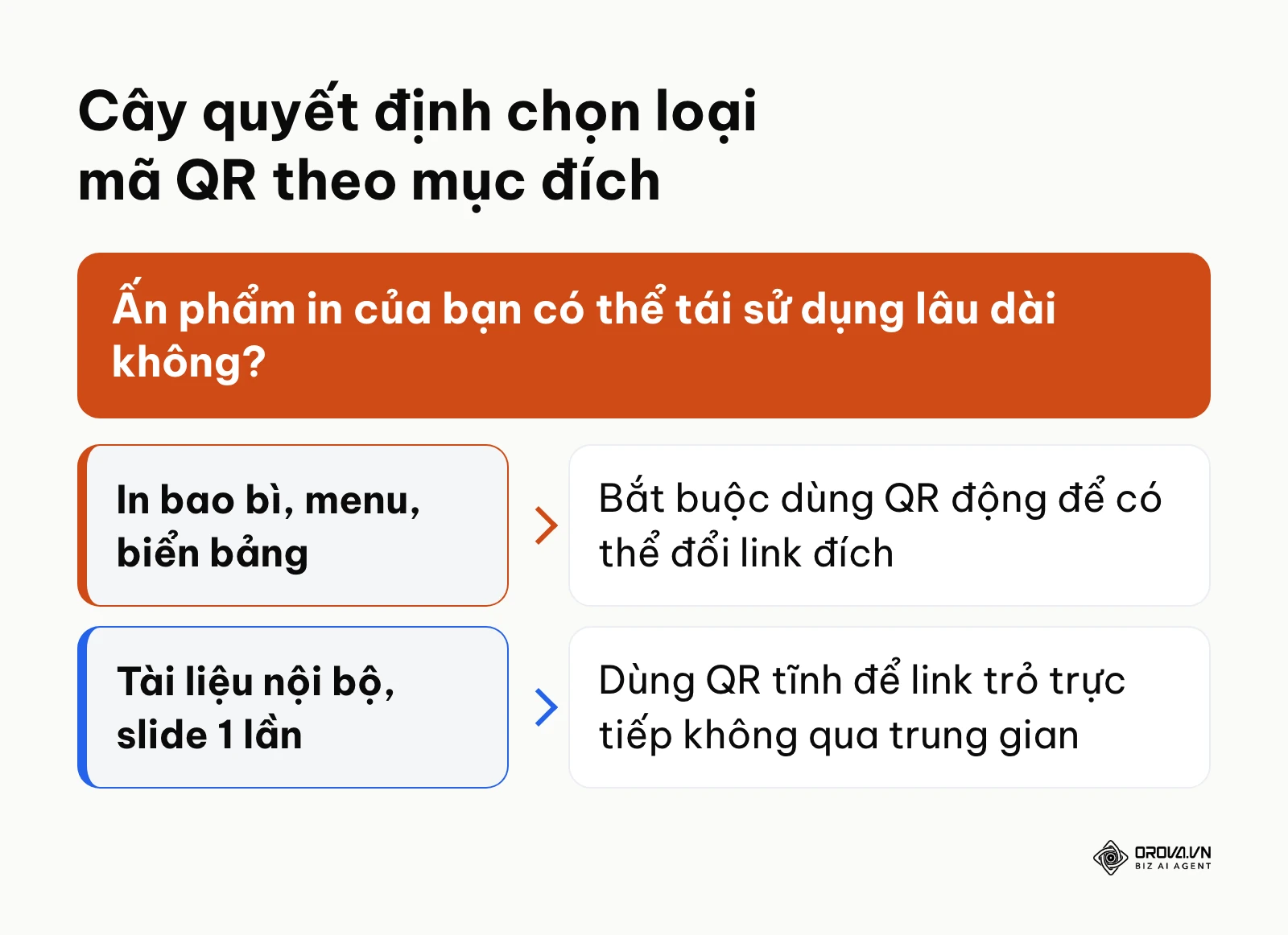
- Mã QR động: Mã QR chỉ chứa một đường link trung gian ngắn gọn. Khi người dùng quét mã, máy chủ trung gian sẽ tự động chuyển hướng (301 hoặc 302 Redirect) về đường link trang đích thực tế. Bạn có thể đăng nhập vào trang quản trị để đổi link đích bất kỳ lúc nào mà không làm thay đổi hình ảnh mã QR đã in ra.
Sơ đồ dưới đây tóm tắt khung quyết định giúp bạn chọn đúng loại mã theo nhu cầu:
Người dùng quan tâm có thể tìm hiểu chi tiết bản chất công nghệ tại bài viết về mã qr động và tham khảo danh sách kiểm tra trong bài tạo mã qr không bị quảng cáo để tránh các nhà cung cấp thu phí ngầm sau in.
Kết quả kiểm được bằng mắt: Nếu chọn mã QR động, đường link hiển thị trong khung xem trước của công cụ sẽ là một URL ngắn dạng trung gian, kèm nút cho phép sửa đổi link đích trong phần cài đặt quản lý.
Lỗi hay gặp ở bước này: Sử dụng mã QR tĩnh cho các ấn phẩm in tốn kém nhiều chi phí. Dấu hiệu là khi chiến dịch kết thúc hoặc trang khuyến mãi hết hạn, khách hàng quét mã cũ sẽ gặp trang thông báo lỗi 404 Not Found mà doanh nghiệp không có cách nào sửa chữa ngoài việc thu hồi ấn phẩm.
Dưới đây là một kịch bản tính toán cụ thể cho thấy rủi ro tài chính giữa hai lựa chọn:
Ví dụ tính toán thiệt hại thực tế khi dùng sai loại mã QR:
Một chuỗi bán lẻ thực hiện chiến dịch quảng bá in 5.000 tờ rơi chất lượng cao với chi phí in ấn 3.500.000 đồng kèm 1.500.000 đồng chi phí nhân công phát tờ rơi tại các ngã tư, tổng ngân sách là 5.000.000 đồng. Đơn vị này sử dụng mã QR tĩnh trỏ thẳng vào đường link sự kiện trên website. Sau 3 ngày phát tờ rơi, phòng kỹ thuật bất ngờ thay đổi cấu trúc đường dẫn bài viết để tối ưu SEO khiến link cũ bị lỗi 404. Kết quả: Toàn bộ 5.000 tờ rơi đã phát ra không thể điều hướng khách hàng, doanh nghiệp mất trắng 5.000.000 đồng chi phí đã bỏ ra và bỏ lỡ toàn bộ lượng khách quét mã trong đợt phát tờ rơi. Nếu sử dụng mã QR động, người quản lý chỉ mất đúng 30 giây để cập nhật URL mới trong trang quản trị mà không tốn thêm một đồng chi phí in ấn nào.
Bảng dưới đây so sánh nhanh hai loại mã theo những tiêu chí ảnh hưởng trực tiếp tới việc in ấn:
| Tiêu chí | Mã QR tĩnh | Mã QR động |
|---|---|---|
| Nội dung chứa trong mã | Đường link gốc | Link trung gian ngắn, chuyển hướng về link đích |
| Đổi link đích sau khi in | Không được, phải in lại | Được, sửa trong trang quản trị |
| Mật độ ô vuông | Tăng theo độ dài link gốc | Thấp, vì link trung gian ngắn |
| Đo lượt quét | Không có, chỉ đo gián tiếp qua UTM ở trang đích | Có thống kê lượt quét |
| Phụ thuộc nhà cung cấp | Không | Có, dịch vụ chuyển hướng phải còn hoạt động |
| Nên dùng cho | Slide, tài liệu nội bộ, dùng một lần | Bao bì, menu, biển bảng, ấn phẩm in số lượng lớn |
Ví dụ minh hoạ:
- Bối cảnh: Một quán cà phê có quy mô 30 bàn phục vụ quyết định thay thế toàn bộ thực đơn giấy truyền thống bằng biển mica để bàn có in mã QR xem thực đơn điện tử.
- Các bước đã làm: Quản lý quán tạo một mã QR tĩnh trỏ thẳng vào bài viết hình ảnh thực đơn trên trang mạng xã hội, đặt in 30 đế mica cố định với chi phí gia công hoàn thiện.
- Chỗ vấp và cách gỡ: Sau hai tháng, quán cập nhật bảng giá và bổ sung 5 món đồ uống mới cho mùa hè, đường link bài viết cũ trên mạng xã hội không thể cập nhật thêm ảnh mới. Quản lý buộc phải in đè các miếng decal mã QR động mới trỏ qua một đường link ngắn quản trị để dán chồng lên 30 đế mica.
- Kết quả: Khách hàng quét mã trên bàn luôn xem được thực đơn mới nhất, và những lần thay đổi món ăn sau đó quán chỉ cần thay đổi đường link tài liệu trên trang quản trị trong vài phút.
Nếu bạn đang chuẩn bị in tem nhãn hay ấn phẩm quảng cáo, Orova Link & QR giúp bạn rút gọn đường dẫn thành link orova.vn/l/… để mã QR thoáng hạt, tạo link UTM ngay trong công cụ và đổi link đích của mã QR động bất kỳ lúc nào mà không cần in lại.
Bước 5: Tùy biến thiết kế mã QR và chọn mức sửa lỗi
Làm gì: Cá nhân hóa giao diện mã QR bằng cách chọn màu sắc, kiểu ô, gắn khung viền, chèn logo nhận diện và thiết lập mức độ sửa lỗi phù hợp để đảm bảo khả năng quét tối ưu.
Ở đâu, thao tác thế nào: Tại mục tùy chỉnh giao diện của công cụ tạo mã, bạn tiến hành thiết lập theo các nguyên tắc kỹ thuật sau:
- Độ tương phản màu sắc: Luôn chọn màu cho các điểm module đậm hơn màu nền (tốt nhất là điểm đen trên nền trắng, hoặc điểm màu thương hiệu đậm trên nền sáng). Tuyệt đối tránh hiện tượng đảo ngược màu (điểm trắng trên nền đen) vì nhiều ứng dụng camera đời cũ hoặc máy quét chuyên dụng không hỗ trợ đọc mã âm bản.
- Vùng đệm an toàn (Quiet Zone): Giữ một khoảng viền trống xung quanh 4 cạnh của mã QR với độ dày tối thiểu bằng 4 lần độ rộng của một module điểm ảnh. Nếu thiết kế ấn phẩm để các chi tiết đồ họa, chữ viết hoặc viền cắt dính sát vào mép mã QR, mắt đọc quang học sẽ không phân biệt được ranh giới mã.
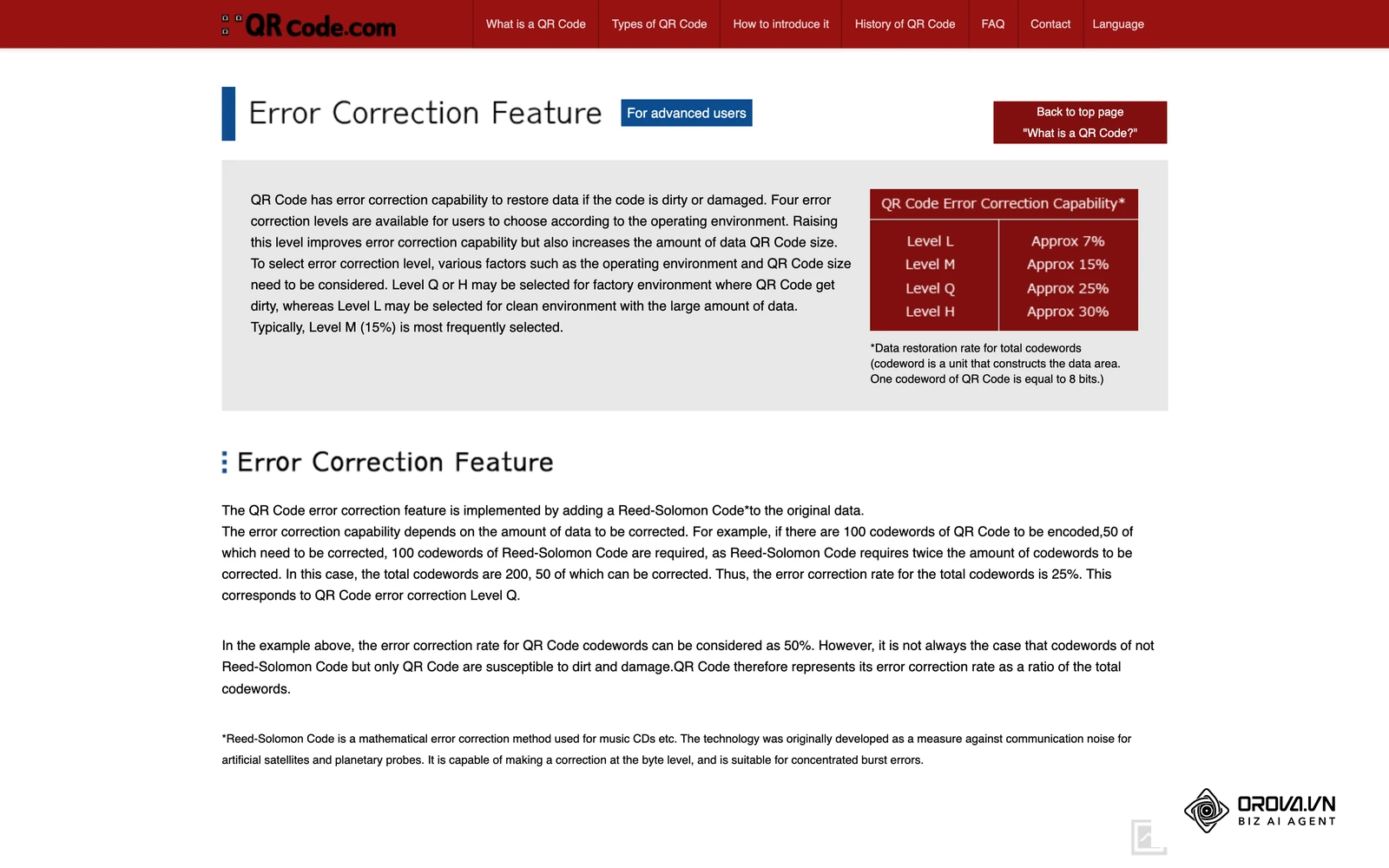
- Thiết lập mức sửa lỗi (Error Correction Level): Thuật toán Reed-Solomon tích hợp trong mã QR cung cấp 4 mức khôi phục dữ liệu khi mã bị rách, mờ hoặc bị che khuất:
- Level L (Low): Khôi phục khoảng 7% dữ liệu bị mất.
- Level M (Medium): Khôi phục khoảng 15% dữ liệu (mức mặc định thông dụng).
- Level Q (Quartile): Khôi phục khoảng 25% dữ liệu.
- Level H (High): Khôi phục khoảng 30% dữ liệu.
Khi bạn chèn thêm hình ảnh logo của thương hiệu vào chính giữa mã QR, logo thực chất đang che khuất một phần các module dữ liệu ở trung tâm. Do đó, bạn bắt buộc phải thiết lập mức sửa lỗi lên cấp độ H (High). Cần lưu ý kích thước logo chỉ nên chiếm tối đa 20% đến 25% tổng diện tích bề mặt mã QR để phần dữ liệu còn lại vẫn nằm trong ngưỡng bù trừ của thuật toán.
Hình dưới đây chụp từ trang kỹ thuật của Denso Wave, liệt kê đúng 4 mức sửa lỗi L, M, Q, H cùng tỷ lệ khôi phục của từng mức; mức M (khoảng 15%) là mức hay được chọn nhất.
Kết quả kiểm được bằng mắt: Mã QR có logo nằm cân đối ở chính giữa, màu sắc rõ ràng, vùng đệm an toàn xung quanh thông thoáng, đưa camera điện thoại lên quét thử ở cự ly 30 cm nhận diện thành công ngay lập tức.
Lỗi hay gặp ở bước này: Chọn màu nền và màu điểm ảnh quá tiệp màu nhau (chẳng hạn vàng nhạt trên nền trắng hoặc xanh navy trên nền xám đậm). Camera điện thoại không thể tách biệt điểm ảnh trong điều kiện ánh sáng yếu. Cách khắc phục là luôn duy trì tỷ lệ tương phản sáng tối cao, kiểm tra lại bằng mắt thường dưới ánh sáng phòng thông thường.
Bước 6: Xuất file định dạng chuẩn in ấn và kiểm thử đa thiết bị
Làm gì: Tải về tệp đồ họa ở định dạng phù hợp với quy trình in ấn công nghiệp và tiến hành thử nghiệm quét thực tế trên các dòng máy khác nhau trước khi in hàng loạt.
Ở đâu, thao tác thế nào: Bạn vào mục tải xuống (Download hoặc Export) của công cụ và chọn định dạng file:
- In ấn chuyên nghiệp (Catalogue, standee, bao bì, biển bảng): Bắt buộc tải định dạng đồ họa vector như SVG (Scalable Vector Graphics) hoặc EPS. File vector được cấu thành từ các phương trình toán học chứ không phải điểm ảnh pixel cố định, cho phép nhà in phóng to mã lên kích thước hàng mét mà không bao giờ bị vỡ nét hay nhòe cạnh.
- Ứng dụng kỹ thuật số hoặc in văn phòng nhỏ: Tải định dạng PNG với độ phân giải cao (tối thiểu từ 1000px đến 2000px), chọn tùy chọn nền trong suốt nếu cần đặt mã lên nền thiết kế có sẵn.
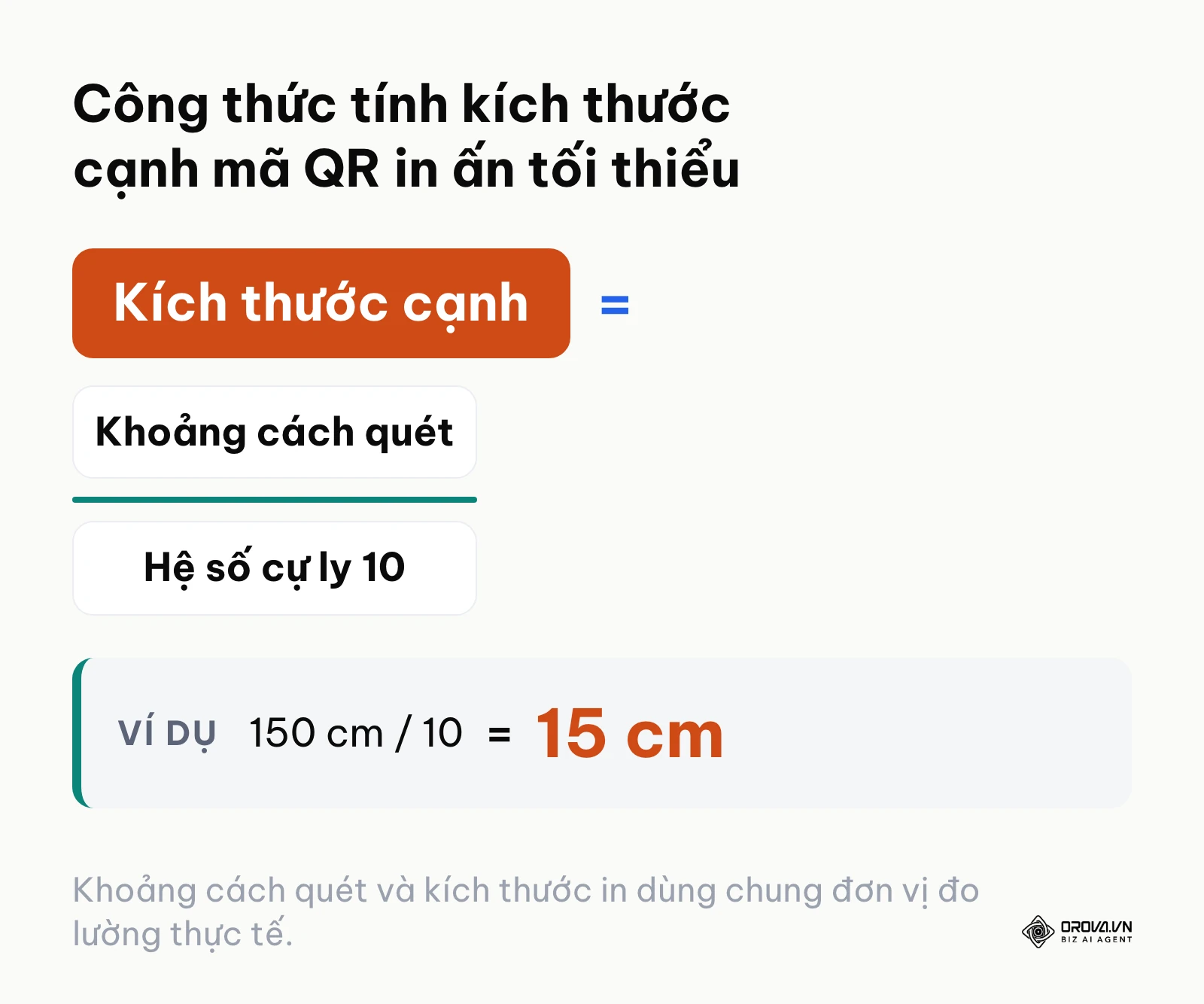
Về kích thước in ấn thực tế, bạn không nên ước lượng cảm tính mà cần áp dụng quy tắc hình học quang học. Quy tắc thực hành phổ biến trong ngành in là tỷ lệ 10:1 giữa khoảng cách quét thực tế và kích thước cạnh của mã QR; với mã có nhiều ô vuông hoặc nơi đặt thiếu sáng, bạn nên in lớn hơn mức này.
Công thức tính kích thước cạnh tối thiểu: Kích thước cạnh mã QR = Khoảng cách quét dự kiến / 10
Ví dụ: poster đặt cách người xem 150 cm cần mã QR có cạnh tối thiểu 150 / 10 = 15 cm.
Sơ đồ dưới đây minh họa công thức tính toán kích thước cạnh in ấn:
Dưới đây là bảng tra cứu kích thước in ấn thực tế tương ứng với các vị trí đặt ấn phẩm phổ biến:
| Vị trí đặt ấn phẩm | Cự ly quét dự kiến (m) | Kích thước in tối thiểu (cm x cm) | Định dạng file khuyến nghị |
|---|---|---|---|
| Danh thiếp, card visit cá nhân | 0,2 – 0,3 | 2 x 2 | SVG hoặc PNG (tối thiểu 600px) |
| Menu để bàn, tem nhãn bao bì sản phẩm | 0,3 – 0,5 | 3 x 3 đến 5 x 5 | SVG hoặc PNG (tối thiểu 1000px) |
| Tờ rơi cầm tay, tài liệu hướng dẫn A4 | 0,4 – 0,6 | 4 x 4 đến 6 x 6 | SVG |
| Poster treo tường, bảng thông báo ngang tầm mắt | 1,0 – 1,5 | 10 x 10 đến 15 x 15 | SVG hoặc EPS |
| Standee đứng tại sự kiện, hội chợ | 1,5 – 2,5 | 15 x 15 đến 25 x 25 | SVG hoặc EPS |
| Biển hiệu cửa hàng, pano quảng cáo ngoài trời | 3,0 – 5,0 | 30 x 30 đến 50 x 50 | SVG hoặc EPS |
Khi thiết kế danh thiếp chuyên nghiệp, bạn có thể xem thêm quy chuẩn căn chỉnh mép an toàn tại bài viết về chuẩn in ấn khi tạo card visit QR code.
Sau khi xuất file, hãy in một bản thử nghiệm bằng máy in văn phòng đúng tỷ lệ 100% (không chọn chế độ Fit to page), đặt bản in tại đúng vị trí và khoảng cách dự kiến. Lần lượt dùng ít nhất 3 ứng dụng quét khác nhau: ứng dụng Camera mặc định trên iPhone (iOS), tính năng Google Lens trên điện thoại Android, và trình quét mã tích hợp của Zalo.
Kết quả kiểm được bằng mắt: Tất cả các thiết bị thử nghiệm đều phát hiện khung vàng nhận diện mã trong vòng 1 giây ở khoảng cách thiết kế và chuyển hướng chính xác đến trang đích.
Lỗi hay gặp ở bước này: Chụp ảnh màn hình mã QR (screenshot) rồi gửi cho xưởng in. File chụp màn hình thường chỉ có độ phân giải 72 DPI (Dots Per Inch), khi in lên kích thước thực tế các cạnh vuông sẽ bị răng cưa và mực in bị lem khiến camera không đọc được dữ liệu. Cách gỡ là luôn bấm nút tải tệp gốc SVG hoặc PNG chất lượng cao trực tiếp từ công cụ.
Ví dụ minh hoạ:
- Bối cảnh: Một công ty tổ chức sự kiện hội thảo 300 khách mời tại khách sạn cần chuẩn bị 2 standee cao 2 mét đặt tại sảnh đón tiếp để khách quét mã check-in nhận tài liệu.
- Các bước đã làm: Chuyên viên thiết kế tạo mã QR chứa link form điểm danh rồi chèn hình ảnh mã với kích thước 6 cm x 6 cm vào góc dưới của file in bạt Hiflex.
- Chỗ vấp và cách gỡ: Khi dựng standee lên sảnh trước giờ đón khách, người tham dự đứng cách 1,5 mét không thể quét được vì mã quá nhỏ và chất liệu bạt in bóng phản chiếu đèn trần gây lóa mắt camera. Đội ngũ kỹ thuật phải in gấp decal cán màng mờ kích thước 20 cm x 20 cm dán đè lên vị trí cũ.
- Kết quả: Người tham dự khi bước vào sảnh đứng cách standee từ 1,5 mét đến 2 mét đều đưa điện thoại lên quét check-in mượt mà, không xảy ra tình trạng ùn ứ tại cửa ra vào.
Checklist tổng hợp quy trình chuyển link sang QR code
Dưới đây là bảng tổng hợp toàn bộ 6 bước trong quy trình chuẩn hóa để bạn dễ dàng rà soát hoặc in ra sử dụng trực tiếp trong công việc:
| Bước | Việc chính cần làm | Dấu hiệu hoàn thành đúng | Thời gian ước lượng |
|---|---|---|---|
| 1. Chuẩn hóa link đích | Kiểm tra HTTPS, mở tab ẩn danh kiểm tra quyền truy cập công khai | Trang web mở bình thường, không đòi quyền đăng nhập | 1 – 2 phút |
| 2. Rút gọn link | Rút ngắn ký tự URL xuống dưới 30 ký tự để giảm mật độ điểm ảnh | Mã QR hiển thị cấu trúc hạt to, thông thoáng | 1 phút |
| 3. Gắn thẻ UTM | Bổ sung utm_source, utm_medium, utm_campaign theo quy chuẩn | URL có cấu trúc tham số theo dõi không dấu | 2 phút |
| 4. Chọn loại mã | Quyết định dùng mã QR tĩnh hay mã QR động theo nhu cầu in ấn | Xác định rõ loại mã, bảo đảm đổi được đích nếu in lâu dài | 1 phút |
| 5. Thiết kế và sửa lỗi | Chọn màu tương phản cao, chừa lề an toàn 4 module, chọn mức sửa lỗi H nếu có logo | Mã nhận diện tốt dưới camera, logo không che quá 25% | 2 – 3 phút |
| 6. Xuất file và kiểm thử | Xuất file vector SVG/EPS, tính kích thước theo tỷ lệ 10:1, quét thử trên iOS và Android | Bản in thử quét nhạy trong 1 giây trên nhiều dòng máy | 3 – 5 phút |
Các lỗi thường gặp khi chuyển link sang QR code và cách xử lý
Trong quá trình triển khai thực tế, bạn có thể bắt gặp một số lỗi kỹ thuật phát sinh ngoài dự kiến. Bảng tra cứu dưới đây tổng hợp các sự cố thường gặp nhất cùng nguyên nhân và giải pháp can thiệp:
| Lỗi phát sinh | Nguyên nhân thường gặp | Cách xử lý dứt điểm |
|---|---|---|
| Quét mã ra trang trắng hoặc lỗi 404 | Đường link gốc bị đổi cấu trúc, hết hạn hoặc gõ sai ký tự khi tạo mã tĩnh | Chuyển sang dùng mã QR động để cập nhật lại URL đích trong trang quản trị mà không cần in lại |
| Camera quét mãi không phản hồi | Mã có mật độ hạt quá dày do link dài, hoặc in kích thước quá nhỏ so với cự ly quét | Rút gọn link trước khi tạo mã và tăng kích thước in theo công thức khoảng cách chia 10 |
| Mã bị khóa hoặc chèn quảng cáo sau vài tuần | Sử dụng các trang tạo mã miễn phí có chính sách thu phí ngầm hoặc giới hạn ngày dùng | Sử dụng các giải pháp tạo mã chuyên nghiệp, không chuyển hướng qua trang quảng cáo trung gian |
| iPhone quét được nhưng Android và Zalo không nhận diện | Vùng đệm an toàn xung quanh mã quá hẹp, hoặc mã bị đảo ngược màu (điểm sáng nền tối) | Thiết lập lại màu điểm đen trên nền trắng và giữ khoảng trống tối thiểu 4 module quanh 4 cạnh |
| Mã in trên bề mặt bóng bị lóa sáng | Dùng chất liệu cán màng bóng (glossy) dưới ánh đèn trực tiếp hoặc dán lên mặt kính cong | Yêu cầu xưởng in cán màng mờ (matte) hoặc in trên chất liệu decal chống lóa, dán trên mặt phẳng |
| Có người quét nhưng Google Analytics không ghi nhận | Gắn sai cấu trúc dấu hỏi chấm ? trong tham số UTM hoặc dùng ký tự có dấu | Dùng công cụ Campaign URL Builder chuẩn và kiểm tra lưu lượng trên báo cáo Realtime của GA4 |
Nếu muốn gom các khâu trên vào một chỗ, Orova Link & QR cho bạn tự tạo link rút gọn dạng orova.vn/l/…, tạo mã QR động đổi được link đích sau khi in, dùng công cụ tạo link UTM, tuỳ biến màu, logo, khung rồi tải file PNG hoặc SVG, và xem thống kê lượt quét theo ngày, thiết bị, quốc gia, nguồn.
Tạo mã QR động, tải file SVG cho xưởng in và theo dõi lượt quét theo ngày, thiết bị, quốc gia trên Orova Link & QR, miễn phí đến hết 7/7/2027.
Cách đo lường hiệu quả sau khi chuyển link sang QR code
Sau khi các ấn phẩm chứa mã QR được phát hành ra thị trường, việc theo dõi dữ liệu sẽ cho bạn biết chiến dịch có đang đi đúng hướng hay không.
Chỉ số quan trọng nhất cần quan sát bao gồm tổng số lượt quét, số lượt quét duy nhất (Unique Scans phân tách theo thiết bị để biết có bao nhiêu người thực tế đã tương tác), và tỷ lệ chuyển đổi mục tiêu trên trang đích. Bạn có thể theo dõi các số liệu này trực tiếp trong tab Thống kê của công cụ quản lý mã QR động hoặc mở bảng điều khiển Google Analytics 4, truy cập mục Báo cáo (Reports) > Thu nạp (Acquisition) > Lượng truy cập (Traffic acquisition) và lọc theo thứ nguyên Session source / medium.
Thông thường, dữ liệu quét thử nghiệm sẽ xuất hiện trên bảng theo dõi thời gian thực (Realtime) trong vòng 1 đến 5 phút sau khi phát sinh tương tác. Các báo cáo phân tích chuyên sâu về hành vi người dùng, vị trí địa lý theo tỉnh thành và thời lượng truy cập trung bình sẽ được tổng hợp đầy đủ sau 24 đến 48 giờ.
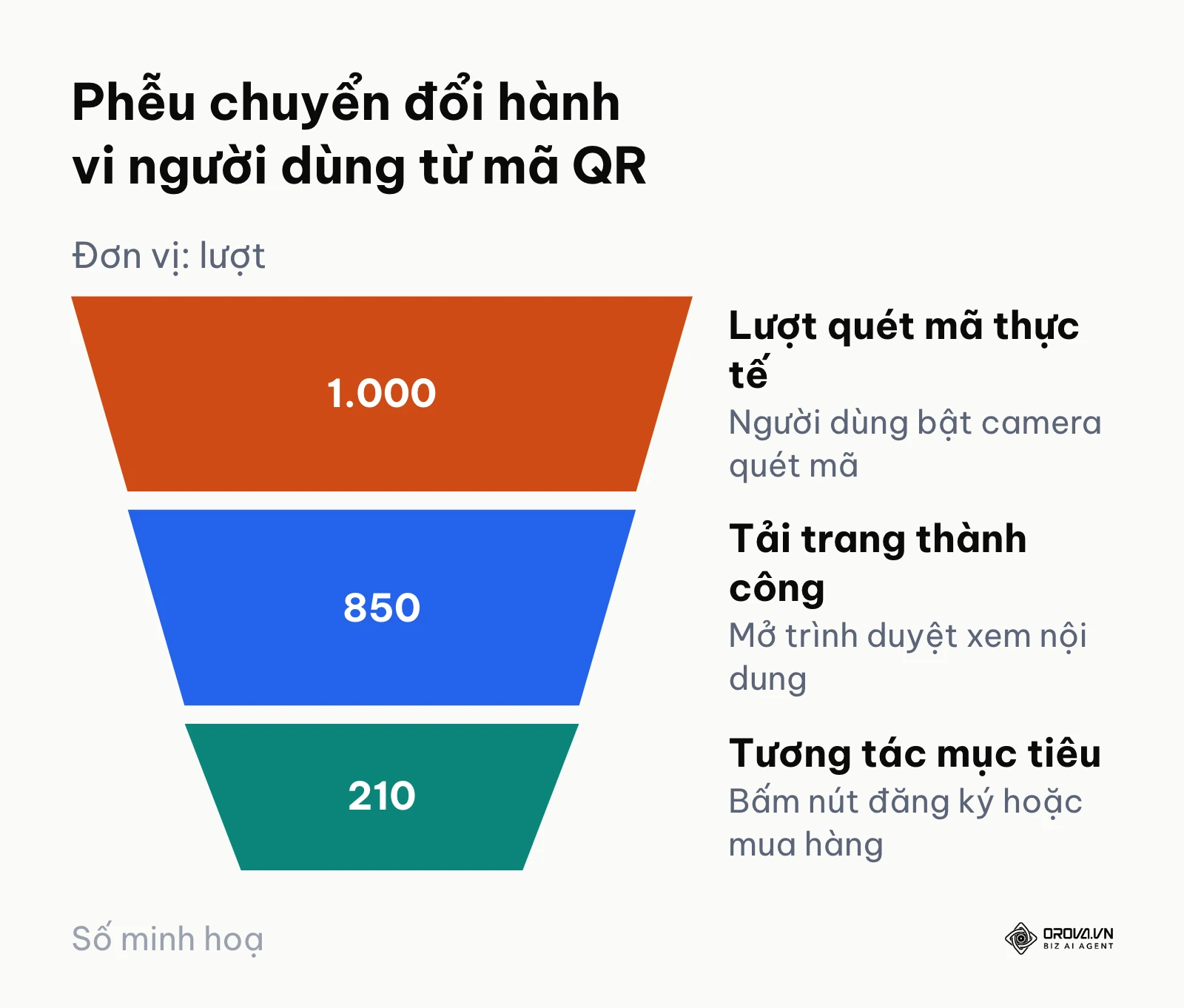
Ví dụ minh hoạ với số giả định: một ấn phẩm ghi nhận 1.000 lượt quét mã, 850 lượt tải trang đích thành công và 210 lượt bấm đăng ký. Như vậy 15% người quét rơi rụng trước khi trang kịp mở, dấu hiệu bạn nên kiểm tra tốc độ tải trang trên di động trước khi sửa mã QR.
Sơ đồ dưới đây tóm tắt các tầng phễu đo lường từ lúc người dùng quét mã đến khi chuyển đổi:
Bảng dưới đây gom các chỉ số nên theo dõi, nơi xem và dấu hiệu cho biết cần xử lý:
| Chỉ số | Xem ở đâu | Dấu hiệu cần xử lý |
|---|---|---|
| Tổng lượt quét | Thống kê của công cụ quản lý mã QR động | Ấn phẩm đã phát nhiều nhưng lượt quét thấp: xem lại vị trí đặt và kích thước in |
| Lượt quét theo thiết bị | Thống kê thiết bị của công cụ quản lý mã | Một hệ điều hành gần như không có lượt quét: kiểm tra vùng đệm và màu đảo ngược |
| Phiên truy cập theo nguồn | GA4: Báo cáo > Thu nạp > Lượng truy cập, lọc Session source / medium | Không thấy nguồn qr_...: kiểm tra lại tham số UTM |
| Tỷ lệ tải trang thành công | So lượt quét với số phiên trong GA4 | Chênh lệch lớn: trang đích tải chậm trên di động |
| Chuyển đổi mục tiêu | GA4: sự kiện chính (key events) | Nhiều người vào trang nhưng ít đăng ký: sửa trang đích, không phải mã QR |
Xu hướng chuyển link sang QR code trong vài năm tới: nhận định của tác giả
Tính đến năm 2026, mã QR đã vượt ra khỏi vai trò của một thủ thuật điều hướng đơn thuần để trở thành điểm chạm vật lý quen thuộc trong nhiều chiến dịch bán lẻ và vận hành dịch vụ.
Sự dịch chuyển từ mã QR tĩnh sang hạ tầng mã QR động có gắn định danh số. Hôm nay, dấu hiệu dễ thấy là ngày càng nhiều thương hiệu chọn mã QR động cho bao bì và ấn phẩm dài hạn. Tôi cho rằng trong vài năm tới, mã QR động nhiều khả năng sẽ trở thành lựa chọn mặc định của ngành in ấn thương mại, bởi chi phí rủi ro khi in sai link lớn hơn gấp nhiều lần chi phí duy trì một hệ thống chuyển hướng. Người làm marketing và chủ doanh nghiệp nên chuẩn bị sẵn thói quen quản lý vòng đời liên kết tập trung thay vì tạo mã tự do rải rác trên các công cụ không có quyền quản trị. Nhận định này có thể không hoàn toàn chính xác nếu các trình duyệt trong tương lai phát triển được giao thức sửa lỗi trực tiếp trên thiết bị quét mà không cần qua máy chủ trung gian, dù khả năng này khó xảy ra do rào cản chuẩn hóa phần cứng.
Sự tham gia của trí tuệ nhân tạo (AI) trong việc tạo sinh và kiểm duyệt mã QR nghệ thuật. Dấu hiệu hiện tại là các mô hình AI tạo sinh hình ảnh đã có thể hòa trộn mã QR vào các bức tranh nghệ thuật hoặc họa tiết nhận diện thương hiệu một cách mượt mà. Tôi nghiêng về khả năng trong giai đoạn tiếp theo, các công cụ AI sẽ hỗ trợ tính toán mức độ tương phản và mức sửa lỗi để tạo ra những mã QR có tính thẩm mỹ cao mà vẫn quét ổn định. Đồng thời, AI trên thiết bị quét sẽ đóng vai trò như một màng lọc bảo mật, tự động quét phân tích trang đích để cảnh báo tấn công giả mạo (Quishing) trước khi người dùng đồng ý mở liên kết. Doanh nghiệp cần chuẩn bị quy trình kiểm thử nghiêm ngặt hơn giữa tính thẩm mỹ và độ tương thích kỹ thuật khi ứng dụng thiết kế AI.
Tích hợp sâu dữ liệu ngoại tuyến vào bức tranh phân tích hành vi khách hàng. Ngày nay, nhiều bên vẫn coi việc quét mã chỉ là thao tác lấy thông tin một chiều. Theo tôi, trong vài năm tới, ranh giới giữa trải nghiệm tại điểm bán (offline) và không gian số (online) sẽ mờ dần khi mỗi ấn phẩm in được gắn một mã QR mang định danh riêng biệt cho từng vị trí địa lý hoặc từng nhân viên bán hàng. Dữ liệu quét sẽ được đổ thẳng vào hệ thống quản trị quan hệ khách hàng (CRM) để kích hoạt các chuỗi chăm sóc tự động. Để đón đầu xu hướng này, người vận hành nên bắt đầu quy chuẩn hóa hệ thống tham số UTM và cấu trúc liên kết nội bộ ngay từ hôm nay.
Câu hỏi hay gặp về chuyển link sang QR code
Chuyển link sang QR code miễn phí có bị giới hạn thời gian hay số lượt quét không?
Nếu bạn tạo mã QR tĩnh, mã sẽ tồn tại vĩnh viễn và không bị giới hạn số lượt quét vì dữ liệu đã in chết vào ảnh. Tuy nhiên, nếu bạn tạo mã QR động trên các trang web cho dùng thử miễn phí, nhiều bên sẽ tự động khóa liên kết khi hết thời gian dùng thử hoặc giới hạn số lượt quét để buộc bạn nâng cấp gói trả phí. Để tránh rủi ro, bạn cần tìm hiểu kỹ chính sách dịch vụ trước khi in hàng loạt.
Làm sao đổi link trang đích mà không cần in lại mã QR đã phát hành?
Bạn chỉ có thể đổi được link đích nếu mã đã in là mã QR động. Khi đó, bạn chỉ cần đăng nhập vào trang quản trị của công cụ tạo mã, tìm đến mã QR tương ứng và dán đường link mới vào ô chỉnh sửa URL đích rồi lưu lại. Hình ảnh mã QR trên các ấn phẩm đã in vẫn giữ nguyên nhưng khi quét sẽ tự động chuyển hướng về trang mới.
Tại sao quét mã QR tạo từ link Google Drive lại báo lỗi hoặc bắt đăng nhập?
Lỗi này xuất hiện do đường link Google Drive của bạn chưa được cấp quyền truy cập công khai. Khi người quét chưa đăng nhập tài khoản Gmail hoặc không thuộc danh sách được chia sẻ, hệ thống sẽ chặn lại. Bạn cần mở tệp trên Google Drive, bấm nút "Chia sẻ", đổi cài đặt quyền sang "Bất kỳ ai có đường liên kết đều có thể xem" là lỗi sẽ được khắc phục.
Trí tuệ nhân tạo (AI) có thể giúp gì trong việc chuyển link sang QR code?
AI hiện nay có thể hỗ trợ tạo sinh các mẫu mã QR nghệ thuật đồng bộ với bộ nhận diện thương hiệu thay vì các khối vuông đen trắng truyền thống. Ngoài ra, AI còn tham gia vào việc tự động phân tích độ tương phản để cảnh báo nguy cơ lỗi quét trước khi in, cũng như hỗ trợ camera điện thoại nhận diện và làm rõ nét các mã QR bị mờ hoặc chụp từ góc nghiêng.
In mã QR kích thước bao nhiêu là chuẩn để camera quét nhạy từ khoảng cách xa?
Kích thước in ấn chuẩn được tính theo công thức tỷ lệ cự ly 10:1, nghĩa là lấy khoảng cách người dùng đứng quét chia cho 10. Ví dụ, nếu bạn muốn khách hàng đứng cách biển quảng cáo 2 mét (200 cm) vẫn quét nhạy, kích thước cạnh của mã QR tối thiểu phải đạt 20 cm x 20 cm và nên in bằng file vector để không bị nhòe nét.
Mã QR tĩnh và mã QR động khác nhau thế nào, nên dùng loại nào cho ấn phẩm quảng cáo?
Mã QR tĩnh chứa trực tiếp đường link gốc và không thể sửa đổi sau khi tạo, thích hợp cho tài liệu cá nhân hoặc slide trình chiếu một lần. Mã QR động chứa link chuyển hướng trung gian, cho phép sửa link đích không giới hạn và hỗ trợ đo lường lượt quét. Đối với ấn phẩm quảng cáo tốn kém chi phí in ấn, bạn luôn nên chọn mã QR động để phòng ngừa rủi ro đổi link.
Nên bắt đầu từ đâu?
Tùy thuộc vào quy mô dự án và nguồn lực hiện có, bạn có thể bắt đầu triển khai ngay trong buổi làm việc hôm nay theo một trong ba trường hợp dưới đây:
Nếu bạn là cá nhân chỉ cần chia sẻ nhanh một tài liệu học tập, một trang thông tin cá nhân hoặc một slide thuyết trình trên màn hình, hãy bắt đầu ngay bằng việc dán đường link vào tính năng tạo mã có sẵn trên trình duyệt hoặc một công cụ trực tuyến cơ bản. Bạn chỉ cần dành ra 5 phút để kiểm tra lại quyền truy cập công khai của tài liệu trên tab ẩn danh và quét thử một lần bằng điện thoại trước khi đưa vào sử dụng.
Nếu bạn là chủ cửa hàng dịch vụ chuẩn bị in ấn tem nhãn bao bì, menu để bàn hoặc bảng thanh toán cho vài chục vị trí, bước đầu tiên bạn cần làm là lập danh sách các trang đích và rút ngắn toàn bộ đường dẫn để tối ưu mật độ điểm ảnh. Sau đó, hãy tạo các mã QR động để đảm bảo quyền cập nhật giá cả hay danh mục món ăn sau này, rồi in thử một bản mẫu trên giấy A4 để đo cự ly quét thực tế trước khi đặt xưởng gia công số lượng lớn.
Nếu bạn là người phụ trách marketing chuẩn bị triển khai chiến dịch truyền thông đa kênh với hàng nghìn ấn phẩm như tờ rơi, poster và standee sự kiện, việc đầu tiên trong buổi hôm nay là xây dựng bảng quy chuẩn tham số UTM tracking cho từng vị trí đặt mã. Việc gắn nhãn rõ ràng ngay từ khâu đầu vào sẽ giúp bạn làm chủ hoàn toàn số liệu đo lường trên Google Analytics 4, đồng thời việc chọn đúng định dạng vector SVG sẽ đảm bảo chất lượng hiển thị hoàn hảo trên mọi kích thước ấn phẩm khi chuyển link sang qr code.
Về tác giả

Người xây dựng Orova
Nguyễn Đỗ Trọng Ân có 8 năm làm marketing, trong đó 6 năm quản lý khai thác thị trường châu Á. Anh là người xây dựng Orova, Biz AI Agent hoạt động không ngủ: tự lên kế hoạch, chạy và tối ưu công việc cho doanh nghiệp.
Vận hành doanh nghiệp với AI Agent
Orova là Biz AI Agent hoạt động không ngủ — tự lên kế hoạch, chạy và tối ưu công việc.
Tiết kiệm thời gian, bứt phá hiệu suất.