
Cách làm mã qr trong 7 bước: đổi link sau in và đo lường (2026)
Nắm vững cách làm mã qr chuẩn xác giúp bạn tự tạo ra những mã quét có thể đổi liên kết đích sau khi in ấn, tích hợp thẻ theo dõi chuyển đổi và xuất tệp đồ họa sắc nét cho xưởng in. Sau khi thực hiện xong các bước, bạn sẽ sở hữu một mã quét hoạt động ổn định trên mọi dòng máy điện thoại, đi kèm báo cáo chi tiết về số lượt quét theo ngày và vị trí địa lý. Để bắt đầu, bạn chỉ cần chuẩn bị một đường dẫn trang đích hoặc tệp tài liệu cần chia sẻ, tệp ảnh biểu trưng thương hiệu nếu muốn gắn kèm, và khoảng mười lăm phút thao tác trên trình duyệt máy tính. Hướng dẫn này tập trung vào quy trình tạo mã phục vụ in ấn thương mại và tiếp thị. Nếu bạn chỉ cần chia sẻ nhanh một liên kết tạm thời giữa hai thiết bị cá nhân mà không cần in ấn hay theo dõi số liệu, tính năng chia sẻ trang có sẵn trên trình duyệt web thông thường đã đủ đáp ứng nhu cầu.
Cách làm mã qr chuẩn kỹ thuật gồm những bước nào?
Thực hiện đúng cách làm mã qr giúp ấn phẩm in ấn duy trì liên kết ổn định và đo lường chính xác hiệu quả tiếp thị. Toàn bộ quy trình gồm bảy bước từ chuẩn bị liên kết, chọn loại mã, tinh chỉnh đồ họa, kiểm thử đến xuất tệp cho xưởng in, mất khoảng mười lăm phút thao tác.
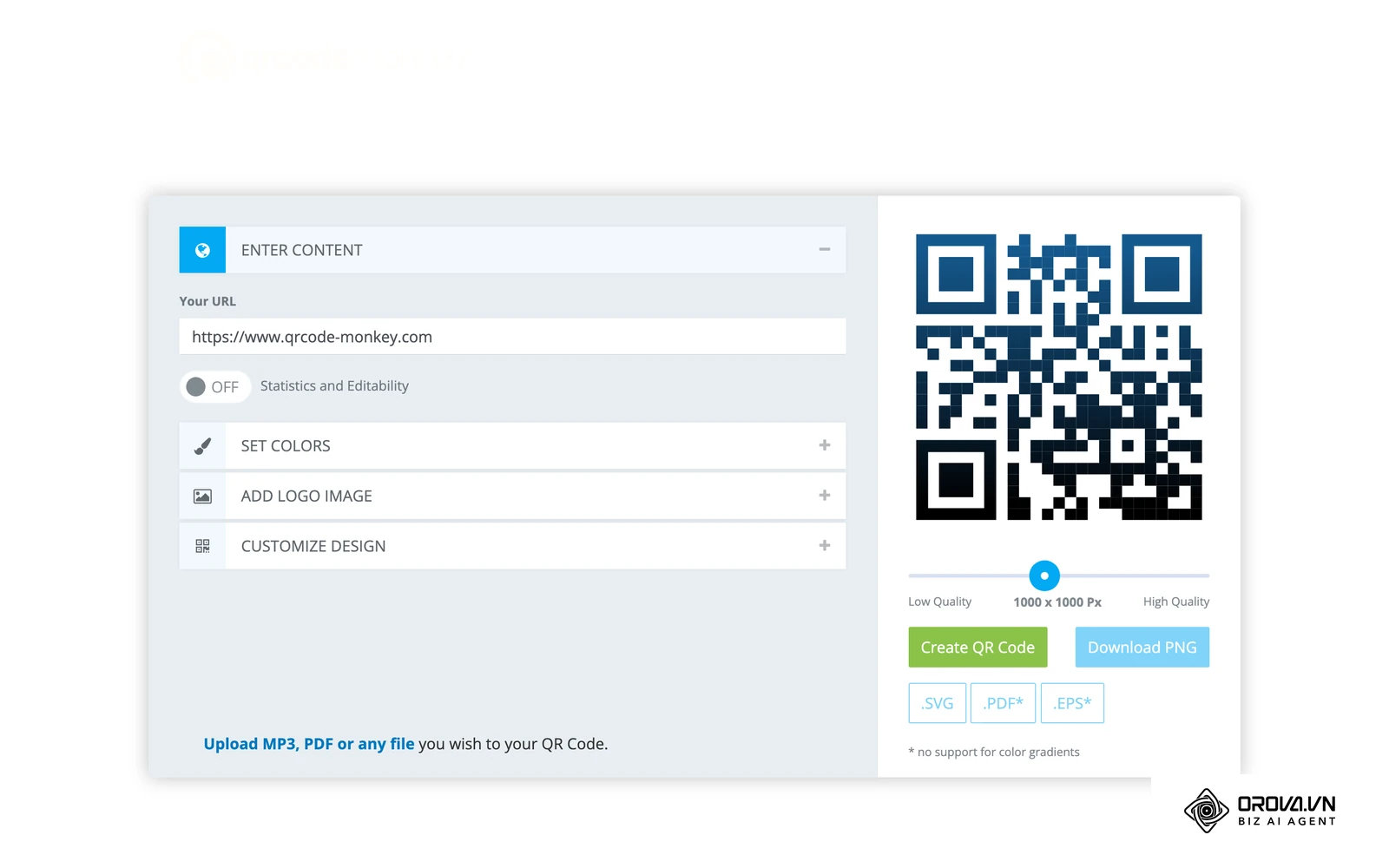
Mã QR, viết tắt của Quick Response nghĩa là phản hồi nhanh, là dạng mã vạch hai chiều ma trận điểm có khả năng lưu trữ ký tự chữ và số trên cả hai trục ngang dọc. Người dùng hiện nay có thể tạo mã thông qua các ứng dụng thiết kế phổ biến như Canva hoặc các trình tạo mã chuyên dụng. Tuy nhiên, việc tạo mã để in lên bao bì, danh thiếp hay biển bảng đòi hỏi bạn phải xử lý đúng chuẩn kỹ thuật để tránh tình trạng mã in ra bị mờ hoặc không quét được.
Chuẩn bị trước khi bắt đầu tạo mã QR
Trước khi bấm nút tạo mã, bạn cần chuẩn bị đầy đủ đường dẫn trang web, tệp đồ họa và công cụ đo lường để không phải chỉnh sửa lại từ đầu. Việc chuẩn bị kỹ lưỡng giúp mã in ra hoạt động trơn tru và hỗ trợ thống kê dữ liệu chính xác.
| Thứ cần chuẩn bị | Lấy ở đâu | Mất bao lâu | Thiếu thì sao |
|---|---|---|---|
| Đường dẫn trang đích hoàn chỉnh | Trang quản trị website hoặc thư mục đám mây | 1 đến 2 phút | Mã không có địa chỉ web để mở ra nội dung cho khách |
| Bảng quy ước tham số UTM | Kế hoạch tiếp thị hoặc công cụ URL builder | 3 đến 5 phút | Không phân loại được lượt quét đến từ ấn phẩm hay kênh nào |
| Tệp logo thương hiệu nền trong suốt | Bộ nhận diện thương hiệu (định dạng PNG) | 1 phút | Mã chỉ có các khối đen trắng, thiếu nhận diện nhãn hàng |
| Điện thoại có camera và ứng dụng quét | Điện thoại cá nhân (hệ điều hành iOS hoặc Android) | 1 phút | Không thể kiểm tra độ nhạy của mã trên thiết bị thực tế |
| Bản in giấy mẫu để quét thử | Máy in văn phòng hoặc máy in nhiệt | 3 đến 5 phút | Rất dễ gặp lỗi mất nét hoặc sai tỷ lệ khi in hàng loạt |
Bước 1: Chuẩn bị đường liên kết đích cho mã QR
Mục tiêu của bước này là chuẩn bị một đường dẫn trang đích hoạt động ổn định và có giao thức bảo mật trước khi đưa vào công cụ mã hóa. Sơ đồ dưới đây tóm tắt cách xác định định dạng liên kết phù hợp với từng mục đích triển khai mã QR.
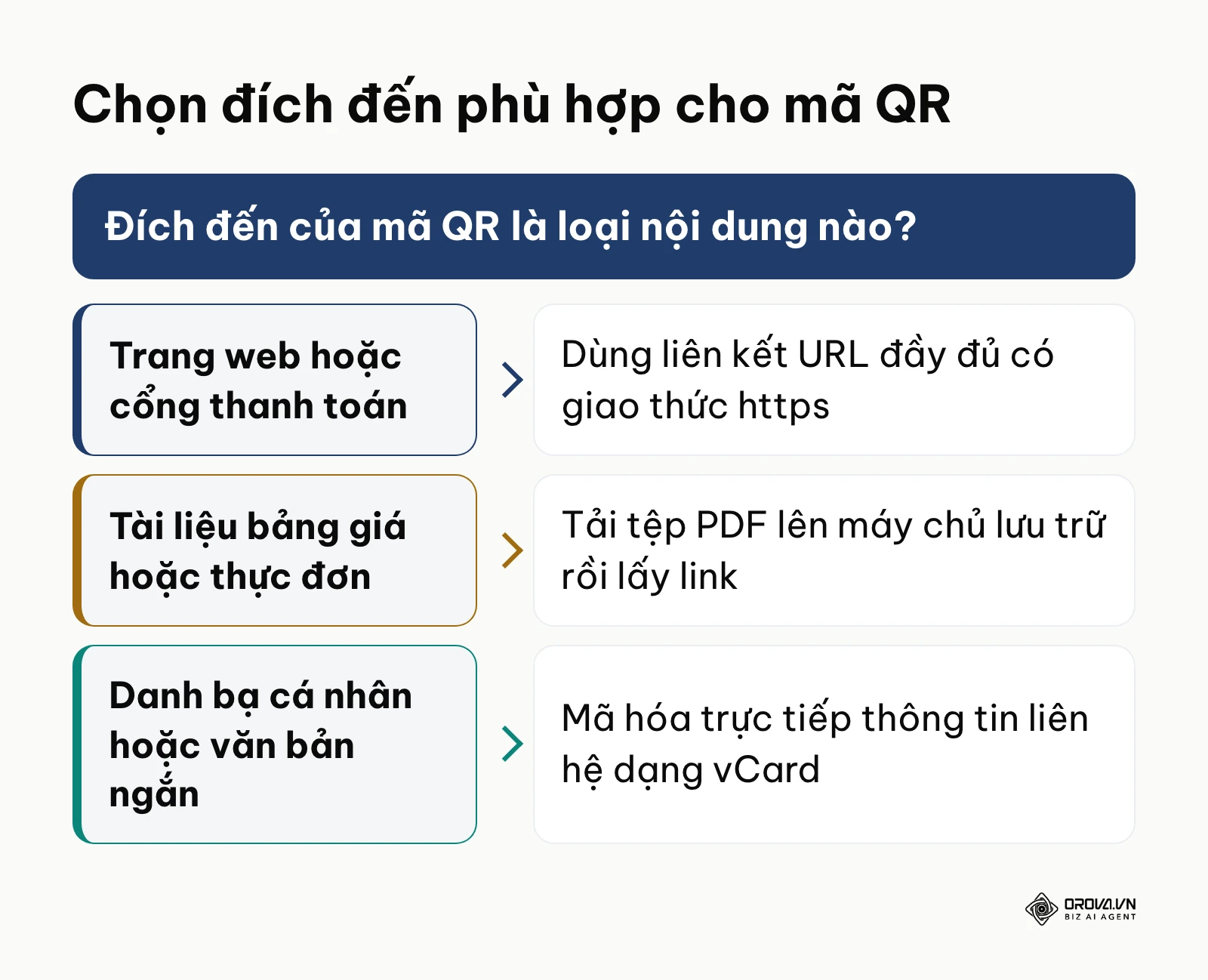
Ở đâu, thao tác thế nào: Bạn mở trình duyệt, truy cập trực tiếp vào trang web, bài viết hoặc tài liệu cần trích dẫn. Bạn sao chép toàn bộ chuỗi ký tự trên thanh địa chỉ, đảm bảo có đầy đủ tiền tố bảo mật https:// ở đầu dòng. Nếu đích đến là một tệp thực đơn hoặc tài liệu quảng cáo PDF, bạn tải tệp lên dịch vụ lưu trữ đám mây, bật quyền chia sẻ công khai cho bất kỳ ai có liên kết, rồi sao chép đường dẫn trực tiếp đó. Nếu bạn chỉ cần lưu danh bạ hoặc một đoạn văn bản ngắn, bạn có thể mã hoá trực tiếp thông tin liên hệ dạng vCard thay vì dùng liên kết.
Kết quả kiểm được bằng mắt: Bạn dán đường dẫn vừa sao chép vào một tab ẩn danh trên trình duyệt máy tính và nhấn phím Enter. Nếu trang web tải đầy đủ nội dung trong vòng ba giây mà không hiển thị yêu cầu đăng nhập hay cảnh báo chứng chỉ bảo mật, bạn đã có một liên kết hợp lệ.
Lỗi hay gặp ở bước này: Người thực hiện thường sao chép nhầm đường dẫn nội bộ dạng bản nháp hoặc liên kết trang quản trị có chứa từ khóa admin. Dấu hiệu nhận biết là khi mở bằng tab ẩn danh, trang sẽ báo lỗi 404 không tìm thấy hoặc yêu cầu quyền truy cập tài khoản. Cách xử lý là đăng xuất toàn bộ tài khoản để kiểm tra lại đường dẫn công khai của người xem thông thường.
Bước 2: Gắn tham số UTM theo dõi vào liên kết mã QR
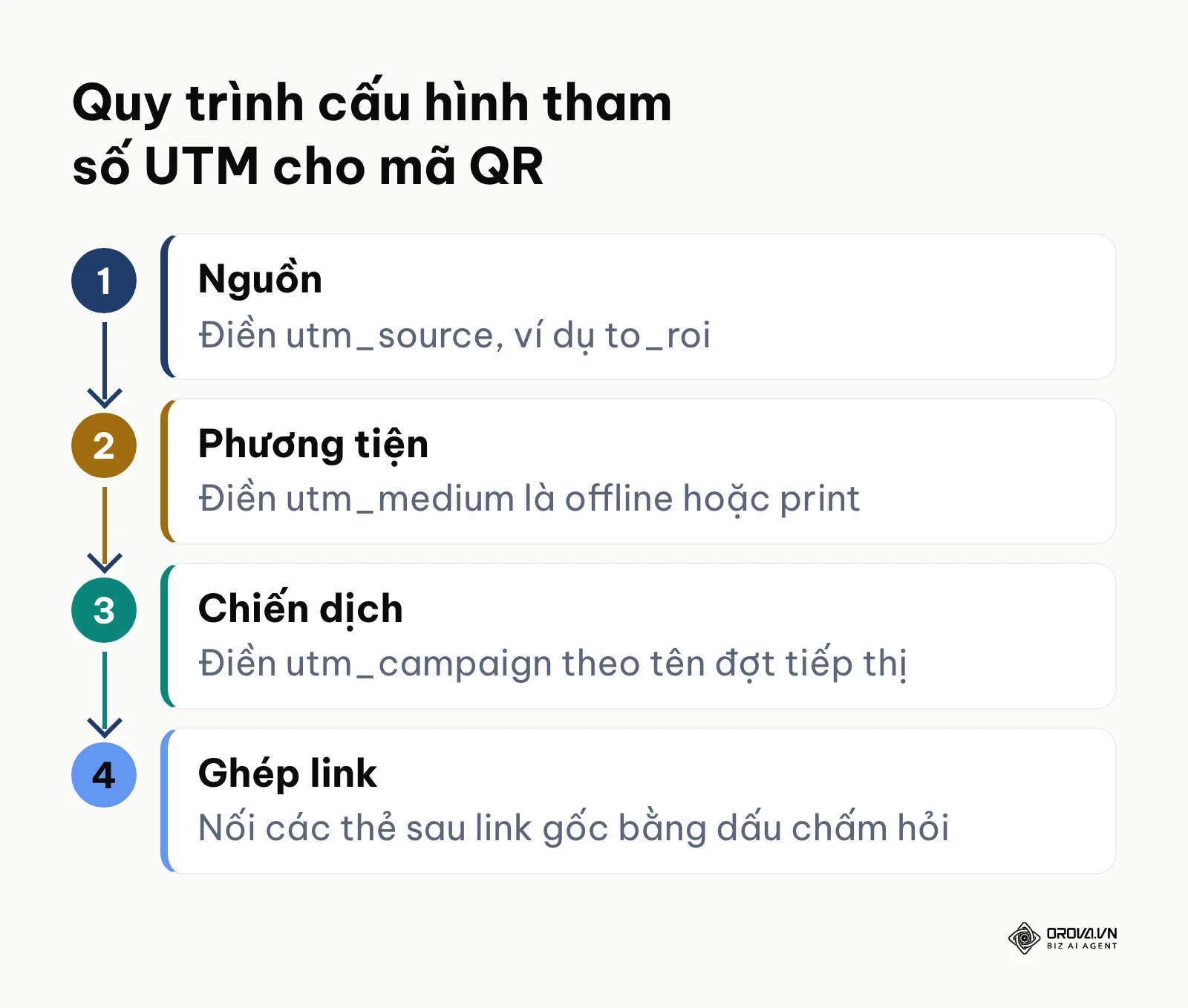
Mục tiêu của bước này là chèn các tham số đo lường vào đường dẫn đích để hệ thống phân tích web ghi nhận chính xác nguồn truy cập đến từ từng ấn phẩm in. Sơ đồ dưới đây tóm tắt các bước chuẩn hóa tham số theo dõi lưu lượng truy cập từ ấn phẩm in.
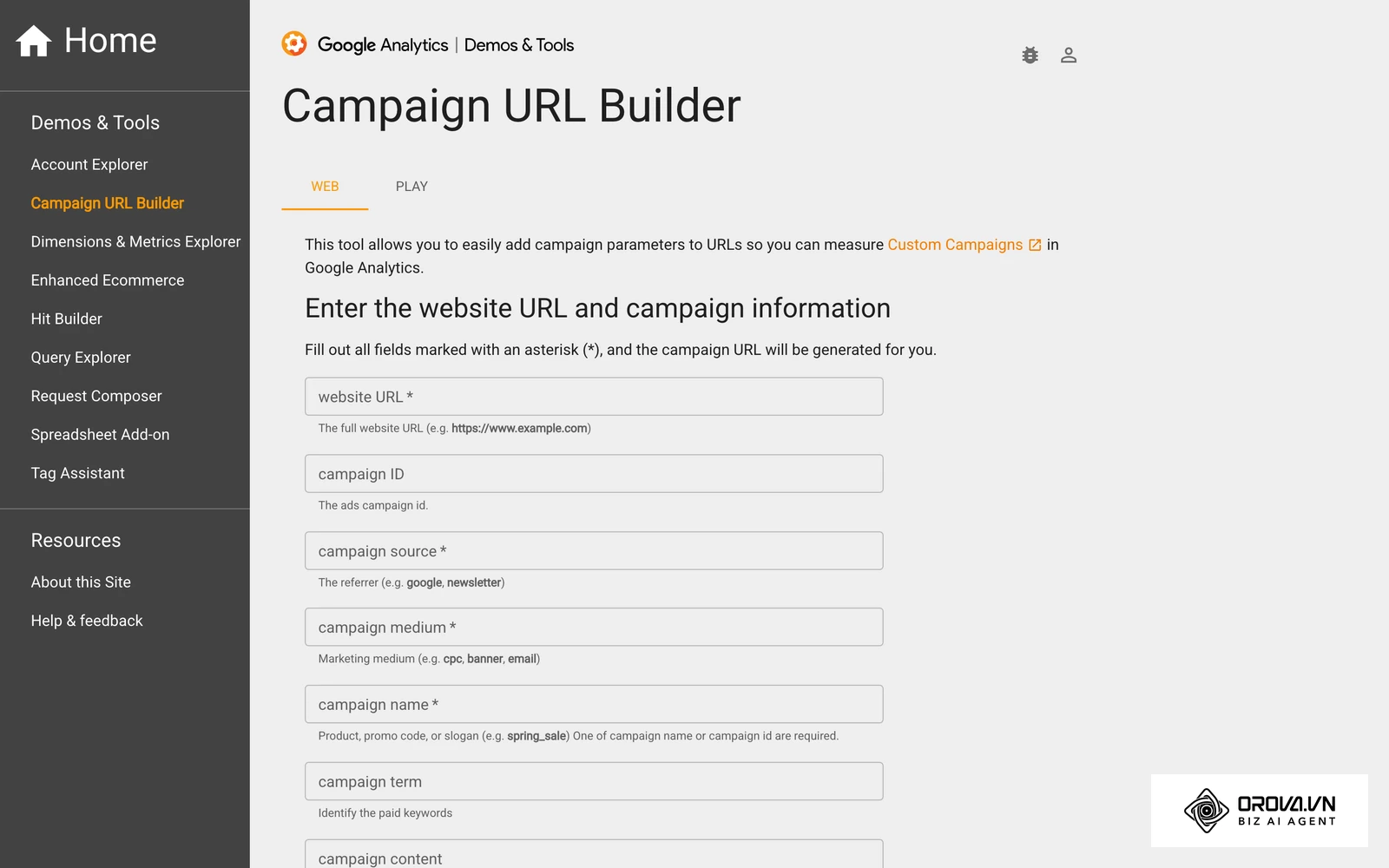
Ở đâu, thao tác thế nào: Bạn truy cập công cụ Campaign URL Builder do Google cung cấp miễn phí. Tại ô Website URL, bạn dán đường dẫn gốc đã chuẩn bị ở bước một. Tại ô Campaign Source (nguồn chiến dịch), bạn nhập tên ấn phẩm vật lý, ví dụ to_roi hoặc menu_ban. Tại ô Campaign Medium (phương tiện), bạn điền giá trị offline hoặc print. Tại ô Campaign Name (tên chiến dịch), bạn nhập tên đợt tiếp thị cụ thể, ví dụ he_2026. Sau đó, bạn cuộn xuống khung kết quả bên dưới để sao chép toàn bộ chuỗi liên kết hoàn chỉnh đã được nối thêm các thẻ UTM.
Công cụ Campaign URL Builder có các ô tham số UTM như nguồn, phương tiện, tên chiến dịch, từ khoá và nội dung; ba ô đầu là đủ để công cụ phân tích tách được lượt truy cập đến từ từng ấn phẩm in.
Kết quả kiểm được bằng mắt: Chuỗi liên kết sau khi tạo sẽ có cấu trúc dài hơn ban đầu, xuất hiện dấu chấm hỏi nối tiếp các cụm từ như utm_source=to_roi&utm_medium=offline. Khi dán chuỗi này vào trình duyệt, trang web vẫn mở ra bình thường và trên thanh địa chỉ giữ nguyên các tham số theo dõi.
Lỗi hay gặp ở bước này: Người tạo link hay gõ dấu cách hoặc ký tự tiếng Việt có dấu vào các ô UTM, khiến đường dẫn bị mã hóa thành các ký tự lạ hoặc gãy link. Dấu hiệu nhận diện là liên kết xuất hiện nhiều ký tự phần trăm khó đọc. Cách khắc phục là chỉ dùng chữ cái viết thường không dấu, nối các từ bằng dấu gạch dưới hoặc dấu gạch ngang ngắn.
Ví dụ minh hoạ: Một quán cà phê có hai chi nhánh triển khai chương trình thẻ thành viên tích điểm. Người phụ trách tiếp thị tạo hai đường liên kết có gắn thẻ utm_source riêng biệt cho từng cơ sở, sau đó chuyển đổi thành mã QR động để in lên năm nghìn thẻ nhựa. Trong quá trình phát hành, trang web của quán đổi cấu trúc đường dẫn khiến liên kết cũ bị lỗi. Nhờ sử dụng cơ chế mã động, người phụ trách truy cập bảng điều khiển và đổi liên kết đích sang địa chỉ mới mà không phải thu hồi thẻ. Khách hàng khi quét mã trên thẻ nhựa lập tức chuyển hướng đến đúng trang đăng ký mới mà không gặp thông báo trang không tồn tại.
Bước 3: Lựa chọn loại mã QR tĩnh hoặc mã QR động
Mục tiêu của bước này là chọn đúng cơ chế vận hành của mã để đảm bảo khả năng chỉnh sửa và thu thập dữ liệu sau khi ấn phẩm đã phát hành ra thị trường. Sơ đồ dưới đây tóm tắt điểm khác biệt cốt lõi giữa hai loại mã giúp bạn chọn đúng giải pháp.
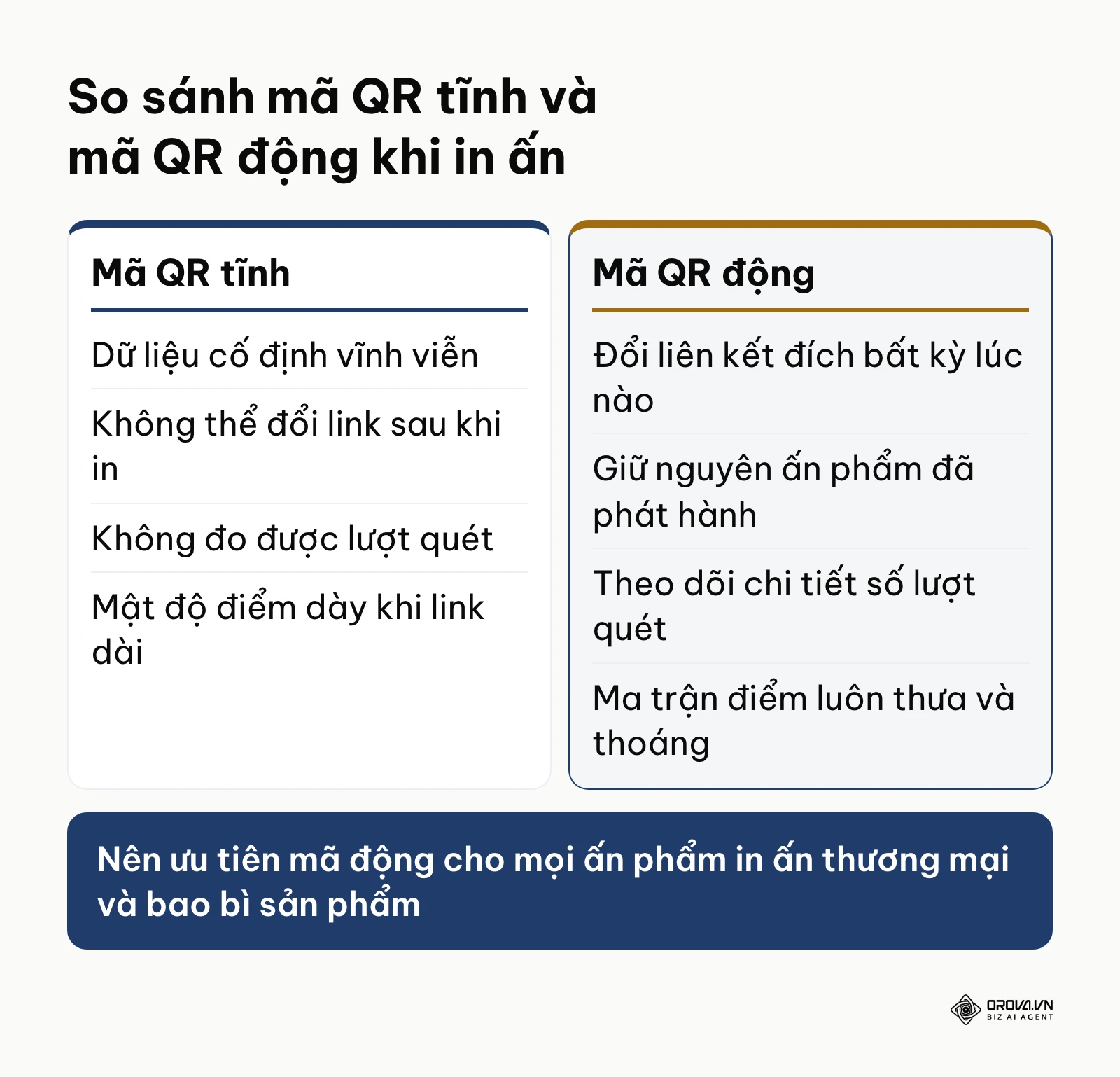
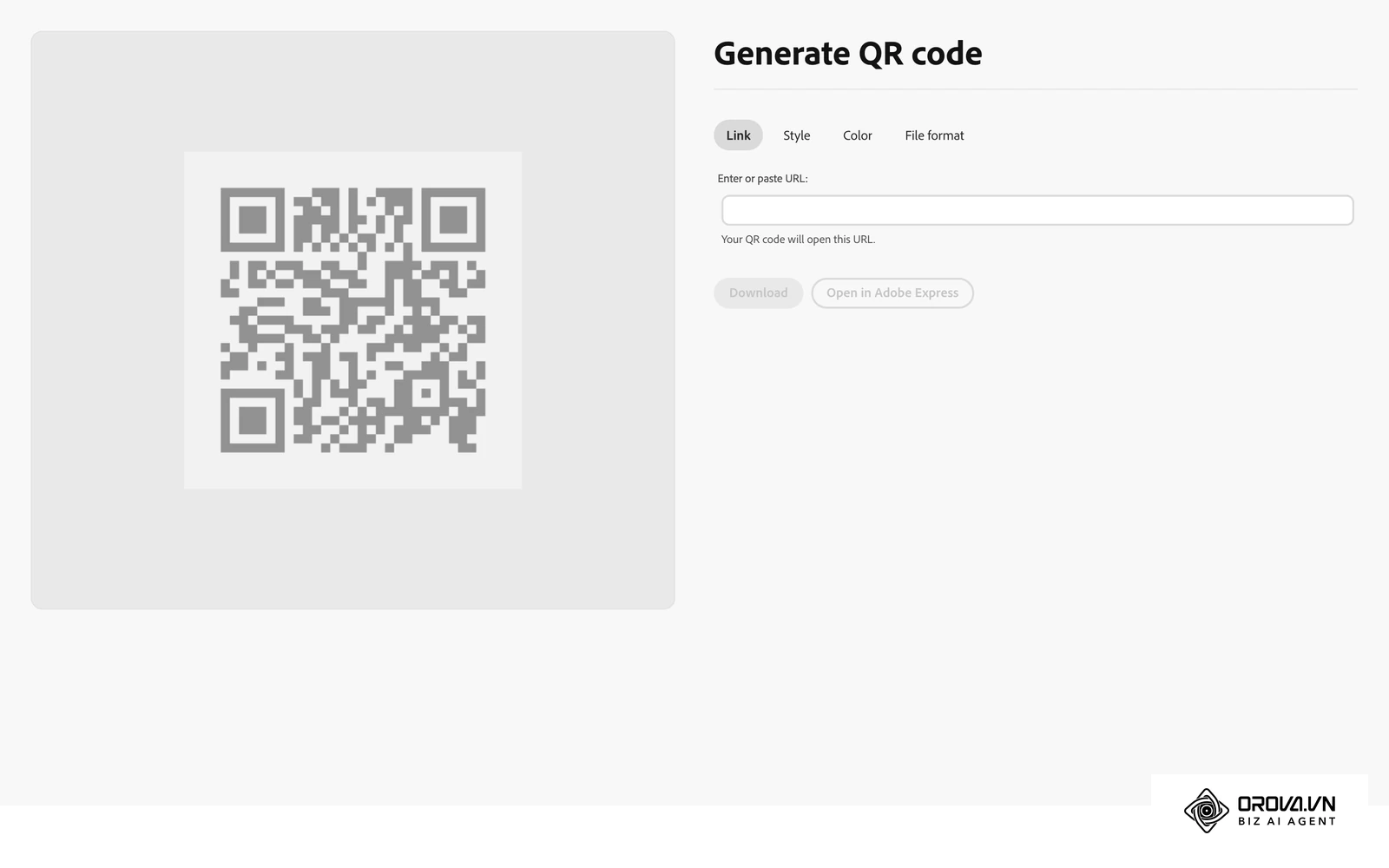
Ở đâu, thao tác thế nào: Tại giao diện công cụ tạo mã, bạn tìm đến phần tùy chọn loại mã. Bạn chọn chế độ Dynamic QR (mã QR động) thay vì Static QR (mã QR tĩnh). Khi chọn mã động, hệ thống sẽ tự động tạo một đường dẫn chuyển tiếp trung gian ngắn gọn để trỏ về trang web đích của bạn. Nếu dự án của bạn chỉ dùng cho mục đích cá nhân một lần như mã qr wifi để chia sẻ mật khẩu mạng gia đình, bạn có thể chọn mã tĩnh.
Kết quả kiểm được bằng mắt: Khi mã động được sinh ra trên màn hình, cấu trúc các chấm điểm ma trận thường rất thưa và thoáng mắt. Ngược lại, nếu chọn mã tĩnh với một đường link dài chứa thẻ UTM, ma trận điểm sẽ dày đặc, các ô vuông li ti chen chúc nhau khiến mắt thường nhìn vào thấy rất rối rắm. Để hiểu sâu hơn về cơ chế vận hành này, bạn nên tìm hiểu giải pháp mã QR động để kiểm soát đường dẫn linh hoạt trước khi duyệt lệnh in hàng loạt.
Lỗi hay gặp ở bước này: Nhiều người chọn nhầm mã tĩnh cho các ấn phẩm in đắt tiền như bao bì carton hay menu bìa da. Dấu hiệu nhận thấy là sau khi in ra, nếu trang web đổi tên miền thì mã hoàn toàn vô dụng. Cách phòng ngừa là luôn kiểm tra bảng quản trị xem mã vừa tạo có nút chỉnh sửa đường dẫn đích hay không trước khi gửi bản vẽ đi in.
| Tiêu chí so sánh | Mã QR tĩnh (Static QR) | Mã QR động (Dynamic QR) |
|---|---|---|
| Khả năng đổi link sau khi in | Không thể đổi, dữ liệu ghi chết vào ảnh | Đổi liên kết đích bất kỳ lúc nào trên máy chủ |
| Đo lường số lượt quét | Không hỗ trợ thống kê | Đo đếm chi tiết số lượt quét và thiết bị |
| Mật độ ma trận điểm ảnh | Rất dày nếu liên kết gốc dài | Luôn thưa thoáng nhờ dùng liên kết rút gọn |
| Tốc độ quét của camera | Chậm hơn khi ma trận quá dày | Nhạy và nhận diện nhanh trong nhiều góc quét |
| Rủi ro khi in ấn thương mại | Rất cao nếu trang đích gặp sự cố | Rất thấp vì đổi được đích đến tức thời |
| Mục đích sử dụng phù hợp | Thẻ WiFi, danh bạ cá nhân vCard | Bao bì, tờ rơi, bảng hiệu, chiến dịch tiếp thị |
Bước 4: Tùy biến mắt đọc và chèn logo vào mã QR
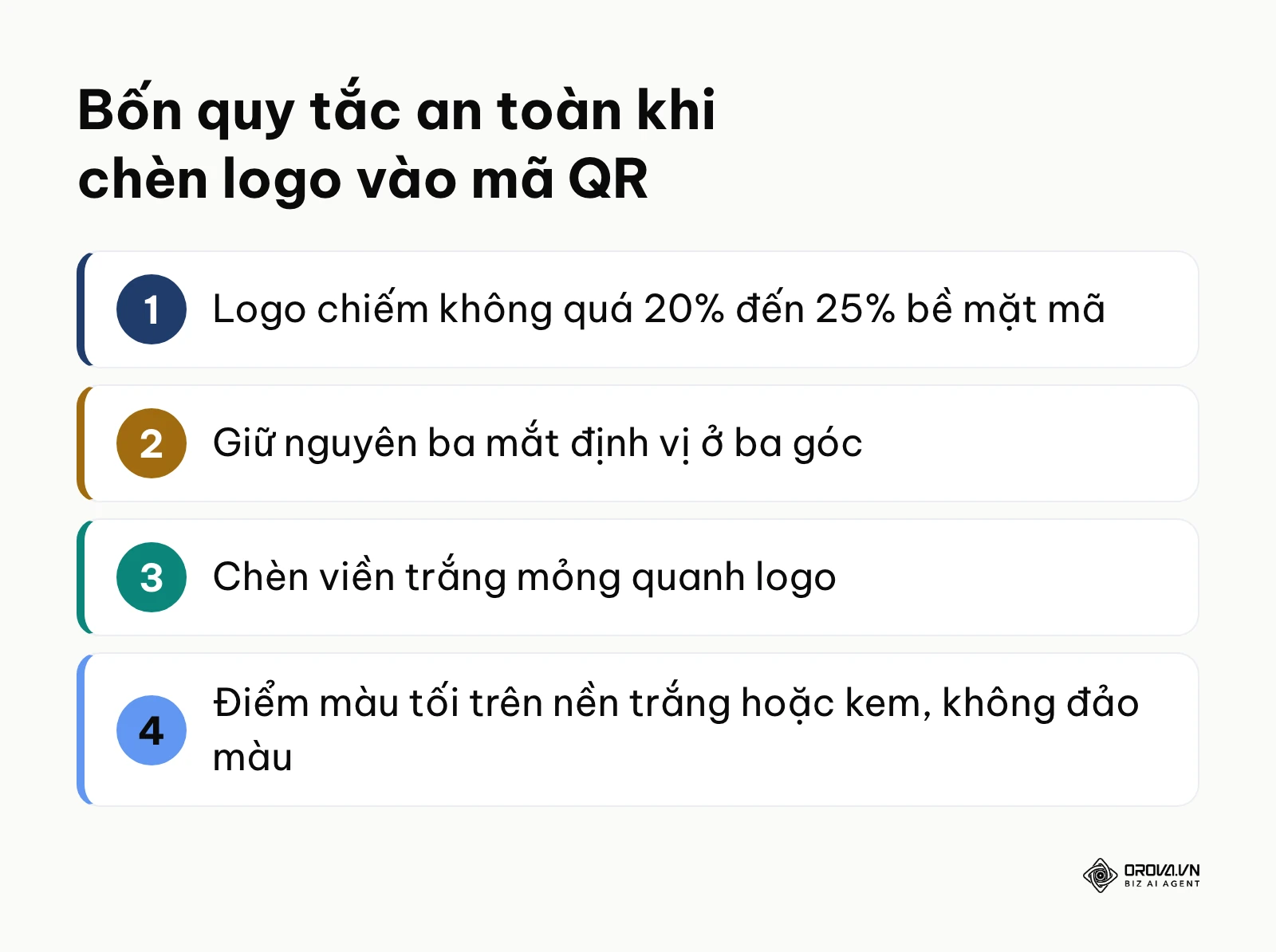
Mục tiêu của bước này là đưa biểu trưng nhãn hàng và màu sắc nhận diện vào ma trận điểm mà vẫn giữ vững khả năng nhận diện hình học của máy quét. Sơ đồ dưới đây tóm tắt các quy tắc an toàn giúp mã QR quét nhạy sau khi gắn biểu trưng thương hiệu.
Ở đâu, thao tác thế nào: Trong menu thiết kế của trình tạo mã, bạn chuyển qua thẻ Design hoặc Customize. Tại ô Upload Logo, bạn tải lên tệp ảnh logo định dạng PNG đã bỏ nền. Bạn chỉnh kích thước biểu trưng sao cho logo nằm gọn ở tâm mã và diện tích bao phủ không vượt quá 20% đến 25% toàn bộ bề mặt hình vuông. Tại phần chọn màu, bạn đặt màu cho các khối điểm dữ liệu là màu tối sẫm (đen, xanh đậm, nâu thẫm) và màu nền là màu trắng hoặc màu kem nhạt. Bạn tuyệt đối không đảo ngược màu sáng tối (không để điểm ảnh màu trắng trên nền đen).
Theo tài liệu tiêu chuẩn GS1 Digital Link Standard do Tổ chức tiêu chuẩn GS1 phát hành năm 2020, việc đưa liên kết mạng vào mã hai chiều giúp kết nối trực tiếp sản phẩm vật lý với dữ liệu số trên môi trường trực tuyến. Dù mã chứa loại dữ liệu nào, việc giữ nguyên vẹn các ô định vị vẫn là nguyên tắc sống còn khi thiết kế.
Kết quả kiểm được bằng mắt: Bạn nhìn thấy ba ô vuông lớn ở ba góc của mã (gọi là mắt định vị) giữ nguyên hình dạng rõ ràng, tách biệt hoàn toàn với logo ở giữa. Quanh logo có một khoảng viền trắng mỏng ngăn cách với các khối điểm dữ liệu xung quanh.
Lỗi hay gặp ở bước này: Người thiết kế thường phóng to logo che lấp quá một phần ba bề mặt mã hoặc sử dụng màu điểm ảnh nhạt tiệp với màu nền. Dấu hiệu là camera điện thoại rê qua lại nhiều lần nhưng không hiện khung vàng nhận diện. Cách sửa là thu nhỏ logo lại, bật viền trắng cách ly và tăng độ tương phản màu sắc lên mức tối đa.
Ví dụ minh hoạ: Một xưởng may thời trang thiết kế tem mác đính kèm sản phẩm với mong muốn lồng ghép logo nhãn hàng vào trung tâm mã quét. Nhân viên đồ họa chèn logo có kích thước chiếm 35% diện tích mã và giữ nguyên mức sửa lỗi mặc định L ở mức 7%. Khi in thử nghiệm một trăm tem mẫu bằng giấy kraft, camera điện thoại không thể đọc được dữ liệu do các khối điểm ma trận bị che khuất quá mức. Nhân viên đã giảm tỷ lệ diện tích logo xuống còn 18%, chèn thêm viền trắng bao quanh logo và chuyển cấp độ sửa lỗi sang mức H ở mức 30%. Bản in mẫu tiếp theo được quét thành công ngay khi đưa camera lại gần trong điều kiện phòng thử đồ ánh sáng yếu.
Nếu bạn muốn tạo mã QR động có thể đổi liên kết đích bất kỳ lúc nào mà không cần in lại ấn phẩm, Orova Link & QR hỗ trợ 59 kiểu mã QR, có sẵn công cụ tạo link UTM và cho phép tuỳ biến màu, logo, khung rồi tải tệp PNG hoặc SVG. Bạn có thể bắt đầu tạo ngay trên trình duyệt.
Bước 5: Cấu hình cấp độ sửa lỗi phù hợp cho mã QR
Mục tiêu của bước này là thiết lập thuật toán bù đắp dữ liệu Reed-Solomon nhằm đảm bảo mã vẫn quét được kể cả khi bề mặt in bị trầy xước, dính bụi bẩn hoặc bị logo che mất một phần. Sơ đồ dưới đây so sánh mức phục hồi dữ liệu của bốn cấp sửa lỗi.
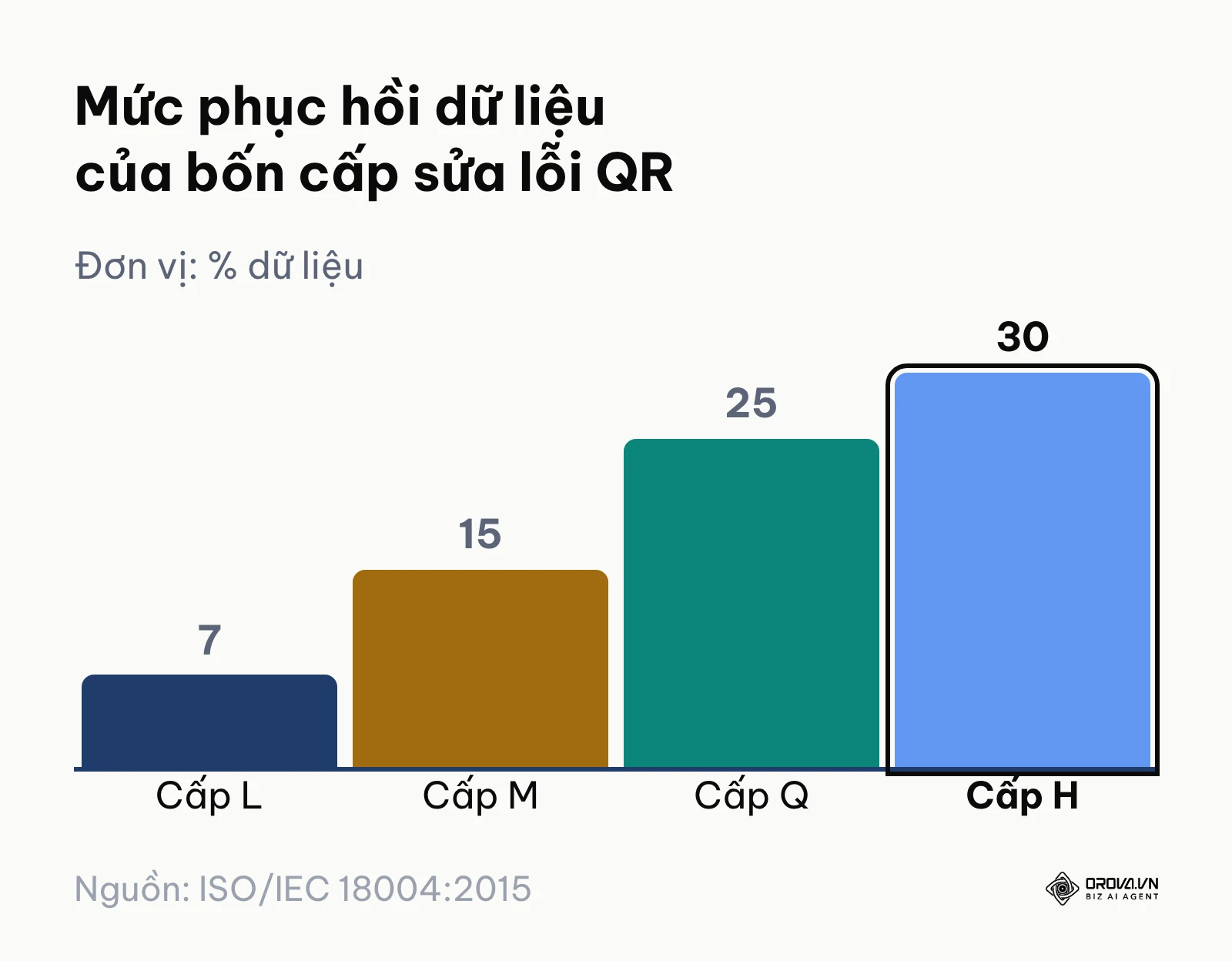
Ở đâu, thao tác thế nào: Bạn tìm mục Error Correction Level (mức độ sửa lỗi) trong bảng điều khiển kỹ thuật. Tại đây có bốn mức lựa chọn gồm L (Low), M (Medium), Q (Quartile) và H (High). Nếu bạn có chèn logo thương hiệu ở bước bốn hoặc dự định in mã lên các bề mặt ngoài trời dễ bám bẩn, bạn bắt buộc phải nhấp chọn mức H. Mức này cho phép phục hồi tới 30% dữ liệu bị khuyết thiếu. Nếu mã chỉ hiển thị trên màn hình máy tính hoặc danh thiếp văn phòng không có logo, bạn có thể chọn mức M (15%).
Theo tiêu chuẩn ISO/IEC 18004:2015 do Tổ chức Tiêu chuẩn hóa Quốc tế (ISO) công bố năm 2015, mã QR bắt buộc phải có vùng đệm an toàn tối thiểu 4 module quanh bốn cạnh để thiết bị đọc tách biệt mã với nền xung quanh. Việc nâng cấp độ sửa lỗi sẽ làm tăng số lượng điểm ma trận, do đó cần tính toán cân đối với kích thước vật lý của bản in.
Kết quả kiểm được bằng mắt: Khi bạn chuyển từ mức L sang mức H, hình ảnh mã xem trước sẽ tự động sinh thêm các cụm chấm điểm phụ xung quanh để dự phòng dữ liệu. Các ô định vị ở ba góc vẫn giữ nguyên vị trí chuẩn xác.
Lỗi hay gặp ở bước này: Để mức sửa lỗi quá thấp (mức L chỉ bù được 7%) nhưng lại chèn logo lớn ở giữa. Khi in ra, máy quét hiểu logo là phần bề mặt bị hư hỏng vượt quá ngưỡng cho phép nên từ chối giải mã. Cách khắc phục duy nhất là mở lại bảng tạo mã và nâng cấp độ lên mức H.
| Cấp độ sửa lỗi | Khả năng phục hồi dữ liệu | Mật độ điểm ma trận | Khi nào nên sử dụng |
|---|---|---|---|
| Cấp L (Low) | Phục hồi khoảng 7% dữ liệu bị hỏng | Thưa nhất, ít điểm ảnh | Chỉ dùng cho mã văn bản thuần túy, không có logo |
| Cấp M (Medium) | Phục hồi khoảng 15% dữ liệu bị hỏng | Trung bình, cân đối | Mặc định cho ấn phẩm văn phòng, tài liệu giấy A4 |
| Cấp Q (Quartile) | Phục hồi khoảng 25% dữ liệu bị hỏng | Khá dày | Ấn phẩm quảng cáo ngoài trời, tờ rơi phát tay |
| Cấp H (High) | Phục hồi khoảng 30% dữ liệu bị hỏng | Dày nhất, an toàn nhất | Bắt buộc khi chèn logo hoặc in trên bao bì công nghiệp |
Bước 6: Kiểm thử khả năng quét mã QR trên bản in mẫu
Mục tiêu của bước này là rà soát thực tế khả năng đọc của nhiều loại ống kính máy ảnh trên bản in giấy trước khi đưa vào sản xuất số lượng lớn.
Ở đâu, thao tác thế nào: Bạn in mã ra một tờ giấy trắng thông thường theo đúng tỷ lệ kích thước một kèm một dự kiến sản xuất. Bạn dùng ít nhất hai chiếc điện thoại khác nhau (một máy chạy hệ điều hành iOS và một máy chạy hệ điều hành Android). Bạn mở ứng dụng máy ảnh mặc định, đưa camera từ khoảng cách xa lại gần bản in ở ba điều kiện: ánh sáng văn phòng bình thường, ánh sáng chói trực tiếp và ánh sáng mờ tối. Bạn cũng nghiêng điện thoại ở góc 45 độ để kiểm tra góc quét nghiêng.
Kết quả kiểm được bằng mắt: Màn hình điện thoại hiển thị thanh thông báo màu vàng hoặc đường link chuyển hướng trong vòng chưa đầy một giây. Khi chạm vào thông báo, trình duyệt chuyển thẳng tới trang đích với đầy đủ tham số UTM mà không xuất hiện trang trắng.
Lỗi hay gặp ở bước này: Mã quét tốt trên màn hình máy tính nhưng khi in ra giấy bóng lại bị lóa sáng không quét được. Dấu hiệu là camera chớp liên tục nhưng không bắt được nét. Cách xử lý là giảm bớt độ bóng của chất liệu in (dùng cán màng mờ thay vì màng bóng) hoặc tăng thêm diện tích vùng viền trắng bao quanh mã.
Checklist kiểm thử kỹ thuật và an toàn quét trước khi gửi nhà in:
- [ ] Vùng đệm an toàn (Quiet Zone) quanh bốn cạnh mã rộng tối thiểu bằng bề rộng của 4 ô vuông điểm ảnh nhỏ.
- [ ] Tỷ lệ che phủ của logo nằm trong ngưỡng an toàn dưới 25% diện tích bề mặt mã.
- [ ] Màu điểm ảnh tối và màu nền sáng đạt độ tương phản rõ rệt, không sử dụng nền trong suốt trên chất liệu sẫm màu.
- [ ] Đã quét thử nghiệm thành công trên cả camera gốc iPhone, camera Android và tính năng quét mã trong ứng dụng Zalo.
- [ ] Đường liên kết đích mở ra đúng nội dung khi thử nghiệm bằng kết nối mạng di động 4G độc lập.
- [ ] Thao tác quét mã qr phản hồi tức thì ở cự ly quét thực tế mà khách hàng thường đứng.
Bước 7: Xuất tệp định dạng vector hoặc raster cho mã QR
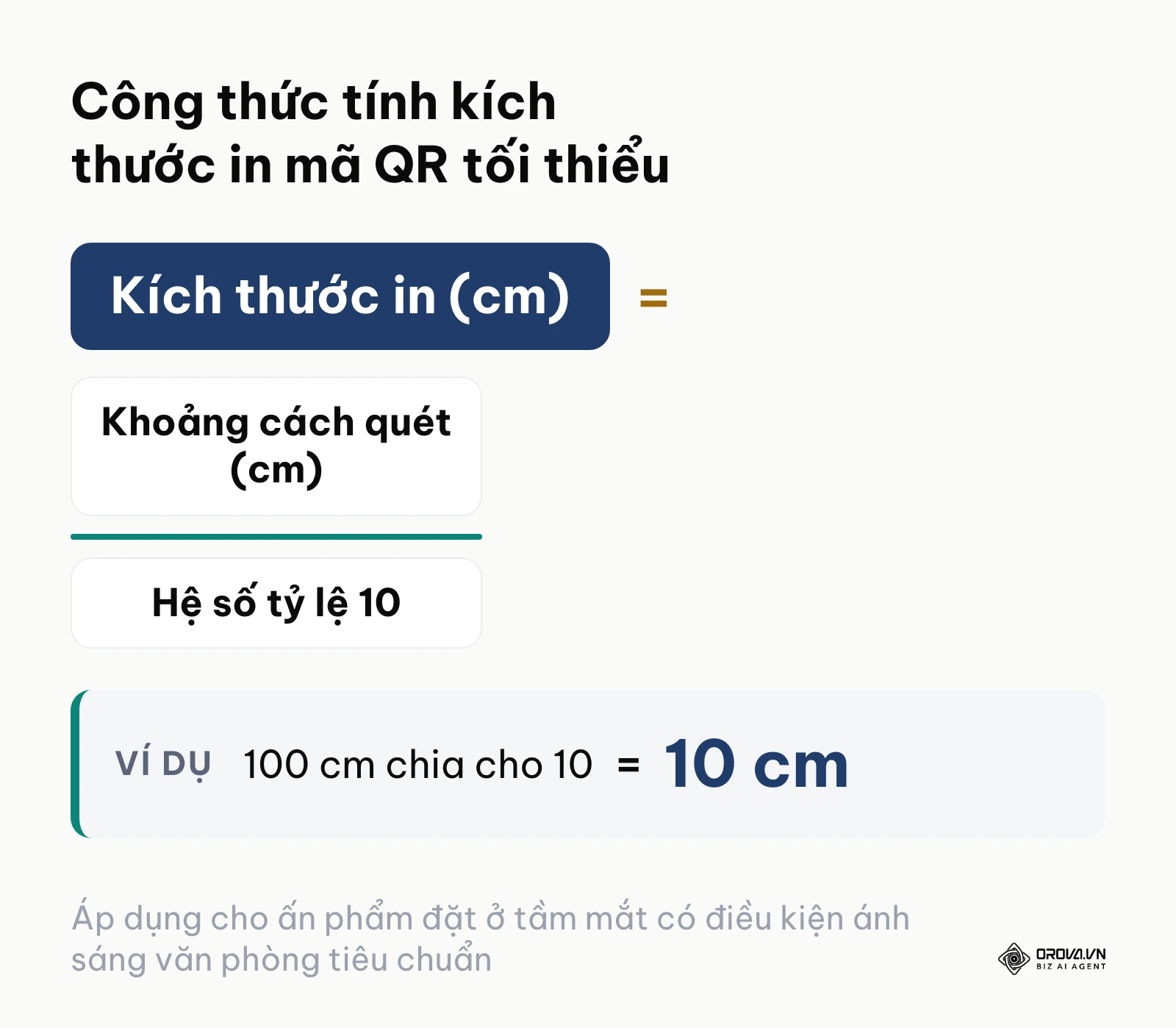
Mục tiêu của bước này là chọn đúng định dạng tệp đồ họa để cung cấp cho xưởng in, ngăn ngừa hiện tượng vỡ hạt hoặc nhòe điểm ảnh khi phóng to kích thước. Sơ đồ dưới đây tóm tắt công thức quy đổi kích thước vật lý của mã theo khoảng cách đứng quét.
Ở đâu, thao tác thế nào: Tại mục Download hoặc Export của trình tạo mã, bạn chọn kích thước xuất ảnh. Nếu in các ấn phẩm nhỏ như danh thiếp, tờ rơi văn phòng bằng máy in kỹ thuật số, bạn chọn định dạng ảnh raster PNG với độ phân giải tối thiểu từ 1.000 pixel đến 2.000 pixel. Nếu gửi cho nhà in offset sản xuất bao bì, biển bảng tấm lớn hoặc tem nhãn cuộn, bạn bắt buộc phải chọn tải tệp đồ họa vector dạng SVG hoặc EPS. Tệp vector chứa các phương trình toán học định hình đường nét nên có thể phóng to tùy ý mà không bị mờ méo.
Kết quả kiểm được bằng mắt: Khi mở tệp SVG trên các phần mềm đồ họa chuyên nghiệp như Adobe Illustrator hoặc phóng to tệp PNG lên 300% trên màn hình, các cạnh của từng ô vuông điểm ảnh vẫn thẳng tắp, sắc nét và không hề xuất hiện viền mờ răng cưa. Ngoài chất lượng tệp, bạn cũng nên chọn công cụ cho phép tạo mã qr không bị quảng cáo để người quét không gặp trang quảng cáo trung gian khi mở liên kết.
Lỗi hay gặp ở bước này: Người thiết kế thường chụp ảnh màn hình mã quét rồi gửi tệp JPG mờ cho thợ in. Bản in ra bị lem mực ở các rãnh phân cách, khiến thiết bị đọc bị nhầm lẫn giữa các ô điểm liền kề. Cách khắc phục là luôn tải tệp gốc chất lượng cao từ công cụ tạo mã thay vì dùng thao tác cắt chụp màn hình.
Bảng thông số kích thước in ấn tối thiểu và khoảng cách quét thực tế dưới đây dựa trên công thức thực nghiệm tỷ lệ 10:1 (nghĩa là khoảng cách quét chia cho 10 sẽ ra chiều rộng cạnh mã vuông tối thiểu):
| Vị trí đặt ấn phẩm thực tế | Khoảng cách quét dự kiến | Kích thước cạnh mã in tối thiểu | Cấp độ sửa lỗi khuyến nghị |
|---|---|---|---|
| Tem nhãn sản phẩm, nắp chai mỹ phẩm | 15 cm đến 20 cm | 1,5 cm x 1,5 cm đến 2,0 cm x 2,0 cm | Cấp H (nếu có logo) hoặc Cấp M |
| Danh thiếp, thẻ nhân viên, vé sự kiện | 30 cm đến 40 cm | 2,5 cm x 2,5 cm đến 3,0 cm x 3,0 cm | Cấp M hoặc Cấp H |
| Menu để bàn, tent card quầy thu ngân | 40 cm đến 50 cm | 4,0 cm x 4,0 cm đến 5,0 cm x 5,0 cm | Cấp H (bảo vệ khi dính nước) |
| Tờ rơi cầm tay, catalogue, tạp chí | 30 cm đến 50 cm | 3,0 cm x 3,0 cm đến 4,0 cm x 4,0 cm | Cấp M hoặc Cấp Q |
| Poster treo tường, standee chân đứng | 1 mét đến 1,5 mét | 10 cm x 10 cm đến 15 cm x 15 cm | Cấp Q hoặc Cấp H |
| Biển hiệu cửa hàng, backdrop hội thảo | 2 mét đến 3 mét | 20 cm x 20 cm đến 30 cm x 30 cm | Cấp H (chống lóa sáng đèn) |
| Pano ngoài trời, biển quảng cáo tấm lớn | 5 mét đến 10 mét | 50 cm x 50 cm đến 100 cm x 100 cm | Cấp H (xuất tệp vector SVG) |
Ví dụ minh hoạ: Một sự kiện triển lãm cần in tấm phông nền bạt hiflex kích thước 6m x 3m để khách tham dự quét lấy tài liệu hội thảo từ cự ly 3 mét. Người phụ trách ban đầu xuất tệp mã ở định dạng PNG với độ phân giải một nghìn pixel khiến các cạnh ô vuông bị vỡ nét và nhòe mực khi phóng to trên bản in thực tế. Khách thử nghiệm đứng cách 3 mét không thể mở được trang đích. Kỹ thuật viên đã xuất lại mã dưới định dạng đồ họa vector SVG, thiết lập kích thước cạnh in thực tế là 40 cm và gửi tệp gốc cho xưởng in bạt. Bản in mới hiển thị các khối điểm sắc cạnh, cho phép người tham dự đứng ở khoảng cách 3 mét quét thành công tài liệu về máy.
Checklist tổng hợp quy trình làm mã QR
Bảng kiểm dưới đây tóm tắt toàn bộ quy trình bảy bước để bạn có thể in ra hoặc theo dõi nhanh trong quá trình triển khai thực tế tại doanh nghiệp:
| Bước thực hiện | Việc chính cần làm | Dấu hiệu nhận biết đã xong | Thời gian ước lượng |
|---|---|---|---|
| Bước 1: Chuẩn bị liên kết | Kiểm tra tính bảo mật và trạng thái hoạt động của URL gốc | Trang web mở bình thường trên tab ẩn danh trong 3 giây | 2 phút |
| Bước 2: Gắn tham số UTM | Điền các trường source, medium, campaign trên URL Builder | Chuỗi liên kết mới có đuôi chứa tham số theo dõi rõ ràng | 3 phút |
| Bước 3: Chọn loại mã | Chọn chế độ mã QR động trên bảng điều khiển công cụ | Ma trận điểm thưa thoáng, có nút chỉnh sửa link đích | 1 phút |
| Bước 4: Tinh chỉnh giao diện | Tải logo PNG, chỉnh diện tích dưới 25% và chọn màu tương phản | Ba mắt góc vuông vức, logo có viền trắng ngăn cách | 3 phút |
| Bước 5: Cài đặt sửa lỗi | Thiết lập mức Reed-Solomon lên mức H (High 30%) | Mã tự bù đắp thêm các điểm dữ liệu dự phòng | 1 phút |
| Bước 6: Kiểm thử bản in | In mẫu giấy A4 và quét thử trên hai dòng điện thoại khác nhau | Điện thoại nhận diện và tải trang đích trong dưới 1 giây | 3 phút |
| Bước 7: Xuất tệp sản xuất | Tải định dạng vector SVG cho xưởng in hoặc PNG 2.000px | Phóng to 300% không vỡ hạt răng cưa ở mép ô vuông | 2 phút |
Các lỗi thường gặp khi làm mã QR và cách xử lý
Trong quá trình triển khai ấn phẩm vật lý, người thực hiện thường vấp phải một số lỗi kỹ thuật khiến camera không thể nhận diện được mã. Bảng tổng hợp dưới đây giúp bạn nhanh chóng chẩn đoán nguyên nhân và áp dụng biện pháp xử lý tương ứng:
| Lỗi phát sinh | Nguyên nhân thường gặp | Cách xử lý triệt để |
|---|---|---|
| Camera không nhận diện được mã | Không có viền đệm trắng hoặc logo che mất quá nhiều diện tích | Tạo khoảng trống viền an toàn rộng tối thiểu 4 ô điểm quanh mã và thu nhỏ logo |
| Mã bị nhòe và răng cưa sau in | Dùng ảnh chụp màn hình độ phân giải thấp gửi cho thợ in | Luôn xuất tệp định dạng vector SVG hoặc EPS chất lượng cao cho nhà in |
| Bị lóa sáng không quét được | In trên chất liệu màng bóng, kim loại phản quang hoặc đèn rọi thẳng | Đổi sang chất liệu cán màng mờ hoặc dán mã ở vị trí ánh sáng khuếch tán đều |
| Liên kết báo lỗi 404 sau khi in | Dùng mã tĩnh với đường dẫn tạm thời hoặc website đổi cấu trúc URL | Dùng mã QR động để đổi lại địa chỉ trang đích mới ngay trong trang quản trị |
| Ma trận quá dày đặc khó bắt nét | Mã hóa trực tiếp chuỗi liên kết quá dài kèm nhiều tham số | Chuyển sang cơ chế mã động sử dụng đường dẫn rút gọn để giảm mật độ điểm |
| Quét ra ký tự lạ hoặc lỗi font | Nhập trực tiếp văn bản có dấu tiếng Việt vào mã tĩnh | Chuyển nội dung lên một trang web rồi lấy liên kết URL chuẩn hóa gắn vào mã |
Chỉ mất vài phút để thiết lập mã quét cho cửa hàng và chiến dịch quảng cáo. Dùng thử Orova Link & QR để theo dõi lượt quét theo ngày, thiết bị, quốc gia và nguồn, miễn phí đến hết 7/7/2027, không cần thẻ tín dụng.
Đo lường kết quả sau khi tạo mã QR
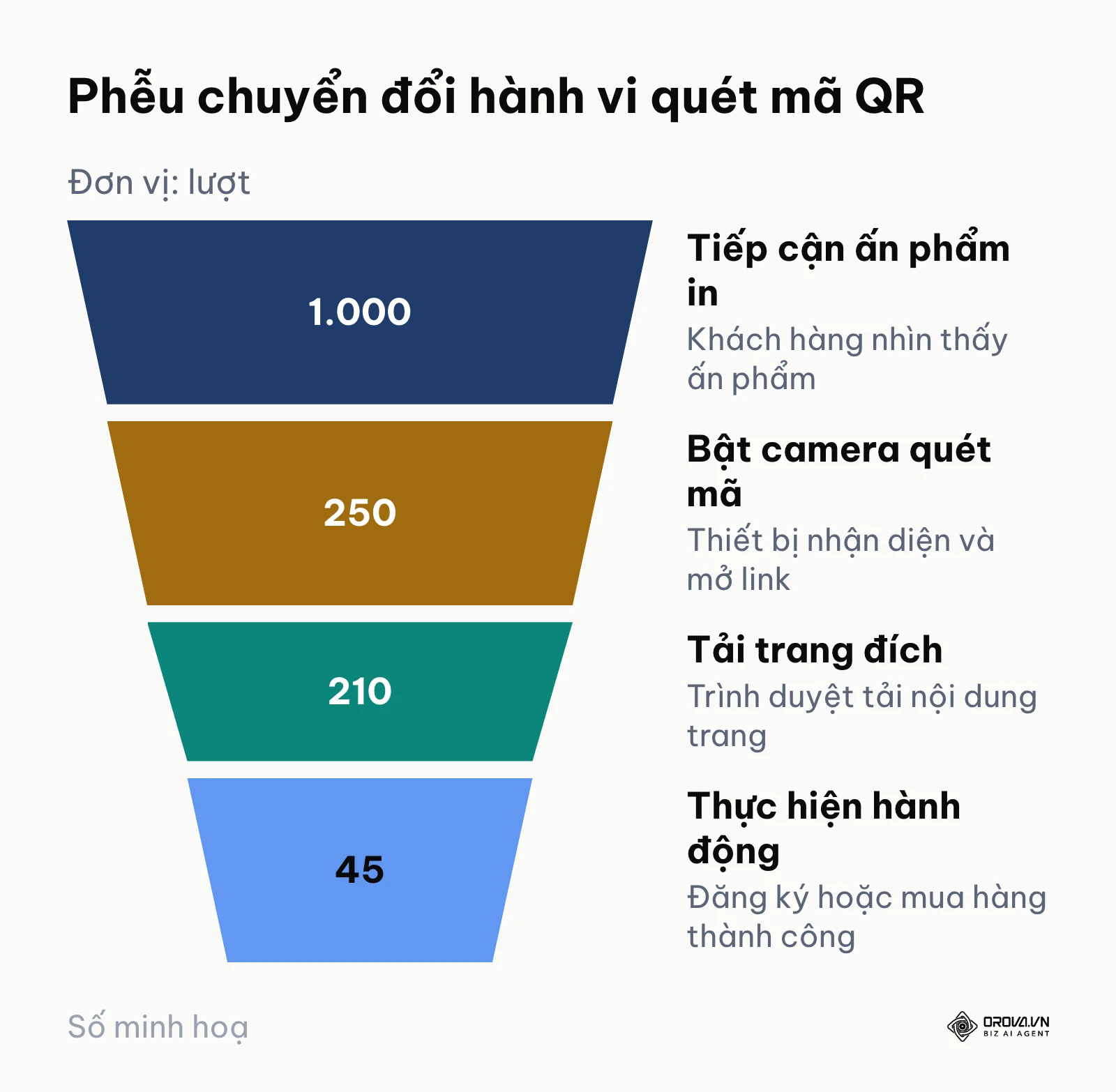
Mục tiêu của việc đo lường là xác định chính xác số lượng khách hàng thực tế tương tác với ấn phẩm in và đánh giá hiệu quả kinh doanh của từng kênh phân phối. Sơ đồ dưới đây tóm tắt các tầng rơi rụng dữ liệu từ khi khách nhìn thấy mã đến khi hoàn tất mục tiêu.
Ba chỉ số cốt lõi bạn cần theo dõi gồm có: tổng số lượt quét (Total Scans), số người quét duy nhất (Unique Scanners) và tỷ lệ hoàn tất mục tiêu trên trang đích (Conversion Rate). Bạn có thể xem các chỉ số này trực tiếp trong bảng thống kê của trình quản trị mã động hoặc thông qua báo cáo Google Analytics 4 kết hợp với Looker Studio.
Thông thường, dữ liệu quét thô sẽ được cập nhật sau vài phút trong bảng điều khiển. Để thấy rõ xu hướng hành vi theo khung giờ và phân bổ khu vực địa lý, bạn nên quan sát báo cáo sau khoảng ba đến bảy ngày kể từ khi ấn phẩm được phân phát ra thị trường. Khi triển khai các điểm chạm ẩm thực, việc tham khảo thêm cách tạo menu bằng mã qr sẽ giúp bạn bố trí mã quét hợp lý tại bàn ăn để gia tăng tỷ lệ chuyển đổi đơn hàng.
Ví dụ minh hoạ (số giả định): trong 1.000 người nhìn thấy tờ rơi, 250 người bật camera quét mã, 210 người tải xong trang đích và 45 người đăng ký hoặc mua hàng. Khoảng rơi lớn nhất nằm giữa lúc nhìn thấy và lúc quét, nên vị trí đặt mã và lời kêu gọi cạnh mã thường đáng tối ưu trước tiên.
Xu hướng mã QR trong vài năm tới: nhận định của tác giả
Dưới góc nhìn của tôi về công nghệ nhận diện quang học, cách thức ứng dụng mã phản hồi nhanh đang bước vào giai đoạn chuyển biến mạnh mẽ về cả chiều sâu kỹ thuật lẫn trải nghiệm người dùng. Dưới đây là ba nhận định cá nhân về xu hướng vận hành trong thời gian tới:
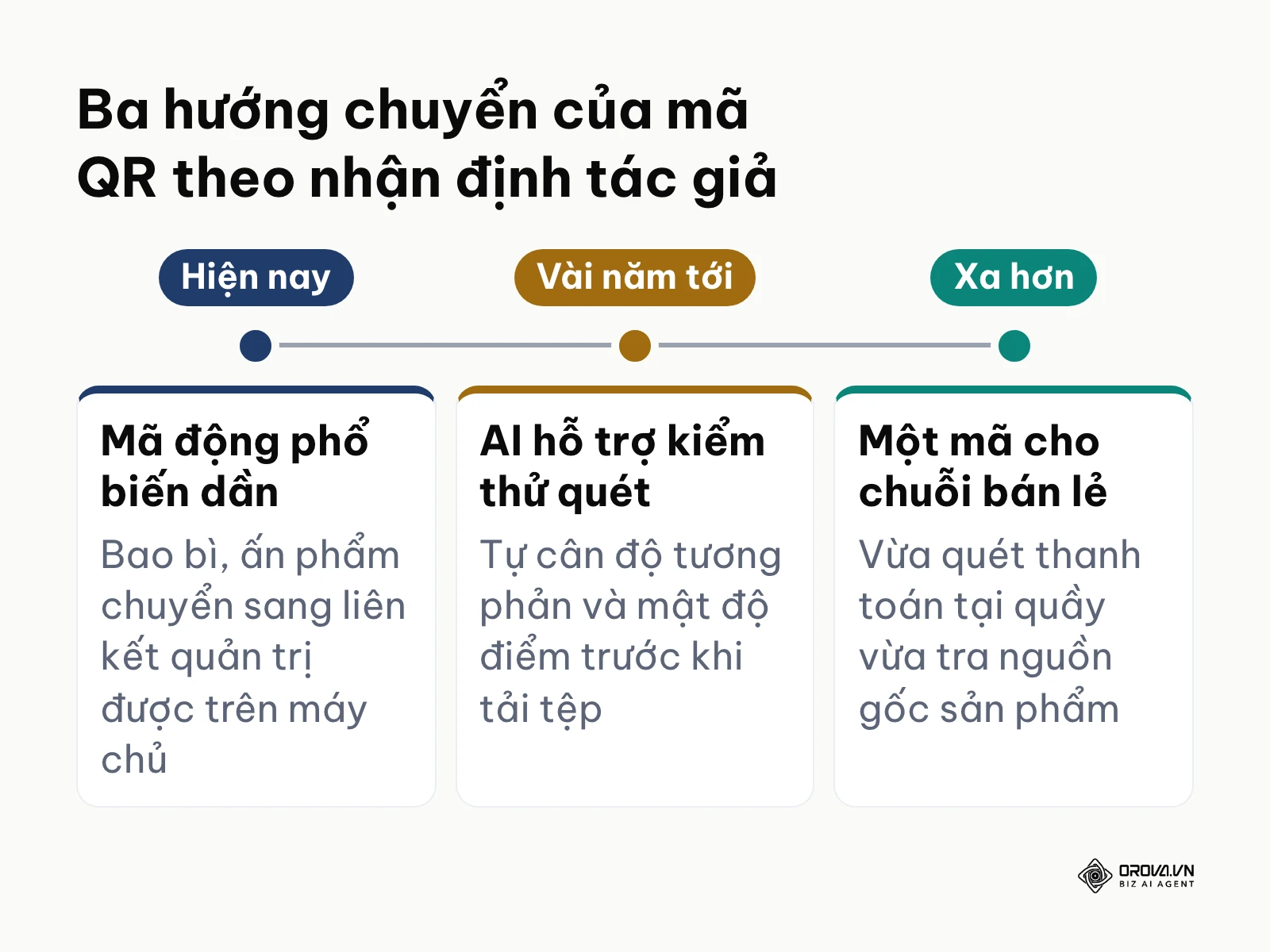
Mã QR động sẽ trở thành quy chuẩn bắt buộc thay thế mã tĩnh trong mọi hoạt động thương mại. Dấu hiệu ghi nhận tính đến năm 2026 cho thấy nhiều bao bì bán lẻ và ấn phẩm tiếp thị đã bắt đầu chuyển sang liên kết có thể quản trị trên máy chủ thay vì in đường dẫn cố định. Tôi cho rằng trong vòng hai đến ba năm tới, các doanh nghiệp sẽ ngừng sử dụng mã tĩnh cho mục đích kinh doanh vì rủi ro gián đoạn thông tin sau in ấn gây lãng phí chi phí quá lớn. Khi một trang đích bị thay đổi, thiệt hại tiêu hủy toàn bộ lô ấn phẩm sẽ buộc các đơn vị phải dùng mã động ngay từ đầu. Tuy nhiên, nhận định này có thể không chính xác nếu các nhà cung cấp nền tảng mã động tăng giá dịch vụ quá mức hoặc đưa ra các chính sách quản lý phức tạp khiến người dùng cá nhân quay lại với giải pháp tạo mã tĩnh miễn phí. Từ lúc này, bạn nên tập thói quen ứng dụng liên kết động cho mọi ấn phẩm vật lý.
Trí tuệ nhân tạo sẽ tham gia trực tiếp vào việc tối ưu hóa tỷ lệ quét và tự động tạo mã nhận diện. Ở thời điểm hiện tại tính đến năm 2026, các công cụ đồ họa đã bắt đầu ứng dụng mô hình học máy để hòa trộn ma trận điểm quét vào tranh vẽ nghệ thuật hoặc hình ảnh minh họa sản phẩm. Tôi cho rằng trong hai năm tới, các thuật toán AI sẽ tự động phân tích độ tương phản, tự cân đối mật độ điểm ảnh và kiểm thử khả năng đọc của camera theo thời gian thực trước khi tệp được tải xuống. Điều này giúp loại bỏ các lỗi sai sót do người thiết kế tự căn chỉnh bằng cảm tính. Dẫu vậy, xu hướng này có thể chậm lại nếu các bộ xử lý hình ảnh trên camera điện thoại không kịp thích ứng với các biến thể đồ họa phức tạp do AI tạo ra. Người làm tiếp thị nên chủ động nắm vững nguyên lý sửa lỗi cơ bản để làm chủ quy trình thay vì phụ thuộc hoàn toàn vào máy tính.
Mã định danh hai chiều sẽ dần hợp nhất với chuẩn dữ liệu số của chuỗi cung ứng toàn cầu. Thực tế hiện nay cho thấy các tổ chức tiêu chuẩn bán lẻ đang đẩy mạnh lộ trình thay thế mã vạch một chiều truyền thống bằng mã vuông có khả năng chứa đường dẫn web. Tôi nghiêng về khả năng trong ba năm tới, một mã in duy nhất trên bao bì sẽ vừa quét thanh toán tại quầy thu ngân vừa mở ra trang tra cứu nguồn gốc cho người tiêu dùng. Sự hội tụ này giúp các nhãn hàng giảm bớt diện tích in tem phụ và đồng bộ dữ liệu nhanh chóng. Nhận định này có thể kéo dài hơn dự kiến nếu hạ tầng máy quét quang học tại các siêu thị truyền thống chưa được nâng cấp đồng bộ do rào cản chi phí. Doanh nghiệp sản xuất nên bắt đầu chuẩn hóa hệ thống dữ liệu sản phẩm thành các liên kết web chuẩn mực ngay từ bây giờ.
Câu hỏi hay gặp về cách làm mã qr
Làm sao để đổi đường link đích của mã QR sau khi đã in ấn hàng loạt?
Bạn chỉ có thể đổi được đường link đích sau khi in nếu ngay từ đầu bạn sử dụng loại mã QR động. Với mã động, bạn đăng nhập vào trang quản trị của công cụ tạo mã, tìm đến mã đã tạo và thay đổi địa chỉ URL trong ô liên kết đích. Toàn bộ ấn phẩm đã in giữ nguyên hình ảnh ma trận điểm cũ nhưng khi khách quét sẽ được máy chủ tự động chuyển hướng sang trang mới. Nếu bạn đã lỡ in mã QR tĩnh thì không có cách nào cứu vãn ngoài việc thu hồi và in lại ấn phẩm mới.
Chèn logo vào mã QR theo tỷ lệ bao nhiêu để máy quét không bị lỗi?
Tỷ lệ diện tích an toàn nhất cho logo là chiếm từ 15% đến tối đa 25% tổng diện tích bề mặt hình vuông của mã. Đồng thời, bạn bắt buộc phải thiết lập cấp độ sửa lỗi ở mức H (phục hồi 30% dữ liệu) và chèn thêm một đường viền trắng mỏng ngăn cách giữa logo với các khối điểm xung quanh. Nếu logo che quá 30% diện tích, camera điện thoại sẽ không thể đọc được cấu trúc ma trận dữ liệu.
Làm thế nào để theo dõi chi tiết số lượt quét từ từng ấn phẩm khác nhau?
Bạn cần tạo các đường liên kết đích riêng biệt cho từng ấn phẩm bằng cách gắn tham số UTM tương ứng, ví dụ utm_source=to_roi_quan_1 và utm_source=to_roi_quan_3. Sau đó, bạn tạo từng mã QR động riêng cho mỗi liên kết này. Khi chiến dịch chạy, bạn truy cập vào bảng điều khiển thống kê của công cụ tạo mã hoặc báo cáo Google Analytics để xem số lượt quét phân bổ theo từng nguồn cụ thể.
Mã QR tạo trực tuyến có bị hết hạn hoặc tự động chuyển hướng sang quảng cáo không?
Mã QR tĩnh không bao giờ bị hết hạn vì dữ liệu được ghi trực tiếp vào các chấm đen trắng. Đối với mã QR động, một số công cụ trực tuyến miễn phí có thể khóa mã sau thời gian dùng thử hoặc tự ý chèn trang quảng cáo trung gian trước khi chuyển đến liên kết đích của bạn. Do đó, bạn cần kiểm tra kỹ chính sách sử dụng của nhà cung cấp dịch vụ trước khi quyết định in ấn đại trà lên sản phẩm thương mại.
Công nghệ AI có thể hỗ trợ những khâu nào khi làm mã QR?
Trí tuệ nhân tạo hiện nay có thể hỗ trợ tạo ảnh nền nghệ thuật lồng ghép vào mã quét, đồng thời tự động kiểm tra độ tương phản giữa các điểm ảnh và màu nền. Ngoài ra, AI cũng có thể phân tích dữ liệu lượt quét trong quá khứ để gợi ý thời điểm và vị trí đặt ấn phẩm mang lại tỷ lệ quét cao nhất. Tuy nhiên, khâu kiểm tra thủ công trên bản in thực tế vẫn là bước bắt buộc để đảm bảo tính an toàn.
Vùng an toàn xung quanh mã QR cần có kích thước tối thiểu là bao nhiêu?
Vùng an toàn (Quiet Zone) là dải màu trắng trơn bao quanh cả bốn cạnh của mã QR, không được chứa bất kỳ họa tiết hay chữ viết nào. Theo tiêu chuẩn kỹ thuật quốc tế, vùng đệm này phải có độ rộng tối thiểu bằng kích thước của 4 ô vuông điểm ảnh nhỏ nhất trong mã. Nếu không có vùng an toàn này, máy quét sẽ bị lẫn lộn giữa ma trận mã và màu sắc của chất liệu nền xung quanh.
Người mới tạo mã QR nên bắt đầu từ đâu?
Tùy thuộc vào nguồn lực và mục tiêu hiện tại, bạn có thể chọn một hành động khởi đầu phù hợp để hoàn thành mã quét trong một buổi làm việc. Sơ đồ dưới đây tóm tắt hành động ưu tiên giúp bạn hoàn thành mã quét đầu tiên trong buổi làm việc.
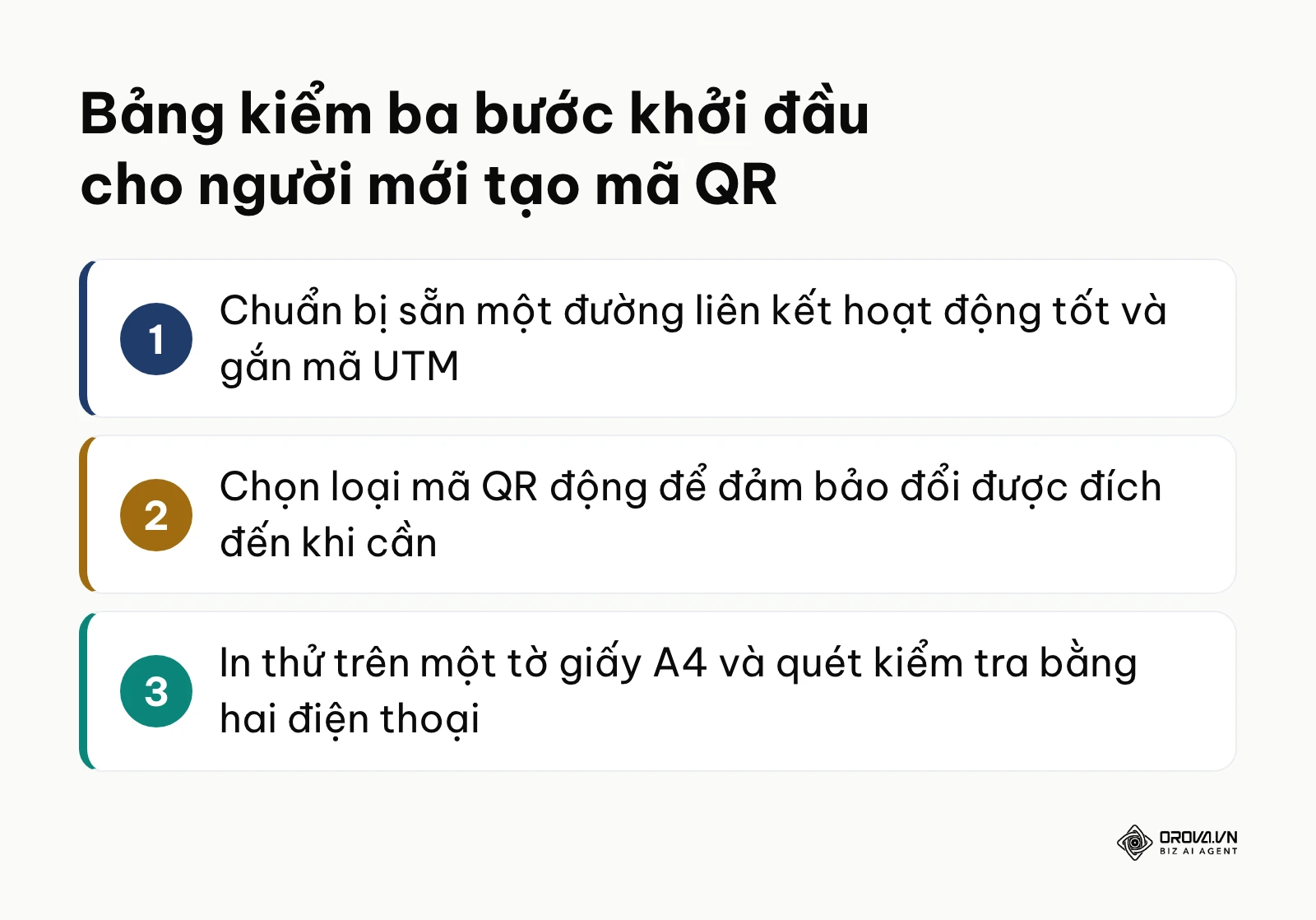
Nếu bạn là chủ quán ăn hoặc cửa hàng bán lẻ cần làm mã để bàn: Bạn hãy gom toàn bộ thực đơn hoặc bảng giá vào một tệp PDF, tải tệp lên Google Drive rồi tạo một mã QR động trỏ tới liên kết đó. Bạn in thử mã trên một tờ giấy A4 bằng máy in văn phòng, dán thử lên bàn và quét kiểm tra bằng điện thoại cá nhân.
Nếu bạn là nhân viên tiếp thị chuẩn bị in tờ rơi hoặc catalogue: Việc đầu tiên bạn cần làm là mở bảng tính, liệt kê các kênh phân phối và dùng công cụ Campaign URL Builder để gắn thẻ UTM đầy đủ cho từng liên kết. Sau khi có danh sách liên kết gắn thẻ, bạn mới tiến hành tạo mã quét và chọn mức sửa lỗi phù hợp.
Nếu bạn là nhà thiết kế đồ họa cần xuất mã cho xưởng in bao bì: Bạn hãy liên hệ trực tiếp với xưởng in để hỏi rõ về độ phân giải của máy in và chất liệu bề mặt, từ đó tính toán kích thước vật lý tối thiểu theo khoảng cách quét dự kiến. Sau khi chốt kích thước, bạn xuất tệp ở định dạng vector SVG hoặc EPS để gửi cho bộ phận chế bản.
Nắm vững từng bước chuẩn bị thực tế này sẽ giúp bạn làm chủ hoàn toàn quy trình và tự tin áp dụng cách làm mã qr cho mọi dự án sắp tới.
Về tác giả

Người xây dựng Orova
Nguyễn Đỗ Trọng Ân có 8 năm làm marketing, trong đó 6 năm quản lý khai thác thị trường châu Á. Anh là người xây dựng Orova, Biz AI Agent hoạt động không ngủ: tự lên kế hoạch, chạy và tối ưu công việc cho doanh nghiệp.
Vận hành doanh nghiệp với AI Agent
Orova là Biz AI Agent hoạt động không ngủ — tự lên kế hoạch, chạy và tối ưu công việc.
Tiết kiệm thời gian, bứt phá hiệu suất.