
Quét mã QR trên iPhone, Android, Zalo, máy tính và cách tránh mã lừa đảo
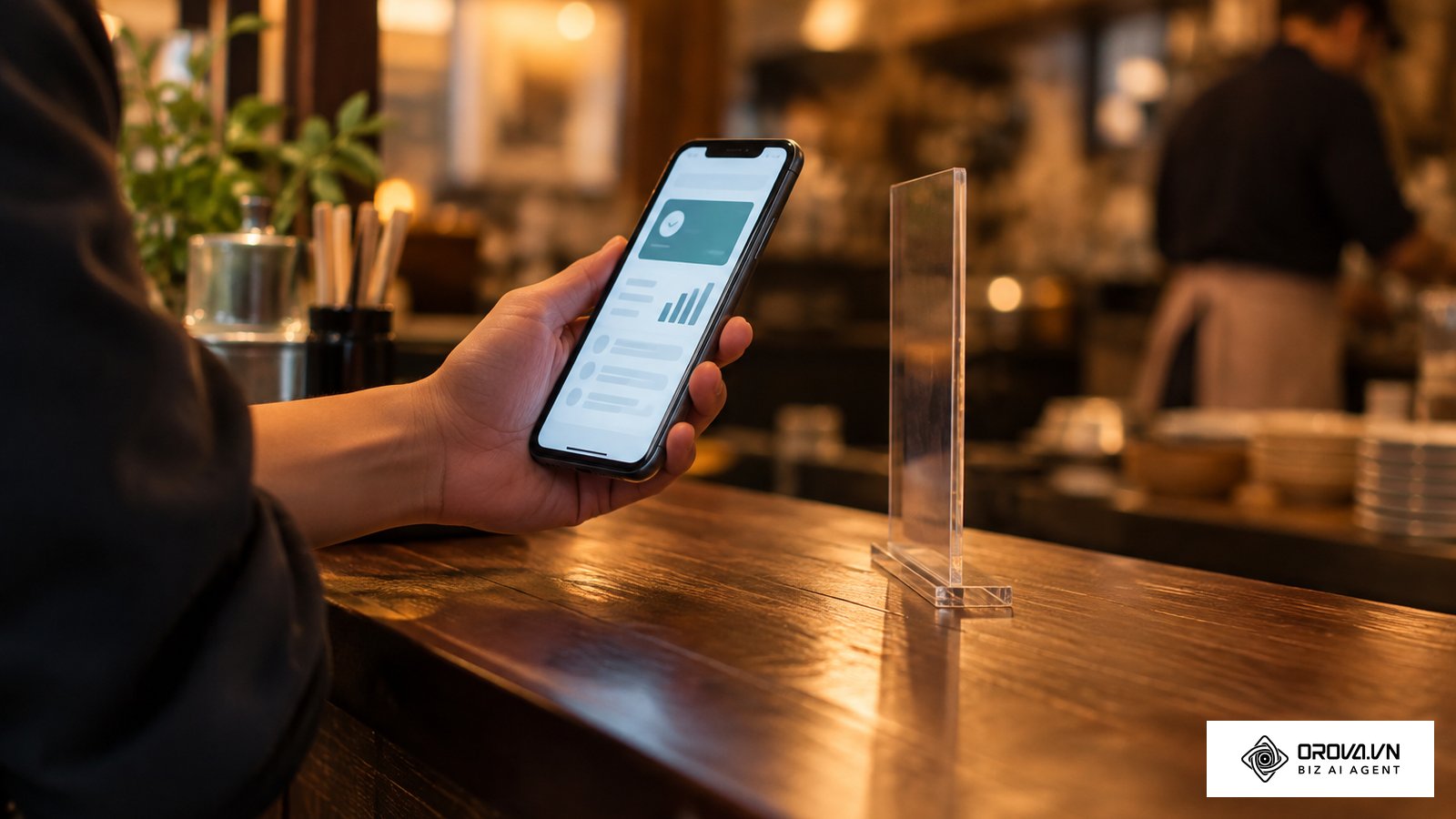
Bạn đang đứng bối rối trước quầy thanh toán của một cửa hàng tiện lợi đông đúc, mở ứng dụng ngân hàng lên với ý định quét mã QR để thanh toán thật nhanh rồi rời đi. Tuy nhiên, dù bạn đã cố gắng tiến lại gần, lùi ra xa hay xoay nghiêng đủ góc, màn hình vẫn chỉ mờ căm và hệ thống không đưa ra bất kỳ phản hồi nào. Sự việc này kéo dài đến 15 giây khiến những người đứng xếp hàng phía sau bắt đầu tỏ thái độ khó chịu, trong khi bạn hoang mang tự hỏi liệu camera điện thoại bị hỏng hay nhãn dán kia có vấn đề.
Trong một tình huống khác nghiêm trọng hơn, bạn vừa quét thành công một mã dán trên cây ATM nhưng đường link trả về lại yêu cầu nhập mật khẩu đăng nhập, khiến bạn đứng trước nguy cơ mất trắng dữ liệu tài chính nếu thao tác sai lầm.
Trả lời nhanh: muốn quét mã QR, bạn chỉ cần mở ứng dụng Camera có sẵn trên iPhone hoặc Android, giữ máy cho mã nằm gọn trong khung hình khoảng một hai giây, rồi chạm vào thông báo hoặc đường link hiện lên. Camera không nhận mã thì dùng Google Lens hoặc nút quét mã QR trong Zalo; mã nằm trong ảnh có sẵn thì mở ảnh bằng ứng dụng Ảnh, Google Lens hoặc chọn ảnh từ thư viện ngay trong màn hình quét của Zalo. Trước khi bấm vào link, luôn đọc kỹ tên miền hiện ra.
Hành động tuy nhỏ bé này lại đóng vai trò là cây cầu nối thiết yếu duy nhất đưa dữ liệu vật lý tiến vào thế giới số hóa. Khi cây cầu này gặp trục trặc, mọi quy trình từ mua sắm, nhận diện danh tính cho đến theo dõi chiến dịch tiếp thị đều bị đứt gãy nghiêm trọng. Bài viết phân tích sâu này sẽ trang bị cho bạn hệ thống kiến thức nền tảng vững chắc nhất về cách tối ưu hóa quá trình nhận diện hình ảnh, khắc phục triệt để các lỗi vật lý phức tạp và hình thành kỹ năng phản xạ an ninh để tự bảo vệ mình trước những thủ đoạn lừa đảo nhúng sâu bên trong các điểm ảnh.
Quét mã QR là gì và tại sao việc này không còn đơn giản?
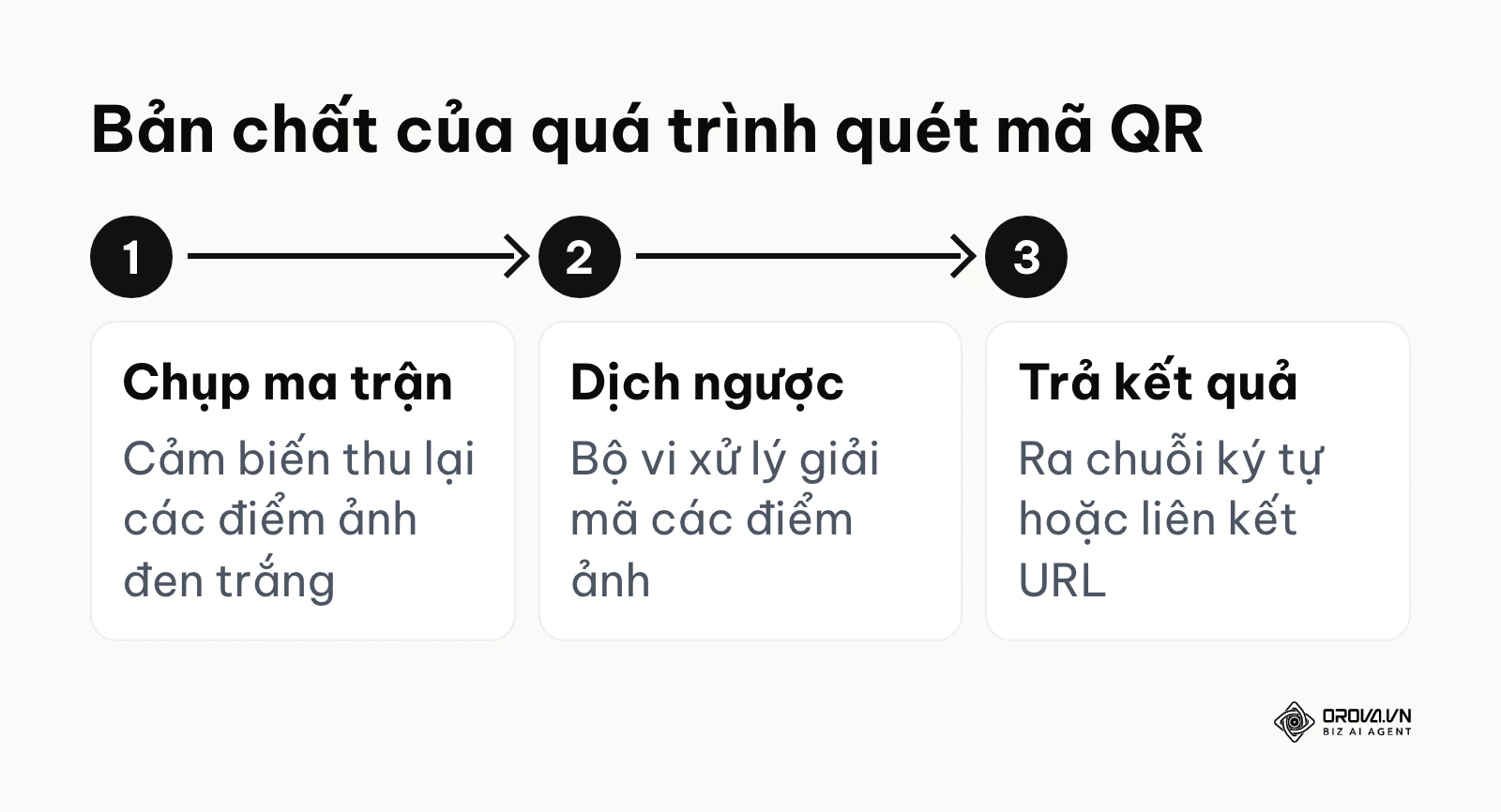
Về bản chất cốt lõi, hành động này là quá trình bạn sử dụng cảm biến quang học của thiết bị di động để chụp lại một ma trận điểm ảnh đen trắng, sau đó dựa vào bộ vi xử lý và thuật toán giải mã để dịch ngược những điểm ảnh đó thành chuỗi ký tự, liên kết trang web hoặc cấu hình máy chủ có ý nghĩa. Mặc dù công nghệ này được sinh ra nhằm mục đích đơn giản hóa các thao tác gõ phím tốn thời gian, nhưng môi trường vật lý đầy biến động kết hợp với các kỹ thuật tấn công mạng tinh vi đã khiến việc xử lý luồng dữ liệu này đòi hỏi nhiều sự cẩn trọng hơn bao giờ hết.
Chuẩn bị gì để quét mã QR nhanh nhất trên mọi thiết bị?
Để biến một quy trình phức tạp chứa đựng nhiều nguy cơ lỗi quang học thành một thao tác mượt mà chỉ tốn chưa tới một giây, hệ thống phần cứng và phần mềm của người dùng cần được đặt trong trạng thái sẵn sàng cao nhất. Sự thiếu đồng bộ giữa khả năng thu sáng của ống kính và phiên bản phần mềm giải mã thường là nguyên nhân gốc rễ dẫn đến sự chậm trễ.
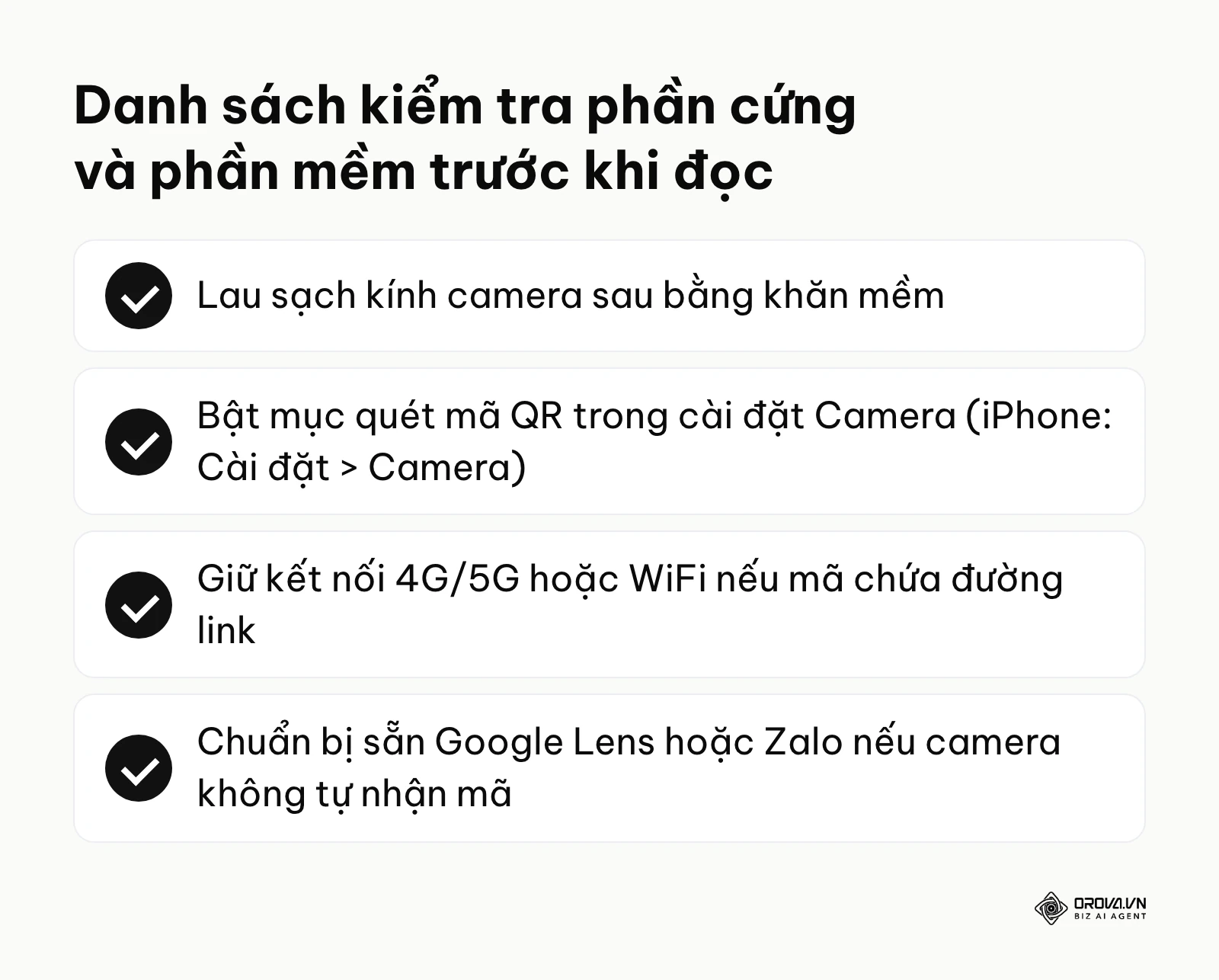
Dưới đây là bảng phân tích chi tiết các yêu cầu hạ tầng kỹ thuật bạn cần kiểm tra trước khi thực hiện thao tác đưa ống kính hướng vào mục tiêu:
| Thành phần nền tảng | Hành động cần thiết lập | Thời gian xử lý ước tính |
|---|---|---|
| Thấu kính bảo vệ camera | Dùng vải sợi nhỏ (microfiber) lau sạch hoàn toàn dấu vân tay, mồ hôi và các hạt bụi mịn bám dính trên mặt kính để đảm bảo tia sáng đi qua không bị khúc xạ. | 10 giây |
| Cài đặt hệ điều hành gốc | Trên iPhone, vào Cài đặt > Camera và bật mục "Quét mã QR". Trên Android, tên và vị trí mục này khác nhau theo hãng (thường nằm trong phần cài đặt của ứng dụng Camera); nhiều máy bật sẵn. | 15 giây |
| Kết nối dữ liệu mạng | Đảm bảo kết nối 4G/5G hoặc WiFi đang ở trạng thái ổn định và liên tục, bởi phần lớn các ma trận điểm ảnh hiện đại đều chứa liên kết URL yêu cầu tải gói tin từ máy chủ từ xa. | Dưới 5 giây |
| Ứng dụng khôi phục lỗi | Nếu thiết bị di động có cấu hình quá cũ hoặc ống kính bị trầy xước vật lý, hãy tải sẵn ứng dụng Google Lens để tận dụng thuật toán làm nét và nội suy bằng trí tuệ nhân tạo. | 2 phút |
Việc hoàn tất công tác chuẩn bị không chỉ giảm tải cho bộ vi xử lý hình ảnh khi phải làm việc trong điều kiện ánh sáng yếu, mà còn hạn chế tình trạng máy bị nóng hoặc sụt pin nhanh do phải chạy thuật toán lấy nét tự động (autofocus) liên tục nhiều lần mà không đạt được kết quả.
Các bước quét mã QR trên điện thoại và máy tính trong mọi tình huống
Phụ thuộc vào bối cảnh thực tế (đang cầm thẻ giấy trên tay, nhận được ảnh qua tin nhắn hay muốn kết nối cấu hình mạng), người dùng sẽ cần áp dụng các hướng tiếp cận hoàn toàn khác nhau để khai thác dữ liệu bên trong ma trận điểm ảnh.
Cách quét bằng camera mặc định của điện thoại (iPhone & Android)
Đây là phương thức phổ biến và tự nhiên nhất khi bạn bắt gặp một bề mặt vật lý chứa thông tin được số hóa. Quá trình xử lý yêu cầu sự kết hợp nhịp nhàng giữa thao tác định vị không gian của người dùng và thuật toán tự động nhận diện khung hình của thiết bị.
Theo tài liệu Đặc tả kỹ thuật ISO/IEC 18004:2015 của Tổ chức Tiêu chuẩn hóa Quốc tế, cấu trúc hình học cốt lõi của một ma trận luôn chứa ba hình vuông định hướng (Finder Patterns) nằm ở ba góc. Cảm biến hình ảnh trên điện thoại của bạn không cần chụp lại bức ảnh, mà liên tục phân tích hình ảnh xem trước để định vị chính xác vị trí của ba hình vuông này, từ đó xác định góc nghiêng và bù đắp độ méo phối cảnh trước khi giải mã.
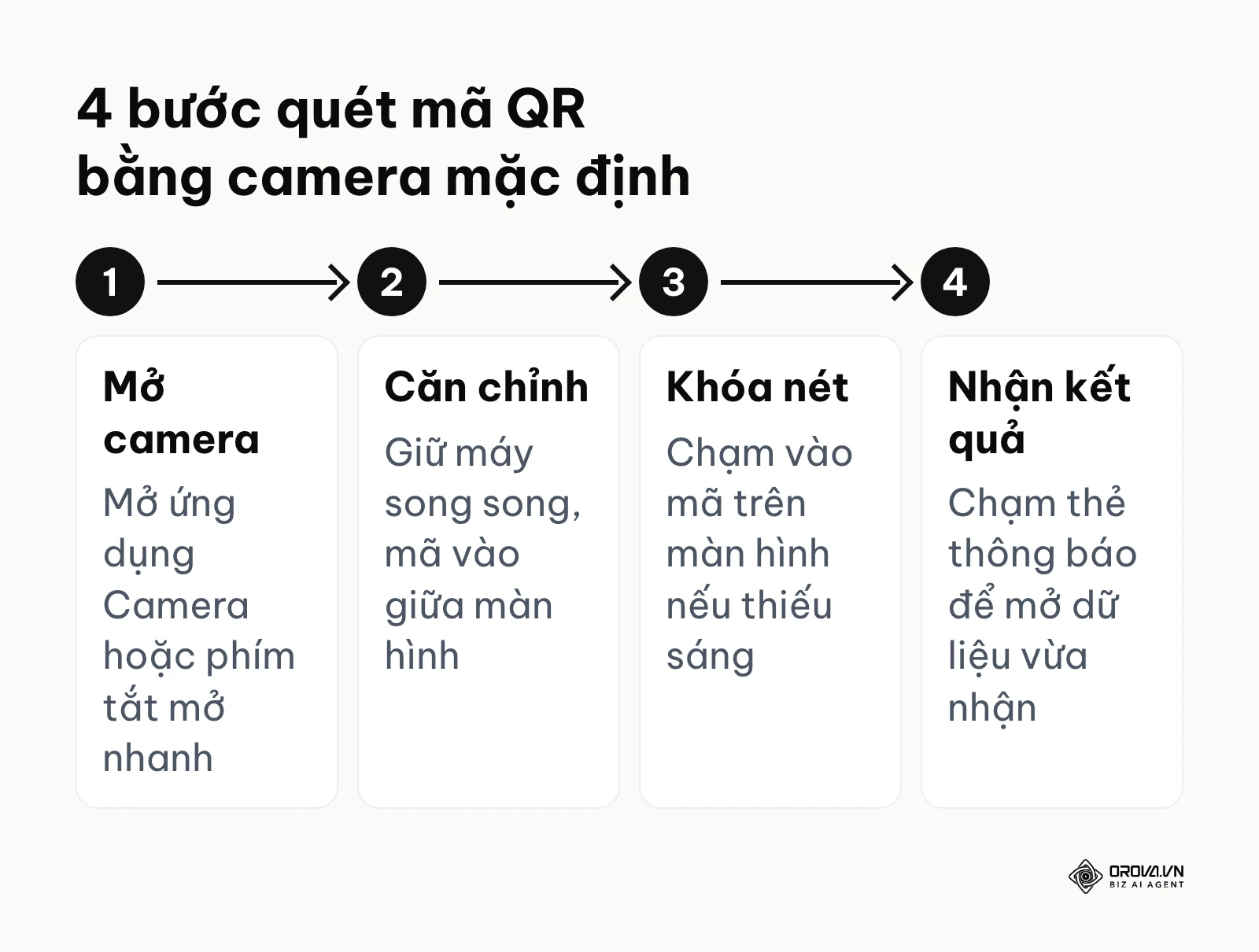
- Mở camera: Trên iPhone, mở ứng dụng Camera (từ màn hình khoá có thể vuốt sang trái để mở nhanh); hoặc mở Trung tâm điều khiển rồi chạm nút Quét mã (nếu nút này đã có trong Trung tâm điều khiển). Trên Android, mở ứng dụng Camera có sẵn; một số dòng máy có thêm phím tắt mở nhanh camera (ví dụ nhấn đúp nút nguồn), tuỳ hãng.
- Căn chỉnh trục quang học: Giữ điện thoại bằng cả hai tay để tạo sự ổn định, nâng thiết bị lên ngang tầm mắt và song song với bề mặt cần nhận diện. Bạn hãy di chuyển từ từ để đảm bảo toàn bộ khung vuông chứa các điểm ảnh đen trắng lọt thỏm vào vị trí trung tâm của màn hình hiển thị. Khoảng cách dễ quét thường là chừng một gang tay đến một cẳng tay, tùy kích thước mã và từng dòng máy.
- Kích hoạt khóa nét (Autofocus): Nếu hệ thống chậm phản ứng trong điều kiện thiếu sáng, hãy dùng ngón tay chạm nhẹ vào vị trí mã trên màn hình. Thao tác này buộc hệ thống phải đo lại độ tương phản tại điểm được chọn, giúp thuật toán nhanh chóng phân tách các khối đen khỏi nền trắng.
- Tiếp nhận kết quả giải mã: Ngay khi bộ vi xử lý hoàn thành nhiệm vụ, một khung viền (trên iPhone thường là khung màu vàng) cùng một thẻ thông báo nhỏ hiện tên miền sẽ xuất hiện ngay trên bề mặt hình ảnh mã. Bạn chỉ cần chạm vào thẻ thông báo này để lệnh cho trình duyệt hoặc ứng dụng nội bộ thực thi chuỗi dữ liệu vừa nhận được.
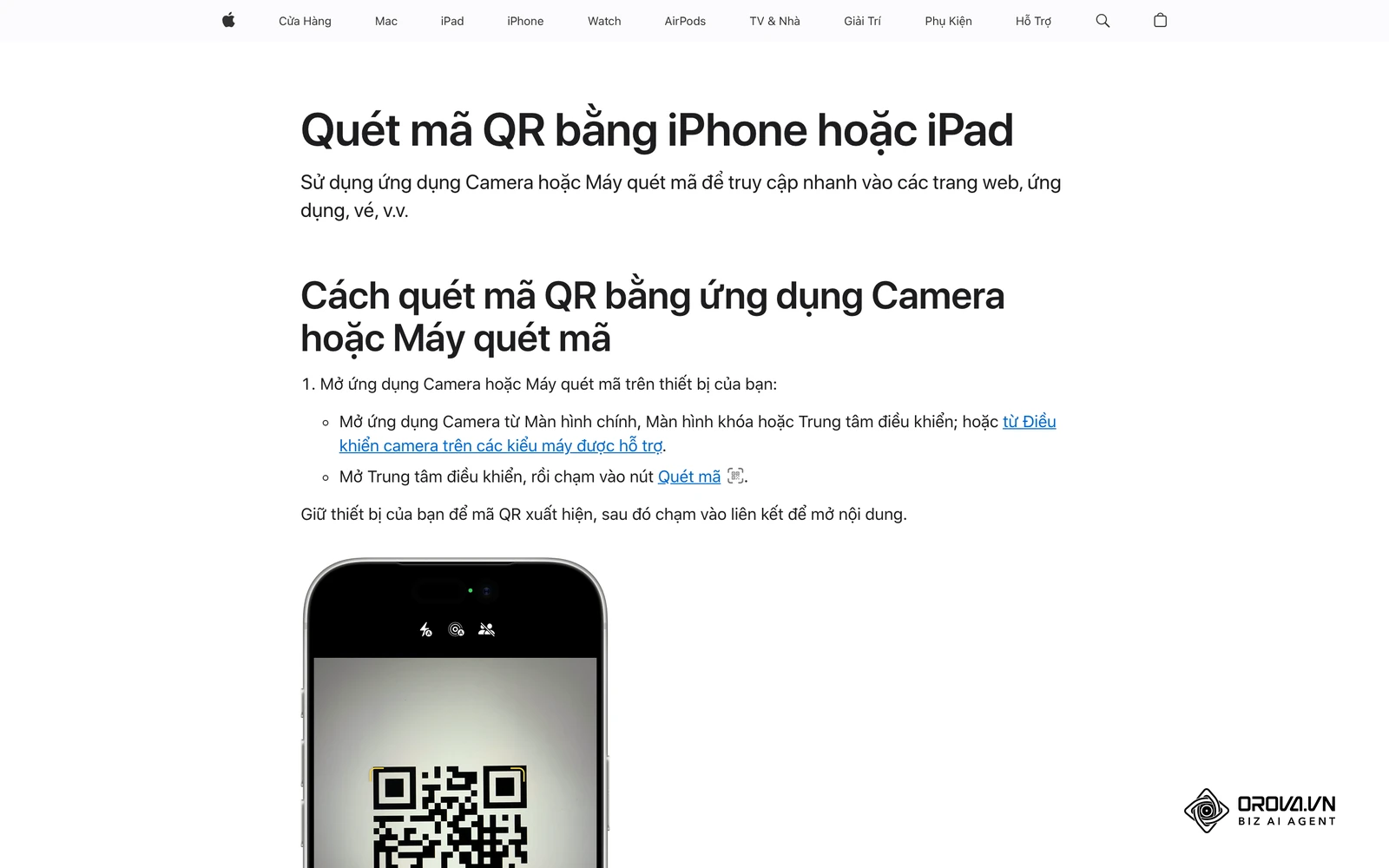
Lỗi thường gặp nhất trong quy trình này là người dùng thường để máy quá sát bề mặt giấy, khiến hệ thống thấu kính không đủ không gian tiêu cự vật lý để thu gom ánh sáng hội tụ, dẫn đến hình ảnh truyền về bộ xử lý bị nhòe vỡ (out of focus) và thuật toán sẽ liên tục từ chối đưa ra kết quả.
Cách quét mã QR bằng ảnh có sẵn trên điện thoại
Trong quá trình giao tiếp trên không gian số, chúng ta thường xuyên nhận được các biên lai thanh toán hoặc thẻ thông tin định dạng ảnh nén thông qua các phần mềm nhắn tin. Việc dùng một chiếc điện thoại khác để soi vào màn hình thiết bị đang hiển thị ảnh là một thao tác rườm rà và không cần thiết, khi hệ thống hệ điều hành hiện nay đã tích hợp sẵn công cụ trích xuất văn bản từ hình ảnh (OCR) cực kỳ mạnh mẽ.
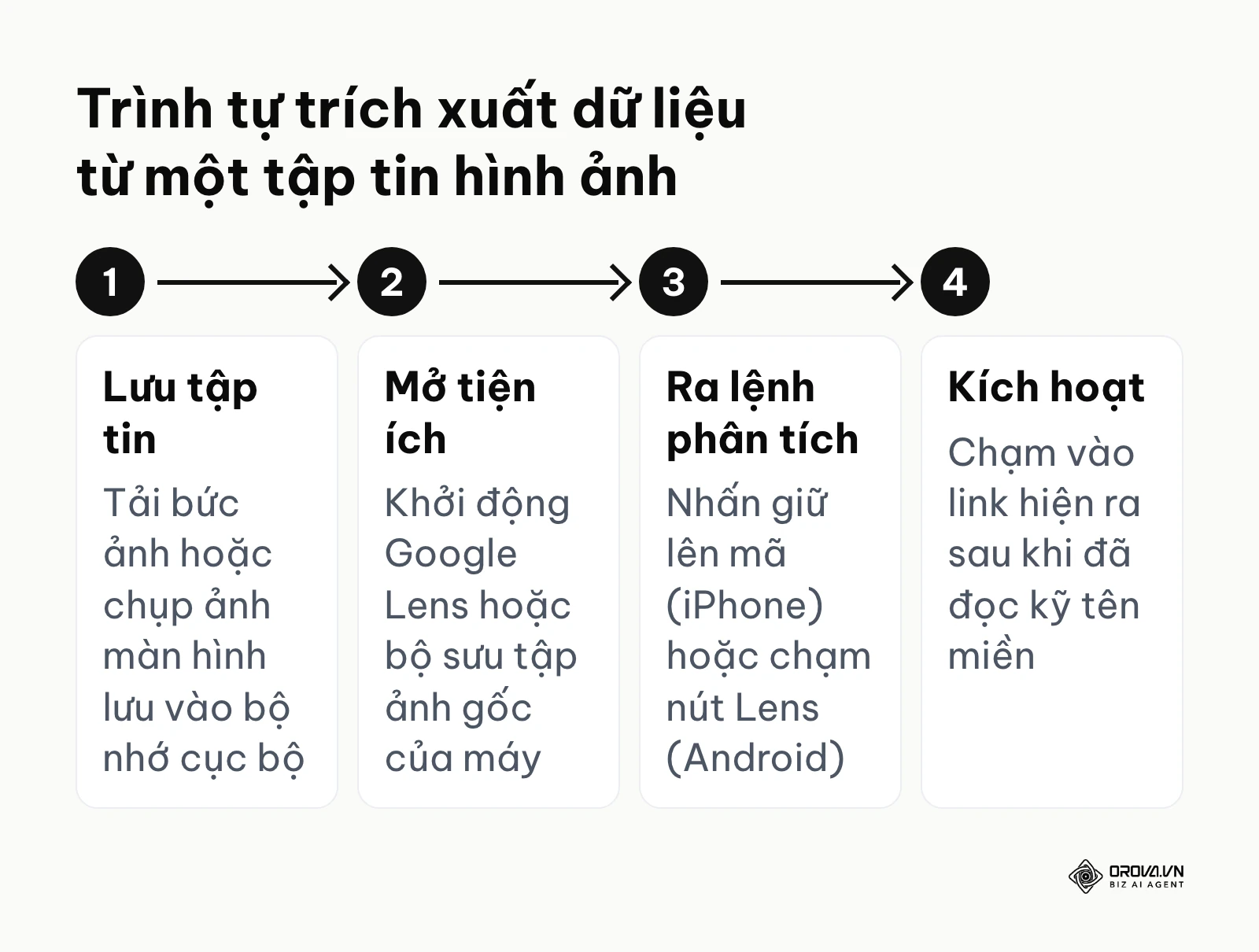
- Lưu trữ dữ liệu đồ họa: Khi bức ảnh chứa ma trận điểm ảnh xuất hiện trên khung chat, bạn cần thực hiện thao tác bấm giữ hoặc chọn tùy chọn để tải bức ảnh đó về thư viện ảnh mặc định của máy, hoặc đơn giản hơn là chụp lại ảnh màn hình (screenshot) nếu ứng dụng chat không hỗ trợ lưu tập tin.
- Mở công cụ xử lý: Trên iPhone (các bản iOS gần đây), bạn mở ứng dụng Ảnh và tìm đến bức ảnh vừa lưu. Trên Android, bạn mở ứng dụng Google Photos hoặc bấm biểu tượng Google Lens (hình máy ảnh nhỏ) trên thanh tìm kiếm Google của máy.
- Thực thi thuật toán nhận diện:
- Trên iPhone: tính năng Văn bản trực tiếp (Live Text) nhận diện chữ và mã trong ảnh. Nhấn giữ lên vùng mã QR trong ảnh để menu (mở liên kết, sao chép) hiện ra; nếu không thấy, chạm biểu tượng nhận diện văn bản ở góc dưới ảnh rồi thử lại.
- Trên Android: chạm nút Lens ở thanh công cụ phía dưới ảnh trong Google Photos. Google Lens quét khung hình rồi trả về một thẻ kết quả chứa đường link hoặc đoạn văn bản trong mã.
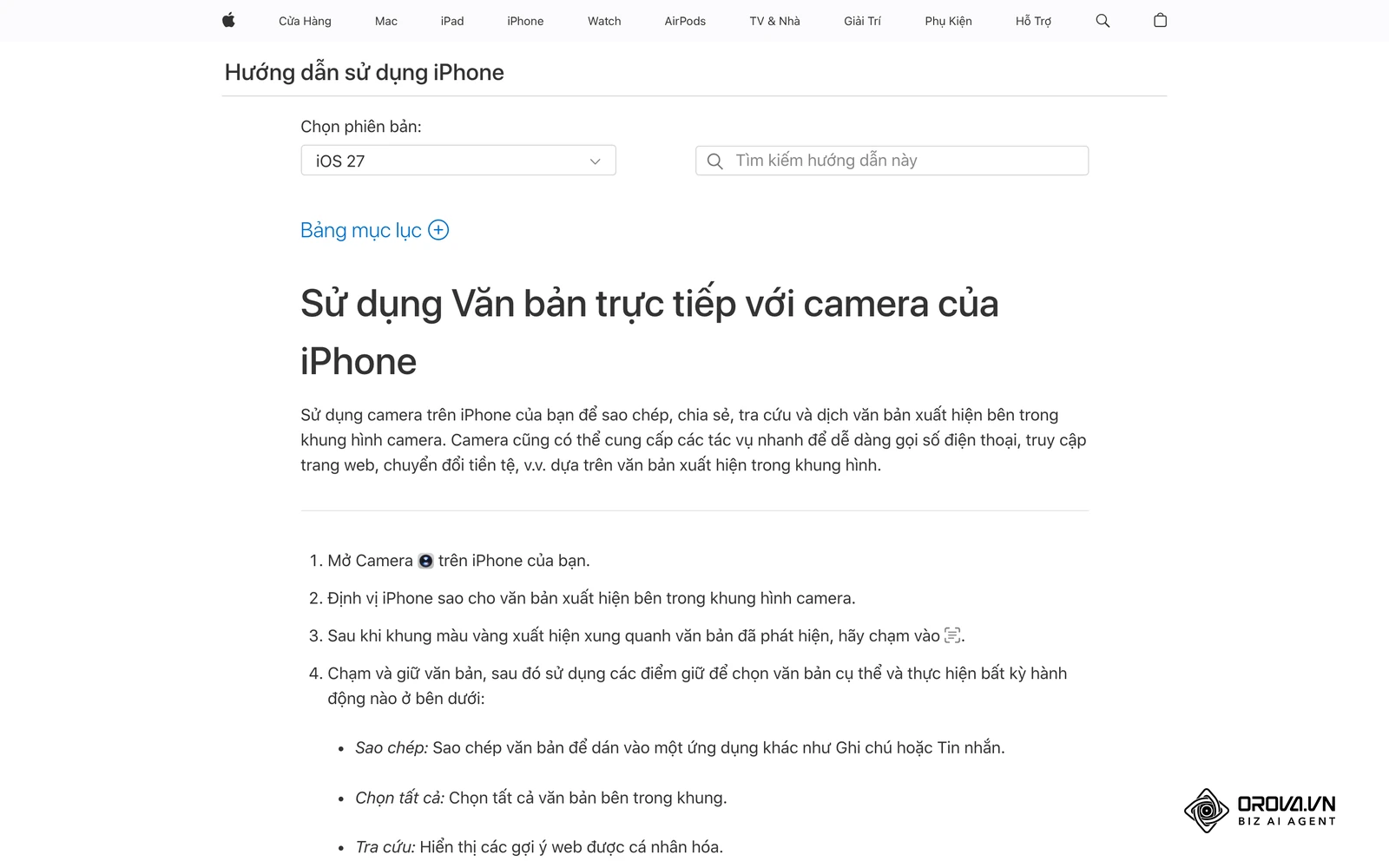
Dấu hiệu nhận biết bạn đã thao tác đúng là sự xuất hiện ngay lập tức của một nút bấm chứa biểu tượng mỏ neo liên kết hoặc logo của ứng dụng trang đích mà không cần phải trải qua bất kỳ bước xoay trở, phóng to ảnh thủ công nào. Nếu ảnh quá mờ do ứng dụng chat tự động nén dung lượng làm vỡ cấu trúc điểm đen, hệ thống sẽ bỏ qua và không hiện bất kỳ thông báo lỗi nào.
Quét mã QR WiFi cực nhanh không cần mật khẩu
Trong môi trường văn phòng hoặc tại các cơ sở kinh doanh dịch vụ ẩm thực, việc yêu cầu khách hàng nhập thủ công những chuỗi mật khẩu không dây dài ngoằng bao gồm cả ký tự đặc biệt là một trở ngại lớn đối với trải nghiệm người dùng. Việc mã QR WiFi ra đời đã giải quyết triệt để bài toán này bằng cách đóng gói toàn bộ tham số giao thức mạng vào một chuỗi văn bản ẩn theo định dạng cấu trúc riêng biệt.
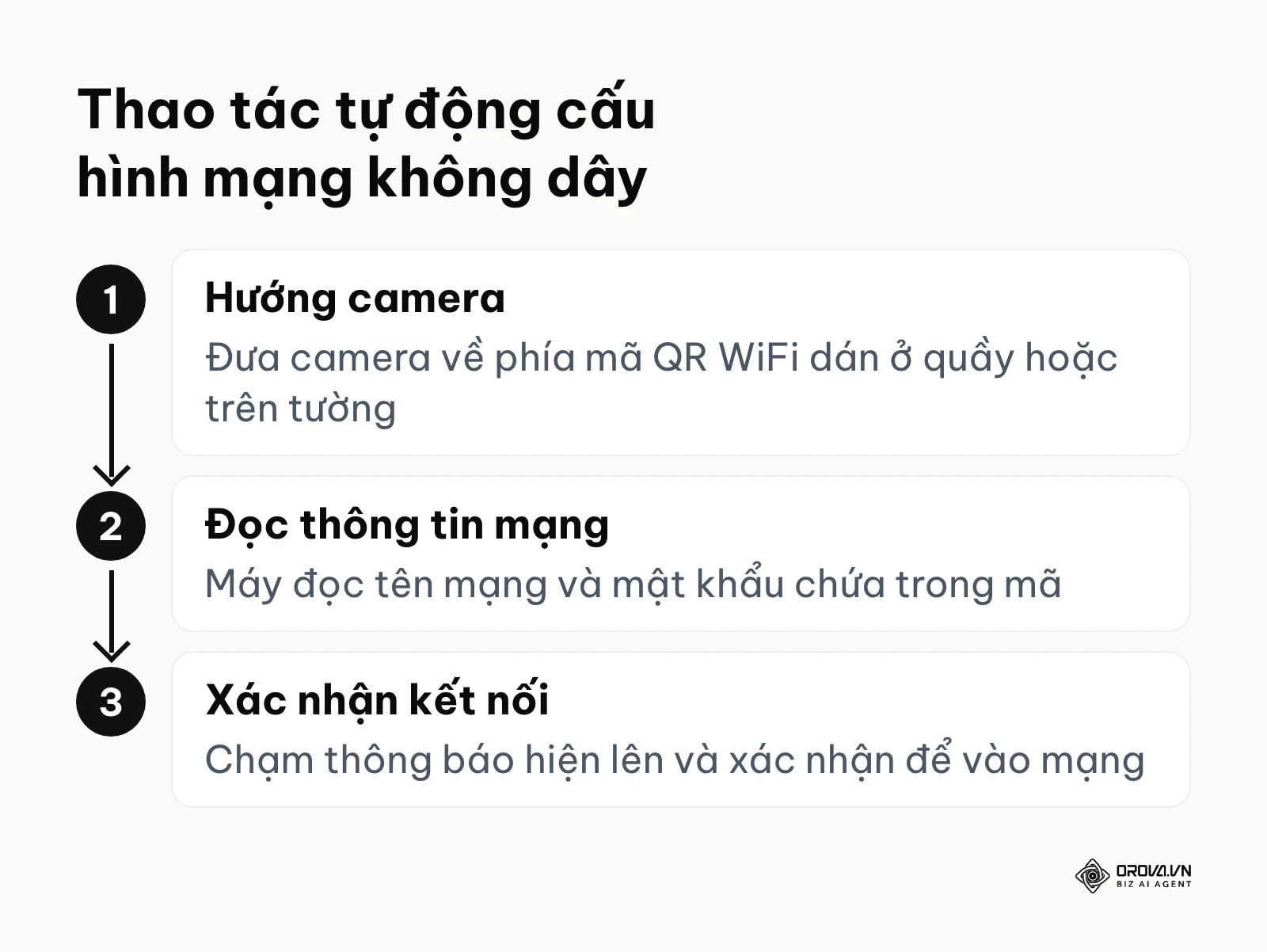
Định dạng tiêu chuẩn mà các thiết bị hiểu được thường có cấu trúc cơ bản như sau: WIFI:S:TenMangNoiBo;T:WPA;P:MatKhauCuaBan;;. Khi camera đọc được chuỗi văn bản này, hệ điều hành không mở trình duyệt web. Nó nhận diện từ khóa WIFI: ở đầu và tự động chuyển giao thông tin sang trình quản lý mạng không dây của máy.
Thay vì hiển thị một đường dẫn web, điện thoại sẽ hiện một thông báo đề nghị kết nối vào mạng có tên TenMangNoiBo (câu chữ cụ thể khác nhau theo máy). Bạn chỉ cần chạm vào thông báo và xác nhận kết nối, điện thoại tự dùng mật khẩu chứa trong mã để vào mạng mà bạn không phải gõ một ký tự nào.
Cách quét mã QR khi điện thoại hoàn toàn không có mạng (Offline)
Một trong những lầm tưởng dai dẳng nhất của người dùng phổ thông là việc giải mã thông tin hai chiều bắt buộc phải có kết nối mạng dữ liệu. Thực tế, ma trận điểm ảnh bản chất chỉ là một phương thức in ấn để mã hóa các chuỗi văn bản tự nhiên. Việc thiết bị có cần mạng hay không phụ thuộc hoàn toàn vào kiểu dữ liệu bên trong chuỗi văn bản đó chứa gì.
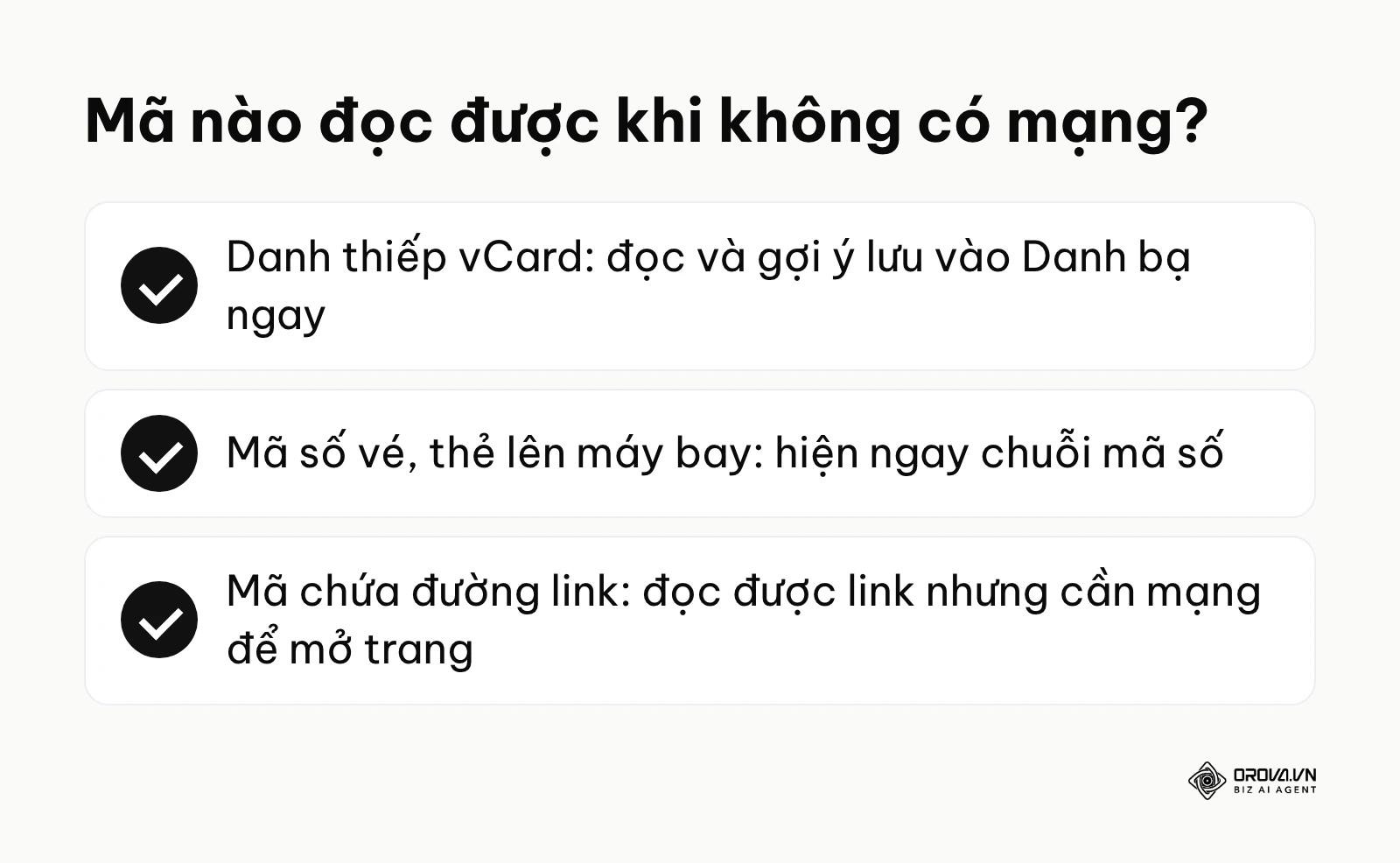
Nếu một hội nghị cung cấp cho bạn thẻ định danh (vCard) chứa thông tin liên lạc thuần túy dạng văn bản (Tên, Chức vụ, Số điện thoại bắt đầu bằng cấu trúc BEGIN:VCARD), điện thoại đọc ngay được nội dung và gợi ý thêm vào Danh bạ với các trường thông tin điền sẵn, không cần kết nối mạng.
Trong các tình huống kiểm tra vé tham quan, thẻ lên tàu bay hoặc khai báo y tế cục bộ, thông tin mã hóa thường chỉ là một chuỗi mã số ID duy nhất (ví dụ: TICKET-9945-88). Điện thoại của người bảo vệ khi thu nhận được chuỗi số này sẽ tự động tra chéo với cơ sở dữ liệu đã tải sẵn trong bộ nhớ trong (offline database) để hiển thị tên khách hàng. Do đó, bạn hoàn toàn có thể yên tâm đưa màn hình thiết bị của mình ra để bộ phận kiểm soát đối chiếu ngay cả khi bạn đang đứng ở khu vực tầng hầm sâu không có một vạch sóng mạng nào.
Thao tác quét mã QR hiển thị ngay trên màn hình thiết bị đang cầm
Đôi khi, bạn đang lướt một ứng dụng xem video giải trí hoặc đọc một bài báo trên trình duyệt web và tình cờ bắt gặp một chương trình khuyến mãi được mã hóa dưới dạng ma trận ô vuông đen trắng ngay chính giữa màn hình mà mình đang thao tác. Trừ khi bạn có một thiết bị thứ hai để chụp lại, việc xử lý tình huống này cần áp dụng một thủ thuật chuyển tiếp trung gian.
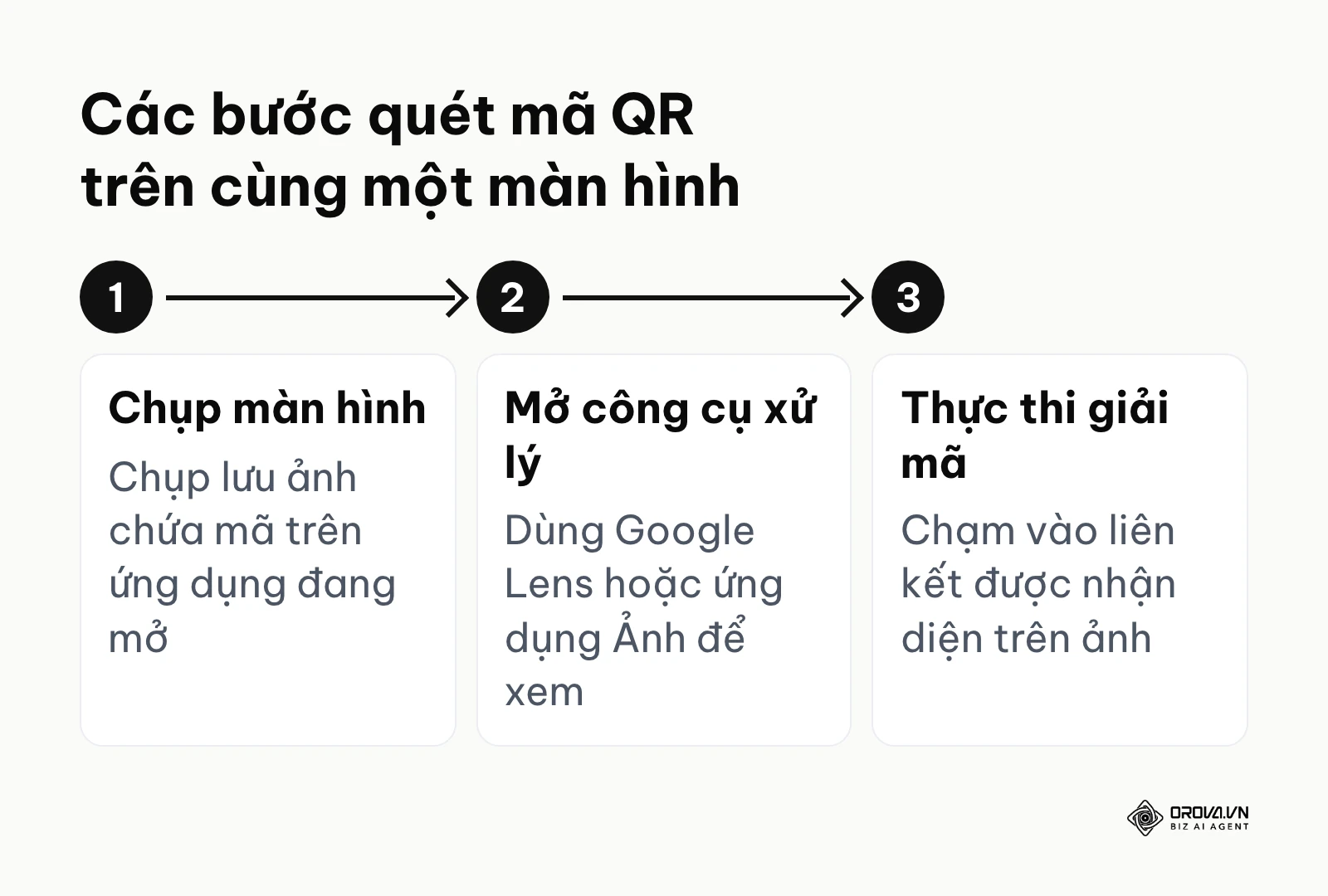
- Ngay tại giao diện ứng dụng đang mở, hãy thực hiện thao tác chụp màn hình cơ bản của hệ thống để lưu lại bức ảnh chứa ma trận đang hiển thị.
- Trên iPhone, mở ảnh chụp màn hình trong ứng dụng Ảnh rồi nhấn giữ lên mã như cách đọc mã từ ảnh có sẵn ở trên. Trên Android, nhiều máy hiện sẵn nút Google Lens ngay khi xem ảnh chụp màn hình; nếu không có, mở ảnh trong Google Photos rồi chạm nút Lens.
- Cách khác dùng được trên cả hai hệ điều hành: mở trình quét mã QR của Zalo, chọn nút mở thư viện ảnh trong màn hình quét rồi chọn ảnh chụp màn hình vừa lưu. Đường link sau đó thường được mở trong trình duyệt riêng của ứng dụng, nên bạn vẫn cần đọc kỹ tên miền trước khi nhập bất kỳ thông tin nào.
Cách quét mã QR bằng Zalo
Zalo có sẵn trình quét mã QR, rất tiện khi máy của bạn không tự nhận mã bằng camera hoặc khi bạn cần quét mã kết bạn, mã tham gia nhóm.
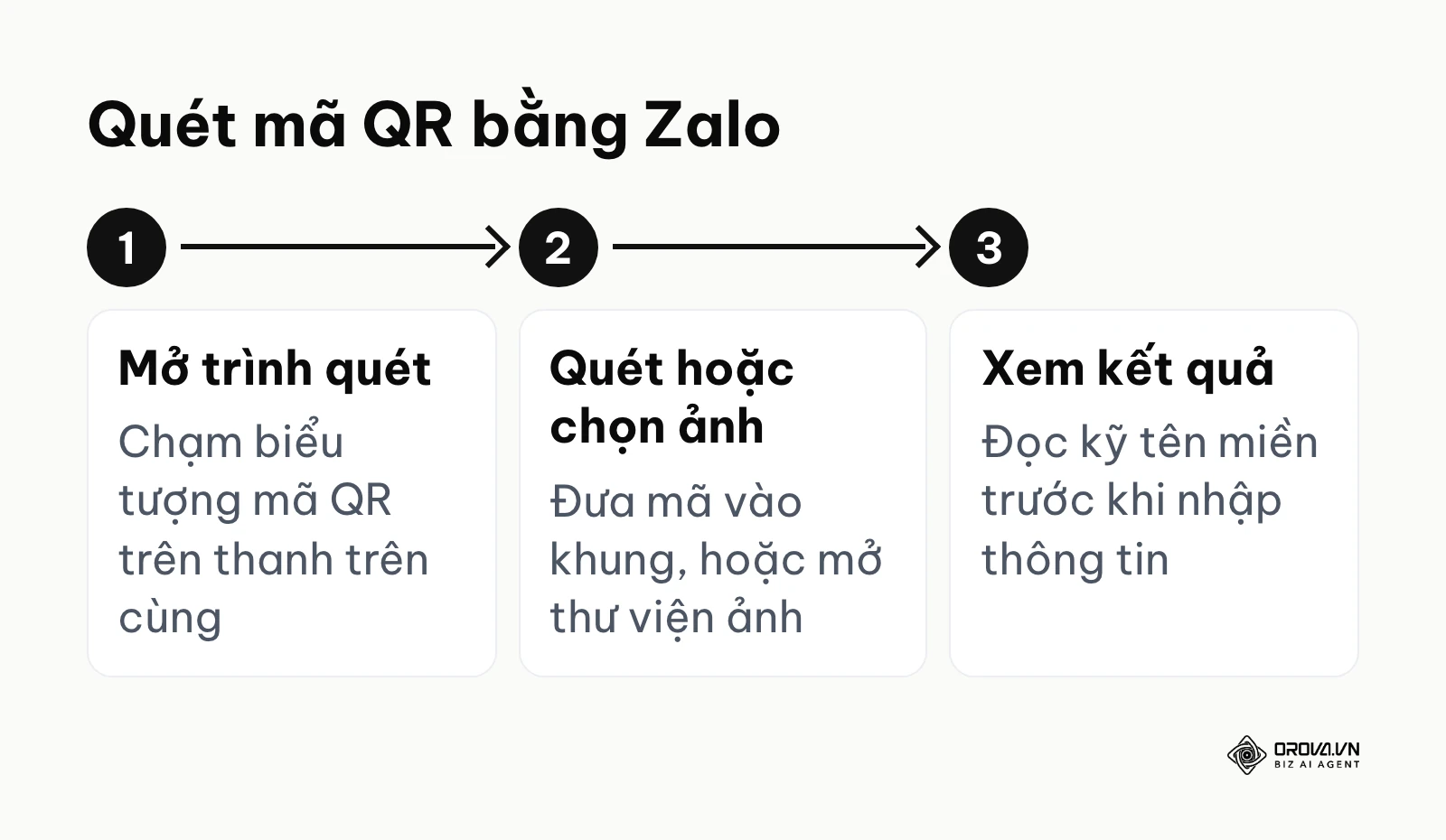
- Mở Zalo, ở màn hình chính chạm vào biểu tượng mã QR nằm trên thanh trên cùng (cạnh ô tìm kiếm). Vị trí biểu tượng có thể thay đổi đôi chút theo phiên bản ứng dụng.
- Đưa mã vào khung quét trên màn hình. Muốn quét mã nằm trong ảnh có sẵn, chạm nút mở thư viện ảnh ngay trong màn hình quét rồi chọn ảnh.
- Zalo hiện kết quả: mở trang cá nhân, nhóm, hoặc mở đường link trong trình duyệt riêng của Zalo. Với đường link lạ, hãy đọc kỹ tên miền trước khi nhập bất kỳ thông tin nào.
Ngược lại, khi đăng nhập Zalo trên máy tính, màn hình máy tính sẽ hiện một mã QR; bạn dùng chính trình quét mã trong Zalo trên điện thoại để quét mã đó và xác nhận đăng nhập. Chỉ quét mã đăng nhập hiện trên máy của chính bạn, không quét mã do người lạ gửi.
Cách quét mã QR trên máy tính
Máy tính ít khi được dùng để soi mã trên giấy, nhưng bạn vẫn hay gặp mã QR trong email, trang web hoặc tệp PDF ngay trên màn hình. Có ba cách đơn giản:
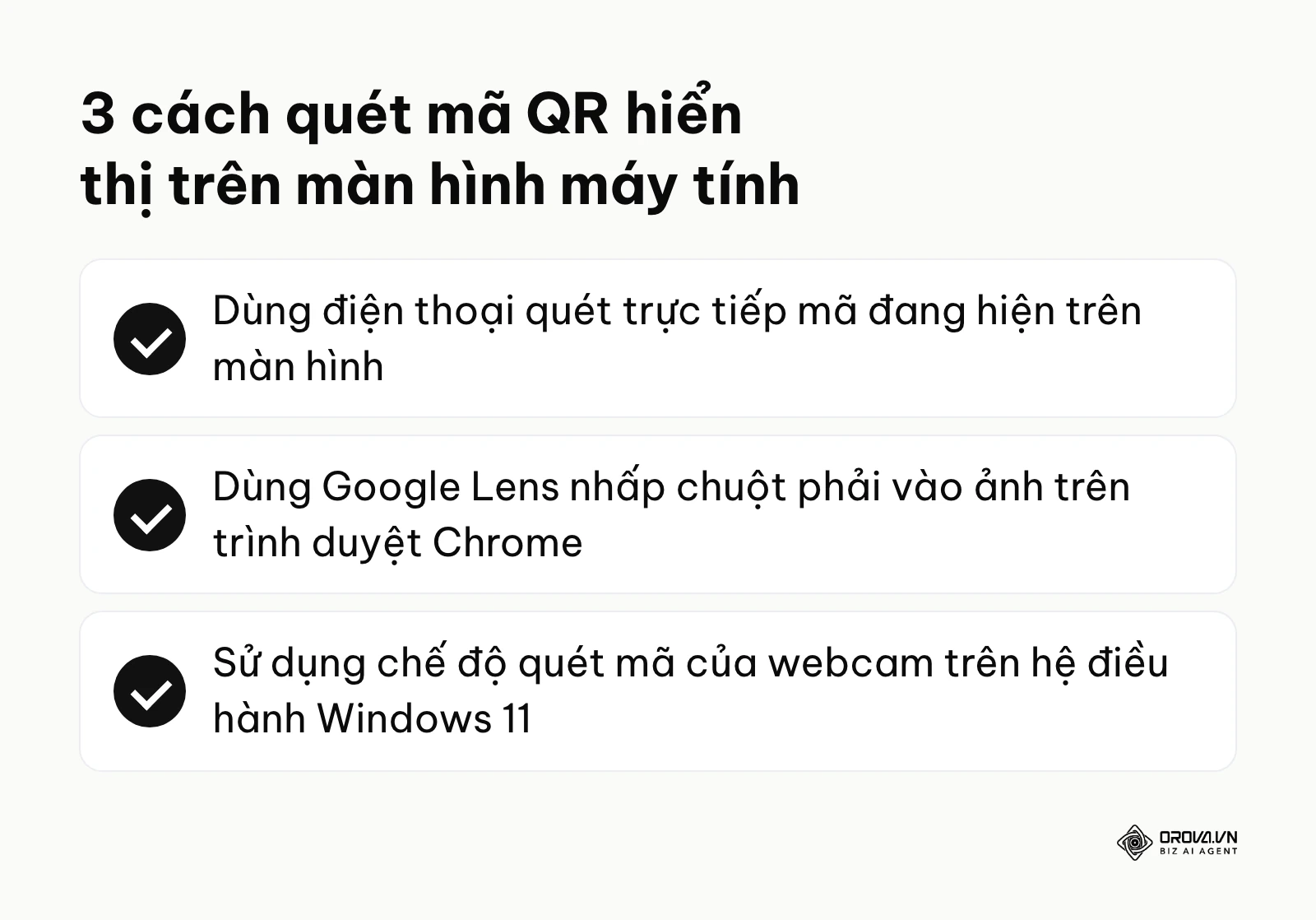
- Dùng điện thoại quét mã trên màn hình máy tính: cách nhanh nhất. Mở camera điện thoại, hướng vào mã đang hiển thị trên màn hình, giữ ổn định như khi quét mã giấy.
- Dùng Google Lens trong trình duyệt Chrome: nhấp chuột phải vào ảnh chứa mã và chọn mục tìm kiếm hình ảnh bằng Google (Google Lens); bảng kết quả hiện ra bên cạnh thường có đường link chứa trong mã. Cách này dùng được trên cả Windows và macOS. Tên mục trong menu có thể khác nhau tuỳ phiên bản Chrome.
- Dùng webcam: ứng dụng Camera của Windows 11 có chế độ quét mã vạch, mã QR ở các bản gần đây; nếu không thấy chế độ này, hãy dùng một trong hai cách trên.
Kỹ thuật quét mã bị mờ, hỏng một phần hoặc ở khoảng cách xa
Trong môi trường thực tế như trong xưởng kho bãi, bảng hiệu ngoài trời hoặc các thùng hàng carton vận chuyển dài ngày, ma trận điểm ảnh hiếm khi giữ được bề mặt nguyên vẹn. Việc giấy in bị phai màu, dính bùn đất hoặc rách mất một góc vuông là sự cố xảy ra thường ngày. Để giải quyết rào cản này, người dùng cần thấu hiểu cơ chế phục hồi lỗi Reed-Solomon được nhúng mặc định bên trong quy trình tạo mã QR.
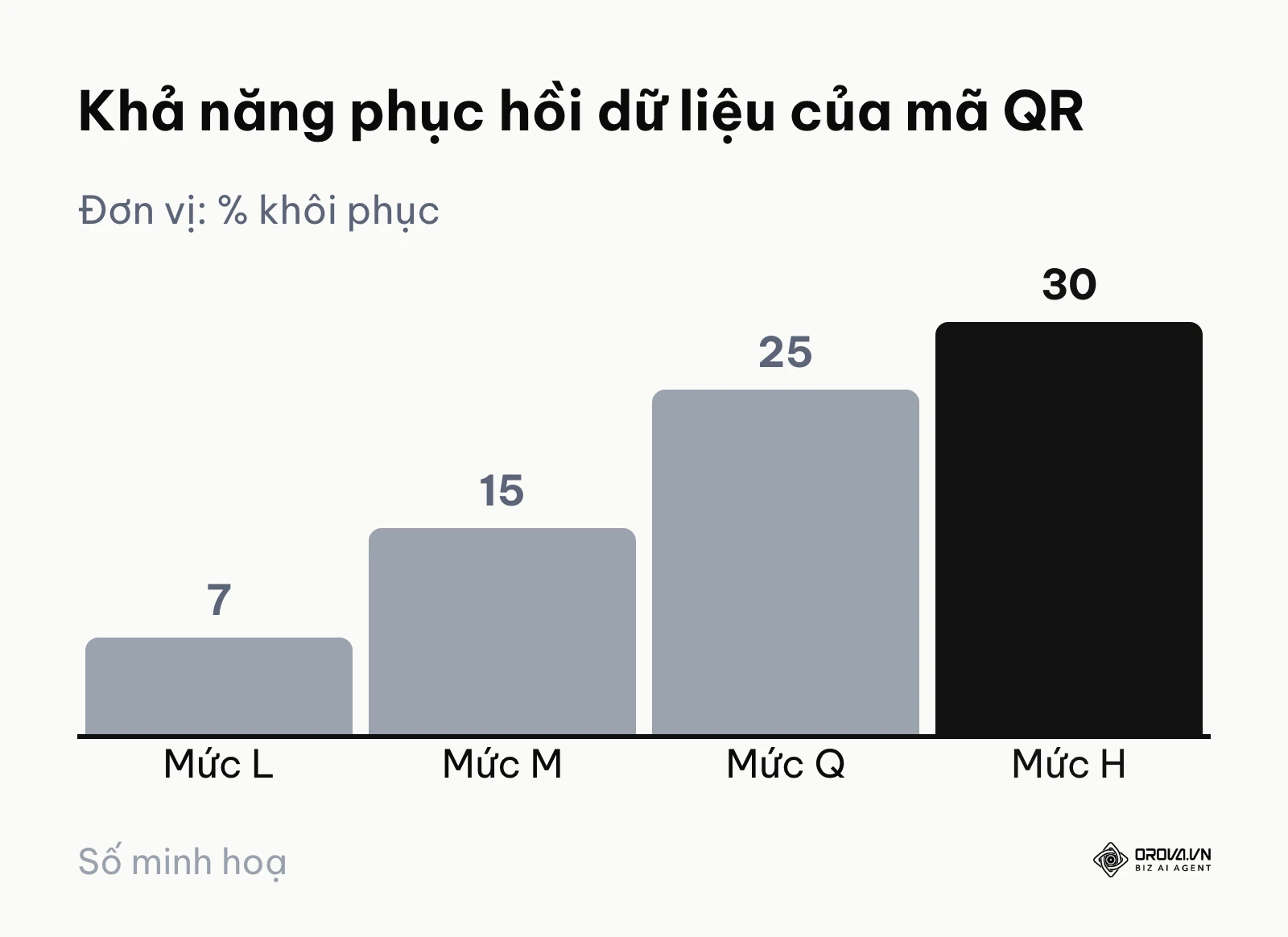
Một cấu trúc mã chuẩn công nghiệp có 4 mức độ cho phép chịu lỗi (Error Correction Level): Mức L (khôi phục 7%), Mức M (15%), Mức Q (25%) và Mức H (lên tới 30%). Nghĩa là nếu một mã được tạo ở mức H, dù bề mặt bị bẩn hoặc rách khoảng 30% phần dữ liệu (miễn ba ô vuông định vị ở góc còn nguyên), điện thoại vẫn có thể khôi phục được dữ liệu gốc thông qua phần thông tin dư thừa (redundancy) đã phân bổ rải rác xung quanh.
Nếu bạn gặp tình trạng thiết bị phải cố gắng lấy nét ở khoảng cách xa từ 2 đến 3 mét, thay vì cố gắng tiến sát lại gần gây cản trở đường đi của người khác, hãy dùng hai ngón tay thực hiện thao tác vuốt nở (pinch to zoom) trên màn hình để sử dụng tính năng zoom quang học (nếu máy có ống kính tele) hoặc zoom kỹ thuật số. Việc thu hẹp trường nhìn (FOV) sẽ buộc thuật toán loại bỏ bớt các chi tiết nhiễu ở hậu cảnh, ép bộ vi xử lý dồn toàn bộ năng lực tính toán vào một vùng diện tích nhỏ chứa ô vuông tương phản cao, từ đó tăng tỷ lệ khóa nét thành công lên đáng kể.
Ví dụ minh hoạ: quầy thu ngân hết lóa mã QR thanh toán
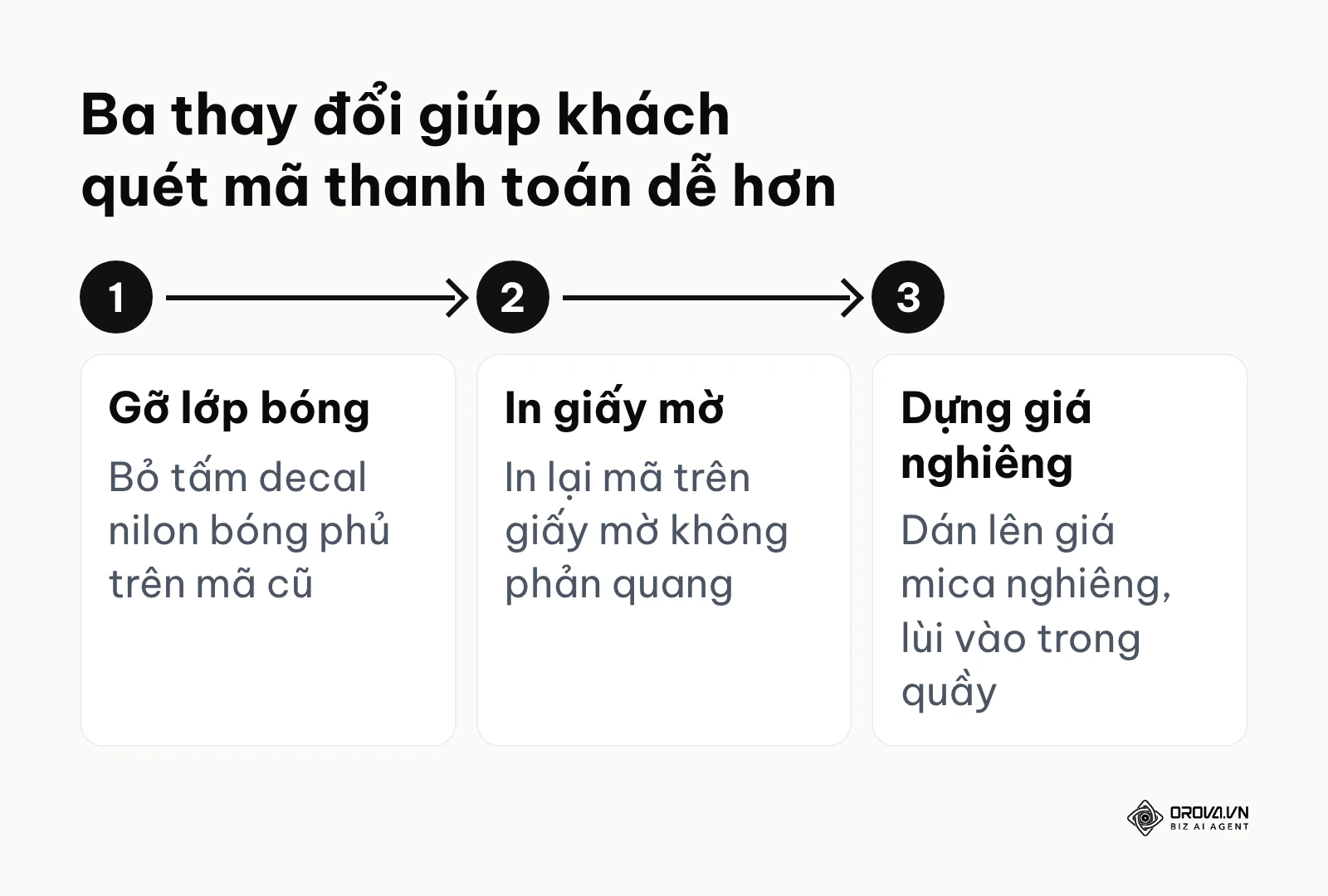
Ví dụ minh hoạ: Bối cảnh: Tại một siêu thị mini có quy mô 3 nhân viên thu ngân, cửa hàng thường xuyên đối mặt với cảnh khách hàng đưa điện thoại báo lỗi không nhận diện được ma trận thanh toán dán cố định trên mặt kính cường lực tại quầy. Các bước đã làm: Quản lý cửa hàng gỡ bỏ hoàn toàn tấm decal nilon bóng đang phủ trên bề mặt cũ. Tiếp theo, cửa hàng tiến hành in lại hình ảnh trên loại giấy mờ (matte paper) hoàn toàn không phản quang. Sau cùng, thay vì dán phẳng lên bàn như trước, họ dán hình ảnh lên một giá đỡ mica nghiêng 15 độ so với phương thẳng đứng để tránh dội sáng từ hệ thống đèn trần chói chang của siêu thị. Chỗ vấp và cách gỡ: Ban đầu, chiếc giá đỡ mica đặt quá sát mép ngoài của bàn thu ngân khiến những khách hàng dùng điện thoại màn hình lớn khó đưa thiết bị vào đúng tiêu cự lấy nét tối thiểu, giải pháp khắc phục là đội ngũ nhân viên đã dời toàn bộ giá đỡ lùi sâu vào trong khoảng 15cm và hướng mặt nghiêng thẳng về phía người đứng. Kết quả: Khách hàng hiện tại chỉ cần lướt cụm ống kính thiết bị qua là hệ thống tự động khóa nét ngay lập tức và màn hình hiển thị thông báo chuyển trang một cách dứt khoát, hạn chế tối đa cảnh tượng dòng người xếp hàng dài phải loay hoay lùi lại hay dùng tay che bóng đèn để ép phần mềm lấy nét.
Đừng để khách hàng bỏ cuộc giữa chừng vì hệ thống phân phối nội dung gặp trục trặc. Với nền tảng Orova Link & QR, bạn có thể thiết lập đến 59 kiểu định dạng khác nhau (từ liên kết, thanh toán đến vCard), đồng thời theo dõi lượt quét theo ngày và thiết bị để tối ưu hóa liên tục vòng đời khách hàng.
Đánh giá và so sánh các phương pháp quét mã QR phổ biến
Thị trường công nghệ hiện đại cung cấp nhiều con đường khác nhau để giải bài toán trích xuất dữ liệu quang học. Việc thấu hiểu điểm mạnh và điểm yếu của từng công cụ sẽ giúp bạn đưa ra lựa chọn tối ưu nhất dựa trên hoàn cảnh sử dụng. Bảng đối chiếu dưới đây phân tách rõ các đặc tính kỹ thuật cốt lõi:
| Nhóm công cụ | Khả năng tương thích | Ưu điểm cốt lõi | Hạn chế đáng lưu ý |
|---|---|---|---|
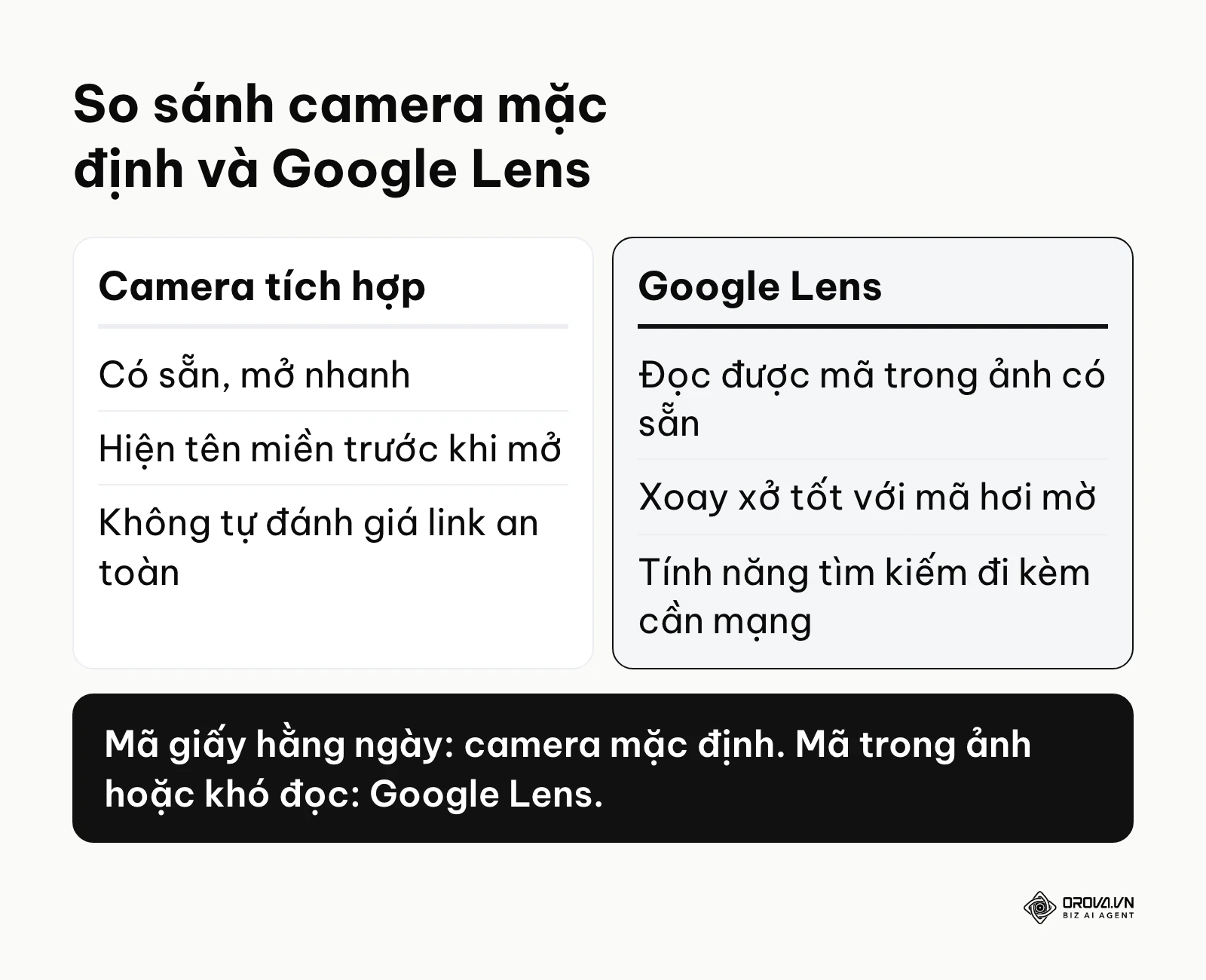
| Camera mặc định của điện thoại | Hầu hết iPhone và Android đời gần đây | Có sẵn, mở nhanh, hiện tên miền trước khi mở link. | Không tự đánh giá link có an toàn hay không; ít máy lưu lịch sử mã đã quét. |
| Trình quét trong Zalo, app ngân hàng, ví điện tử | Cài trên điện thoại | Rất tiện khi mã thuộc chính hệ sinh thái đó (mã thanh toán, mã kết bạn, mã nhóm). | Thường mở link bằng trình duyệt riêng trong ứng dụng; có loại mã ứng dụng không xử lý được. |
| Google Lens | Có sẵn trên nhiều máy Android, cài thêm được trên iPhone, dùng được trong Chrome trên máy tính | Đọc được mã trong ảnh có sẵn, ảnh chụp màn hình, mã hơi mờ. | Một số tính năng tìm kiếm hình ảnh đi kèm cần kết nối mạng. |
| Máy quét mã cầm tay | Quầy thanh toán, kho bãi, cổng soát vé | Đọc rất nhanh, có đèn chiếu riêng nên đọc được cả chỗ thiếu sáng. | Phải mua thiết bị và cài đặt kết nối với máy tính hoặc phần mềm bán hàng. |
Camera mặc định: Tốc độ là thế mạnh tuyệt đối
iOS và Android đã gắn sẵn chức năng đọc mã vào ứng dụng Camera, nên mở lên là quét được ngay, không cần cài thêm gì. Đổi lại, camera chỉ làm đúng việc đọc mã: nó hiện tên miền cho bạn xem nhưng không tự đánh giá trang đó thật hay giả. Việc soi tên miền trước khi chạm vẫn là việc của bạn, đặc biệt với mã dán ở nơi công cộng.
Trình quét của các siêu ứng dụng: Liền mạch nhưng khép kín
Khi sử dụng các ứng dụng tin nhắn lớn hoặc ví điện tử nội địa để xử lý hình ảnh, bạn đang tận dụng một môi trường đóng gói sẵn. Ứng dụng ngân hàng đọc rất nhanh các mã QR thanh toán theo chuẩn VietQR và tự điền số tài khoản, tên người nhận; Zalo xử lý gọn mã kết bạn, mã tham gia nhóm và đường link thông thường. Tuy nhiên, nếu bạn đưa một mã WiFi hoặc danh thiếp vCard vào các ứng dụng này, có thể chúng chỉ hiện ra một chuỗi văn bản hoặc báo không hỗ trợ, vì mỗi ứng dụng chỉ xử lý sâu những loại mã nó cần.
Google Lens: đọc tốt mã trong ảnh và mã khó đọc
Google Lens là công cụ nhận diện hình ảnh nói chung chứ không chỉ để đọc mã: nó đọc được mã QR trong ảnh có sẵn, ảnh chụp màn hình, và thường xoay xở tốt hơn với mã hơi mờ hoặc chụp hơi nghiêng. Điểm cần lưu ý là các tính năng tìm kiếm hình ảnh đi kèm của Lens cần kết nối mạng, nên ở nơi sóng yếu bạn có thể thấy kết quả hiện chậm hơn camera mặc định.
Quy trình 3 bước kiểm tra an toàn trước khi bấm link
Một mã QR nhìn bằng mắt thường không cho bạn biết nó dẫn tới đâu, khác với một đường link chữ mà bạn đọc được trước khi bấm. Kẻ gian lợi dụng điểm này để lừa đảo qua mã QR (còn gọi là Quishing, tức QR phishing): dán đè mã giả lên mã thật ở quầy tính tiền, bãi đỗ xe, hoặc gửi mã kèm tin nhắn, thư giả danh cơ quan, ngân hàng để dụ người quét vào trang đăng nhập giả. Cục Thương mại Liên bang Mỹ (FTC) từng phát cảnh báo người tiêu dùng (tháng 12/2023) về kiểu giấu link độc trong mã QR như vậy. Ở Việt Nam, cơ quan chức năng và ngân hàng cũng nhiều lần cảnh báo người dân về mã QR thanh toán bị dán đè.
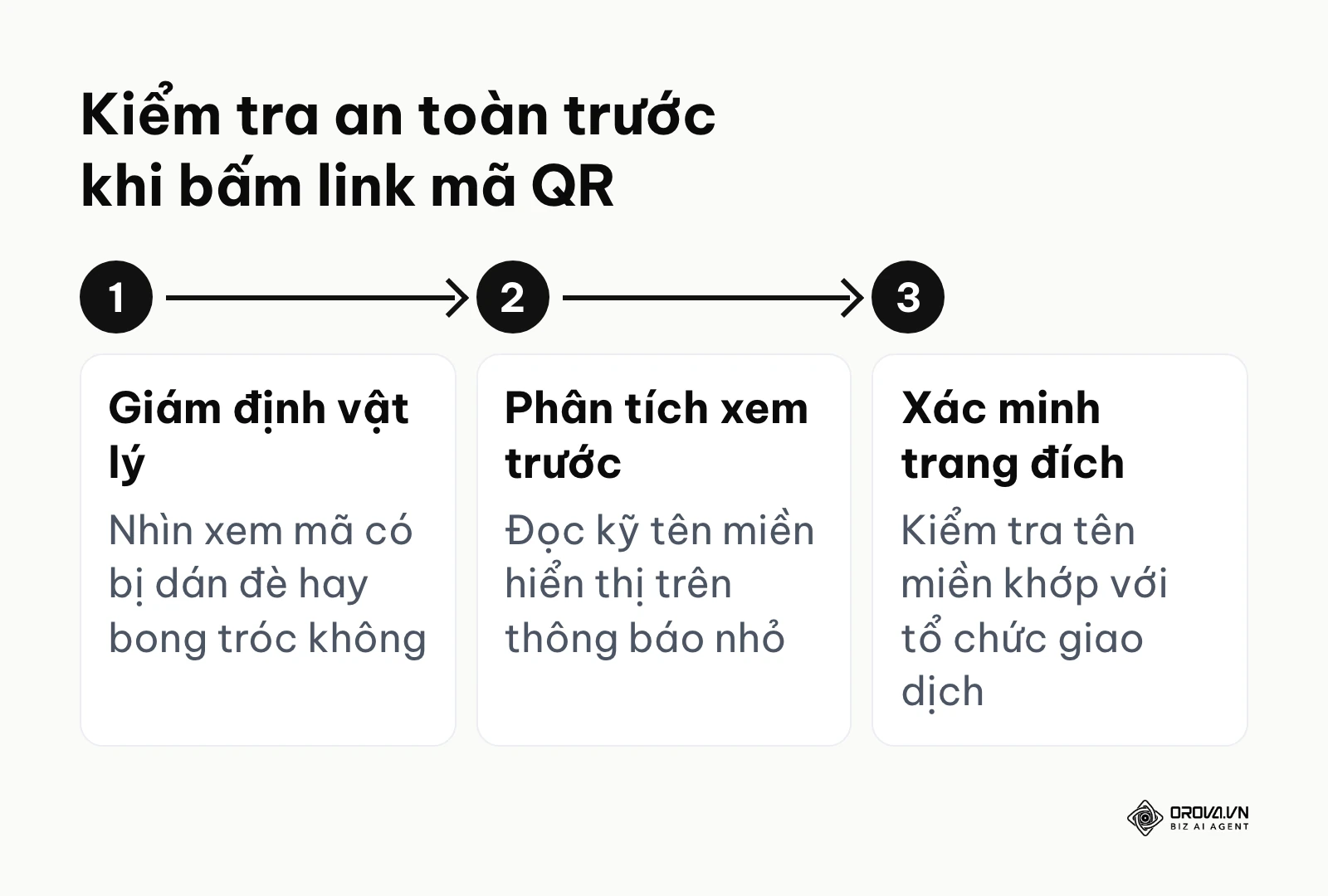
Để bảo vệ thiết bị và thông tin cá nhân, bạn cần thiết lập một quy tắc phản xạ ba bước khắt khe trước khi cấp quyền cho trình duyệt thực thi dữ liệu:
Bước 1: Giám định vật lý môi trường xung quanh Trước khi nâng điện thoại lên, hãy dành đúng một giây để quan sát bằng mắt thường. Mã QR chính thức của cửa hàng, ngân hàng hay cơ quan thường được in cùng thiết kế với biển, ép plastic hoặc hiển thị trên màn hình. Nếu bạn nhận thấy có một miếng decal giấy được dán hờ hững đè lên bề mặt bảng mica gốc, viền keo bong tróc hoặc màu sắc nhãn dán lệch tông hoàn toàn so với nền xung quanh, đó là tín hiệu đỏ báo động hiện tượng can thiệp vật lý trái phép.
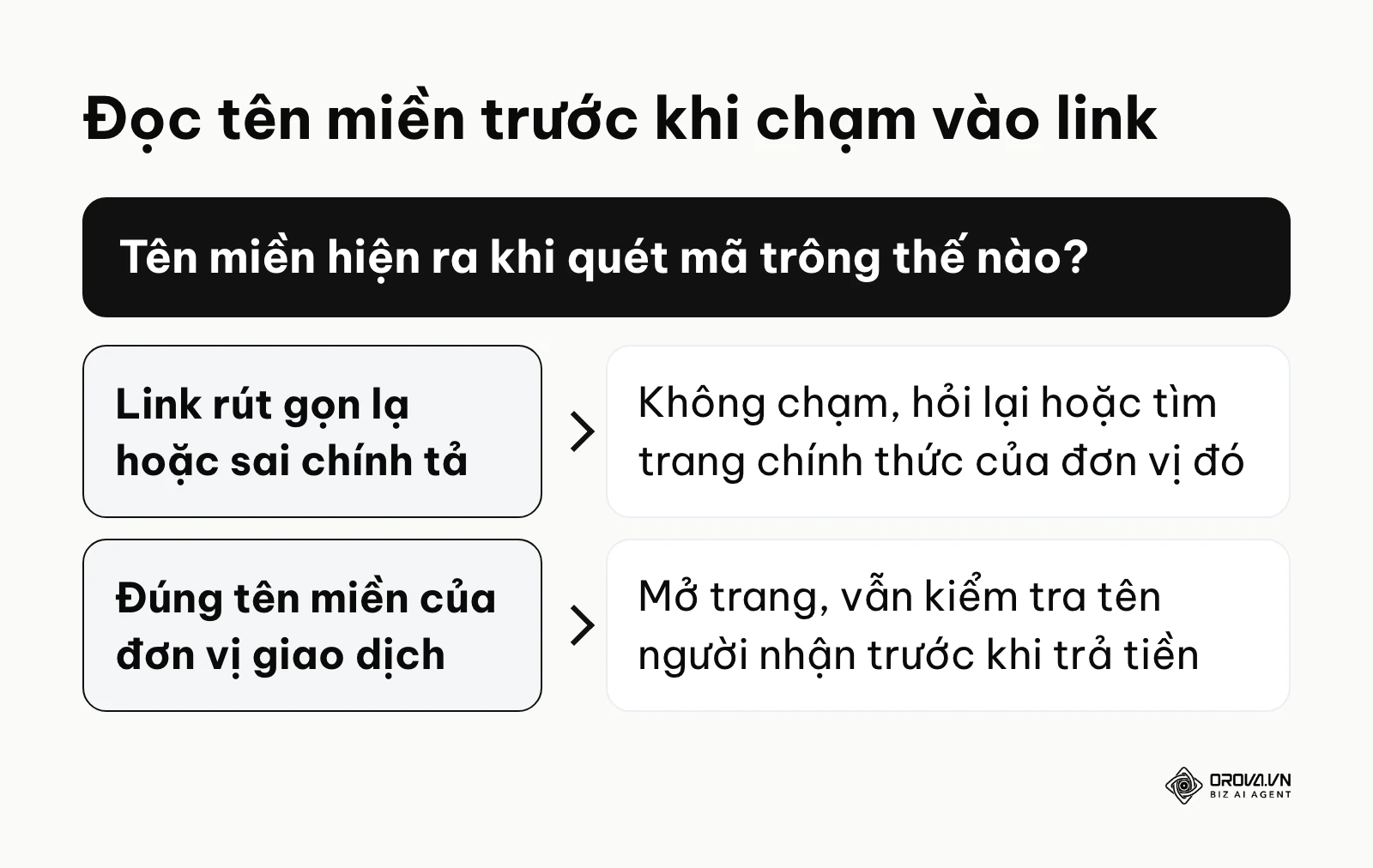
Bước 2: Phân tích kỹ lưỡng màn hình xem trước (Preview URL) Khi camera mặc định đọc được mã, điện thoại thường chưa mở trình duyệt ngay mà hiện một thông báo nhỏ có tên miền của đường link. Hãy đọc kỹ chuỗi ký tự này. Nếu nó là một dịch vụ rút gọn ẩn danh (như bit.ly hay tinyurl), hoặc một tên miền cố tình viết sai chính tả đánh lừa thị giác (ví dụ: g00gle thay vì google, vietcombamk thay vì vietcombank), hãy đóng ngay ống kính lại.
Bước 3: Xác minh chứng chỉ bảo mật tại điểm đến Nếu chuỗi URL qua được bài kiểm tra thị giác, hãy bấm chạm để chuyển trang. Ngay khi trang web vừa tải xong khung xương giao diện, khoan vội nhập bất kỳ thông tin đăng nhập hay mật khẩu nào. Hãy nhìn lại thanh địa chỉ của trình duyệt và kiểm tra tên miền có khớp hoàn toàn với tổ chức mà bạn đang định giao dịch hay không. Lưu ý: biểu tượng ổ khoá (HTTPS) chỉ cho biết kết nối được mã hoá, trang lừa đảo cũng có ổ khoá, nên tên miền mới là thứ quyết định.
Với mã QR thanh toán, sau khi quét bằng ứng dụng ngân hàng, hãy đọc kỹ tên người nhận và số tiền hiện trên màn hình trước khi xác nhận, nếu tên không khớp với cửa hàng thì dừng lại hỏi người bán. Ngoài ra, hãy cảnh giác với bất kỳ mã QR nào dẫn tới trang đòi nhập mật khẩu, mã OTP, hoặc yêu cầu cài ứng dụng lạ.
Ví dụ minh hoạ: Bối cảnh: Trưởng phòng hành chính nhân sự của một công ty logistics có quy mô 50 nhân sự vô tình phát hiện một nhãn dán giấy lạ đè lên bề mặt khung mica chứa mã khai báo lưu trú gốc đặt tại bốt gác cổng bảo vệ chính. Các bước đã làm: Lực lượng an ninh lập tức dùng dao rọc giấy lột bỏ hoàn toàn lớp nhãn mác giả mạo bị dán đè ở bề mặt ngoài. Phòng hành chính nhanh chóng ban hành văn bản quy định toàn bộ nhân viên bắt buộc phải kiểm tra chuỗi URL xem trước hiển thị trên màn hình trước khi bấm xác nhận chuyển hướng. Công ty sau đó tiến hành đặt làm một bảng mica đúc nguyên khối, in chìm hình ảnh gốc vào bên trong lớp nhựa. Chỗ vấp và cách gỡ: Một số nhân sự lớn tuổi sử dụng các ứng dụng tiện ích bên thứ ba có tính năng tự động mở trình duyệt mà không hiển thị màn hình xem trước tên miền, giải pháp được đưa ra là bộ phận công nghệ thông tin đã đi kiểm tra và yêu cầu toàn bộ nhân sự đổi cài đặt ứng dụng sang chế độ "luôn hỏi xác nhận trước khi mở". Kết quả: Khu vực kiểm soát tại cổng từ nay chỉ tồn tại một khối bảng biểu duy nhất trong suốt không thể can thiệp vật lý, toàn bộ nhân viên quét xong đều thấy rõ đuôi tên miền mạng nội bộ quen thuộc hiện lên màn hình rồi mới thao tác chạm tiếp theo để khai báo.
Triển khai chiến dịch số hóa cho cửa hàng của bạn ngay trong buổi chiều nay. Orova Link & QR giúp bạn khởi tạo các điểm chạm có thể đổi đích sau khi đã in ấn và tạo link gắn tham số UTM để đo lường. Hệ thống đang miễn phí đến hết 7/7/2027, giúp bạn kiểm chứng tính hiệu quả mà không cần thẻ tín dụng.
7 sai lầm và lỗi hay gặp khiến camera không quét được mã
Dù bạn đang sở hữu một chiếc thiết bị di động đắt tiền với hệ thống cảm biến quang học tiên tiến, các rào cản vật lý từ môi trường xung quanh vẫn có thể đánh lừa thuật toán lấy nét. Việc nắm rõ các rào cản này giúp bạn phản ứng linh hoạt thay vì đổ lỗi cho thiết bị phần cứng.
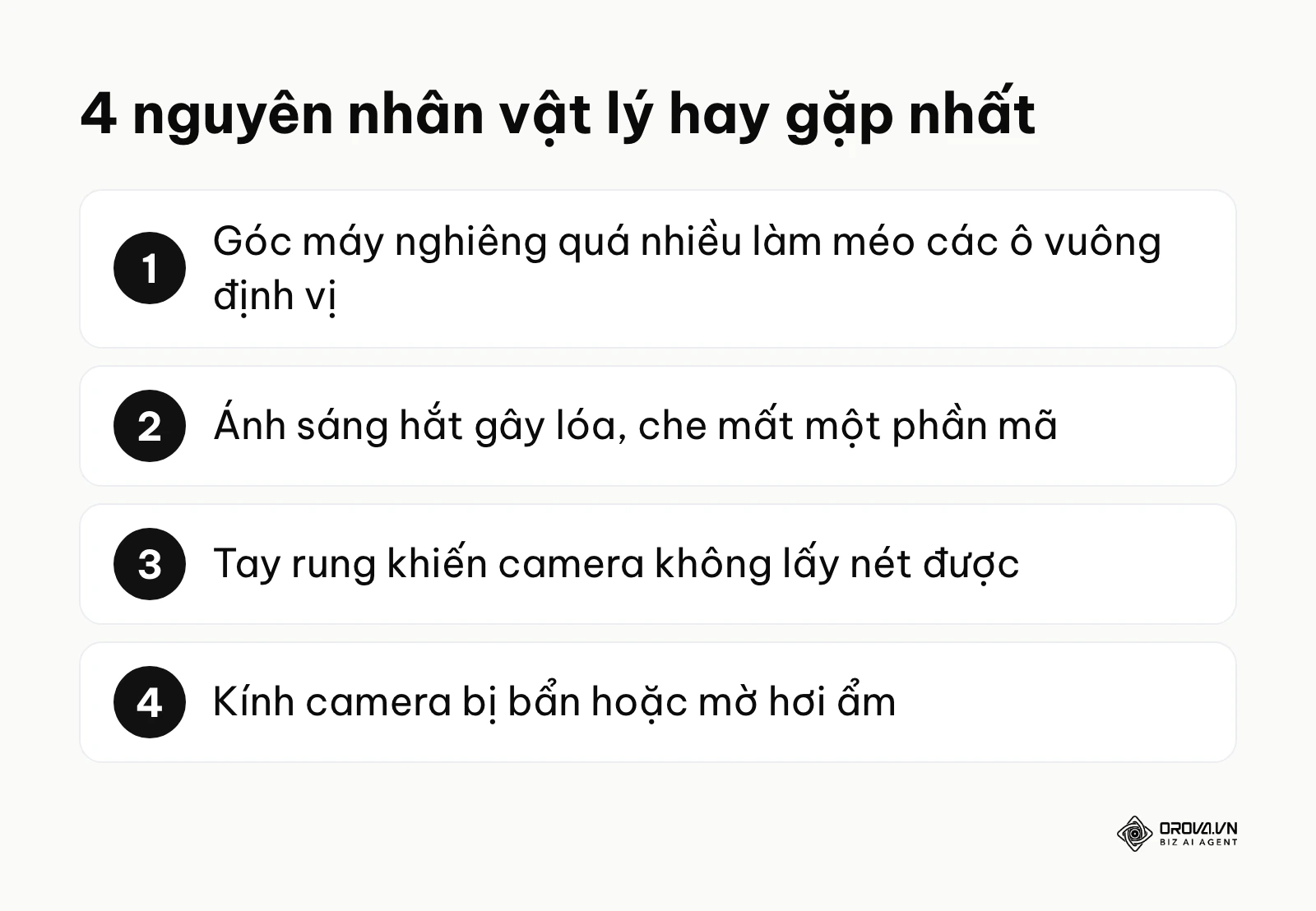
- Khoảng cách hoạt động nằm ngoài vùng tiêu cự: Để ống kính quá sát bề mặt giấy khiến cảm biến không thể nội suy được viền xung quanh ma trận, trong khi để quá xa lại khiến các điểm đen bị hòa lẫn vào nhau do hạn chế về độ phân giải quang học.
- Hậu quả: Camera liên tục "thở" (thuật ngữ chỉ việc ống kính thụt ra thụt vào liên tục để dò tiêu cự) nhưng không khóa nét được.
- Cách sửa: Bắt đầu ở khoảng cách 30cm, sau đó từ từ đưa thiết bị tiến lại gần cho đến khi khung viền vàng xuất hiện, giữ ổn định ở mốc khoảng cách đó.
- Cường độ ánh sáng và hiện tượng lóa bề mặt: Ánh sáng gắt từ mặt trời hoặc đèn chiếu điểm rọi thẳng vào lớp màng nilon bọc ngoài hình in sẽ tạo ra một đốm sáng trắng lớn (glare), xóa sổ hoàn toàn cấu trúc điểm ảnh màu đen tại khu vực đó.
- Hậu quả: Thuật toán nhận diện bị thiếu hụt dữ liệu đầu vào nghiêm trọng, không thể ráp nối đủ ba ô vuông định hướng chuẩn.
- Cách sửa: Dùng tay không cầm máy tạo thành một mái che nhỏ đổ bóng râm lên trên bề mặt hình ảnh, hoặc nghiêng nhẹ thiết bị để né luồng sáng phản xạ chiếu thẳng vào cảm biến.
- Góc nghiêng vật lý vượt quá ngưỡng dung sai: Thuật toán hiện đại có thể xử lý việc phối cảnh bị méo, nhưng nghiêng càng nhiều thì càng khó đọc.
- Hậu quả: Các ô vuông định hướng bị kéo dãn thành hình thoi quá dài, khiến bộ vi xử lý nhầm lẫn chúng với các chi tiết hình học thông thường.
- Cách sửa: Luôn cố gắng hướng cụm quang học song song trực diện nhất có thể với mặt phẳng giấy cần nhận diện.
- Sự nhiễu loạn chuyển động (Motion Blur): Sự thiếu kiên nhẫn khiến người dùng vừa bước đi vừa vung tay hướng cụm camera lướt nhanh qua điểm dán mã.
- Hậu quả: Tốc độ màn trập của điện thoại không đủ nhanh trong điều kiện ánh sáng văn phòng, dẫn đến bức ảnh thu được bị kéo vệt mờ, mất đi sự sắc bén ở các rìa điểm ảnh đen trắng.
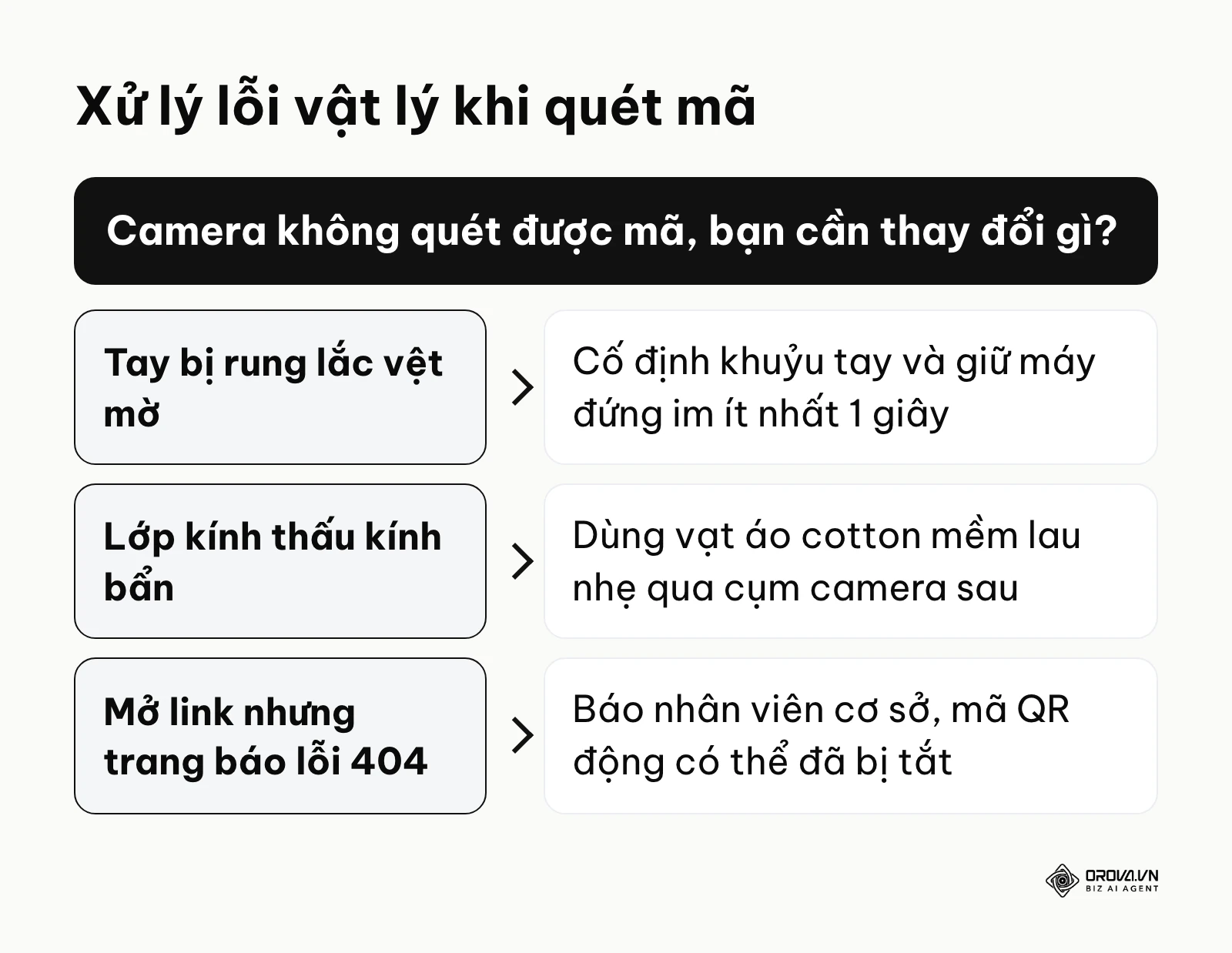
- Cách sửa: Dừng bước, cố định khuỷu tay vào sát mạn sườn để tạo điểm tựa vật lý, giữ máy đứng im ít nhất 1 giây để phần mềm chốt dữ liệu.
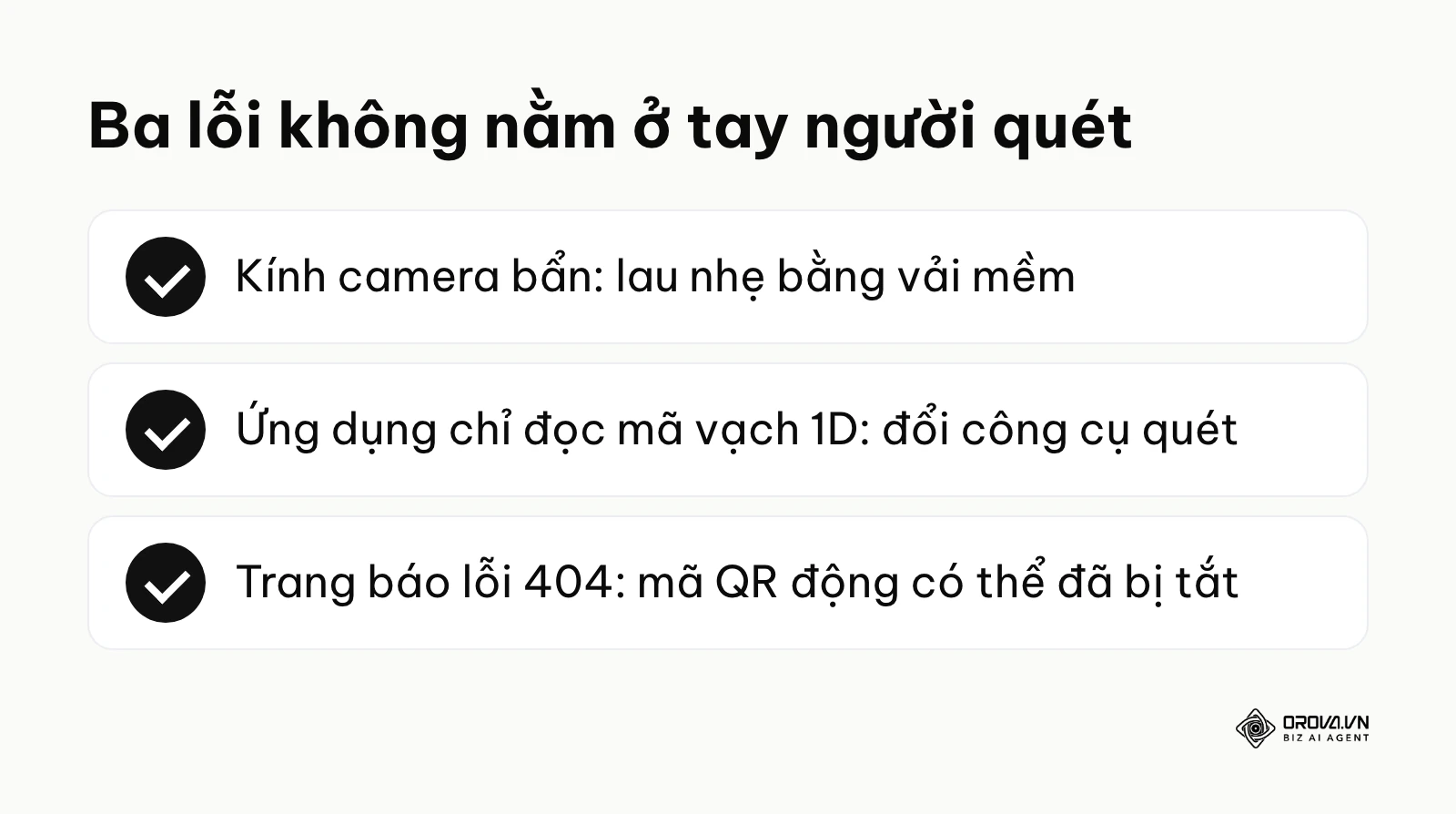
Lỗi do kính camera, phần mềm và mã đã bị tắt
- Lớp kính bảo vệ thấu kính suy giảm quang học: Điện thoại bỏ trong túi quần thường xuyên bị bám mồ hôi, hơi nước và sợi vải làm mờ lớp kính sapphire ngoài cùng.
- Hậu quả: Ánh sáng đi qua lớp bẩn này bị tán xạ mạnh, làm giảm độ tương phản tổng thể khiến ma trận màu đen chuyển thành màu xám nhạt trong mắt cảm biến.
- Cách sửa: Một thao tác đơn giản dùng vạt áo cotton mềm lau nhẹ qua cụm camera sau thường giúp camera lấy nét lại rõ ngay.
- Phần mềm không hỗ trợ xử lý mã vạch đa chiều: Người dùng đôi khi sử dụng phần mềm kiểm kê hàng hóa cũ chỉ hỗ trợ các sọc mã vạch 1D tuyến tính truyền thống để cố gắng đọc ma trận điểm ảnh 2D hiện đại.
- Hậu quả: Thiết bị không đưa ra thông báo lỗi mà chỉ đứng im không phản ứng, gây nhầm tưởng là phần cứng bị hỏng.
- Cách sửa: Kiểm tra tính tương thích của công cụ đang sử dụng, nâng cấp lên các tiện ích quản lý thế hệ mới.
- Chuỗi dữ liệu bị vô hiệu hóa hoặc quá hạn: Lỗi này không thuộc về thiết bị của bạn mà xuất phát từ việc doanh nghiệp phát hành sử dụng hệ thống mã QR động nhưng quên gia hạn máy chủ trung gian.
- Hậu quả: Bạn vẫn nhận diện được dữ liệu và mở trình duyệt, nhưng trang đích hiển thị lỗi 404 (Không tìm thấy) hoặc báo hết hạn chiến dịch.
- Cách sửa: Thông báo cho nhân viên tại cơ sở kinh doanh, vì cấu hình dữ liệu mạng lưới của họ đang gặp trục trặc kỹ thuật máy chủ.
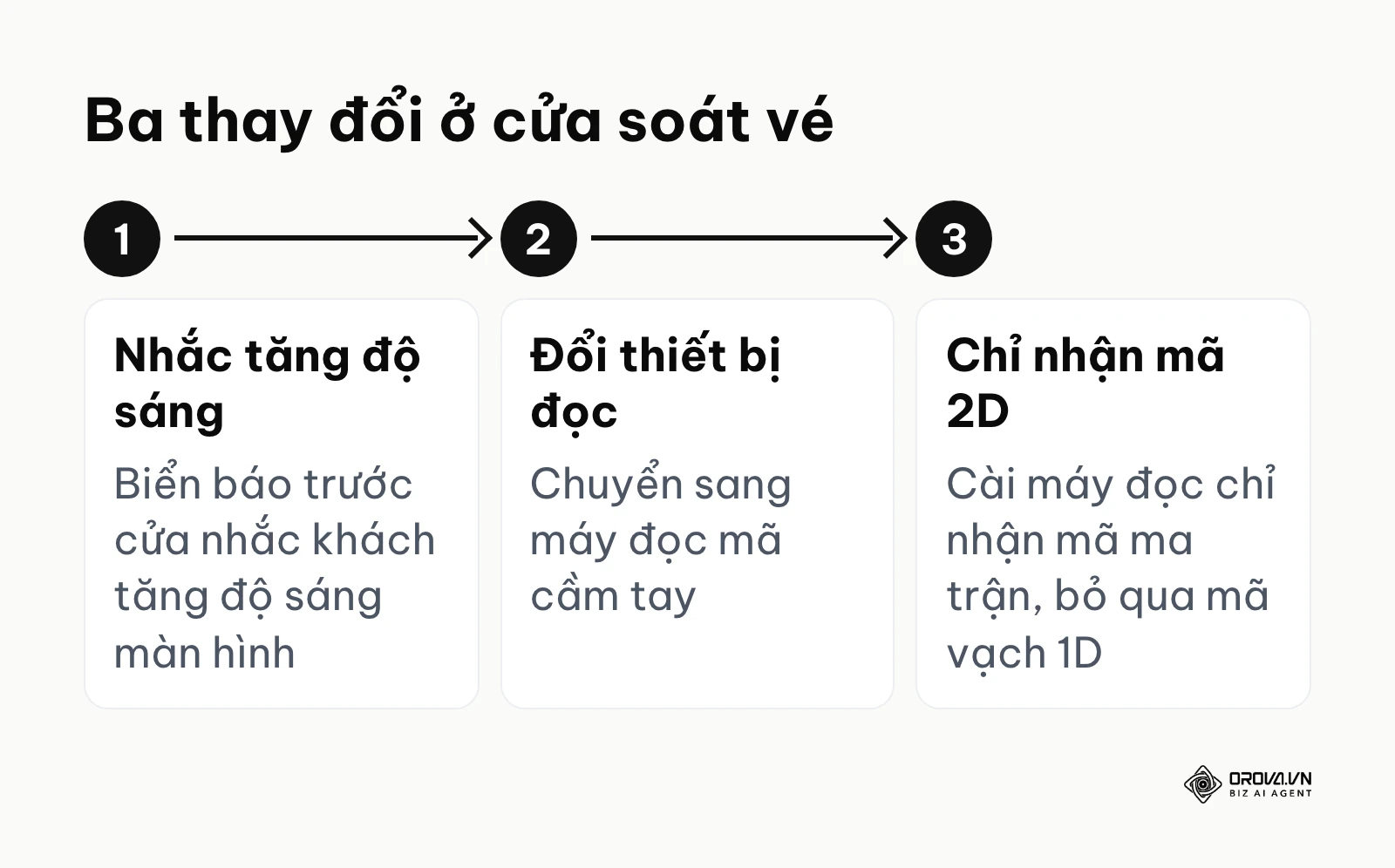
Ví dụ minh hoạ: cửa soát vé hội thảo bị nghẽn vì không quét được mã
Ví dụ minh hoạ: Bối cảnh: Ban tổ chức một hội thảo công nghệ thường niên quy mô 500 khách mời gặp tình trạng tắc nghẽn nghiêm trọng ở cửa ra vào vì máy tính bảng của đội lễ tân không thể thu nhận được hình ảnh vé điện tử trên thiết bị của khách do độ sáng màn hình quá thấp. Các bước đã làm: Ban tổ chức bố trí một biển báo đứng cách cửa 5 mét nhắc khách hàng "Vui lòng tăng tối đa độ sáng màn hình thiết bị". Đội kiểm soát vé chuyển từ việc dùng camera mặt trước của máy tính bảng sang sử dụng máy đọc hồng ngoại cầm tay kết nối qua giao thức Bluetooth. Chuyên viên kỹ thuật điều chỉnh phần mềm quản lý để tự động loại bỏ các ký tự khoảng trắng thừa sinh ra do định dạng web. Chỗ vấp và cách gỡ: Các súng đọc quang học cầm tay trong buổi sáng đầu tiên đôi khi tia nhầm vào mã vạch 1D in hở trên thẻ đeo nhân viên của khách mời gây ra lỗi hệ thống, đội ngũ kỹ thuật đã kết nối lại thiết bị với hệ thống máy chủ để cập nhật vi chương trình (firmware), thiết lập tính năng chỉ thu nhận duy nhất định dạng ma trận đa chiều. Kết quả: Dòng người xếp hàng liên tục di chuyển không có điểm dừng, mỗi tiếng bíp xác nhận vang lên dứt khoát ngay khi khách mời vừa lướt màn hình thiết bị qua tia laser đỏ, luồng kiểm tra vé thông suốt suốt cả ngày sự kiện không gặp thêm trục trặc vật lý nào.
Xu hướng quét mã QR trong vài năm tới: nhận định của tác giả
Theo những gì tôi theo dõi, tôi nhận thấy vai trò của công nghệ mã hóa không gian này đang vượt xa giới hạn của một công cụ dẫn link đơn thuần để trở thành một điểm giao cắt dữ liệu phức tạp. Dưới đây là những chuyển dịch tôi dự báo sẽ định hình lại hành vi thao tác của chúng ta.
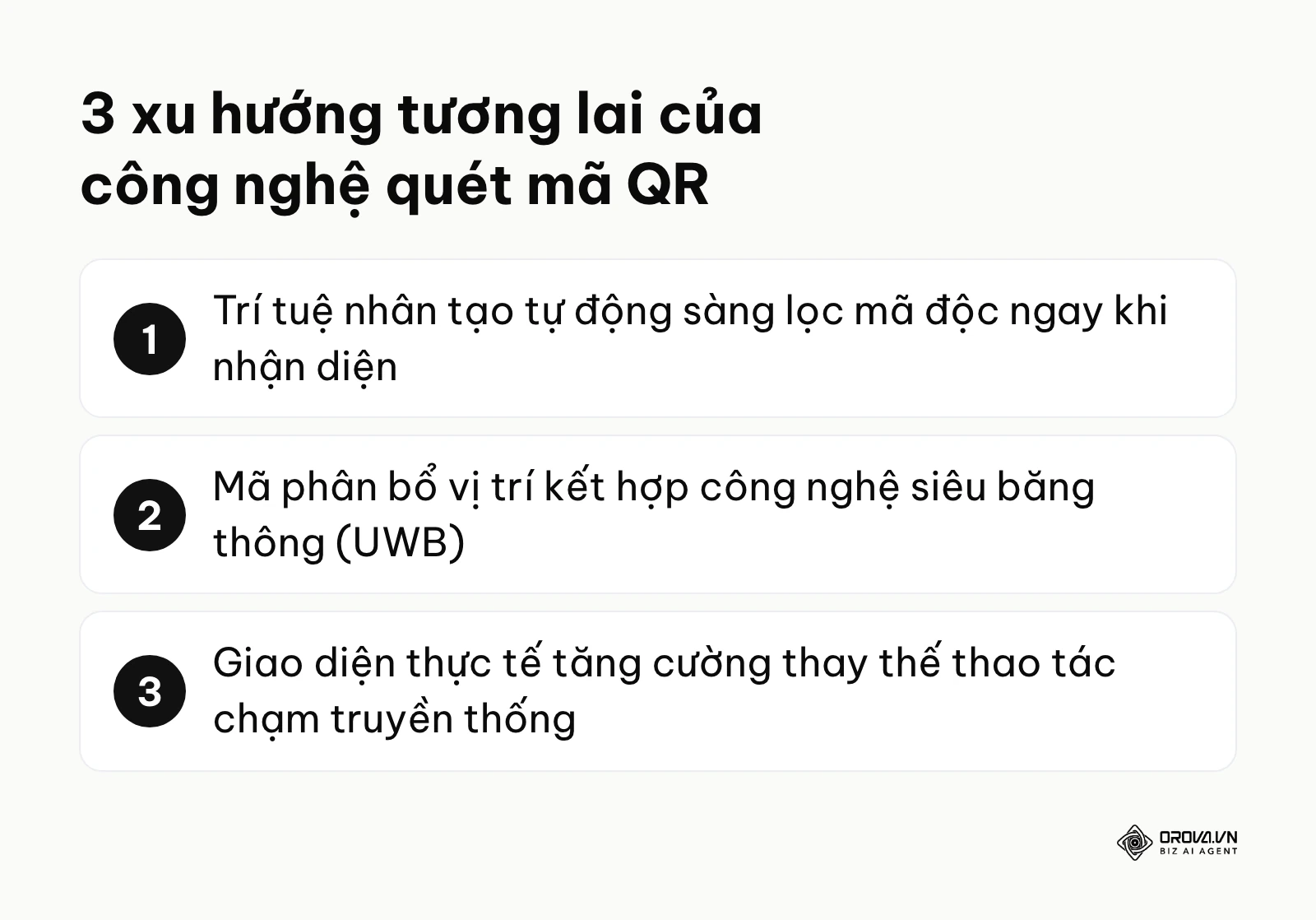
Trí tuệ nhân tạo sẽ tự động sàng lọc mã độc ngay khi camera nhận diện
Trình duyệt và ứng dụng nhắn tin hiện đã có cảnh báo trang lừa đảo khi bạn mở link, nhưng camera thì vẫn chủ yếu chỉ đọc mã rồi hiện tên miền. Tôi cho rằng trong vài năm tới, khả năng cao bước kiểm tra này sẽ được đẩy lên sớm hơn: ngay khi camera đọc được mã, điện thoại có thể đánh giá sơ bộ tên miền và hiện cảnh báo trước khi bạn kịp chạm vào, nếu thấy dấu hiệu đáng ngờ. Người dùng nên chuẩn bị thói quen nâng cấp hệ điều hành thường xuyên để các mô hình học máy này luôn được cập nhật kho dữ liệu nhận dạng mới nhất.
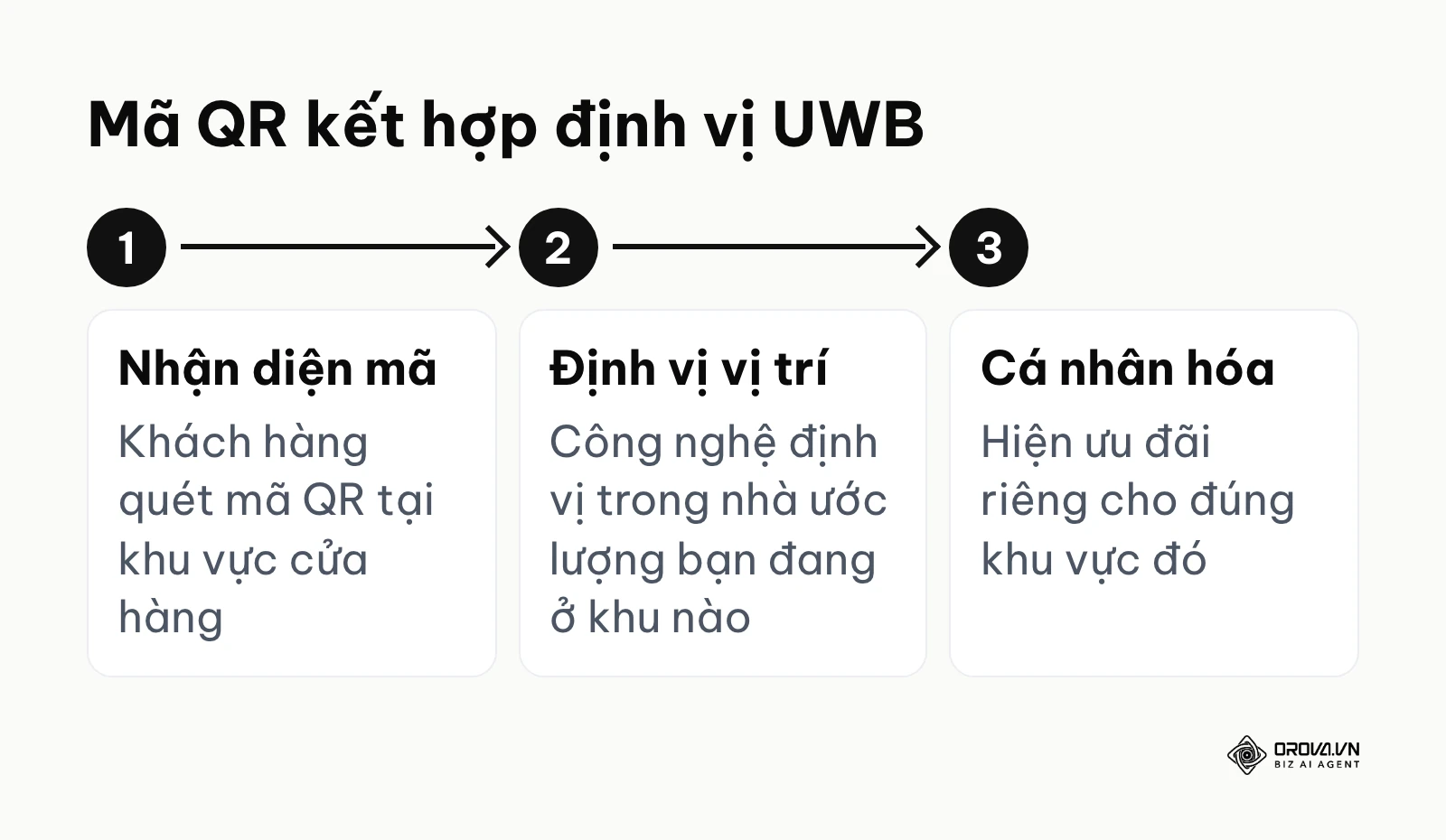
Sự thống trị của mã phân bổ vị trí kết hợp công nghệ siêu băng thông
Một số điện thoại đời mới đã có công nghệ định vị tầm ngắn như Ultra-Wideband (UWB). Tôi nghiêng về giả thuyết mã QR trong cửa hàng sẽ không chỉ chứa thông tin tĩnh, mà khi bạn quét, nó có thể kết hợp với định vị trong nhà để ước lượng bạn đang đứng ở khu nào trong siêu thị, từ đó hiện ưu đãi riêng cho đúng khu vực đó. Doanh nghiệp cần bắt đầu tìm hiểu về hạ tầng liên kết động theo không gian để không bị tụt hậu khi xu hướng trải nghiệm cá nhân hóa sâu này bùng nổ.
Giao diện thực tế tăng cường (AR) thay thế thao tác chạm truyền thống
Chúng ta đang chứng kiến sự ra mắt liên tục của các thiết bị kính thực tế hỗn hợp cao cấp mang sức mạnh xử lý không gian vượt trội. Tôi cho rằng với một số nhóm người dùng chuyên môn như kỹ thuật viên kho bãi, nhà máy, thao tác giơ điện thoại lên quét mã có thể dần được thay bằng kính thông minh. Khi đeo kính thông minh, hệ thống camera sẽ tự động rà quét toàn bộ môi trường xung quanh, phát hiện các ma trận điểm ảnh gắn trên máy móc thiết bị và trực tiếp hiển thị sơ đồ bảo trì dạng hình ảnh nổi ba chiều phủ lên vật thể thật. Những người làm công tác quản lý vận hành kho bãi cần chuẩn bị số hóa đồng bộ cơ sở dữ liệu vật tư dưới dạng đa phương tiện (3D model, video hướng dẫn) để sẵn sàng cắm vào các nền tảng AR này. Tất nhiên, điều có thể khiến nhận định này sai lệch về thời gian là rào cản giá thành phần cứng vẫn còn quá cao để phổ cập ra số đông người dùng.
Câu hỏi hay gặp về quét mã QR
Tại sao điện thoại đưa vào mã QR mà không hiện ra thông báo?
Nguyên nhân cốt lõi thường xuất phát từ việc tính năng nhận diện gốc trong hệ điều hành đang bị vô hiệu hóa hoặc bị xung đột phần mềm. Trên iPhone, vào Cài đặt > Camera và bật "Quét mã QR"; trên Android, mở phần cài đặt trong ứng dụng Camera (tên mục khác nhau theo hãng) hoặc dùng Google Lens thay thế. Nếu sau khi thiết lập lại mà hệ thống quang học vẫn im lặng, rất có thể cấu trúc điểm ảnh của hình in đã bị sai lệch độ tương phản, hoặc kích thước quá nhỏ so với khả năng nội suy tiêu cự của thấu kính đang sử dụng.
Làm sao để biết mã QR này an toàn, không chứa đường link lừa đảo?
Sự an toàn được quyết định ở tích tắc hệ điều hành hiển thị chuỗi URL xem trước lơ lửng trên màn hình (preview bar). Đừng bao giờ vội vàng chạm vào. Hãy nhìn kỹ xem chuỗi ký tự đó có chứa đuôi tên miền quen thuộc và đáng tin cậy hay không. Nếu bạn thấy một dãy ký tự rút gọn vô nghĩa hoặc chuỗi chữ cái cố tình viết sai chính tả (chữ "l" viết thành số "1"), hãy bỏ qua. Bản thân việc quét chỉ là đọc nội dung mã; rủi ro thường đến khi bạn mở link rồi nhập thông tin, tải tệp hoặc cài ứng dụng từ trang đó.
Vai trò của AI trong việc cải thiện tốc độ quét mã là gì?
Các công cụ nhận diện hình ảnh như Google Lens dùng học máy để tìm và làm rõ vùng mã trong khung hình, nên thường xoay xở tốt hơn với ảnh hơi mờ, chụp nghiêng hoặc thiếu sáng. Tuy vậy, việc khôi phục dữ liệu khi mã bị hỏng một phần vẫn dựa trên cơ chế sửa lỗi có sẵn trong chính mã QR; mã hỏng quá mức sửa lỗi cho phép thì công cụ nào cũng không đọc được.
Tôi có thể quét mã QR CCCD khi không có 3G/4G không?
Có. Mã QR trên thẻ căn cước chứa sẵn thông tin dạng văn bản như số định danh, họ tên, ngày sinh, địa chỉ, nên camera hoặc ứng dụng quét đọc được ngay mà không cần mạng. Vì mã chứa thông tin cá nhân, bạn chỉ nên cho quét ở nơi cần thiết và không đăng ảnh mặt thẻ lên mạng.
Nên bắt đầu từ đâu?
Việc làm chủ thao tác và hiểu rõ các nguy cơ tiềm ẩn đằng sau các ma trận điểm ảnh sẽ giúp luồng công việc hàng ngày của bạn trở nên liền mạch. Tùy thuộc vào hoàn cảnh hiện tại, bạn có thể thiết lập ngay một trong những bước cơ bản sau đây.
Bạn chỉ là người dùng cá nhân muốn bảo vệ thiết bị an toàn Thay vì tìm kiếm các phần mềm chống virus phức tạp, hành động thiết thực nhất bạn có thể làm ngay bây giờ là mở ứng dụng Cài đặt máy ảnh, kiểm tra tính năng đọc ma trận tự động đã được bật hay chưa, và tự rèn luyện thói quen dành ra 2 giây đọc kỹ thanh URL xem trước (preview URL) hiện lên trên màn hình mỗi khi đưa ống kính vào một bảng thông tin ngoài đường.
Bạn là chủ cửa hàng muốn khách thanh toán nhanh, không bị nghẽn Bước tiếp cận nhanh gọn nhất trong hôm nay là kiểm tra lại toàn bộ các nhãn dán thanh toán trên quầy thu ngân. Nếu bề mặt mica đang bám vân tay hoặc bị xước mờ, hãy in lại một bản mới bằng vật liệu giấy mờ không phản quang (matte) và dán ở góc nghiêng nhẹ. Việc triệt tiêu ánh sáng chói từ đèn trần hắt vào thấu kính điện thoại của khách hàng sẽ giảm tỷ lệ báo lỗi lấy nét xuống mức tối thiểu.
Bạn là nhà quản lý muốn theo dõi hành vi qua điểm chạm vật lý Đừng tiếp tục sử dụng các công cụ tạo ảnh tĩnh tẻ nhạt không lưu trữ dấu vết. Bước đầu tiên bạn cần làm là lập một bảng tính danh sách các điểm đặt bảng quảng cáo ngoài trời, sau đó quy hoạch hệ thống chuỗi theo dõi UTM chuyên nghiệp cho từng vị trí địa lý đó để chuẩn bị cho việc khởi tạo hệ thống liên kết theo dõi trung tâm.
Về tác giả

Người xây dựng Orova
Nguyễn Đỗ Trọng Ân có 8 năm làm marketing, trong đó 6 năm quản lý khai thác thị trường châu Á. Anh là người xây dựng Orova, Biz AI Agent hoạt động không ngủ: tự lên kế hoạch, chạy và tối ưu công việc cho doanh nghiệp.
Vận hành doanh nghiệp với AI Agent
Orova là Biz AI Agent hoạt động không ngủ — tự lên kế hoạch, chạy và tối ưu công việc.
Tiết kiệm thời gian, bứt phá hiệu suất.