
Mã QR WiFi là gì? Cách tạo, quét và chia sẻ WiFi an toàn
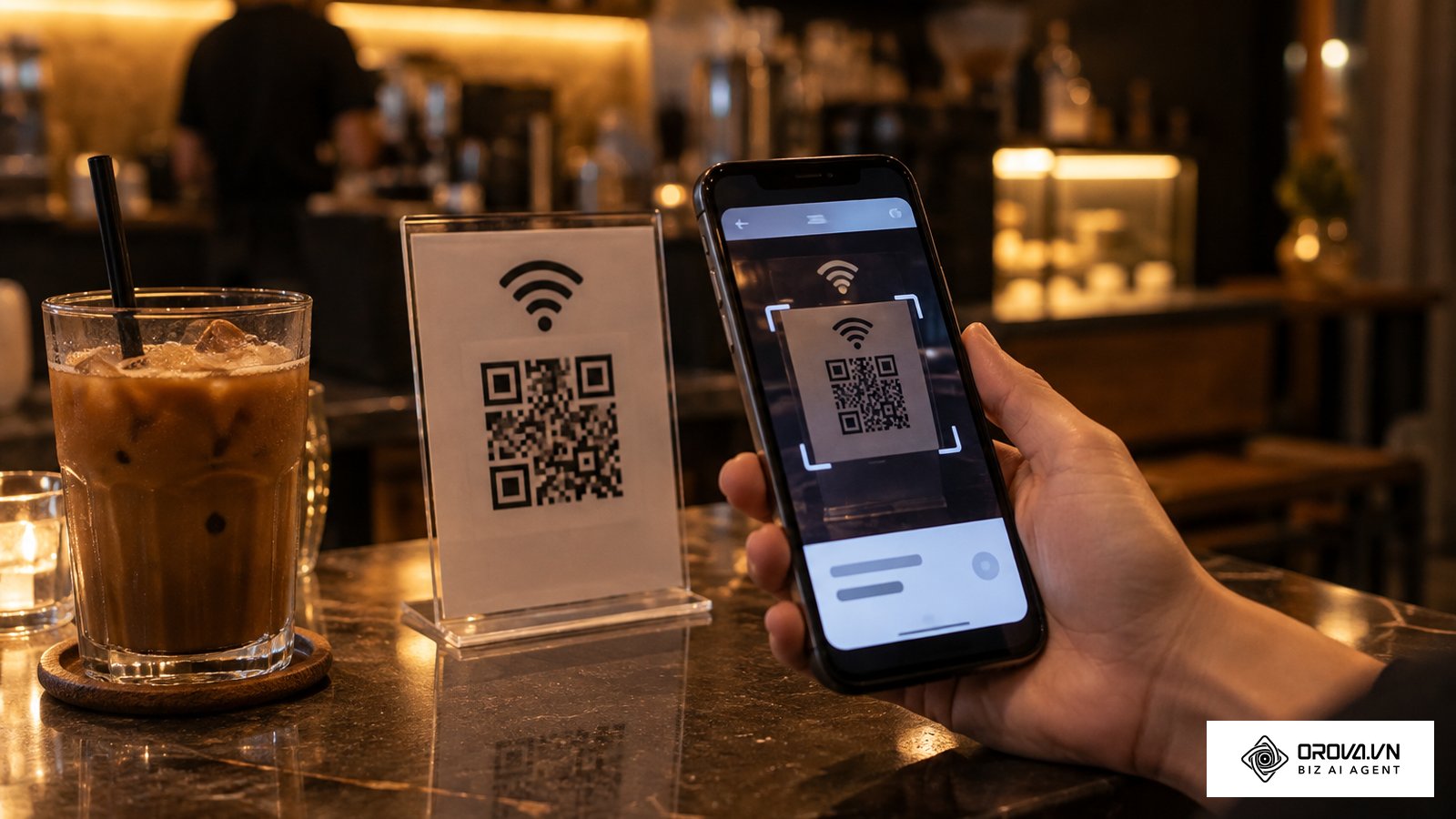
Mã QR WiFi là một ô mã vuông chứa sẵn tên mạng, kiểu bảo mật và mật khẩu WiFi. Người dùng chỉ cần mở camera điện thoại quét mã, máy sẽ tự đề nghị kết nối vào mạng mà không phải gõ mật khẩu. Cách tạo mã QR WiFi gói gọn trong vài bước: (1) ghi đúng tên mạng và mật khẩu đang dùng, (2) mở tính năng chia sẻ WiFi bằng mã QR trong cài đặt điện thoại hoặc một công cụ tạo mã, chọn kiểu nội dung WiFi, (3) điền tên mạng, kiểu bảo mật, mật khẩu, (4) tải ảnh mã về, quét thử bằng một máy khác rồi mới in.
Nếu bạn quản lý một quán cà phê đông khách, cứ vài phút lại có người hỏi "Mật khẩu WiFi là gì em ơi?". Ở nhà, bạn phải lật mặt sau cục router để đọc một dãy ký tự lộn xộn cho bạn bè. Khách gõ nhầm chữ "l" với số "1", quên viết hoa, và cuộc hỏi đáp lặp lại. Mã QR WiFi giải quyết đúng chỗ vướng này.
Trong bài viết này, bạn sẽ hiểu bản chất kỹ thuật của mã QR WiFi, cách chia sẻ WiFi không cần đọc mật khẩu ngay trên điện thoại, cách xử lý lỗi quét không được, cách dùng mạng khách để giữ an toàn, và những lưu ý khi in mã cho quán hoặc văn phòng.
Mã QR WiFi là gì?
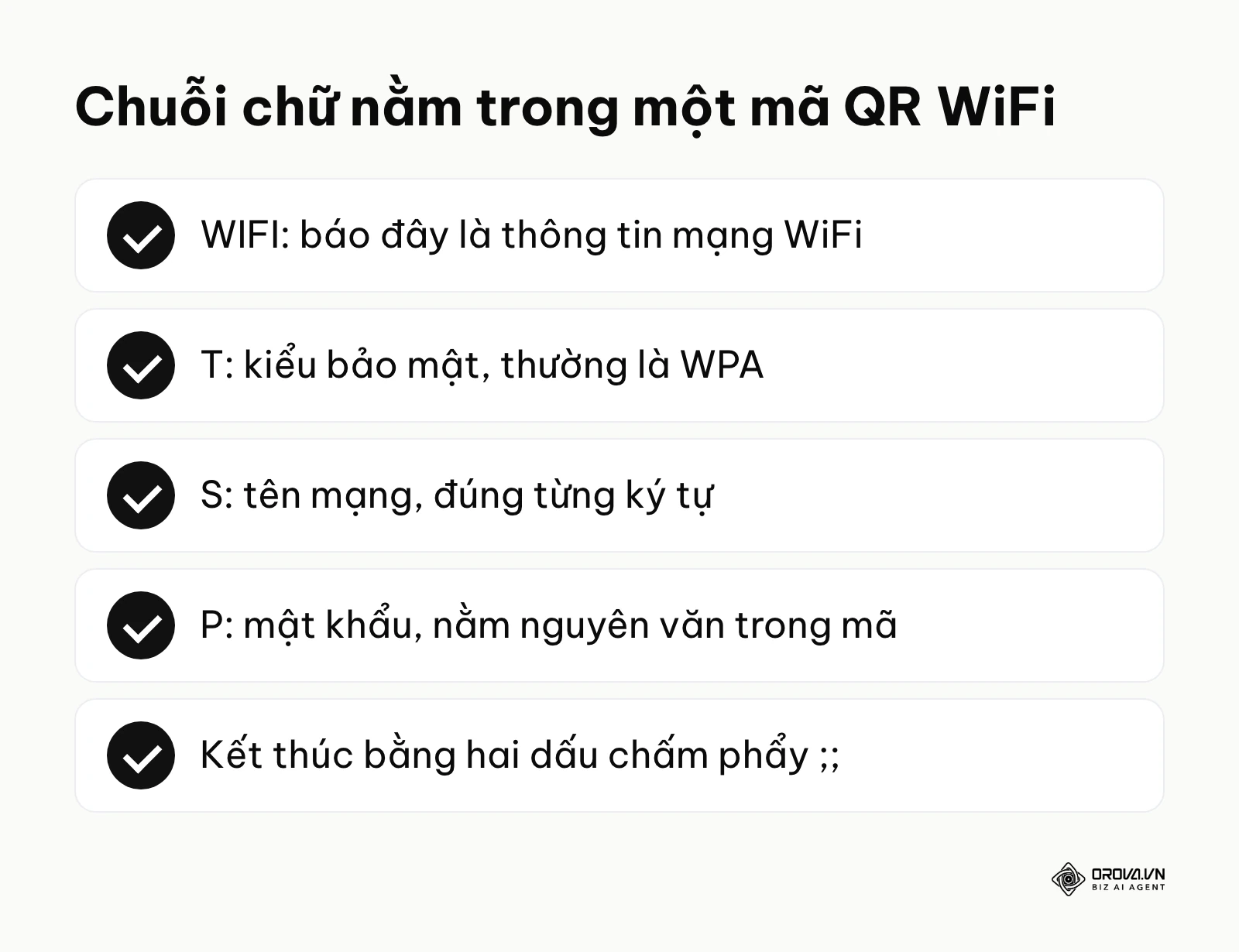
Mã QR WiFi là một dạng mã vạch hai chiều chứa thông tin đăng nhập của mạng không dây, gồm tên mạng, kiểu bảo mật và mật khẩu, viết theo dạng chuỗi WIFI:T:<kiểu bảo mật>;S:<tên mạng>;P:<mật khẩu>;;. Khi quét, điện thoại đọc chuỗi này và tự đề nghị kết nối vào mạng, khác với mã thanh toán hay mã liên kết vốn mở một ứng dụng hoặc một trang web.
Tên gọi "QR" là viết tắt của "Quick Response" (phản hồi nhanh), do kỹ sư Masahiro Hara phát minh năm 1994 tại Nhật Bản để theo dõi phụ tùng ô tô. Nếu bạn muốn hiểu kỹ về mã QR nói chung và các kiểu mã khác, hãy xem bài cách tạo mã QR chuyên nghiệp. Ở đây chỉ cần phân biệt mã QR WiFi với hai loại mã hay gặp:
| Khái niệm | Khác ở đâu | Ví dụ |
|---|---|---|
| Mã QR WiFi | Điện thoại đọc tên mạng, kiểu bảo mật, mật khẩu và đề nghị kết nối, không cần có internet trước đó. | Quét mã đặt trên bàn quán cà phê để vào WiFi của quán. |
| Mã QR Thanh toán | Kích hoạt và chuyển hướng dữ liệu sang một ứng dụng ngân hàng hoặc ví điện tử cụ thể, yêu cầu phải có mạng từ trước. | Quét mã VietQR tại quầy thu ngân để chuyển khoản tiền cà phê. |
| Mã QR Liên kết (URL) | Mở trình duyệt web mặc định và tải một trang đích cụ thể dựa trên địa chỉ URL chứa bên trong mã. | Quét mã trên poster để mở trang giới thiệu sản phẩm của công ty. |
Một ví dụ đời thường nhất: Bạn đến một nhà hàng sang trọng. Thay vì gọi phục vụ đến đọc một đoạn mật khẩu dài như "NhaHangNgon_2024!@", bạn chỉ việc hướng camera vào chiếc thẻ nhỏ đặt cạnh lọ hoa. Điện thoại hiện lời đề nghị kết nối, bạn chạm đồng ý và biểu tượng WiFi sáng lên. Bạn không cần biết mật khẩu là gì.
Ý nghĩa của mã QR WiFi trong vận hành và đời sống
Trong bức tranh lớn của quá trình số hoá doanh nghiệp, mã vạch kết nối đóng vai trò là điểm chạm đầu tiên quyết định ấn tượng của khách hàng. Nó nằm ở vị trí trung gian: xuất hiện ngay sau khi kỹ thuật viên thiết lập xong hạ tầng router vật lý, và đứng trước thời điểm khách hàng bắt đầu trải nghiệm dịch vụ số (như quét mã xem menu, đặt món trực tuyến, hoặc lướt mạng xã hội). Công nghệ này tồn tại để giải quyết nút thắt cổ chai về nhập liệu thủ công — một thao tác vốn dĩ rất dễ xảy ra lỗi do con người.
Tuy nhiên, sự tiện lợi đi kèm với những thách thức lớn về an toàn thông tin, đặc biệt là lỗ hổng chia sẻ quyền truy cập mạng nội bộ bừa bãi. Nhiều cơ sở kinh doanh lầm tưởng rằng chỉ cần chuyển mật khẩu thành hình ảnh là xong, dẫn đến việc họ hồn nhiên công khai hệ thống mạng lõi ra không gian công cộng.
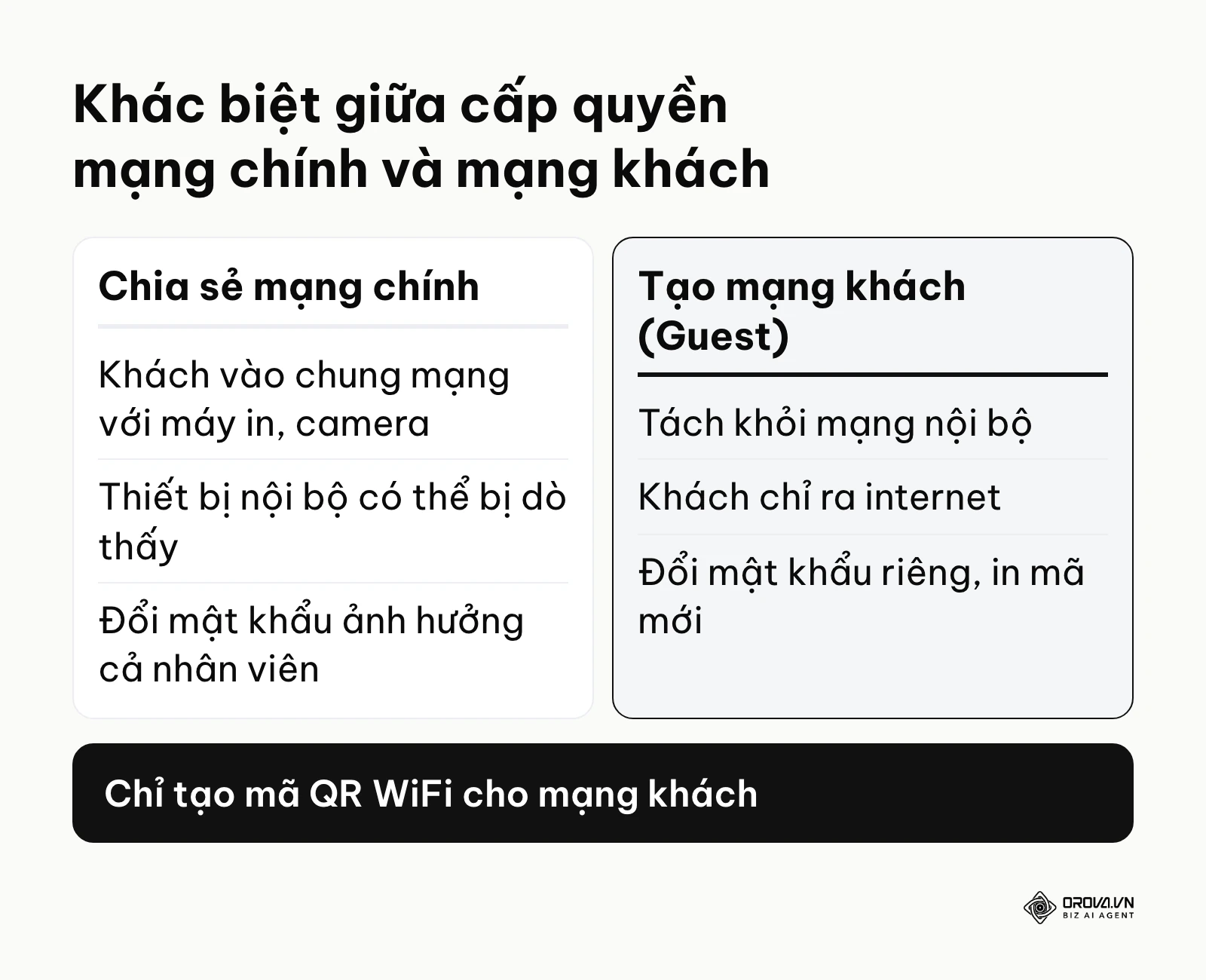
Cảnh báo rủi ro và chiến lược thiết lập Mạng khách (Guest Network) Điều cần nhớ đầu tiên: ai có mã QR WiFi là đọc được mật khẩu, vì mật khẩu nằm nguyên văn trong mã. Chỉ cần quét bằng một ứng dụng đọc mã bất kỳ là thấy chuỗi P:<mật khẩu>. Khi bạn biến mật khẩu mạng chính thành mã công khai, bất kỳ ai quét được cũng sẽ nhận một địa chỉ IP cùng dải với hệ thống máy chủ, máy in và camera an ninh của công ty. Người lạ có thể dò tìm và thử truy cập các thiết bị đó. Cách làm an toàn là tạo một mạng khách (Guest Network) riêng trên router cho quán hoặc văn phòng, rồi chỉ tạo mã QR cho mạng khách này. Phần lớn router có chế độ mạng khách tách thiết bị của khách khỏi mạng nội bộ, chỉ cho họ ra internet.
Ví dụ minh hoạ:
- Bối cảnh: Một trưởng phòng IT tại một công ty truyền thông quy mô 50 nhân sự quản lý hạ tầng mạng toà nhà.
- Các bước đã làm: Trong tuần đầu nhậm chức, anh in mã quét chung của mạng lưới văn phòng và dán tại các phòng họp để đối tác tiện truy cập internet.
- Chỗ vấp và cách gỡ: Một tháng sau, anh phát hiện thông qua nhật ký định tuyến rằng một số thiết bị lạ của khách hàng vô tình nhìn thấy và cố gắng kết nối vào hệ thống lưu trữ dữ liệu NAS (Network Attached Storage) của công ty. Anh lập tức cấu hình lại router, bật tính năng Guest Network tạo thành một VLAN độc lập, thay đổi mật khẩu mạng chính và chỉ tạo mã quét mới cho đường truyền mạng khách này.
- Kết quả: Hệ thống lưu trữ được tách khỏi mạng khách, trong khi khách đến họp vẫn tự động kết nối internet nhanh chóng mà không hề hay biết về sự ngăn cách kỹ thuật phía sau, giảm hẳn nỗi lo lộ dữ liệu nội bộ.
Dù mang tính ứng dụng cao, nếu bỏ qua công cụ này, doanh nghiệp không chỉ lãng phí thời gian hỗ trợ khách hàng mà còn tạo ra cảm giác thiếu chuyên nghiệp, tụt hậu so với đối thủ. Tuy vậy, không phải tình huống nào cũng cần phô bày mã kết nối ra bên ngoài.
Khi nào chưa cần sử dụng phương pháp này? Việc in ấn và trưng bày mã tự động kết nối là không cần thiết, thậm chí tiềm ẩn rủi ro lãng phí, trong 3 trường hợp: Thứ nhất, khi mạng không dây của bạn là mạng nội bộ khép kín dùng riêng cho máy tính kế toán và lưu trữ dữ liệu thuế. Thứ hai, quán của bạn theo mô hình mua mang đi (takeaway) 100%, khách hàng chỉ nán lại 2 phút để nhận đồ và không có nhu cầu ngồi lại lướt web. Thứ ba, khi router của bạn quá yếu, chỉ chịu được vài thiết bị cùng lúc; việc tạo điều kiện cho người qua đường dễ dàng kết nối sẽ làm sập toàn bộ hệ thống mạng của nhân viên thu ngân. Trong những trường hợp này, chỉ nhập mật khẩu tay cho máy nội bộ là đủ.
Giá trị và lợi ích cốt lõi khi ứng dụng
Việc chuyển đổi từ nhập liệu thủ công sang quét hình ảnh mang lại những tác động kép, vừa đo đếm được bằng chỉ số tài chính cho doanh nghiệp, vừa giải phóng sức lao động cho người trực tiếp vận hành.
Lợi ích chiến lược cho doanh nghiệp
Về mặt kinh tế, thời gian chính là tiền bạc. Việc rút ngắn hành trình vào mạng từ cả phút hỏi han và gõ phím xuống vài giây quét mã cho mỗi khách hàng ở không gian đông người (như sảnh khách sạn, trung tâm hội nghị) giúp giảm thiểu hiện tượng ùn tắc tại quầy lễ tân. Bên cạnh đó, nó bảo vệ danh tiếng của thương hiệu trước các rủi ro lộ lọt mật khẩu nhạy cảm. Bạn có thể sử dụng các mật khẩu mã hoá cực mạnh, dài 20 ký tự ngẫu nhiên mà không sợ khách hàng phàn nàn vì khó nhớ, bởi khách không phải gõ dãy ký tự đó, camera đọc thay.
Lợi ích thực tiễn cho nhân viên vận hành
Đối với nhân sự trực tiếp phục vụ, việc phải lặp đi lặp lại một câu trả lời duy nhất "Dạ mật khẩu là chữ a viết hoa..." cả trăm lần một ngày là một tác nhân gây căng thẳng không đáng có. Việc uỷ quyền thao tác kết nối cho một chiếc biển báo nhỏ giúp nhân viên phục vụ tập trung vào việc tư vấn menu, ghi nhận đơn hàng và nâng cao chất lượng dịch vụ cốt lõi. Để hình dung sự thay đổi, bạn có thể tham khảo bảng đo lường các chỉ số hiệu suất dưới đây:
| Giá trị mang lại | Đo bằng chỉ số nào | Thấy kết quả sau bao lâu |
|---|---|---|
| Tiết kiệm thời gian hỗ trợ | Số phút nhân viên đứng tại bàn để giải thích mật khẩu mỗi ca làm. | Ngay trong ngày đầu tiên áp dụng. |
| Tăng cường bảo mật vật lý | Tỷ lệ mật khẩu phức tạp được sử dụng (chuỗi trên 15 ký tự ngẫu nhiên). | Ngay khi cấu hình xong router mới. |
| Tối ưu hoá trải nghiệm | Phản hồi của khách hàng về sự thuận tiện khi mới bước chân vào cửa hàng. | Sau 1-2 tuần lấy ý kiến khảo sát. |
Ví dụ minh hoạ:
- Bối cảnh: Chủ một chuỗi 3 quán đồ uống specialty tại trung tâm quận 1, phục vụ khoảng 400 lượt khách mỗi ngày.
- Các bước đã làm: Chị thiết kế biển báo thông tin mạng rất đẹp, in trên chất liệu mica bóng cao cấp và đặt tại mỗi bàn. Khách vào chỉ cần đưa máy lên quét.
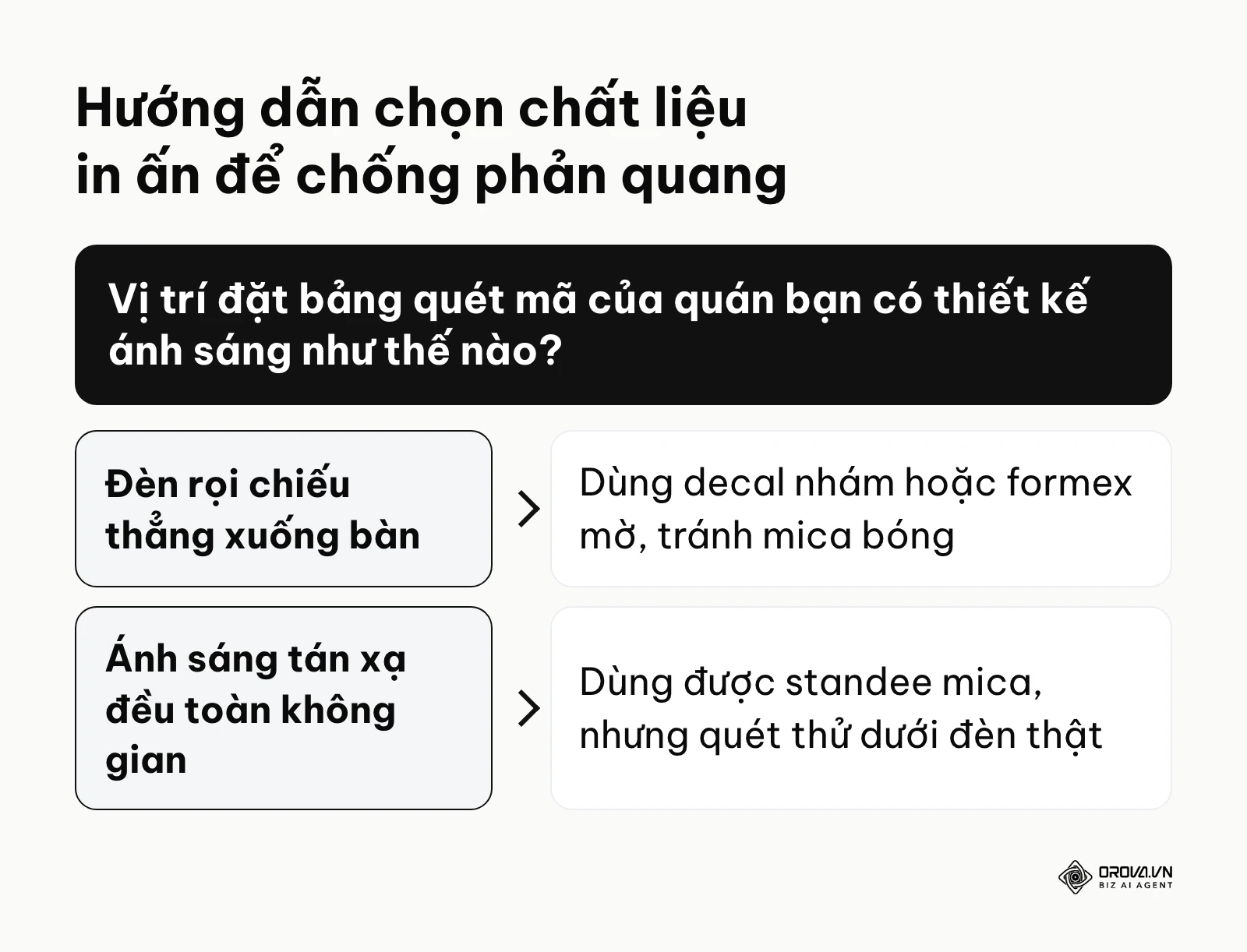
- Chỗ vấp và cách gỡ: Do quán sử dụng hệ thống đèn rọi (spotlight) chiếu thẳng từ trần xuống mặt bàn, bề mặt mica bị phản sáng loá trắng một góc. Nhiều khách không quét được vì camera không nhận ra các ô đen trắng bị loá. Chị nhanh chóng khắc phục bằng cách bóc toàn bộ tem cũ, thay thế bằng decal nhám (matte) không phản quang và dán cố định xuống góc bàn.
- Kết quả: Khách tự kết nối được dễ hơn hẳn, nhân viên chạy bàn không còn phải chạy đôn chạy đáo để gõ phím hộ khách vào giờ cao điểm nghỉ trưa.
Cần in mã QR WiFi cho quán hoặc văn phòng? Với Orova Link & QR, bạn chọn kiểu mã WiFi trong 59 kiểu mã QR dựng sẵn, điền tên mạng và mật khẩu, tuỳ biến màu, logo, khung rồi tải PNG hoặc SVG để in. Bạn có thể thử tạo mã ngay trên trang mà chưa cần đăng ký.
Cách hoạt động và hướng dẫn tạo mã chi tiết
Bên dưới các ô đen trắng là một chuỗi chữ viết theo quy ước chung mà camera điện thoại đời mới đều hiểu. Mục này giải thích chuỗi đó rồi đi vào từng cách tạo mã.
Giải phẫu cấu trúc dữ liệu bên trong mã
Khi camera điện thoại quét qua hình ảnh, nó sẽ tìm kiếm ba ô vuông lớn ở các góc (Finder pattern) để định vị và cân bằng hình ảnh bất chấp việc bạn cầm ngược hay cầm nghiêng máy. Sau đó, nó giải mã vùng dữ liệu trung tâm thành một chuỗi ký tự dạng văn bản thuần tuý. Chuỗi này có dạng: WIFI:T:<kiểu bảo mật>;S:<tên mạng>;P:<mật khẩu>;;. Với mạng ẩn tên, chuỗi có thêm phần H:true;. Ví dụ: WIFI:T:WPA;S:QuanCaPhe_Khach;P:matkhau123;;.
- Thẻ S (SSID): Là tên mạng không dây phát ra từ router của bạn. Tên mạng có dấu tiếng Việt, biểu tượng cảm xúc hoặc ký tự đặc biệt như dấu chấm phẩy dễ làm một số máy đời cũ đọc sai.
- Thẻ T (Type): Là giao thức mã hoá, thường ghi WPA (dùng chung cho WPA, WPA2 và nhiều router WPA3), WEP cho mạng rất cũ, hoặc nopass cho mạng không mật khẩu.
- Thẻ P (Password): Là chuỗi mật khẩu bí mật.
- Thẻ H (Hidden): Đánh dấu giá trị true hoặc false để báo cho điện thoại biết có cần tìm kiếm một mạng đang bị ẩn tên hay không.
Vì sao mã QR WiFi là mã tĩnh
Nhiều người nghe nói về "mã QR động" và nghĩ có thể dùng cho WiFi. Thực tế mã QR WiFi là mã tĩnh: mật khẩu nằm ngay trong mã, điện thoại đọc trực tiếp mà không đi qua máy chủ nào. Bảng dưới giúp bạn phân biệt:
| Loại hình | Đặc điểm cấu trúc | Phù hợp với ai |
|---|---|---|
| Mã tĩnh (mã QR WiFi thuộc loại này) | Thông tin nằm ngay trong các ô đen trắng. Đổi mật khẩu WiFi là phải tạo và in mã mới. | Mọi mã QR WiFi, dù cho nhà riêng, quán hay văn phòng. |
| Mã động | Chứa một đường dẫn ngắn trỏ tới trang web, đổi được trang đích sau khi in. Quét xong là mở trang web, không tự vào WiFi. | Menu, trang giới thiệu, đường dẫn mạng xã hội; không dùng thay mã QR WiFi. |
Cách chia sẻ WiFi bằng mã QR trên iPhone
Nhiều người tìm cách tạo mã QR WiFi trên iPhone mà không muốn cài thêm ứng dụng. Trên các đời iPhone gần đây, bạn có thể xem mã QR của mạng đã lưu ngay trong máy. Tên mục có thể khác nhau tuỳ phiên bản, nhưng các bước theo chức năng như sau:
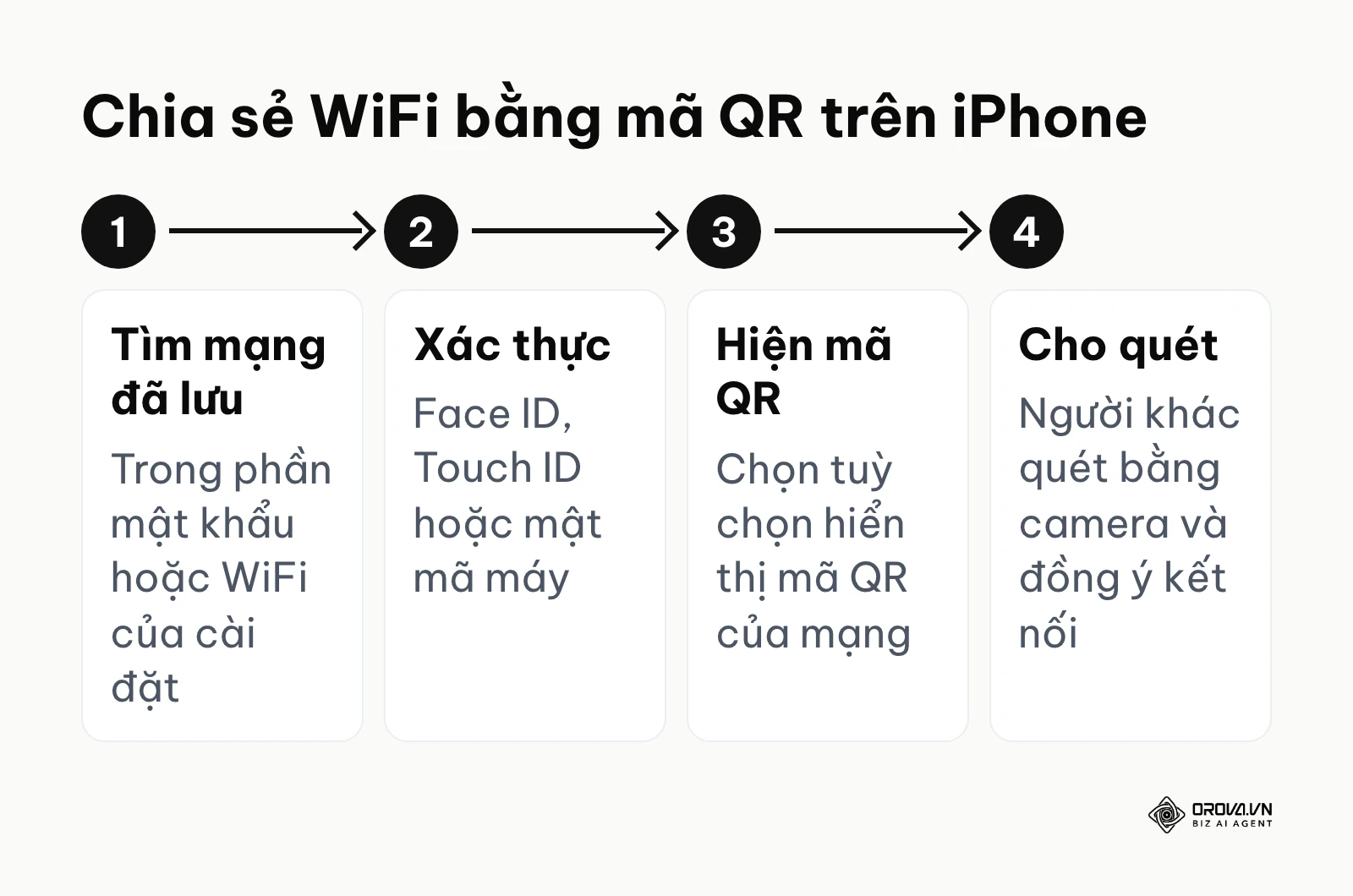
- Mở phần quản lý mật khẩu hoặc phần WiFi trong cài đặt, tìm tên mạng mà máy đã từng kết nối.
- Mở thông tin của mạng đó, xác thực bằng Face ID, Touch ID hoặc mật mã máy.
- Chọn tuỳ chọn hiển thị mã QR của mạng. Màn hình hiện một mã vuông.
- Đưa màn hình cho người cần vào mạng quét bằng camera, hoặc chụp màn hình để lưu và in.
Nếu máy của bạn chưa có tuỳ chọn này, hãy dùng một công cụ tạo mã QR có kiểu nội dung WiFi như hướng dẫn ở mục dưới.
Cách chia sẻ WiFi không cần mật khẩu trên Android
Trên các đời máy Android gần đây, tính năng chia sẻ WiFi bằng mã QR nằm sẵn trong phần cài đặt mạng. Tên menu thay đổi theo hãng máy, nhưng thao tác chung là:
- Vào Cài đặt, mở phần WiFi và tìm tên mạng mà máy đang kết nối.
- Nhấn vào mạng đó (hoặc biểu tượng bánh răng cạnh tên mạng) để mở thông tin chi tiết.
- Chọn nút Chia sẻ hoặc biểu tượng mã QR. Máy sẽ yêu cầu xác thực bằng vân tay, khuôn mặt hoặc mã PIN.
- Màn hình hiện mã QR. Người cần vào mạng mở camera, quét mã và chạm đồng ý kết nối.
Cách tạo mã QR WiFi bằng công cụ tạo mã
Khi cần in mã cho quán hoặc văn phòng, bạn nên dùng một công cụ tạo mã QR có kiểu nội dung WiFi để tuỳ biến và tải file in. Các bước chung:
- Chọn kiểu mã WiFi trong danh sách kiểu nội dung.
- Điền tên mạng (đúng từng ký tự, kể cả chữ hoa), chọn kiểu bảo mật (thường là WPA/WPA2) và nhập mật khẩu. Nếu mạng ẩn tên, tích ô mạng ẩn.
- Tuỳ biến màu, logo, khung nếu cần, nhưng giữ mã đậm trên nền sáng.
- Tải file PNG để dùng trên màn hình hoặc SVG để in khổ lớn không bị vỡ nét.
- Quét thử bằng hai điện thoại khác nhau (một iPhone, một Android) trước khi in hàng loạt.
Ví dụ, Orova Link & QR có sẵn kiểu mã QR WiFi; bạn tuỳ biến màu, logo, khung rồi tải PNG hoặc SVG. Lưu ý mã WiFi vẫn là mã tĩnh: đổi mật khẩu thì tạo mã mới. Một điều nên cân nhắc: khi nhập mật khẩu vào một trang tạo mã trên web, hãy chọn trang bạn tin cậy, và chỉ dùng cho mạng khách.
Xử lý lỗi không quét được mã QR WiFi
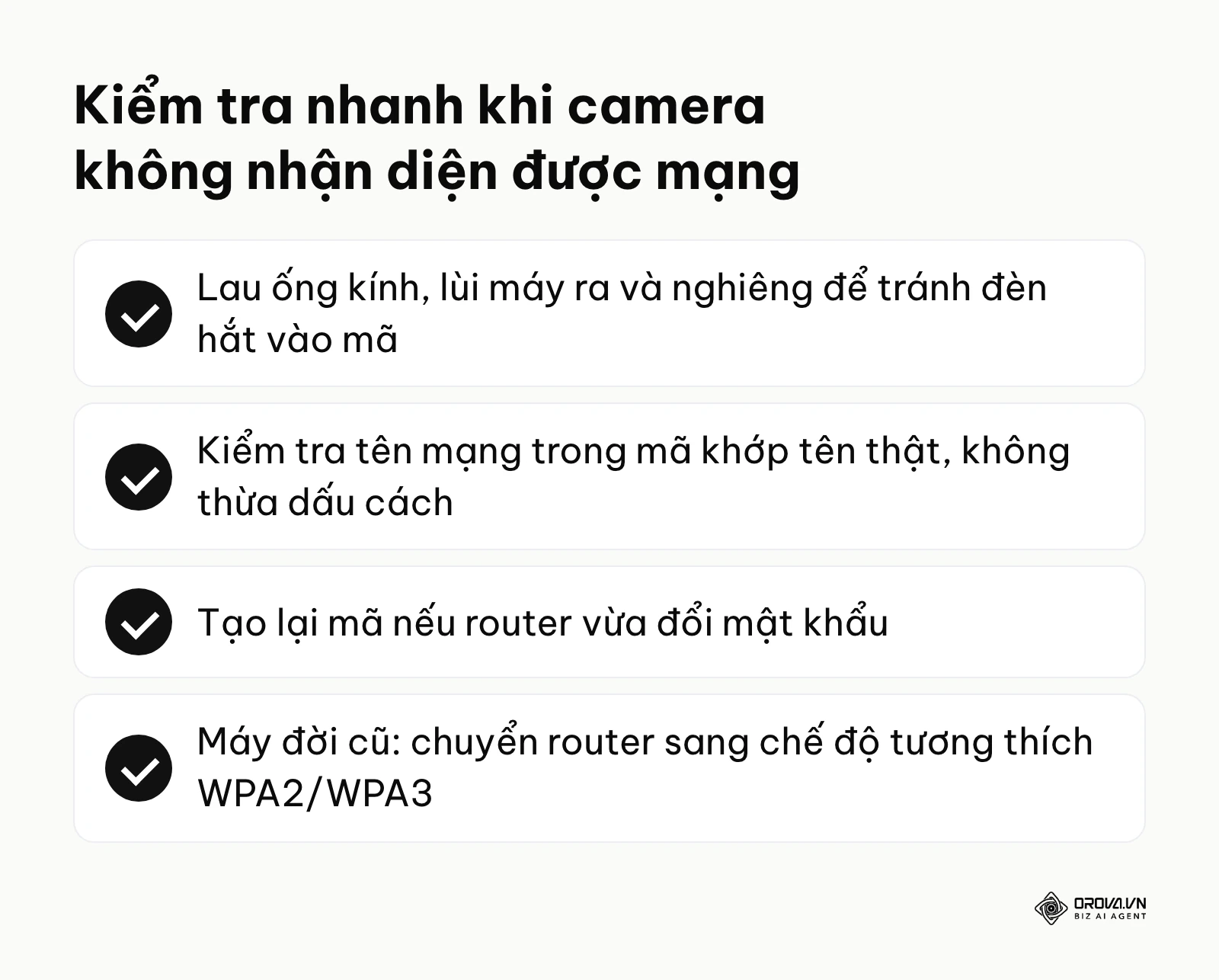
Bất chấp sự chuẩn hoá toàn cầu, người dùng thực tế vẫn liên tục gặp phải tình huống điện thoại trơ ra không phản ứng khi đưa camera vào hình ảnh. Dưới đây là bảng phân tích nguyên nhân kỹ thuật và cách khắc phục ngay lập tức:
| Thành phần hay hỏng | Nguyên nhân kỹ thuật | Hướng giải quyết triệt để |
|---|---|---|
| Tên mạng trong mã | Tên mạng (SSID) trong mã khác tên thật: thừa dấu cách ở cuối, có biểu tượng cảm xúc hoặc dấu tiếng Việt mà máy đời cũ đọc sai. | Đặt tên mạng khách bằng chữ và số không dấu, tạo lại mã với tên chính xác. |
| Khả năng lấy nét quang học | Khoảng cách lấy nét tối thiểu của camera điện thoại bị vi phạm (để quá sát) hoặc do ánh sáng phản chiếu làm cháy sáng các điểm định vị. | Lùi điện thoại ra xa một chút và nghiêng máy để tránh ánh đèn hắt thẳng vào mã. |
| Sai mật khẩu hoặc sai kiểu bảo mật | Mật khẩu trong mã đã cũ (router vừa đổi mật khẩu), gõ sai chữ hoa chữ thường, hoặc router chỉ bật WPA3 mà máy khách quá cũ. | Tạo lại mã với mật khẩu hiện tại; với máy đời cũ, chuyển router sang chế độ tương thích WPA2/WPA3. |
Cần làm gì để bắt đầu và thích nghi với công nghệ này
Để triển khai thành công điểm chạm kỹ thuật số này, mỗi bộ phận hoặc ngành nghề cần một cách tiếp cận khác biệt, từ việc lựa chọn vật liệu vật lý đến quy trình quản trị dài hạn.
Dành cho chủ quán cafe và dịch vụ ăn uống (F&B)
Khoảng trống lớn nhất mà các chủ quán thường bỏ qua chính là kỹ thuật thiết kế và in ấn. Một mã quét hiển thị đẹp trên màn hình máy tính chưa chắc đã hoạt động tốt khi in ra thực tế.
- Về màu sắc: Cảm biến quang học của điện thoại dựa vào độ tương phản (contrast) để đọc dữ liệu. Đừng cố nhuộm màu đỏ hoặc vàng nhạt cho mã vạch. Hãy giữ mã màu đậm trên nền sáng, tốt nhất là đen trên nền trắng.
- Về kích thước: Mã đặt trên bàn không nên nhỏ hơn khoảng 3x3 cm. Nếu dán trên tường và muốn khách quét từ xa khoảng 1 mét, hãy phóng to mã lên cỡ 10x10 cm; cách tính hay dùng là khoảng cách quét gấp chừng 10 lần cạnh mã.
- Về chất liệu: Ánh sáng nhân tạo trong quán cafe là kẻ thù của vật liệu bóng. Hãy yêu cầu nhà in sử dụng chất liệu decal nhám (matte) hoặc in trực tiếp lên tấm formex mờ thay vì kẹp trong các giá đỡ mica acrylic trong suốt. Cách này giảm mạnh hiện tượng phản quang dưới đèn rọi, giúp camera bắt mã nhanh hơn.
Dành cho trưởng phòng IT và bộ phận hành chính
Đối với môi trường doanh nghiệp, sự tiện lợi phải nhường bước cho tính an toàn dữ liệu. Việc cung cấp mạng cho một nhân viên mới hay một vị khách đối tác cần được chuẩn hoá thành một quy trình văn bản rõ ràng. Người làm hành chính nên phối hợp cùng đội ngũ kỹ thuật để chia hạ tầng ra làm nhiều lớp (VLAN). Mạng dùng chung nội bộ phải được mã hoá độc lập và hạn chế cấp phát qua ảnh chụp. Khi đổi mật khẩu mạng khách định kỳ để loại các thiết bị lạ đã lưu mật khẩu cũ, nhớ tạo và in lại mã QR mới cho phòng chờ.
Dành cho cá nhân sử dụng tại gia đình
Ở nhà, bạn không cần cầu kỳ về thiết kế hay chất liệu in. Đừng chụp ảnh mật khẩu dán dưới đáy router rồi gửi đi khắp nơi. Hãy tự tạo một hình ảnh lưu trong mục Yêu thích của điện thoại, và chỉ giơ màn hình ra khi có bạn bè đến chơi. Cách này giúp bạn kiểm soát tốt hơn việc ai đang dùng mạng nhà mình.
Ví dụ minh hoạ:
- Bối cảnh: Một người dùng cá nhân muốn thiết lập hệ thống mạng không dây an toàn tại nhà sau khi mua bộ mesh router cao cấp chuẩn Wi-Fi 6.
- Các bước đã làm: Anh kích hoạt tính năng tạo mã chia sẻ trực tiếp trên điện thoại thông minh, và chọn chế độ chỉ dùng WPA3 trên router để bảo vệ camera an ninh ở nhà.
- Chỗ vấp và cách gỡ: Cuối tuần, khi bố mẹ anh sử dụng các dòng điện thoại Android đời cũ đến chơi, máy ảnh quét mã xong liên tục báo lỗi không tương thích chuẩn bảo mật và từ chối cấp IP. Anh phải truy cập vào trang quản trị router, điều chỉnh cài đặt bảo mật từ "WPA3 Only" (Chỉ WPA3) sang chế độ "WPA2/WPA3 Transitional" (Chế độ tương thích ngược).
- Kết quả: Các thiết bị điện thoại, máy tính đời mới của anh vẫn kết nối bằng WPA3, trong khi điện thoại cũ của người lớn tuổi tự động rớt xuống chuẩn WPA2 cũ hơn và truy cập mạng mượt mà không gặp rào cản phần cứng.
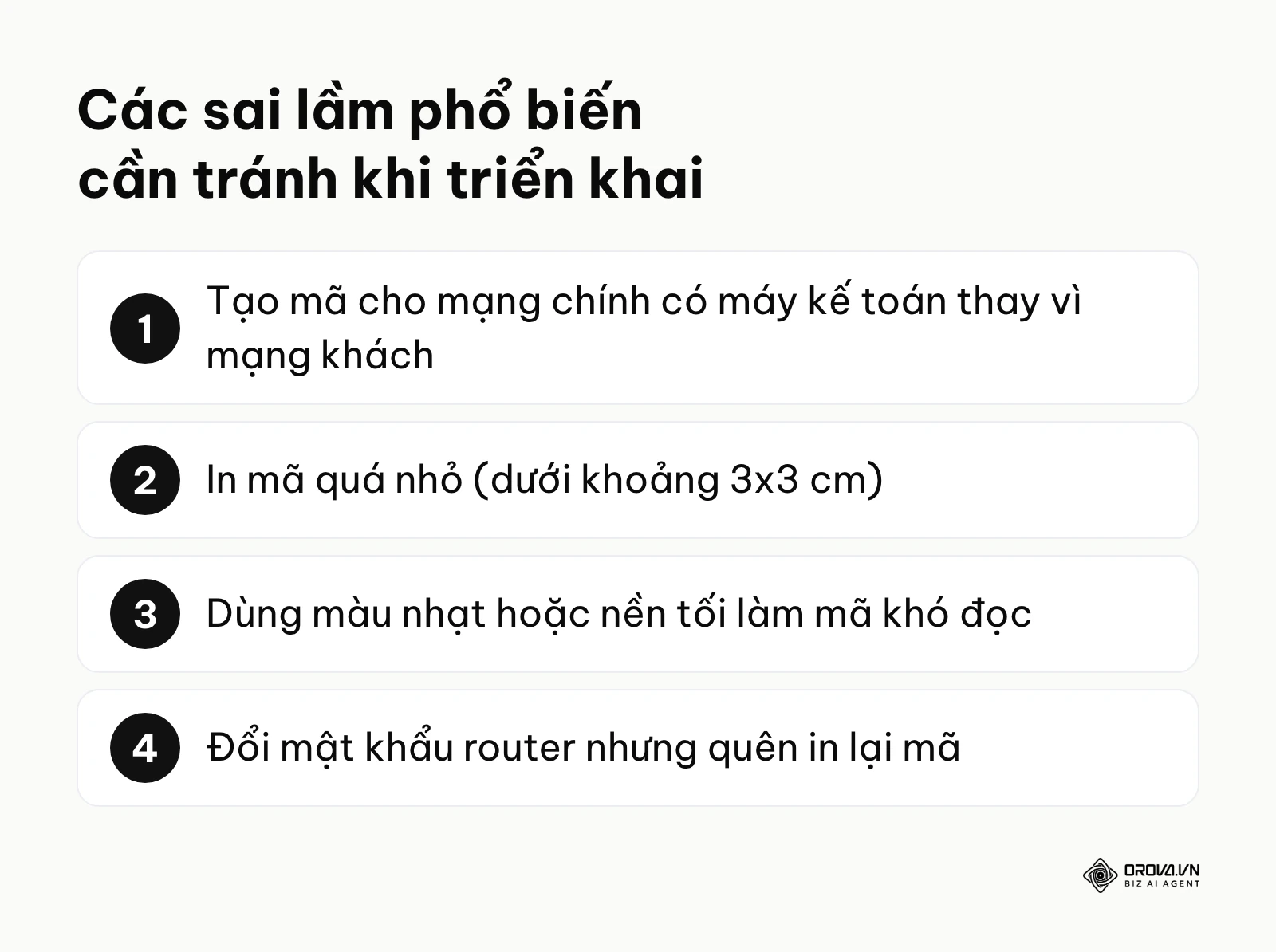
Bảng dưới tổng hợp các sai lầm hay gặp khi triển khai:
| Sai lầm hay gặp | Hậu quả thực tế | Cách phòng tránh và khắc phục |
|---|---|---|
| In trực tiếp mã bằng máy in bill nhiệt độ phân giải thấp. | Viền răng cưa xuất hiện quanh các điểm ảnh làm trình phân tích cú pháp của camera báo lỗi, khách mất thêm thời gian hỏi han. | In bằng máy in laser hoặc gửi file SVG cho nhà in để viền ô vuông sắc nét. |
| Gắn thêm logo quá to vào chính giữa trung tâm hình ảnh vuông. | Logo che quá nhiều ô dữ liệu, vượt khả năng tự sửa lỗi (Error Correction Level) của mã. | Nếu chèn logo, chọn mức sửa lỗi cao nhất (mức H) và giữ logo nhỏ ở giữa; quét thử trước khi in. |
| Đổi mật khẩu định tuyến tại router nhưng quên gỡ các bảng mica cũ đặt ở bàn. | Khách hàng quét mã nhưng bị hệ điều hành báo sai mật khẩu, gây ức chế tâm lý nặng nề trước khi gọi món ăn. | Mã QR WiFi là mã tĩnh nên mỗi lần đổi mật khẩu phải tạo mã mới; lên lịch thay bảng cùng ngày đổi mật khẩu. |
Ngoài mã QR WiFi, quán của bạn còn cần mã dẫn tới menu, trang đánh giá hay mạng xã hội. Orova Link & QR gom việc tạo mã QR, rút gọn link và đếm lượt quét ở một chỗ, dùng miễn phí đến hết 7/7/2027, không cần thẻ.
Câu hỏi hay gặp về mã QR WiFi
Đổi mật khẩu mạng có cần phải in lại toàn bộ tem dán không?
Có. Mã QR WiFi là mã tĩnh, mật khẩu nằm ngay trong các ô đen trắng, nên đổi mật khẩu thì mã cũ hết tác dụng và bạn phải tạo, in mã mới. Mẹo giảm chi phí: in mã trên tấm decal nhỏ dán đè lên bảng cố định, khi đổi mật khẩu chỉ cần in lại tấm decal.
Mạng nội bộ bị ẩn tên (Hidden SSID) thì có quét bằng điện thoại được không?
Thường là được, với điều kiện khi tạo mã bạn tích ô "Mạng ẩn" (Hidden Network). Công cụ sẽ thêm phần H:true; vào chuỗi, báo cho điện thoại biết cần chủ động tìm mạng có tên đó dù router không phát tên công khai. Một số máy đời cũ có thể vẫn khó kết nối với mạng ẩn, nên quét thử trước.
Có cách nào giới hạn thời gian hoặc dung lượng khi khách quét mã không?
Bản thân hình ảnh đen trắng không mang chức năng kiểm soát lưu lượng. Nó chỉ làm nhiệm vụ giao chìa khoá cổng. Để giới hạn thời gian (ví dụ: chỉ cho dùng 60 phút ở quán cafe), bạn phải thiết lập tính năng Captive Portal (Cổng chào đăng nhập) hoặc MAC Filtering (Lọc địa chỉ vật lý) trực tiếp trên trang quản trị hệ thống router vật lý. Mã QR chỉ giúp khách vào mạng nhanh hơn, còn giới hạn là việc của router.
Nên chọn chuẩn bảo mật WPA2 hay WPA3 khi thiết lập thông số khởi tạo?
Theo tài liệu đặc tả "Wi-Fi CERTIFIED WPA3" của tổ chức Wi-Fi Alliance phát hành năm 2018, chuẩn bảo mật này yêu cầu thiết bị mã hoá dữ liệu cá nhân hoá cho từng phiên kết nối, giúp chống lại các cuộc tấn công bẻ khoá từ điển ngoại tuyến. Nhiều router đời mới đã hỗ trợ WPA3. Tuy nhiên, nếu khách của bạn dùng điện thoại đời cũ, hãy cấu hình ở chế độ hỗn hợp (WPA2/WPA3 Transitional) để đảm bảo không ai bị bỏ lại phía ngoài kết nối số.
Mã QR WiFi có còn cần khi đã có AI không?
Trí tuệ nhân tạo (AI) giúp tối ưu hoá việc định tuyến băng thông, ngăn chặn mã độc, và thậm chí thiết kế ra những hình ảnh quét tích hợp khéo léo vào tác phẩm nghệ thuật. Tuy nhiên, hành động vật lý đưa một chiếc camera lên quét một mã vạch 2D vẫn là phương thức giao tiếp phổ quát, rẻ tiền và ổn định nhất để nối liền khoảng cách phần cứng. AI làm cho mạng thông minh hơn ở phía sau, nhưng mã vạch vẫn là cánh cửa dễ mở nhất ở phía trước.
Nên bắt đầu từ đâu?
Hành trình nâng cấp điểm chạm kỹ thuật số không đòi hỏi bạn phải đập bỏ toàn bộ hạ tầng công nghệ. Dựa trên mức độ ứng dụng hiện tại, bạn chỉ cần chọn đúng một bước khởi đầu để tạo ra sự thay đổi rõ rệt trong nửa ngày làm việc:
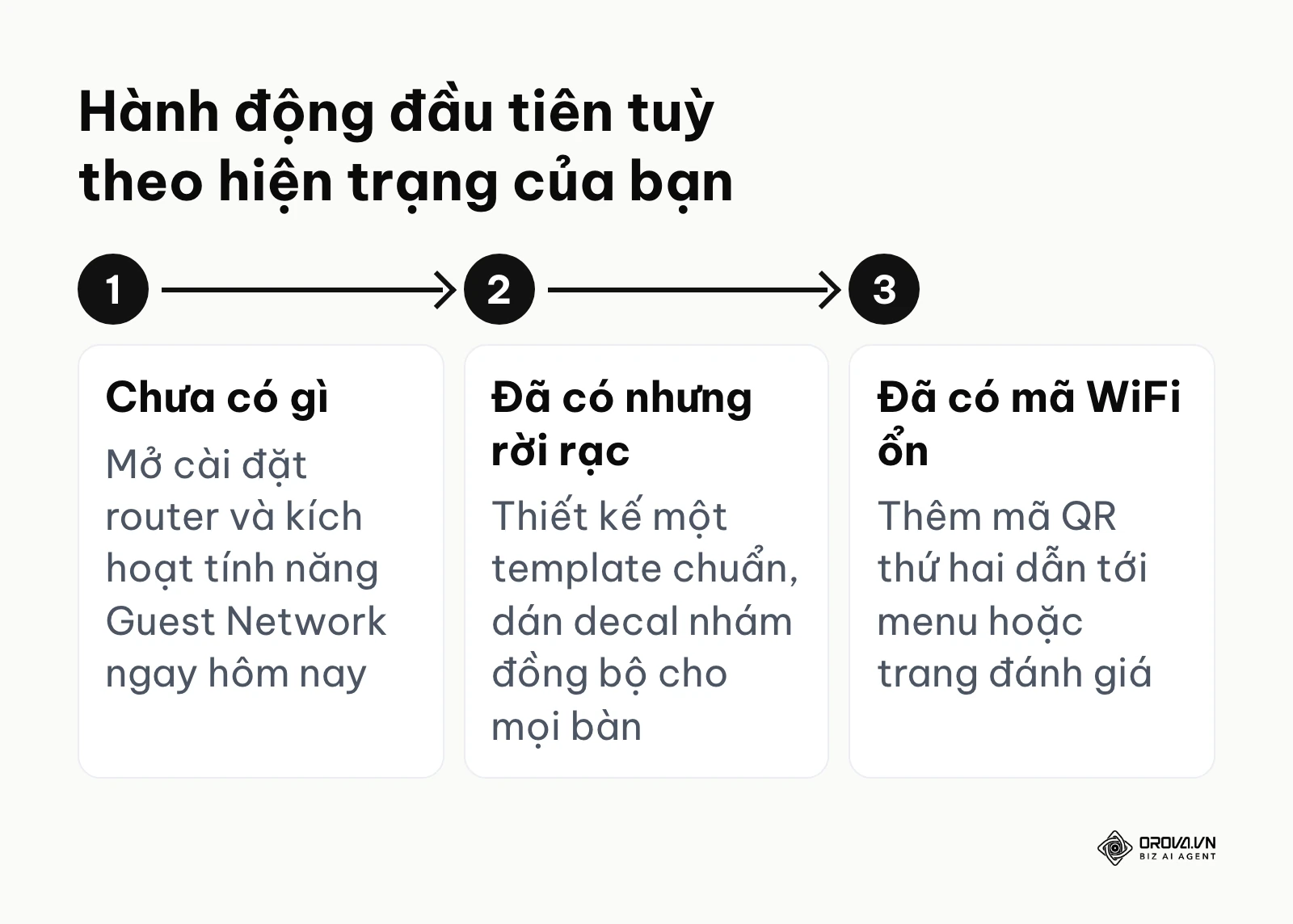
- Nếu bạn chưa có gì ngoài một cục router nhà mạng cấp: Đừng vội vã lên mạng tìm công cụ sinh mã. Việc đầu tiên và quan trọng nhất là đăng nhập vào địa chỉ quản trị mạng (thường là 192.168.1.1), tìm mục cài đặt và bật ngay tính năng Guest Network. Đặt một mật khẩu mới hoàn toàn chỉ dành riêng cho khách, cách ly họ khỏi mạng chứa dữ liệu kế toán của bạn. Phải xây móng an toàn trước khi mở cửa đón khách.
- Nếu bạn đã in mã nhưng làm rời rạc, chắp vá: Dấu hiệu rõ nhất là bàn số 1 xài chất liệu mica bóng chói sáng, bàn số 2 lại dùng giấy in bill mờ tịt dán băng keo. Hãy ngừng việc đối phó. Bước đi trong tuần này của bạn là tìm một thiết kế template chuẩn mực, sử dụng phông chữ không chân rõ ràng, chèn logo nhỏ ở góc, sau đó mang ra xưởng in yêu cầu dập decal nhám bọc chống nước. Đồng bộ lại toàn bộ mặt bàn để định hình sự chuyên nghiệp.
- Nếu bạn đã có mã WiFi ổn và muốn khách làm thêm bước tiếp theo: Mã QR WiFi chỉ đưa khách vào mạng. Bạn có thể đặt cạnh nó một mã QR thứ hai dẫn tới menu, trang đánh giá hoặc trang link bio gom các kênh của quán, kèm đường dẫn ngắn theo hướng dẫn cách rút gọn link. Nếu muốn khách để lại đánh giá trên Google Maps, xem thêm bài Google Business Profile là gì. Riêng mã WiFi vẫn là mã tĩnh, đổi mật khẩu thì in mã mới.
Về tác giả

Người xây dựng Orova
Nguyễn Đỗ Trọng Ân có 8 năm làm marketing, trong đó 6 năm quản lý khai thác thị trường châu Á. Anh là người xây dựng Orova, Biz AI Agent hoạt động không ngủ: tự lên kế hoạch, chạy và tối ưu công việc cho doanh nghiệp.
Vận hành doanh nghiệp với AI Agent
Orova là Biz AI Agent hoạt động không ngủ — tự lên kế hoạch, chạy và tối ưu công việc.
Tiết kiệm thời gian, bứt phá hiệu suất.