
Looker Studio là gì? Hướng dẫn tự động hoá báo cáo đa kênh

Looker Studio là công cụ miễn phí của Google dùng để nối dữ liệu từ nhiều nguồn (Google Analytics 4, Search Console, Google Sheets, Google Ads…) rồi trình bày thành báo cáo và bảng điều khiển có biểu đồ tương tác, tự cập nhật khi dữ liệu nguồn thay đổi. Hãy hình dung tình huống quen thuộc: mỗi sáng thứ Hai, đội ngũ của bạn mất hàng giờ để đăng nhập vào nhiều nền tảng, tải số liệu thô về, chắp vá vào một tệp tin rồi loay hoay căn chỉnh từng biểu đồ. Bài viết này giải thích cặn kẽ looker studio là gì, cách kết nối các nguồn dữ liệu phổ biến, cách tối ưu tốc độ tải, cách xử lý lỗi hay gặp và 5 kiểu mẫu báo cáo nên lấy từ thư viện mẫu để bắt đầu ngay trong hôm nay.
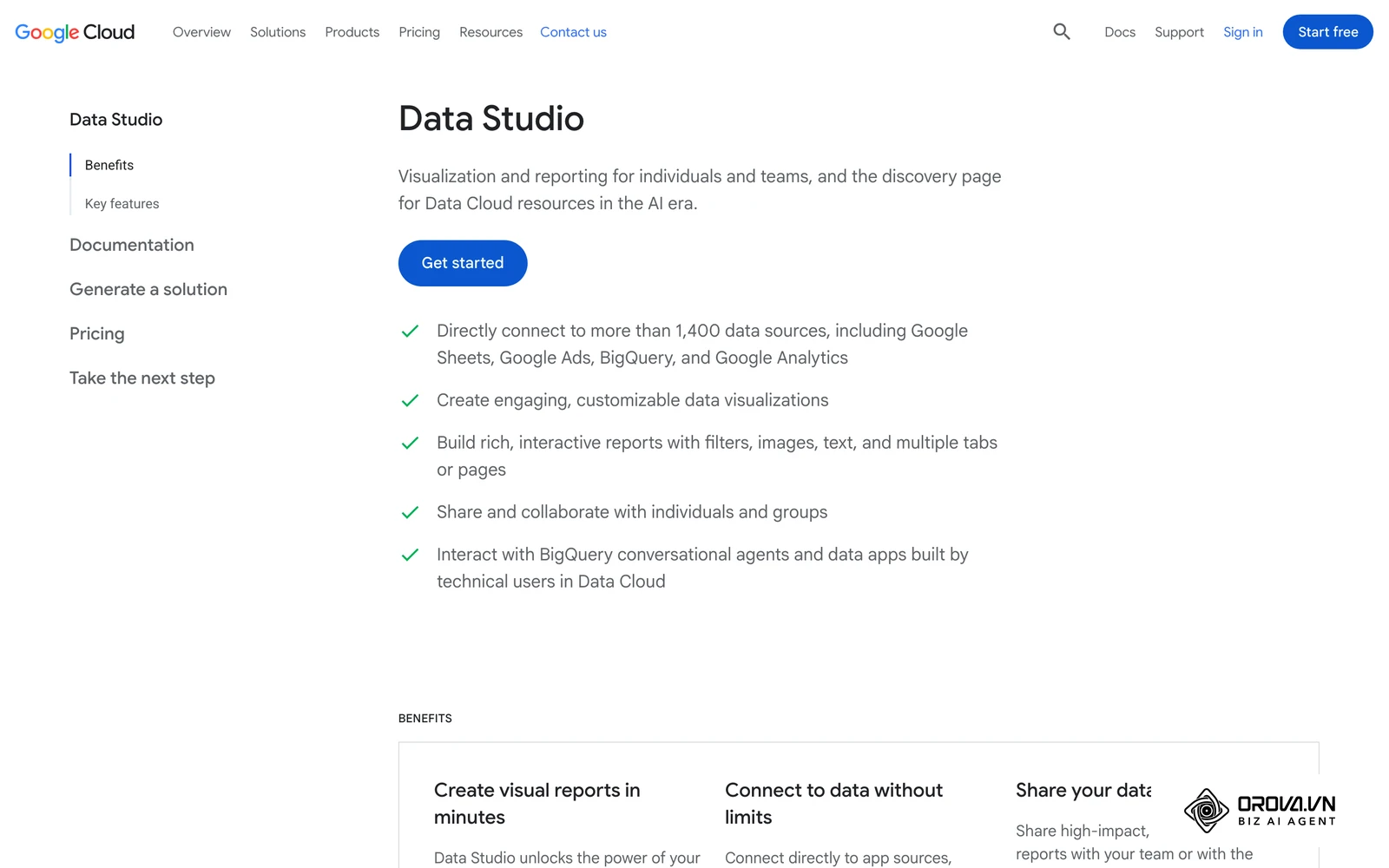
Looker Studio là gì?
Looker Studio là nền tảng trực quan hóa dữ liệu miễn phí của Google, dùng để chuyển các con số thô từ nhiều nguồn khác nhau thành những báo cáo sinh động, dễ hiểu. Khác với bảng tính thông thường, nền tảng này tự lấy dữ liệu mới từ nguồn và cho phép người xem tương tác trực tiếp với biểu đồ (lọc theo ngày, theo kênh, theo chiến dịch).
Công cụ này ra đời với tên Google Data Studio; năm 2022 Google đổi tên thành Looker Studio và xếp chung dưới thương hiệu Looker. Ghi chú về tên gọi: tại thời điểm viết bài, trang chính thức của Google (địa chỉ lookerstudio.google.com tự chuyển về datastudio.google.com) đang ghi tên "Data Studio", nên bạn sẽ gặp cả hai tên cho cùng một công cụ. Dù mang tên nào, bản thường vẫn dùng miễn phí với tài khoản Google.
Nhiều người mới bắt đầu thường nhầm lẫn công cụ này với các sản phẩm khác của Google. Bảng dưới đây sẽ giúp bạn phân biệt rõ ràng:
| Khái niệm | Khác ở đâu so với Looker Studio? | Ví dụ áp dụng |
|---|---|---|
| Google Analytics 4 | Là nơi thu thập số liệu thô từ website, giao diện khó chỉnh sửa theo ý muốn cá nhân. | Ghi nhận có bao nhiêu người nhấn nút "Mua hàng" trên trang web. |
| Google Sheets | Dùng để tính toán, nhập liệu và lưu trữ tĩnh. Phải dùng hàm để vẽ biểu đồ cơ bản. | Lập danh sách thông tin khách hàng và cộng tổng chi phí trong tháng. |
| Looker Studio | Là nơi trình bày, không tự sinh ra dữ liệu mà chỉ kéo số từ nơi khác về để vẽ biểu đồ động. | Vẽ biểu đồ cột doanh thu 12 tháng tự động cập nhật theo số liệu mới nhất. |
Ví dụ đời thường: Hãy tưởng tượng dữ liệu của bạn như những nguyên liệu thô (rau, củ, thịt) được cất trong tủ lạnh (Google Sheets) hoặc ngăn đông (kho dữ liệu). Looker Studio chính là chiếc đĩa trình bày thức ăn. Nó không tạo ra món ăn, nhưng nó sắp xếp các nguyên liệu đó thành một đĩa salad đẹp mắt để người xem có thể "thưởng thức" ngay lập tức mà không cần biết cách nấu nướng.
Ý nghĩa của Looker Studio trong vận hành doanh nghiệp
Trong bức tranh toàn cảnh về quản trị số, công cụ trực quan hóa đóng vai trò như một chiếc cầu nối giải quyết bài toán "ốc đảo dữ liệu". Một doanh nghiệp điển hình thường để dữ liệu nằm rải rác: chi phí quảng cáo nằm trên Facebook, lượng truy cập nằm trên Google, còn thông tin chốt đơn lại nằm trong hệ thống quản lý khách hàng. Looker Studio tồn tại để gom tất cả những mảnh ghép này về một màn hình duy nhất.
Việc để mọi người trong công ty tự xem và tự đọc được dữ liệu (thường gọi là dân chủ hoá dữ liệu) ngày càng được coi trọng. Nếu dữ liệu chỉ nằm trong tay đội kỹ thuật, tốc độ ra quyết định sẽ chậm. Nền tảng này cho phép những người không biết lập trình vẫn có thể tự kéo thả biểu đồ và tìm ra vấn đề kinh doanh.
Nếu bỏ qua công cụ trực quan hóa tự động, doanh nghiệp không chỉ mất nhiều giờ lao động cho việc sao chép số liệu, mà còn đối mặt với rủi ro ra quyết định dựa trên báo cáo đã lỗi thời. Khi thị trường biến động, việc chờ một tuần để có báo cáo tổng kết có thể khiến bạn lỡ cơ hội điều chỉnh ngân sách kịp thời.
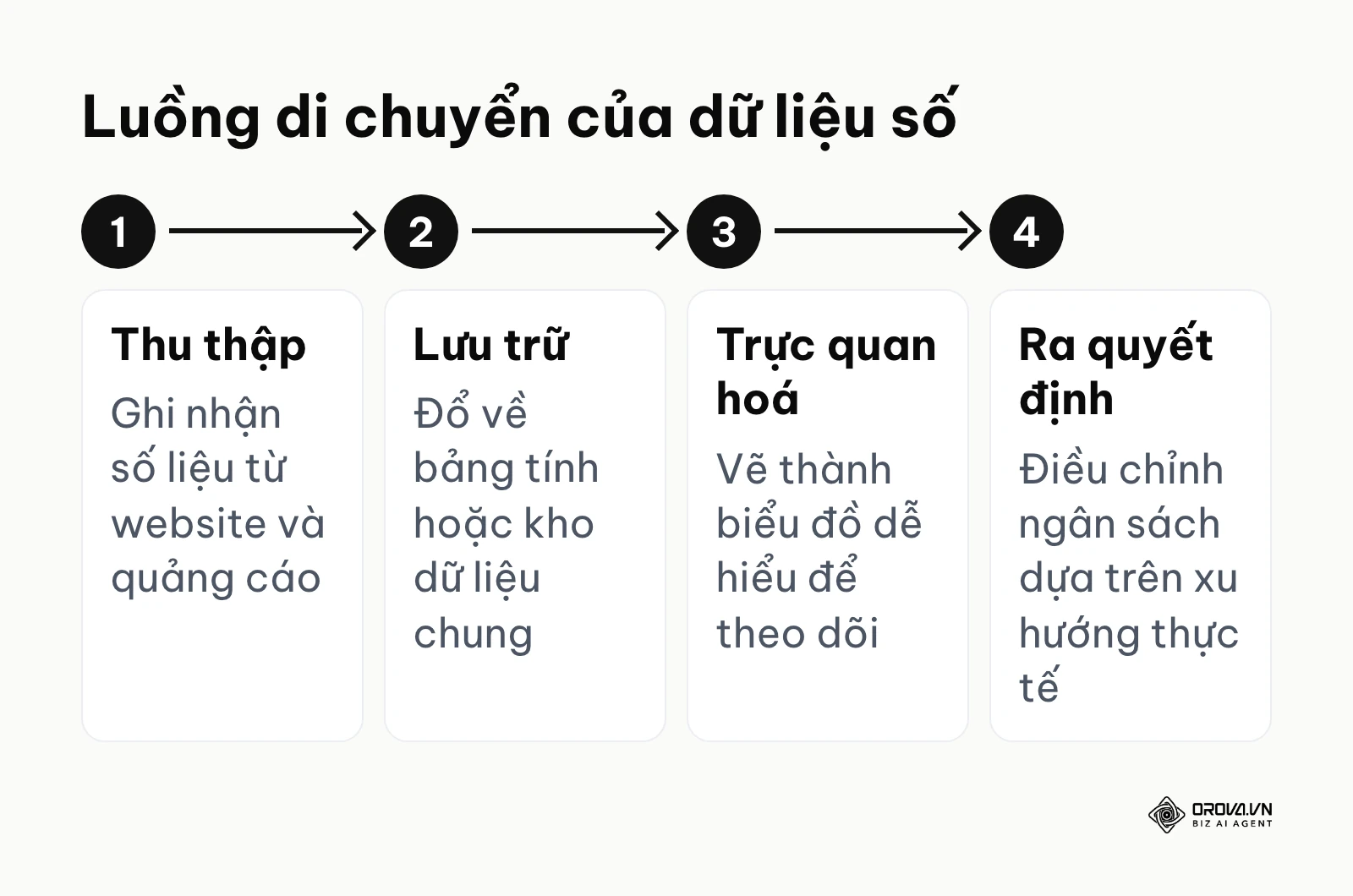
Sơ đồ dưới đây tóm tắt cách luồng thông tin di chuyển liền mạch trong một tổ chức hiện đại.
Khi nào chưa cần Looker Studio: Nếu doanh nghiệp của bạn chỉ cần một biểu đồ tĩnh dùng một lần cho buổi họp sáng mai, việc thiết lập kết nối trên nền tảng này là quá rườm rà; hãy dùng Google Sheets. Hoặc nếu bạn đang xử lý khối dữ liệu giao dịch rất lớn, cập nhật liên tục và cần các mô hình dữ liệu phức tạp nhiều tầng, nền tảng này sẽ bộc lộ điểm yếu về tốc độ. Khi đó, các hệ thống như Power BI hoặc Tableau kết hợp cùng kho dữ liệu lớn sẽ là lựa chọn phù hợp hơn.
Giá trị và lợi ích thực tiễn của Looker Studio
Công cụ này tạo ra những thay đổi rõ rệt ở cả cấp độ quản trị doanh nghiệp lẫn hiệu suất của cá nhân người thực thi. Việc áp dụng đúng lúc không chỉ cắt giảm chi phí mà còn nâng cao chuẩn mực làm việc.
Tiết kiệm chi phí phần mềm và thời gian nhân sự
Thay vì phải mua giấy phép phần mềm phân tích tính theo đầu người, doanh nghiệp có thể dùng bản thường của nền tảng này miễn phí. Hơn thế nữa, thời gian nhân sự được giải phóng là rất đáng kể.
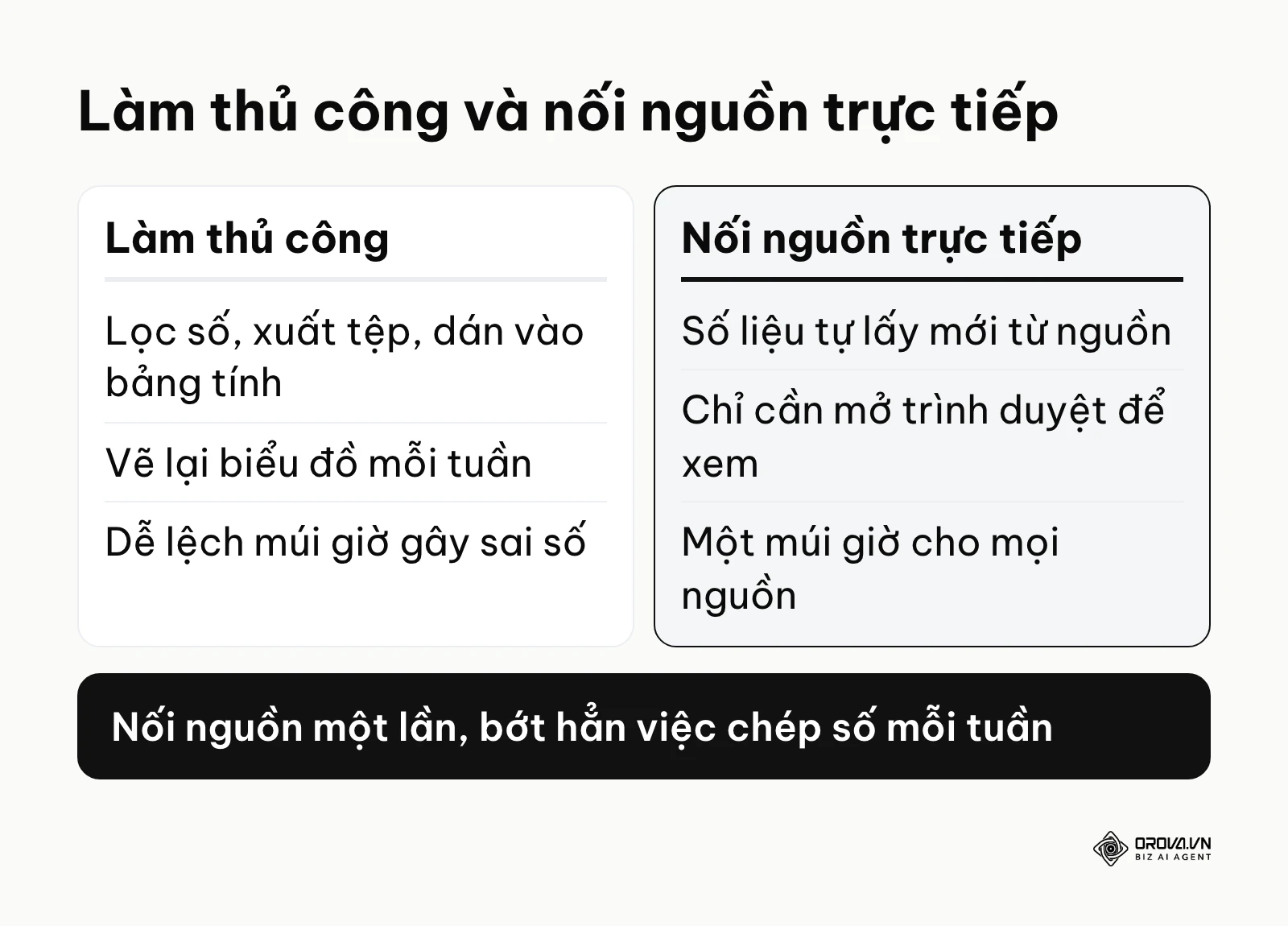
Ví dụ minh hoạ: Một trưởng nhóm tiếp thị tại doanh nghiệp bán lẻ quy mô 50 nhân sự cần nộp báo cáo hiệu quả hàng tuần. Các bước đã làm: Lọc số liệu từ nền tảng quảng cáo, xuất tệp tin tĩnh, tải lên bảng tính tổng và vẽ lại toàn bộ biểu đồ đường. Chỗ vấp và cách gỡ: Dữ liệu tải về thường xuyên bị lệch múi giờ gây sai số; họ gỡ rối bằng cách nối thẳng nguồn dữ liệu quảng cáo vào một bảng điều khiển Looker Studio thay vì xuất tệp, và thống nhất một múi giờ báo cáo cho mọi nguồn. Kết quả: Quá trình tổng hợp báo cáo rút ngắn từ bốn giờ mỗi sáng thứ Hai xuống chỉ còn thao tác mở trình duyệt, số liệu đồng nhất giữa các tuần.
Sơ đồ dưới đây so sánh cách làm thủ công với báo cáo nối nguồn trực tiếp.
Giảm thiểu rủi ro sai sót do yếu tố con người
Việc chuyển dữ liệu bằng phương pháp thủ công (copy-paste) luôn tiềm ẩn rủi ro dán nhầm cột hoặc thiếu hàng. Bằng cách thiết lập luồng dữ liệu tự động, bạn bớt hẳn các khâu chép tay ở bước tính toán trung gian. Các kpi marketing quan trọng như chi phí trên một chuyển đổi sẽ được hệ thống tính toán theo một công thức duy nhất, đảm bảo tính nhất quán qua nhiều năm.
Giải phóng khỏi công việc sao chép thủ công nhàm chán
Đối với người làm thực thi trực tiếp, việc phải làm đi làm lại một chuỗi thao tác tải số liệu mỗi ngày dễ dẫn đến tình trạng kiệt sức và chán nản. Khi áp dụng hệ thống tự động, họ có thể chuyển từ vai trò "người làm báo cáo" sang vai trò "người phân tích số liệu". Họ dành thời gian để trả lời câu hỏi "Tại sao số liệu lại tăng giảm?" thay vì vật lộn với việc "Làm sao để ra được số liệu này?".
Nâng cao vị thế nhờ báo cáo chuyên nghiệp
Một báo cáo được thiết kế tương tác với màu sắc đồng bộ, có tính năng lọc theo ngày tháng giúp người làm chuyên môn tỏa sáng trong các buổi thuyết trình. Việc cho phép sếp hoặc khách hàng tự tương tác chọn mốc thời gian trên màn hình mang lại cảm giác minh bạch và chuyên nghiệp hơn rất nhiều so với một ảnh chụp màn hình tĩnh.
Dưới đây là bảng đánh giá các lợi ích và thời gian kiểm chứng:
| Giá trị mang lại | Đo bằng chỉ số nào | Thấy sau bao lâu |
|---|---|---|
| Tiết kiệm giờ làm | Số giờ làm báo cáo/tuần | Ngay trong tuần đầu tiên |
| Minh bạch dữ liệu | Tỷ lệ chênh lệch số liệu giữa các phòng ban | 1 - 2 tháng |
| Trải nghiệm người xem | Tần suất sếp/khách hàng chủ động vào xem báo cáo | 2 - 4 tuần |
Khám phá Orova.vn – nền tảng Biz AI Agent với giải pháp OROVA SEO toàn diện dành cho mọi website. Hệ thống hỗ trợ tối ưu hóa công cụ tìm kiếm từ A-Z với các tính năng: nghiên cứu từ khóa, viết bài mới chuẩn SEO, tối ưu nội dung cũ, theo dõi thứ hạng, cùng khả năng phân tích đối thủ và kỹ thuật chuyên sâu. Đăng ký ngay hôm nay để trải nghiệm OROVA SEO hoàn toàn miễn phí (ưu đãi áp dụng đến hết 07/07/2027).
Cách hoạt động và hướng dẫn sử dụng Looker Studio chi tiết
Hệ thống được chia thành bốn thành phần lõi hoạt động nối tiếp nhau. Để làm chủ công cụ này, bạn cần hiểu rõ từng mắt xích và biết cách xử lý khi luồng dữ liệu bị tắc nghẽn.
Trình kết nối dữ liệu (Data Connectors)
- Làm gì: Đây là "trạm thu phí" đóng vai trò bắc cầu kéo dữ liệu từ bên ngoài vào nền tảng. Hệ thống có các trình kết nối do Google làm (miễn phí) và các trình kết nối đối tác do bên thứ ba làm (nhiều cái có thu phí).
- Đầu vào: Một tài khoản Google có quyền xem dữ liệu ở nguồn (ví dụ được cấp quyền xem thuộc tính GA4 hoặc trang web trong Search Console).
- Đầu ra: Danh sách các trường dữ liệu (Dimensions - Thứ nguyên để nhóm dữ liệu, và Metrics - Thước đo bằng số).
- Chỗ hay hỏng: Tài khoản đã cấp quyền bị thu hồi quyền ở nguồn, hoặc người giữ tài khoản nghỉ việc, khiến liên kết bị đứt đột ngột.
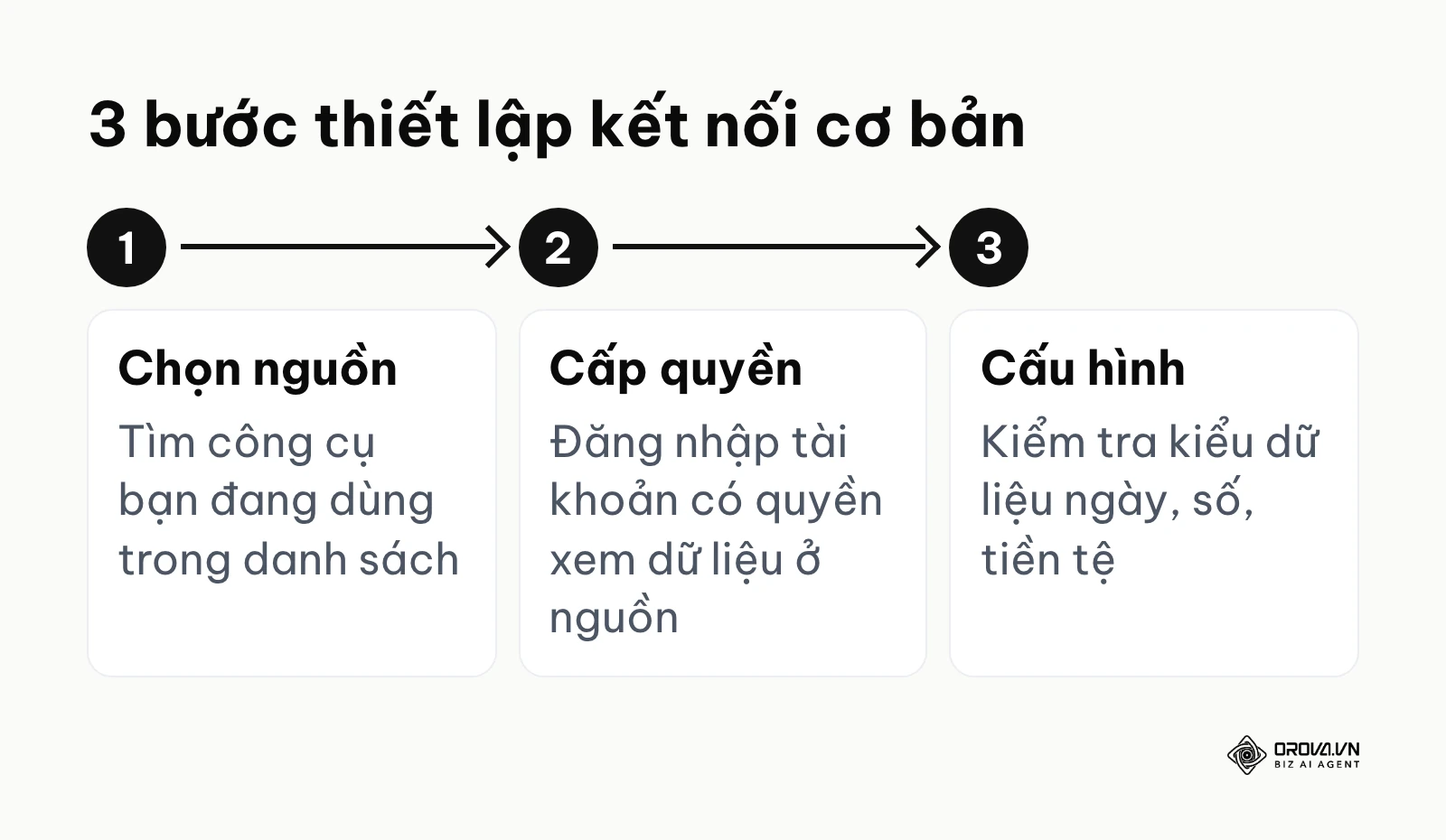
Cách nối ba nguồn phổ biến nhất, mô tả theo chức năng (tên nút có thể khác chút tuỳ phiên bản giao diện):
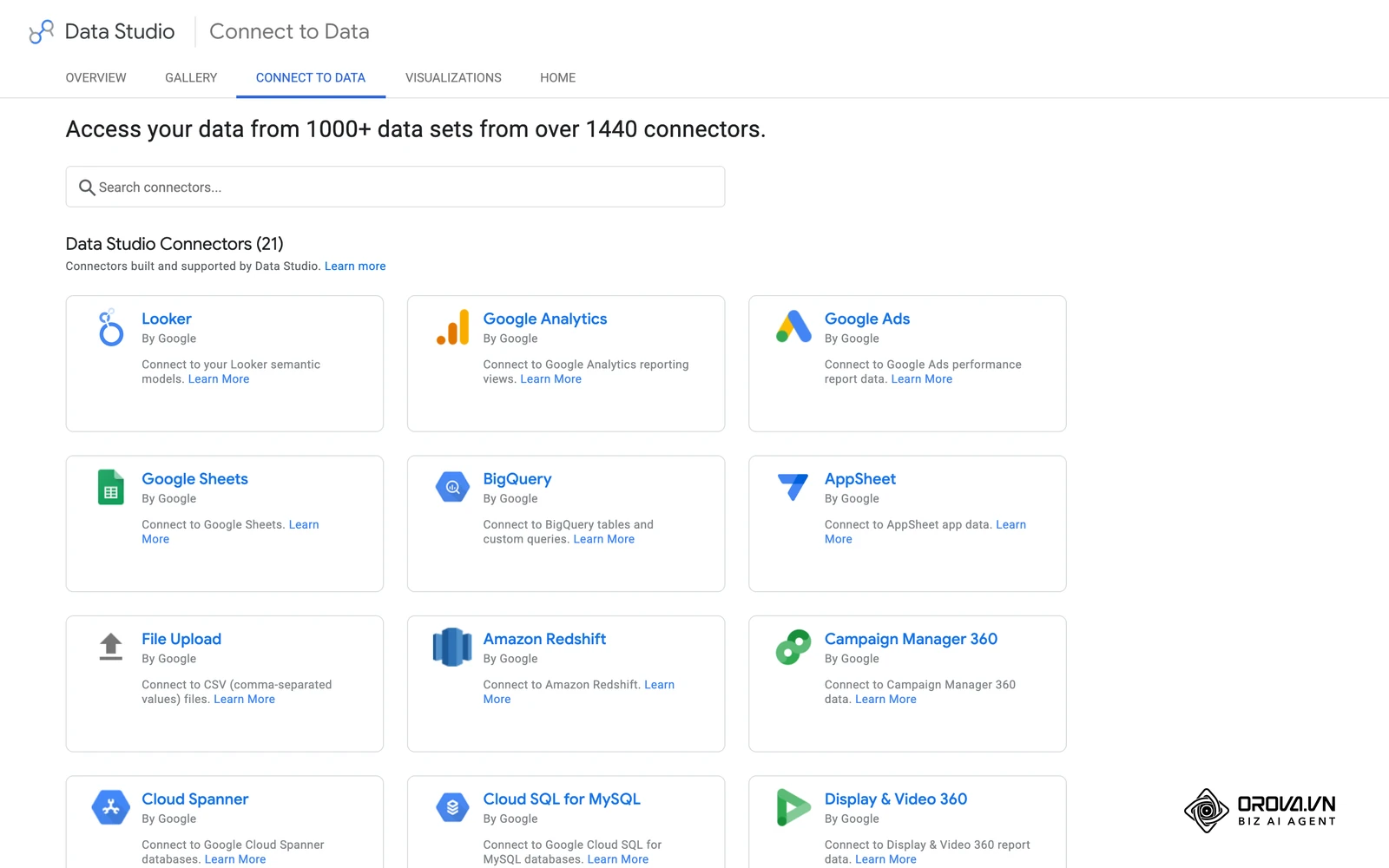
- Google Analytics 4: thêm dữ liệu vào báo cáo, chọn trình kết nối Google Analytics, chọn tài khoản rồi chọn thuộc tính GA4 cần lấy số. Tài khoản Google bạn đang đăng nhập phải xem được thuộc tính đó.
- Google Search Console: chọn trình kết nối Search Console, chọn trang web đã xác minh, rồi chọn loại bảng: số liệu theo cả trang web hay theo từng URL. Nếu chưa quen công cụ này, xem thêm cách sử dụng Google Search Console.
- Google Sheets: chọn trình kết nối Google Sheets, chọn bảng tính và trang tính, giữ tuỳ chọn dùng hàng đầu tiên làm tiêu đề cột. Sau khi nối, kiểm tra lại kiểu dữ liệu từng cột (ngày, số, tiền tệ) trước khi vẽ biểu đồ.
Sơ đồ dưới đây tóm tắt các thao tác bạn cần làm với trình kết nối.
Trình xử lý và kết hợp dữ liệu (Data Blending)
- Làm gì: Chức năng này cho phép bạn ghép số liệu từ nhiều nguồn khác nhau vào cùng một biểu đồ. Kiểu ghép hay dùng là nối trái (Left Outer Join): mọi hàng từ nguồn chính được giữ lại, và nếu có dữ liệu khớp từ nguồn phụ thì được thêm vào; bạn có thể đổi sang kiểu nối khác khi cần.
- Đầu vào: Hai nguồn dữ liệu trở lên có chung ít nhất một khóa kết nối (Join key), ví dụ chung cột "Ngày tháng" hoặc "Tên chiến dịch".
- Đầu ra: Một tập dữ liệu tổng hợp duy nhất, sẵn sàng để vẽ biểu đồ so sánh.
- Chỗ hay hỏng: Khóa kết nối không khớp định dạng. Ví dụ nguồn chính ghi ngày theo kiểu Mỹ (MM/DD/YYYY), nguồn phụ ghi kiểu Việt Nam (DD/MM/YYYY), khiến cột ghép từ nguồn phụ trả về ô trống.
Khung thiết kế trực quan (Visualization Canvas)
- Làm gì: Đây là phần giao diện kéo thả, nơi bạn biến các trường dữ liệu thành biểu đồ tròn, cột, bảng nhiệt, và gắn các nút điều khiển thời gian. Để có một thiết kế chuyên nghiệp, bạn nên áp dụng tư duy xây dựng dashboard marketing theo phễu từ trên xuống dưới.
- Đầu vào: Tập dữ liệu đã được làm sạch và xử lý.
- Đầu ra: Bản trình bày báo cáo hoàn chỉnh có tính tương tác.
- Chỗ hay hỏng: Đặt quá nhiều biểu đồ phức tạp và hàm tính toán trên cùng một trang, khiến trình duyệt của người xem bị đơ khi cố gắng kết xuất đồ họa.
Hệ thống phân quyền và chia sẻ (Access Control)
- Làm gì: Quản lý xem ai có thể vào xem báo cáo, ai có thể chỉnh sửa cấu trúc, và ngăn chặn rò rỉ thông tin kinh doanh nhạy cảm.
- Đầu vào: Địa chỉ email của người nhận hoặc cấu hình liên kết công khai.
- Đầu ra: Đường dẫn chia sẻ an toàn hoặc lịch tự động gửi tệp PDF qua email định kỳ.
- Chỗ hay hỏng: Cấp quyền xem báo cáo nhưng quên cấp quyền truy cập dữ liệu (Data Credentials), khiến người nhận chỉ nhìn thấy khung báo cáo trống trơn báo lỗi phân quyền.
5 kiểu mẫu báo cáo nên lấy từ thư viện mẫu
Nếu bắt đầu từ một trang giấy trắng, người mới thường bối rối không biết sắp xếp biểu đồ sao cho khoa học. Cách nhanh nhất: mở thư viện mẫu của Looker Studio, chọn mẫu gần với nhu cầu nhất, tạo bản sao rồi đổi nguồn dữ liệu sang dữ liệu của doanh nghiệp bạn. Dưới đây là 5 kiểu báo cáo phổ biến nên tìm mẫu (hoặc tự dựng theo đúng khung này):
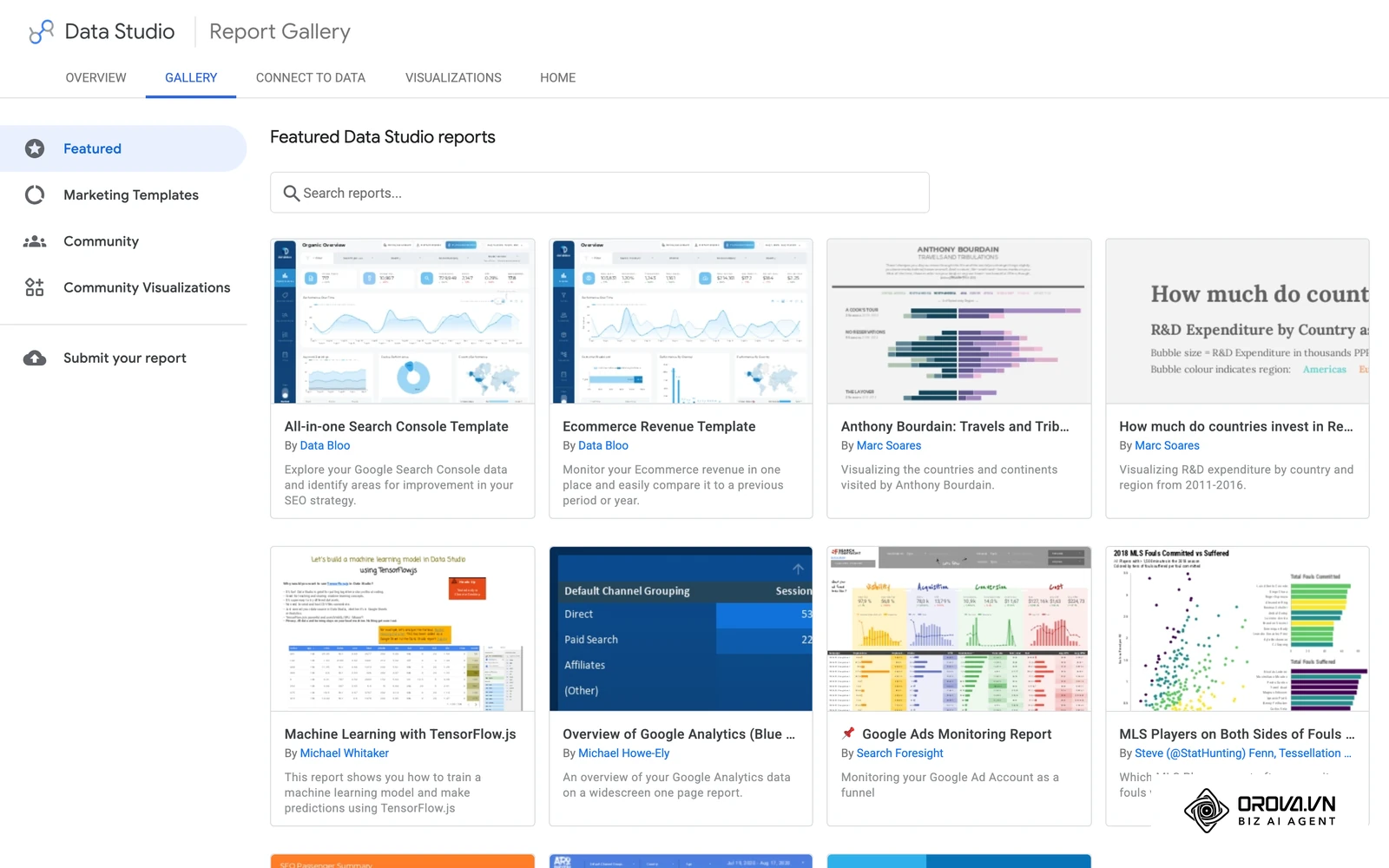
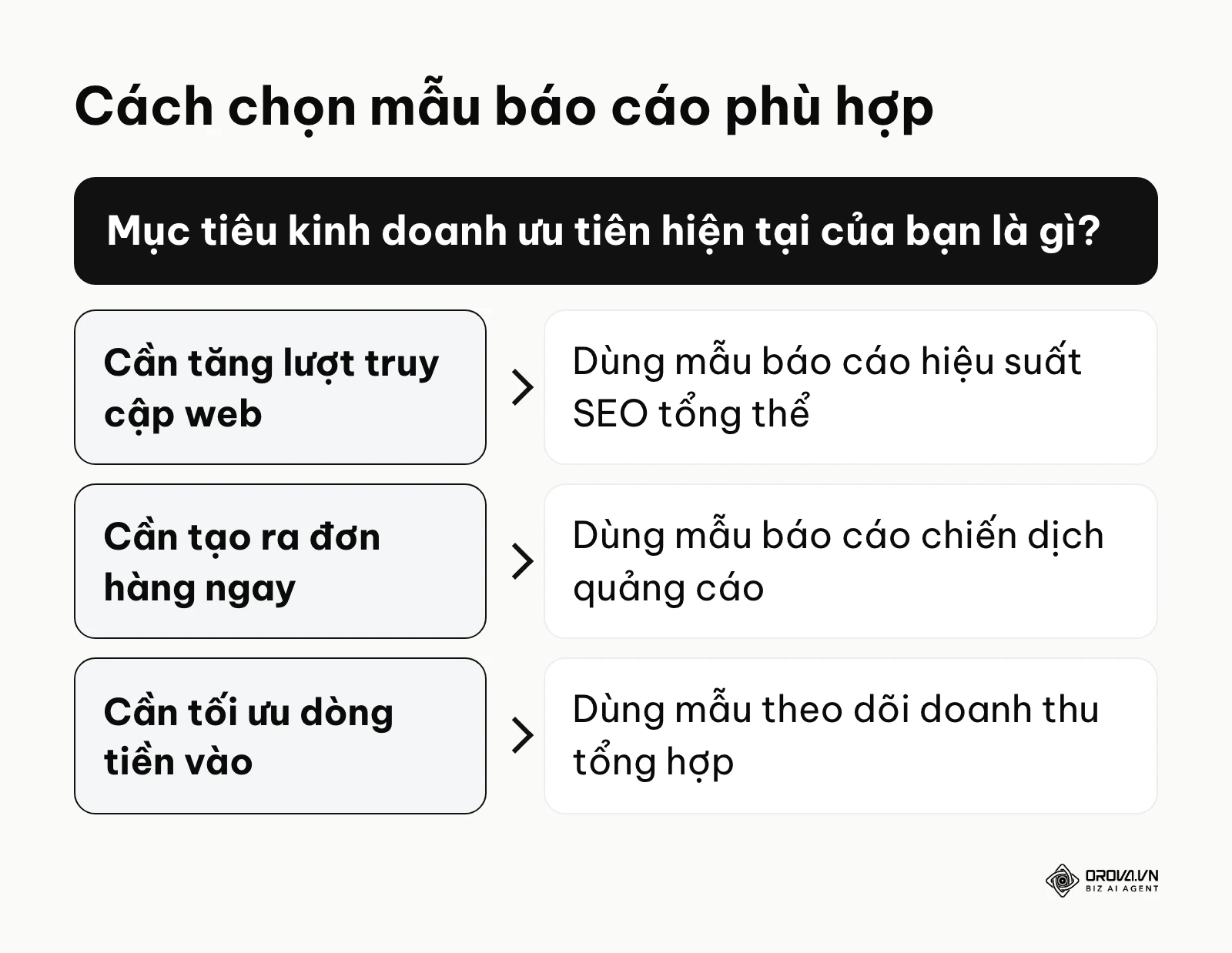
- Mẫu báo cáo hiệu suất SEO tổng thể: Kết nối dữ liệu từ Google Search Console và Google Analytics 4. Báo cáo này giúp bạn nhìn rõ xu hướng nhấp chuột, lượt hiển thị, và tỷ lệ tương tác của từng bài viết.
- Mẫu báo cáo chiến dịch quảng cáo tìm kiếm: Thiết kế riêng cho nền tảng Google Ads, tự động làm nổi bật chi phí trên mỗi chuyển đổi (CPA) và lợi tức chi tiêu (ROAS) của từng nhóm từ khóa để bạn biết tiền đang lãng phí ở đâu.
- Mẫu theo dõi lưu lượng mạng xã hội: Cho phép tách bạch lượng người dùng truy cập từ Facebook, LinkedIn hoặc TikTok, phù hợp với các chiến dịch kéo người xem từ mạng xã hội về trang bán hàng.
- Mẫu báo cáo thương mại điện tử: Trực quan hóa hành trình mua hàng, từ lượt xem sản phẩm, thêm vào giỏ hàng đến khi hoàn tất thanh toán, giúp tìm ra điểm rơi rụng khách hàng.
- Mẫu quản trị đường ống bán hàng: Kết nối với dữ liệu CRM để theo dõi số lượng cơ hội đang mở, tỷ lệ chốt đơn của từng nhân viên và dự báo dòng tiền cuối quý.
Kỹ thuật kết nối dữ liệu ngoại vi và tối ưu tốc độ
Khi chạy chiến dịch tiếp thị, việc dữ liệu bị chia cắt giữa các nền tảng là rào cản lớn. Google không làm sẵn trình kết nối miễn phí cho Facebook Ads hay TikTok Ads. Có hai hướng: dùng trình kết nối đối tác của bên thứ ba (thường có thu phí), hoặc thiết lập quy trình đẩy dữ liệu từ mạng xã hội về một bảng tính trung gian theo lịch, sau đó dùng bảng tính đó làm nguồn cấp cho báo cáo.
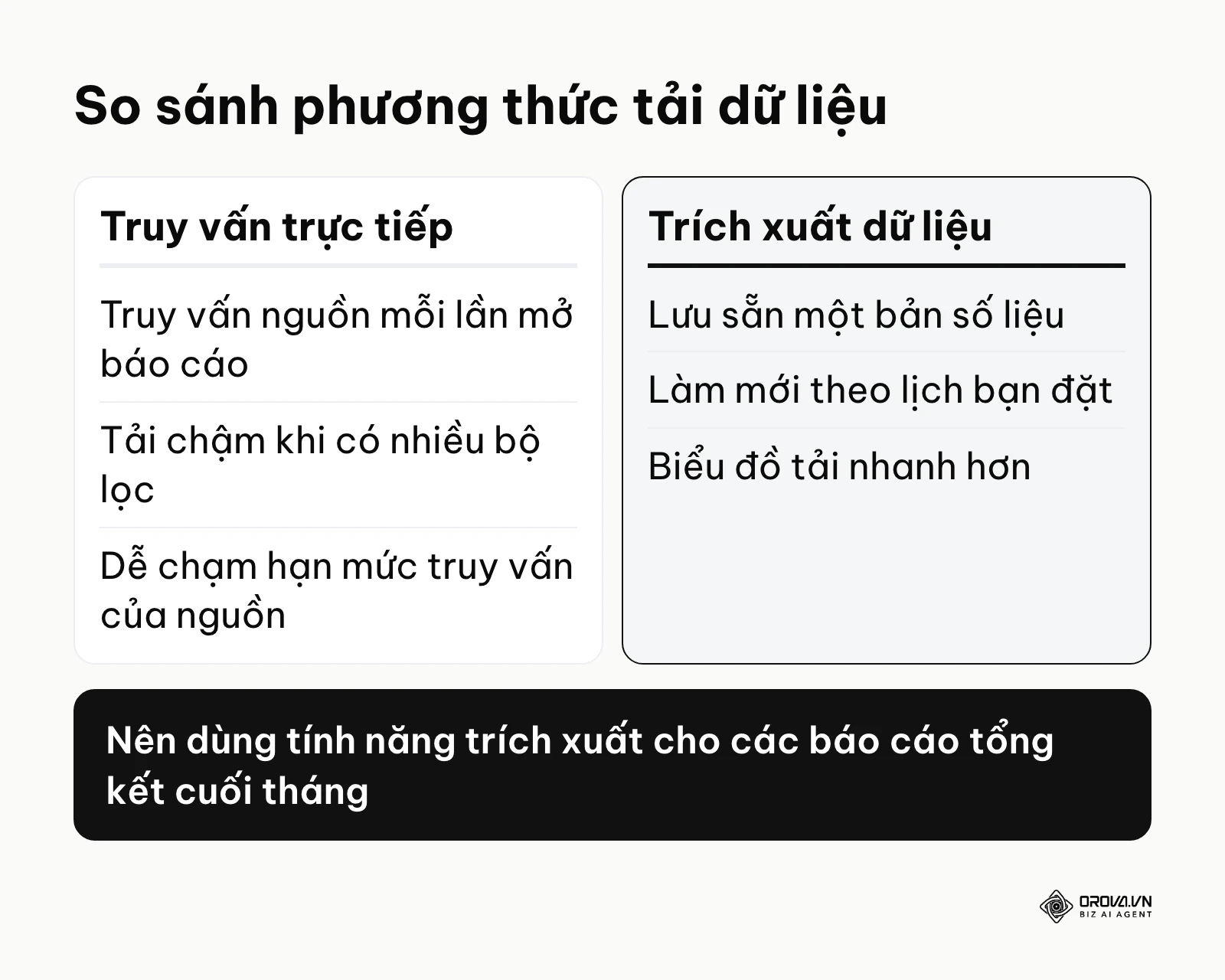
Một vấn đề lớn khác khi kết nối nhiều nguồn là tốc độ. Thay vì để báo cáo truy vấn trực tiếp vào nguồn như Google Analytics mỗi lần có người mở trang, bạn có thể tạo một nguồn trích xuất dữ liệu (Extract Data): hệ thống lưu sẵn một bản số liệu gồm các trường bạn chọn và làm mới theo lịch, nhờ vậy biểu đồ tải nhanh hơn.
Ví dụ minh hoạ: Một chuyên viên phân tích dữ liệu đang quản lý chiến dịch cho ba nhãn hàng khác nhau. Các bước đã làm: Thêm trình kết nối trực tiếp, tạo biểu đồ cột so sánh lượng truy cập, và thiết lập bộ lọc theo ngày. Chỗ vấp và cách gỡ: Khi thêm quá nhiều bộ lọc phức tạp, biểu đồ tải rất lâu rồi báo lỗi; chuyên viên này khắc phục bằng cách tạo nguồn trích xuất dữ liệu (Extract Data) và đặt lịch làm mới mỗi sáng. Kết quả: Tốc độ tải trang báo cáo tăng lên rõ rệt, sếp của cô không còn phải chờ đợi vòng xoay tải dữ liệu quá 3 giây.
Sơ đồ dưới đây tóm tắt sự khác biệt về mặt tốc độ giữa hai kỹ thuật này.
Các bước gỡ lỗi (Troubleshooting) thường gặp
Trong quá trình sử dụng, bạn sẽ thường xuyên đối mặt với cảnh biểu đồ đột nhiên biến thành màu xám kèm thông báo lỗi.
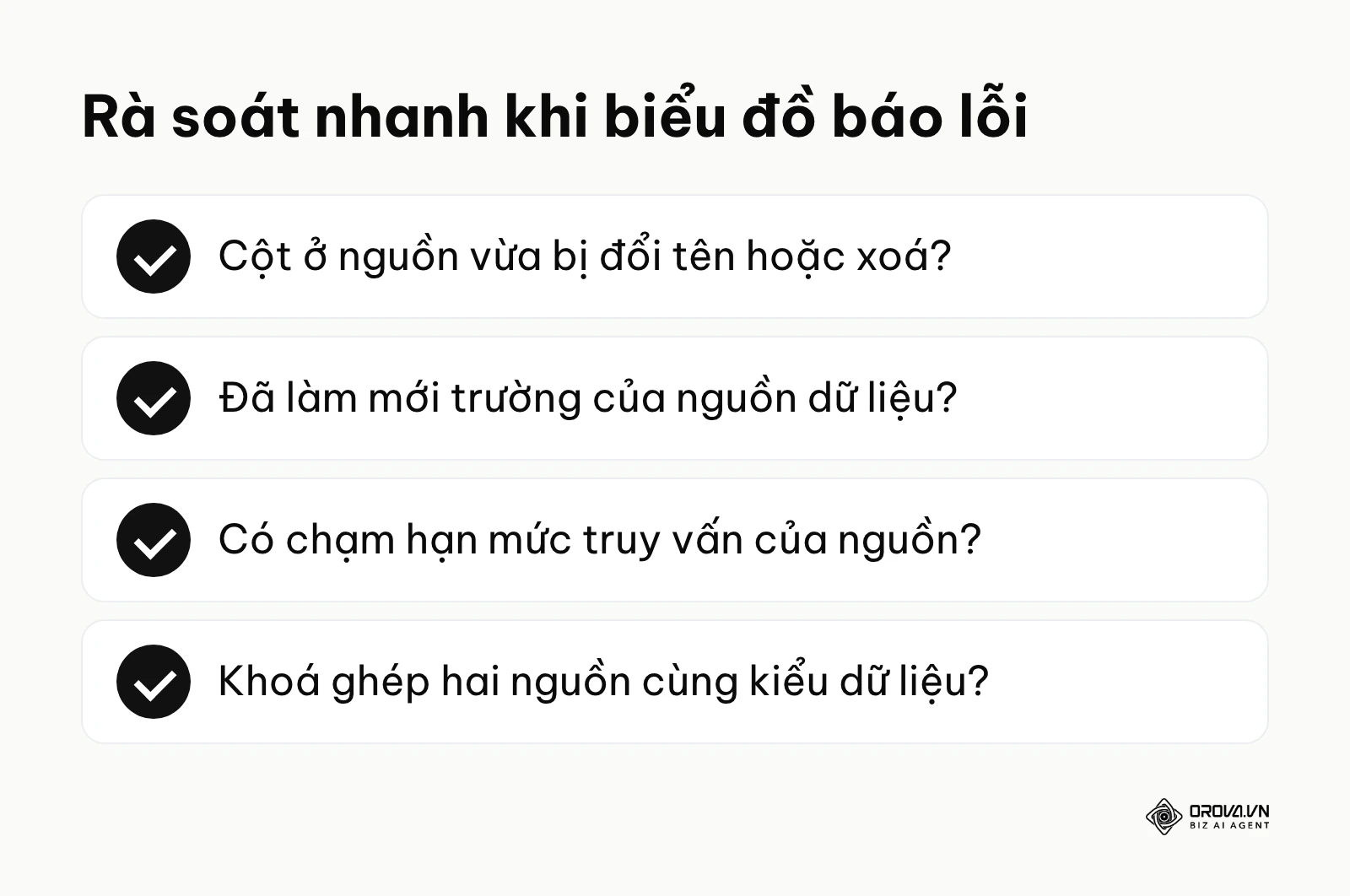
- Lỗi cấu hình tập dữ liệu (Configuration Error): Xảy ra khi bạn đổi tên cột hoặc xóa cột trong bảng tính gốc. Cách khắc phục: mở phần quản lý nguồn dữ liệu của báo cáo, chỉnh sửa nguồn bị lỗi và dùng chức năng làm mới trường (Refresh Fields) để hệ thống đọc lại cấu trúc cột.
- Lỗi vượt quá hạn mức (Quota Error): Một số nguồn như Google Analytics giới hạn số lượt truy vấn qua API. Nếu nhiều người mở báo cáo cùng lúc hoặc một trang có quá nhiều biểu đồ, hạn mức có thể cạn. Cách gỡ: chuyển sang nguồn trích xuất dữ liệu (Extract Data), giảm số biểu đồ trên trang, hoặc đưa dữ liệu về kho như BigQuery.
- Lỗi ghép nối trả về ô trống: Khi ghép nối dữ liệu, khóa ghép nối trống hoặc lệch kiểu ở một trong hai bảng. Cách khắc phục: kiểm tra lại kiểu dữ liệu (Data Type) của khoá ghép ở cả hai nguồn đã thống nhất chưa trước khi kéo thả vào biểu đồ.
Sơ đồ dưới đây tóm tắt nhanh danh sách các bước bạn cần rà soát khi lỗi xảy ra.
Ví dụ minh hoạ: Một chủ cửa hàng bán lẻ tự thiết lập bảng theo dõi doanh thu hàng ngày. Các bước đã làm: Nối dữ liệu từ bảng tính chứa đơn hàng, chọn cột doanh thu làm thước đo, định dạng tiền tệ Việt Nam. Chỗ vấp và cách gỡ: Đột nhiên toàn bộ biểu đồ báo lỗi cấu hình sau khi nhân viên kế toán đổi tên cột "Doanh thu" thành "Tổng thu" trong tệp tin gốc; chủ cửa hàng đã vào phần chỉnh sửa nguồn dữ liệu trong báo cáo, làm mới các trường để hệ thống cập nhật tên cột mới. Kết quả: Báo cáo hiển thị bình thường trở lại ngay lập tức mà không cần phải vẽ lại bất kỳ biểu đồ nào.
Để hệ thống hóa, đây là các loại báo cáo phổ biến nhất theo phòng ban:
| Loại báo cáo | Đặc điểm chính | Phù hợp với ai |
|---|---|---|
| Báo cáo Tổng quan (Executive) | Tập trung vào chỉ số cấp cao, ít bộ lọc phức tạp, dùng biểu đồ tròn và thẻ điểm (Scorecard). | Giám đốc, chủ doanh nghiệp cần nhìn nhanh sức khỏe công ty. |
| Báo cáo Hiệu suất đa kênh | Ghép nối dữ liệu từ nhiều nguồn quảng cáo, tính toán tổng chi phí và ROI trên một hàng duy nhất. | Quản lý bộ phận tiếp thị cần phân bổ ngân sách chéo kênh. |
| Báo cáo Hoạt động (Operational) | Chứa các bảng dữ liệu dài, có chức năng xuất file CSV, chi tiết đến từng tên chiến dịch hoặc mã nhân sự. | Chuyên viên thực thi cần rà soát công việc hàng ngày. |
Với OROVA.VN và module OROVA SEO, bạn sẽ hoàn toàn chấm dứt chuỗi ngày xử lý công việc thủ công mệt mỏi. Thay vì loay hoay hàng giờ đồng hồ để viết bài và lập báo cáo, giờ đây toàn bộ quy trình được tối ưu hóa và hoàn thiện chỉ trong 5 phút.
Cần làm gì để bắt đầu / thích nghi với Looker Studio
Việc chuyển đổi sang quy trình tự động hóa không chỉ là vấn đề cài đặt phần mềm, mà là thay đổi thói quen làm việc. Mỗi nhóm đối tượng sẽ có những bước đi đầu tiên khác nhau.
Đối với chủ doanh nghiệp nhỏ
Sự thay đổi bắt đầu từ góc nhìn quản trị.
- Liệt kê tối đa 5 chỉ số sinh tử của doanh nghiệp (ví dụ: dòng tiền, đơn hàng mới, tỷ lệ chốt đơn).
- Yêu cầu đội ngũ dừng việc nộp file excel rời rạc, thay vào đó tạo một thư mục nguồn dữ liệu chung.
- Sử dụng các mẫu báo cáo tổng quan có sẵn để xem thử trước khi đầu tư thiết kế riêng.
Sơ đồ dưới đây tóm tắt cách lựa chọn hướng đi đầu tiên tùy thuộc mục tiêu.
Đối với người phụ trách trong công ty
Nếu bạn là người trực tiếp tổng hợp số liệu, đây là cơ hội để nâng cao kỹ năng.
- Xây dựng một mẫu báo cáo công việc cho sếp ở dạng khung nháp tĩnh trên giấy trước để thống nhất luồng thông tin.
- Dọn dẹp lại toàn bộ định dạng ngày tháng và định dạng số trong bảng tính hiện tại để đảm bảo máy có thể đọc được.
- Thiết lập kết nối nguồn dữ liệu và lên lịch gửi báo cáo tự động qua email vào mỗi sáng thứ Hai.
Đối với Agency hoặc Freelancer
Tự động hóa báo cáo là chìa khóa để mở rộng quy mô phục vụ khách hàng.
- Thiết kế một bộ giao diện chuẩn (Master Template) mang đậm bản sắc thương hiệu của Agency (màu sắc, logo).
- Xây dựng quy trình sao chép nhanh mẫu báo cáo này mỗi khi ký hợp đồng với một khách hàng mới.
- Thiết lập hệ thống phân quyền chặt chẽ, chỉ cấp quyền xem cho khách hàng để bảo vệ công thức tính toán nội bộ.
Dưới đây là bảng tổng hợp các sai lầm cần tránh:
| Sai lầm hay gặp | Hậu quả gây ra | Cách chủ động tránh |
|---|---|---|
| Đưa quá nhiều biểu đồ vào một trang | Trình duyệt bị treo, người xem bị rối mắt không biết nhìn vào đâu. | Giới hạn tối đa 6 biểu đồ một trang. Tách thành nhiều trang phụ. |
| Không khóa định dạng ngày tháng ở nguồn | Dữ liệu bị rỗng hoặc nhảy sai tháng (kiểu Mỹ và kiểu Việt Nam lẫn nhau) khi lên báo cáo. | Ép kiểu dữ liệu gốc thành định dạng năm-tháng-ngày (YYYY-MM-DD). |
| Chia sẻ quyền chỉnh sửa cho khách hàng | Khách hàng vô tình bấm xóa mất biểu đồ quan trọng và không biết khôi phục. | Chỉ gửi đường link ở chế độ "Người xem" (Viewer) cho đối tác ngoài. |
Câu hỏi hay gặp về Looker Studio
Trong quá trình triển khai, người dùng ở mọi cấp độ thường gặp những vướng mắc mang tính hệ thống dưới đây.
Looker Studio có còn cần khi đã có AI không?
Trí tuệ nhân tạo (AI) cực kỳ giỏi trong việc phân tích xu hướng hoặc trả lời câu hỏi dạng văn bản dựa trên số liệu. Tuy nhiên, AI không sinh ra để làm nhiệm vụ của một bảng điều khiển tĩnh — nơi mọi người trong công ty cần nhìn vào cùng một con số duy nhất mỗi ngày để duy trì tính minh bạch. Hai công nghệ này bổ trợ cho nhau: Looker Studio giữ vai trò làm nền tảng hiển thị chuẩn mực, còn AI đóng vai trò phân tích lớp dữ liệu bên dưới để đưa ra gợi ý.
Làm sao để kết nối Facebook Ads vào báo cáo miễn phí?
Google không làm sẵn trình kết nối miễn phí cho Facebook Ads. Tuy nhiên, nếu chịu khó thiết lập một lần, bạn có thể giải quyết được. Hãy cài một tiện ích mở rộng của Google Sheets có chức năng kéo dữ liệu quảng cáo qua API vào bảng tính (nhiều tiện ích có bản miễn phí giới hạn). Đặt lịch cho tiện ích làm mới số liệu mỗi đêm. Sau đó, nối tệp Google Sheets đó vào làm nguồn dữ liệu báo cáo. Cách này có thể làm miễn phí hoặc tốn chi phí thấp tuỳ tiện ích, nhưng đòi hỏi kỹ năng xử lý dữ liệu ở mức trung bình.
Nên dùng Looker Studio hay Power BI nếu dữ liệu công ty vừa và nhỏ?
Nếu nguồn nhân lực kỹ thuật của công ty mỏng, nền tảng của Google là lựa chọn ưu tiên vì tính dễ dùng, chia sẻ nhanh qua đường link web và bản thường miễn phí. Power BI rất mạnh trong việc xử lý mô hình dữ liệu phức tạp nhiều tầng (Data Modeling) bằng ngôn ngữ DAX, nhưng mất nhiều thời gian học hơn và thường cần giấy phép khi chia sẻ báo cáo rộng rãi.
| Tiêu chí | Looker Studio | Power BI | Tableau |
|---|---|---|---|
| Độ khó học tập | Thấp, dễ kéo thả | Cao, cần học ngôn ngữ hàm | Cao, thiên về chuyên gia |
| Chi phí chia sẻ | Bản thường miễn phí | Thường cần giấy phép cho người xem | Cần giấy phép theo người dùng |
| Tốc độ xử lý lớn | Thường chậm nếu không trích xuất | Rất nhanh, nén dữ liệu tốt | Vô cùng mạnh mẽ |
| Hệ sinh thái | Liền mạch với Google Workspace | Liền mạch với Microsoft 365 | Độc lập, kết nối máy chủ đa dạng |
Làm thế nào để chia sẻ báo cáo mà không sợ bị tải mất dữ liệu nguồn?
Bí quyết nằm ở chức năng "Quyền truy cập dữ liệu" (Data Credentials). Khi cấu hình nguồn dữ liệu, hãy chọn chế độ "Thông tin đăng nhập của người xem" (Viewer's Credentials). Điều này có nghĩa là, người mở đường link báo cáo phải có quyền truy cập trực tiếp vào bảng tính gốc thì biểu đồ mới hiện lên. Nếu bạn chia sẻ nhầm link ra ngoài, người lạ mở lên cũng chỉ thấy màn hình báo lỗi phân quyền. Ngoài ra, trong phần cài đặt chia sẻ có tuỳ chọn chặn người xem tải xuống, in và sao chép báo cáo; hãy bật tuỳ chọn này với báo cáo nhạy cảm.
Làm sao để sửa lỗi biểu đồ đột nhiên báo hỏng (Configuration Error)?
Khi gặp lỗi này, phần lớn nguyên nhân là cấu trúc của tệp dữ liệu gốc (ví dụ bảng tính Google) vừa bị ai đó thay đổi. Có thể một cột vừa bị xóa, đổi tên, hoặc chèn thêm cột mới vào giữa. Cách sửa nhanh nhất không phải là vẽ lại biểu đồ. Hãy mở phần chỉnh sửa nguồn dữ liệu đang dùng trong báo cáo và dùng chức năng làm mới trường (Refresh Fields) để hệ thống cập nhật lại cấu trúc cột mới; biểu đồ dùng đúng tên cột sẽ hiển thị bình thường trở lại.
Nên bắt đầu từ đâu?
Việc triển khai một hệ thống báo cáo mới có thể gây ngợp nếu bạn cố gắng làm mọi thứ cùng lúc. Tùy thuộc vào bối cảnh hiện tại của doanh nghiệp, bạn có thể chọn một trong ba điểm xuất phát dưới đây để hành động ngay trong một buổi làm việc.

Nếu doanh nghiệp chưa có bất kỳ báo cáo tự động nào: Đừng vội vã thiết kế mọi thứ từ con số không. Bước đầu tiên hiệu quả nhất là mở thư viện mẫu của Looker Studio, tạo bản sao một mẫu gần nhu cầu và đổi nguồn dữ liệu để kết nối thử với một nguồn dữ liệu đơn giản nhất mà bạn đang có (ví dụ như nguồn Google Analytics). Việc nhìn thấy số liệu của chính doanh nghiệp mình tự động chạy mượt mà trên biểu đồ sẽ tạo động lực vô cùng lớn cho đội ngũ tiếp tục tối ưu.
Nếu bạn đã có số liệu nhưng nằm rời rạc ở hàng chục tệp tin: Bước đầu tiên không phải là mở công cụ trực quan hóa lên, mà là quy hoạch lại luồng dữ liệu thô. Hãy tạo một tệp bảng tính trung tâm duy nhất, định nghĩa rõ ràng các cột cốt lõi bắt buộc phải có như ngày tháng chuẩn, tên chiến dịch, chi phí và doanh thu. Khi phần móng dữ liệu này gọn gàng và đồng nhất, việc vẽ biểu đồ sau đó sẽ nhanh hơn nhiều.
Nếu bạn đã chạy chiến dịch nhưng chưa đo lường hiệu quả hành động: Hãy dừng việc thiết kế giao diện lại và tập trung vào việc thiết lập các mã theo dõi sự kiện đúng chuẩn trên website trước. Khi dữ liệu đầu vào bị thiếu hụt hoặc sai lệch mốc thời gian, mọi báo cáo màu sắc đều trở nên vô nghĩa và có thể dẫn đến những quyết định sai lầm.
Sơ đồ dưới đây tóm tắt danh sách kiểm tra nhanh gọn giúp bạn định vị mình đã sẵn sàng đến đâu trước khi bắt tay vào thao tác kỹ thuật với Looker Studio. Mọi thứ sẽ trở nên mạch lạc khi bạn chuẩn bị kỹ càng từ bước đầu.
Về tác giả

Người xây dựng Orova
Nguyễn Đỗ Trọng Ân có 8 năm làm marketing, trong đó 6 năm quản lý khai thác thị trường châu Á. Anh là người xây dựng Orova, Biz AI Agent hoạt động không ngủ: tự lên kế hoạch, chạy và tối ưu công việc cho doanh nghiệp.
Vận hành doanh nghiệp với AI Agent
Orova là Biz AI Agent hoạt động không ngủ — tự lên kế hoạch, chạy và tối ưu công việc.
Tiết kiệm thời gian, bứt phá hiệu suất.