
Mẫu báo cáo công việc cho sếp: 7 mẫu và 5 công cụ kèm ví dụ

Mẫu báo cáo công việc cho sếp tốt nhất là mẫu ngắn, có ba phần rõ ràng: việc đã xong (kèm số), việc còn vướng, và kế hoạch kỳ tới. Bài này đưa ra 12 mẫu và công cụ theo từng nhu cầu, kèm bảng mẫu điền sẵn số liệu ví dụ để bạn chép dùng ngay. Bất cứ nhân viên văn phòng nào cũng từng trải qua cảm giác mệt mỏi vào chiều thứ Sáu: mở một file Excel trắng bóc, cố gắng nhớ lại xem mình đã làm những gì trong suốt cả tuần, và đau đầu tìm cách diễn đạt sao cho sếp thấy mình thực sự làm việc hiệu quả. Đa số chúng ta thường lên mạng tìm tải các file mẫu, nhưng nhận về chỉ là những biểu mẫu trống trơn, không có bất kỳ hướng dẫn nào về cách dùng từ ngữ hay cách phân bổ số liệu. Hậu quả là sếp đọc xong vẫn không hiểu bạn đang báo cáo điều gì, dẫn đến những câu hỏi chất vấn ngược lại khiến bạn áp lực hơn.
Bài viết này sinh ra để thay đổi cách bạn làm báo cáo. Bạn sẽ không chỉ có cấu trúc mẫu báo cáo công việc cho sếp để dựng trong Excel hoặc Word, mà còn có các bảng mẫu đã điền sẵn số liệu ví dụ cho nhiều vị trí. Qua đó, bạn sẽ nắm được tư duy kể chuyện bằng số liệu, cách báo cáo tiến độ, và thậm chí là nghệ thuật báo cáo những "tin xấu" mà không làm mất lòng cấp trên.
Mẫu báo cáo công việc cho sếp là gì và tiêu chí lựa chọn?
Mẫu báo cáo công việc cho sếp là một khung tài liệu (thường là Excel, Word hoặc Dashboard số) được thiết kế sẵn các trường thông tin để nhân viên điền kết quả, tiến độ và kế hoạch làm việc. Mục đích cốt lõi của bảng báo cáo này không phải để chứng minh bạn bận rộn, mà là để cung cấp cho người quản lý một cái nhìn rõ ràng về sức khỏe của dự án, những điểm nghẽn đang tồn tại và những quyết định họ cần đưa ra để hỗ trợ bạn.
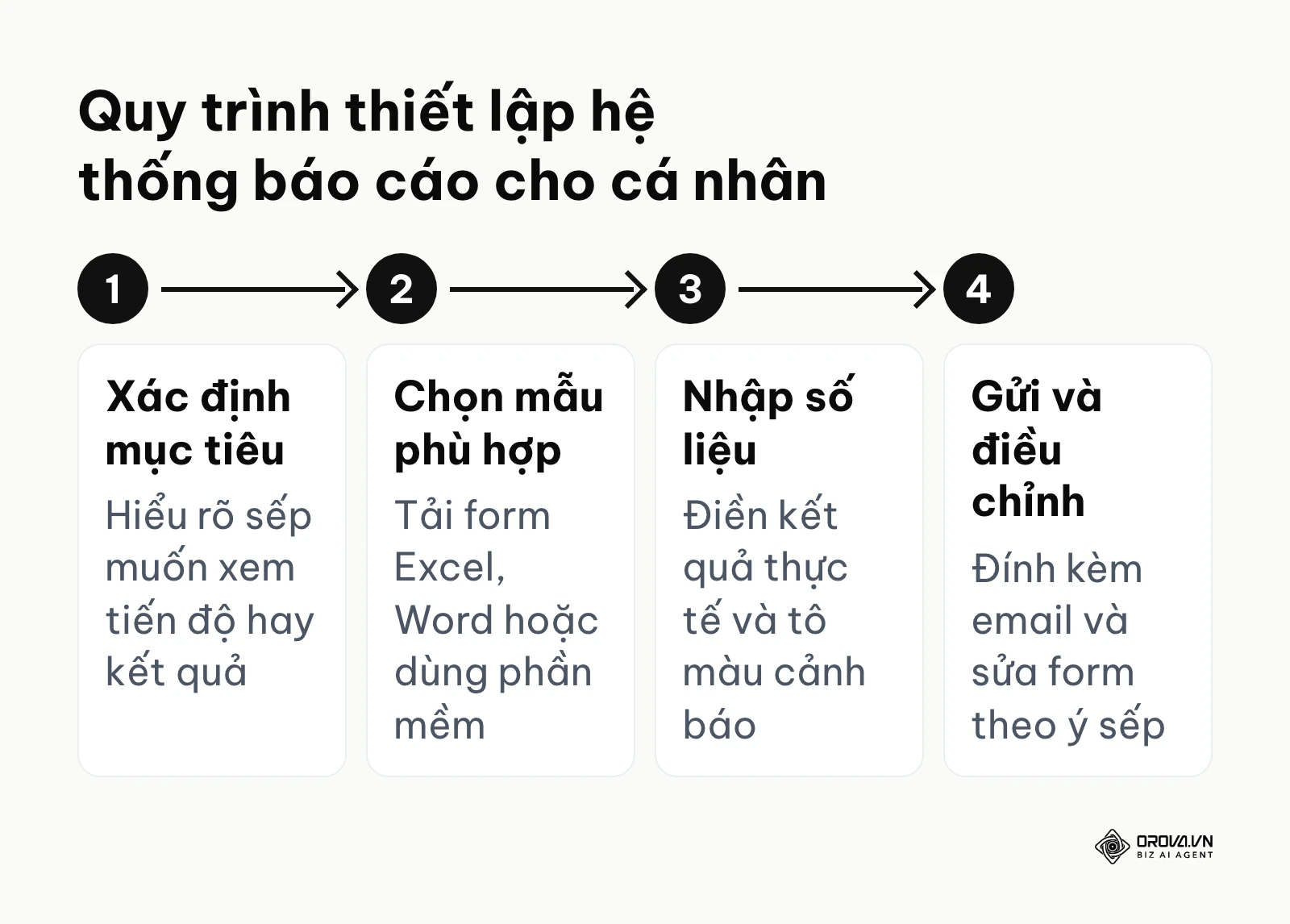
Thiếu minh bạch về tiến độ khiến cả nhóm mất thời gian hỏi qua hỏi lại, nên một mẫu báo cáo chuẩn giải quyết được phần lớn bài toán giao tiếp nội bộ. Bất kể bạn là nhân viên mới muốn ghi điểm, hay một quản lý cấp trung cần tổng hợp số liệu cho ban giám đốc, việc chọn đúng định dạng báo cáo quyết định phần lớn chất lượng buổi họp tổng kết.
Quy trình thiết lập hệ thống báo cáo cá nhân gồm 4 bước: xác định mục tiêu (sếp muốn xem tiến độ hay kết quả), chọn mẫu phù hợp (form Excel, Word hoặc phần mềm), nhập số liệu thực tế và tô màu cảnh báo, rồi gửi kèm email và điều chỉnh form theo ý sếp. Sơ đồ dưới đây tóm tắt 4 bước đó.
Khi đưa các mẫu báo cáo và công cụ vào danh sách bên dưới, bài viết dựa trên ba tiêu chí nghiêm ngặt. Thứ nhất, biểu mẫu phải có cấu trúc logic, tách bạch rõ ràng giữa việc đã hoàn thành và kế hoạch tương lai. Thứ hai, các công cụ phải có tính ứng dụng cao, dễ dàng tùy chỉnh theo đặc thù của từng phòng ban. Thứ ba, các mẫu Excel phải bao gồm sẵn các công thức tính toán cơ bản để bạn không phải thiết lập lại từ đầu.
Bảng tổng hợp 12 mẫu báo cáo công việc cho sếp và công cụ hữu ích
Dưới đây là bảng tổng hợp chi tiết các mẫu báo cáo và công cụ hỗ trợ làm báo cáo, được phân chia theo từng nhóm công việc cụ thể. Bạn có thể dựa vào bảng này để nhanh chóng xác định loại tài liệu nào phù hợp nhất với nhu cầu hiện tại của mình.
| Tên mẫu / Công cụ | Nhóm phân loại | Việc chính giải quyết | Giá trị cốt lõi cho người dùng | Hợp với quy mô nào |
|---|---|---|---|---|
| Mẫu báo cáo Ngày (Word) | Cá nhân định kỳ | Liệt kê tác vụ theo giờ | Tạo thói quen kỷ luật, minh bạch công việc | Cá nhân, Freelancer |
| Mẫu báo cáo Tuần (Excel) | Cá nhân định kỳ | Tổng kết KPI tuần, lập kế hoạch mới | Cho sếp thấy tiến độ, dễ đối chiếu số liệu | Cá nhân, Nhóm nhỏ |
| Mẫu báo cáo Tháng (Excel) | Cá nhân định kỳ | Đánh giá tổng quan hiệu suất cả tháng | Phân tích xu hướng, làm cơ sở xét thưởng | Mọi quy mô |
| Mẫu báo cáo Marketing | Chuyên môn | Theo dõi chi phí, lượt tiếp cận, chuyển đổi | Quy chuẩn hóa các chỉ số quảng cáo phức tạp | Đội ngũ Marketing |
| Mẫu báo cáo Sales | Chuyên môn | Cập nhật doanh thu, tỷ lệ chốt đơn, phễu | Thúc đẩy doanh số, tìm ra nút thắt bán hàng | Đội ngũ Kinh doanh |
| Mẫu báo cáo HR | Chuyên môn | Quản lý tuyển dụng, biến động nhân sự | Giúp sếp nắm bắt tình hình nội bộ công ty | Phòng Nhân sự |
| Mẫu Gantt Chart (Excel) | Quản lý dự án | Theo dõi tiến độ nhiều hạng mục cùng lúc | Trực quan hóa các mốc thời gian, tránh trễ hạn | Ban Quản lý Dự án |
| Google Sheets | Công cụ linh hoạt | Làm báo cáo trực tuyến, cộng tác thời gian thực | Nhiều người cùng nhập liệu không lo trùng lặp | Nhóm vừa và nhỏ |
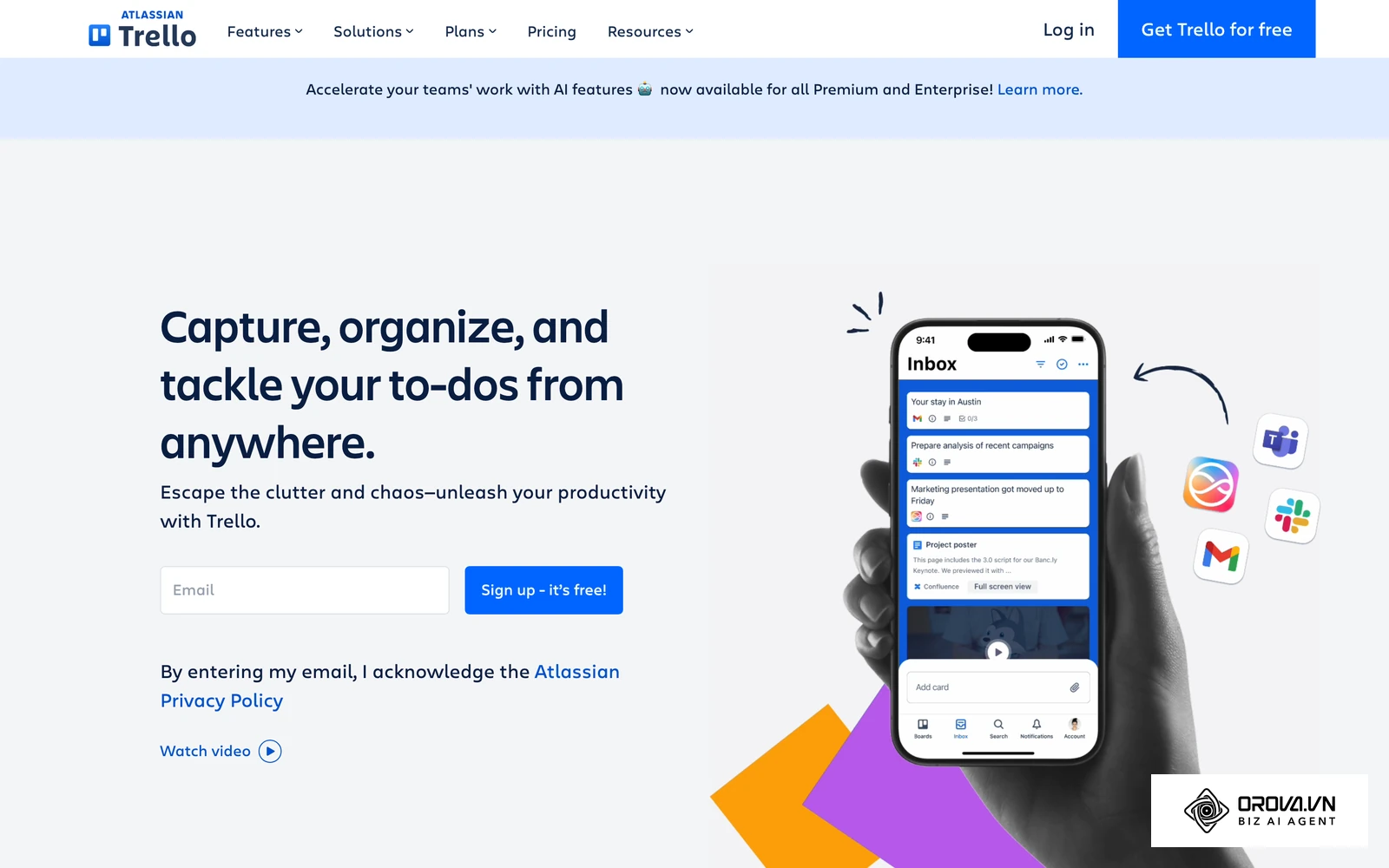
| Trello | Quản lý tác vụ | Quản lý dạng bảng Kanban kéo thả thẻ việc | Sếp nhìn thấy luồng công việc đang trôi chảy | Nhóm sáng tạo, IT |
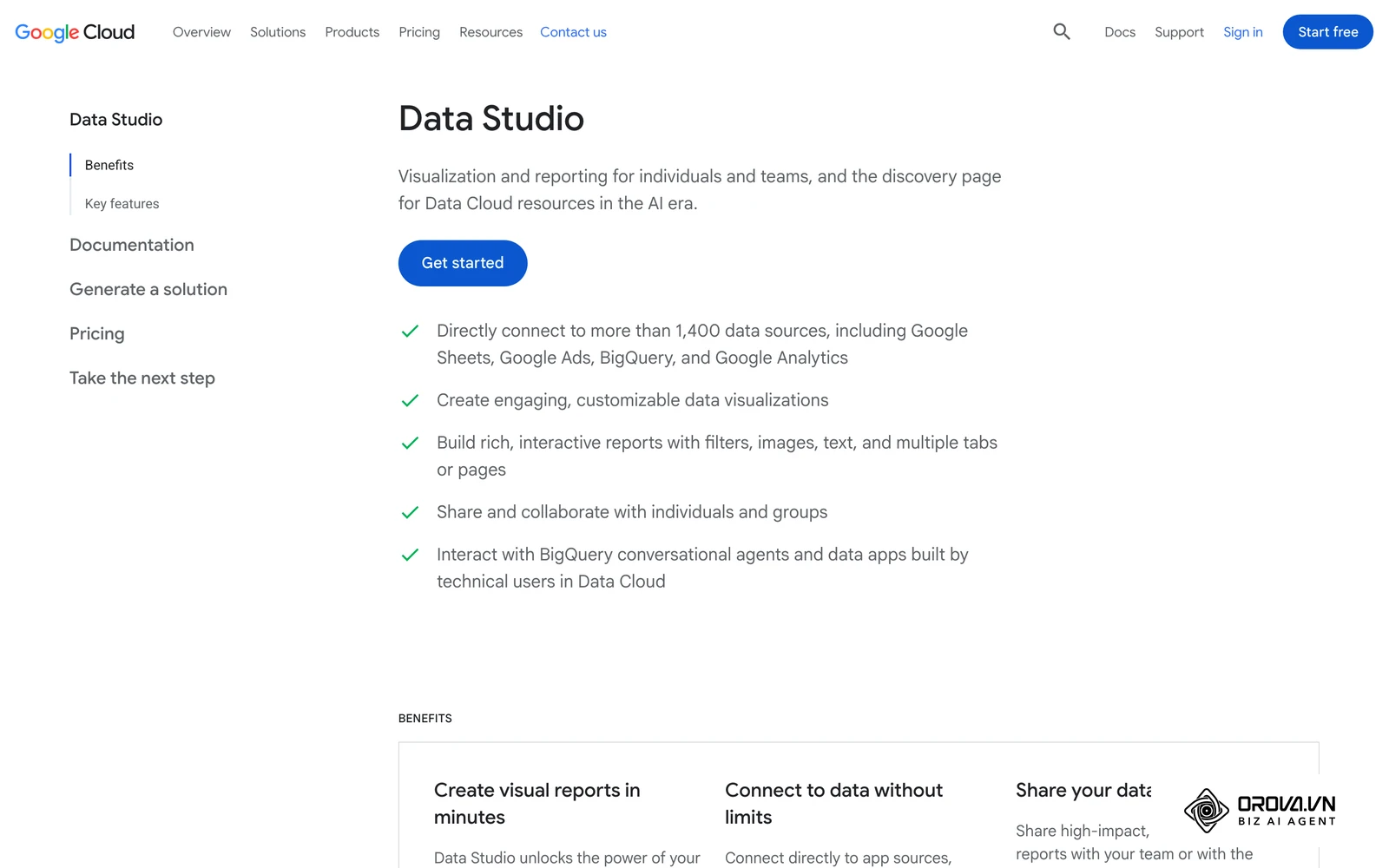
| Looker Studio | Trực quan hóa | Vẽ biểu đồ động từ dữ liệu Google | Báo cáo đẹp mắt, cập nhật liên tục | Agency, Đội chuyên sâu |
| Orova Insight | Tự động hóa AI | Kéo dữ liệu đa kênh, vẽ biểu đồ bằng AI | Bớt nhập liệu tay, gửi báo cáo định kỳ | Mọi doanh nghiệp |
| Asana | Quản lý dự án | Quản lý tác vụ phức tạp có ràng buộc chéo | Báo cáo tiến độ tự động dựa trên trạng thái | Đội ngũ doanh nghiệp |
Đánh giá chi tiết các nhóm mẫu và công cụ báo cáo
Để tận dụng tối đa giá trị của từng tài liệu, chúng ta cần hiểu rõ cấu trúc bên trong và cách áp dụng chúng vào thực tế. Dưới đây là phân tích chuyên sâu cho từng nhóm, giúp bạn hiểu rõ vì sao cấu trúc đó lại được các nhà quản lý đánh giá cao.
Nhóm 1: Các mẫu báo cáo công việc cá nhân định kỳ
Nhóm này bao gồm các tài liệu cơ bản nhất mà hầu hết nhân viên văn phòng đều phải sử dụng. Điểm yếu lớn nhất của người mới là hay nhầm lẫn giữa báo cáo ngày và báo cáo tuần, dẫn đến việc ghi chép quá vụn vặt hoặc quá sơ sài.
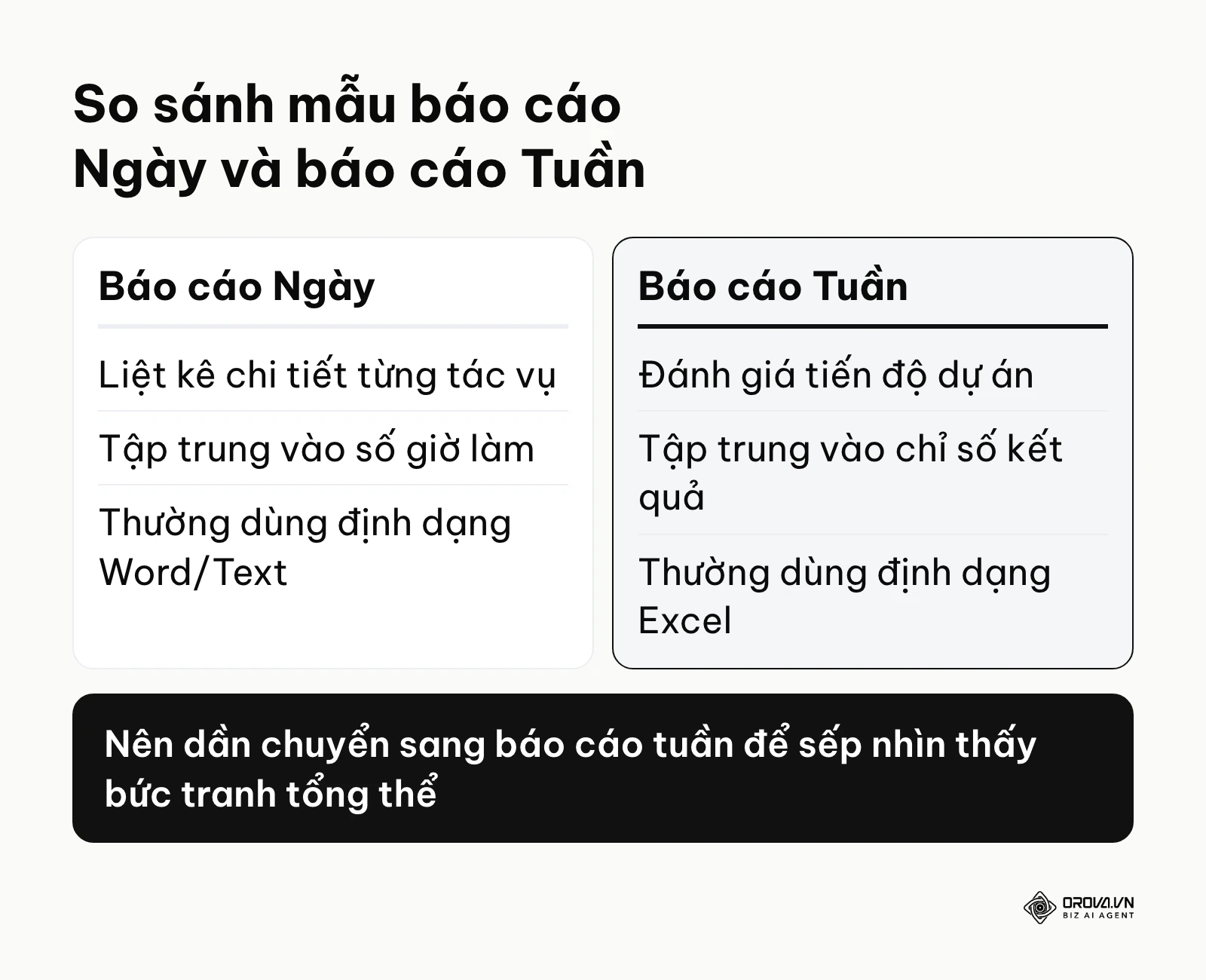
Bảng so sánh dưới đây tóm tắt sự khác biệt về mục đích và định dạng của các loại báo cáo định kỳ.
- Mẫu báo cáo ngày bằng Word: Tài liệu này sinh ra để quản lý vi mô, trả lời cho câu hỏi "Hôm nay bạn đã làm gì từ 8h sáng đến 5h chiều?". Nó mang lại giá trị kỷ luật cực kỳ lớn cho những nhân viên đang trong giai đoạn thử việc hoặc những ngày làm việc từ xa (Work from home). Định dạng Word hoặc Note thuần túy rất phù hợp với cá nhân vì nó không đòi hỏi kỹ năng tính toán. Để bắt đầu, bạn chỉ cần tạo một bảng gồm 3 cột: Thời gian, Công việc thực hiện, và Trạng thái hoàn thành. Hãy gửi nó vào cuối mỗi ngày để sếp biết bạn không lãng phí thời gian.
- Mẫu báo cáo tuần bằng Excel: Đây là xương sống của giao tiếp văn phòng. Thay vì liệt kê hành động, báo cáo tuần tập trung vào kết quả. Nó sinh ra để giúp sếp đánh giá xem những công việc lặt vặt hàng ngày có đang dẫn đến mục tiêu chung của tuần hay không. Mẫu Excel này phù hợp cho mọi cá nhân và nhóm nhỏ. Nó thường bao gồm các cột: Mục tiêu tuần, Kết quả đạt được (đo bằng số), Vấn đề tồn đọng, và Kế hoạch tuần tới. Để sử dụng, bạn hãy dựng bảng theo mẫu bên dưới, điền các KPI chính của mình vào đầu tuần, và đến thứ Sáu, chỉ việc cập nhật số liệu thực tế.
- Mẫu báo cáo tháng tổng hợp: Được trình bày dưới dạng Excel hoặc PowerPoint, mẫu này loại bỏ hoàn toàn các đầu việc nhỏ lẻ để chỉ nói về xu hướng và con số tổng. Nó sinh ra để làm cơ sở cho các buổi họp chiến lược hoặc đánh giá năng lực cuối tháng. Nó đặc biệt phù hợp khi bạn cần báo cáo vượt cấp lên Ban giám đốc. Để sử dụng hiệu quả, bạn cần nhặt ra những con số nổi bật nhất từ 4 báo cáo tuần trước đó, sử dụng các hàm tổng hợp để vẽ ra một bức tranh toàn cảnh.
Mẫu báo cáo ngày (Word), điền sẵn ví dụ:
| Thời gian | Công việc thực hiện | Trạng thái hoàn thành |
|---|---|---|
| 8h00–10h00 | Gọi lại 12 khách hàng cũ | Xong |
| 10h00–12h00 | Soạn báo giá cho khách hàng B | Xong, chờ sếp duyệt |
| 13h30–17h00 | Chuẩn bị tài liệu họp tuần | Đang làm, đạt 70% |
Mẫu báo cáo tuần (Excel), điền sẵn ví dụ:
| Mục tiêu tuần | Kết quả đạt được | Vấn đề tồn đọng | Kế hoạch tuần tới |
|---|---|---|---|
| 40 khách hàng tiềm năng mới | 36 khách (đạt 90%) | 2 kênh quảng cáo tạm dừng 1 ngày | Bật lại 2 kênh, nhắm 40 khách |
| Ra mắt trang giới thiệu sản phẩm | Xong, đã đưa lên web | Chưa có ảnh sản phẩm thật | Chụp ảnh và thay trước thứ Tư |
| Gửi 3 bản tin email | Gửi 3/3 bản | Không có | Giữ 3 bản/tuần |
Nhóm 2: Các mẫu báo cáo chuyên môn có sẵn số liệu
Khi bạn bước vào một phòng ban cụ thể, các mẫu báo cáo chung chung sẽ không còn tác dụng. Sếp của bạn lúc này cần những chỉ số chuyên ngành. Một báo cáo chuyên môn tốt không chỉ trình bày số liệu mà còn phải có chỗ để phân tích nguyên nhân.
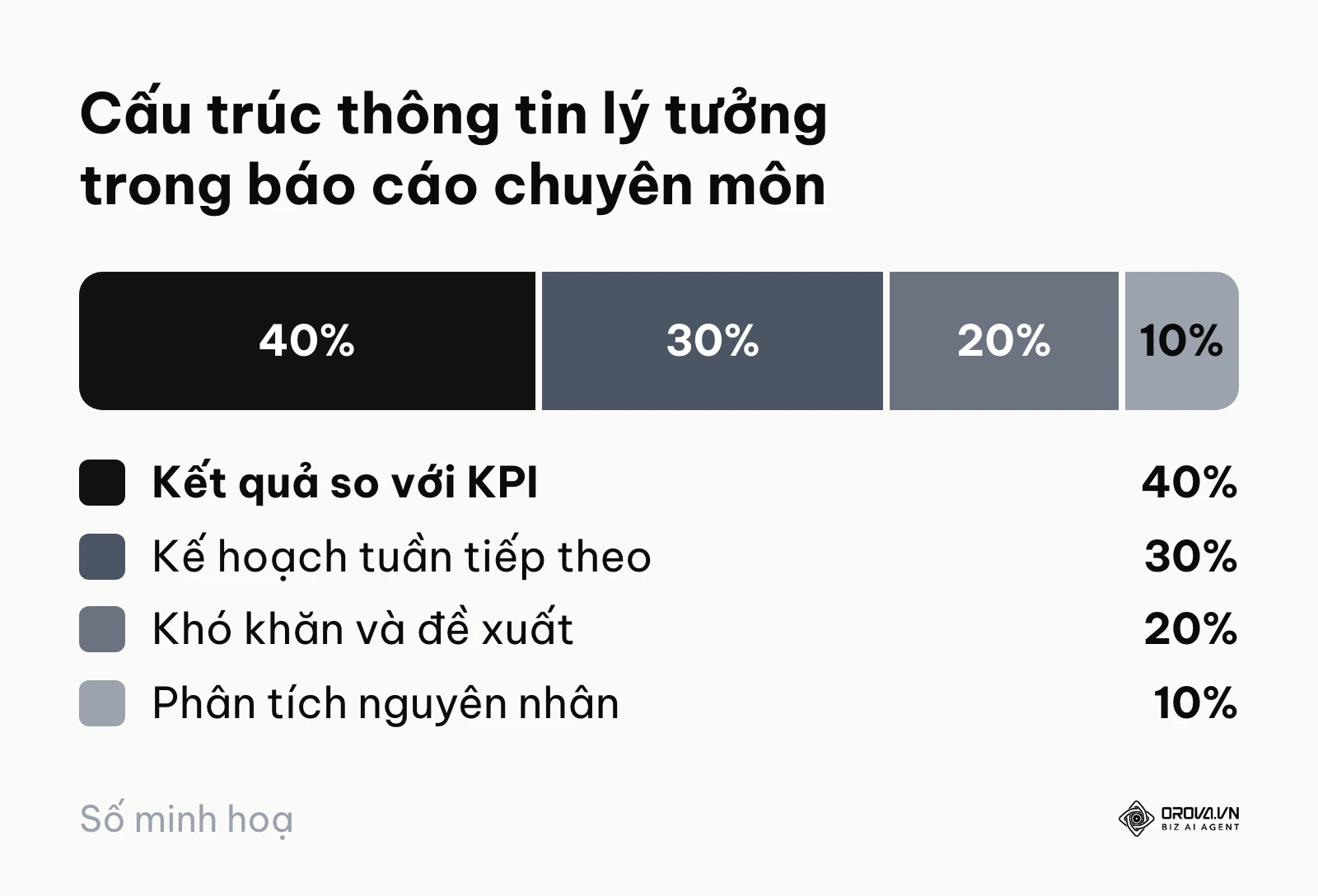
Gợi ý phân bổ dung lượng cho một báo cáo chuyên môn: khoảng 40% cho kết quả thực tế so với KPI, 30% cho kế hoạch tuần tiếp theo, 20% cho khó khăn và đề xuất, 10% cho phân tích nguyên nhân. Biểu đồ dưới đây tóm tắt tỷ lệ gợi ý đó.
- Mẫu báo cáo marketing tổng thể: Dành cho các marketer cần báo cáo về hiệu suất chiến dịch. Nó sinh ra để gom tất cả các chỉ số rải rác từ Facebook, Google, SEO vào một nơi. Nếu bạn chưa nắm rõ seo là gì, việc đưa các chỉ số như Organic Traffic hay thứ hạng từ khóa vào báo cáo có thể gây bối rối cho sếp. Mẫu này mang lại giá trị to lớn trong việc chứng minh hiệu quả tiêu tiền của phòng ban. Phù hợp cho đội ngũ marketing từ 2-10 người. Để bắt đầu, bạn cần thống nhất với sếp về 3-5 chỉ số quan trọng nhất (như CPA, CPL, ROI) và chỉ cập nhật những số này hàng tuần. Mẫu báo cáo marketing tuần, điền sẵn ví dụ:
| Kênh | Chi phí | Số khách tiềm năng (lead) | CPL | So với tuần trước | Giải thích ý nghĩa kinh doanh |
|---|---|---|---|---|---|
| Meta Ads | 10.000.000đ | 50 | 200.000đ | CPL giảm 15% | Video mới kéo khách rẻ hơn, nên giữ |
| Google Ads | 6.000.000đ | 20 | 300.000đ | CPL tăng 10% | Từ khoá chung đắt lên, đã tắt bớt |
| SEO | Không tốn tiền quảng cáo | 8 | Không áp dụng | Thêm 3 bài đã được Google index | Nguồn khách lâu dài, cần thêm thời gian |
- Ví dụ minh hoạ: Một trưởng nhóm marketing đội 4 người trước đây thường copy y nguyên bảng số liệu từ các kênh quảng cáo để gửi cho sếp. Vấp váp xảy ra khi giám đốc không hiểu các thuật ngữ chuyên ngành và liên tục gọi điện chất vấn "Tại sao CTR cao mà không có doanh thu?". Cách gỡ rối của bạn này là dùng một mẫu báo cáo marketing chuẩn, thêm vào cột "Giải thích ý nghĩa kinh doanh" bên cạnh mỗi chỉ số, đồng thời vẽ biểu đồ xu hướng. Kết quả, sếp duyệt ngân sách nhanh hơn hẳn và các cuộc họp cập nhật tình hình giảm từ 1 tiếng xuống chỉ còn 15 phút.
- Mẫu báo cáo doanh thu (Sales): Báo cáo này sinh ra để quản lý dòng tiền và phễu khách hàng. Điểm mạnh của nó là sự rõ ràng: đạt hay không đạt KPI. Mẫu báo cáo sale chuẩn sẽ có các cột: Nguồn khách, Số lượng lead, Số cuộc gọi, Số hợp đồng chốt, và Doanh thu mang về (ví dụ một dòng: Facebook, 40 lead, 60 cuộc gọi, 3 hợp đồng, 45.000.000đ). Nó cực kỳ phù hợp cho đội ngũ kinh doanh chịu áp lực doanh số. Để dùng mẫu này, nhân viên sale cần duy trì thói quen cập nhật số liệu ngay sau mỗi ca làm việc thay vì đợi đến cuối tuần mới điền một thể.
- Mẫu báo cáo nhân sự (HR): Không liên quan trực tiếp đến dòng tiền, báo cáo HR tập trung vào con người. Nó giải quyết bài toán quản lý nguồn lực với các chỉ số: Số lượng ứng viên, Tỷ lệ nhận việc, Tỷ lệ nghỉ việc, và Chi phí trên mỗi nhân sự. Giá trị của nó là giúp ban lãnh đạo dự báo được nguy cơ thiếu hụt nhân sự. Phù hợp cho phòng Hành chính - Nhân sự. Để bắt đầu, người làm HR cần phân loại các đầu việc thành: Tuyển dụng, Đào tạo, và Quan hệ lao động để báo cáo không bị rối.
Nhóm 3: Các phần mềm và công cụ trực quan hóa
Khi khối lượng dữ liệu vượt quá khả năng xử lý thủ công của Excel, đó là lúc bạn cần chuyển sang các phần mềm quản lý và trực quan hóa. Việc nâng cấp công cụ sẽ thay đổi hoàn toàn cách sếp nhìn nhận về khả năng tổ chức của bạn.
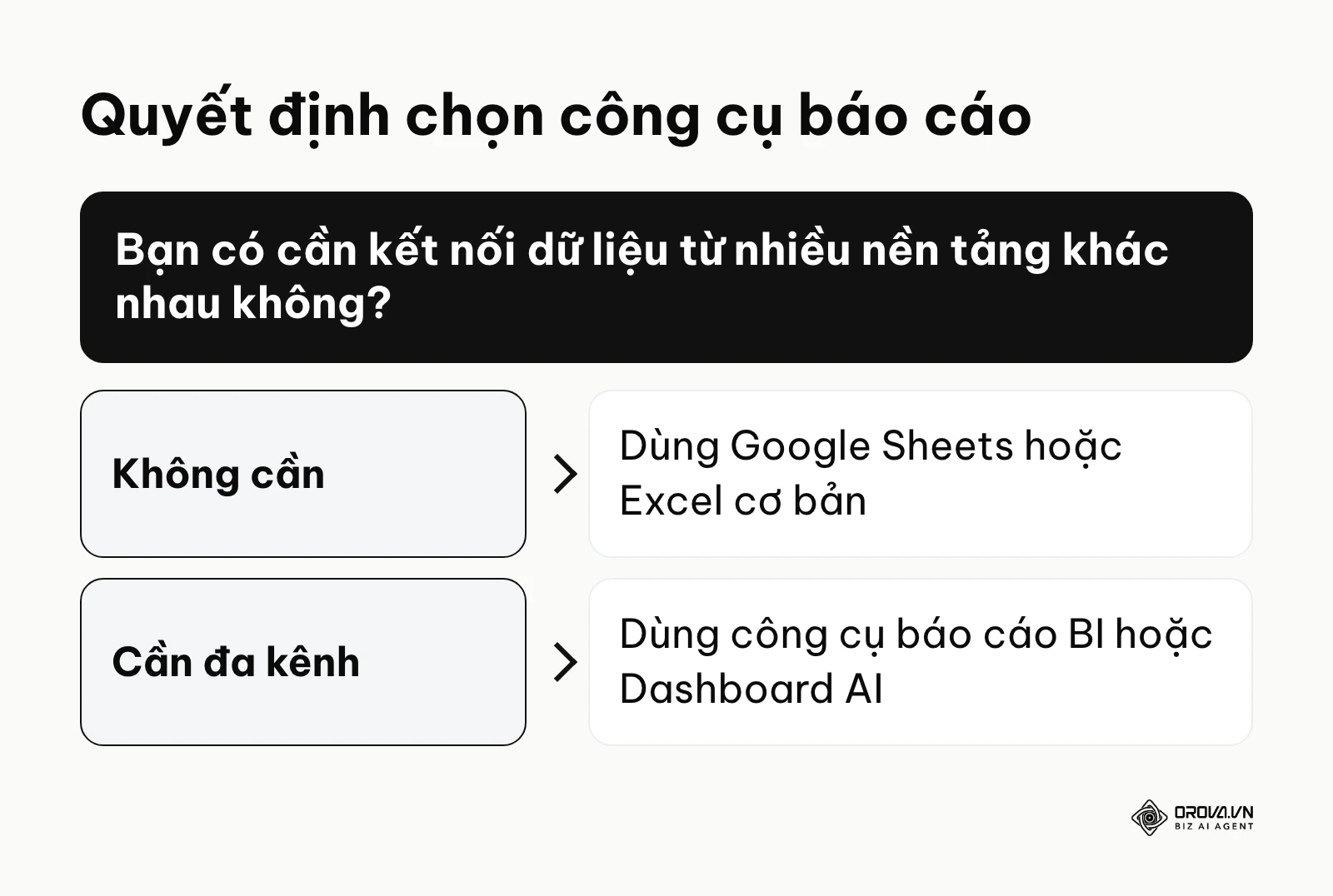
Khung quyết định dưới đây tóm tắt các yếu tố cốt lõi giúp bạn quyết định xem mình nên gắn bó với công cụ nào.
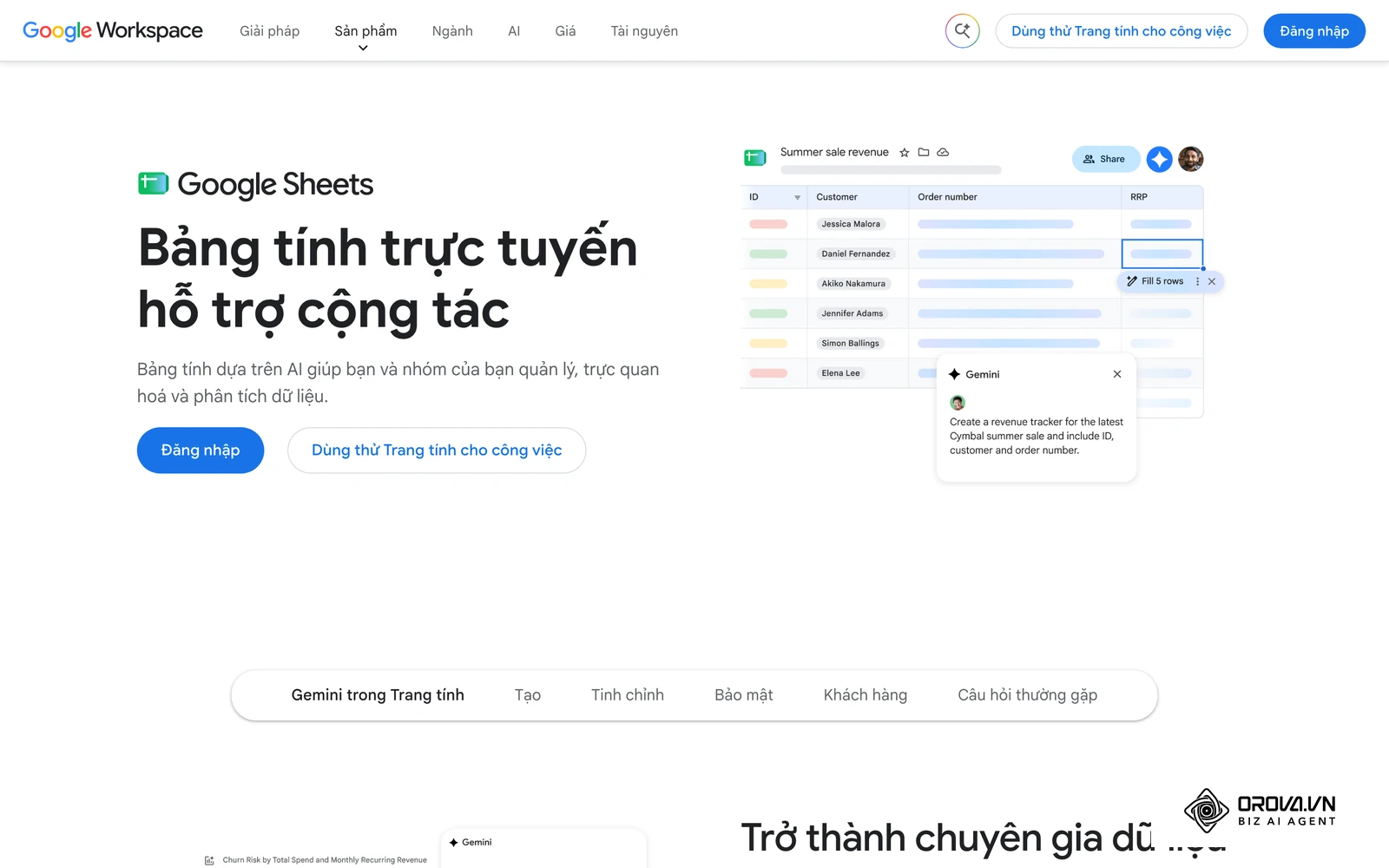
- Google Sheets: Đây không hẳn là một phần mềm mới, mà là bản nâng cấp đám mây của Excel. Nó sinh ra để giải quyết bài toán "xung đột phiên bản" khi nhiều người cùng sửa chung một file báo cáo. Phù hợp với mọi quy mô từ cá nhân đến doanh nghiệp vừa. Giá trị thật sự của Sheets nằm ở khả năng phân quyền và xem lịch sử chỉnh sửa. Để bắt đầu, bạn dựng bảng theo mẫu ở trên trong Excel, tải lên Google Drive, mở bằng Google Sheets và bấm nút Share cho sếp với quyền "Viewer".
- Looker Studio: Nếu bạn đang làm việc với dữ liệu khổng lồ, Looker Studio là một công cụ tuyệt vời cho việc trực quan hóa dữ liệu dành cho các chuyên gia. Nó sinh ra để biến các hàng ngàn dòng dữ liệu từ Google Analytics hay Google Ads thành các biểu đồ động, có thể lọc theo ngày tháng trực tiếp trên màn hình. Giá trị của nó là tạo ra các "Dashboard" (Bảng điều khiển) chuyên nghiệp chuẩn quốc tế. Hợp với các Agency hoặc đội phân tích dữ liệu. Để dùng, bạn cần tạo tài khoản, kết nối nguồn dữ liệu (Data Source) và kéo thả các biểu đồ ra trang giấy trắng.
- Orova Insight: Khi việc làm báo cáo bằng Looker Studio vẫn đòi hỏi quá nhiều kỹ năng thao tác, Orova Insight ra đời như một giải pháp báo cáo marketing tự động bằng AI. Tính năng mạnh nhất của module này là khả năng kết nối đa kênh: từ GA4, Search Console, Google Ads cho đến Meta Ads, TikTok và Zalo OA. Bạn chỉ cần hỏi bằng lời nói thông thường, AI sẽ tự động dựng biểu đồ tương ứng. Nền tảng còn hỗ trợ kéo thả giao diện Dashboard, lưu phiên bản và trình chiếu trực tiếp, rất phù hợp cho doanh nghiệp cần xem báo cáo được đồng bộ theo chu kỳ. Bạn có thể bắt đầu bằng cách kết nối tài khoản quảng cáo, dựng dashboard rồi đặt lịch gửi báo cáo định kỳ.
- Trello, Asana và các công cụ quản lý tác vụ: Thay vì lập báo cáo thụ động vào cuối tuần, các nền tảng này biến bản thân quá trình làm việc thành một bản báo cáo sinh động. Sếp chỉ cần mở bảng Kanban trên Trello hoặc danh sách dự án trên Asana là thấy ngay thẻ việc nào đang ở cột "Đang làm", thẻ nào đã "Hoàn thành". Phù hợp cho đội ngũ IT, thiết kế, hoặc các dự án có luồng công việc nhiều bước. Để áp dụng, cả đội phải cam kết tuân thủ việc cập nhật trạng thái thẻ việc mỗi ngày. Không cần email báo cáo dài dòng, sếp sẽ tự động nhận được thông báo khi một nhiệm vụ hoàn tất.
Biến dữ liệu đa kênh thành quyết định tức thời. OROVA Insight kết nối mượt mà API từ Online đến Offline, giúp bạn theo dõi toàn cảnh doanh nghiệp qua hệ thống báo cáo biểu đồ Real-time.
OROVA Insight: Tích hợp dữ liệu Online - Offline, trực quan hóa báo cáo Real-time.
Hướng dẫn điền số liệu thực tế vào mẫu báo cáo (Kèm ví dụ)
Khoảng trống lớn nhất khiến nhiều người tải mẫu báo cáo công việc cho sếp về rồi bỏ xó chính là không biết phải điền gì vào các ô trống. Nhìn vào một cột "Kết quả", nếu bạn viết quá dài, sếp sẽ không đọc; nếu viết quá ngắn, sếp không hiểu bạn đã nỗ lực thế nào. Bí quyết nằm ở việc sử dụng số liệu kết hợp với lời giải thích ngắn gọn về mặt tác động.
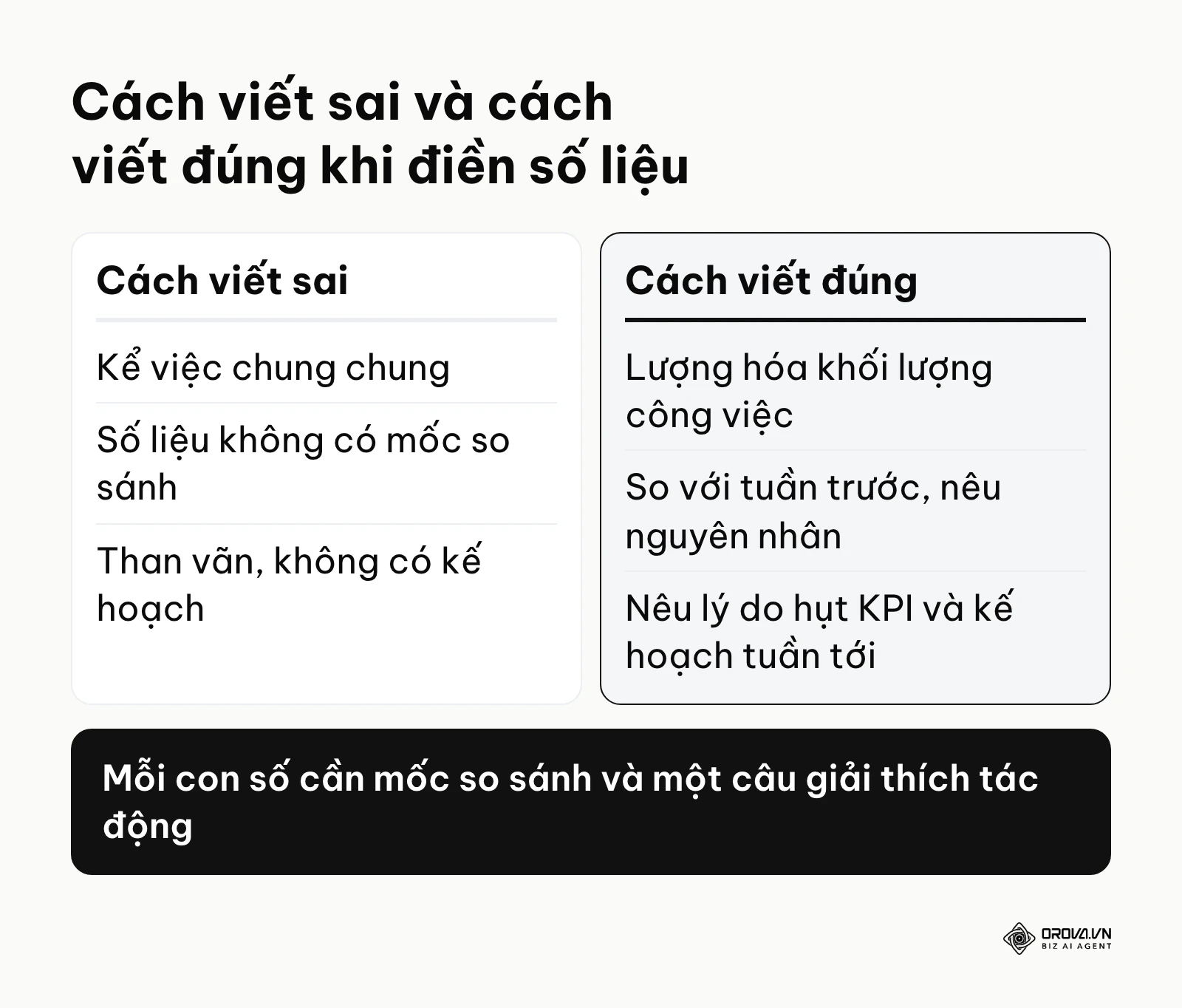
Bảng so sánh dưới đây tóm tắt khác biệt giữa cách viết sai và cách viết đúng trong 3 ví dụ bên dưới.
Dưới đây là cách điền số liệu chuẩn mực cho 3 nhóm công việc phổ biến nhất:
1. Đối với báo cáo công việc chung (Hành chính, Vận hành) Khi công việc của bạn mang tính lặp lại và khó đong đếm bằng tiền, hãy dùng khối lượng và thời gian làm thước đo.
- Cách viết sai: "Đã xử lý hồ sơ giấy tờ, hỗ trợ các phòng ban." (Quá chung chung, không ai biết bạn làm nhiều hay ít).
- Cách viết đúng: "Hoàn thiện và lưu trữ 45 bộ hồ sơ thầu, rút ngắn thời gian tìm kiếm tài liệu từ 10 phút xuống 2 phút/bộ. Hỗ trợ setup 3 phòng họp cho sự kiện công ty."
- Phân tích: Việc lượng hóa "45 bộ" và "3 phòng họp" tạo ra hình ảnh cụ thể về khối lượng công việc, trong khi "rút ngắn từ 10 phút xuống 2 phút" thể hiện sự cải tiến quy trình của bạn.
2. Đối với báo cáo Marketing Với đặc thù kết hợp số liệu từ các công cụ seo hàng đầu để có cái nhìn toàn cảnh, bạn phải giải thích được ý nghĩa của các con số kỹ thuật.
- Cách viết sai: "Chạy Ads hết 10 triệu, ra 50 tin nhắn. Viết 3 bài chuẩn SEO." (Sếp không biết 50 tin nhắn là đắt hay rẻ so với tuần trước).
- Cách viết đúng: "Chi tiêu Meta Ads: 10.000.000đ. Thu về 50 Leads (CPL = 200.000đ, giảm 15% so với tuần trước nhờ tối ưu nội dung video). Xuất bản 3 bài SEO nhóm từ khoá 'Dịch vụ kế toán', bài đã được Google index."
- Phân tích: Sự khác biệt nằm ở việc so sánh số liệu với quá khứ ("giảm 15%") và chỉ ra nguyên nhân ("nhờ tối ưu nội dung"). Điều này cho sếp thấy bạn là người làm việc có tư duy phân tích, không chỉ biết tiêu tiền. Việc xuất báo cáo trực tiếp từ trình quản lý quảng cáo cũng nên được chuyển hóa thành các câu tóm tắt như vậy.
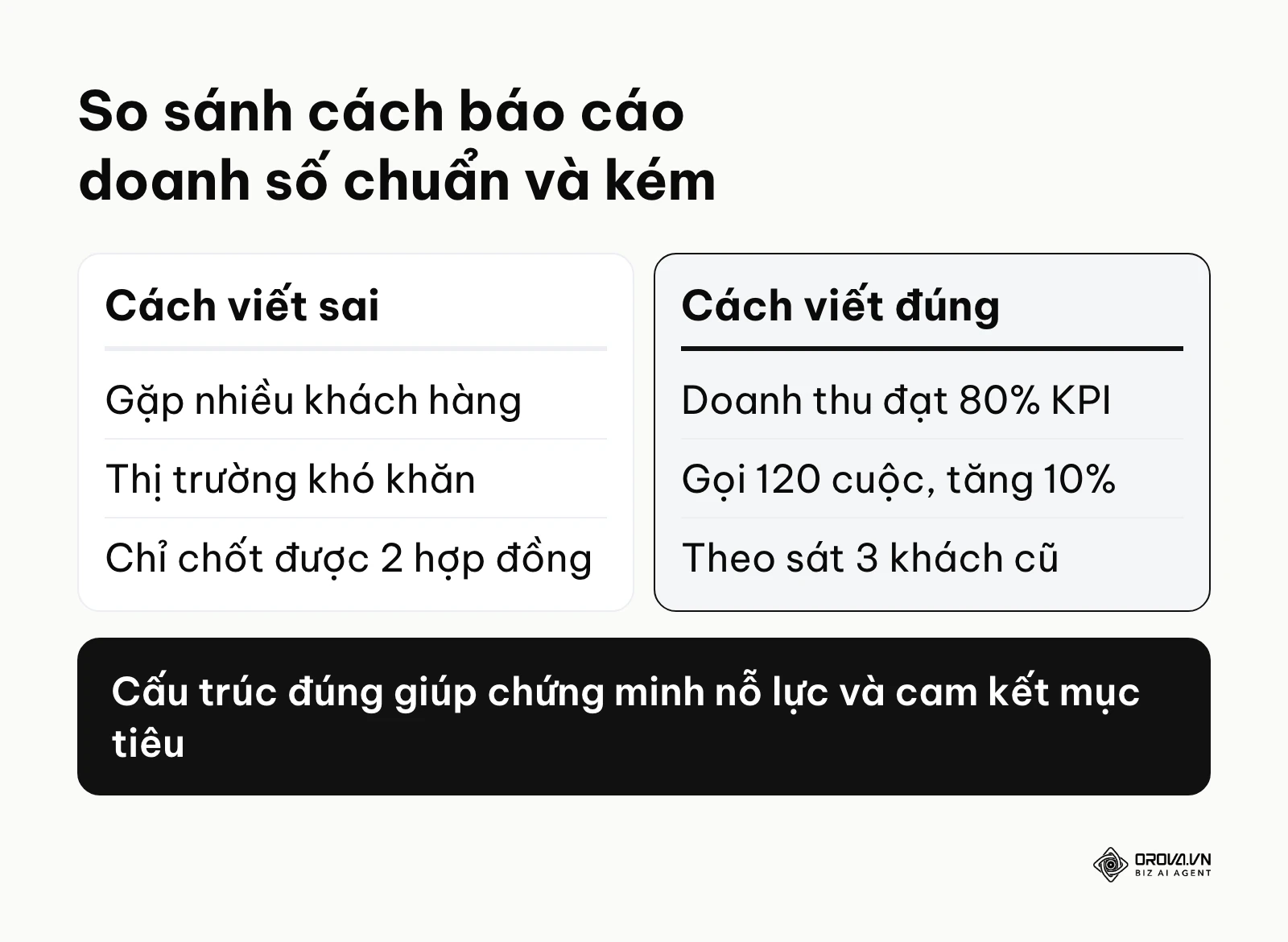
3. Đối với báo cáo Doanh số (Sales) Sếp sales luôn vội và chỉ quan tâm đến con số cuối cùng. Hãy đi thẳng vào vấn đề.
- Cách viết sai: "Gặp nhiều khách hàng nhưng thị trường khó khăn, chỉ chốt được 2 hợp đồng." (Nghe như một lời than vãn ngụy biện).
- Cách viết đúng: "Doanh thu tuần: 50.000.000đ (Đạt 80% KPI tuần). Gọi 120 cuộc (Tăng 10%), chốt 2 hợp đồng lớn. Lý do chưa đạt 100%: 3 khách hẹn dời lịch ký sang tuần sau. Kế hoạch tuần tới: Theo sát 3 khách cũ, mở rộng tệp data ngành bán lẻ."
- Phân tích: Cấu trúc này trình bày đầy đủ phễu hành động (gọi 120 cuộc) để chứng minh bạn đã làm việc hết công suất, đồng thời giải thích rõ ràng lý do hụt KPI và cam kết bù đắp vào tuần tới.
Cách báo cáo "tin xấu" trong mẫu báo cáo công việc cho sếp
Không phải lúc nào công việc cũng suôn sẻ. Sẽ có những tuần bạn trễ deadline, dự án hỏng hóc hoặc chiến dịch quảng cáo lỗ nặng. Hầu hết nhân viên có xu hướng trốn tránh, che giấu số liệu, hoặc nộp báo cáo kèm theo một danh sách dài các lời đổ lỗi. Điều này là tối kỵ. Theo PMBOK Guide 2021 của PMI, báo cáo tình trạng dự án nên nêu cả rủi ro và cách ứng phó đi kèm.

Công thức toán học dưới đây tóm tắt cách trình bày tin xấu bằng cách cộng dồn các giải pháp hành động và loại bỏ hoàn toàn yếu tố ngụy biện, giúp sếp nhìn nhận vấn đề một cách xây dựng.
Để báo cáo tin xấu mà không bị đánh giá thấp năng lực, bạn cần tuân thủ "Công thức phản hồi chủ động" gồm 4 bước liền mạch trong báo cáo:
Bước 1: Nêu thực trạng một cách khách quan (Không cảm xúc, không giảm nhẹ) Hãy viết chính xác con số thất bại. Ví dụ: "Dự án phần mềm X đang trễ tiến độ 4 ngày so với kế hoạch mốc 15/10." Đừng dùng các từ như "hơi trễ", "có chút vấn đề". Sự minh bạch ngay từ giây đầu tiên giúp sếp định hình được mức độ nghiêm trọng.
Bước 2: Phân tích nguyên nhân gốc rễ (Root Cause) Phân biệt rạch ròi giữa "lý do chính đáng" và "lời đổ lỗi". Thay vì viết "Do phòng thiết kế làm chậm nên tôi không thể ráp mã code", hãy viết "Thời gian phê duyệt bản thiết kế kéo dài hơn dự kiến 3 ngày, dẫn đến công đoạn lập trình phía sau bị thu hẹp thời gian."
Bước 3: Phương án khắc phục đang thực thi (Quan trọng nhất) Đây là phần cứu vãn danh dự của bạn. Sếp không muốn nghe tin xấu, sếp muốn nghe bạn đang làm gì để giải quyết nó. Hãy ghi rõ các hành động bạn đã chủ động làm ngay lập tức. Ví dụ: "Để bù đắp thời gian, em đã trao đổi với đội lập trình tăng ca thêm 2 tiếng mỗi tối trong tuần này, đồng thời tạm gác lại các tính năng phụ để tập trung hoàn thiện luồng thanh toán chính."
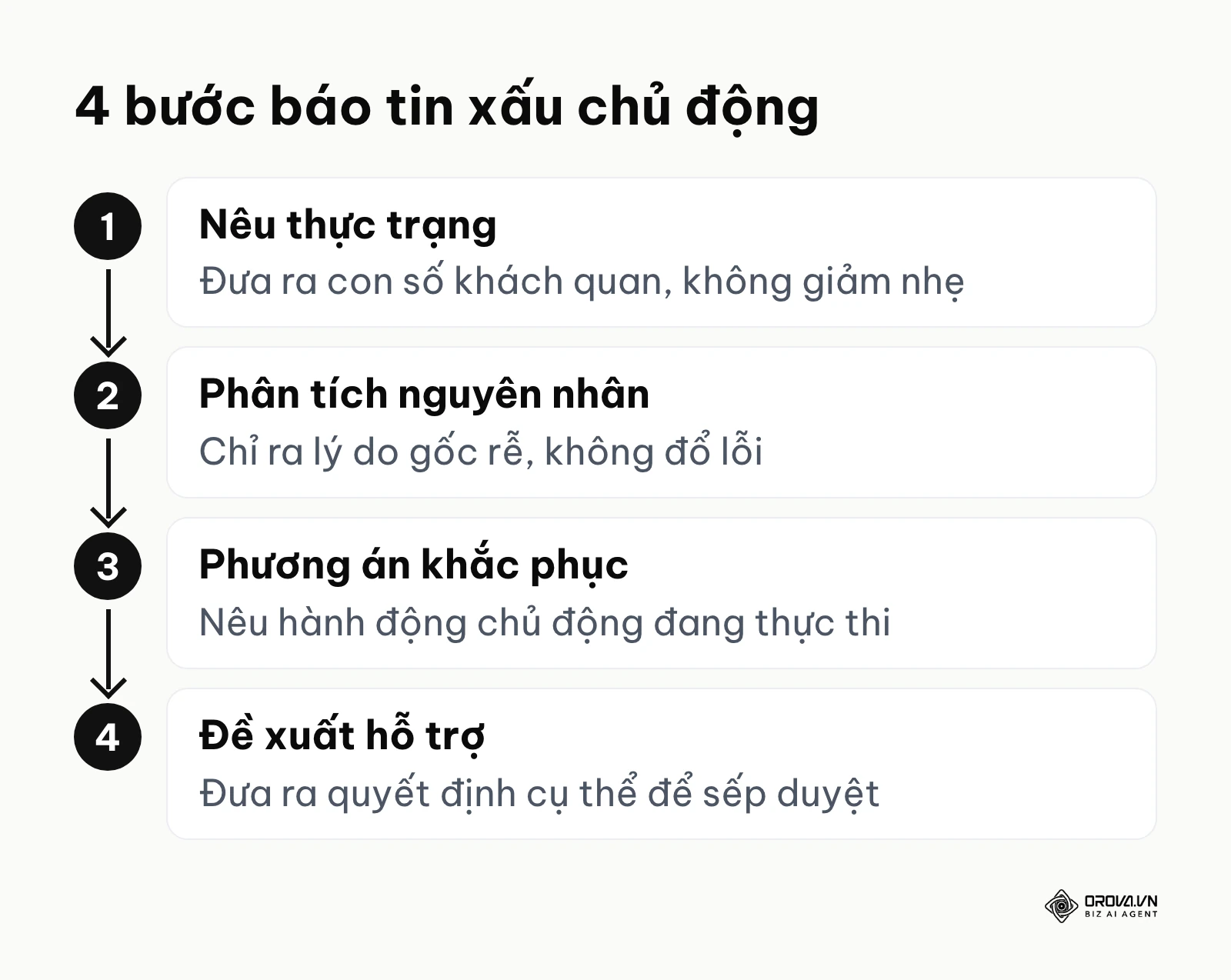
Bước 4: Đề xuất xin hỗ trợ (Call to Action dành cho sếp) Đừng ôm đồm một mình nếu sự cố vượt ngoài tầm kiểm soát. Hãy đề xuất một quyết định cụ thể để sếp chọn. Ví dụ: "Nhằm đảm bảo chất lượng code không bị lỗi khi làm vội, em đề xuất sếp duyệt cho phép dời ngày ra mắt chính thức sang 20/10, hoặc cho phép cắt giảm tính năng giỏ hàng trong phiên bản 1.0. Sếp xem xét và cho em chỉ đạo nhé."
Ví dụ minh hoạ: Bối cảnh: Một nhân viên sale chạy thiếu 30% KPI doanh thu của tháng do đối thủ tung chương trình giảm giá mạnh. Các bước đã làm: Khi viết báo cáo tháng, thay vì chỉ điền số liệu hụt, nhân viên này áp dụng đúng 4 bước trên. Cậu ghi rõ thiếu 30%, chỉ ra nguyên nhân khách hàng bị thu hút bởi khuyến mãi đối thủ, nêu bật việc cậu đang chủ động gọi lại tập khách hàng cũ để chăm sóc, và đề xuất sếp cấp thêm một lượng voucher giảm giá nhỏ. Vấp váp: Ban đầu, cậu định viết dài dòng phàn nàn về giá cả thị trường khiến sếp cau mày khi đọc lướt. Cách gỡ: Cậu xóa hết các câu cảm thán, đổi thành gạch đầu dòng ngắn gọn tập trung vào giải pháp. Kết quả: Sếp không hề la mắng, đánh giá cao sự chủ động phân tích thị trường và lập tức đồng ý duyệt thêm ngân sách khuyến mãi để hỗ trợ cậu chốt sale tháng tới.
Mẹo thao tác Excel giúp tự động hóa mẫu báo cáo
Việc lập báo cáo bằng Excel mang lại sự linh hoạt tuyệt đối, nhưng nếu bạn dùng nó như một tờ giấy trắng để nhập liệu thủ công (copy-paste) mỗi ngày, bạn đang làm lãng phí công cụ này. Theo nghiên cứu Work Trend Index 2023 của Microsoft, người lao động dành hơn một nửa thời gian làm việc cho giao tiếp như họp, email và tin nhắn, phần còn lại mới dành cho việc tạo ra sản phẩm. Việc tối ưu hóa bằng các tính năng cơ bản của Excel sẽ giúp bạn tiết kiệm hàng giờ đồng hồ mỗi chiều thứ Sáu.
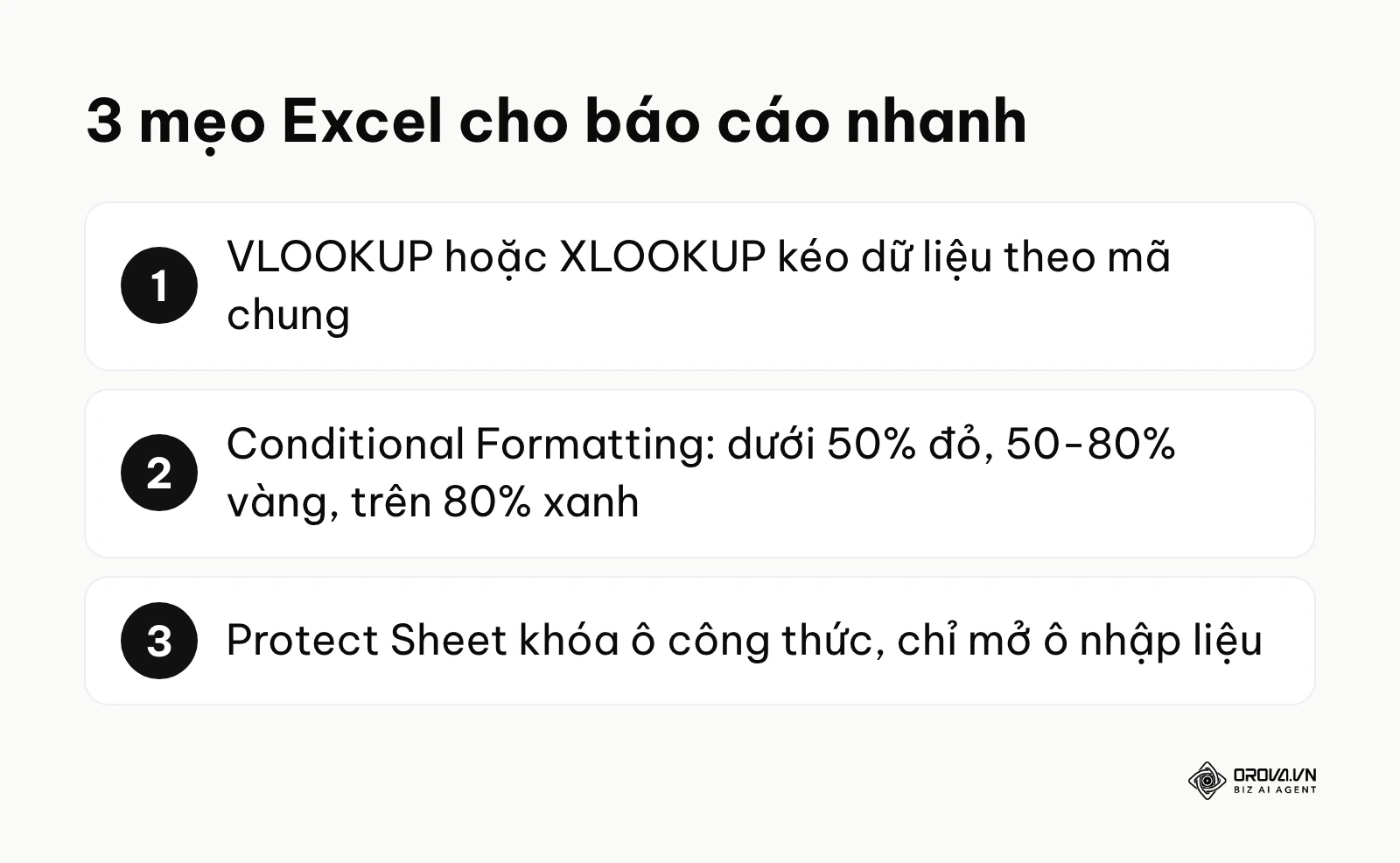
Dưới đây là 3 thủ thuật Excel "cứu mạng" mà bất kỳ ai làm báo cáo cũng phải biết:
1. Sử dụng VLOOKUP hoặc XLOOKUP để đồng bộ dữ liệu Nếu bạn có một bảng danh sách khách hàng và một bảng báo cáo doanh thu riêng biệt, đừng bao giờ gõ lại tên hoặc số tiền bằng tay. Hãy dùng hàm VLOOKUP để "kéo" dữ liệu từ bảng nguồn sang bảng báo cáo dựa trên một mã chung (ví dụ: Mã khách hàng hoặc Mã nhân viên). Khi bảng nguồn thay đổi, báo cáo của bạn sẽ tự động cập nhật số liệu mới nhất mà không sai một dấu phẩy.
2. Định dạng có điều kiện (Conditional Formatting) để tạo cảnh báo màu sắc Sếp thường không có thời gian đọc từng con số. Họ nhìn báo cáo bằng màu sắc. Hãy bôi đen cột "Phần trăm hoàn thành KPI", chọn Conditional Formatting. Thiết lập quy tắc: Nếu giá trị < 50%, ô tự động tô màu đỏ; từ 50-80% màu vàng; trên 80% màu xanh lá. Khi mở file báo cáo ra, những "điểm nóng" màu đỏ sẽ đập ngay vào mắt sếp, giúp họ nhận diện rủi ro ngay lập tức mà bạn không cần phải giải thích dài dòng.
3. Khóa các ô chứa công thức bằng Protect Sheet Đây là lỗi đau đớn nhất: bạn gửi một file báo cáo có các hàm tính tổng hoàn hảo, nhưng sếp vô tình gõ nhầm một phím chữ vào ô tổng kết, làm hỏng toàn bộ bảng tính. Để tránh thảm họa này, hãy chọn các ô bạn cần người khác nhập liệu, mở khóa (Unlock) chúng, sau đó dùng tính năng Protect Sheet để khóa chặt toàn bộ phần còn lại của trang tính (bao gồm các ô chứa công thức). Sếp sẽ chỉ có thể xem hoặc nhập liệu vào đúng nơi quy định, đảm bảo tính toàn vẹn của báo cáo.
Ví dụ minh hoạ: Bối cảnh: Một nhân sự mới phụ trách admin, mỗi chiều thứ Sáu phải mất gần 2 tiếng đồng hồ để mở 5 file Excel khác nhau, copy số liệu của từng người để dán vào file tổng. Các bước đã làm: Cô gái quyết định gom tất cả dữ liệu thô vào một sheet chung (Data), sau đó dùng Pivot Table để tự động tổng hợp số liệu cho từng cá nhân, kết hợp Conditional Formatting để tô màu đỏ các KPI chưa đạt. Vấp váp: Lần đầu tiên, file dữ liệu bị quá nặng do sử dụng hàng ngàn hàm mảng phức tạp, máy tính thường xuyên bị treo và công thức bị lệch khi sếp chèn thêm dòng mới. Cách gỡ: Cô chuyển hẳn sang dùng Pivot Table thuần túy thay vì hàm, và dùng Data Validation để bắt buộc mọi người chọn tên từ danh sách thả xuống, chống sai chính tả. Kết quả: Thao tác tổng hợp báo cáo tuần giảm từ 2 tiếng xuống chỉ còn đúng 15 phút bấm nút "Refresh", số liệu báo cáo luôn chuẩn xác tuyệt đối không trật một dòng.
3 kịch bản viết email và tin nhắn đính kèm báo cáo cho sếp
Một file báo cáo tuyệt vời sẽ trở nên vô nghĩa nếu nó được đính kèm trong một email trống không hoặc một tin nhắn Zalo cộc lốc kiểu "Em gửi sếp báo cáo ạ". Email gửi báo cáo chính là "lời chào hàng", nó quyết định việc sếp có muốn mở file của bạn ra xem hay không.
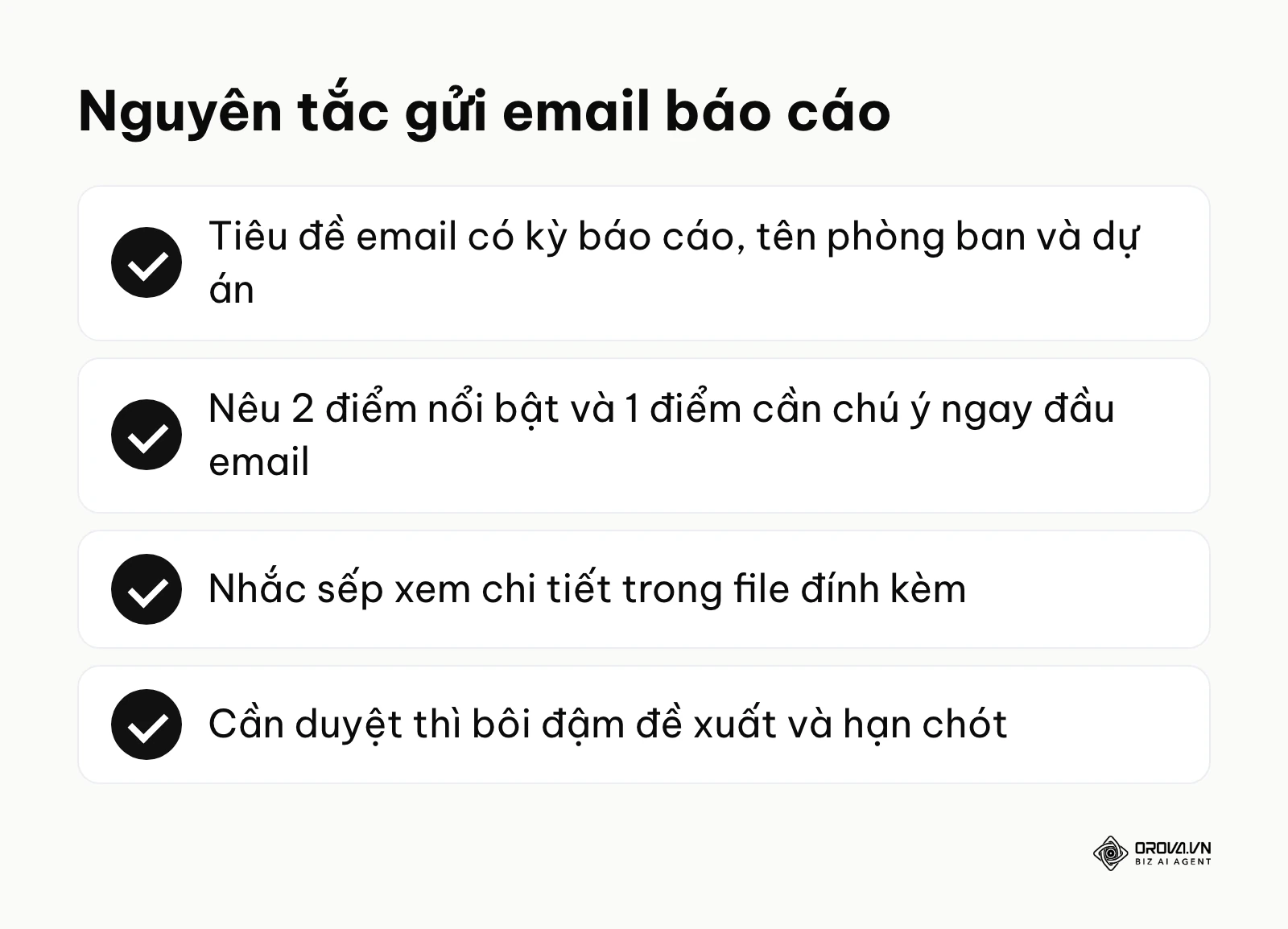
Danh sách dưới đây tóm tắt các nguyên tắc cốt lõi bạn bắt buộc phải nhớ khi soạn thảo email hoặc tin nhắn đính kèm file báo cáo cho cấp trên.
Dưới đây là 3 kịch bản chuẩn xác giúp bạn chuyên nghiệp hóa từng tình huống gửi báo cáo:
Kịch bản 1: Email gửi báo cáo Tuần/Tháng định kỳ (Tập trung vào tổng quan) Trong email, tuyệt đối không chép lại toàn bộ báo cáo, mà chỉ bốc ra 2 điểm sáng nhất và 1 điểm cần chú ý. Tiêu đề Email: [Báo cáo Tuần 3 - T10] - Tên của bạn/Phòng ban - Cập nhật tiến độ dự án X Nội dung: "Dạ chào anh/chị [Tên sếp], Em xin phép gửi đính kèm file báo cáo kết quả công việc tuần 3 tháng 10 của đội [Tên phòng ban]. Dưới đây là 2 điểm nổi bật nhất trong tuần qua:
- Doanh thu mảng A đạt 120% KPI tuần nhờ chiến dịch giảm giá.
- Đã hoàn thiện xong khâu thiết kế giao diện cho app nội bộ.
Vấn đề cần lưu ý: Hạng mục xin giấy phép hiện đang bị chậm 2 ngày do chờ phản hồi từ đối tác. Em đã chủ động gọi điện hối thúc và dự kiến sẽ có kết quả vào thứ Ba tuần sau. Anh/chị vui lòng xem chi tiết các chỉ số cụ thể trong file Excel đính kèm. Nếu cần làm rõ điểm nào, anh/chị báo em nhé. Trân trọng,"
Kịch bản 2: Tin nhắn Zalo báo cáo Ngày (Ngắn gọn, tác phong nhanh nhẹn) Zalo là công cụ giao tiếp tức thời, không ai muốn đọc một đoạn văn dài trên điện thoại. Hãy dùng gạch đầu dòng. Nội dung: "Sếp ơi, em cập nhật tiến độ công việc hôm nay (15/10) nhé ạ:
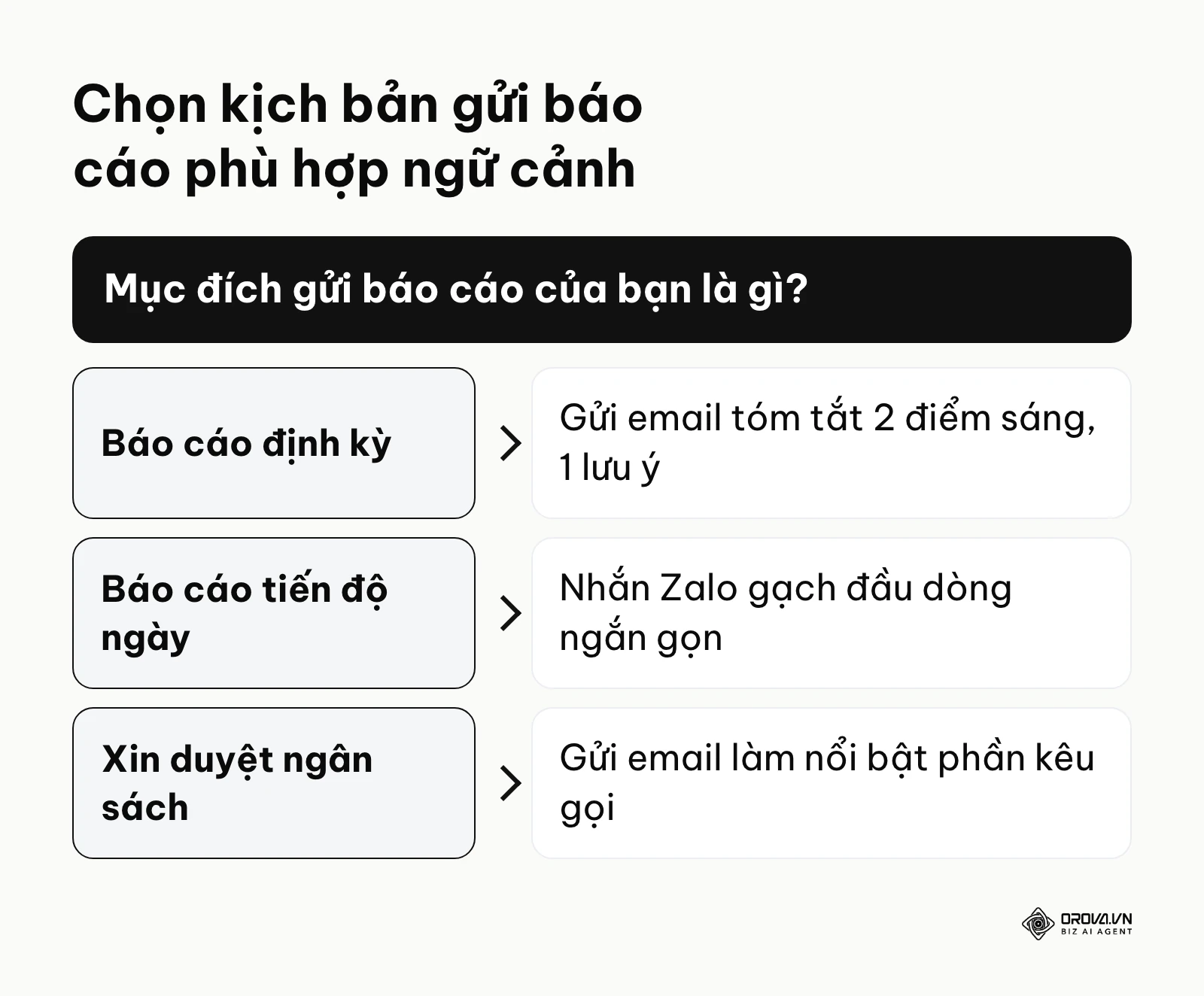
- Đã xong: Hoàn tất chốt cọc 2 khách hàng VIP; Gửi xong 50 email báo giá.
- Đang làm: Đang lên kịch bản gọi điện cho chiến dịch ngày mai (tiến độ 80%).
- Đề xuất: Khách hàng C xin thêm chiết khấu 2%, sếp xem có duyệt được không để sáng mai em chốt luôn ạ.
File báo cáo chi tiết em để ở link Google Sheets ghim trên nhóm, sếp tiện thì xem qua nha."
Kịch bản 3: Email gửi báo cáo kèm theo yêu cầu phê duyệt ngân sách/quyết định (Kêu gọi hành động rõ ràng) Khi báo cáo của bạn chứa yêu cầu chi tiền, hãy làm nổi bật phần này để sếp không bỏ sót. Tiêu đề Email: [Cần duyệt] - Báo cáo ngân sách chạy Ads tháng 10 & Đề xuất tăng ngân sách - Tên của bạn Nội dung: "Dạ chào anh/chị, Em gửi báo cáo hiệu quả quảng cáo tháng 10 đính kèm. Nhìn chung, tỷ lệ chuyển đổi đang rất tốt (CPA giảm 20%). Tuy nhiên, để tận dụng xu hướng thị trường đang lên vào cuối năm, em đề xuất tăng ngân sách quảng cáo thêm 15% (tương đương 5 triệu đồng) cho chiến dịch Z trong tuần tới. Phân tích rủi ro và kỳ vọng doanh thu em đã ghi rõ ở Sheet 2 trong file. Anh/chị xem qua báo cáo và phê duyệt giúp em đề xuất ngân sách này trước 15h chiều thứ Sáu để em kịp cài đặt chiến dịch cuối tuần nhé. Em cảm ơn anh/chị."
Không còn độ trễ trong quản trị dữ liệu. Khai phóng sức mạnh hệ thống OROVA Insight để đồng bộ luồng dữ liệu O2O (Online-to-Offline) và trực quan hóa mọi báo cáo ngay trong thời gian thực.
OROVA Insight: Tích hợp dữ liệu Online - Offline, trực quan hóa báo cáo Real-time.
Checklist 5 lỗi sai chí mạng cần kiểm tra trước khi bấm gửi
Sự cẩn thận là phẩm chất quan trọng nhất của người làm báo cáo. Dù nội dung bạn làm có xuất sắc đến đâu, những lỗi sai vặt vãnh về mặt trình bày hoặc kỹ thuật sẽ ngay lập tức phá hủy hình ảnh chuyên nghiệp của bạn trong mắt cấp trên.
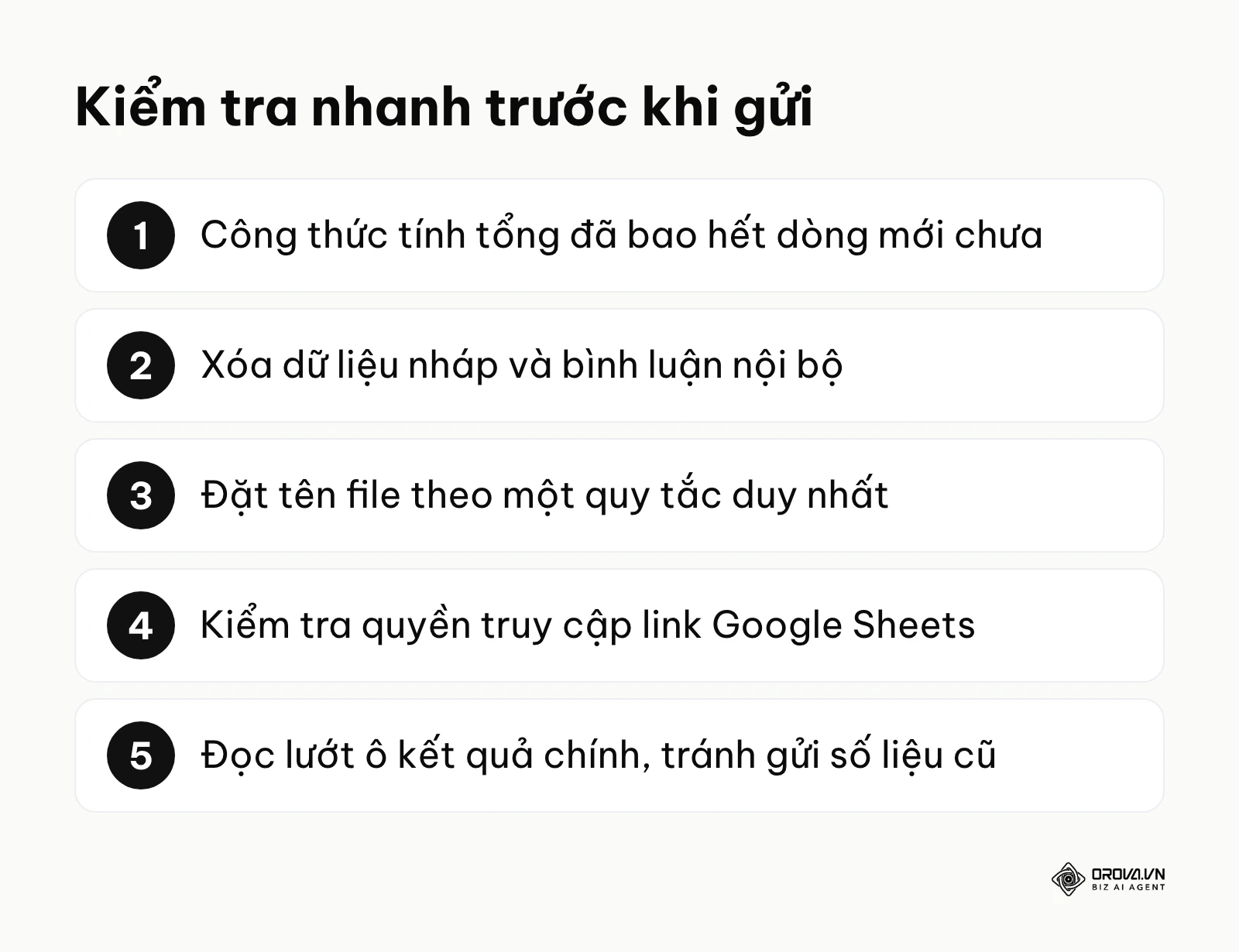
Danh sách dưới đây tóm tắt 5 bước kiểm tra nhanh chóng nhưng cực kỳ quan trọng giúp bạn tránh những lỗi sai phổ thông nhất trước khi nhấn nút "Gửi".
Đừng vội vàng, hãy dành đúng 1 phút để dò lại 5 yếu tố sau:
- Công thức tính tổng chưa bao quát hết dữ liệu mới: Khi bạn thêm các dòng mới vào giữa bảng Excel, rất có thể hàm SUM ở cuối bảng không tự động cập nhật để tính cả các dòng mới này. Hậu quả là tổng doanh thu hoặc chi phí báo cáo cho sếp bị sai lệch hoàn toàn. Hãy luôn click đúp vào ô tổng kết để xem viền xanh của công thức đã bao trọn toàn bộ cột chưa.
- Quên xóa dữ liệu nháp và bình luận nội bộ: Trong quá trình làm, bạn thường tạo thêm các cột tính toán nháp hoặc ghi chú những câu cảm thán kiểu "Số liệu bên kho gửi quá chậm". Quên xóa các cột này trước khi gửi không chỉ làm file trông luộm thuộm mà còn có thể gây mâu thuẫn nội bộ nếu file được chuyển tiếp cho nhiều người đọc.
- Tên file đặt lộn xộn, thiếu chuyên nghiệp: Gửi một file có tên "Bao_cao_tuan_moi_nhat_final_sua_lan_3.xlsx" là một thảm họa. Tên file thể hiện tư duy sắp xếp của bạn. Hãy luôn lưu file theo một quy tắc duy nhất, ví dụ: "BC_Tuan3_T10_TenPhongBan_TenBan.xlsx".
- Lỗi quyền truy cập (Dành riêng cho Google Sheets / Looker Studio): Bạn soạn một email đính kèm link rất hay, sếp bấm vào và nhận được dòng chữ "Bạn cần quyền truy cập". Sếp sẽ phải gửi yêu cầu cấp quyền, bạn không online kịp để duyệt, thế là tiến độ công việc bị đình trệ. Hãy luôn mở link ở chế độ ẩn danh (Incognito) để kiểm tra xem người ngoài có xem được không trước khi gửi.
- Gửi nhầm phiên bản chưa cập nhật số liệu: Khi sử dụng các mẫu báo cáo từ tuần trước làm nền, rất dễ xảy ra tình trạng bạn đã sửa xong ngày tháng trên tiêu đề, nhưng số liệu bên trong bảng vẫn là dữ liệu cũ của tuần trước. Hãy đọc lướt một lượt các ô kết quả chính để đảm bảo chúng phản ánh đúng thực tế của tuần này.
Lời khuyên chọn mẫu báo cáo và công cụ theo quy mô
Không có một mẫu báo cáo nào là hoàn hảo cho tất cả mọi người. Một biểu mẫu Excel chằng chịt các hàm tài chính phức tạp sẽ là cực hình đối với một nhân viên thiết kế đồ họa, trong khi một bản báo cáo Word viết tay lại quá sơ sài để quản lý một đội ngũ bán hàng 50 người. Việc lựa chọn công cụ phải bám sát vào quy mô hoạt động và năng lực công nghệ của tập thể.
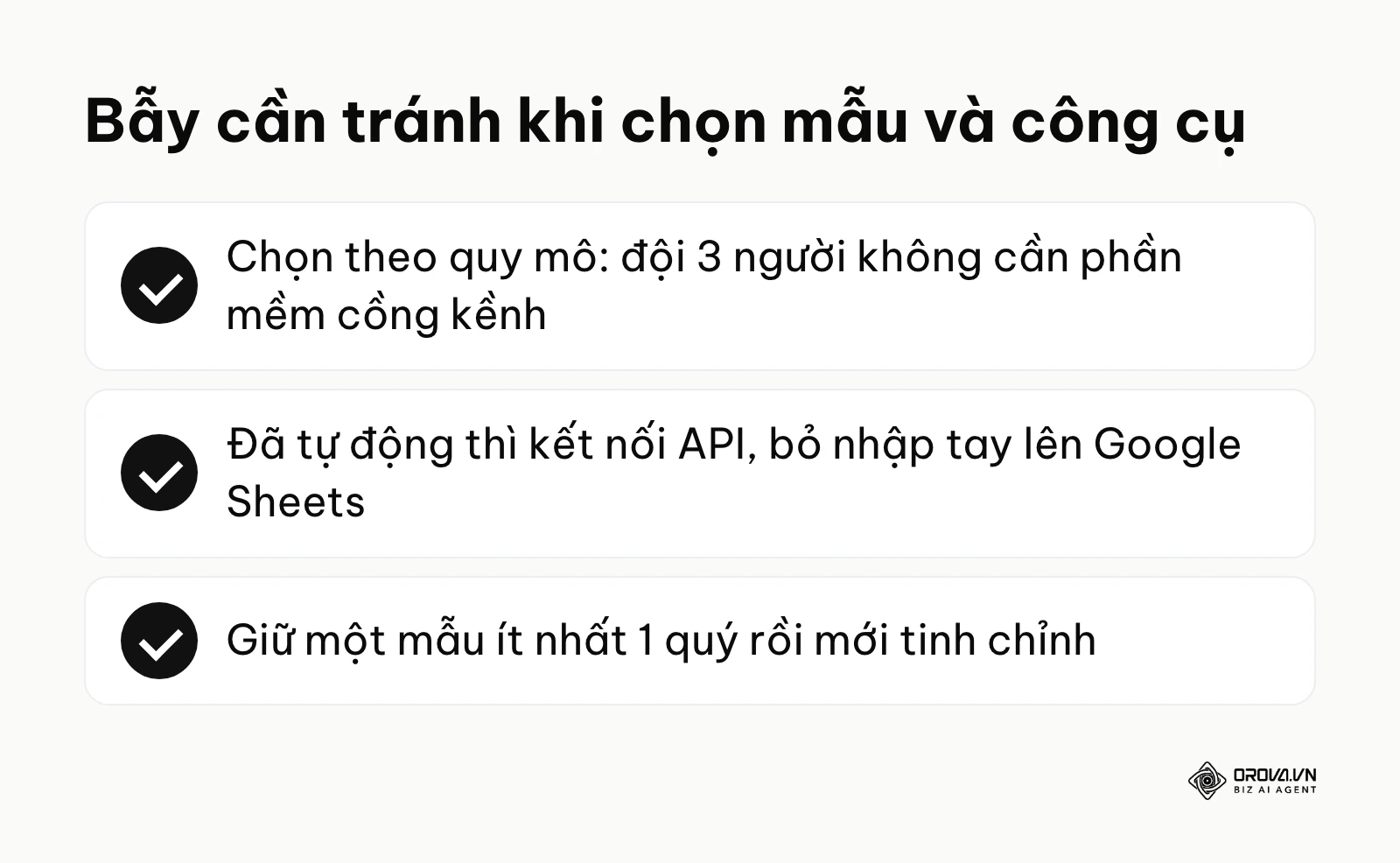
Danh sách dưới đây tóm tắt các chiến lược cốt lõi để chọn đúng bộ báo cáo, tránh tình trạng áp dụng công cụ sai quy mô dẫn đến đứt gãy quy trình.
Một số bẫy phổ biến bạn cần tránh khi lựa chọn:
- Bẫy "Công cụ càng đắt càng tốt": Nhiều quản lý mua các phần mềm quản trị cồng kềnh trong khi đội ngũ chỉ có 3 người. Kết quả là nhân viên tốn thời gian học cách dùng phần mềm nhiều hơn thời gian làm việc thực tế.
- Bẫy "Tự động hóa nửa vời": Bạn thiết lập Looker Studio nhưng dữ liệu đầu vào vẫn phải nhập tay lên Google Sheets. Khi dữ liệu lớn lên, việc nhập tay sẽ sai sót, làm toàn bộ Dashboard hiển thị sai. Đã làm tự động thì phải tìm cách kết nối API hoặc đồng bộ hệ thống.
- Bẫy "Thay đổi biểu mẫu liên tục": Tuần này sếp bắt làm theo mẫu A, tuần sau thấy mẫu B trên mạng hay lại đổi sang mẫu B. Điều này triệt tiêu khả năng so sánh dữ liệu lịch sử. Hãy chọn một mẫu, kiên trì dùng ít nhất 1 quý rồi mới tinh chỉnh dựa trên các cột thực sự dư thừa.
Câu hỏi hay gặp về báo cáo công việc
Nếu công việc tuần này chỉ toàn những việc lặt vặt, không ra kết quả cụ thể thì viết báo cáo thế nào? Đây là nỗi sợ phổ biến của nhân sự hỗ trợ (Admin, HR). Bí quyết là hãy "nhóm" các việc lặt vặt lại theo mục tiêu. Thay vì viết "Sửa máy in, in tài liệu, đi lấy bưu phẩm", hãy gộp thành: "Đảm bảo vận hành văn phòng thông suốt (Xử lý 15 yêu cầu hỗ trợ hành chính với thời gian phản hồi dưới 15 phút)". Sếp không cần biết chi tiết từng tác vụ, sếp cần biết bạn đang làm chủ được mảng việc đó.
Nên báo cáo theo tiến độ từng đầu việc hay gộp chung theo tiến độ dự án lớn? Tùy thuộc vào cấp độ của sếp bạn. Đối với quản lý trực tiếp (Team Leader), họ cần báo cáo theo từng đầu việc chi tiết để dễ dàng hỗ trợ bạn gỡ rối. Đối với quản lý cấp cao (Giám đốc, CEO), họ chỉ quan tâm đến báo cáo tiến độ dự án tổng. Nếu bạn báo cáo vượt cấp, hãy gộp chung lại để bức tranh trở nên rõ ràng và ít chữ nhất có thể.
Gửi báo cáo hàng tuần nhưng sếp không bao giờ phản hồi, có nên dừng lại hoặc đổi mẫu ngắn hơn không? Tuyệt đối không được dừng việc gửi báo cáo. Việc sếp không phản hồi thường mang ý nghĩa "Mọi thứ vẫn đang ổn, cứ tiếp tục đi", chứ không phải là sếp không đọc. Tuy nhiên, bạn hoàn toàn có thể chủ động tối ưu mẫu báo cáo cho ngắn gọn hơn. Hãy tập trung đẩy những thông số quan trọng nhất (Highlight) lên phần đầu email, nếu sếp cần, sếp tự mở file đính kèm.
AI đang thay đổi cách chúng ta làm báo cáo công việc như thế nào? Tính đến năm 2026, xu hướng dùng AI để tóm tắt và vẽ biểu đồ báo cáo đã trở nên phổ biến. Các công cụ hiện nay không chỉ giúp tổng hợp số liệu từ nhiều nguồn mà còn tự động phân tích dữ liệu bất thường và soạn sẵn email đính kèm. Sự xuất hiện của AI giúp nhân viên văn phòng chuyển từ vai trò "Người thu thập số liệu" sang "Người phân tích và ra quyết định chiến lược".
Nên bắt đầu từ đâu?
Đứng trước hàng chục mẫu biểu và công cụ khác nhau, bạn có thể cảm thấy ngợp. Đừng cố gắng thay đổi toàn bộ hệ thống ngay lập tức. Hãy xác định xem bạn đang ở trong tình trạng nào dưới đây để chọn bước đi đầu tiên phù hợp, có thể thực hiện xong ngay trong một buổi chiều.
- Nếu bạn là nhân viên mới, đang loay hoay không biết viết gì cho sếp mỗi cuối ngày: Hãy dựng ngay mẫu báo cáo ngày 3 cột ở phần Nhóm 1 bằng Word hoặc Excel. Trong buổi chiều nay, hãy tập thói quen liệt kê 3 công việc quan trọng nhất bạn đã hoàn thành trong ngày và gửi thẳng qua email cho sếp quản lý trực tiếp. Việc này định hình hình ảnh một nhân sự chủ động và có kỷ luật.
- Nếu bạn là quản lý nhóm nhỏ, đang đau đầu tổng hợp số liệu của 3-5 nhân viên: Đừng nhận báo cáo qua tin nhắn rời rạc nữa. Hãy tạo một file Google Sheets, chia thành các cột KPI rõ ràng, và chia sẻ quyền chỉnh sửa cho cả nhóm. Yêu cầu mọi người cập nhật số của mình trước 4h chiều thứ Sáu. Bạn sẽ thấy thời gian tổng hợp báo cáo của mình giảm từ vài tiếng xuống còn 10 phút.
- Nếu bạn làm Marketing/Sales, dữ liệu quá nhiều và phải lấy từ 4-5 nền tảng khác nhau: Việc nhập tay lúc này là bất khả thi và dễ sai sót. Hãy đăng ký dùng thử một công cụ báo cáo tự động kéo dữ liệu đa kênh. Bước đầu tiên là kết nối các tài khoản quảng cáo và mạng xã hội của bạn vào hệ thống, sau đó chọn một mẫu Dashboard có sẵn để hệ thống tự động đổ số. Cuộc họp tuần tới của bạn sẽ không còn những bảng số liệu tĩnh nhàm chán nữa.
Về tác giả

Người xây dựng Orova
Nguyễn Đỗ Trọng Ân có 8 năm làm marketing, trong đó 6 năm quản lý khai thác thị trường châu Á. Anh là người xây dựng Orova, Biz AI Agent hoạt động không ngủ: tự lên kế hoạch, chạy và tối ưu công việc cho doanh nghiệp.
Vận hành doanh nghiệp với AI Agent
Orova là Biz AI Agent hoạt động không ngủ — tự lên kế hoạch, chạy và tối ưu công việc.
Tiết kiệm thời gian, bứt phá hiệu suất.