
Theo dõi click trên website: hướng dẫn từ GA4, GTM, UTM đến heatmap

Theo dõi click là việc ghi lại mỗi lần người dùng bấm vào một nút, một đường link hay một vùng trên trang, để biết ai bấm, bấm vào đâu và bấm bao nhiêu lần. Có ba cách làm chính: bật đo lường nâng cao trong Google Analytics 4 (GA4) để tự ghi click ra ngoài website, dùng Google Tag Manager (GTM) để đếm click vào từng nút trên trang, và gắn thông số UTM hoặc dùng link rút gọn để đếm click từ bên ngoài (bài đăng, email, quảng cáo). Muốn biết vì sao khách bấm mà không mua, bạn thêm bản đồ nhiệt (heatmap) như Microsoft Clarity.
Hãy tưởng tượng bạn vừa chạy quảng cáo cho một chiến dịch ưu đãi mới. Sáng hôm sau mở báo cáo, website có rất nhiều lượt truy cập, nhưng hệ thống đơn hàng và hotline im lìm. Họ có đọc đến nút "Nhận báo giá" không? Họ có bấm vào nút Zalo rồi thoát ra không? Con số truy cập tổng không trả lời được những câu này. Bài viết dưới đây đi từng bước: GA4 và GTM cho click trên trang, UTM và link rút gọn cho click ngoài trang, bản đồ nhiệt cho những cú click thất bại, kèm phần quyền riêng tư cần làm đúng.
Theo dõi click sự kiện khác gì với việc xem traffic website chung?
Khi mới làm quen với phân tích dữ liệu, nhiều người thường gộp chung khái niệm "theo dõi truy cập" (tracking traffic) và "theo dõi sự kiện" (event tracking). Sự nhầm lẫn này dẫn đến việc ra quyết định sai lầm khi tối ưu hóa website.
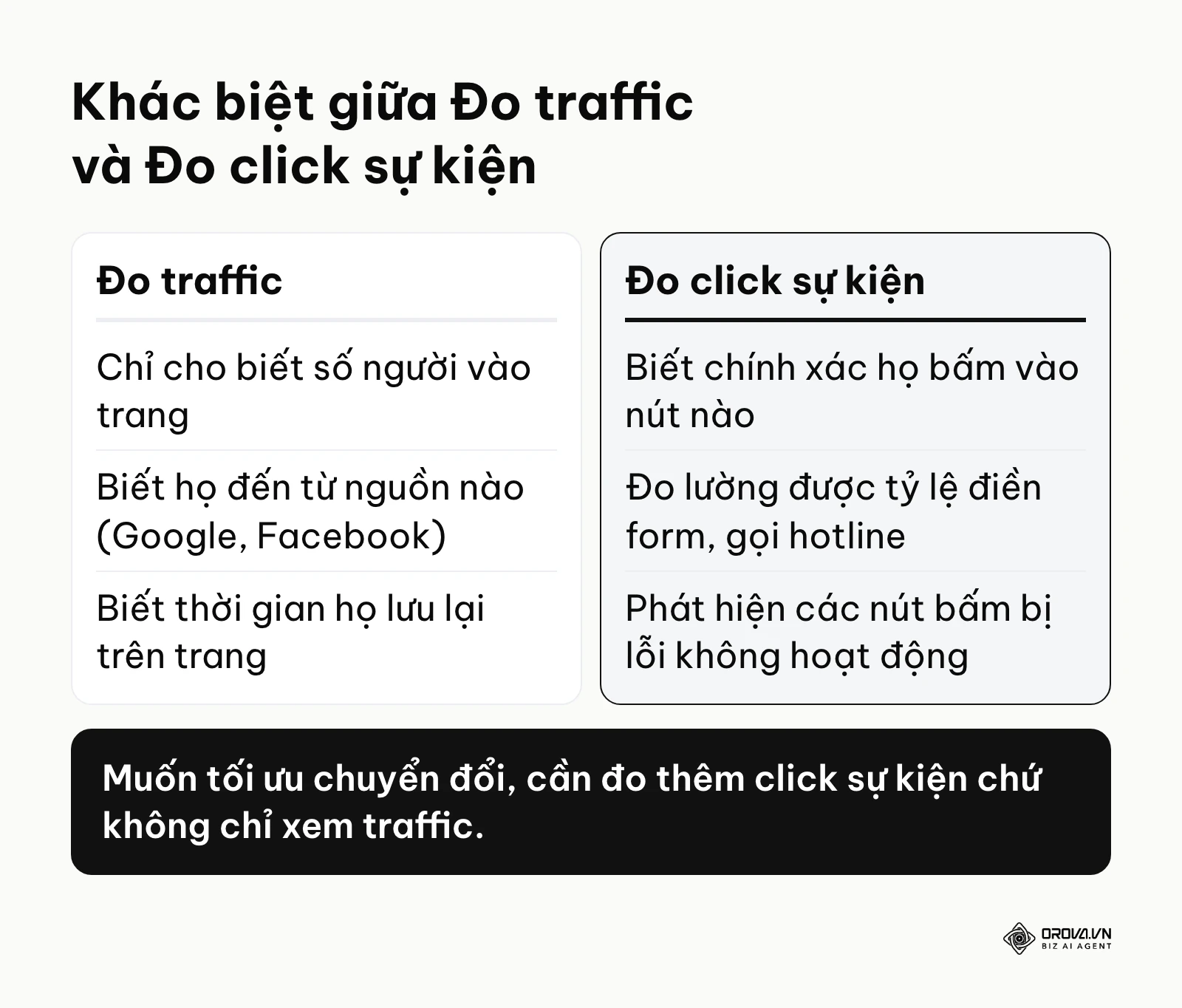
Đo lường traffic là việc đếm số phiên, số người dùng, trang nào được xem nhiều nhất và họ đến từ nguồn nào. Công cụ phổ biến cho việc này là các bản báo cáo mặc định của Google Analytics, Ahrefs hay Similarweb. Nó giống như việc bạn đếm số lượng người bước qua cánh cửa vào cửa hàng của bạn.
Ngược lại, theo dõi click sự kiện (event click tracking) là kỹ thuật ghi nhận lại từng tương tác cụ thể xảy ra bên trong một trang web, kể cả những thao tác không mở ra trang mới. Ví dụ: việc nhấp vào một nút "Thêm vào giỏ hàng", nhấp để mở rộng một mục câu hỏi thường gặp (Accordion), hay bấm vào biểu tượng liên kết ra mạng xã hội. Trở lại ví dụ cửa hàng, việc này giống như bạn gắn camera để xem khách hàng cầm sản phẩm nào lên xem, dùng thử mẫu thử nào, hay hỏi nhân viên câu gì.
Ví dụ minh hoạ: Bối cảnh: Một công ty phần mềm B2B có trang đích (landing page) mô tả tính năng sản phẩm với lưu lượng truy cập khoảng 2000 lượt/tháng. Nút kêu gọi hành động (CTA) chính là "Yêu cầu dùng thử". Các bước đã làm: Gần đây họ thay đổi thiết kế trang, đổi nút CTA từ màu cam sang màu xanh dương cho tiệp với màu thương hiệu. Lượng truy cập trang giữ nguyên, nhưng số lượng form điền giảm 40%. Chỗ vấp và cách gỡ: Ban đầu họ nghi ngờ do nội dung bài viết không tốt, nhưng khi áp dụng theo dõi click sự kiện lên riêng nút bấm đó, họ phát hiện ra rằng tỷ lệ người dùng cuộn đến vị trí nút và thực sự nhấp vào đã giảm mạnh. Nút màu xanh dương bị chìm vào phần nền tảng đằng sau. Kết quả: Sau khi đổi lại nút sang màu cam tương phản và gắn nhãn theo dõi sự kiện "click_cta_cam", họ ghi nhận số lượt nhấp chuột tăng trở lại mức cũ trong vòng 3 ngày, khẳng định vấn đề nằm ở thiết kế giao diện chứ không phải do nội dung hay tệp khách truy cập.
Bạn không thể đặt KPI marketing ở cấp độ tương tác nếu hệ thống chỉ báo cáo những chỉ số bề mặt. Vì vậy, phần lớn bài này tập trung vào cách thiết lập sự kiện click.
Chuẩn bị gì trước khi cài đặt theo dõi click?
Việc thiết lập hệ thống đo lường không bắt đầu bằng việc mở công cụ ra cấu hình, mà bắt đầu từ bảng kế hoạch. Trước khi đi sâu vào kỹ thuật, bạn cần có sẵn các nền tảng và tài liệu sau:
| Thứ cần chuẩn bị | Lấy ở đâu / Công cụ nào | Mất bao lâu để chuẩn bị |
|---|---|---|
| Kế hoạch đo lường (Measurement Plan) | Bảng tính Excel/Google Sheets liệt kê rõ: Tên nút trên web, Ý nghĩa của nút, Tên sự kiện dự kiến đặt. | 30 - 60 phút phác thảo |
| Tài khoản Google Tag Manager (GTM) | tagmanager.google.com (Cần có quyền Admin để chèn đoạn mã vào web). | 5 phút tạo |
| Tài khoản Google Analytics 4 (GA4) | analytics.google.com (Đã được liên kết với website). | 10 phút tạo và liên kết |
| Quyền truy cập mã nguồn / CMS | Quyền quản trị viên của WordPress, Haravan, Shopify hoặc nhờ đội IT hỗ trợ chèn mã. | Tùy thuộc cấu trúc công ty |
| Extension Google Tag Assistant | Cửa hàng tiện ích mở rộng của trình duyệt Chrome. | 2 phút cài đặt |
Một kế hoạch đo lường tốt sẽ ngăn chặn việc bạn "đo lường mọi thứ". Việc ghi nhận quá nhiều sự kiện rác (ví dụ: click vào khoảng trắng, click vào hình ảnh không có liên kết) sẽ làm phình to cơ sở dữ liệu và khiến việc phân tích sau này trở thành ác mộng. Hãy chỉ tập trung vào các click tạo ra giá trị kinh doanh trực tiếp.
Phân loại và lựa chọn chiến lược theo dõi click phù hợp
Không có một phương pháp nào giải quyết được mọi nhu cầu đo lường. Tùy thuộc vào nơi cú nhấp chuột diễn ra và mục đích bạn muốn lấy dữ liệu, bạn sẽ cần các công cụ khác nhau. Để đơn giản hóa, giới chuyên môn thường chia thành 3 nhóm chiến lược chính:
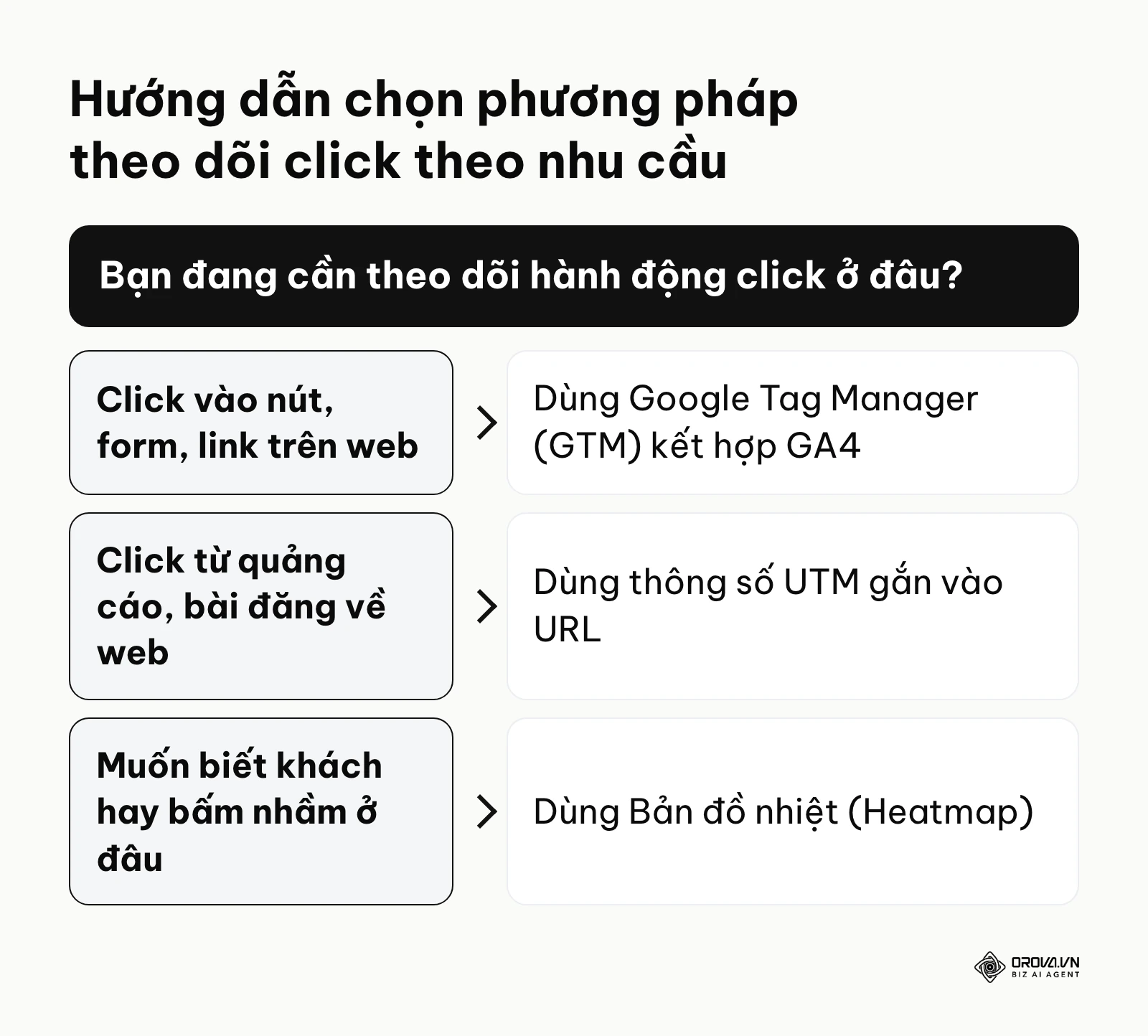
1. Theo dõi In-page (Trên trang) bằng GTM và Event Tracking Nhóm này xử lý mọi tương tác diễn ra trên giao diện website mà bạn sở hữu. Ví dụ: nhấp nút Đăng ký, nhấp link tải file PDF, nhấp vào số điện thoại. Đặc điểm của nhóm này là bạn cần sự can thiệp vào nền tảng (cài cắm thẻ, viết mã). Công cụ tối thượng ở mảng này là Google Tag Manager (GTM). GTM đóng vai trò như một trạm trung chuyển; nó bắt lấy hành động "click" của người dùng trên web, đóng gói thành kiện hàng dữ liệu và gửi sang cho kho lưu trữ là Google Analytics 4 (GA4).
2. Theo dõi Off-page (Ngoài trang) bằng UTM Tracking Đây là khi cú nhấp chuột không diễn ra trên đất của bạn. Nó diễn ra trên bài đăng Facebook, trên một email giới thiệu, hoặc trên một bài blog tiếp thị liên kết (affiliate). Bạn không thể cài GTM lên máy chủ của Facebook. Do đó, phương pháp ở đây là bạn "gắn thẻ" chính đường link của mình trước khi mang đi rải ở nơi khác. Khi người dùng click vào link đó, họ mang theo các thẻ nhãn (thông số UTM) về website của bạn, giúp hệ thống phân tích nhận diện được họ đến từ bài viết nào, chiến dịch nào.
3. Theo dõi hành vi vô thức bằng Bản đồ nhiệt (Heatmap) Hai phương pháp trên yêu cầu bạn phải định nghĩa trước việc bạn muốn theo dõi (ví dụ: tôi chỉ muốn đếm số lần click nút A). Nhưng nếu bạn không biết người dùng đang bấm vào đâu thì sao? Heatmap sinh ra để giải quyết khoảng trống này. Nó tự động ghi lại toàn bộ tọa độ chuột và các cú click trên màn hình, sau đó phủ một lớp màu nhiệt lên giao diện web. Chỗ nào được click nhiều sẽ có màu đỏ (nóng), chỗ ít sẽ có màu xanh (lạnh). Phương pháp này thiên về việc tìm lỗi thiết kế UX/UI hơn là đo lường hiệu suất tiếp thị.
Dưới đây là bảng "Cheat Sheet" tóm tắt cách lựa chọn:
| Hoàn cảnh / Tình huống thực tế | Phương pháp & Công cụ nên chọn | Hạn chế / Điểm yếu |
|---|---|---|
| Biết có bao nhiêu người bấm vào số Hotline ở góc phải màn hình. | In-page: Dùng GTM để thiết lập Event Trigger gửi về GA4. | Đòi hỏi kiến thức cơ bản về HTML/CSS để chọn đúng thẻ. |
| Biết bài viết A trên Fanpage mang lại bao nhiêu lượt truy cập so với bài viết B. | Off-page: Gắn thẻ thông số UTM vào liên kết trước khi đăng bài. | Link dài, xấu. Dễ bị rớt thông số nếu web có cấu hình chuyển hướng sai. |
| Người dùng gửi phản hồi là "web khó dùng" nhưng bạn không biết khó ở điểm nào. | Heatmap: Dùng Microsoft Clarity hoặc Hotjar quay lại phiên tương tác. | Thêm một đoạn mã chạy trên trang. Dữ liệu mang tính định tính, khó xuất ra báo cáo số học. |
| Xem có ai bấm vào liên kết ẩn trong một bài viết dài trên blog không. | In-page: Thiết lập trình kích hoạt "Click - Just Links" trong GTM. | Nếu bài viết có quá nhiều liên kết, phải lọc kỹ bằng Regular Expression. |
Hướng dẫn cài đặt sự kiện theo dõi click bằng Google Tag Manager (GTM)
Đây là phương pháp phổ biến và linh hoạt nhất, nhưng cũng khiến nhiều người mới bỏ cuộc sớm vì phải hiểu mối quan hệ giữa biến, trình kích hoạt và thẻ. Dùng các loại thẻ dựng sẵn trong GTM thay cho tự viết JavaScript giúp giảm rủi ro xung đột mã trên website.
Trước khi mở GTM: xem GA4 đã tự đo được gì. Trong GA4, vào Quản trị > Luồng dữ liệu (Data streams), chọn luồng web và mở Đo lường nâng cao (Enhanced measurement). Khi mục Lượt nhấp ra ngoài (Outbound clicks) đang bật, GA4 tự ghi sự kiện tên click mỗi khi khách bấm một link dẫn sang tên miền khác, kèm các tham số như link_url, link_domain và outbound = true; mục Tệp tải xuống thì ghi sự kiện file_download. Bạn không phải cài thêm gì cho hai loại click này. Còn click vào nút trong chính website (nút gọi, nút gửi form, nút "Thêm vào giỏ") thì GA4 không tự đếm riêng, đó là lúc cần GTM.
Chúng ta sẽ thực hành thông qua một bài toán thực tế: Theo dõi số lượng người nhấn vào một nút bấm có lớp (class) CSS là btn-goi-ngay. Cấu trúc của nút trên website thường trông như sau:
<button type="button" class="btn-goi-ngay">Gọi tư vấn</button>
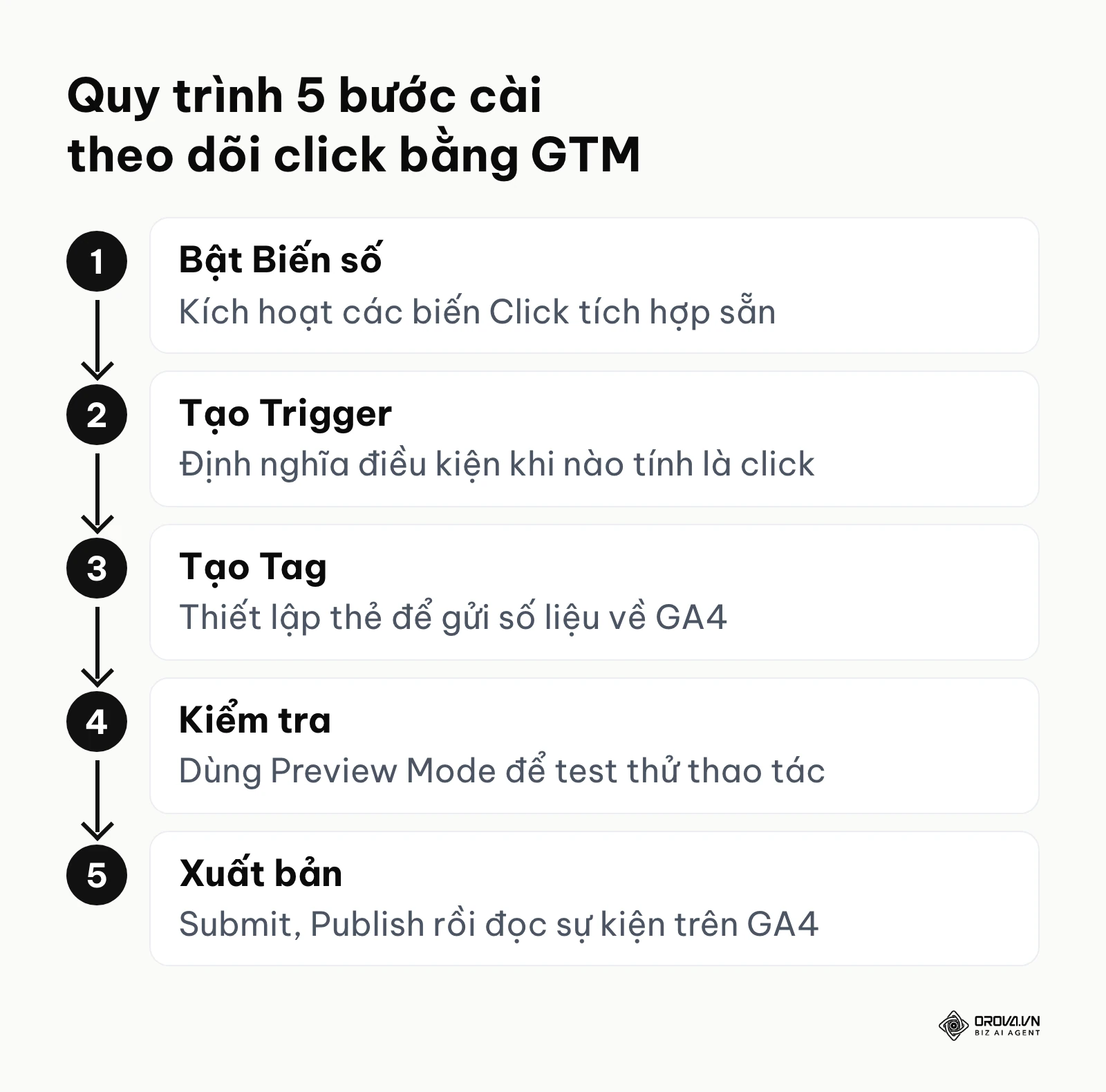
Bước 1: Kích hoạt các Biến số (Variables) có sẵn trong GTM
Mặc định, GTM đang ngủ đông và không thu thập bất kỳ dữ liệu nào. Việc đầu tiên bạn cần làm là đánh thức các "ăng-ten" chuyên bắt tín hiệu click.
- Truy cập vào giao diện quản lý GTM, nhìn sang menu bên trái, chọn Variables (Biến).
- Ở phần Built-in Variables (Biến tích hợp), nhấp vào nút Configure (Định cấu hình).
- Một bảng danh sách hiện ra, hãy cuộn xuống mục Clicks.
- Đánh dấu tích vào tất cả các ô trong nhóm này: Click Element, Click Classes, Click ID, Click Target, Click URL, Click Text.
- Đóng bảng. Kể từ lúc này, mỗi khi có tiếng click chuột trên web, GTM sẽ tự động thu thập các thuộc tính như tên class của phần tử bị click, dòng chữ trên nút là gì, hoặc URL đích là gì.
Bước 2: Tạo Trình kích hoạt (Trigger) - Định nghĩa quy tắc
Trigger đóng vai trò là lính gác. Nó sẽ chỉ bật tín hiệu khi điều kiện bạn đặt ra được thỏa mãn. Chúng ta muốn lính gác chỉ báo động khi có người click vào nút có class là btn-goi-ngay.
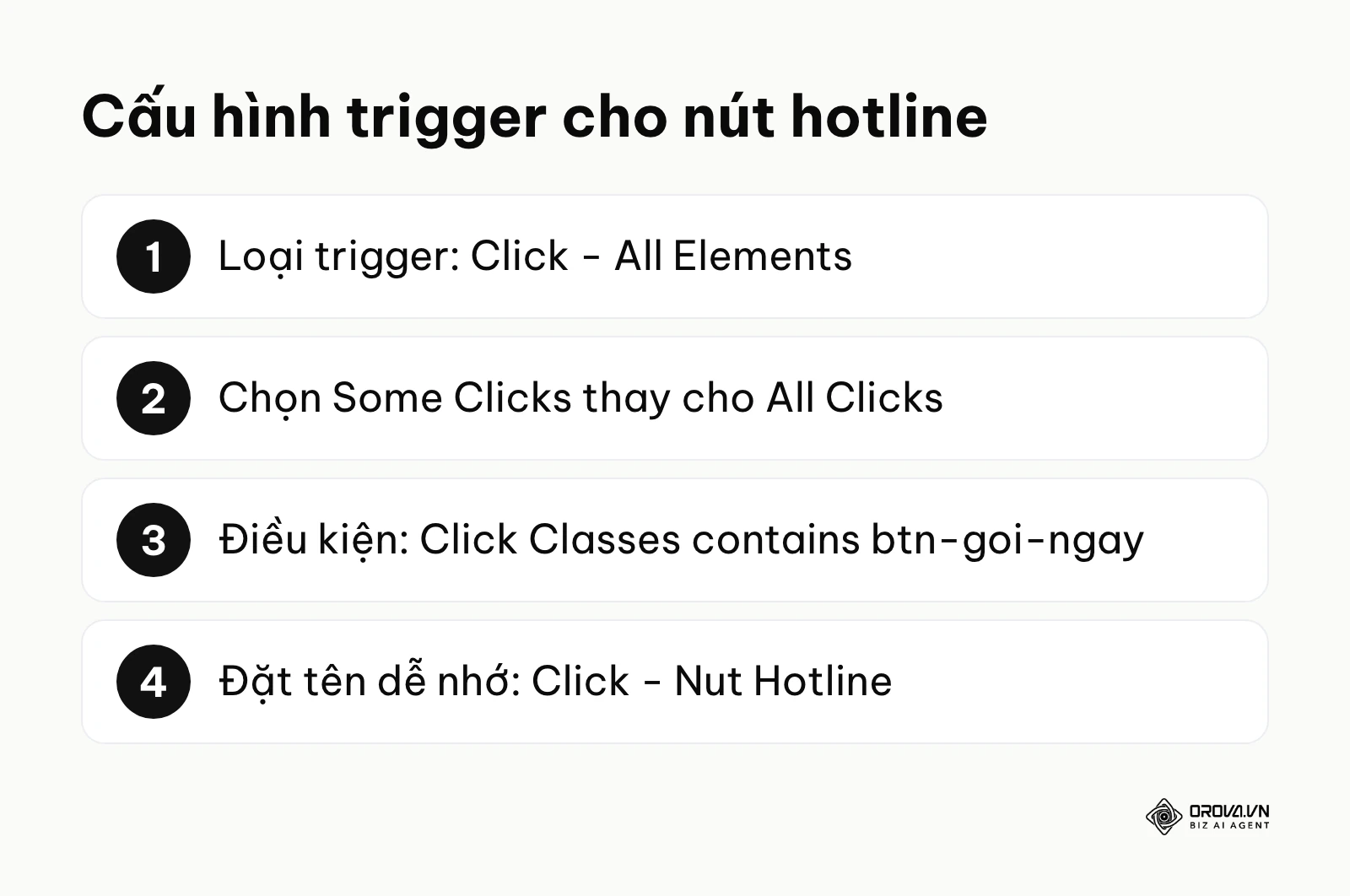
- Chuyển sang menu Triggers (Trình kích hoạt), nhấn nút New (Mới).
- Đặt tên cho Trigger cho dễ nhớ, ví dụ: Click - Nut Hotline.
- Nhấp vào vòng tròn ở giữa để chọn loại Trình kích hoạt. Trong nhóm Click, chọn Click - All Elements (Tất cả phần tử). Lưu ý: Bạn cũng có thể chọn Click - Just Links nếu nút đó chắc chắn là một thẻ <a>, nhưng "All Elements" an toàn hơn cho người mới khi nút có thể là thẻ <button> hay <div>.
- Chuyển lựa chọn từ "All Clicks" (Tất cả số lần nhấp) sang Some Clicks (Một số nhấp chuột).
- Lúc này 3 ô cấu hình điều kiện sẽ xuất hiện. Hãy thiết lập như sau:
- Ô 1 chọn: Click Classes
- Ô 2 (toán tử) chọn: contains (chứa)
- Ô 3 (giá trị) nhập: btn-goi-ngay (phải nhập chính xác ký tự, phân biệt hoa thường).
- Nhấn Save. Bạn đã cấu hình xong chiếc công tắc.
Bước 3: Tạo Thẻ (Tag) gửi dữ liệu sự kiện về Google Analytics 4
Công tắc (Trigger) đã có, giờ chúng ta cần một bóng đèn (Tag) để phát sáng và gửi dữ liệu về GA4 khi công tắc bật.
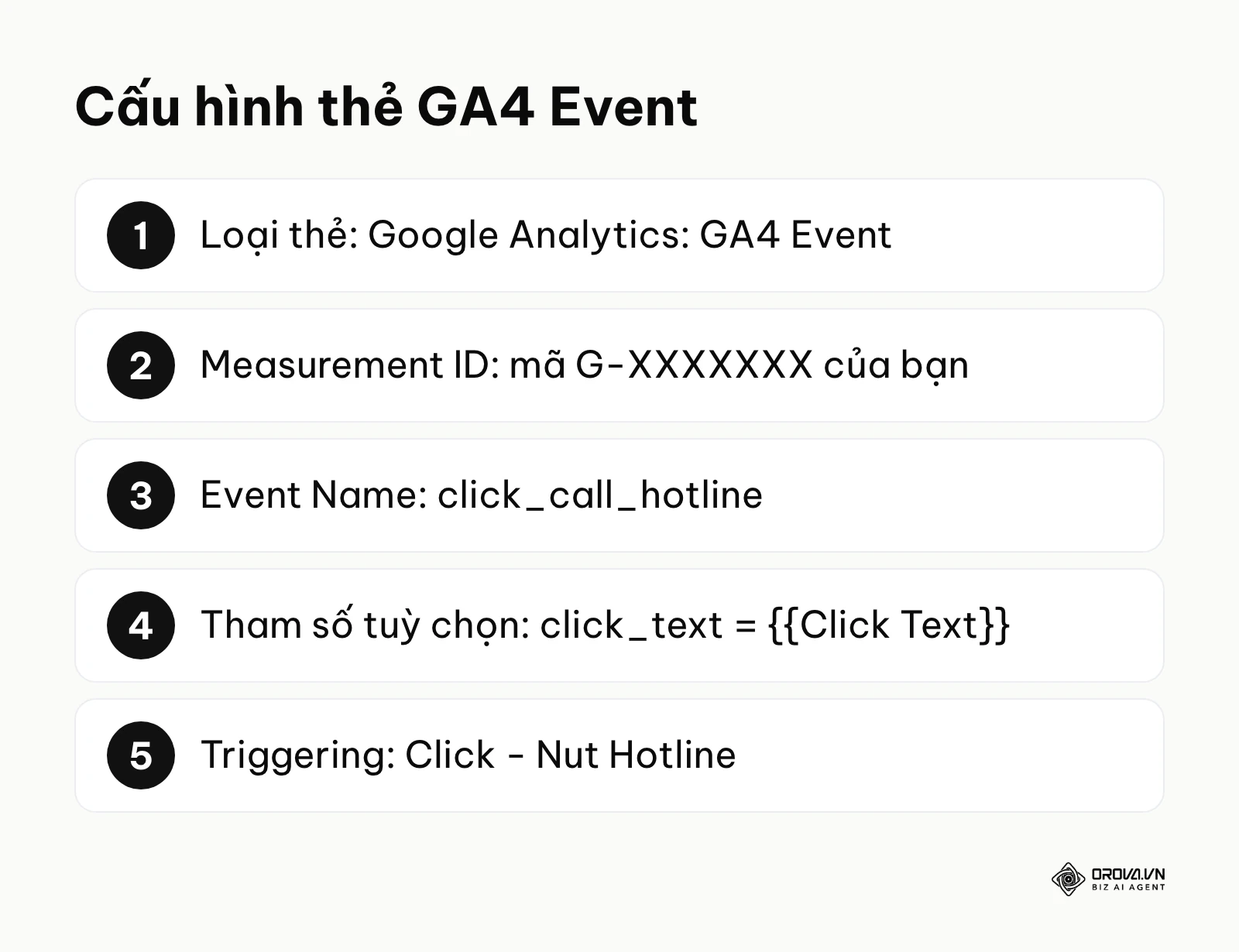
- Chuyển sang menu Tags (Thẻ), nhấn New (Mới).
- Đặt tên Thẻ: GA4 Event - Click Hotline.
- Bấm vào ô Tag Configuration, chọn loại thẻ là Google Analytics: GA4 Event.
- Ở ô Measurement ID (Mã đo lường), bạn nhập mã G-XXXXXXX của tài khoản GA4 của bạn (có thể tìm thấy trong phần Quản trị của GA4).
- Ô quan trọng nhất - Event Name (Tên sự kiện): Đặt một tên ngắn gọn, viết thường, ngăn cách bằng dấu gạch dưới, ví dụ: click_call_hotline. GA4 sẽ hiển thị đúng tên này trên báo cáo.
- (Tuỳ chọn) Ở mục Event Parameters, thêm tham số click_text với giá trị {{Click Text}} để biết khách bấm nút có chữ gì.
- Kéo xuống dưới phần Triggering (Kích hoạt), nhấp vào và chọn chiếc công tắc bạn đã tạo ở Bước 2 (Click - Nut Hotline).
- Nhấn Save.
Ví dụ minh hoạ: Bối cảnh: Một phòng khám nha khoa có chi phí quảng cáo lớn, giao cho một bạn nhân viên mới theo dõi xem có bao nhiêu lượt đặt lịch khám từ web. Các bước đã làm: Bạn nhân viên thiết lập GTM, chọn Trigger loại "Click Text" với điều kiện là chứa chữ "Đặt Lịch Khám". Chỗ vấp và cách gỡ: Vài ngày đầu số liệu báo cáo rất tốt. Tuy nhiên, sau đó phòng khám chạy chiến dịch khuyến mãi mới, đội nội dung đổi chữ trên nút thành "Nhận Ưu Đãi 50%". Trigger cũ sử dụng điều kiện "Click Text" lập tức bị vô hiệu hóa vì không tìm thấy chữ "Đặt Lịch Khám" nữa, số lượng event đổ về GA4 rớt xuống 0 dù khách vẫn bấm vào. Kết quả: Sau sự cố, bạn nhân viên học được bài học cốt lõi: luôn ưu tiên sử dụng Click Classes hoặc Click ID (những thuộc tính ẩn bên dưới mã nguồn do đội IT quy định) thay vì dùng Click Text vì văn bản hiển thị trên nút rất dễ bị bộ phận nội dung sửa đổi bất cứ lúc nào. Sự ổn định của dữ liệu được đảm bảo trở lại.
Bước 4: Kiểm tra bằng Preview Mode (Trình gỡ lỗi)
Tuyệt đối không xuất bản GTM ngay sau khi làm xong bước 3. Bạn phải kiểm tra xem các thiết lập có hoạt động trong thực tế không.
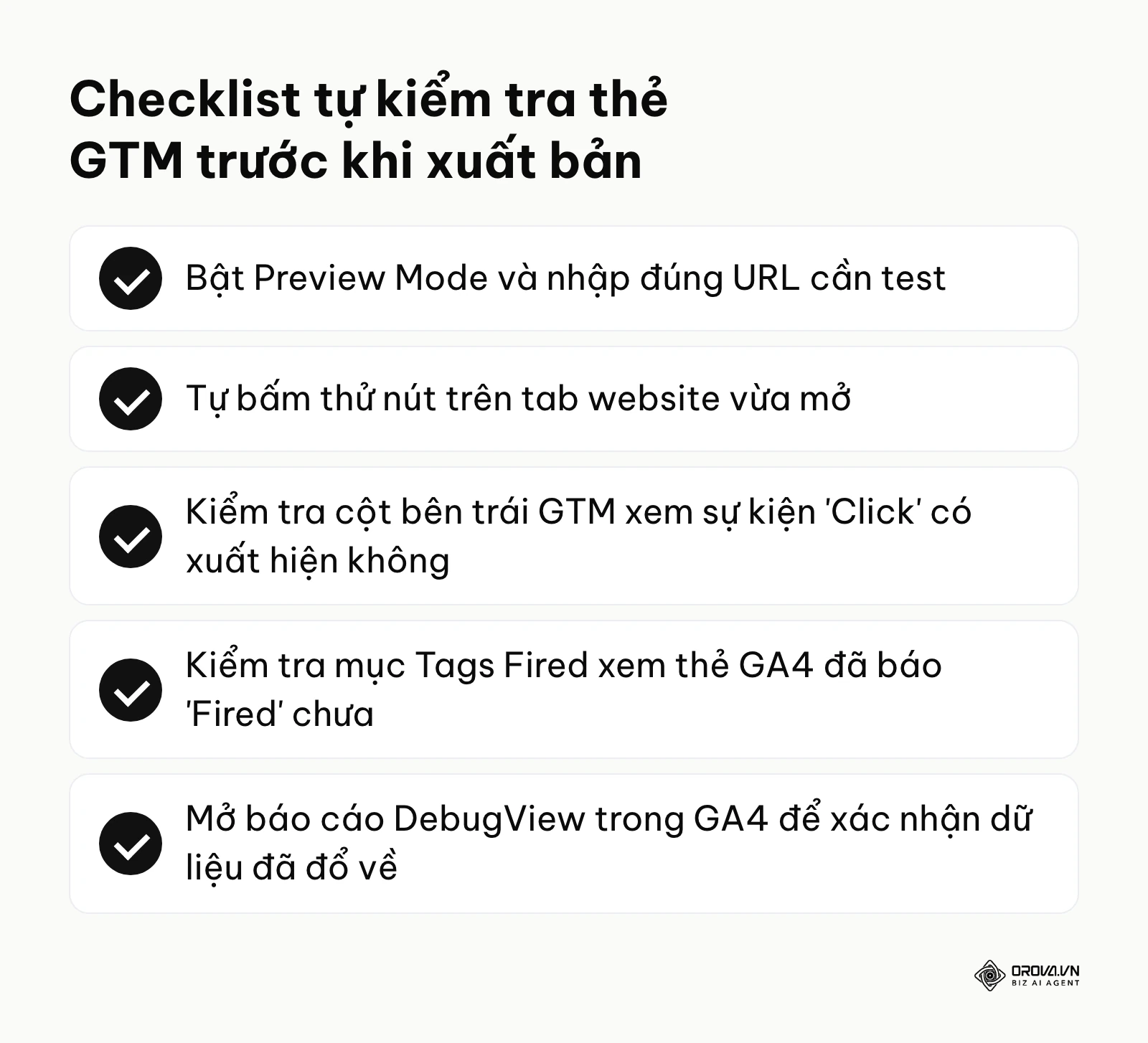
- Nhấn nút Preview (Xem trước) ở góc trên bên phải GTM.
- Nhập URL trang web của bạn vào cửa sổ hiện ra và nhấn Connect. Website của bạn sẽ mở ra ở một tab mới, có gắn thêm thẻ Tag Assistant ở góc màn hình.
- Trên trang web thử nghiệm, hãy tự mình nhấp chuột vào nút Hotline.
- Quay lại tab Tag Assistant, nhìn vào cột bên trái (Summary). Bạn sẽ thấy một hành động tên là "Click".
- Bấm vào hành động "Click" đó, nhìn sang màn hình chính ở phần Tags Fired. Nếu bạn thấy thẻ GA4 Event - Click Hotline xuất hiện ở mục này, xin chúc mừng, cấu hình của bạn đã đúng. Nếu nó nằm ở mục Tags Not Fired, bạn đã cấu hình sai class ở Bước 2.
- Mở thêm DebugView trong phần Quản trị của GA4 để xác nhận sự kiện click_call_hotline đã đổ về.
Bước 5: Xuất bản và Đọc dữ liệu trên GA4
Khi đã kiểm tra thành công, bạn nhấn nút Submit (Gửi) và Publish (Xuất bản) trên GTM để áp dụng thay đổi ra môi trường thực. Lưu ý quan trọng: Dữ liệu sự kiện có thể mất từ 24 đến 48 giờ để hiển thị đầy đủ trên báo cáo tiêu chuẩn của GA4; muốn xem ngay thì dùng báo cáo Thời gian thực (Realtime). Bạn có thể xem chúng ở mục Reports > Engagement > Events (Báo cáo > Mức độ tương tác > Sự kiện). Hãy tìm kiếm tên sự kiện click_call_hotline mà bạn đã đặt ở Bước 3.
Phân loại hàng ngàn liên kết từ nhiều chiến dịch sẽ quá tải nếu thiếu một nơi tập trung. Với Orova Link & QR, bạn tạo link UTM bằng công cụ có sẵn, rút gọn link orova.vn có đếm click, và xem thống kê lượt bấm theo ngày, thiết bị, quốc gia, nguồn.
Theo dõi click ngoài website bằng thông số UTM Tracking
Nếu GTM kiểm soát phần sân nhà, thì UTM giúp bạn theo dấu khách hàng từ sân khách. Khái niệm UTM (Urchin Tracking Module) thực chất là những đoạn mã ngắn được gắn thêm vào đuôi của đường link tiêu chuẩn. Hệ thống đo lường sẽ đọc các đoạn mã này để biết khách nhấp vào liên kết đến từ nguồn nào.
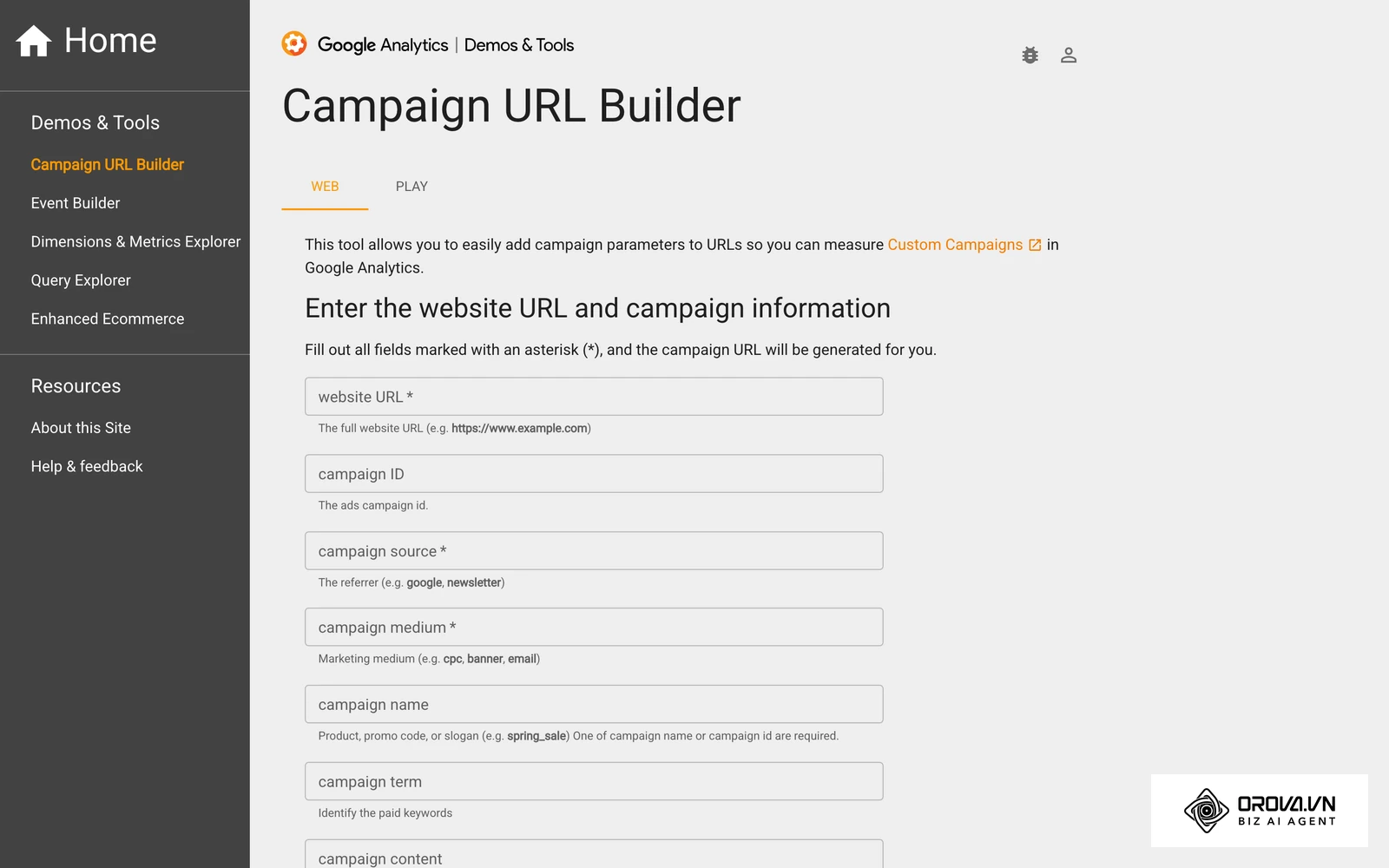
UTM có 5 thông số. Ba thông số đầu nên luôn có, hai thông số sau dùng khi cần tách nhỏ hơn:
- utm_source: Nguồn gốc lưu lượng (Ví dụ: facebook, google, newsletter_thang9).
- utm_medium: Phương tiện/Cách thức tiếp cận (Ví dụ: cpc cho quảng cáo trả phí, social, email).
- utm_campaign: Tên chiến dịch (Ví dụ: xa_hang_cuoi_nam, ra_mat_app_moi).
- utm_term: Từ khoá trả tiền đã dẫn tới click, thường dùng cho quảng cáo tìm kiếm (Ví dụ: giay_chay_bo).
- utm_content: Phân biệt các mẫu quảng cáo hoặc các link khác nhau trong cùng một nội dung (Ví dụ: banner_tren, nut_cuoi_bai).
Thay vì đưa cho khách hàng một liên kết thô như https://example.com/san-pham, bạn phân phối liên kết đã gắn thông số:
https://example.com/san-pham?utm_source=facebook&utm_medium=cpc&utm_campaign=xa_hang_cuoi_nam&utm_term=giay_chay_bo&utm_content=video_15s
Vài quy ước giúp dữ liệu sạch: viết thường toàn bộ (GA4 coi Facebook và facebook là hai nguồn khác nhau), không dấu, không khoảng trắng (dùng dấu gạch dưới), và giữ một bảng quy ước đặt tên chung cho cả đội. Không bao giờ gắn UTM vào link nội bộ giữa các trang trên chính website, vì nó ghi đè nguồn gốc thật của phiên truy cập. Khi khách bấm link, GA4 đọc các thông số này và xếp lượt truy cập vào báo cáo Thu nạp (Acquisition) theo nguồn, phương tiện và chiến dịch.
Tách rõ lưu lượng từ tìm kiếm tự nhiên (organic) với lưu lượng từ quảng cáo tìm kiếm (cpc) bằng UTM là bắt buộc, nếu không mọi chỉ số ROI sẽ bị hòa lẫn.
Ứng dụng cho Affiliate Marketing: Gắn thẻ UTM là nền tảng của mọi chương trình tiếp thị liên kết. Khi đối tác lấy link giới thiệu sản phẩm của bạn, bạn cung cấp cho mỗi người một giá trị utm_source riêng biệt mang tên họ (ví dụ utm_source=kol_tuan_anh). Dựa vào đây, bạn đo lường được ai mang lại nhiều click nhất. Tuy nhiên, link chứa đầy thông số dài dòng thường khiến người dùng nghi ngờ và ngại bấm.
Link rút gọn: đếm click ngay tại đường link. Link rút gọn bọc đường link dài (đã gắn UTM) bằng một địa chỉ ngắn. Mỗi lần có người bấm, dịch vụ rút gọn ghi một lượt click rồi mới chuyển khách tới trang đích, nên bạn đếm được lượt bấm kể cả khi trang đích không phải của bạn hoặc không cài GA4. Cách tạo và chọn dịch vụ có trong bài hướng dẫn cách rút gọn link. Với các nút trong trang link bio trên Instagram hay TikTok, mỗi nút nên dùng một link riêng để biết nút nào được bấm nhiều. Còn với tờ rơi, bao bì, poster, nơi khách không thể bấm, bạn in mã QR động trỏ về link đã gắn UTM để đếm lượt quét.
{{cta_1}}
Sử dụng Bản đồ nhiệt (Heatmap) để phân tích click không chuyển đổi
Dữ liệu từ GTM hay UTM là dữ liệu định lượng (cho biết "có bao nhiêu"). Nhưng để trả lời câu hỏi "tại sao họ bấm vào đây mà không mua", bạn cần dữ liệu định tính. Heatmap thực hiện nhiệm vụ này bằng cách trực quan hóa hành vi trên màn hình. Hai công cụ phổ biến là Microsoft Clarity (miễn phí) và Hotjar. Với Clarity, bạn tạo dự án, dán một đoạn mã theo dõi vào website (hoặc cài qua GTM), sau đó có bản đồ nhiệt click, bản đồ cuộn trang và bản ghi lại từng phiên truy cập.
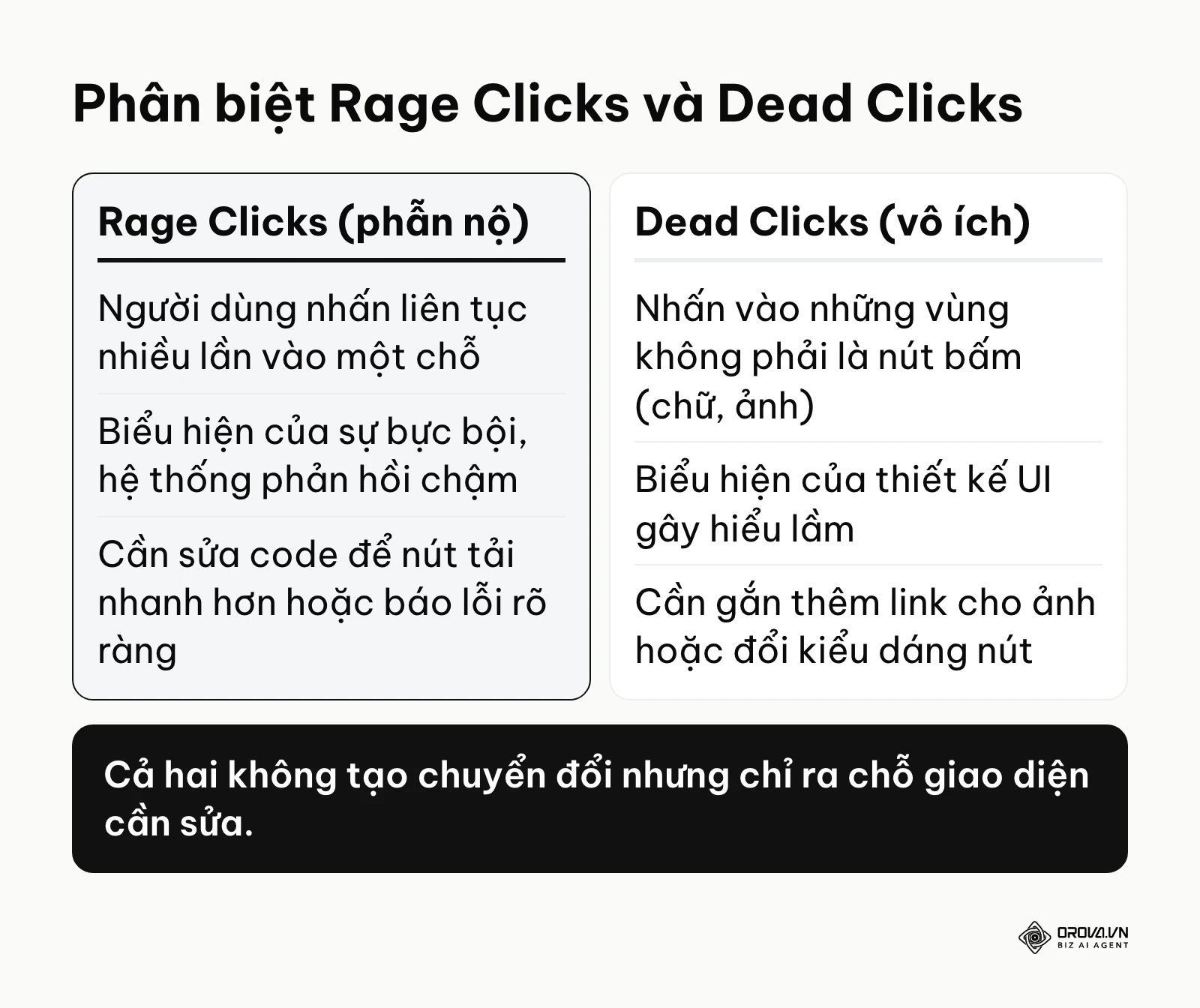
Bên cạnh việc theo dõi các click tạo ra chuyển đổi, Heatmap còn ghi nhận các cú click hỏng. Hành vi rage click (nhấn liên tục vào một điểm) thường là dấu hiệu của một phần giao diện bị hỏng hoặc gây hiểu lầm.
Hai loại click "báo động đỏ" mà bạn cần tìm kiếm trên Heatmap:
- Rage Clicks (Nhấp phẫn nộ): Người dùng nhấp đúp, nhấp ba lần liên tục vào cùng một khu vực trong khoảng thời gian rất ngắn. Nguyên nhân thường do nút bấm phản hồi quá chậm (server lag), hoặc form đăng ký bị lỗi không báo thành công. Cảm xúc của người dùng lúc này là ức chế.
- Dead Clicks (Nhấp vô ích): Người dùng nhấp vào một phần tử trên giao diện mà họ tưởng là có liên kết, nhưng thực chất không có gì xảy ra. Nguyên nhân là do thiết kế. Ví dụ: bạn làm một tấm ảnh có viền nổi trông giống hệt cái nút, khách hàng cố bấm vào nhưng đó chỉ là ảnh tĩnh.
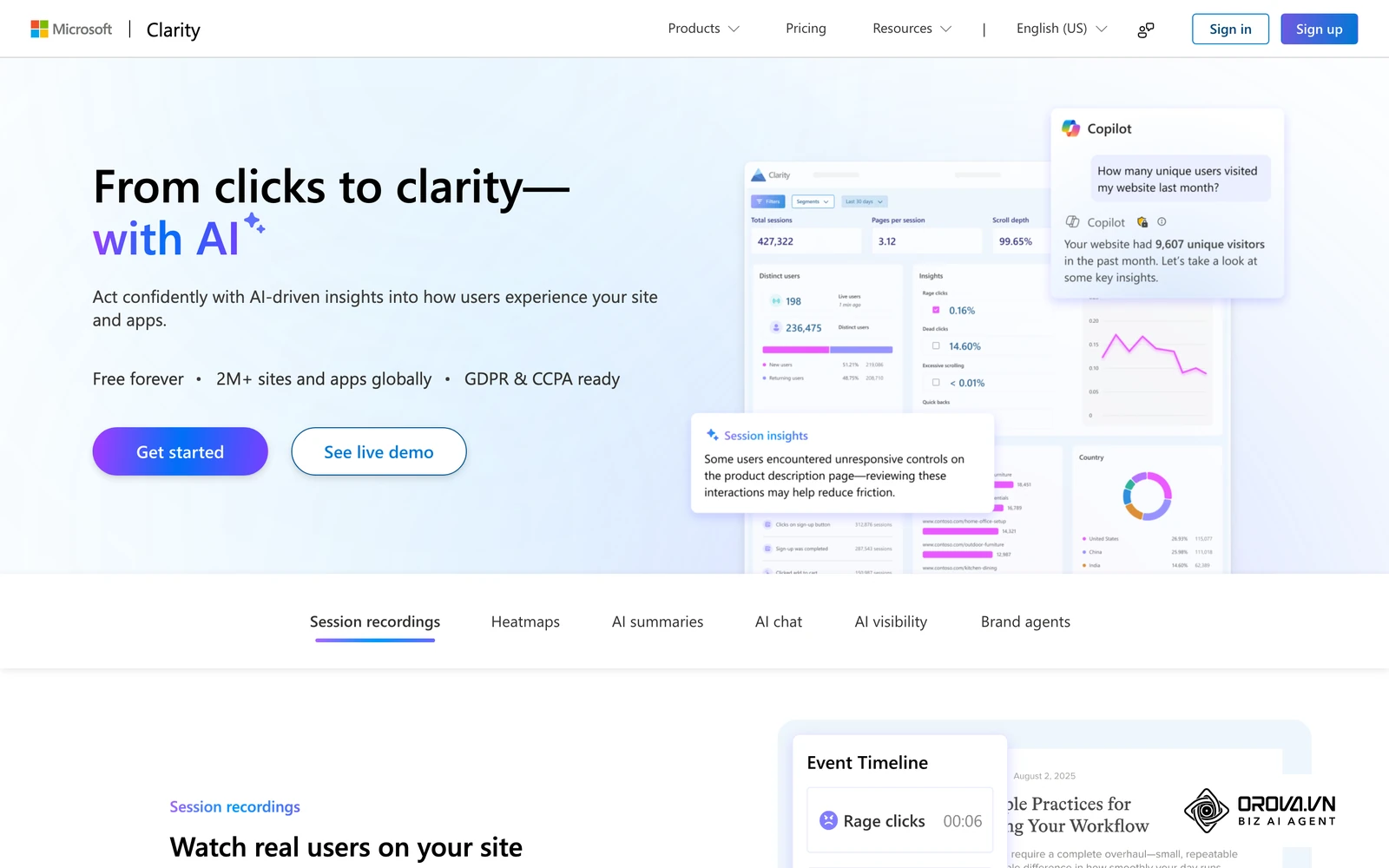
Ví dụ minh hoạ: Bối cảnh: Một doanh nghiệp bán lẻ thời trang có tỷ lệ thoát trang cao trên giao diện di động, đặc biệt ở trang chi tiết sản phẩm. Đội marketing cho rằng giá quá cao. Các bước đã làm: Họ cài đặt Microsoft Clarity và theo dõi lại các bản ghi hình (session recordings) của những người dùng thoát trang. Chỗ vấp và cách gỡ: Nhìn vào lớp Heatmap, họ phát hiện ra một dải màu đỏ đậm (Dead Clicks) tập trung ở bức ảnh người mẫu đầu tiên. Hóa ra, thói quen của người dùng trên điện thoại là chạm vào ảnh để phóng to xem chất liệu vải. Nhưng website hiện tại lại khóa tính năng chạm (zoom). Khách hàng bấm không được nên bực mình thoát ra. Kết quả: Đội IT mở khóa tính năng phóng to ảnh. Dead Clicks ở bức ảnh giảm hẳn và tỷ lệ thêm vào giỏ hàng tăng nhẹ trở lại. Dữ liệu này nếu chỉ dùng GTM sẽ không bao giờ phát hiện được vì bản thân bức ảnh vốn không được gắn thẻ theo dõi.
Theo dõi click và quyền riêng tư của người dùng
Theo dõi click là ghi lại hành vi của người thật, nên phải làm đúng luật và đúng chính sách của chính công cụ đo. Ba việc cần làm ngay từ đầu:
1. Xin đồng ý cookie trước khi đo. GA4, Clarity và các mã quảng cáo đều dùng cookie hoặc định danh trên trình duyệt. Website nên có hộp thông báo cho khách chọn đồng ý hay từ chối, và chỉ bật các thẻ đo lường khi khách đã đồng ý. Trong GTM, bạn có thể đặt thẻ chỉ chạy sau khi có tín hiệu đồng ý, hoặc dùng Chế độ đồng ý (Consent Mode) của Google để các thẻ tự điều chỉnh theo lựa chọn của khách. Với khách ở châu Âu (GDPR) và theo quy định bảo vệ dữ liệu cá nhân của Việt Nam, đây không phải việc tuỳ chọn.
2. Không gửi dữ liệu định danh vào công cụ đo. Chính sách của Google Analytics cấm gửi thông tin nhận dạng cá nhân như email, số điện thoại, họ tên. Lỗi hay gặp: dùng {{Click Text}} trên nút có chứa email khách, hoặc để form gắn email lên đường link sau khi gửi (?email=...). Đặt tên sự kiện và tham số theo hành động (click_call_hotline), không theo người. Giá trị UTM cũng chỉ mô tả nguồn và chiến dịch, không chứa tên hay số điện thoại khách.
3. Che vùng nhạy cảm trong bản ghi phiên. Công cụ heatmap có ghi lại màn hình phiên truy cập. Clarity mặc định che chữ người dùng gõ vào ô nhập liệu; bạn nên kiểm tra lại chế độ che và đánh dấu thêm những vùng hiển thị thông tin riêng (trang tài khoản, giỏ hàng có địa chỉ).
Nếu bạn chạy quảng cáo Facebook và đo chuyển đổi bằng Pixel Facebook, pixel đó cũng là một mã theo dõi và phải đi theo cùng luật đồng ý cookie như trên.
Đo lường kết quả theo dõi click: Xem ở đâu và chỉ số nào quan trọng?
Thiết lập xong công cụ không có nghĩa là công việc kết thúc. Bạn cần biết đọc các chỉ số trả về. Trong GA4, dữ liệu sẽ tập trung chủ yếu ở báo cáo Sự kiện. Dưới đây là các chỉ số trọng yếu bạn cần đưa vào bảng phân tích hàng tuần:
| Chỉ số (Metric) | Ý nghĩa đo lường | Ngưỡng cảnh báo đáng lo |
|---|---|---|
| Event Count (Số lượng sự kiện) | Tổng số lần một nút/link cụ thể được nhấp vào. | Đột ngột rớt về 0. Báo hiệu thẻ GTM bị hỏng hoặc giao diện web vừa bị thay đổi cấu trúc. |
| Total Users (Tổng số người dùng) | Số lượng người duy nhất đã thực hiện hành động click. | Chênh lệch quá lớn với Event count (VD: 10 user nhưng có 500 click). Báo hiệu có bot spam click hoặc lỗi rage clicks. |
| Event Count per User | Trung bình một người bấm nút đó bao nhiêu lần. | Cao bất thường với các nút chỉ cần bấm một lần như "Đăng nhập", "Gửi form". |
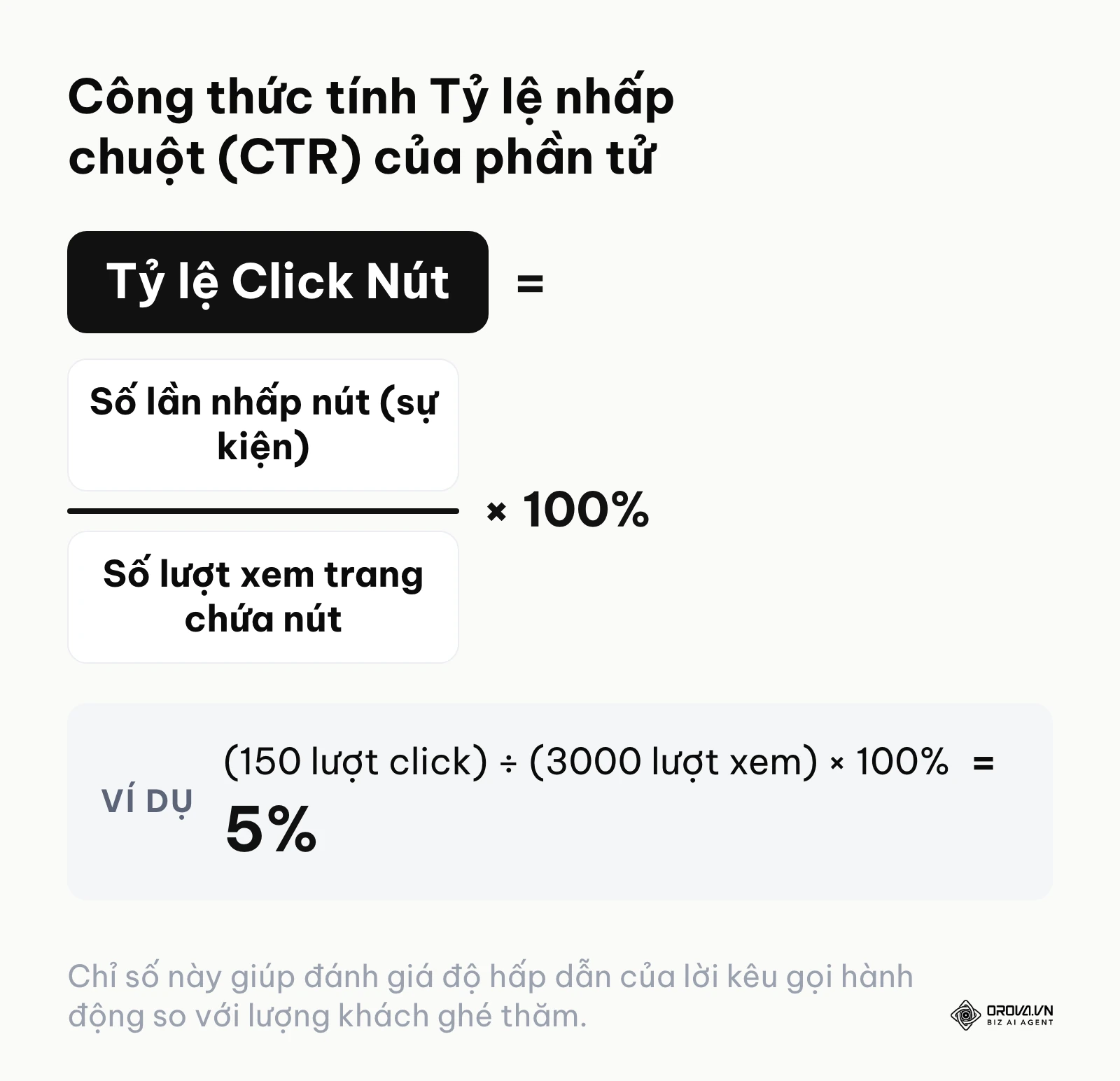
| CTR (Tỷ lệ nhấp chuột) | Số lượt click chia cho tổng số lượt xem trang chứa nút đó. | Thấp hẳn so với các nút CTA khác trên site hoặc so với chính nút đó ở tuần trước, chứng tỏ vị trí đặt nút không thu hút hoặc thông điệp quá yếu. |
Lưu ý: Gộp lượt click từ quảng cáo chung với lượt truy cập tự nhiên sẽ làm sai lệch CTR tổng. Hãy luôn dùng bộ lọc nguồn để đánh giá riêng từng kênh, và đưa các chỉ số này lên một dashboard marketing để cả đội cùng theo dõi theo tuần.
Đừng để lượt bấm của khách trôi qua mà không được ghi nhận. Bắt đầu dùng link rút gọn, mã QR động có thống kê và công cụ tạo link UTM với Orova Link & QR. Tự đăng ký, tự dùng, miễn phí đến hết 7/7/2027.
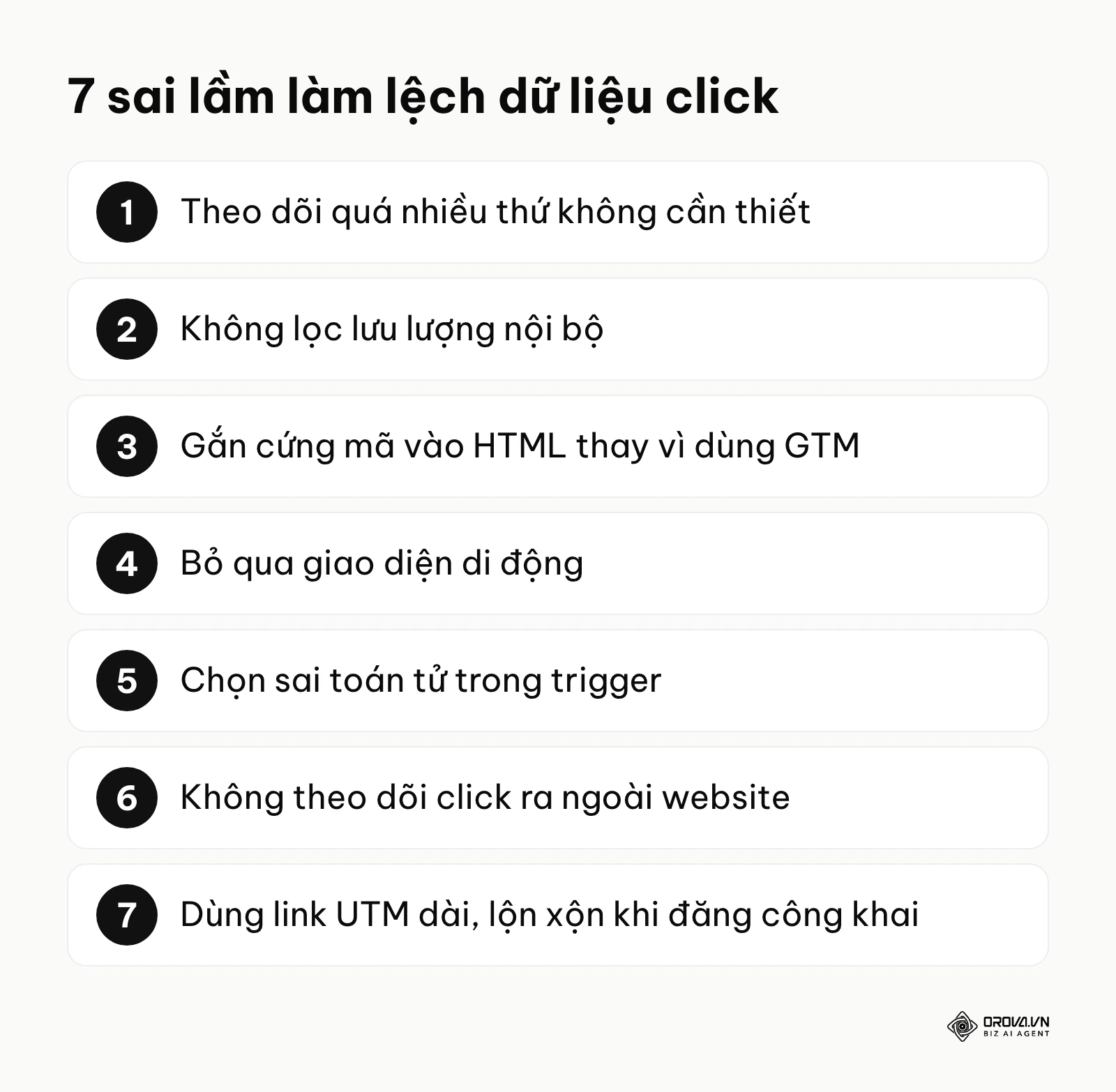
7 sai lầm phổ biến khi theo dõi click và cách khắc phục
Dữ liệu sai còn nguy hiểm hơn không có dữ liệu. Dưới đây là những cạm bẫy hay gặp nhất:
1. Theo dõi quá nhiều thứ không cần thiết
- Hậu quả: Báo cáo ngập những sự kiện như "click_menu_gioi_thieu", "click_chuyen_slider_anh", không giúp ra quyết định mà chỉ làm loãng sự tập trung.
- Cách sửa: Xây dựng Kế hoạch đo lường. Chỉ gắn thẻ cho nhóm hành động Micro-conversion (như thêm vào giỏ hàng, xem video) và Macro-conversion (như thanh toán thành công, gọi điện).
2. Không lọc IP nội bộ (Internal Traffic)
- Hậu quả: Nhân viên truy cập web mỗi ngày, bấm thử nút nhiều lần, khiến số click tăng giả tạo.
- Cách sửa: Trong GA4, khai báo dải IP văn phòng ở mục định nghĩa lưu lượng nội bộ (Define internal traffic) của luồng dữ liệu, rồi bật bộ lọc dữ liệu Internal Traffic ở phần Quản trị để loại các lượt này khỏi báo cáo.
3. Gắn cứng mã trực tiếp vào HTML thay vì dùng GTM (Hardcoding)
- Hậu quả: Mỗi lần muốn theo dõi một nút mới, bạn phải nhờ đội lập trình (IT) sửa code web. Tốn thời gian chờ và dễ lỗi web nếu gắn sai cú pháp JavaScript.
- Cách sửa: Áp dụng triển khai tập trung qua Google Tag Manager. Lấy các thuộc tính HTML có sẵn làm điểm neo.
4. Bỏ qua sự khác biệt của giao diện di động (Mobile Responsive)
- Hậu quả: Bạn cài thẻ GTM bắt class của nút "Gọi ngay" ở thanh menu trên bản Desktop. Nhưng khi web chuyển sang bản Mobile, thanh menu đó biến thành menu Hamburger (3 gạch) với cấu trúc class hoàn toàn khác. GTM không bắt được click của nhóm khách dùng điện thoại, thường là nhóm đông nhất.
- Cách sửa: Luôn dùng Preview Mode giả lập trên cả hai kích thước màn hình để đảm bảo Trigger hoạt động tốt ở mọi phiên bản.
5. Chọn sai toán tử (Match Type) trong Trigger GTM
- Hậu quả: Đặt điều kiện Click URL "Equals" (Bằng) domain.com/lien-he. Nhưng đôi khi link thực tế lại có dấu gạch chéo ở cuối domain.com/lien-he/ hoặc có thêm thông số, khiến lệnh Equals bị sai và thẻ không kích hoạt.
- Cách sửa: Sử dụng toán tử "Contains" (Chứa) thay vì "Equals", hoặc mạnh hơn là dùng "Matches RegEx" (Khớp với biểu thức chính quy) để bao quát các trường hợp biến thể của URL.
6. Không theo dõi click ra ngoài website (Outbound clicks)
- Hậu quả: Bạn liên kết đến trang đối tác, sàn thương mại điện tử hoặc cổng thanh toán bên thứ ba. Khi khách bấm, họ rời web của bạn. Nếu Đo lường nâng cao bị tắt, báo cáo chỉ thấy khách rời đi mà không biết họ đã bấm sang đâu.
- Cách sửa: Kiểm tra GA4 > Quản trị > Luồng dữ liệu > Đo lường nâng cao, bảo đảm mục Outbound clicks đang bật. GA4 sẽ tự ghi sự kiện click với tham số outbound = true cho mọi lượt bấm dẫn ra khỏi tên miền của bạn.
7. Dùng link UTM quá dài và lộn xộn trong chiến dịch công khai
- Hậu quả: Khách hàng ngại bấm vào những đường link dài 3 dòng chứa toàn ký tự kỳ lạ, đặc biệt khi đăng trên nền tảng đề cao tính thẩm mỹ như Instagram hay tin nhắn. Quản lý hàng trăm link bằng tay trên Excel cũng dễ nhầm chiến dịch.
- Cách sửa: Dùng link rút gọn cho mọi link đăng công khai, và tạo UTM từ một công cụ chung theo bảng quy ước đặt tên thay vì gõ tay từng link.
Câu hỏi hay gặp về theo dõi click
Làm sao để biết người dùng bấm vào nút Zalo hay nút Hotline trên giao diện di động?
Trên di động, nút Zalo hay Hotline thường là liên kết gọi ứng dụng, có địa chỉ đích bắt đầu bằng tel: (gọi điện) hoặc chứa zalo.me (mở Zalo). Cách tốt nhất là vào GTM, tạo một Trigger loại Just Links. Ở phần điều kiện, thiết lập Click URL -> contains -> tel: (đối với số điện thoại) hoặc zalo.me (đối với Zalo). Cách này ổn định hơn vì nó bắt vào bản chất chức năng của liên kết, thay vì bắt vào diện mạo (class/id) có thể thay đổi của cái nút.
Tôi có thể thiết lập theo dõi click sự kiện mà không cần can thiệp vào code website không?
Hoàn toàn có thể. Đó chính là lý do Google Tag Manager ra đời. GTM chỉ yêu cầu bạn dán một đoạn mã nền tảng duy nhất vào website một lần đầu tiên. Sau đó, toàn bộ việc thiết lập các thẻ theo dõi, bắt các sự kiện click, cuộn trang đều được thực hiện trên giao diện web của GTM, không cần viết thêm dòng code PHP hay JavaScript nào vào mã nguồn website. Riêng click ra ngoài website thì chỉ cần bật Đo lường nâng cao trong GA4, không cần GTM.
Làm sao để biết một lượt click quảng cáo là người thật hay click tặc ảo (Fake clicks)?
Một lượt click hợp lệ cần loại được tín hiệu từ bot và công cụ thu thập dữ liệu tự động. Các nền tảng quảng cáo lớn như Google Ads có tự lọc một phần click không hợp lệ. Phần còn lại, bạn nhận diện qua chỉ số phụ: một nguồn hoặc một chiến dịch có nhiều lượt click nhưng thời gian tương tác gần bằng 0, tỷ lệ phiên có tương tác rất thấp và không có sự kiện nào phía sau, khả năng cao là click ảo. Khi đó, hãy tách nguồn đó bằng UTM riêng để theo dõi và loại khỏi nhắm mục tiêu.
AI có vai trò gì trong việc phân tích dữ liệu click trong tương lai?
Các công cụ phân tích đang chuyển từ chỉ báo cáo số liệu sang gợi ý vấn đề. AI có thể quét dữ liệu click để tìm điểm bất thường (anomaly detection), ví dụ báo cho bạn rằng rage click ở nút thanh toán trên một trình duyệt vừa tăng đột biến, thay vì bạn phải tự xem từng bản đồ nhiệt. Tuy vậy, AI chỉ đọc được những gì bạn đã đo đúng, nên phần thiết lập sự kiện và UTM trong bài này vẫn là nền tảng.
Nên bắt đầu từ đâu?
Hệ thống theo dõi dữ liệu rất dễ khiến bạn ngợp nếu cố gắng làm mọi thứ cùng lúc. Đừng cố gắng theo dõi mọi nút bấm trên trang ngay trong ngày đầu tiên. Hãy định vị xem doanh nghiệp của bạn đang ở tình trạng nào dưới đây để thực hiện một hành động cốt lõi nhất:
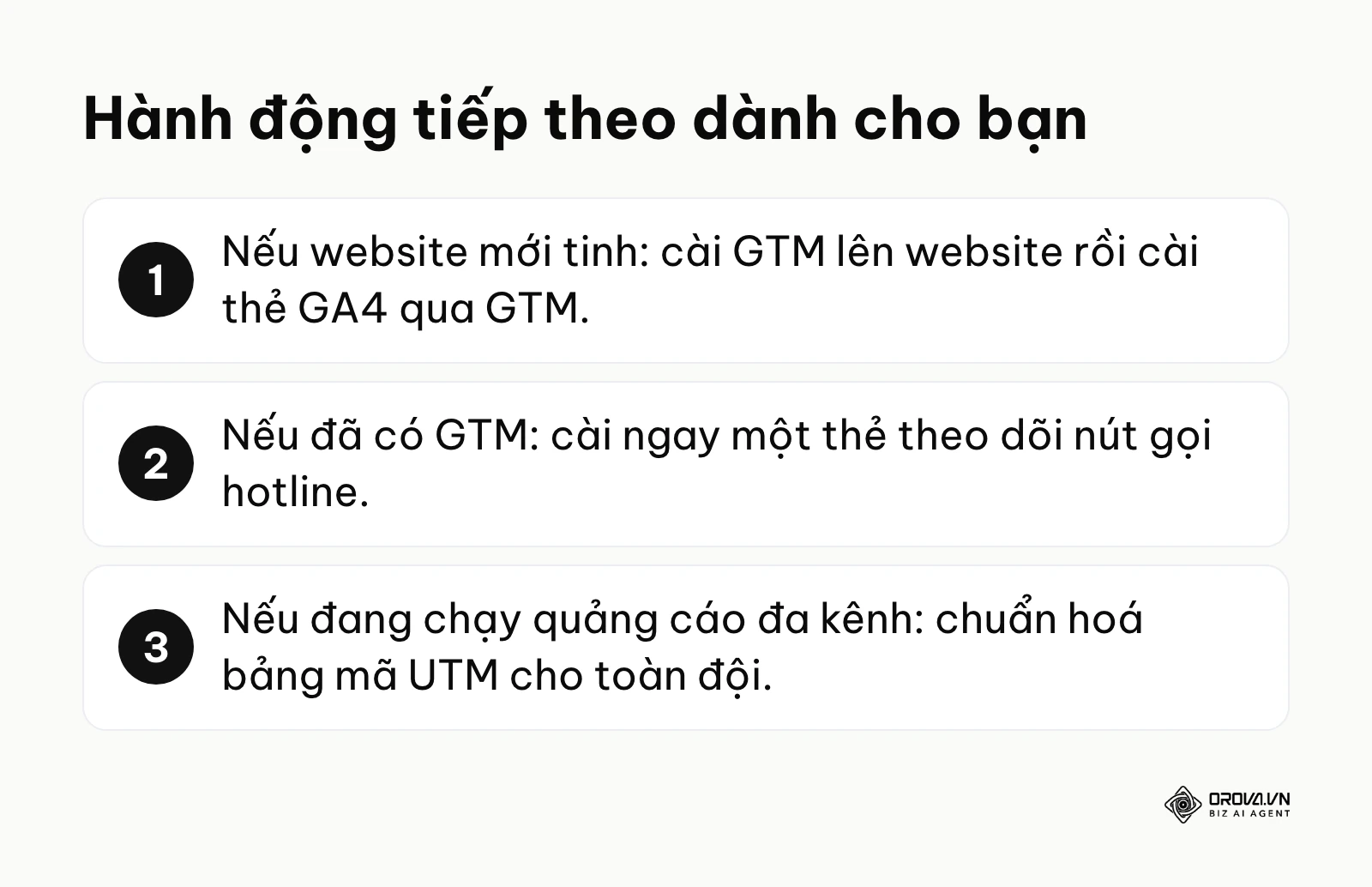
Tình trạng 1: Website hoàn toàn mới, chỉ mới biết số truy cập tổng thể Hành động đầu tiên: Bạn cần tạo ngay tài khoản Google Tag Manager. GTM cấp hai đoạn mã: một đoạn chèn càng cao càng tốt trong thẻ <head>, một đoạn chèn ngay sau thẻ mở <body> của website. Sau khi GTM đã kết nối thành công với web, hãy cài thẻ Google Analytics 4 cơ bản thông qua GTM. Chỉ cần hoàn thành bước này, bạn đã mở ra cánh cửa để có thể đo lường mọi thao tác phức tạp về sau mà không cần phụ thuộc vào lập trình viên nữa.
Tình trạng 2: Đã cài đặt xong GTM nhưng chưa đo lường sự kiện nào cụ thể Hành động đầu tiên: Chọn ra MỘT nút kêu gọi hành động (CTA) quan trọng nhất mang lại tiền cho bạn (ví dụ: Nút gọi điện, Nút gửi yêu cầu báo giá). Mở GTM, sử dụng công cụ Inspect Element (F12) của trình duyệt để tìm Class hoặc ID của nút đó. Thiết lập một Trigger và Tag để bắn dữ liệu về GA4, sau đó tự bấm thử để kiểm tra trên Preview Mode. Bắt đầu với 1 mục tiêu duy nhất để làm quen với luồng logic.
Tình trạng 3: Chạy quảng cáo nhiều kênh trên các nền tảng mạng xã hội khác nhau Hành động đầu tiên: Hãy tạm dừng việc ném các đường link gốc trực tiếp lên bài viết. Ban hành một quy định bắt buộc cho toàn bộ đội ngũ Content và Ads: Mọi liên kết hướng về website công ty đều phải được gắn thông số UTM rõ ràng. Bạn có thể sử dụng các công cụ tạo link có sẵn trên thị trường để chuẩn hóa định dạng, đảm bảo dữ liệu ở báo cáo Acquisition của GA4 luôn gọn gàng và dễ dàng tách bóc hiệu quả chiến dịch.
{{cta_2}}
Về tác giả

Người xây dựng Orova
Nguyễn Đỗ Trọng Ân có 8 năm làm marketing, trong đó 6 năm quản lý khai thác thị trường châu Á. Anh là người xây dựng Orova, Biz AI Agent hoạt động không ngủ: tự lên kế hoạch, chạy và tối ưu công việc cho doanh nghiệp.
Vận hành doanh nghiệp với AI Agent
Orova là Biz AI Agent hoạt động không ngủ — tự lên kế hoạch, chạy và tối ưu công việc.
Tiết kiệm thời gian, bứt phá hiệu suất.