
Tối ưu website: 4 mảng cần làm và danh sách kiểm tra

Tối ưu website gồm 4 mảng việc chính: tốc độ tải trang (đo bằng Core Web Vitals), SEO on-page, trải nghiệm trên điện thoại và chuyển đổi (trang đích, nút kêu gọi, biểu mẫu, thử A/B, đo bằng sự kiện GA4). Ba mảng đầu giúp khách tìm thấy bạn và ở lại; mảng thứ tư quyết định khách có mua hàng, gọi điện hay để lại thông tin hay không. Bỏ một mảng nào, công sức ở ba mảng kia cũng bị hao hụt.
Nhiều doanh nghiệp có lượt truy cập đông mà đơn vẫn ít: khách vào rồi thoát, bỏ giỏ hàng, không để lại số điện thoại. Lỗi thường nằm ở chính trang web, giống một cửa hàng mặt tiền đẹp nhưng cửa kẹt và không ai biết quầy thanh toán ở đâu. Bài này đi đủ 4 mảng, mỗi mảng có việc cụ thể, cách kiểm, lỗi hay gặp, kèm danh sách kiểm tra để in ra dùng ngay.
Tối ưu website là gì và gồm những mảng nào?
Tối ưu website là điều chỉnh trang web để phục vụ tốt hai đối tượng cùng lúc: công cụ tìm kiếm (để trang được tìm thấy) và người dùng thật (để họ ở lại và hành động).
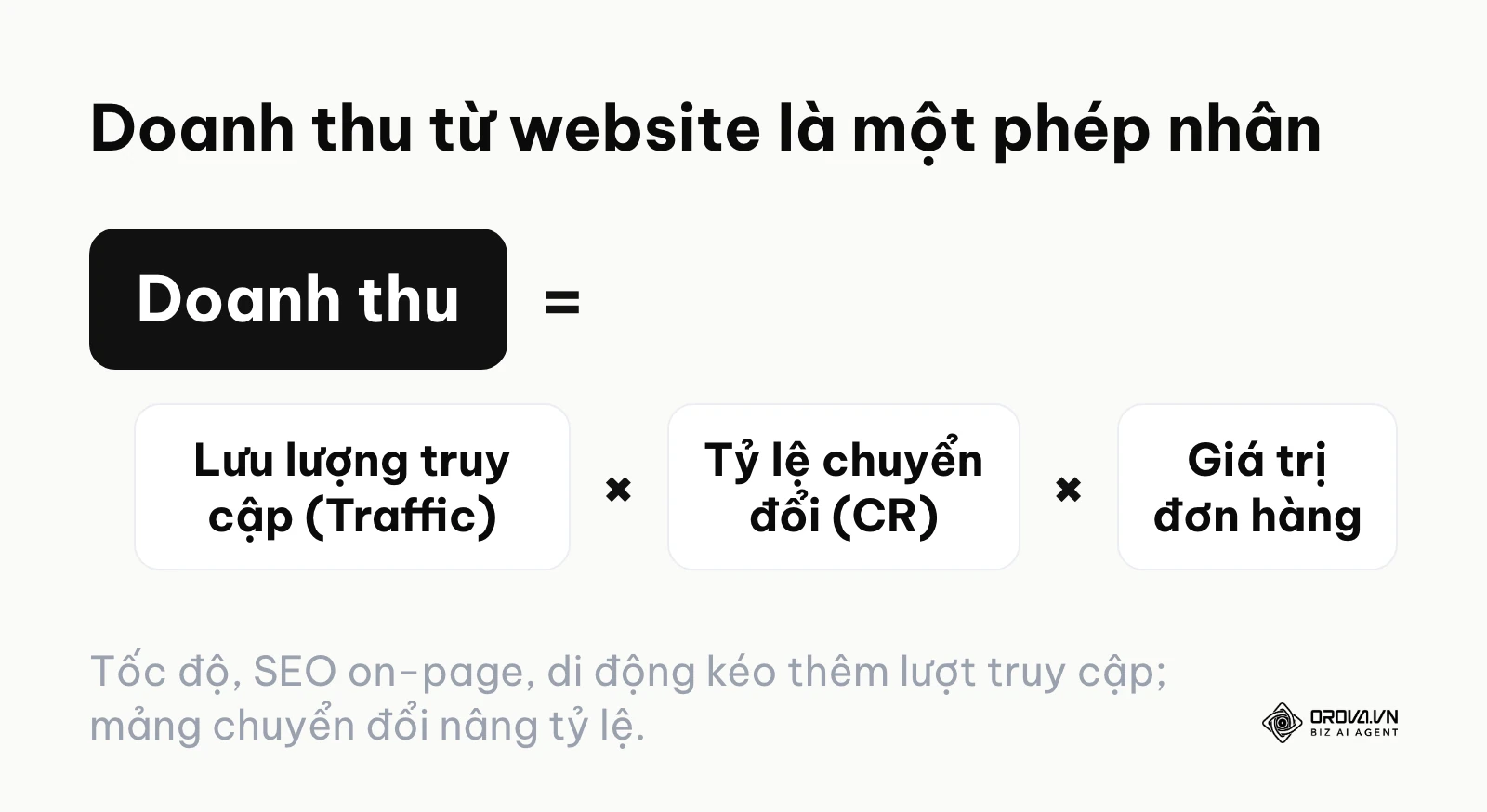
Có thể hình dung doanh thu từ website bằng một phép nhân đơn giản: số lượt truy cập nhân tỷ lệ chuyển đổi nhân giá trị trung bình mỗi đơn. Tốc độ, SEO on-page và trải nghiệm di động kéo thêm lượt truy cập và giữ khách lại (các cách kéo thêm khách từ nhiều kênh khác có trong bài tăng traffic website). Mảng tối ưu tỷ lệ chuyển đổi (CRO – Conversion Rate Optimization) nâng phần trăm khách hành động. Giá trị đơn hàng thuộc về giá bán và cách gợi ý mua kèm, nằm ngoài phạm vi bài này.
Bốn mảng trong bài:
| Mảng | Mục tiêu | Đo bằng gì |
|---|---|---|
| 1. Tốc độ tải trang | Trang hiện nhanh, bấm là phản hồi, không giật | Core Web Vitals: LCP, INP, CLS |
| 2. SEO on-page | Google hiểu đúng nội dung, người tìm thấy muốn bấm vào | Lượt hiển thị, tỷ lệ nhấp, vị trí trong Search Console |
| 3. Trải nghiệm di động | Đọc và bấm thoải mái trên màn hình nhỏ | Kiểm tra Lighthouse bản di động, thử tay trên điện thoại thật |
| 4. Chuyển đổi | Khách mua, gọi hoặc để lại thông tin | Sự kiện chính trong GA4, tỷ lệ chuyển đổi |
Nên làm định kỳ mỗi quý một lần. Đang sắp chạy một đợt khuyến mãi lớn thì đừng can thiệp sâu vào mã nguồn; đợi xong đợt.
Cần chuẩn bị gì trước khi tối ưu website?
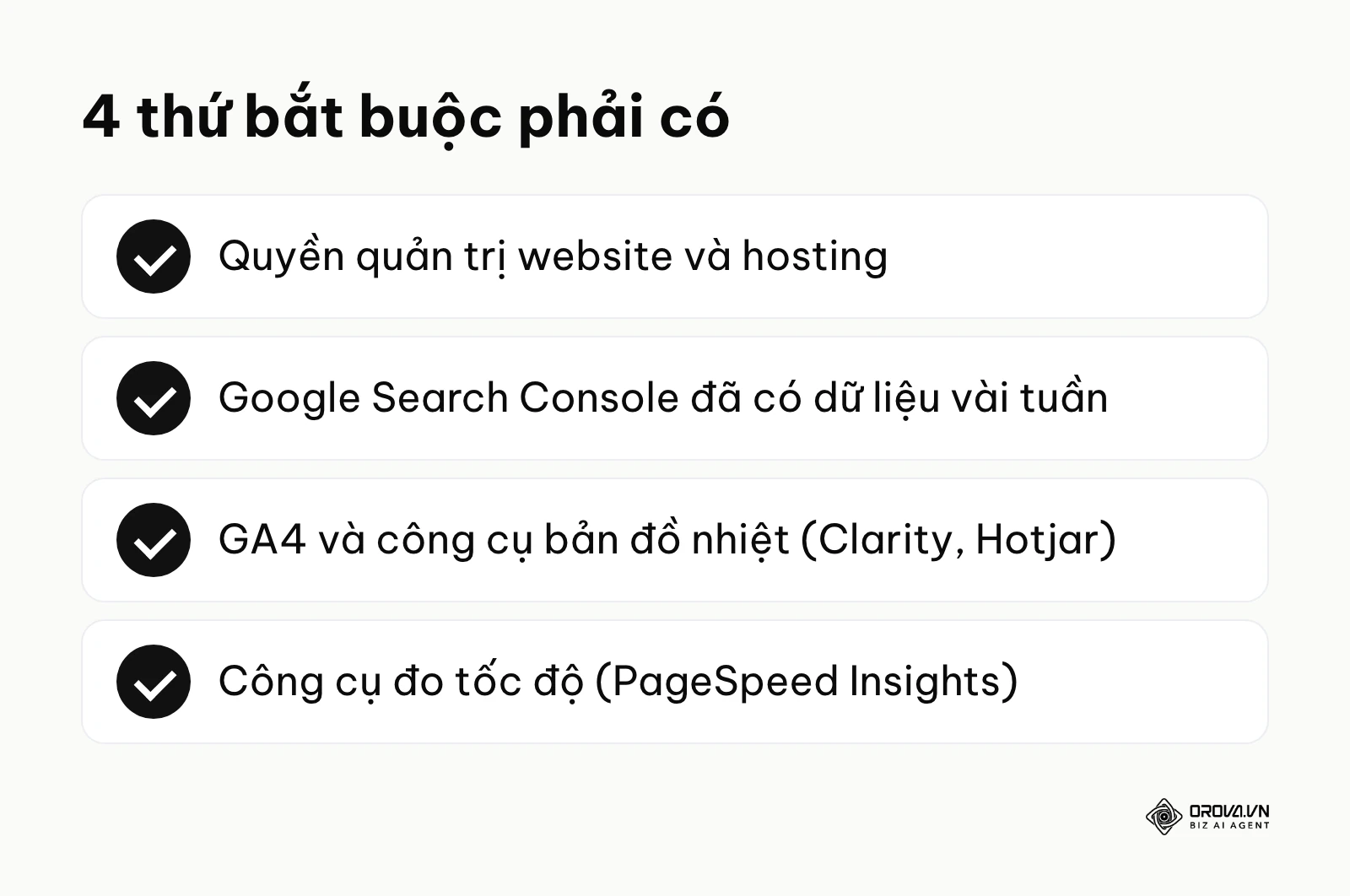
Trước khi sửa bất cứ thứ gì, bạn cần đủ công cụ đo và quyền truy cập. Tối ưu mà không đo được trước và sau thì không biết mình sửa đúng hay sai.
| Cần chuẩn bị | Lấy ở đâu | Mất bao lâu |
|---|---|---|
| Quyền quản trị website và hosting | Xin từ bộ phận IT, bên thiết kế web hoặc nhà cung cấp hosting | 1–2 ngày làm việc, tuỳ quy trình nội bộ |
| Google Search Console | search.google.com/search-console, xác minh tên miền | Dùng ngay nếu đã cài; mới cài thì cần vài tuần để có dữ liệu |
| Google Analytics 4 và công cụ bản đồ nhiệt | GA4 cho số liệu chung; Microsoft Clarity hoặc Hotjar cho bản đồ nhiệt, bản ghi phiên | 15 phút cài, khoảng 1 tuần để có dữ liệu đủ đọc |
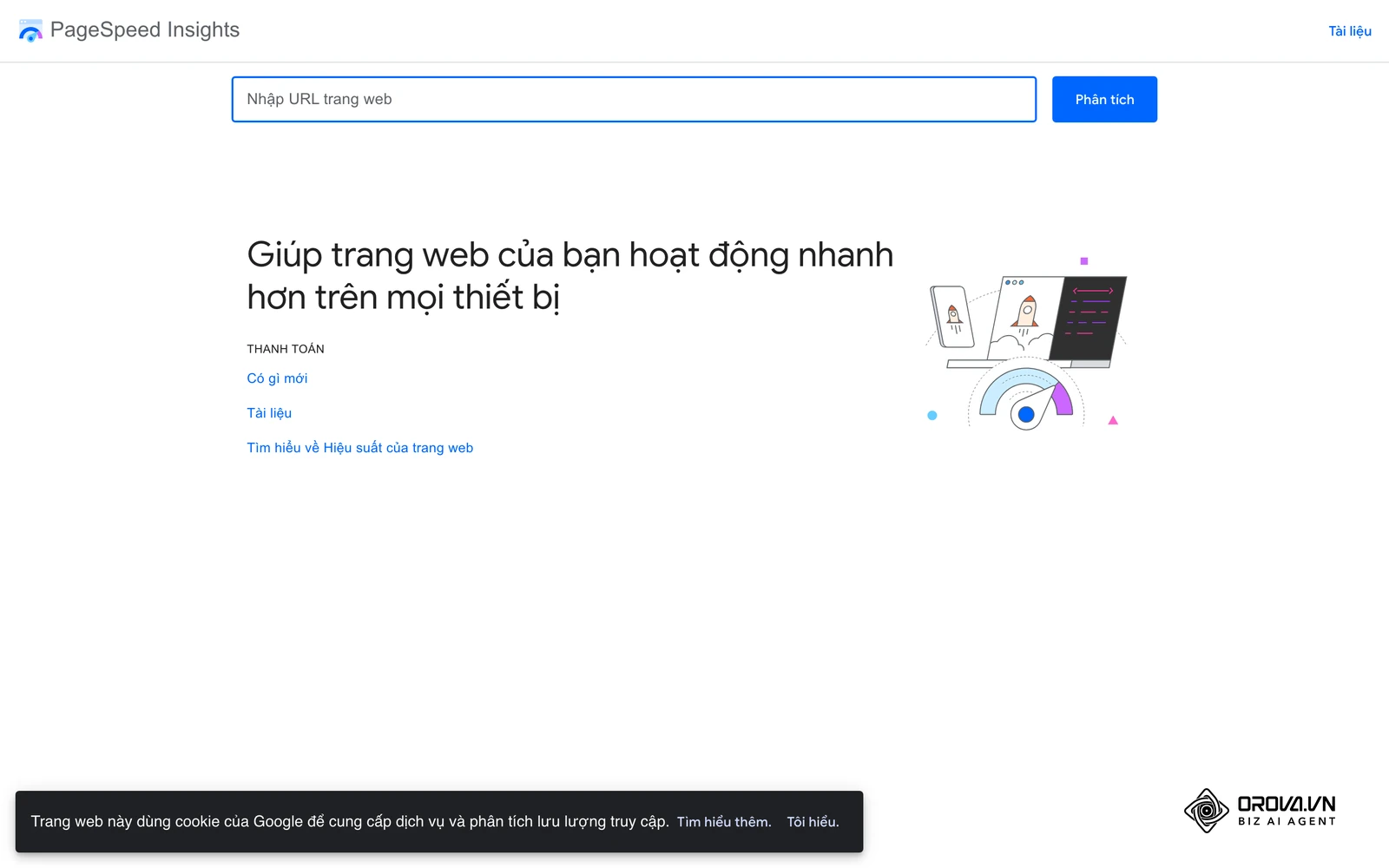
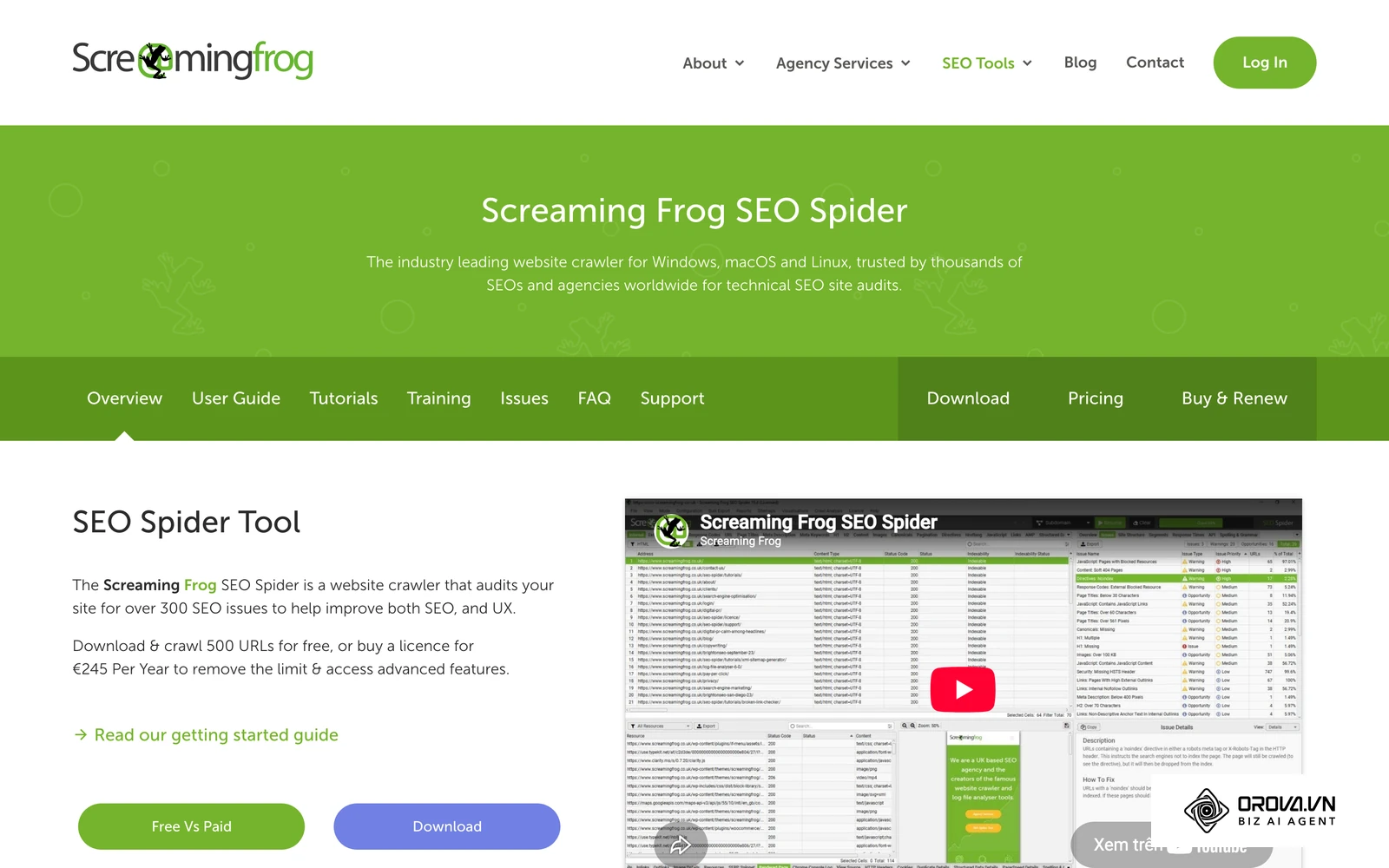
| Công cụ đo tốc độ | Google PageSpeed Insights; thêm Screaming Frog hoặc Ahrefs nếu web nhiều trang | Dùng ngay trên trình duyệt |
| Trợ lý AI (tuỳ chọn) | ChatGPT, Claude, Gemini hoặc công cụ tương đương | 5 phút đăng ký |
Thêm một thói quen: ghi lại mỗi thay đổi vào bảng tính với các cột "Ngày – Trang – Đã sửa gì – Ai sửa", để vài tuần sau biết thay đổi nào gây ra điều gì.
Khám tổng thể website trước khi sửa
Giống đi khám tổng quát trước khi phẫu thuật, bạn cần biết trang web đang yếu ở đâu trước khi cài thêm plugin hay xoá ảnh. Hãy khám lần lượt theo đúng 4 mảng, mỗi mảng ghi lỗi vào cùng một bảng.
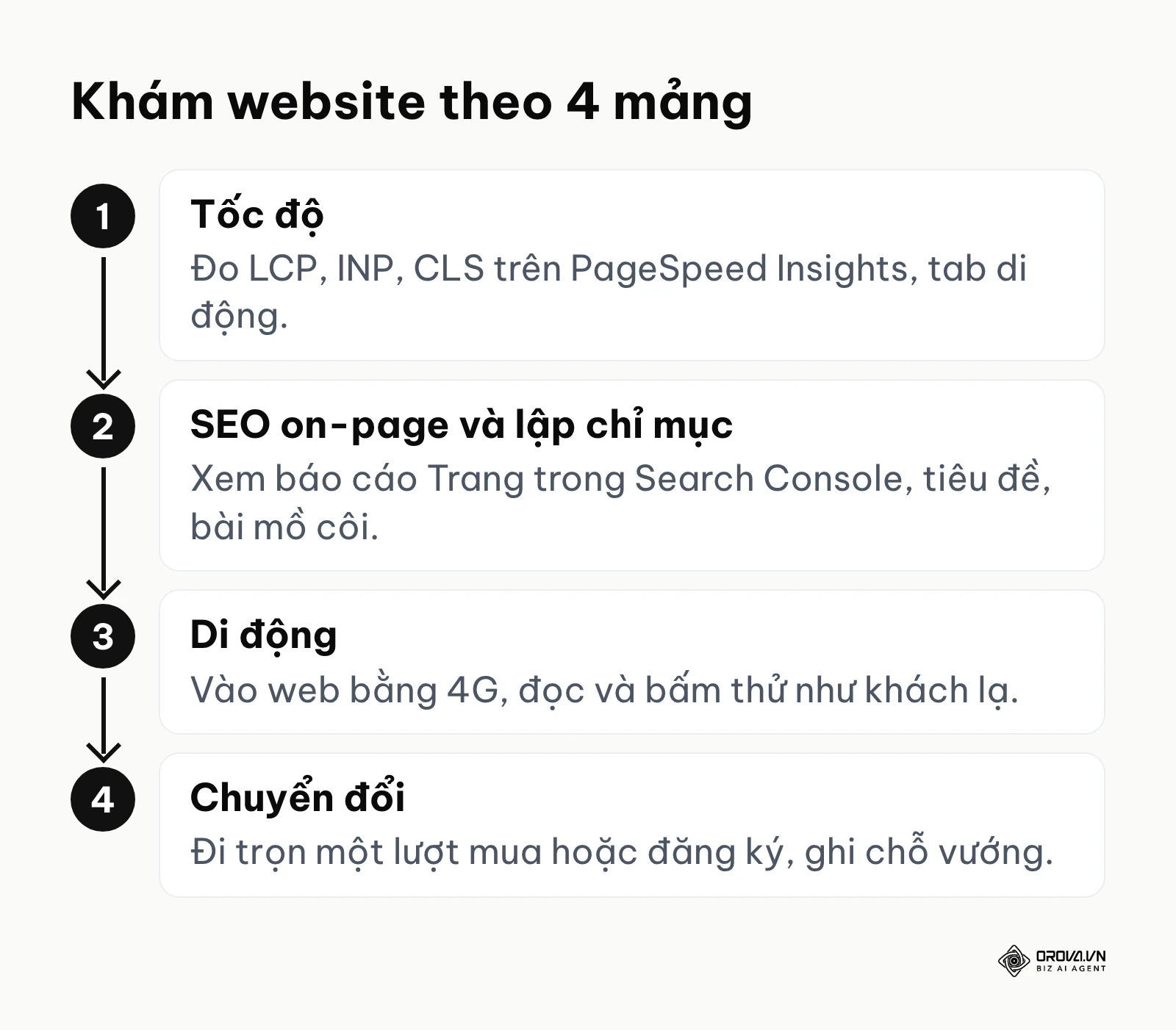
- Tốc độ: Mở PageSpeed Insights, dán địa chỉ trang chủ, vài trang danh mục và vài bài viết có nhiều lượt truy cập nhất. Ghi lại 3 chỉ số LCP, INP, CLS ở tab di động. Nếu trang có đủ lượt truy cập, phần "dữ liệu người dùng thật" ở đầu báo cáo đáng tin hơn phần điểm phòng thí nghiệm bên dưới.
- SEO on-page và lập chỉ mục: Trong Search Console, mở báo cáo "Trang" để xem bao nhiêu trang "Không được lập chỉ mục" và lý do (lỗi 404, bị chặn bởi robots.txt, lỗi chuyển hướng). Gõ site:tenmiencuaban.com trên Google để xem tiêu đề có bị cắt cụt, mô tả có hấp dẫn không. Kiểm tra bài viết nào đang "mồ côi", tức là không có trang nào trong web trỏ link tới.
- Di động: Dùng điện thoại cá nhân, tắt Wi-Fi, bật 4G, vào web như một khách lạ. Đọc thử một bài, bấm thử menu, phóng to thu nhỏ xem có phải zoom mới đọc được chữ không.
- Chuyển đổi: Vẫn trên điện thoại đó, đi trọn một lượt mua hàng hoặc đăng ký từ đầu đến cuối. Ghi lại mọi chỗ khiến bạn bực mình: nút quá nhỏ, biểu mẫu hỏi quá nhiều, trang cảm ơn không có, phải bấm quá nhiều lần mới tới bước thanh toán.
Dấu hiệu làm đúng: bạn có một bảng tính liệt kê từng lỗi với các cột Tên lỗi, Địa chỉ trang, Thuộc mảng nào, Mức ưu tiên (Cao/Trung bình/Thấp), Người sửa.
Lỗi hay gặp: chỉ khám trang chủ mà quên trang danh mục sản phẩm và trang bài viết, trong khi đó mới là nơi mang về phần lớn lượt truy cập tự nhiên.
Ví dụ minh hoạ:
- Bối cảnh: Một công ty bán đồ gia dụng thấy lượt truy cập tự nhiên giảm dần dù vẫn đăng bài đều.
- Các bước đã làm: Search Console cho thấy số trang lỗi 404 tăng vọt, vì tháng trước bộ phận IT xoá loạt danh mục cũ mà không đặt chuyển hướng 301.
- Chỗ vấp và cách gỡ: Họ định khôi phục trang cũ, nhưng cách gọn hơn là lập bảng ghép từng địa chỉ cũ với danh mục mới tương đương rồi đặt chuyển hướng 301 theo bảng.
- Kết quả: Sau vài tuần, lỗi 404 giảm dần và lượt truy cập tự nhiên quay về gần mức cũ.
Mảng 1: Tối ưu tốc độ tải trang và Core Web Vitals
Tốc độ là mảng dễ đo nhất. Google dùng bộ chỉ số Core Web Vitals để đánh giá trải nghiệm tải trang, gồm 3 chỉ số:
| Chỉ số | Đo cái gì | Ngưỡng "tốt" của Google |
|---|---|---|
| LCP (Largest Contentful Paint) | Thời gian hiện ra phần nội dung lớn nhất, thường là ảnh đầu trang hoặc đoạn chữ chính | Từ 2,5 giây trở xuống |
| INP (Interaction to Next Paint) | Độ trễ từ lúc bấm, chạm đến lúc trang phản hồi | Từ 200 mili giây trở xuống |
| CLS (Cumulative Layout Shift) | Mức giật, xô lệch bố cục khi trang đang tải | Từ 0,1 trở xuống |
Google xét các ngưỡng này ở 75% lượt truy cập thật, nghĩa là phần lớn khách phải có trải nghiệm đạt, chứ không chỉ máy của bạn.
Cách làm khác nhau hoàn toàn tuỳ nền tảng bạn đang dùng.
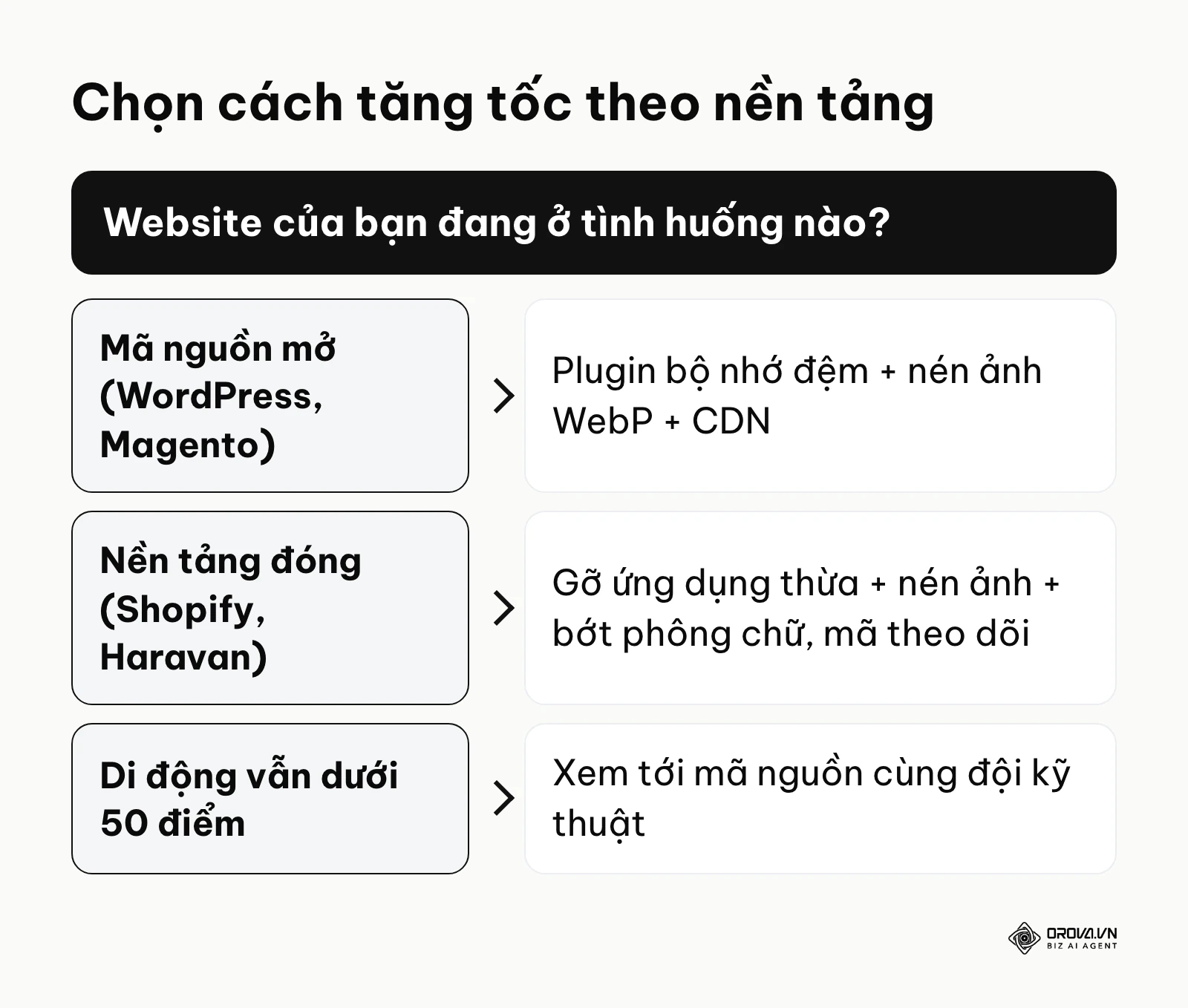
Với mã nguồn mở (WordPress, Magento)
- Bộ nhớ đệm: Cài một plugin như LiteSpeed Cache hoặc WP Rocket. Bật bộ nhớ đệm trang, rút gọn HTML/CSS/JS. Chỉ dùng một plugin bộ nhớ đệm, không cài chồng.
- Ảnh: Cài plugin nén ảnh như ShortPixel hoặc Smush để tự nén khi tải lên và chuyển sang định dạng WebP. Ảnh WebP thường nhẹ hơn hẳn JPG cùng độ nét.
- Mạng phân phối nội dung (CDN): Dùng Cloudflare hoặc dịch vụ tương đương để phân tán file tĩnh (ảnh, CSS, JS) ra nhiều máy chủ gần người dùng hơn.
Với nền tảng đóng (Shopify, Haravan, Wix)
Bạn không chạm được vào máy chủ, nên chỉ có thể "giảm cân" cho giao diện:
- Gỡ ứng dụng thừa: Xem lại danh sách ứng dụng đã cài. Đồng hồ đếm ngược, vòng quay may mắn, cửa sổ chào mừng… nếu hết chiến dịch thì gỡ hẳn, vì chúng thường chèn nhiều JavaScript.
- Nén ảnh trước khi tải lên: Dùng TinyPNG hoặc ứng dụng nén ảnh trong kho ứng dụng của nền tảng. Ảnh đầu trang nên được cắt đúng kích thước hiển thị, không tải nguyên ảnh gốc từ máy ảnh.
- Giới hạn phông chữ và mã theo dõi: Tối đa 2 phông chữ cho cả trang. Gỡ các đoạn mã theo dõi của dịch vụ bạn không còn dùng.
Dấu hiệu làm đúng: ở tab di động của PageSpeed Insights, LCP về dưới 2,5 giây, INP dưới 200 mili giây, CLS dưới 0,1; vài tuần sau, báo cáo Core Web Vitals trong Search Console chuyển dần sang "Tốt".
Lỗi hay gặp: bật trì hoãn JavaScript quá tay khiến nút "Thêm vào giỏ", menu trượt hay khung chat không bấm được cho đến khi khách cuộn trang. Điểm đẹp lên nhưng đơn hàng tụt xuống. Sau mỗi lần bật tính năng tối ưu, hãy tự đi lại một lượt mua hàng trên điện thoại.
Mảng 2: Tối ưu SEO on-page bằng dữ liệu và AI
SEO on-page là làm cho từng trang nói rõ nó trả lời câu hỏi gì, để Google xếp đúng chỗ và người tìm thấy muốn bấm vào. Việc cơ bản gồm: tiêu đề chứa từ khoá chính và không bị cắt, mô tả hấp dẫn, một thẻ H1 duy nhất, các thẻ H2/H3 theo đúng dàn ý, ảnh có chữ thay thế mô tả, và liên kết nội bộ giữa các bài cùng chủ đề. Danh sách đầy đủ từng hạng mục bạn có thể xem trong bài checklist SEO.
Phần dưới tập trung vào chỗ hay bị bỏ qua: dùng dữ liệu Search Console để chọn trang sửa trước, và dùng AI làm trợ lý phân tích chứ không phải máy viết thay.
Chọn trang cần sửa trước
Trong Search Console, mở báo cáo "Hiệu suất", xem theo trang. Ưu tiên ba nhóm:
- Trang có lượt hiển thị cao nhưng tỷ lệ nhấp thấp: thường do tiêu đề và mô tả chưa hấp dẫn.
- Trang đang ở vị trí 11–20: chỉ cần bổ sung nội dung và liên kết là có thể lên trang đầu.
- Trang từng có lượt truy cập tốt nhưng đang giảm dần: nội dung đã cũ, cần cập nhật.
Ba câu lệnh AI dùng được ngay
Bạn có thể dán nguyên văn vào ChatGPT, Claude hoặc Gemini:
- Tìm cơ hội tăng tỷ lệ nhấp: "Tôi có bảng dữ liệu xuất từ Google Search Console (dán bên dưới). Hãy lọc ra các truy vấn có lượt hiển thị cao, tỷ lệ nhấp thấp và vị trí trung bình từ 11 đến 20. Với mỗi truy vấn, đề xuất 3 cách viết lại tiêu đề và mô tả để người tìm muốn bấm vào hơn."
- Tìm khoảng trống nội dung: "Đây là bài viết hiện tại của tôi (dán nội dung) và dàn ý bài đang đứng đầu Google cho chủ đề X (dán dàn ý). Hãy chỉ ra 3 ý người đọc quan tâm mà bài của tôi chưa có, và gợi ý bổ sung dưới dạng các tiêu đề H2/H3."
- Viết phần trả lời ngắn: "Với từ khoá '[từ khoá]', liệt kê 5 câu hỏi người tìm kiếm hay hỏi thêm. Viết câu trả lời cho từng câu, mỗi câu dưới 50 từ, đi thẳng vào ý." Đây là cách chuẩn bị nội dung cho các hộp câu hỏi liên quan trên trang kết quả tìm kiếm.
Lưu ý khi dán dữ liệu: không đưa thông tin khách hàng, số điện thoại hay doanh thu chi tiết vào công cụ AI công cộng.
Dấu hiệu làm đúng: sau 3–6 tuần, các trang đã sửa có tỷ lệ nhấp và vị trí trung bình trong Search Console tốt lên; thời gian tương tác trung bình trên GA4 tăng.
Lỗi hay gặp: chép nguyên văn nội dung AI viết mà không sửa. Bài sẽ đầy câu sáo rỗng, có khi sai sự thật hoặc không đúng chuyên môn của doanh nghiệp. AI gợi ý, người trong nghề quyết định và viết lại.
Khám phá Orova.vn – nền tảng Biz AI Agent với giải pháp OROVA SEO toàn diện dành cho mọi website. Hệ thống hỗ trợ tối ưu hóa công cụ tìm kiếm từ A-Z với các tính năng: nghiên cứu từ khóa, viết bài mới chuẩn SEO, tối ưu nội dung cũ, theo dõi thứ hạng, cùng khả năng phân tích đối thủ và kỹ thuật chuyên sâu. Đăng ký ngay hôm nay để trải nghiệm OROVA SEO hoàn toàn miễn phí (ưu đãi áp dụng đến hết 07/07/2027).
Mảng 3: Tối ưu trải nghiệm trên di động
Google lập chỉ mục theo phiên bản di động của trang: cái khách thấy trên điện thoại cũng là cái Google dùng để đánh giá.
Việc cần làm:
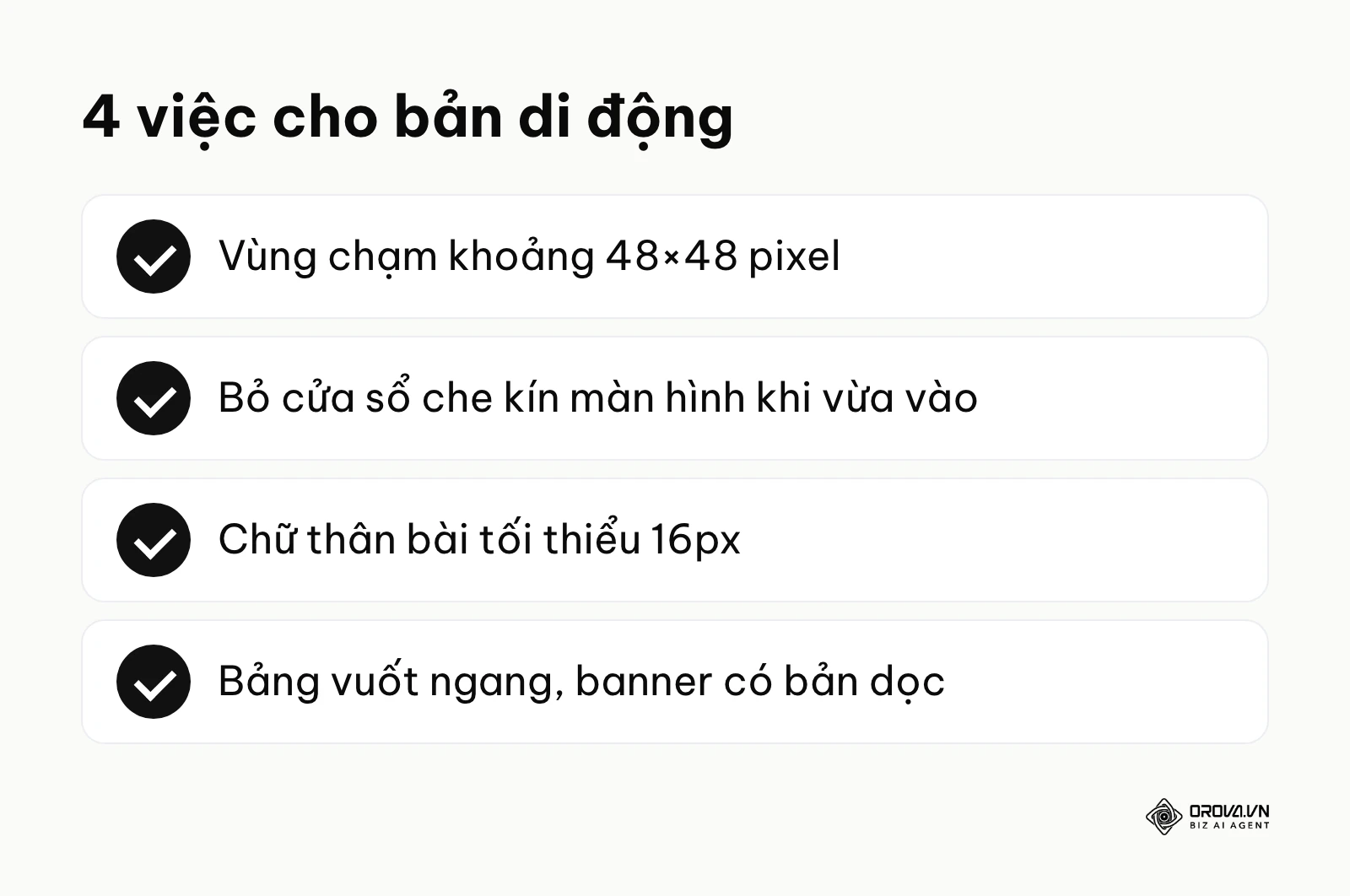
- Vùng chạm đủ lớn: Nút bấm và đường link không nằm sát nhau. Mỗi vùng chạm nên rộng khoảng 48×48 pixel để ngón cái bấm trúng.
- Bỏ cửa sổ che kín màn hình: Cửa sổ quảng cáo bật lên che toàn bộ nội dung ngay khi khách vừa vào là trải nghiệm Google xếp vào loại gây khó chịu và có thể ảnh hưởng thứ hạng. Nếu cần thu thông tin, dùng dải nhỏ ở chân trang hoặc hiện sau khi khách đã đọc một lúc.
- Cỡ chữ dễ đọc: Chữ thân bài tối thiểu 16px, dòng không quá dài, khoảng cách dòng thoáng để không phải dùng hai ngón tay phóng to.
- Ảnh và bảng vừa màn hình: Bảng rộng cho phép vuốt ngang; ảnh banner có chữ thì làm riêng một bản dọc cho điện thoại.
Dấu hiệu làm đúng: chạy Lighthouse trong Chrome (mục Công cụ cho nhà phát triển) ở chế độ di động không còn cảnh báo cỡ chữ hay vùng chạm; tự bấm thử trên 2–3 điện thoại khác cỡ không gặp chỗ nào phải phóng to hay bấm nhầm.
Lỗi hay gặp: dùng ảnh banner ngang rất đẹp trên máy tính, lên điện thoại bị thu nhỏ đến mức chữ trong ảnh không đọc nổi. Một lỗi khác là nút "Gọi ngay" hay "Chat Zalo" nổi đè lên nút "Mua ngay" ở góc dưới màn hình.
Mảng 4: Tối ưu tỷ lệ chuyển đổi
Ba mảng trên đưa khách vào và giữ khách lại. Mảng này biến lượt truy cập thành đơn hàng, cuộc gọi hoặc thông tin liên hệ. Đây là phần các bài hướng dẫn tối ưu website thường bỏ qua, trong khi nó tác động thẳng vào doanh thu.
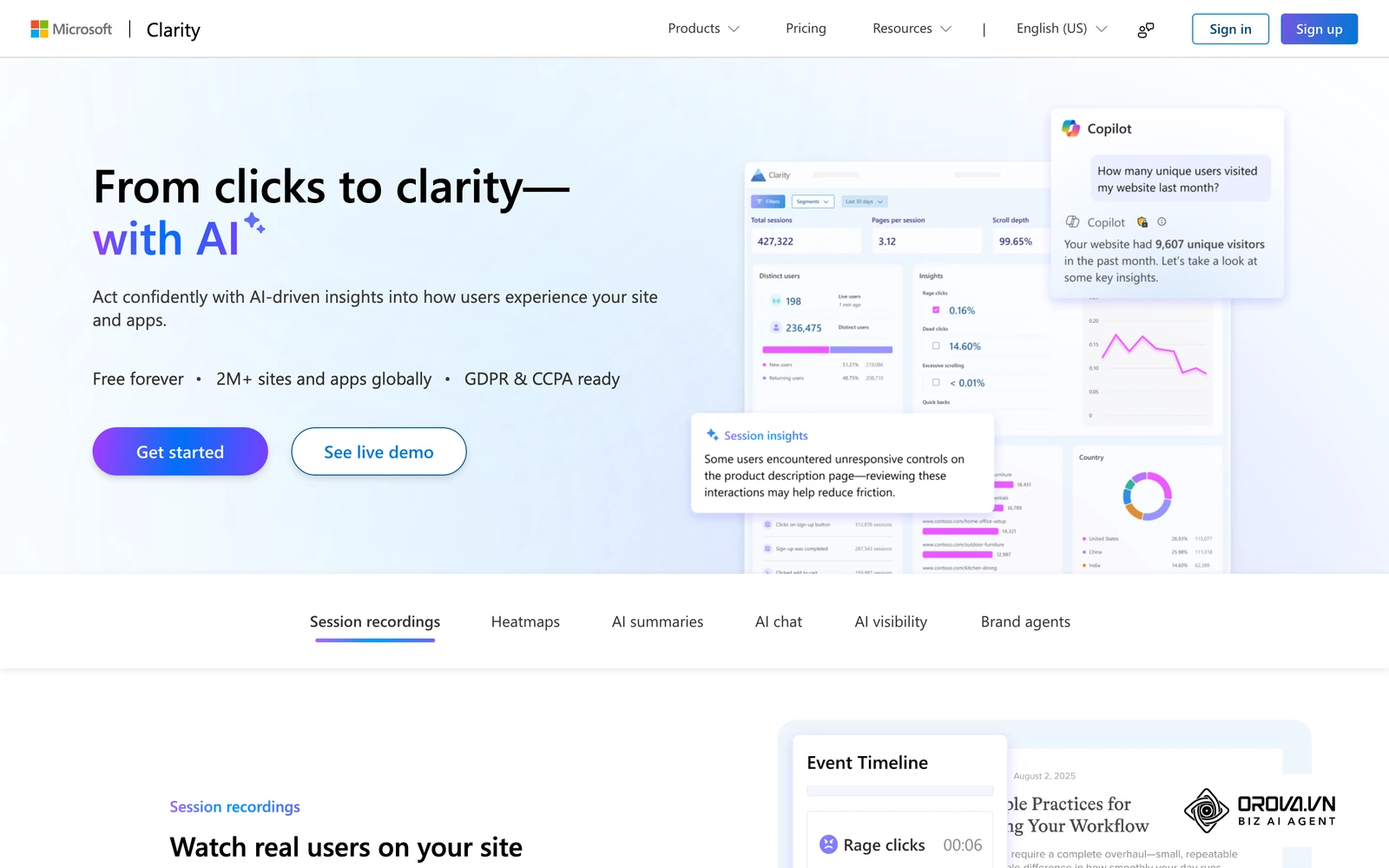
Trước khi sửa, gắn mã Microsoft Clarity hoặc Hotjar và đợi khoảng một tuần. Bản đồ nhiệt cho biết khách bấm vào đâu, cuộn tới đoạn nào thì bỏ đi; bản ghi phiên cho bạn xem lại từng lượt khách lướt trang. Đó là dữ liệu để quyết định sửa chỗ nào trước, thay vì đoán.
Trang đích chỉ phục vụ một mục tiêu
Mỗi landing page chỉ nên có một việc chính muốn khách làm: mua một sản phẩm, đăng ký một buổi tư vấn hoặc tải một tài liệu. Những thứ cần có trên trang đích:
- Tiêu đề nói đúng lời hứa của quảng cáo hoặc kết quả tìm kiếm đã đưa khách tới.
- Phần đầu trang (không cần cuộn) có đủ: khách nhận được gì, vì sao nên tin, nút hành động.
- Bằng chứng tin cậy đặt gần nút: đánh giá của khách thật, chính sách đổi trả, thông tin liên hệ rõ ràng.
- Bớt menu và đường link dẫn đi nơi khác.
Nút kêu gọi hành động
- Chữ trên nút nói rõ việc sẽ xảy ra: "Nhận báo giá", "Đặt lịch tư vấn" rõ hơn "Gửi" hay "Xem thêm".
- Màu nút tương phản mạnh với nền, và chỉ một nút chính trên mỗi màn hình.
- Trên điện thoại, cân nhắc giữ nút chính luôn hiện ở cạnh dưới màn hình khi khách cuộn.
Lỗi hay gặp: đặt quá nhiều nút cạnh tranh nhau trên cùng một màn hình, vừa "Mua ngay", vừa "Xem thêm", vừa banner khuyến mãi, thêm nút chat nhấp nháy. Khách bị phân tâm và không bấm gì cả.
Biểu mẫu ngắn
Mỗi ô phải điền thêm là một lý do để khách bỏ đi. Nếu mục tiêu chỉ là gọi lại tư vấn, chỉ cần Tên và Số điện thoại; bỏ các ô Địa chỉ, Công ty, Tiêu đề. Với trang thanh toán, cho phép mua không cần tạo tài khoản và nói rõ phí giao hàng từ sớm, đừng để tới bước cuối mới hiện.
Ví dụ minh hoạ:
- Bối cảnh: Một công ty tư vấn luật có nhiều lượt vào trang dịch vụ nhưng rất ít người điền biểu mẫu nhận báo giá.
- Các bước đã làm: Xem bản ghi phiên trên Microsoft Clarity, họ thấy khách đọc kỹ bảng giá rồi dừng lại ở cuối trang. Biểu mẫu nằm tận cuối trang và bắt điền 7 ô, kể cả mã số thuế. Họ rút biểu mẫu còn Tên, Số điện thoại, Dịch vụ quan tâm và đưa lên một cột cố định bên phải ở bản máy tính.
- Chỗ vấp và cách gỡ: Đội kinh doanh phàn nàn vì thiếu thông tin để đánh giá khách. Cách gỡ là thêm trang cảm ơn sau khi gửi, trên đó có ô tuỳ chọn để khách mô tả thêm nhu cầu nếu muốn được ưu tiên.
- Kết quả: Số biểu mẫu gửi về tăng rõ ngay tuần đầu; đội kinh doanh có nhiều đầu mối hơn để gọi, dù phải lọc kỹ hơn ở bước gọi đầu tiên.
Thử A/B đúng nguyên tắc
Thử A/B là chia lượt truy cập thành hai nhóm, mỗi nhóm thấy một phiên bản, rồi so xem bản nào có tỷ lệ chuyển đổi cao hơn. Làm đúng thì có câu trả lời chắc chắn; làm sai thì ra kết luận sai mà vẫn tin là đúng. Năm nguyên tắc:
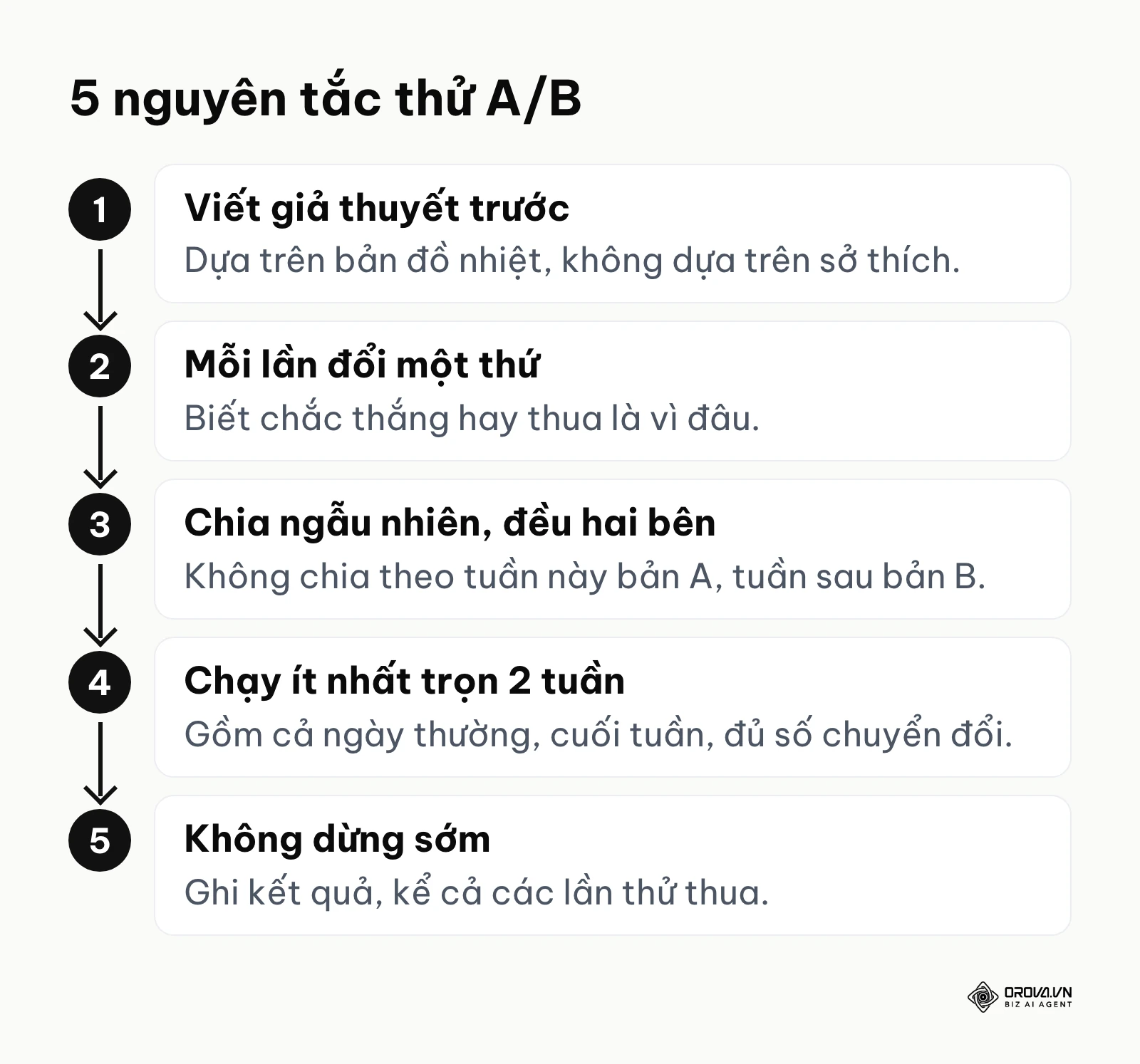
- Viết giả thuyết trước: "Rút biểu mẫu từ 7 ô xuống 3 ô sẽ tăng số người gửi", dựa trên dữ liệu bản đồ nhiệt, không dựa trên sở thích.
- Mỗi lần chỉ đổi một thứ: Đổi cùng lúc tiêu đề, màu nút và ảnh thì thắng hay thua bạn cũng không biết vì đâu.
- Chia lượt truy cập ngẫu nhiên, đều hai bên: Dùng công cụ thử A/B của nền tảng hoặc ứng dụng chuyên dụng, không tự chia theo ngày (tuần này bản A, tuần sau bản B).
- Chạy đủ lâu: Ít nhất trọn 2 tuần để gồm cả ngày thường và cuối tuần, và đủ số chuyển đổi ở mỗi bên. Trang ít khách thì nên thử những thay đổi lớn, vì thay đổi nhỏ khó thấy khác biệt.
- Không dừng sớm khi thấy một bên "thắng": Những ngày đầu số liệu dao động mạnh. Ghi kết quả vào bảng theo dõi, kể cả các lần thử thua.
Đo chuyển đổi bằng sự kiện GA4
Không đo thì không biết mảng nào hiệu quả. Trong GA4, mỗi hành động của khách được ghi thành một "sự kiện".
- Bật đo lường nâng cao: Trong phần luồng dữ liệu của GA4, bật đo lường nâng cao để tự ghi lượt cuộn trang, nhấp ra ngoài, tương tác biểu mẫu.
- Tạo sự kiện cho hành động quan trọng: Dùng Google Tag Manager tạo sự kiện cho nút "Gọi ngay", nút chat Zalo, lượt gửi biểu mẫu thành công. Cách gắn theo dõi cho từng nút và từng đường link, bạn xem thêm ở bài theo dõi click.
- Đánh dấu "sự kiện chính": Trong GA4, đánh dấu các sự kiện như mua hàng, gửi biểu mẫu là sự kiện chính (trước đây gọi là "lượt chuyển đổi") để GA4 tính tỷ lệ chuyển đổi.
- Liên kết Search Console với GA4: Để thấy trọn đường đi từ lúc khách tìm kiếm đến lúc chuyển đổi.
Dấu hiệu làm đúng: bạn tự bấm thử nút "Gọi ngay" trên điện thoại và thấy sự kiện hiện ra trong báo cáo Thời gian thực hoặc DebugView của GA4.
Lỗi hay gặp: gắn mã theo dõi hai, ba lần (vừa dán thẳng vào đầu trang, vừa qua plugin, vừa qua Tag Manager). Số liệu bị nhân đôi, tỷ lệ thoát tụt về gần 0% một cách vô lý.
Cài plugin hay sửa mã nguồn?
Khi báo cáo tốc độ đỏ rực, nhiều người phân vân: thuê lập trình viên sửa mã nguồn, hay cài vài plugin là xong?
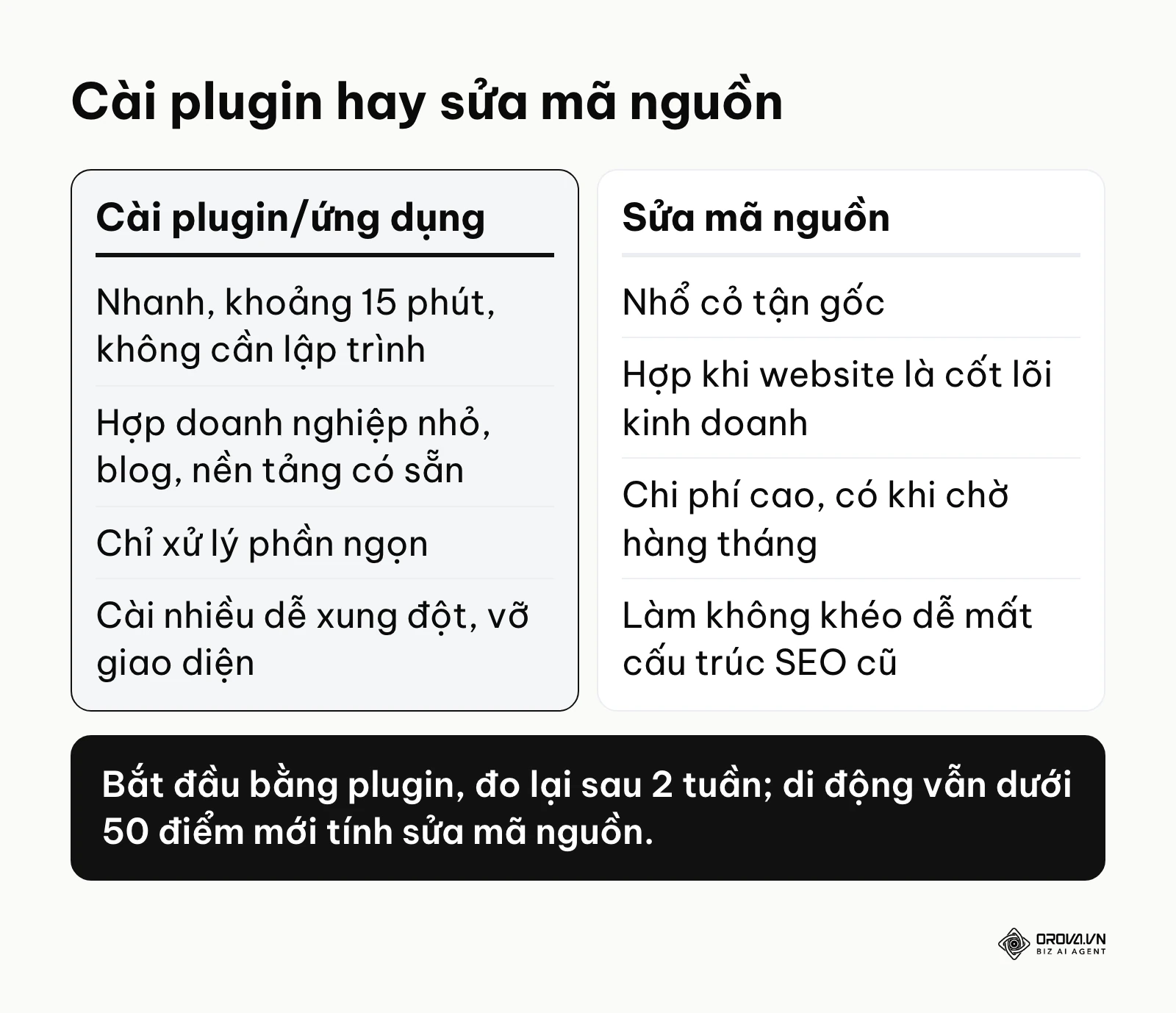
Cài plugin hoặc ứng dụng nhanh và rẻ: khoảng 15 phút là bật xong bộ nhớ đệm, nén ảnh, gộp CSS/JS mà không cần lập trình. Hợp với doanh nghiệp nhỏ, blog, cửa hàng trên nền tảng có sẵn. Điểm yếu là chỉ xử lý phần ngọn: giao diện gốc viết cẩu thả thì plugin chỉ bọc mớ lộn xộn lại, và cài nhiều plugin cùng lúc dễ xung đột, vỡ giao diện.
Sửa mã nguồn là nhổ cỏ tận gốc: bỏ thư viện thừa, viết lại truy vấn cơ sở dữ liệu. Hợp khi website là cốt lõi kinh doanh. Đổi lại là chi phí cao, có khi chờ hàng tháng, và làm không khéo dễ đổi mất cấu trúc tiêu đề, liên kết, kéo theo rớt hạng.
| Cách làm | Hợp khi nào | Điểm yếu |
|---|---|---|
| Cài plugin/ứng dụng tối ưu | Ngân sách thấp, cần cải thiện nhanh, dùng nền tảng phổ biến | Xử lý phần ngọn, dễ xung đột, thêm việc cập nhật bảo mật |
| Sửa mã nguồn | Hệ thống cũ quá nặng, website là cốt lõi kinh doanh, nhiều lượt truy cập | Tốn tiền và thời gian, có thể mất cấu trúc SEO cũ |
| Xây lại trên nền mới | Giao diện cũ không còn được cập nhật, không nâng cấp được nữa | Đắt nhất, phải có kế hoạch chuyển hướng 301 cho mọi địa chỉ cũ |
Lời khuyên: bắt đầu bằng plugin hoặc ứng dụng, đo lại sau 2 tuần. Điểm di động vẫn dưới 50 dù đã thử hết cách thì mới ngồi lại với đội kỹ thuật xem tới mã nguồn. Chỉ xây lại khi nền tảng cũ không còn nâng cấp được, và danh sách chuyển hướng 301 phải có trước ngày đổi.
Ví dụ minh hoạ: một cửa hàng Shopify tối ưu theo 4 mảng
Ví dụ dưới đây là tình huống mô phỏng để bạn hình dung cách 4 mảng nối vào nhau.
- Bối cảnh: Một cửa hàng thiết bị điện tử địa phương bán hàng trên Shopify. Sau 6 tháng chạy quảng cáo và viết bài, lượt truy cập khá đều nhưng đơn hàng rất ít. Khách thường nhắn trên Fanpage rằng web mở trên điện thoại rất chậm.
- Các bước đã làm:
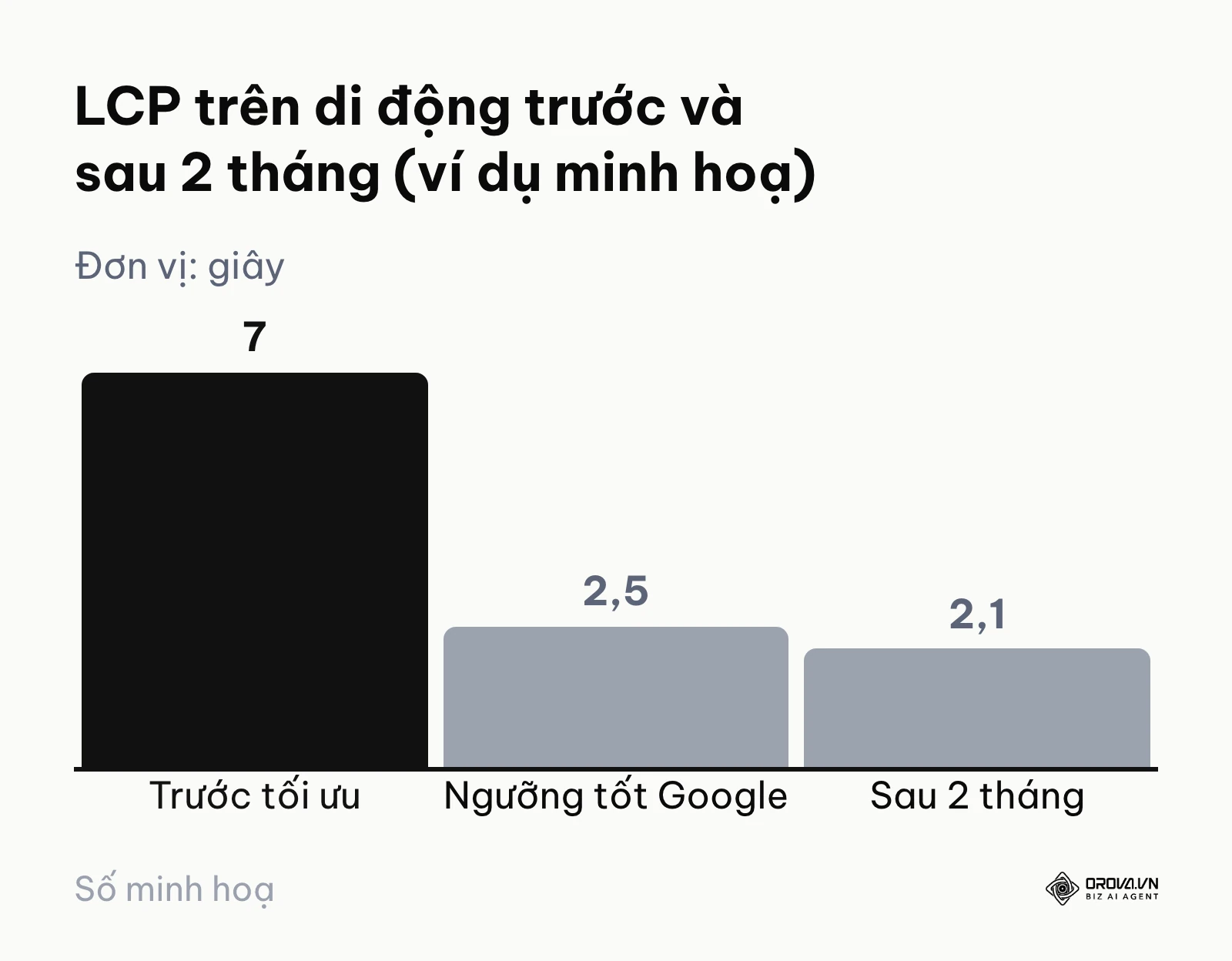
- Tốc độ: PageSpeed Insights cho thấy LCP trên di động khoảng 7 giây, gấp gần 3 lần ngưỡng 2,5 giây của Google. Nguyên nhân chính là ảnh đầu trang nặng khoảng 4MB vì tải nguyên ảnh gốc từ máy ảnh. Cửa hàng gỡ ứng dụng đếm ngược không còn dùng và nén toàn bộ ảnh sản phẩm sang WebP, mỗi ảnh còn khoảng 150KB.
- SEO on-page: Dùng câu lệnh AI số 2 ở trên để so các bài đánh giá sản phẩm với bài đứng đầu, họ thấy bài của mình thiếu hẳn phần "so sánh với đời máy trước" mà người mua rất quan tâm, và bổ sung phần này.
- Di động: Bảng thông số kỹ thuật quá dài được gói vào các mục thu gọn, bấm mới mở ra, để khách không phải cuộn mãi.
- Chuyển đổi: Bản đồ nhiệt cho thấy khách lướt qua phần mô tả dài rồi thoát trước khi tới nút mua. Nút "Thêm vào giỏ" được đưa lên phần đầu trang và giữ cố định ở cạnh dưới màn hình điện thoại. Họ gắn sự kiện GA4 cho nút này và cho lượt thanh toán thành công để theo dõi.
- Chỗ vấp và cách gỡ: Sau khi đổi ảnh sang WebP, một số trình duyệt rất cũ hiện ô vuông lỗi. Cách gỡ là dùng thẻ <picture> để trình duyệt cũ tự lấy bản JPG dự phòng.
- Kết quả nhìn thấy được: Sau 2 tháng, LCP trên di động còn khoảng 2,1 giây, dưới ngưỡng của Google. Tỷ lệ thoát ở trang sản phẩm giảm, số lượt thêm vào giỏ và đơn từ điện thoại tăng lên trong khi ngân sách quảng cáo giữ nguyên.
Điều đáng học là thứ tự: sửa tốc độ trước để khách không bỏ đi khi trang đang tải, rồi mới sửa nội dung và nút bấm.
Với OROVA.VN và module OROVA SEO, bạn sẽ hoàn toàn chấm dứt chuỗi ngày xử lý công việc thủ công mệt mỏi. Thay vì loay hoay hàng giờ đồng hồ để viết bài và lập báo cáo, giờ đây toàn bộ quy trình được tối ưu hóa và hoàn thiện chỉ trong 5 phút.
Bộ chỉ số đo hiệu quả sau khi tối ưu website
Làm sao biết bạn tối ưu đúng hướng? Đừng dựa vào cảm giác, hãy so số liệu trước và sau.
| Chỉ số | Lấy ở đâu | Ý nghĩa | Khi nào cần sửa ngay |
|---|---|---|---|
| LCP, INP, CLS | Search Console, PageSpeed Insights | Tốc độ hiện nội dung, độ trễ khi bấm, độ giật bố cục | Vượt ngưỡng 2,5 giây / 200 mili giây / 0,1 |
| Tỷ lệ nhấp và vị trí trung bình | Search Console (Hiệu suất) | Trang có được tìm thấy và muốn bấm vào không | Giảm liên tục nhiều tuần sau khi sửa |
| Tỷ lệ chuyển đổi | GA4 (sự kiện chính) | Phần trăm khách thực hiện hành động mục tiêu | Thấp hơn rõ so với chính trang đó trước khi sửa |
| Tỷ lệ tương tác / tỷ lệ thoát | GA4 (Mức độ tương tác) | Khách có ở lại, bấm tiếp hay rời đi ngay | Trang bán hàng có tỷ lệ thoát tăng sau khi đổi giao diện |
| Trạng thái lập chỉ mục | Search Console (Trang) | Bao nhiêu trang được Google đưa vào chỉ mục | Số trang lỗi tăng dốc, hoặc trang quan trọng bị loại |
Mốc so sánh tốt nhất là chính trang của bạn trước khi sửa, không phải con số "trung bình ngành" trôi nổi trên mạng. Điểm tốc độ phòng thí nghiệm đổi ngay sau khi sửa; dữ liệu người dùng thật trong Search Console cần khoảng 28 ngày; tỷ lệ thoát, tỷ lệ chuyển đổi cần ít nhất 2–4 tuần mới nên kết luận.
Danh sách kiểm tra tối ưu website theo 4 mảng
In bảng dưới ra, đánh dấu từng dòng khi xong. Dòng nào chưa đạt, ghi tên người sửa và hạn.
| Mảng | Việc cần kiểm | Đạt khi |
|---|---|---|
| Tốc độ | Ảnh đầu trang đã nén, đúng kích thước hiển thị, định dạng WebP | LCP di động ≤ 2,5 giây |
| Tốc độ | Gỡ ứng dụng, plugin, mã theo dõi không dùng | Không còn script thừa trong báo cáo PageSpeed |
| Tốc độ | Ảnh và khung quảng cáo có kích thước cố định | CLS ≤ 0,1 |
| Tốc độ | Nút bấm vẫn hoạt động sau khi bật trì hoãn JavaScript | INP ≤ 200 mili giây, tự bấm thử không bị đơ |
| SEO on-page | Mỗi trang có tiêu đề riêng chứa từ khoá, không bị cắt | Không trang nào trùng tiêu đề |
| SEO on-page | Một H1, các H2/H3 theo đúng dàn ý | Kiểm bằng công cụ quét hoặc xem mã trang |
| SEO on-page | Không còn lỗi 404 trên trang quan trọng; địa chỉ đổi tên có chuyển hướng 301 | Báo cáo "Trang" trong Search Console không tăng lỗi |
| SEO on-page | Bài cùng chủ đề có liên kết nội bộ qua lại | Không còn bài "mồ côi" |
| Di động | Chữ thân bài ≥ 16px, vùng chạm khoảng 48×48 pixel | Lighthouse di động không cảnh báo |
| Di động | Không có cửa sổ che kín màn hình khi vừa vào | Tự vào thử bằng 4G thấy nội dung ngay |
| Chuyển đổi | Mỗi trang đích một mục tiêu, một nút chính | Nhìn phần đầu trang biết ngay phải bấm gì |
| Chuyển đổi | Biểu mẫu chỉ hỏi thông tin thật cần | Biểu mẫu tư vấn ≤ 3 ô |
| Chuyển đổi | Hành động quan trọng được gắn sự kiện GA4, đánh dấu sự kiện chính | Tự bấm thử thấy sự kiện trong DebugView |
| Chuyển đổi | Mỗi lần thử A/B chỉ đổi một yếu tố, chạy đủ 2 tuần | Có bảng ghi kết quả từng lần thử |
Bảng này dùng cho việc tối ưu định kỳ. Nếu cần soát riêng phần SEO kỹ hơn, kết hợp với bài checklist SEO ở mảng 2.
7 sai lầm khi tự tối ưu website
Những cái bẫy hay gặp nhất:
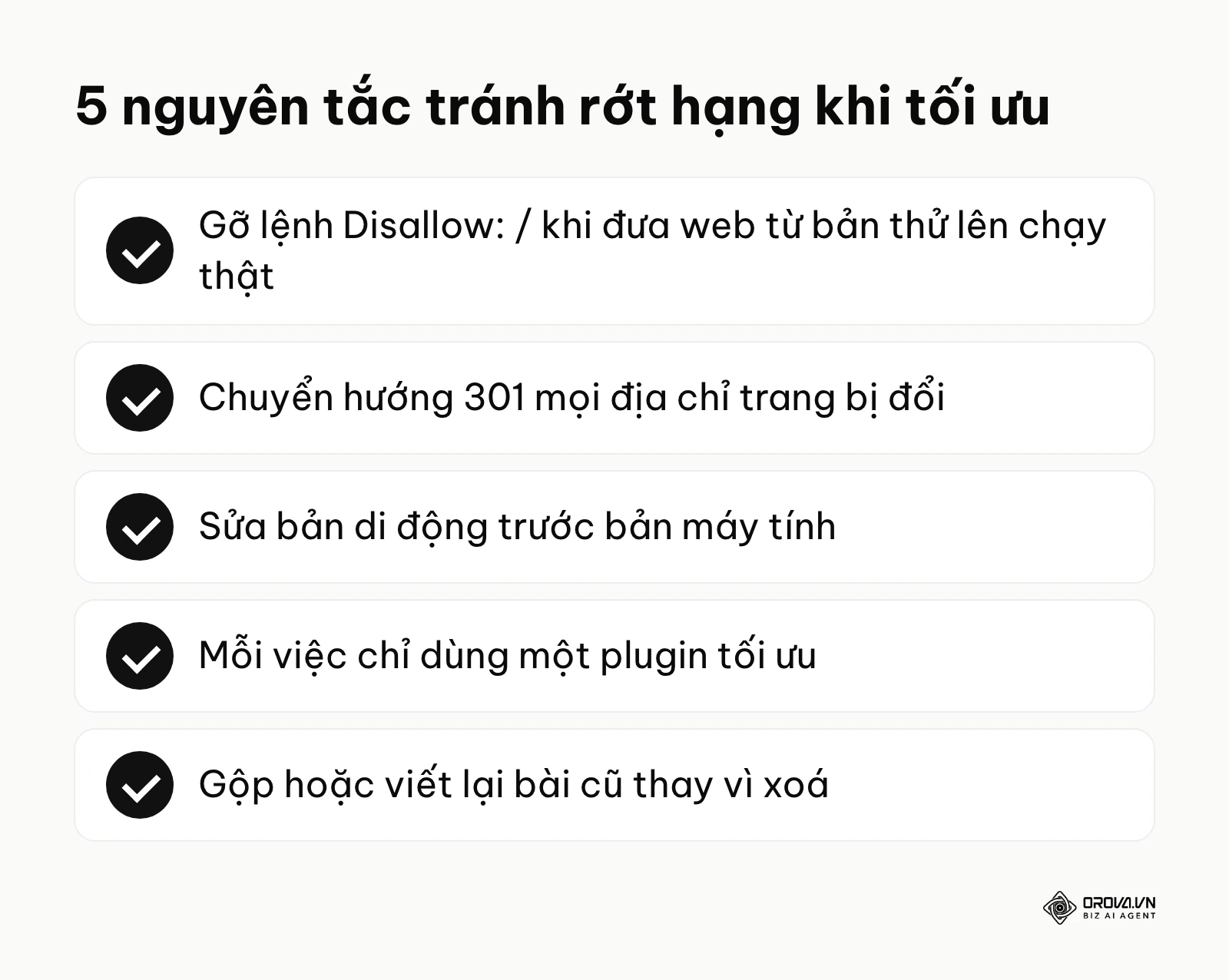
- Quên gỡ lệnh chặn trong robots.txt: Bản thử nghiệm thường chặn máy tìm kiếm bằng Disallow: /. Đưa lên chạy thật mà quên gỡ, các trang có thể rơi khỏi kết quả tìm kiếm sau ít ngày. Sau mỗi lần nâng cấp, mở báo cáo robots.txt trong Search Console để kiểm.
- Đổi địa chỉ trang mà không chuyển hướng 301: Người bấm link cũ gặp trang 404, bài mất thứ hạng đã có.
- Chỉ tối ưu tốc độ cho máy tính: 100 điểm trên máy tính vô nghĩa nếu điện thoại chỉ được 30. Sửa di động trước.
- Tối ưu quá liều: Nhồi từ khoá vào mọi H2, mọi ảnh, đặt hàng loạt liên kết nội bộ cùng một chữ neo. Google coi là thao túng và có thể hạ hạng.
- Cài nhiều plugin tối ưu cùng lúc: Dễ xung đột, có khi làm trắng trang. Mỗi việc chỉ một công cụ.
- Xoá nội dung cũ đang có lượt truy cập: Hãy gộp vào bài đầy đủ hơn rồi chuyển hướng 301, hoặc viết lại ngay trên địa chỉ cũ.
- Bỏ quên trải nghiệm sau khi khách bấm vào: Tiêu đề hay nhưng vào trang thấy chữ bé, nội dung một khối. Khách quay lại trang kết quả ngay.
Câu hỏi hay gặp về tối ưu website
Mất bao lâu để thấy kết quả sau khi tối ưu website?
Điểm tốc độ trên PageSpeed Insights thay đổi ngay. Để ảnh hưởng tới thứ hạng và lượt truy cập, thường cần 3–6 tuần để Google thu thập lại và dữ liệu người dùng thật cập nhật. Với tỷ lệ chuyển đổi, cần tối thiểu 2 tuần đo cho mỗi lần thử A/B mới có kết luận đáng tin.
Đạt bao nhiêu điểm trên PageSpeed Insights là đủ?
Không cần 100/100. Cố đạt điểm tuyệt đối thường phải hy sinh chất lượng ảnh hoặc gỡ tính năng có ích cho khách. Điều quan trọng hơn là 3 chỉ số Core Web Vitals của người dùng thật đều "Đạt" trong Search Console. Điểm di động ở vùng xanh (từ 90) là tốt, vùng vàng (50–89) vẫn chấp nhận được nếu Core Web Vitals đạt.
Dùng nền tảng đóng như Shopify, Haravan thì tối ưu tốc độ thế nào khi Google báo lỗi JavaScript của hệ thống?
Phần JavaScript lõi của nền tảng bạn không sửa được, và không cần sửa. Hãy tập trung vào phần bạn kiểm soát: gỡ ứng dụng thừa, nén ảnh, bớt phông chữ, bỏ mã theo dõi không dùng, chọn giao diện nhẹ. Nếu Core Web Vitals của người dùng thật vẫn đạt, các cảnh báo còn lại có thể để đó.
Tại sao trang tải rất nhanh nhưng tỷ lệ thoát vẫn cao?
Tốc độ chỉ giải quyết chuyện "khách bước vào cửa hàng". Nếu nội dung không khớp với điều khách tìm, giao diện lộn xộn hoặc không có nút hành động rõ ràng, khách vẫn đi. Lúc này việc cần làm nằm ở mảng chuyển đổi và nội dung, không còn ở kỹ thuật.
Nên bắt đầu từ đâu nếu bạn đang quá tải?
Đừng cố làm hết trong một tuần. Tuỳ tình trạng, chọn MỘT việc để làm ngay chiều nay:
Nếu có lượt truy cập nhưng ít đơn: gắn bản đồ nhiệt trên trang nhiều lượt vào nhất và xem lại vị trí nút kêu gọi hành động. Có thể nút mua đang nằm khuất dưới ba lần cuộn.
Nếu trang chậm: khoan lo nội dung, nén ảnh và chuyển sang WebP trước, bắt đầu từ ảnh đầu trang chủ và trang danh mục.
Nếu viết bài đều mà trang vẫn không có lượt hiển thị: vấn đề nằm ở nền tảng và lập chỉ mục. Mở báo cáo "Trang" trong Search Console, tìm 5 địa chỉ quan trọng nhất đang bị đánh dấu lỗi hoặc "Đã thu thập dữ liệu – hiện chưa được lập chỉ mục", sửa lỗi rồi yêu cầu Google thu thập lại.
Khi đã ổn một mảng, hãy quay lại danh sách kiểm tra ở trên và làm tiếp mảng tiếp theo. Tối ưu website là việc làm theo vòng, mỗi quý một lượt, không phải làm một lần rồi để đó.
Về tác giả

Người xây dựng Orova
Nguyễn Đỗ Trọng Ân có 8 năm làm marketing, trong đó 6 năm quản lý khai thác thị trường châu Á. Anh là người xây dựng Orova, Biz AI Agent hoạt động không ngủ: tự lên kế hoạch, chạy và tối ưu công việc cho doanh nghiệp.
Vận hành doanh nghiệp với AI Agent
Orova là Biz AI Agent hoạt động không ngủ — tự lên kế hoạch, chạy và tối ưu công việc.
Tiết kiệm thời gian, bứt phá hiệu suất.