
Báo cáo Google Ads: cách đọc, cột cần xem và mẫu báo cáo tuần

Báo cáo Google Ads nằm ngay trong tài khoản Google Ads: mở trang Chiến dịch, chọn khoảng ngày ở góc trên bên phải, rồi bấm biểu tượng Cột để đổi sang một bộ cột gồm chi phí, lượt hiển thị, lượt nhấp, CTR, CPC trung bình, lượt chuyển đổi, chi phí/lượt chuyển đổi và tỷ lệ hiển thị; chiến dịch bán hàng có giá trị đơn thì thêm giá trị chuyển đổi để tính ROAS. Muốn biết tiền rơi vào thiết bị, ngày hay giờ nào thì dùng nút Phân đoạn. Muốn biết người tìm đã gõ chữ gì thì mở báo cáo cụm từ tìm kiếm, muốn biết đang đấu với ai thì mở báo cáo thông tin chi tiết về phiên đấu giá. Điểm chất lượng thì xem ở trang Từ khoá.
Bài này đi theo đúng thứ tự bạn sẽ làm trên màn hình: báo cáo nằm ở đâu, nên chọn cột nào và đọc từng cột ra sao, cách lưu bộ cột, chia số bằng Phân đoạn, đọc báo cáo cụm từ tìm kiếm và báo cáo đấu giá, một mẫu báo cáo Google Ads theo tuần có dòng ví dụ để bạn tự bấm lại phép tính, các dấu hiệu cần chú ý, rồi cách xuất file và hẹn lịch gửi email. Bài không đưa "ngưỡng chuẩn của ngành" nào, vì mỗi ngành, mỗi từ khoá, mỗi khu vực có mức khác nhau; cách đọc an toàn nhất là so chiến dịch với chính nó qua từng tuần.
Báo cáo Google Ads nằm ở đâu?
Mọi số liệu của Google Ads đều đọc được ngay trong tài khoản. Sau khi đăng nhập, kiểm tra tên và mã tài khoản ở góc trên bên trái. Nếu bạn dùng tài khoản người quản lý để trông nhiều tài khoản con, hãy chắc chắn mình đang đứng trong đúng tài khoản con trước khi đọc số; nhầm tài khoản là lỗi hay gặp khi làm báo cáo cho nhiều khách hàng. Nếu chưa rõ cách tổ chức và phân quyền, hãy xem lại phần tài khoản Google Ads trước.
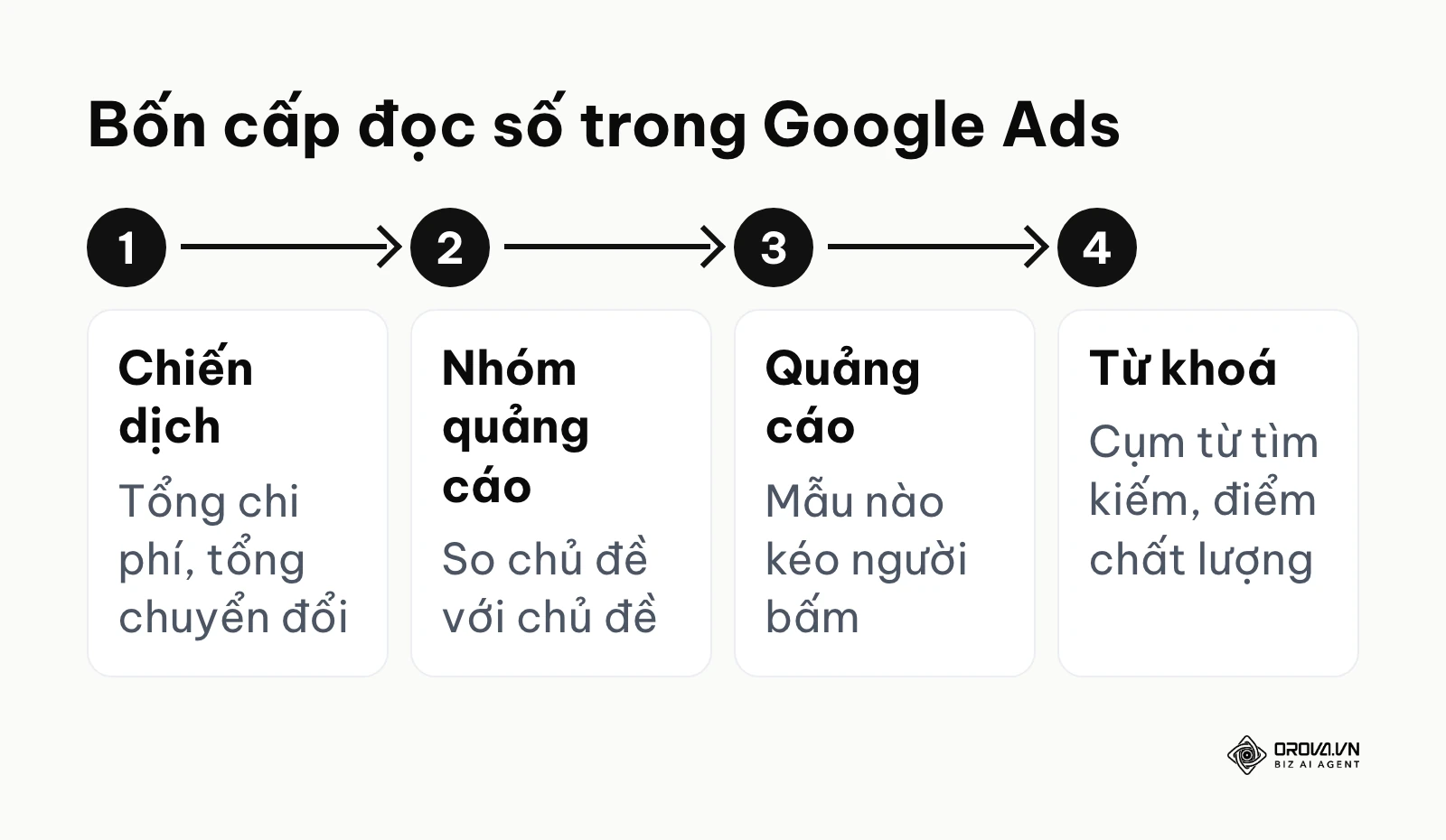
Trong mục Chiến dịch ở menu bên trái, bảng số liệu có nhiều trang tương ứng các cấp của tài khoản:
- Chiến dịch: nơi đặt mục tiêu, ngân sách và chiến lược giá thầu. Đọc ở cấp này để biết tổng tiền đã chi và tổng chuyển đổi của từng chiến dịch.
- Nhóm quảng cáo: nơi gom từ khoá và quảng cáo cùng chủ đề. Đọc ở cấp này để so chủ đề với chủ đề.
- Quảng cáo: từng mẫu quảng cáo. Đọc ở cấp này để biết mẫu nào kéo được người bấm.
- Từ khoá: gồm danh sách từ khoá bạn đặt và danh sách cụm từ tìm kiếm thật của người dùng. Điểm chất lượng nằm ở đây.
Ở góc trên bên phải có ô chọn khoảng ngày. Khi làm báo cáo tuần, chọn đúng 7 ngày (ví dụ thứ Hai đến Chủ nhật) và bật so sánh với khoảng trước để bảng hiện thêm phần thay đổi. Đừng kết luận từ khoảng "Hôm nay", vì số trong ngày chưa đủ và một phần chuyển đổi được ghi nhận trễ.
Ngoài các trang trên, Google Ads có mục Thông tin chi tiết và báo cáo (Insights and reports). Trong đó có báo cáo cụm từ tìm kiếm, báo cáo thông tin chi tiết về phiên đấu giá, và Trình chỉnh sửa báo cáo (Report editor) để dựng báo cáo tuỳ chỉnh dạng bảng hoặc biểu đồ, lưu lại, chia sẻ và hẹn lịch gửi email. Tên mục và vị trí có thể lệch đôi chút giữa các phiên bản giao diện hoặc giữa tiếng Việt và tiếng Anh, nhưng các chức năng này đều có trong menu bên trái.
Các cột cần xem trong báo cáo Google Ads
Bộ cột mặc định đủ để nhìn lướt nhưng thường thiếu những cột cần cho một bản báo cáo có thể ra quyết định. Dưới đây là bộ cột nên có, xếp theo thứ tự người tìm đi từ thấy quảng cáo đến hành động. Bạn sẽ lưu chúng thành một bộ cột ở phần sau.
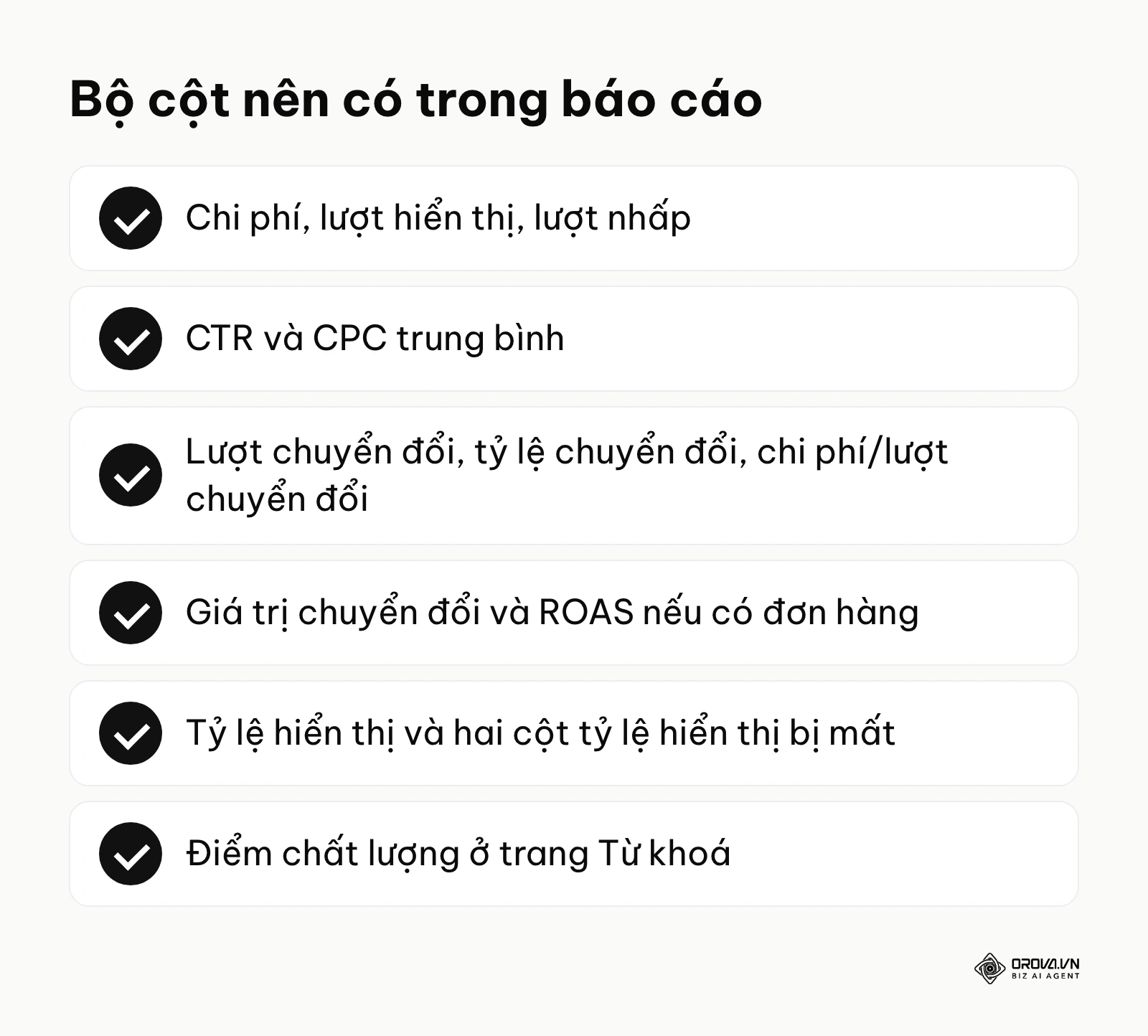
Chi phí, lượt hiển thị, lượt nhấp, CTR và CPC trung bình
Chi phí là cột đầu tiên, vì mọi chỉ số chi phí khác đều lấy cột này làm tử số. Khi đối chiếu với kế toán, lưu ý chi phí trong bảng là số trước thuế; hoá đơn có thể cộng thêm thuế tuỳ cách thanh toán của tài khoản. Nếu muốn hiểu tiền bị tính theo cách nào và vì sao mỗi lượt nhấp có giá khác nhau, bài chi phí chạy quảng cáo Google Ads giải thích chi tiết hơn.
Lượt hiển thị đếm số lần quảng cáo xuất hiện. Lượt nhấp đếm số lần người xem bấm vào quảng cáo. Hai cột này cho ra tỷ lệ nhấp:
CTR = Lượt nhấp ÷ Lượt hiển thị × 100%
Ví dụ 2.000 lượt nhấp trên 40.000 lượt hiển thị cho CTR = 2.000 ÷ 40.000 × 100% = 5,0%. CTR cho biết quảng cáo có hợp với điều người tìm đang gõ hay không. CTR của chiến dịch tìm kiếm tên thương hiệu thường cao hơn hẳn chiến dịch tìm kiếm chung hay chiến dịch hiển thị, nên đừng so CTR giữa các loại chiến dịch khác nhau.
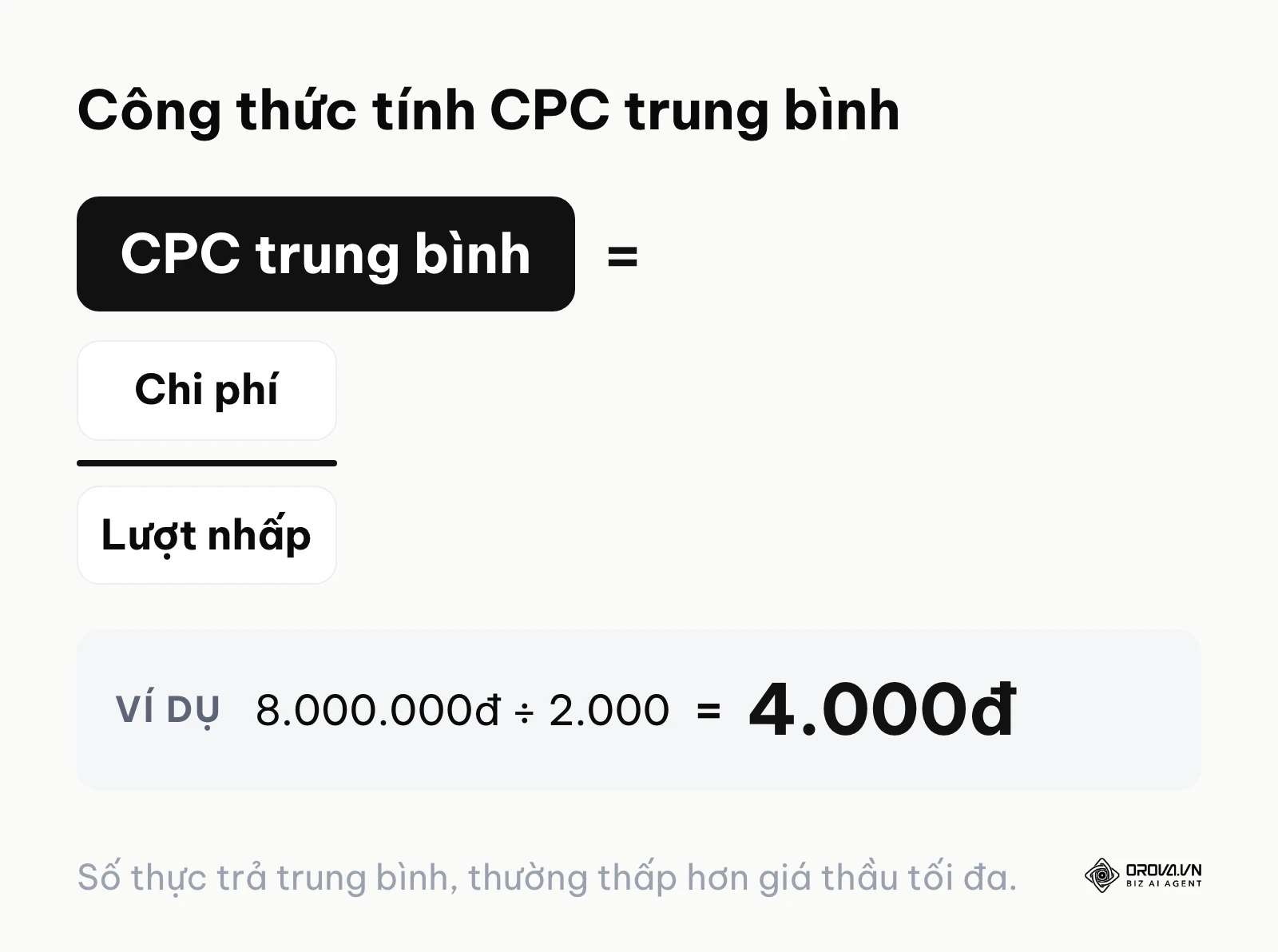
CPC trung bình là số tiền trung bình bạn trả cho mỗi lượt nhấp:
CPC trung bình = Chi phí ÷ Lượt nhấp
Chi 8.000.000đ được 2.000 lượt nhấp thì CPC trung bình là 4.000đ. Đây là số trung bình thực trả, thường thấp hơn mức giá thầu tối đa bạn đặt. CPC tăng có thể do có thêm đối thủ cùng đấu giá, do mùa cao điểm, hoặc do điểm chất lượng giảm nên phải trả nhiều hơn để giữ vị trí.
Chuyển đổi, tỷ lệ chuyển đổi và chi phí/lượt chuyển đổi
Cột Lượt chuyển đổi (Conversions) chỉ đếm các hành động bạn đặt là chuyển đổi chính: điền form, gọi điện, mua hàng… Cột Tất cả lượt chuyển đổi (All conv.) đếm cả các hành động phụ. Khi báo cáo cho sếp hay khách hàng, hãy dùng cột Lượt chuyển đổi và ghi rõ "chuyển đổi = gì" ở tiêu đề cột, đừng trộn lượt mua với lượt bấm số điện thoại vào một con số tổng.
Tỷ lệ chuyển đổi cho biết bao nhiêu phần trăm lượt nhấp biến thành chuyển đổi:
Tỷ lệ chuyển đổi = Lượt chuyển đổi ÷ Lượt nhấp × 100%
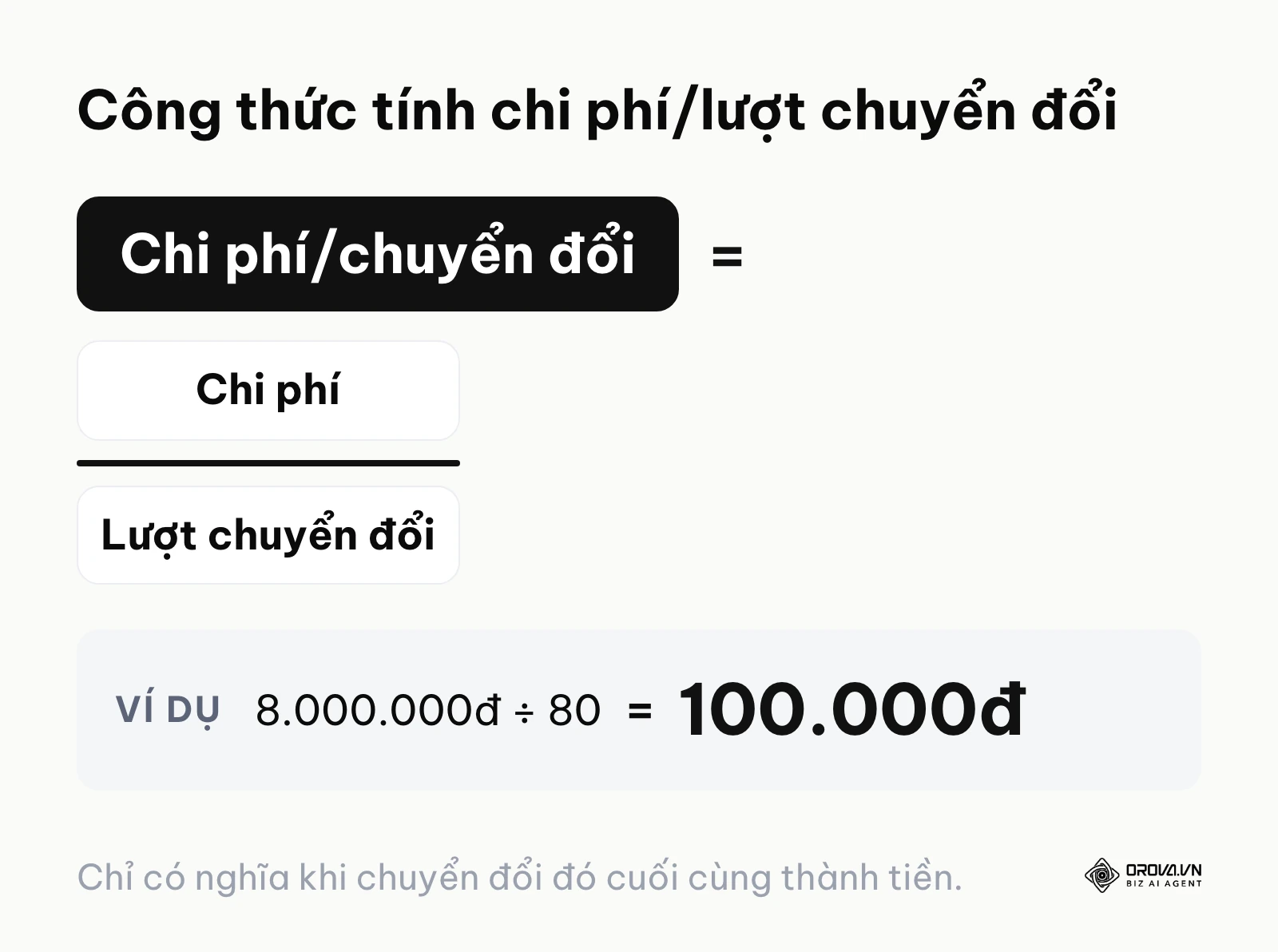
Chi phí/lượt chuyển đổi (thường gọi CPA) cho biết trung bình bạn trả bao nhiêu cho một chuyển đổi:
Chi phí/lượt chuyển đổi = Chi phí ÷ Lượt chuyển đổi
Ví dụ chi 8.000.000đ, 2.000 lượt nhấp, 80 lượt chuyển đổi: tỷ lệ chuyển đổi là 80 ÷ 2.000 = 4,0%, chi phí/lượt chuyển đổi là 8.000.000 ÷ 80 = 100.000đ. Đây là cột sếp hay khách hàng hỏi nhiều nhất, nhưng nó chỉ có nghĩa khi chuyển đổi đó cuối cùng thành tiền. Một lượt điền form giá rẻ mà không ai mua thì vẫn đắt.
Giá trị chuyển đổi và ROAS
Nếu thẻ theo dõi chuyển đổi gửi về giá trị đơn hàng, bạn có thêm cột Giá trị chuyển đổi và Giá trị chuyển đổi/chi phí. Cột thứ hai chính là ROAS:
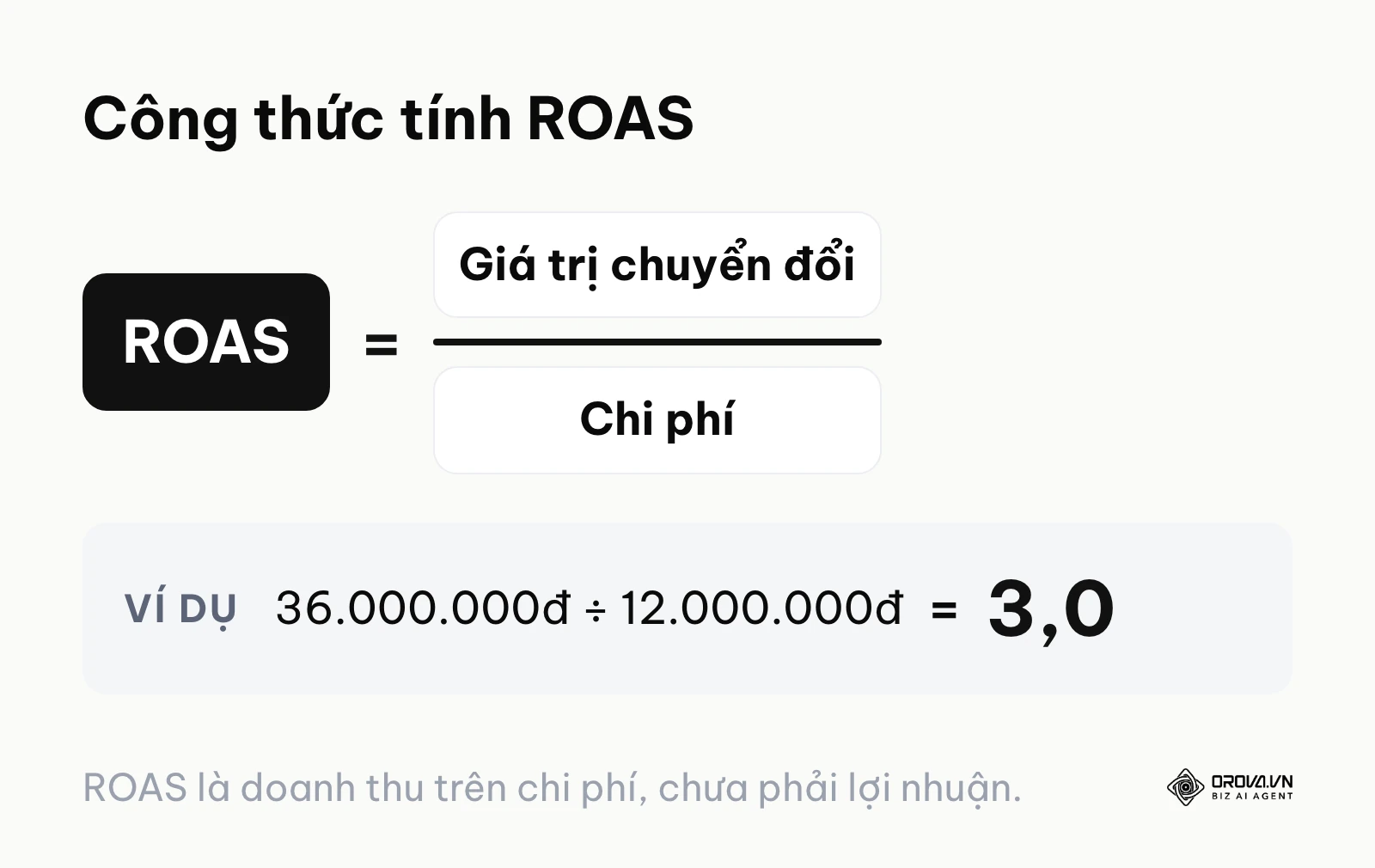
ROAS = Giá trị chuyển đổi ÷ Chi phí
Chi 12.000.000đ, ghi nhận 36.000.000đ giá trị chuyển đổi thì ROAS = 3,0, tức mỗi đồng quảng cáo mang về 3 đồng doanh thu. ROAS là doanh thu, chưa phải lợi nhuận; muốn biết có lãi hay không, bạn phải so với biên lợi nhuận của sản phẩm. Cách tính điểm hoà vốn có ở bài cách tính ROAS. Chiến dịch thu form hay cuộc gọi thường không có giá trị đơn; doanh thu của chúng phải lấy từ phần mềm bán hàng hoặc CRM rồi tự tính.
Tỷ lệ hiển thị
Tỷ lệ hiển thị trên Mạng tìm kiếm (Search impr. share) là số lần quảng cáo của bạn được hiển thị chia cho số lần nó đủ điều kiện để hiển thị. Đi kèm là hai cột rất đáng xem:
- Tỷ lệ hiển thị bị mất trên Mạng tìm kiếm (ngân sách): phần lượt hiển thị bị mất vì hết ngân sách trong ngày.
- Tỷ lệ hiển thị bị mất trên Mạng tìm kiếm (xếp hạng): phần lượt hiển thị bị mất vì thứ hạng quảng cáo không đủ, tức giá thầu hoặc chất lượng quảng cáo thua đối thủ.
Hai cột này trả lời câu hỏi "vì sao tuần này ít lượt hiển thị hơn": do thiếu tiền hay do thua đấu giá. Hai nguyên nhân có cách xử lý hoàn toàn khác nhau, nên đặt chúng cạnh nhau trong báo cáo.
Điểm chất lượng
Điểm chất lượng là thang 1 đến 10 Google chấm cho từng từ khoá trên Mạng tìm kiếm, chỉ hiển thị ở trang Từ khoá (cấp chiến dịch và nhóm quảng cáo không có cột này). Bạn có thể thêm ba cột thành phần: tỷ lệ nhấp dự kiến, mức độ liên quan của quảng cáo và trải nghiệm trang đích, mỗi cột ở ba mức dưới trung bình, trung bình, trên trung bình. Từ khoá mới hoặc ít lượt tìm có thể hiện dấu gạch ngang vì chưa đủ dữ liệu. Điểm chất lượng là công cụ chẩn đoán, không phải chỉ số để báo cáo cho sếp; dùng nó để biết từ khoá nào cần sửa quảng cáo hay sửa trang đích. Cách đọc từng thành phần có ở bài điểm chất lượng Google Ads.
Cách chọn và lưu bộ cột trong Google Ads
Tạo bộ cột một lần, lưu lại, và từ đó mỗi lần mở bảng bạn chỉ cần chọn đúng bộ cột này. Các bước:
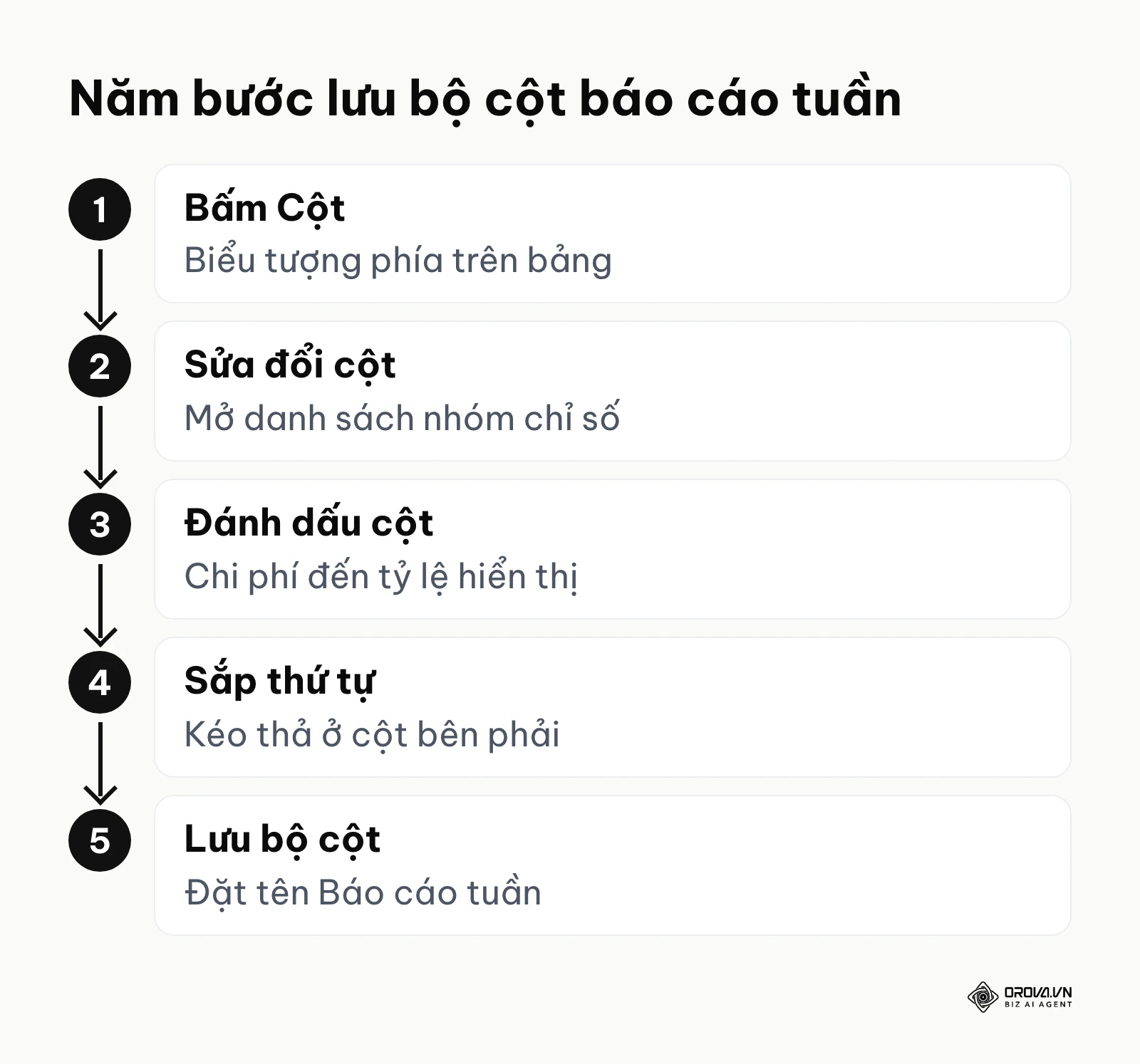
- Ở trang Chiến dịch, bấm biểu tượng Cột phía trên bảng.
- Chọn Sửa đổi cột (Modify columns). Bên trái là các nhóm chỉ số (hiệu suất, chuyển đổi, tính cạnh tranh…), bên phải là các cột đang chọn.
- Đánh dấu: Chi phí, Lượt hiển thị, Lượt nhấp, CTR, CPC trung bình, Lượt chuyển đổi, Tỷ lệ chuyển đổi, Chi phí/lượt chuyển đổi, Tỷ lệ hiển thị trên Mạng tìm kiếm và hai cột tỷ lệ hiển thị bị mất. Chiến dịch bán hàng thì thêm Giá trị chuyển đổi và Giá trị chuyển đổi/chi phí.
- Kéo thả ở cột bên phải để sắp thứ tự: chi phí đứng đầu, tiếp đến nhóm hiển thị, nhóm nhấp, nhóm chuyển đổi, cuối cùng là nhóm tỷ lệ hiển thị.
- Đánh dấu ô lưu bộ cột, đặt tên dễ nhớ như "Báo cáo tuần", rồi bấm Áp dụng.
Ở trang Từ khoá, nên lưu thêm một bộ cột riêng có Điểm chất lượng và ba cột thành phần. Nếu bạn chạy nhiều loại chiến dịch, có thể tạo hai bộ cột: một bộ cho chiến dịch thu form và cuộc gọi, một bộ cho chiến dịch bán hàng có ROAS. Google Ads còn cho tạo cột tuỳ chỉnh bằng công thức từ các cột có sẵn, ví dụ chi phí cho mỗi cuộc gọi; hãy đặt tên rõ ràng và ghi lại công thức để cả nhóm đọc cùng một cách.
OROVA ADS ứng dụng AI Agent để tự động hóa và tối ưu hiệu suất quảng cáo trên Google, Meta và TikTok. Scale ngân sách an toàn, giám sát 24/7 và mở rộng quy mô kinh doanh nhanh chóng.
Trải nghiệm giải pháp tại orova.vn/ads
Dùng Phân đoạn để chia số theo ngày, thiết bị, mạng
Bộ cột cho biết "bao nhiêu". Nút Phân đoạn (Segment) phía trên bảng cho biết "ở đâu": nó tách cùng một dòng số thành nhiều dòng nhỏ theo một chiều bạn chọn.
| Phân đoạn theo | Trả lời câu hỏi gì | Ví dụ việc làm sau khi đọc |
|---|---|---|
| Thời gian (ngày, tuần, thứ trong tuần, giờ) | Chỉ số thay đổi theo ngày ra sao? Giờ nào ra chuyển đổi? | Thấy chuyển đổi dồn vào buổi tối mà ngân sách hết từ sáng: xem lại lịch chạy và ngân sách. |
| Thiết bị | Tiền và chuyển đổi đến từ điện thoại, máy tính hay máy tính bảng? | Phần lớn lượt nhấp từ điện thoại nhưng tỷ lệ chuyển đổi thấp: kiểm tra trang đích trên điện thoại trước. |
| Mạng (có đối tác tìm kiếm) | Tiền rơi vào Google Tìm kiếm hay mạng đối tác? | Đối tác tìm kiếm tốn nhiều mà ít chuyển đổi: cân nhắc tắt mạng này cho chiến dịch đó. |
| Hành động chuyển đổi | Chuyển đổi là lượt mua, form hay cuộc gọi? | Tách từng loại chuyển đổi để không cộng nhầm hành động phụ vào số báo cáo. |
| Trên cùng so với vị trí khác | Quảng cáo hiện ở phía trên kết quả hay ở chỗ khác? | Phần lớn lượt hiển thị không ở trên cùng: xem lại giá thầu và điểm chất lượng. |
Vài lưu ý khi dùng Phân đoạn:
- Mỗi lần chỉ nên chọn một chiều. Chia quá nhiều chiều khiến bảng vỡ thành hàng trăm dòng nhỏ, mỗi dòng ít số liệu, rất dễ kết luận sai.
- Dòng nhỏ chỉ có vài lượt chuyển đổi chưa đủ để kết luận. Gom thêm vài tuần hoặc nhìn ở cấp chiến dịch trước khi tắt một thiết bị hay một khung giờ.
- Chiến dịch Tối đa hoá hiệu suất (Performance Max) cho ít quyền tách số hơn chiến dịch Tìm kiếm; phần nào không tách được thì đọc ở cấp chiến dịch.
Báo cáo cụm từ tìm kiếm: người tìm đã gõ gì
Từ khoá là thứ bạn đặt; cụm từ tìm kiếm là thứ người dùng thật sự gõ trước khi thấy quảng cáo. Hai danh sách này có thể khác nhau khá xa, nhất là khi bạn dùng từ khoá đối sánh rộng. Báo cáo cụm từ tìm kiếm nằm trong trang Từ khoá hoặc trong mục Thông tin chi tiết và báo cáo, tuỳ phiên bản giao diện.
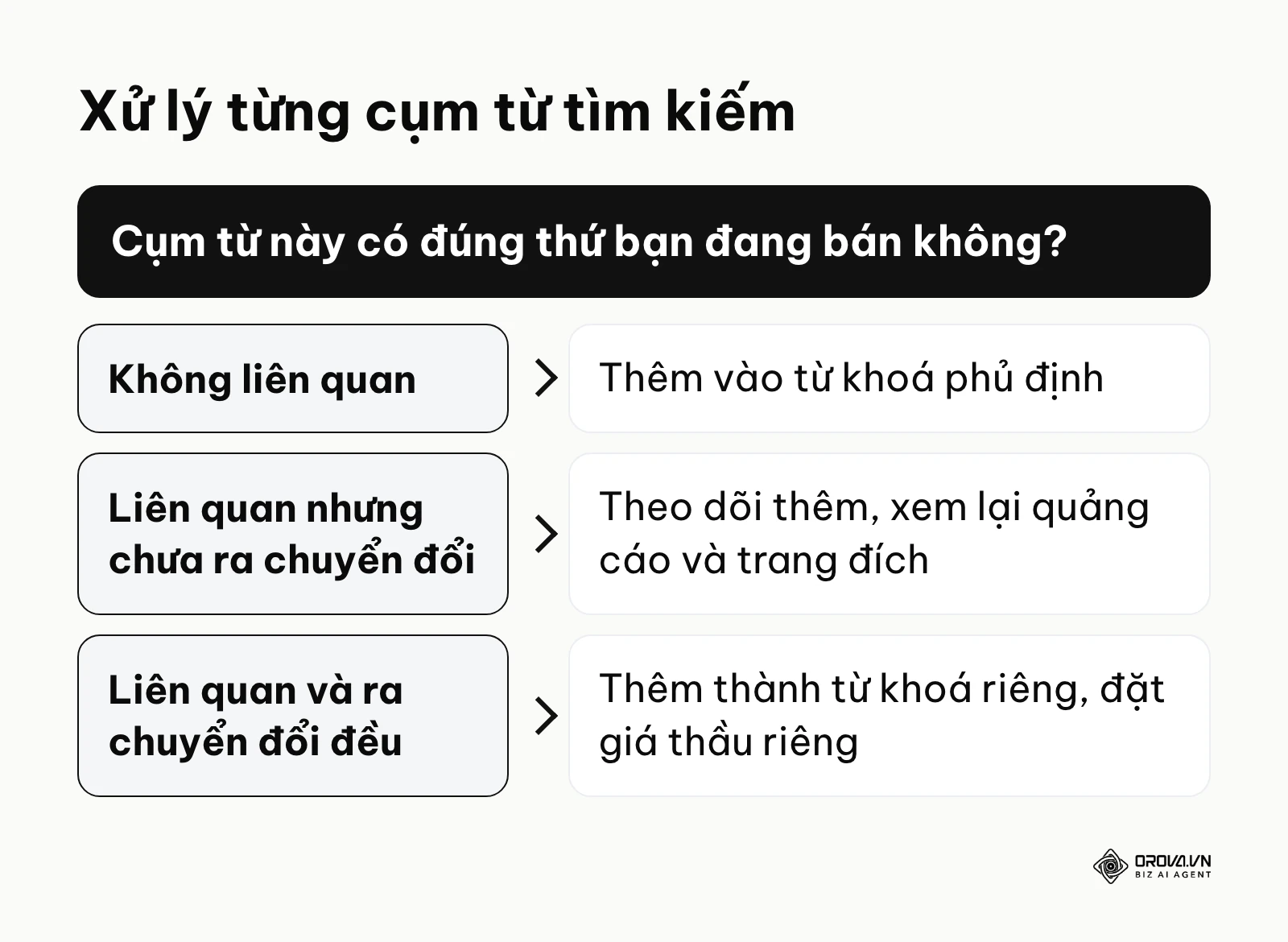
Năm bước nên làm mỗi tuần:
- Mở báo cáo cụm từ tìm kiếm với khoảng ngày của tuần vừa qua, bấm tiêu đề cột Chi phí để sắp từ cao xuống thấp.
- Đánh dấu những cụm từ tốn nhiều lượt nhấp so với phần còn lại của chiến dịch mà chưa ra chuyển đổi nào.
- Đọc ý định của từng cụm từ. Ví dụ bạn bán phần mềm kế toán, cụm từ chứa "miễn phí" hay "bẻ khoá" là người không định trả tiền.
- Cụm từ không liên quan: chọn rồi thêm vào danh sách từ khoá phủ định để lần sau không tốn tiền vào nó nữa.
- Cụm từ lạ nhưng ra chuyển đổi đều với chi phí thấp hơn trung bình của chiến dịch: thêm thành từ khoá riêng để theo dõi và đặt giá thầu riêng.
Một phần cụm từ có ít lượt tìm sẽ không hiện trong báo cáo vì lý do quyền riêng tư, nên tổng các dòng có thể nhỏ hơn tổng chi phí của chiến dịch. Đó là bình thường, không phải lỗi báo cáo.
Báo cáo thông tin chi tiết về phiên đấu giá: đang đấu với ai
Khi CPC tăng hoặc lượt hiển thị giảm mà bạn không đổi gì, báo cáo thông tin chi tiết về phiên đấu giá (Auction insights) cho biết những ai đang xuất hiện cùng phiên đấu giá với bạn. Báo cáo này có cho chiến dịch Tìm kiếm và Mua sắm, mở được ở cấp chiến dịch, nhóm quảng cáo hoặc từ khoá. Các cột chính:
- Tỷ lệ hiển thị: phần lượt hiển thị bạn và từng đối thủ giành được.
- Tỷ lệ trùng lặp: bao nhiêu lần quảng cáo của đối thủ hiện cùng lúc với quảng cáo của bạn.
- Tỷ lệ vị trí cao hơn: bao nhiêu lần đối thủ đứng trên bạn khi cả hai cùng hiện.
- Tỷ lệ hiển thị đầu trang và tỷ lệ hiển thị ở vị trí đầu tiên trên trang: quảng cáo hiện ở phía trên kết quả tìm kiếm thường xuyên đến đâu.
- Tỷ lệ vượt trội: bao nhiêu lần bạn xếp trên đối thủ, hoặc bạn hiện còn đối thủ thì không.
Cách dùng hiệu quả nhất là chọn hai khoảng ngày (tuần này và tuần trước) để thấy một tên mới xuất hiện hoặc một đối thủ cũ tăng tỷ lệ trùng lặp đúng lúc CPC của bạn tăng. Báo cáo này giải thích nguyên nhân; nó không bảo bạn phải tăng giá thầu. Nhiều khi cách rẻ hơn là cải thiện quảng cáo và trang đích để nâng điểm chất lượng.
Mẫu báo cáo Google Ads theo tuần
Dưới đây là mẫu báo cáo tuần bạn có thể dựng ngay trên Excel hoặc Google Sheets. Mỗi dòng là một chiến dịch trong một tuần. Các cột A đến H là số bạn chép từ file tải xuống (cột H lấy từ cột tỷ lệ hiển thị trên Mạng tìm kiếm); các cột I đến M là công thức tự tính. Số trong bảng là số ví dụ để minh hoạ cách tính và cách đọc, không phải mức chuẩn.
| A. Tuần | B. Chiến dịch | C. Chi phí (đ) | D. Hiển thị | E. Nhấp | F. Chuyển đổi | G. Giá trị chuyển đổi (đ) | H. Tỷ lệ hiển thị | I. CTR | J. CPC tb (đ) | K. Tỷ lệ chuyển đổi | L. Chi phí/chuyển đổi (đ) | M. ROAS |
|---|---|---|---|---|---|---|---|---|---|---|---|---|
| Tuần 1 | A - Tìm kiếm dịch vụ (form) | 8.000.000 | 40.000 | 2.000 | 80 | — | 62% | 5,0% | 4.000 | 4,0% | 100.000 | — |
| Tuần 2 | A - Tìm kiếm dịch vụ (form) | 8.000.000 | 32.000 | 1.600 | 64 | — | 48% | 5,0% | 5.000 | 4,0% | 125.000 | — |
| Tuần 1 | B - Mua sắm (đơn hàng) | 12.000.000 | 300.000 | 6.000 | 120 | 36.000.000 | 55% | 2,0% | 2.000 | 2,0% | 100.000 | 3,0 |
| Tuần 2 | B - Mua sắm (đơn hàng) | 12.000.000 | 320.000 | 6.400 | 96 | 28.800.000 | 58% | 2,0% | 1.875 | 1,5% | 125.000 | 2,4 |
Công thức cho dòng 2 của bảng tính (dòng đầu tiên là tiêu đề), kéo xuống cho các dòng sau:
- I. CTR: =E2/D2 rồi định dạng ô kiểu phần trăm
- J. CPC trung bình: =C2/E2
- K. Tỷ lệ chuyển đổi: =F2/E2 rồi định dạng ô kiểu phần trăm
- L. Chi phí/chuyển đổi: =C2/F2
- M. ROAS: =IF(G2>0,G2/C2,"") để ô trống khi chiến dịch không có giá trị đơn
Bấm lại thử dòng Tuần 2 của chiến dịch A: CTR 1.600 ÷ 32.000 = 5,0%; CPC trung bình 8.000.000 ÷ 1.600 = 5.000đ; tỷ lệ chuyển đổi 64 ÷ 1.600 = 4,0%; chi phí/chuyển đổi 8.000.000 ÷ 64 = 125.000đ. Dòng Tuần 2 của chiến dịch B: CTR 6.400 ÷ 320.000 = 2,0%; CPC trung bình 12.000.000 ÷ 6.400 = 1.875đ; tỷ lệ chuyển đổi 96 ÷ 6.400 = 1,5%; chi phí/chuyển đổi 12.000.000 ÷ 96 = 125.000đ; ROAS 28.800.000 ÷ 12.000.000 = 2,4.
Cách đọc bảng ví dụ này:
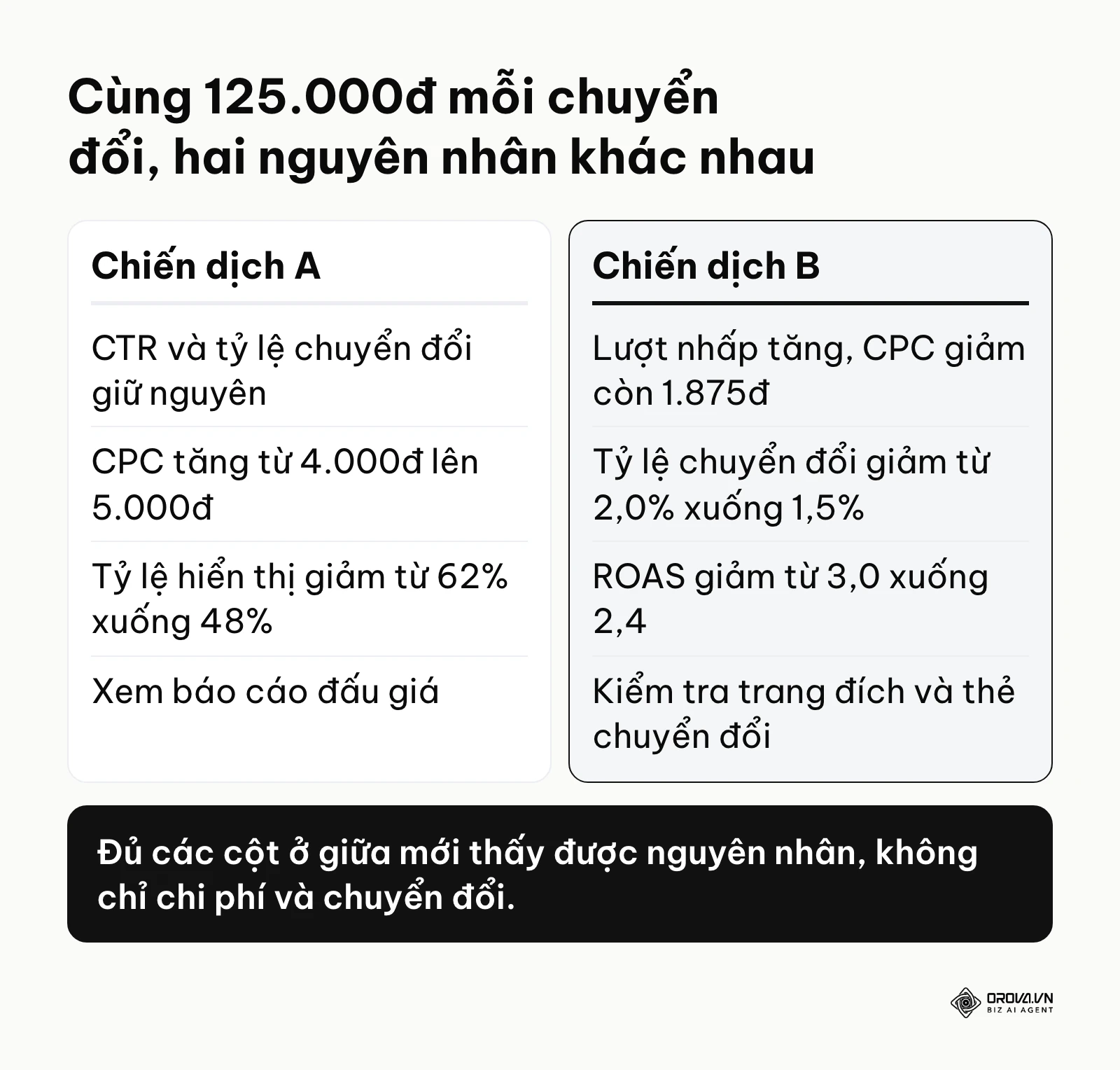
- Chiến dịch A: CTR và tỷ lệ chuyển đổi giữ nguyên, tức quảng cáo và trang đích vẫn ổn. Nhưng CPC trung bình tăng từ 4.000đ lên 5.000đ, lượt hiển thị giảm từ 40.000 xuống 32.000 và tỷ lệ hiển thị giảm từ 62% xuống 48%. Cùng số tiền mua được ít lượt nhấp hơn: phiên đấu giá đã đắt hơn. Việc tiếp theo là mở báo cáo đấu giá và xem cột tỷ lệ hiển thị bị mất (xếp hạng).
- Chiến dịch B: lượt hiển thị, lượt nhấp và tỷ lệ hiển thị đều nhích lên, CPC còn rẻ đi, nhưng tỷ lệ chuyển đổi giảm từ 2,0% xuống 1,5% nên chi phí/chuyển đổi tăng từ 100.000đ lên 125.000đ và ROAS giảm từ 3,0 xuống 2,4. Vấn đề nằm sau cú nhấp: trang sản phẩm, giá, tình trạng còn hàng, hoặc thẻ theo dõi chuyển đổi có vấn đề. Đừng tăng giá thầu trong trường hợp này.
Hai chiến dịch cùng có chi phí/chuyển đổi 125.000đ ở tuần 2 nhưng nguyên nhân khác hẳn nhau. Đó là lý do mẫu báo cáo cần đủ các cột ở giữa, không chỉ cột chi phí và cột chuyển đổi. Bên dưới bảng số, một báo cáo tuần nên có thêm ba dòng chữ ngắn: điều gì đã thay đổi so với tuần trước, vì sao bạn nghĩ nó thay đổi, và tuần tới bạn sẽ làm gì.
Đọc báo cáo Google Ads: dấu hiệu và việc cần làm
Một chỉ số đứng riêng hầu như không nói lên được gì. Cách đọc hiệu quả là đặt hai, ba cột cạnh nhau và so với tuần trước của chính chiến dịch đó. Bảng dưới gom các tổ hợp hay gặp:
| Dấu hiệu (so với tuần trước) | Thường do đâu | Nên làm gì |
|---|---|---|
| CPC tăng, tỷ lệ hiển thị giảm, CTR và tỷ lệ chuyển đổi giữ nguyên | Đấu giá đắt hơn: thêm đối thủ hoặc mùa cao điểm | Mở báo cáo đấu giá; xem tỷ lệ hiển thị bị mất (xếp hạng); cải thiện quảng cáo, trang đích trước khi nghĩ tới tăng giá thầu |
| Tỷ lệ hiển thị bị mất (ngân sách) tăng | Ngân sách hết sớm trong ngày | Phân đoạn theo giờ để xem đang mất giờ nào; chuyển ngân sách từ chiến dịch kém sang, hoặc thu hẹp từ khoá |
| CTR giảm, CPC tăng | Quảng cáo kém hợp với cụm từ người tìm, điểm chất lượng có thể đang giảm | Xem báo cáo cụm từ tìm kiếm và cột điểm chất lượng; viết lại quảng cáo sát với cụm từ |
| Lượt nhấp ổn nhưng tỷ lệ chuyển đổi giảm | Tắc sau cú nhấp: trang đích chậm, form dài, hết hàng, đổi giá, hoặc thẻ chuyển đổi hỏng | Kiểm tra trang đích trên điện thoại và trạng thái hành động chuyển đổi trước khi chỉnh quảng cáo |
| Chi phí tăng nhanh ở cụm từ lạ | Đối sánh rộng đang mở ra cụm từ không liên quan | Đọc báo cáo cụm từ tìm kiếm, thêm từ khoá phủ định |
| Chuyển đổi trên Google Ads nhiều, doanh thu thật không tăng | Chuyển đổi kém chất lượng, đếm cả hành động phụ, hoặc khác cách ghi nhận với hệ thống bán hàng | Đối chiếu với CRM theo từng chiến dịch; chỉ để hành động gần doanh thu làm chuyển đổi chính |
Khi thấy một dấu hiệu, chỉ thay đổi một thứ mỗi lần rồi chờ đủ số liệu để so. Thay nhiều thứ cùng lúc khiến báo cáo tuần sau không trả lời được câu hỏi "điều gì đã tạo ra thay đổi". Nếu bạn mới làm quen với các loại chiến dịch và cách đấu giá, bài quảng cáo Google là phần nền nên đọc trước.
Scale ngân sách nhưng sợ gãy hiệu suất? 📉
Tích hợp ngay OROVA ADS - AI Agent tự động giám sát và tối ưu quảng cáo Google, Meta, TikTok 24/7. Giờ đây, việc mở rộng và nhân bản đội ngũ Performance Ads chỉ cách bạn một cú click.
🚀 Trải nghiệm ngay tại: orova.vn/ads
Xuất báo cáo và hẹn lịch gửi email
Có hai cách đưa báo cáo ra khỏi Google Ads: tải bảng đang xem thành file, hoặc dựng một báo cáo tuỳ chỉnh để lưu, chia sẻ và hẹn lịch gửi.
Tải bảng xuống thành file
Sau khi chọn đúng khoảng ngày, đúng bộ cột và (nếu cần) đúng Phân đoạn, bấm biểu tượng Tải xuống phía trên bảng. Bạn có thể chọn các định dạng như .csv, Excel (.xlsx), PDF hoặc đưa thẳng sang Google Sheets. File giữ đúng các cột đang hiển thị, nên hãy chọn bộ cột trước khi tải. Trong cùng menu tải xuống có lựa chọn hẹn lịch, để Google Ads tự gửi bảng này qua email theo tần suất bạn chọn.
Tải file phù hợp khi bạn cần dán số vào mẫu báo cáo tuần ở trên, cần ghép thêm doanh thu từ phần mềm bán hàng, hoặc cần lưu bản số liệu tại thời điểm đó để đối chiếu. Điểm yếu là file "đứng yên": chuyển đổi về trễ sau khi tải sẽ không vào file.
Dựng báo cáo tuỳ chỉnh và hẹn lịch gửi
Mở Trình chỉnh sửa báo cáo trong mục Thông tin chi tiết và báo cáo. Tại đây bạn:
- Kéo các chiều làm hàng (ví dụ chiến dịch, tuần) và các chỉ số làm cột (bộ cột đã chọn ở trên).
- Chuyển giữa dạng bảng và dạng biểu đồ để nhìn chỉ số lên xuống theo tuần.
- Lưu báo cáo với tên rõ ràng, ví dụ "Báo cáo tuần - Tìm kiếm".
- Dùng chức năng lên lịch để chọn tần suất gửi hằng ngày, hằng tuần hoặc hằng tháng, định dạng file và người nhận email.
Người nhận email thường phải là người có quyền truy cập tài khoản Google Ads; hãy kiểm tra quyền trước khi hẹn lịch cho sếp hay khách hàng. Báo cáo đã lưu cũng có thể chia sẻ cho người khác trong tài khoản. Google Ads còn có trang bảng tổng quan để ghép nhiều báo cáo đã lưu vào một màn hình cho người cần nhìn lướt.
Khi nào cần một bảng tổng hợp riêng
Báo cáo của Google Ads chỉ có số của Google Ads. Khi bạn chạy thêm Facebook, TikTok, hoặc cần đặt doanh thu thật từ CRM cạnh chi phí quảng cáo, mở từng nền tảng rồi chép số sẽ tốn thời gian. Lúc đó nhiều đội dựng một dashboard marketing gom số từ nhiều nguồn vào một chỗ bằng công cụ dựng báo cáo, Google Sheets hoặc phần mềm chuyên dụng; Orova Ads cũng gom Google Ads, Meta và TikTok Ads vào chung một bảng và đồng bộ số liệu theo lịch bạn đặt. Dù dùng công cụ nào, bộ cột và cách đọc trong bài này vẫn giữ nguyên.
Những lỗi hay gặp khi đọc báo cáo
Đọc đúng cột vẫn có thể ra kết luận sai nếu rơi vào những cái bẫy dưới đây.
Đặt quá nhiều hành động làm chuyển đổi chính
Nếu lượt xem trang, lượt cuộn trang hay lượt bấm nút đều được đặt là chuyển đổi chính, cột Lượt chuyển đổi sẽ đẹp nhưng không còn liên quan tới doanh thu. Tệ hơn, chiến lược giá thầu tự động tối ưu theo cột này sẽ học cách tìm người hay bấm thay vì người hay mua. Chỉ để những hành động gần doanh thu (mua hàng, form hợp lệ, cuộc gọi đủ dài) làm chuyển đổi chính; các hành động khác để ở dạng phụ, xem trong cột Tất cả lượt chuyển đổi.
So số Google Ads với Google Analytics mà không xét cách ghi nhận
Google Ads ghi chuyển đổi vào ngày người dùng nhấp quảng cáo, không phải ngày họ mua. Google Analytics và phần mềm bán hàng thường ghi vào ngày phát sinh đơn, và có mô hình phân bổ riêng. Vì vậy hai con số lệch nhau là bình thường: khách có thể nhấp quảng cáo thứ Sáu tuần này, thứ Hai tuần sau mới mua.
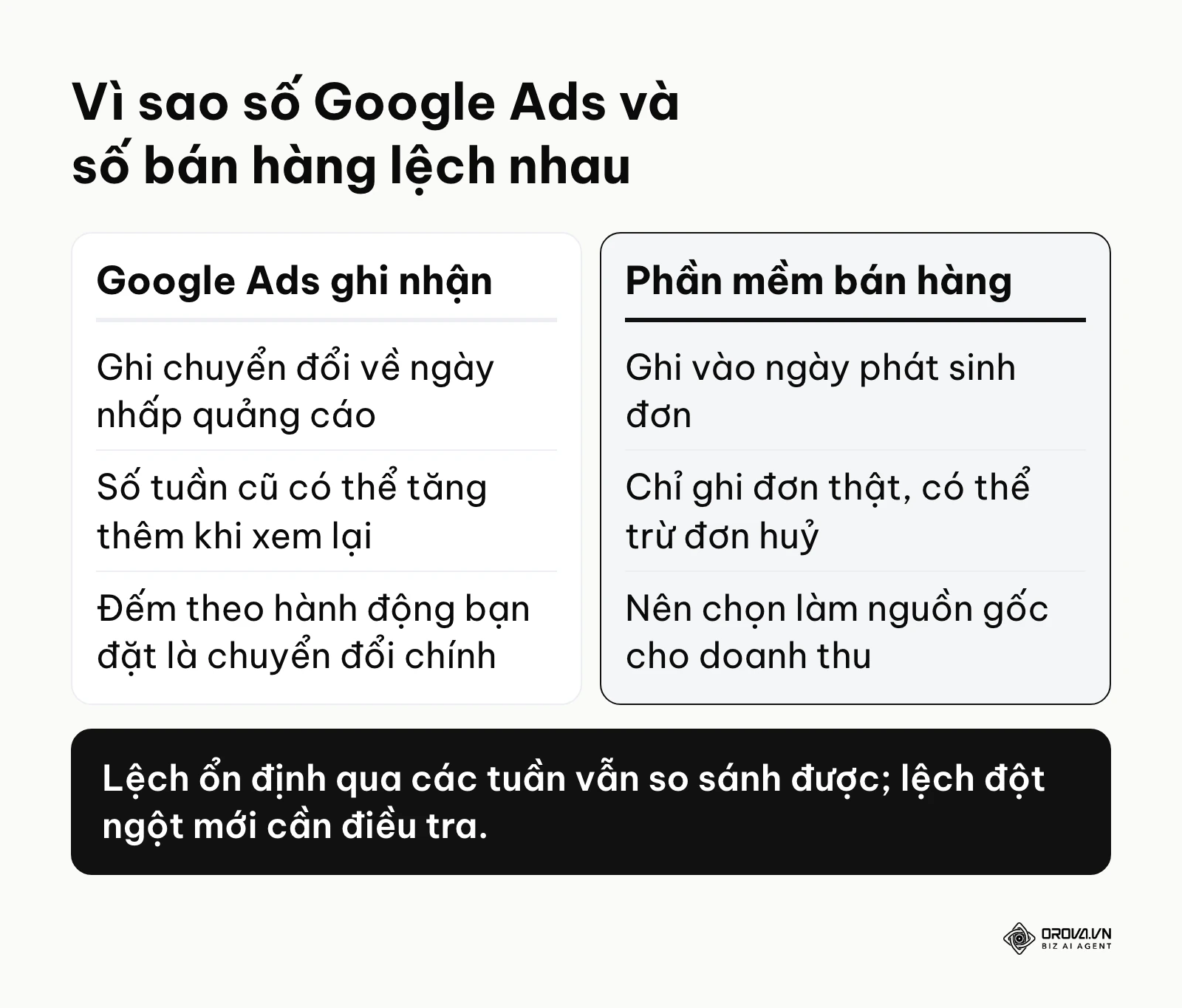
Cách xử lý: thống nhất một nguồn làm gốc cho doanh thu (thường là CRM hoặc kế toán), ghi rõ cách ghi nhận trên báo cáo, và theo dõi mức chênh giữa hai nguồn qua từng tuần. Mức chênh ổn định thì vẫn so sánh được; mức chênh đột ngột thay đổi mới cần điều tra, ví dụ thẻ theo dõi bị gỡ khỏi trang cảm ơn hoặc một hành động bị đếm hai lần.
Kết luận tuần vừa xong khi chuyển đổi còn về trễ
Vì chuyển đổi được ghi về ngày nhấp, số chuyển đổi của tuần vừa qua có thể còn tăng thêm trong vài ngày tới. Nếu bạn làm báo cáo sáng thứ Hai, tuần vừa xong sẽ trông kém hơn thực tế. Cách xử lý là ghi chú điều này trên báo cáo, và khi so xu hướng thì so các tuần đã đủ thời gian ghi nhận.
Đọc số khi chiến lược giá thầu đang học
Khi bạn tạo chiến dịch mới, đổi chiến lược giá thầu, đổi mục tiêu chi phí/chuyển đổi hay ROAS mục tiêu, hoặc thay ngân sách mạnh, cột trạng thái chiến lược giá thầu sẽ hiện "Đang học". Trong giai đoạn này số liệu dao động nhiều. Tắt vội vì hai ngày đầu thấy đắt, hoặc nhân đôi ngân sách vì một ngày thấy rẻ, đều có thể đẩy chiến dịch học lại. Ghi chú trạng thái này vào báo cáo và chỉ so sánh khi chiến dịch đã ổn định.
Chỉ nhìn chiến dịch, bỏ qua cụm từ tìm kiếm
Một chiến dịch có chi phí/chuyển đổi trung bình đẹp vẫn có thể đang tốn tiền vào cụm từ không liên quan, được bù bằng vài cụm từ rất tốt. Con số trung bình che mất cả hai. Đọc báo cáo cụm từ tìm kiếm mỗi tuần là cách rẻ nhất để giữ tiền không chảy vào chỗ không mang lại khách.
Câu hỏi hay gặp về báo cáo Google Ads
Tại sao số chuyển đổi của tuần trước tự tăng thêm khi xem lại?
Vì Google Ads ghi chuyển đổi về ngày người dùng nhấp quảng cáo. Khách nhấp tuần trước nhưng tuần này mới mua thì chuyển đổi đó được cộng ngược vào tuần trước. Ngoài ra một số chuyển đổi được xử lý trễ. Khi so tuần với tuần, hãy để tuần mới nhất đủ vài ngày rồi mới chốt số.
Sếp hỏi tại sao giá mỗi lượt nhấp tự dưng tăng, xem ở đâu?
Xem ba chỗ: cột tỷ lệ hiển thị bị mất (xếp hạng) ở trang Chiến dịch, báo cáo thông tin chi tiết về phiên đấu giá để biết có đối thủ mới hay đối thủ cũ tăng tỷ lệ trùng lặp, và cột điểm chất lượng ở trang Từ khoá để xem từ khoá chính có bị giảm điểm hay không.
Có xem được báo cáo Google Ads trên điện thoại không?
Có. Ứng dụng Google Ads trên điện thoại xem được chi phí, lượt nhấp, chuyển đổi và các chỉ số chính, kèm thông báo khi có thay đổi lớn. Tuy vậy, sửa bộ cột, dựng báo cáo tuỳ chỉnh và tải file vẫn thuận tiện hơn nhiều trên máy tính.
Nên bắt đầu từ đâu?
Nếu bạn chưa từng làm báo cáo bài bản, đừng cố làm tất cả trong một buổi. Chọn đúng một việc phù hợp với tình trạng hiện tại:
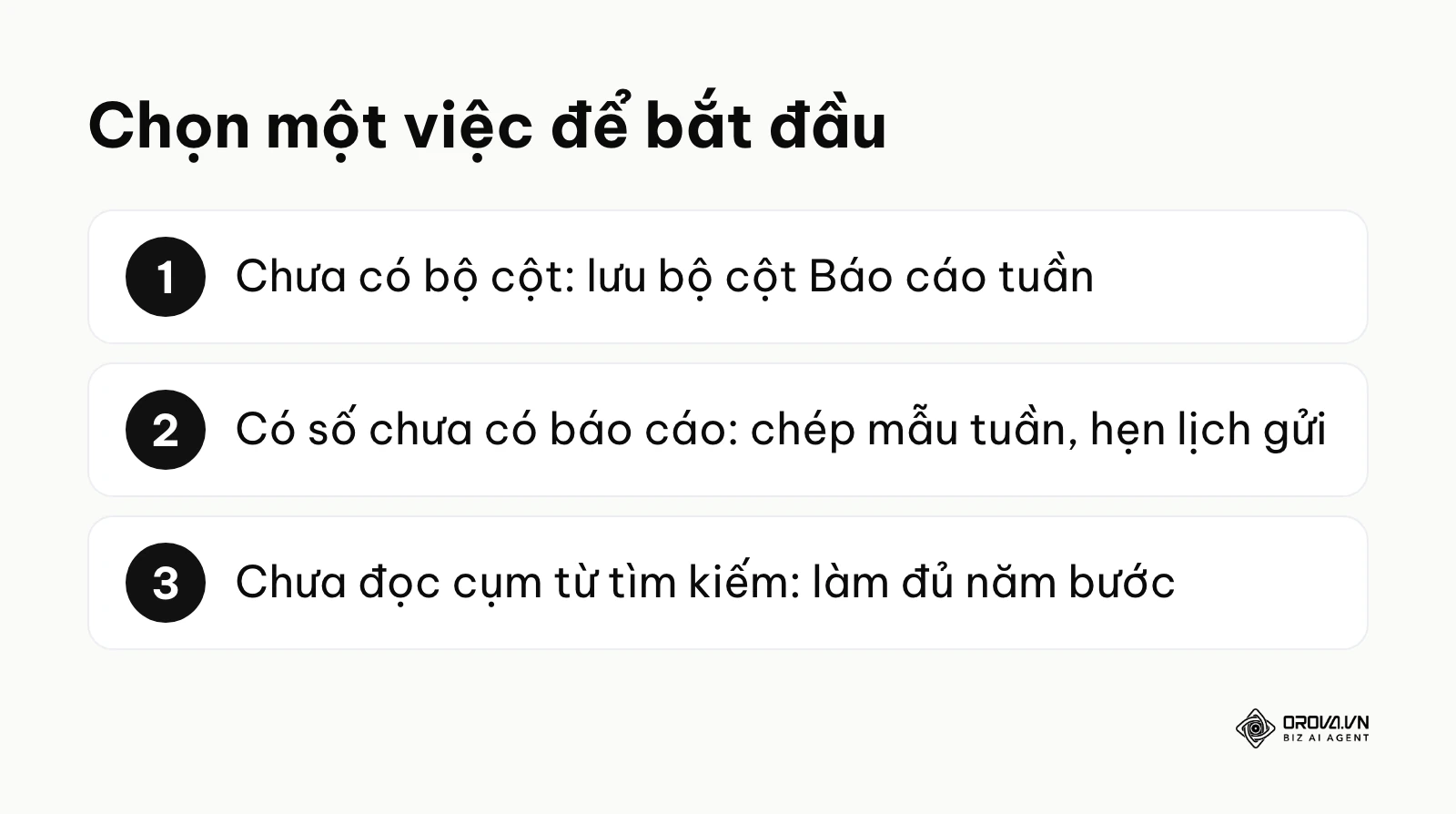
- Nếu mỗi lần mở Google Ads bạn lại phải tìm cột: tạo ngay bộ cột "Báo cáo tuần" theo thứ tự chi phí, hiển thị, nhấp, CTR, CPC trung bình, chuyển đổi, tỷ lệ chuyển đổi, chi phí/chuyển đổi, tỷ lệ hiển thị, rồi lưu lại.
- Nếu bạn đã có số nhưng chưa có báo cáo gửi đi: chép mẫu bảng tuần ở trên vào Google Sheets, dán số của tuần vừa rồi và tuần trước, viết ba dòng nhận xét, rồi hẹn lịch gửi email từ Trình chỉnh sửa báo cáo.
- Nếu chưa bao giờ mở báo cáo cụm từ tìm kiếm: dành 20 phút làm đủ năm bước ở phần trên cho chiến dịch tốn tiền nhất, thêm từ khoá phủ định đầu tiên, rồi lặp lại mỗi tuần.
Về tác giả

Người xây dựng Orova
Nguyễn Đỗ Trọng Ân có 8 năm làm marketing, trong đó 6 năm quản lý khai thác thị trường châu Á. Anh là người xây dựng Orova, Biz AI Agent hoạt động không ngủ: tự lên kế hoạch, chạy và tối ưu công việc cho doanh nghiệp.
Vận hành doanh nghiệp với AI Agent
Orova là Biz AI Agent hoạt động không ngủ — tự lên kế hoạch, chạy và tối ưu công việc.
Tiết kiệm thời gian, bứt phá hiệu suất.