
Báo cáo quảng cáo Facebook: cách đọc, cột cần xem và mẫu báo cáo tuần

Báo cáo quảng cáo Facebook nằm ngay trong Trình quản lý quảng cáo (Ads Manager): mở tab Chiến dịch, Nhóm quảng cáo hoặc Quảng cáo, chọn khoảng ngày, rồi đổi bộ cột sang một bộ cột tuỳ chỉnh gồm chi tiêu, lượt hiển thị, người tiếp cận, tần suất, CPM, CTR (liên kết), kết quả, chi phí mỗi kết quả và ROAS nếu chiến dịch có mua hàng. Muốn biết tiền đang đổ vào nhóm tuổi, giới tính, vị trí hay thiết bị nào thì dùng nút Phân tích. Muốn gửi cho sếp hay khách hàng thì dùng nút Báo cáo để xuất file hoặc tạo báo cáo tuỳ chỉnh và hẹn lịch gửi email.
Bài này đi theo đúng thứ tự bạn sẽ làm trên màn hình: báo cáo nằm ở đâu, nên chọn cột nào và đọc từng cột ra sao, cách chia số theo tuổi, giới, vị trí, thiết bị, ngày, cách xuất file và hẹn lịch gửi, một mẫu báo cáo tuần có dòng ví dụ để bạn tự bấm lại phép tính, và cuối cùng là những dấu hiệu cần chú ý khi đọc báo cáo facebook ads, chẳng hạn tần suất tăng trong khi CTR giảm. Bài không đưa "ngưỡng chuẩn của ngành" nào, vì mỗi ngành, mỗi sản phẩm, mỗi tệp khách có mức khác nhau; cách đọc an toàn nhất là so chiến dịch với chính nó qua từng tuần.
Báo cáo quảng cáo Facebook nằm ở đâu?
Mọi số liệu quảng cáo của Meta (Facebook và Instagram) đều đọc được ở Trình quản lý quảng cáo. Bạn vào bằng Meta Business Suite hoặc truy cập trực tiếp Trình quản lý quảng cáo, chọn đúng tài khoản quảng cáo ở góc trên bên trái. Nếu bạn quản lý nhiều tài khoản, hãy kiểm tra kỹ tên tài khoản trước khi đọc số, vì nhầm tài khoản là lỗi rất hay gặp khi làm báo cáo cho nhiều khách hàng. Nếu chưa rõ cách tổ chức và phân quyền tài khoản, hãy làm rõ phần tài khoản quảng cáo Facebook trước.
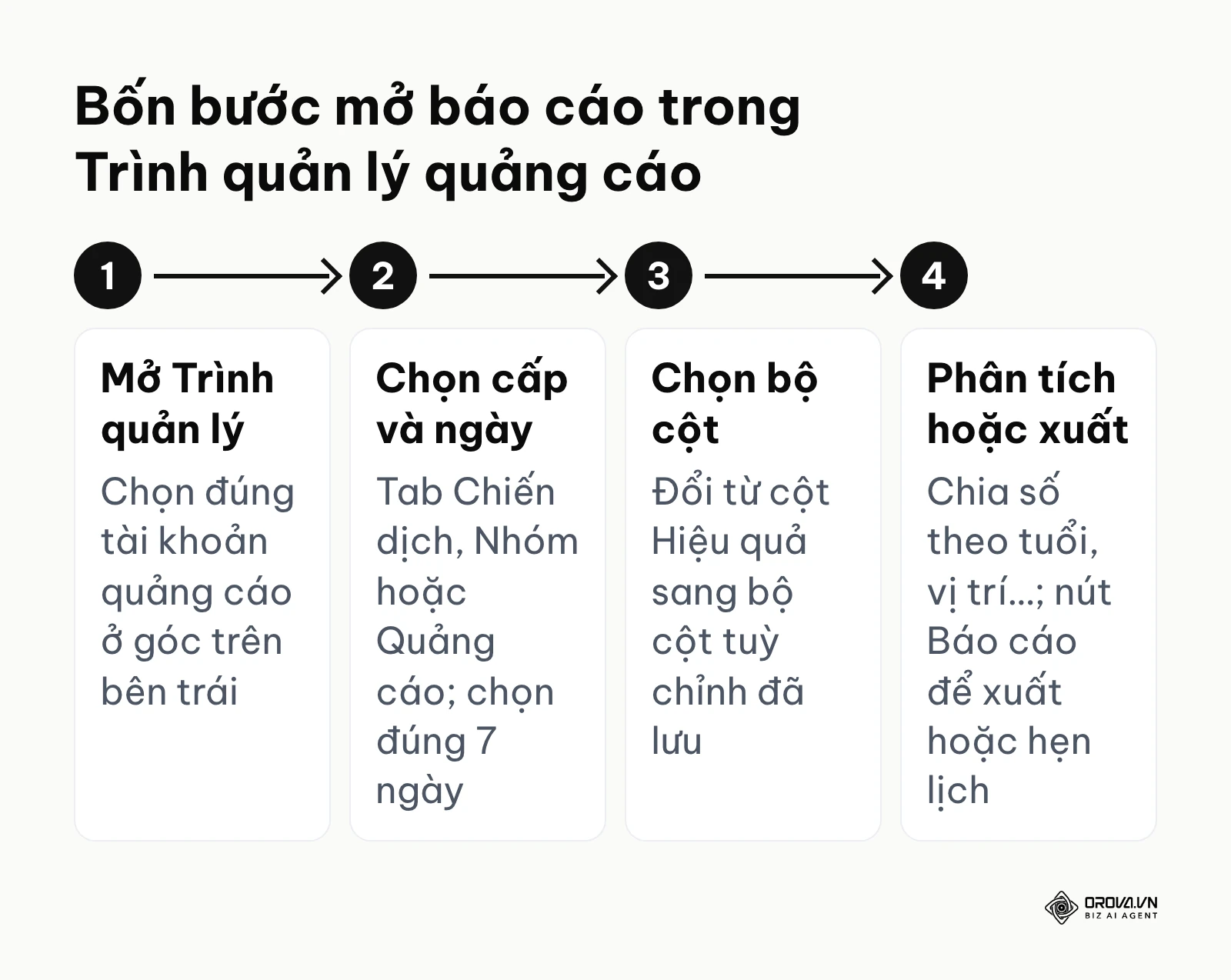
Trình quản lý quảng cáo có ba tab tương ứng ba cấp của một chiến dịch:
- Chiến dịch: nơi đặt mục tiêu (bán hàng, khách hàng tiềm năng, tương tác, lưu lượng truy cập…). Đọc ở cấp này để biết tổng tiền đã chi và tổng kết quả của từng mục tiêu.
- Nhóm quảng cáo: nơi đặt đối tượng, vị trí, ngân sách (nếu không dùng ngân sách cấp chiến dịch) và lịch chạy. Đọc ở cấp này để so tệp khách với tệp khách.
- Quảng cáo: từng mẫu hình ảnh, video, tiêu đề. Đọc ở cấp này để biết mẫu nào kéo được người bấm, mẫu nào đang mệt.
Ở góc trên bên phải bảng có ô chọn khoảng ngày. Khi làm báo cáo tuần, hãy chọn đúng 7 ngày (ví dụ thứ Hai đến Chủ nhật) và bật so sánh với khoảng trước nếu giao diện của bạn có lựa chọn này. Đừng đọc khoảng "Hôm nay" để kết luận, vì số trong ngày còn đang được cập nhật và một số chuyển đổi được ghi nhận trễ.
Ngoài bảng chính, Meta còn có phần Báo cáo quảng cáo (Ads Reporting), mở từ nút Báo cáo phía trên bảng. Đây là nơi bạn dựng bảng xoay chiều (chọn hàng, chọn cột), vẽ biểu đồ xu hướng, lưu báo cáo để mở lại lần sau, chia sẻ liên kết và hẹn lịch gửi email. Tên nút và vị trí có thể lệch đôi chút giữa các phiên bản giao diện hoặc giữa tiếng Việt và tiếng Anh, nhưng các chức năng này đều nằm quanh nút Báo cáo.
Các cột cần xem trong báo cáo quảng cáo Facebook
Bộ cột mặc định thường là "Hiệu quả", đủ để nhìn lướt nhưng thiếu các cột cần cho một bản báo cáo có thể ra quyết định. Dưới đây là bộ cột nên có, xếp theo thứ tự người xem đi từ thấy quảng cáo đến hành động. Bạn sẽ gom chúng thành một bộ cột tuỳ chỉnh ở phần sau.
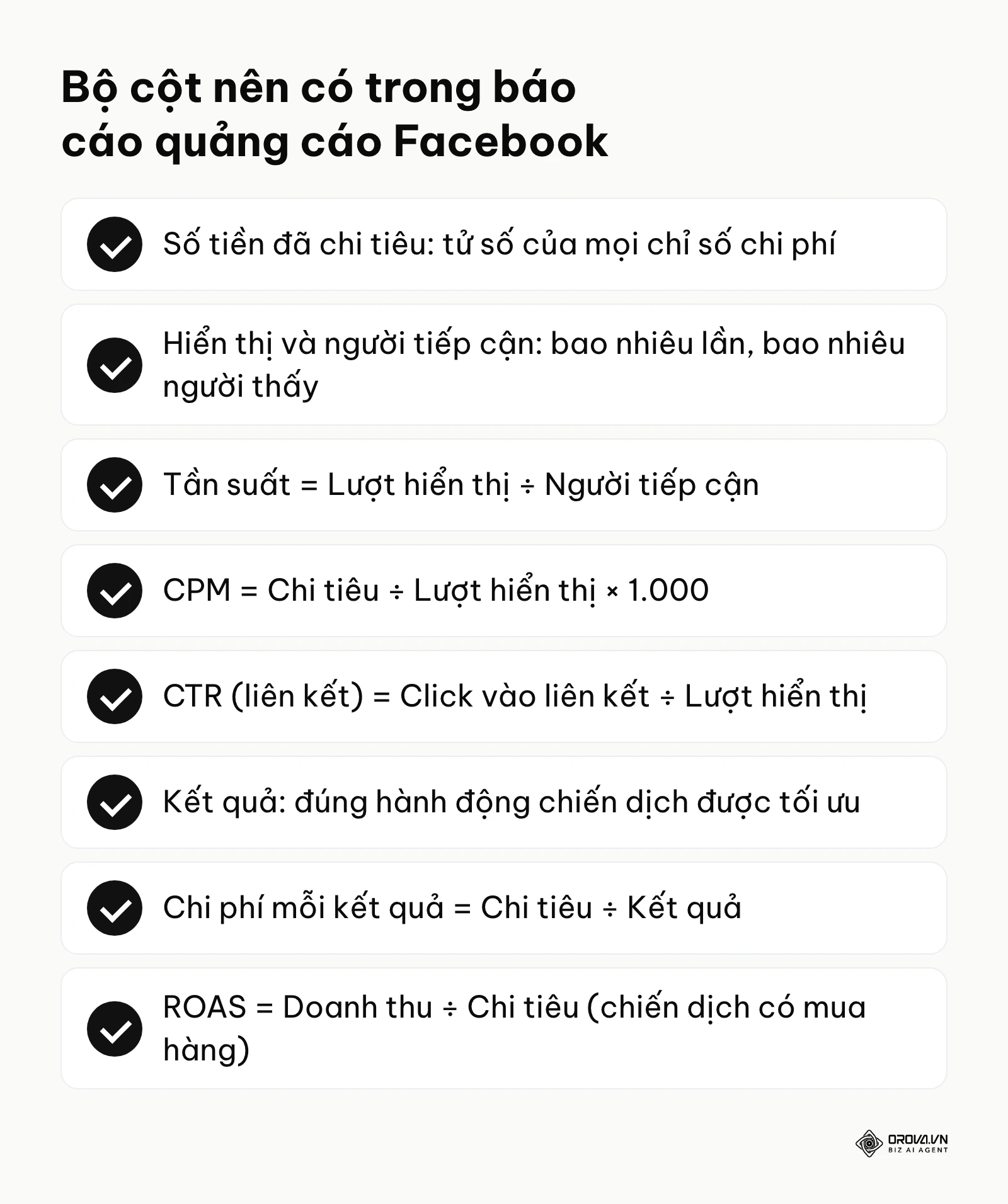
Chi tiêu, hiển thị, tiếp cận và tần suất
Số tiền đã chi tiêu là cột đầu tiên và quan trọng nhất, vì mọi chỉ số chi phí khác đều lấy cột này làm tử số. Khi đối chiếu với kế toán, lưu ý số tiền trong Trình quản lý quảng cáo là số trước thuế; hoá đơn thanh toán có thể cộng thêm thuế tuỳ cách thanh toán của tài khoản. Nếu muốn hiểu tiền quảng cáo bị tính theo cách nào, bài chi phí chạy quảng cáo Facebook giải thích chi tiết hơn.
Lượt hiển thị đếm số lần quảng cáo xuất hiện trên màn hình. Người tiếp cận (hay lượt tiếp cận) đếm số người khác nhau đã thấy quảng cáo ít nhất một lần. Một người có thể thấy cùng một quảng cáo nhiều lần, nên lượt hiển thị luôn lớn hơn hoặc bằng lượt tiếp cận.
Tần suất là số lần trung bình mỗi người đã thấy quảng cáo:
Tần suất = Lượt hiển thị ÷ Người tiếp cận
Ví dụ một tuần có 350.000 lượt hiển thị và 140.000 người tiếp cận thì tần suất là 350.000 ÷ 140.000 = 2,5. Tần suất không có con số "đúng" cho mọi trường hợp. Chiến dịch tiếp thị lại một tệp nhỏ tự nhiên sẽ có tần suất cao hơn chiến dịch tìm khách mới trên tệp rộng. Điều cần xem là tần suất đang đi lên nhanh đến đâu và các cột phía sau (CTR, chi phí mỗi kết quả) phản ứng ra sao.
CPM và CTR
CPM là chi phí cho mỗi 1.000 lượt hiển thị:
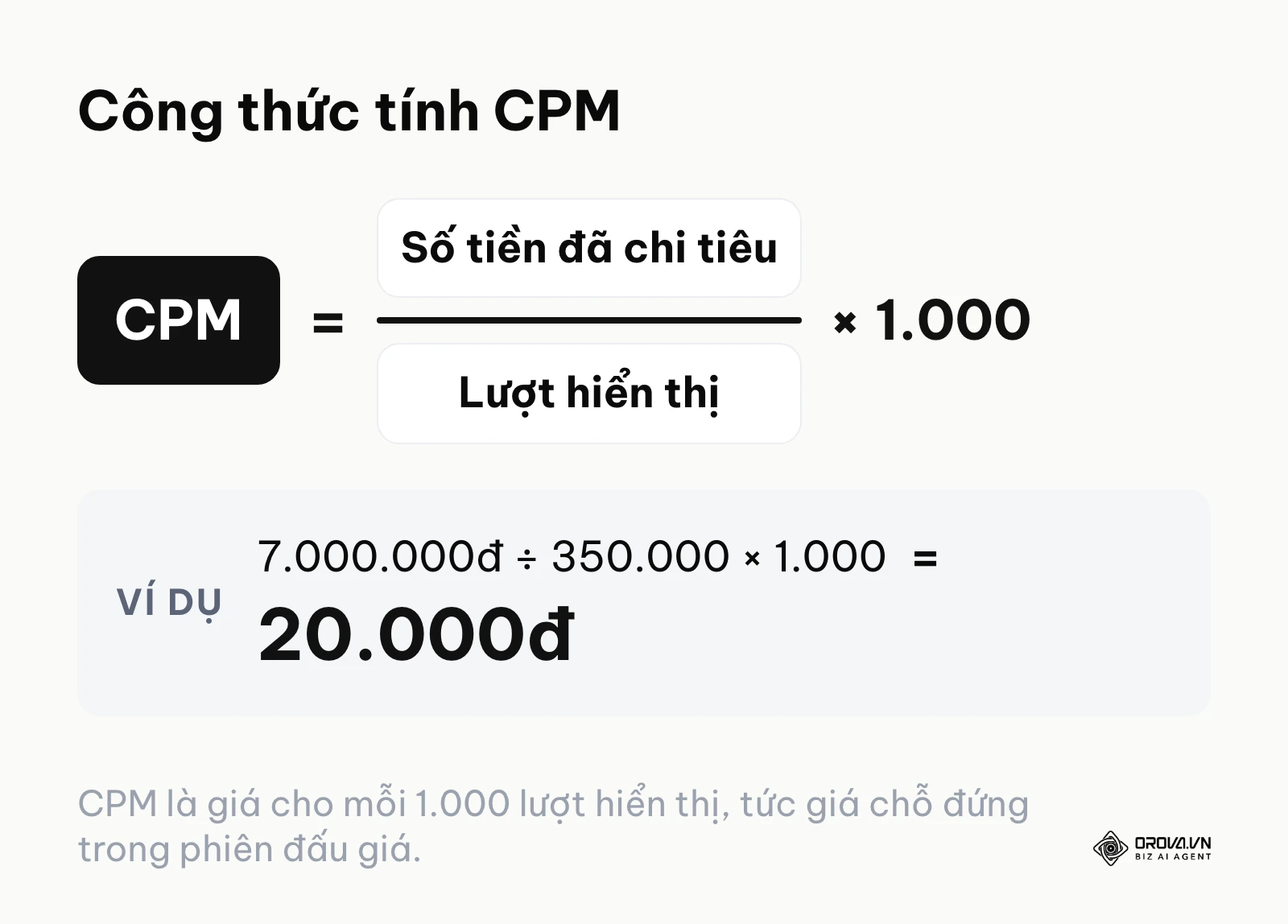
CPM = Số tiền đã chi tiêu ÷ Lượt hiển thị × 1.000
Với 7.000.000đ chi tiêu và 350.000 lượt hiển thị, CPM là 7.000.000 ÷ 350.000 × 1.000 = 20.000đ. CPM cho biết giá "chỗ đứng" bạn đang mua trong phiên đấu giá. CPM tăng có thể vì mùa cao điểm nhiều người cùng chạy, vì tệp khách quá hẹp, hoặc vì quảng cáo bị đánh giá kém hấp dẫn nên phải trả giá cao hơn để được hiển thị. Nếu bạn cần hiểu kỹ hơn về chỉ số này, xem bài CPM là gì.
CTR là tỷ lệ người bấm sau khi thấy quảng cáo. Trong Trình quản lý quảng cáo có hai cột dễ nhầm:
- CTR (tất cả): tính mọi lượt nhấp, kể cả bấm xem thêm chữ, bấm vào ảnh, bấm thích, bấm vào tên Trang.
- CTR (tỷ lệ click vào liên kết): chỉ tính lượt nhấp đưa người xem đi tới đích bạn đặt (trang web, form, khung tin nhắn, ứng dụng).
Khi làm báo cáo, nên dùng CTR (tỷ lệ click vào liên kết), vì đây mới là lượt nhấp có giá trị thương mại:
CTR (liên kết) = Lượt click vào liên kết ÷ Lượt hiển thị × 100%
Ví dụ 3.500 lượt click vào liên kết trên 350.000 lượt hiển thị cho CTR = 3.500 ÷ 350.000 × 100% = 1,0%. Nếu CTR (tất cả) rất cao mà CTR liên kết thấp, nội dung đang gây tò mò nhưng chưa khiến người xem muốn đi tiếp.
Kết quả và chi phí mỗi kết quả
Cột Kết quả hiển thị đúng loại hành động mà chiến dịch được tối ưu: lượt mua, khách hàng tiềm năng (điền form), cuộc trò chuyện qua tin nhắn bắt đầu, lượt xem trang đích… Vì vậy, đừng cộng cột Kết quả của các chiến dịch có mục tiêu khác nhau vào một con số tổng, vì 100 tin nhắn và 100 lượt mua là hai thứ khác hẳn nhau. Khi báo cáo, hãy ghi rõ "Kết quả = gì" ở tiêu đề cột hoặc tách bảng theo mục tiêu.
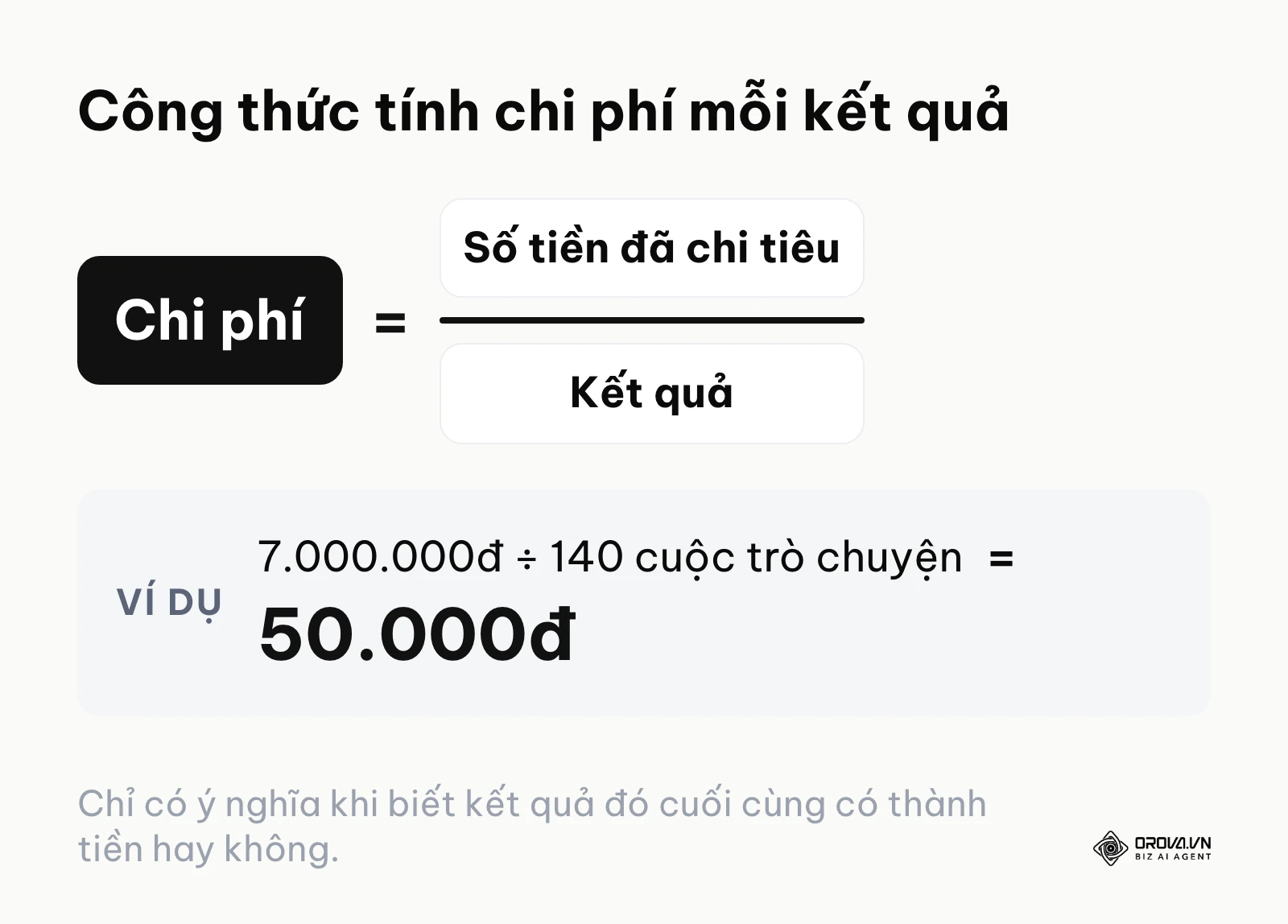
Chi phí trên mỗi kết quả cho biết trung bình bạn trả bao nhiêu để có một kết quả:
Chi phí mỗi kết quả = Số tiền đã chi tiêu ÷ Kết quả
Ví dụ chi 7.000.000đ được 140 cuộc trò chuyện thì chi phí mỗi kết quả là 50.000đ. Đây là cột mà sếp hay khách hàng hỏi nhiều nhất, nhưng nó chỉ có ý nghĩa khi bạn biết kết quả đó cuối cùng có thành tiền hay không. Một tin nhắn giá rẻ mà không ai mua thì vẫn đắt.
ROAS khi chiến dịch có mua hàng
Nếu chiến dịch bán hàng trên website có gắn Meta Pixel (và tốt hơn là cả Conversions API) gửi về giá trị đơn hàng, bạn sẽ có thêm cột Giá trị chuyển đổi của lượt mua và ROAS (lợi tức trên chi tiêu quảng cáo) cho lượt mua:
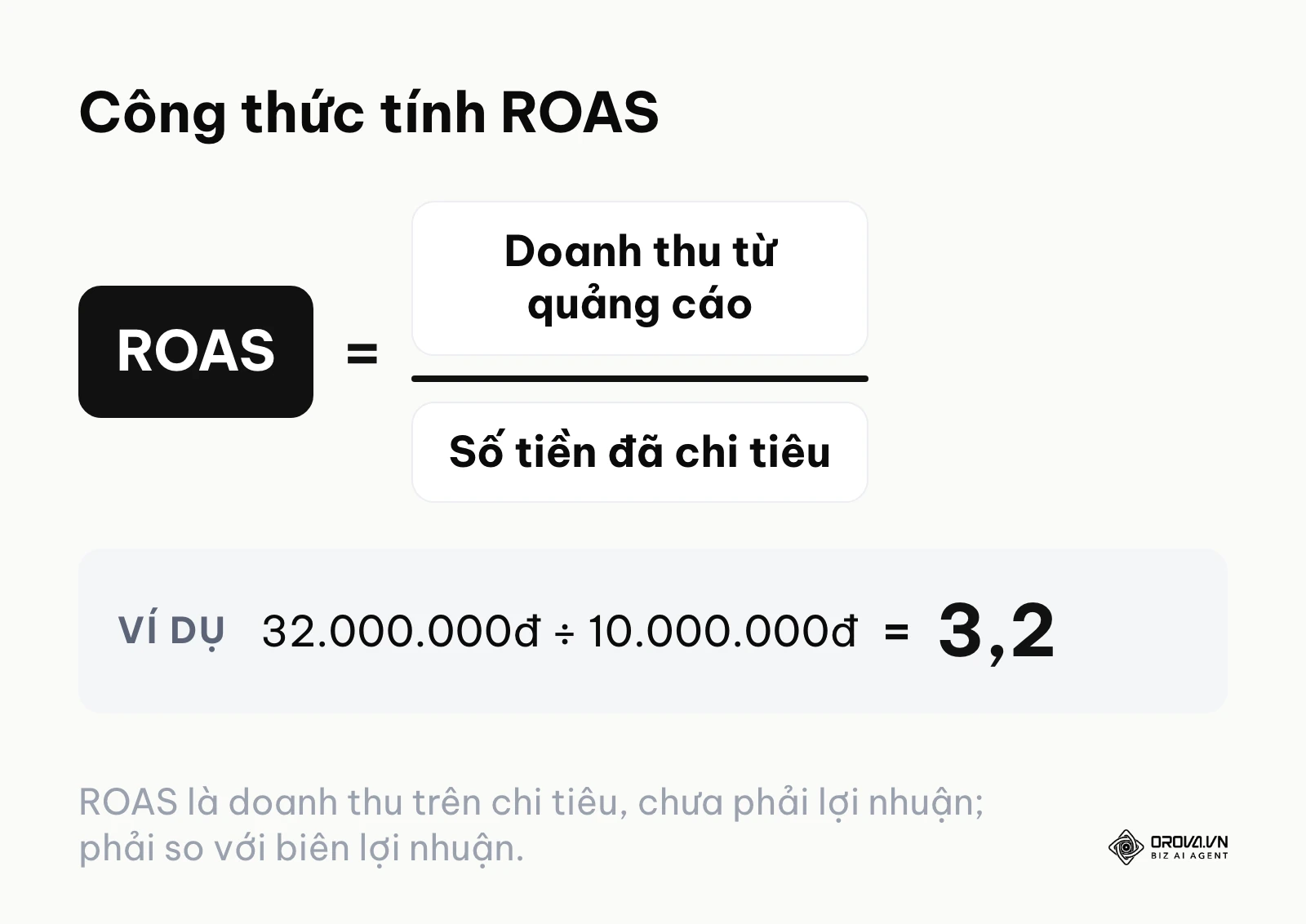
ROAS = Doanh thu ghi nhận từ quảng cáo ÷ Số tiền đã chi tiêu
Chi 10.000.000đ, ghi nhận 32.000.000đ doanh thu thì ROAS = 3,2, tức mỗi đồng quảng cáo mang về 3,2 đồng doanh thu. ROAS là doanh thu, chưa phải lợi nhuận; muốn biết có lãi hay không, bạn phải so với biên lợi nhuận của sản phẩm. Cách tính điểm hoà vốn và đọc ROAS cho đúng có ở bài cách tính ROAS. Chiến dịch tin nhắn hay điền form thường không có cột này trên Facebook; doanh thu của chúng phải lấy từ phần mềm bán hàng hoặc CRM rồi tự tính.
Cách tạo cột tuỳ chỉnh trong Trình quản lý quảng cáo
Tạo bộ cột một lần, lưu lại, và từ đó mỗi lần mở báo cáo bạn chỉ cần chọn đúng bộ cột này. Các bước:
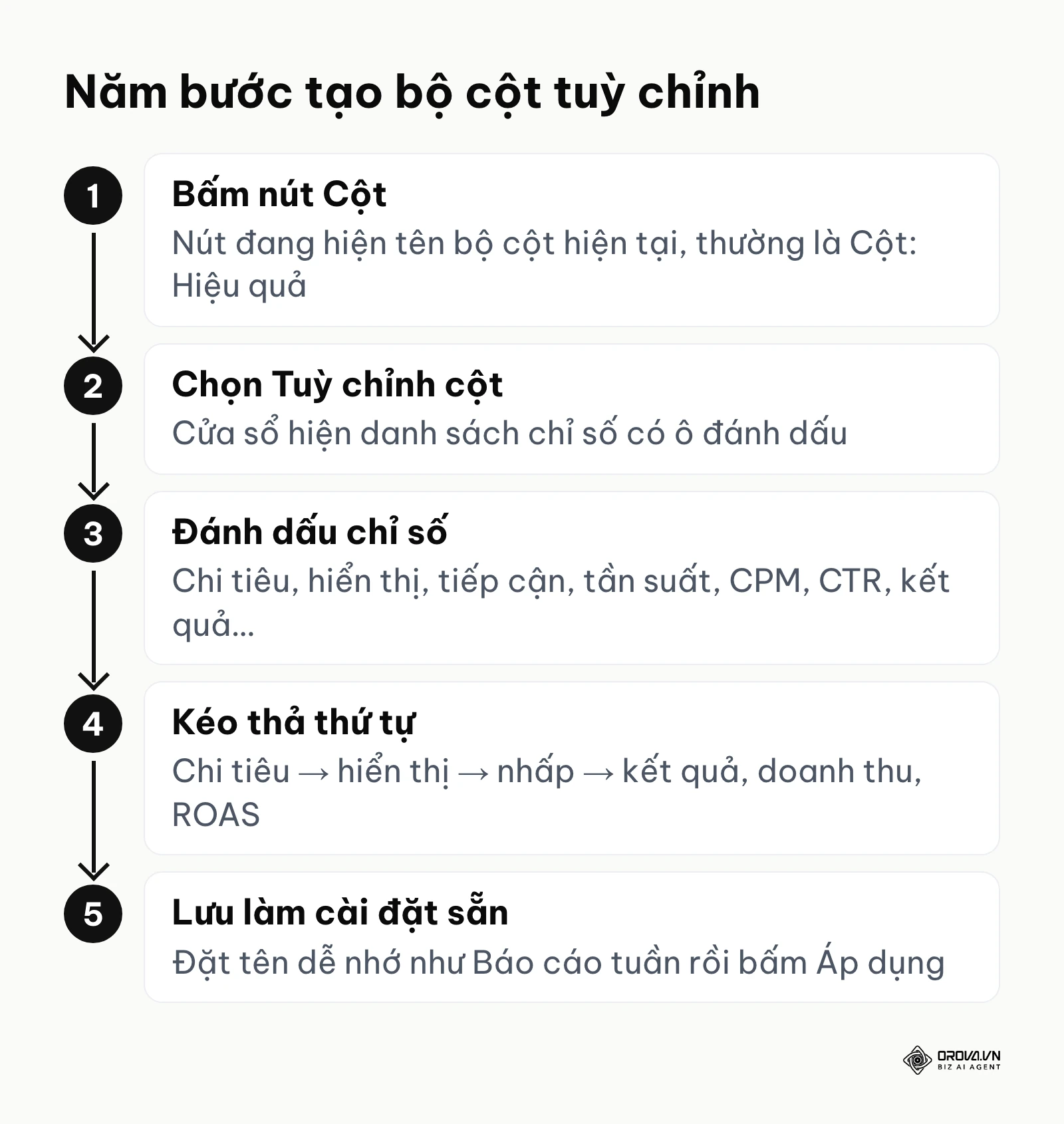
- Trong Trình quản lý quảng cáo, bấm vào nút Cột (đang hiện tên bộ cột hiện tại, thường là "Cột: Hiệu quả").
- Chọn Tuỳ chỉnh cột. Một cửa sổ hiện ra, bên trái là nhóm chỉ số, ở giữa là danh sách chỉ số có ô đánh dấu, bên phải là các cột đang chọn.
- Gõ tên từng chỉ số vào ô tìm kiếm và đánh dấu: Số tiền đã chi tiêu, Lượt hiển thị, Người tiếp cận, Tần suất, CPM, CTR (tỷ lệ click vào liên kết), Lượt click vào liên kết, Kết quả, Chi phí trên mỗi kết quả. Chiến dịch bán hàng thì thêm Giá trị chuyển đổi của lượt mua và ROAS cho lượt mua.
- Ở cột bên phải, kéo thả để sắp thứ tự: chi tiêu đứng đầu, tiếp đến nhóm hiển thị (hiển thị, tiếp cận, tần suất, CPM), nhóm nhấp (click, CTR), rồi nhóm kết quả (kết quả, chi phí mỗi kết quả, doanh thu, ROAS). Bỏ các cột không cần để bảng gọn.
- Đánh dấu ô Lưu làm cài đặt sẵn, đặt một cái tên dễ nhớ như "Báo cáo tuần", rồi bấm Áp dụng.
Nếu bạn có nhiều loại chiến dịch, nên tạo hai hoặc ba bộ cột: một bộ cho bán hàng có ROAS, một bộ cho tin nhắn và khách hàng tiềm năng, một bộ cho video (thêm lượt xem video và tỷ lệ xem hết). Trong cửa sổ tuỳ chỉnh cột còn có lựa chọn so sánh cài đặt phân bổ, cho phép hiện cùng lúc số chuyển đổi theo các khung khác nhau (ví dụ chỉ tính click trong 7 ngày và tính cả lượt xem trong 1 ngày). Phần này hữu ích khi số Facebook lệch với số bán hàng, sẽ nói ở phần lỗi hay gặp.
Bạn cũng có thể tạo chỉ số tuỳ chỉnh bằng công thức từ các chỉ số có sẵn, ví dụ chi phí cho mỗi lượt thêm vào giỏ hàng hoặc tỷ lệ mua trên lượt xem trang đích. Hãy đặt tên chỉ số rõ ràng và ghi lại công thức để người khác trong nhóm đọc cùng một cách.
OROVA ADS ứng dụng AI Agent để tự động hóa và tối ưu hiệu suất quảng cáo trên Google, Meta và TikTok. Scale ngân sách an toàn, giám sát 24/7 và mở rộng quy mô kinh doanh nhanh chóng.
Trải nghiệm giải pháp tại orova.vn/ads
Dùng nút Phân tích để chia số theo tuổi, giới, vị trí, thiết bị, ngày
Bộ cột cho biết "bao nhiêu". Nút Phân tích (Breakdown) cho biết "ở đâu": nó tách cùng một dòng số thành nhiều dòng nhỏ theo một chiều bạn chọn. Nút này nằm cạnh nút Cột, có ba nhóm chính: theo phân phối, theo thời gian và theo hành động.
| Phân tích theo | Trả lời câu hỏi gì | Ví dụ việc làm sau khi đọc |
|---|---|---|
| Độ tuổi | Nhóm tuổi nào ăn nhiều tiền nhất và nhóm nào cho chi phí mỗi kết quả thấp nhất? | Nhóm tuổi tiêu nhiều mà không ra kết quả: tách nhóm quảng cáo riêng hoặc đổi thông điệp cho nhóm đó. |
| Giới tính | Nam và nữ phản ứng khác nhau thế nào với cùng một mẫu quảng cáo? | Viết thêm mẫu nội dung riêng cho nhóm có CTR thấp. |
| Vị trí (Facebook, Instagram, Messenger, Audience Network…) | Tiền đang chảy vào bảng tin, tin (Stories), Reels hay mạng đối tác? | Vị trí nào chi nhiều mà kết quả kém: làm lại kích thước nội dung cho vị trí đó hoặc cân nhắc loại bỏ. |
| Thiết bị hiển thị | Người xem trên điện thoại hay máy tính? | Hầu hết lượt nhấp từ điện thoại: kiểm tra trang đích trên điện thoại trước. |
| Ngày, tuần, tháng | Chỉ số thay đổi theo thời gian ra sao? | Thấy CTR giảm dần từng ngày: chuẩn bị mẫu quảng cáo thay thế. |
| Thời điểm trong ngày | Giờ nào người xem phản ứng tốt? | Dùng để lên lịch trực tin nhắn hoặc cân nhắc lịch chạy. |
Vài lưu ý khi dùng Phân tích:
- Mỗi lần chỉ nên chọn một chiều theo phân phối và có thể kết hợp thêm một chiều theo thời gian. Kết hợp quá nhiều chiều khiến bảng vỡ thành hàng trăm dòng nhỏ, mỗi dòng ít số liệu, rất dễ kết luận sai.
- Một số chỉ số chuyển đổi có thể không hiển thị đầy đủ khi chia nhỏ theo một số chiều, do giới hạn về quyền riêng tư và mô hình ước tính. Khi tổng các dòng nhỏ không khớp với dòng tổng, hãy lấy dòng tổng làm gốc.
- Dòng nhỏ ít số liệu (vài kết quả) chưa đủ để kết luận. Hãy gom thêm vài ngày hoặc nhìn ở cấp chiến dịch trước khi tắt một nhóm tuổi hay một vị trí.
Xuất báo cáo và hẹn lịch gửi email
Có hai cách đưa báo cáo ra khỏi Trình quản lý quảng cáo: xuất bảng thành file, hoặc dựng một báo cáo tuỳ chỉnh để lưu, chia sẻ và hẹn lịch gửi.
Xuất bảng ra Excel hoặc CSV
Sau khi chọn đúng khoảng ngày, đúng bộ cột và (nếu cần) đúng kiểu Phân tích, bấm nút Báo cáo rồi chọn Xuất dữ liệu bảng. Bạn chọn định dạng .xlsx (mở bằng Excel) hoặc .csv (mở bằng Excel, Google Sheets hay bất kỳ phần mềm bảng tính nào). File xuất ra giữ đúng các cột đang hiển thị trên màn hình, nên hãy chuẩn bị bộ cột trước khi xuất.
Xuất file phù hợp khi bạn cần dán số vào mẫu báo cáo tuần ở phần dưới, cần cộng thêm dữ liệu doanh thu từ phần mềm bán hàng, hoặc cần lưu một bản chụp số liệu tại thời điểm đó để đối chiếu về sau. Điểm yếu là file "đứng yên": số chuyển đổi về trễ sau khi xuất sẽ không được cập nhật vào file.
Tạo báo cáo tuỳ chỉnh và hẹn lịch gửi
Bấm Báo cáo rồi chọn Tạo báo cáo tuỳ chỉnh để mở phần Báo cáo quảng cáo. Tại đây bạn:
- Chọn các chiều làm hàng (ví dụ tên chiến dịch, tuần) và các chỉ số làm cột (bộ cột đã chọn ở trên).
- Chuyển giữa dạng bảng và dạng biểu đồ xu hướng để nhìn chỉ số đi lên hay đi xuống theo ngày.
- Lưu báo cáo với tên rõ ràng, ví dụ "Báo cáo tuần - Chiến dịch bán hàng".
- Dùng chức năng lên lịch (thường hiện là biểu tượng lịch hoặc mục "Lên lịch" trong menu của báo cáo đã lưu) để chọn tần suất gửi hằng ngày, hằng tuần hoặc hằng tháng, giờ gửi và người nhận email.
Người nhận email thường phải là người có quyền trên tài khoản quảng cáo hoặc trong doanh nghiệp trên Meta Business Suite; hãy kiểm tra quyền trước khi hẹn lịch cho sếp hay khách hàng. Ngoài email, báo cáo đã lưu còn có thể chia sẻ bằng liên kết cho người có quyền xem.
Khi nào cần một bảng tổng hợp riêng
Báo cáo của Meta chỉ có số của Meta. Khi bạn chạy thêm Google Ads, TikTok Ads, hoặc cần đặt doanh thu thật từ CRM cạnh chi tiêu quảng cáo, việc mở từng nền tảng rồi chép số sẽ tốn thời gian. Lúc đó nhiều đội chuyển sang dựng một dashboard marketing gom số từ nhiều nguồn vào một chỗ, bằng Data Studio (trước đây là Looker Studio), Google Sheets hoặc phần mềm chuyên dụng; Orova Ads cũng gom Google Ads, Meta và TikTok Ads vào chung một bảng và đồng bộ số liệu theo lịch bạn đặt. Dù dùng công cụ nào, bộ cột và cách đọc trong bài này vẫn giữ nguyên.
Mẫu báo cáo quảng cáo Facebook theo tuần
Dưới đây là mẫu báo cáo tuần bạn có thể dựng ngay trên Excel hoặc Google Sheets. Mỗi dòng là một chiến dịch trong một tuần. Các cột A đến H là số bạn chép từ file xuất (hoặc từ CRM với cột doanh thu); các cột I đến M là công thức tự tính. Số liệu trong bảng là số ví dụ để minh hoạ cách tính và cách đọc, không phải mức chuẩn.

| A. Tuần | B. Chiến dịch | C. Chi tiêu (đ) | D. Hiển thị | E. Tiếp cận | F. Click liên kết | G. Kết quả | H. Doanh thu (đ) | I. Tần suất | J. CPM (đ) | K. CTR | L. Chi phí/kết quả (đ) | M. ROAS |
|---|---|---|---|---|---|---|---|---|---|---|---|---|
| Tuần 1 | A - Tin nhắn | 7.000.000 | 350.000 | 140.000 | 3.500 | 140 tin nhắn | — | 2,5 | 20.000 | 1,0% | 50.000 | — |
| Tuần 2 | A - Tin nhắn | 7.000.000 | 320.000 | 100.000 | 2.240 | 100 tin nhắn | — | 3,2 | 21.875 | 0,7% | 70.000 | — |
| Tuần 1 | B - Mua hàng | 10.000.000 | 500.000 | 300.000 | 6.000 | 100 đơn | 30.000.000 | 1,7 | 20.000 | 1,2% | 100.000 | 3,0 |
| Tuần 2 | B - Mua hàng | 10.000.000 | 400.000 | 250.000 | 6.000 | 80 đơn | 32.000.000 | 1,6 | 25.000 | 1,5% | 125.000 | 3,2 |
Công thức cho dòng 2 của bảng tính (dòng đầu tiên là tiêu đề), kéo xuống cho các dòng sau:
- I. Tần suất: =D2/E2
- J. CPM: =C2/D2*1000
- K. CTR: =F2/D2 rồi định dạng ô kiểu phần trăm
- L. Chi phí mỗi kết quả: =C2/G2 (cột G chỉ nhập số, ghi loại kết quả ở tên chiến dịch hoặc tiêu đề cột)
- M. ROAS: =IF(H2>0,H2/C2,"") để ô trống khi chiến dịch không có doanh thu
Bấm lại thử dòng Tuần 1 của chiến dịch A: tần suất 350.000 ÷ 140.000 = 2,5; CPM 7.000.000 ÷ 350.000 × 1.000 = 20.000đ; CTR 3.500 ÷ 350.000 = 1,0%; chi phí mỗi kết quả 7.000.000 ÷ 140 = 50.000đ. Dòng Tuần 2 của chiến dịch B: tần suất 400.000 ÷ 250.000 = 1,6; CPM 10.000.000 ÷ 400.000 × 1.000 = 25.000đ; CTR 6.000 ÷ 400.000 = 1,5%; chi phí mỗi đơn 10.000.000 ÷ 80 = 125.000đ; ROAS 32.000.000 ÷ 10.000.000 = 3,2.
Cách đọc bảng ví dụ này:
- Chiến dịch A: cùng số tiền, nhưng tuần 2 tiếp cận ít người hơn (140.000 xuống 100.000), tần suất tăng từ 2,5 lên 3,2, CTR giảm từ 1,0% xuống 0,7%, chi phí mỗi tin nhắn tăng từ 50.000đ lên 70.000đ. Đây là dấu hiệu điển hình của mệt mỏi quảng cáo: cùng một nhóm người thấy cùng một mẫu quá nhiều lần.
- Chiến dịch B: CPM tăng từ 20.000đ lên 25.000đ và số đơn giảm từ 100 xuống 80, nhưng CTR lại tăng và doanh thu tăng từ 30.000.000đ lên 32.000.000đ. Giá trị trung bình mỗi đơn đi từ 300.000đ lên 400.000đ. Nếu chỉ nhìn chi phí mỗi đơn, bạn sẽ nghĩ chiến dịch xấu đi; nhìn cả ROAS thì thấy chiến dịch vẫn đang tốt lên.
Bên dưới bảng số, một báo cáo tuần nên có thêm ba dòng chữ ngắn: điều gì đã thay đổi so với tuần trước, vì sao bạn nghĩ nó thay đổi, và tuần tới bạn sẽ làm gì. Ba dòng này mới là phần người đọc báo cáo cần nhất; bảng số chỉ là bằng chứng.
Đọc báo cáo facebook ads: dấu hiệu và việc cần làm
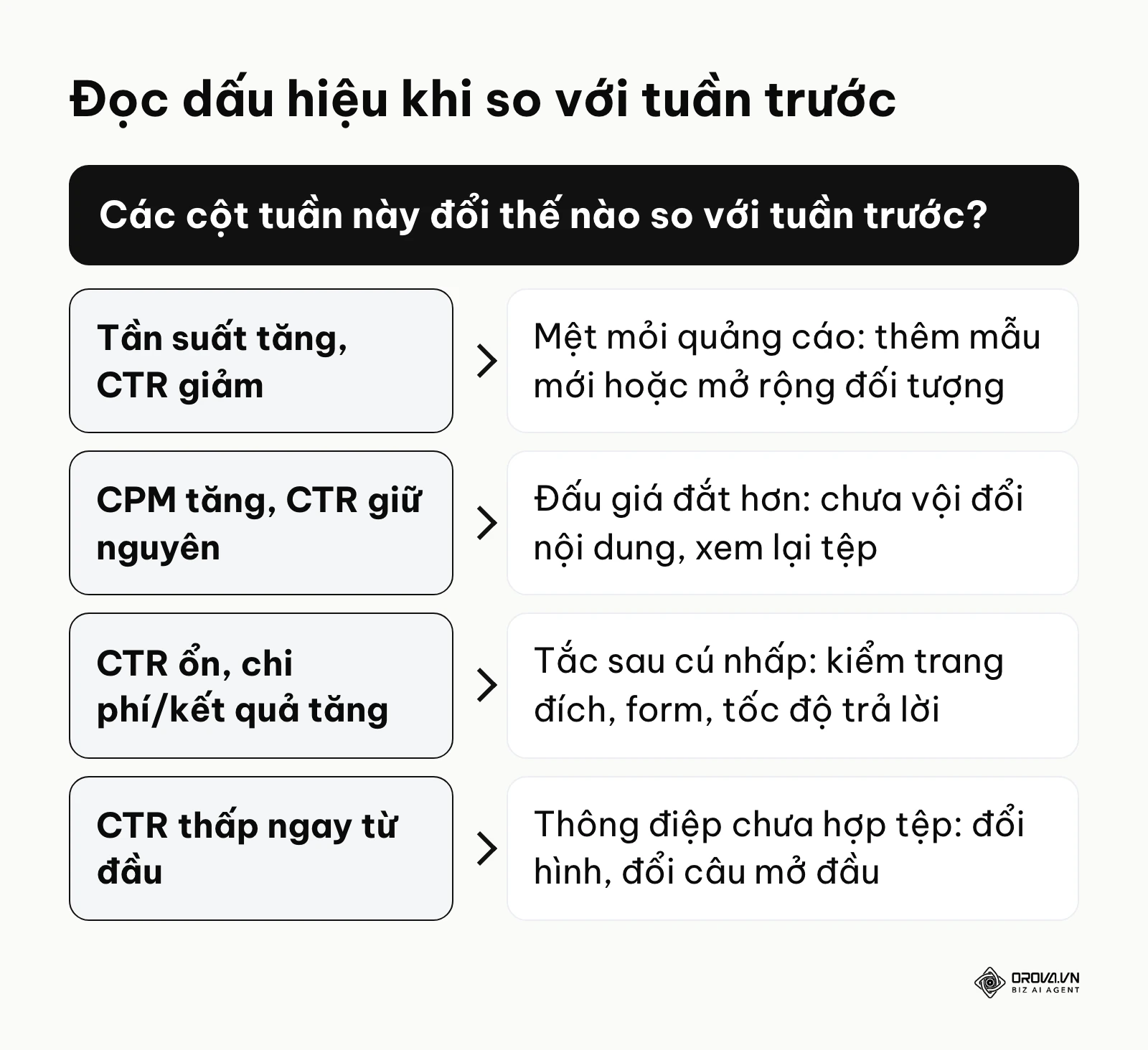
Một chỉ số đứng riêng hầu như không nói lên được gì. Cách đọc hiệu quả là đặt hai, ba cột cạnh nhau và so với tuần trước của chính chiến dịch đó. Bảng dưới gom các tổ hợp hay gặp nhất:
| Dấu hiệu (so với tuần trước) | Thường do đâu | Nên làm gì |
|---|---|---|
| Tần suất tăng, CTR giảm, chi phí mỗi kết quả tăng | Mệt mỏi quảng cáo: tệp người xem đã thấy mẫu này quá nhiều lần | Thêm mẫu quảng cáo mới với góc nhìn khác, hoặc mở rộng đối tượng để có người xem mới |
| CPM tăng, CTR giữ nguyên hoặc tăng | Đấu giá đắt hơn (mùa cao điểm, nhiều đối thủ cùng chạy) hoặc tệp quá hẹp | Chưa vội đổi nội dung; xem lại độ rộng tệp, so với cùng kỳ, theo dõi thêm vài ngày |
| CTR liên kết ổn nhưng chi phí mỗi kết quả tăng | Tắc sau cú nhấp: trang đích chậm, form dài, tin nhắn trả lời muộn | Kiểm tra trang đích trên điện thoại, rút gọn form, xem lại tốc độ trả lời tin nhắn |
| CTR thấp ngay từ những ngày đầu | Hình ảnh, câu mở đầu hoặc lời mời chưa hợp với tệp khách | Thử mẫu khác: đổi hình, đổi câu đầu, nói rõ lợi ích ngay dòng đầu tiên |
| CTR (tất cả) cao nhưng CTR liên kết thấp | Nội dung gây tò mò nhưng không dẫn người xem đi tiếp | Làm rõ lời kêu gọi hành động, giảm chi tiết gây bấm "cho vui" |
| Facebook báo nhiều kết quả, doanh thu thật không tăng | Kết quả kém chất lượng, hoặc khác cách ghi nhận giữa Facebook và hệ thống bán hàng | Đối chiếu với CRM theo từng chiến dịch; tối ưu theo kết quả gần doanh thu hơn |
| Một nhóm tuổi hay một vị trí ăn phần lớn ngân sách nhưng kết quả kém | Hệ thống phân phối dồn tiền vào nơi rẻ chỗ hiển thị | Dùng Phân tích để xác nhận, rồi tách nhóm quảng cáo hoặc chỉnh vị trí |
Khi thấy một dấu hiệu, chỉ thay đổi một thứ mỗi lần (ví dụ thêm mẫu mới, giữ nguyên đối tượng và ngân sách) rồi chờ đủ số liệu để so. Thay nhiều thứ cùng lúc sẽ khiến báo cáo tuần sau không trả lời được câu hỏi "điều gì đã tạo ra thay đổi". Trước khi chỉnh, nên đọc thêm các lưu ý khi chạy quảng cáo Facebook để tránh những thao tác làm chiến dịch học lại từ đầu.
Scale ngân sách nhưng sợ gãy hiệu suất? 📉
Tích hợp ngay OROVA ADS - AI Agent tự động giám sát và tối ưu quảng cáo Google, Meta, TikTok 24/7. Giờ đây, việc mở rộng và nhân bản đội ngũ Performance Ads chỉ cách bạn một cú click.
🚀 Trải nghiệm ngay tại: orova.vn/ads
Những lỗi hay gặp khi đọc báo cáo
Đọc đúng cột vẫn có thể ra kết luận sai nếu rơi vào những cái bẫy dưới đây.
Chỉ nhìn chỉ số phù phiếm
Lượt thích Trang, lượt chia sẻ, lượt thả cảm xúc tăng trông rất đẹp trong báo cáo, nhưng không trả lời câu hỏi chiến dịch có mang về khách hàng hay không. Trừ khi mục tiêu của bạn thật sự là độ phủ thương hiệu, hãy đặt các cột kết quả, chi phí mỗi kết quả và doanh thu lên đầu báo cáo, còn tương tác để ở phần phụ. Chạy theo tương tác rẻ còn có thể khiến hệ thống phân phối học cách tìm người hay bấm thích thay vì người hay mua.
So số Facebook với số bán hàng mà không xét cách ghi nhận
Facebook ghi nhận một chuyển đổi cho quảng cáo nếu người dùng nhấp hoặc xem quảng cáo rồi chuyển đổi trong một khung thời gian nhất định; khung mặc định phổ biến là trong 7 ngày sau khi nhấp hoặc 1 ngày sau khi xem. Google Analytics và phần mềm bán hàng lại có cách ghi nhận riêng, thường dựa vào nguồn của lượt truy cập gần nhất. Vì vậy, chuyện Facebook báo 100 đơn còn Analytics chỉ ghi 40 đơn từ Facebook là bình thường: khách có thể thấy quảng cáo trên điện thoại rồi sau đó tự tìm trên Google và mua bằng máy tính.
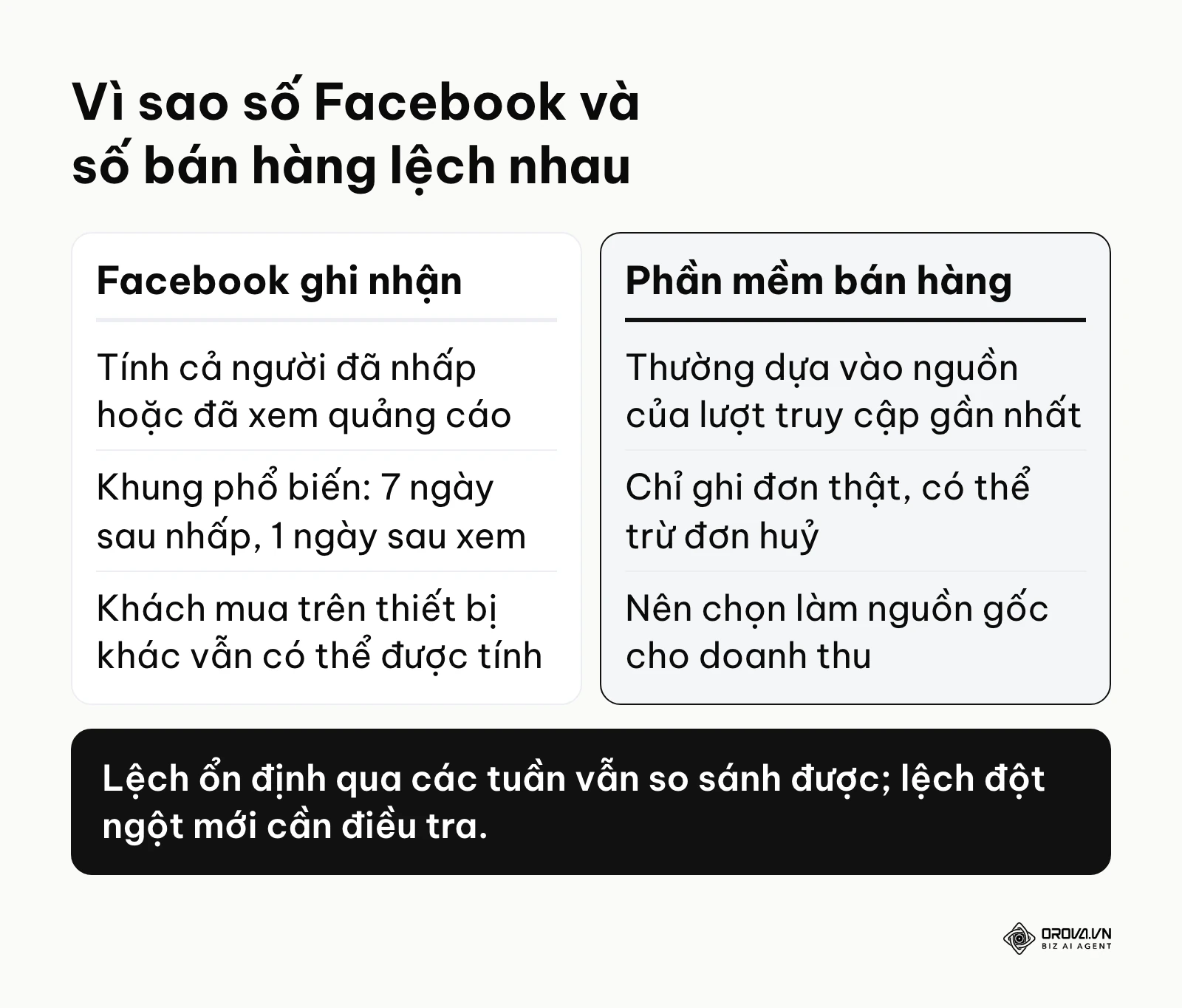
Cách xử lý: thống nhất trong nhóm một nguồn làm gốc cho doanh thu (thường là CRM hoặc kế toán), ghi rõ khung ghi nhận đang dùng trên báo cáo, và theo dõi tỷ lệ chênh lệch giữa hai nguồn qua từng tuần. Tỷ lệ chênh ổn định thì vẫn dùng được để so sánh; tỷ lệ chênh đột ngột thay đổi mới là thứ cần điều tra (ví dụ Pixel bị gỡ khỏi một trang, hoặc sự kiện bị đếm trùng).
Kết luận khi chiến dịch còn trong giai đoạn máy học
Chiến dịch hoặc nhóm quảng cáo mới, hoặc vừa chỉnh sửa lớn (đổi đối tượng, đổi mẫu, tăng giảm ngân sách mạnh), sẽ vào giai đoạn máy học và hiện trạng thái này ngay trong cột Phân phối. Trong giai đoạn đó số liệu dao động nhiều. Tắt vội vì ngày thứ hai thấy đắt, hoặc nhân đôi ngân sách vì ngày thứ ba thấy rẻ, đều có thể đẩy chiến dịch học lại từ đầu. Hãy ghi chú trạng thái máy học vào báo cáo và chỉ so sánh khi chiến dịch đã ra khỏi giai đoạn này.
Quên chi phí hoàn huỷ khi tính chi phí mỗi đơn
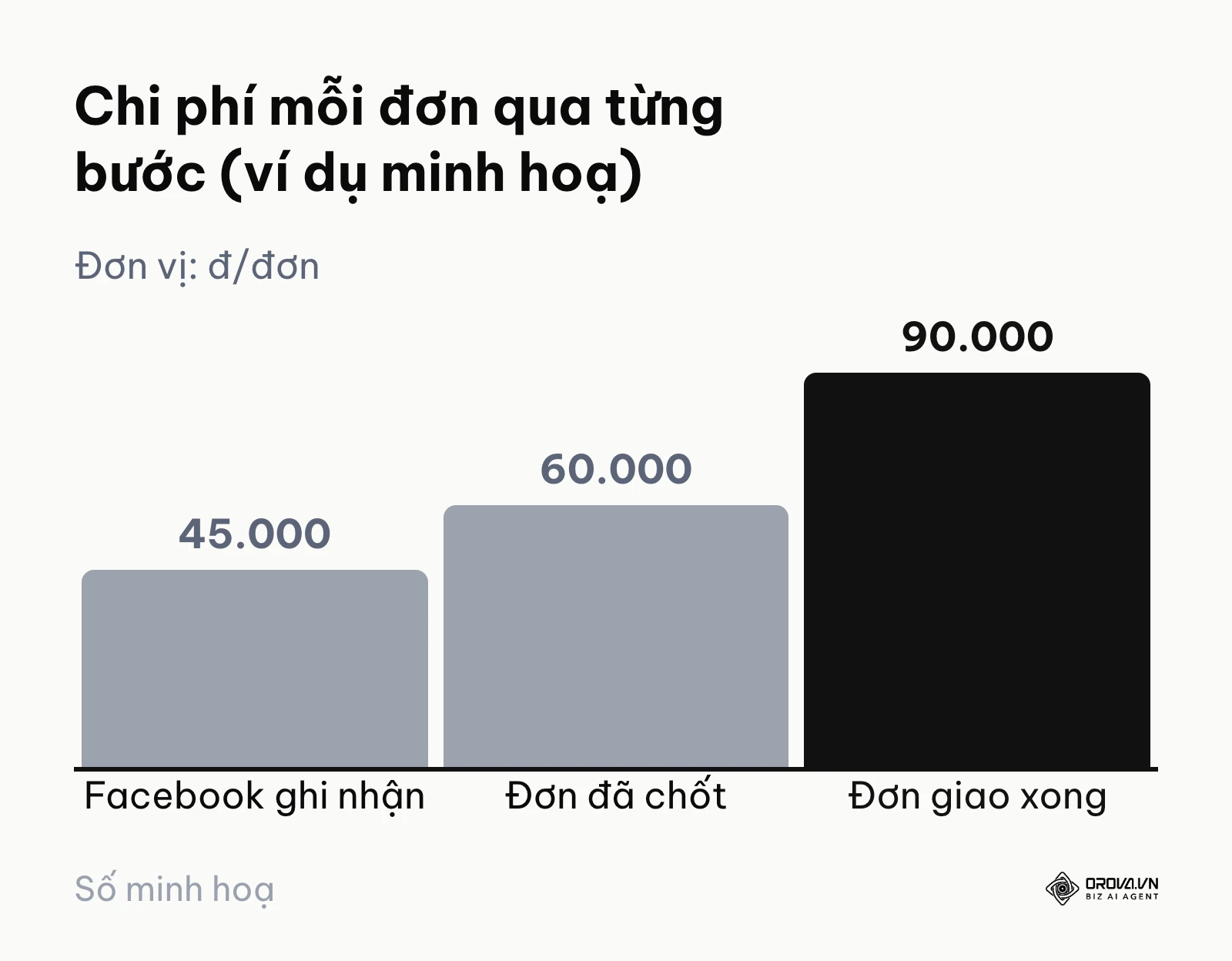
Chi phí mỗi kết quả trên Facebook chỉ là chi phí để có một đơn đặt. Với hàng giao thu tiền tận nơi, không phải đơn nào cũng thành tiền. Ví dụ minh hoạ: một chiến dịch chi 9.000.000đ, Facebook ghi 200 đơn, tức 45.000đ mỗi đơn. Bộ phận bán hàng gọi xác nhận còn 150 đơn, chi phí thực mỗi đơn chốt là 60.000đ. Giao hàng xong còn 100 đơn thành công, chi phí thật cho mỗi đơn thu được tiền là 90.000đ, gấp đôi con số trên Facebook. Báo cáo tuần nên có thêm cột đơn chốt và đơn giao thành công lấy từ phần mềm bán hàng để thấy con số này.
Chia nhỏ chiến dịch quá mức
Tạo hàng chục nhóm quảng cáo, mỗi nhóm một sở thích hay một độ tuổi hẹp, khiến mỗi nhóm chỉ có ít ngân sách và ít kết quả. Báo cáo khi đó đầy những dòng vài kết quả, không đủ để kết luận nhóm nào tốt hơn, và nhiều nhóm có thể không ra khỏi giai đoạn máy học. Cấu trúc gọn hơn, rồi dùng nút Phân tích để xem tuổi, giới, vị trí, thường cho báo cáo dễ đọc và đáng tin hơn.
Câu hỏi hay gặp về báo cáo quảng cáo Facebook
Tại sao số đơn trên Facebook cao hơn số đơn thực tế chốt được?
Có vài nguyên nhân thường gặp: cách ghi nhận theo khung thời gian của Facebook khác với hệ thống bán hàng; sự kiện bị đếm trùng khi gửi cả qua Pixel và Conversions API mà không khử trùng bằng mã sự kiện; khách đặt hàng nhưng sau đó huỷ hoặc không nhận. Hãy lấy số của CRM hoặc kế toán làm gốc và theo dõi mức chênh qua từng tuần.
Nên gửi báo cáo quảng cáo cho sếp hoặc khách hàng bao lâu một lần?
Với báo cáo có giải trình và đề xuất, hằng tuần thường là nhịp hợp lý: đủ dài để thấy xu hướng, đủ ngắn để kịp sửa khi chiến dịch đi sai hướng. Số liệu hằng ngày có thể hẹn lịch gửi tự động bằng email từ phần Báo cáo quảng cáo để người cần xem tự theo dõi.
Có xem được báo cáo quảng cáo Facebook trên điện thoại không?
Có. Ứng dụng Meta Business Suite và Trình quản lý quảng cáo trên trình duyệt điện thoại đều xem được số chi tiêu, kết quả và các chỉ số chính. Tuy vậy, tuỳ chỉnh cột, dùng Phân tích nhiều chiều và xuất file vẫn thuận tiện hơn nhiều trên máy tính.
Nên bắt đầu từ đâu?
Nếu bạn chưa từng làm báo cáo bài bản, đừng cố làm tất cả trong một buổi. Chọn đúng một việc phù hợp với tình trạng hiện tại:

- Nếu mỗi lần mở Trình quản lý quảng cáo bạn lại phải tìm cột: tạo ngay một bộ cột tuỳ chỉnh tên "Báo cáo tuần" theo thứ tự chi tiêu, hiển thị, tiếp cận, tần suất, CPM, click, CTR, kết quả, chi phí mỗi kết quả, ROAS, rồi lưu làm cài đặt sẵn.
- Nếu bạn đã có số nhưng chưa có báo cáo gửi đi: chép mẫu bảng tuần ở trên vào Google Sheets, dán số của tuần vừa rồi và tuần trước, viết ba dòng nhận xét, rồi hẹn lịch gửi email tự động từ phần Báo cáo quảng cáo.
- Nếu số Facebook lệch nhiều với số bán hàng: thêm cột đơn chốt và đơn giao thành công từ phần mềm bán hàng vào mẫu báo cáo, ghi rõ khung ghi nhận đang dùng, rồi theo dõi mức chênh trong vài tuần trước khi đổi chiến lược.
Về tác giả

Người xây dựng Orova
Nguyễn Đỗ Trọng Ân có 8 năm làm marketing, trong đó 6 năm quản lý khai thác thị trường châu Á. Anh là người xây dựng Orova, Biz AI Agent hoạt động không ngủ: tự lên kế hoạch, chạy và tối ưu công việc cho doanh nghiệp.
Vận hành doanh nghiệp với AI Agent
Orova là Biz AI Agent hoạt động không ngủ — tự lên kế hoạch, chạy và tối ưu công việc.
Tiết kiệm thời gian, bứt phá hiệu suất.