
資料視覺化是什麼?從圖表選擇、工具評比到儀表板實戰的完整指南

資料視覺化(Data Visualization)就是把一堆數字轉成圖表、地圖或儀表板,讓人一眼看出趨勢、異常與機會,不必逐列讀表格。下面先講清楚它是什麼、能解決什麼問題,再帶你選圖表、挑工具、避開常見設計錯誤,最後一步步做出第一個儀表板。
每到月底,許多行銷人員、專案經理與數據分析師的噩夢,就是盯著試算表中密密麻麻的數字,試圖在無盡的行列之中找出業績下滑的真正原因。原始數據固然蘊含著強大的商業價值,但如果不經過轉譯,它們就只是一堆令人眼花撩亂、徒增焦慮的雜音。當跨部門會議上,每個人看著同一份表格卻得出完全不同的結論時,這就是缺乏有效溝通工具的警訊。
在當今這個被大數據淹沒的時代,企業每天都在產生海量的資訊——從網站的點擊流、社群媒體的互動次數,到實體店面的銷售紀錄與供應鏈的進出貨數據。這些數據就像是未經雕琢的鑽石原石,雖然珍貴,但若沒有適當的切割與拋光,便無法折射出耀眼的光芒,也無法為企業指明前進的方向。隨著市場競爭日益激烈,依靠直覺或過往經驗進行決策的風險越來越高。企業迫切需要一種能夠快速解讀數據、凝聚共識的方法。
資料視覺化正是那座連接冰冷數字與商業決策的橋樑。它將抽象的數據轉變為人類大腦最容易理解的圖形,讓趨勢、異常與機會無所遁形。如果你曾經因為依賴直覺下判斷而吃虧,或是為了製作一份高階主管能一眼看懂的報表而耗費數十小時,本篇文章將為你帶來一份從零到一的實戰教學。我們不僅會探討核心觀念,更將提供工具評比、圖表選擇指南、避雷指南與實戰案例,帶你掌握讓數據為你說話的超能力,大幅提升你的職場競爭力與商業敏銳度。
資料視覺化是什麼?
資料視覺化 (Data Visualization) 是將龐雜的數據與資訊,透過圖形、圖表或地圖等視覺元素呈現出來的過程。它主要用來幫助人們快速識別數據中的趨勢與異常值,與單純的數據計算相比,它更著重於資訊的直觀溝通,讓非技術背景的讀者也能瞬間理解複雜的業務現況。
這個概念並非現代科技的專利。早在 1854 年,英國醫生約翰·斯諾 (John Snow) 就透過在倫敦地圖上標示霍亂病例的位置,成功找出了受污染的水井,這便是資料視覺化拯救生命的經典起源。除了約翰·斯諾之外,現代護理學先驅南丁格爾 (Florence Nightingale) 也曾在克里米亞戰爭期間,發明了著名的「玫瑰圖」(極座標圓餅圖),用以向英國軍方展示士兵死於傳染病的人數遠高於戰死沙場的人數,成功推動了野戰醫院的衛生改革。這些歷史案例告訴我們,資料視覺化不僅僅是美觀的圖表,更是能夠驅動改變、甚至拯救生命的強大武器。
在現代企業中,資料視覺化已經從靜態的圖片,演進為具備高度互動性的數位儀表板。為了讓你更精確地掌握這個領域,我們經常會將它與另外幾個容易混淆的概念放在一起比較:
| 概念名稱 | 主要差異與目的 | 實際範例 |
|---|---|---|
| 資料視覺化 (Data Visualization) | 強調利用圖形客觀呈現數據集的全貌,著重互動性與探索數據背後的原因。 | 可透過下拉選單篩選月份與地區的動態銷售儀表板。 |
| 資料分析 (Data Analysis) | 著重於數據的清洗、統計建模與計算過程,目的是「找出答案」而非「展示」。 | 運用 Python 執行回歸分析,計算出轉換率的預測模型。 |
| 資訊圖表 (Infographics) | 結合數據、插畫與文字的靜態圖像,目的是為了講述一個特定的故事或觀點。 | 雜誌上常見的「全球十大網路趨勢」精美長條圖解海報。 |
| 商業智慧 (Business Intelligence, BI) | 是一個更宏觀的架構,涵蓋了數據收集、儲存、分析到視覺化的完整流程。 | 企業導入 Power BI 系統,將各部門數據整合至統一的資料倉儲中並自動生成報表。 |
在我們的日常生活中,資料視覺化其實無處不在。一個最典型的例子就是智慧型手機裡的「天氣應用程式」或是 Apple Watch 上的「活動紀錄圓環」。它們沒有給你幾千行的溫度測量數據或心率紀錄,而是用顏色深淺、曲線起伏和圓環進度,讓你在瞥見螢幕的 0.5 秒內,就能決定今天出門需不需要帶傘,或是還要走多少步才能達到運動目標。在商業應用中,這樣的「0.5秒」直覺反應,往往決定了企業能否搶佔市場先機。
資料視覺化存在的意義與解決的問題
比起逐列讀數字,人們看圖形時更容易一眼抓到大小、高低與變化,這也是為什麼我們常說「一圖勝千言」。資料視覺化存在的根本意義,就是為了解決現代企業「數據豐富,但資訊匱乏」(Data rich, information poor) 的文明病。在龐大的商業決策鏈路中,它扮演著承先啟後的關鍵角色:從前端的「資料收集」、「資料清理」、「資料分析」,最終必須匯聚於「資料視覺化」,才能有效驅動高層與團隊採取「商業決策」。
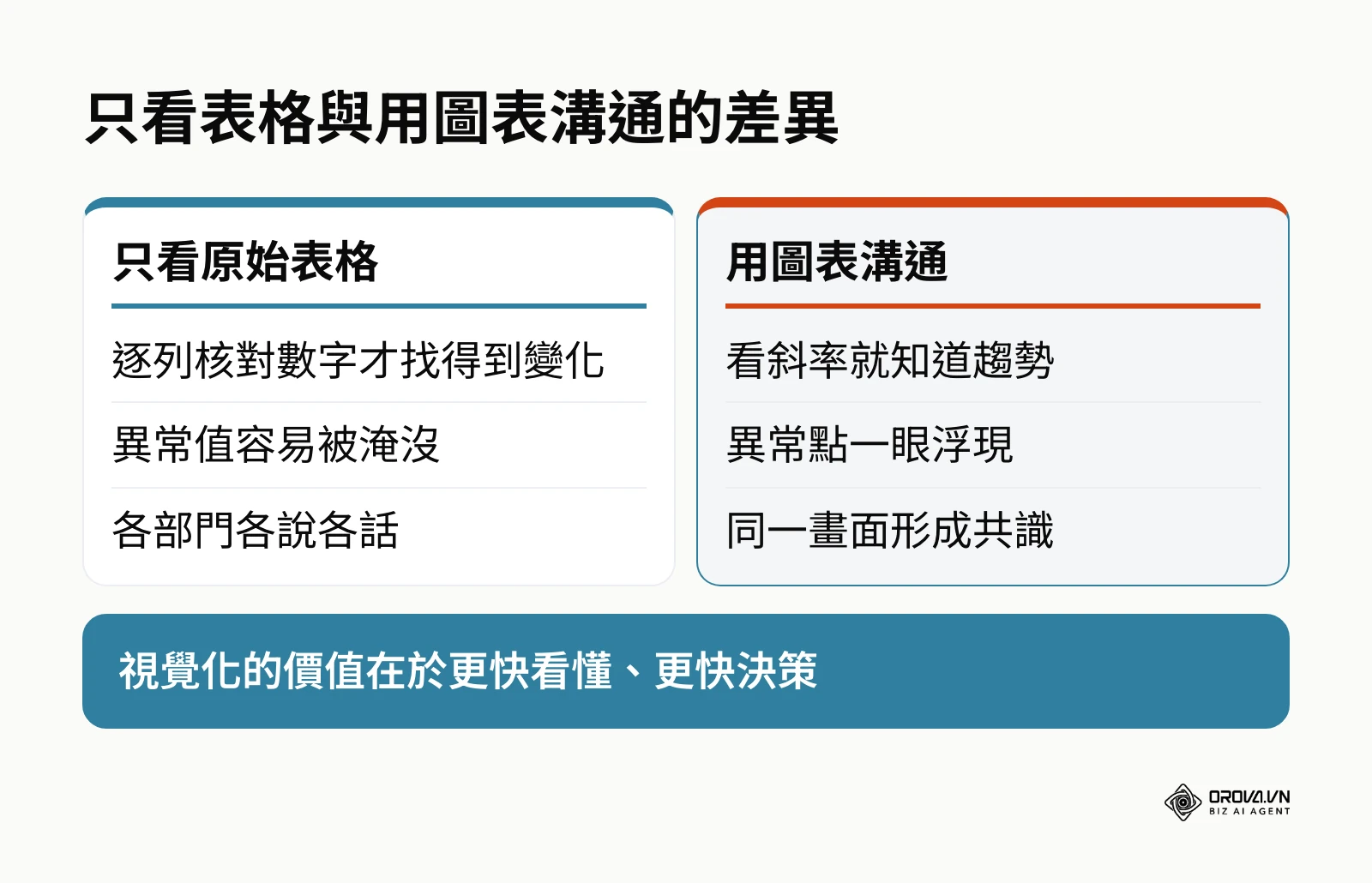
如果一個組織忽視了這項技能,付出的代價將是難以估計的。最直接的損失就是錯失黃金時機——當對手已經透過圖表發現了某個地區的流量正在暴增並加碼投入預算時,你的團隊可能還在花費三天時間核對 Excel 報表裡的欄位是否錯誤。此外,缺乏視覺化也極易導致內部溝通的摩擦,因為沒有一個直觀的「單一真相來源」(Single Source of Truth),各部門往往會各說各話,導致決策流於權力鬥爭而非客觀事實。
具體來說,資料視覺化解決了現代企業的以下幾個核心痛點:
- 降低認知負荷,實現龐大數據的降維: 將數百萬筆的交易紀錄,濃縮成一張清晰的折線圖,讓高層能在三秒內看懂過去一年的營收趨勢。大腦不需要去計算每一列數字的差值,圖形的斜率就已經說明了一切。
- 異常值的快速偵測與危機預防: 在密密麻麻的報表中,你很難發現某個特定產品的退貨率突然飆高;但在散佈圖或熱力圖中,那個異常的紅點會立刻吸引你的目光,讓你及早介入處理危機,防止損害擴大。
- 探索變數之間的潛在關聯性: 透過視覺化,我們往往能發現意想不到的洞察。例如零售業常被引用的「啤酒與尿布」故事(真實性有爭議,但道理相通):把購物籃數據做成關聯圖表,就可能看出兩項看似無關的商品常被一起購買,進而調整陳列方式。
- 跨越語言與專業知識的溝通障礙: 圖表是一種全球通用的語言。即使面對不同國籍、不同專業背景的團隊成員,一張設計優良的圖表都能確保大家對目前的業務狀況有著一致的理解。這讓數據工程師與業務人員之間不再雞同鴨講。
何時還不需要資料視覺化? 在某些特定情境下,強行使用圖表反而是一種浪費或干擾。例如:當你需要向財務部門提交精確到小數點後兩位的年度稅務報表時,原始的表格數據絕對比任何圖表都來得可靠且具備法律效力。其次,如果你的數據集極度簡單,例如只是向三位客戶詢問是否滿意產品,直接用一句文字總結「3 人皆表示滿意」會比畫一個圓環圖更俐落。過度視覺化只會增加認知負擔,我們應該在數據具備一定複雜度、且需要尋找趨勢或進行溝通時,才動用這把牛刀。
資料視覺化的核心價值與實質利益
資料視覺化的價值不僅僅停留在「讓報表變好看」,它能為企業帶來實質的營運效益,並深刻改變一線工作者的日常體驗。以下我們將從企業面與個人面,分別拆解其帶來的具體利益。
縮短決策週期,降低營運風險
在瞬息萬變的市場中,時間就是金錢。傳統的月報或週報往往是「落後指標」,當你看到數據時,災難可能已經發生。透過定期自動更新的視覺化儀表板,企業能將決策週期從「月/週」縮短到「日」。
示例說明:
- 背景: 某中型電商企業的行銷經理,每週需耗費大量時間追蹤 Google 廣告 的成效,並手動計算 ROAS 以及各個渠道的投資報酬率。由於數據分散在 Google Analytics、Meta 廣告管理員與內部 CRM 系統中,匯出再合併資料的過程繁瑣,每週一的例會總是充滿了混亂與對數據正確性的質疑。
- 解決方案: 該團隊導入了資料視覺化工具(如 Google Looker Studio),將上述多個來源的數據串接起來,並建立了一個自動更新的行銷成效儀表板。儀表板上不僅有整體的流量趨勢,還細分了各個行銷活動的 ROAS(廣告投資報酬率)、轉換成本 (CPA) 與熱門銷售商品。
- 結果: 行銷經理不再需要浪費時間在複製貼上和整理 Excel,而是將精力集中在「分析數據」與「調整策略」上。當發現某個廣告素材的 ROAS 在週末明顯走高時,他們能更快決定是否加碼預算,成功抓住了轉瞬即逝的商機。這不僅大幅降低了廣告預算浪費的風險,更直接提升了整體的營收表現與投資回報。
| 項目 | 導入儀表板前 | 導入儀表板後 |
|---|---|---|
| 資料來源 | 分散在 Google Analytics、Meta 廣告管理員與內部 CRM,每週手動匯出再合併 | 多個來源串接到 Looker Studio,儀表板自動更新 |
| 行銷經理的時間 | 花在複製貼上和整理 Excel | 集中在分析數據與調整策略 |
| 預算決策 | 等週報出爐才發現問題,容易錯過時機 | 看到某個素材週末 ROAS 走高,能更快決定是否加碼 |
賦能前線員工,建立數據驅動文化
傳統的數據往往掌握在 IT 部門或少數數據分析師手中,成為一種「特權」。前線的業務或行銷人員需要數據時,往往需要提交需求單並等待數天。當資料視覺化工具普及後,企業可以設計出互動式的「自助式儀表板 (Self-service Dashboard)」。
這意味著,一位南區的業務主管,可以自行在儀表板上點擊「南部地區」、「2023年第四季」、「特定產品線」等篩選條件,瞬間獲得他所需要的銷售洞察,而不需要懂任何程式語言或 SQL 語法。這種「數據民主化」的過程,打破了部門間的資訊壁壘,能真正將「數據驅動 (Data-driven)」的文化深植於企業的每一個角落,讓基層的每一個微小決策都有客觀數據作為強大支撐。
提升個人職場競爭力與溝通影響力
對於個人而言,掌握資料視覺化技能更是職場晉升的絕對加速器。在任何一場提案或報告中,老闆、高階主管或客戶的注意力都是極其稀缺的資源。如果你能用一張清晰、具備強大說服力的圖表,在短短三分鐘內講清楚一個複雜的商業問題,並提出具體的行動方案,你所展現出的專業度與邏輯思考能力,將會讓你從眾多只會朗讀投影片的競爭者中脫穎而出。
資料視覺化能力,本質上就是一種「化繁為簡」的高級溝通能力。當你學會如何引導觀眾的視線、如何用顏色強調重點、如何剔除雜訊時,你實際上是在掌握一種職場上最難以被取代的「說故事 (Storytelling)」能力。
看完了資料清理與圖表選擇的繁瑣步驟,你是否覺得心有餘而力不足?其實,你可以跳過這些手動作業。透過 Orova Insight,你能一鍵連接 Google Ads、Meta 等多種來源,利用 AI 自然語言指令自動生成視覺化圖表,享有拖曳式排版體驗,讓報表製作變得輕而易舉。
常見的資料視覺化圖表類型與應用場景
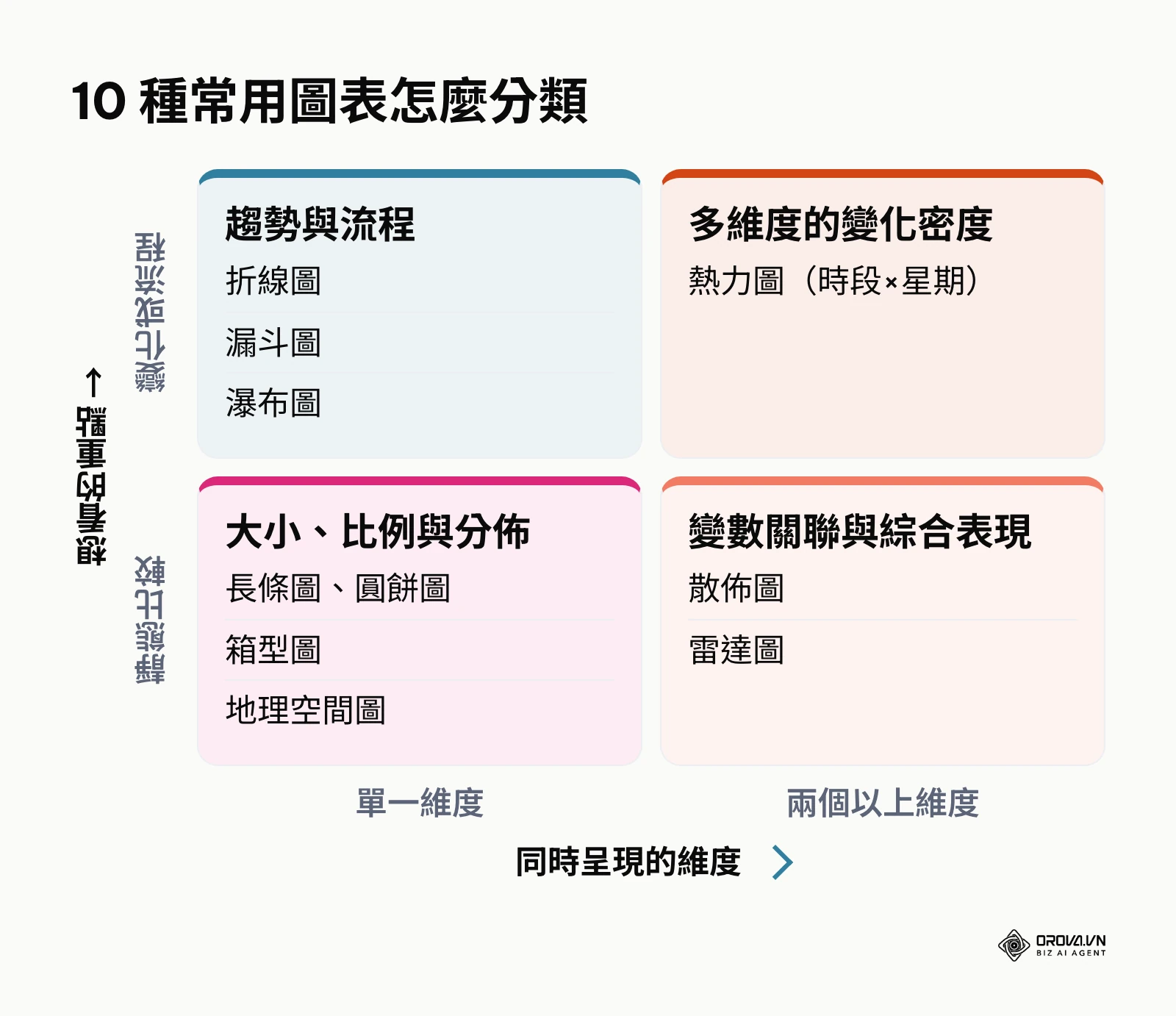
要發揮數據的影響力,第一步就是「選對圖表」。用錯圖表就像是穿錯了衣服去參加場合,不僅無法傳達正確的訊息,反而會造成誤解。以下為您盤點商場上最實用且必備的 10 種圖表類型,以及它們的最佳應用場景:
長條圖 (Bar Chart) / 柱狀圖 (Column Chart)
- 應用場景: 比較不同類別之間的數值大小。
- 使用訣竅: 當類別名稱較長時,建議使用水平長條圖,以利於閱讀。圖表應依照數值大小進行遞減排序,讓比較關係一目了然。
折線圖 (Line Chart)
- 應用場景: 展示連續變量(通常是時間)的發展趨勢與變化。
- 使用訣竅: 非常適合用來觀察營收、流量隨月份或年份的成長或衰退。一條折線圖中不宜放入超過 5-7 條線(避免造成所謂的「義大利麵條圖 Spaghetti Chart」),否則會顯得雜亂無章。
圓餅圖 (Pie Chart)
- 應用場景: 展示整體中各部分所佔的比例(組成關係)。
- 使用訣竅: 人眼對於面積與角度的敏銳度較低,因此圓餅圖的區塊不宜超過 5 個。若類別太多,應將較小的比例合併為「其他」。絕對不要使用 3D 圓餅圖,因為立體透視效果會嚴重扭曲視覺比例,誤導讀者。
散佈圖 (Scatter Plot)
- 應用場景: 探索並尋找兩個變數之間的關聯性(相關性分析)。
- 使用訣竅: 例如將 X 軸設為「廣告花費」,Y 軸設為「營收」,每一個點代表一天的數據。如果點的分佈呈現由左下向右上的趨勢,代表兩者呈現正相關。若需加入第三個連續變數,可改變點的大小,進階為「泡泡圖 (Bubble Chart)」。
熱力圖 (Heatmap)
- 應用場景: 在矩陣中透過顏色深淺來展示數值高低,適合處理大量複雜數據。
- 使用訣竅: 電商網站常用的「網頁點擊熱力圖」就是經典應用,紅色代表點擊密集區,藍色代表冷門區。在營運報表中,也常用於展示一週中各時段的銷售熱度,協助主管精準安排客服與出貨人力。
漏斗圖 (Funnel Chart)
- 應用場景: 分析具有明確順序的多步驟流程中,每個階段的轉換率與流失率。
- 使用訣竅: 是電商與 B2B 業務團隊必備的分析圖表。清楚展示從「網站造訪」->「加入購物車」->「進入結帳」->「完成付款」的每一個斷點,協助行銷人員精準優化流失最嚴重的環節。
瀑布圖 (Waterfall Chart)
- 應用場景: 展示一個初始值,是如何受到一系列正值與負值影響,最終形成期末總值的過程。
- 使用訣竅: 財務部門最愛的圖表之一。非常適合用來拆解「利潤組成」,例如清晰呈現:年初營收 + 新產品收入 + 舊產品收入 - 營運成本 - 稅金 = 最終淨利。
雷達圖 (Radar Chart / Spider Chart)
- 應用場景: 評估單一對象在多個維度(通常是三個以上)的綜合表現。
- 使用訣竅: 常見於企業內部用來評估員工在「溝通技巧、專業知識、領導力、執行力、創新力」等多面向的績效表現,或是用來比較不同競爭對手產品的綜合實力優劣。
箱型圖 (Box Plot)
- 應用場景: 展示數據的分佈狀態,快速看出中位數、四分位距以及極端的離群值。
- 使用訣竅: 雖然對非統計背景的人來說較難一眼看懂,但對於數據分析師而言,它是檢查資料品質、理解客戶消費金額分佈狀態的強大核心工具,能一眼看穿資料是否過度偏斜。
地理空間圖 (Map)
- 應用場景: 分析與地理位置高度相關的數據。
- 使用訣竅: 將銷售額疊加在全台或全球地圖上,一眼就能看出哪裡的業績最好,哪裡需要加強行銷與鋪貨。非常適合實體零售與具備跨國業務的國際級企業。
如何選擇正確的圖表?(圖表選擇指南)
如果你面對數據時腦袋一片空白,不知道該選什麼圖表,國際知名簡報大師 Andrew Abela 提出的「圖表選擇建議指南」將是你的救星。他將資料視覺化的目的歸納為四大類:
| 目的 | 想回答的問題 | 適合的圖表 |
|---|---|---|
| 比較 (Comparison) | 不同項目之間的差異是多少? | 跨越時間軸用折線圖或直條圖;比較不同靜態類別的大小用橫向長條圖 |
| 組成 (Composition) | 整體是由哪些部分構成的? | 單一時間點用圓餅圖或樹狀圖 (Treemap);看組成比例隨時間的變化用堆疊長條圖 |
| 分佈 (Distribution) | 數據集中在哪個區間?有沒有極端值? | 直方圖 (Histogram)、常態分佈曲線圖或箱型圖 |
| 關聯 (Relationship) | 變數 A 與變數 B 之間是否存在正負相關? | 最常用也最直觀的是散佈圖 (Scatter Plot) |
下次在拉圖表前,先停下來問自己一句:「這張圖表想要回答的核心商業問題是什麼?」答案自然會引導你找到最適合的圖表類型。
業界主流的資料視覺化工具推薦與評比
工欲善其事,必先利其器。市面上的資料視覺化工具五花八門,從可免費使用的雲端服務,到授權費用較高的企業級軟體都有。以下為你盤點目前業界最主流的五款工具,幫助你根據團隊規模與預算做出最佳選擇:
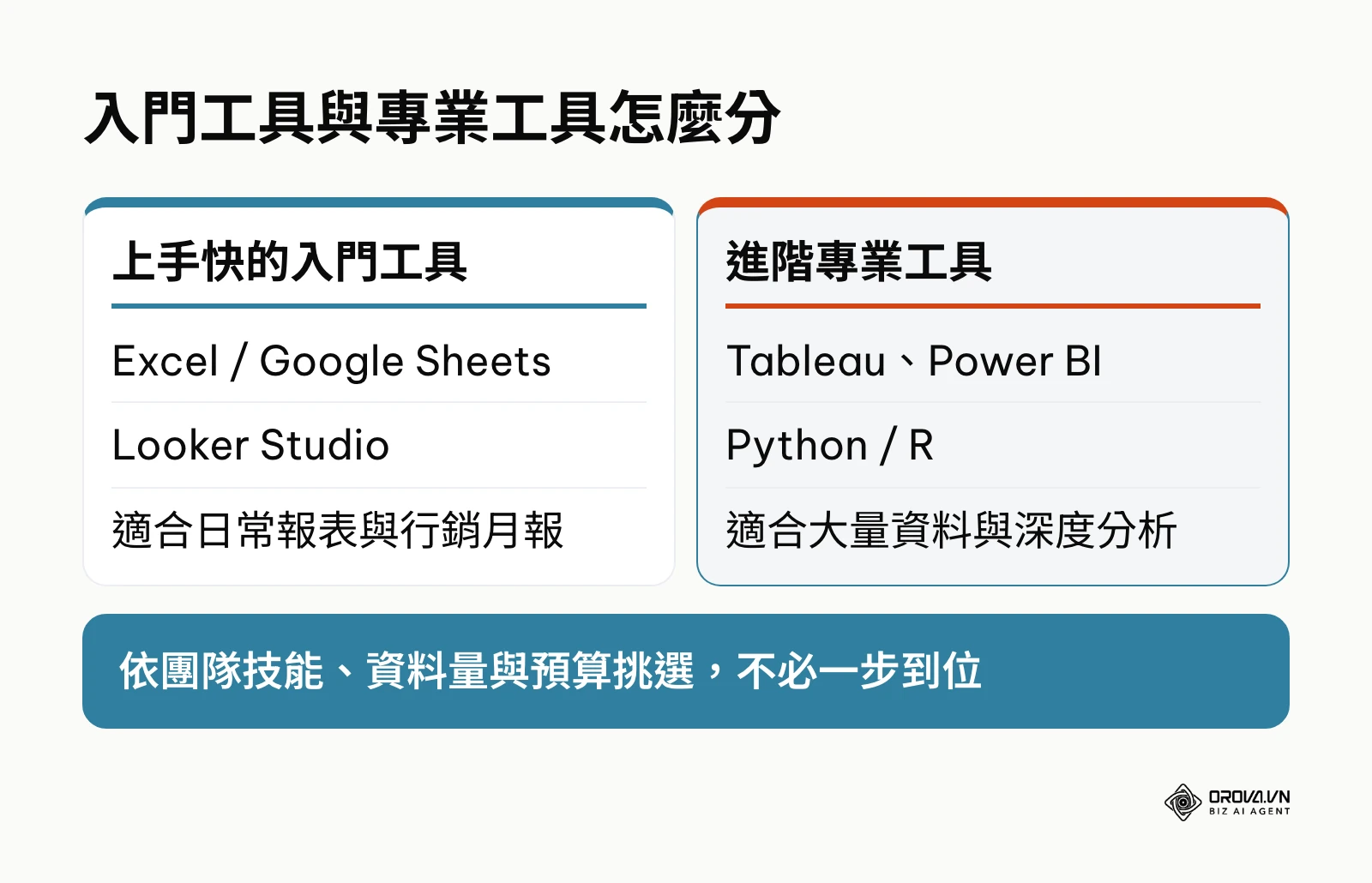
Tableau:資料視覺化界的勞斯萊斯
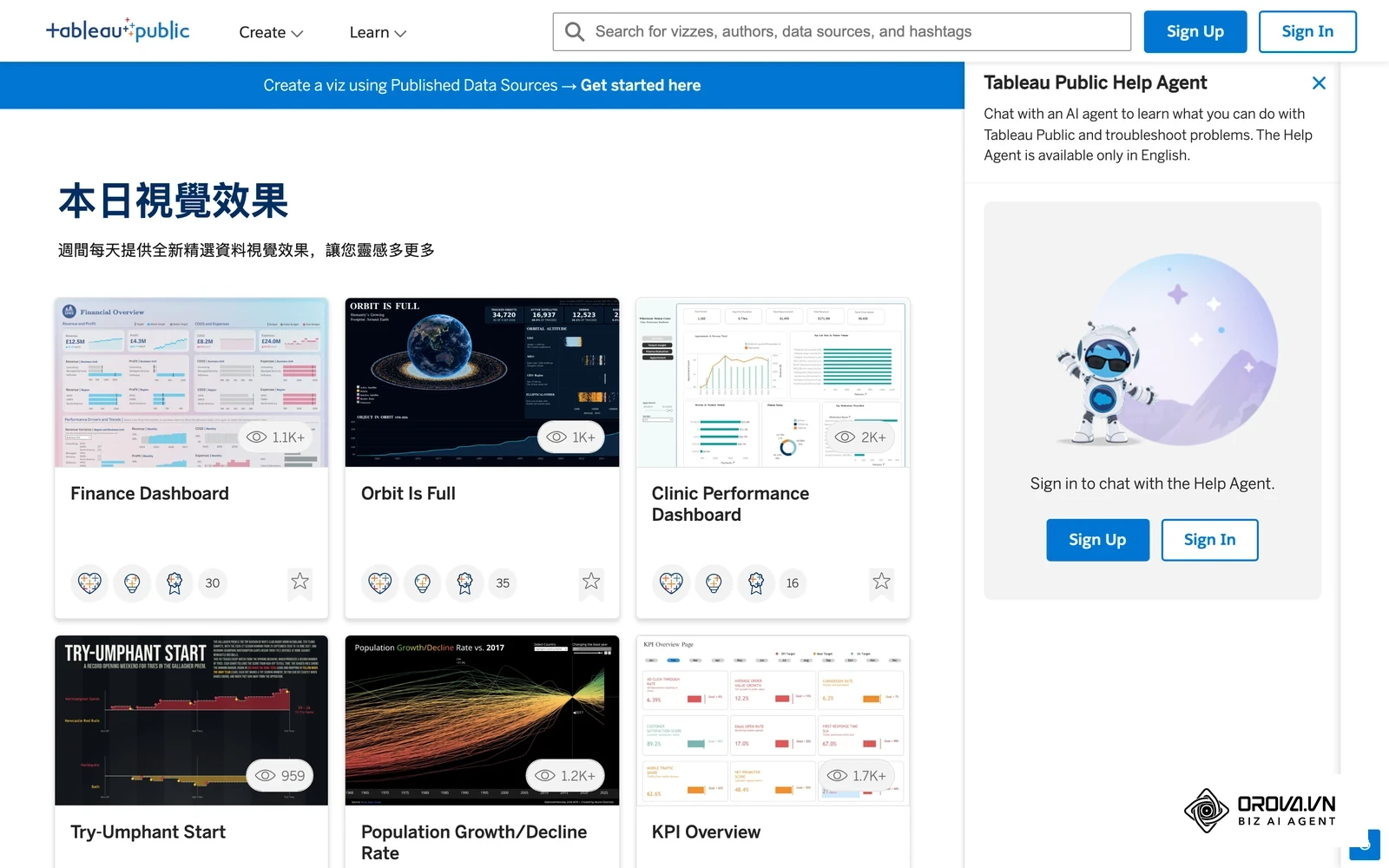
Tableau 是公認視覺化能力很強、互動性高、社群資源豐富的專業級 BI 軟體。
- 優點: 拖曳式介面極度強大,面對大量資料仍能流暢操作;視覺呈現極度精美,幾乎可以繪製出任何你想像得到的圖表類型;具備龐大且活躍的社群資源 (Tableau Public)。
- 缺點: 學習曲線較為陡峭,初學者需要花費一定時間才能熟練其邏輯;授權費用在同類工具中偏高。
- 適合對象: 專業數據分析師、中大型企業的商業分析團隊。
Microsoft Power BI:微軟生態系的性價比之王
挾帶著微軟的生態系,Power BI 是許多企業數位轉型時優先考慮的 BI 工具。
- 優點: 與 Excel, Azure, Teams 等微軟生態系產品無縫整合;具備強大的 DAX 函數,資料處理能力極強;Power BI Desktop 可免費下載,要在雲端共用報表則需另購授權,整體成本通常比同級工具低。
- 缺點: 介面較為複雜工程化,對於非技術背景的行銷或業務人員來說,初期的上手門檻稍高;Mac 用戶需透過虛擬機才能使用 Desktop 版本。
- 適合對象: 已經在使用 Microsoft 365 的企業、Excel 重度使用者、財務與營運分析人員。
Google Looker Studio (原 Data Studio):數位行銷人的最佳拍檔
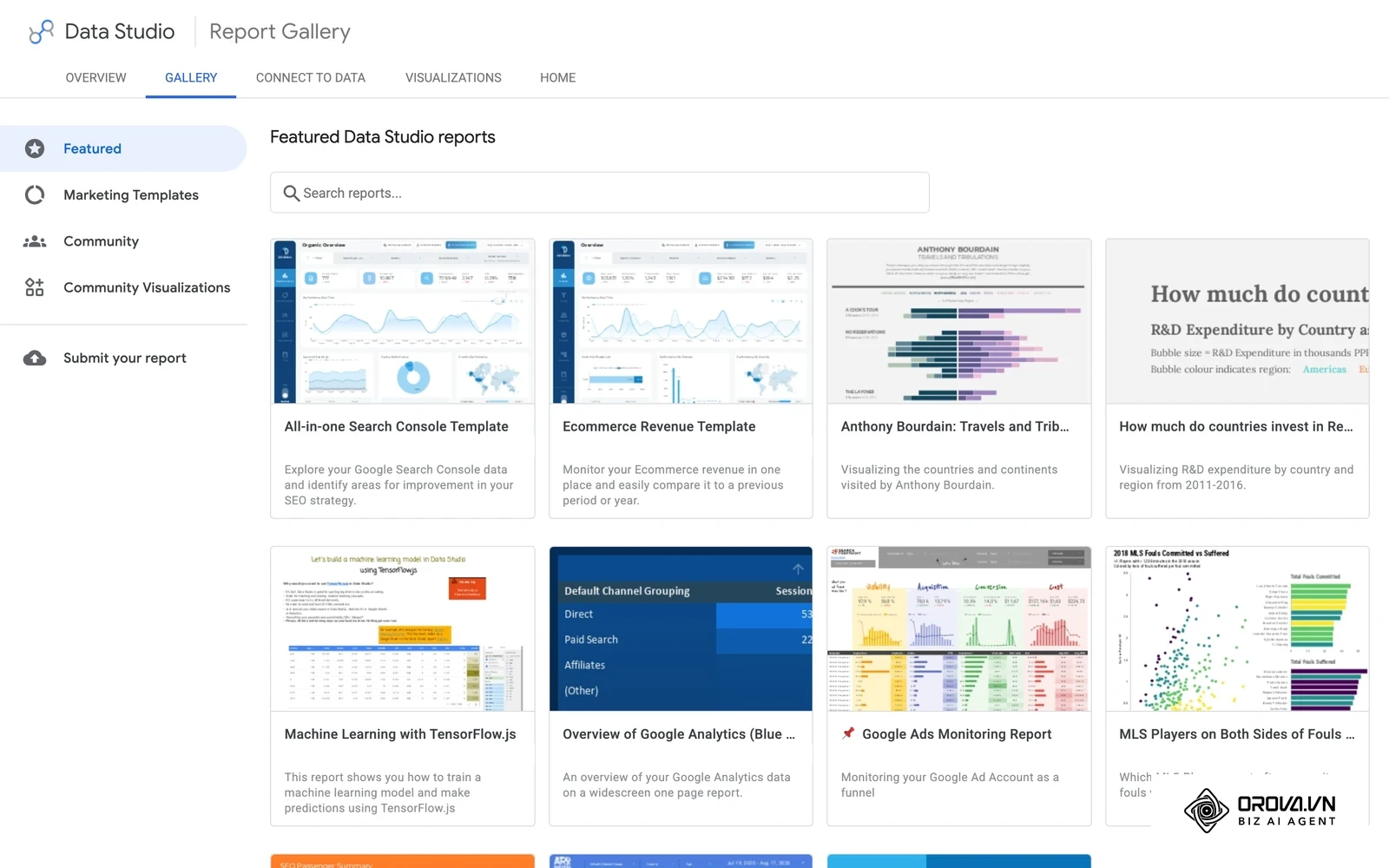
Google 推出的免費雲端報表工具,是中小型企業與行銷代理商 (Agency) 的最愛。
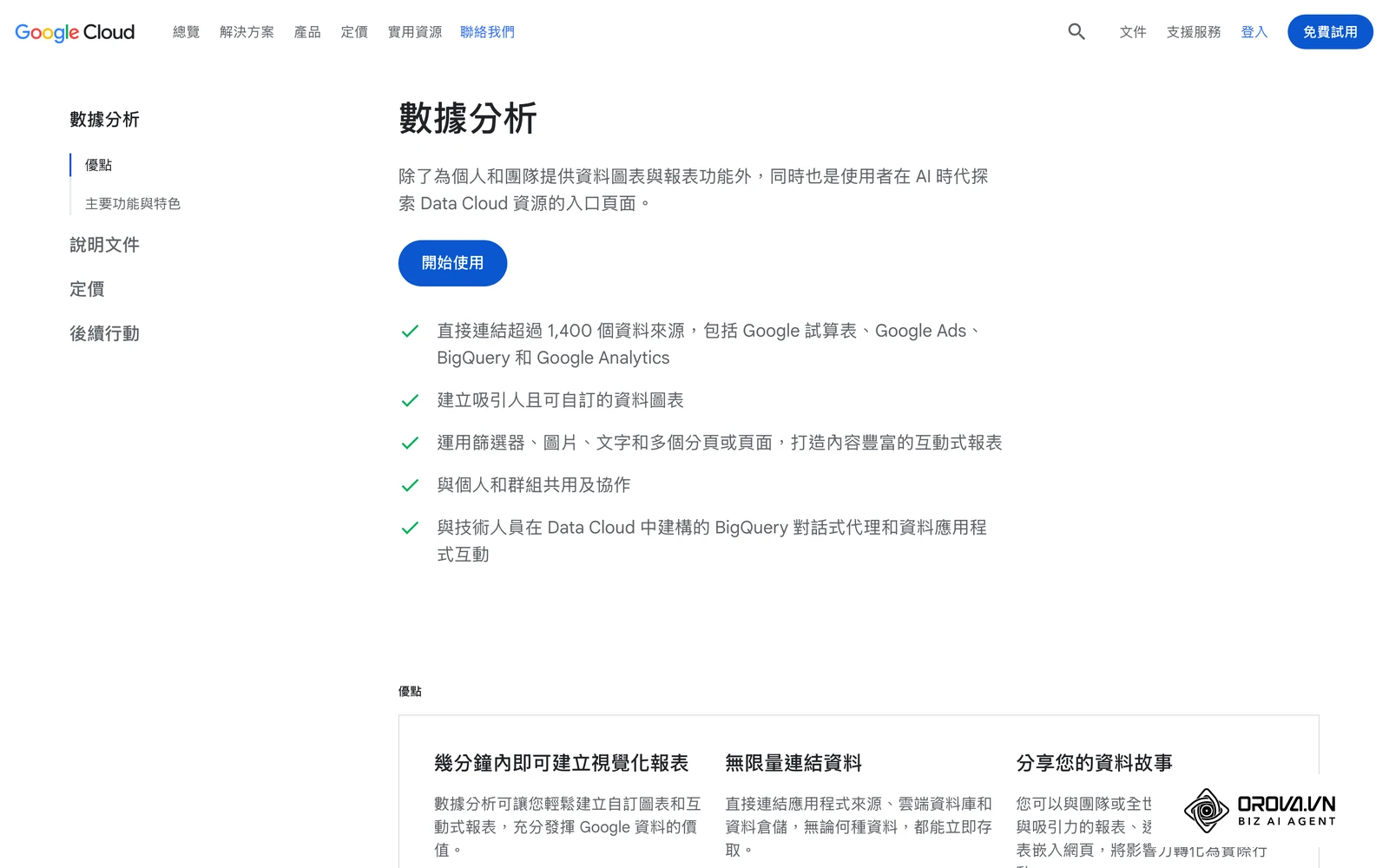
- 優點: 基本版可免費使用、完全雲端化,非常容易與外部客戶共用;能「一鍵串接」Google Analytics, Google Ads, Google Search Console 等所有 Google 體系的行銷數據;學習門檻極低。
- 缺點: 當資料量大或串接非 Google 的第三方資料庫時,載入速度會明顯變慢;圖表客製化的彈性不如 Tableau 與 Power BI 自由。
- 適合對象: 數位行銷人員、電商營運者、中小型新創團隊、需要快速產出客戶廣告月報的代理商。
Microsoft Excel / Google Sheets:不敗的經典
千萬別小看試算表!雖然它們不是專門的商業智慧系統,但卻是全世界最多人使用的視覺化工具。

- 優點: 普及率極高,多數上班族都會使用;樞紐分析與基礎圖表功能已能滿足大部分日常工作需求;靈活性極高,隨時可以手動調整。
- 缺點: 單一工作表約一百萬列就到上限,處理大量資料時容易變慢;缺乏自動化的動態互動與企業級的權限控管;很容易因為人為操作錯誤導致數據崩潰。
- 適合對象: 所有職場工作者、臨時性的輕量數據探索與快速製圖任務。
Python / R (Matplotlib, Seaborn, Plotly):數據科學家的神兵利器
透過寫程式語言來產生圖表,雖然門檻最高,但也擁有絕對的自由度。
- 優點: 可以結合複雜的機器學習與統計模型,進行預測性視覺化;圖表客製化程度無極限;適合大規模的自動化報表產出與批次資料處理。
- 缺點: 需要具備紮實的程式碼編寫能力;不容易製作出讓業務人員隨意點擊操作的互動式儀表板。
- 適合對象: 數據科學家 (Data Scientist)、AI 工程師、需要處理特殊科研圖表的研究人員。
將數據轉化為商業決策不該是一場消耗戰。現在就開始使用 Orova Insight,設定你的專屬行銷儀表板,自動發送定期報表給團隊,無需撰寫任何 SQL 語法即可掌握全盤數據。立即註冊,免費使用至 2027 年 7 月 7 日。
資料視覺化的避雷指南與常見錯誤
看完了工具評比,我們來談談設計的「心法」。很多時候,一張設計不良的圖表比沒有圖表更糟,因為它會傳遞錯誤資訊,導致高層做出毀滅性的決策。以下是新手在進行資料視覺化時最常犯的五個致命錯誤,請務必避開:
- Y 軸不從零開始,誇大差異 (Misleading Axes): 這是新聞媒體與政治人物最愛用的伎倆。假設 A 公司的營收是 100 萬,B 公司是 105 萬,差距其實僅有 5%。但如果圖表的 Y 軸刻意從 95 萬開始畫,視覺上 B 公司的長條圖會是 A 公司的兩倍高!請確保你的長條圖 Y 軸永遠從零開始,以維持數據的客觀與誠實。
- 濫用 3D 效果與不必要的裝飾: 3D 圓餅圖或 3D 長條圖雖然看起來很炫酷,但立體透視效果會嚴重扭曲面積的大小。前方的區塊看起來會比後方的區塊大得多,這違背了客觀呈現數據的初衷。請遵循數據視覺化大師 Edward Tufte 的名言:「極大化數據墨水比例 (Data-Ink Ratio)」,大膽去除所有無法提供額外資訊的網格線、陰影、漸層與 3D 效果。
- 資訊超載,缺乏重點 (Cluttered Design): 把所有能拉出來的數據都塞進同一張圖裡,最後就會變成一團密密麻麻的「義大利麵條」。好的視覺化應該像一場好的演講,要有明確的視覺焦點。如果你想在十個月份中強調某個月的業績突破,請把該月的柱狀圖標為醒目的紅色,其餘月份保留低調的灰色,引導觀眾的視線直接看向重點。
- 忽略色盲與色弱使用者的需求: 男性中有不小比例的人有紅綠色覺辨識困難。如果你在財報中使用紅色代表虧損、綠色代表獲利,對於這群受眾來說,圖表將完全失去意義。建議使用「藍橙對比」等對色盲友善的配色方案,或者利用圖形的形狀(如打勾與打叉、實線與虛線)來輔助顏色傳達關鍵訊息。
- 沒有給予清晰的標題、單位與資料來源: 一張圖表如果沒有標題,讀者就必須自己去瞎猜。每一張圖都應該有一個「結論式」的標題。與其寫枯燥的「2023年各區銷售額」,不如直接寫出洞察:「2023年南區銷售額異軍突起,佔總營收 45%」。標題就是你引導觀眾思維、展現專業度的最強武器。
實戰教學:從零到一建立有說服力的資料視覺化儀表板
了解了理論與工具,我們該如何真正在日常工作中落地?建立一個高價值、主管愛看的資料視覺化儀表板,絕對不是打開軟體把圖表隨意拼湊就好。以下為您整理了專業數據團隊都在使用的標準五步工作法:
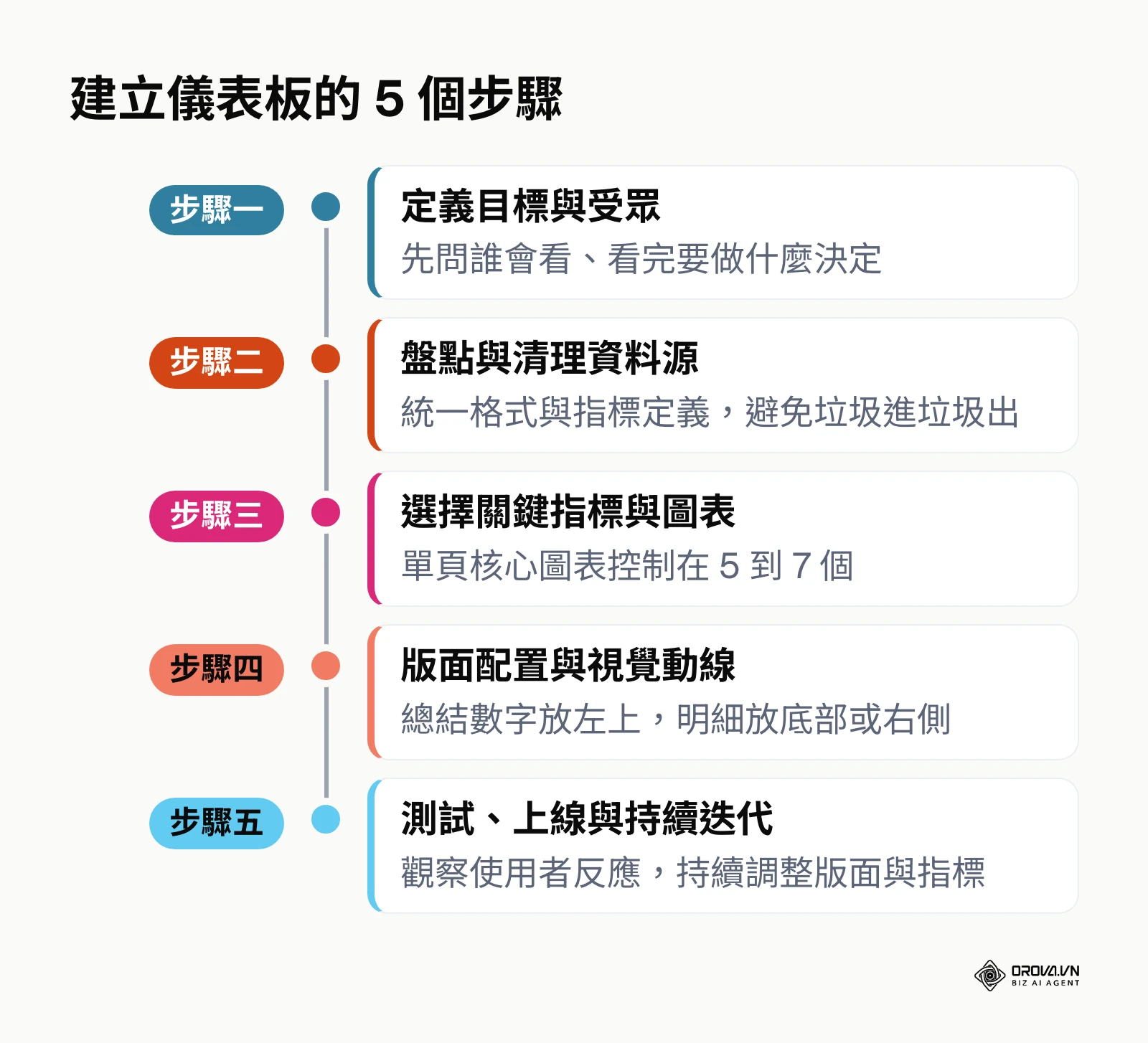
步驟一:定義目標與受眾 (Who & Why)
在碰觸任何數據之前,請先關閉你的電腦,冷靜地問自己兩個問題:「這個儀表板是做給誰看的?」以及「他們看完後需要做什麼具體的決定?」。 如果是給 CEO 看的,他們在乎的是跨部門的宏觀 KPI、營收增長趨勢與企業戰略方向;如果是給一線數位行銷專員看的,他們需要的是細微到每一篇 Facebook 貼文的點擊率與關鍵字廣告的轉換成本。受眾的職級與目的,決定了儀表板的深度與廣度。
步驟二:盤點與清理資料源 (Data Preparation)
這往往是整個流程中最枯燥但也最重要的一步,常常占去專案大部分的時間。你需要確保來源數據的正確性與格式一致性。例如:系統 A 的日期格式是 MM/DD/YYYY,系統 B 卻是 YYYY-MM-DD;又或是不同部門對「活躍用戶」的定義根本不同。在將資料匯入視覺化工具前,必須在資料庫或 Excel 中完成清理 (Clean) 與正規化。記住,垃圾進,垃圾出 (Garbage In, Garbage Out) 是數據分析領域永恆不變的真理。
步驟三:選擇關鍵指標 (KPI) 與對應圖表
切勿貪心,少即是多。一個好的儀表板,單一頁面上的核心圖表不應超過 5 到 7 個。挑選出最能反映該業務商業目標的「北極星指標 (North Star Metric)」,並依照我們前面提到的「圖表選擇指南」,為每一個指標配對最適合、最直觀的圖表類型。
步驟四:版面配置與視覺動線設計 (Layout & UI/UX)
人類的閱讀習慣是「由上到下,由左到右(即 F 型或 Z 型動線)」。因此,儀表板的版面配置原則應該是:
- 左上角黃金區位: 放置最重要、最宏觀的總結性數字(如:本月總營收、年度業績達成率),我們稱之為「大數字看板 (Big Number Scorecard)」。
- 中間層次: 放置趨勢圖或主要維度的拆解分析(如:營收趨勢折線圖、各地區營收長條圖)。
- 底部或右側: 放置詳細的明細報表、數據表格或輔助資訊,供需要深究細節的使用者下載或查看。
最後,務必善用「留白」,不要讓圖表互相擁擠,適當的空間感會大幅提升讀者閱讀時的心理舒適度。
步驟五:測試、上線與持續迭代 (Test & Iterate)
儀表板發佈上線後,專案並沒有結束。務必親自觀察或訪問使用者的互動情況。他們是不是經常詢問某個圖表到底是什麼意思?他們是否還在偷偷把數據匯出到 Excel 裡面自己重算?如果是,這代表目前的視覺化設計並沒有真正解決他們的痛點。資料視覺化是一個持續優化的生命週期,應根據業務部門的真實反饋,不斷精進版面設計與擴充資料維度。
資料視覺化在未來幾年的趨勢:筆者觀點
人工智慧正在改變我們做圖表、讀圖表的方式。以下是我對未來幾年的三個看法,屬於個人觀點,供你規劃時參考:
- 我認為「用說的就能出圖」會成為基本功能: 越來越多工具加入生成式 AI,使用者只要打一句「幫我比較上個月各地區的退貨率」,系統就能撈數據、畫出對比圖並附上文字說明。在我看來,這會讓拖曳欄位的技術門檻下降,但「問對問題」與「判斷圖表是否誤導」的能力反而更重要。
- 我相信會說數據故事的人會更吃香: 單純貼出圖表已經不夠,把數據放進背景脈絡、講清楚起承轉合,最後提出明確的下一步行動,才能真正說服人。我的看法是,工具越自動化,這種把圖表串成故事的能力就越難被取代。
- 我認為沉浸式視覺化會先在特定產業落地,而不是全面取代螢幕: 隨著 Apple Vision Pro、Meta Quest 這類空間運算裝置出現,在虛擬空間裡看數據已經有人嘗試。不過在我看來,短期內它比較可能先用在供應鏈、工廠或城市規劃等需要看空間關係的場景,一般辦公室的報表仍會以二維螢幕為主。
關於資料視覺化的常見問題 (FAQ)
資料視覺化是什麼意思?
資料視覺化是把數據轉成圖表、地圖或儀表板等視覺形式,讓人能快速看出趨勢、比較與異常,重點在於清楚溝通,而不只是把報表做得好看。
資料視覺化和資料分析有什麼不同?
資料分析著重清理、計算與建模,目的是找出答案;資料視覺化著重把答案或數據的全貌清楚呈現給別人看。兩者通常一起使用:先分析,再用圖表溝通結論。
新手應該從哪個工具開始學?
如果你平常就用試算表,可以先從 Excel 或 Google Sheets 的圖表與樞紐分析開始;需要整合行銷數據時再試 Looker Studio;資料量大、需要企業級權限控管時,再評估 Power BI 或 Tableau。
一個儀表板放幾張圖表比較合適?
單一頁面的核心圖表建議控制在 5 到 7 個以內,並把最重要的總結數字放在左上角,其餘依閱讀動線由上到下、由左到右排列。
圓餅圖什麼時候不適合用?
當類別超過 5 個、各區塊比例接近,或你想比較不同時間點的變化時,圓餅圖很難看清差異,改用長條圖或堆疊長條圖通常更清楚。
結語:讓數據成為你最強大的說服武器
在商業戰場上,擁有數據只是拿到了入場券;能將數據轉化為易懂的圖表,才是掌握了真正的發言權。資料視覺化不僅僅是一門關於軟體操作、色彩與圖形的技術,更是一門關於「同理心」的溝通藝術——同理你的受眾,理解他們的時間很寶貴、痛點很明確,並用最輕鬆、最無痛的方式將答案遞到他們面前。
從今天開始,不要再把含有幾千行數據的試算表當作附件直接寄給你的老闆。試著花十分鐘,把這份報表裡最重要的發現,做成一張精美的折線圖或長條圖,並加上一句結論式的標題。你會驚訝地發現,跨部門溝通的摩擦變小了,推動決策的阻力消失了,而你在團隊中的專業價值,也將因為這些會說話的數據,獲得無可取代的提升。掌握資料視覺化,你就能在這個數據為王的時代,成為真正能引領變革的關鍵人物。
About the author

Builder of Orova
Nguyễn Đỗ Trọng Ân has 8 years of experience in marketing, including 6 years managing market development across Asia. He builds Orova, a Biz AI Agent that never sleeps: it plans, runs and optimizes work for businesses.