
Google Meet 時間限制怎麼辦?官方規則與7個步驟防中斷轉場教學

Google Meet 時間限制可以用一句話說完:依照 Google Meet 說明中心(繁體中文版,2026年10月查閱),個人帳戶發起的一對一會議上限是24小時,3位以上出席者的會議上限是1小時;會議進行到第50分鐘時,所有參與者會聽到提示音並收到訊息通知,若主辦人沒有升級 Google 帳戶,會議會在第60分鐘結束。這篇教學把官方規則整理清楚,再用7個步驟帶你在時間到之前完成轉場、備份對話與保存錄影,讓多人會議不會在關鍵時刻突然中斷。
開始前,你只需要一個 Google 帳戶、一個常用的瀏覽器(Chrome、Edge、Firefox 或 Safari),以及一條事先準備好的備用會議連結。如果你的會議大多是一對一通話,或你的機構已經使用時長上限較長的 Workspace 版本,可以只看步驟1與步驟5;如果你常用個人帳戶主持3人以上的會議,就從頭照著做。
Google Meet 時間限制規則:官方說明怎麼寫
下面的截圖來自 Google Meet 說明中心〈瞭解 Google Meet 功能〉頁面,列出個人帳戶可以使用的基本功能與上限:會議出席者人數上限為100人,一對一會議時間上限是24小時,3位以上出席者的會議時間上限為1小時,部分 Workspace 版本的上限可能較長。
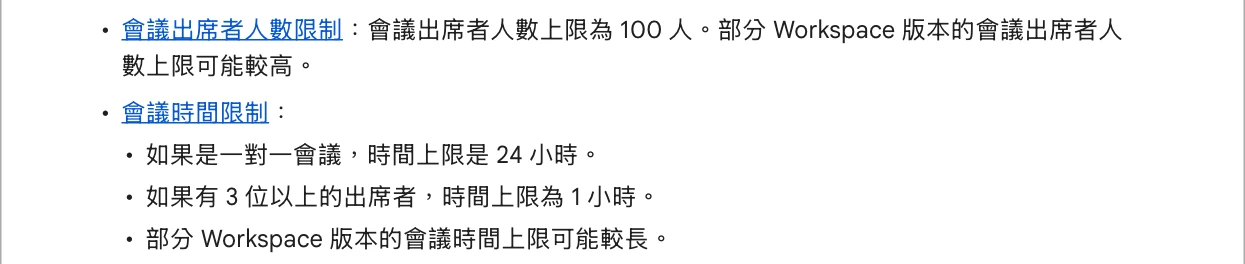
很多人搜尋「Google Meet 免費版時間限制」,其實想確認的就是這幾件事:
| 情況 | 官方說明的上限 | 你需要做什麼 |
|---|---|---|
| 個人帳戶,一對一會議 | 最長24小時 | 一般不需要轉場 |
| 個人帳戶,3位以上出席者 | 最長60分鐘 | 準備備用連結,第50分鐘開始轉場 |
| 會議出席者人數 | 上限100人 | 大型會議先確認人數 |
| 部分 Workspace 版本 | 上限可能較長 | 以你的版本說明為準 |
開始處理會議時間限制前要準備的事項
先把下面幾樣東西準備好,第50分鐘提示出現時才不會手忙腳亂。
| 準備項目 | 去哪裡準備 | 少了會怎樣 |
|---|---|---|
| 主持人的 Google 帳戶 | 登入 Google 帳戶 | 無法發起或管理會議 |
| 自己的轉場提醒 | 手機計時器或行事曆提醒 | 漏聽提示音時沒有第二道提醒 |
| 備用會議室連結 | 另一場 Meet 會議或其他瀏覽器會議室 | 時間到了才臨時找連結,大家散掉 |
| 對話備份的地方 | 記事本、Google 文件或團隊共用文件 | 即時通訊裡的提問與連結來不及保存 |
| 轉場說明的話術 | 事先寫好的一段文字 | 主持人臨場說不清楚,客戶不知道去哪裡 |
步驟1:確認出席人數與帳戶類型
這一步的目的,是在會議開始時就知道這場會議適用哪一種上限。下方的判斷圖整理了官方規則。
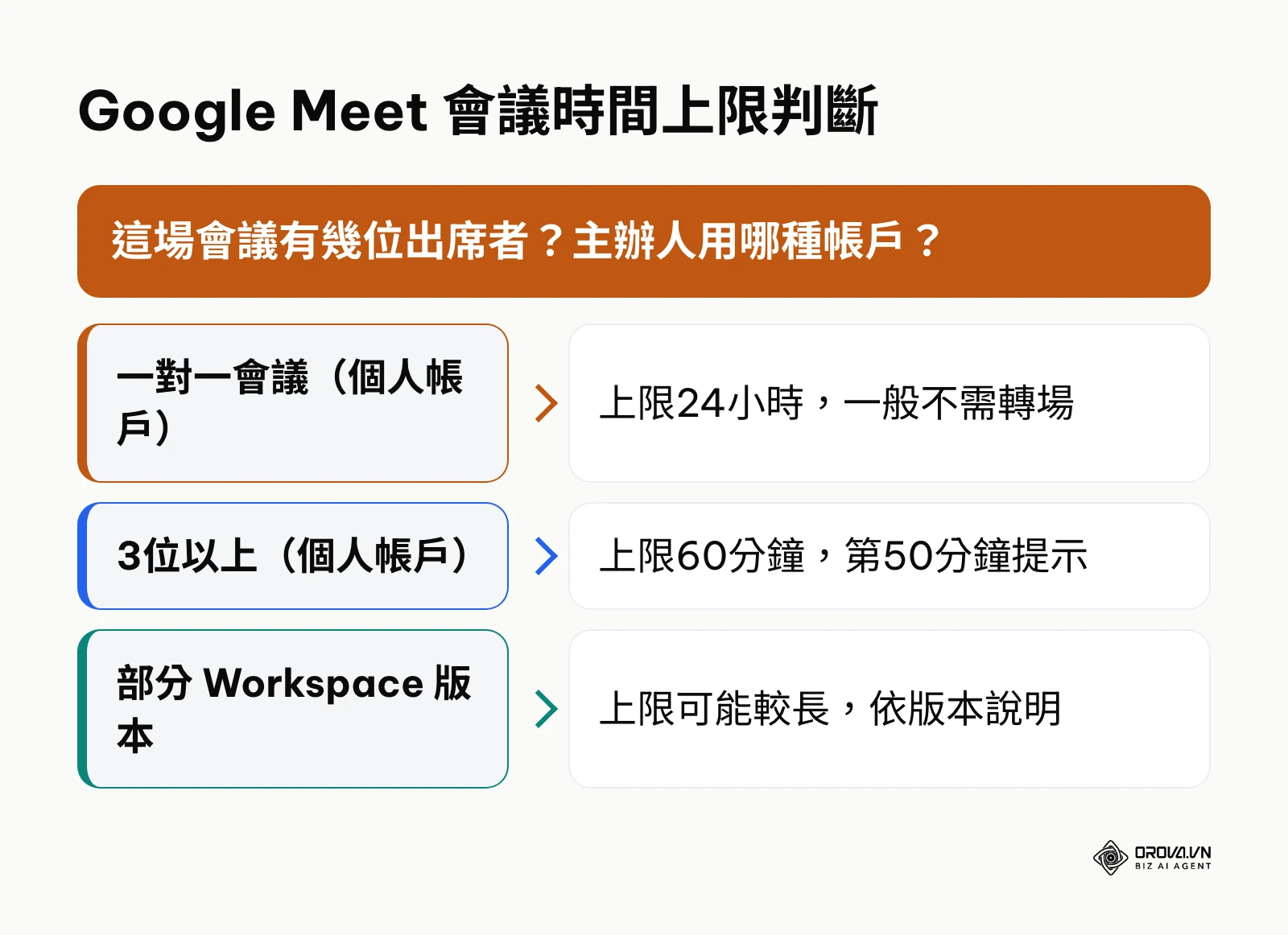
打開會議畫面後,點右下角的人像圖示,查看目前的參與者清單。只有你和另一位參與者時,屬於一對一會議,上限是24小時;出席者達到3位以上時,上限是60分鐘。先確認主辦人用的是個人帳戶還是 Workspace 帳戶,因為上限依主辦人的帳戶而定。
Google 商家 檔案是什麼?結合 AI 與 GA4 追蹤的在地 SEO 獲客全攻略
要注意的是,官方說明是以「3位以上出席者的會議」描述上限,並沒有寫明中途有人離開後是否會重新計算。比較保險的做法是:只要會議中曾經有第3位參與者加入,就照60分鐘的節奏準備轉場,不要賭時間會自動恢復成24小時。
步驟2:聽到第50分鐘提示音後立刻廣播轉場
這一步的目的,是在提示出現時馬上啟動轉場,而不是等到會議結束才處理。下方截圖來自 Google Meet 說明中心〈瞭解使用 Google Meet 的需求條件〉的「會議時長限制」段落,寫明第50分鐘的提示音與訊息通知。
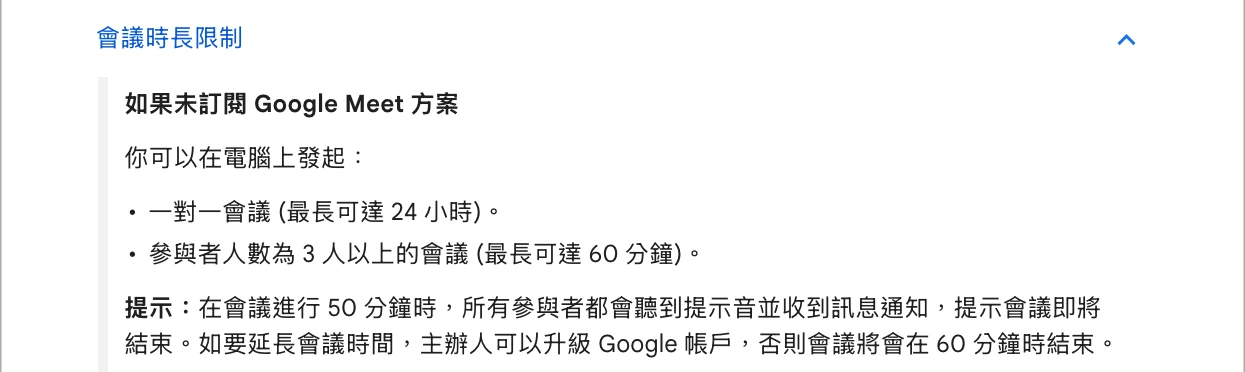
聽到提示音、看到通知後,等目前的發言者告一段落,主持人就口頭說明:「系統提示這場會議快要到時間上限,為了把討論完整做完,我們等一下會換到新的會議室,新連結會貼在即時通訊裡。」
最常見的錯誤,是把通知關掉後又專心討論,直到會議在第60分鐘結束才想起來。比較穩的做法是把第50分鐘當成固定的議程檢查點,並指定一位副主持人或記錄人員負責盯時間。
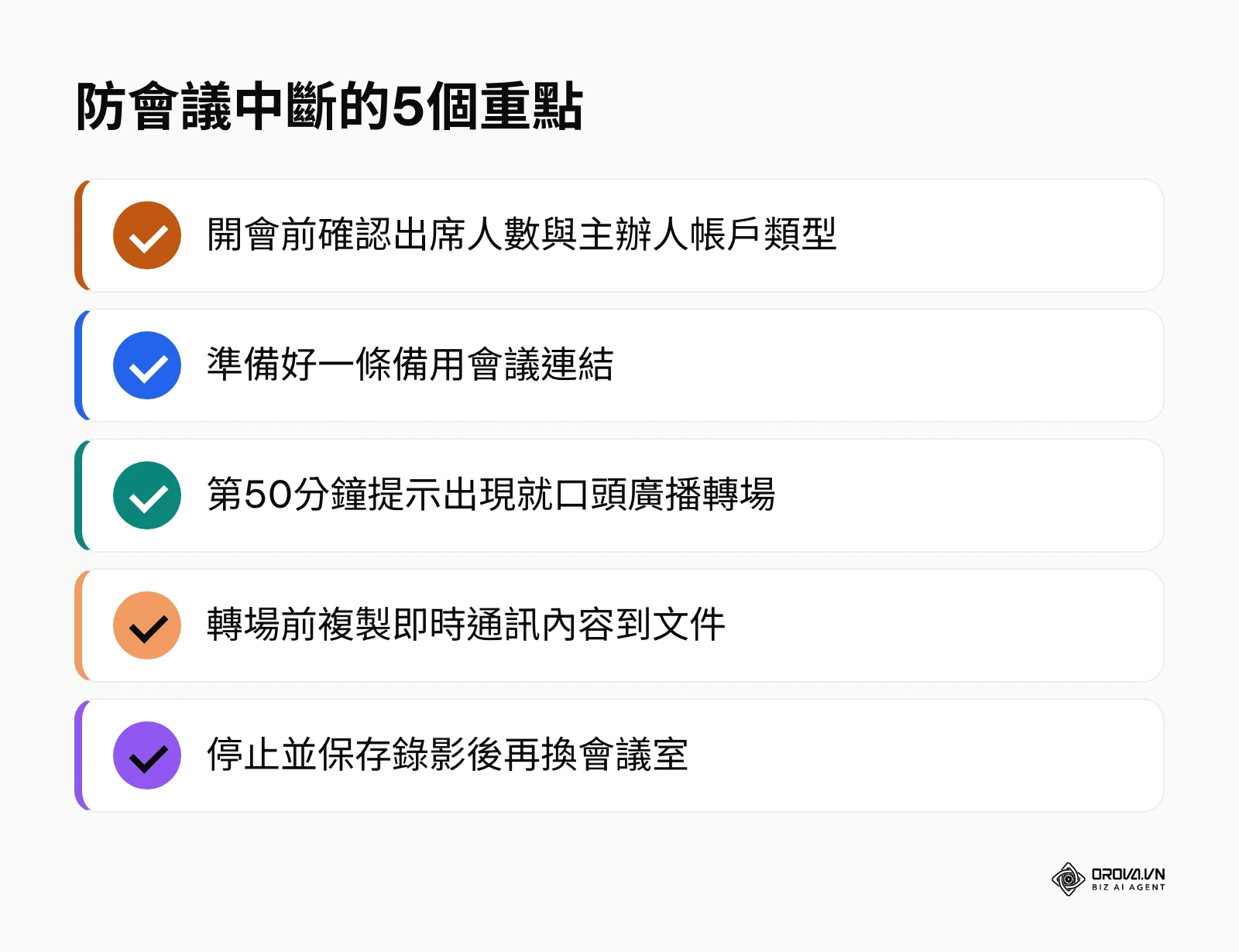
第50分鐘轉場清單:5個動作依序完成
| 順序 | 動作 | 建議負責人 |
|---|---|---|
| 1 | 確認提示出現,口頭告知全員即將轉場 | 主持人 |
| 2 | 複製即時通訊裡的提問、待辦與連結 | 記錄人員 |
| 3 | 打開事先準備好的備用會議連結 | 主持人 |
| 4 | 把新連結貼到即時通訊,並同步更新行事曆邀請 | 記錄人員 |
| 5 | 引導大家點新連結進房,確認到齊後再離開舊會議 | 主持人 |
不想讓多人會議在60分鐘被打斷?Orova Meet 在瀏覽器裡就能開會,單場最長可達24小時,外部訪客點連結輸入名字即可進房,不需要建立帳戶。
步驟3:在會議結束前備份即時通訊內容
這一步的目的,是把會議中留下的文字、雲端檔案連結與待辦事項保存下來,不要只留在會議室裡。
點會議畫面右下角的對話框圖示,打開即時通訊面板。把滑鼠移到訊息區,按「Ctrl + A」(Mac 用「Cmd + A」)全選,再按「Ctrl + C」(Mac 用「Cmd + C」)複製,貼到事先準備好的文件,並補上日期與會議名稱。如果團隊有固定整理會議紀錄的做法,可以參考AI會議記錄的整理步驟,把這些發言轉成行動清單。
完成後,文件裡應該看得到每則訊息的發言者與內容,包括會議中分享的 Google 雲端硬碟或其他檔案連結。
常見的誤會是「會後再回去找就好」。會議結束後不一定能回到同一場通話翻找訊息,最保險的做法是在轉場前自己複製保存。
假設範例:一個顧問團隊和客戶開8人的提案會議,客戶在即時通訊裡留下幾個功能需求和參考連結,主講人專心簡報,沒在第50分鐘備份。會議結束後,團隊只好再寫信請客戶重新提供。之後團隊改成由助理在提示出現時負責全選複製,並貼到共用文件。
步驟4:先開好新會議室,再引導大家移轉
這一步的目的,是讓所有人有一條清楚的移轉路徑,不必在會議結束後各自摸索。下方的流程圖整理了移轉順序。
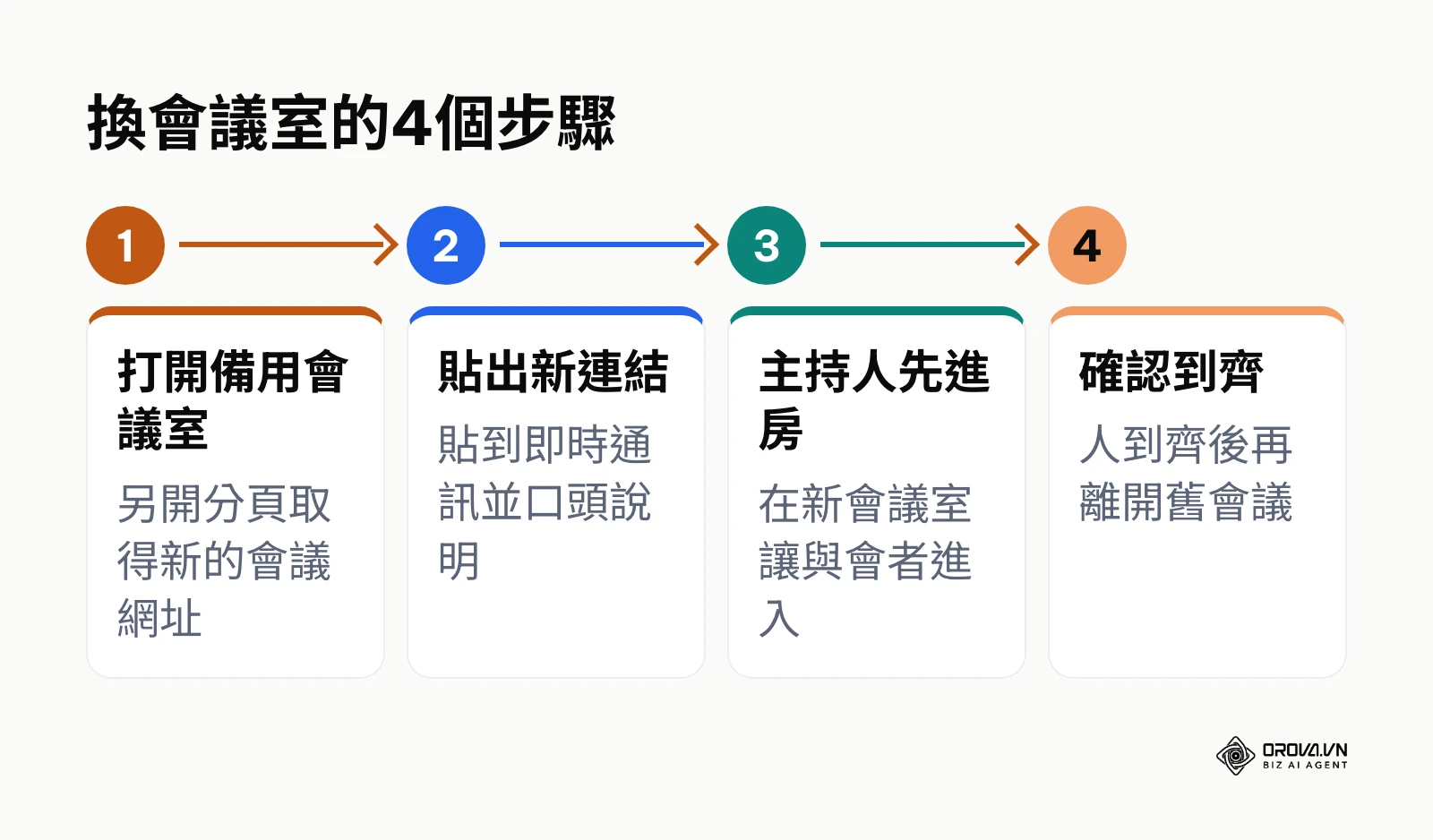
提示出現後,在瀏覽器另開分頁,打開事先準備好的備用會議室,取得新的會議網址。回到原本的會議,把網址貼到即時通訊,並口頭說明:「請點即時通訊裡的新連結,我會在新的會議室等大家。」主持人先進入新會議室,在大廳讓陸續加入的參與者進房。
完成後,新會議室的參與者清單會陸續出現與會者,大家在時間到之前就已經換好會議室,簡報可以接著進行。
常見的錯誤是「等會議結束後再請大家點原本的連結」。官方說明只寫明會議會在60分鐘時結束,與其賭原連結能不能接著用,不如事先準備好一條新連結。
google 廣告新手實戰指南:2026 年避開燒錢陷阱,7 步建立高 ROI 廣告活動
步驟5:評估是否需要升級 Google 帳戶
官方說明寫明,要延長會議時間,主辦人可以升級 Google 帳戶。要不要升級,取決於團隊多常開3人以上的長會議、需要哪些功能。方案內容與費用請以 Google 官方頁面為準;這裡提供一份評估時可以先回答的問題清單。
| 要先回答的問題 | 為什麼重要 | 你的答案(自行填寫) |
|---|---|---|
| 每個月有幾場3人以上、超過1小時的會議? | 次數很少時,轉場流程可能就夠用 | |
| 主持長會議的是固定幾個人,還是全員? | 決定需要升級的帳戶數量 | |
| 除了時長,還需要哪些會議功能? | 不同版本提供的功能不同,要逐項確認 | |
| 外部客戶是否方便登入 Google 帳戶? | 影響客戶進入會議的難易度 | |
| 錄影與會議紀錄要存在哪裡? | 影響錄影方式與檔案管理 | |
| 是否需要一個免安裝的備用會議室? | 臨時接待外部客戶時可以派上用場 |
把答案填完,再對照 Google 官方的版本說明,就能判斷團隊適合升級、維持轉場流程,或兩者並用。
步驟6:準備一個免安裝、可開長會的瀏覽器會議室
這一步的目的,是準備一個不需要安裝軟體、點連結就能進入的備用會議室,作為長會議或外部客戶會議的備案。
有些企業客戶的電腦不允許安裝軟體,這時候在瀏覽器裡直接開會的會議室最省事。以 Orova Meet 為例:在 Orova Meet 頁面按「Start a meeting now」就會建立一個會議室,得到一條 meet.orova.vn 開頭的短連結,按旁邊的複製圖示就能貼給與會者。會議室可以設定4種進入方式,其中公開模式下,外部訪客只要輸入名字就能進房,不需要建立帳戶;單場會議最長可達24小時,錄影會以720p存到錄影者自己的電腦,不存放在伺服器。Orova 目前沒有繁體中文介面,按鈕以英文顯示,平台可免費使用至2027年7月7日。
完成後,把連結傳給一位同事測試:對方不登入帳戶、不下載任何程式,在瀏覽器輸入名字後就能進入會議,影像與麥克風都正常運作。
常見的盲點是以為每個視訊工具都要對方先安裝軟體。客戶卡在安裝或防火牆時,會議往往遲遲無法開始;事先準備好瀏覽器會議室,可以少掉這一關。
假設範例:一家系統整合公司和金融業客戶開驗收會議,客戶的電腦無法安裝新軟體。原本的 Google Meet 會議在第50分鐘出現提示後,專案經理把事先建立好的瀏覽器會議室連結貼到即時通訊,客戶直接在瀏覽器裡進入新會議室,把剩下的議程開完。
步驟7:分段保存錄影與會議紀錄
這一步的目的,是讓錄影檔與會議紀錄在換會議室時不中斷,事後能接成完整的紀錄。
如果你有錄影,不論是用會議工具內建的錄影、電腦上的錄影軟體,還是瀏覽器會議室的本機錄影,都請在宣布轉場前先停止錄影並確認檔案已存好。全員進入新會議室後,再開始第二段錄影。事後依照檔名與時間順序整理兩段影片,或用剪輯工具合併。
完成後,你的資料夾裡會有命名清楚的兩段錄影,加上步驟3備份的對話文字,就是一份完整的會議紀錄。
常見的錯誤是讓錄影一直開在即將結束的會議分頁上,等會議結束才發現檔案沒存好。把「停止並存檔」放進第50分鐘轉場清單,就能避開這個問題。
Google Meet 時間限制應對流程檢查表
把下面這張表放在桌面,開會時照著勾選即可。
| 步驟 | 要做的事 | 完成時看得到什麼 |
|---|---|---|
| 步驟1 | 確認出席人數與主辦人帳戶類型 | 知道這場會議的上限是24小時還是60分鐘 |
| 步驟2 | 聽到第50分鐘提示音後口頭廣播 | 全員知道即將換會議室 |
| 步驟3 | 複製即時通訊內容到文件 | 文件裡有完整的提問、待辦與連結 |
| 步驟4 | 貼出新連結並引導移轉 | 新會議室的參與者清單到齊 |
| 步驟5 | 回答升級評估問題 | 團隊有明確的工具決策 |
| 步驟6 | 準備瀏覽器備用會議室 | 測試同事免安裝就能進房 |
| 步驟7 | 分段停止並保存錄影 | 資料夾裡有完整的兩段錄影 |
需要一個免安裝的備用會議室?Orova Meet 按「Start a meeting now」就能建立會議室並取得短連結,錄影以720p存到自己的電腦,平台可免費使用至2027年7月7日。
視訊會議中斷的常見錯誤與排解方法
| 常見狀況 | 可能原因 | 排解方法 |
|---|---|---|
| 會議在第60分鐘結束,大家都被中斷 | 沒注意到第50分鐘的提示 | 除了官方提示,再設一個自己的手機提醒 |
| 以為第3人離開後就不受60分鐘限制 | 官方說明沒有寫明會重新計算 | 只要曾有第3人加入,就照60分鐘準備轉場 |
| 會議結束後想找即時通訊裡的連結 | 沒在結束前備份 | 把「複製即時通訊」列入轉場清單 |
| 換會議室後錄影只剩前半段 | 錄影開在舊會議分頁,沒有存檔 | 轉場前先停止並存檔,新會議室重新開始錄影 |
| 外部客戶無法安裝視訊軟體 | 公司電腦限制安裝程式 | 改用點連結就能進入的瀏覽器會議室 |
怎麼確認這套流程真的有效
落實流程後,可以用下面幾個項目檢查效果,不需要設定數字目標,重點是每次會議後都檢查一次。
| 要觀察的項目 | 怎麼檢查 |
|---|---|
| 會議有沒有在討論中被突然中斷 | 每次會議後回想是否在時間到之前完成轉場 |
| 即時通訊內容有沒有保存 | 打開專案文件,確認有當場備份的對話 |
| 錄影是否完整 | 檢查兩段錄影都能播放、聲音清楚 |
| 客戶進入新會議室是否順利 | 詢問客戶轉場時有沒有找不到連結 |
視訊會議時間限制的未來趨勢:作者觀點
我認為,免費會議工具的時長上限還會是常態,與其期待限制取消,不如把轉場流程變成團隊習慣。只要每次開會前多花一點時間準備備用連結,限制帶來的影響就小很多。
我也傾向認為,點連結就能用的瀏覽器會議室會越來越常見。外部客戶的電腦常有安裝限制,能少一個安裝步驟,會議就能更早開始。
第三個觀察是,會議紀錄會越來越依賴自動整理工具,但我覺得主持人仍然需要親自確認決策與待辦事項,工具負責整理,人負責判斷。
常見問題:關於 Google Meet 時間限制
Google Meet 免費版時間限制是多久?
依照 Google Meet 說明中心,個人帳戶發起的一對一會議最長24小時,3位以上出席者的會議最長60分鐘,會議出席者人數上限為100人。部分 Workspace 版本的上限可能較長。
第50分鐘會發生什麼事?
官方說明寫明,會議進行到50分鐘時,所有參與者都會聽到提示音並收到訊息通知,提示會議即將結束;若主辦人沒有升級 Google 帳戶,會議會在60分鐘時結束。
如果原本是一對一會議,中途有第3個人加入又離開,還算24小時嗎?
官方說明以「3位以上出席者的會議」描述上限,沒有寫明中途有人離開後是否重新計算。保險起見,只要會議中曾有第3位參與者加入,就照60分鐘的節奏準備轉場。
會議到時間結束後,可以直接點原本的連結繼續開嗎?
官方說明沒有針對這點說明。比較穩的做法是事先準備好新的會議連結,在第50分鐘提示出現後就引導大家移轉,不要等會議結束才處理。
怎樣開長達數小時的會議,又不讓錄影被切成好幾段?
可以由主辦人升級 Google 帳戶,延長會議時間;或改用單場時長較長的會議工具,並使用本機錄影,就不必在中途換會議室。
面對會議中斷困境,你該從何開始?
不需要一次換掉所有工具,依你目前的工作情境先做第一步就好:
情境一:如果你是偶爾主持3人會議的自由工作者,第一步是在桌面放一條備用會議連結,下次客戶會議前先準備好。
情境二:如果你是每週主持專案會議的團隊主管,第一步是指定一位記錄人員,在第50分鐘提示出現時負責複製即時通訊內容。
情境三:如果你常和外部客戶開會,第一步是準備一個點連結就能進入的瀏覽器會議室,在客戶無法安裝軟體時派上用場。把這三件事做好,Google Meet 時間限制就不會再打斷你的重要會議。
About the author

Builder of Orova
Nguyễn Đỗ Trọng Ân has 8 years of experience in marketing, including 6 years managing market development across Asia. He builds Orova, a Biz AI Agent that never sleeps: it plans, runs and optimizes work for businesses.