
官方 LINE 新增管理員 6 個步驟教學:權限劃分、邀請網址失效排解與離職交接 SOP(2026)
若你的品牌正邁向多人協作或聘用外部小編,掌握官方 LINE 新增管理員的正確流程,是防範客戶名單外洩與權限混亂的第一道防線。當團隊人數增長,許多店家常因共用同一組帳號密碼,導致官方帳號遭到鎖定、離職員工帶走客戶資產,甚至因權限過大而誤發全體推播訊息。完成本文的設定流程後,你將能為團隊成員建立專屬且分工明確的操作身分,並在 10 到 15 分鐘內建立完整的安全防護機制。
在開始操作前,請確認你具備該帳號的最高管理權限,並準備好受邀夥伴已完成認證的 LINE 帳號資訊。如果你目前是一人獨立經營、短期內沒有委外小編或門市客服協助回覆需求,暫時維持單人管理即可,無須額外設定多人協作。
官方 LINE 新增管理員的核心價值與全流程概覽
為品牌完成官方 LINE 新增管理員設定,能讓店長、行銷企劃與客服人員在不共用密碼的前提下各自登入後台協作,整個設定流程包含後台進入、權限等級劃分、發行 24 小時有效邀請連結、成員綁定、雙重認證與交接防護共 6 個步驟,全程僅需約 15 分鐘即可全數配置完成。
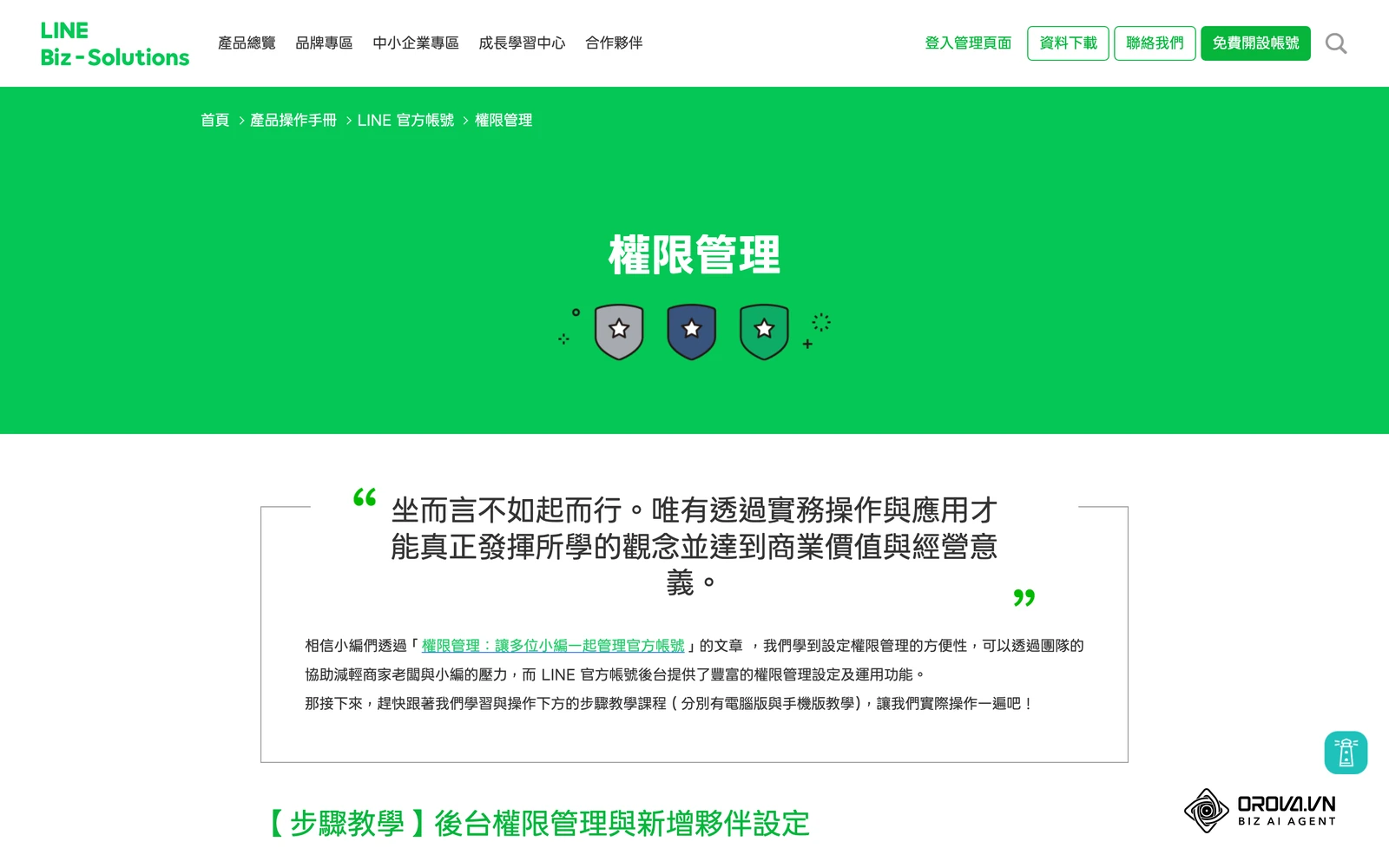
許多剛接觸企業社群的經營者常誤以為新增管理員就是把最高掌控權拱手讓人。實際上,LINE 官方帳號(LINE Official Account,企業專用的官方通訊平台)具備嚴密的分級機制,只要釐清各層級的功能界線,就能讓第一線人員順暢回覆顧客訊息,同時將後台付費升級、帳號刪除等關鍵權限牢牢鎖在管理者手中。若想先打好帳號經營基本功,可以參考這篇完整的 LINE 官方帳號教學 掌握核心概念。
開始設定 LINE 官方帳號前的準備清單
在正式進入後台派發權限前,備齊必要資訊與環境能避免發出邀請後連結卡死或認證失敗。下方表格彙整了正式操作前必須核對的 4 項關鍵要素。
| 準備項目 | 取得管道 / 位置 | 預估所需時間 | 若缺少會有何影響 |
|---|---|---|---|
| 管理員專屬帳號 | LINE Business ID 登入頁面(電腦網頁版或手機 App) | 1 分鐘 | 若僅具備一般操作權限,進入設定頁面時將無法看見「權限管理」按鈕 |
| 受邀者認證 LINE 帳號 | 受邀員工之智慧型手機 LINE App「設定 > 我的帳號」 | 3 分鐘 | 個人帳號若未綁定電子郵件或電話號碼,點擊邀請連結時將跳出身分認證錯誤 |
| 團隊崗位職責矩陣 | 內部營運工作分配表(客服、行銷或店長) | 5 分鐘 | 若未事先釐清職責,容易指派過高權限,衍生誤發群發訊息或數據外洩風險 |
| 安全通訊傳遞管道 | 內部受信任之即時通訊軟體或公司公務信箱 | 1 分鐘 | 若使用公開通訊管道傳送專屬網址,可能面臨 24 小時內遭第三方攔截存取的資安隱患 |
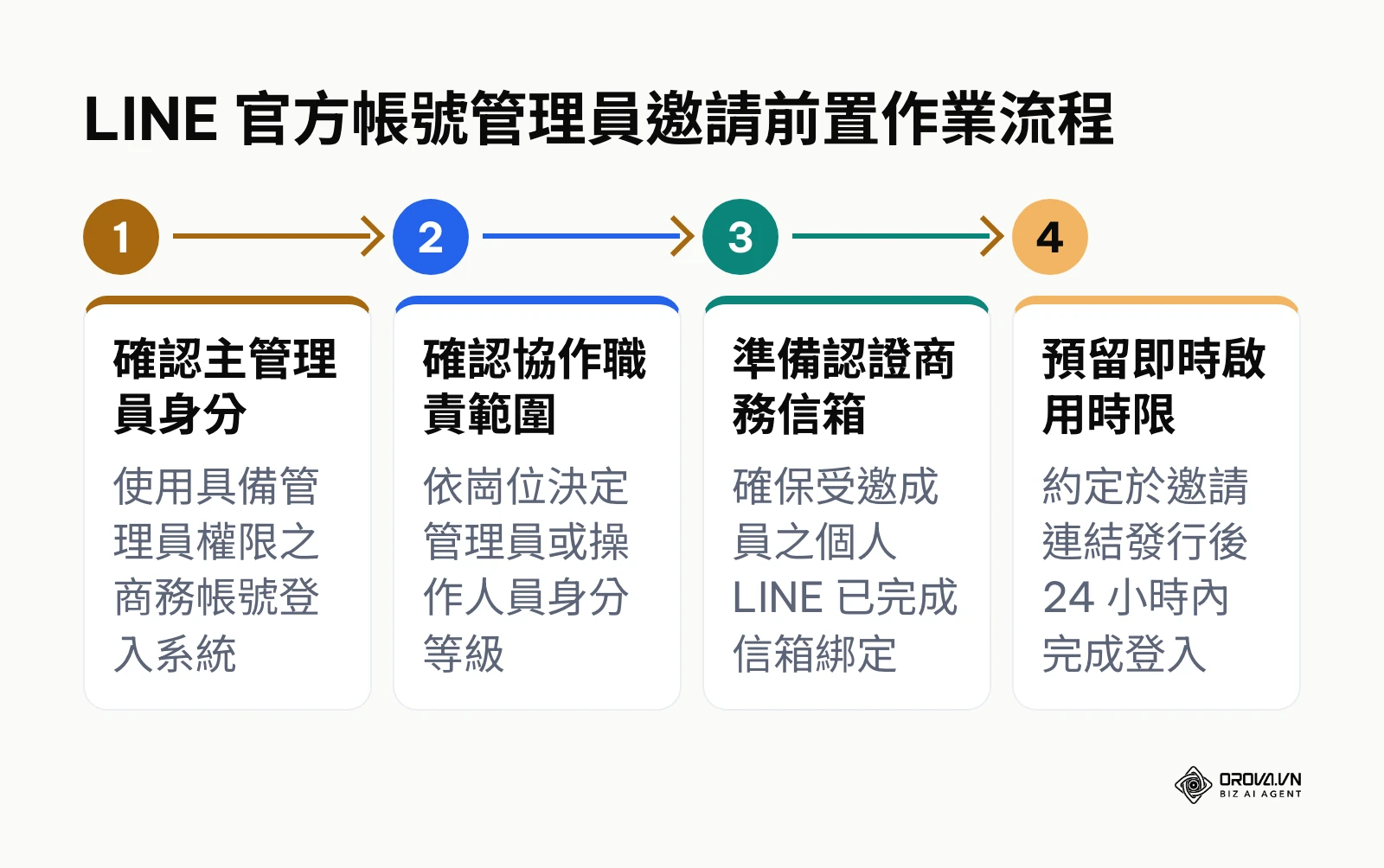
下方流程圖清楚展示了邀請成員加入團隊前的前置檢核路徑:
步驟 1:進入 LINE 官方帳號管理後台設定
第一步的目標,是使用具備管理身分的帳號,正確導航至官方後台的權限管理控制中心。
電腦網頁版操作路徑
開啟電腦瀏覽器,前往 LINE Official Account Manager(LINE 官方帳號管理後台電腦版)官方網址,點選「使用 LINE 帳號登入」或「使用商用帳號登入」。登入後於帳號清單中點擊欲指派成員的目標官方帳號。進入該帳號的主控制面板後,視線移至螢幕右上角,點擊齒輪圖示的「設定」按鈕。在左側彈出的設定導覽列中,點選「權限管理」選項。
手機 App 版操作路徑
打開手機上的「LINE 官方帳號」管理 App,點擊進入目標帳號主頁,再進入「設定」選單並找到「權限管理」。App 版本更新後選單位置可能略有不同;LINE 官方手冊示範的新增流程以電腦版為主,受邀者也需在電腦上點開邀請網址完成登入,因此建議新增成員時一律改用電腦版操作。
完成上述點擊後,畫面會出現目前的管理成員名單,以及「新增管理成員」按鈕。
在進行此步驟時,常見的卡點是點入設定後完全找不到「權限管理」的子選單。若出現此情況,代表你目前登入的身分僅為「操作人員」,並非該帳號的「管理員」。唯一的排解方式是聯繫當初建立該 LINE 官方帳號的最高管理者,請其先確認並調整你的帳號等級。
步驟 2:選擇 LINE 官方帳號權限等級與建立角色
本步驟的目標,是根據團隊成員的具體工作執掌,在 4 種系統角色中挑選最適合的身分,落實資安防護的權限最小化原則。
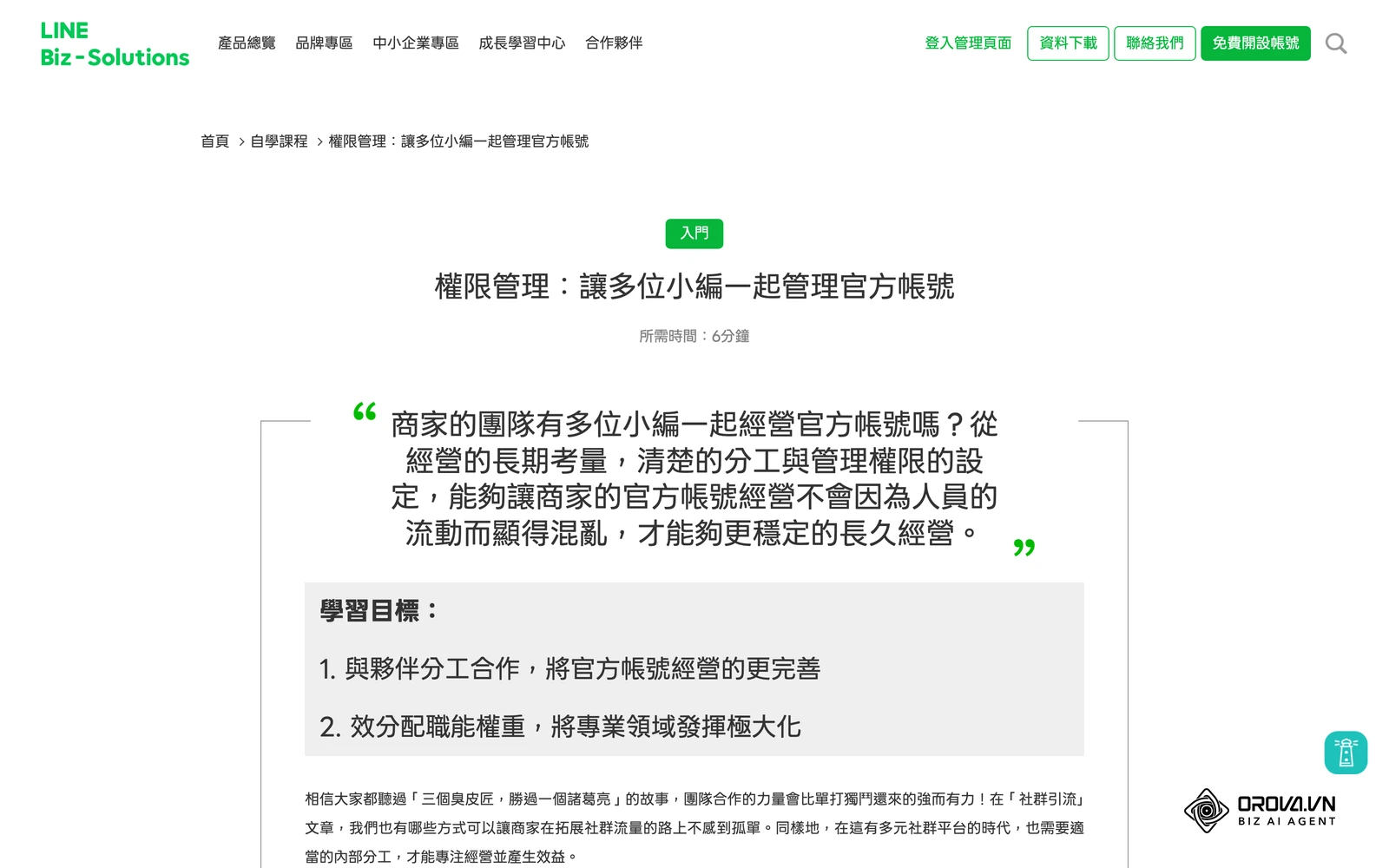
進入權限管理頁面後,點擊「新增管理成員」按鈕,系統會彈出一個下拉選單,要求你指定該成員的權限等級。LINE 官方帳號提供 4 種預設層級:管理員、操作人員、操作人員(無發送權限)、操作人員(無分析權限)。指派身分時,請避免為了省事而將全員設定為管理員。
為協助經營者做出正確決策,下表詳列 4 種權限等級的對照關係、適用職位及潛在風險:
| 權限等級 | 允許操作功能清單 | 建議對應企業職位 | 資安風險與注意事項 |
|---|---|---|---|
| 管理員 | 具備完整管理權限,包含發送訊息、管理好友名單、變更付費方案、刪除帳號及調整其他成員權限 | 企業負責人、共同創辦人、核心營運總監 | 風險最高;擁有踢除其他成員甚至刪除官方帳號之終極權力,非核心合夥人切勿配置 |
| 操作人員 | 可建立與群發訊息、發布貼文串、管理 1 對 1 聊天室、查閱數據分析報表 | 資深行銷專員、社群主管、店長 | 具備推播發送權限;若文案未經校對誤發,可能直接消耗每月群發訊息則數額度 |
| 操作人員(無發送權限) | 僅可使用 1 對 1 聊天、回覆顧客諮詢、標記客戶標籤與記事本,不可進行全體群發 | 第一線客服人員、工讀生、兼職門市店員 | 資安風險低;能杜絕因手滑誤發群發推播造成客訴或公關危機的最佳防護選擇 |
| 操作人員(無分析權限) | 可進行群發與日常客服,但完全無法檢視後台好友增長數據、轉換漏斗與報表 | 外包文案企劃、短宣行銷專員、實習生 | 適合外部短期支援夥伴,能防止品牌核心好友成長數據與商業機密分析資料外洩 |
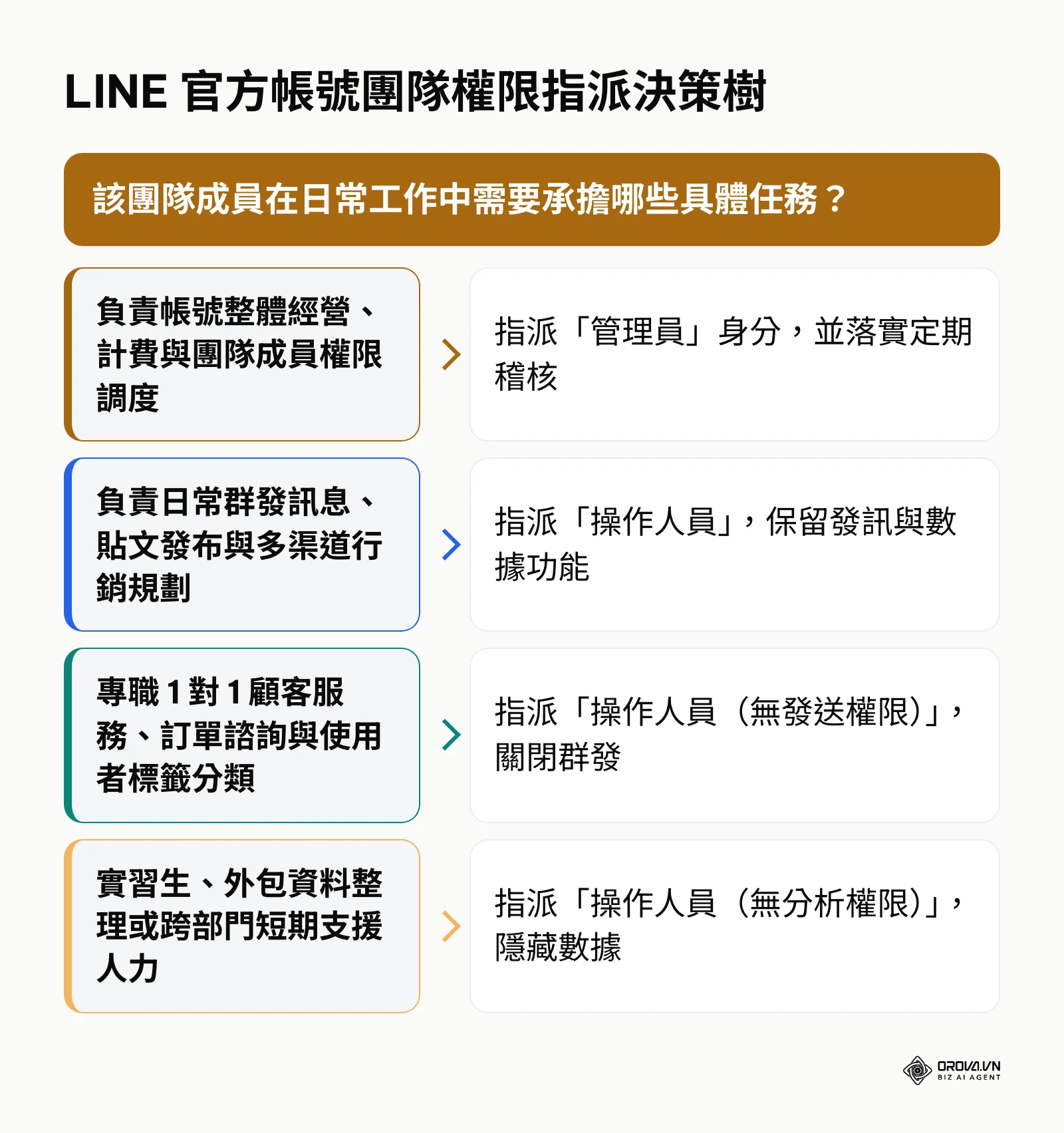
下方決策樹能協助你在指派時快速比對任務需求:
範例說明:台中一家擁有 3 間分店的連鎖餐飲品牌,總部共有 1 位行銷企劃與 6 位門市店員兼任線上點餐客服。管理者登入後台建立專屬權限,為 6 位門市人員統一勾選「操作人員(無發送權限)」,行銷企劃則配置為完整「操作人員」。在初期設定時,其中一位門市人員曾反映無法看見群發按鈕而難以發送促銷優惠,管理者向其說明分工邊界後維持該設定。最終門市人員順暢使用聊天室處理每日數十筆訂單,且完全杜絕了門市端誤觸全體推播訊息的營運意外。
步驟 3:發行 LINE 官方帳號邀請網址與設定期限
本步驟的目標,是讓系統生成一組具備專屬安全金鑰的單次邀請連結,並精確掌握其有效時效。
在選擇好對應的權限等級(例如「操作人員(無發送權限)」)之後,點擊「發行網址」按鈕,系統會產出一組專屬邀請網址。依 LINE Biz-Solutions 官方手冊《【快速上手】權限管理設定教學》的說明,這組網址從發行起 24 小時後失效,而且每次發行的網址只對一名用戶有效,不能重複使用。
複製這組網址後,建議同時在內部紀錄寫下發行時間,方便追蹤是否已超過 24 小時。
本步驟常見的困擾是,經營者複製網址後,若想同時邀請 3 位客服人員,誤將同一串網址一次轉傳給 3 個人。當第一位人員點擊並成功加入後,第二與第三位人員點擊時系統將直接報錯。請牢記:一組網址僅供一人使用。若需要加入多位團隊夥伴,必須在後台重複執行「選擇權限 > 點擊發行網址」動作,為每個人產出專屬的獨立連結。
步驟 4:發送邀請連結與完成 LINE 官方帳號綁定
本步驟的目標,是將邀請連結安全送達受邀成員手中,並指引其正確完成身分核驗與權限綁定。
將複製好的邀請網址,透過內部即時通訊或公務電子郵件傳送給指定同仁。強烈建議請同仁在電腦端使用 Chrome 或 Edge 瀏覽器開啟該連結。同仁點開網址後,瀏覽器將載入 LINE Business ID 身分驗證頁面。此時同仁需點選「使用 LINE 帳號登入」,並輸入自己平常工作使用的 LINE 帳號與密碼,或使用手機掃描螢幕上的行動條碼(QR Code)完成身分識別。登入成功後,頁面會跳出確認對話框,顯示該官方帳號名稱與即將獲得的權限等級,依畫面指示確認加入即可。
完成後,受邀同仁即可進入該官方帳號的後台;身為管理員的你,重新整理管理成員名單,就會看見該同仁的 LINE 顯示名稱與被指派的權限種類。
下方對比表總結了正確的加入方式與高風險操作的差異:
| 檢查點 | 正確做法 | 高風險做法 |
|---|---|---|
| 開啟網址的裝置 | 受邀者用電腦瀏覽器開啟邀請網址 | 在來路不明的裝置或公用電腦點開轉傳連結 |
| 登入帳號 | 用自己的 LINE 帳號登入,且已設定登入用的電子郵件 | 使用未設定電子郵件的 LINE 帳號,導致無法完成登入 |
| 網址使用方式 | 一人一組網址,發行後 24 小時內完成 | 把同一組網址轉給多人,或超過 24 小時才點開 |
| 完成後確認 | 管理員重新整理名單,確認姓名與權限種類正確 | 沒有回頭檢查,權限種類錯了也沒人發現 |
在此步驟中,同仁點擊連結後最容易遇到兩大卡點:第一是跳出「網址已過期」或「無效的邀請網址」,這通常是因為傳送過程耽誤導致超過 24 小時,此時管理員只需在後台重新發行一組網址並即時傳送即可;第二是同仁的 LINE 帳號尚未設定登入用的電子郵件。LINE 官方手冊註明,被邀請加入的用戶也需要設定用於 LINE 登入的郵件帳號,請同仁先在 LINE App 的「設定 > 我的帳號」完成設定再點開網址。
範例說明:台北一家預約制美甲沙龍委託外部專員協助日常排程。負責人於週五下午產出操作人員邀請網址並以信件寄出,專員直至週一上午才點擊信件,畫面隨即顯示連結已失效。專員回報後,負責人立即在電腦後台重新選擇權限種類並點擊「發行網址」,隨後透過通訊軟體即時通知專員於 5 分鐘內在電腦端點擊登入。專員順利登入後台,管理員的成員名單中也出現了專員的名稱與「操作人員」權限。
團隊若還要經營其他社群平台,逐一登入各平台後台既耗時又容易出錯。Orova Social 讓你在同一個工作區串接 8 個社群平台,由 AI 依品牌語氣撰寫貼文文案與產生圖片,並用內容行事曆依日、週、月排程發布。
步驟 5:啟用雙重認證與設定 LINE 官方帳號備份管理員
本步驟的目標,是為企業官方帳號啟動最高規格的身分防護,並設置第二位管理員以防帳號意外鎖死。
雙重認證(2FA)防護配置
雙重認證(2FA,即 Two-Factor Authentication,透過密碼與即時動態碼兩道關卡確認身分的安全機制)是保障商業帳號免於釣魚攻擊的核心。資安實務普遍建議,對外經營的商業帳號應開啟多因素驗證,並定期盤點權限。請每位管理成員檢查自己用來登入後台的帳號安全設定:LINE 帳號要設定強密碼與登入用電子郵件,不和其他服務共用密碼;若使用商用帳號登入,請在帳號設定中開啟可用的雙重驗證選項。實際可用的驗證方式以 LINE Business ID 當下畫面為準。
備份管理員設置法則
許多微型店家常犯的致命錯誤,是全公司僅有一位最高管理員。一旦該主管的手機遺失、LINE 私人帳號無法登入,整個官方帳號的管理權限就可能陷入僵局,復原流程曠日費時。資安領域常說的最小權限原則(PoLP)也適用於此:指派帳號角色時,只賦予完成任務所需的功能。同時,關鍵系統必須維持備援架構:一個商業 LINE 官方帳號,務必配置至少 2 位獨立的「管理員」(例如負責人與另一位信任的核心合夥人)。
下方檢核表彙整了帳號安全與備援管理員的關鍵配置:
| 檢核項目 | 做法 | 多久檢查一次 |
|---|---|---|
| 管理員人數 | 至少 2 位「管理員」,由不同的人持有 | 每次人事異動後 |
| 登入帳號安全 | 每位成員的 LINE 帳號都設定強密碼與登入用電子郵件 | 新成員加入時 |
| 驗證裝置分散 | 兩位管理員使用不同手機,不放在同一處保管 | 每季 |
| 緊急聯絡方式 | 寫下兩位管理員的聯絡方式與交接順序 | 每季 |
| 名單盤點 | 比對在職名單與後台管理成員名單 | 每季 |
完成本步驟後,在權限管理成員名單中,你應當能看見至少有 2 位成員的身分等級清楚標示為「管理員」,且每位成員都能用自己的帳號正常登入。
步驟 6:建立 LINE 官方帳號離職交接與權限收回機制
本步驟的目標,是建立一套標準作業程序(SOP,即 Standard Operating Procedure,標準化執行步驟),確保員工離職或合作終止時,能在 3 分鐘內徹底收回存取權限。
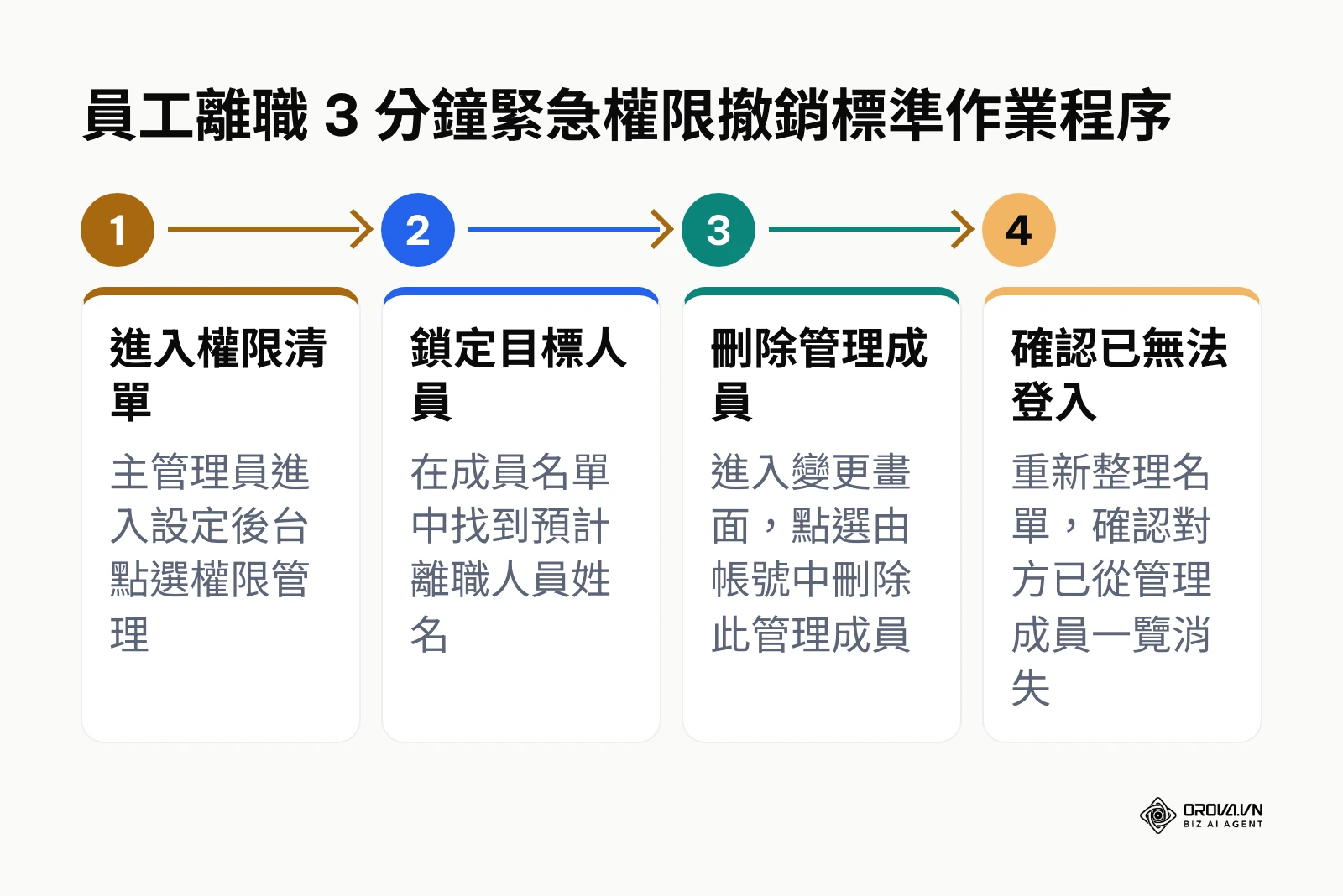
當團隊成員離職時,請在該員工交還工作設備的當下執行收回作業。主管理員登入 LINE Official Account Manager,進入右上角「設定 > 權限管理」。在成員清單中找到該同仁姓名,進入變更畫面後點選「由帳號中刪除此管理成員」並按下刪除。依 LINE 官方手冊說明,對方會從管理成員一覽中被刪除,且無法再登入此帳號。
完成移除後,該同仁就無法再登入此官方帳號,也無法再調閱顧客對話紀錄或好友資訊。
下方流程圖展現了員工離職時 3 分鐘內必須落實的標準權限收回步驟:
常見的錯誤是在同仁離職後數週仍未移除權限,一旦該同仁的私人帳號遭駭,駭客便能輕易透過其殘留權限接管商業後台。
範例說明:新北市一家電商服飾團隊,旗下專職小編提出離職申請。在小編最後工作日交接當天下午,品牌負責人登入後台權限管理頁面,找到該小編的名稱並點選「由帳號中刪除此管理成員」,隨後重新指派接任同事為操作人員。負責人原先擔心解除權限會影響小編先前排程的貼文內容,實際檢查後,已排程的貼文仍保留在帳號中。小編再嘗試登入時已無法進入該官方帳號,整個交接在 2 分鐘內完成。如果平時也有同步經營 Facebook,建議可一併參考這篇 臉書粉絲專頁管理員 的權限收回細節,維持跨平台一致的資安規範。
LINE 官方帳號管理員新增與權限檢核清單
為了方便團隊在日常管理與新進同仁訓練時對照檢驗,下方表格彙整了整個新增管理員流程的核心檢核點:
| 步驟編號 | 核心任務 | 完成驗證特徵 | 預估耗時 |
|---|---|---|---|
| 步驟 1 | 登入後台並切換至權限設定 | 成功開啟後台「權限管理」且能看見管理成員清單 | 2 分鐘 |
| 步驟 2 | 依據團隊職掌挑選適當權限 | 完成身分對照矩陣評估,避免過度授予發訊權限 | 3 分鐘 |
| 步驟 3 | 發行專屬網址並控管時效 | 每位成員各有一組專屬網址,並記下發行時間(24 小時後失效) | 1 分鐘 |
| 步驟 4 | 傳送邀請並指導同仁綁定 | 同仁成功登入,名單中出現其名稱與正確的權限種類 | 3 分鐘 |
| 步驟 5 | 加強登入安全與設置備用管理員 | 每位成員的登入帳號已完成安全設定,且後台擁有至少 2 位管理員 | 4 分鐘 |
| 步驟 6 | 建立離職快速撤銷存取 SOP | 測試移除權限流程,確保終止合作時能在 3 分鐘內收回 | 2 分鐘 |
LINE 官方帳號權限設定常見錯誤與即時修復方案
在日常運作中,即便嚴格按照流程執行,仍可能因系統快取、網路逾期或環境設定而遇到異常。下表整理了實務上最常見的 6 種故障問題與排解對策:
| 異常狀況 | 常見成因 | 排解與修復步驟 |
|---|---|---|
| 邀請網址點擊後顯示「該網址已無效」 | 超過 24 小時有效期限,或該網址已被其他成員點擊使用過 | 由管理員回到後台權限管理,重新選擇權限種類並點擊「發行網址」,立即傳給受邀人並請對方盡快在電腦上完成登入 |
| 同仁登入後發現功能按鈕全數反灰 | 指派權限等級過低(如指派為無發送或無分析權限) | 請管理員在成員列表中找到該同仁姓名,點擊「變更」按鈕,依任務需求調升為「操作人員」即可即時生效 |
| 無法再新增管理成員 | 依 LINE Biz-Solutions 官方手冊,不論權限類型,每個 LINE 官方帳號最多可新增 100 名成員 | 檢查名單中是否有已離職或不再合作的成員,將其刪除後再發行新的邀請網址 |
| 同仁點開網址後無法登入 | LINE 帳號尚未設定登入用的電子郵件,或密碼錯誤 | 請同仁進入手機 LINE App「設定 > 我的帳號」設定電子郵件與密碼,再用電腦重新開啟網址(若已超過 24 小時,需請管理員重新發行) |
| 離職員工似乎仍能看到官方帳號 | 手機 App 畫面尚未重新整理,或其實還沒從名單刪除 | 由管理員在後台確認該員已從管理成員名單中刪除;已刪除的成員無法再登入此帳號 |
| 創建者離職無法轉移最高所有權 | 當初使用員工個人 LINE 創建且未設置備份管理員 | 需趁該員工離職前,由其登入後台將企業負責人帳號新增並提升為「管理員」,完成確認後方可核准該員離職手續 |
如果企業同時經營 Facebook、Instagram、Threads 等多個平台,也建議比照上方表格,為每個平台各自盤點成員與權限,避免同一位離職員工在某個平台留下殘餘權限。
想把多平台發文集中管理?立即註冊 Orova Social,一次撰寫即可發布到多個社群頻道,支援排程、錯過時間自動補發,以及將長影片剪成附字幕的直式短片,免費使用至 2027 年 7 月 7 日止,不需信用卡。
LINE 官方帳號設定完成後的成效驗證與稽核指標
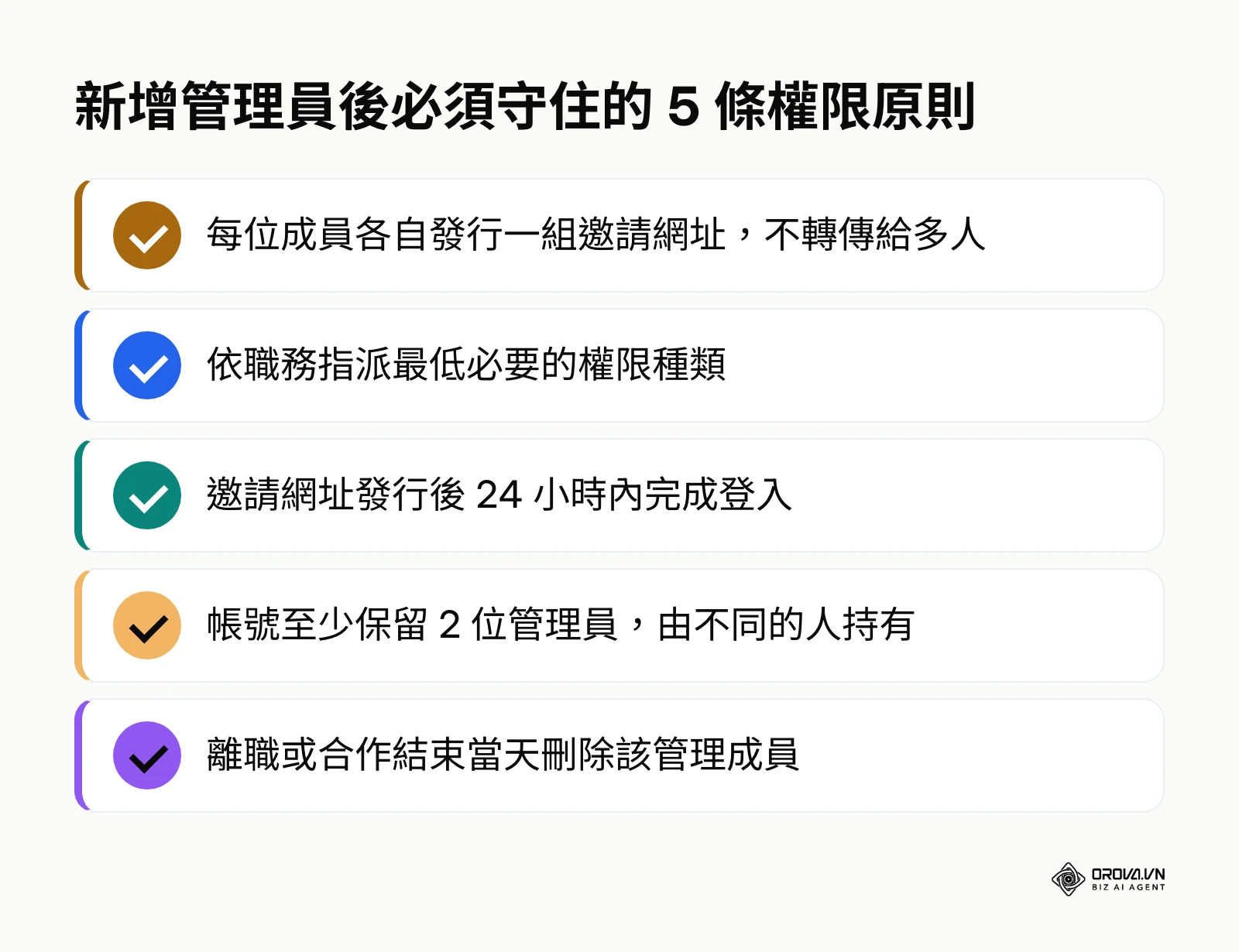
完成上述權限設定後,如何確認系統處於健康且安全的狀態?每季可先對照下方 5 條權限原則,再透過以下三個客觀指標進行定期驗證:
- 成員清單狀態(即時可見):登入後台「設定 > 權限管理」,名單中不應出現已離職或身分不明的成員;所有在職同仁都在名單中,且權限種類與職掌相符。
- 雙人備援架構(即時可見):管理員身分數量恆大於或等於 2,且兩者分別綁定不同的手機號碼與通訊管道,確保單一硬體故障時管理不中斷。
- 季度權限盤點紀錄(每 3 個月執行):比對公司人資在職名冊與 LINE 後台成員名單,離職員工與專案結束之外包專員應於當日完成除名。此稽核作業可建立於每季的例行資安檢核表中。
LINE 官方帳號權限管理未來幾年趨勢:作者觀點
趨勢一:商務帳號與個人社群的身分徹底脫鉤
根據我的觀察,截至 2026 年,LINE 官方帳號雖然已經導入了 LINE Business ID 體系,但實務上多數中小企業在新增協作人員時,依然依賴員工的個人私人 LINE 帳號進行綁定。我認為這種個人與商務混雜的模式會逐漸減少。原因在於企業資安法規日益嚴格,個人帳號與企業資產的交纏容易衍生離職個資糾紛與存取漏洞。平台未來可能推出更嚴格的企業身分驗證,鼓勵管理成員以企業信箱開通獨立身分。
讀者應當從現在開始,要求參與官方帳號維運的員工,統一使用公司配發的商務電子郵件註冊專用 Business ID,而非直接以私人通訊軟體帳號作為唯一憑證。
趨勢二:AI 智慧代理人(Agent)將正式成為後台標準協作成員
當前我們看到的 AI 應用,多半停留在外部串接 Webhook 或客服 API。我認為社群管理後台未來可能出現具備獨立權限的「AI 代理人」角色。AI 或許不再只是單向回覆訊息的機器人,而是可被指派特定權限等級的團隊虛擬成員,負責跨時段的語意初審、標籤自動分流與例行性推播草稿排程。
為此,行銷主管應從現在開始建立精準的審核機制與人機協作標準,避免未來將權限開放給智慧工具時,缺乏適當的權限邊界而引發自動化災難。
趨勢三:動態暫時性權限(Just-in-Time Access)將成為跨機構協作標配
目前發行給外部行銷代理商的操作權限,多半屬於永久有效,直到手動收回為止。我傾向於認為,未來企業社群平台的權限控管可能走向細緻化的時效型授權(JIT)。例如針對一檔為期兩週的快閃促銷活動,管理者能直接在後台設定該代理商的發訊權限於 14 天後自動失效,無須仰賴人工防呆。
品牌經營者現在就應該在委外合約中明確訂立專案權限啟動與終止日期,建立定期清理外部授權的習慣。不過,若各大社群平台因考量中小企業使用門檻而推遲架構改造,上述進階機制的普及速度亦可能隨之放緩。
關於官方 LINE 新增管理員的常見問題
接受邀請成為管理成員後,老闆能看到我的 LINE 私人對話紀錄嗎?
完全不可能看到。LINE 的系統架構將個人通訊與官方帳號後台完全隔離。受邀成員使用個人 LINE 帳號登入,僅作為身分驗證(OAuth 授權機制)之用途。管理員在後台只能看見該官方帳號與客戶之間的對話,絕對無法存取任何成員手機內的個人私聊、群組訊息或通話紀錄。
員工參與管理官方帳號,需要特別另外辦一隻新的 LINE 帳號嗎?
通常不需要。員工可以直接使用現有的私人 LINE 帳號登入系統,兩者的資料不會互相干擾。但基於公私分明與長期資安考量,如果該員工日常需頻繁使用手機 App 回覆高機密性客戶,且公司有配發公務手機,則建議使用公司專屬的手機門號與公務信箱註冊獨立帳號,以利未來職務交接。
原本創立官方帳號的老闆或員工離職了,該如何轉移主要管理權限?
若原本的創建者仍能聯繫上,最快速的方式是由該員登入後台,將接任者的權限提升為「管理員」,接任者確認具備完整權限後,再由接任者將離職人員自後台名單中移除。若原創立者已失聯且帳號未設置其他管理員,只能透過 LINE 官方帳號的客服管道詢問復原方式,並依指示提供公司與負責人的相關證明,過程通常耗時且結果不一定如預期。
如果管理員手機遺失或個人 LINE 被鎖,如何救援官方帳號權限?
這正是為什麼系統必須維持至少 2 位獨立管理員的原因。若其中一位管理員手機遺失或被鎖,另一位備份管理員可立即登入後台,將受困者的舊帳號權限解除,待其取回新門號或新帳號後,重新發行邀請連結將其加入。若該帳號僅有一位管理員且未啟用備援機制,將面臨管理權限永久喪失的高額風險。
如果官方群組或社群中出現違規訊息,管理員也能在此處直接處理嗎?
兩者的管理後台完全不同。官方帳號(LINE OA)是針對品牌經營與一對一客服,管理員權限在此處設定;而 LINE OpenChat 社群則是公開討論群,管理方式需遵循社群規範。若需要處理群組內的爭議內容,可參考這篇 LINE 社群管理員刪除訊息 的實戰技巧進行過濾。
AI 工具在未來的團隊權限管理中能扮演什麼角色?
AI 能顯著降低管理員在內容審核與權限控管上的工作負擔。例如透過具備語意理解能力的工具自動檢核小編撰寫的貼文文案,在正式推播前攔截錯字或違規用語,但權限的指派與收回,仍建議由管理員親自決定並定期盤點。若團隊有跨檔期的發布需求,亦可搭配 內容行事曆 來落實排程管理。
LINE 官方帳號團隊權限管理該從何處著手?
面對團隊擴張與權限設定,你不必試圖在一天之內將所有制度一次到位,而是應該根據目前的組織現況,採取最關鍵的第一步:
- 一人經營、正準備招募第一位兼職小編的店家:請先打開電腦登入後台,確認自己目前的帳號是否為具備完整功能的「管理員」,並設定好第二位信任夥伴作為備用管理員,建立最基本的防鎖死底線。
- 已有 3 到 5 位門市或客服人員的成長型品牌:今天下午花 15 分鐘盤點現有後台成員名單,將所有第一線客服人員的身分等級,統一降級變更為「操作人員(無發送權限)」,即刻杜絕誤發全體推播訊息的重大營運隱患。
- 委託外部行銷公司代操、未曾檢視過權限的企業主:立即進入後台確認外部人員的身分是否被誤設為最高「管理員」,若有,請即刻將其調降為「操作人員」,並落實合約終止時的 3 分鐘除名機制。
建立清晰嚴謹的權限邊界,不僅能守護品牌得來不易的私域顧客名單,更能讓團隊成員在各自的崗位上安心協作。從盤點名單出發,立刻為你的品牌落實正確規範的官方 LINE 新增管理員標準流程。
About the author

Builder of Orova
Nguyễn Đỗ Trọng Ân has 8 years of experience in marketing, including 6 years managing market development across Asia. He builds Orova, a Biz AI Agent that never sleeps: it plans, runs and optimizes work for businesses.