
Как да изберем подходящ тип диаграма в 7 стъпки (2026)

Въпросът как да изберем подходящ тип диаграма стои в основата на всеки успешен бизнес анализ, защото дори най-точните цифри губят стойност, ако са представени по подвеждащ начин. След като преминете през това практическо ръководство, ще можете уверено да трансформирате сурови таблици в прецизни графични отчети и табла за управление, които ръководителите разбират от пръв поглед. За целта са ви необходими само файл с изходни данни, ясна бизнес цел и около четиридесет минути за структуриране на информацията. Ако задачата ви е просто архивиране на сурови трансакции в база данни или механичен обмен на системни логове, визуализацията не е необходима и можете да пропуснете тези стъпки.
Как да изберем подходящ тип диаграма: същност и бърз отговор
Правилният подбор на визуализация изисква съпоставяне на аналитичната цел с броя на променливите и естеството на данните. Процедурата включва седем последователни стъпки, започващи от определяне на бизнес въпроса, преминаващи през класификационна матрица и завършващи с проверка за оптични изкривявания, като отнема между 30 и 45 минути.
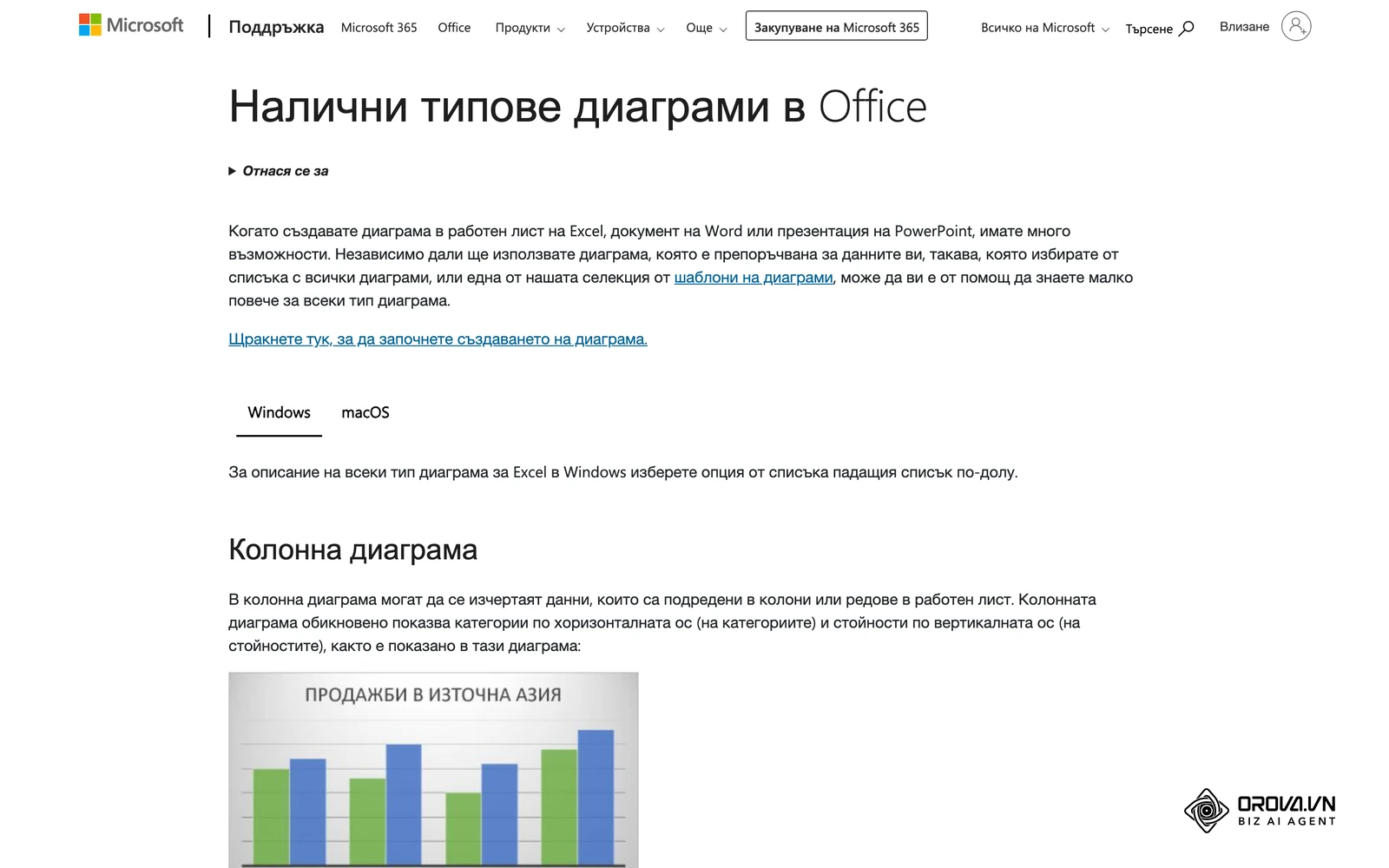
Диаграмата представлява визуален превод на числови редове в геометрични форми като стълбове, точки, сектори или линии. Когато избираме конкретен тип диаграма, целта не е декорация, а разкриване на зависимости, които човешкото око не може да улови в решетка от числови клетки. Помощният център на Microsoft поддържа справочна страница „Налични типове диаграми в Office“, в която всеки тип диаграма е показан с кратко описание кога да се използва.
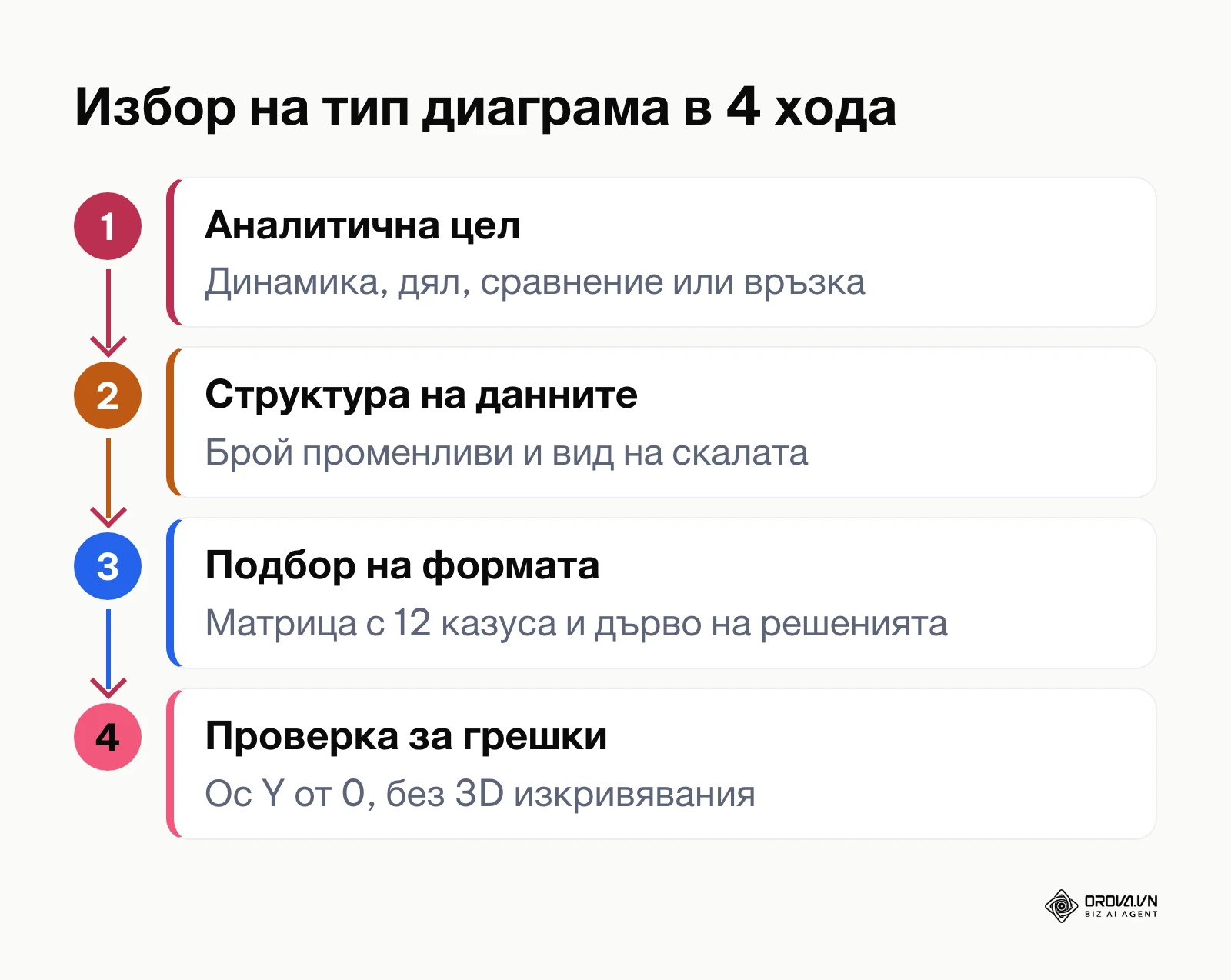
Схемата по-долу обобщава последователния алгоритъм, по който преминава правилният избор.
Необходима подготовка преди избора на тип диаграма
Преди да отворите софтуер за обработка на таблици или BI инструмент (софтуер за бизнес разузнаване, съкратено от Business Intelligence), трябва да валидирате изходните параметри. Липсата на подготовка често води до изграждане на красиви, но безполезни графики.
Таблицата представя задължителните ресурси за стартиране на процеса:
| Ресурс | Източник на набавяне | Време за подготовка | Риск при липса |
|---|---|---|---|
| Изчистена таблица с данни | Експорт от CRM, аналитична система или счетоводен софтуер | 15–20 минути | Грешни суми, дублирани записи и некоректни пропорции |
| Дефиниран бизнес въпрос | Разговор с прекия ръководител или маркетинг екипа | 5–10 минути | Избор на графичен формат, който не отговаря на целта |
| Списък на променливите | Анализ на заглавния ред на таблицата (дати, категории, суми) | 5 минути | Претоварване на осите с несъвместими мерни единици |
| Ограничение за аудиторията | Изисквания към формата (мобилен екран, печат, десктоп 16:9) | 5 минути | Нечетими шрифтове и отрязани надписи на екрана |
Стъпка 1: Дефинирайте аналитичната цел на вашите данни
Първата стъпка изисква да формулирате точното бизнес послание, което визуализацията трябва да предаде на аудиторията. Не питайте какви данни имате в таблицата, а какво решение трябва да вземе читателят, след като погледне екрана.
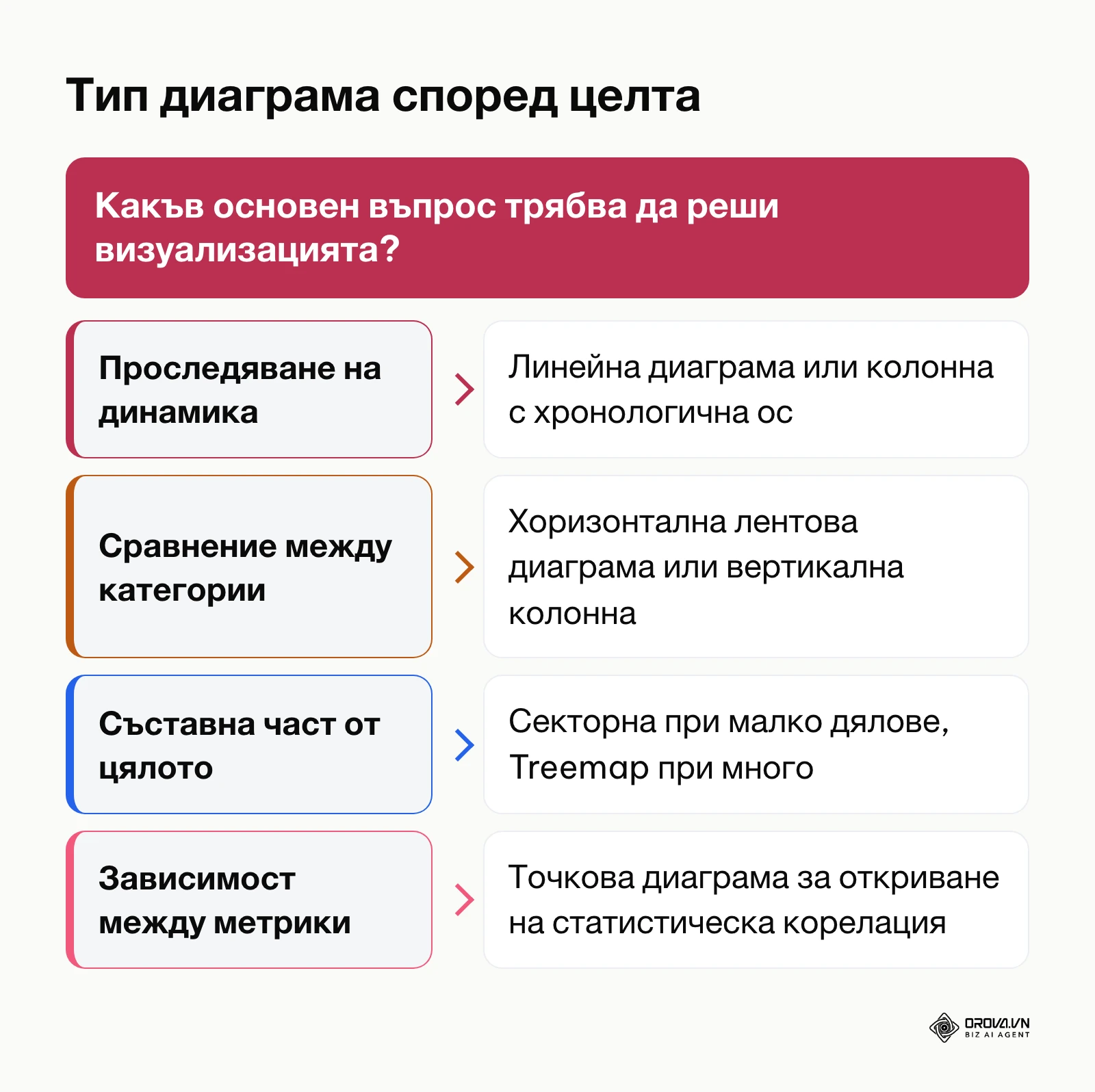
В практиката съществуват четири основни аналитични цели: сравнение (сравняване на величини между категории), композиция (разпределение на частите в едно цяло), хронологична динамика (проследяване на тренд във времето) и корелация (търсене на връзка между две или повече числови променливи). Отворете работния си документ и запишете целта като едно кратко изречение в горната част на работната страница.
За да сте сигурни, че целта е зададена правилно, трябва да можете да завършите фразата: „Тази графика показва...“ без да използвате съюза „и“. Ако се налага да използвате „и“, най-вероятно се опитвате да натоварите една визуализация с две несъвместими задачи.
Често срещана грешка на този етап е смесването на хронологичен тренд с дял от цялото. Когато анализатор се опита да покаже как се е променял пазарният дял всеки месец в рамките на кръгова диаграма, резултатът е хаос от отделни кръгове, които не позволяват проследяване на посоката на движение. За хронологични изменения по-добрият избор обикновено е линейна или стълбовидна графика.
Илюстративен пример: Маркетинг анализатор в B2B компания за софтуерни услуги с 35 служители трябваше да представи динамиката на запитванията спрямо разходите за платена реклама. Първоначално бе подготвена обща кръгова диаграма, показваща само общия дял на получените лийдове по канали, която скриваше месечния спад след промяна в офертата през юни. Анализаторът изолира двата показателя и смени формата с времева ос по месеци, като използва колонна визуализация за разходите и пресичаща линейна графика за броя запитвания. В резултат търговският директор веднага забеляза точния момент на срива и насочи бюджета към генериране на потенциални клиенти чрез органични канали без забавяне.
Схемата по-долу обобщава логиката за определяне на формата според поставената аналитична цел.
Стъпка 2: Пребройте променливите и определете естеството на данните
Втората стъпка е директна инспекция на структурата на таблицата, за да измерите обема на входните параметри. Преброяването на колоните и редовете определя техническите граници на визуализацията.
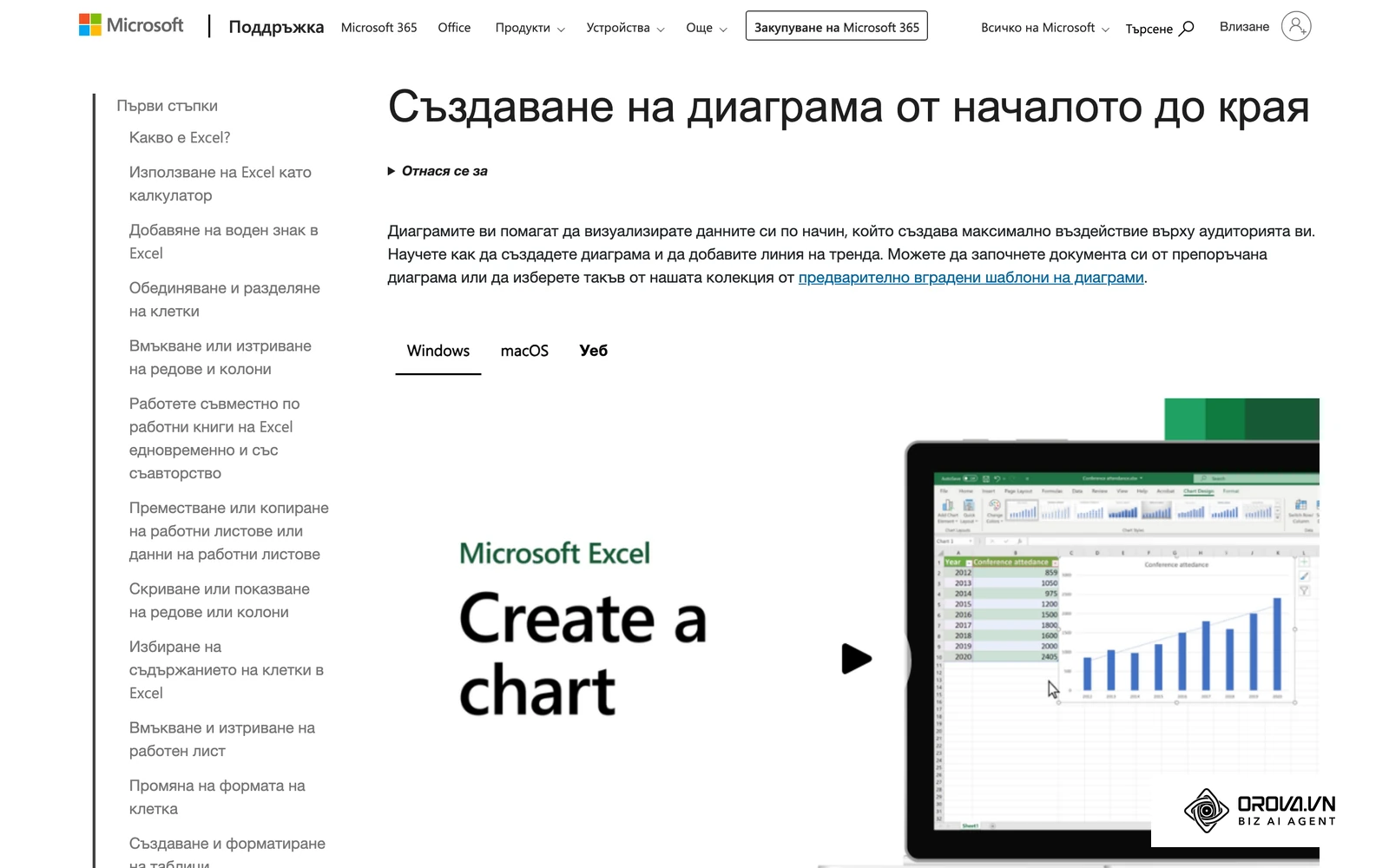
Прегледайте внимателно типовете данни във вашия софтуер. В Excel подредете данните в колони със заглавен ред, преди да маркирате диапазона за диаграмата; помощната страница на Microsoft „Създаване на диаграма от началото до края“ показва този процес стъпка по стъпка. Променливите се делят на качествени (категорийни като държава, продукт или отдел) и количествени (числови като приходи, брой кликове, проценти). Обърнете специално внимание дали количествените данни са дискретни (цели числа за брой продажби) или непрекъснати (температура, време за зареждане, финансов оборот).
Успешното завършване на стъпката се потвърждава, когато имате точен опис: например една дискретна времева променлива (12 месеца) и две количествени променливи (приходи в евро и норма на печалба в проценти).
Типичен проблем тук е третирането на текстови етикети с дати като обикновени категорийни променливи. Ако софтуерът възприема датите като обикновен текст, той няма да може да попълни липсващите времеви интервали, което създава фалшиво усещане за равномерен тренд при неравномерни периоди на отчитане.
Стъпка 3: Приложете матрицата за съпоставка и дървото на решенията
На третия етап съпоставяте формулираната цел и преброените променливи с конкретен тип диаграма. За да избегнете субективни решения, използвайте утвърдената матрица за бизнес отчети. Схемата по-долу онагледява матрицата за съпоставка спрямо броя на метриките и категориите.
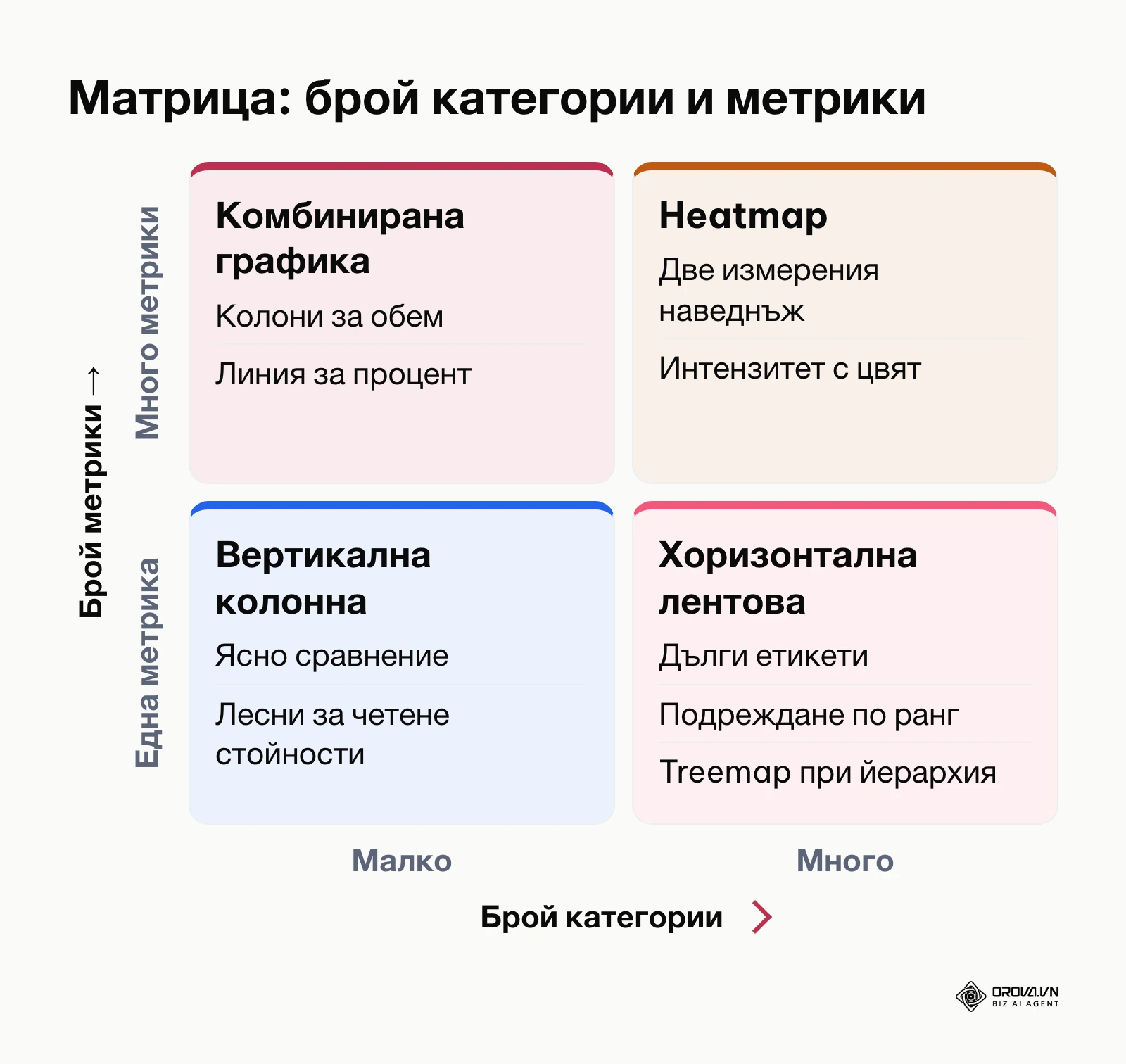
Отворете менюто за вмъкване на графични обекти във вашия инструмент и изберете категорията, отговаряща на матрицата. В Excel това е разделът „Вмъкване“, където „Препоръчвани диаграми“ показва няколко варианта за маркирания диапазон, а раздел „Всички диаграми“ дава пълния списък с типове. Не избирайте визуализация само защото изглежда модерна; формата трябва да служи на разчитането на данните.
Правилният резултат е видим, когато стойностите могат да се прочетат без завъртане на главата и без сложни преизчисления наум.
Матрицата по-долу представя 12 реални бизнес казуса с препоръчителните и забранените типове диаграми:
| Аналитична бизнес задача | Входна структура на данните | Препоръчителен тип диаграма | Забранен тип диаграма (и причина) |
|---|---|---|---|
| 1. Сравнение на продажби по 15 търговски региона | 1 категорийна променлива (>10 стойности), 1 числови приходи | Хоризонтална лентова диаграма (Bar chart) | Вертикална колонна диаграма (причинява застъпване или диагонални етикети) |
| 2. Месечен тренд на приходите за последните 24 месеца | 1 непрекъсната времева променлива, 1 числови приходи | Линейна диаграма (Line chart) | Кръгова диаграма (секторната графика не показва хронология) |
| 3. Разпределение на пазарен дял между 3 основни играча | 1 категорийна променлива (3 стойности), 1 процентен дял | Секторна/кръгова диаграма (Pie chart) или Donut | Диаграма тип радар (Radar chart скрива пропорциите спрямо цялото) |
| 4. Сравнение на разходи по 20 подкатегории на бюджета | 1 категорийна йерархична променлива, 1 числова сума | Дървовидна диаграма (Treemap) | Кръгова диаграма (при много сектори дяловете не се различават) |
| 5. Зависимост между рекламен бюджет и продажби | 2 количествени променливи за 50 кампании | Точкова диаграма (Scatter plot) | Насложена колонна диаграма (скрива директната статистическа корелация) |
| 6. Етапи на преминаване на клиенти през онлайн магазин | 1 последователна категорийна скала, 1 брой потребители | Диаграма тип фуния (Funnel chart) | Линейна диаграма (линиите предполагат време, а не отпадане) |
| 7. Активност на потребители по часове и дни от седмицата | 2 дискретни категорийни променливи, 1 интензитет | Топлинна карта (Heatmap) | Множество колонни графики (прекалено визуално претоварване) |
| 8. Проследяване на отклонение от годишния план по месеци | 1 времева променлива, 1 разлика спрямо таргет (+/-) | Дивергентна колонна графика (Diverging bar) | Кръгова диаграма (не може да изобразява отрицателни величини) |
| 9. Разпределение на служителите по нива на заплащане | 1 непрекъсната числова променлива (диапазони) | Хистограма (Histogram) | Стандартна линейна диаграма (създава фалшива представа за време) |
| 10. Поток на средства от маркетинг канали към сделки | Множество източници и междинни етапи на конверсия | Диаграма на Санкей (Sankey diagram) | Насложена лентова диаграма (не показва преливането на обемите) |
| 11. Сравнение на 3 маркетингови кампании по 5 метрики | 3 обекта, 5 нормализирани показателя (CTR, CPA, ROI) | Паяжинообразна/радарна диаграма (Spider chart) | Обикновена секторна диаграма (не поддържа паралелни оси) |
| 12. Постигане на текуща стойност спрямо фиксиран таргет | 1 текуща стойност, 1 целева стойност, прагове | Булет диаграма (Bullet graph) | Кръгов индикатор (Gauge chart заема твърде много място) |
Стъпка 4: Изберете специализирани типове диаграми за дигитален маркетинг и фунии
Четвъртата стъпка надгражда базовите отчети, като въвежда специализирани формати за комплексни маркетинг процеси. Съвременните бизнес табла рядко се изчерпват само с общи колонни графики.
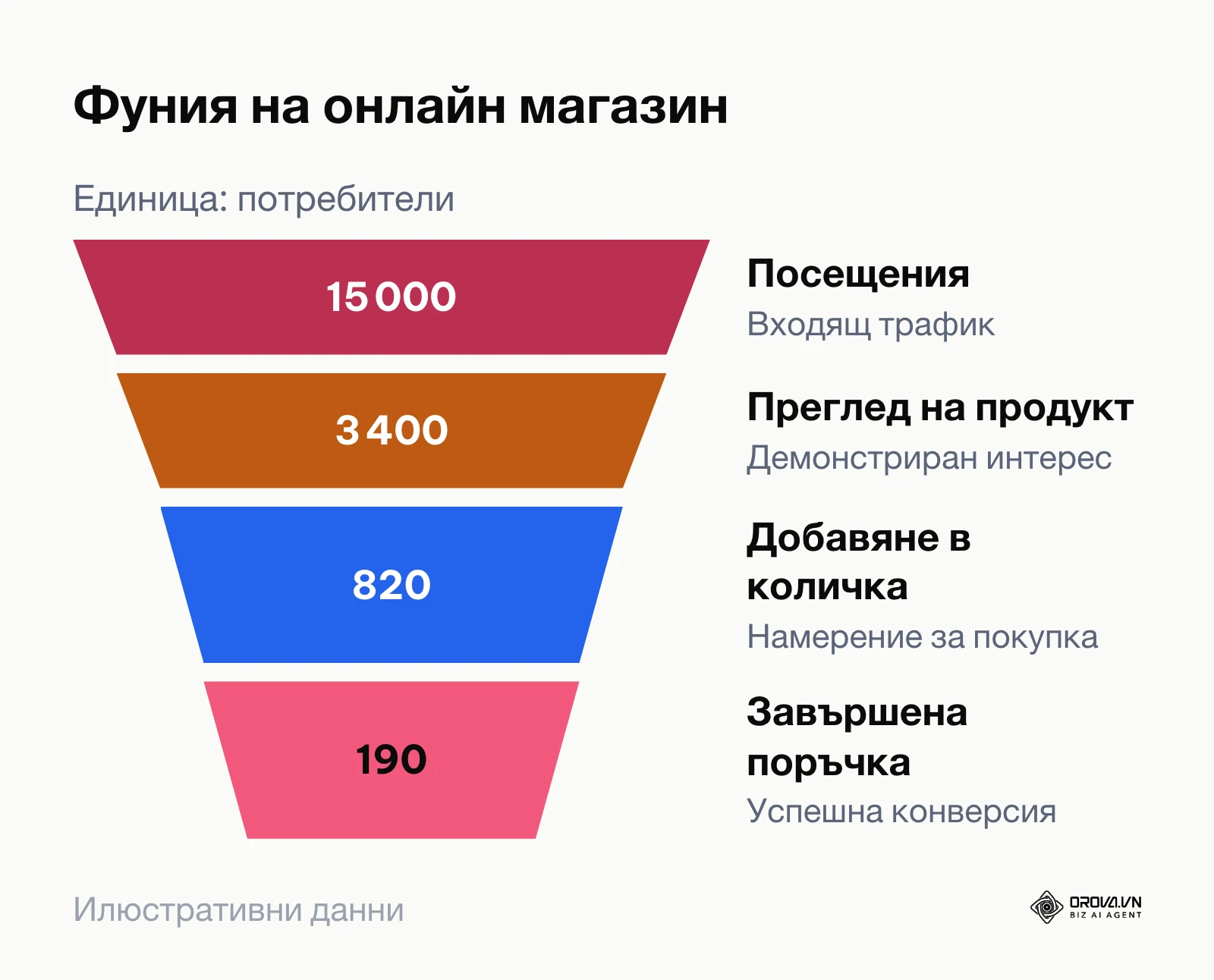
Когато анализирате дигитални кампании, използвайте диаграма тип фуния (Funnel chart) за визуализиране на последователните фази на конверсия. За анализ на потребителското поведение по часове настройте топлинна карта (Heatmap), където наситеността на цвета показва концентрацията на кликове или покупки. Ако разпределяте бюджети между десетки рекламни групи, заложете на Treemap (правоъгълна йерархична площ), която позволява мигновено съпоставяне на големината на разхода.
Успешното конфигуриране се познава по това, че проблемните зони изпъкват веднага: например най-тясната част на фунията посочва мястото на най-голям спад на потребители.
Таблицата обобщава кога да посегнете към всеки специализиран тип диаграма:
| Тип диаграма | Кога да я използвате | На какво да внимавате |
|---|---|---|
| Фуния (Funnel) | Последователни етапи с отпадане: посещение, количка, поръчка | Етапите трябва да са в реален ред и стойностите да намаляват |
| Топлинна карта (Heatmap) | Две категорийни измерения, например ден и час | Използвайте една цветова скала, с легенда за интензитета |
| Treemap | Много категории и подкатегории в едно цяло | Малките правоъгълници губят етикетите си, групирайте ги в „Други“ |
| Санкей (Sankey) | Поток на обем между канали и етапи | Твърде много възли превръщат схемата в плетеница |
| Карта с KPI спрямо предходен период | Едно ключово число за ръководството | Винаги показвайте периода за сравнение и посоката на промяната |
Основна грешка при този тип анализи е опитът потребителската пътека да се покаже чрез отделни колонни диаграми на различни екрани. Това прекъсва контекста и пречи на екипа да прецени процента на отпадане между отделните етапи.
Илюстративен пример: Маркетинг мениджър в онлайн магазин за потребителска електроника с 15 000 месечни посещения (илюстративни данни) искаше да разбере защо нараства броят изоставени поръчки. Първоначално екипът използваше електронна таблица с шест отделни колони за брой потребители на всяка уеб страница, което налагаше ръчно калкулиране на разликите. Мениджърът прехвърли данните в диаграма тип фуния (Funnel), обвързана с топлинна карта за трафика по часове: 15 000 посещения, 3 400 прегледа на продукт, 820 добавяния в количка и 190 завършени поръчки за месеца. При визуализирането се видя рязък спад точно между стъпката за избор на доставка и финалното плащане в часовия пояс между 20:00 и 23:00 часа, което насочи програмистите към скрит срив в интеграцията на платежния портал за мобилни устройства.
Схемата по-долу илюстрира маркетинг фуния със спад на потребителите по етапи.
Ако изграждате многоканални отчети, разгледайте Orova Insight. Модулът се свързва с 16 източника само с права за четене, предлага библиотека от 49 визуални компонента, сред които фуния, топлинна карта и Treemap, и може да начертае диаграма по текстово описание с помощта на изкуствен интелект.
Стъпка 5: Конфигурирайте осите и мащаба без визуални манипулации
Петата стъпка гарантира математическата и етична коректност на графиката. Неправилно настроените координатни оси могат да превърнат незначително колебание от 1% в драматичен визуален скок.
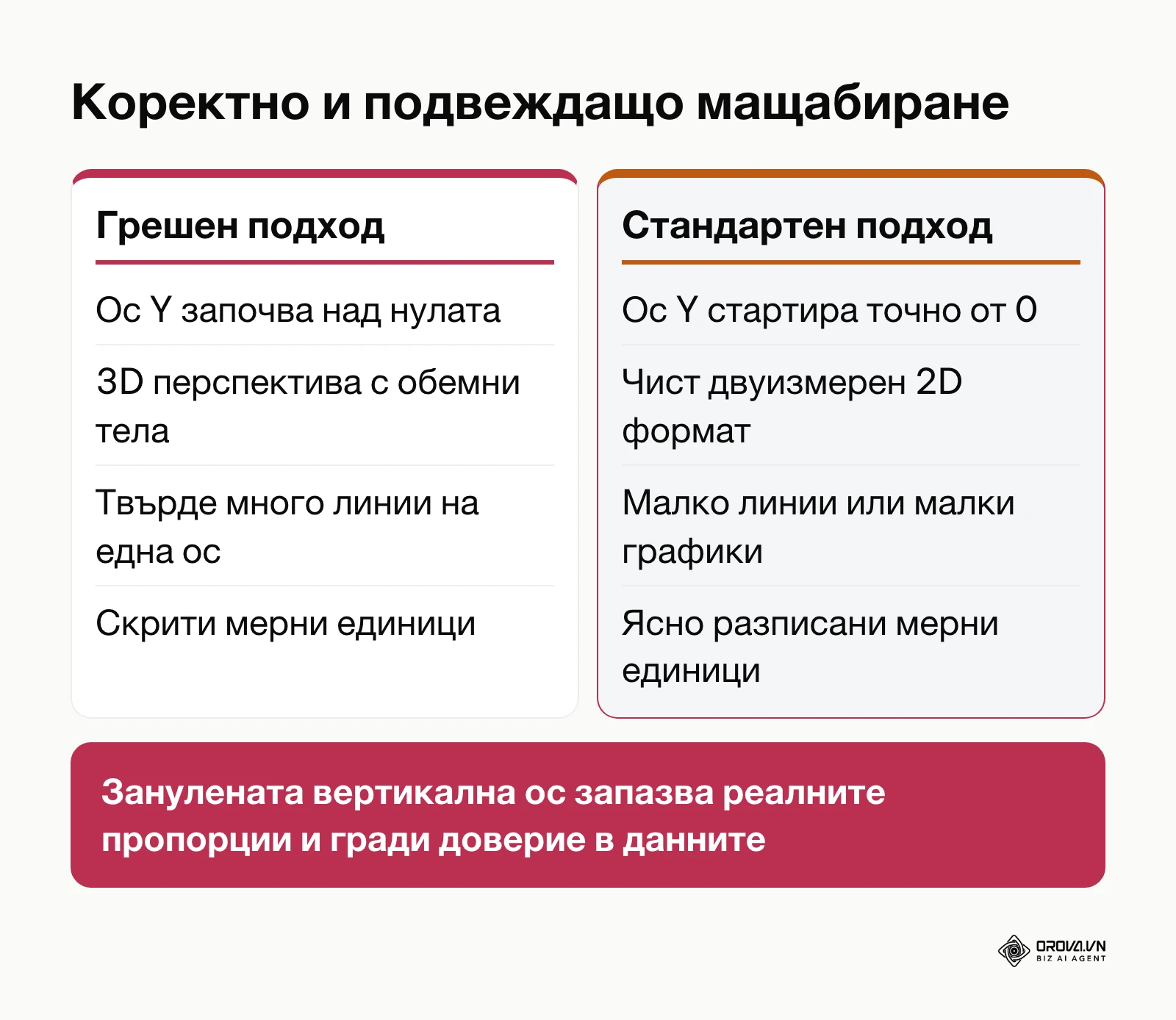
Влезте в настройките за форматиране на оста (Format Axis) във вашия софтуер и задайте абсолютна минимална граница, равна на нула, за всички колонни и лентови графики. Дължината на стълба кодира стойността, затова окото сравнява стълбовете по височина. Ако отрежете долната част на оста Y и я стартирате от 80 вместо от 0, стълб със стойност 85 ще изглежда четири пъти по-нисък от стълб със стойност 100 (видимите части са 5 и 20), въпреки че реалната разлика е 15 пункта. Като изключение, линейните графики могат да започват от ненулева база, но само когато целта е да се покажат фини колебания в непрекъснат процес (например борсови индекси), като това се упоменава изрично.
Проверката на този етап е визуална: физическата височина на стълбовете трябва точно да съответства на математическото съотношение между числата.
Най-опасната грешка, която все още се среща в някои остарели ръководства, е използването на псевдо триизмерни формати (3D диаграми). Както посочва Edward Tufte в фундаменталната монография The Visual Display of Quantitative Information от 2001 г., съотношението между съществени данни и мастило (data-ink ratio) трябва да бъде възможно най-високо, а изкуствените триизмерни обеми добавят мастило без нови данни. Трите измерения добавят дълбочина и наклон, които изкривяват ъглите и правят предните сектори да изглеждат по-големи от задните, дори когато съдържат по-малки стойности.
Схемата по-долу съпоставя коректния с подвеждащия подход при графично мащабиране.
Стъпка 6: Подредете компонентите в завършен дашборд с формат 16:9
Шестата стъпка обединява отделните визуализации в кохерентен информационен панел (дашборд). Дори да сте избрали безупречни индивидуални графики, лошото им разположение върху екрана ще обърка аудиторията.
Отворете празен работен плот със стандартно екранно съотношение 16:9. Приложете златното правило за визуална йерархия: най-важните обобщени показатели (карти с ключови показатели, наричани KPI Scorecards) поставете в най-горния ред. В средната зона разположете трендовете във времето и структурните сравнения (линейни графики и лентови диаграми). В долната третина поместете детайлните разбивки, топлинните карти или финалните таблици с данни. Използвайте единен базов цвят за основната метрика и контрастен сигнален цвят само за елементите, изискващи незабавно внимание.
Таблицата показва примерно разпределение на зоните в табло 16:9:
| Зона на таблото | Какво поставяте | Подходящ тип диаграма |
|---|---|---|
| Горен ред | Три до пет обобщени показателя | Карти с KPI спрямо предходен период |
| Средна зона, вляво | Тренд на основната метрика | Линейна диаграма |
| Средна зона, вдясно | Сравнение между канали или продукти | Хоризонтална лентова диаграма |
| Долна третина | Разбивка за детайлен анализ | Топлинна карта или таблица |
Правилно подреденото табло позволява на всеки зрител да сканира информацията по стандартния F-образен модел: от горния ляв ъгъл хоризонтално надясно и след това надолу.
Честа грешка при изграждане на бизнес панели е поставянето на твърде много графични елемента на една страница. Претрупването с визуални стимули води до когнитивно претоварване и читателят спира да възприема цифрите.
Илюстративен пример: Старши консултант в дигитална агенция трябваше да подготви тримесечен преглед за международен клиент, комбиниращ данни от как да пуснем реклама в Google за малък бизнес с резултати от социални мрежи. Първоначално отчетът съдържаше 16 отделни графики, хаотично разпръснати на дълга вертикална страница, което водеше до безкрайно превъртане по време на видео срещите. Консултантът преструктурира отчета в хоризонтален 16:9 формат: най-отгоре постави четири карти с общия брой реализации и разходи, в средата линейна графика на ефективността по седмици, а в дъното хоризонтална лентова диаграма за най-рентабилните рекламни послания. Клиентът одобри новия отчетен формат още на десетата минута от разговора, без да поиска допълнителни справки по суровите файлове.
Стъпка 7: Извършете финална проверка чрез 6-степенен одитен списък
Последната стъпка е превантивен филтър преди споделяне на отчета с висшето ръководство или външни клиенти. Всеки елемент трябва да премине строг визуален одит.
Преминете през вашия готов работен лист точка по точка, като проверявате графичните компоненти на цял екран. Не разчитайте на бърз поглед в режим на редактиране.
Готови сте да изпратите отчета, само ако всяка от шестте проверки завърши с положителна отметка.
Списъкът за одит включва следните шест задължителни критерия:
- Зануляване на координатната система: вертикалната ос Y на всички колонни графики стартира точно от 0.
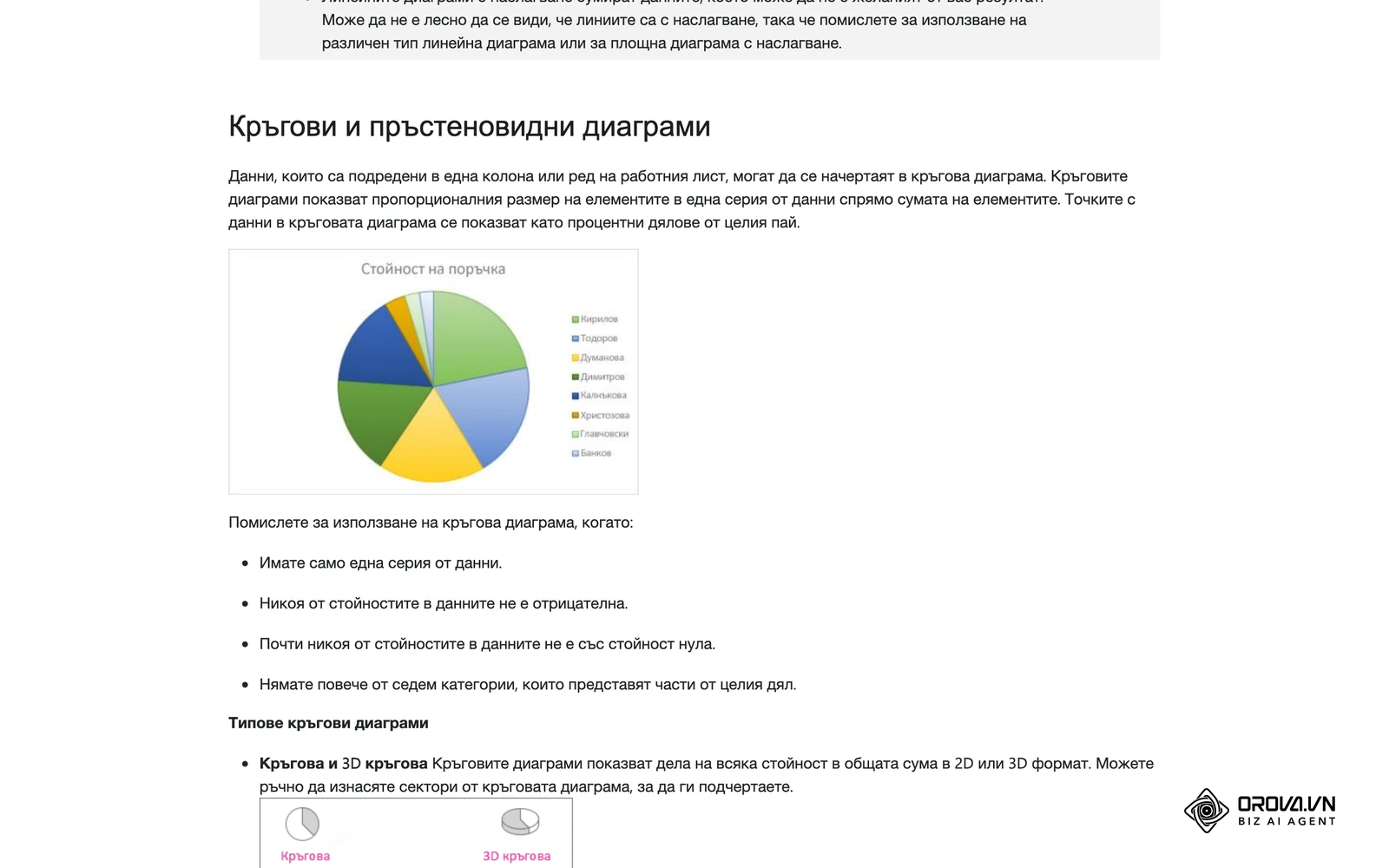
- Малко сектори: всяка кръгова диаграма има една серия данни, без отрицателни стойности, а сборът на дяловете е точно 100%. Помощната страница „Налични типове диаграми в Office“ на Microsoft (версия към 2026 г.) съветя кръгова диаграма само когато нямате повече от седем категории; на практика колкото по-малко са секторите, толкова по-лесно се сравняват.
- Малко криви: линейната графика съдържа само толкова линии, колкото окото различава без легенда; при повече серии разделете ги на малки еднотипни графики.
- Цветова функционалност: цветът се използва само за кодиране на значение (например сиво за минал период, синьо за текущ, червено за отклонение под целта), а не за украса.
- Четимост на типографията: всички заглавия, етикети и обозначения на мерните единици (EUR, %, брой) са изписани с шрифт, който се чете без увеличение, и с хоризонтална ориентация.
- Отсъствие на 3D ефекти: премахнати са всякакви сенки, наклонени равнини и обемни цилиндри.
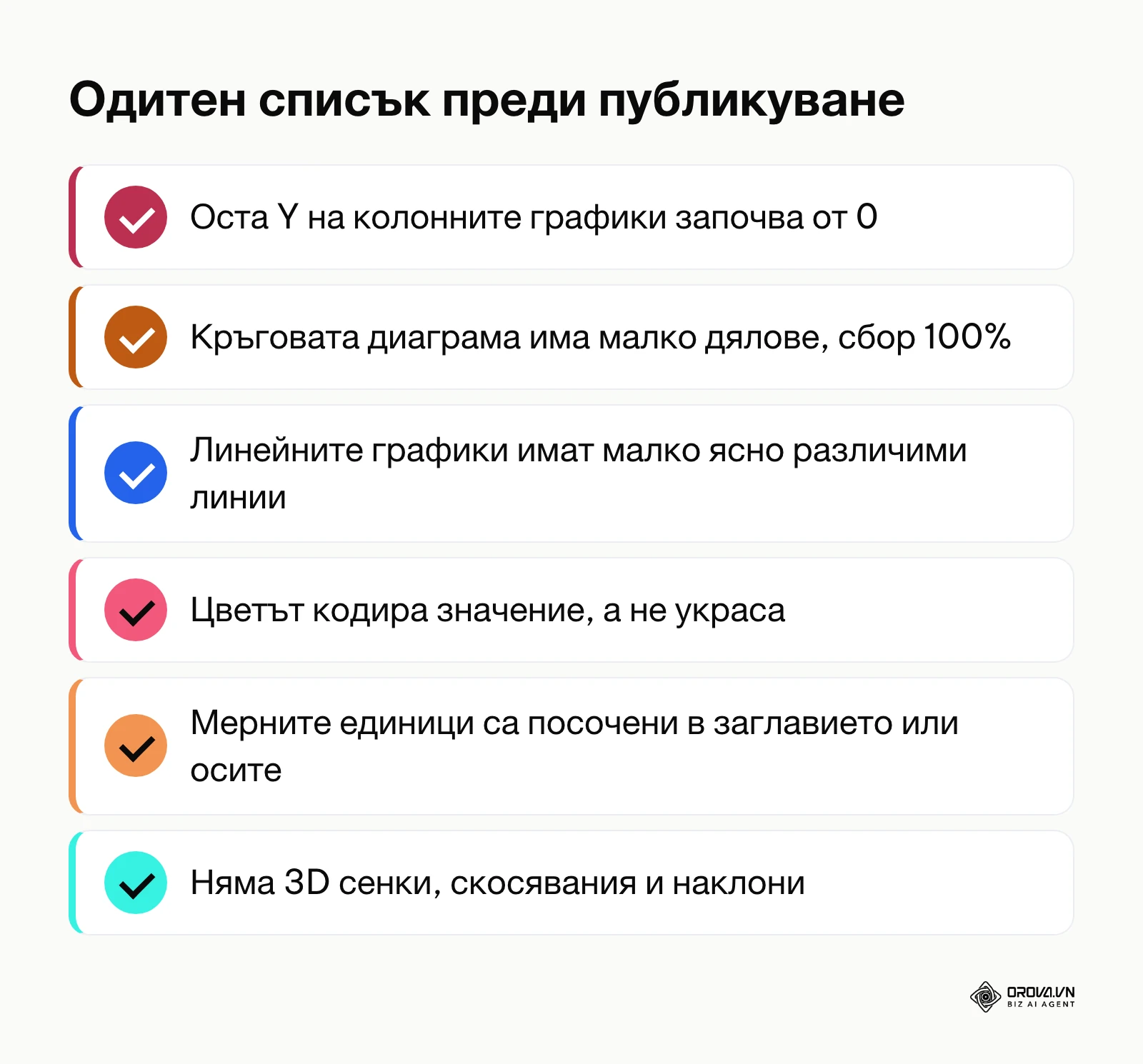
Схемата по-долу резюмира ключовите контролни точки от одитния списък.
Обобщен контролен списък за избор на тип диаграма
Таблицата събира пълния цикъл на процеса в удобен формат за оперативна употреба:
| Стъпка | Основна задача | Признак за завършеност | Очаквано време |
|---|---|---|---|
| 1. Аналитична цел | Формулиране на въпроса (сравнение, дял, динамика, връзка) | Записано едно изречение за целта | 5 минути |
| 2. Оценка на данните | Преброяване на колони, типове променливи и брой редове | Идентифицирани непрекъснати и дискретни полета | 5 минути |
| 3. Подбор на формат | Използване на класификационната матрица с 12 казуса | Избран точен графичен шаблон | 5 минути |
| 4. Специализирани маркетинг диаграми | Прилагане на Funnel, Heatmap, Treemap или Sankey при сложни процеси | Локализирани етапи на отпадане или концентрация | 10 минути |
| 5. Мащабиране на осите | Зануляване на ос Y и елиминиране на изкуствени 3D ефекти | Пропорционална височина на стълбовете спрямо числата | 5 минути |
| 6. Структуриране в 16:9 | Подреждане по модела: KPI карти отгоре, трендове в средата, детайли долу | Информационен панел без скролиране | 10 минути |
| 7. Одит преди публикуване | Проверка по шестте критерия за визуална коректност | Шест положителни отметки в контролния лист | 5 минути |
Чести грешки при избора на диаграма и как да ги поправите
В практиката се наблюдават повтарящи се грешки, които намаляват въздействието на отчетите.
Таблицата показва най-честите пропуски и конкретните стъпки за тяхното отстраняване:
| Грешка при визуализация | Честа причина за появата | Начин за коригиране |
|---|---|---|
| Претоварена секторна диаграма с 12 тънки резена | Желание да се покажат всички подкатегории в един кръг | Обединете малките дялове в обща категория „Други“ или сменете формата с хоризонтална лентова диаграма |
| Спагети графика с 9 пресичащи се линии | Опит за едновременно сравняване на твърде много държави или продукти | Разделете графиката на решетка от малки еднотипни графики (Small Multiples) с единен мащаб |
| Двойна ос Y с драстично различни мащаби | Смесване на големи абсолютни суми с малки процентни дялове | Оформете две отделни графики една под друга с обща времева ос по хоризонтала |
| Използване на вертикални колони за 20 категории | Използване на стандартния шаблон по подразбиране в таблиците | Завъртете ориентацията хоризонтално (Bar chart), за да осигурите място за нормално четене на текстовите етикети |
| Използване на радарна диаграма за несвързани метрики | Желание за екзотичен визуален вид на слайда | Заменете радарната диаграма с колонна графика с хоризонтални референтни линии за таргетите |
| Прекъсната времева ос при липсващи записи | Неправилно сортиране на изходните редове в базата данни | Попълнете липсващите времеви интервали с нулеви стойности или оставете ясна визуална пауза в линията |
Когато изграждате многоканални отчети, Orova Insight помага с част от тези стъпки. Модулът позволява свързване на 16 източника само с права за четене (включително Google Analytics 4, Google Search Console, Meta Ads, TikTok Ads, YouTube, електронни таблици на Google Sheets и файлове Excel), като разполага с библиотека от 49 компонента, разпределени в 9 групи. Функцията „AI чертае диаграма“ създава по една графика по текстово описание и поддържа 21 типа визуализации; изкуственият интелект разчита и хоризонтални и многоетажни таблици в Google Sheets. Има 10 готови шаблона във формат 16:9, а автоматичното синхронизиране се настройва на интервал от 30 минути до 24 часа. Изборът на правилния тип диаграма обаче остава ваше решение.
Подреденото табло 16:9 може да започне от готов шаблон. С Orova Insight избирате един от 10 шаблона, свързвате източниците си и настройвате автоматично синхронизиране, а линкът за споделяне показва на ръководството актуалните числа. Започнете безплатно до 7 юли 2027 г.
Как да измерим резултата след правилно визуализиране на данните
Ефективността на избраната визуализация се измерва чрез скоростта на реакция на аудиторията. Ако докладът е съставен коректно, читателите откриват основните тенденции и отклонения още при първия поглед, без да питат какво показва графиката.
Основният показател за успех е липсата на уточняващи въпроси относно значението на осите, мерните единици или легендата по време на оперативни срещи. Когато вниманието на мениджмънта се насочи директно към обсъждане на конкретни бизнес мерки, вместо към разгадаване на графичните елементи, визуализацията е изпълнила своята функция.
Таблицата по-долу събира показателите, които си струва да следите, и къде да ги видите.
| Показател | Къде да го видите | Кога се вижда |
|---|---|---|
| Уточняващи въпроси за осите и легендата | Бележки от оперативните срещи | След първите две или три срещи |
| Обсъждане на мерки, а не на графиката | Протокол или резюме на срещата | Още на първата среща с новия отчет |
| Повторно отваряне на отчета | Статистика за прегледи в BI инструмента | След две до четири седмици |
| Искания за сурови таблици | Имейли и съобщения от ръководството | След един отчетен цикъл |
Тенденции при визуализацията на данни през следващите няколко години: гледната точка на автора
Първата ясно забележима тенденция, актуална към 2026 г., е преходът от статични информационни табла към автоматизиран семантичен подбор на графики, задвижван от машинно обучение. Според мен в рамките на следващите две до три години потребителят все по-рядко ще избира ръчно между колонна или точкова диаграма. Системите вероятно ще анализират разпределението на данните и ще предлагат подходяща форма още при подаване на заявката, а човекът ще остане да провери дали тя отговаря на въпроса. За да се подготвят за тази промяна, бизнес анализаторите трябва да се съсредоточат върху чистотата на подаваните данни и правилната формулировка на аналитичните въпроси, вместо върху механичното чертане на оси.
Втората тенденция засяга постепенното изтласкване на сложните многопластови отчети в полза на контекстни микрокарти. Смятам, че до 2028 г. тромавите дашборди с десетки графики все по-често ще отстъпват място на кратки резюмета, показващи само една или две аномалии, изискващи човешка намеса. Практическата подготовка днес изисква съкращаване на броя елементи във вашите текущи отчети и премахване на всички метрики, които не водят до директно бизнес действие.
Третата посока на развитие е свързана с адаптивния дизайн за различни работни устройства. Бих заложил на хибридни визуализации, които динамично променят своята геометрична структура при превключване от монитор с формат 16:9 към вертикален екран на смартфон. Специалистите трябва още отсега да тестват четимостта на своите ключови отчети на мобилни устройства и да избягват формати, изискващи фино хоризонтално позициониране на курсора. Тези прогнози обаче могат да се окажат неточни, ако платформите за виртуална и разширена реалност наложат пространствени триизмерни интерфейси по-бързо от очакваното, което би променило из основи начина, по който възприемаме плоските графични координати.
Таблицата обобщава трите наблюдения и какво можете да направите още сега:
| Наблюдение към 2026 г. | Вероятна посока според мен | Какво да подготвите сега |
|---|---|---|
| ИИ предлага тип диаграма по текстово описание | По-малко ръчен избор, повече проверка от човек | Чисти данни и ясно формулирани въпроси |
| Табла с десетки графики | Кратки резюмета с една или две аномалии | Махнете метриките, които не водят до действие |
| Отчетите се отварят и на телефон | Диаграми, които се пренареждат според екрана | Тествайте ключовите отчети на мобилен екран |
Често задавани въпроси относно как да изберем подходящ тип диаграма
Кога задължително трябва да заменим кръговата диаграма с хоризонтална лентова или Treemap?
Помощният център на Microsoft препоръчва кръгова диаграма само при не повече от седем категории, а на практика тя става трудна за четене и по-рано, особено когато дяловете са близки (например 24% и 26%). Ъглите и площите на секторите се сравняват по-трудно от дължините на стълбовете. Хоризонталната лентова диаграма позволява прецизно подреждане по височина, а диаграмата тип Treemap визуализира десетки йерархични дялове чрез пропорционални правоъгълници, запазвайки четимостта на текстовите етикети.
Как да покажем две метрики с различни мерни единици на една графика без объркване?
Най-чистият метод за изобразяване на две различни величини (например приходи в евро и процент на конверсия) е разделянето на данните в две синхронизирани графики, разположени една под друга с обща хоризонтална ос за времето. Ако пространството налага обединяване в една комбинирана диаграма, използвайте вертикални колони за абсолютния обем и тънка пресичаща линия за процентите, като ясно маркирате дясната скала със съответния символ за процент. Избягвайте използването на две колонни серии с различни мащаби на една и съща ос.
Защо експертите по визуализация съветват да избягвате 3D диаграми в бизнес отчетите?
Триизмерните ефекти добавят изкуствена перспектива, която визуално изкривява пропорциите между геометричните тела. При наклон на равнината обектите, разположени на преден план, изглеждат непропорционално по-големи от обектите в задната част, независимо от реалните числови стойности зад тях. Освен това 3D форматите генерират излишни сенки и визуални отблясъци, които разсейват погледа и нарушават принципа за максимална чистота на представяната информация.
Как да адаптираме визуализацията за мобилни екрани спрямо класическия десктоп формат 16:9?
При адаптиране за мобилни екрани елиминирайте сложните многоколонни структури и преминете към строго вертикален поток на четене. Заменете хоризонтално разтеглените колонни графики с вертикални лентови диаграми, които позволяват естествено превъртане надолу с пръст. Намалете броя на показваните точки по оста на времето и увеличете размера на шрифта за ключовите числови карти, така че да останат четливи без мащабиране на екрана.
Каква е ролята на изкуствения интелект при определянето на правилния тип диаграма?
Съвременните алгоритми с изкуствен интелект анализират типа и разпределението на числовите колони, разпознават същността на метриките и автоматично предлагат най-подходящата графична форма. Вместо ръчно конфигуриране на осите, потребителят може да въведе заявка на естествен език, а системата избира измежду десетки валидирани визуализации. Това спестява време и предпазва от грешки като използване на неподходящи оси или пресичащи се етикети.
Колко цвята е допустимо да използваме в една диаграма, за да остане четима?
В рамките на една диаграма обикновено са достатъчни малко цветове. Един неутрален базов нюанс (например сив или приглушено син) трябва да покрива стандартните данни, докато един ярък акцентен тон се запазва единствено за подчертаване на ключовото отклонение или таргета. Използването на разноцветни палитри за всеки отделен стълб натоварва зрителния апарат и кара аудиторията да търси скрито значение в багрите там, където такова не съществува.
Откъде да започнем според текущата ви ситуация?
Ако в момента разполагате с хаотична таблица в Excel и трябва да представите бърз месечен отчет до края на работния ден, изолирайте само петте най-важни реда, сортирайте ги по големина и ги представете чрез класическа хоризонтална лентова диаграма с ясни числови етикети в края на всеки стълб.
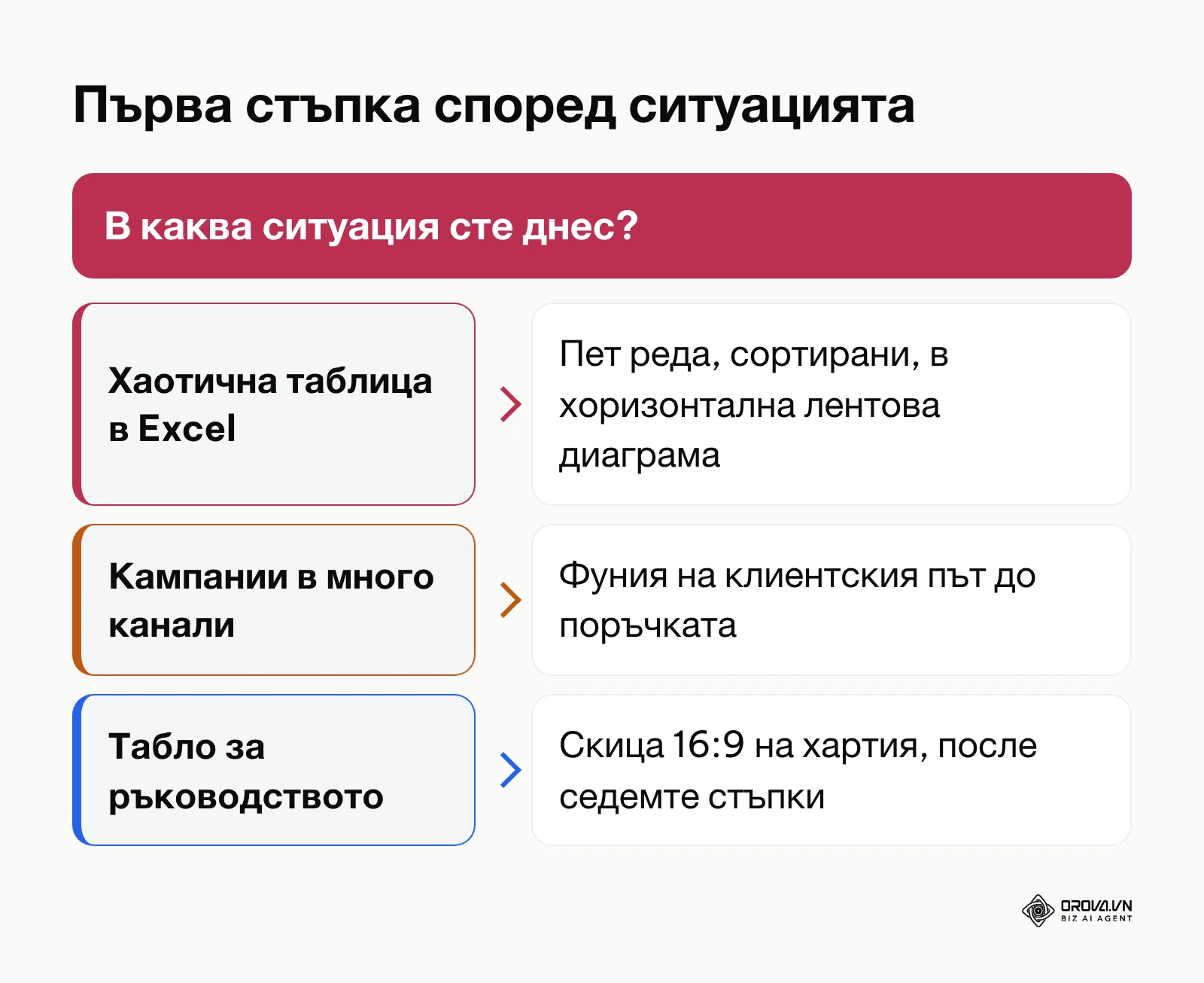
Ако управлявате платени кампании в множество дигитални канали и се губите в противоречиви данни, създайте проста визуализация тип фуния за проследяване на клиентския път от B2B имейл маркетинг стратегии и реклами до финална поръчка, като допълнително проверите дали какво е SEO оптимизация и как да започнем носи по-висока норма на възвръщаемост.
Ако подготвяте стратегическо табло за управление за среща на ръководството следващата седмица, скицирайте първо структурата върху лист хартия във формат 16:9, разделете площта на карти с ключови показатели, времева динамика и структурен дял, след което изпълнете пълния алгоритъм за това как да изберем подходящ тип диаграма.
За автора

Builder of Orova
Nguyễn Đỗ Trọng Ân has 8 years of experience in marketing, including 6 years managing market development across Asia. He builds Orova, a Biz AI Agent that never sleeps: it plans, runs and optimizes work for businesses.
Управлявайте бизнеса си с AI Agents
Orova е Biz AI Agent, който работи непрекъснато — планира, изпълнява и оптимизира работата вместо вас.
Спестете време, отключете продуктивността.