
Com fer servir Looker Studio en 7 passos: guia pràctica (2026)

Per saber com fer servir Looker Studio n'hi ha prou amb set passos: crear un informe buit (Create › Report), connectar una font amb Add data, afegir gràfics amb Add a chart, crear camps calculats, combinar fonts amb +BLEND DATA, posar un Date range control i compartir o programar l'enviament amb Share. Abans de res, un avís de nom: Google ha rebatejat l'eina i el centre d'ajuda oficial ara la presenta com a Data Studio (abans Looker Studio); l'adreça lookerstudio.google.com continua funcionant i els menús són els mateixos. Com que l'ajuda oficial no té versió en català, en aquesta guia escrivim el nom del botó en català i, entre parèntesis o en negreta, el nom anglès tal com apareix a la pantalla. Necessites un compte de Google i accés de lectura a les fonts que vols mostrar (Google Analytics 4, Google Sheets, Search Console…). La guia està pensada per a professionals del màrqueting, emprenedors i analistes que volen muntar el primer informe sense escriure codi.
Com fer servir Looker Studio pas a pas
Fer servir Looker Studio (Data Studio) serveix per connectar fonts de dades com GA4 o Google Sheets i convertir-les en gràfics interactius que tothom de l'equip pot consultar amb un enllaç. El procés d'aquesta guia té 7 passos i cada pas acaba amb un senyal visible a la pantalla perquè sàpigues que l'has fet bé.
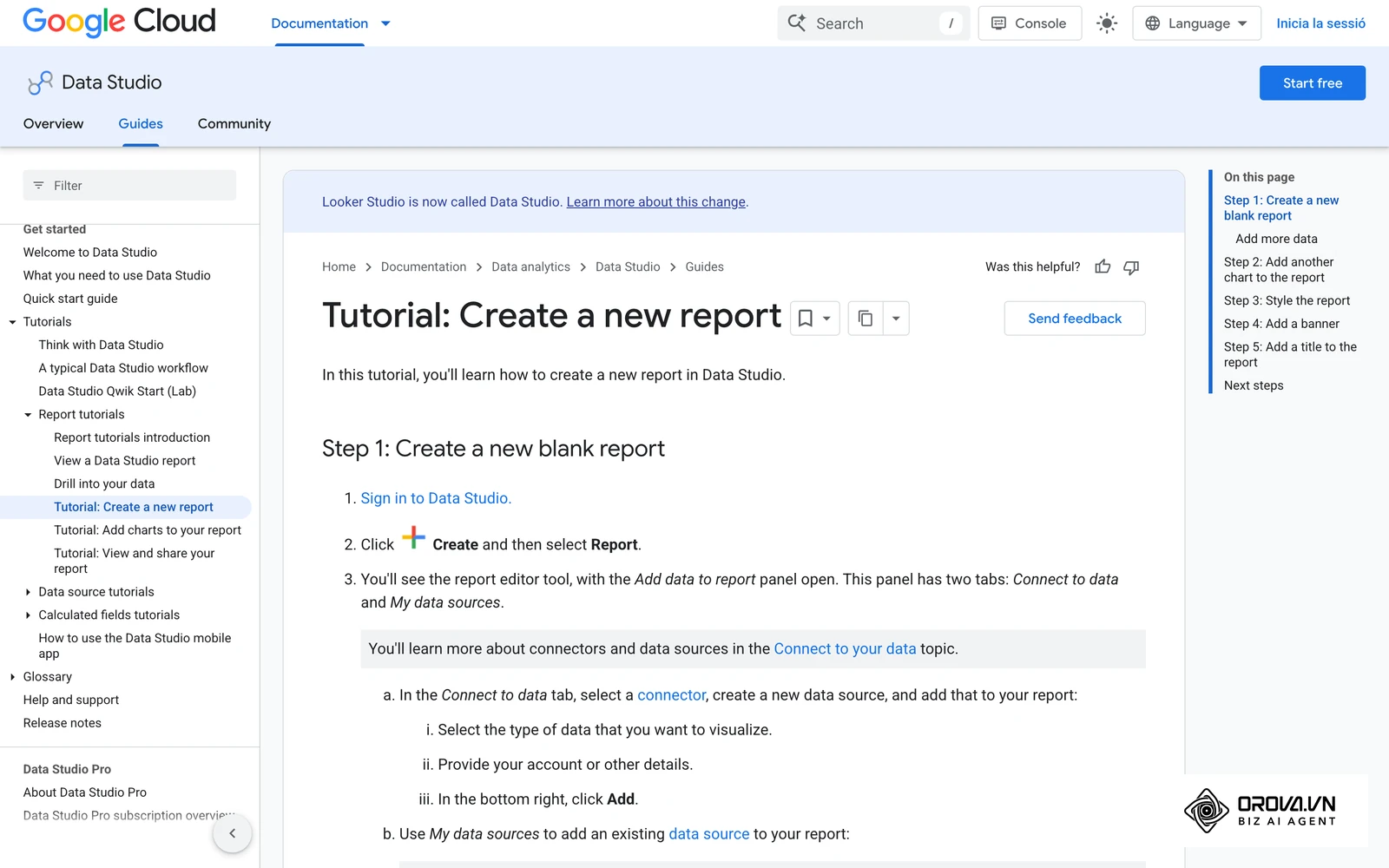
Abans coneguda com a Google Data Studio i després com a Looker Studio, l'eina reuneix mètriques d'analítica, publicitat i vendes en un mateix llenç. No cal saber SQL: els camps s'arrosseguen, i només els camps calculats demanen escriure fórmules senzilles com les d'un full de càlcul.
Preparació abans de començar
Abans d'afegir el primer gràfic, és imprescindible tenir preparats els accessos als comptes i les dades bàsiques per no haver d'aturar el procés a mig camí.
| Recurs o accés necessari | On aconseguir-lo | Fet? | Què passa si falta |
|---|---|---|---|
| Compte de Google actiu | accounts.google.com | ☐ | No es pot iniciar sessió a Looker Studio |
| Accés a la propietat de Google Analytics 4 (com a mínim de lectura) | Administració de GA4 › Gestió d'accés | ☐ | No es podran importar les sessions ni els esdeveniments clau |
| Full de càlcul amb una fila d'encapçalaments i una columna de data | Google Drive personal o d'empresa | ☐ | No tindràs dades pròpies per practicar |
| Llista curta de les mètriques que l'informe ha de respondre | Definició interna d'objectius | ☐ | L'informe quedarà ple de gràfics que ningú no mira |
Pas 1: Accedir a l'eina i preparar el llenç de treball
L'objectiu d'aquest primer pas és obrir la plataforma de Looker Studio, crear un fitxer net i definir les dimensions del llenç per garantir que els gràfics mantinguin una estructura ordenada.
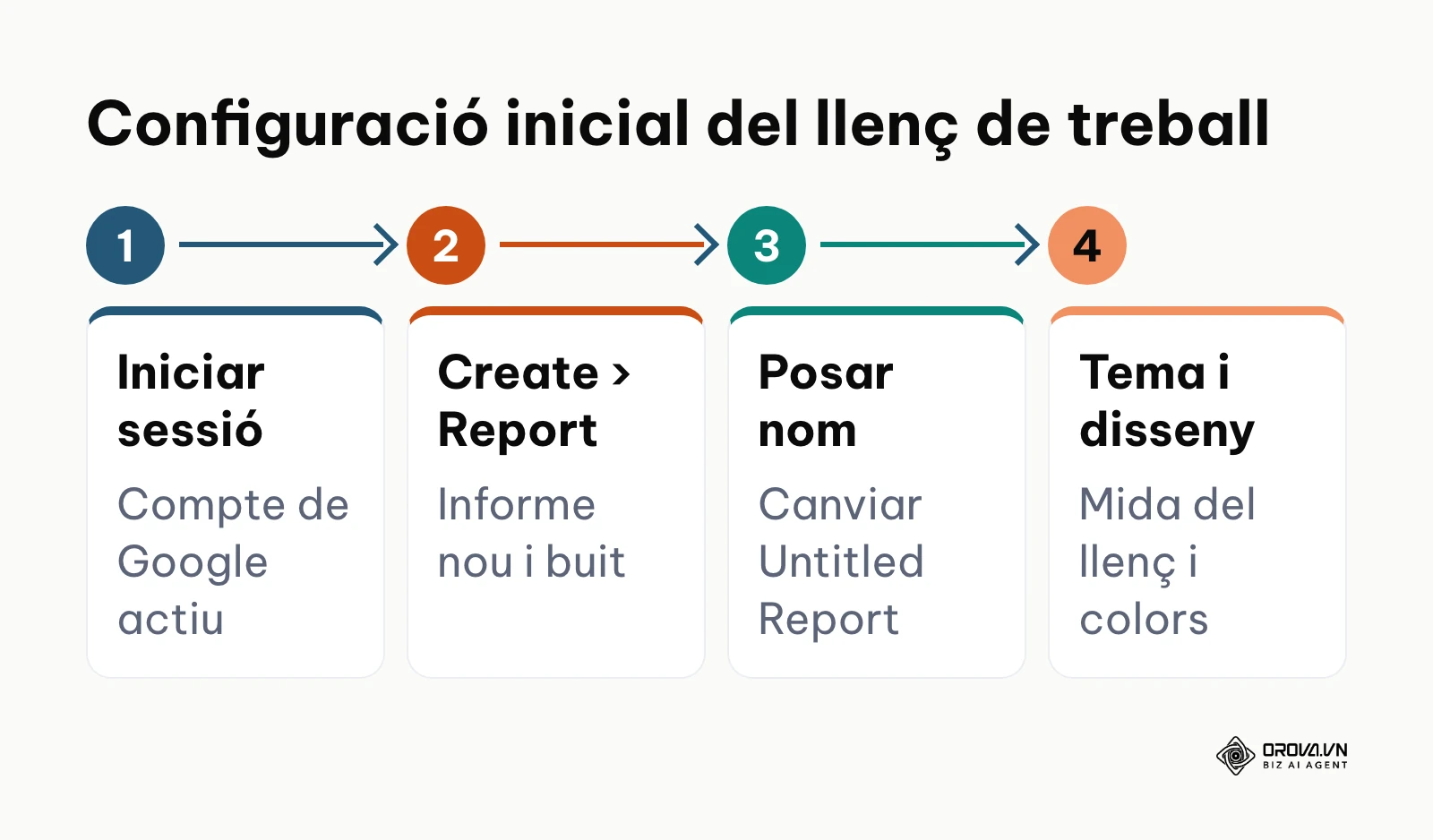
Per començar, obre el navegador i accedeix a lookerstudio.google.com amb el teu compte de Google. A dalt a l'esquerra, fes clic a Crea (Create) i tria Informe (Report). Si és la primera vegada que hi entres, el sistema et demanarà acceptar les condicions del servei i seleccionar el país. Tot seguit s'obre el tauler Add data to report per triar una font de dades; pots connectar-la ja (ho fem al Pas 2) o tancar-lo amb la creu per veure primer l'espai de disseny.
Fes clic al nom provisional Untitled Report, a dalt a l'esquerra, i canvia'l per un títol clar com "Quadre de comandament de màrqueting". Després obre el tauler Tema i disseny (Theme and layout) i, a la pestanya Disseny (Layout), revisa la Mida del llenç (Canvas size): un format apaïsat facilita veure l'informe en una pantalla de portàtil. A la pestanya Tema (Theme), tria una combinació de colors senzilla sobre fons blanc perquè les xifres es llegeixin bé.
El diagrama següent resumeix els passos inicials per deixar el llenç a punt abans de connectar qualsevol taula numèrica.
Quan aquest pas s'ha completat correctament, veuràs un llenç blanc net i ampli al centre de la pantalla, amb una quadrícula de fons invisible que alinea els elements automàticament i una barra d'eines activa a la part superior.
Un error freqüent en començar és no mirar la mida del llenç fins al final. Si després la canvies, els gràfics que ja havies col·locat queden desplaçats o tallats i cal tornar-los a ordenar. Per evitar-ho, decideix la mida al tauler Tema i disseny › Disseny abans d'afegir cap gràfic.
Pas 2: Connectar la primera font de dades i carregar la plantilla d'exemple
L'objectiu d'aquest pas és vincular un conjunt de dades ordenat a Looker Studio perquè l'eina pugui llegir-ne les files i les columnes.
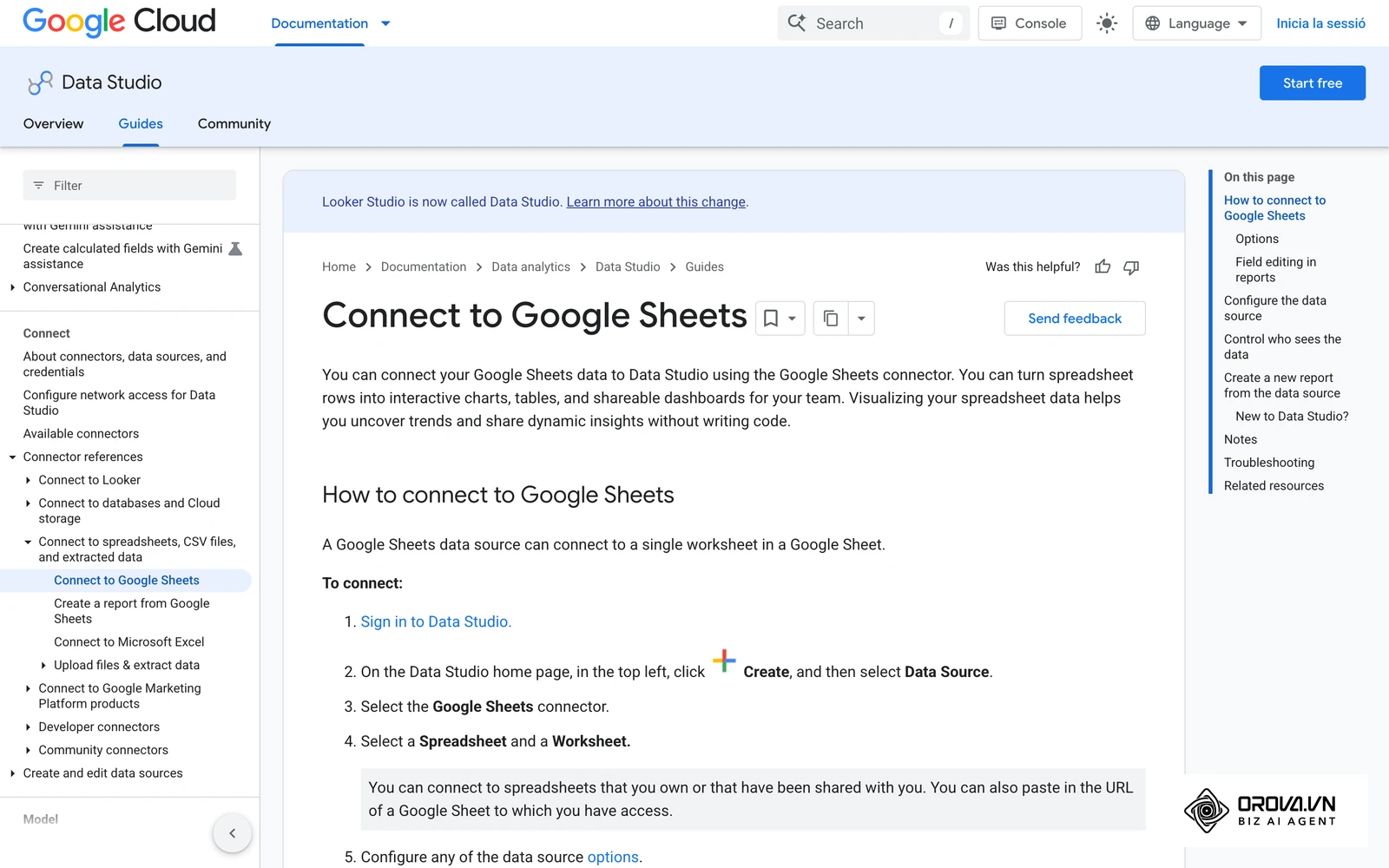
Per practicar sense tocar dades de clients, crea un full de Google Sheets amb aquestes vuit columnes a la fila 1 i omple'l amb les teves campanyes (o amb unes quantes setmanes de dades inventades). Cada fila és un dia d'una campanya:
| Data | Campanya | Canal | Impressions | Clics | Cost | Conversions | Ingressos |
|---|---|---|---|---|---|---|---|
| 2026-10-01 | Tardor botiga | Cerca | 2400 | 60 | 45,00 | 3 | 180,00 |
| 2026-10-01 | Tardor botiga | Xarxes socials | 5100 | 85 | 38,00 | 2 | 96,00 |
| 2026-10-02 | Newsletter octubre | Correu | 900 | 40 | 0,00 | 4 | 210,00 |
Les xifres de la taula són inventades, només serveixen per veure el format. Escriu la data sempre en format AAAA-MM-DD, deixa els números sense el símbol d'euro i no barregis text dins de les columnes numèriques: així Looker Studio reconeix bé cada tipus de camp.
A la barra d'eines de Looker Studio, fes clic a Afegeix dades (Add data). Apareix el catàleg de connectors de Google. Tria Google Sheets, autoritza l'accés si t'ho demana (Authorize), selecciona el full de càlcul i la pestanya (Worksheet) on tens les dades. Deixa marcada l'opció Use first row as headers (utilitza la primera fila com a encapçalaments) i, si cal, Include hidden and filtered cells. Finalment, prem Afegeix (Add) a baix a la dreta.
Si a més vols connectar la teva analítica real, repeteix el procés amb Add data i el connector Google Analytics: tria el compte i la propietat de GA4 i prem Add. El mateix camí serveix per al connector de Search Console, si abans has configurat la propietat del web seguint la guia de com utilitzar Google Search Console.
El resultat visual és la incorporació d'una taula bàsica automàtica al centre del llenç i l'aparició d'un panell a la dreta anomenat Dades, on es mostren totes les columnes del full organitzades amb una icona verda per a textos o dates, i una icona blava per a xifres numèriques.
L'error habitual en aquest punt és que Looker Studio interpreti la columna de dates com a text. Si passa, el gràfic de sèries temporals no ordena els dies. Per corregir-ho, al panell Dades fes clic a la icona de llapis al costat del nom de la font (editar la font de dades), busca el camp Data i, a la columna Tipus (Type), canvia "Text" per Data (Date) amb el format que correspongui. Desa i torna a l'informe.
Exemple il·lustratiu: Una petita agència que porta botigues de proximitat connecta el full de comandes i afegeix un gràfic de sèries temporals, però les dates surten desordenades perquè el full les guarda com a text en format DD/MM/AAAA. En obrir l'editor de la font i canviar el tipus del camp Data a Date, la corba de vendes passa a mostrar els dies en l'ordre correcte.
Pas 3: Configurar les primeres taules i targetes de resum
L'objectiu d'aquest pas és plasmar els indicadors clau de rendiment en el llenç mitjançant targetes de resum numèriques i una taula detallada per canal.
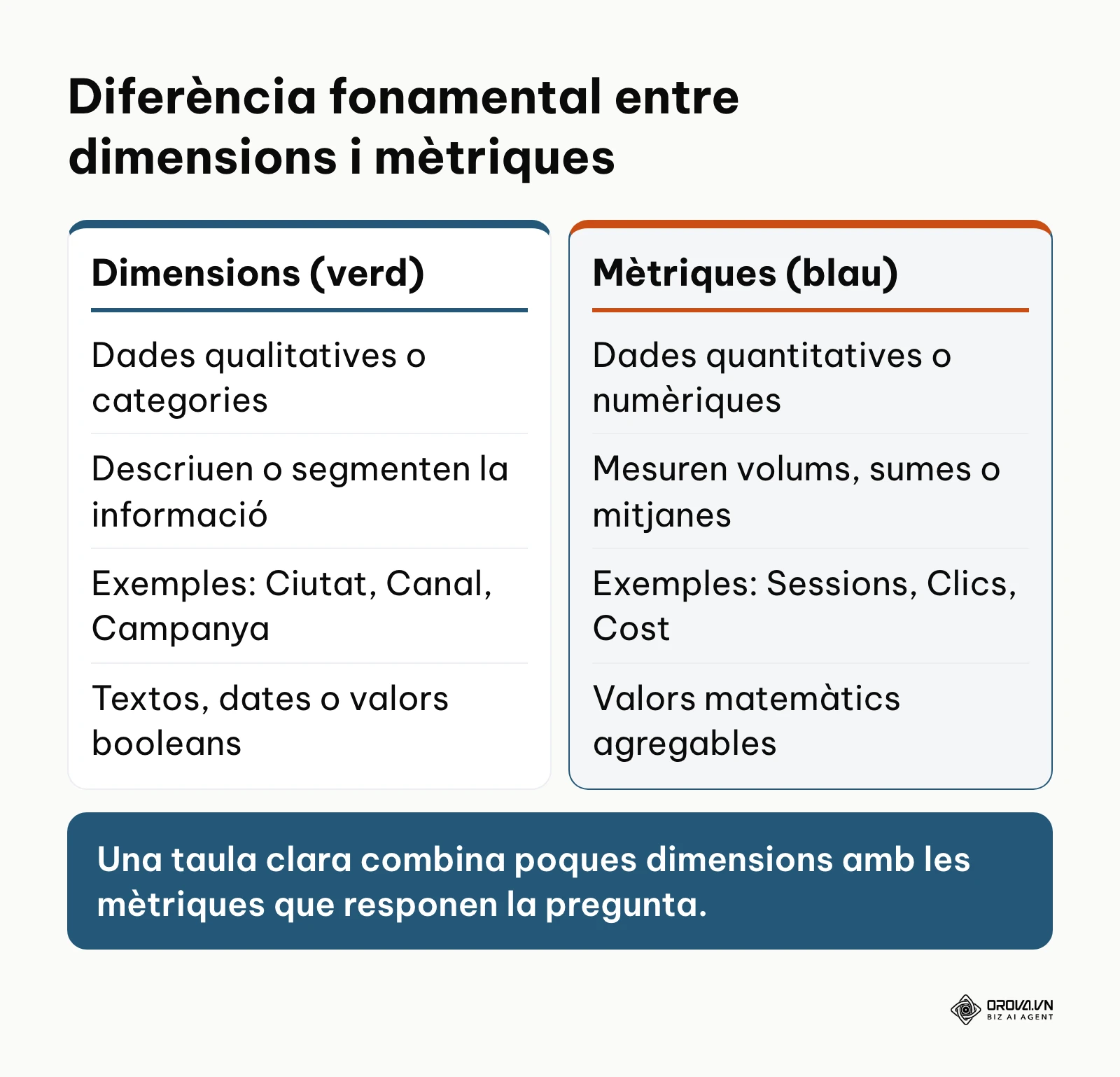
A Looker Studio, les dades es divideixen entre Dimensions (paràmetres qualitatius que agrupen la informació, com el nom de la campanya o el país) i Mètriques (valors numèrics quantitatius que es poden sumar o calcular, com el cost o els ingressos). La comparativa següent detalla com identificar cadascuna a la interfície.
A la barra d'eines superior, fes clic a Afegeix un gràfic (Add a chart). A la secció Targeta de resum (Scorecard), fes clic a la primera icona de número gran i col·loca-la a la part superior esquerra del llenç. Al panell lateral dret Configuració, arrossega el camp "Ingressos" des de la llista de camps fins a la casella Mètrica. Torna a repetir l'operació per crear tres targetes més al costat: una per a "Cost", una altra per a "Clics" i una quarta per a "Conversions".
Tot seguit, fes clic de nou a Afegeix un gràfic i tria Taula amb barres dins de la secció de taules. Dibuixa el rectangle a la part central del llenç. Al panell de configuració de la taula, arrossega el camp "Canal" a la casella Dimensió, i afegeix a la casella Mètrica els camps "Cost", "Conversions" i "Ingressos". Després, canvia a la pestanya Estil del panell dret per ajustar la mida de la lletra i activar les barres de color visuals que faciliten comparar quin canal genera més volum de vendes.
El resultat que has de veure és una filera superior amb quatre xifres globals clares i, a sota, una taula ordenada on cada canal mostra el seu pressupost consumit i els seus resultats amb barres gràfiques proporcionals.
Un error molt comú és col·locar un camp numèric com a dimensió per accident. Si arrossegues "Conversions" a dimensió, la taula crearà una fila per a cada xifra en lloc de sumar els totals. Per arreglar-ho, simplement arrossega el camp verd incorrecte cap a fora de la casella i col·loca'l a la secció de mètriques blaves. Si estàs acostumat a fer aquests resums en fulls de càlcul clàssics, pots revisar la nostra guia sobre com fer un dashboard a Excel pas a pas per entendre com traslladar la lògica de les taules dinàmiques a Looker Studio.
Pas 4: Crear camps calculats per a mètriques clau de màrqueting
L'objectiu d'aquest pas és crear noves mètriques que no vénen de sèrie al full de càlcul, com ara el cost per adquisició (CPA) o el retorn de la inversió publicitària (ROAS).
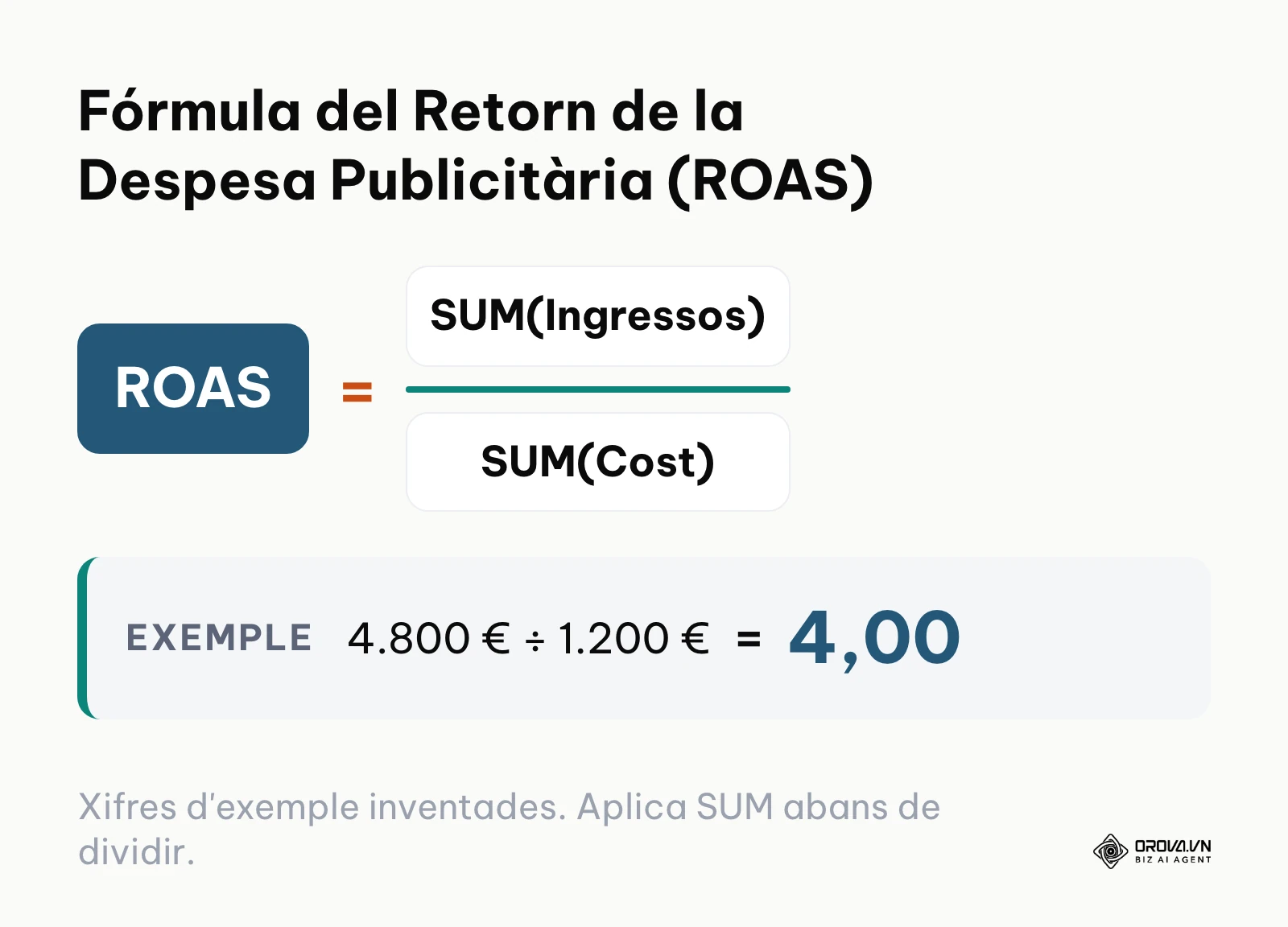
Per mesurar la rendibilitat d'una campanya no n'hi ha prou amb veure la despesa aïllada: cal posar el cost al costat dels ingressos i de les conversions. A Looker Studio això es fa amb camps calculats.
Al panell Dades, a baix de tot, fes clic a Add a field i tria Add calculated field. S'obre l'editor de fórmules. Al camp Name, escriu ROAS. Al quadre Formula, escriu aquesta expressió amb funcions d'agregació:
SUM(Ingressos) / SUM(Cost)
És crític incloure la paraula SUM abans de cada variable. Si escrius simplement Ingressos / Cost, Looker Studio calcularà la divisió a cada fila individual i després farà una mitjana aritmètica, la qual cosa alterarà completament el resultat real. Comprova que sota la fórmula aparegui la marca verda de fórmula vàlida i fes clic a Save.
A continuació, crea el camp per al cost per adquisició (CPA). Torna a Add a field › Add calculated field, anomena'l CPA i escriu la fórmula:
SUM(Cost) / SUM(Conversions)
Desa el camp. Ara selecciona la taula que vas crear al Pas 3 i afegeix els dos camps calculats a la casella de mètriques. A l'editor del camp, a Type, deixa el ROAS com a número (Number) i posa el CPA com a moneda (Currency) en euros. Si vols repassar què vol dir aquesta ràtio i com interpretar-la, mira l'article què és el ROAS i com calcular-lo.
Aquesta és la taula de fórmules que pots copiar tal qual (les xifres de la darrera columna són un exemple inventat per comprovar el càlcul):
| Nom del camp calculat | Sintaxi de la fórmula | Tipus de resultat | Exemple numèric |
|---|---|---|---|
| ROAS | SUM(Ingressos) / SUM(Cost) | Número | Ingressos: 4.800 € / Cost: 1.200 € = 4,00 |
| CPA | SUM(Cost) / SUM(Conversions) | Moneda | Cost: 1.200 € / Conversions: 48 = 25,00 € |
| Taxa de conversió (CR) | SUM(Conversions) / SUM(Clics) | Percentatge | Conversions: 48 / Clics: 1.600 = 3,00% |
| CTR | SUM(Clics) / SUM(Impressions) | Percentatge | Clics: 1.600 / Impressions: 80.000 = 2,00% |
El resultat visual és la inclusió d'aquestes noves columnes a la taula, mostrant el rendiment exacte de cada canal sense necessitat d'afegir fórmules manuals al full de càlcul original.
Un problema freqüent és l'error de divisió per zero (NaN o Error). Això passa quan hi ha files amb zero conversions o zero cost. Per prevenir-ho, pots emprar una funció condicional com CASE WHEN SUM(Cost) = 0 THEN 0 ELSE SUM(Ingressos) / SUM(Cost) END.
Exemple il·lustratiu: El responsable de màrqueting d'una empresa de serveis B2B de 12 treballadors volia conèixer el seu CPA exacte per campanya. Va crear el camp calculat dividint el cost entre els formularis emplenats, però durant els caps de setmana, en no registrar-se conversions, el tauler mostrava errors de càlcul que impedien exportar el resum executiu. Va substituir la fórmula simple per la sentència CASE condicional que assigna valor zero si el denominador és nul, aconseguint que la targeta de resum mostrés sempre un valor net sense advertències.
Si vols reunir diversos canals en un sol tauler, prova Orova Insight: connecta les fonts amb permís només de lectura, munta el tauler arrossegant gràfics i comparteix-lo amb un enllaç.
Pas 5: Combinar dades de diferents fonts amb Data Blending
L'objectiu d'aquest pas és unir en un sol gràfic les despeses del teu full de càlcul i les sessions de Google Analytics 4.
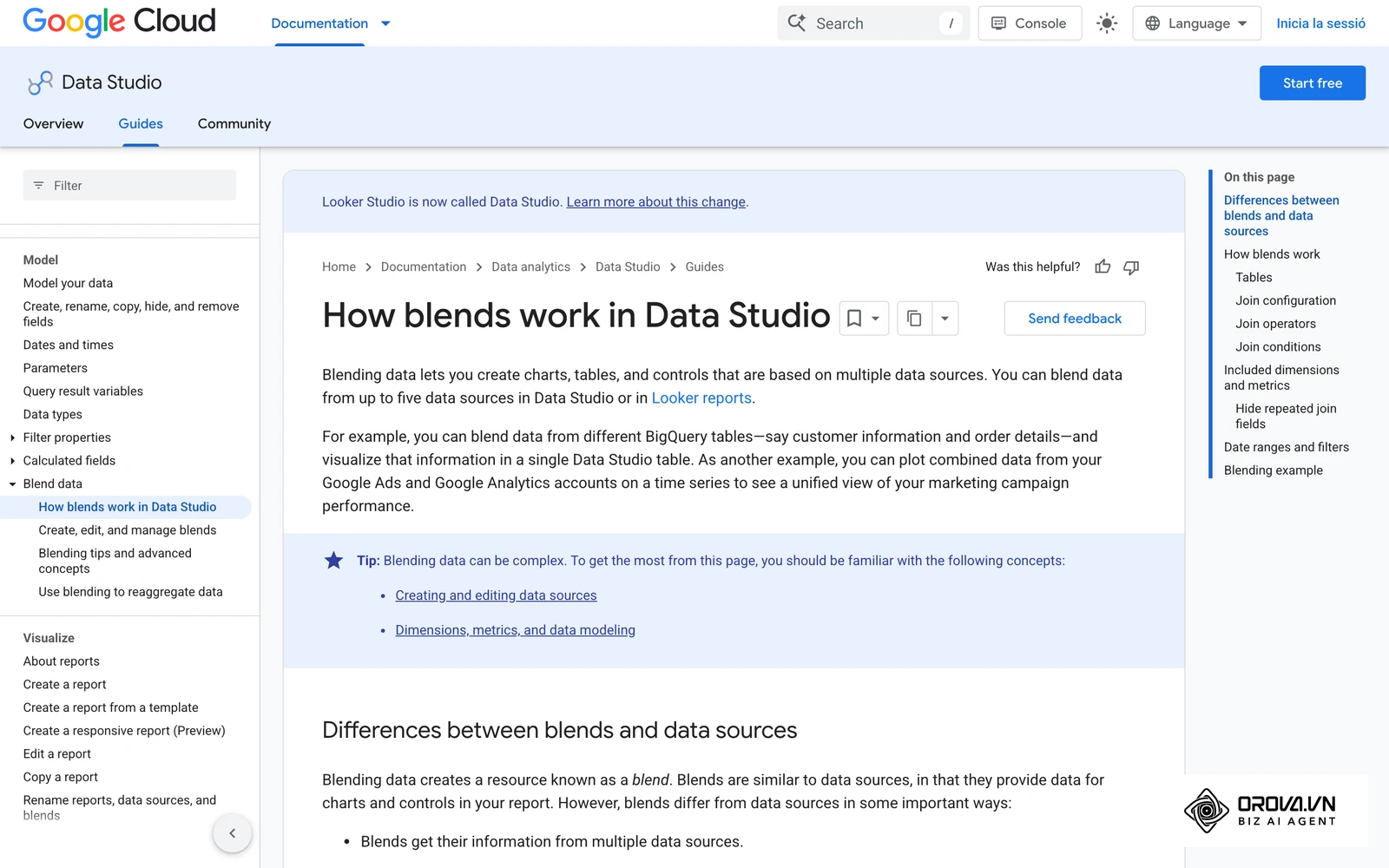
La combinació de dades (blend) enllaça fonts diferents mitjançant un camp comú, la clau d'unió (join key), que sol ser la data o el nom de la campanya. Una combinació pot reunir fins a cinc fonts.
Selecciona un gràfic que ja utilitzi el full de costos i, al panell Configuració (Setup), fes clic a +BLEND DATA, just sota el nom de la font. S'obre l'editor de combinacions amb el full a la primera taula: deixa-hi la dimensió "Data" i la mètrica "Cost". Les combinacions que ja tinguis també es poden revisar des de Recurs › Gestiona les combinacions (Resource › Manage blends).
Al costat, fes clic a Join another table (uneix una altra taula) i tria la font de Google Analytics 4. Afegeix-hi la dimensió "Data" i la mètrica "Sessions". Fes clic al requadre que uneix les dues taules per obrir la configuració de la unió (Join configuration). Tria Left outer (unió externa esquerra), que conserva totes les files de cost encara que aquell dia GA4 no tingui dades, i emparella el camp "Data" de la primera taula amb el camp de data de la segona. Posa un nom a la combinació, per exemple Costos + Sessions, i prem Save.
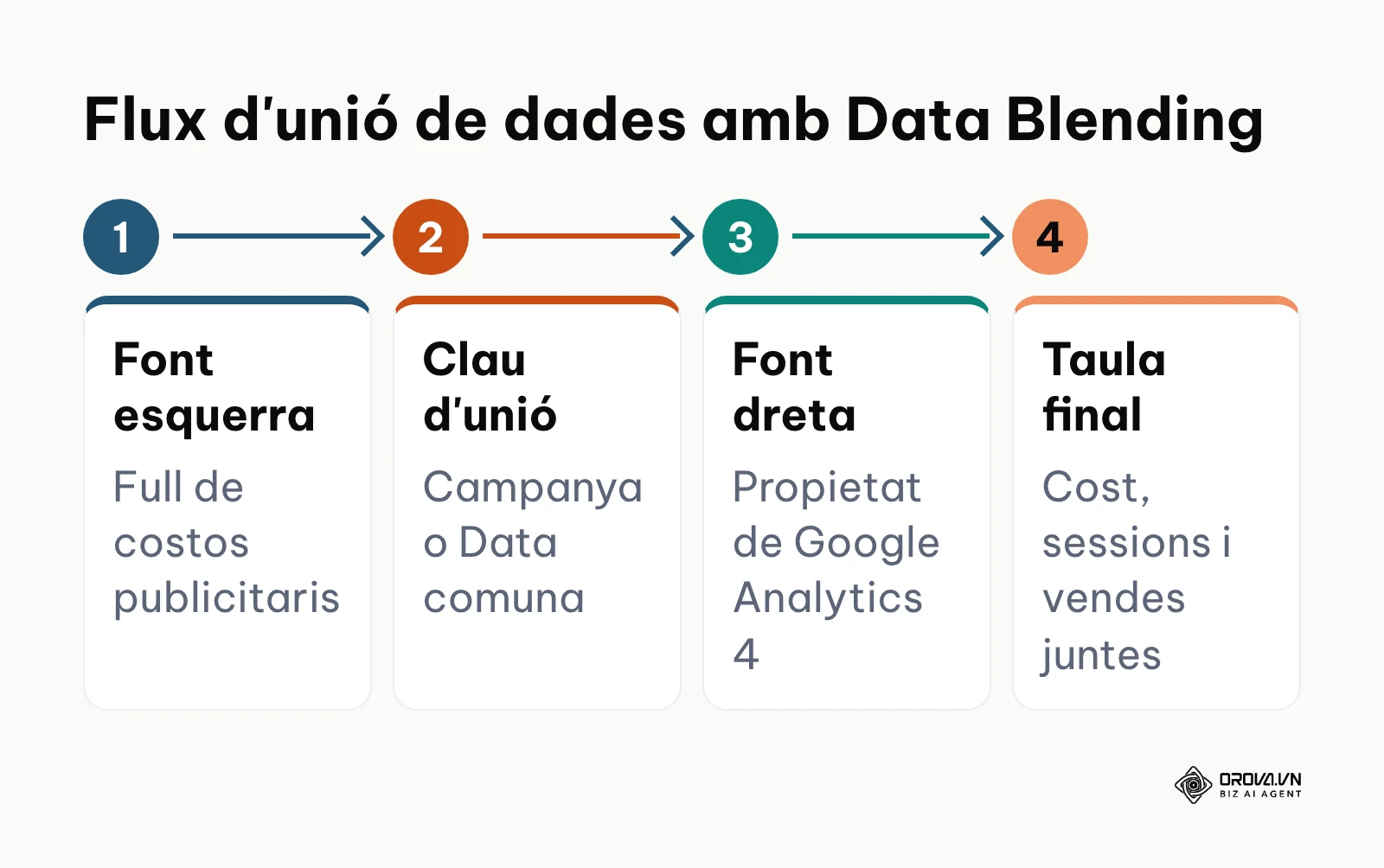
El diagrama següent il·lustra el procés de combinació de fonts mitjançant una clau compartida.
Ara afegeix al llenç, amb Add a chart, un gràfic de sèries temporals (Time series chart). Al panell de configuració, en comptes d'una font simple, selecciona la combinació que acabes de crear. Assigna "Data" com a dimensió de període i afegeix dues mètriques: "Cost" i "Sessions".
Com a resultat, veuràs una gràfica amb dues línies temporals superposades: una que representa la inversió publicitària diària i una altra que mostra l'evolució del trànsit web resultant. Aquesta correlació és especialment útil quan s'apliquen tècniques sobre com millorar el SEO d'una pàgina web i es vol contrastar el creixement orgànic respecte als pics d'inversió de pagament.
L'error habitual en aquest procés és intentar combinar fonts utilitzant claus amb formats de text incompatibles (per exemple, un full que escriu "Cerca" i una eina que escriu "google / cpc"). Quan això succeeix, la taula combinada mostra cel·les buides o amb un guió (null). Per evitar-ho, utilitza sempre la data com a clau d'unió principal o normalitza els noms dels canals prèviament.
Pas 6: Afegir controls interactius i filtres de dates
L'objectiu d'aquest pas és transformar un informe estàtic en un quadre de comandament viu on l'usuari pugui triar períodes de temps i filtrar canals pel seu compte.
Sense filtres interactius, cada vegada que algú vulgui consultar els resultats del mes passat hauràs de modificar el disseny manualment. A la barra d'eines, fes clic a Afegeix un control (Add a control), tria Date range control (control d'interval de dates) i col·loca'l a la cantonada superior dreta de la pàgina.
Al panell de configuració del control, busca Default date range (interval de dates per defecte). Canvia l'opció automàtica (Auto date range) per un període personalitzat com Last 28 days (darrers 28 dies) o This month to date (aquest mes fins avui). Així l'informe s'obre sempre amb el període que l'equip consulta més sovint.
Tot seguit, torna a Add a control i tria Drop-down list (llista desplegable). Col·loca-la al costat del control de dates. Al panell de configuració, posa el camp "Canal" com a Control field. Això permetrà que qualsevol persona que vegi l'informe pugui desmarcar canals amb un sol clic per analitzar, per exemple, només els resultats de campanyes socials.
Com a resultat comprovable, a la part superior dreta apareixeran els dos controls. Si fas clic al botó View (visualitza) a la part superior dreta de Looker Studio, podràs interactuar amb el desplegable i veuràs com totes les taules, targetes i gràfics de la pàgina s'actualitzen automàticament per reflectir només les dades seleccionades.
Un problema típic en col·locar filtres és que afectin només a un gràfic concret en comptes de tota la pàgina. Això passa quan s'agrupen elements per accident. Assegura't que el control de data no estigui agrupat amb cap taula (selecciona'ls i prem el botó dret per comprovar que no estigui activada l'opció "Agrupa").
Pas 7: Gestionar els límits de quota de GA4 i compartir l'informe
L'objectiu d'aquest pas és protegir l'informe contra els talls de servei de l'API de Google Analytics 4 i configurar els permisos d'accés per lliurar el document de manera segura.
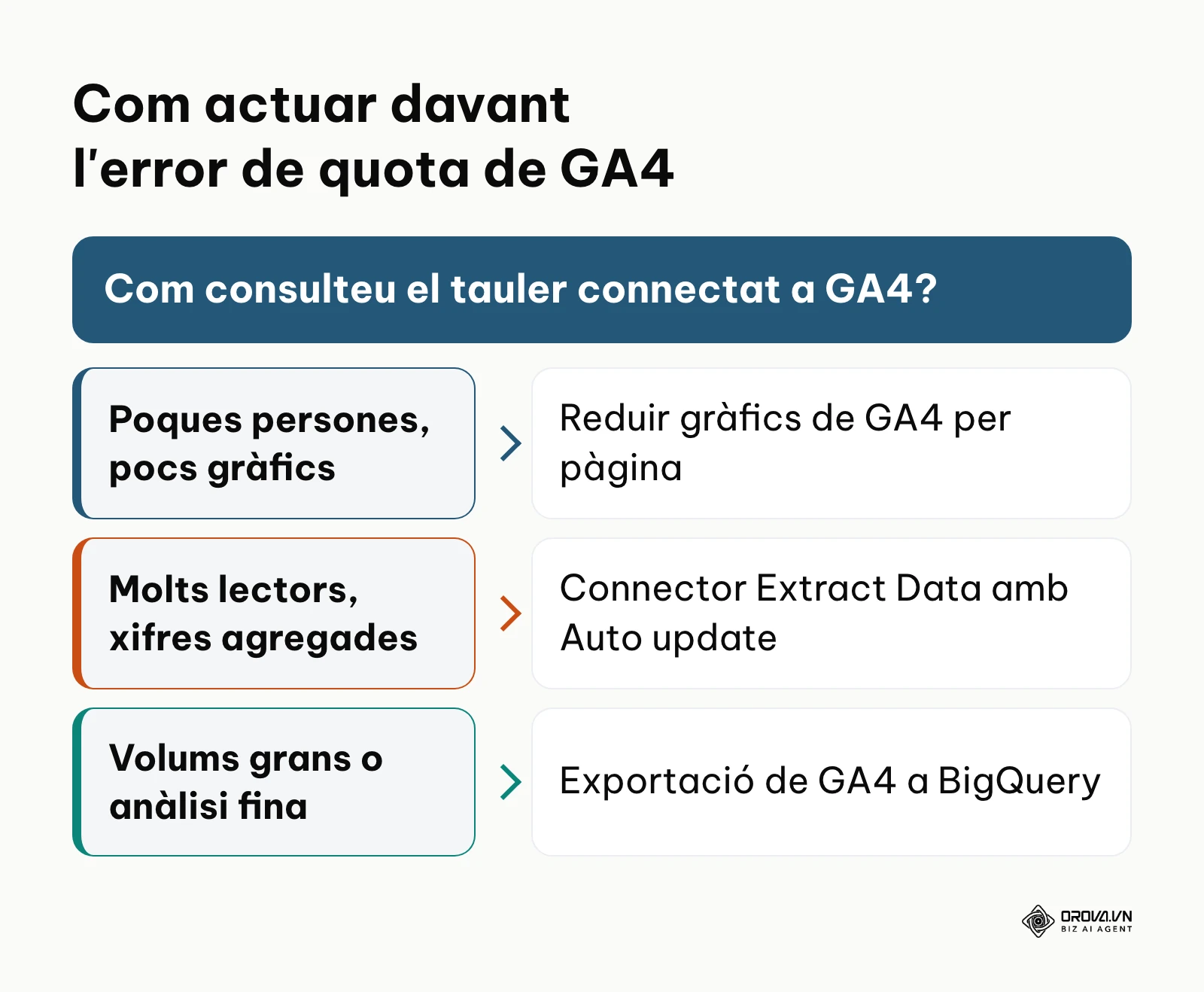
Quan Looker Studio està connectat directament a GA4, cada gràfic fa consultes a la Google Analytics Data API, i cada consulta gasta «tokens» de quota de la propietat. Quan s'esgoten, els gràfics de GA4 deixen de carregar i mostren un error de quota fins que la quota es renova. Segons la pàgina de quotes de la Google Analytics Data API (Google for Developers), una propietat estàndard té 200.000 tokens per dia, 40.000 per hora, 14.000 per projecte i propietat per hora i 10 consultes simultànies; les propietats d'Analytics 360 tenen límits més alts. Un informe amb molts gràfics de GA4 que obren diverses persones alhora pot arribar al límit horari.
Aquestes són les vies per evitar-ho, de la més senzilla a la més tècnica:
| Solució al límit de quota | Què cal fer | Complexitat tècnica | Quan té sentit |
|---|---|---|---|
| Reduir consultes a GA4 | Menys gràfics de GA4 per pàgina, repartir-los en diverses pàgines, evitar filtres i segments innecessaris | Baixa | L'informe el consulten poques persones |
| Connector Extract Data | Desar una instantània de les dades de GA4 i programar-ne l'actualització automàtica | Baixa | Molts lectors miren les mateixes xifres agregades |
| Còpia a Google Sheets | Portar les mètriques diàries a un full intermedi i connectar l'informe al full | Mitjana | Ja treballes amb fulls i vols controlar què es mostra |
| Exportació de GA4 a BigQuery | Activar l'enllaç GA4–BigQuery i connectar l'informe a BigQuery | Alta (cal SQL) | Volums grans d'esdeveniments o anàlisis fines |
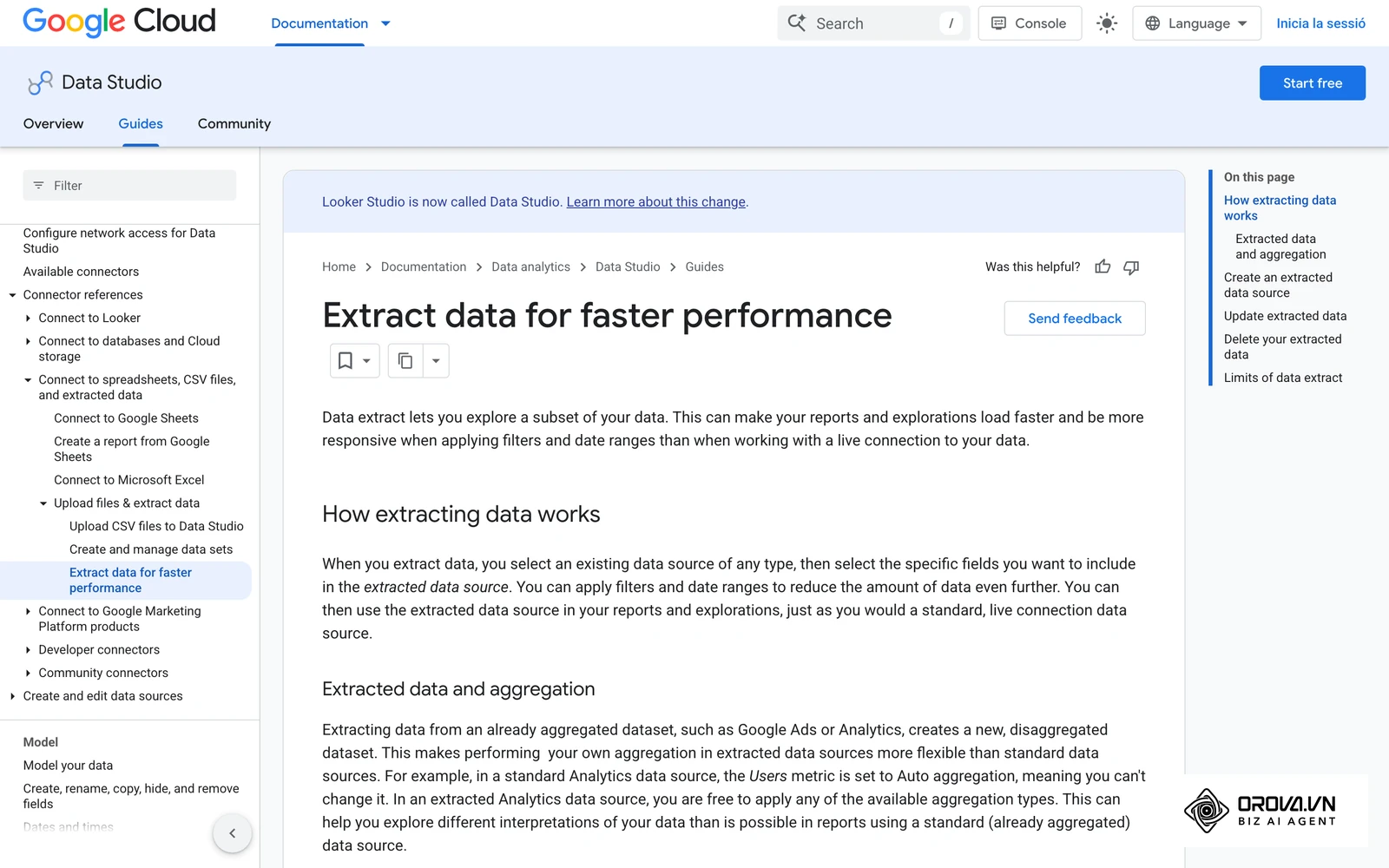
Per crear l'extracció, fes clic a Crea › Font de dades (Create › Data source), tria el connector Extract Data, selecciona la propietat de GA4 i només les dimensions i mètriques que fan servir els gràfics, activa Auto update si vols que es renovi sola i prem Save and extract. Segons l'ajuda oficial, cada extracció admet fins a 100 MB de dades (750.000 files com a màxim) i després els gràfics llegeixen la instantània en lloc de consultar GA4 cada vegada.
Un cop el tauler és estable, fes clic a Comparteix (Share) a la cantonada superior dreta. Pots convidar persones pel seu correu electrònic amb permís de lectura (Viewer) o d'edició (Editor), o bé activar la compartició per enllaç perquè qualsevol persona que tingui l'enllaç el pugui veure. Si vols que l'informe arribi sol, obre la fletxa del costat de Share i tria Schedule delivery: indica els destinataris i la freqüència (per exemple, cada dilluns al matí) i Looker Studio enviarà l'informe en PDF.
El resultat final és un enllaç de consulta protegit que mostra les dades actualitzades sense risc que usuaris externs modifiquin el disseny dels gràfics.
L'error habitual en compartir és atorgar permisos d'Editor quan només cal donar accés de Lector. Això pot provocar que algú esborri un filtre clau sense adonar-se'n. Utilitza sempre permisos de Lector per defecte i guarda una còpia de seguretat del document mitjançant l'opció Fitxer > Fes-ne una còpia.
Exemple il·lustratiu: Un consultor porta diversos clients amb taulers connectats directament a GA4. En una reunió de resultats, diverses persones obren el mateix tauler alhora i les taules de GA4 es queden amb l'avís de quota esgotada. La solució és canviar la font d'aquells gràfics per una extracció amb Extract Data que s'actualitza cada dia: les xifres agregades es continuen veient i GA4 ja no rep una consulta per cada persona que obre l'informe.
Llista de comprovació global del procés
Aquesta taula resumeix tots els passos per poder revisar la construcció del quadre de comandament d'una sola ullada:
| Pas | Tasca principal | Senyal de finalització | Fet? |
|---|---|---|---|
| Pas 1: Preparar el llenç | Create › Report, posar nom i revisar la mida del llenç | Llenç buit amb el títol nou | ☐ |
| Pas 2: Connectar dades | Add data amb Google Sheets o GA4 | Panell Dades amb camps verds i blaus | ☐ |
| Pas 3: Taules i targetes | Afegir targetes de resum i taula per canal | Xifres globals i taula amb barres | ☐ |
| Pas 4: Camps calculats | Crear ROAS i CPA amb Add calculated field | Columnes noves amb valors sense errors | ☐ |
| Pas 5: Combinar dades | +BLEND DATA entre costos i GA4 | Gràfic temporal amb dues línies | ☐ |
| Pas 6: Controls i filtres | Date range control i Drop-down list | Els gràfics canvien en triar període o canal | ☐ |
| Pas 7: Quotes i compartir | Extract Data si cal, Share i Schedule delivery | Enllaç compartit i enviament programat | ☐ |
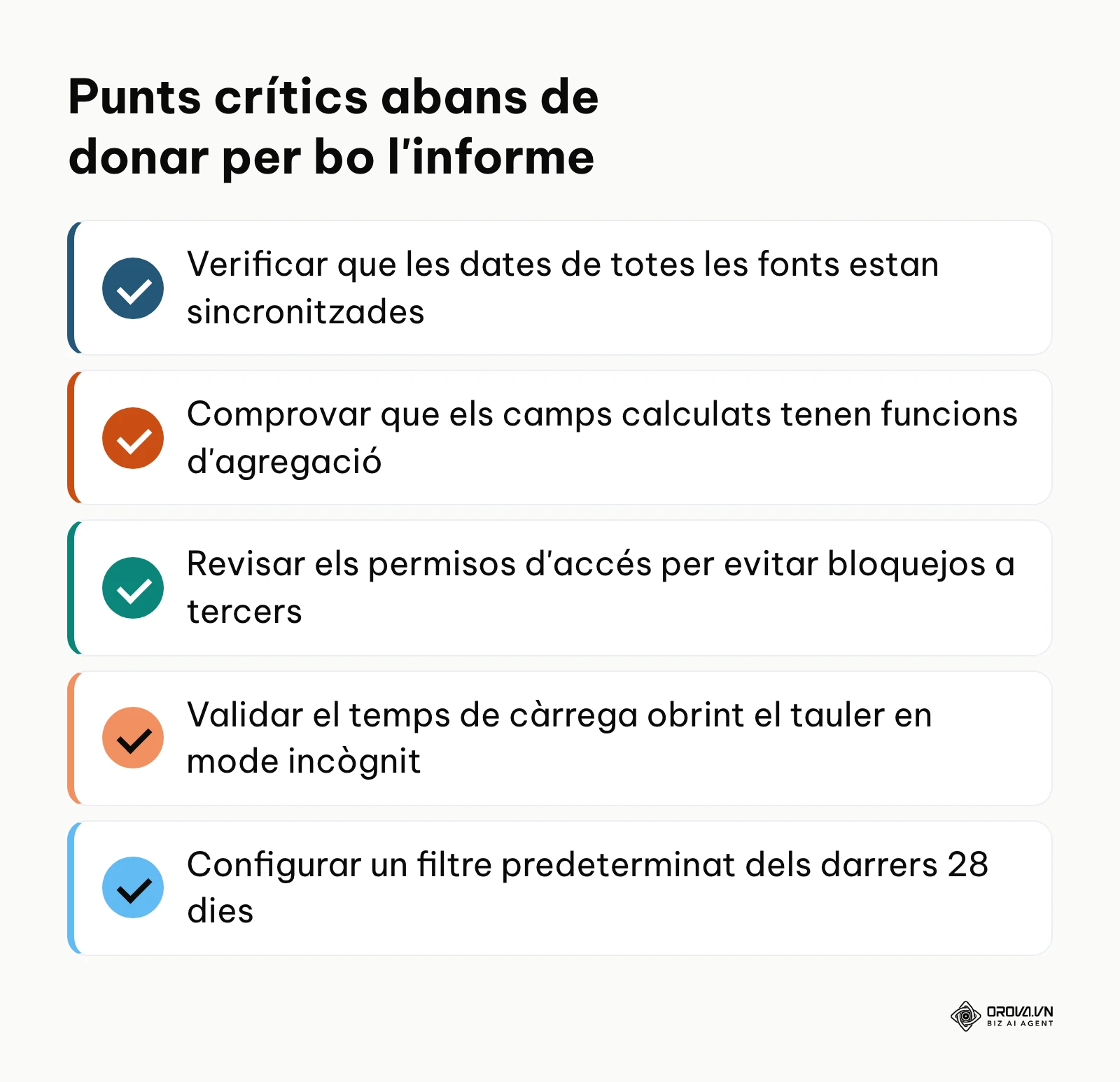
A més de la taula resum, abans de presentar l'informe a un client o a direcció, verifica aquests 10 punts crítics:
- El títol de l'informe és descriptiu i inclou el període o l'àrea de negoci analitzada.
- La mida del llenç s'ha decidit abans de col·locar els gràfics i l'informe es veu sencer en una pantalla de portàtil.
- Totes les targetes de resum numèriques tenen les unitats correctes (signe d'euro o percentatge).
- El camp Data del full de càlcul té el format estàndard reconegut per Looker Studio.
- Les fórmules dels camps calculats incorporen la funció d'agregació SUM per evitar mitjanes incorrectes.
- La combinació de dades utilitza l'operador Left Outer Join per no perdre informació de despesa.
- El control d'interval de dates té fixat per defecte un període dinàmic (com els darrers 28 dies).
- S'ha comprovat que l'informe carrega correctament obrint l'enllaç des d'una finestra d'incògnit.
- Els gràfics connectats a GA4 estan optimitzats per no consumir massa testimonis de quota.
- Els usuaris externs tenen assignat exclusivament el permís de visualització (Lector).
Errors habituals i com solucionar-los
Durant el treball continuat amb quadres de comandament, s'acostumen a produir errors recurrents. La taula següent recull les causes més habituals i com resoldre-les ràpidament:
| Error visible al gràfic | Causa més habitual | Com solucionar-ho pas a pas |
|---|---|---|
| El gràfic mostra un error de configuració | S'ha suprimit o canviat el nom d'una columna a l'origen | Edita la font de dades (icona de llapis al panell Dades) i prem Refresh fields |
| El gràfic demana permisos o no troba les dades | El propietari de la font ha perdut l'accés o ha revocat l'autorització | Edita la font de dades i torna a autoritzar el compte (Reconnect) |
| Error de quota als gràfics de GA4 | S'han esgotat els tokens de la Google Analytics Data API | Menys gràfics de GA4 per pàgina o connector Extract Data (Pas 7) |
| Valors null o guions a la taula combinada | Els valors de la clau no coincideixen entre fonts | Unifica el format de la clau (data o nom de campanya) a les dues fonts |
| El gràfic de línies surt desordenat o buit | La data està guardada com a text al full d'origen | Canvia el Type del camp a Date a l'editor de la font |
| Algú no pot obrir l'informe | No s'ha compartit amb aquella persona o el domini de l'empresa ho restringeix | Revisa a Share qui hi té accés i si la compartició per enllaç està activada |
Amb Orova Insight també pots programar correus periòdics amb el resum de xifres per a l'equip. És gratuït fins al 7 de juliol de 2027.
Com fer un tauler semblant amb Orova Insight
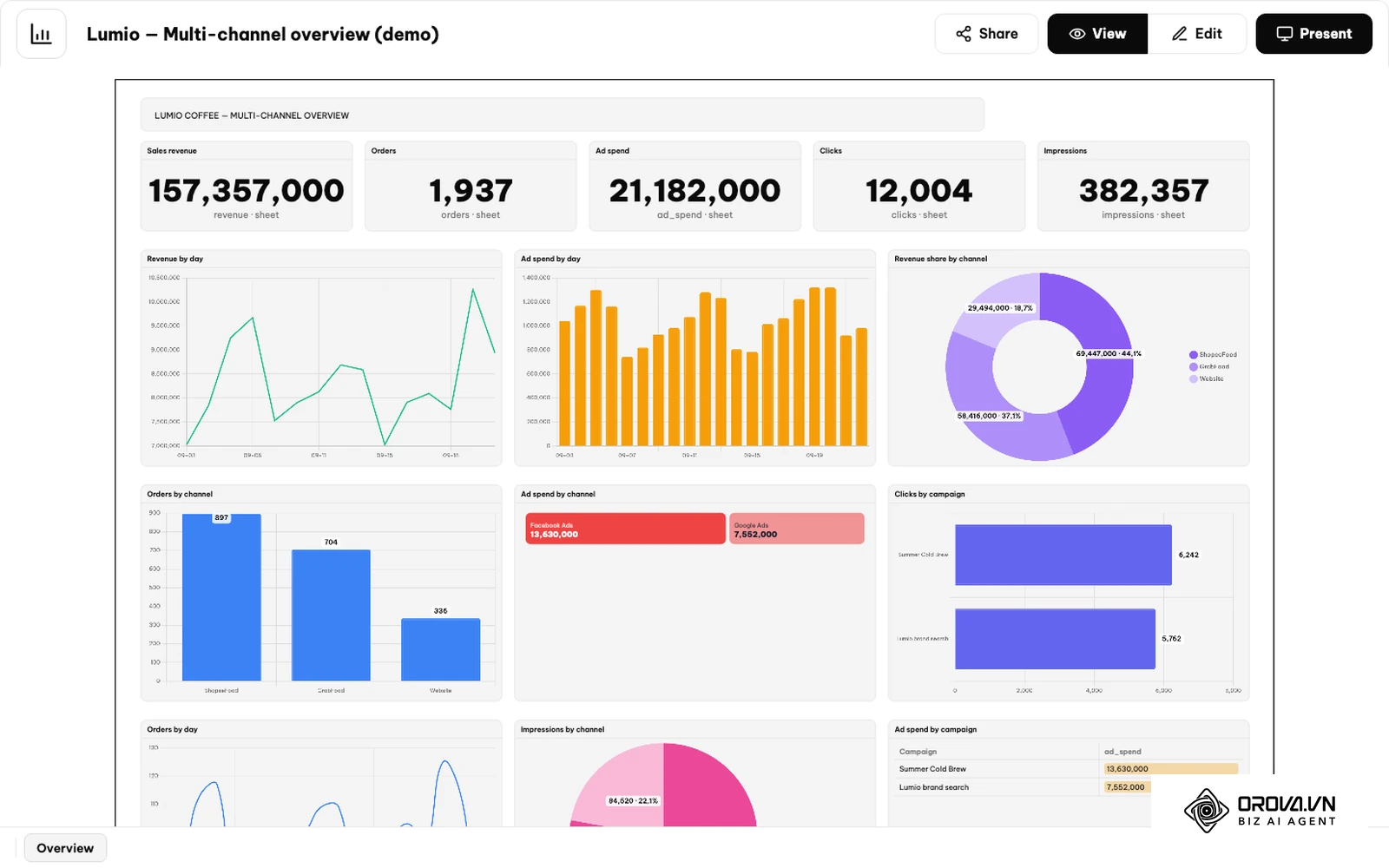
Si vols el mateix tipus d'informe amb fonts de diversos canals, Orova Insight és el mòdul d'informes de màrqueting automàtics d'Orova: connectes diverses fonts amb permís només de lectura i muntes el tauler en un llenç d'arrossegar i deixar anar, a l'estil de Looker Studio. A més de les fonts de Google i Meta, hi ha fonts habituals al Sud-est Asiàtic com Zalo OA, TikTok i Threads, i la IA d'Orova pot llegir fulls de Google Sheets desordenats (taules amb diversos nivells o en horitzontal), de manera que no cal deixar el full tan net com al Pas 2.
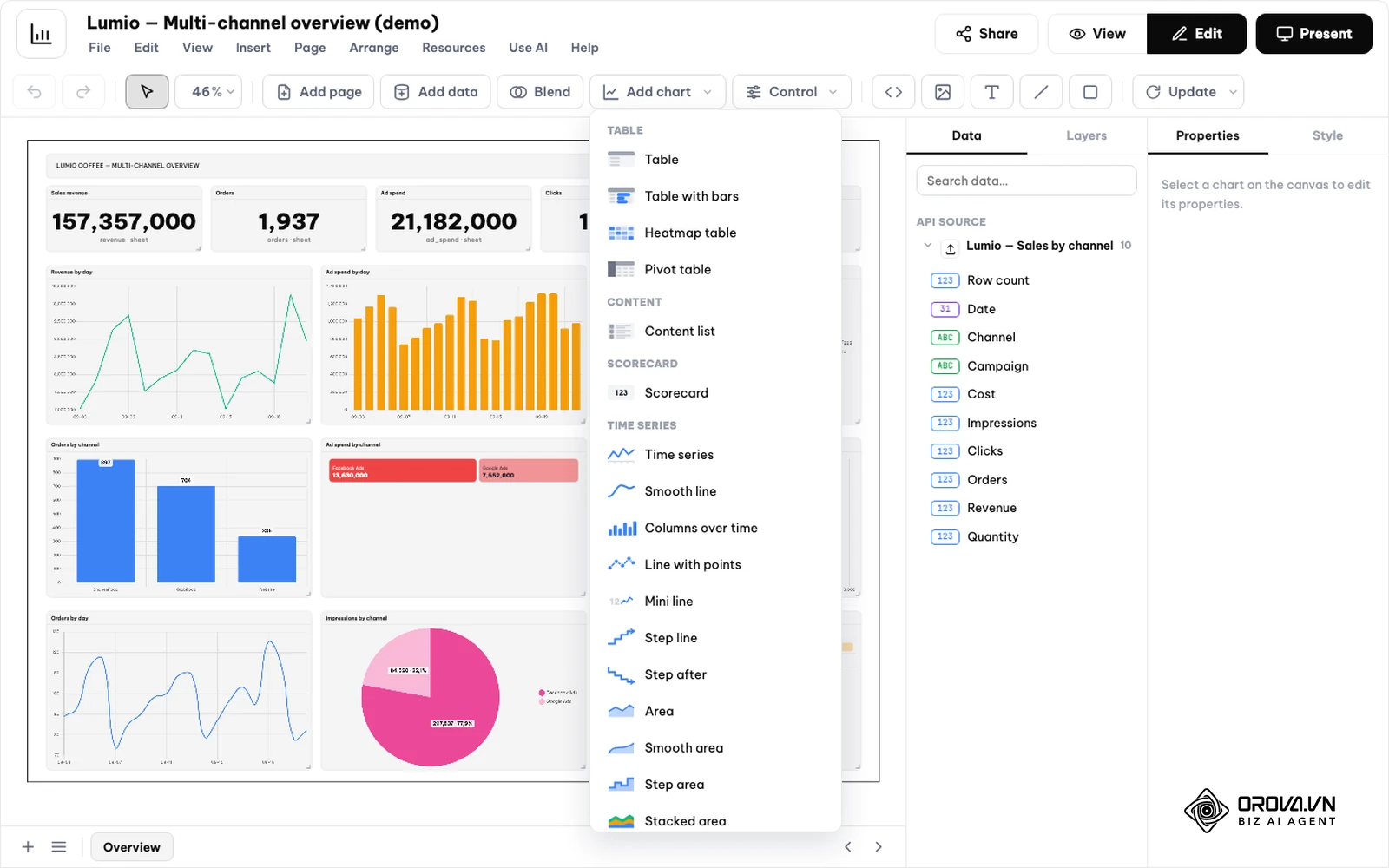
Els passos s'assemblen als d'aquesta guia:
- Crea un tauler nou a Orova Insight i entra al mode Edit.
- Fes clic a Add data per connectar les fonts. Totes les connexions demanen només permís de lectura i no escriuen res a la plataforma d'origen.
- Fes clic a Add chart i tria taula, targeta de resum (scorecard) o sèrie temporal. Amb Blend combines dades de diverses fonts i amb Control afegeixes filtres.
- Les xifres s'actualitzen segons el calendari de sincronització; prem Update si vols portar les dades més recents en aquell moment.
- Passa a View o Present per llegir el tauler i fes servir Share per compartir l'enllaç. També pots programar correus periòdics amb el resum de xifres per a l'equip.
Mesurar els resultats després de la implementació
Per saber si el teu nou quadre de comandament a Looker Studio està complint la seva funció, has d'avaluar tres mètriques de funcionament pràctic:
En primer lloc, comprova el temps de càrrega de la pàgina. Obre l'enllaç en una finestra d'incògnit i fixa't si algun gràfic es queda en blanc o tarda molt més que la resta. Si passa, probablement tens massa gràfics fent consultes alhora: simplifica la vista, divideix l'informe en pàgines temàtiques o aplica les solucions del Pas 7.
En segon lloc, comprova la fiabilitat de les dades. Revisa que els números d'ahir que mostra la taula coincideixin exactament amb els que reporta el panell nadiu de Google Analytics o el teu full de comandes. Una desviació habitual sol indicar que el filtre de dates no està configurat amb la zona horària correcta del negoci.
Finalment, avalua la taxa d'adopció de l'equip. Un informe ben dissenyat redueix les preguntes repetitives sobre mètriques durant les reunions setmanals. Si l'equip de direcció pot consultar directament les dades sense demanar captures de pantalla manuals, sabràs que l'estructura del tauler és sòlida i comprensible.
Tendències de Looker Studio en els propers anys: opinió de l'autor
Quan miro com evolucionen les eines d'informes, tinc la impressió que arrossegar camps un a un a una quadrícula perdrà pes. Les dades estan cada vegada més repartides entre plataformes i els equips tenen poc temps per alinear gràfics.
Al meu entendre, és probable que una part de la feina feta avui amb taules i selectors passi a fer-se amb preguntes en llenguatge natural dins de la mateixa eina. En lloc de configurar una combinació de dades a mà entre GA4 i despeses d'anuncis, l'usuari podrà escriure una instrucció com "mostra'm la relació entre la despesa de pagament i les conversions dels darrers tres mesos", i l'eina en proposarà un gràfic. Això acostaria els informes a persones sense formació d'anàlisi, tot i que algú haurà de continuar revisant que les xifres siguin correctes.
També crec que les quotes de la Data API de GA4 empenyeran molts equips a no connectar els taulers directament a les plataformes i a treballar amb capes de dades agregades (extraccions, fulls intermedis o magatzems de dades), que fan menys consultes.
Davant d'aquest escenari, considero que els professionals del màrqueting i de les dades haurien de centrar-se des d'ara mateix a aprendre com estructurar bé la informació i entendre les mètriques de negoci, en comptes d'obsessionar-se amb les especificitats tècniques de cada botó de la interfície. Tanmateix, cal tenir present que aquest pronòstic podria no complir-se si els grans proveïdors tecnològics decideixen alliberar les quotes de les seves APIs o si els costos computacionals dels models de llenguatge frenen la seva implementació massiva a les eines d'informes gratuïtes.
Preguntes freqüents sobre com fer servir Looker Studio
És Looker Studio completament gratuït o té costos ocults?
Crear i compartir informes a Looker Studio (Data Studio) no té cost amb un compte de Google, i els connectors de Google com Sheets, GA4 o Search Console també són gratuïts. BigQuery, en canvi, factura les consultes segons les condicions de Google Cloud. Per a plataformes de fora de Google, com Meta Ads o TikTok Ads, normalment cal un connector de partner, i molts d'aquests són de pagament.
Quina és la diferència entre una dimensió i una mètrica a Looker Studio?
Una dimensió és una dada qualitativa que descriu o segmenta la informació (com el canal de màrqueting, la ciutat o la data) i es mostra de color verd a la interfície. Una mètrica és un valor numèric quantitatiu que mesura un volum o resultat (com les sessions, el cost o els ingressos) i es mostra de color blau. Totes les taules combinen dimensions per agrupar i mètriques per mesurar.
Com puc solucionar l'error de límit de quota de GA4 quan es trenquen els gràfics?
L'error apareix quan s'esgoten els tokens de quota que la Google Analytics Data API assigna a cada propietat per hora i per dia. Les solucions més directes són reduir els gràfics de GA4 per pàgina, crear una font amb el connector Extract Data amb actualització automàtica, portar les dades diàries a un full de Google intermedi o, en volums grans, treballar amb l'exportació de GA4 a BigQuery.
Quin paper té la intel·ligència artificial a Looker Studio?
Google hi està afegint funcions d'IA, com ajuda per escriure fórmules o fer preguntes sobre les dades en llenguatge natural, però la disponibilitat depèn de la versió i del tipus de compte. Abans de comptar-hi, revisa al centre d'ajuda de Data Studio quines funcions tens actives al teu compte.
Puc combinar dades de Google Analytics i despeses publicitàries en una sola taula?
Sí, mitjançant la funcionalitat de combinació de dades (Data Blending). Has de tenir un camp comú entre ambdues fonts, com ara la data o el nom de la campanya, i utilitzar una unió externa esquerra (Left Outer Join) perquè les despeses publicitàries es mantinguin visibles encara que Analytics no hagi registrat trànsit en un dia concret.
Puc descarregar o enviar l'informe en PDF de manera automàtica?
Sí. Pots descarregar l'informe en PDF des del menú de l'informe i, per a enviaments periòdics, fer servir Share › Schedule delivery: tries els destinataris i la freqüència, i Looker Studio envia l'informe en PDF per correu electrònic.
Per on hauries de començar?
Per no aclaparar-te amb totes les opcions de la interfície, la millor estratègia és fer un primer pas concret adaptat a la situació real en què et trobes avui:
Si treballes en un negoci que encara gestiona el control de vendes i despeses mitjançant fulls de càlcul manuals, el teu primer pas per a aquesta tarda ha de ser obrir Looker Studio, connectar aquest únic full de dades i afegir una taula senzilla amb dues targetes de resum per visualitzar els totals del mes.
Si ets un professional del màrqueting digital que gestiona campanyes publicitàries i trànsit web per a diversos clients, el teu primer pas ha de ser connectar la teva propietat de Google Analytics 4, afegir un gràfic de sèries temporals per analitzar les sessions i configurar el filtre de dates per defecte als darrers 28 dies per familiaritzar-te amb la gestió de períodes.
Si formes part d'un equip comercial o directiu que necessita unificar múltiples canals de venda dispersos, el teu primer pas ha de ser llistar en un paper les poques mètriques indispensables per al negoci i crear un esborrany de llenç amb el tema visual corporatiu abans d'incorporar les dades definitives.
Fer bé un sol d'aquests primers passos ja et dona la base per continuar aprenent com fer servir Looker Studio amb les teves pròpies dades.
Sobre l'autor

Builder of Orova
Nguyễn Đỗ Trọng Ân has 8 years of experience in marketing, including 6 years managing market development across Asia. He builds Orova, a Biz AI Agent that never sleeps: it plans, runs and optimizes work for businesses.
Gestiona el teu negoci amb AI Agents
Orova és el Biz AI Agent sempre actiu — planifica, executa i optimitza la feina per tu.
Estalvia temps, allibera productivitat.