
Com utilitzar Google Search Console en 7 passos (2026)

Saber com utilitzar google search console comença per tres accions: afegir el teu lloc com a propietat i verificar-la, enviar el sitemap i llegir cada setmana els informes Indexació de pàgines i Rendiment. En aquesta guia tens els 7 passos amb el nom de cada botó, què has de veure a la pantalla quan el pas està ben fet i què fer quan surt un error. Necessites un compte de Google, accés al panell DNS del teu domini (o permís per editar el teu web) i el teu sitemap. Si el que busques és el marc general de posicionament, abans llegeix com millorar el SEO d'una pàgina web; aquí ens centrem en l'eina.
Una nota sobre els noms: el Centre d'ajuda de Search Console no té versió en català, i molts comptes mostren la interfície en anglès o en castellà. Per això, al costat de cada botó o informe posem entre parèntesis el nom anglès que fa servir la documentació oficial de Google.
Com utilitzar Google Search Console: què fa i com està organitzada
Google Search Console és l'eina gratuïta de Google per veure com el cercador troba, rastreja i indexa el teu lloc, i per quines consultes apareix als resultats. No mesura què fan els visitants un cop són dins del web (això és feina de Google Analytics): mesura el camí d'abans, des de la cerca fins al clic.
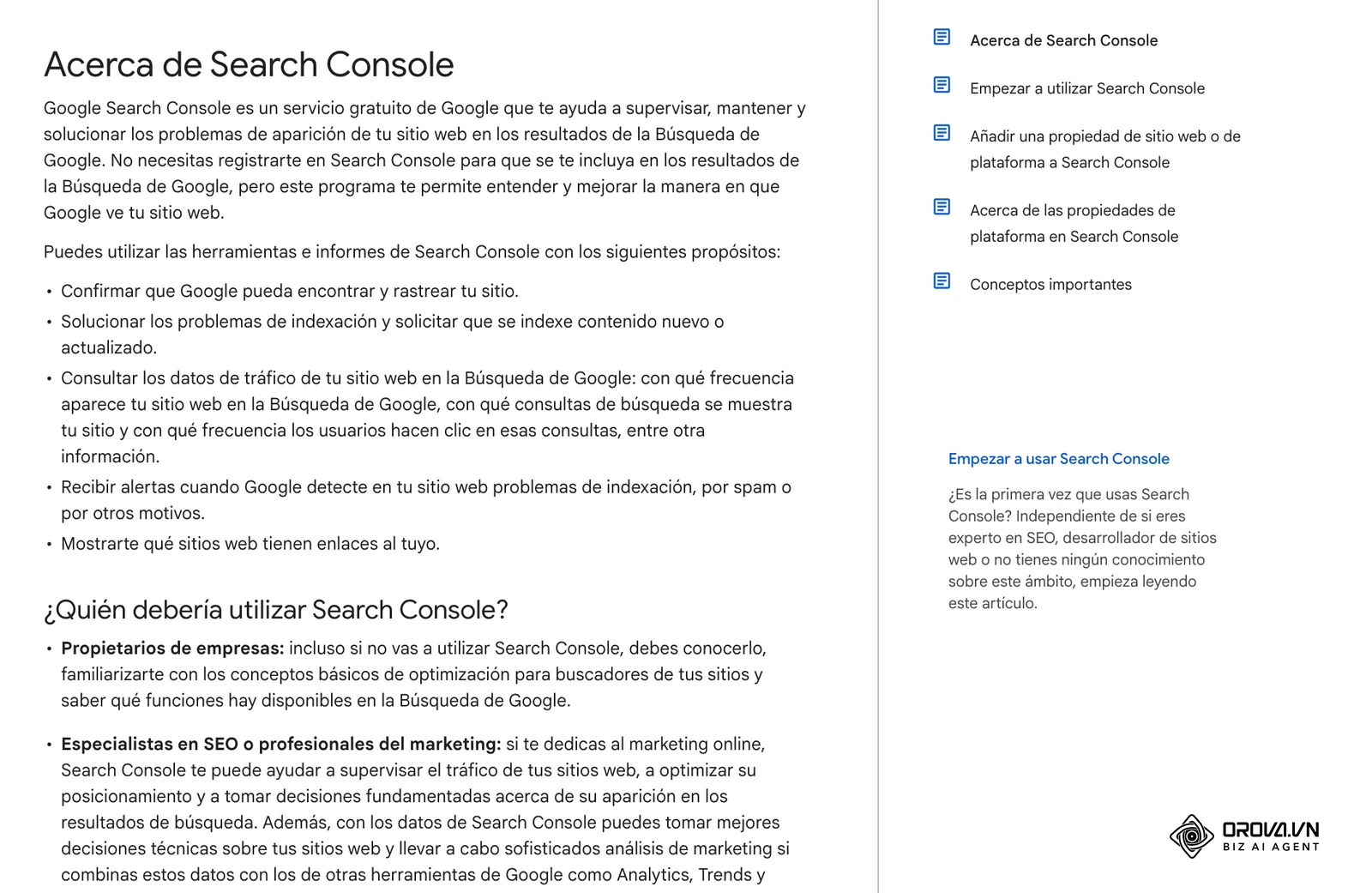
El menú lateral es divideix en blocs. Els que faràs servir en aquesta guia són:
| Bloc del menú | Informe o eina | Per a què serveix |
|---|---|---|
| Rendiment (Performance) | Resultats de la cerca (Search results) | Clics, impressions, CTR i posició per consulta, pàgina, país i dispositiu |
| Indexació (Indexing) | Pàgines (Page indexing) | Quines URLs estan indexades i per quin motiu les altres no ho estan |
| Indexació (Indexing) | Sitemaps | Enviar el sitemap i veure si Google l'ha pogut llegir |
| Barra superior | Inspecció d'URL (URL inspection) | Estat d'una URL concreta, prova en directe i sol·licitud d'indexació |
| Experiència (Experience) | Core Web Vitals | Velocitat de càrrega, estabilitat visual i resposta a la interacció amb dades d'usuaris reals |
| Seguretat i accions manuals | Accions manuals, Problemes de seguretat | Penalitzacions manuals i programari maliciós detectat |
Preparació prèvia abans de començar amb la consola
Abans d'obrir l'eina, comprova que tens aquests accessos. Sense ells, el procés s'atura a la verificació.
| Recurs necessari | On aconseguir-lo | Què passa si falta |
|---|---|---|
| Compte de Google | accounts.google.com | No pots entrar a Search Console |
| Accés a la gestió de DNS | Panell del registrador o del proveïdor de DNS del domini | No pots verificar una propietat de tipus Domini |
| Permís d'administrador al web | Gestor de continguts (WordPress, PrestaShop…) | No pots pujar un fitxer HTML ni afegir una metaetiqueta per verificar un Prefix d'URL |
| URL del sitemap | Gestor de continguts o connector SEO | No podràs fer el Pas 2 |
Pas 1: Configurar i verificar la propietat a Google Search Console
Entra a search.google.com/search-console amb el teu compte de Google. Al selector de propietats de dalt a l'esquerra, fes clic a Afegeix una propietat (Add property). Veuràs dues opcions:
| Tipus de propietat | Què inclou | Com es verifica | Quan triar-la |
|---|---|---|---|
| Domini (Domain) | Totes les URLs del domini: subdominis, http i https, amb www i sense | Només amb un registre DNS | Quan tens accés al DNS i vols veure el lloc sencer |
| Prefix d'URL (URL prefix) | Només les URLs que comencen exactament pel prefix, protocol inclòs | Diversos mètodes: fitxer HTML, metaetiqueta, Google Analytics, Google Tag Manager o DNS | Quan no tens accés al DNS o vols seguir només una part del lloc |
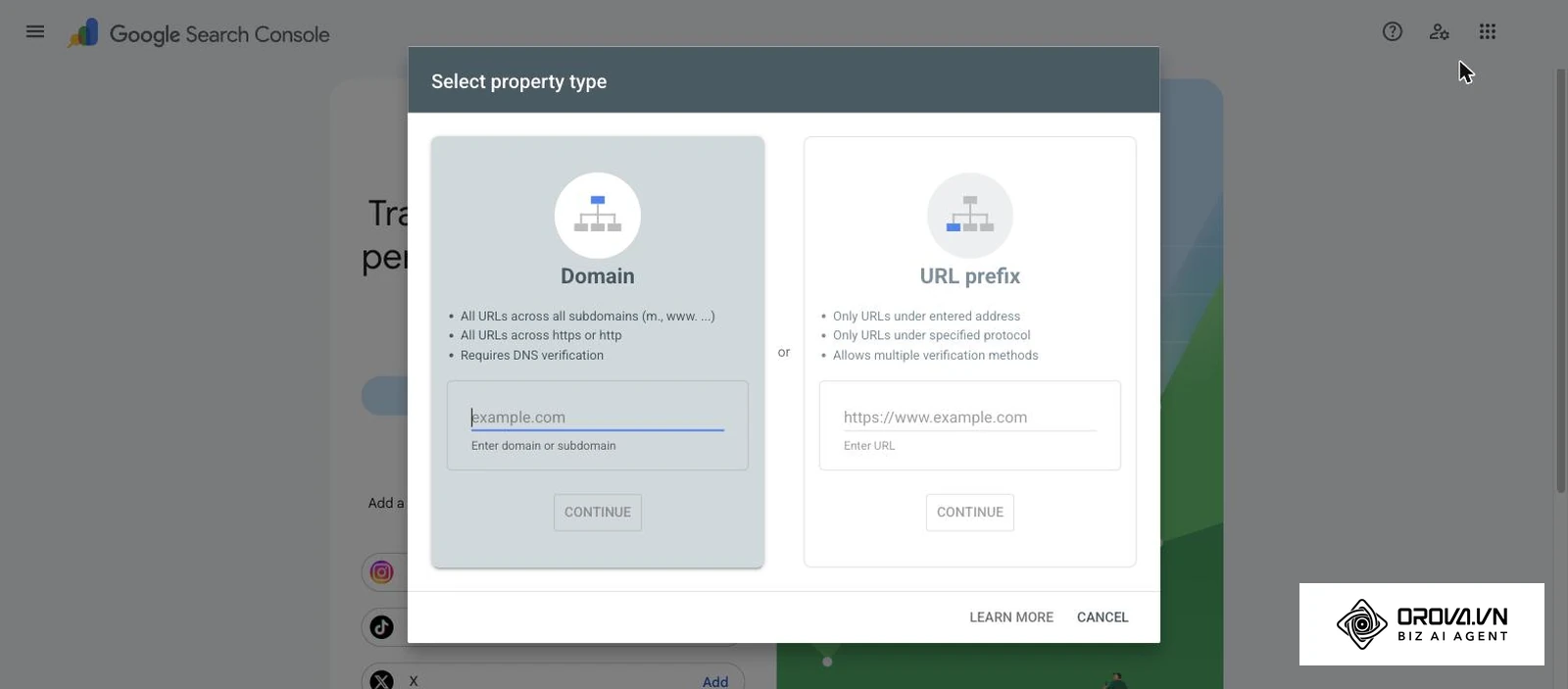
Domini, pas a pas: escriu el domini sense protocol ni barra final (per exemple, el-teu-web.cat) i prem Continua (Continue). Search Console et mostra un registre TXT; copia'l. Al panell del teu proveïdor de DNS, crea un registre de tipus TXT al domini arrel, enganxa-hi el valor i desa. Torna a Search Console i prem Verifica (Verify).
Què has de veure: un missatge que confirma que la propietat s'ha verificat i el botó per anar a la propietat. A partir d'aquí, Google comença a recollir dades; els informes s'omplen al cap d'uns dies.
Si falla: els canvis de DNS poden trigar a propagar-se. No esborris el registre: espera i torna a prémer Verifica. Si continua fallant, revisa que no hagis enganxat espais abans o després del valor i que el registre estigui al domini arrel i no a un subdomini.
Pas 2: Enviar el fitxer sitemap.xml i comprovar el rastreig
El sitemap és la llista d'URLs que vols que Google conegui. Enviar-lo no garanteix la indexació, però ajuda Google a descobrir les pàgines i et dona un informe d'estat.
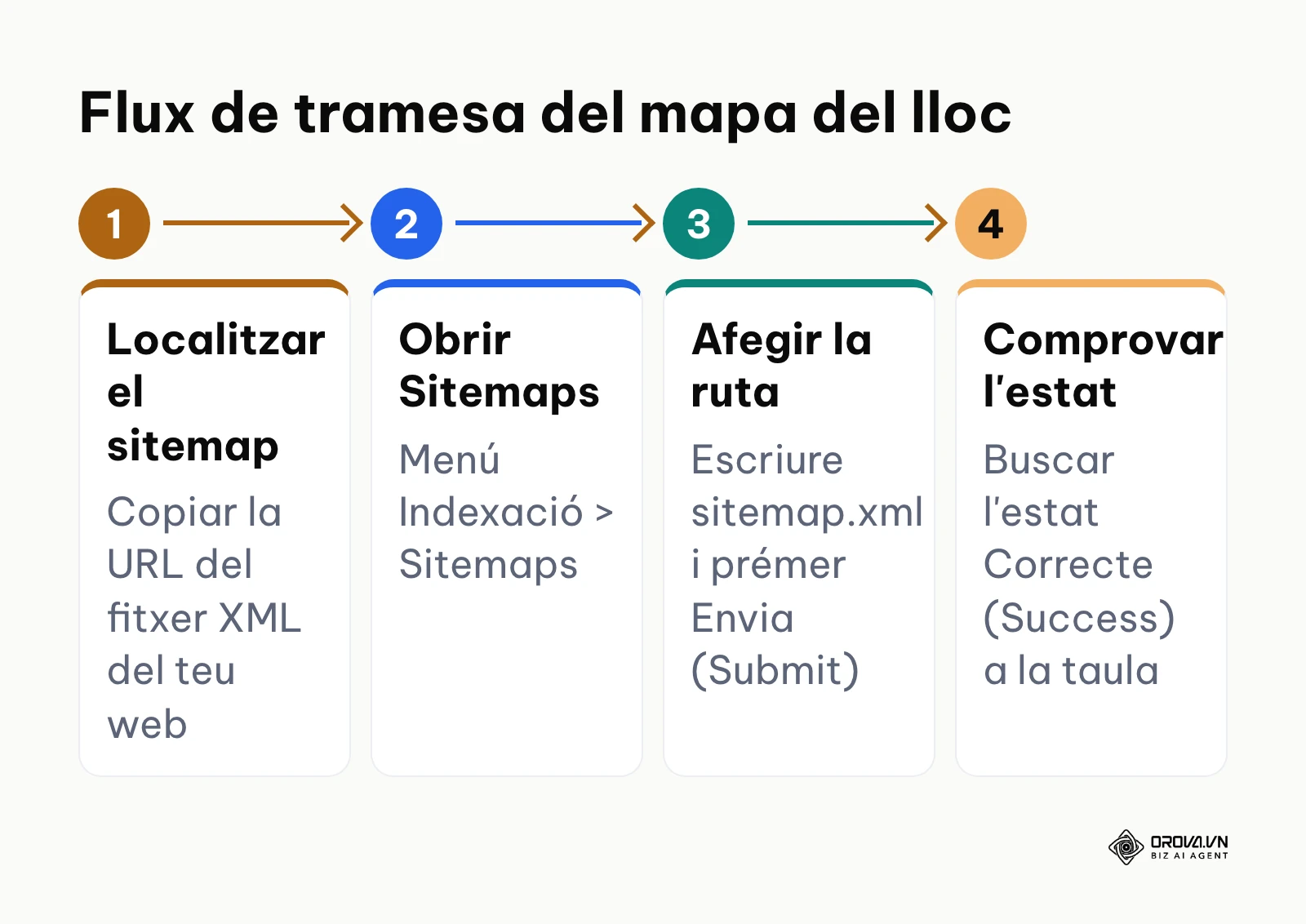
Al menú lateral, dins d'Indexació (Indexing), fes clic a Sitemaps. Al camp Afegeix un sitemap nou (Add a new sitemap), el domini ja surt escrit; només cal afegir la ruta del fitxer, normalment sitemap.xml o sitemap_index.xml si el genera un connector SEO de WordPress. Prem Envia (Submit).
Què has de veure: a la taula de sitemaps enviats apareix una fila amb la data d'enviament, la data de l'última lectura, l'estat i el nombre d'URLs descobertes. L'estat correcte és Correcte (Success).
Si surt No s'ha pogut obtenir (Couldn't fetch): obre la URL del sitemap en una finestra privada del navegador. Si no carrega, el problema és al teu web (adreça equivocada, bloqueig al robots.txt o error del servidor). Si carrega bé, sovint és un estat temporal: espera i torna-ho a comprovar més endavant abans de reenviar-lo.
Pas 3: Auditar la indexació i resoldre exclusions tècniques
Al menú lateral, dins d'Indexació, obre Pàgines (Page indexing). A dalt veuràs un gràfic amb les URLs indexades i les no indexades. A sota hi ha la taula Per què les pàgines no s'indexen (Why pages aren't indexed). Fes clic a una fila per veure la llista d'URLs afectades i un exemple de cadascuna.
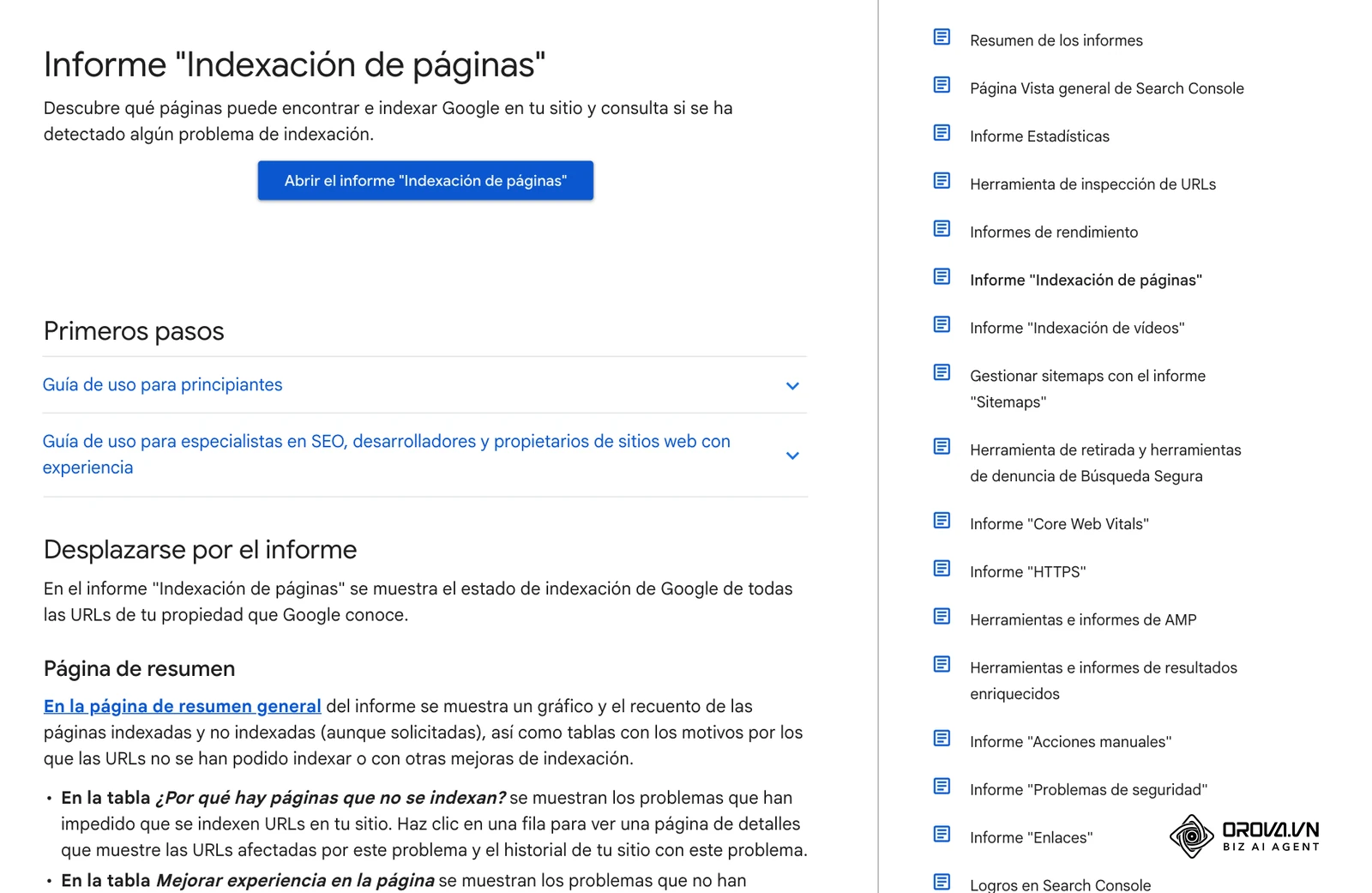
Que una URL no estigui indexada no sempre és un error: moltes exclusions són normals (redireccions, pàgines amb noindex volgut, duplicats amb canònica correcta). La taula següent recull els motius més habituals tal com apareixen a la documentació oficial:
| Motiu a l'informe (nom oficial) | Què vol dir | Què fer |
|---|---|---|
| Discovered - currently not indexed | Google ha trobat la URL però encara no l'ha rastrejat | Comprovar que rep enllaços interns i que és al sitemap; esperar |
| Crawled - currently not indexed | Google l'ha rastrejada però no l'ha indexada; pot fer-ho més endavant | Revisar si la pàgina aporta contingut propi i útil; no cal reenviar-la |
| Not found (404) | La URL torna un error 404 | Si hi ha una pàgina equivalent, redirecció 301; si no, deixar el 404 |
| Page with redirect | És una URL que redirigeix a una altra | Normal; treure-la del sitemap |
| Excluded by 'noindex' tag | La pàgina demana no ser indexada | Comprovar que el noindex és intencionat |
| Alternate page with proper canonical tag | La pàgina assenyala una altra com a canònica i Google ho respecta | Cap acció si la canònica és la correcta |
| Duplicate without user-selected canonical | Google la considera duplicada i la pàgina no indica cap canònica | Afegir una etiqueta rel="canonical" a la versió principal |
| Duplicate, Google chose different canonical than user | Has marcat una canònica però Google n'ha triat una altra | Revisar que la canònica declarada sigui la versió amb el contingut i els enllaços interns |
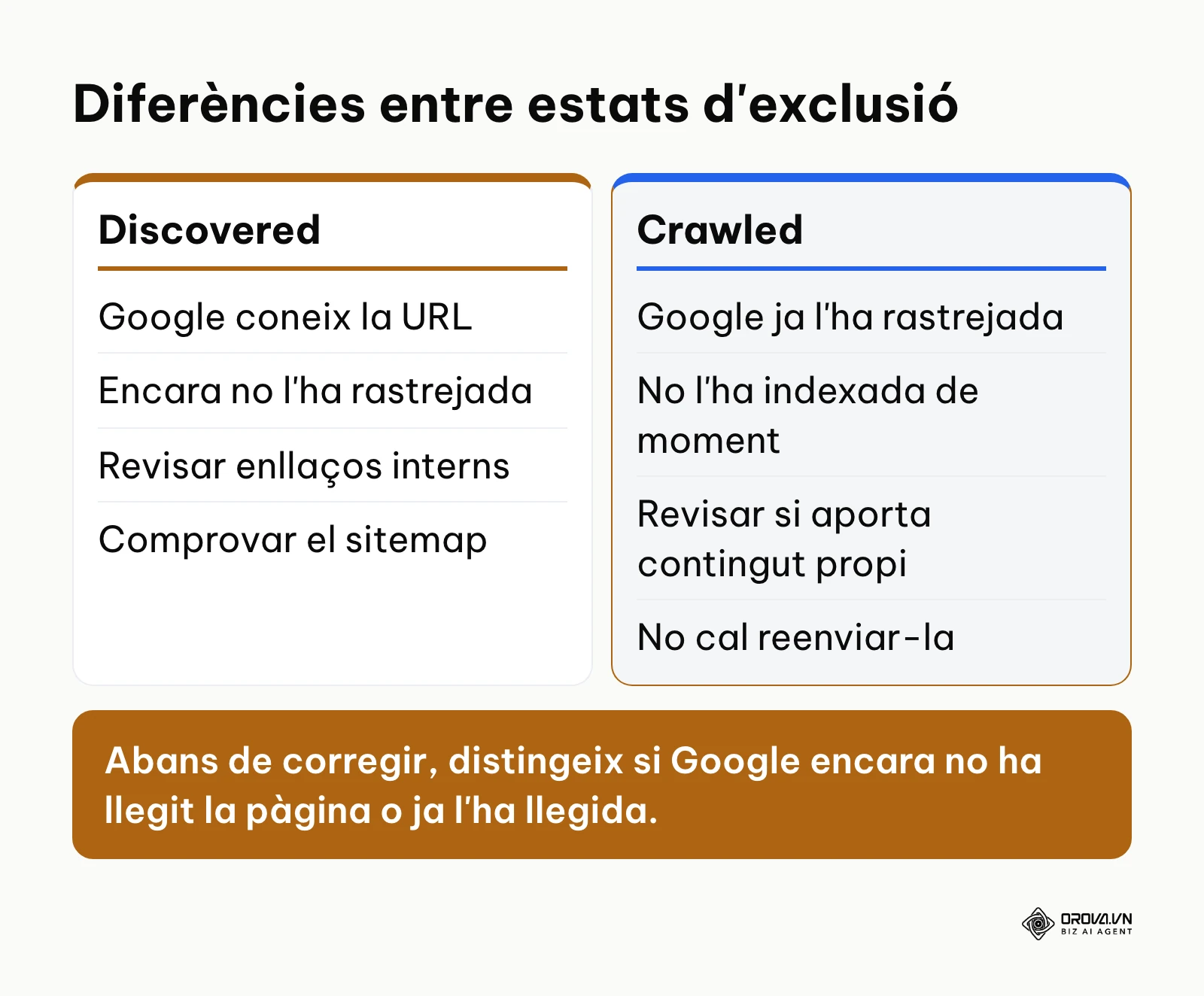
Què has de veure: la llista de motius amb el nombre d'URLs de cadascun. Comença per les pàgines que sí vols veure a Google i que surten a Discovered o Crawled.
Exemple minimalista: si un article nou del blog surt a Discovered - currently not indexed, comprova primer que algun article ja indexat hi enllaci i que el sitemap l'inclogui. Després fes el Pas 4 amb aquesta URL.
Pas 4: Inspeccionar URLs individuals i sol·licitar la indexació
A la barra de cerca de dalt de tot de Search Console (Inspecció d'URL / URL inspection), enganxa la URL completa d'una pàgina de la teva propietat i prem Retorn.
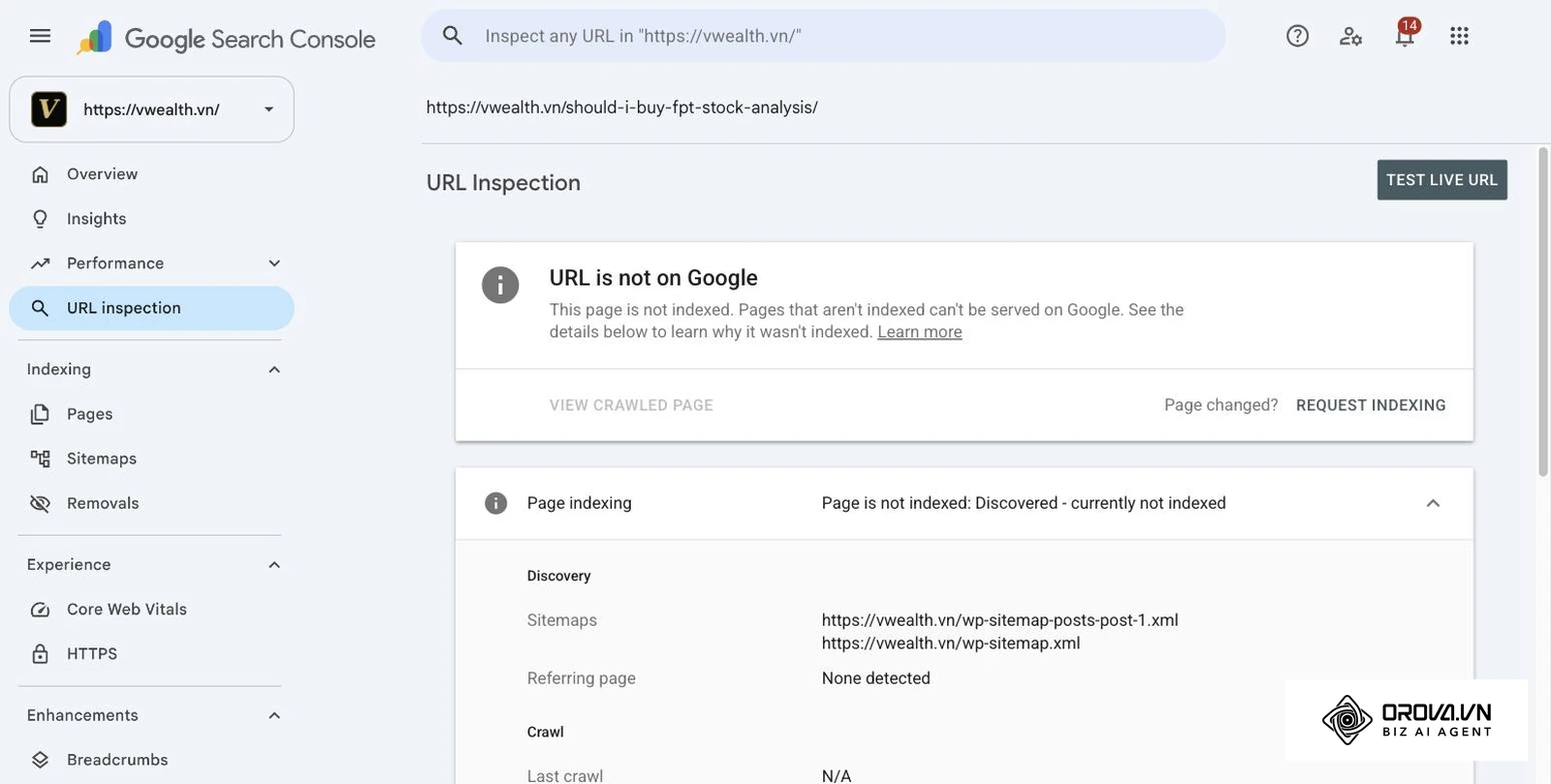
L'eina mostra primer el que Google té guardat: si la URL és a Google o no, com l'ha descoberta (sitemap, pàgina que hi enllaça), la data de l'últim rastreig i la canònica que ha triat Google. Si has fet canvis a la pàgina, prem Prova l'URL publicada (Test live URL) per comprovar la versió actual.
Si la prova no troba bloquejos, prem Sol·licita la indexació (Request indexing). Google afegeix la URL a la cua de rastreig.
Què has de veure: a la prova en directe, el missatge que la URL està disponible per a Google; després de sol·licitar-la, la confirmació que s'ha afegit a la cua.
Error habitual: demanar la indexació de la mateixa URL una vegada i una altra. Segons l'ajuda de Google, repetir la sol·licitud no fa que es rastregi més de pressa, i hi ha una quota de sol·licituds. Demana-la un cop després de cada canvi important i, si tens moltes URLs noves, fes servir el sitemap.
Si vols passar de la llista de consultes a l'article reescrit en un sol lloc, Orova SEO llegeix els números de Search Console del teu lloc, prioritza les consultes en posicions 8 a 30 i publica a WordPress mantenint la URL.
Pas 5: Analitzar les mètriques clau al menú Rendiment
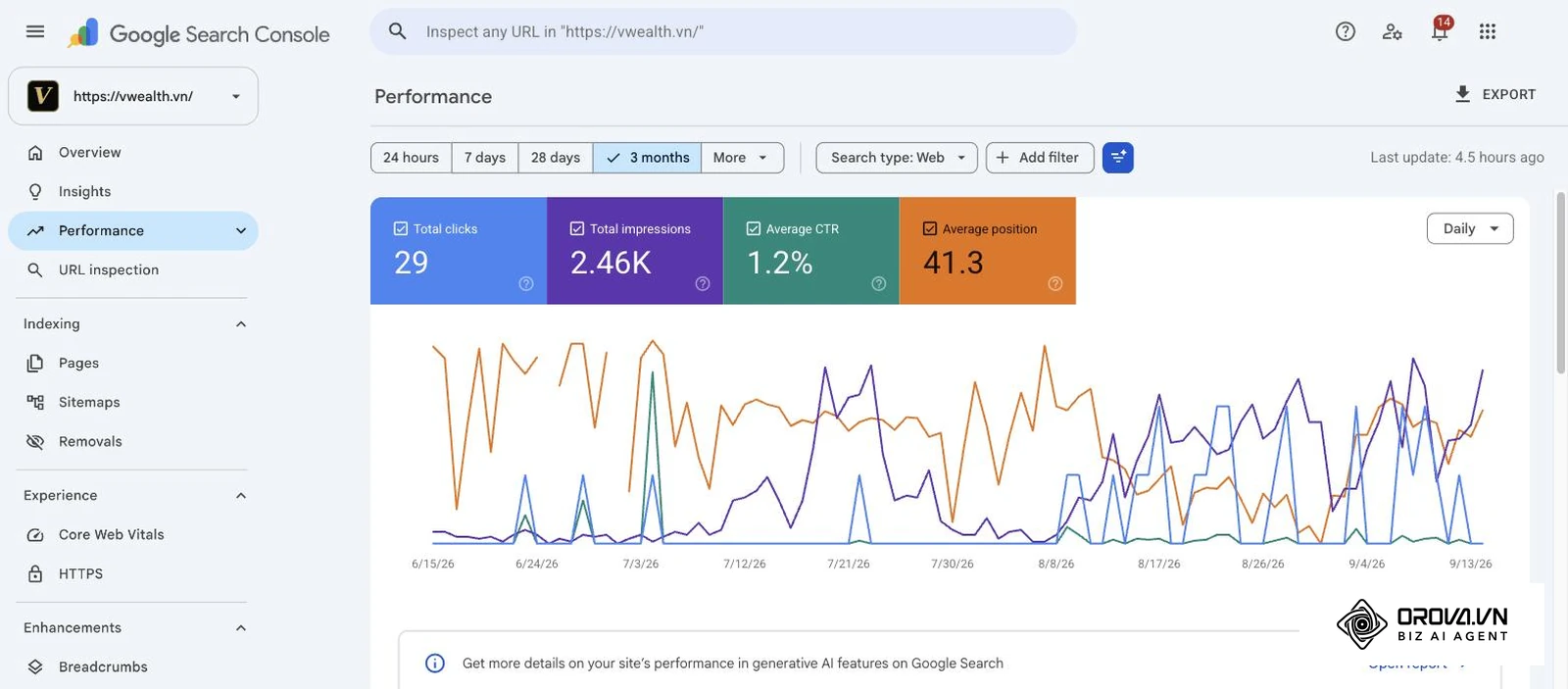
Al menú lateral, obre Rendiment (Performance) > Resultats de la cerca (Search results). A dalt hi ha quatre targetes: Clics totals (Total clicks), Impressions totals (Total impressions), CTR mitjà (Average CTR) i Posició mitjana (Average position). Fes clic a les quatre perquè es vegin al gràfic.
| Mètrica | Què compta | Com llegir-la |
|---|---|---|
| Clics | Clics des dels resultats de Google cap al teu web | És el trànsit orgànic que realment arriba |
| Impressions | Vegades que un enllaç al teu web s'ha mostrat en uns resultats | Mesura visibilitat, encara que ningú faci clic |
| CTR | Clics dividits per impressions | Indica si el títol i la descripció conviden a clicar |
| Posició mitjana | Posició mitjana del teu resultat més alt per a una consulta | Una mitjana: la mateixa consulta pot sortir més amunt o més avall segons l'usuari |
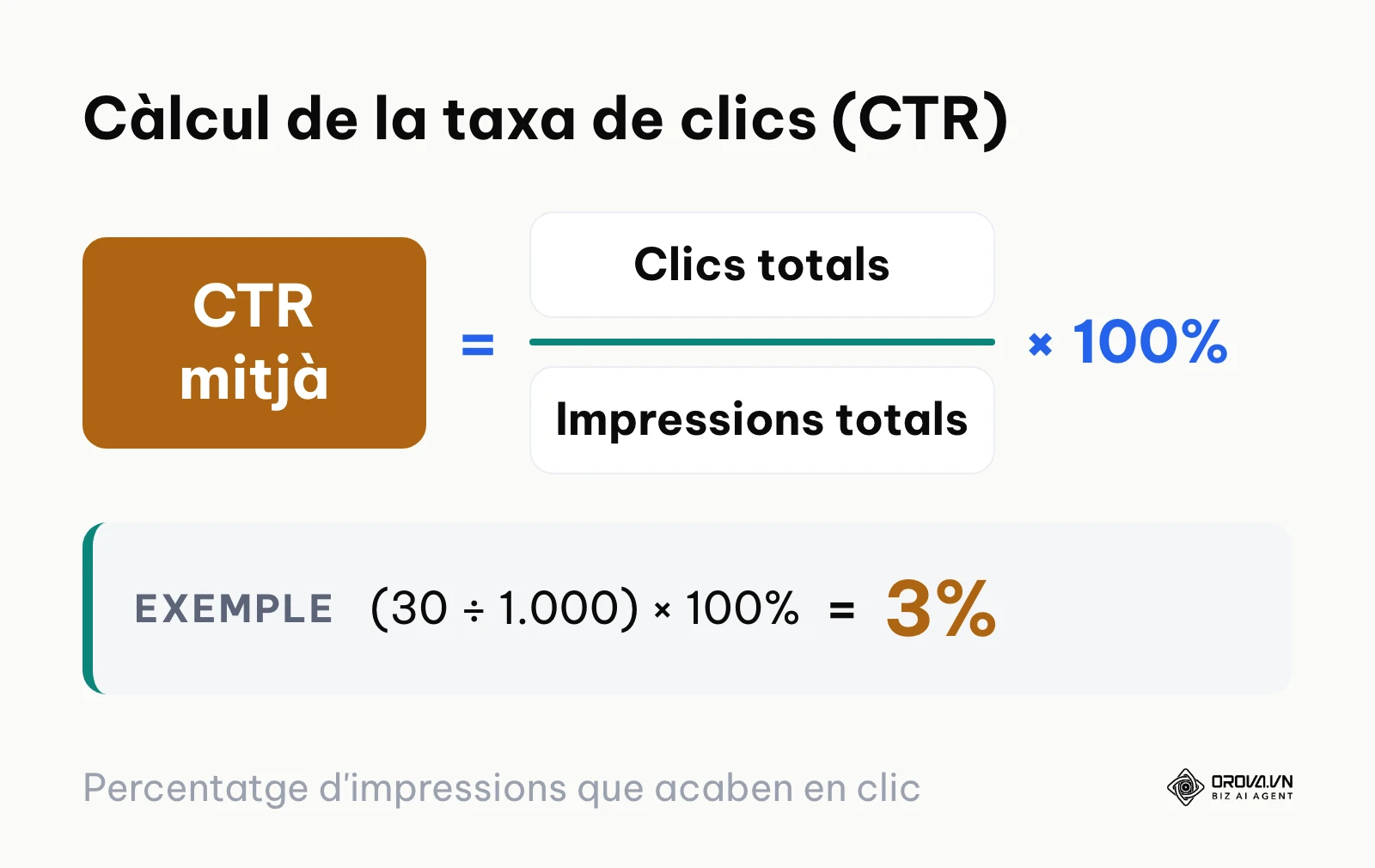
El CTR es calcula així: clics dividits per impressions, multiplicat per 100. Per exemple, 30 clics amb 1.000 impressions donen un CTR del 3%.
Per canviar el període, fes clic al filtre de data. Amb Compara (Compare) pots posar, per exemple, els últims 28 dies al costat del període anterior. A la taula de sota tens les pestanyes Consultes (Queries), Pàgines (Pages), Països (Countries), Dispositius (Devices), Aparença a la cerca (Search appearance) i Dates (Dates).
Si vols treballar les dades fora de l'eina, el botó Exporta (Export) de dalt a la dreta descarrega el gràfic i la taula a Google Sheets, Excel o CSV. Amb aquest fitxer pots muntar un seguiment setmanal; si ho necessites, segueix la guia de com fer un dashboard a Excel pas a pas.
Tingues en compte que Search Console només mostra els resultats orgànics. Si també fas anuncis, les dades de campanyes de pagament es miren a Google Ads; per començar, tens una guia sobre com anunciar-se a Google per a petites empreses.
Pas 6: Filtrar consultes properes a la primera pàgina
L'objectiu és trobar consultes per a les quals Google ja mostra el teu web però una mica per sota de les primeres posicions. Són bons candidats per millorar una pàgina que ja existeix.
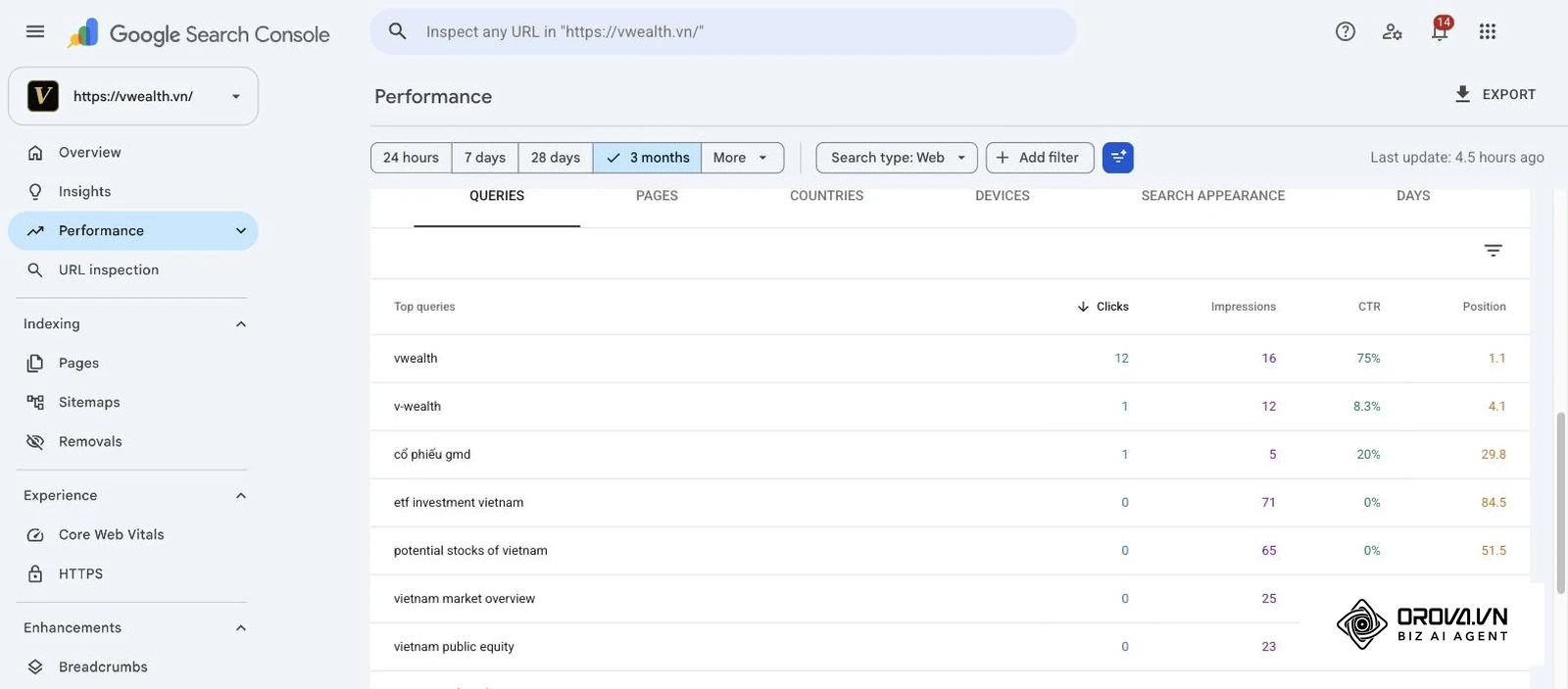
- A Rendiment > Resultats de la cerca, activa les targetes Impressions totals i Posició mitjana.
- A la taula, obre la pestanya Consultes (Queries).
- Fes clic a la icona de filtre de la taula (Filter rows), tria Posició (Position) i la condició Més gran que (Greater than). Escriu el límit que tu triïs; si cal, afegeix un segon filtre de posició amb Més petit que (Smaller than) per tancar el rang.
- Ordena la columna Impressions de més a menys.
Què has de veure: una llista de consultes reals amb impressions però amb poca presència a dalt de tot. El rang de posicions és decisió teva: depèn del teu sector i de quantes consultes tinguis.
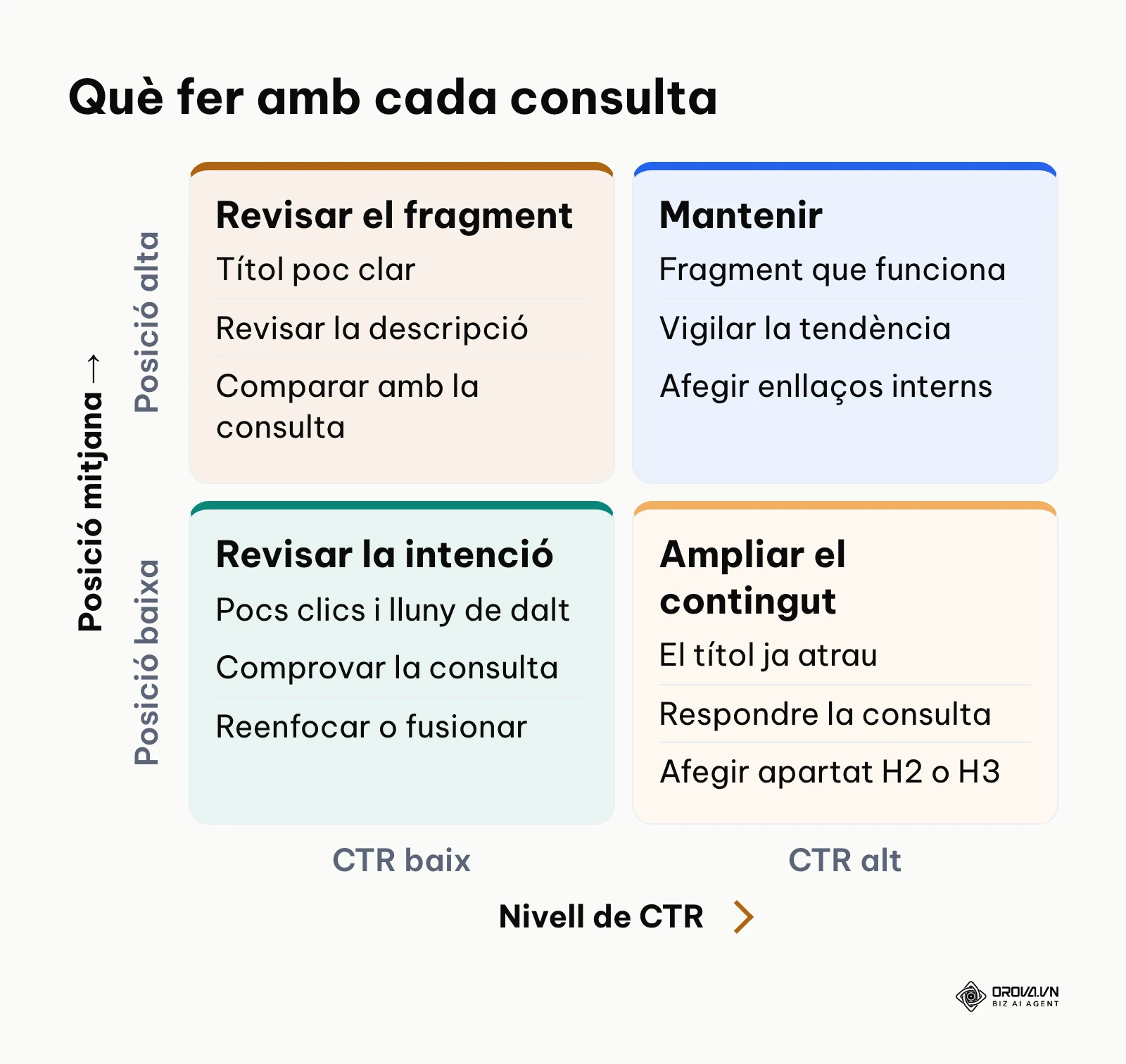
Després, fes clic a una consulta de la llista: el filtre s'aplica a tot l'informe. Obre la pestanya Pàgines per veure quina URL respon a aquesta consulta. Al teu editor de continguts:
- Comprova si la pàgina respon de veritat al que demana la consulta.
- Si no hi ha cap apartat sobre aquest tema, afegeix un subtítol H2 o H3 i uns paràgrafs que el responguin.
- Revisa que el títol i la descripció de la pàgina descriguin bé el contingut.
- Afegeix un enllaç intern des d'un article relacionat.
Torna a mirar la mateixa consulta al cap d'unes setmanes, amb Compara, per veure si han canviat les impressions, els clics i la posició.
Pas 7: Detectar la canibalització i revisar Core Web Vitals
Com detectar la canibalització de paraules clau
Parlem de canibalització quan dues o més pàgines del teu web competeixen per la mateixa consulta i cap de les dues acaba de respondre-la bé. Per detectar-la:
- A Rendiment > Resultats de la cerca, fes clic a + Nou (+ New) > Consulta (Query) i escriu la consulta exacta.
- A la taula, obre la pestanya Pàgines.
- Si surten diverses URLs teves amb impressions per a aquesta consulta, obre-les i compara-les.
Que surtin dues pàgines no sempre és un problema. Ho és quan totes dues tracten el mateix tema amb el mateix enfocament. En aquest cas, tria la pàgina principal, porta-hi el contingut útil de l'altra i fes una redirecció 301 des de la secundària, o bé diferencia clarament l'enfocament de cadascuna.
Revisió de l'informe Core Web Vitals
Al bloc Experiència (Experience) del menú, obre Core Web Vitals. L'informe té una vista per a mòbil i una per a ordinador, i agrupa les URLs en tres estats: Bé (Good), Cal millorar (Need improvement) i Deficient (Poor). Es basa en tres mètriques de dades d'usuaris reals:
| Mètrica | Què mesura |
|---|---|
| LCP (Largest Contentful Paint) | Quant triga a carregar-se l'element principal de la pàgina |
| INP (Interaction to Next Paint) | Quant triga la pàgina a respondre quan l'usuari hi interactua; va substituir FID el març de 2024 |
| CLS (Cumulative Layout Shift) | Quant es mou el contingut mentre es carrega |
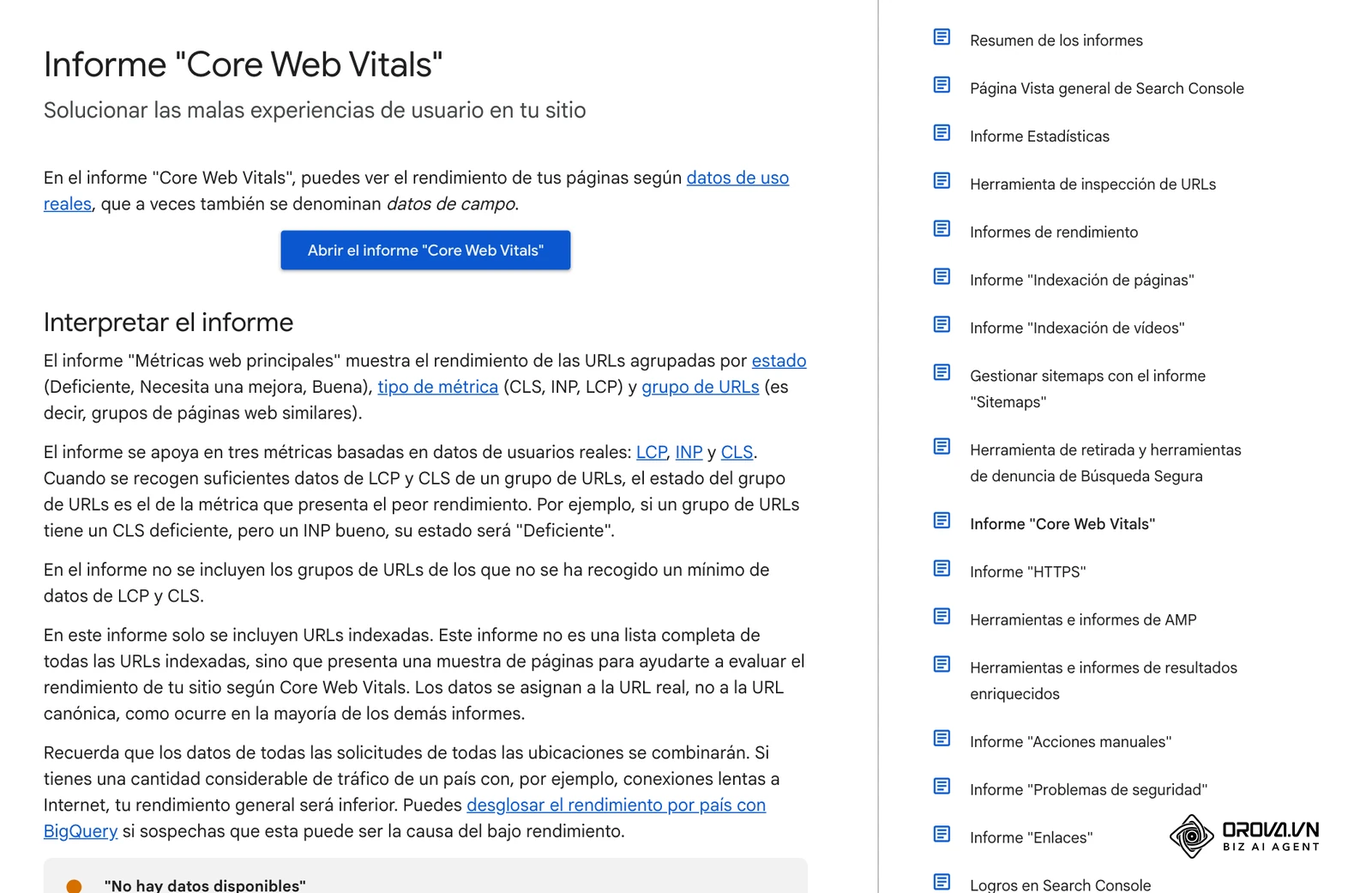
Segons web.dev, la documentació de Google sobre Web Vitals, un INP de 200 mil·lisegons o menys es considera bo. Si el teu web és petit, és possible que l'informe digui que no hi ha prou dades d'ús: és normal, perquè depèn del trànsit real de Chrome.
Abans existia un informe d'Experiència de pàgina (Page experience) i un altre d'Usabilitat en mòbils (Mobile usability); Google els va retirar. Si llegeixes guies antigues que en parlen, ara has de mirar Core Web Vitals i HTTPS dins del bloc Experiència.
Si fas servir dades estructurades, el bloc Millores (Enhancements) mostra un informe per a cada tipus que Google detecta al teu lloc, amb els elements vàlids i els que tenen errors.
Com fer-ho amb Orova SEO
Search Console et diu on és cada pàgina; la feina de reescriure-la continua sent manual. Si vols fer aquesta feina en un sol lloc, Orova SEO llegeix els números de Search Console del teu propi lloc (clics, impressions, CTR i posició) i proposa com a paraules clau prioritàries les consultes que ja són a prop de les primeres posicions (posicions 8 a 30).
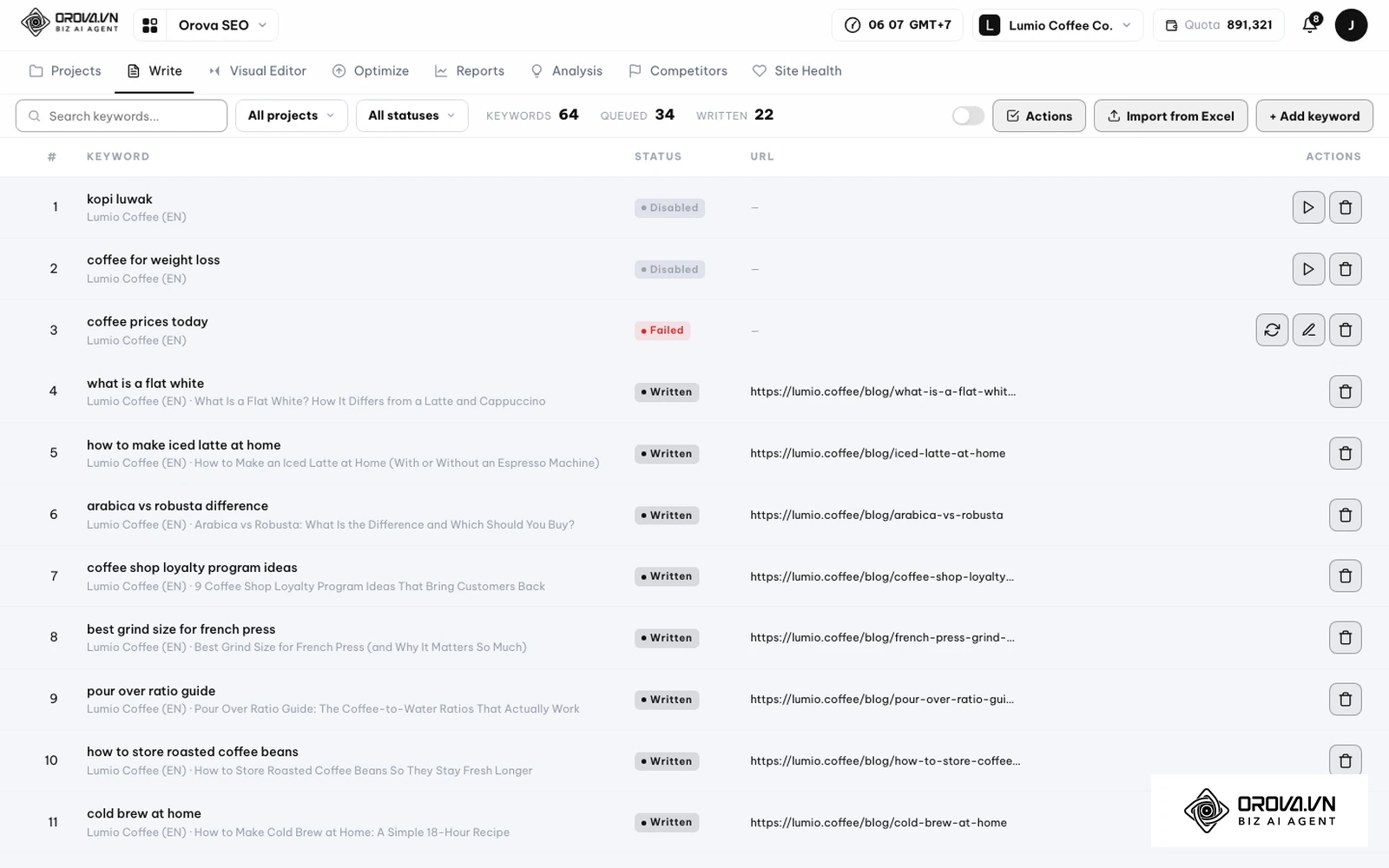
La interfície d'Orova és en anglès; així és el flux, amb els noms reals dels botons:
- Obre la pestanya Write del teu projecte. Hi veuràs la llista de paraules clau amb el seu estat i l'URL de l'article un cop publicat.
- Prem + Add keyword. A la finestra, tria el projecte, la intenció de cerca, la llargada i les imatges de l'article.
- Tria si vols publicar-lo tan aviat com estigui llest (Publish as soon as possible) o programar-lo (Schedule publishing). Orova SEO publica a WordPress mitjançant una contrasenya d'aplicació (Application Password), sense instal·lar cap connector.
- Per a un article que ja tens publicat i que vols millorar, Orova SEO l'optimitza i el torna a publicar mantenint la mateixa URL.
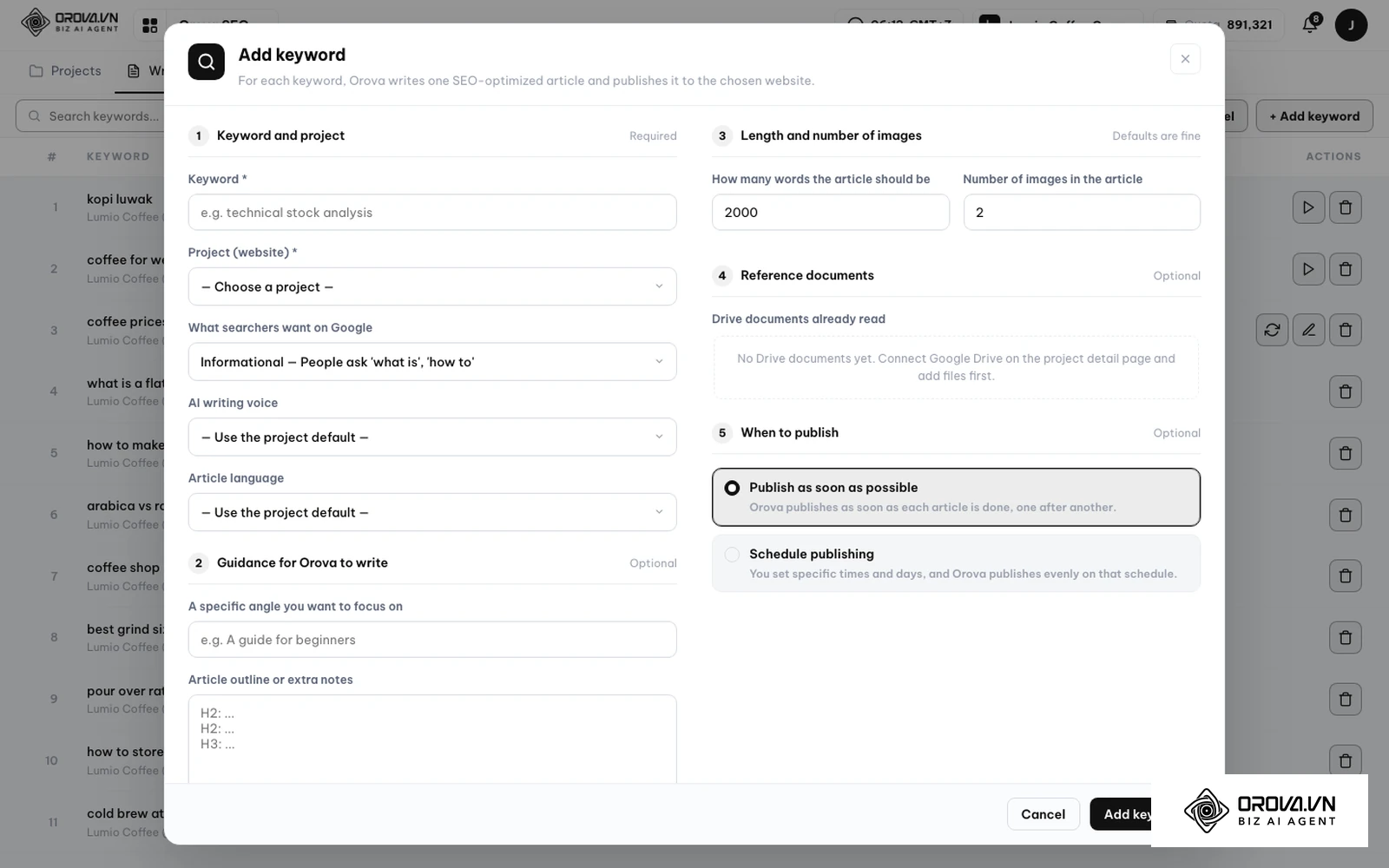
Per exemple, si al Pas 6 has trobat una consulta amb moltes impressions que encara no té un apartat propi, la pots afegir com a paraula clau i revisar l'esborrany abans de publicar-lo.
Escriu articles nous i optimitza els antics a partir de les teves pròpies dades de Search Console amb Orova SEO, gratuït fins al 7 de juliol de 2027.
Llista de verificació completa del procés
| Pas | Tasca principal | Senyal de finalització |
|---|---|---|
| 1 | Afegir la propietat i verificar-la | Missatge de propietat verificada |
| 2 | Enviar el sitemap | Estat Correcte (Success) a Sitemaps |
| 3 | Revisar Indexació de pàgines | Llista de motius de no indexació revisada |
| 4 | Inspeccionar una URL i sol·licitar la indexació | Prova en directe sense bloquejos i sol·licitud enviada |
| 5 | Llegir Rendiment | Les quatre mètriques visibles i període comparat |
| 6 | Filtrar consultes per posició | Llista de consultes i pàgines candidates a millorar |
| 7 | Revisar canibalització i Core Web Vitals | URLs en conflicte i URLs Deficient o Cal millorar identificades |
Per a la revisió setmanal, aquesta llista és suficient:
- Rendiment: compara la darrera setmana amb l'anterior i busca caigudes de clics o impressions que no s'expliquin per festius o estacionalitat.
- Indexació de pàgines: comprova si ha crescut algun motiu de no indexació després de publicar o de canviar la plantilla.
- Core Web Vitals: revisa si alguna actualització de connectors o de tema ha empitjorat algun grup d'URLs.
- Seguretat i accions manuals: confirma que no hi ha cap avís nou.
Resolució d'errors freqüents de la consola
| Error detectat | Causa freqüent | Com solucionar-ho |
|---|---|---|
| La propietat deixa de verificar-se | S'ha esborrat el registre TXT, el fitxer HTML o la metaetiqueta (per exemple, en un canvi de servidor o de tema) | Tornar a afegir el mateix element de verificació i prémer Verifica |
| Blocked by robots.txt | Una regla Disallow impedeix rastrejar una carpeta pública | Corregir la regla al robots.txt i validar la correcció a l'informe |
| Server error (5xx) | El servidor no ha respost bé quan Google l'ha rastrejat | Revisar els registres d'error i la capacitat del servidor; si cal, consultar el proveïdor d'allotjament |
| Duplicate, Google chose different canonical than user | La canònica declarada no coincideix amb la que tria Google | Assegurar que la canònica té el contingut principal i rep els enllaços interns |
| Sitemap amb estat Couldn't fetch | La URL del sitemap no carrega o està bloquejada | Obrir-la en una finestra privada i corregir la ruta o el bloqueig |
| Avís a Problemes de seguretat | Codi maliciós, sovint per connectors o temes desactualitzats | Netejar el lloc, actualitzar-lo i sol·licitar una revisió des de l'informe |
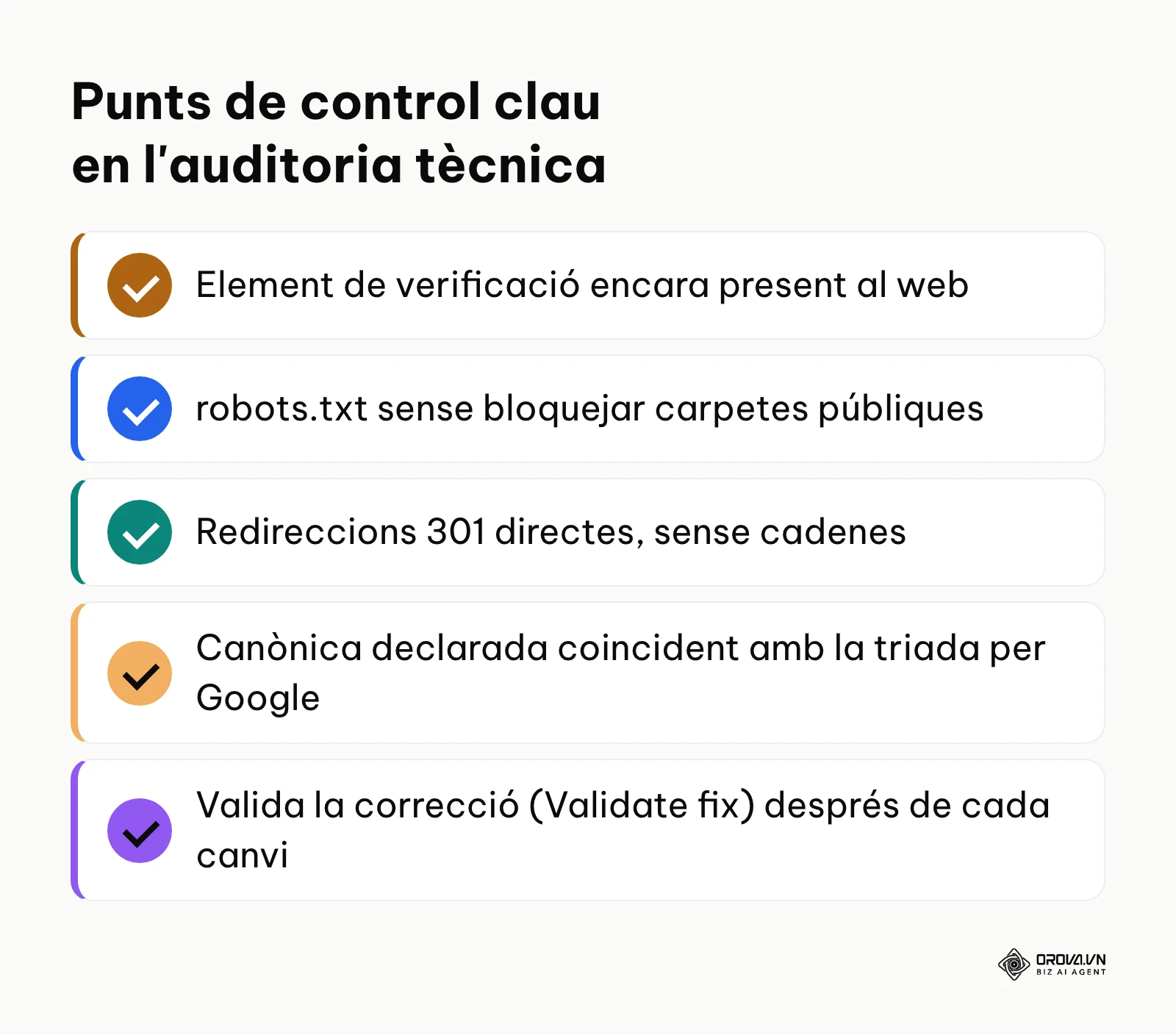
Quan hagis corregit un problema de l'informe Indexació de pàgines, obre'l i prem Valida la correcció (Validate fix): Google tornarà a comprovar les URLs afectades i et mostrarà el progrés de la validació.
Tendències de Google Search Console en els propers anys: reflexió de l'autor
Crec que l'informe Rendiment haurà de distingir millor les cerques que es resolen dins dels resums amb intel·ligència artificial dels resultats clàssics. Avui, una impressió pot voler dir coses molt diferents segons com Google presenta la resposta, i això fa més difícil interpretar el CTR.
També penso que la feina del dia a dia es desplaçarà de buscar paraules clau curtes a revisar si cada pàgina respon de manera clara a preguntes concretes. Les consultes llargues que ja veiem a la pestanya Consultes són una bona pista del que la gent pregunta de veritat.
Finalment, crec que la part tècnica (indexació, canòniques, Core Web Vitals) continuarà sent la base. Pot ser que l'eina canviï d'aspecte, però una pàgina que Google no pot rastrejar ni indexar no apareixerà ni en els resultats clàssics ni en els nous formats.
Preguntes freqüents sobre com utilitzar Google Search Console
Com utilitzar Google Search Console per indexar una pàgina ràpidament?
Enganxa la URL a la barra d'Inspecció d'URL, prem Prova l'URL publicada (Test live URL) i, si no hi ha bloquejos, Sol·licita la indexació (Request indexing). Això afegeix la pàgina a la cua de rastreig, però no garanteix ni la data ni la indexació.
Quant de temps triga Google Search Console a mostrar dades noves?
Les dades de Rendiment no són immediates: arriben amb uns dies de retard. Per a una propietat nova, els informes s'omplen a mesura que Google recull dades després de la verificació.
Quina diferència hi ha entre Google Analytics i Google Search Console?
Search Console mostra el que passa abans del clic: consultes, impressions, posició i estat d'indexació. Google Analytics mostra el que passa després: pàgines vistes, durada de les visites i conversions.
Per què la meva pàgina apareix com a descoberta però no indexada?
Discovered - currently not indexed vol dir que Google coneix la URL però encara no l'ha rastrejada. Comprova que rebi enllaços interns, que sigui al sitemap i que el servidor respongui bé.
Search Console és gratuït?
Sí, Google Search Console és una eina gratuïta de Google. Només cal un compte de Google i verificar que gestiones el lloc.
Per on hauries de començar?
Si el teu web és nou, fes avui el Pas 1 i el Pas 2: verifica la propietat i envia el sitemap. Deixa que Google reculli dades abans d'analitzar el rendiment.
Si el teu web ja té temps i has notat una baixada de visites, obre Indexació de pàgines i Rendiment amb Compara per veure si la caiguda ve d'URLs que han deixat d'estar indexades o de consultes que han perdut posicions.
Si ja tens trànsit estable, el Pas 6 és el que et pot donar més feina útil: tria unes quantes consultes amb moltes impressions, mira quina pàgina les respon i millora-la seguint els passos d'aquesta guia sobre com utilitzar google search console.
Sobre l'autor

Builder of Orova
Nguyễn Đỗ Trọng Ân has 8 years of experience in marketing, including 6 years managing market development across Asia. He builds Orova, a Biz AI Agent that never sleeps: it plans, runs and optimizes work for businesses.
Gestiona el teu negoci amb AI Agents
Orova és el Biz AI Agent sempre actiu — planifica, executa i optimitza la feina per tu.
Estalvia temps, allibera productivitat.