
Com fer un dashboard a Excel pas a pas en 7 passos pràctics (2026)
Aprendre com fer un dashboard a Excel pas a pas et permet transformar registres desordenats de vendes o despeses en un panell de control interactiu que respon a un sol clic. En lloc de navegar entre desenes de columnes confuses o copiar taules estàtiques cada final de mes, aquest mètode t'ajudarà a estructurar una eina visual que resumeix mètriques crítiques i facilita decisions informades.
Al final d'aquesta guia tindràs un fitxer completament operatiu amb targetes de KPI dinàmiques, gràfics sincronitzats i filtres de segmentació que s'actualitzen automàticament cada vegada que afegeixes nous registres. Per completar el procés només necessites una versió estàndard de Microsoft Excel (2016, 2019, 2021 o Microsoft 365), un conjunt de dades bàsic en format de taula o fitxer CSV i aproximadament quaranta-cinc minuts de treball estructurat.
Aquest tutorial està pensat per a analistes, responsables d'administració, marketers i propietaris de petits negocis. Si la teva empresa ja compta amb un magatzem de dades automatitzat gestionat per enginyers dedicats o només vols dibuixar un gràfic ràpid sense interactivitat, no cal que implementis tota aquesta arquitectura.
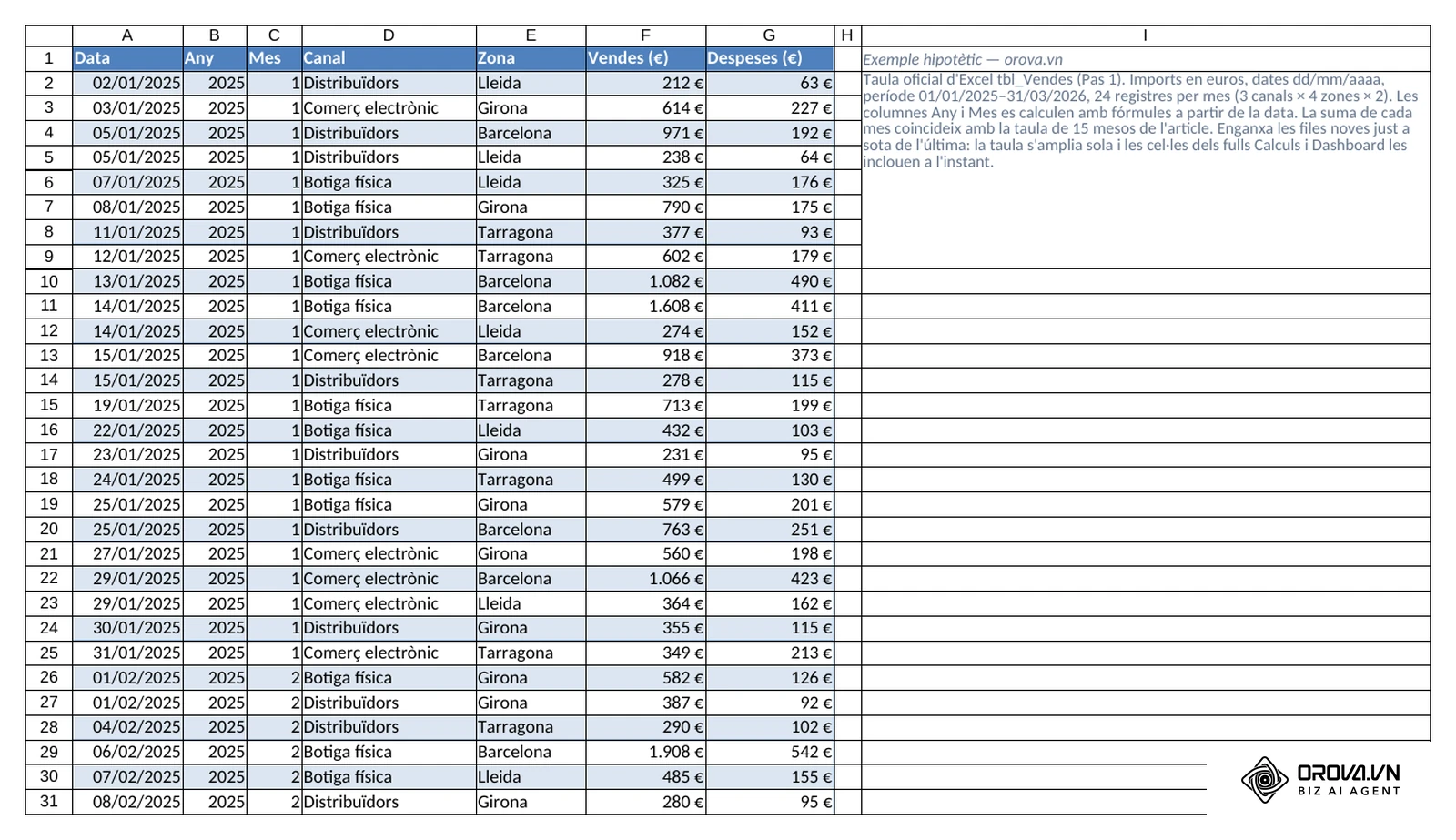
Descarrega el fitxer d'exemple d'aquesta guia: a https://orova.vn/downloads/templates/excel-dashboard-template-ca.xlsx tens gratis una plantilla d'Excel per tenir oberta mentre llegeixes. Inclou les tres pestanyes de la guia: Dades, amb la taula tbl_Vendes (Data, Any, Mes, Canal, Zona, Vendes (€) i Despeses (€)); Calculs, amb el resum mensual a partir de A3 i les cel·les de KPI H4 a H8; i Dashboard, amb tres targetes i dos gràfics per mes. Les xifres són un exemple hipotètic i sumen exactament la taula de 15 mesos del Pas 3. Perquè el fitxer funcioni igual a qualsevol versió d'Excel, calcula amb SUMIFS i fa servir llistes desplegables d'Any, Canal i Zona en lloc de taules dinàmiques i segmentacions; la guia t'explica com muntar la versió amb taules dinàmiques reals.
Com fer un dashboard a Excel pas a pas: de les dades en brut al panell interactiu
Construir un dashboard a Excel consisteix a estructurar dades en brut, resumir-les mitjançant taules dinàmiques i connectar-les a gràfics interactius amb segmentacions de dades. El procés complet consta de 7 passos seqüencials i requereix uns 45 minuts. Obtens un panell visual d'una sola pàgina que permet analitzar el rendiment del negoci sense tocar fórmules complexes.
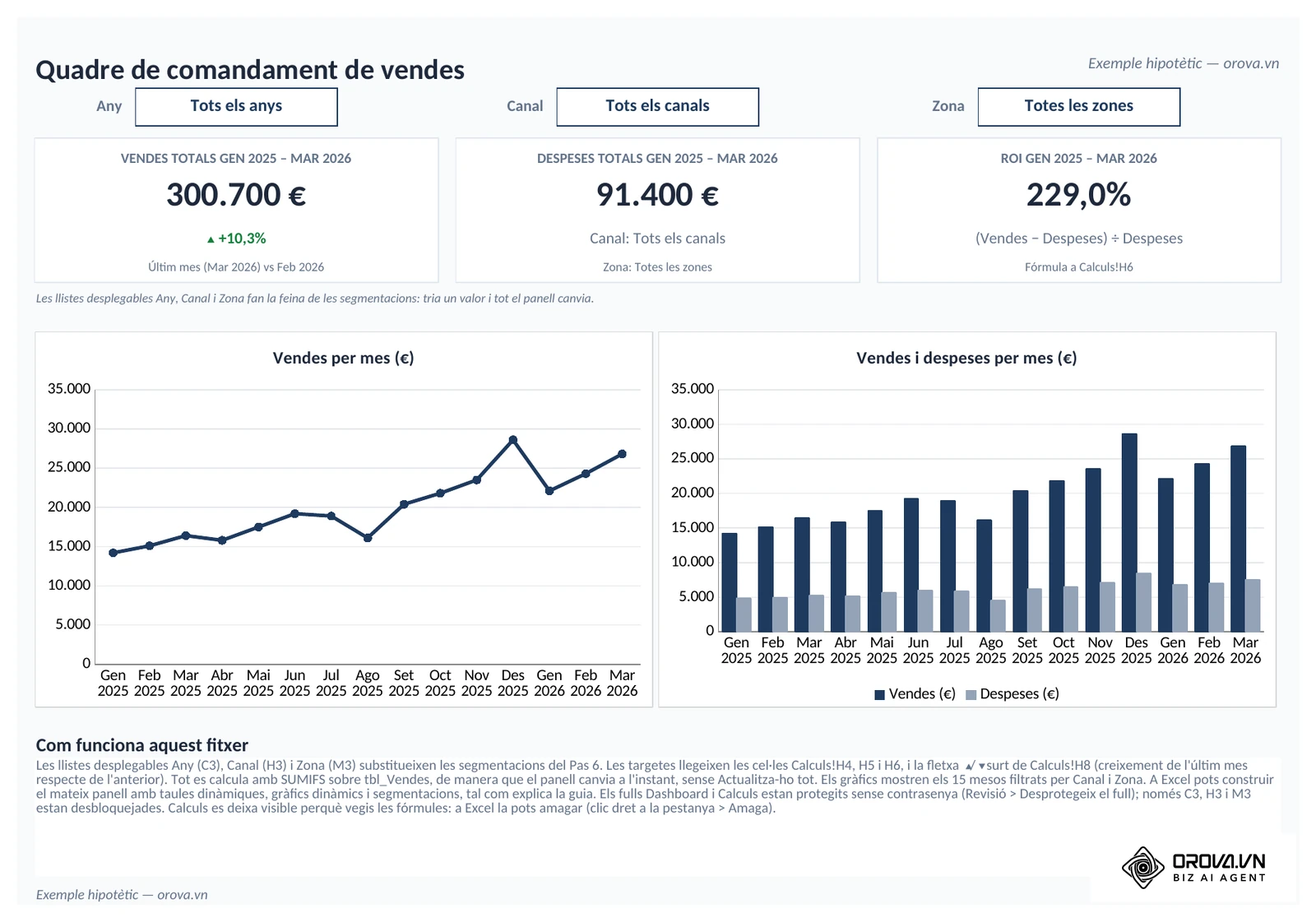
A diferència d'un informe comptable tradicional de múltiples pàgines ple de números estàtics, un quadre de comandament o dashboard a Excel centralitza els indicadors clau de rendiment (KPI, per les seves sigles en anglès Key Performance Indicators) en una única pantalla de visualització neta. El seu propòsit principal no és emmagatzemar cada registre individual, sinó oferir una visió executiva que faciliti decisions immediates mitjançant filtres per any, canal o regió.
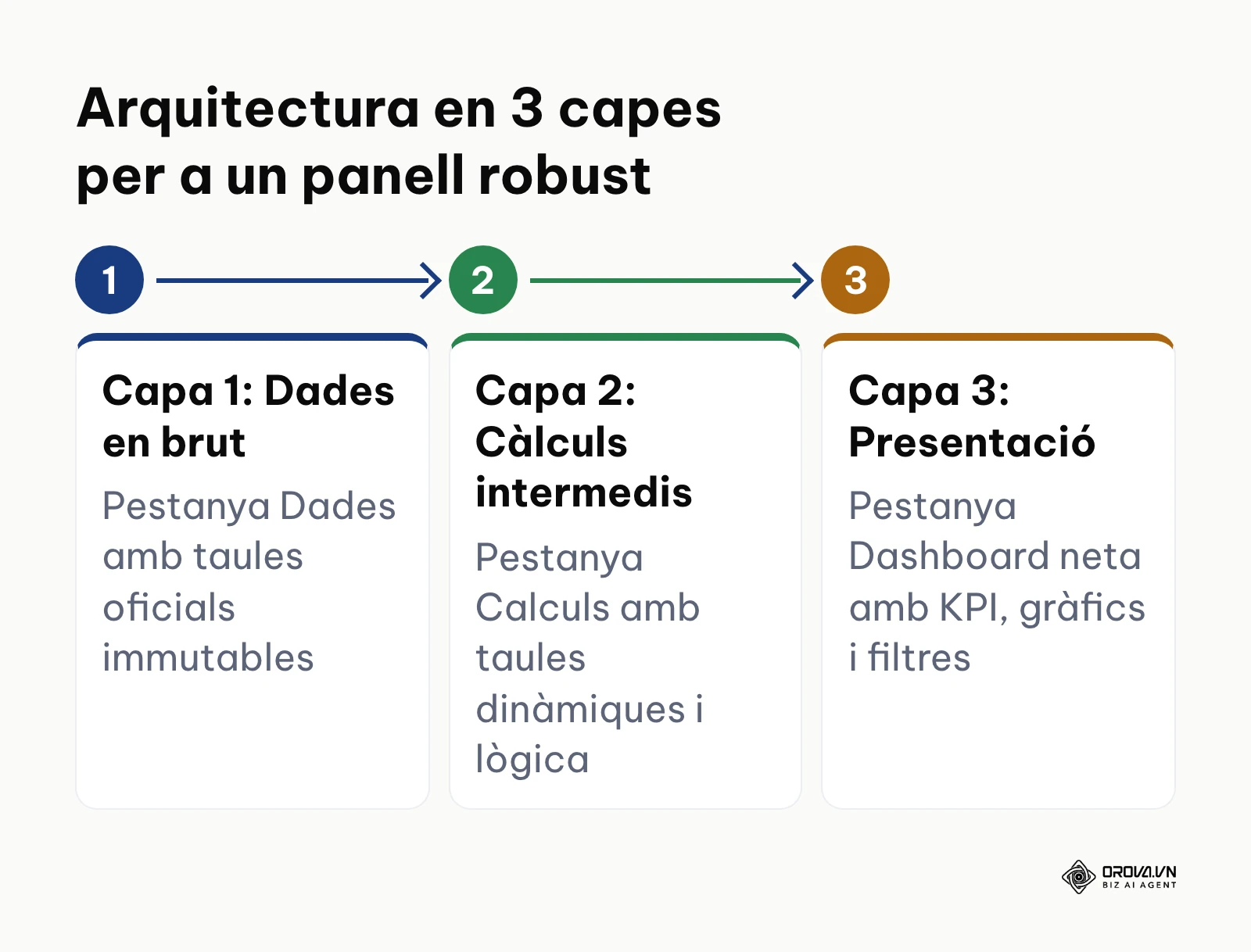
El fitxer que construiràs en aquesta guia segueix un model de 3 capes independents, perquè les dades noves no trenquin el disseny:
- Pestanya 1 (Dades): capa d'emmagatzematge amb les dades originals en una Taula d'Excel oficial (tbl_Vendes), sense cel·les combinades ni totals manuals. Columnes: Data, Any, Mes, Canal, Zona, Vendes (€) i Despeses (€).
- Pestanya 2 (Calculs): capa de càlcul amb les taules dinàmiques intermèdies i les cel·les de KPI que alimenten les targetes.
- Pestanya 3 (Dashboard): capa de presentació amb targetes de KPI, gràfics dinàmics i segmentacions sobre un fons net sense quadrícula.
Quan el fitxer estigui acabat, el manteniment mensual és curt: enganxa les files noves al final de tbl_Vendes a la pestanya Dades (com a valors), i després prem Dades > Actualitza-ho tot (Ctrl + Alt + F5) perquè taules dinàmiques, targetes i gràfics recullin les dades noves.
Preparació necessària abans de començar a crear el teu dashboard a Excel
Abans d'obrir un full en blanc, és imprescindible reunir els elements tècnics i conceptuals necessaris per evitar interrupcions a mig camí. El diagrama següent resumeix el flux de treball basat en tres capes que utilitzarem durant tota la implementació del panell.
La taula següent detalla els requisits previs que has de tenir preparats abans d'iniciar la construcció:
| Què cal preparar | On aconseguir-ho | Quant de temps porta | Què passa si falta |
|---|---|---|---|
| Microsoft Excel (2016 o posterior) | Instal·lació local a l'ordinador | 5 minuts | En versions antigues Power Query no ve integrat i alguns menús tenen un altre nom |
| Registre de dades en brut | Exportació del teu programari ERP o CRM | 10–15 minuts | Hauràs d'utilitzar dades simulades i adaptar-les després |
| Llista de 3–5 KPI de negoci | Consens amb la direcció de l'empresa | 15 minuts | El panell s'omplirà de gràfics que no ajuden a decidir |
| Paleta de colors corporativa | Guia de marca o 2 tons neutres i 1 d'accent | 5 minuts | El disseny serà visualment caòtic i cansarà la vista |
Pas 1: Netejar i convertir les dades en taula oficial d'Excel per al dashboard
L'objectiu d'aquest pas és transformar un rang pla de files i columnes en una Taula d'Excel oficial amb nom propi per permetre referències estructurades i actualitzacions automàtiques.
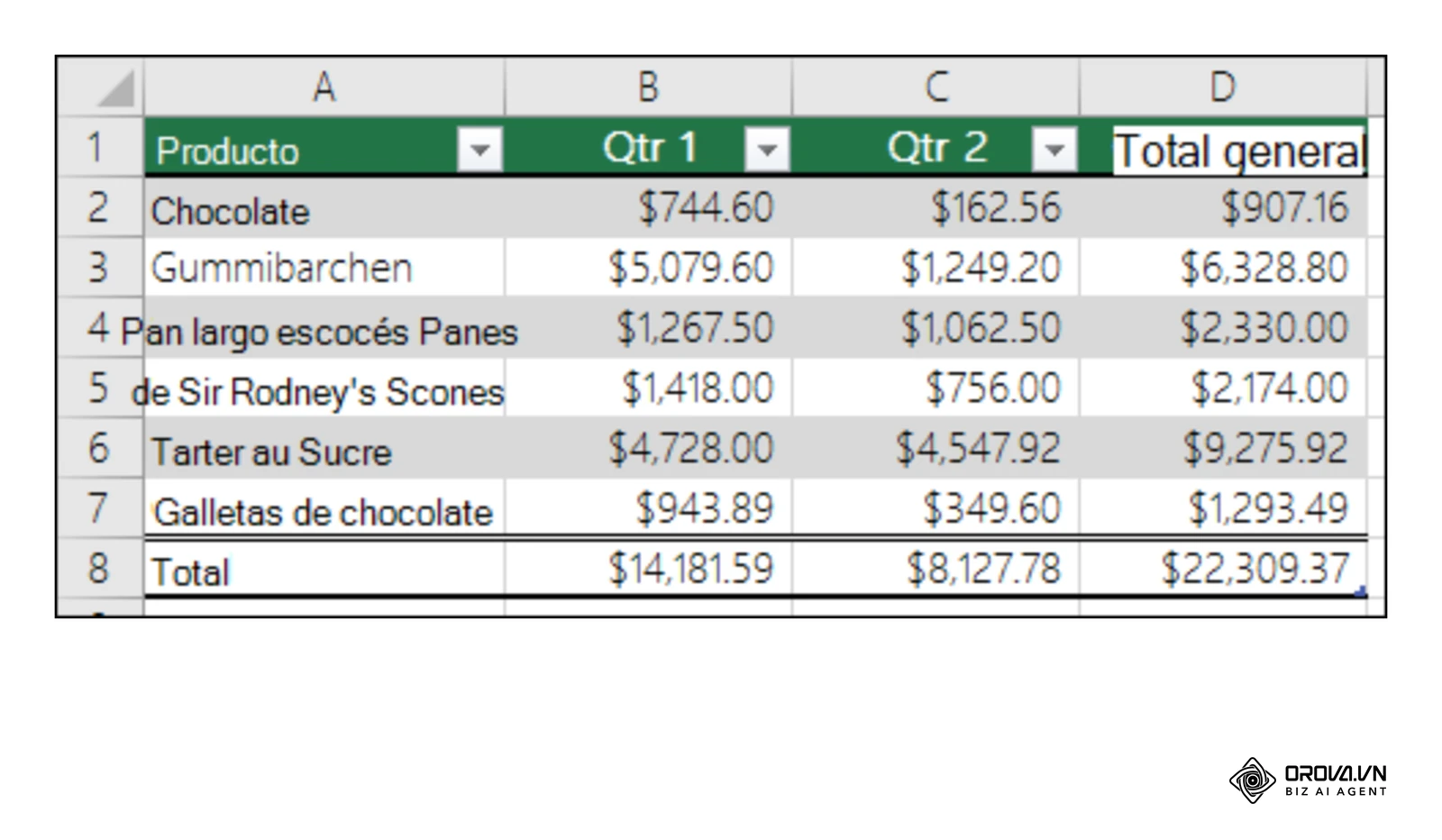
Neteja prèvia i comprovació de formats
Obre la pestanya Dades i revisa el conjunt de dades. Elimina files completament buides o columnes intercalades sense informació. Comprova que cada columna tingui una capçalera única a la primera fila, sense cel·les combinades. Revisa que la columna de dates tingui format estàndard de data (DD/MM/AAAA) i que les xifres no estiguin guardades com a text.
Conversió a Taula oficial i nomenclatura estructurada
Amb el cursor dins del rang de dades, prem la drecera Ctrl + T (o Cmd + T a Mac). Al quadre de diàleg Crea una taula, marca La meva taula té capçaleres i prem D'acord. A la pestanya emergent Disseny de taula, ves al camp Nom de la taula i assigna el nom tbl_Vendes. L'ús del prefix tbl_ et permetrà identificar fàcilment l'origen de dades en les fórmules.
L'avantatge pràctic és que una taula dinàmica creada sobre tbl_Vendes fa servir el nom de la taula com a origen: quan hi afegeixes files i actualitzes, les noves files entren al càlcul sense haver de redefinir l'interval.
Com a resultat visible, les files mostraran un ombreig altern, les capçaleres tindran fletxes desplegables de filtre i el nom tbl_Vendes quedarà registrat permanentment al quadre de noms d'Excel.
L'error habitual és crear la taula sobre capçaleres amb cel·les combinades, fent que Excel reanomeni columnes com a Columna1. La solució és desmarcar Combina i centra a la pestanya Inici abans de prémer Ctrl + T.
Exemple il·lustratiu: una distribuïdora de recanvis industrials a Manresa amb 18 treballadors i un responsable d'administració rebia mensualment un fitxer amb 3.500 línies de comandes. L'analista va revisar el fitxer, va eliminar dues files en blanc i va convertir el rang en una Taula anomenada tbl_Comandes amb Ctrl + T. Quan van afegir 200 comandes noves a finals de mes, el rang va fallar perquè una columna de preus estava en format text; es va resoldre canviant el format a moneda mitjançant Dades > Text en columnes. Com a resultat visible, el responsable d'administració va comprovar que les noves comandes s'incorporaven immediatament al peu de la taula sense haver d'estirar cap fórmula manual.
Pas 2: Integrar múltiples taules de vendes i despeses amb Power Query al dashboard
L'objectiu d'aquest pas és unificar taules procedents de diferents orígens (vendes i despeses publicitàries) en una estructura comuna sense necessitat de copiar i enganxar files manualment. Si, com a l'exemple d'aquesta guia, vendes i despeses ja són a la mateixa taula tbl_Vendes, pots saltar aquest pas i anar directament al Pas 3.
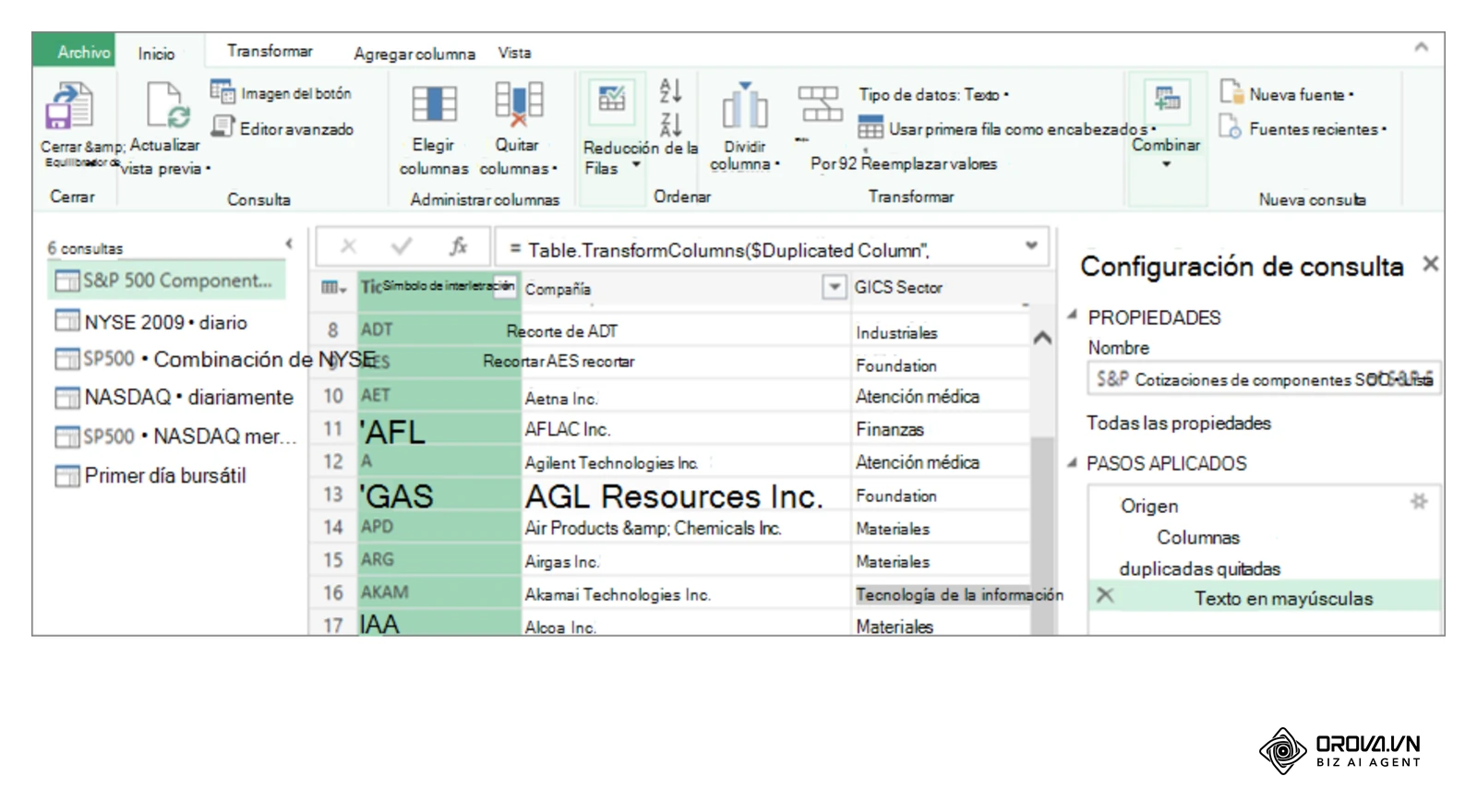
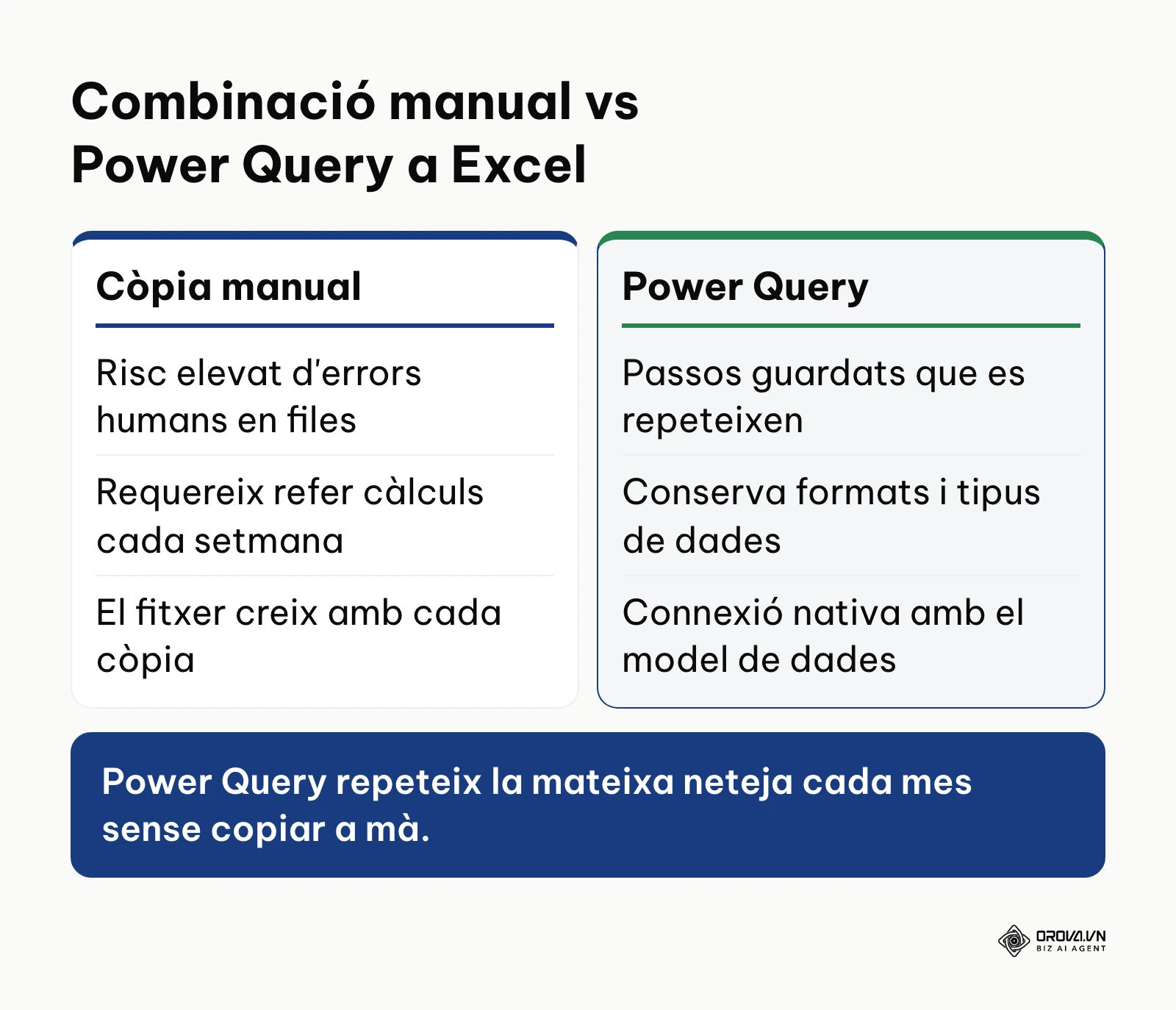
Importació i transformació de consultes a Power Query
Quan gestiones un negoci, les dades d'ingressos solen provenir del programa de facturació, mentre que les despeses d'anuncis arriben en fitxers CSV separats. Si el teu negoci necessita saber com planificar publicacions a les xarxes socials per optimitzar el pressupost, mantenir aquestes dades enllaçades és imprescindible.
Ves a la cinta Dades > Obtenir dades > Des d'un fitxer > Des del llibre de treball. A l'editor de Power Query, fes clic a Inici > Combina consultes > Combina consultes com a nova. Selecciona la consulta de vendes com a principal i la de despeses com a secundària, utilitzant la columna Mes com a clau d'enllaç amb unió externa esquerra.
Creació de la relació al model de dades d'Excel
Fes clic a la fletxa del botó Tanca i carrega i selecciona Tanca i carrega a.... Tria Només crea la connexió i marca la casella Afegeix aquestes dades al model de dades. Així, Excel gestiona la informació en memòria sense duplicar milers de files al full de càlcul, mantenint el fitxer lleuger.
Com a resultat visible, veuràs al panell lateral Consultes i connexions les dues consultes vinculades amb una icona verda que indica que la connexió és activa i preparada per alimentar taules dinàmiques.
L'error habitual és la manca de coincidència en els noms dels mesos (text "Gener" contra data "01/01/2026"), deixant les files de despeses buides. Per resoldre-ho, afegeix una columna personalitzada a Power Query que homogeniï la data al format primer de mes abans de fer la unió.
Pas 3: Crear taules dinàmiques per als càlculs clau del dashboard a Excel
L'objectiu d'aquest pas és construir les taules dinàmiques de resum que serviran de base matemàtica per a tot el panell, ubicades exclusivament a la pestanya intermèdia Calculs.
Configuració de la taula dinàmica a la pestanya de càlculs
Fes clic sobre tbl_Vendes a Dades, ves a Inserir > Taula dinàmica, tria Full de càlcul existent, pestanya Calculs, cel·la A3. Al panell de camps:
- Arrossega Mes a Files.
- Arrossega Vendes (€) i Despeses (€) a Valors.
- Fes clic dret sobre qualsevol número, tria Format de número > Moneda amb zero decimals i símbol d'euro (€).
- Anomena la taula dinàmica td_Mensual (Anàlisi de taula dinàmica > Nom de la taula dinàmica), perquè després la reconeguis a la llista de connexions.
A la mateixa pestanya, reserva un bloc de cel·les de KPI a la columna H, que serà l'única font de les targetes:
| Cel·la | KPI | Com s'obté |
|---|---|---|
| H4 | Vendes totals (€) | Escriu = i fes clic al total general de Vendes (€) de td_Mensual |
| H5 | Despeses totals (€) | Escriu = i fes clic al total general de Despeses (€) |
| H6 | ROI (%) | =SI.ERROR((H4-H5)/H5;0) |
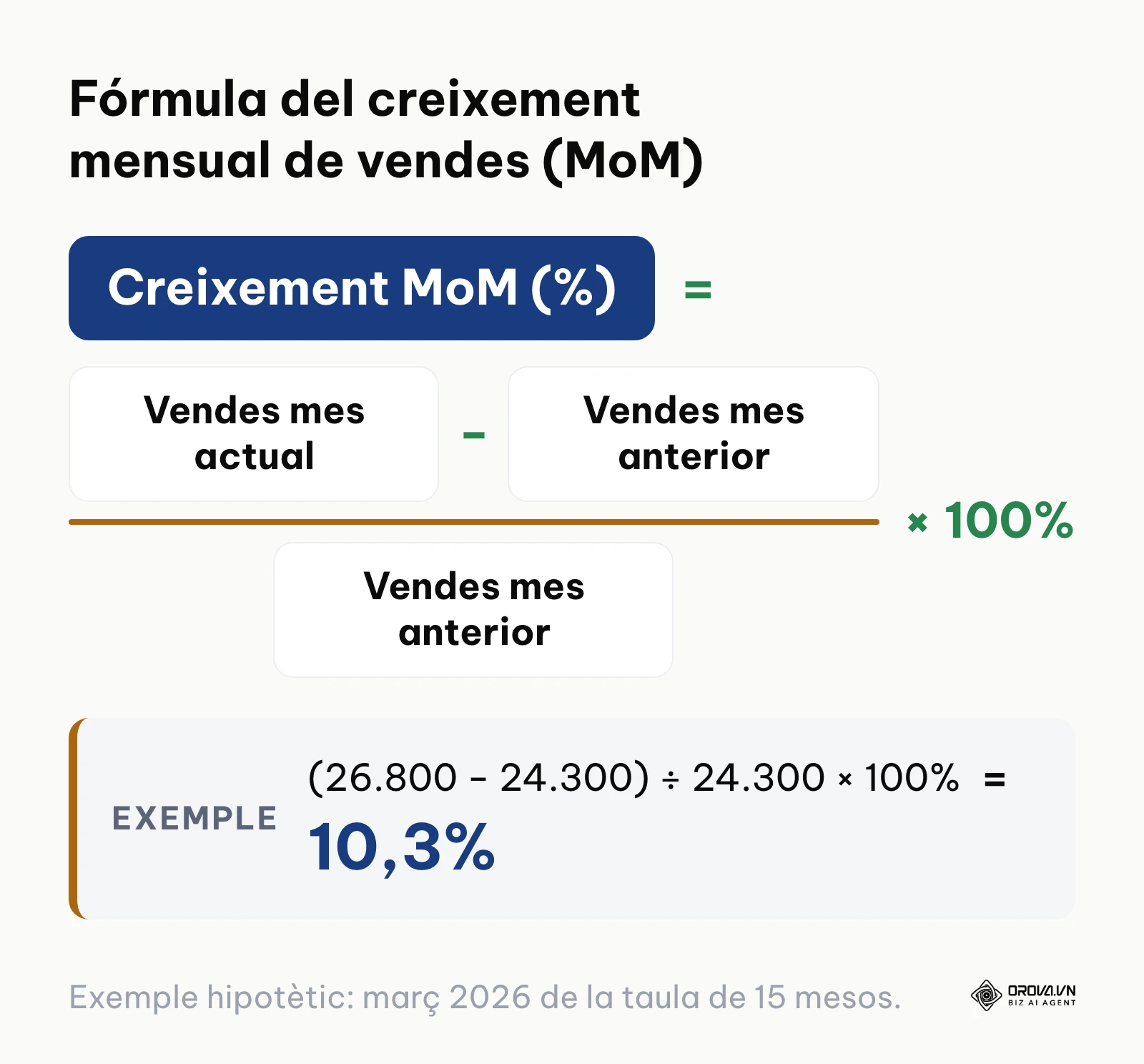
| H7 | Creixement de l'últim mes (%) | Vendes de l'últim mes menys les del mes anterior, dividit per les del mes anterior |
Quan escrius = i fas clic dins d'una taula dinàmica, Excel genera sol una fórmula de tipus GETPIVOTDATA (el nom de la funció varia segons l'idioma d'Excel) que segueix el total encara que la taula canviï de mida en filtrar. Els noms de funció d'aquesta guia són els de l'Excel en català (SI, SI.ERROR, TEXT), amb el punt i coma ; com a separador d'arguments; a l'Excel en anglès són IF, IFERROR i TEXT amb coma.
Per conèixer com trobar nous clients B2B per a la teva empresa, és clau monitorar mes a mes l'evolució del tancament de contractes mitjançant aquests agregats.
Càlcul del creixement mensual i retorn de la inversió (ROI)
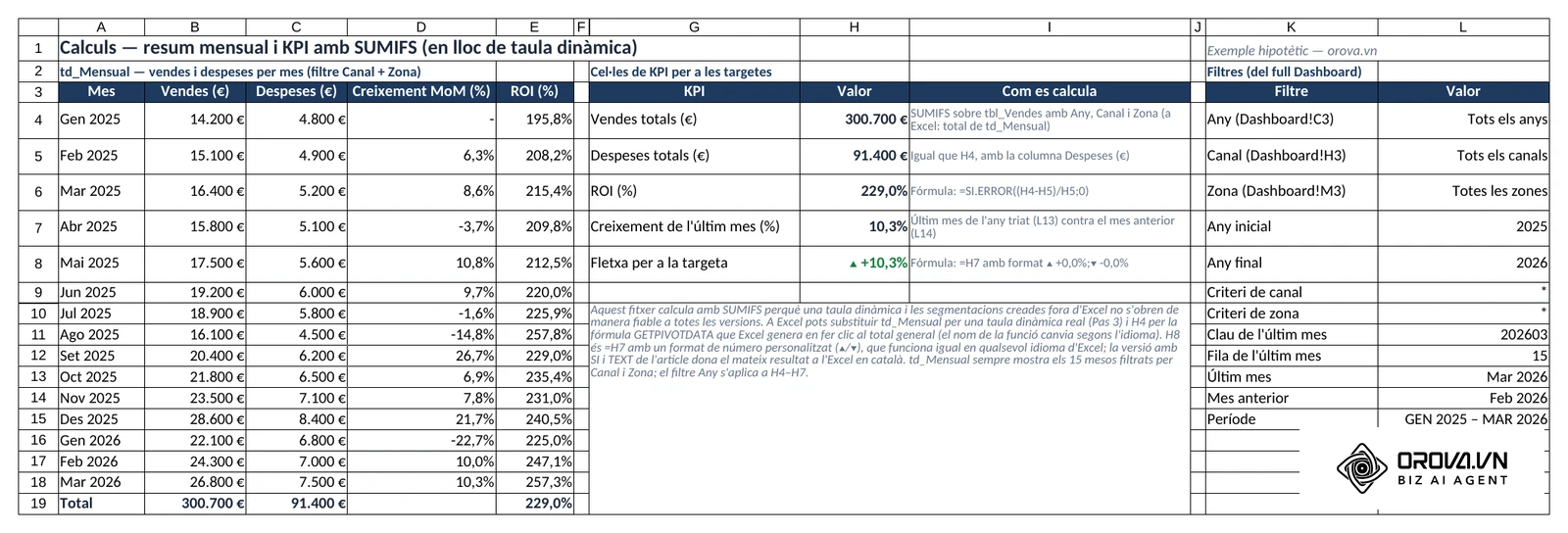
Exemple hipotètic: aquest és el resum de 15 mesos d'una botiga fictícia, amb vendes, despeses de comercialització, creixement mensual i ROI calculats amb les fórmules de sota. Les xifres serveixen per comprovar que les teves fórmules donen el mateix resultat; no són dades de cap empresa real.
| Mes | Vendes (€) | Despeses (€) | Creixement MoM (%) | ROI (%) |
|---|---|---|---|---|
| Gen 2025 | 14.200 | 4.800 | - | 195,8% |
| Feb 2025 | 15.100 | 4.900 | 6,3% | 208,2% |
| Mar 2025 | 16.400 | 5.200 | 8,6% | 215,4% |
| Abr 2025 | 15.800 | 5.100 | -3,7% | 209,8% |
| Mai 2025 | 17.500 | 5.600 | 10,8% | 212,5% |
| Jun 2025 | 19.200 | 6.000 | 9,7% | 220,0% |
| Jul 2025 | 18.900 | 5.800 | -1,6% | 225,9% |
| Ago 2025 | 16.100 | 4.500 | -14,8% | 257,8% |
| Set 2025 | 20.400 | 6.200 | 26,7% | 229,0% |
| Oct 2025 | 21.800 | 6.500 | 6,9% | 235,4% |
| Nov 2025 | 23.500 | 7.100 | 7,8% | 231,0% |
| Des 2025 | 28.600 | 8.400 | 21,7% | 240,5% |
| Gen 2026 | 22.100 | 6.800 | -22,7% | 225,0% |
| Feb 2026 | 24.300 | 7.000 | 10,0% | 247,1% |
| Mar 2026 | 26.800 | 7.500 | 10,3% | 257,3% |
Si copies aquest resum en un full normal, amb el mes a la columna A, les vendes a B, les despeses a C i la primera dada a la fila 2, les fórmules són:
- Creixement MoM (a la cel·la D3, i estirar cap avall): =SI.ERROR((B3-B2)/B2;0)
- ROI (a la cel·la E2, i estirar cap avall): =SI.ERROR((B2-C2)/C2;0)
Al fitxer d'exemple, aquest mateix resum és a Calculs!A3:E19 (fila 19 amb els totals), calculat amb SUMIFS sobre tbl_Vendes: amb els filtres a «Tots», els totals són 300.700 € de vendes i 91.400 € de despeses, i la cel·la H6 mostra un ROI del 229,0%.
Dins de la taula dinàmica, el creixement mensual es pot obtenir sense fórmules: arrossega una segona vegada Vendes (€) a Valors, fes clic dret i tria Mostra els valors com a > % de diferència respecte a, amb camp base Mes i element base (anterior).
Com a resultat visible, obtindràs una estructura de càlcul compacta a Calculs on els totals i les taxes estan clarament aïllats per alimentar les targetes visuals.
L'error típic és deixar activat l'autoajust de columnes en actualitzar. Per evitar-ho, fes clic dret a la taula dinàmica, selecciona Opcions de taula dinàmica > Format i disseny i desmarca Ajusta automàticament les amplades de les columnes en actualitzar.
Exemple il·lustratiu: una agència de màrqueting digital a Barcelona amb 8 empleats i un analista júnior gestionava informes per a 12 comptes comercials. L'analista va crear les taules dinàmiques a la mateixa pestanya que el disseny final. Quan el client filtrava per trimestre, les columnes s'eixamplaven i desplaçaven els gràfics fora de pantalla; l'analista va resoldre el problema traslladant les taules dinàmiques a Calculs i desmarcant l'ajust automàtic d'amplada. Com a resultat visible, l'equip ara pot canviar de període sense que cap element gràfic es mogui de lloc.
Si el teu full de càlcul comença a créixer i necessites ajuntar mètriques de publicitat o xarxes socials sense copiar dades a mà, Orova Insight et permet connectar fins a 16 fonts de dades només de lectura (també fitxers Excel o CSV) i crear informes visuals arrossegant components, amb sincronització programada fins a cada 30 minuts.
Pas 4: Dissenyar targetes de KPI interactives per al dashboard a Excel
L'objectiu d'aquest pas és dissenyar targetes d'indicadors clau (KPI cards) a la pestanya Dashboard, utilitzant formes geomètriques connectades a cel·les dinàmiques en lloc de cel·les convencionals.
Construcció i vinculació de formes a cel·les dinàmiques
A la pestanya Dashboard:
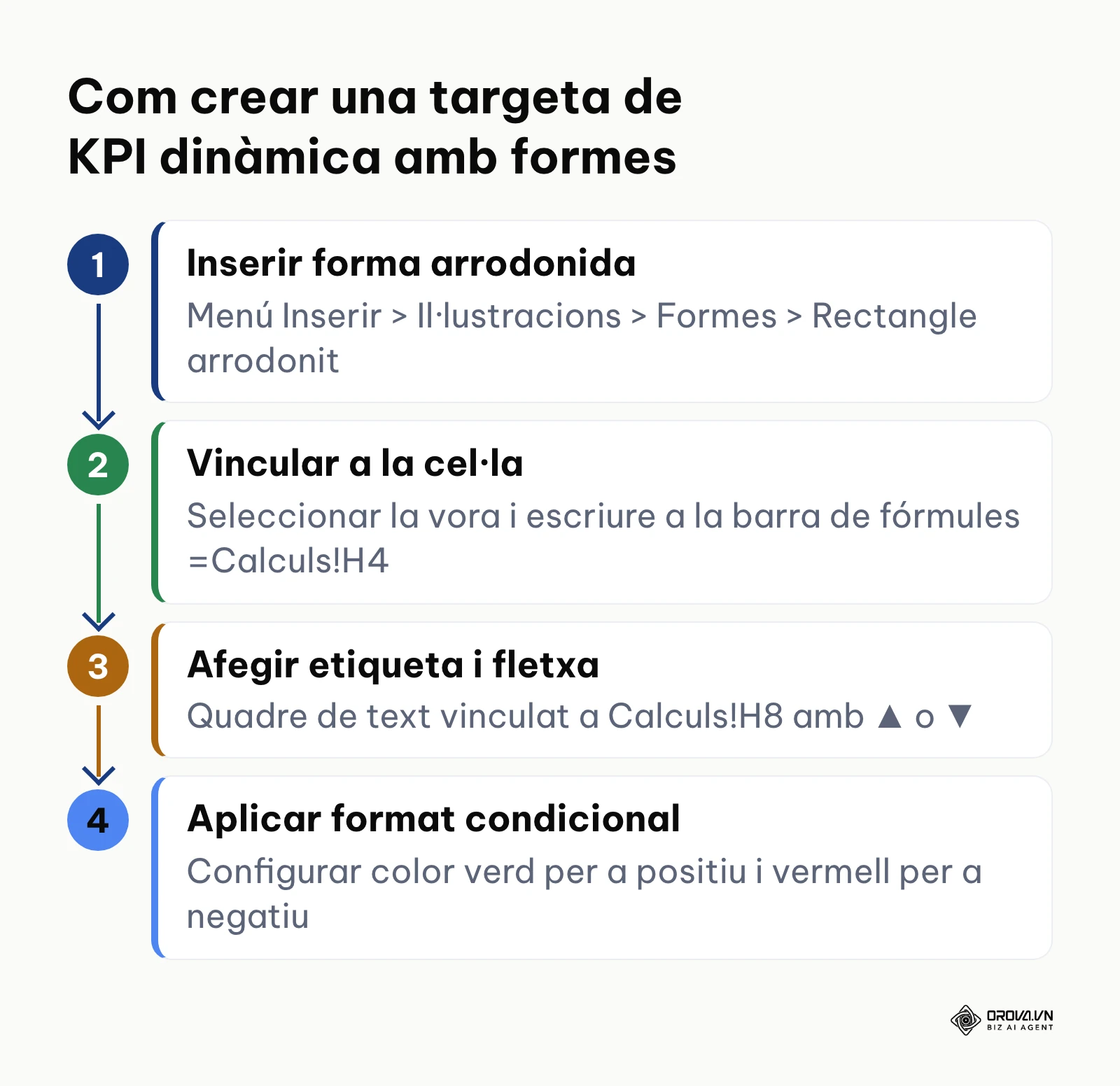
- Ves a Inserir > Il·lustracions > Formes i tria Rectangle amb cantonades arrodonides.
- Dibuixa un rectangle d'uns 6 cm d'amplada per 3,5 cm d'alçada, amb fons blanc (#FFFFFF) i vora gris clar (#E2E8F0).
- Amb el rectangle seleccionat pel seu perímetre (sense cursor parpellejant a l'interior), fes clic a la barra de fórmules superior.
- Escriu el signe igual i la cel·la del total a la pestanya de càlculs: =Calculs!H4. Prem Retorn.
- Aplica format negreta, mida 22 punts i color gris fosc (#1E293B).
- Afegeix un quadre de text a sobre amb el títol del KPI (VENDES TOTALS 2026) en majúscules, mida 9 punts i color gris mitjà (#64748B).
Format condicional per a indicadors visuals de tendència
Afegeix una petita caixa de text a la part inferior de la targeta. A la pestanya Calculs, programa una cel·la amb la fórmula: =SI(Calculs!H7>=0; "▲ +" & TEXT(Calculs!H7;"0,0%"); "▼ " & TEXT(Calculs!H7;"0,0%"))
Posa aquesta fórmula a Calculs!H8 i vincula el quadre de text a =Calculs!H8. Per al color, aplica a H8 un format condicional (verd si H7 és positiu, vermell si és negatiu) o pinta el text de la targeta manualment segons el cas. Repeteix el procés per a les targetes de Despeses totals (H5) i ROI (H6).
Al fitxer d'exemple, H8 és simplement =H7 amb el format de número personalitzat ▲ +0,0%;▼ -0,0%, que dona la mateixa fletxa en qualsevol idioma d'Excel; amb les dades d'exemple, la targeta de vendes mostra ▲ +10,3% (març 2026 contra febrer 2026).
Limita't als pocs indicadors que la direcció consulta de veritat: cada targeta de més competeix per l'atenció amb les altres.
Com a resultat visible, obtindràs una fila de targetes d'aspecte professional alineades horitzontalment que mostren el valor total i la seva variació dinàmica.
L'error comú és fer doble clic a la forma i escriure la fórmula a l'interior com a text estàtic. La regla és seleccionar la vora exterior de la forma i escriure exclusivament a la barra de fórmules superior.
Pas 5: Generar gràfics dinàmics per al dashboard a Excel adaptats a la lectura executiva
L'objectiu d'aquest pas és transformar les taules dinàmiques en gràfics visuals nets, eliminant botons grisos residuals i configurant una jerarquia visual orientada a la presa de decisions ràpides.
Selecció i neteja de botons de camp als gràfics dinàmics
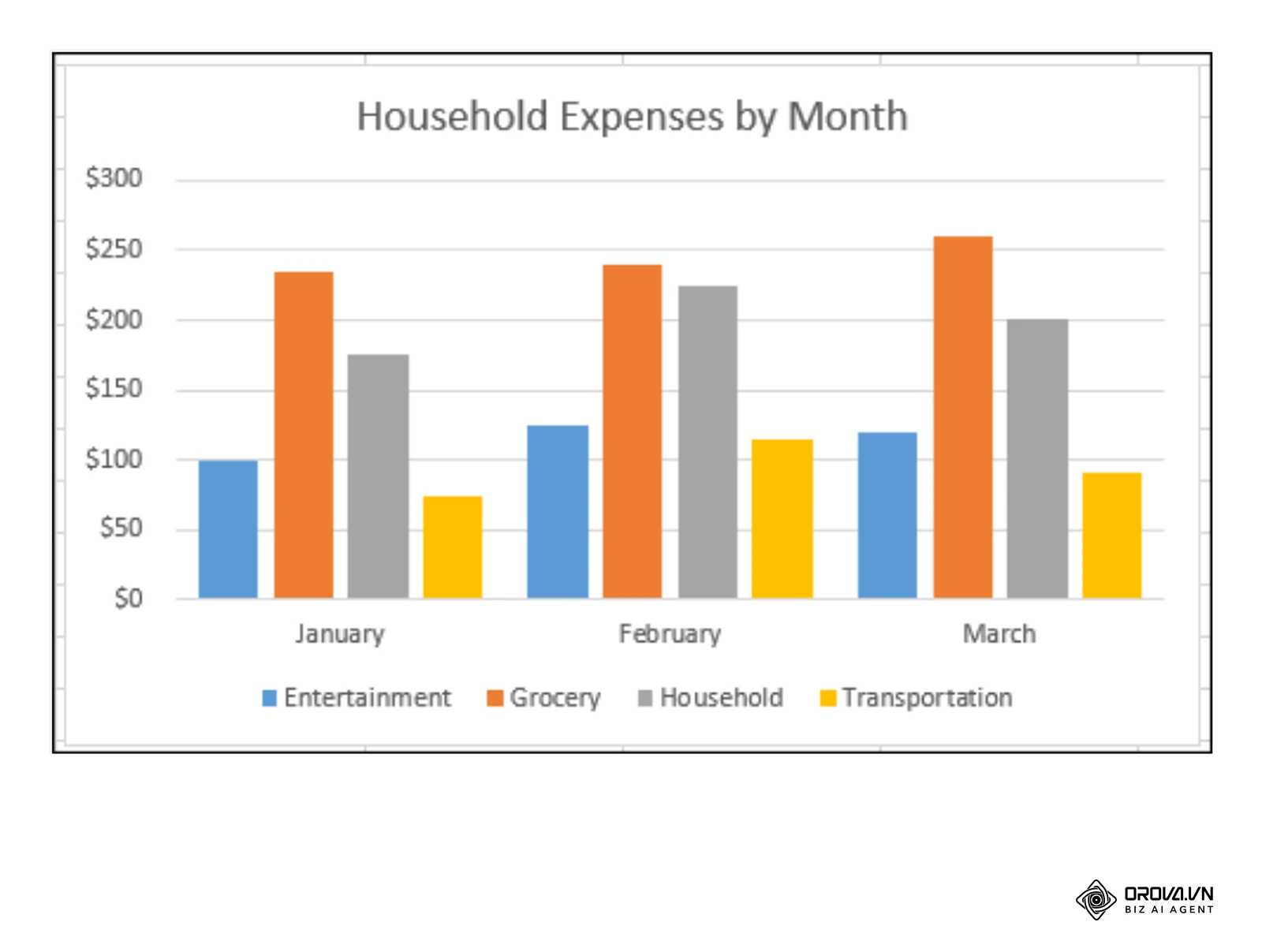
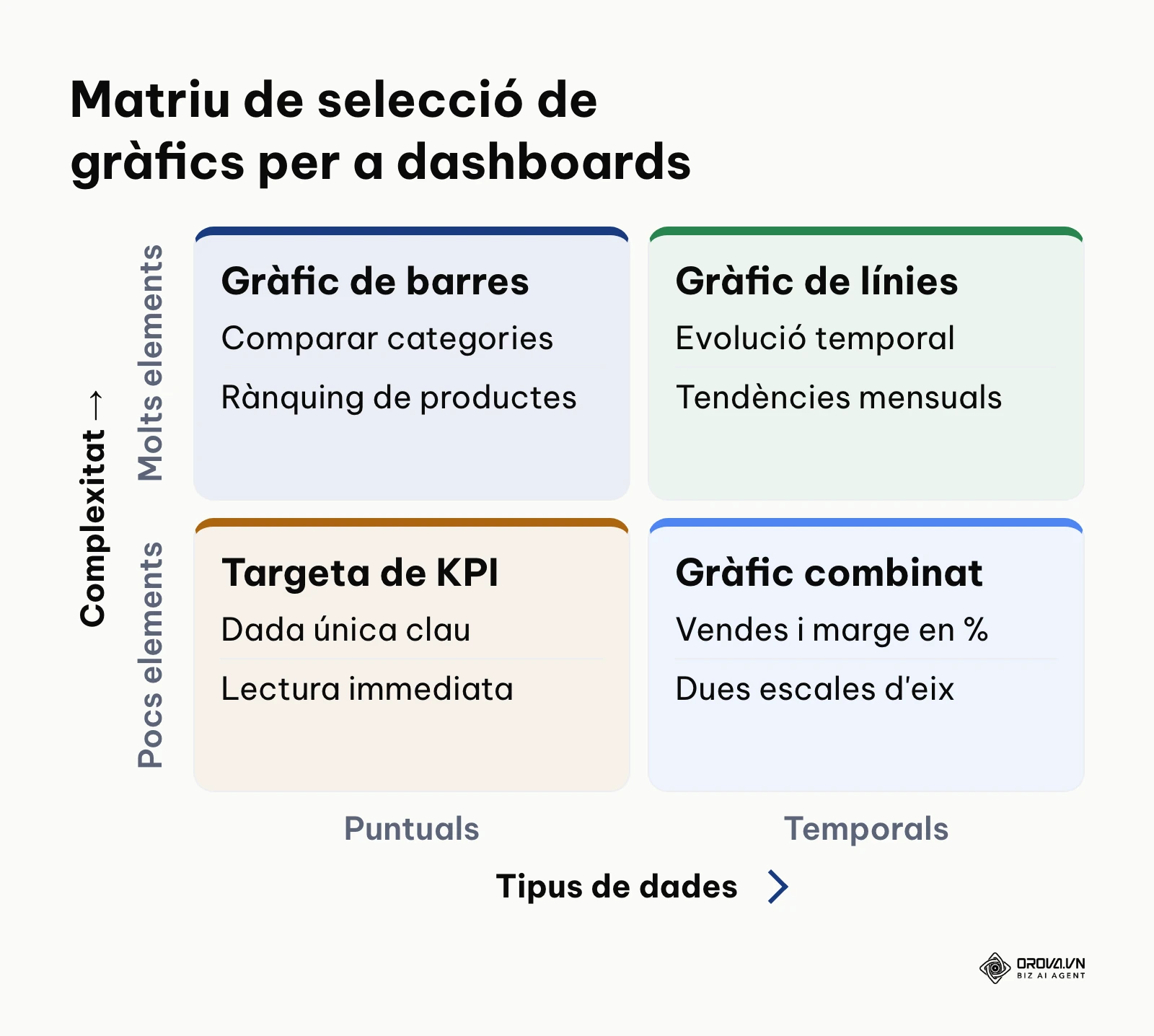
A Calculs, selecciona la taula dinàmica de vendes per mes i fes clic a Inserir > Gràfic dinàmic. Tria un Gràfic de línies amb marcadors o un Gràfic de columnes agrupades.
Excel hi afegeix per defecte botons grisos de camp que trenquen l'estètica executiva:
- Fes clic dret sobre qualsevol botó gris del gràfic i tria Amaga tots els botons de camp del gràfic.
- Elimina les línies de quadrícula horitzontals secundàries per reduir el soroll visual.
- Talla el gràfic amb Ctrl + X, ves a la pestanya Dashboard i enganxa'l amb Ctrl + V.
Si necessites exposar aquests resultats en reunions d'equip a distància, saber com fer una reunió en línia eficaç t'ajudarà a estructurar la presentació del panell sense desviar el focus de les mètriques rellevants.
Ajust de propietats per evitar desplaçaments no desitjats
Fes clic dret a l'àrea exterior del gràfic, tria Format de l'àrea del gràfic > Mida i propietats i marca Moure però no canviar de mida amb les cel·les. Així, el gràfic no es deformarà en aplicar filtres.
Com a resultat visible, tindràs un gràfic elegant, de línies netes i coherent amb les targetes de KPI, que manté la seva mida fixa independentment dels filtres.
L'error habitual és sobrecarregar el gràfic amb etiquetes de dades a cada punt, generant xifres solapades. És preferible mantenir l'eix vertical net i deixar les etiquetes només per a l'últim mes o valor màxim.
Pas 6: Connectar segmentacions de dades interactives al dashboard a Excel
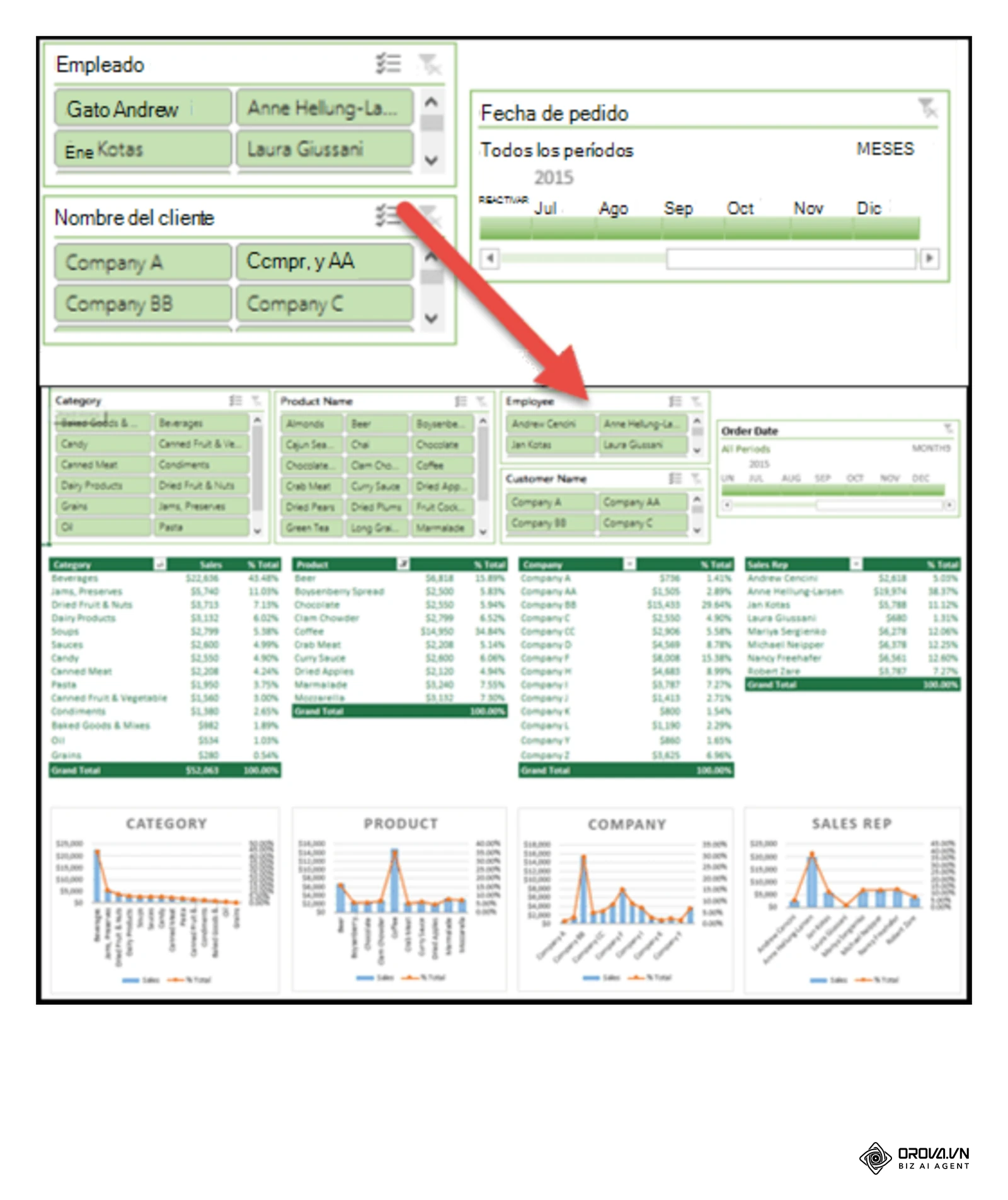
L'objectiu d'aquest pas és introduir filtres visuals interactius (Slicers) i interconnectar-los amb totes les taules dinàmiques del llibre mitjançant la funció Connexions d'informes.
Inserció i maquetació de les segmentacions de dades
A Dashboard, selecciona un gràfic dinàmic i ves a Anàlisi de gràfic dinàmic > Insereix una segmentació de dades. Marca els camps Canal, Zona i Any. Prem D'acord.
Per ordenar-los horitzontalment: selecciona el filtre de Canal, ves a la pestanya Segmentació, i al camp Columnes canvia 1 per 3 o 4. Tria un estil visual que coincideixi amb el color d'accent del panell.
Configuració de Connexions d'informes (Report Connections)
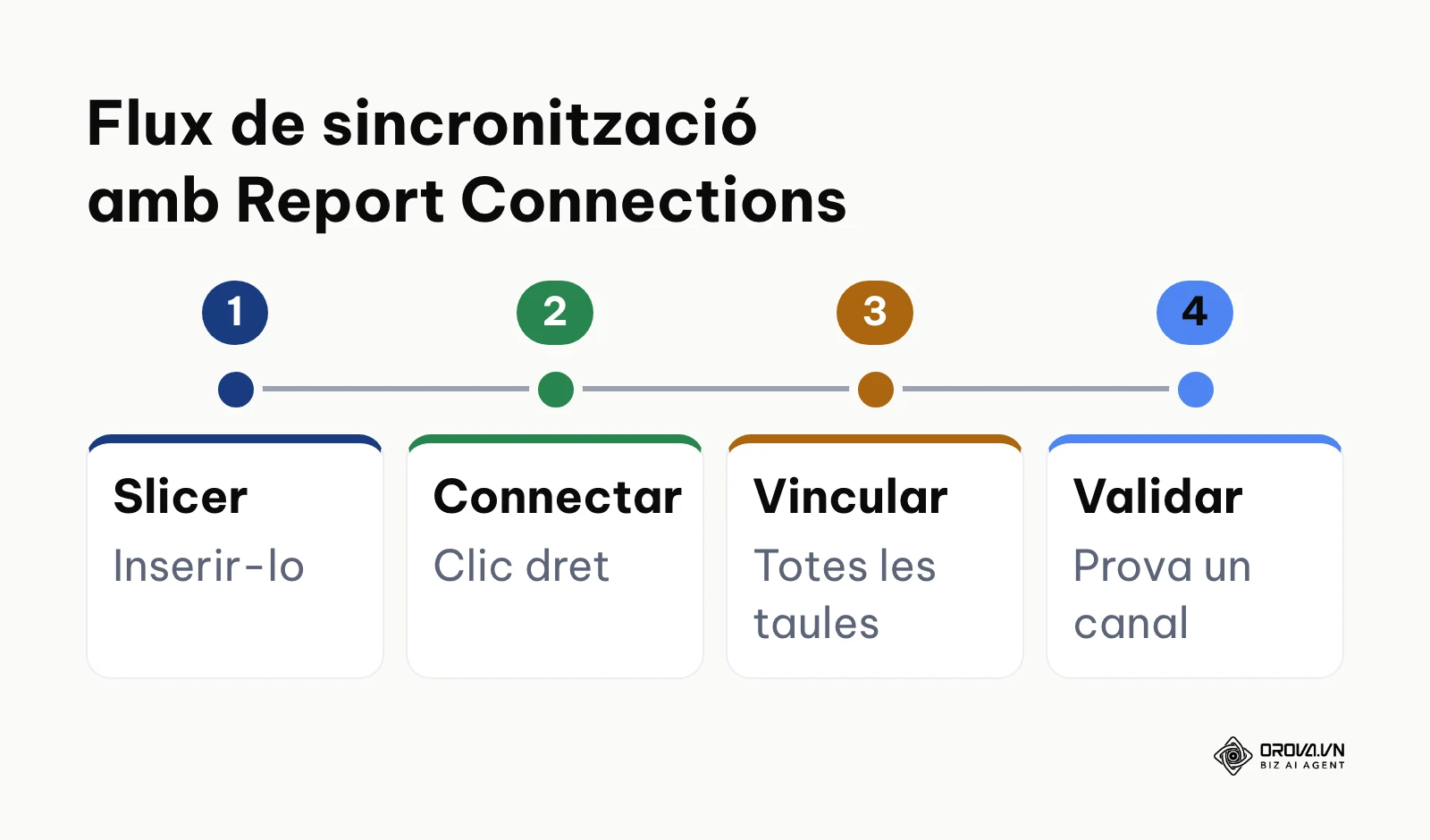
Per defecte, un Slicer només filtra la taula dinàmica d'origen. Per sincronitzar tot el panell:
- Fes clic dret sobre la capçalera del Slicer i tria Connexions d'informes....
- A la llista emergent, marca la casella de totes les taules dinàmiques de la pestanya Calculs.
- Prem D'acord i repeteix el procés per a cadascun dels altres filtres.
Com a resultat visible, en clicar sobre un canal (com "Comerç electrònic"), totes les targetes superiors i gràfics s'actualitzaran immediatament i coordinada.
L'error més crític és oblidar connectar noves taules dinàmiques afegides després. El símptoma és que un gràfic es queda estàtic mentre la resta canvia. La solució és obrir de nou Connexions d'informes del Slicer i marcar la casella corresponent.
Exemple il·lustratiu: un obrador artesanal i botiga de rebosteria a Girona amb dues botigues i 12 empleats volia analitzar quines famílies de productes tenien més marge. El propietari va configurar dos gràfics a la pantalla principal i va afegir un filtre de segmentació per botiga ("Botiga Centre" i "Botiga Eixample"). En prémer "Botiga Centre", només s'actualitzava el gràfic de pastissos mentre que el de brioixeria mostrava el total agregat; es va solucionar fent clic dret al Slicer, obrint Connexions d'informes i marcant la casella de la taula de brioixeria que havia quedat desmarcada. Com a resultat visible, el gerent pot comparar les vendes de cadascun dels establiments en un segon abans de fer les comandes d'ingredients del cap de setmana.
Pas 7: Polir la interfície visual i protegir el dashboard a Excel
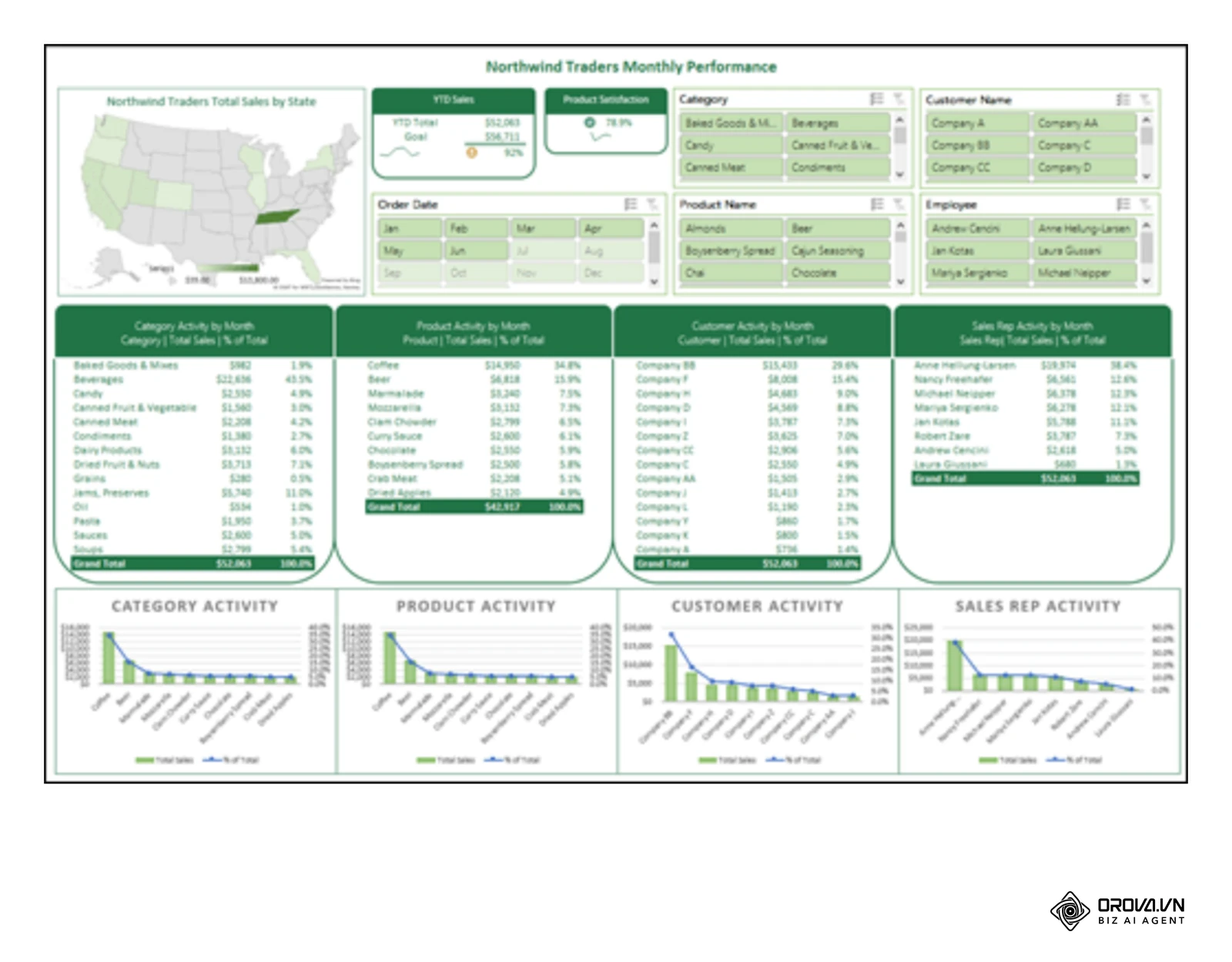
L'objectiu final és eliminar tot el rastre de full de càlcul tradicional per oferir una experiència neta d'estil aplicació web i bloquejar les fórmules contra modificacions involuntàries.
Ocultació de quadrícules i harmonització visual
A la pestanya Dashboard:
| Ajust | On es fa | Valor recomanat |
|---|---|---|
| Línies de quadrícula, barra de fórmules i encapçalaments | Pestanya Vista | Desmarcats |
| Fons del full | Selecciona tot el full > color d'emplenament | Gris molt clar (#F8FAFC) |
| Alineació de les targetes | Format de forma > Alinea | Alinea a la part superior i Distribueix horitzontalment |
Si el teu dashboard mesura conversions digitals i vols saber com millorar el SEO d'una pàgina web, aquestes mètriques d'adquisició orgànica poden integrar-se amb la mateixa claredat visual en una secció dedicada del panell.
Protecció selectiva del full de treball
Per protegir el fitxer sense bloquejar la interactivitat:
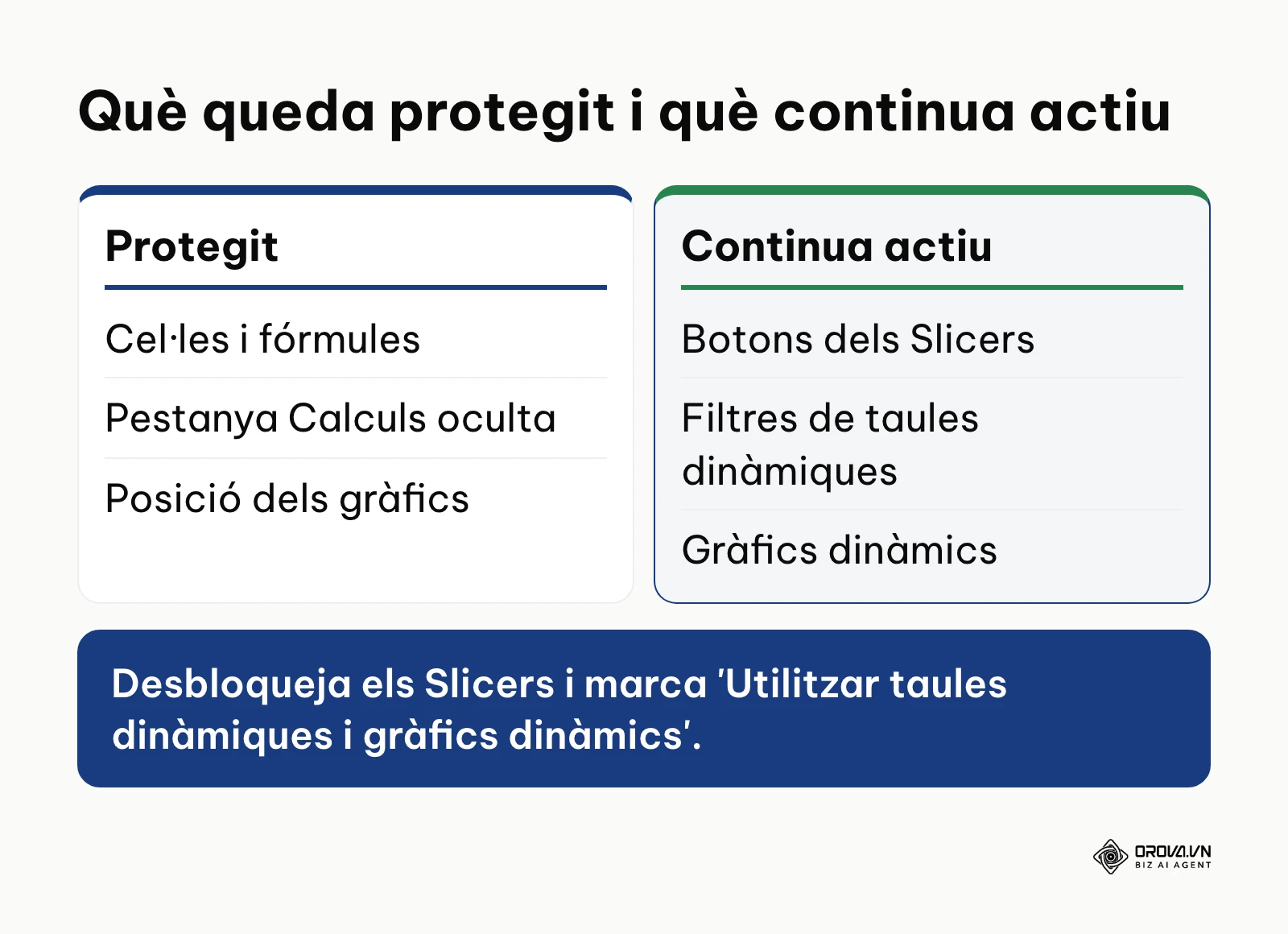
- Selecciona els Slicers, clic dret Mida i propietats > Propietats i desmarca la casella Bloquejat.
- Ves a Revisió > Protegeix el full. Marca Selecciona cel·les desbloquejades i, de manera imprescindible, Utilitzar taules dinàmiques i gràfics dinàmics. Prem D'acord.
- Fes clic dret a la pestanya Calculs a la part inferior i tria Amaga.
Com a resultat visible, l'usuari final veurà una pantalla neta on els filtres responen àgilment, mentre que les fórmules i dades originals romanen completament resguardades.
L'error habitual és protegir el full sense marcar Utilitzar taules dinàmiques i gràfics dinàmics, deixant els botons de segmentació inoperatius. Si passa, desprotegeix el full a Revisió > Desprotegeix el full i activa aquesta casella abans de desar.
Llista de verificació completa per al teu dashboard a Excel
Per garantir que no hagis passat per alt cap pas essencial del procés, la taula següent resumeix el flux complet de construcció del teu panell:
| Pas | Acció principal | Senyal de finalització | Temps estimat |
|---|---|---|---|
| Pas 1 | Netejar dades i convertir a Taula (Ctrl + T) | Taula tbl_Vendes amb capçaleres úniques | 10 minuts |
| Pas 2 | Integrar orígens múltiples amb Power Query | Consultes unificades carregades al Model de Dades | 10 minuts |
| Pas 3 | Crear taules dinàmiques a Calculs | Taules resumides amb mètriques MoM i ROI | 8 minuts |
| Pas 4 | Dissenyar targetes de KPI amb formes | Formes arrodonides amb números dinàmics i fletxes ▲/▼ | 10 minuts |
| Pas 5 | Generar gràfics dinàmics nets | Gràfics sense botons residuals i amb mida bloquejada | 7 minuts |
| Pas 6 | Connectar Slicers amb Report Connections | Filtres vinculats a totes les taules dinàmiques | 5 minuts |
| Pas 7 | Ocultar quadrícules i protegir el panell | Pestanya Calculs oculta, full protegit | 5 minuts |
Abans de lliurar o presentar el teu panell al comitè de direcció, aplica aquest protocol de control de qualitat de 10 punts clau:
| Núm. | Punt de control de qualitat | Comprovar | Estat òptim |
|---|---|---|---|
| 1 | Nom de les taules d'origen | Pestanya Disseny de taula | Tenen noms estructurats (tbl_Vendes) |
| 2 | Connexions de Slicers | Clic dret a cada Slicer > Connexions d'informes | Totes les taules dinàmiques estan marcades |
| 3 | Botons de camp en gràfics | Clic dret al gràfic | Tots els botons grisos estan ocults |
| 4 | Fixació de mida de gràfics | Format d'àrea de gràfic > Propietats | Marcat "Moure però no canviar de mida" |
| 5 | Format numèric | Totes les taules dinàmiques | Símbol d'euro (€) i decimals coherents |
| 6 | Gestió d'errors matemàtics | Cel·les de creixement i ROI | Fórmules protegides amb SI.ERROR |
| 7 | Eliminació de línies | Cinta Vista a la pestanya Dashboard | Línies de quadrícula desmarcades |
| 8 | Ocultació de la capa lògica | Barra de pestanyes inferior | Pestanya Calculs oculta |
| 9 | Interactivitat en mode protegit | Comprovació de clics a Slicers | Els filtres funcionen amb el full protegit |
| 10 | Reinici de l'estat inicial | Selecció de botons als filtres | Tots els filtres esborrats abans de desar |
Per convertir les dades disperses de la teva empresa en informes que es comparteixen amb un enllaç, prova Orova Insight: 49 tipus de components, plantilles d'informe 16:9 i visualització en viu per a qui rep l'enllaç. És gratuït fins al 7 de juliol de 2027, amb registre directe i sense targeta.
Errors freqüents en crear un dashboard a Excel i com solucionar-los
Fins i tot seguint la metodologia al peu de la lletra, poden sorgir imprevistos tècnics. La taula següent recull les incidències més habituals i com resoldre-les amb rapidesa:
| Error | Causa habitual | Solució |
|---|---|---|
| Un gràfic no canvia en prémer el filtre | El Slicer no té vinculada la taula dinàmica | Clic dret al filtre > Connexions d'informes > marcar la taula |
| Les noves dades no surten als gràfics | Rang estàtic o no s'ha premut actualitzar | Convertir l'origen en Taula (Ctrl + T) i prémer Ctrl + Alt + F5 |
| Les dates no es poden agrupar per mesos | Cel·les amb text en lloc de dates reals | Utilitzar Dades > Text en columnes o format Data a Power Query |
| Apareixen errors com #DIV/0! o #N/A | Divisió per zero en mesos sense vendes | Envoltar el càlcul amb la funció =SI.ERROR(fórmula; 0) |
| Les targetes mostren text de fórmula | S'ha escrit la fórmula dins del cos de la forma | Clic a la vora de la forma i escriure a la barra de fórmules |
| El fitxer triga molt a obrir-se i calcular | Múltiples fórmules CONSULTAV (VLOOKUP) en milers de files | Traslladar els enllaços al Model de Dades amb Power Pivot |
| Les formes de KPI es mouen en imprimir | Propietats mal definides | Marcar "No moure ni canviar de mida amb les cel·les" |
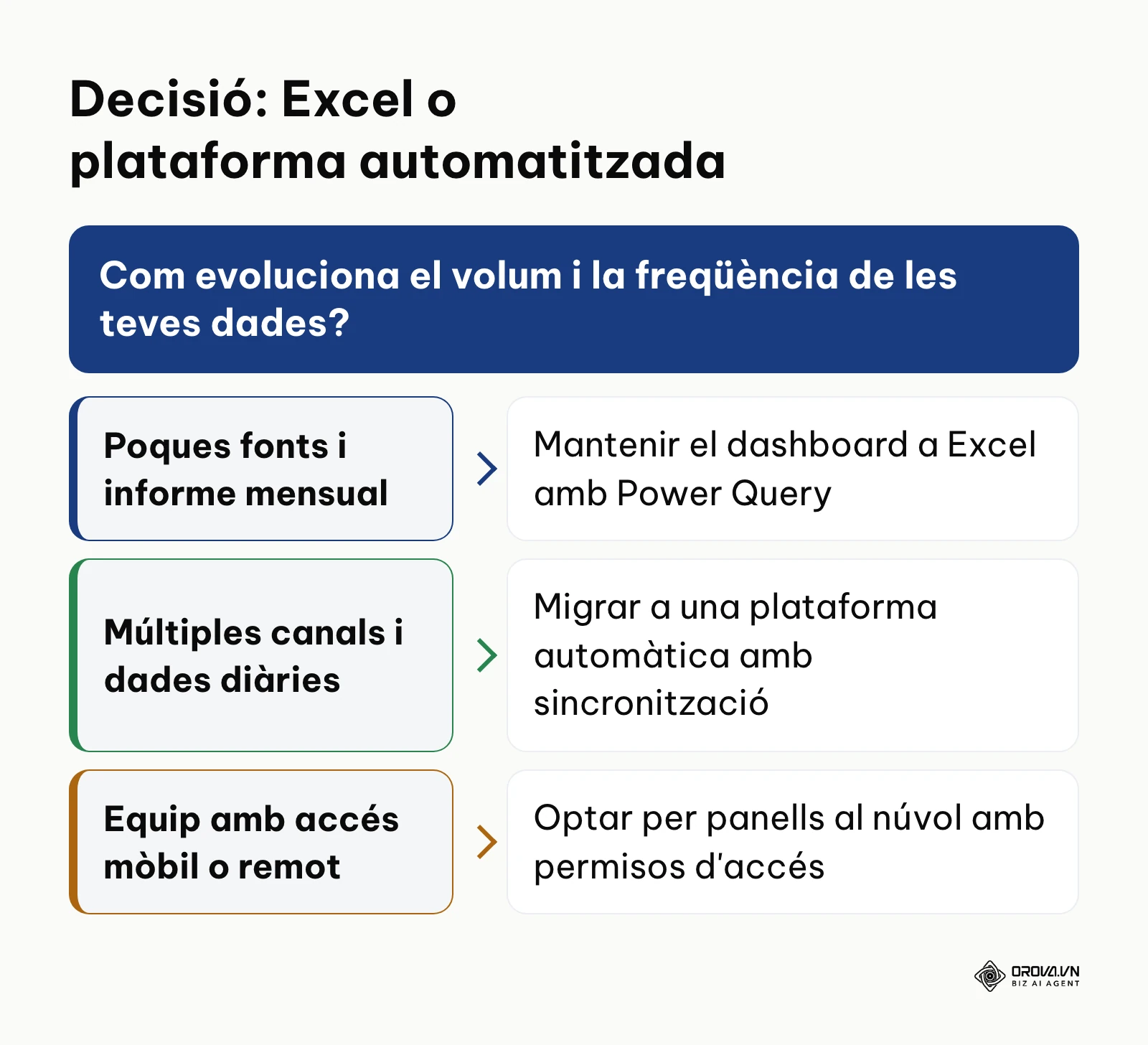
A mesura que l'empresa creix, val la pena revisar si el full de càlcul encara és l'eina adequada: com més fonts i més freqüència d'actualització, més feina manual demana el manteniment del fitxer. El diagrama d'aquesta secció resumeix quan té sentit mantenir el dashboard a Excel i quan convé una eina que es connecti directament a les fonts.
Com mesurar els resultats després d'implementar el dashboard a Excel
Un quadre de comandament és útil si millora la presa de decisions i redueix el temps dedicat a compilar informes. Durant les primeres setmanes, observa aquests indicadors:
| Què mesurar | Com mesurar-ho | Senyal que va bé |
|---|---|---|
| Temps per respondre una pregunta operativa | Cronometra quant triga un responsable a trobar una xifra amb els Slicers | Menys temps que abans, sense obrir altres fitxers |
| Errors en actualitzar | Anota cada desquadrament després d'afegir files a Dades | Cada cop menys incidències, i cap fórmula trencada |
| Autonomia de l'equip | Compta les consultes que et fan per interpretar o filtrar el panell | La direcció filtra i llegeix sola |
Revisa aquests aspectes observant les reunions executives mensuals; quan les discussions deixen de centrar-se en si la xifra és correcta i passen a debatre accions de negoci, el panell ha assolit el seu objectiu.
Tendències en dashboards a Excel en els propers anys: opinió de l'autor
Fins a l'any 2026 hem observat com Microsoft Excel ha anat integrant capacitats analítiques abans reservades a plataformes de BI complexes, incorporant llenguatges com Python directament a la quadrícula i refinant el motor de Power Query. Des de la meva perspectiva, considero que la forma en què concebem els quadres de comandament en fulls de càlcul experimentarà canvis substancials en els propers dos o tres anys a través de tres moviments clau.
La integració profunda d'assistents d'intel·ligència artificial transformarà la creació de fórmules en consultes de llenguatge natural
Avui dia ja és possible utilitzar models d'intel·ligència artificial per redactar codi M a Power Query o generar fórmules de cerca complexes. Al meu entendre, d'aquí a dos o tres anys els usuaris no hauran d'arrossegar manualment camps a les taules dinàmiques, sinó que podran descriure el tipus d'anàlisi que necessiten mitjançant text o veu per obtenir un disseny preliminar a l'instant. Per preparar-se, recomano als professionals aprendre a estructurar bé les dades en taules normalitzades, ja que l'eficàcia dels models d'intel·ligència artificial depèn directament de la puresa de les dades d'origen.
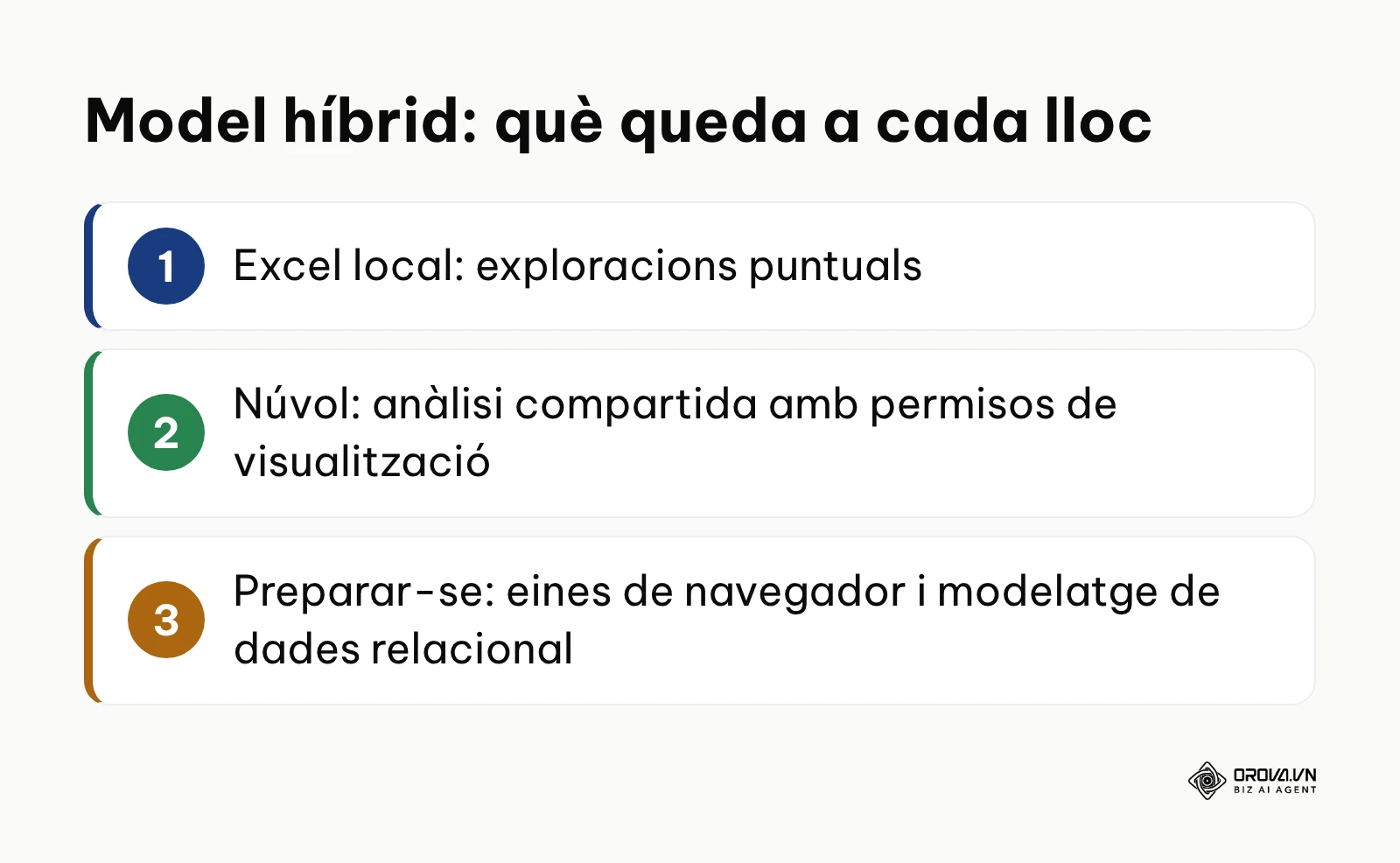
El model híbrid entre el full de càlcul local i els panells al núvol es consolidarà com l'estàndard corporatiu
Moltes empreses encara mantenen fitxers .xlsx en carpetes locals compartides que es bloquegen quan diversos usuaris intenten editar-los. Considero que en el futur immediat la feina analítica pesada es traslladarà definitivament a entorns al núvol amb permisos de visualització granulars, mantenint l'Excel local només per a exploracions puntuals. Qui vulgui mantenir-se competitiu hauria de començar a dominar eines basades en navegador i sistemes de modelatge de dades relacionals des d'ara mateix.
La simplificació extrema del disseny visual substituirà els gràfics tridimensionals o excessivament complexos
La tendència visual s'orienta cap a la claredat i el minimalisme executiu, prioritzant targetes de KPI amb tipografies netes i gràfics de barres o línies senzills. Els panells recarregats de velocímetres i gràfics circulars multicolors estan perdent terreny perquè dificulten la lectura ràpida. Tanmateix, cal advertir que aquestes previsions podrien frenar-se si les restriccions de privadesa corporativa o el cost computacional dels assistents avançats limiten la seva adopció a les petites empreses.
Preguntes freqüents sobre com fer un dashboard a Excel pas a pas
Com puc automatitzar la càrrega de dades d'un fitxer CSV extern a Excel?
Pots automatitzar-ho utilitzant Power Query des de Dades > Obtenir dades > Des d'un fitxer > Des d'un text/CSV. Després de configurar la neteja, ves a les propietats de la consulta i activa Actualitza en obrir el fitxer o defineix un interval en minuts per sincronitzar les noves dades sense repetir el procés manual.
Què he de fer si el fitxer d'Excel es torna molt lent quan supera les 30.000 files?
Quan el volum creix, evita utilitzar fórmules tradicionals com CONSULTAV (VLOOKUP) repetides a cada fila. En lloc d'això, carrega les dades al Model de Dades mitjançant Power Pivot i desa el fitxer en format de llibre binari d'Excel (.xlsb), que sol ocupar menys espai i obrir-se més ràpid que el .xlsx equivalent.
Com puc protegir el panell perquè ningú no modifiqui les fórmules per accident?
Selecciona els Slicers i desmarca Bloquejat a les seves propietats de format. Després, a la cinta Revisió, fes clic a Protegeix el full i activa exclusivament el permís Utilitzar taules dinàmiques i gràfics dinàmics. D'aquesta manera, els usuaris podran prémer els filtres però no podran alterar cel·les ni desplaçar gràfics.
Quin paper juga la intel·ligència artificial en la creació de dashboards a Excel avui dia?
La intel·ligència artificial s'utilitza principalment per netejar dades desestructurades, suggerir el tipus de gràfic més adequat segons la distribució dels registres i redactar fórmules complexes a partir d'instruccions en llenguatge natural. Això redueix significativament el temps tècnic necessari per preparar les taules auxiliars.
És millor utilitzar taules dinàmiques o fórmules de matriu dinàmica?
Les taules dinàmiques són preferibles per a dashboards corporatius perquè processen milers de files consumint molta menys memòria i permeten connectar segmentacions de dades visuals en pocs clics. Les noves fórmules de matriu dinàmica (a l'Excel en anglès, FILTER i UNIQUE) són útils per a models petits, però poden alentir el fitxer en volums massius.
Per on hauries de començar a crear el teu dashboard a Excel?
Iniciar la creació d'un panell pot semblar complex si intentes dissenyar tots els indicadors a la vegada. Segons la teva situació actual, aquest és el primer pas concret que hauries de fer durant la teva propera sessió de treball:
Si disposes d'un fitxer de dades caòtic amb múltiples columnes desordenades, no intentis dibuixar cap gràfic avui. Dedica una hora exclusiva a netejar les capçaleres, eliminar files en blanc i prémer Ctrl + T per crear una Taula oficial ben anomenada; tenir una base sòlida et garantirà que els passos posteriors funcionin a la primera.
Si les teves dades ja estan organitzades en una taula neta però no saps quins gràfics triar, reuneix-te breument amb el responsable de decisió del teu departament i demana-li quines són les tres úniques preguntes de negoci que necessita respondre cada dilluns; anota aquests tres números i centra el teu disseny únicament en aquestes tres targetes de KPI.
Si ja tens experiència amb taules dinàmiques però els teus informes tenen un aspecte rígid i poc atractiu, reorganitza el fitxer en les tres pestanyes Dades, Calculs i Dashboard, trasllada els teus càlculs a la pestanya intermèdia i oculta les línies de quadrícula a la capa de presentació; veuràs com la percepció de qualitat del teu informe canvia radicalment.
Si prefereixes partir d'una base ja feta, descarrega el fitxer d'exemple a https://orova.vn/downloads/templates/excel-dashboard-template-ca.xlsx, enganxa les teves files a tbl_Vendes amb els mateixos noms de columna i tria Any, Canal i Zona a les llistes desplegables del Dashboard: les targetes i els gràfics recalculen a l'instant. Totes les xifres del fitxer són un exemple hipotètic.
Amb aquesta estructura de tres capes i un enfocament visual disciplinat, qualsevol professional pot dominar amb èxit com fer un dashboard a Excel pas a pas.
Sobre l'autor

Builder of Orova
Nguyễn Đỗ Trọng Ân has 8 years of experience in marketing, including 6 years managing market development across Asia. He builds Orova, a Biz AI Agent that never sleeps: it plans, runs and optimizes work for businesses.
Gestiona el teu negoci amb AI Agents
Orova és el Biz AI Agent sempre actiu — planifica, executa i optimitza la feina per tu.
Estalvia temps, allibera productivitat.