
Com fer email marketing en 7 passos pràctics (2026)

Si vols saber com fer email marketing sense que els teus correus acabin a la carpeta de correu brossa, el camí és aquest: autentica el domini, tria l'eina d'enviament adequada, envia només a persones que t'han donat permís (o a clients que ja tens), redacta un missatge breu amb enllaç de baixa, prova'l, envia'l amb control i mesura què passa després. Aquesta guia et porta per aquests set passos amb els botons i les opcions que trobaràs a la pràctica, pensada per a pimes i professionals de Catalunya. Abans de començar necessites un domini propi amb accés a la zona DNS, una bústia professional i una llista de contactes obtinguda de manera legítima. Aquesta guia no serveix per comprar bases de dades ni per enviar correus a desconeguts: a Espanya la llei ho prohibeix i els proveïdors de correu ho penalitzen.
Com fer email marketing: els 7 passos en resum
L'email marketing és enviar missatges útils a persones que han acceptat rebre'ls, des d'un remitent que els servidors de correu poden verificar. Des de 2024, Google i Yahoo exigeixen als remitents que autentiquin el domini, que ofereixin una baixa fàcil i que mantinguin baixes les queixes per correu brossa. Per això l'ordre dels passos importa: primer la part tècnica, després la llista i, al final, el contingut.
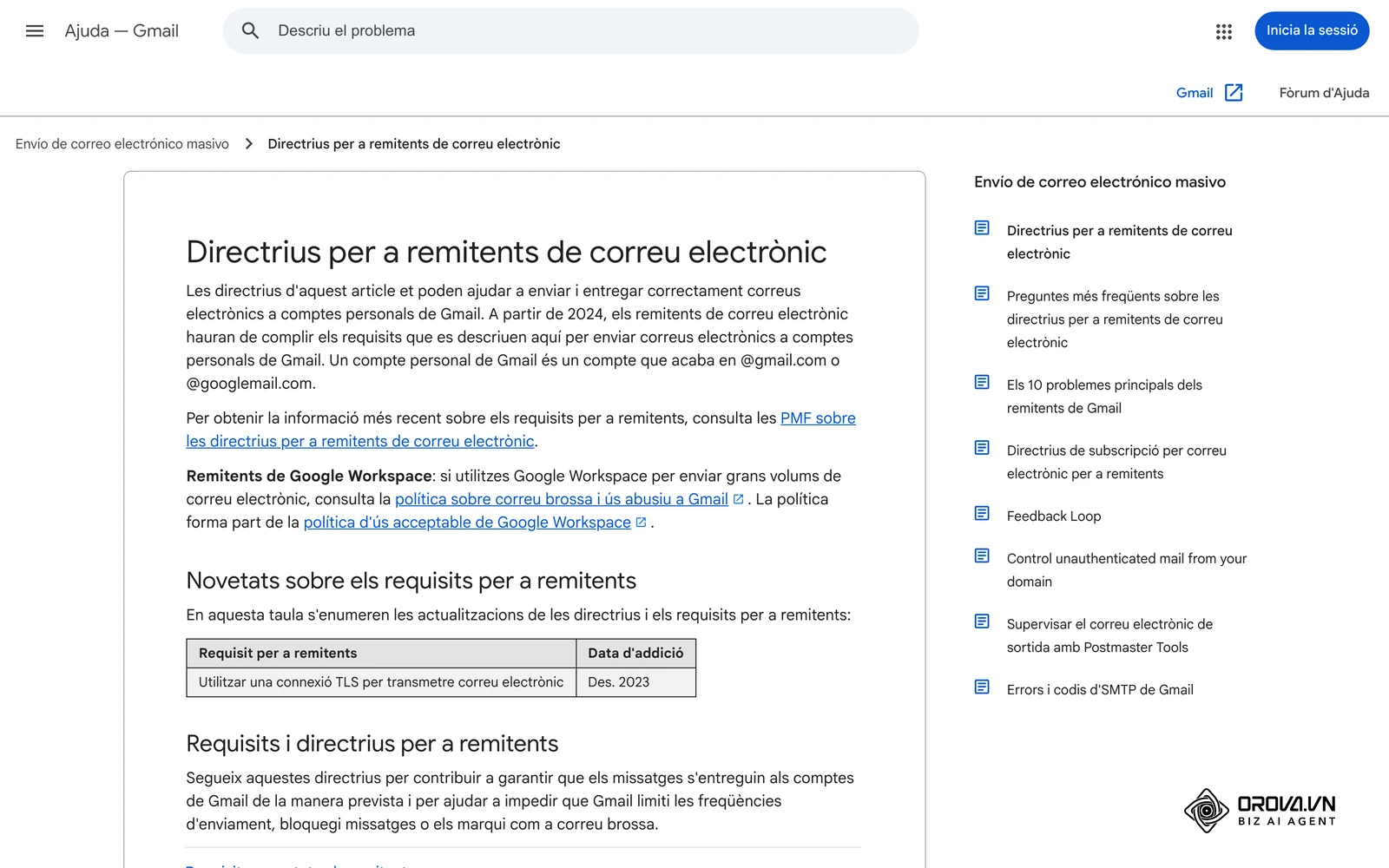
- Autenticar el domini amb SPF, DKIM i DMARC.
- Triar el mètode d'enviament: una plataforma d'enviament (ESP) o la bústia de l'empresa.
- Construir la llista només amb consentiment o amb clients existents, tal com marquen el RGPD i la LSSI-CE.
- Redactar el missatge amb assumpte clar, personalització i enllaç de baixa.
- Provar l'enviament i revisar una llista de control tècnica.
- Programar i enviar per segments, respectant els límits del teu proveïdor.
- Analitzar els resultats i passar els contactes interessats al CRM.
Al final trobaràs una taula resum per imprimir, els errors més habituals i com fer tot el procés amb Orova Connect.
Un aclariment abans de començar: l'email marketing serveix per cuidar relacions amb persones que ja et coneixen. Si el que necessites és trobar clients nous, calen altres canals (fires, recomanacions, contingut, publicitat); en parlem a com trobar nous clients B2B per a la teva empresa.
Pas 1: Configurar l'autenticació tècnica del domini (SPF, DKIM i DMARC)
L'objectiu d'aquest pas és demostrar als servidors de destinació que el teu domini és el remitent legítim dels missatges i que ningú no l'està suplantant.
Inicia sessió al tauler del teu proveïdor de DNS (el registrador del domini o l'allotjament web) i obre la secció de gestió de zones DNS. Hi has d'afegir tres registres de tipus TXT:
- Registre SPF (Sender Policy Framework): indica quins servidors poden enviar correu en nom del teu domini. Si fas servir Google Workspace, el valor habitual és v=spf1 include:_spf.google.com ~all; si fas servir Microsoft 365, v=spf1 include:spf.protection.outlook.com ~all. Si a més envies amb una plataforma d'enviament, afegeix el seu include: a la mateixa línia.
- Registre DKIM (DomainKeys Identified Mail): és una signatura criptogràfica que garanteix que el missatge no s'ha alterat pel camí. A la consola d'administració del teu correu, busca l'apartat DKIM, genera la clau (Google Workspace permet triar 2048 bits) i copia el nom del selector i el valor al teu DNS.
- Registre DMARC: diu als servidors què han de fer quan un correu no passa SPF o DKIM. Crea un registre TXT amb nom _dmarc i un valor inicial com v=DMARC1; p=none; rua=mailto:informes-dmarc@elteudomini.cat. Amb p=none només reps informes; quan comprovis que tot el correu legítim passa, pots endurir la política a quarantine o reject, tal com descriu l'estàndard RFC 7489.
Per comprovar el resultat, envia un correu a una bústia de Gmail i obre'l amb l'opció "Mostra l'original": hi has de veure SPF: PASS, DKIM: PASS i DMARC: PASS.
L'error més habitual és tenir dos registres SPF a la mateixa zona (per exemple, un per al correu i un altre per al servidor web). Un domini només pot tenir un registre SPF; si n'hi ha dos, la comprovació falla. La solució és unir tots els include: en una sola línia.
Exemple: una gestoria de Girona veia que alguns pressupostos enviats als clients arribaven a la carpeta de correu brossa. En revisar el DNS, va trobar dos registres SPF, un del correu i un de l'allotjament web. Els va unificar en una sola línia, va activar DKIM i va afegir un DMARC en mode p=none per començar a rebre informes.
Pas 2: Triar el mètode d'enviament segons el model de negoci
L'objectiu és decidir des d'on sortiran els correus: una plataforma d'enviament especialitzada (ESP, Email Service Provider) o la bústia de l'empresa connectada a una eina de campanyes.
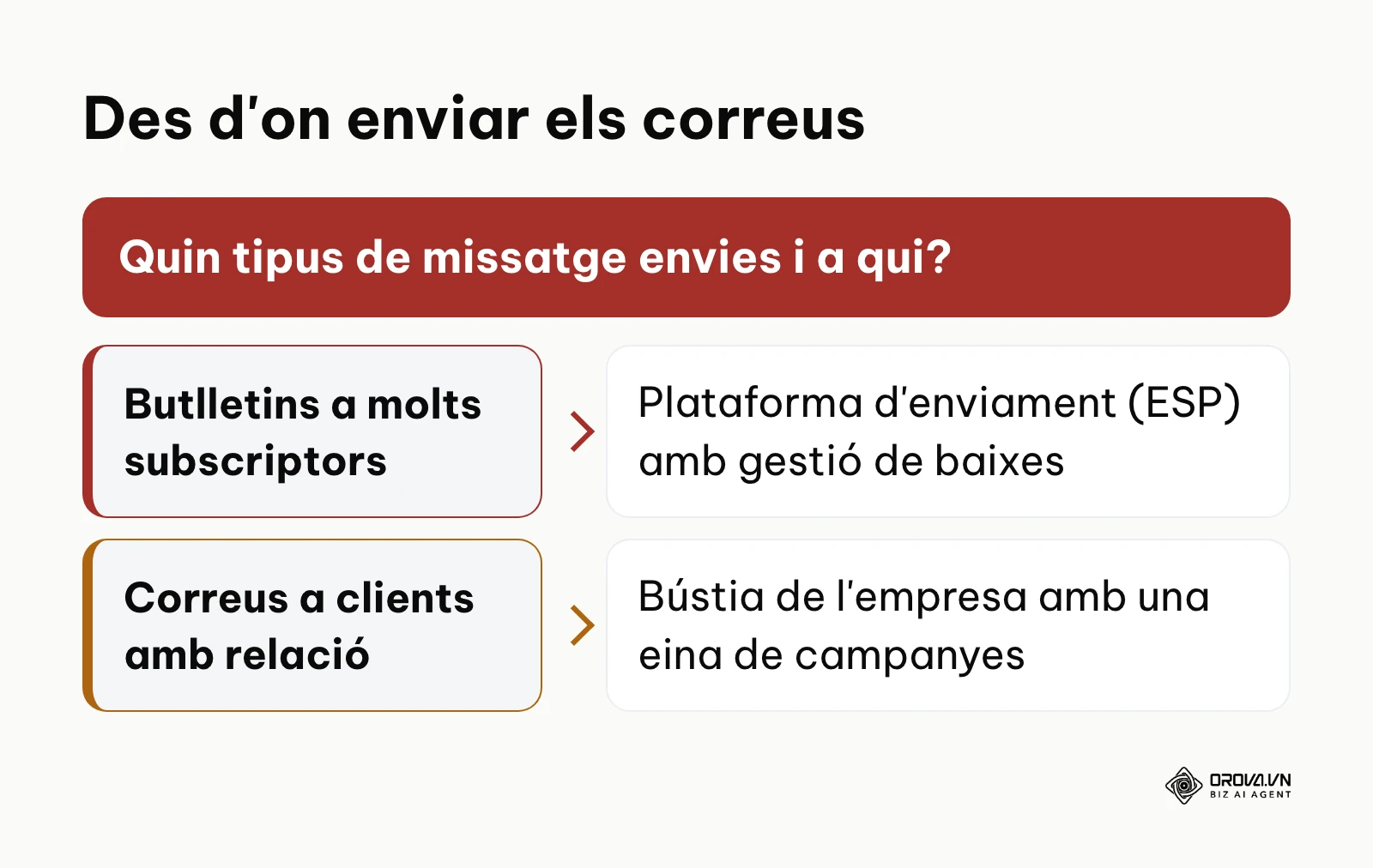
No hi ha una opció millor per a tothom; depèn del tipus de missatge i de la relació amb qui el rep. Fes servir aquesta taula de criteris i marca quina columna s'acosta més al teu cas:
| Criteri | Plataforma d'enviament (ESP) | Bústia de l'empresa |
|---|---|---|
| Tipus de missatge | Butlletins, novetats i promocions per a subscriptors | Missatges a clients i contactes amb qui ja tens relació |
| Volum | Pensada per a llistes grans i enviaments freqüents | Limitada pels límits d'enviament del teu proveïdor de correu |
| Aspecte del correu | Plantilles dissenyades amb imatges i blocs | Correu de text, semblant a un missatge personal |
| Respostes | Sovint arriben a una adreça genèrica | Arriben a la bústia de la persona que ha enviat |
| Gestió de baixes | Normalment integrada a la plataforma | Cal que l'eina de campanyes l'afegeixi i la respecti |
| Connexió amb el CRM | Depèn de les integracions disponibles | Depèn de l'eina; algunes la porten integrada |
Abans de decidir, pregunta a qualsevol proveïdor: com gestiona les baixes amb un sol clic, quins límits d'enviament té, on queden guardats els teus contactes i com pots exportar-los. Apunta les respostes en una columna al costat de la taula.
El resultat d'aquest pas és tenir el compte operatiu a la plataforma escollida o la bústia de l'empresa connectada a l'eina de campanyes.
L'error típic és fer servir la bústia de l'empresa per a volums que superen els seus límits. Si la llista creix molt, el canvi correcte és passar a una plataforma d'enviament, no pas repartir l'enviament entre diverses bústies per esquivar els límits: els proveïdors ho detecten i ho penalitzen.
Pas 3: Construir una base de contactes qualificada i conforme al RGPD
L'objectiu és tenir una llista on cada adreça tingui una base legal clara per rebre els teus correus comercials.
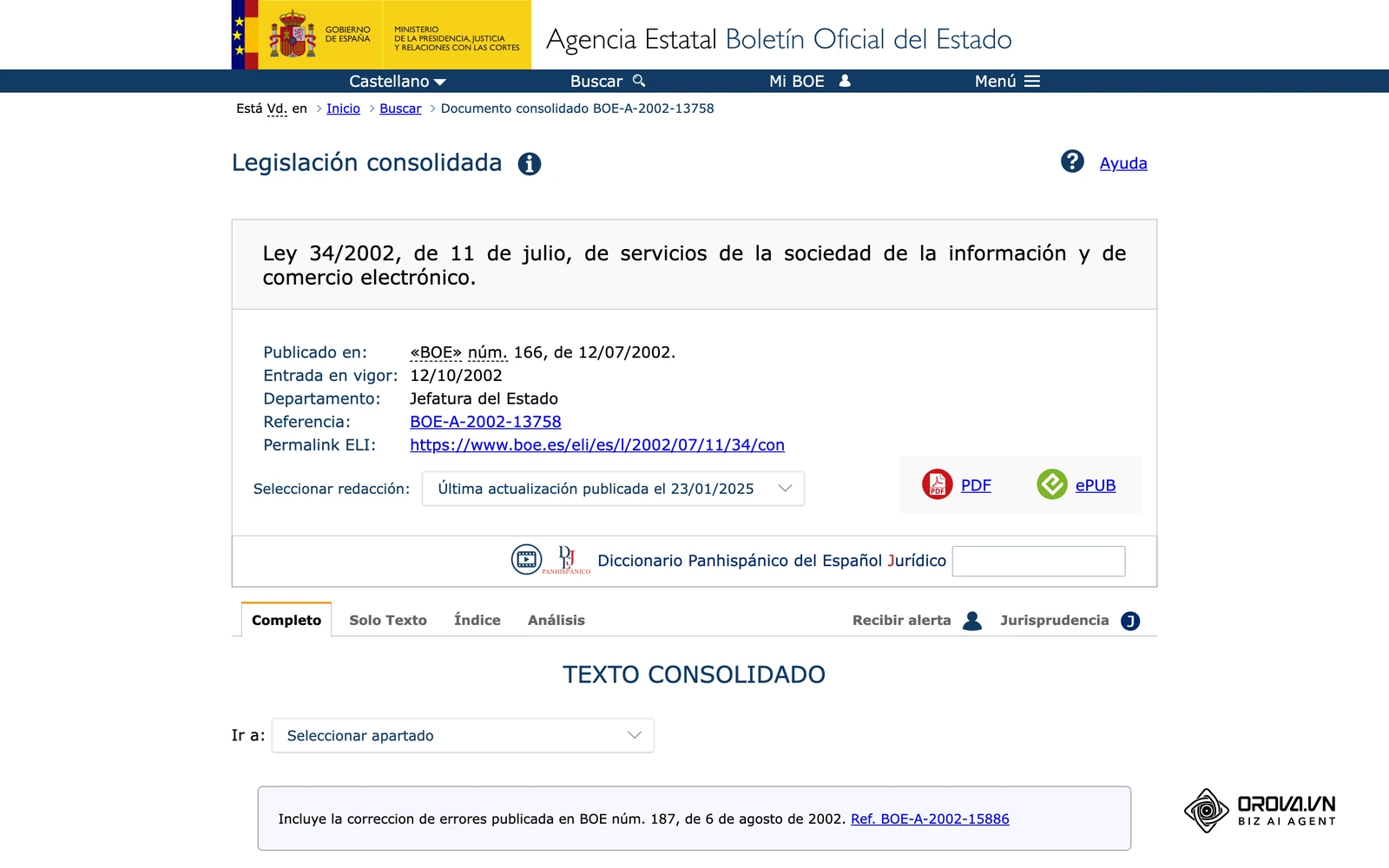
A Espanya hi ha dues normes que has de tenir presents. El RGPD (article 6) exigeix una base jurídica per tractar dades personals, i l'article 7 diu que, quan aquesta base és el consentiment, has de poder demostrar-lo i la persona l'ha de poder retirar tan fàcilment com el va donar. La LSSI-CE (Llei 34/2002), a l'article 21, prohibeix enviar comunicacions comercials per correu electrònic que no hagin estat sol·licitades o autoritzades expressament abans. L'excepció són els clients amb qui ja tens una relació contractual: pots enviar-los ofertes de productes o serveis de la teva pròpia empresa semblants als que ja et van contractar, sempre que obtinguessis les dades de manera lícita i els ofereixis una manera senzilla i gratuïta d'oposar-s'hi, tant quan les vas recollir com a cada missatge.
A la pràctica, tens dues fonts vàlides de contactes:
- Subscriptors del teu web. Al formulari de subscripció afegeix una casella sense marcar que enllaci a la política de privadesa i explica què rebran i amb quina freqüència. Activa la doble confirmació (double opt-in): la persona rep un correu amb un enllaç i només entra a la llista quan hi fa clic. No és obligatòria per llei, però t'ajuda a demostrar el consentiment.
- Clients existents. Si els vas informar quan vas recollir les dades i els vas oferir la possibilitat de dir que no, pots enviar-los comunicacions sobre productes semblants als que ja tenen.
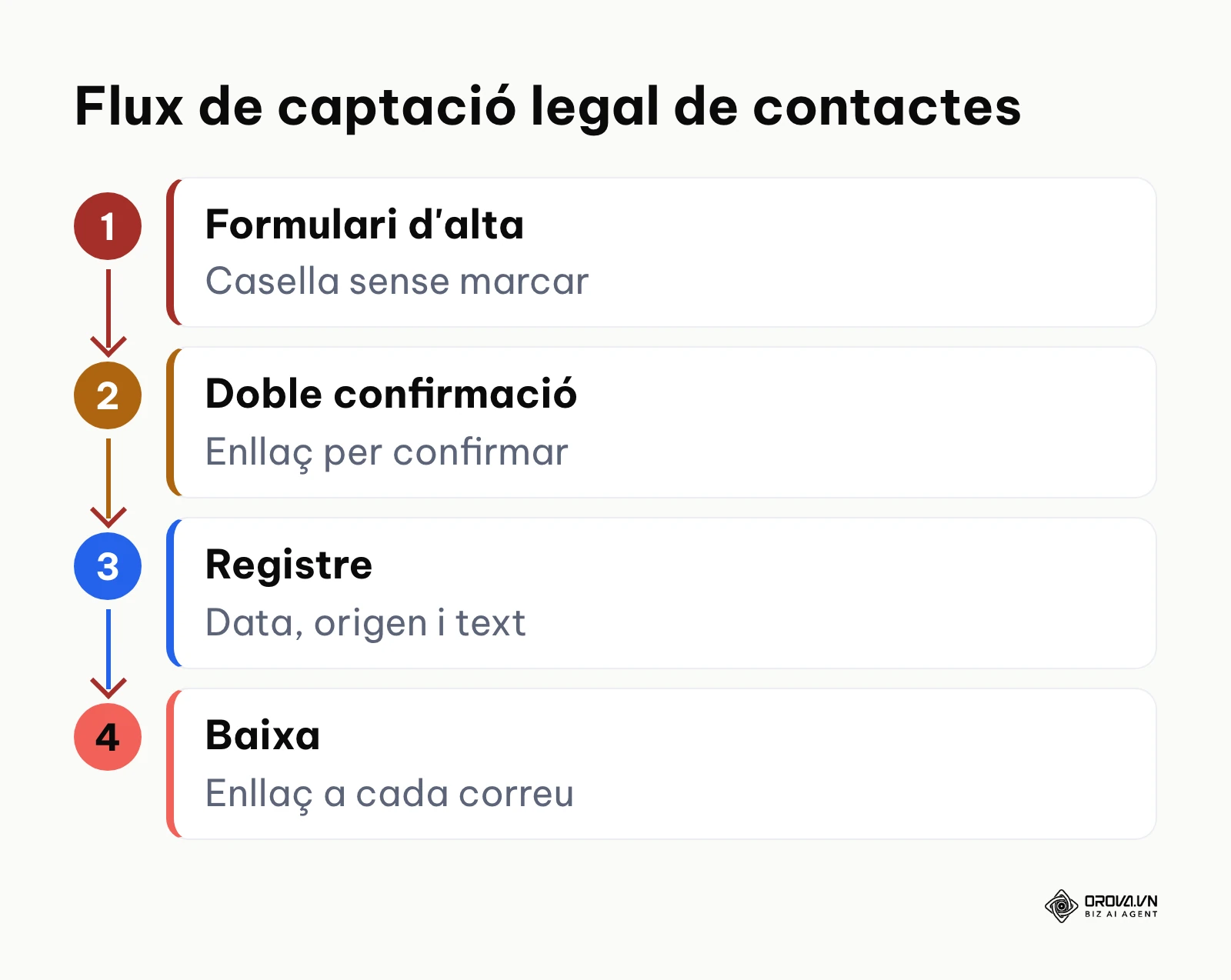
El flux per captar contactes de manera legal és aquest:
Per a cada contacte, guarda l'adreça, el nom, la data, l'origen (formulari, compra) i el text que va acceptar. Si algú es dona de baixa, marca-ho al moment i no li tornis a escriure.
L'error més greu és afegir adreces trobades a directoris o webs, llistes comprades o adreces deduïdes a partir del nom i l'empresa. A més d'incomplir la LSSI-CE, aquestes adreces generen rebots i queixes que danyen la reputació del teu domini.
Pas 4: Redactar el missatge amb plantilles estructurades i variables
L'objectiu és preparar un correu breu, fàcil de llegir al mòbil, personalitzat i amb una baixa visible.
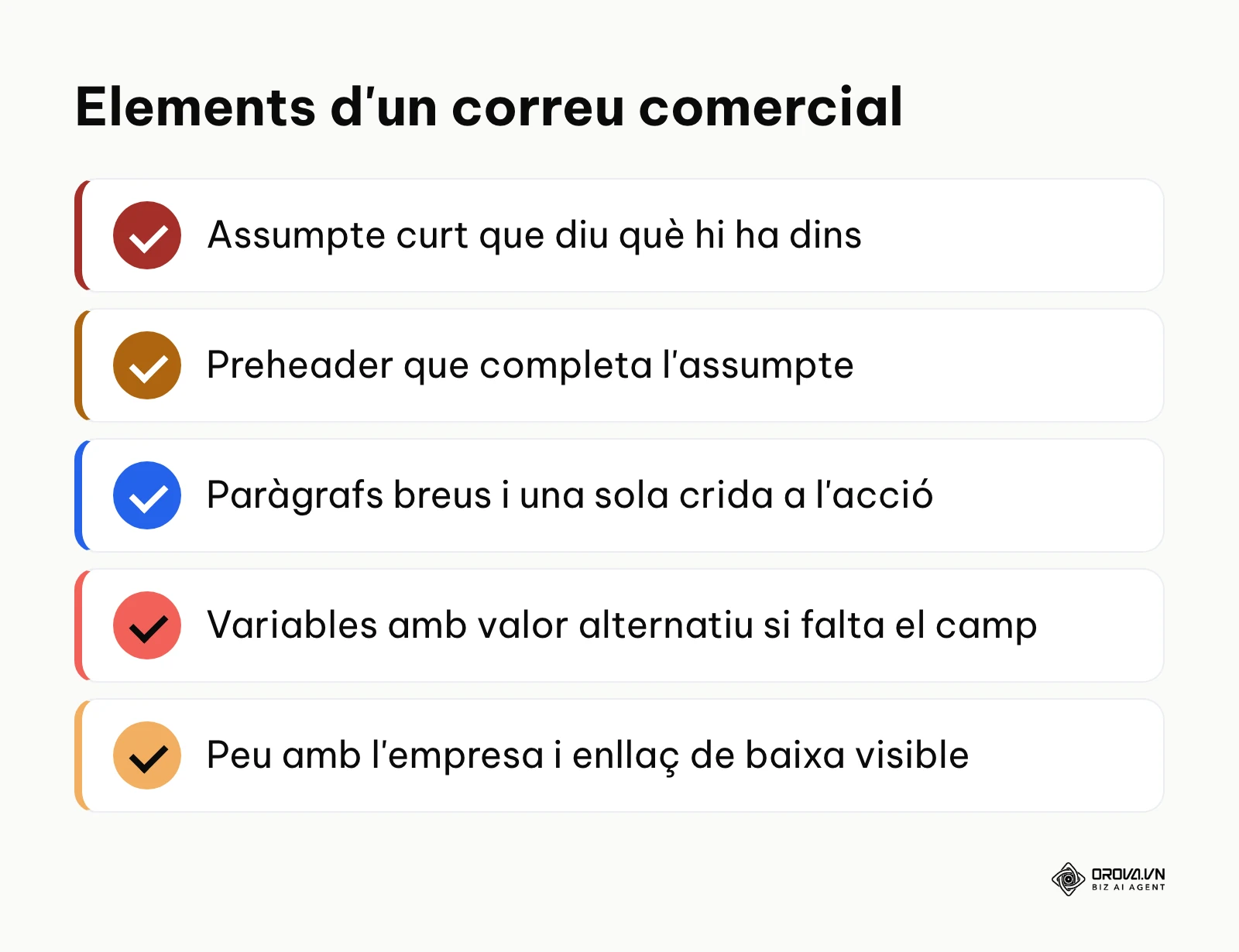
Obre l'editor de la teva eina d'enviament i segueix aquest ordre:
- Assumpte: curt, concret i sense majúscules ni exclamacions repetides. Ha de dir què hi ha dins.
- Preheader: el text que apareix al costat de l'assumpte a la safata d'entrada. Fes-lo servir per completar l'assumpte.
- Cos: paràgrafs de dues o tres línies i una sola crida a l'acció.
- Personalització: fes servir variables per al nom i l'empresa. La sintaxi depèn de l'eina; en aquesta guia les escrivim com {{contact.first_name}}.
- Peu: nom de l'empresa, motiu pel qual la persona rep el correu i enllaç de baixa.
Si envies volums grans, afegeix també la baixa amb un sol clic a les capçaleres del missatge (List-Unsubscribe i List-Unsubscribe-Post, segons l'estàndard RFC 8058). Google i Yahoo la demanen als remitents massius, i la majoria de plataformes d'enviament l'afegeixen automàticament.
Aquests són els elements que tot correu comercial ha de tenir:
A continuació tens tres plantilles en català per adaptar.
Plantilla 1: Benvinguda a nous subscriptors
- Assumpte: Benvingut/da, {{contact.first_name}}: aquí tens la guia
- Preheader: El que et vam prometre quan et vas subscriure.
- Cos del missatge:
Hola, {{contact.first_name}}:
Gràcies per subscriure't. Tal com et vam dir, aquí tens la guia de recursos per començar.
Cada quinze dies t'enviarem un correu amb consells pràctics sobre el nostre sector. Si en algun moment no t'interessa, et pots donar de baixa des del peu de qualsevol missatge.
Cordialment,
{{sender.name}}
Donar-me de baixa: {{unsubscribe_url}}
Plantilla 2: Novetat per a clients actuals
- Assumpte: Nou servei de manteniment per als clients de {{sender.company}}
- Preheader: Pensat per a qui ja treballa amb nosaltres.
- Cos del missatge:
Bon dia, {{contact.first_name}}:
Com que a {{contact.company}} ja feu servir el nostre servei d'instal·lació, et volem explicar que hem afegit un pla de manteniment periòdic per als mateixos equips.
Si t'interessa, respon a aquest correu i et passem els detalls.
Salutacions,
{{sender.name}}
{{sender.company}}
Reps aquest correu perquè ets client de {{sender.company}}. No vull rebre més comunicacions comercials: {{unsubscribe_url}}
Plantilla 3: Reactivació de contactes inactius
- Assumpte: Vols continuar rebent els nostres correus, {{contact.first_name}}?
- Preheader: Si no, et traiem de la llista.
- Cos del missatge:
Hola, {{contact.first_name}}:
Fa temps que no obres els nostres correus i no volem omplir-te la bústia.
Si vols continuar rebent-los, fes clic aquí: [Vull continuar subscrit/a]
Si no fas res, et traurem de la llista. Baixa immediata: {{unsubscribe_url}}
Per comprovar el resultat, envia una prova a la teva bústia i mira que les variables s'omplin bé i que el text es llegeixi bé al mòbil.
L'error habitual és no preveure els camps buits: si no tens el nom d'un contacte, el correu començarà amb "Hola, :". Configura un valor alternatiu (per exemple, "Hola,") o elimina la variable.
Si vols enviar les campanyes des de la bústia de l'empresa i veure enviats, clics, respostes i baixes en un sol lloc, Orova Connect fa servir les bústies que connectes per IMAP/SMTP i porta els contactes que fan clic o converteixen de tornada al CRM.
Pas 5: Executar el test de lliurabilitat i revisar els 10 punts crítics
L'objectiu és detectar errors tècnics abans d'enviar a tota la llista.
Envia el correu a un parell de bústies de prova teves (una de Gmail, una d'Outlook i, si pots, una de Yahoo). A cadascuna, comprova a quina carpeta arriba, si es veu bé al mòbil i en mode fosc, i obre l'original per veure els resultats d'autenticació. Si fas servir una eina de prova de correu brossa, llegeix els avisos que et doni un per un.
Abans de prémer el botó d'enviament, revisa aquesta llista de control:
| Element a comprovar | Estat correcte | Com resoldre-ho |
|---|---|---|
| Registre SPF | Una sola línia que inclou tots els servidors que envien | Unificar els include: en un únic registre |
| Signatura DKIM | DKIM: PASS a l'original del correu | Revisar que el selector coincideixi amb el del DNS |
| Política DMARC | Registre _dmarc publicat | Començar amb p=none i un correu per als informes |
| Alineació del remitent | El domini del camp "De" és el mateix que el que signa | Enviar des d'una adreça del teu domini, no d'una bústia gratuïta |
| Baixa visible | Enllaç de baixa al peu, que funciona | Provar l'enllaç abans d'enviar |
| Baixa d'un sol clic | Capçaleres List-Unsubscribe presents (enviaments massius) | Activar-la a l'eina o a la plataforma |
| Origen de la llista | Cada contacte té consentiment o és client | Treure qualsevol adreça d'origen dubtós |
| Adreces que reboten | Cap adreça que ja hagi rebotat abans | Eliminar-les de la llista |
| Personalització | Variables omplertes o amb valor alternatiu | Revisar la prova enviada |
| Vista al mòbil | Text llegible sense ampliar | Provar en un telèfon real |
Si el correu de prova arriba al correu brossa, no l'enviïs a la llista: revisa primer l'autenticació i el contingut.
L'error habitual és oblidar provar l'enllaç de baixa o la vista en mode fosc, on algunes imatges amb fons blanc es veuen com caixes estranyes.
Exemple: una empresa industrial de Sabadell volia enviar el catàleg nou als seus distribuïdors. A la prova, el correu arribava a la carpeta de correu brossa d'una de les bústies: era gairebé només una imatge molt pesada i no tenia enllaç de baixa. Van reduir la imatge, van afegir dos paràgrafs de text i l'enllaç de baixa, i van repetir la prova abans d'enviar.
Pas 6: Programar l'enviament i gestionar el ritme de sortida
L'objectiu és enviar de manera ordenada i detectar problemes abans que afectin tota la llista.
A la pantalla de programació de la campanya, tria si l'envies ara o en una data i hora concretes. Pensa en quan llegeix el correu el teu públic: en B2B, en horari laboral; en B2C, depèn del sector.
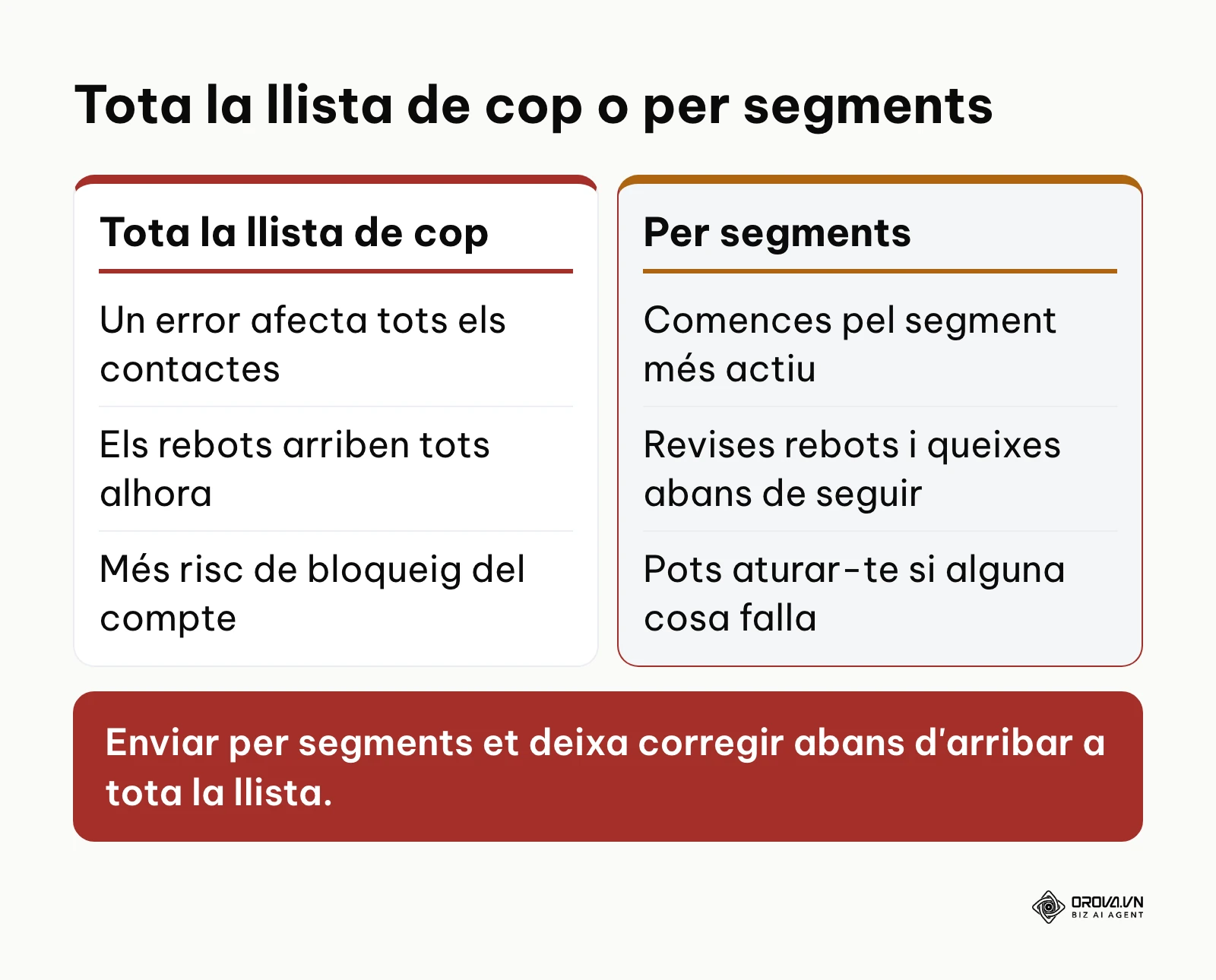
Si la teva llista és gran, divideix-la en segments per interès o tipus de client i envia primer al segment més actiu. Revisa els rebots, les baixes i les respostes d'aquest primer grup; si tot és correcte, continua amb la resta. Si veus molts rebots o queixes, atura't i revisa la llista abans de seguir.
Si envies des de la bústia de l'empresa, recorda que Google Workspace, Microsoft 365 i qualsevol allotjament de correu tenen límits d'enviament propis. Consulta'ls a la documentació del teu proveïdor i ajusta el volum a aquests límits. No intentis esquivar-los repartint la campanya entre diverses bústies o comptes: si la teva llista ja supera el que permet una bústia, és el moment de passar a una plataforma d'enviament.
La diferència entre els dos enfocaments es veu així:
Per comprovar el resultat, obre el registre d'enviaments de l'eina i mira que els missatges surten sense errors de connexió ni rebuigs.
L'error més freqüent és enviar milers de correus de cop des d'un domini acabat de crear o des d'una llista que fa temps que no fas servir. El resultat sol ser una pila de rebots i un bloqueig temporal del compte.
Pas 7: Analitzar l'embut i sincronitzar les conversions amb el CRM
L'objectiu és entendre qui ha mostrat interès i passar aquesta informació a l'equip comercial.
A l'informe de la campanya, mira les dades per ordre:
- Enviats i lliurats: la diferència són els rebots. Elimina de la llista les adreces que reboten de manera permanent.
- Obertures: prens-les amb prudència. Funcions de privadesa com Apple Mail Privacy Protection carreguen les imatges automàticament i poden marcar com a obert un correu que ningú no ha llegit.
- Clics: són un senyal d'interès més fiable que les obertures. Per saber d'on ve cada visita al teu web, afegeix paràmetres UTM als enllaços; ho expliquem a la guia per escurçar un enllaç i fer seguiment dels clics.
- Respostes: en B2B, sovint és el resultat que més compta.
- Baixes i queixes: si creixen, el missatge no s'ajusta al que la gent esperava rebre.
Després de revisar l'informe, selecciona els contactes que han fet clic o han respost i afegeix-los al CRM. Si ja hi són, actualitza la fitxa amb el que els ha interessat (per exemple, "Interès: catàleg de tardor") i crea una tasca de seguiment. Si encara no tens un sistema per gestionar els clients, mira què és un CRM i com triar-ne un per a la teva empresa.
Per fer el seguiment de cada campanya, apunta-ho en una taula com aquesta:
| Etapa | Com es compta | La teva xifra |
|---|---|---|
| Enviats | Correus que han sortit | [tu omples] |
| Lliurats | Enviats menys rebots | [tu omples] |
| Clics únics | Persones diferents que han fet clic | [tu omples] |
| Respostes | Correus de resposta rebuts | [tu omples] |
| Passats al CRM | Contactes afegits o actualitzats | [tu omples] |
Exemple: una consultoria tecnològica de Barcelona envia un butlletí trimestral als seus clients. Després de cada enviament, filtra els contactes que han fet clic a l'article principal, els afegeix al CRM amb l'etiqueta del tema i assigna una trucada de seguiment al consultor que porta cada compte.
Com mesurar els resultats després de l'enviament
Les xifres d'una campanya només tenen sentit si les compares amb les teves campanyes anteriors, enviades al mateix tipus de públic. Fes servir sempre els mateixos càlculs:
- Taxa de lliurament: lliurats ÷ enviats. Si baixa, la llista té adreces que ja no existeixen.
- Taxa de clics: clics únics ÷ lliurats.
- Taxa de clics sobre obertures (CTOR): clics únics ÷ obertures úniques. Indica si el contingut ha convençut qui l'ha obert, però recorda que les obertures poden estar inflades per les funcions de privadesa.
- Taxa de baixes: baixes ÷ lliurats. Si puja d'una campanya a l'altra, revisa la freqüència i el tema.
- Taxa de queixes: Google demana mantenir-la per sota del 0,3% a Postmaster Tools. Si t'hi acostes, atura els enviaments i revisa d'on surten els contactes.
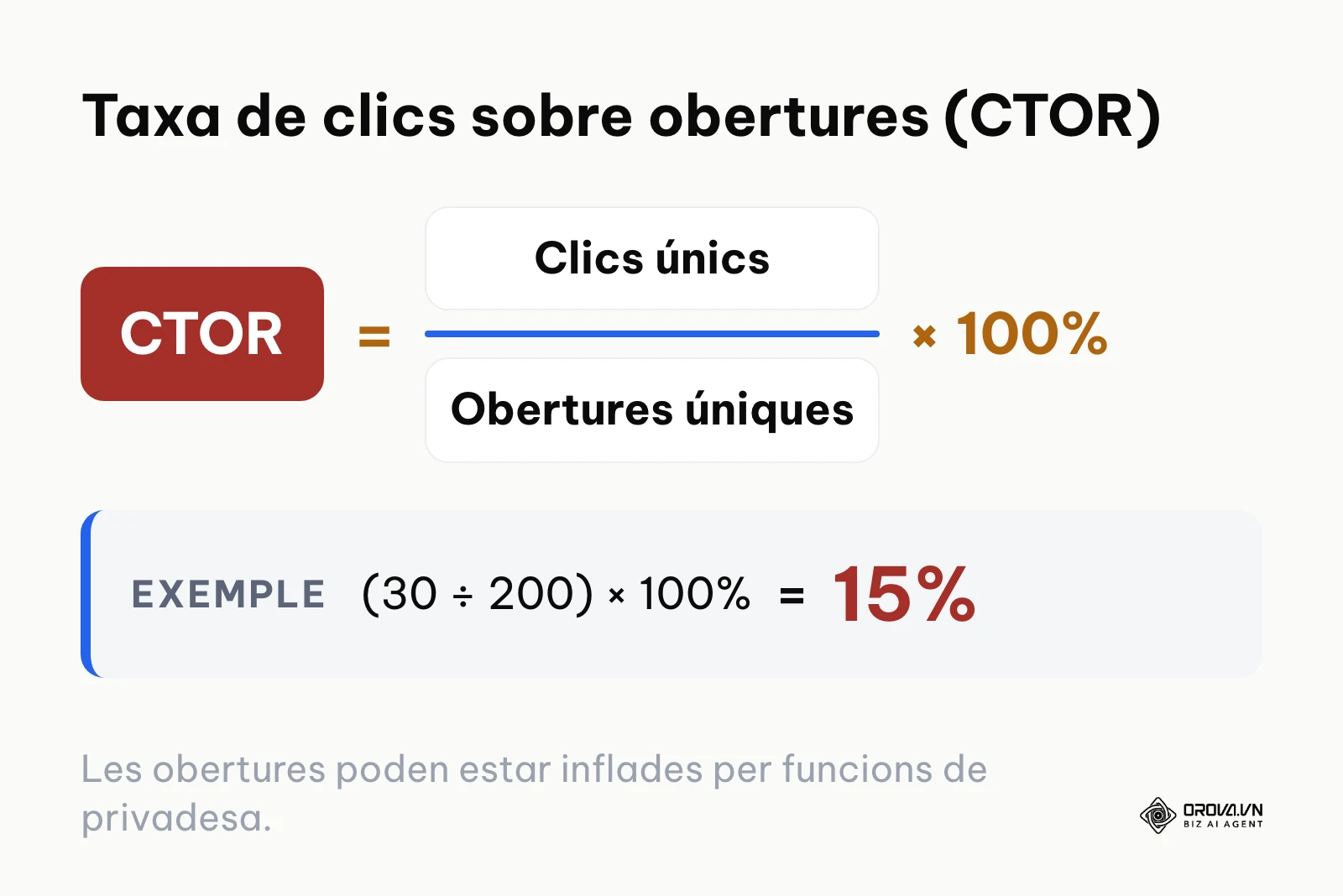
La fórmula del CTOR és aquesta:
Deixa passar uns dies abans de treure conclusions, perquè molta gent llegeix el correu més tard.
Checklist resum de tot el procés d'email màrqueting
Pots imprimir aquesta taula i fer-la servir cada vegada que preparis un enviament:
| Pas | Acció principal | Senyal que està fet |
|---|---|---|
| Pas 1 | Autenticar el domini (SPF, DKIM, DMARC) | PASS a les tres comprovacions de l'original |
| Pas 2 | Triar ESP o bústia de l'empresa | Compte operatiu o bústia connectada |
| Pas 3 | Construir la llista amb consentiment | Cada contacte amb data, origen i text acceptat |
| Pas 4 | Redactar el missatge | Prova amb variables correctes i baixa visible |
| Pas 5 | Provar i revisar la llista de control | Les deu files de la taula en estat correcte |
| Pas 6 | Programar i enviar per segments | Registre d'enviaments sense errors |
| Pas 7 | Analitzar i passar contactes al CRM | Contactes interessats amb tasca de seguiment |
Connecta la bústia de l'empresa i crea la primera campanya amb Orova Connect en pocs minuts. És autoservei, gratuït fins al 7 de juliol de 2027 i no cal targeta.
Errors habituals en email màrqueting i com solucionar-los
| Error habitual | Causa freqüent | Solució |
|---|---|---|
| Els correus arriben al correu brossa | Autenticació incompleta o domini del "De" que no coincideix amb el que signa | Revisar SPF, DKIM i DMARC i l'alineació |
| El proveïdor bloqueja la bústia | S'han superat els límits d'enviament de la bústia | Reduir el volum o passar a una plataforma d'enviament |
| Obertures que no quadren | Funcions de privadesa que obren el correu automàticament | Mirar clics i respostes, no només obertures |
| Molts rebots | Llista antiga o adreces d'origen dubtós | Eliminar les adreces que reboten i revisar l'origen |
| Moltes queixes per correu brossa | Contactes que no recorden haver-se subscrit o falta de baixa visible | Enviar només amb consentiment i posar la baixa ben visible |
| Oportunitats perdudes | Ningú no fa seguiment de qui ha fet clic | Passar els clics i les respostes al CRM amb una tasca |
Com fer-ho amb Orova Connect
Si prefereixes enviar les campanyes des de la bústia de l'empresa i tenir els resultats al costat del CRM, Orova Connect ho fa així. Connect envia per SMTP des de les bústies que has connectat, de manera que els límits i les polítiques del teu proveïdor de correu continuen aplicant; els passos 1, 3 i 5 d'aquesta guia són igual de necessaris.
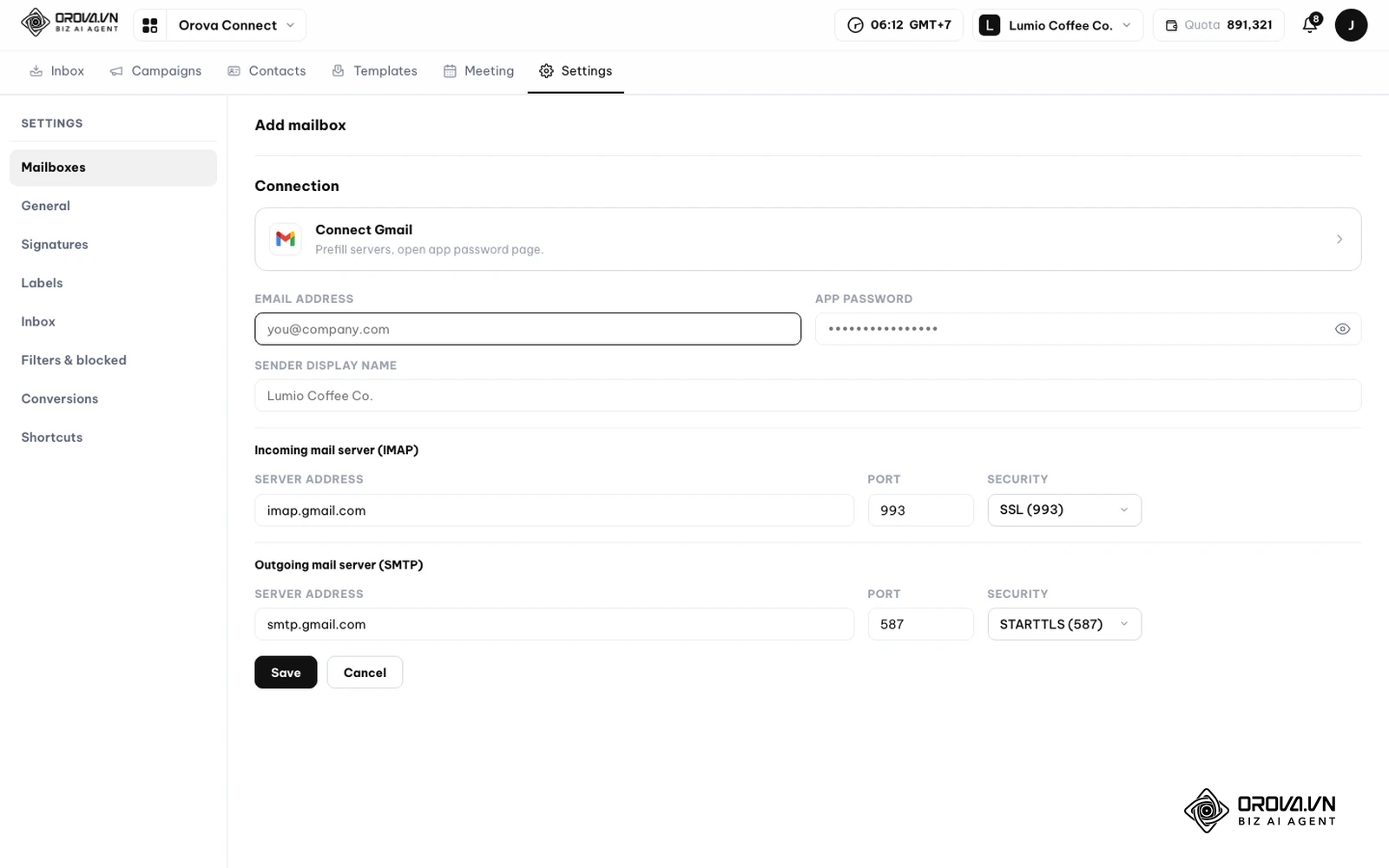
- Connecta la bústia. Ves a Settings ▸ Mailboxes ▸ Add mailbox. Escriu l'adreça, la contrasenya d'aplicació (App password) i el nom del remitent, i omple els servidors IMAP i SMTP del teu proveïdor. Si és una bústia de Gmail, el botó Connect Gmail omple els servidors i obre la pàgina per crear la contrasenya d'aplicació. Prem Save.
- Afegeix la signatura. A Settings ▸ Signatures, prem Add signature, escriu el nom, el càrrec i les dades de l'empresa, i desa.
- Crea la campanya. A la pestanya Campaigns, prem Create campaign. Els destinataris es poden agafar del CRM, dels contactes o dels contactes captats pel Bot; tria només persones amb consentiment o clients actuals.
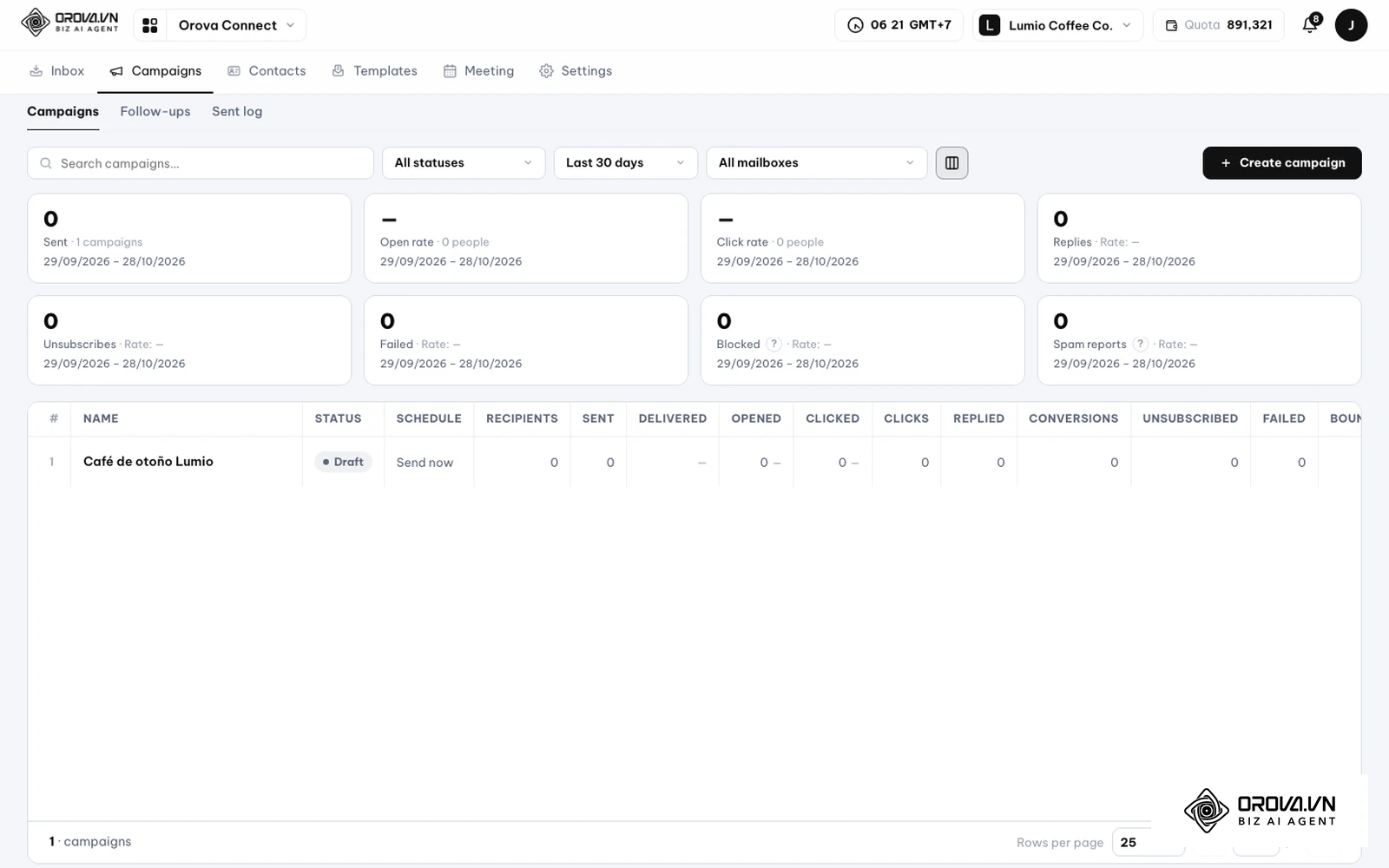
- Segueix els resultats. La llista de Campaigns mostra, per a cada campanya, els enviats, les obertures, els clics, les respostes, les baixes, els errors i els avisos de correu brossa. Les pestanyes Follow-ups i Sent log mostren els seguiments i el registre d'enviaments.
- Passa els interessats al CRM. Els contactes que han fet clic o han convertit es poden portar de tornada al CRM per fer-ne el seguiment.
Tendències de l'email màrqueting en els pròxims anys: opinió de l'autor
Crec que el butlletí genèric enviat igual a tothom té els dies comptats. La gent rep massa correus i elimina sense llegir tot el que no li parla d'un problema concret. Les empreses que guanyaran atenció seran les que enviïn menys correus però més ajustats a cada segment.
També penso que la intel·ligència artificial canviarà sobretot la feina de redacció: preparar variants d'un mateix missatge per a sectors diferents serà molt més ràpid. Però això només serà útil si la base de contactes té informació de qualitat (què ha comprat cada client, què li interessa), i aquesta part continua sent feina de l'equip.
Finalment, al meu entendre la reputació del domini serà l'actiu més valuós de qualsevol programa d'email marketing. Les exigències de Google i Yahoo del 2024 em semblen el començament, no el final: els remitents que no puguin demostrar una relació real amb els seus lectors ho tindran cada vegada més difícil.
Preguntes freqüents sobre com fer email marketing
Quina diferència hi ha entre una plataforma d'enviament (ESP) i enviar des de la bústia de l'empresa?
Una plataforma d'enviament està pensada per a butlletins a llistes grans i sol incloure plantilles, gestió de baixes i estadístiques. Enviar des de la bústia de l'empresa s'assembla més a un correu personal i les respostes arriben directament a qui envia, però estàs limitat pels límits d'enviament del teu proveïdor. Tria segons el tipus de missatge i el volum, no per intentar evitar filtres.
Què passa si supero el 0,3% de queixes per correu brossa a Gmail?
Google indica que els remitents han de mantenir la taxa de queixes que mostra Postmaster Tools per sota del 0,3%. Si la superes, és probable que més correus teus arribin a la carpeta de correu brossa o siguin rebutjats. Atura els enviaments, revisa l'origen dels contactes, assegura't que la baixa funciona amb un sol clic i torna a enviar només a contactes amb consentiment.
Puc enviar correus comercials a empreses que no m'han donat permís?
A Espanya, la LSSI-CE prohibeix enviar comunicacions comercials per correu electrònic que no s'hagin sol·licitat o autoritzat expressament, amb l'excepció dels clients amb qui ja tens una relació contractual i per a productes o serveis propis semblants als que van contractar. Si tens dubtes sobre un cas concret, consulta la normativa o un assessor legal.
Com puc evitar que els correus vagin a la pestanya Promocions de Gmail?
No hi ha cap truc garantit. Els correus amb molt de disseny, moltes imatges i molts enllaços solen anar a Promocions, i un correu de text senzill s'assembla més a un missatge personal. El més important és que el destinatari t'esperi: si respon o mou el correu a la safata principal, Gmail ho té en compte.
Com passo al CRM les persones que fan clic als correus?
A l'informe de la campanya, filtra els contactes que han fet clic o han respost, i afegeix-los al CRM o actualitza la fitxa que ja tenen amb el tema que els ha interessat. Després, crea una tasca de seguiment perquè algú de l'equip comercial els contacti.
Per on començar?
Tria la situació que s'assembla més a la teva i fes només el primer pas avui:
- Situació A: encara no has configurat l'autenticació del domini. Entra a la zona DNS, revisa que tinguis un sol registre SPF, activa DKIM i afegeix un DMARC amb p=none.
- Situació B: tens la part tècnica a punt però no tens llista. Afegeix un formulari de subscripció amb casella sense marcar i doble confirmació al teu web, i revisa quins clients actuals pots incloure segons la LSSI-CE.
- Situació C: ja envies correus però tens molts rebots o queixes. Atura els enviaments, elimina les adreces que reboten, revisa d'on va sortir cada contacte i comprova que la baixa funcioni.
Amb aquests fonaments, saber com fer email marketing deixa de ser una qüestió de trucs i passa a ser un procés que pots repetir a cada campanya.
Sobre l'autor

Builder of Orova
Nguyễn Đỗ Trọng Ân has 8 years of experience in marketing, including 6 years managing market development across Asia. He builds Orova, a Biz AI Agent that never sleeps: it plans, runs and optimizes work for businesses.
Gestiona el teu negoci amb AI Agents
Orova és el Biz AI Agent sempre actiu — planifica, executa i optimitza la feina per tu.
Estalvia temps, allibera productivitat.