
Automatická odpověď dovolená: jak ji nastavit v 7 krocích (2026)

Správně nastavená automatická odpověď dovolená představuje základní rozdíl mezi klidným odpočinkem a návratem k zahlcené schránce plné zmeškaných příležitostí nebo rozladěných partnerů. Po dokončení tohoto průvodce budete mít v poštovním klientu připravený bezpečný systém, který rozlišuje zprávy od kolegů a externích klientů, automaticky odmítá kolidující schůzky v kalendáři a navádí naléhavé záležitosti na určeného zástupce. K nastavení potřebujete pouze přístup k firemnímu e-mailu a ověřený kontakt na zastupující osobu. Pokud jen hledáte, jak nastavit automatickou odpověď hned teď, začněte rychlým návodem níže. Návod není určen pro pracovníky, kteří mají ve firmě zavedený centrální helpdeskový systém přerozdělující veškeré požadavky bez vazby na osobní schránky.
Rychlý návod: jak nastavit automatickou odpověď v Gmailu a Outlooku
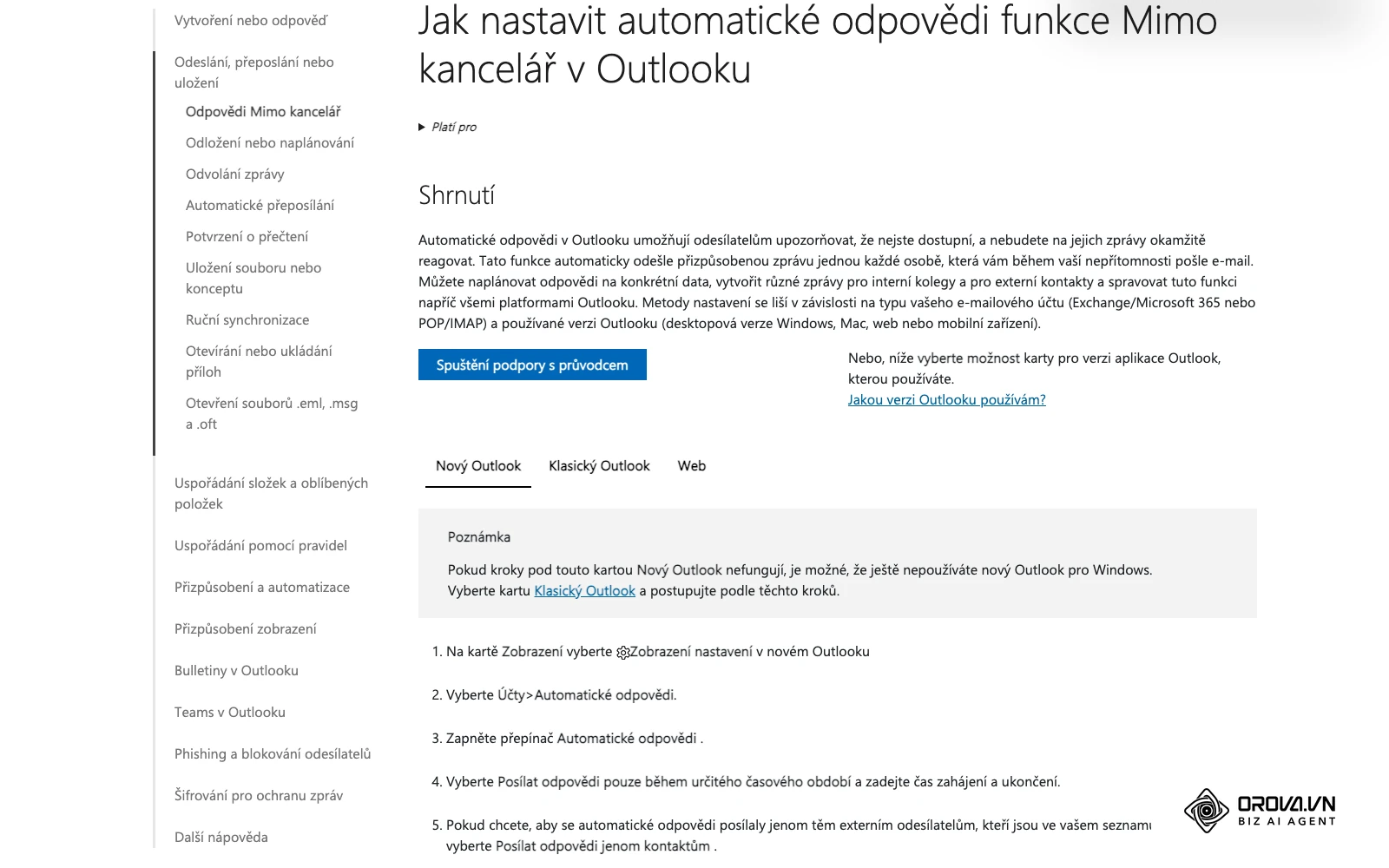
Názvy tlačítek v tabulce odpovídají české nápovědě Google a Microsoft (stav ke 28. 10. 2026). Podrobnosti a rozdíly mezi verzemi najdete v krocích 4 a 5.
| Aplikace | Kde funkci najdete | Co zapnout a vyplnit | Čím uložit |
|---|---|---|---|
| Gmail (počítač) | Nastavení › Zobrazit všechna nastavení › karta Obecné › sekce Odpověď v nepřítomnosti | Zapnout automatickou odpověď v nepřítomnosti, časové období, předmět, zpráva; volitelně políčko pro odesílání jen kontaktům | Uložit změny |
| Nový Outlook pro Windows | Karta Zobrazení › Zobrazení nastavení › Účty › Automatické odpovědi | Přepínač Automatické odpovědi, Posílat odpovědi pouze během určitého časového období, volitelně Posílat odpovědi jenom kontaktům | Uložit |
| Klasický Outlook | Soubor › Automatické odpovědi | Odesílat automatické odpovědi, rozsah dat, texty na kartách Uvnitř organizace a Mimo organizaci | OK |
| Outlook na webu | Nastavení › Automatické odpovědi | Přepínač Automatické odpovědi, časové období, text zprávy | Uložit |
Automatická odpověď dovolená: co to je a proč ji správně nastavit
Automatická odpověď v nepřítomnosti slouží k okamžitému informování odesílatele o tom, že jeho zprávu nemůžete ihned vyřídit, a předává mu instrukce, na koho se v naléhavých případech obrátit. Celý proces přípravy a spuštění zahrnuje 7 kroků. Správná konfigurace zamezí vzniku komunikačních prodlev i bezpečnostních rizik spojených s únikem firemních dat.
Z technického hlediska jde o automatizované pravidlo na poštovním serveru, které po doručení e-mailu vygeneruje předem definovanou odpověď a odešle ji zpět na adresu odesílatele. Pokud toto pravidlo chybí, odesílatelé často opakovaně urgují odpověď jinými kanály, volají kolegům nebo v horším případě odcházejí ke konkurenci, protože netuší, zda jejich e-mail vůbec dorazil.
Co připravit před nastavením automatické odpovědi
Než začnete klikat v poštovním programu, shromážděte si všechny podstatné informace. Pokud budete text vymýšlet narychlo těsně před odchodem z kanceláře, snadno zapomenete na klíčový kontakt nebo uvedete chybné datum návratu.
| Položka k přípravě | Kde údaj najít | Riziko při vynechání |
|---|---|---|
| Přesné datum návratu | Schválená žádost o dovolenou | Odesílatelé vás začnou urgovat dříve, než sednete k počítači |
| Jméno a kontakt zástupce | Dohoda v rámci týmu | Klienti nebudou mít kam směřovat kritické požadavky |
| Přístup do webmailu | Správce IT nebo firemní dokumentace | Nemožnost upravit zprávu při nečekaném prodloužení cesty |
| Seznam rozpracovaných úkolů | Projektový přehled | Zástupce nebude vědět, na co navázat při krizovém hovoru |
Kromě těchto formálních údajů je nezbytné mít od zastupujícího kolegy výslovné potvrzení, že o svém uvedení v e-mailu ví. Pokud uvedete někoho, kdo má v daný týden rovněž naplánované volno nebo školení, dostanete klienta do slepé uličky.
Krok 1: Sestavte bezpečný text a oddělte interní a externí příjemce
Cílem prvního kroku je vytvořit dvě odlišná znění textu tak, aby interní kolegové dostali podrobné informace o projektech, zatímco externí kontakty obdržely pouze nezbytné minimum chránící vaše soukromí i firemní data.
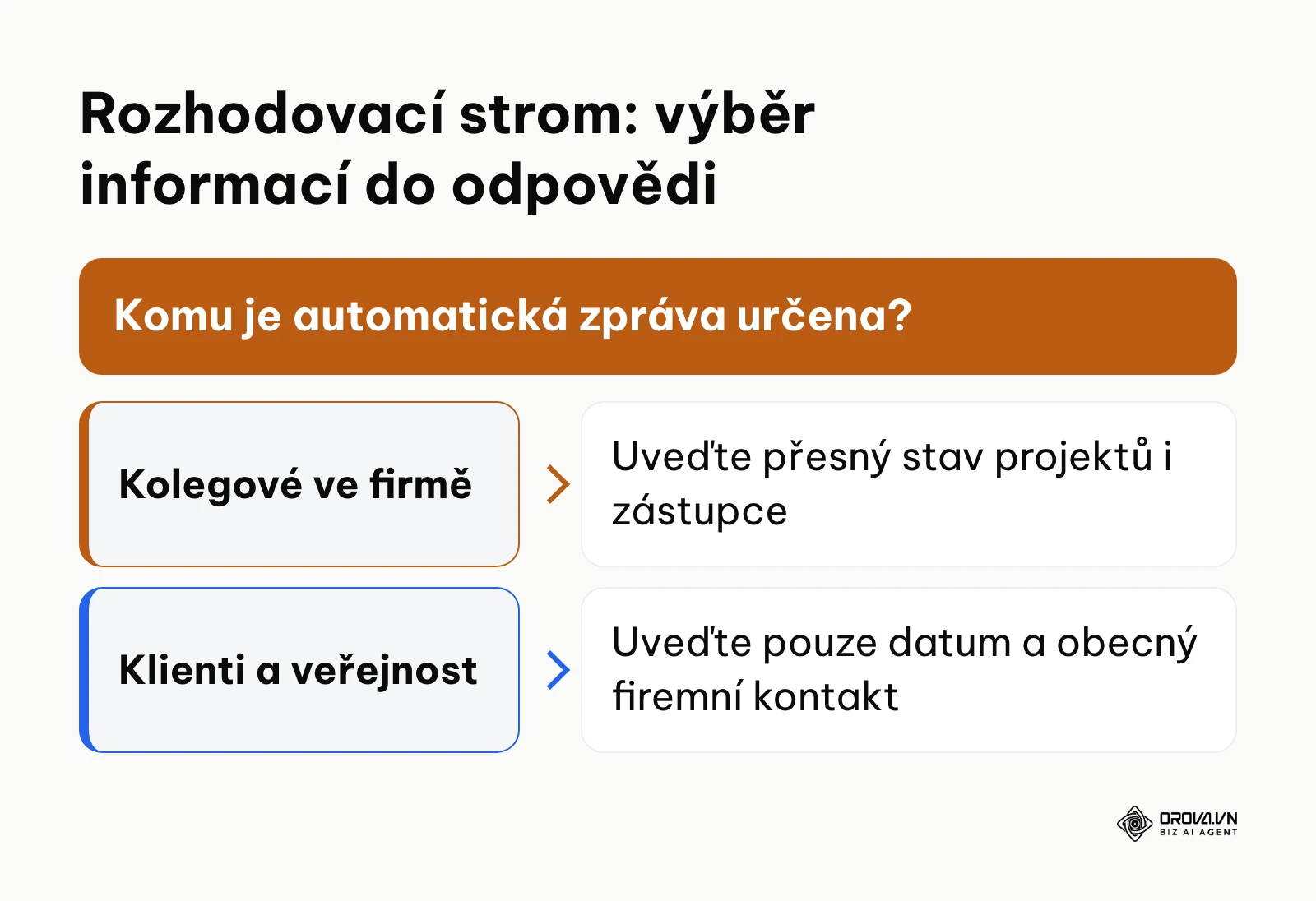
Přejděte do textového editoru nebo přímo do rozhraní poštovního klienta a připravte si dvě verze sdělení. Klasický Outlook s pracovním účtem k tomu nabízí samostatné karty Uvnitř organizace a Mimo organizaci. Detailní informace o nepřítomnosti v e-mailu navíc mohou usnadnit sociální inženýrství. Útočník, který zjistí, že ředitel čerpá dvoutýdenní volno a zástupcem je konkrétní účetní, může situaci využít k podvržení falešné faktury s naléhavým požadavkem na proplacení.
Níže uvedené schéma shrnuje rozhodovací mechanismus pro volbu obsahu zprávy.
Vizuálním ověřením správnosti je existence dvou samostatných textových bloků: jeden obsahuje interní projektové zkratky a přímé telefonní linky, druhý pouze obecnou e-mailovou adresu na oddělení a datum návratu.
Nejčastější chybou v tomto kroku bývá uvedení soukromého mobilního čísla a přesného místa pobytu do externí zprávy. Útočníci i rozesílači spamu tak okamžitě vědí, že telefonní číslo je aktivní a že se nacházíte v jiné časové zóně.
Ilustrativní příklad (smyšlený):
| Část | Popis |
|---|---|
| Kontext | Menší B2B společnost, projektový manažer odcházející na desetidenní trek. |
| Provedené kroky | Manažer sepsal interní zprávu s odkazem na projektovou složku a externí zprávu směřující na obecný e-mail kanceláře. Nastavil v poštovním serveru Exchange pravidlo pro oddělení domén. |
| Úskalí a řešení | Zahraniční subdodavatel poslal dotaz v angličtině, ale obdržel pouze českou verzi. Manažer problém vyřešil přidáním stručného anglického odstavce pod český text v externí šabloně. |
| Výsledek | Externí partneři věděli, na koho se obrátit, a interní podrobnosti zůstaly jen v interní verzi. |
Krok 2: Vyberte šablonu podle své pracovní role (obchod, podpora, projekt)
Cílem tohoto kroku je nasadit znění zprávy odpovídající vaší pracovní náplni, aby nepřítomnost nezastavila tok zakázek ani řešení klientských potíží.
Vybírejte text podle toho, co odesílatelé nejčastěji potřebují vyřešit.
| Role | Co musí odpověď obsahovat | Čeho se vyvarovat |
|---|---|---|
| Obchod | Kontakt na kolegu pro poptávky a objednávky, datum návratu | Slibů typu „ozvu se hned po návratu“ bez zástupce |
| Zákaznická podpora | Centrální adresu podpory nebo portál | Dojmu, že požadavek nikdo nepřevezme |
| Projekty a provoz | Garanty jednotlivých projektů a schvalování | Jednoho univerzálního kontaktu pro všechno |
Pro obchodní pozice je nutné zajistit, aby poptávky neskončily bez povšimnutí. Pokud vaše firma zvažuje, jak vybrat CRM systém pro malou firmu, víte, že každá zpožděná reakce na nového zákazníka snižuje šanci na uzavření obchodu.
Šablona pro obchodní pozice (Sales)
Pro obchodníky je prioritou udržet zájem potenciálního zákazníka a okamžitě mu nabídnout kontakt na kolegu, který může zpracovat objednávku.
Předmět: Automatická odpověď: [Původní předmět]

Dobrý den,
děkuji za Vaši zprávu. V termínu od [Datum odchodu] do [Datum návratu] čerpám dovolenou a k e-mailu budu mít pouze omezený přístup.

Vaše požadavky jsou pro nás důležité. Pokud se Vaše zpráva týká nové poptávky či běžící objednávky, obraťte se prosím na mého kolegu:
Jméno kolegy: [Jméno Příjmení]
E-mail: [kolega@firma.cz]
Telefon: [+420 XXX XXX XXX]

V ostatních záležitostech Vám rád odpovím po svém návratu v [Den návratu, např. pondělí 3. srpna].

S pozdravem
[Vaše Jméno]
[Pracovní pozice]
Anglická verze pro mezinárodní partnery:
Subject: Out of Office: [Original Subject]

Hello,
Thank you for reaching out. I am currently out of the office on annual leave from [Start Date] until [End Date] with limited access to my email.

For urgent business inquiries and new orders, please contact my colleague:
Name: [Colleague Name]
Email: [colleague@company.com]
Phone: [+420 XXX XXX XXX]

I will respond to all other matters upon my return on [Return Date].

Best regards,
[Your Name]
Šablona pro zákaznickou podporu (Customer Support)
U podpory nesmí zpráva vyznít jako konečná stanice. Musí odesílatele navést na centrální helpdesk nebo do znalostní báze.
Předmět: Informace o doručení: [Původní předmět]

Dobrý den,
v období od [Datum] do [Datum] jsem mimo kancelář.

Tato osobní schránka není v době mé nepřítomnosti pravidelně monitorována. Pro nahlášení technického problému nebo stavu běžícího požadavku využijte prosím následující kanály:
1. Náš zákaznický portál: [odkaz na portál / nápovědu]
2. Centrální e-mail podpory: [podpora@firma.cz]

Na zprávy odeslané na centrální podporu reaguje službu konající tým v běžných pracovních hodinách ([pracovní doba podpory]).

Děkuji za pochopení
[Vaše Jméno]
Šablona pro projektové řízení a provoz
Tento vzor jasně definuje, kdo přebírá řízení jednotlivých milníků a kde lze ověřit stav zakázek.
Předmět: Automatická odpověď: Nepřítomnost [Vaše Jméno]

Dobrý den,
do [Datum návratu] jsem na plánované dovolené bez přístupu k firemní poště.

Běžící projekty pokračují podle stanoveného harmonogramu. V případě provozních záležitostí se prosím obracejte na příslušné garanty:
- Projekt A: [Jméno Příjmení], e-mail: [email@firma.cz]
- Projekt B: [Jméno Příjmení], e-mail: [email@firma.cz]
- Finanční schvalování: [Jméno Příjmení], e-mail: [email@firma.cz]

Všechny ostatní podněty vyřídím po svém návratu.

Zdraví
[Vaše Jméno]
Vzor automatické odpovědi na dovolenou: 4 vyplněné příklady
Následující vzory ukazují, jak šablony vypadají po vyplnění. Jména, firmy i adresy jsou smyšlené (vzor), data odpovídají kalendáři roku 2026.
| Vzor | Pro koho | Kam odkazuje |
|---|---|---|
| 1 | Obchodnice, klienti a poptávky | Na kolegu z obchodu |
| 2 | Zákaznická podpora | Na centrální adresu podpory |
| 3 | Projektová manažerka | Na garanty projektu a schvalování |
| 4 | Neznámí odesílatelé, zavřená kancelář | Na obecnou firemní adresu |
Vzor 1 – obchodnice (vzor)
Předmět: Dovolená do 31. 7. 2026 – Jana Dvořáková

Dobrý den,
děkuji za Vaši zprávu. Od pondělí 20. 7. do pátku 31. 7. 2026 čerpám dovolenou a e-maily nečtu.

Nové poptávky a běžící objednávky vyřizuje můj kolega Martin Beneš, e-mail: martin.benes@vzorova-firma.example.

Na ostatní zprávy odpovím po návratu v pondělí 3. 8. 2026.

S pozdravem
Jana Dvořáková
obchodní zástupkyně, Vzorová firma s.r.o. (vzor)
Vzor 2 – zákaznická podpora (vzor)
Předmět: Mimo kancelář 10.–14. 8. 2026

Dobrý den,
od pondělí 10. 8. do pátku 14. 8. 2026 jsem mimo kancelář a tuto schránku nikdo nesleduje.

Technický problém nebo dotaz k běžícímu požadavku pošlete prosím na centrální adresu podpora@ukazka-servis.example, kde ho převezme kolega ve službě.

Děkuji za pochopení
Petr Svoboda
zákaznická podpora, Ukázka Servis s.r.o. (vzor)
Vzor 3 – projektová manažerka (vzor)
Předmět: Nepřítomnost do 31. 8. 2026 – Lucie Králová

Dobrý den,
do pondělí 31. 8. 2026 jsem na dovolené bez přístupu k firemní poště. Vrátím se v úterý 1. 9. 2026.

Stavbu Rezidence Lipová řídí v zastoupení Ondřej Malý (ondrej.maly@priklad-stavby.example).
Schvalování faktur převzala Eva Horáková (eva.horakova@priklad-stavby.example).

Lucie Králová
projektová manažerka, Příklad Stavby a.s. (vzor)
Vzor 4 – krátká verze pro neznámé odesílatele (vzor)
Předmět: Automatická odpověď – kancelář uzavřena do 1. 1. 2027

Dobrý den,
od pondělí 21. 12. 2026 do pátku 1. 1. 2027 je naše kancelář uzavřena. Vaši zprávu jsme přijali a odpovíme od pondělí 4. 1. 2027.

Naléhavé záležitosti pište na info@modelova-ucetni.example.

Modelová účetní kancelář s.r.o. (vzor)
Externí vzor 4 záměrně neobsahuje jméno konkrétního zástupce, telefon ani důvod nepřítomnosti.
Vizuálním ověřením je nahrazení všech hranatých závorek reálnými údaji a kontrola funkčnosti uvedených e-mailových adres odesláním prázdné zprávy.
Častou chybou bývá ponechání univerzálního textu „v naléhavých případech volejte recepci“, kde nikdo nezná kontext vašich zakázek a klient se nedovolá pomoci.
Chcete mít firemní schránky i odpovědi v nepřítomnosti na jednom místě? Orova Connect propojí schránky přes IMAP a SMTP, pomůže e-mail přepsat nebo přeložit pomocí AI a u každé schránky nastavíte automatickou odpověď s daty od a do.
Krok 3: Nastavte automatické odmítání schůzek v kalendáři
Cílem tohoto kroku je synchronizovat e-mailovou nepřítomnost s kalendářem tak, aby systém automaticky zamítal nově příchozí pozvánky na schůzky v termínu vašeho volna.
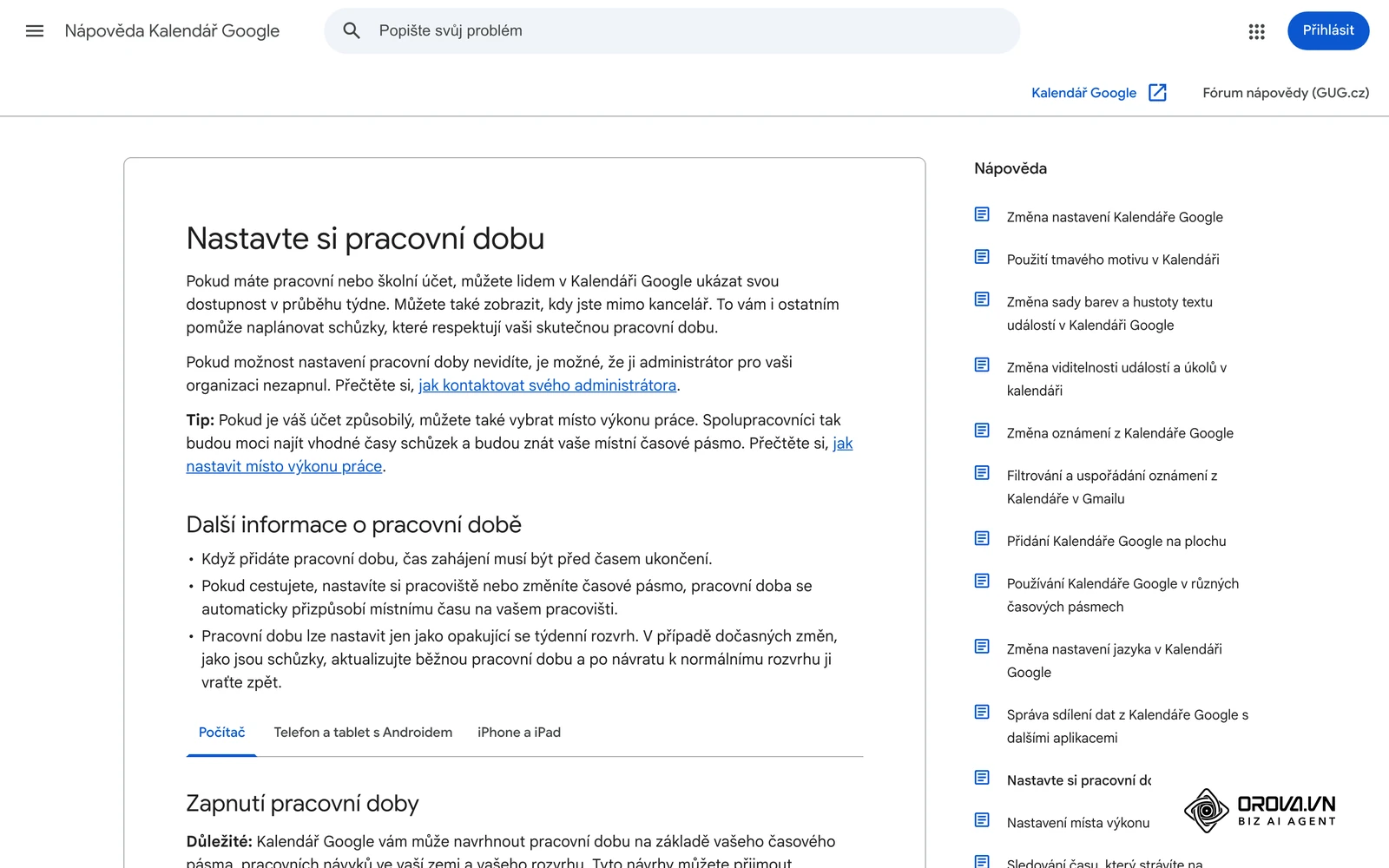
Většina lidí nastaví pouze textovou odpověď do pošty, ale kalendář nechá volný. Kolegové a partneři pak do prázdného kalendáře plánují videohovory. Znalost toho, jak vést efektivní online schůzku, zahrnuje i respektování času ostatních, což začíná správně nastavenou dostupností.
V Kalendáři Google (pracovní nebo školní účet) postupujte podle české nápovědy: na počítači otevřete Kalendář Google, vlevo nahoře klikněte na Vytvořit › Mimo kancelář a vyberte data, kdy nejste v práci. Pokud jste pryč jen část dne, zrušte výběr možnosti Celý den. Volitelně můžete změnit nastavení odmítnutí a upravit zprávu, která se s odmítnutím odešle, například: „Omlouvám se, v tomto termínu čerpám dovolenou a nemohu se schůzky zúčastnit. Pro přeplánování mě prosím kontaktujte po [Datum návratu].“ Nakonec klikněte na Uložit. Kalendář Google pak podle nápovědy odmítá schůzky v době, kdy nejste k dispozici.
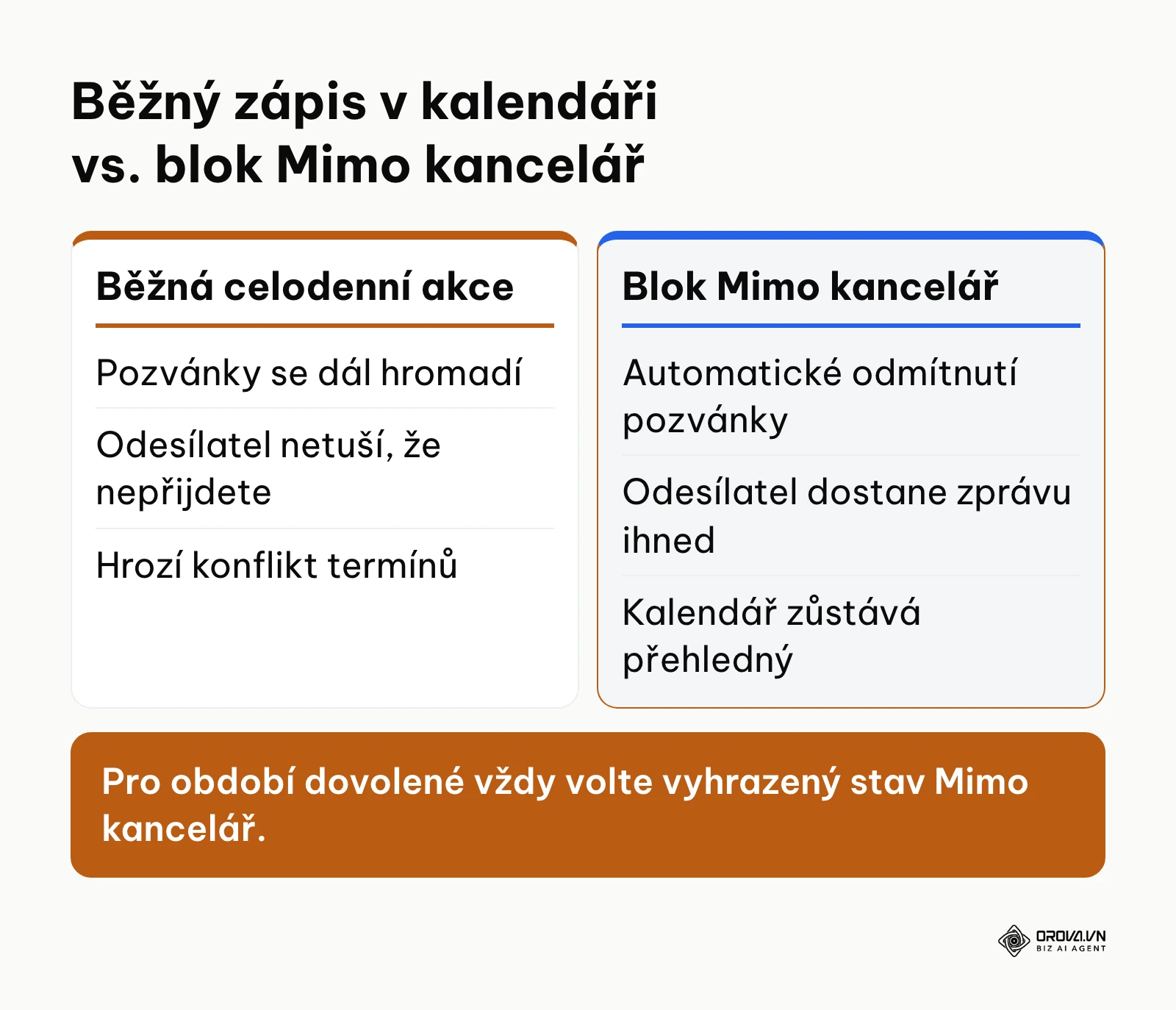
Níže uvedené schéma shrnuje rozdíl mezi pasivním zápisem a aktivním blokem.
Pokud používáte kalendář v Outlooku, zablokujte stejné dny i tam, aby vás kolegové při plánování neviděli jako volné.
Vizuálním ověřením je testovací pozvánka odeslaná z jiného účtu do termínu dovolené: odesílatel by měl dostat odmítnutí s vaší zprávou.
Častou chybou je vytvoření události se stavem „Volno“ (Free). Ostatní uživatelé pak při plánování přes vyhledávač volného času vidí váš kalendář jako zcela dostupný.
Ilustrativní příklad (smyšlený):
| Část | Popis |
|---|---|
| Kontext | Konzultantka v IT firmě, kalendář propojený s rezervačním odkazem pro klienty. |
| Provedené kroky | Před odjezdem zadala do kalendáře událost se stavem Mimo kancelář a zaškrtla automatické odmítání. |
| Úskalí a řešení | Rezervační systém třetí strany nerespektoval celodenní událost bez konkrétního času. Konzultantka musela v rezervační aplikaci ručně vypnout dostupnost slotů pro daný týden. |
| Výsledek | Pozvánky z firemního kalendáře se odmítaly automaticky a rezervační odkaz už volné termíny nenabízel. |
Krok 4: Nakonfigurujte pravidla v Microsoft Outlooku nebo webovém rozhraní
Cílem je aktivovat serverové zpracování odpovědí přímo v desktopové aplikaci Microsoft Outlook nebo ve webové verzi Outlook na webu (OWA).
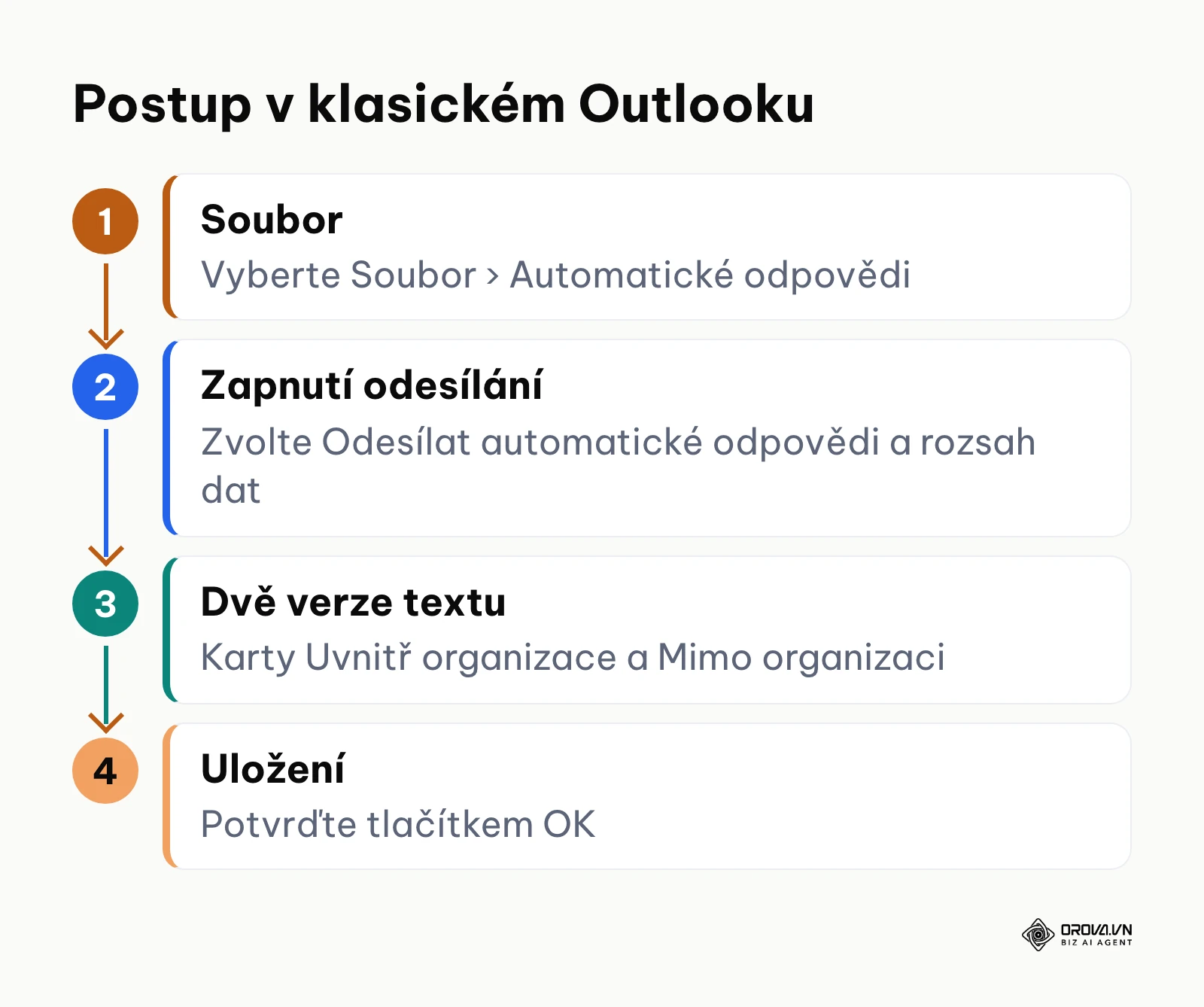
Postup se liší podle verze Outlooku. Česká nápověda Microsoftu uvádí tyto kroky:
Nový Outlook pro Windows
- Na kartě Zobrazení vyberte Zobrazení nastavení.
- Vyberte Účty › Automatické odpovědi a zapněte přepínač Automatické odpovědi.
- Vyberte Posílat odpovědi pouze během určitého časového období a zadejte čas zahájení a ukončení.
- Pokud chcete odpovídat jen externím odesílatelům ze seznamu kontaktů, vyberte Posílat odpovědi jenom kontaktům.
- Vyberte Uložit.
Klasický Outlook
- Vyberte Soubor › Automatické odpovědi.
- Vyberte Odesílat automatické odpovědi a případně nastavte rozsah dat, aby se odesílání samo vypnulo.
- S pracovním nebo školním účtem vložte interní verzi textu na kartu Uvnitř organizace a externí verzi na kartu Mimo organizaci. Pro externí odpovědi nápověda doporučuje volbu Jen mým kontaktům, protože odpovědi všem mimo organizaci se posílají i na bulletiny, reklamy a nevyžádané e-maily.
- Uložte nastavení kliknutím na OK.
V Outlooku na webu najdete stejnou funkci v horní části stránky pod Nastavení › Automatické odpovědi.
Níže uvedené schéma shrnuje posloupnost kroků v klasickém Outlooku.
Vizuálním ověřením je zpráva, kterou klasický Outlook zobrazí pod pásem karet, dokud jsou automatické odpovědi zapnuté; tlačítkem Vypnout je ukončíte.
Častou chybou je hledat tlačítko Automatické odpovědi u účtu, který ho nemá. Podle nápovědy Microsoftu automatické odpovědi Outlooku nepodporují účty Gmail, Yahoo ani jiné účty POP nebo IMAP. Pak zbývá pravidlo v Outlooku, které ale funguje jen tehdy, když Outlook během vaší nepřítomnosti běží, nebo nastavení přímo u poskytovatele pošty (krok 6).
Krok 5: Nastavte odpověď v nepřítomnosti v Gmailu a Google Workspace
Cílem je zapnout funkci automatického odpovídání v prostředí webového Gmailu nebo firemního balíku Google Workspace.
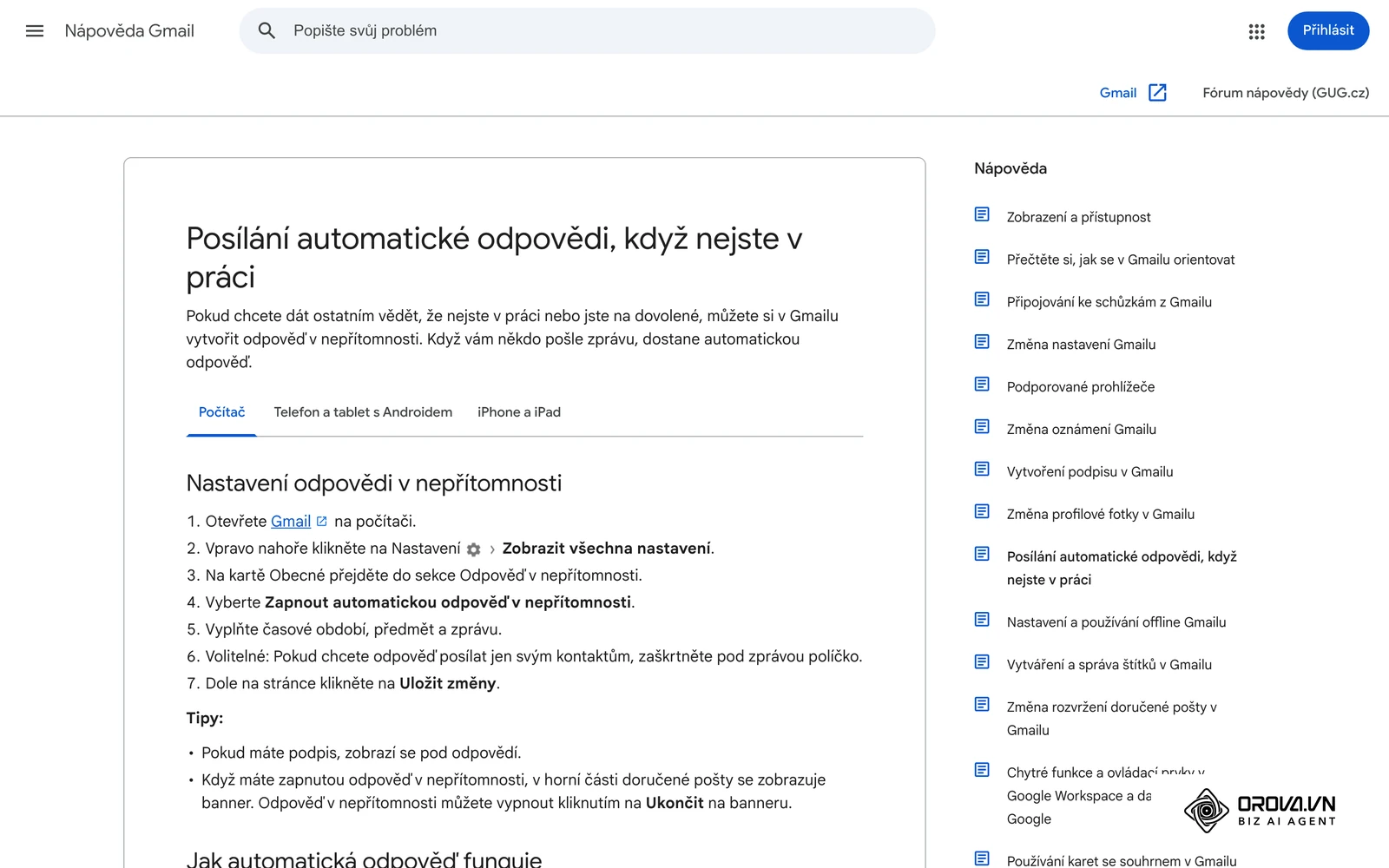
Postup podle české nápovědy Gmailu:
- Otevřete Gmail na počítači.
- Vpravo nahoře klikněte na Nastavení › Zobrazit všechna nastavení.
- Na kartě Obecné přejděte do sekce Odpověď v nepřítomnosti.
- Vyberte Zapnout automatickou odpověď v nepřítomnosti.
- Vyplňte časové období, předmět a zprávu (vložte připravený text šablony).
- Volitelně zaškrtněte pod zprávou políčko, pokud chcete odpověď posílat jen svým kontaktům.
- Dole na stránce klikněte na Uložit změny.
Níže uvedené schéma shrnuje nastavení v Gmailu.
Vizuálním ověřením je banner v horní části doručené pošty, který se zobrazuje, dokud je odpověď v nepřítomnosti zapnutá. Tlačítkem Ukončit na banneru ji vypnete dřív.
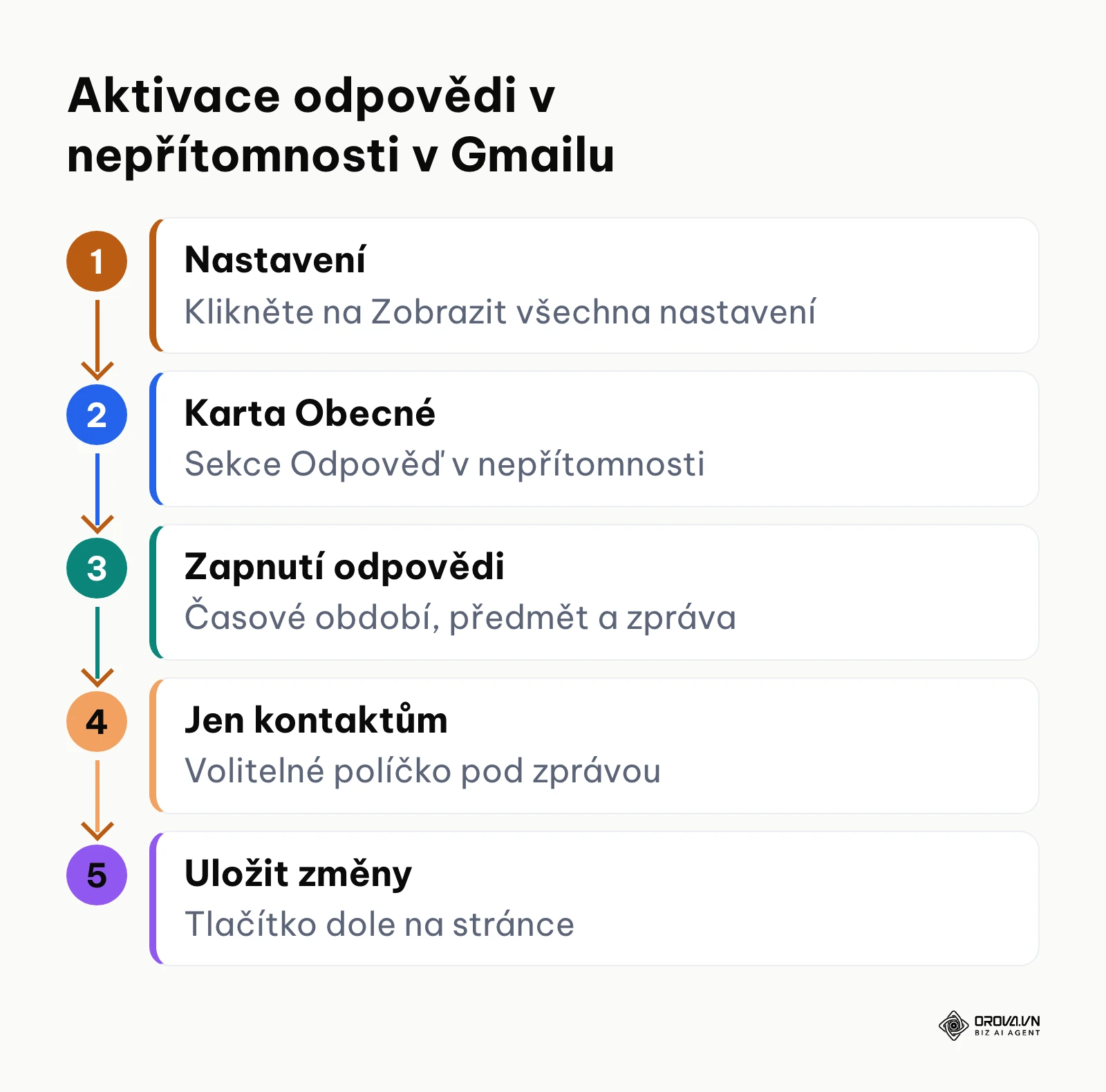
Jak se odpověď chová, popisuje nápověda Gmailu takto:
| Situace | Co Gmail udělá |
|---|---|
| Začátek a konec období | Odesílá od půlnoci prvního dne do minuty před půlnocí posledního dne |
| První zpráva od odesílatele | Odešle automatickou odpověď |
| Stejná osoba napíše znovu po čtyřech dnech | Odešle odpověď znovu, pokud je stále zapnutá |
| Odpověď mezitím upravíte | Další zpráva dostane aktualizované znění |
| E-mail skončí ve spamu | Odpověď se neodesílá |
| Zpráva z odběru seznamu adresátů | Odpověď se neodesílá |
| Máte nastavený podpis | Zobrazí se pod odpovědí |
Častou chybou je nevyplnit konec období. Odpověď pak běží, dokud ji po návratu ručně neukončíte.
Krok 6: Ošetřete firemní e-mail na vlastní doméně a zabraňte smyčkám zpráv
Cílem tohoto kroku je správně nastavit automatickou odpověď u poštovních účtů provozovaných přes protokoly IMAP a SMTP na vlastním hostingu a eliminovat vznik nekonečných smyček zpráv.
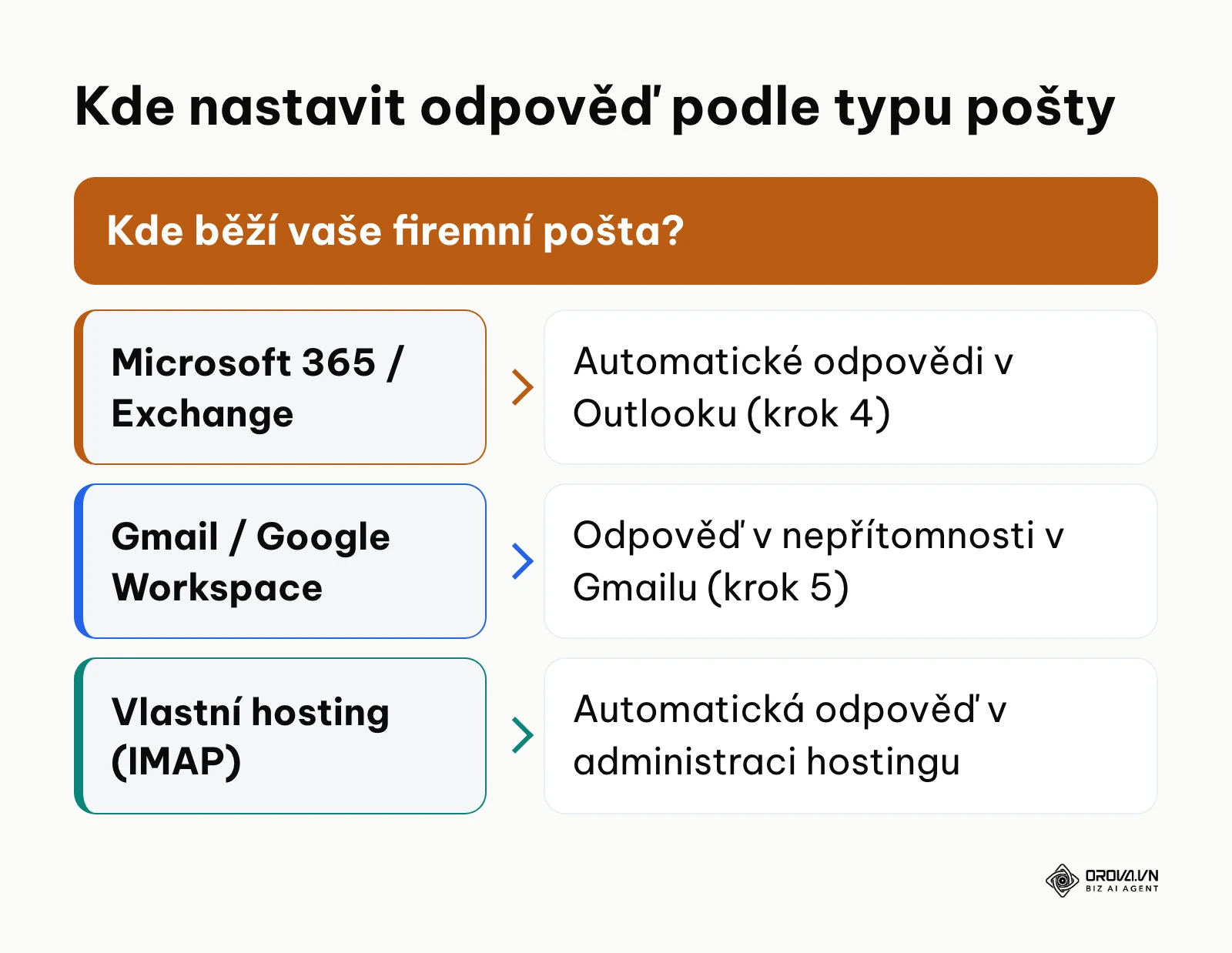
Pokud vaše firma nevyužívá Microsoft 365 ani Google Workspace, ale provozuje poštu na vlastním linuxovém serveru či hostingu (například přes rozhraní cPanel nebo Webmail Roundcube), musíte odpověď nastavit přímo na straně serveru. V rozhraní webmailu hledejte položku Automatické odpovědi (Autoresponders) nebo Filtry pošty (Sieve filters).
Hlavním rizikem jsou e-mailové smyčky: když vám napíše jiný uživatel se zapnutou automatickou odpovědí a oba servery na sebe donekonečna odpovídají. Velké služby tomu brání samy (Gmail podle své nápovědy odpovídá stejnému odesílateli většinou jen jednou a neodpovídá na spam ani na adresy z odběru seznamů). U vlastního hostingu si v nápovědě poskytovatele ověřte, jak často jeho automatická odpověď píše stejné adrese a zda neodpovídá na hromadné zprávy.
Níže uvedené schéma shrnuje, kde odpověď nastavit podle typu pošty.
Pokud nástroj hostingu umožňuje nastavit, jak často smí stejná adresa dostat odpověď, nenechávejte odpověď na každou zprávu. I když vám klient pošle deset e-mailů za den, má mu stačit jedno vyrozumění.
Vizuálním ověřením je zápis pravidla v seznamu aktivních filtrů v administračním rozhraní hostingu.
Největší chybou bývá pokus nastavit automatickou odpověď v poštovním programu Mozilla Thunderbird nebo Apple Mail bez serverové podpory. Takové řešení vyžaduje neustále zapnutý a k síti připojený počítač v prázdné kanceláři.
Ilustrativní příklad (smyšlený):
| Část | Popis |
|---|---|
| Kontext | Malá účetní kancelář na sdíleném webhostingu s protokolem IMAP. |
| Provedené kroky | Správce nastavil automatickou odpověď přímo v administračním rozhraní hostingu a omezil opakované odpovědi stejné adrese. |
| Úskalí a řešení | Na schránku začaly chodit automatické potvrzenky z banky, které generovaly odpovědi. Správce vytvořil v rozhraní Sieve výjimku: pokud pole Od (From) obsahuje doménu banky nebo slova „no-reply“, automatická odpověď se neodešle. |
| Výsledek | Server spolehlivě odpovídal klientům, aniž by došlo k zahlcení schránky transakčními zprávami. |
Krok 7: Projděte kontrolní seznam před odchodem z kanceláře
Cílem závěrečného kroku je zkontrolovat veškeré navazující systémy a provést finální test doručení zprávy. Správné předání agendy souvisí také s tím, jak zavést evidenci docházky zaměstnanců, aby personální oddělení i kolegové měli přehled o čerpání volna.
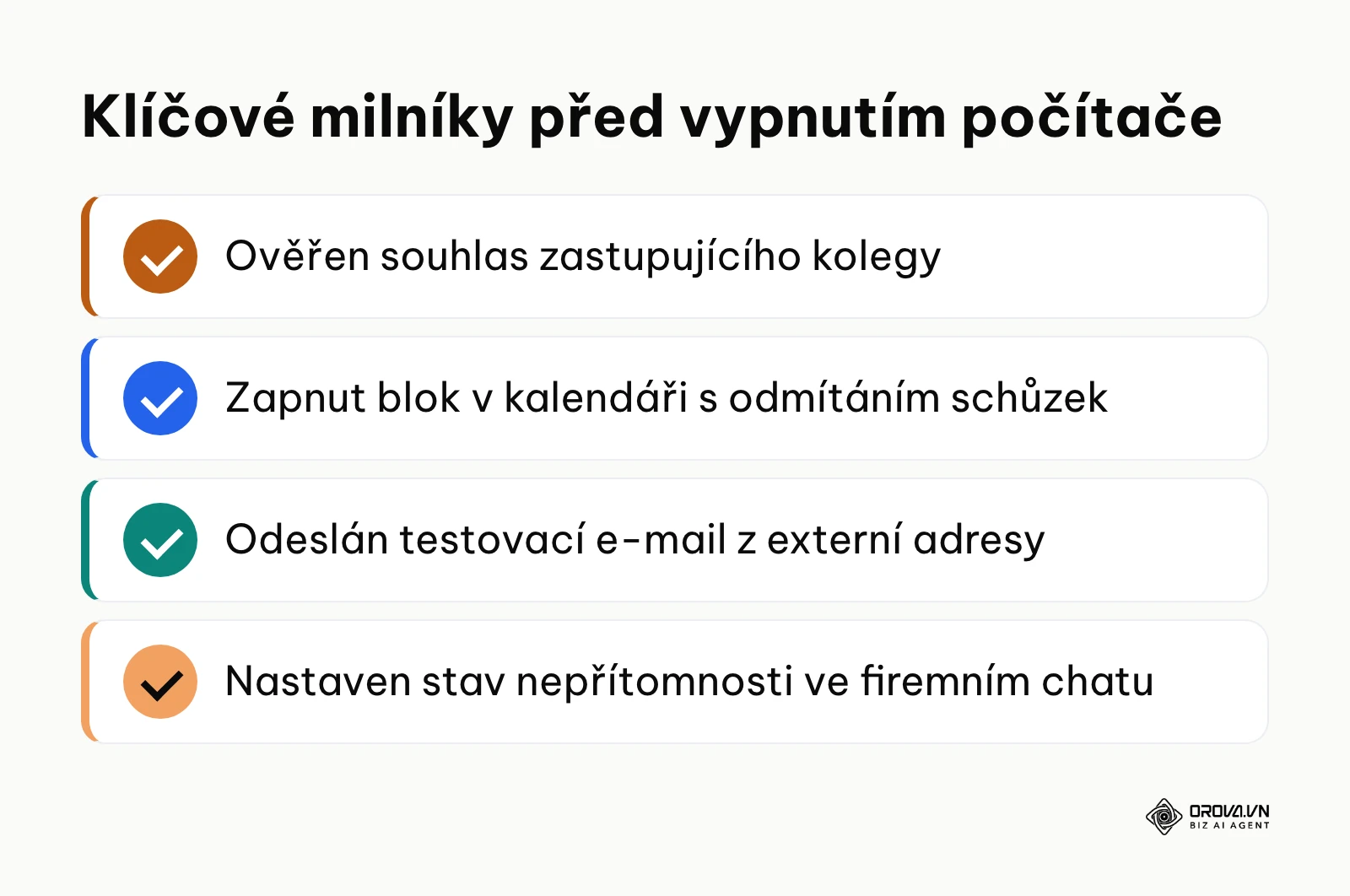
Než zaklapnete notebook a odejdete na dovolenou, projděte následující kontrolní seznam:
- Zástupce informován a proškolen: Kolega přesně ví, kde najde podklady a jaké pravomoci má v době vaší nepřítomnosti.
- Přístup ke sdíleným schránkám předán: Pokud spravujete firemní schránku typu info@firma.cz, zkontrolujte, zda má kolega oprávnění k jejímu čtení i odesílání.
- Zápis o předání agendy vytvořen: Pro složitější zakázky sepište stručné body. Pokud nevíte, jak zápis strukturovat, pomůže vám postup, jak napsat zápis z porady, který lze snadno adaptovat na předávací protokol.
- Kalendářový blok aktivní: Událost se stavem Mimo kancelář je uložena a automaticky odmítá pozvánky.
- Stav v komunikačních nástrojích: Ve firemním chatu (Teams, Slack) nastavte stavový text na „Dovolená do [Datum]“ a ztlumte oznámení.
- Ověřovací test proveden: Z externího soukromého e-mailu odešlete zprávu na svou pracovní adresu a zkontrolujte, zda vám dorazí správné znění odpovědi.
- Mobilní notifikace upraveny: Vypněte synchronizaci pracovní pošty na telefonu, abyste nebyli rušeni zprávami, které stejně nemůžete vyřešit.
Níže uvedené schéma shrnuje klíčové úkoly tohoto kroku.
Vizuálním ověřením je úspěšně doručená testovací odpověď do vaší soukromé schránky s bezchybně zformátovaným textem a funkčními kontakty.
Chybou je opomenutí testu z externí sítě. Často se stává, že odesílání mimo organizaci zůstane administrativně zablokované firemní bezpečnostní politikou, o čemž se bez praktického testu nedozvíte.
Kontrolní checklist pro nastavení automatické odpovědi na dovolenou
Následující tabulka shrnuje celý postup do jednoho přehledu, který si můžete zkontrolovat před každým odjezdem.
| Krok | Hlavní úkon | Výsledek k ověření |
|---|---|---|
| 1. Bezpečný text | Oddělení znění pro interní tým a externí veřejnost | Dva odlišné texty v editoru |
| 2. Volba šablony | Doplnění zástupců podle pracovní role | Vyplněné kontakty a termíny návratu |
| 3. Kalendář | Vytvoření bloku Mimo kancelář s odmítáním schůzek | Testovací pozvánka se vrátí odmítnutá |
| 4. Outlook | Zapnutí Automatických odpovědí s časovým obdobím | Zpráva pod pásem karet (klasický Outlook) |
| 5. Gmail | Zapnutí odpovědi v nepřítomnosti, volitelně jen pro kontakty | Banner v horní části doručené pošty |
| 6. Doménový e-mail | Nastavení odpovědi u poskytovatele s omezením opakovaných odpovědí | Pravidlo uložené v administraci hostingu |
| 7. Kontrola | Odeslání testu z externí adresy | Přijetí automatické zprávy do soukromé schránky |
Vraťte se z dovolené k přehledné poště. V Orova Connect máte e-maily, kalendář schůzek i pozvánky na jednom místě. Registrace je zdarma do 7. 7. 2027.
Časté chyby a jejich řešení
I při zdánlivě jednoduchém nastavení automatické odpovědi dochází v praxi k opakovaným chybám, které mohou poškodit reputaci firmy nebo způsobit ztrátu dat.
| Chyba | Častá příčina | Jak ji vyřešit |
|---|---|---|
| E-mailová smyčka mezi dvěma roboty | Server odpovídá stejnému odesílateli na každou zprávu | Omezte opakované odpovědi stejné adrese, u hostingu ověřte nastavení v nápovědě poskytovatele |
| Únik interních telefonních čísel | Odeslání interní verze textu na externí adresy | Vždy striktně oddělujte pravidla pro interní a externí příjemce |
| Zástupce neví o své roli | Neuvedení kolegy do kontextu před odjezdem | Získejte předchozí souhlas zástupce a předejte mu přístup k podkladům |
| Odpovídání na hromadné newslettery | Odpovědi zapnuté pro všechny odesílatele mimo organizaci | V Outlooku zvolte odpovědi jen kontaktům, v Gmailu zaškrtněte políčko pro kontakty |
| Plný kalendář po návratu | Pouhé nastavení e-mailu bez blokování kalendáře | Vytvořte v kalendáři blok Mimo kancelář se zapnutým odmítáním pozvánek |
| Zpráva se po návratu stále odesílá | Nevyplněný konec časového období | Vždy při spuštění zadejte konec období odesílání |
Jak nastavit automatickou odpověď v Orova Connect
Pokud máte firemní schránky připojené do Orova Connect (Gmail přes heslo aplikace nebo e-mail na vlastní doméně přes IMAP/SMTP), nastavíte odpověď v nepřítomnosti zvlášť pro každou schránku přímo v aplikaci. Rozhraní je zatím v angličtině, proto uvádíme názvy tlačítek přesně tak, jak je uvidíte.
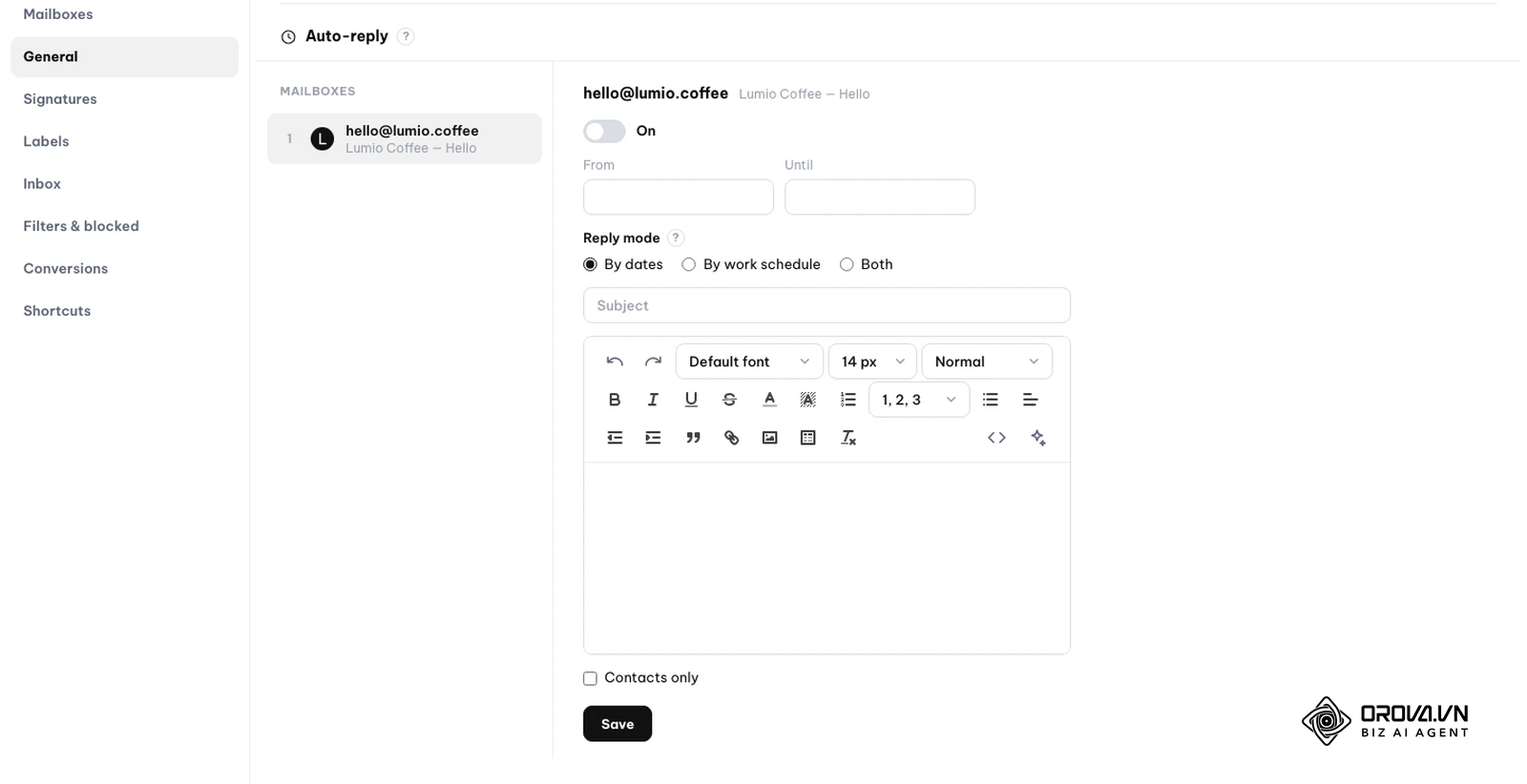
Postup:
- V Orova Connect otevřete Settings a vlevo kartu General.
- V sekci Auto-reply vyberte v seznamu MAILBOXES schránku, která má odpovídat.
- Zapněte přepínač On.
- Do polí From a Until zadejte začátek a konec dovolené.
- Vyplňte Subject a do editoru vložte text jedné ze šablon z kroku 2.
- Pokud má odpověď dostávat jen lidé z vašich kontaktů, zaškrtněte Contacts only.
- Klikněte na Save.
Nápověda u funkce uvádí, že každý odesílatel dostane nejvýše jednu odpověď za 4 dny. Po uložení ověřte nastavení testovací zprávou z jiné adresy stejně jako v kroku 7.
Jak měřit a ověřit správné fungování automatické odpovědi
Správné fungování nelze posuzovat podle toho, že vám během dovolené nikdo nevolá. Zda systém funguje bezchybně, poznáte podle tří konkrétních ukazatelů ihned po konfiguraci.
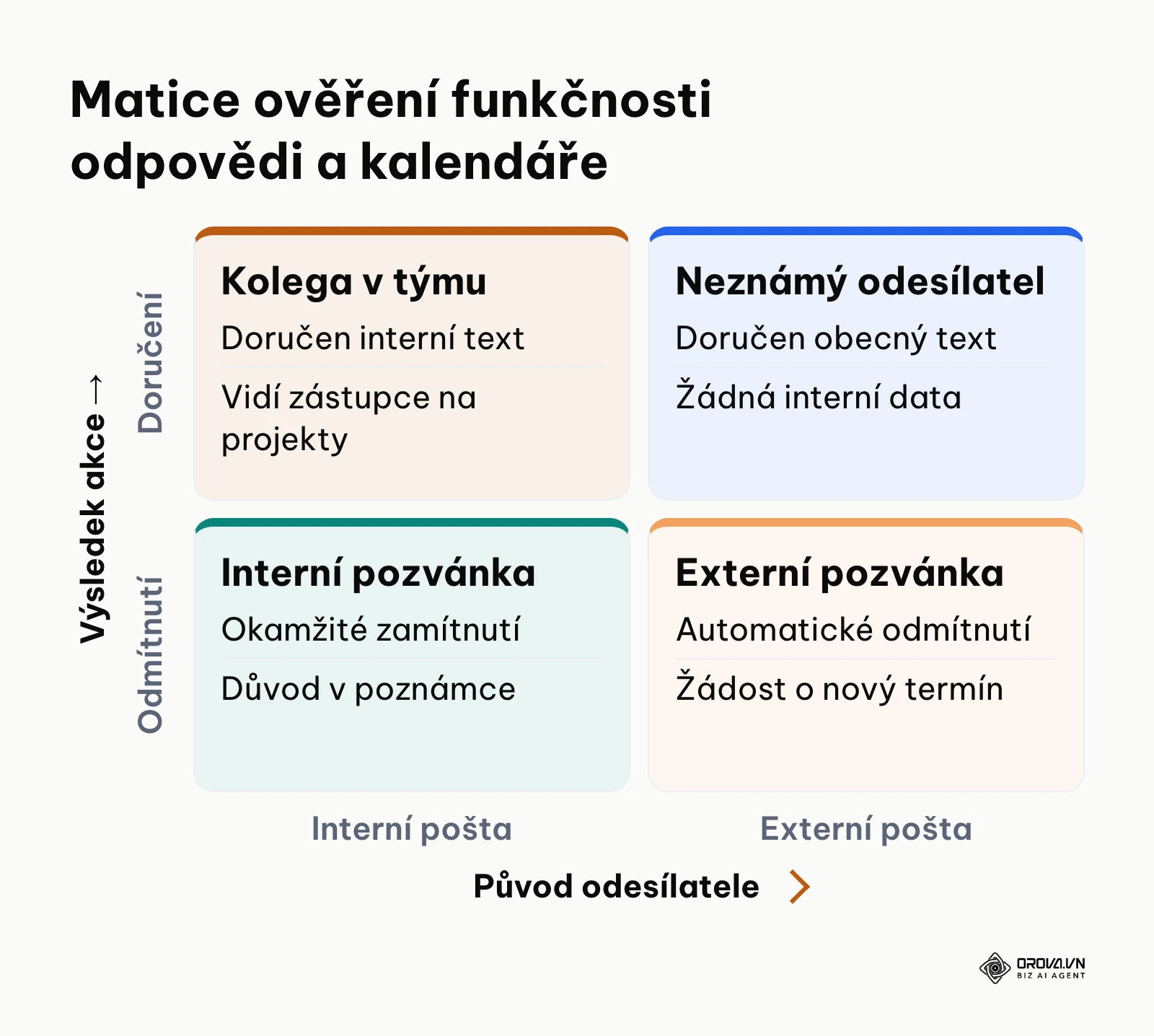
Prvním ukazatelem je doručení testovací zprávy na externí účet se správným textem, předmětem a funkčními kontakty. Pošlete pak z téže adresy druhou zprávu: pokud automatická odpověď přijde znovu hned, ověřte nastavení opakovaných odpovědí.
Druhým ukazatelem je chování kalendáře. Pošlete-li na svůj pracovní e-mail pozvánku na schůzku z cizího účtu v termínu dovolené, odesílatel musí obratem obdržet zprávu o zamítnutí s vaším vysvětlujícím komentářem.
Třetím ukazatelem je stav po návratu do práce. V přehledu doručené pošty byste měli vidět zprávy seřazené ve vláknech, přičemž u žádného odesílatele nesmí být evidováno vícero automatických odpovědí v rámci jednoho dne. Pokud tyto tři body sedí, systém funguje spolehlivě.
Trendy v automatizaci e-mailů v příštích letech: pohled autora
Z mého pohledu se oblast automatických odpovědí a správy nepřítomnosti nachází na prahu zásadní proměny, kterou táhne rychlý rozvoj jazykových modelů a integračních rozhraní.
Zaprvé vidím, že mnoho firem stále spoléhá na statické šablony textu, které pouze suše oznamují nepřítomnost. Podle mého názoru se postupně prosadí kontextoví asistenti, kteří příchozí zprávu přečtou, vyhodnotí její naléhavost a v případě kritického incidentu samy kontaktují příslušného specialistu, zatímco běžný dotaz rovnou zodpoví ze znalostní báze. Tento trend by se mohl zpomalit pouze v případě přísných regulatorních omezení týkajících se automatického zpracování osobních údajů v e-mailech. Doporučuji firmám již nyní digitalizovat procesní postupy a odpovědnosti, aby bylo možné tato pravidla v budoucnu předat automatizovaným agentům.
Zadruhé sleduji postupné stírání hranic mezi e-mailovou schránkou, kalendářem a firemními komunikačními platformami. Domnívám se, že potřeba nastavovat nepřítomnost na třech různých místech bude postupně slábnout. Uživatel zadá požadavek na dovolenou do centrálního systému docházky, který automaticky přenastaví poštovní filtry, zablokuje kalendář a převede telefonní linku na zástupce. Proti tomuto vývoji může působit neochota velkých technologických hráčů plně otevřít svá rozhraní pro konkurenční platformy. Uživatelé by se už dnes měli vyhnout izolovaným nástrojům bez otevřených rozhraní API.
Zatřetí očekávám, že firmy budou automatické odpovědi pro neznámé adresy dál zkracovat. Už dnes Microsoft i Google nabízejí volbu posílat odpovědi jen kontaktům a myslím, že se z ní u externí komunikace časem stane výchozí volba. Kdo dnes zanedbává bezpečnostní oddělení interní a externí komunikace, riskuje v budoucnu vážné bezpečnostní incidenty.
Často kladené otázky o tématu automatická odpověď dovolená
Jak často poštovní systém odešle automatickou odpověď stejnému odesílateli?
Podle nápovědy Gmailu dostane odesílatel odpověď většinou jen na první zprávu a znovu ji obdrží, pokud napíše po čtyřech dnech nebo pokud odpověď upravíte. Outlook podle nápovědy Microsoftu posílá odpověď jednou každé osobě, která vám během nepřítomnosti napíše. U vlastních serverů záleží na nastavení poskytovatele.
Jak zabránit nekonečné e-mailové smyčce mezi dvěma roboty?
Rozhodující je, aby server neodpovídal stejné adrese na každou zprávu a nereagoval na hromadné a automatické zprávy. Gmail a Outlook odpovídají stejné osobě jen omezeně; u vlastního hostingu si toto chování ověřte v nápovědě poskytovatele a pošlete si testovací zprávu.
Je bezpečné uvádět v automatické odpovědi své telefonní číslo?
V externí automatické odpovědi určené široké veřejnosti se uvádění osobního mobilního čísla důrazně nedoporučuje. Útočníci mohou číslo zneužít k podvodným telefonátům (vishing) nebo k ověření, zda je linka aktivní. Přímé telefonní spojení uvádějte pouze v interní verzi zprávy určené pro kolegy ve firmě.
Jak funguje automatická odpověď u poštovních schránek na vlastní doméně bez Microsoft Exchange?
U běžných doménových schránek běžících přes protokoly IMAP a SMTP se pravidlo nastavuje přímo v ovládacím panelu hostingu (například cPanel) nebo ve webovém rozhraní pošty přes filtry Sieve. Pravidlo běží na úrovni serveru, takže funguje nezávisle na tom, zda máte zapnutý počítač. Nikdy nenastavujte automatickou odpověď jako lokální pravidlo v poštovním programu na svém počítači.
Jakou roli hraje umělá inteligence při správě automatických odpovědí?
Umělá inteligence dnes pomáhá především s přeformulováním textu šablony do profesionálního tónu a s přesným překladem zpráv pro zahraniční partnery. Text a kontakty v automatické odpovědi ale vždy zkontrolujte sami.
Co mám dělat, když se termín mé dovolené nečekaně prodlouží?
Pokud potřebujete nepřítomnost prodloužit, přihlaste se k firemnímu e-mailu přes webové rozhraní (webmail). V nastavení automatické odpovědi pouze posuňte konec časového období a upravte text zprávy. Následně zkontrolujte kalendář a prodlužte událost se stavem Mimo kancelář, aby systém i nadále správně odmítal kolidující schůzky.
Kde začít?
Pokud potřebujete celou záležitost vyřešit bez odkládání, zvolte postup odpovídající vaší výchozí situaci:
- Odjíždíte zítra ráno a nemáte nic připraveno: Otevřete svůj poštovní program, zkopírujte univerzální šablonu pro svou roli z druhého kroku tohoto návodu, zadejte datum návratu a aktivujte odesílání pouze na své kontakty.
- Vedete firemní tým a potřebujete sjednotit komunikaci: Vytvořte pro své oddělení jednotný dokument se schválenými šablonami zpráv a určete vzájemné zástupy pro jednotlivé projekty ještě před začátkem prázdninové sezóny. Předejdete tím situacím, kdy si dva kolegové nevědomky nastaví jako zástupce jeden druhého.
- Spravujete vlastní poštovní server a řešíte technické nastavení: Přihlaste se do administrace hostingu a ověřte, že automatická odpověď neodpovídá stejné adrese na každou zprávu ani na hromadné zprávy, a pošlete si testovací e-mail.
Důsledně připravená a otestovaná automatická odpověď dovolená vám umožní opustit kancelář s čistou hlavou a vědomím, že vaše firemní komunikace zůstává i během vaší nepřítomnosti v naprostém bezpečí.
O autorovi

Builder of Orova
Nguyễn Đỗ Trọng Ân has 8 years of experience in marketing, including 6 years managing market development across Asia. He builds Orova, a Biz AI Agent that never sleeps: it plans, runs and optimizes work for businesses.
Řiďte firmu s AI Agents
Orova je Biz AI Agent, který nikdy nespí — plánuje, provádí a optimalizuje práci za vás.
Ušetřete čas, zvyšte produktivitu.