
Jak vytvořit QR kód v 7 krocích (2026): Návod bez chyb při tisku
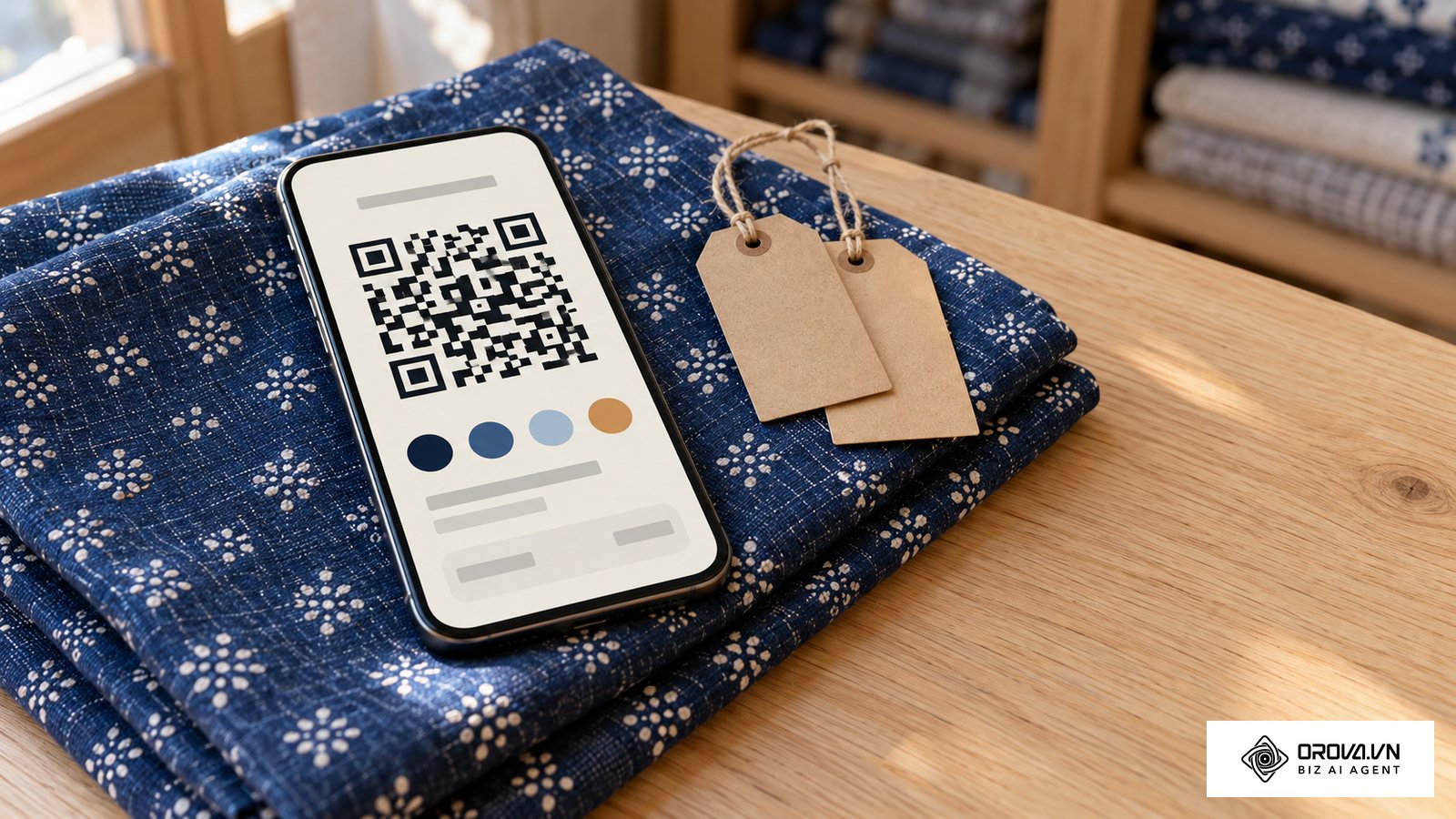
Naučit se, jak vytvořit QR kód, představuje základní krok pro každého, kdo potřebuje propojit tištěné materiály, obaly produktů nebo výlohy prodejen s digitálním světem. Na konci tohoto průvodce budete mít v ruce plně otestovaný, graficky čistý kód připravený pro profesionální tiskárnu nebo okamžité nasazení na web, aniž by vám po několika týdnech hrozilo zablokování adresy nebo platba nečekaného výkupného. K realizaci budete potřebovat cílový odkaz či platební údaje a firemní logo ve slušném rozlišení. Nejrychlejší cestu, jak QR kód vytvořit zdarma přímo v prohlížeči, najdete hned v první kapitole. Pokud naopak řešíte pouze interní logistiku ve skladu a potřebujete standardní jednorozměrné čárové kódy pro čtečky na pásu, tento článek pro vás určen není.
Jak vytvořit QR kód: Rychlý přehled postupu
Pokud potřebujete jen QR kód s odkazem na webovou stránku, nejrychlejší je prohlížeč Google Chrome. Podle oficiální nápovědy Chromu postupujete takto:
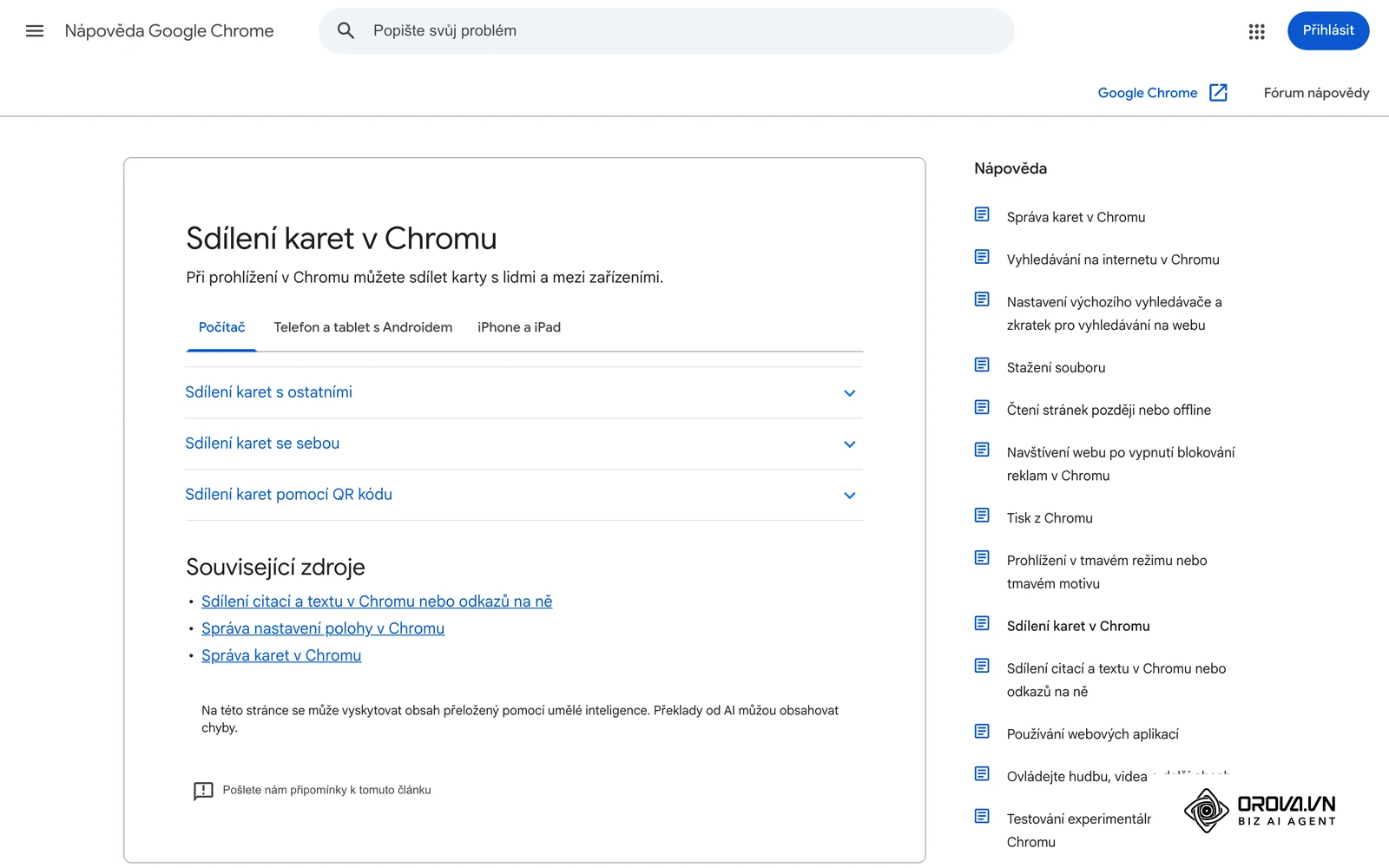
V počítači:
- Spusťte Chrome a přejděte na stránku, kterou chcete sdílet.
- Vyberte ikonu možností (tři tečky) a zvolte Odeslat, uložit a sdílet → Vytvořit QR kód.
- Odkaz zkopírujte, nebo QR kód uložte kliknutím na Stáhnout.
V telefonu či tabletu Android:
- Spusťte Chrome a přejděte na stránku, kterou chcete sdílet.
- Vedle lišty klepněte na ikonu možností → Sdílet… → QR kód.
- Podle pokynů na obrazovce QR kód sdílejte nebo stáhněte.
Takový kód je statický a obsahuje jen adresu stránky. Pro tiskoviny, logo, vlastní barvy nebo měření naskenování potřebujete QR kód generátor; celý postup v něm popisuje sedm kroků níže: volba typu obsahu, rozhodnutí mezi statickým a dynamickým kódem, UTM parametry, korekce chyb, design, test a export pro tisk.
Technicky jde o dvourozměrný maticový kód, který v roce 1994 vyvinula japonská společnost DENSO WAVE; „QR kód“ je její registrovaná ochranná známka. Zkratka vychází z anglického termínu Quick Response, což vyjadřuje schopnost okamžitého dekódování obsahu. Na rozdíl od klasického čárového kódu ukládá data v horizontálním i vertikálním směru, díky čemuž pojme mnohem více znaků a obsahuje korekci chyb pro čtení i při částečném poškození.
Co si připravit před začátkem tvorby kódu
Kvalitní výsledek začíná u pečlivé přípravy podkladů. Pokud začnete klikat v generátoru bez rozmyslu, snadno vytvoříte grafiku, kterou po odeslání do ofsetové tiskárny už nelze opravit bez vysokých finančních ztrát.
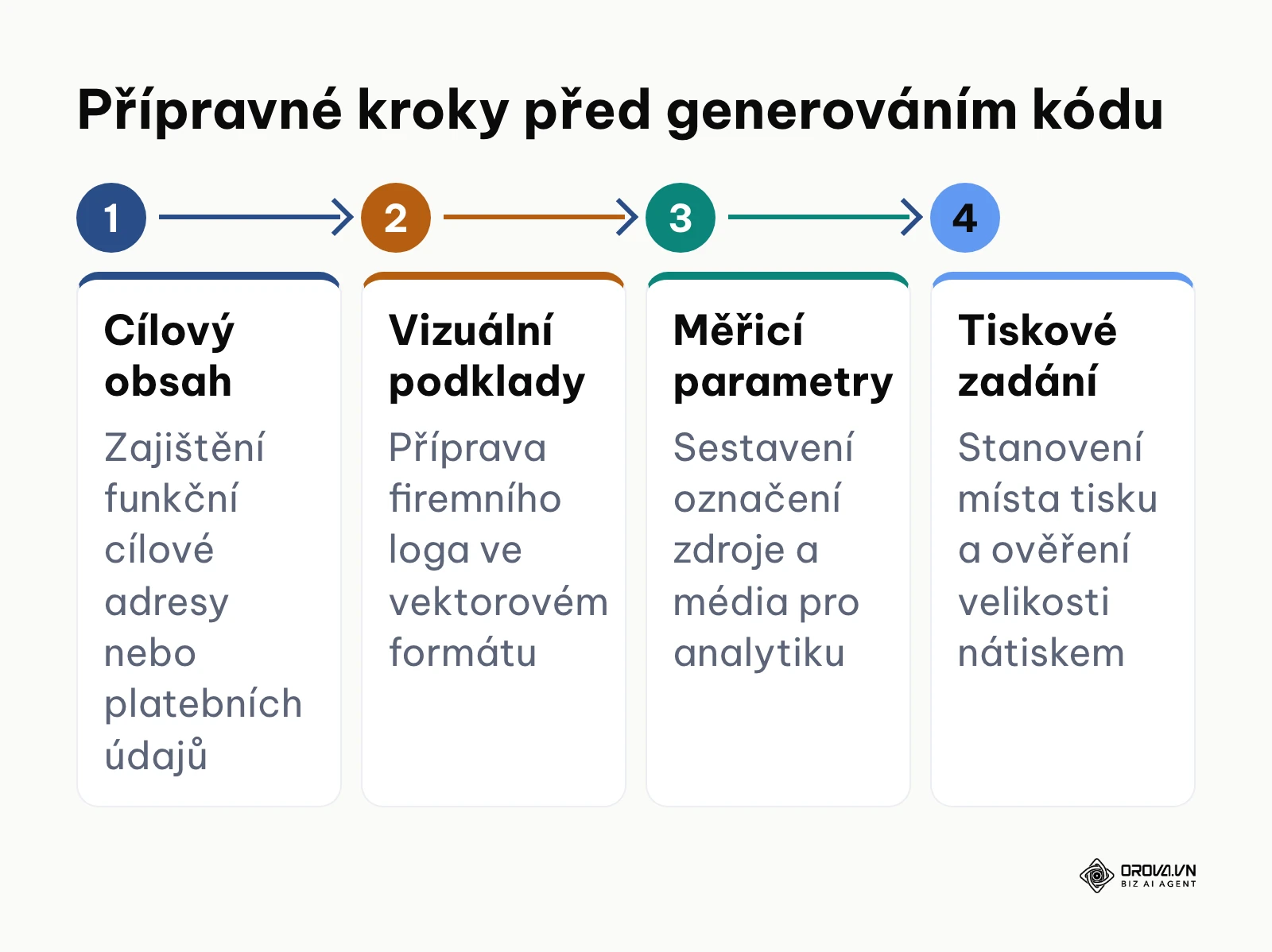
Následující tabulka přehledně shrnuje všechny náležitosti, které si musíte nachystat před otevřením nástroje.
| Co připravit | Kde to vzít | Důsledek absence |
|---|---|---|
| Cílová URL nebo data | Vlastní web, ceník, bankovní účet | Kód nebude mít kam směřovat |
| Firemní logo v křivkách | Grafický manuál, formát SVG/PNG | Nemožnost vkusně brandovat kód |
| Kampaňové UTM parametry | Tabulka plánu marketingu | Ztráta přehledu o návštěvnosti v GA4 |
| Parametry tiskového umístění | Zadavatel tisku, rozměry tiskoviny | Riziko nečitelnosti z velké vzdálenosti |
Jakmile máte všechny tyto položky na jednom místě, můžete bez zdržování projít celým technologickým postupem. Schéma níže přehledně rekapituluje logickou návaznost jednotlivých přípravných fází.
Krok 1: Zvolte správný typ obsahu pro QR kód
Prvním úkolem je jednoznačně určit, jakou konkrétní informaci má výsledný symbol nést a co se má stát bezprostředně po namíření fotoaparátu.
V rozhraní zvoleného generátoru vyberte příslušný datový typ. Nejčastěji jde o klasickou webovou adresu (URL), kontaktní vizitku formátu vCard, přihlašovací údaje k Wi-Fi síti, předvyplněnou e-mailovou zprávu nebo bankovní platební formát. U plateb pro český trh se používá formát QR Platba (SPAYD), jehož standard zastřešuje Česká bankovní asociace: řetězec začíná hlavičkou SPD*1.0 a číslo účtu je ve tvaru IBAN. Pokud generátor tento formát nenabízí, vytvořte platební kód přímo v internetovém bankovnictví.
Správný výběr poznáte podle toho, že se vstupní pole formuláře změní na míru danému formátu. Pro web vidíte řádek pro URL začínající na https://, pro Wi-Fi síť se zobrazí pole pro SSID, heslo a typ šifrování WPA2/WPA3.
Typickou chybou v tomto kroku je snaha nacpat do vizitky vCard kompletní životopis, deset telefonních čísel a odkaz na sociální sítě. Čím více znaků do statického formátu zadáte, tím hustší bude matice drobných bodů. Takto přehlcený symbol pak telefony s horší optikou čtou obtížně.
Modelový příklad: Majitel menší kavárny s dvaceti stoly v centru Brna potřeboval umístit na dřevěné stojánky odkaz na stálý nápojový lístek a přístup k síti pro hosty. Zvolil přímé zadání dvou oddělených symbolů. Pro Wi-Fi zadal přesné SSID sítě a šifrování WPA2, zatímco pro menu vložil odkaz na webovou podstránku. Při prvním pokusu zadal do menu odkaz na objemný nekomprimovaný soubor PDF, který se hostům načítal velmi dlouho. Problém vyřešil převedením nabídky do responzivní webové stránky s optimalizovanými obrázky. Výsledkem byly dva čisté, okamžitě funkční symboly, které hosté bez čekání načítají z jakéhokoliv úhlu stolu.
Krok 2: Rozhodněte mezi statickým a dynamickým kódem
V tomto kroku volíte mezi dvěma zásadně odlišnými technologickými přístupy, které ovlivní celou budoucí životnost tiskovin.
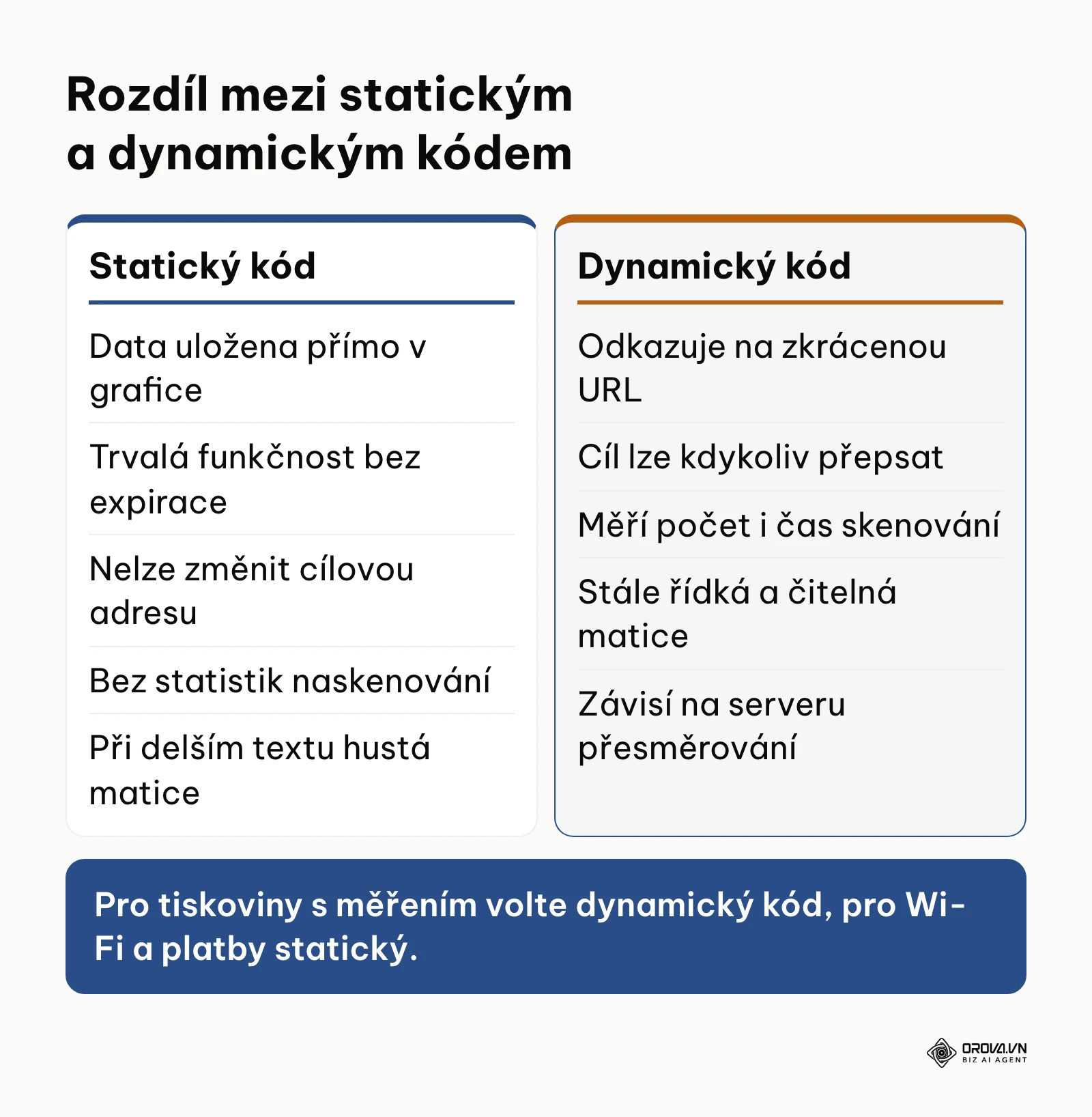
V nástroji vyhledejte přepínač označený jako statický nebo dynamický kód. U statického kódu se cílová informace zakóduje přímo do obrazce. U dynamického kódu systém vygeneruje zkrácenou adresu na vlastním serveru, která následně přesměruje uživatele na váš skutečný web. Pokud plánujete tištěnou propagaci a chcete měřit naskenování, je dynamický kód praktičtější, protože cílovou stránku lze upravit i po distribuci materiálů. Statický kód naopak nezávisí na žádném serveru třetí strany.
Vizuální kontrolu provedete tak, že si v náhledu zobrazíte zakódovaný text. Pokud vidíte přímý tvar jako https://vasedomena.cz/kontakt, jde o statický kód. Pokud se zobrazuje krátká adresa třetí strany s unikátním řetězcem znaků, jedná se o dynamickou variantu.
Zásadní chybou bývá použití bezplatných online generátorů pro dynamické odkazy bez ověření podmínek služby. Řada nástrojů nabízí dynamické funkce zdarma jen na zkušební dobu. Jakmile letáky vytisknete, služba odkaz zablokuje a začne požadovat měsíční předplatné, nebo před váš web vloží agresivní celoobrazovkovou reklamu.
Pro prověření nástroje využijte tento kontrolní seznam 4 varovných signálů, s jejichž pomocí okamžitě odhalíte skryté pasti:
- Generátor vyžaduje registraci e-mailem ještě před stažením souboru a v podmínkách uvádí bezplatné zkušební období (Free Trial) na omezený počet dnů.
- Vygenerovaný odkaz směřuje na neznámou cizí doménu zkracovače, u které nelze v administraci ověřit trvalou platnost bez prémiového tarifu.
- Po naskenování testovacího vzorku se v prohlížeči nejdřív objeví mezistránka s odpočtem nebo cizí reklamou.
- Nástroj neumožňuje stáhnout čistý statický formát bez toho, aniž by vás neustále nutil do aktivace dynamického měření.
Krok 3: Nakonfigurujte UTM parametry pro analytiku
Cílem tohoto kroku je zajistit, abyste v Google Analytics 4 přesně věděli, ze kterého letáku, stojánku či plakátu návštěvník přišel.
Vezměte svou cílovou adresu a doplňte k ní pětici standardizovaných parametrů kampaňového sledování. Využijte k tomu buď přímo formulář generátoru, nebo oficiální nástroj Campaign URL Builder. Nastavte parametr zdroje (utm_source), média (utm_medium), názvu kampaně (utm_campaign), případně obsahu (utm_content) pro odlišení konkrétního umístění. Podrobný postup, jak UTM odkaz zkrátit a vyhodnocovat prokliky, popisuje článek jak zkrátit odkaz a sledovat kliknutí; zde se zaměříme jen na hodnoty vhodné pro tištěné QR kódy.
Správnost sestavené adresy zkontrolujete pouhým okem. Celý řetězec musí obsahovat otazník za cílovou URL a jednotlivé parametry musí být spojeny ampersandem bez jakýchkoliv mezer.
Vzorová URL struktura pro fyzické nosiče s 5 parametry vypadá následovně:
https://vasedomena.cz/letni-nabidka?utm_source=qr_offline&utm_medium=print&utm_campaign=leto_2026&utm_term=letaky_a5&utm_content=vystaviste_stolek
Rozbor jednotlivých parametrů ukazuje následující tabulka:
| Parametr | Zadaná hodnota | Význam pro vyhodnocení v GA4 |
|---|---|---|
| utm_source | qr_offline | Oddělení fyzických naskenování od online odkazů |
| utm_medium | Označení tiskového kanálu pro akviziční přehledy | |
| utm_campaign | leto_2026 | Zařazení návštěvy pod konkrétní sezónní kampaň |
| utm_term | letaky_a5 | Specifikace konkrétního formátu nebo papírového nosiče |
| utm_content | vystaviste_stolek | Přesná lokace stojánku v rámci výstaviště pro A/B test |
Nejčastější chybou v konfiguraci parametrů je používání diakritiky, velkých písmen a mezer. Zápis jako utm_source=QR Kód způsobí v URL adrese nevzhledné znaky %20 a v analytických nástrojích vytvoří roztříštěné řádky, které zkomplikují jakékoliv reportování.
Krok 4: Nastavte úroveň korekce chyb a vložte logo
V tomto kroku vyvažujete odolnost grafického symbolu proti poškození a prostor pro vložení firemní identity.
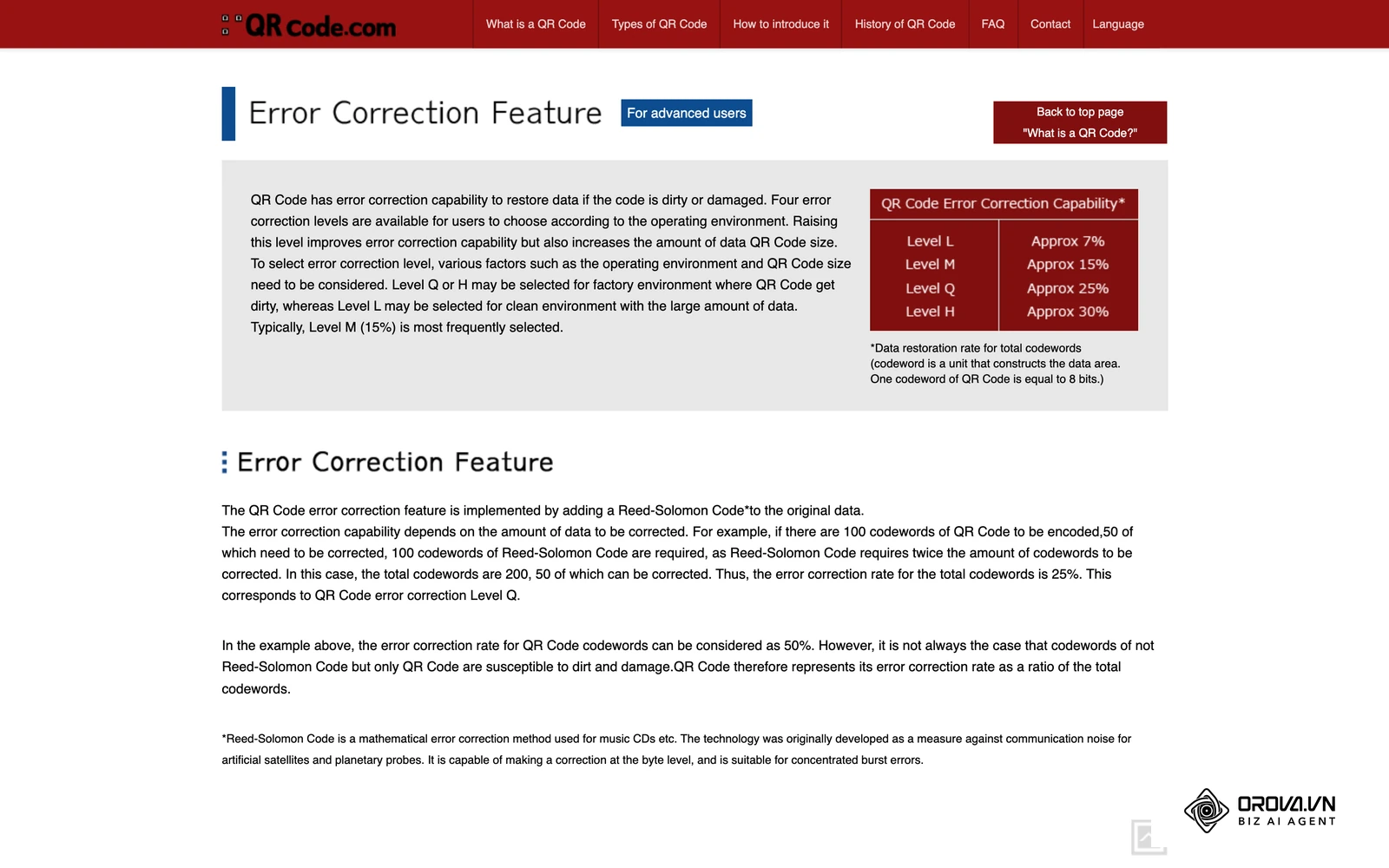
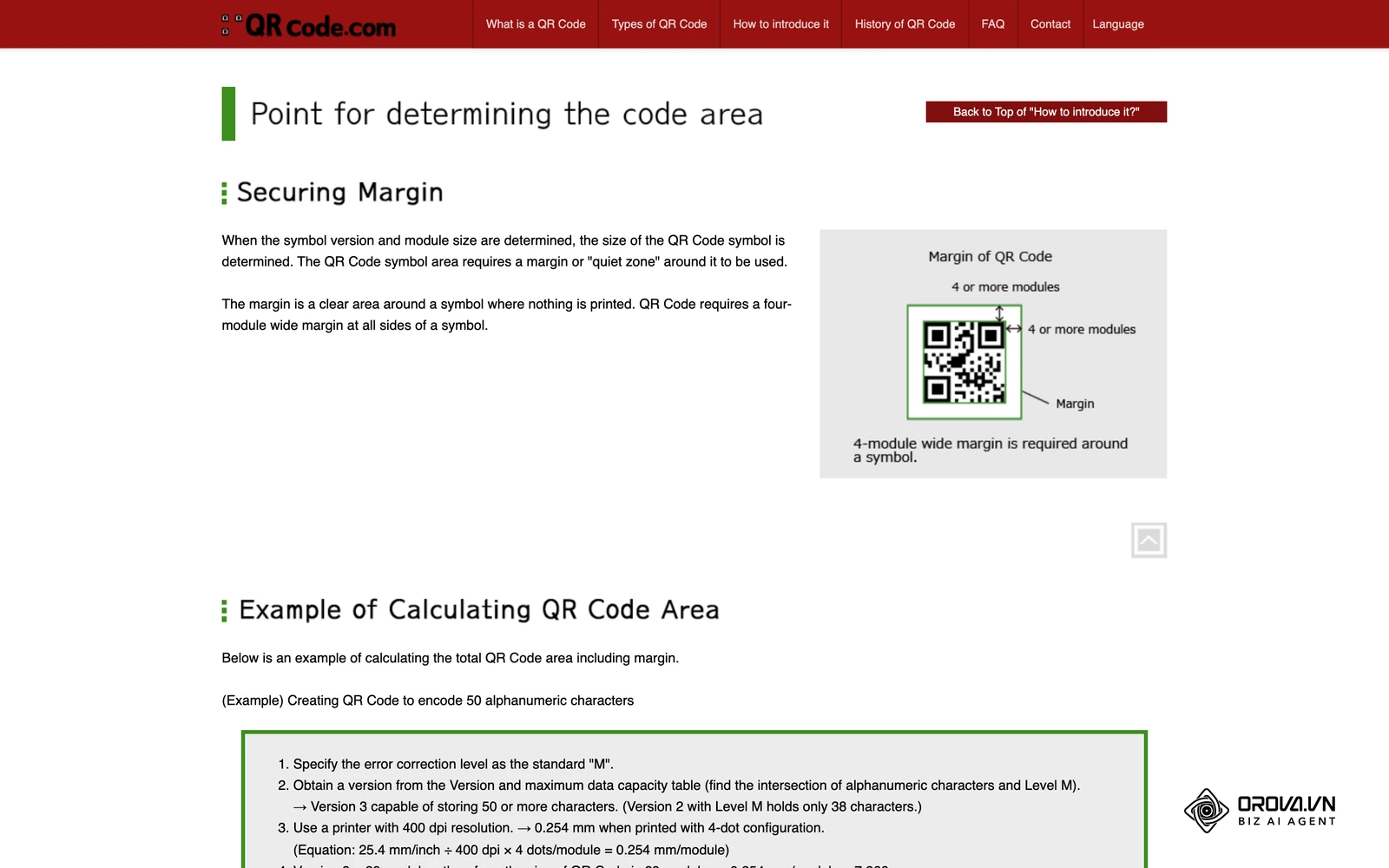
V nastavení generátoru vyhledejte položku Error Correction Level (korekce chyb). Zvolte jednu ze čtyř úrovní označených písmeny L, M, Q nebo H. Podle webu qrcode.com společnosti DENSO WAVE přidává korekce chyb k datům Reed-Solomonův kód a jednotlivé úrovně dokážou obnovit přibližně 7 % (L), 15 % (M), 25 % (Q) a 30 % (H) kódových slov. Vyšší úroveň zároveň zvětšuje objem dat, a tedy i počet modulů kódu. DENSO WAVE uvádí, že nejčastěji se volí úroveň M, pro prostředí, kde se kód může ušpinit nebo poškodit, úroveň Q nebo H, a úroveň L pro čisté prostředí s velkým objemem dat. Pokud plánujete do středu umístit vlastní logo, nahrajte soubor s průhledným pozadím: logo zakrývá část modulů, a čitelnost tak závisí na rezervě korekce chyb, proto volte vyšší úroveň.
Vizuální kontrola spočívá v tom, že po nahrání loga nesmí grafický prvek zasahovat do tří velkých pozičních čtverců v rozích. Logo by mělo sedět ve středu a být co nejmenší; zda je přijatelné, rozhodne až test naskenováním v kroku 6.
Typickým omylem bývá vložení rozměrného loga při ponechání nejnižší úrovně korekce L. Výsledný kód vypadá na monitoru lákavě, ale žádný telefon jej nedokáže rozluštit, protože logo překryje příliš mnoho klíčových datových buněk.
Následující rozhodovací schéma vám usnadní volbu správné úrovně redundance dat podle plánovaného využití.
Hledáte spolehlivý způsob, jak generovat přizpůsobené kódy bez rizika zablokování? Nástroj Orova Link & QR nabízí 59 typů statických i dynamických kódů, integrované UTM parametry pro analytiku a přímý export do tiskových vektorů SVG či EPS.
Krok 5: Přizpůsobte design a zkontrolujte barevný kontrast
Cílem tohoto kroku je sladit vizuální stránku s grafickým manuálem značky, aniž by utrpěla technická čitelnost.
V sekci designu vyberte tvar jednotlivých tiskových bodů (čtverce, zaoblené body nebo jemné linky) a styl ohraničení rohových pozičních očí. Následně definujte barvu popředí a pozadí. Zásadním pravidlem zůstává, že tělo kódu musí být vždy výrazně tmavší než podkladová plocha. Pokud pracujete na širší propagaci napříč kanály, pomůže vám návod, jak naplánovat příspěvky na sociální sítě, kde můžete graficky sjednocený kód snadno sdílet i v digitální podobě.
Vizuální kontrolu proveďte jednoduchým testem přivření očí nebo přepnutím náhledu do stupňů šedi. Mezi tmavými body a podkladem musí být ostrý, okamžitě zřetelný předěl.
Největší chybou bývá vytvoření takzvaného inverzního kódu, tedy bílých modulů na tmavém či černém pozadí. Některé čtečky a aplikace inverzní symboly přečtou, jiné ne, takže riskujete, že část zákazníků kód nenaskenuje. Vyhněte se také divokým barevným přechodům (gradientům), které ve světlých partiích ztrácejí kontrast vůči bílému papíru.
Modelový příklad: Grafička připravující packaging pro výrobce prémiových čajů chtěla kód zakomponovat do tmavě zelené etikety. V prvním návrhu vytvořila zlatavé moduly na olivovém pozadí, aby grafika nerušila přírodní dojem. Při testu nátisku však telefony kód nenačetly. Řešením bylo vytvoření čistého světlého podkladového čtverce s okrajem, do kterého vložila sytě tmavě zelené moduly. Teprve tuto verzi po úspěšném testu na několika telefonech pustila do tisku.
Krok 6: Otestujte čitelnost na různých zařízeních
V této fázi musíte v praxi ověřit, že vygenerovaný symbol reaguje bleskově a bez zaváhání na různých hardwarových konfiguracích.
Otevřete vygenerovaný grafický soubor na monitoru v měřítku 1:1 a ideálně si jej vytiskněte na běžné kancelářské tiskárně. Vezměte do ruky minimálně dva různé telefony, jeden se systémem iOS a druhý se systémem Android odlišné cenové kategorie. Spusťte výchozí aplikaci fotoaparátu bez jakýchkoliv doinstalovaných skenovacích utilit a namiřte objektiv na vytištěný vzor ze vzdálenosti, ze které ho budou snímat zákazníci. Zkuste kód snímat i šikmo a při ztlumeném osvětlení.
Úspěch poznáte okamžitě. Na obrazovce telefonu se bez dlouhého zaměřování musí objevit nabídka s přesnou URL adresou. Po kliknutí musí prohlížeč načíst zamýšlený web bez varovných hlášek a bez zbytečných mezikroků.
Závažným pochybením je otestování kódu pouze na nejnovějším prémiovém telefonu v ideálně osvětlené kanceláři. Nejnovější telefony si často poradí i s rozmazaným symbolem se slabým kontrastem. Běžný zákazník v obchodě se starším telefonem však kód nenaskenuje a vy přijdete o cennou interakci.
Krok 7: Exportujte tiskový formát s ochrannou zónou
Závěrečným krokem je stažení souboru v parametrech, které vyhovují standardům profesionální polygrafické výroby.
V nabídce formátů pro stažení klikněte na vektorový export, primárně SVG nebo EPS. Pro tiskárny jsou tyto formáty naprostou nutností, protože se skládají z matematických křivek a zachovávají stoprocentní ostrost hran při jakémkoliv zvětšení od vizitky po dálniční billboard. Pokud nástroj nabízí pouze rastrové formáty PNG či JPEG, stahujte co nejvyšší nabízené rozlišení.
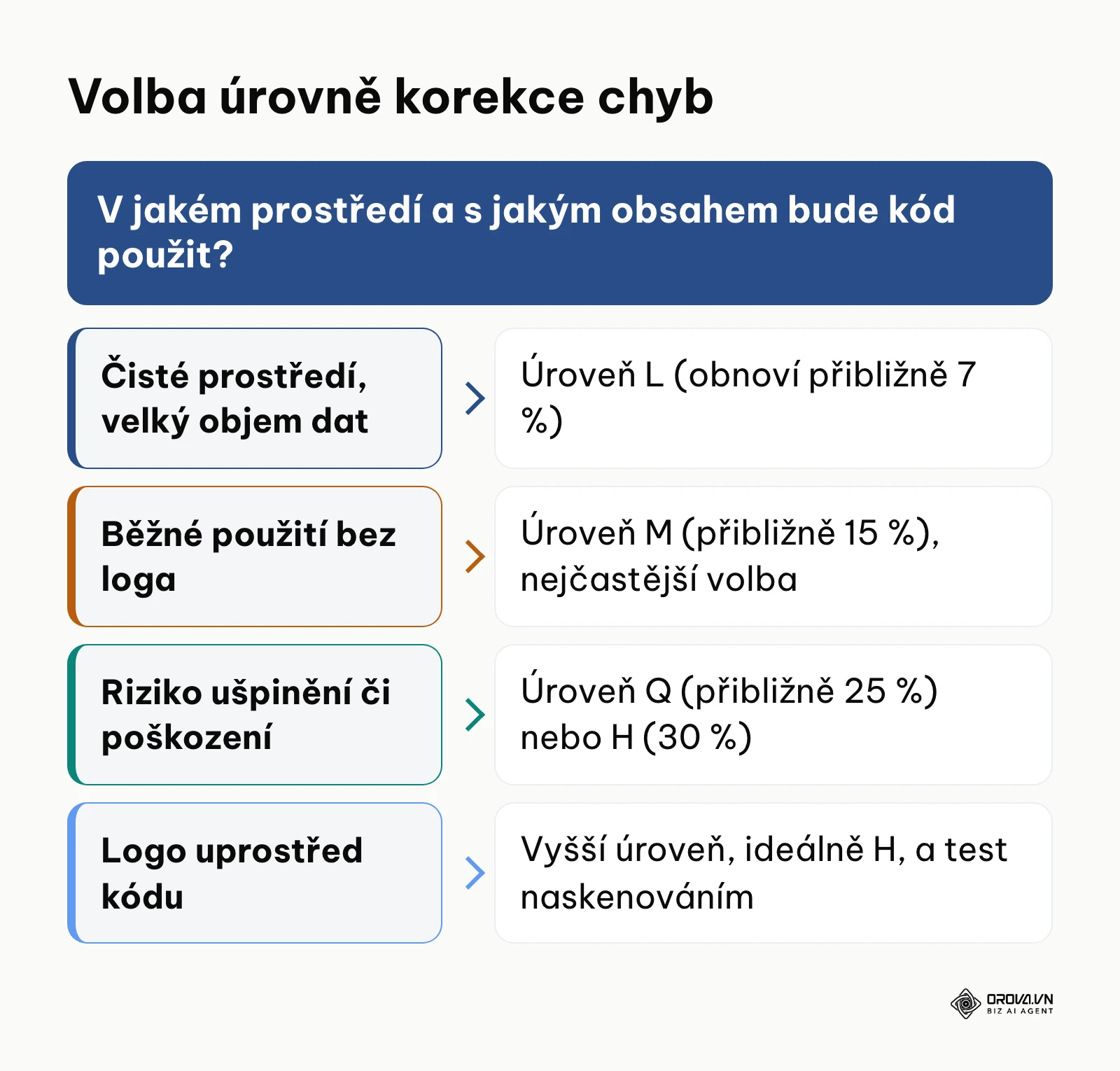
Při vizuální kontrole souboru se zaměřte na takzvanou tichou zónu (anglicky Quiet Zone). Jde o zcela čistý, nepotištěný okraj kolem všech čtyř stran symbolu. Podle webu qrcode.com společnosti DENSO WAVE vyžaduje QR kód okraj široký čtyři moduly na všech stranách. Pokud jeden čtvereček v mřížce měří 2 milimetry, bílý okraj kolem dokola musí mít šířku alespoň 8 milimetrů.
Častou chybou v grafických studiích bývá oříznutí tiskového rámečku těsně podél rohových pozičních očí s cílem ušetřit místo na letáku. Jakmile se vnější text nebo fotografie přiblíží přímo k tělu kódu, čtecí algoritmus nedokáže správně detekovat hranice symbolu a vyhodnotí jej jako nečitelný šum.
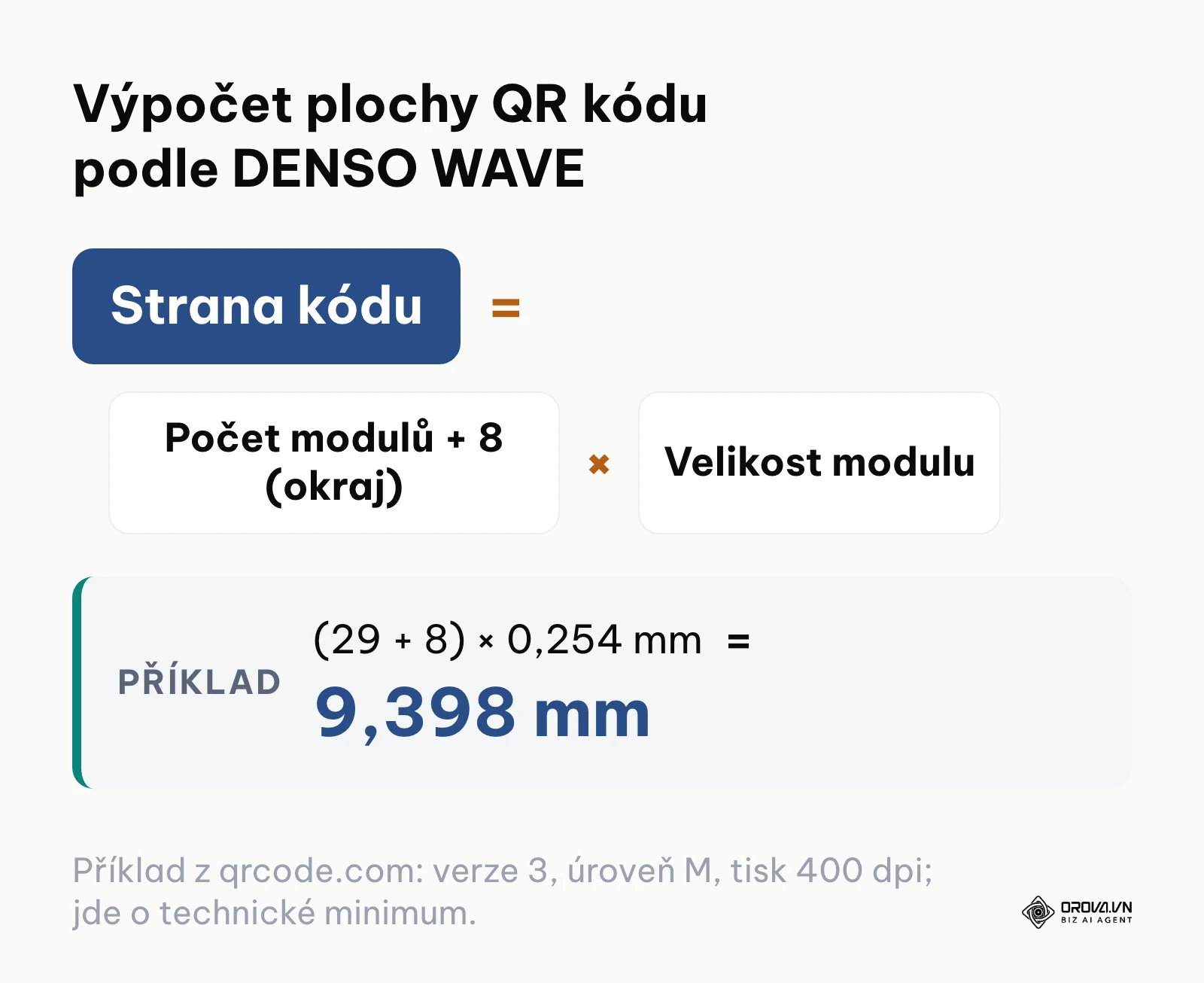
Fyzickou velikost kódu podle DENSO WAVE určují dvě věci: verze symbolu (počet modulů, který roste s objemem dat a úrovní korekce chyb) a velikost jednoho modulu, kterou zvládne vaše tiskárna. K tomu se připočítá okraj 4 moduly na každé straně. Vzorec níže vychází z příkladu na qrcode.com: 50 alfanumerických znaků při úrovni M vyžaduje verzi 3 (29 × 29 modulů), tiskárna 400 dpi tiskne modul o velikosti 0,254 mm, takže kód i s okrajem měří 9,398 mm.
Minimální velikost je tedy technická hranice, ne doporučení pro praxi. Čím dál od kódu bude člověk stát, tím větší moduly potřebuje; spolehlivou velikost pro konkrétní plakát nebo menu ověříte jen zkušebním tiskem. Při zadávání do výroby vám pomůže tato tabulka:
| Co ovlivňuje velikost | Jak se to projeví | Co udělat |
|---|---|---|
| Objem dat (délka URL, vCard) | Více dat = vyšší verze = více modulů | Zkraťte obsah, u URL zvažte dynamický kód s krátkou adresou |
| Úroveň korekce chyb | Vyšší úroveň = více modulů | Volte M, vyšší jen kvůli logu nebo náročnému prostředí |
| Rozlišení tisku | Určuje nejmenší možnou velikost modulu | Zeptejte se tiskárny na rozlišení a poslední slovo nechte zkušebnímu tisku |
| Tichá zóna | Přidává 4 moduly na každé straně | Počítejte s ní už v layoutu tiskoviny |
| Vzdálenost čtenáře | Z větší dálky musí být moduly větší | Vytiskněte vzorek a naskenujte ho z reálného místa |
Kromě rozměrů je nutné prověřit technickou připravenost celého tiskového souboru. Následující kontrolní seznam 8 kroků vám poslouží jako finální síto před odesláním podkladů do osvitové jednotky:
- Formát souboru je uložen v čistých vektorech (SVG, EPS nebo tiskové PDF).
- Barevný prostor je převeden do škály CMYK bez nechtěného posunu kontrastu.
- Kolem celého obvodu je dodržena ochranná tichá zóna o šířce minimálně 4 tiskových modulů.
- Fyzický rozměr byl ověřen zkušebním tiskem z místa, kde bude čtenář stát.
- Úroveň korekce chyb odpovídá prostředí (běžně M, s logem nebo v náročném prostředí vyšší).
- Černá barva je definována jako čistá procesní černá (0 % C, 0 % M, 0 % Y, 100 % K) bez soutisku, aby nedošlo k rozmazání hran.
- Všechny vložené rastrové prvky a loga mají dostatečné tiskové rozlišení v měřítku 1:1.
- Vytisknutý nátisk byl úspěšně dekódován třemi různými zařízeními pod reálným úhlem.
Modelový příklad: Pořadatel regionálního hudebního festivalu nechal vytisknout propagační plakáty formátu A2. Grafik umístil odkaz na předprodej vstupenek do spodního rohu jako drobný kód, navíc těsně k okraji s tmavým pozadím bez tiché zóny. Lidé na ulici museli přistupovat těsně k plakátu a v šeru telefony kód často nezaostřily. Pro druhou vlnu pořadatel kód zvětšil, podložil jej bílým čtvercem s tichou zónou, vyexportoval tisková data v křivkách a před tiskem nechal udělat zkušební nátisk, který otestoval z chodníku.
Kontrolní seznam: Celý postup tvorby QR kódu v kostce
Pro rychlou orientaci při opakované práci využijte následující souhrnnou tabulku, kterou si můžete vytisknout k pracovnímu stolu.
| Krok | Hlavní úkol | Známka hotovo |
|---|---|---|
| 1. Výběr obsahu | Zvolit URL, vCard, Wi-Fi či platbu | Formulář odpovídá datovému typu |
| 2. Volba typu kódu | Rozhodnout mezi statikou a dynamikou | Zvolena stabilní architektura bez pasti |
| 3. UTM parametry | Nastavit 5 polí kampaňového sledování | Adresa obsahuje korektní měřicí řetězec |
| 4. Korekce chyb | Nastavit úroveň L až H podle prostředí a loga | Kód je čitelný i přes středový symbol |
| 5. Grafický design | Vybrat tvary bodů a zkontrolovat kontrast | Tmavý kód zřetelně vystupuje z podkladu |
| 6. Praktický test | Naskenovat náhled z více telefonů | Odkaz se otevře na iOS i Androidu |
| 7. Tiskový export | Stáhnout vektorový formát s tichou zónou | Soubor SVG/EPS má okraj 4 modulů |
Nejčastější chyby při vytváření QR kódů a jak je opravit
I zkušeným grafikům a marketérům občas uniknou drobné technické detaily, které mohou znehodnotit celou tiskovou kampaň.
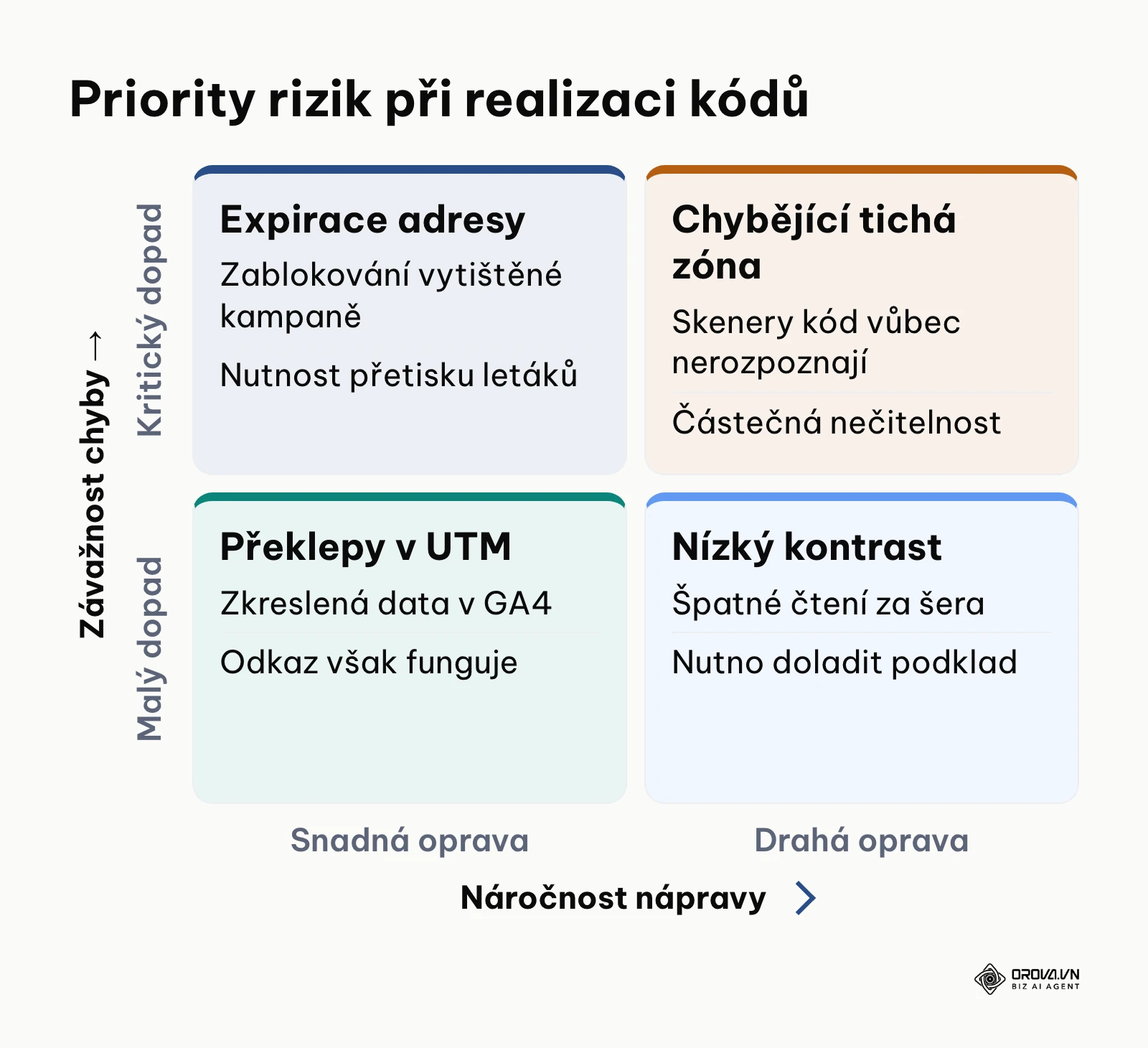
Následující tabulka rozebírá nejčastější systémové potíže napříč celým procesem realizace:
| Chyba | Častá příčina | Řešení |
|---|---|---|
| Odkaz po čase přestane fungovat | Použití bezplatného generátoru s časovým limitem | Využívat ověřené nástroje se stálým přesměrováním |
| Fotoaparát kód vůbec nezaměří | Absence bílé ochranné zóny po obvodu | Přidat nepotištěný okraj o šířce minimálně 4 modulů |
| Kód se v tiskárně rozmazal | Export do formátu JPEG s nízkým rozlišením | Posílat do výroby výhradně vektorové formáty SVG či EPS |
| Skenování selhává při šeru | Zvoleny světlé barvy nebo inverzní schéma | Použít tmavé tiskové body na ryze bílém pozadí |
| Data v GA4 jsou roztříštěná | Použití mezer a velkých písmen v UTM | Zapisovat parametry malými písmeny s podtržítky |
| Telefon hlásí poškozená data | Příliš velké logo při nízké úrovni korekce | Zvýšit korekci chyb na úroveň H a logo zmenšit |
Vytvořte své první značkové kódy během několika minut a získejte plnou kontrolu nad přesměrováním i statistikami skenování na jednom přehledném panelu. Vyzkoušejte Orova Link & QR bezplatně až do 7. července 2027 bez nutnosti zadávat platební kartu.
Jak vytvořit QR kód v Orova Link & QR
Stejný postup lze projít v nástroji Orova Link & QR. Aplikace zatím nemá české rozhraní, proto níže uvádíme anglické názvy tlačítek přesně tak, jak je uvidíte na obrazovce.
- Otevřete Link & QR a zůstaňte na kartě Create link & QR.
- Vyberte typ kódu (vyhledávací pole Search code types…). Na výběr je 59 typů: odkazy, soubory (třeba PDF jídelního lístku), textový obsah i platební kódy.
- V části Content vyplňte obsah, například cílovou URL. U odkazu můžete v části UTM parameters vyplnit pět polí (source, medium, campaign, term, content); hotovou adresu uvidíte v poli Your tagged link.
- Upravte vzhled: tvar modulů, rohová „oka“, barvy, rámeček a logo. Po nahrání vlastního loga nástroj sám nastaví úroveň korekce chyb H.
- Zvolte typ kódu: Create static QR code (obsah je napevno v obrázku a nelze ho později změnit) nebo Create dynamic QR & short link (krátká adresa orova.vn/l/…, cíl lze po tisku změnit). Dynamický kód lze vytvořit jen pro obsah typu URL.
- V části Format vyberte formát (PNG, SVG, EPS a další, celkem 10 včetně STL, OBJ a 3MF pro 3D tisk), v části Size velikost a klikněte na Download.
- Vytvořené kódy najdete na kartě List, naskenování dynamických kódů na kartě Analytics.
Na co myslet předem:
| Vlastnost | Jak to v Orova Link & QR funguje |
|---|---|
| Krátká adresa | Vždy orova.vn/l/ s náhodně vygenerovaným kódem; vlastní doménu ani vlastní koncovku nastavit nelze |
| Naskenování vs. prokliky | Naskenování QR kódu a kliknutí na krátký odkaz téže položky se sčítají dohromady a nelze je od sebe oddělit |
| Statistiky | Celkem, unikátní, dnes, 7 dní, roboti zvlášť; průběh po dnech a 24 hodinách; zařízení, systém, prohlížeč, zdroj a UTM; export do CSV |
| Statický kód | Funguje bez přesměrování přes server, ale nelze ho upravit ani měřit |
| Platební kódy | Vždy statické |
Jak měřit výsledky a úspěšnost QR kódu po nasazení
Měření návštěvnosti představuje jedinou cestu, jak spolehlivě spočítat návratnost investic vložených do tisku a distribuce propagačních materiálů.
V rozhraní Google Analytics 4 sledujte data v sekci Akvizice návštěvníků pod dimenzí Zdroj / médium relace. Hledejte hodnotu qr_offline / print, kterou jste definovali v UTM parametrech. Až budete výsledky prezentovat, poradí vám článek jak vybrat správný graf, abyste v reportech nezkreslili poměr mezi fyzickými a digitálními kanály. Sledujte nejen celkový počet relací, ale především míru zapojení (Engagement Rate) a dokončené konverzní události, jako je odeslání poptávky či dokončení nákupu.
Standardní přehledy GA4 nemusí být aktuální okamžitě, zpracování dat může trvat i déle než den. Pokud potřebujete bezprostřední přehled o tom, zda kampaň odstartovala správně, sledujte statistiky prokliků přímo ve zkracovači dynamických odkazů, kde se návštěvy načítají v průběhu dne.
Trendy v oblasti QR kódů v příštích letech: pohled autora
K roku 2026 sleduji, jak se dvourozměrné kódy z kdysi vysmívané technologie proměnily v naprosto nepostradatelnou součást infrastruktury moderního obchodu.
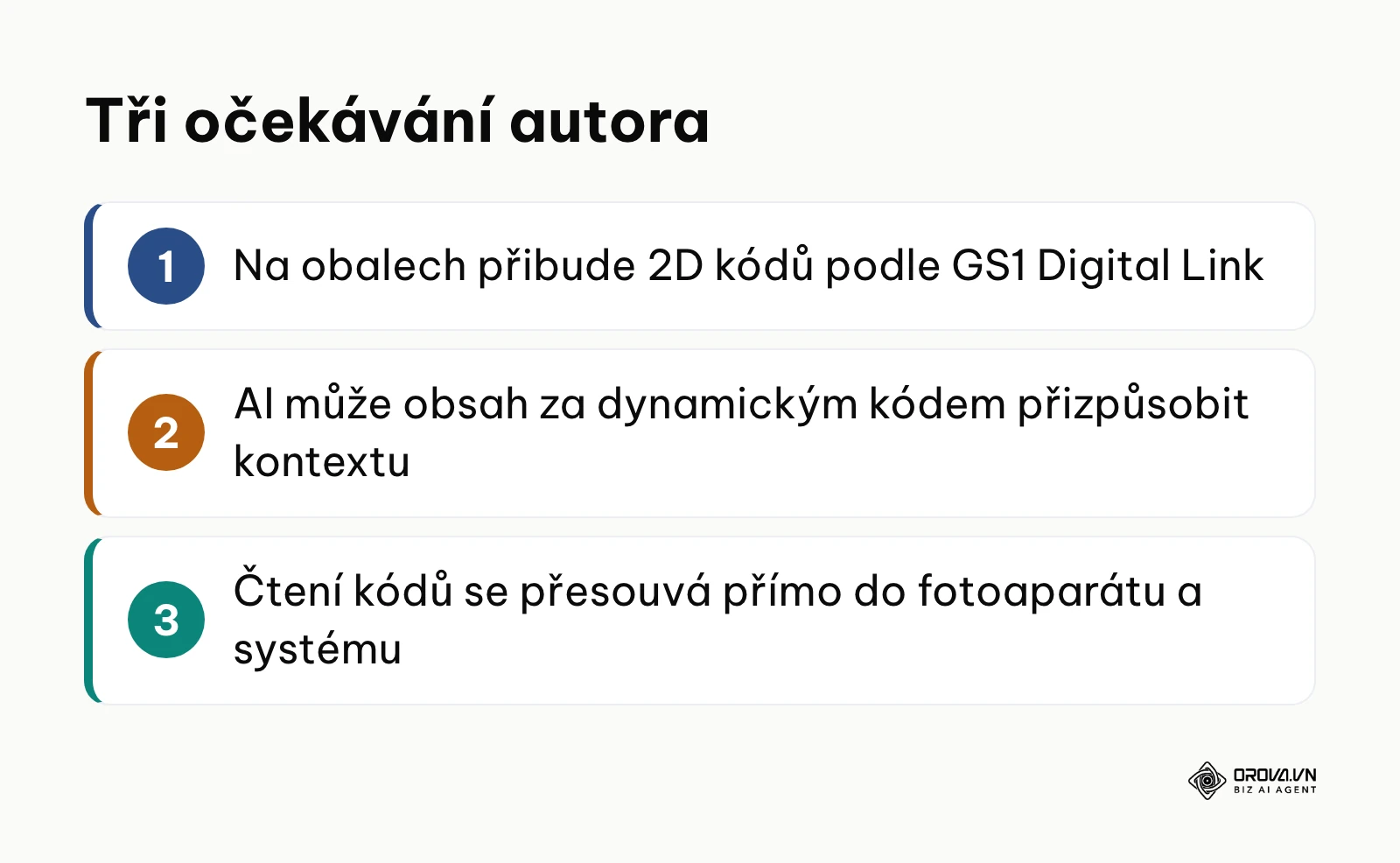
Za prvé se domnívám, že na spotřebitelském balení bude přibývat 2D kódů podle standardu GS1 Digital Link, který propojuje kód produktu s webovou adresou. Podle mého názoru to přinese výhodu pro spotřebitele, kteří pouhým namířením telefonu získají informace o složení, recyklaci i původu potravin. Tento vývoj může zpomalit, pokud obchody nebudou modernizovat pokladní skenery. Výrobcům obalů doporučuji s tímto prostorem počítat už dnes.
Za druhé očekávám, že umělá inteligence zásadním způsobem promění personalizaci cílového obsahu za dynamickým kódem. Zatímco dnes kód směřuje všechny návštěvníky na stejnou stránku, časem může být běžnější, že AI vyhodnotí kontext naskenování (čas, jazyk zařízení, lokalitu a předchozí nákupní chování) a dynamicky vygeneruje stránku na míru konkrétnímu člověku. Z mého pohledu to tiskovinám dodá větší relevanci, ovšem jen tam, kde to dovolí souhlas uživatele. Překážkou tohoto vývoje mohou být přísnější regulace ochrany soukromí v Evropské unii, které omezí zpracování kontextových signálů bez předchozího souhlasu.
Zatřetí předpokládám, že samostatných aplikací pro čtení kódů bude ubývat. Rozpoznávání kódů se stěhuje přímo do fotoaparátu a systému telefonu. Domnívám se, že kód přestane být pouhým odkazem na web a stane se spouštěčem mikroslužeb přímo v rozhraní systému. Pokud se však brýle pro rozšířenou realitu neprosadí mezi běžnými spotřebiteli, zůstane hlavním nástrojem i nadále klasický smartphone.
Často kladené otázky: Jak vytvořit QR kód
Jak vytvořit QR kód zdarma bez časového omezení?
Pro bezplatné řešení bez rizika expirace vytvořte statický kód přímo s plnou cílovou URL adresou. Statický formát neobsahuje žádné přesměrování přes servery třetích stran, takže bude fungovat neomezeně dlouho, dokud bude existovat vaše cílová webová stránka.
Jaký je rozdíl mezi statickým a dynamickým QR kódem?
Statický kód má data zapsaná přímo v grafické struktuře a po vygenerování jej nelze upravit ani u něj měřit návštěvnost. Dynamický kód využívá krátkou přesměrovací adresu, což umožňuje kdykoliv změnit cílovou URL v administraci a sledovat přesné statistiky naskenování.
Jakou roli hraje umělá inteligence při tvorbě QR kódů?
Umělá inteligence pomáhá především s generováním uměleckých designů, které integrují funkční matici do ilustrací a fotografií při zachování kontrastu.
Jaký formát souboru mám poslat do tiskárny?
Do tiskárny vždy posílejte vektorové formáty, ideálně SVG, EPS nebo tiskové PDF. Vektorová grafika se skládá z matematických křivek a neztrácí ostrost při jakémkoliv zvětšení, což zabraňuje nečitelnosti způsobené rozostřenými pixely.
Proč kód funguje na iPhonu, ale telefon s Androidem ho nepřečte?
Nejčastější příčinou bývá nízký barevný kontrast, inverzní barevné provedení (světlý kód na tmavém podkladu) nebo absence tiché ochranné zóny o šířce alespoň 4 modulů. Různé telefony a aplikace fotoaparátu si s takovými nedostatky poradí různě dobře, proto kód vždy testujte na více zařízeních.
Kde začít?
Pokud jste drobný živnostník nebo provozujete kavárnu a potřebujete okamžitě vyřešit připojení hostů k Wi-Fi či nabídnout stálé menu na stole, začněte vygenerováním statického kódu. Vyplňte název sítě a heslo, stáhněte si obrázek ve formátu PNG a vytiskněte jej na běžné tiskárně s bílým okrajem a před umístěním na stoly ho naskenujte několika telefony.
Jestliže působíte jako marketingový manažer a chystáte novou propagační kampaň s letáky, brožurami nebo billboardy, vaším prvním krokem musí být sestavení měřicí URL adresy. Otevřete nástroj pro tvorbu odkazů, doplňte k cílové stránce 5 UTM parametrů a zvolte dynamický kód, který vám umožní měnit obsah v průběhu akce. Následně zadejte grafikovi požadavek na vektorový formát SVG s tichou zónou 4 modulů.
Pokud vedete zavedenou společnost nebo e-shop a řešíte redesign produktových obalů pro dlouhodobé používání, začněte revizí vašich polygrafických šablon. Zkontrolujte, zda na krabičkách počítáte s dostatečným kontrastem, tichou zónou a rozměrem ověřeným zkušebním tiskem. Zavedením těchto technických standardů zajistíte, že každý váš zákazník bezpečně pochopí, jak vytvořit QR kód a bez potíží jej naskenovat.
O autorovi

Builder of Orova
Nguyễn Đỗ Trọng Ân has 8 years of experience in marketing, including 6 years managing market development across Asia. He builds Orova, a Biz AI Agent that never sleeps: it plans, runs and optimizes work for businesses.
Řiďte firmu s AI Agents
Orova je Biz AI Agent, který nikdy nespí — plánuje, provádí a optimalizuje práci za vás.
Ušetřete čas, zvyšte produktivitu.