
Jak začít s reklamou na Googlu pro malou firmu: nejdřív měření konverzí

Pokud řešíte, jak začít s reklamou na Googlu pro malou firmu, začněte měřením, ne inzerátem. Dřív než pustíte první korunu do kampaně, musí Google Ads umět poznat, kdy z kliknutí vznikla poptávka, telefonát nebo objednávka. Bez toho uvidíte jen kliknutí a útratu, ale nezjistíte, která klíčová slova vám přinášejí zákazníky. Tento návod vás provede nastavením značky Google, konverzí pro formulář a telefonáty, případným importem z Google Analytics 4, ověřením měření a čtením prvního přehledu.
Návod je psaný pro živnostníky a malé firmy, které mají web s kontaktním formulářem nebo telefonním číslem a chtějí reklamu spustit samy. Všechny názvy tlačítek a stavů odpovídají české nápovědě Google Ads (support.google.com, říjen 2026). Rozhraní se může drobně lišit, proto u každého kroku uvádíme, co přesně máte na obrazovce vidět.
Jak začít s reklamou na Googlu pro malou firmu: proč nejdřív měření
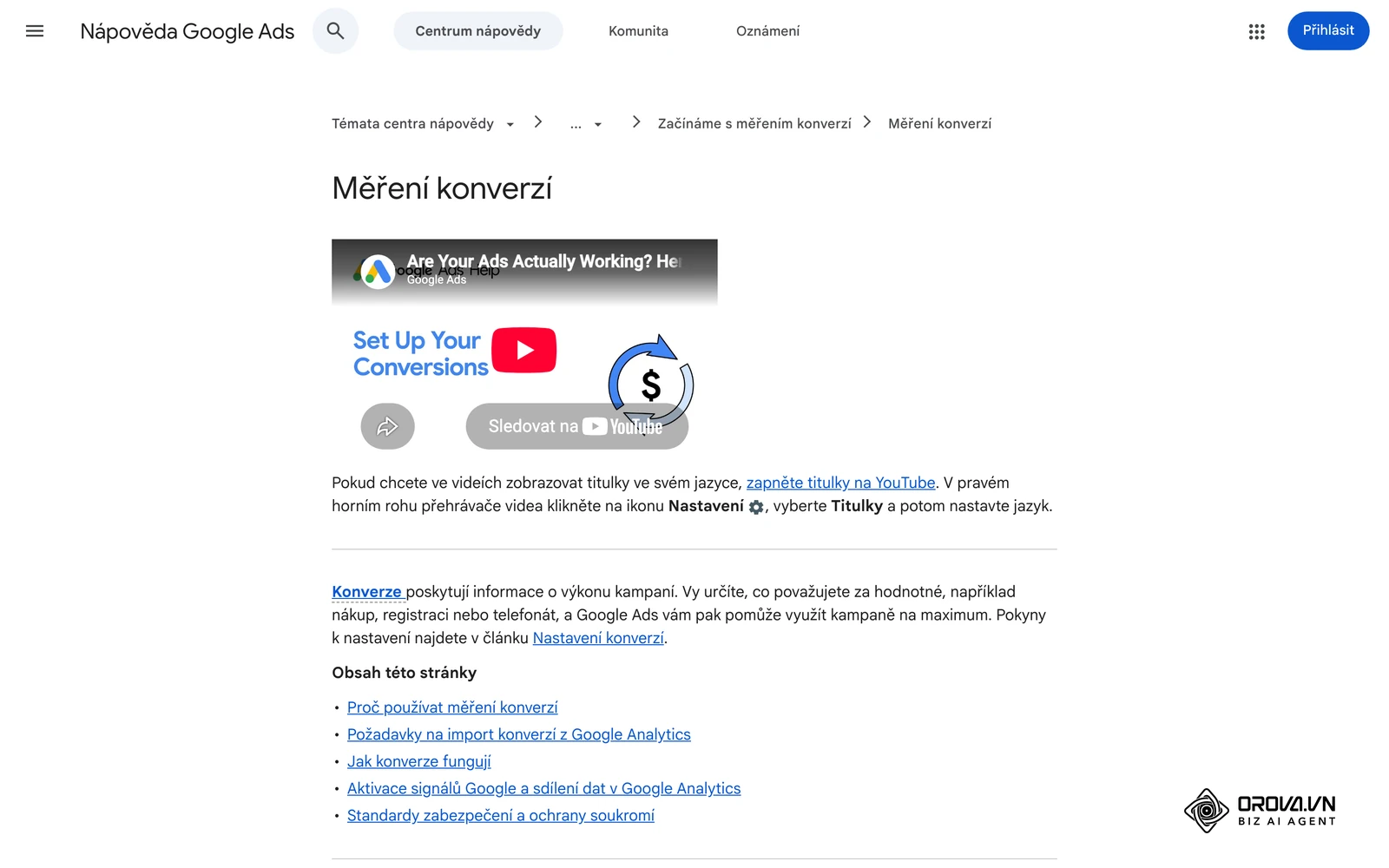
Nápověda Google Ads popisuje konverze jednoduše: vy určíte, co považujete za hodnotné, například nákup, registraci nebo telefonát, a Google Ads pak podle toho vyhodnocuje kampaně. Podle stejné nápovědy díky konverzím zjistíte, která klíčová slova, reklamy, reklamní sestavy a kampaně nejlépe generují cennou zákaznickou aktivitu.
Pro malou firmu to znamená praktickou věc: rozpočet je malý a každé kliknutí bez výsledku bolí. Když měření nastavíte až po týdnu běhu kampaně, první týden dat je pro rozhodování ztracený. Když ho nastavíte předem, máte od prvního dne odpověď na otázku „vyplatí se to slovo, nebo ne“.
| Co uvidíte v účtu | Bez měření konverzí | S měřením konverzí |
|---|---|---|
| Kliknutí a útrata | Ano | Ano |
| Která klíčová slova přinesla poptávku | Ne | Ano |
| Kolik stojí jedna poptávka (Cena/konv.) | Ne | Ano |
| Rozlišení formuláře a telefonátu | Ne | Ano, každá akce zvlášť |
| Podklad pro automatické strategie nabídek | Ne | Ano |
Celý postup má šest kroků. Prvních pět se týká měření, šestý je samotné spuštění kampaně. Pořadí je záměrné: kampaň zapínáte až ve chvíli, kdy víte, že se konverze zaznamenávají.
Co bude vaše konverze: poptávka, hovor, nebo objednávka
Konverze není „návštěva webu“. Je to akce, po které vám vzniká obchod. U malé firmy jsou to obvykle tři věci: odeslaný poptávkový formulář, telefonát a u e-shopu dokončená objednávka. Zobrazení kontaktní stránky ani kliknutí na záložku „Ceník“ konverzí nejsou, protože z nich ještě žádný zákazník nevzniká.
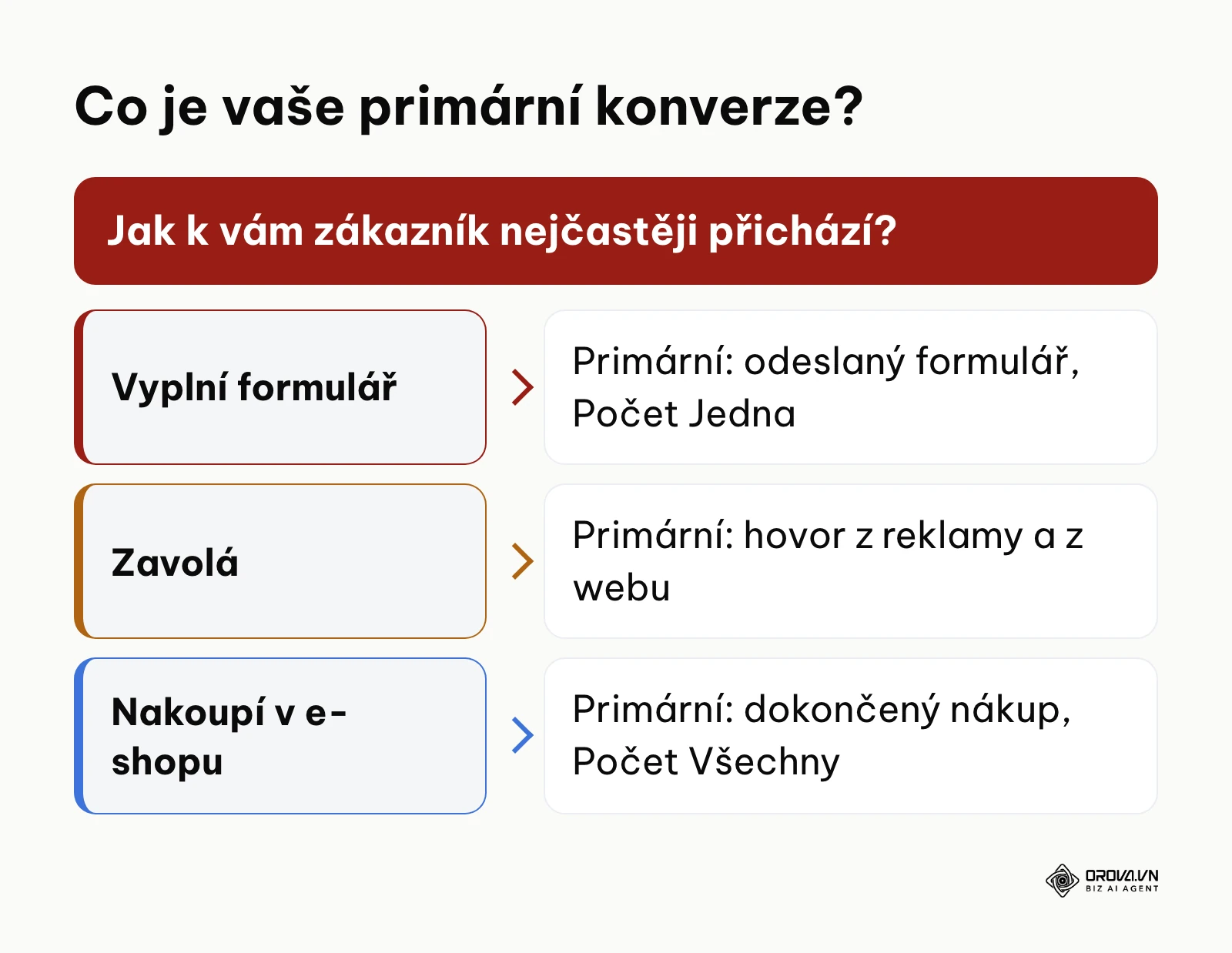
Nápověda Google Ads rozlišuje primární a sekundární konverzní akce. Primární akce jsou v přehledech ve sloupci Konverze a používají se při tvorbě nabídek. Sekundární akce slouží pouze pro pozorování a v přehledech jsou ve sloupci Všechny konverze. Proto si hned na začátku určete, co je pro vás skutečný obchod (primární), a co jen sledujete (sekundární).
| Typ firmy | Primární konverze | Sekundární (jen pozorování) | Nastavení „Počet“ |
|---|---|---|---|
| Řemeslník, servis, instalatér | Hovor z reklamy, odeslaný formulář | Kliknutí na e-mail | Jedna |
| Účetní, právník, poradce | Odeslaný formulář, hovor | Stažení ceníku v PDF | Jedna |
| Kosmetika, kadeřnictví, fyzioterapie | Dokončená online rezervace, hovor | Zobrazení stránky s rezervací | Jedna |
| Malý e-shop | Dokončený nákup | Přidání do košíku | Všechny |
Volbu „Počet“ vysvětluje nápověda Google Ads takto: při nastavení Jedna konverze se u každého kliknutí na reklamu počítá pouze jediná konverze, což je vhodné, když vás zajímá, zda jste získali potenciálního zákazníka, ne kolik formulářů odeslal. U prodejů naopak dává smysl počítat všechny konverze.
Krok 1: Nasaďte značku Google na celý web
Značka Google je kousek kódu, který na váš web vkládáte jednou a který měření teprve umožňuje. Podle nápovědy Google Ads nastavuje značka Google ve vaší doméně soubory cookie, ve kterých jsou uloženy identifikátory kliknutí na reklamu. Díky tomu Google Ads pozná, že poptávka přišla od člověka, který předtím klikl na váš inzerát. Protože jde o cookies, nasazujte značku v souladu s tím, jak máte na webu vyřešený souhlas s cookies.
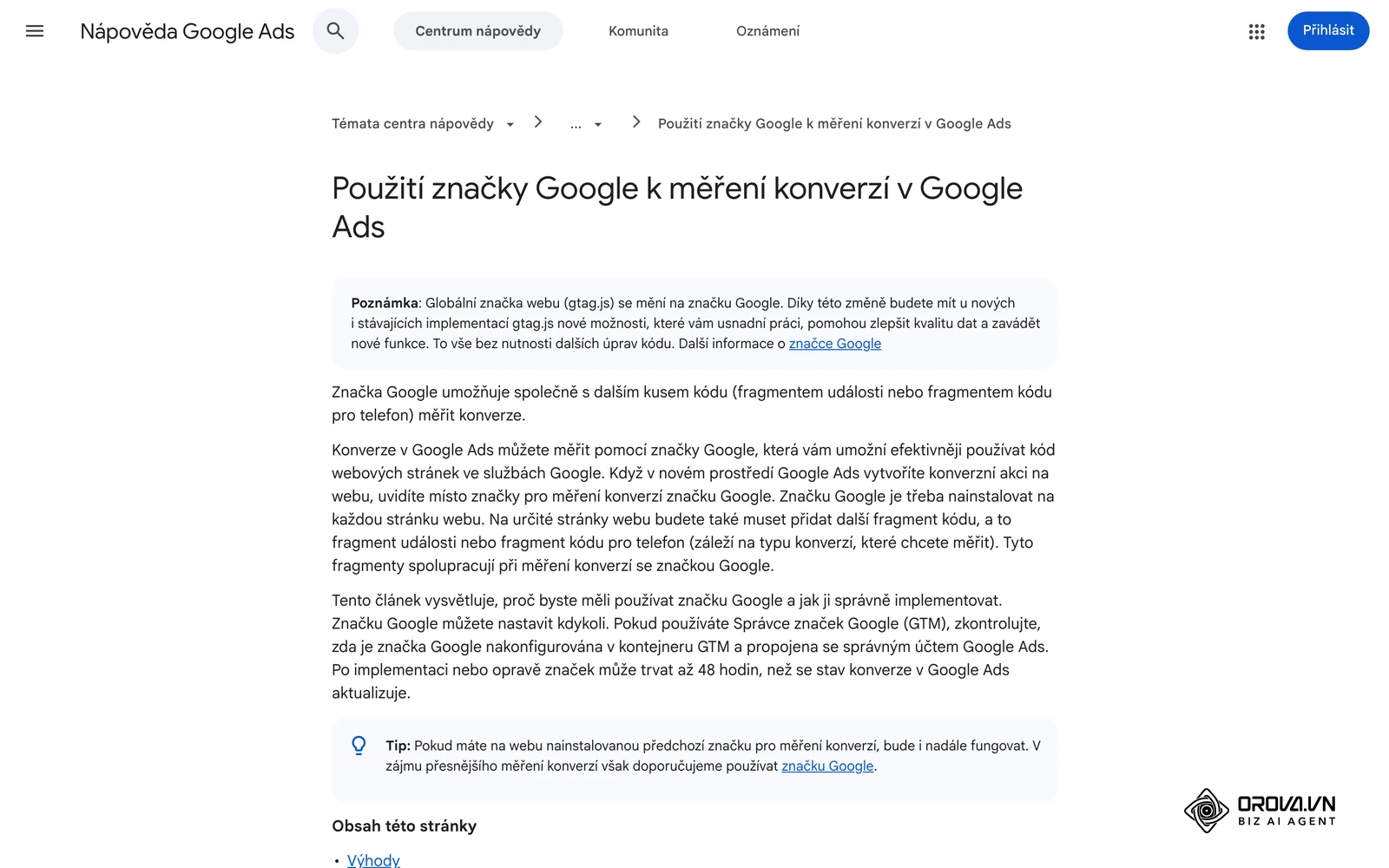
Postup v Google Ads:
- V nabídce Cíle přejděte na Souhrn a vyberte + Vytvořit konverzní akci.
- U možnosti Konverze na webu vyberte Upravit zdroje dat a zadejte doménu svého webu.
- Klikněte na Skenovat. Kontrola podle nápovědy zjistí, zda už na webu máte značku Google nebo službu v Google Analytics.
- Pokud žádná značka nalezena není, zobrazí se výzva k nastavení značky Google. Vyberte Nastavit a postupujte podle pokynů.
Značku můžete vložit přímo do kódu stránek (gtag.js), přes Správce značek Google (Google Tag Manager), nebo přes plugin vašeho redakčního systému. Nápověda upozorňuje na jednu past: pokud používáte plugin třetí strany, zkontrolujte, že jste web neoznačili dvakrát, protože to může způsobit duplicitní přehledy konverzí. Typicky se to stává, když webař vloží kód ručně a vy pak ještě zapnete plugin.
Co máte vidět: po skenování Google Ads ohlásí, že značku našel. Pokud jste ji právě vložili, může podle nápovědy trvat až 48 hodin, než se stav v Google Ads aktualizuje.
Krok 2: Vytvořte konverzi pro odeslaný formulář
Formulář je u většiny malých firem hlavní zdroj poptávek. Nápověda Google Ads nabízí dvě cesty a pro začátek je ta první téměř vždy dostačující.
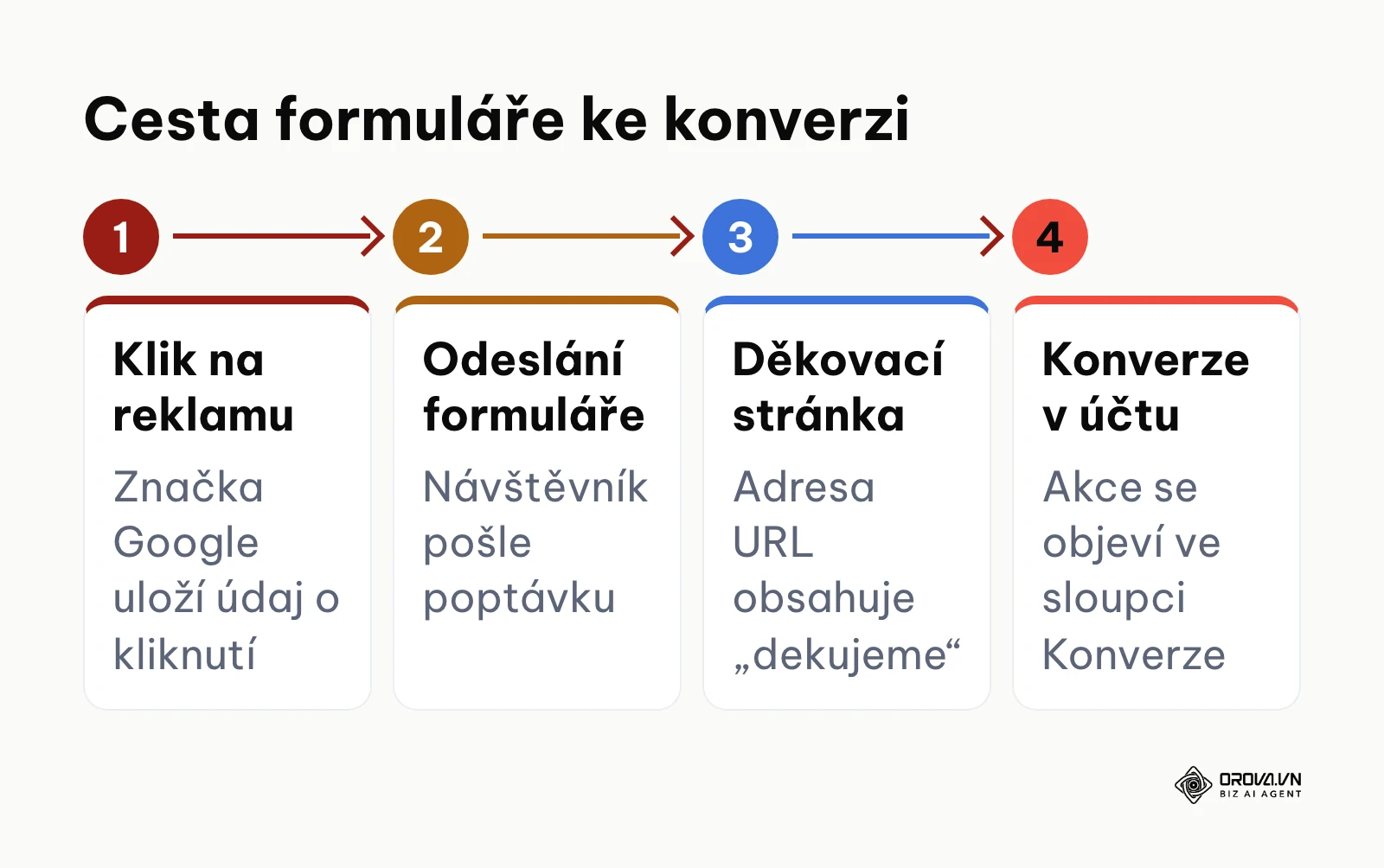
Cesta bez kódu (podle adresy URL). Hodí se, když po odeslání formuláře web přesměruje návštěvníka na děkovací stránku, například /dekujeme. V nastavení konverze vyberte Automaticky bez kódu, jako typ události zvolte přechod na stránku nebo odeslání formuláře a nastavte typ shody adresy: Adresa URL je (přesná adresa), Adresa URL obsahuje (například „dekujeme“) nebo Adresa URL začíná na. Podle nápovědy jde o nejrychlejší a nejjednodušší způsob, jak konverzní akci nastavit.
Cesta s kódem. Je potřeba, když formulář po odeslání jen zobrazí hlášku na stejné stránce a žádná děkovací adresa neexistuje, nebo když chcete měřit kliknutí na tlačítko. Vyberte Ručně pomocí kódu a v části Souhrn a další kroky dostanete fragment události, který webař vloží na stránku. Nápověda doporučuje umístit fragment do sekce <head>, kamkoli za samotnou značku Google.
V obou případech projděte Nastavení konverzí: srozumitelný Název konverze (například „Poptávka z webu“), Počet podle tabulky výše a u Optimalizace akcí rozhodněte, zda bude akce primární. Nápověda zdůrazňuje, že nesprávné nastavení primárních a sekundárních akcí může bránit Chytrým nabídkám v efektivní optimalizaci.
| Jak se chová váš formulář | Metoda nastavení | Co zadat |
|---|---|---|
| Po odeslání přesměruje na děkovací stránku | Automaticky bez kódu | „Adresa URL obsahuje“ + část adresy děkovací stránky |
| Po odeslání ukáže hlášku na stejné stránce | Ručně pomocí kódu | Fragment události spouštěný odesláním formuláře |
| Rezervační systém na cizí doméně | Ručně pomocí kódu nebo import | Zeptejte se dodavatele systému, zda podporuje značku Google |
| Web na WordPressu nebo Shoptetu s pluginem | Podle pluginu | Ověřte, že značka není na webu dvakrát |
Častá chyba: jako konverzi nastavíte zobrazení stránky Kontakt. V přehledu pak uvidíte spoustu „konverzí“, ale telefon nezvoní, protože jste měřili zájem, ne poptávku.
Měříte konverze v Google Ads a časem přidáte i Meta nebo TikTok? Orova Ads zobrazí kampaně všech tří platforem v jedné tabulce, nechá je analyzovat umělou inteligencí a samo provede jen ty akce, které jste ve svých pravidlech nastavili na „Automaticky“.
Krok 3: Měřte telefonáty, ne jen formuláře
U řemeslníků a lokálních služeb často převažují telefonáty. Nápověda Google Ads uvádí pět způsobů, jak konverze z volání měřit. Pro začínající malou firmu jsou podstatné první tři.
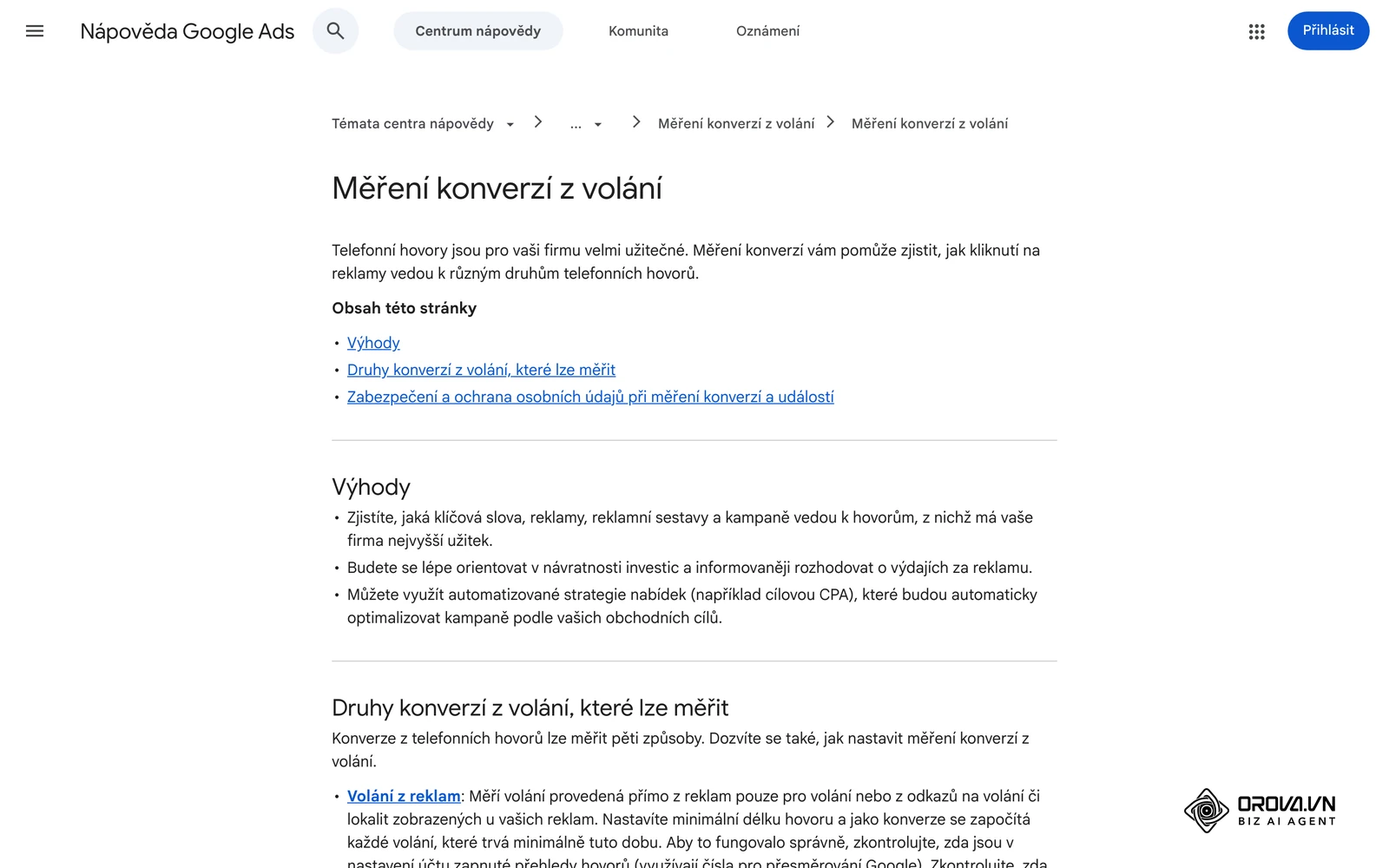
| Způsob podle nápovědy Google | Co se měří | Co potřebujete |
|---|---|---|
| Volání z reklam | Hovory přímo z reklamy, například z podkladu o volání | Zapnuté přehledy hovorů a minimální délku hovoru |
| Volání na telefonní číslo na vašem webu | Hovory na číslo pro přesměrování Google zobrazené na webu lidem, kteří klikli na reklamu | Značku Google a fragment pro telefon na stránkách s číslem |
| Kliknutí na číslo na mobilním webu | Kliknutí na číslo nebo tlačítko „Zavolat“ v mobilní verzi webu | Konverzi typu kliknutí; měří se kliknutí, ne samotný hovor |
| Kliknutí na volací reklamy a odkazy na volání | Kliknutí bez čísla pro přesměrování, s odhadem Googlu | Nic navíc, ale jde o odhad |
| Import konverzí z volání | Hovory změřené v jiném systému, například v CRM | Vlastní systém, který hovory zaznamenává |
Čísla pro přesměrování Google jsou podle nápovědy Google Ads dostupná i v Česku, takže první dvě metody můžete použít. U hovorů nastavujete minimální délku: jako konverze se započítá jen hovor, který trvá alespoň tuto dobu. Nápověda to ukazuje na příkladu: když nastavíte podmínku 30 sekund a hovor trvá 26 sekund, uvidíte 1 telefonní hovor a 0 konverzí. Délku zvolte tak, aby odpovídala skutečnému obchodnímu hovoru ve vašem oboru, ne omylem vytočenému číslu.
Pokud poptávky z telefonu zapisujete do CRM, můžete později přejít na import konverzí z volání a počítat jen hovory, které skončily zakázkou. Jak takový systém vybrat, popisuje článek jak vybrat CRM systém pro malou firmu.
Krok 4: Máte Google Analytics 4? Importujte klíčové události
Pokud už na webu běží Google Analytics 4, nemusíte konverze vytvářet od nuly. Nápověda Google Ads umožňuje vytvořit konverzi Google Ads na základě klíčové události Google Analytics. Než začnete, musíte podle nápovědy:
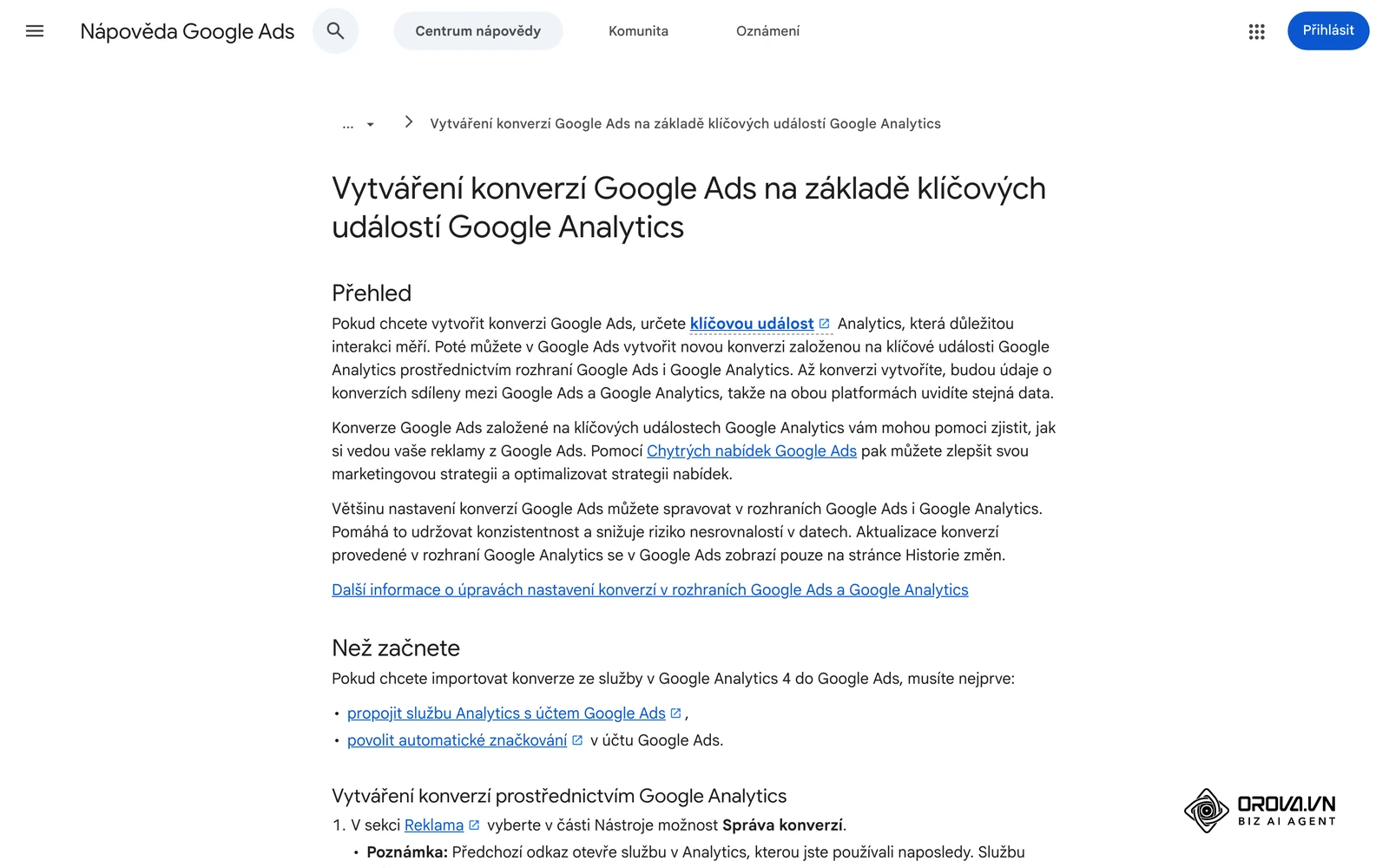
- propojit službu Analytics s účtem Google Ads,
- povolit automatické značkování v účtu Google Ads,
- mít administrátorský přístup v Google Ads a oprávnění k úpravám v propojené službě Analytics,
- mít událost v Google Analytics označenou jako klíčovou (importovat lze jen klíčové události).
Po propojení nebo označení události jako klíčové může podle nápovědy trvat 24 až 48 hodin, než se v Google Ads zobrazí možnost importu. Konverzi pak vytvoříte buď v Google Ads (při vytváření konverze zvolíte jako zdroj dat události Google Analytics), nebo v Google Analytics v sekci Reklama > Správa konverzí > Nová konverze.
| Kritérium | Značka Google přímo v Google Ads | Import klíčové události z GA4 |
|---|---|---|
| Kdy se hodí | Nemáte GA4 nebo chcete jednoduché a rychlé nastavení | GA4 už běží a události jsou v něm správně nastavené |
| Kde nastavení spravujete | V Google Ads | V Google Ads i v Google Analytics |
| Na co si dát pozor | Značku nevložit na web dvakrát | Stejnou akci nemít zároveň jako primární z obou zdrojů |
| Kdy se objeví první data | Stav se aktualizuje až do 48 hodin | Import se zpřístupní za 24 až 48 hodin |
Nejčastější chyba u firem, které mají obojí: tentýž formulář měří značkou Google i importem z GA4 a obě akce nechají jako primární. Ve sloupci Konverze se pak jedna poptávka objeví dvakrát. Jednu z akcí nastavte jako sekundární.
Krok 5: Ověřte měření dřív, než pustíte první korunu
Tohle je krok, který začátečníci vynechávají nejčastěji. Přitom zabere pár minut. Otevřete svůj web v prohlížeči, odešlete testovací poptávku a na mobilu klikněte na telefonní číslo. Pak ověřte dvě věci.
První je Google Tag Assistant. Nápověda Google Ads ho doporučuje ke kontrole implementace značky a k řešení problémů s neověřenými a neaktivními konverzními akcemi. Tag Assistant vám ukáže, zda se značka na stránce načetla a zda se při odeslání formuláře spustila událost.
Druhou věcí je sloupec Stav v Google Ads. V nabídce Cíle přejděte na Souhrn, v tabulce konverzních akcí najděte svou akci a podívejte se do sloupce Stav. Nápověda Google Ads uvádí tyto stavy:
| Stav v Google Ads | Co znamená podle nápovědy Google | Co udělat |
|---|---|---|
| Aktivní | Zvýrazněn zeleně, všechno funguje, jak má | Nic, měření běží |
| Vyžaduje pozornost | Zvýrazněn žlutě, je třeba vyřešit úkoly, ale zaznamenávání nebylo zcela zastaveno | Najeďte myší na stav a projděte navržené kroky |
| Nesprávná konfigurace | Konverze se vůbec nezaznamenávají kvůli chybě v nastavení nebo nefunkční značce | Zkontrolujte značku v Tag Assistantu a nastavení akce |
| Čeká se na konverze | Za posledních 7 dní nebyly zaznamenány žádné konverze | U nové akce počkejte 48 hodin a pošlete testovací poptávku |
| Odstraněno | Akce byla smazána nebo archivována a už nesleduje data | Pokud ji potřebujete, vytvořte novou |
Stav „Čeká se na konverze“ je u úplně nové akce normální. Podle nápovědy obvykle znamená, že akce byla vytvořena před méně než 48 hodinami, kampaně jsou pozastavené nebo je návštěvnost zatím příliš nízká. Problém je až stav „Nesprávná konfigurace“: v tu chvíli kampaň nezapínejte.
Krok 6: Spusťte první kampaň ve Vyhledávací síti
Teprve teď má smysl zakládat kampaň. Pro malou firmu je nejsrozumitelnější kampaň ve Vyhledávací síti, protože se zobrazuje lidem, kteří vaši službu právě hledají. Při jejím zakládání dbejte na čtyři věci, které přímo navazují na měření:
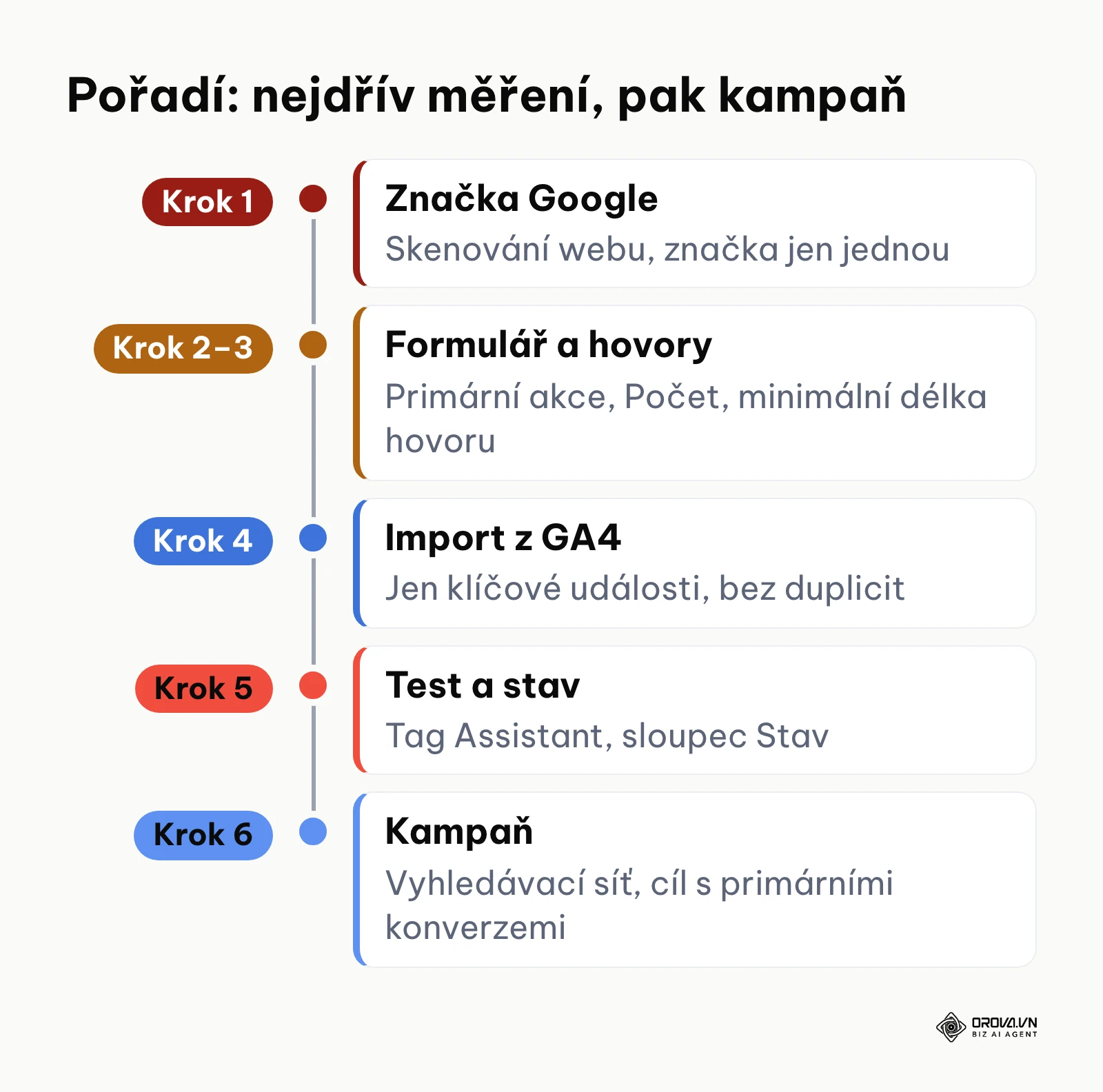
- Jako cíl kampaně vyberte cíl, ve kterém jsou vaše primární konverze (poptávka, hovor nebo nákup).
- Inzerát posílejte na stránku, kde je formulář nebo telefon, který měříte. Stránka bez měřené akce vám žádná data nepřinese.
- Pokud máte telefonní číslo, přidejte k reklamě podklad o volání, aby fungovalo měření Volání z reklam.
- Do odkazů, které sdílíte mimo Google Ads, přidávejte parametry UTM, ať v Analytics rozlišíte, odkud návštěva přišla. Návod najdete v článku jak zkrátit odkaz a sledovat kliknutí.
Výběr klíčových slov, psaní inzerátu a nastavení rozpočtu jsou samostatná témata. Pro tento návod je podstatné jediné: kampaň zapínáte až se stavem konverzí „Aktivní“ nebo „Čeká se na konverze“ po úspěšném testu, nikdy se stavem „Nesprávná konfigurace“. Pokud chcete rozumět i tomu, jak se vaše stránky dostávají do neplacených výsledků vyhledávání, přečtěte si co je SEO a jak funguje.
Konverze máte nastavené a chcete do reklam posílat i poptávky z CRM? Orova Ads má pro každý projekt jeden webhook, který konverze předá do Google Ads, Meta i TikTok, a data synchronizuje v intervalu, který si zvolíte (až každých 5 minut). Vyzkoušet ho můžete zdarma do 7. 7. 2027.
Jak číst první přehled konverzí
Po prvních dnech běhu kampaně otevřete přehled kampaní a díváte se na data jinak než na „kolik bylo kliknutí“. Hledáte odpověď, co vám přineslo poptávku a co jen spotřebovalo peníze.
| Kde v Google Ads | Co sledovat | Jak to číst |
|---|---|---|
| Sloupec Konverze | Počet primárních konverzí | Jen akce, které jste označili jako primární |
| Sloupec Všechny konverze | Primární i sekundární akce | Pomocný ukazatel, nerozhoduje o nabídkách |
| Sloupec Cena/konv. | Kolik stála jedna konverze | Porovnejte s tím, kolik vám vynese jedna zakázka |
| Segment Konverzní akce | Rozpad konverzí na formulář, hovor a nákup | Funguje jen se sloupci konverzí, ostatní ukážou „–“ |
| Přehled vyhledávacích dotazů | Skutečná hledání, která spustila reklamu | Dotazy s útratou a bez konverzí jsou kandidáti na vyloučení |
| Podrobnosti o volání | Čas, přijetí, předvolba volajícího, délka hovoru | Vysvětlí rozdíl mezi počtem hovorů a konverzí |
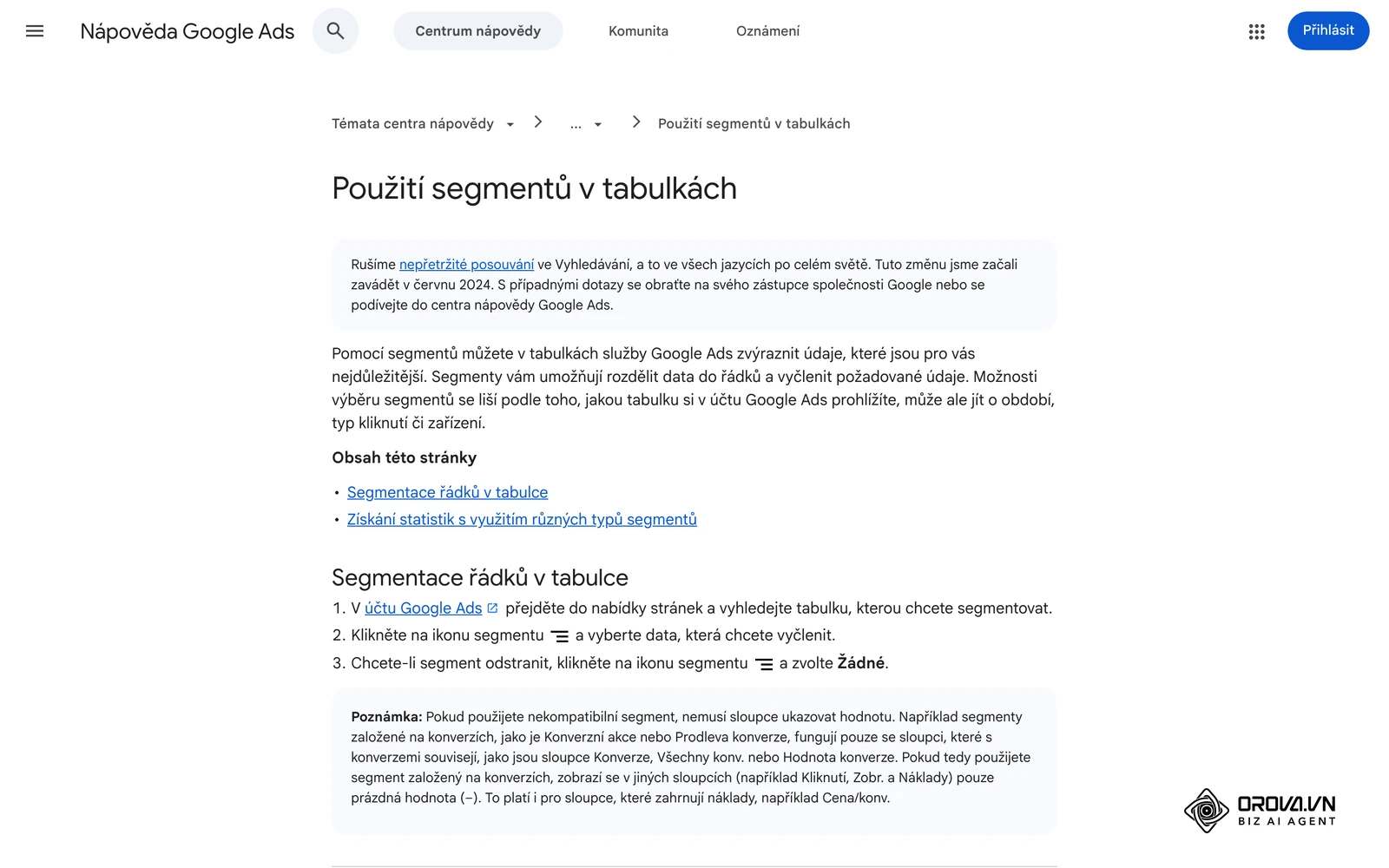
Dvě poznámky z nápovědy Google Ads, které ušetří zmatek. Zaprvé, když použijete segment založený na konverzích, například Konverzní akce, zobrazí se ve sloupcích Kliknutí, Zobr. a Náklady i Cena/konv. pouze prázdná hodnota „–“. Nejde o chybu, segment je určen jen pro konverzní sloupce. Zadruhé, v přehledu vyhledávacích dotazů se některé dotazy s malým počtem vyhledávání neobjeví kvůli standardům ochrany dat.
Hypotetický příklad: malý instalatérský servis ve Zlíně má po prvním týdnu v kampani tři klíčová slova. U jednoho vidí ve sloupci Konverze dva hovory, u druhého jednu poptávku z formuláře a u třetího útratu bez jediné konverze. Po zapnutí segmentu Konverzní akce zjistí, že hovory přišly z mobilu přes podklad o volání. V přehledu vyhledávacích dotazů u třetího slova najde hledání typu „návod“ a „svépomocí“ a přidá je mezi vylučující slova. Bez měření konverzí by všechna tři slova vypadala stejně: několik kliknutí a nějaká útrata.
Pokud podnikáte v B2B a reklamou hledáte firemní klienty, doplní vám tento přehled článek jak najít nové B2B zákazníky.
Nejčastější chyby v měření u malých firem
| Chyba | Jak ji poznáte | Oprava |
|---|---|---|
| Konverzí je zobrazení stránky Kontakt | Hodně konverzí, málo skutečných poptávek | Měřte odeslání formuláře nebo děkovací stránku |
| Značka je na webu dvakrát | Jedna poptávka se počítá dvakrát | Nechte jen jeden způsob vložení značky |
| Formulář měřený značkou i importem z GA4 jako primární | Ve sloupci Konverze dvojnásobná čísla | Jednu z akcí nastavte jako sekundární |
| Telefonáty se neměří vůbec | Telefon zvoní, ale v účtu nejsou konverze | Nastavte Volání z reklam a kliknutí na číslo na mobilním webu |
| Příliš krátká minimální délka hovoru | Konverze z omylem vytočených čísel | Nastavte délku podle běžného obchodního hovoru |
| Kampaň spuštěná se stavem „Nesprávná konfigurace“ | Útrata roste, konverze nula | Kampaň pozastavte a opravte značku |
Pokud časem budete inzerovat i na dalších platformách, oceníte, když se výsledky měří jednotně a kampaně nemusíte procházet v každém účtu zvlášť.
Trendy v reklamě na Googlu v příštích letech: pohled autora
Myslím si, že v příštích letech bude rozhodovat hlavně kvalita dat, která firma do reklamních systémů posílá. Google stále víc staví na automatických strategiích nabídek a ty se učí z konverzí. Malá firma, která bude mít měření nastavené pečlivě, podle mě dostane z menšího rozpočtu víc než firma s velkým rozpočtem a nepořádkem v konverzích.
Druhý posun, který čekám, je větší důraz na data z vlastních systémů. Už dnes nápověda Google Ads nabízí import konverzí z volání a offline konverzí z jiných systémů. Domnívám se, že malé firmy, které si začnou poctivě zapisovat, která poptávka skončila zakázkou, budou mít v reklamě výhodu, protože systému řeknou, co je pro ně skutečný obchod. Může se ale ukázat, že pro nejmenší firmy zůstane tento krok příliš pracný a vystačí si s měřením formulářů a hovorů.
Třetí věc vnímám jako riziko: čím víc automatizace, tím méně detailů uvidíte. Už teď se některé málo časté dotazy v přehledu vyhledávacích dotazů neobjevují. Proto doporučuji brát vlastní měření jako základ, na kterém stojí každé další rozhodnutí, a nespoléhat se jen na doporučení v účtu.
Často kladené otázky: jak začít s reklamou na Googlu pro malou firmu
Můžu spustit reklamu na Googlu bez měření konverzí?
Technicky ano, kampaň poběží. Uvidíte ale jen kliknutí a útratu a nezjistíte, která klíčová slova přinesla poptávku. Pro malý rozpočet je to nejdražší způsob, jak začít.
Potřebuju k měření konverzí programátora?
Ne vždy. Pokud formulář po odeslání přesměruje na děkovací stránku, nastavíte konverzi metodou Automaticky bez kódu podle adresy URL. Programátora nebo webaře potřebujete, když formulář nemá děkovací stránku a je nutné vložit fragment události.
Jak dlouho trvá, než se konverze v Google Ads ukážou?
Podle nápovědy Google Ads může po nasazení nebo opravě značky trvat až 48 hodin, než se stav konverze aktualizuje. Import klíčových událostí z Google Analytics se zpřístupní za 24 až 48 hodin po propojení účtů.
Mám jako konverzi počítat každý hovor?
Ne. U konverzí z volání nastavujete minimální délku hovoru a jako konverze se počítá jen hovor, který trvá alespoň tuto dobu. Zvolte délku, která odpovídá skutečnému obchodnímu hovoru ve vašem oboru.
Zvládne malá firma nastavení měření sama?
Ve většině případů ano. Značku Google, konverzi z děkovací stránky a měření hovorů z reklam nastavíte v rozhraní Google Ads podle kroků výše. Pomoc webaře je potřeba hlavně u formulářů bez děkovací stránky a u rezervačních systémů na cizí doméně.
Kde byste měli začít?
Vyberte jeden krok podle toho, kde právě jste, a udělejte ho ještě dnes.
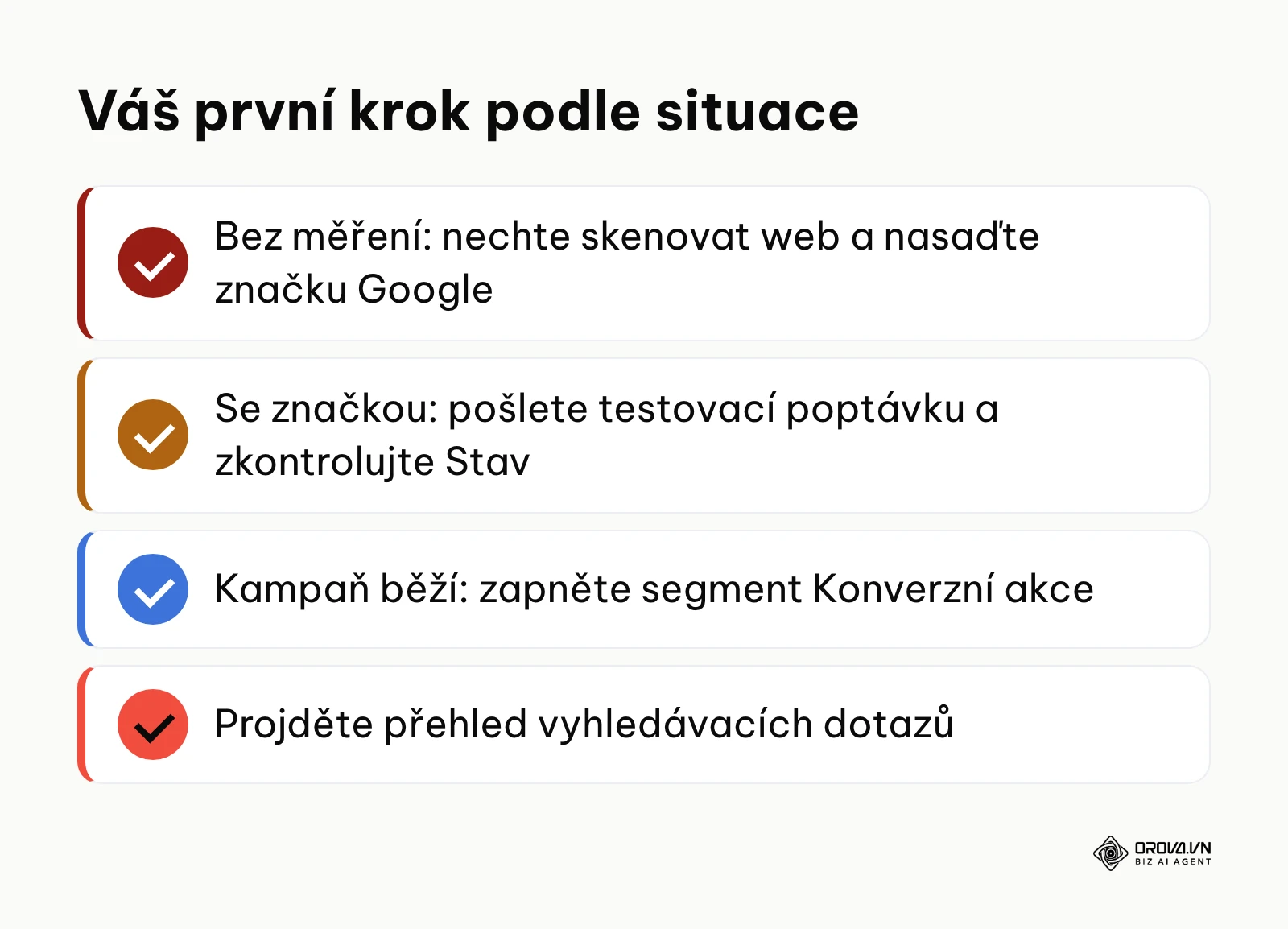
Pokud reklamu teprve plánujete a na webu nemáte žádné měření, otevřete Google Ads, v nabídce Cíle nechte skenovat svůj web a nasaďte značku Google. Nic dalšího dnes nepotřebujete.
Pokud značku máte, ale nevíte, jestli se poptávky zaznamenávají, odešlete z webu testovací poptávku, zkontrolujte ji v Tag Assistantu a podívejte se do sloupce Stav. Kampaň zapněte až po úspěšném testu.
Pokud už kampaň běží a nevíte, co vám přináší, zapněte v přehledu kampaní segment Konverzní akce a projděte přehled vyhledávacích dotazů. Klíčová slova s útratou a bez konverzí jsou první, na která se podíváte.
O autorovi

Builder of Orova
Nguyễn Đỗ Trọng Ân has 8 years of experience in marketing, including 6 years managing market development across Asia. He builds Orova, a Biz AI Agent that never sleeps: it plans, runs and optimizes work for businesses.
Řiďte firmu s AI Agents
Orova je Biz AI Agent, který nikdy nespí — plánuje, provádí a optimalizuje práci za vás.
Ušetřete čas, zvyšte produktivitu.