
Google Ads für kleine Unternehmen einrichten: Konto in 6 Schritten

Wer Google Ads für kleine Unternehmen einrichten will, sollte zuerst das Konto sauber aufsetzen und erst danach die erste Kampagne bauen. Die meisten Probleme kleiner Betriebe entstehen nicht bei Keywords oder Anzeigentexten, sondern früher: beim falschen Login, beim falschen Kontotyp im Zahlungsprofil, bei einer Agentur, die das Konto auf eigenen Namen eröffnet, oder bei einem Conversion-Tag, das ohne Einwilligung Cookies setzt.
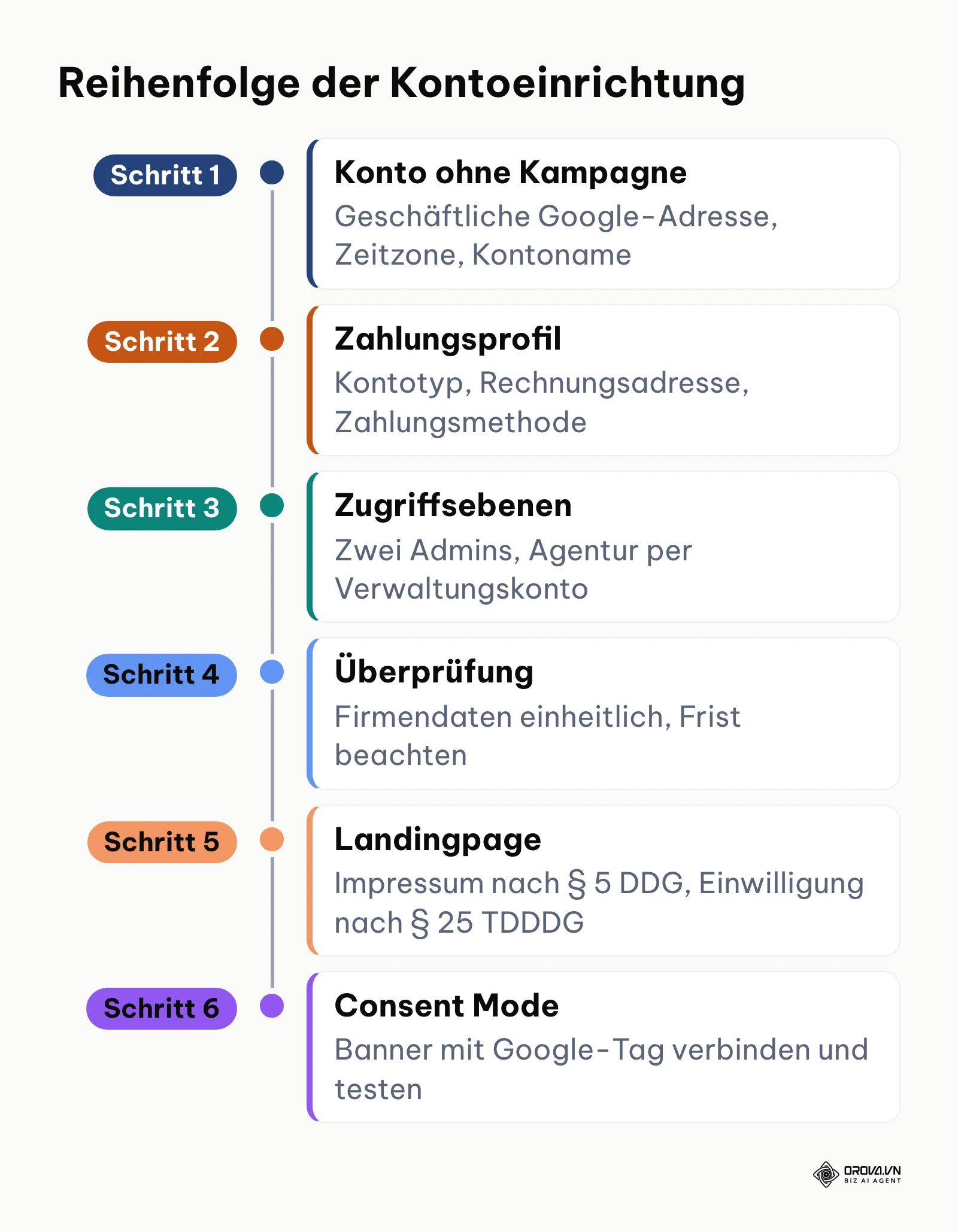
Diese Anleitung führt Sie in sechs Schritten durch die Grundeinrichtung für den deutschen Markt: Konto ohne Kampagne, Zahlungsprofil, Zugriffsebenen, Überprüfung des Werbetreibenden, Landingpage mit Impressum und Einwilligung nach § 25 TDDDG sowie Google Consent Mode. Sie brauchen dafür eine geschäftliche Google-Adresse, Zugriff auf Ihre Website und Ihre Firmendaten aus Handelsregister oder Gewerbeanmeldung.
Google Ads für kleine Unternehmen einrichten: Das Wichtigste vorab
Google Ads für kleine Unternehmen einrichten heißt in der Praxis: ein Werbekonto anlegen, das Ihrem Betrieb gehört, korrekt abgerechnet wird, mehreren Personen kontrollierten Zugriff gibt und Daten nur so erhebt, wie es das deutsche Recht verlangt. Google empfiehlt in der offiziellen Hilfe selbst, zuerst das Konto zu erstellen und erst danach eine Kampagne; beim Erstellen des Kontos können Sie alle Kampagnenvorschläge überspringen.
Die folgende Übersicht zeigt die fünf Bausteine, die vor dem ersten Klick stehen sollten.
| Baustein | Was Sie festlegen | Wer im Betrieb entscheidet | Was schiefgeht, wenn er fehlt |
|---|---|---|---|
| Konto und Login | Geschäftliche Google-Adresse, Zeitzone, Währung | Inhaber oder Geschäftsführung | Konto hängt an einer privaten oder fremden Adresse |
| Zahlungsprofil | Kontotyp, Rechnungsadresse, Zahlungsmethode | Inhaber und Buchhaltung | Rechnungen laufen auf den falschen Namen |
| Zugriffsebenen | Wer was sehen, bearbeiten und bezahlen darf | Inhaber | Mitarbeiter oder Agentur haben mehr Rechte als nötig |
| Überprüfung des Werbetreibenden | Firmendaten und Dokumente für Google | Inhaber | Anzeigen werden eingeschränkt |
| Landingpage und Einwilligung | Impressum, Datenschutzerklärung, Cookie-Banner, Consent Mode | Inhaber mit Webentwickler | Messung ohne Rechtsgrundlage |
Wenn Sie Ihre Website parallel organisch nach vorne bringen möchten, lohnt ein Blick auf unsere Anleitung zur SEO-Optimierung; bezahlte Suche und SEO greifen auf dieselbe Landingpage zu.
Schritt 1: Google Ads Konto ohne Kampagne anlegen
Melden Sie sich unter ads.google.com mit einer Google-Adresse an, die dem Unternehmen gehört, zum Beispiel einer Adresse Ihrer eigenen Domain. Eine private Gmail-Adresse eines Mitarbeiters ist die häufigste Ursache dafür, dass ein Betrieb Jahre später keinen Zugriff mehr auf das eigene Konto hat.
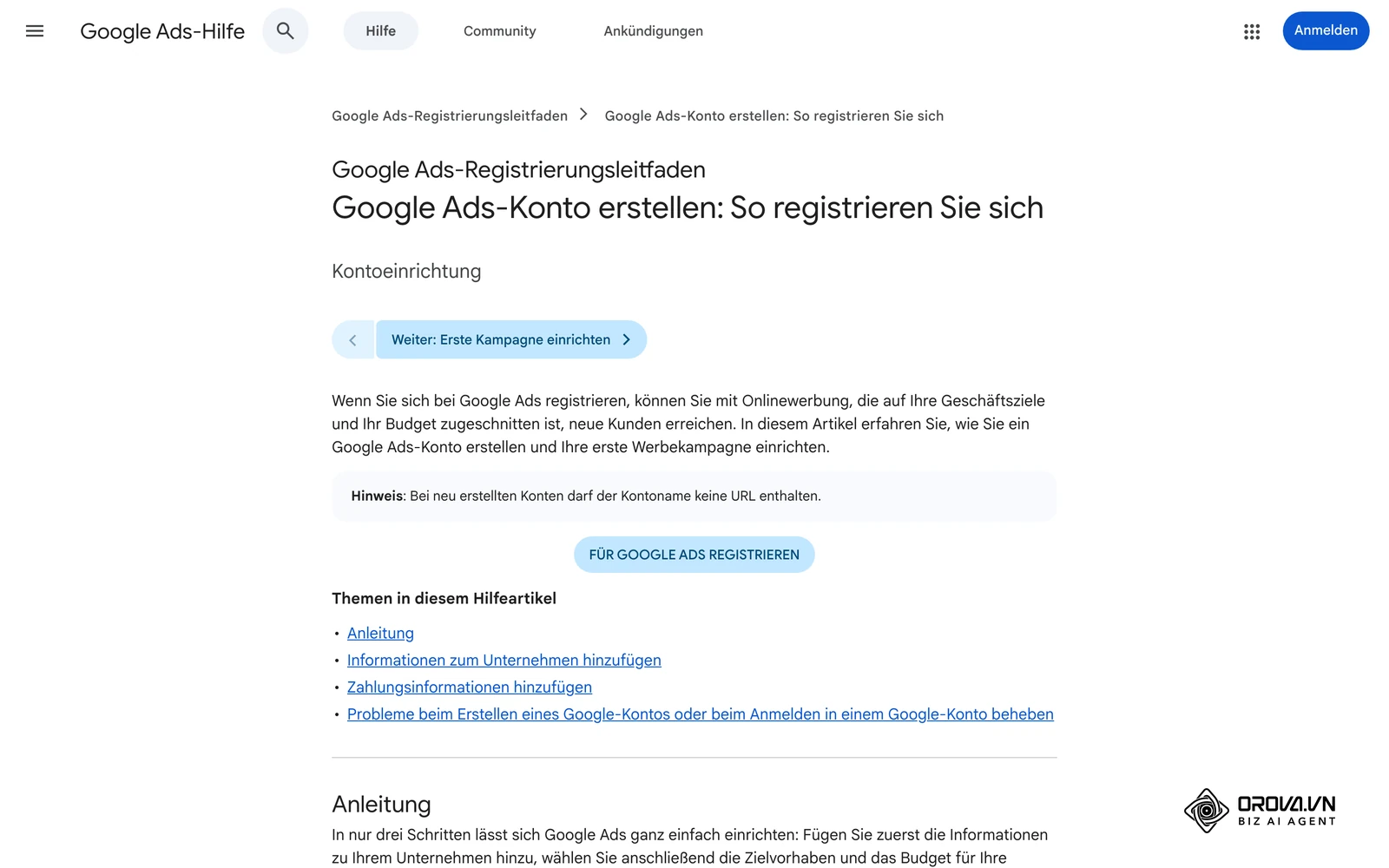
Der Registrierungsleitfaden von Google beschreibt drei Teile: Informationen zum Unternehmen (Name und URL), Zielvorhaben und Budget, Zahlungsdetails. Für ein sauberes Fundament wählen Sie die Möglichkeit, ein Konto ohne Kampagne zu erstellen. So landen Sie nicht in einer vorkonfigurierten Kampagne, die Sie hinterher erst wieder zerlegen müssen.
Achten Sie dabei auf zwei Felder, die sich später nur mit Aufwand korrigieren lassen:
- Zeitzone: Google weist darauf hin, dass Berichte, Statistiken und Abrechnungen durch die gewählte Zeitzone beeinflusst werden. Für Deutschland ist das die mitteleuropäische Zeit.
- Kontoname: Bei neu erstellten Konten darf der Kontoname laut Google keine URL enthalten. Verwenden Sie den Firmennamen, wie er auch im Impressum steht.
Wer die Grundeinrichtung in einer festen Reihenfolge abarbeitet, vermeidet doppelte Arbeit. Die Abfolge in diesem Artikel ist bewusst so gewählt, dass jeder Schritt auf dem vorherigen aufbaut.
Schritt 2: Zahlungsprofil mit Kontotyp und Rechnungsadresse anlegen
Im Zahlungsprofil entscheidet sich, auf wen die Rechnungen ausgestellt werden. Laut Google-Hilfe ist der Kontotyp standardmäßig auf „Organisation“ festgelegt; Sie können ihn in „Privatperson“ ändern, wenn dies aus steuerlichen Gründen in Ihrem Land erforderlich ist. Klären Sie die Wahl vorab mit Ihrer Steuerberatung, denn der Kontotyp bestimmt, welche Angaben auf Ihren Rechnungen stehen.
| Feld im Zahlungsprofil | Was Sie eintragen | Worauf Sie achten |
|---|---|---|
| Land der Rechnungsadresse | Deutschland | Legt laut Google die verfügbaren Abrechnungsoptionen fest |
| Kontotyp | Organisation (Standard) oder Privatperson | Mit Steuerberatung abstimmen |
| Name und Anschrift | Firmenname und Anschrift wie im Handelsregister oder Impressum | Gleiche Schreibweise wie bei der späteren Überprüfung |
| Steuerinformationen | Angaben zu Ihrem Unternehmen | Nur Administratoren und Nutzer mit Abrechnungszugriff dürfen sie bearbeiten |
| Zahlungsmethode | Kredit- oder Debitkarte, PayPal oder Bankkonto | Geschäftskonto statt Privatkarte verwenden |
Zwei Hinweise aus der offiziellen Hilfe sollten Sie kennen, damit Sie nicht erschrecken: Bei einer Kredit- oder Debitkarte kann eine vorübergehende Vorautorisierung erscheinen, die normalerweise innerhalb einer Woche wieder aufgehoben wird. Außerdem kann Google bei der Registrierung eine kleine Vorauszahlung zur Bestätigung verlangen.
Hypothetisches Beispiel: Eine Fahrradwerkstatt in Hamburg wird als GmbH geführt. Der Inhaber legt das Zahlungsprofil als „Organisation“ mit der Firmenanschrift aus dem Handelsregister an und hinterlegt die Geschäftskarte. Die Buchhaltung erhält später den Zugriff „Abrechnung“, damit sie Rechnungen abrufen kann, ohne Kampagnen zu verändern.
Schritt 3: Zugriffsebenen für Mitarbeiter und Agentur vergeben
Sobald das Konto steht, laden Sie weitere Personen ein, statt Zugangsdaten zu teilen. Google unterscheidet fünf Zugriffsebenen. Die folgende Tabelle fasst die wichtigsten Rechte aus dem Hilfeartikel „Zugriffsebenen in Google Ads-Konten“ zusammen.
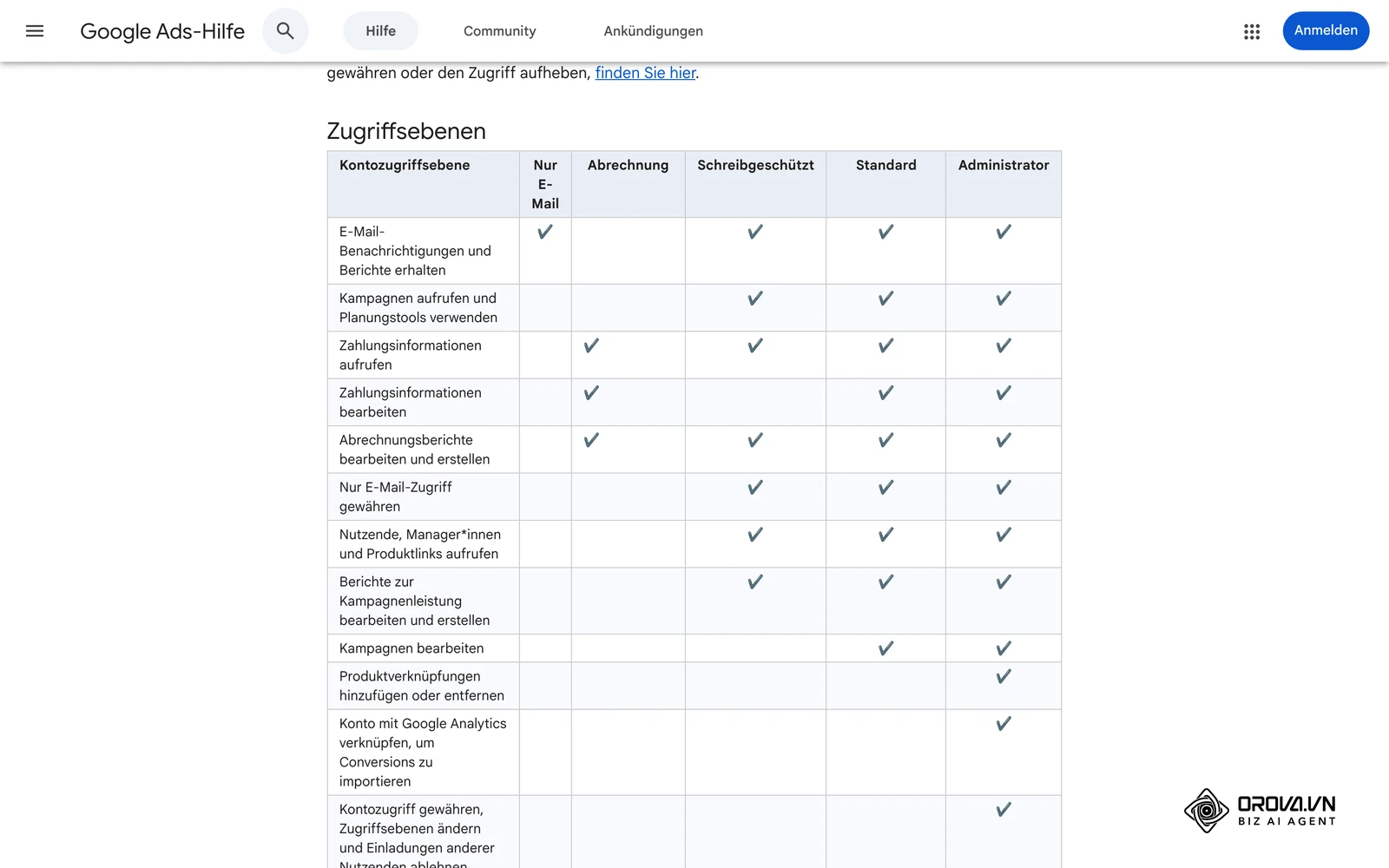
| Zugriffsebene | Typische Person im Betrieb | Darf Kampagnen bearbeiten | Darf Zahlungsinformationen bearbeiten | Darf Zugriff gewähren |
|---|---|---|---|---|
| Nur E-Mail | Geschäftsführung, die nur Berichte lesen will | Nein | Nein | Nein |
| Abrechnung | Buchhaltung | Nein | Ja | Nein |
| Schreibgeschützt | Controlling, Steuerberatung | Nein | Nein | Nein |
| Standard | Mitarbeiter im Marketing, Agentur | Ja | Ja | Nein |
| Administrator | Inhaber, eine Vertretung | Ja | Ja | Ja |
Nur Administratoren dürfen laut Google Kontozugriff gewähren, Zugriffsebenen ändern, Verknüpfungen mit Verwaltungskonten annehmen oder aufheben und das Überprüfungsverfahren für Werbetreibende einleiten. Daraus folgen drei Regeln für kleine Betriebe:
- Das Konto gehört Ihnen. Lassen Sie eine Agentur nicht ein eigenes Konto für Sie eröffnen. Die Agentur verknüpft ihr Verwaltungskonto mit Ihrem Konto, und Sie nehmen die Verknüpfungsanfrage als Administrator an.
- Mindestens zwei Administratoren. Google rät ausdrücklich, mindestens eine weitere Person als Admin hinzuzufügen, weil bei nur einem Admin der Zugriff auf Ihre Tags verloren gehen kann, wenn diese Person nicht mehr verfügbar ist.
- So wenig Rechte wie nötig. Wer nur Zahlen sehen soll, bekommt „Schreibgeschützt“ oder „Nur E-Mail“, nicht „Standard“.
Beachten Sie bei Agenturen: Ein Verwaltungskonto mit Inhaberzugriff erlaubt dessen Admins laut Google auch, Nutzerzugriff, Verwaltungskonten und Produktverknüpfungen in Ihrem Konto zu bearbeiten. Prüfen Sie deshalb unter Zugriff und Sicherheit regelmäßig, wer verknüpft ist, und heben Sie Verknüpfungen nach Vertragsende auf.
Sie betreuen Kampagnen auf Google, Meta und TikTok und möchten nicht ständig zwischen drei Werbekonten wechseln? Orova Ads zeigt alle Kampagnen in einer gemeinsamen Tabelle, analysiert sie mit KI und führt nur die Aktionen selbst aus, die Sie in Ihren Regelsätzen auf „Automatisch“ gestellt haben.
Schritt 4: Überprüfung des Werbetreibenden vorbereiten
Google schreibt in den Werberichtlinien, dass letztendlich alle Werbetreibenden das Überprüfungsverfahren durchlaufen müssen. Sie werden in Ihrem Konto oder per E-Mail informiert, wenn Sie an der Reihe sind, und erhalten eine Frist. Ist Ihr Konto ausgewählt, werden einige Anzeigen möglicherweise eingeschränkt, bis die Überprüfung abgeschlossen ist.
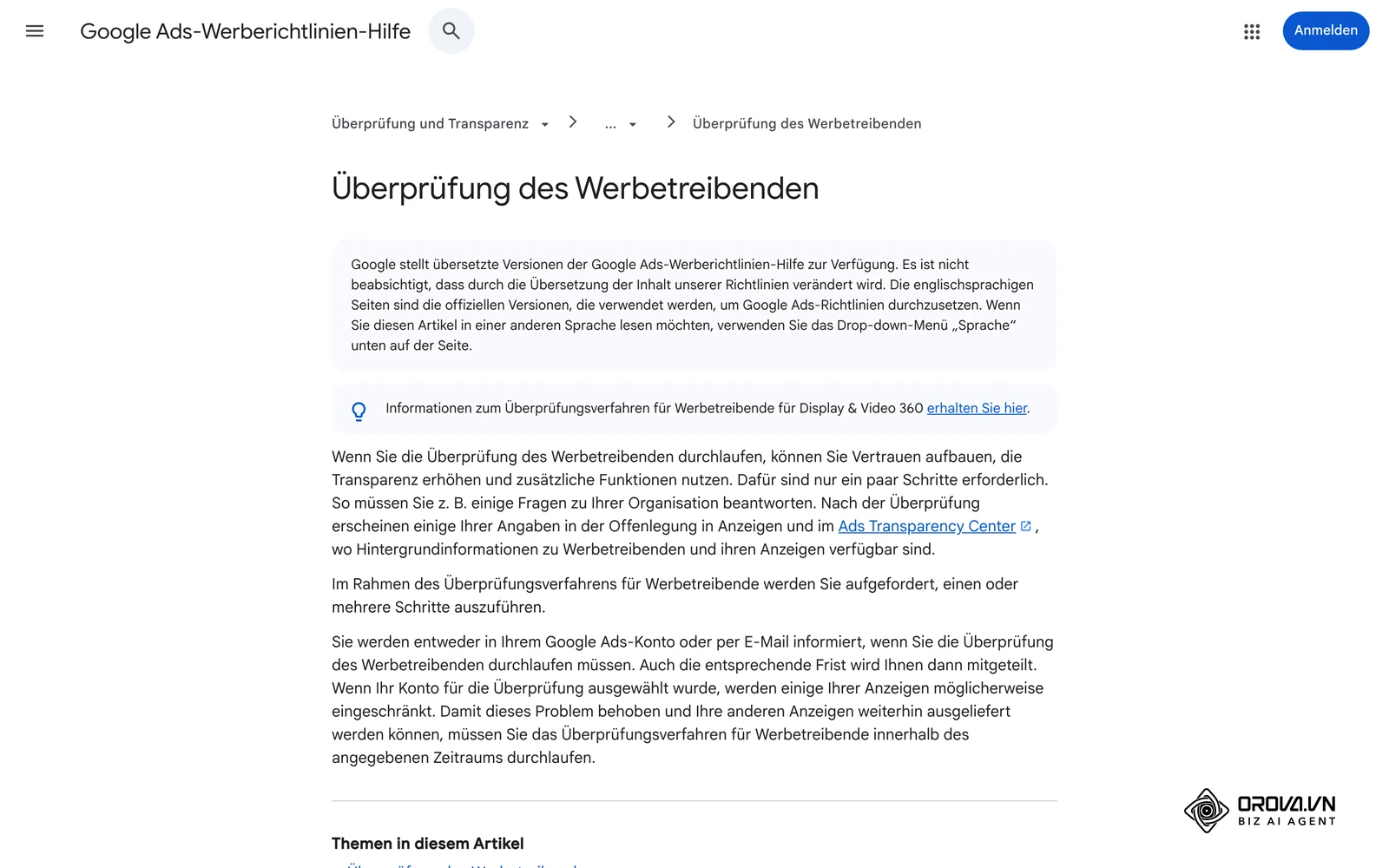
Nach der Überprüfung erscheinen einige Ihrer Angaben in der Offenlegung in Anzeigen und im Ads Transparency Center. Für einen kleinen Betrieb heißt das: Der Name, den Kunden dort sehen, sollte zu dem Namen passen, den sie auf Ihrer Website und im Impressum finden.
Ein Punkt verbindet Schritt 2 und Schritt 4 direkt: Laut Google ist sofort eine neue Überprüfung erforderlich, wenn der rechtsgültige Name in einem Abrechnungsprofil aktualisiert wird. Ein falsch angelegtes Zahlungsprofil kostet Sie also später eine zweite Prüfung.
Welche Dokumente Google konkret anfordert, sehen Sie im Verfahren selbst. Legen Sie trotzdem schon bei der Kontoeinrichtung einen Ordner an, der Ihre Firmendaten belegt:
- Handelsregisterauszug oder Gewerbeanmeldung mit derselben Schreibweise des Firmennamens wie im Zahlungsprofil
- Unterlagen zur Geschäftsanschrift
- Eine kurze Beschreibung Ihrer Leistungen und der Website, auf der Sie werben
Weil nur Administratoren das Verfahren einleiten und durchlaufen können, sollte diese Aufgabe beim Inhaber liegen und nicht bei der Agentur.
Schritt 5: Landingpage mit Impressum und Einwilligung nach § 25 TDDDG vorbereiten
Bevor Werbeklicks auf Ihrer Website landen, müssen dort zwei rechtliche Grundlagen stimmen: die Anbieterkennzeichnung und die Einwilligung für Cookies und ähnliche Technologien.
Für das Impressum gilt seit Mai 2024 § 5 des Digitale-Dienste-Gesetzes (DDG). Danach müssen Diensteanbieter für geschäftsmäßige digitale Dienste bestimmte Informationen „leicht erkennbar und unmittelbar erreichbar“ ständig verfügbar halten. Für eine Landingpage bedeutet das: Ein gut sichtbarer Link zum Impressum gehört auf jede Seite, auf die Ihre Anzeigen führen, auch wenn diese Seite kein Hauptmenü hat.
| Angabe nach § 5 DDG | Beispiel für einen kleinen Betrieb | Gilt für |
|---|---|---|
| Name und Anschrift der Niederlassung | Firmenname, Straße, PLZ, Ort | Alle |
| Rechtsform und Vertretungsberechtigte | GmbH, Geschäftsführer mit Namen | Juristische Personen |
| Schnelle elektronische Kontaktaufnahme | E-Mail-Adresse und ein weiterer direkter Kontaktweg | Alle |
| Zuständige Aufsichtsbehörde | Behörde bei erlaubnispflichtiger Tätigkeit | Nur bei behördlicher Zulassung |
| Register und Registernummer | Handelsregister, Amtsgericht, HRB-Nummer | Eingetragene Unternehmen |
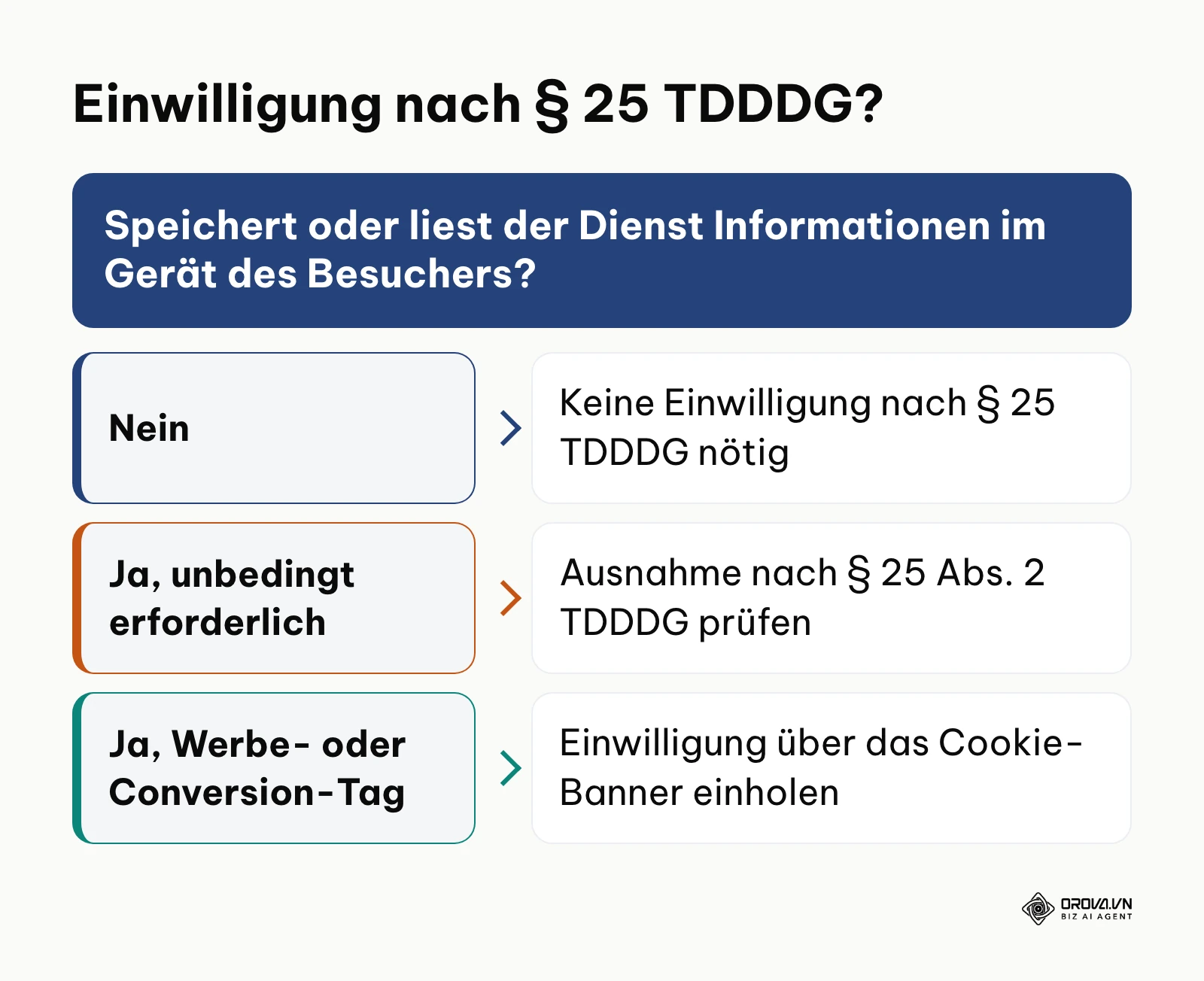
Für Cookies regelt § 25 Absatz 1 TDDDG: Die Speicherung von Informationen in der Endeinrichtung des Endnutzers oder der Zugriff auf bereits gespeicherte Informationen ist nur zulässig, wenn der Endnutzer auf der Grundlage klarer und umfassender Informationen eingewilligt hat. Absatz 2 nennt Ausnahmen, etwa wenn die Speicherung unbedingt erforderlich ist, damit der Anbieter einen vom Nutzer ausdrücklich gewünschten digitalen Dienst zur Verfügung stellen kann.
Ein Conversion-Tag, das Werbe-Cookies setzt oder liest, ist für den Besuch Ihrer Seite nicht unbedingt erforderlich. Es braucht deshalb eine Einwilligung, die Ihr Cookie-Banner einholt, bevor das Tag Cookies schreibt. Ihre Datenschutzerklärung sollte Google Ads als Empfänger nennen.
Schritt 6: Google Consent Mode mit dem Cookie-Banner verbinden
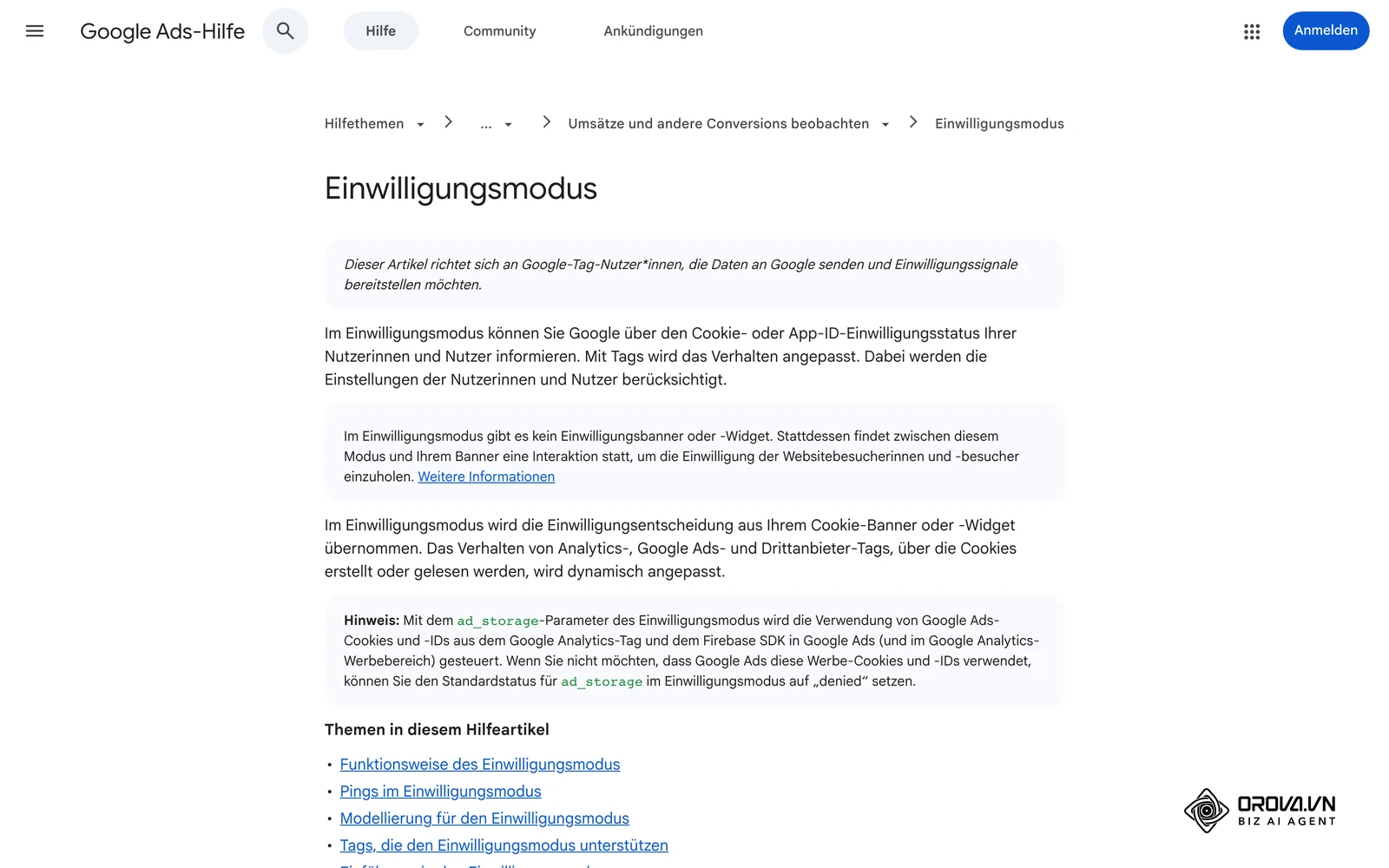
Der Einwilligungsmodus von Google ersetzt kein Banner. Google formuliert es in der Hilfe so: Im Einwilligungsmodus gibt es kein Einwilligungsbanner oder -Widget; der Modus übernimmt die Entscheidung aus Ihrem Cookie-Banner und passt das Verhalten der Google-Tags an. Sie brauchen also beides: ein Banner (Consent Management Platform) und die Verbindung zum Google-Tag.
Google bietet zwei Implementierungen an. Der Unterschied ist für § 25 TDDDG entscheidend, weil er bestimmt, ob vor der Entscheidung des Besuchers überhaupt etwas geladen wird.
| Merkmal | Einfacher Einwilligungsmodus | Erweiterter Einwilligungsmodus |
|---|---|---|
| Wann laden die Google-Tags? | Erst nach Interaktion mit dem Banner | Sobald die Seite aufgerufen wird |
| Was passiert bei Ablehnung? | Laut Google werden keine Daten übertragen, auch nicht der Einwilligungsstatus | Tags senden Pings ohne Cookies |
| Conversion-Modellierung in Google Ads | Basiert auf einem allgemeinen Modell | Kann die gesendeten Pings nutzen |
| Abstimmung mit Datenschutzberatung | Einfacher zu begründen | Vorab prüfen lassen, ob die Pings ohne Einwilligung zulässig sind |
So gehen Sie in der Praxis vor:
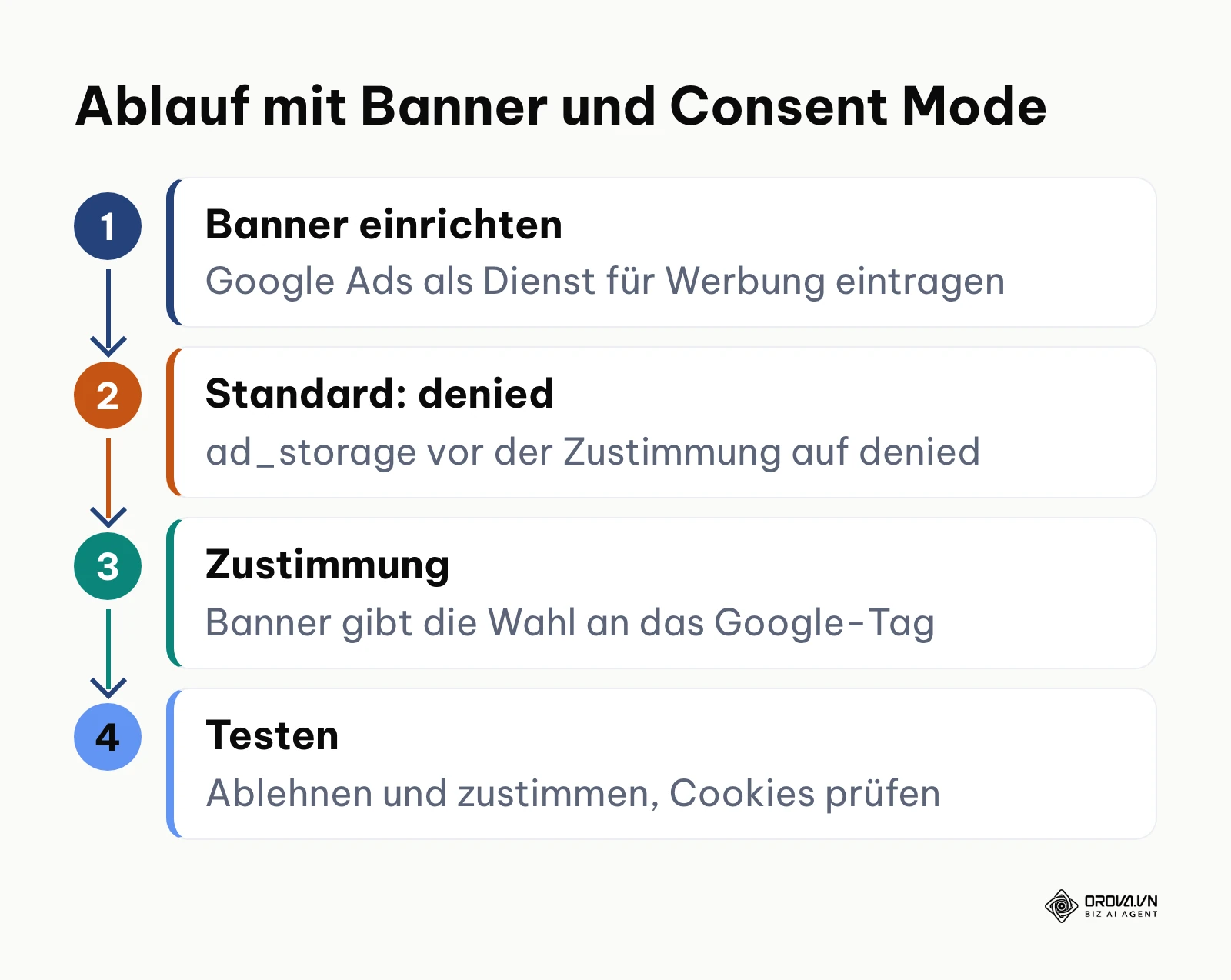
- Wählen Sie ein Cookie-Banner, das Google Consent Mode unterstützt, und tragen Sie Google Ads als eigenen Dienst mit Zweck „Werbung und Conversion-Messung“ ein.
- Legen Sie im Google Ads Konto unter Ziele die Conversion-Aktion an, zum Beispiel das Absenden Ihres Kontaktformulars.
- Binden Sie das Google-Tag über den Google Tag Manager oder Ihr Banner-Plugin ein und setzen Sie den Standardstatus für ad_storage auf „denied“, bis der Besucher zustimmt.
- Testen Sie die Seite mit gelöschten Cookies zweimal: einmal mit Ablehnung, einmal mit Zustimmung. Erst bei Zustimmung dürfen Werbe-Cookies im Browser erscheinen.
Für Listen zum Kundenabgleich im Europäischen Wirtschaftsraum verlangt Google zusätzlich die beiden Einwilligungsfelder ad_user_data und ad_personalization. Das betrifft Sie erst, wenn Sie Kundendaten hochladen; für den Start reicht ein sauber verbundenes Banner.
Danach: Die erste Suchkampagne mit Schutzeinstellungen anlegen
Erst wenn Konto, Zahlung, Zugriff und Einwilligung stehen, legen Sie die erste Suchkampagne an. Für kleine Betriebe sind drei Einstellungen besonders wichtig, weil Google sie nicht immer im gewünschten Zustand vorschlägt.
| Einstellung | Empfehlung für kleine Betriebe | Grund |
|---|---|---|
| Netzwerke | Google-Suchnetzwerk aktiv lassen, Suchnetzwerk-Partner und Displaynetzwerk bewusst prüfen | Budget bleibt bei Menschen, die aktiv suchen |
| Standortoptionen | „Präsenz“ statt „Präsenz oder Interesse“ | Anzeigen erreichen Menschen in Ihrem Einzugsgebiet |
| Automatisch angewendete Empfehlungen | Prüfen und nur bewusst freigeben | Änderungen am Konto bleiben unter Ihrer Kontrolle |
35 sofort nutzbare ausschließende Keywords für den deutschen Markt
Hinterlegen Sie diese Liste vor dem Start als ausschließende Keywords auf Kampagnenebene. Sie filtert Suchanfragen von Jobsuchenden, Heimwerkern und reinen Informationssuchenden heraus. Streichen Sie Begriffe, die bei Ihnen eine echte Kaufabsicht ausdrücken, zum Beispiel „gebraucht“ bei einem Gebrauchtwarenhändler.
kostenlos
gratis
umsonst
billig
günstigste
jobs
stellenangebote
stellen
karriere
gehalt
verdienst
ausbildung
praktikum
bewerbung
selber machen
anleitung
diy
selbst reparieren
wiki
wikipedia
definition
bedeutung
was ist
forum
gutefrage
youtube
pdf
download
vorlage
muster
kurs
seminar
studium
gebraucht
ebay
Checkliste vor dem Kampagnenstart: Konto, Zahlung, Zugriff, Recht
Gehen Sie diese Punkte durch, bevor die erste Anzeige live geht. Jeder Punkt lässt sich mit Ja oder Nein beantworten.
| Prüfpunkt | Erledigt, wenn … |
|---|---|
| 1. Login | Das Konto hängt an einer Google-Adresse des Unternehmens |
| 2. Zeitzone und Währung | Mitteleuropäische Zeit und Euro sind eingestellt |
| 3. Kontotyp | Organisation oder Privatperson ist mit der Steuerberatung abgestimmt |
| 4. Rechnungsadresse | Name und Anschrift entsprechen Handelsregister oder Impressum |
| 5. Zahlungsmethode | Ein Geschäftskonto oder eine Geschäftskarte ist hinterlegt |
| 6. Administratoren | Mindestens zwei Personen aus dem Betrieb haben Adminzugriff |
| 7. Agentur | Die Agentur ist per Verwaltungskonto verknüpft, nicht als Kontoinhaberin |
| 8. Buchhaltung | Die Buchhaltung hat den Zugriff „Abrechnung“ |
| 9. Überprüfung | Unterlagen für die Überprüfung des Werbetreibenden liegen bereit |
| 10. Impressum | Jede Landingpage verlinkt sichtbar auf das Impressum |
| 11. Datenschutzerklärung | Google Ads ist als Empfänger genannt |
| 12. Cookie-Banner | Werbe-Cookies erscheinen erst nach Zustimmung |
| 13. Consent Mode | Standardstatus für ad_storage steht vor der Zustimmung auf „denied“ |
| 14. Conversion-Aktion | Ein Testformular wurde mit Zustimmung abgeschickt und erfasst |
| 15. Ausschließende Keywords | Die Liste ist auf Kampagnenebene hinterlegt |
Wenn Sie Ihre Kennzahlen später regelmäßig an die Geschäftsführung berichten, hilft eine einfache Übersicht. Wie das ohne Zusatzsoftware geht, zeigt unsere Anleitung, wie Sie ein Excel-Dashboard erstellen.
Ihr Konto ist sauber eingerichtet? Dann behalten Sie Suchbegriffe, Gebote und Budgets im Blick, ohne jeden Bericht einzeln zu öffnen. Orova Ads synchronisiert Ihre Daten in dem Takt, den Sie festlegen (bis zu alle 5 Minuten), und ist kostenlos bis zum 07.07.2027 nutzbar.
Häufige Fehler bei der Einrichtung und wie Sie sie beheben
| Fehlerbild | Häufige Ursache | Behebung |
|---|---|---|
| Niemand im Betrieb kann neue Nutzer einladen | Einziger Admin ist ausgeschieden oder die Agentur hält den Adminzugriff | Rechtzeitig zweiten Admin aus dem Betrieb ernennen, Agentur auf „Standard“ setzen |
| Rechnungen tragen einen falschen Namen | Zahlungsprofil wurde von einer Agentur oder privat angelegt | Zahlungsprofil des Unternehmens anlegen und mit Steuerberatung abstimmen |
| Anzeigen werden eingeschränkt | Überprüfung des Werbetreibenden nicht innerhalb der Frist abgeschlossen | Benachrichtigung im Konto prüfen und Verfahren als Admin abschließen |
| Name in der Anzeigenoffenlegung passt nicht zur Website | Unterschiedliche Schreibweise in Registerauszug, Impressum und Konto | Eine einheitliche Schreibweise festlegen und überall verwenden |
| Werbe-Cookies erscheinen vor der Zustimmung | Google-Tag wird außerhalb des Banners geladen | Tag nur über Banner oder Tag Manager mit Consent-Einstellungen auslösen |
| Keine Conversions trotz Anfragen | Banner blockiert das Tag auch nach Zustimmung | Test mit Zustimmung wiederholen und Trigger im Tag Manager prüfen |
Wer im B2B-Umfeld arbeitet, sollte die bezahlte Suche nicht als einzigen Kanal sehen; ergänzende Wege beschreibt unser Beitrag zur Lead-Generierung im B2B ohne Kaltakquise.
Google Ads Trends für kleine Unternehmen in den nächsten Jahren: Einschätzung des Autors
Erstens glaube ich, dass Transparenz für kleine Werbetreibende wichtiger wird als jede einzelne Kampagneneinstellung. Wenn Name und Anschrift in der Anzeigenoffenlegung sichtbar sind, vergleichen Kunden diese Angaben mit der Website. Betriebe, die Konto, Impressum und Registerdaten einheitlich führen, wirken in diesem Vergleich schlicht vertrauenswürdiger.
Zweitens rechne ich damit, dass die Frage „Einfacher oder erweiterter Einwilligungsmodus?“ in Deutschland noch länger umstritten bleibt. Meiner Ansicht nach fahren kleine Betriebe besser, wenn sie die Entscheidung einmal mit ihrer Datenschutzberatung dokumentieren, statt sie bei jedem Website-Relaunch neu zu treffen.
Drittens erwarte ich, dass Google immer mehr Einstellungen automatisiert vorschlägt. Für kleine Unternehmen liegt der Hebel deshalb weniger in versteckten Kampagnenoptionen als in klaren Zuständigkeiten: Wer darf Änderungen freigeben, wer zahlt, wer prüft. Ein Konto mit sauber vergebenen Zugriffsebenen übersteht auch einen Agenturwechsel ohne Datenverlust.
Häufig gestellte Fragen zu Google Ads für kleine Unternehmen einrichten
Darf meine Agentur das Google Ads Konto für mich eröffnen?
Besser nicht. Eröffnen Sie das Konto mit einer Google-Adresse Ihres Unternehmens und lassen Sie die Agentur ihr Verwaltungskonto mit Ihrem Konto verknüpfen. Als Administrator nehmen Sie die Verknüpfungsanfrage an und können sie nach Vertragsende wieder aufheben.
Welchen Kontotyp wähle ich im Zahlungsprofil?
Google setzt den Kontotyp standardmäßig auf „Organisation“. „Privatperson“ ist laut Google vorgesehen, wenn dies aus steuerlichen Gründen in Ihrem Land erforderlich ist. Stimmen Sie die Wahl mit Ihrer Steuerberatung ab, bevor Sie die erste Zahlung auslösen.
Brauche ich ein Cookie-Banner, wenn ich nur Google Ads schalte?
Die Anzeige in der Google-Suche selbst setzt keine Cookies auf Ihrer Website. Sobald Sie aber ein Conversion-Tag einbinden, das Informationen im Browser speichert oder ausliest, greift § 25 TDDDG, und Sie brauchen eine Einwilligung über ein Banner.
Muss jede Landingpage ein Impressum haben?
Nach § 5 DDG müssen die Angaben leicht erkennbar und unmittelbar erreichbar sein. In der Praxis genügt ein gut sichtbarer Link zum Impressum auf jeder Landingpage, auch auf Seiten ohne Hauptmenü.
Was passiert, wenn ich die Überprüfung des Werbetreibenden nicht abschließe?
Laut Google werden Sie im Konto oder per E-Mail über die Überprüfung und die Frist informiert. Ist Ihr Konto ausgewählt, können einige Anzeigen eingeschränkt werden; damit Ihre anderen Anzeigen weiter ausgeliefert werden, müssen Sie das Verfahren innerhalb der Frist durchlaufen.
Wo sollten Sie anfangen?
Wenn Sie noch kein Konto haben, beginnen Sie mit Schritt 1 und 2 in einem Zug: Konto ohne Kampagne mit einer Unternehmensadresse anlegen, Zeitzone prüfen, Zahlungsprofil auf den Firmennamen ausstellen.
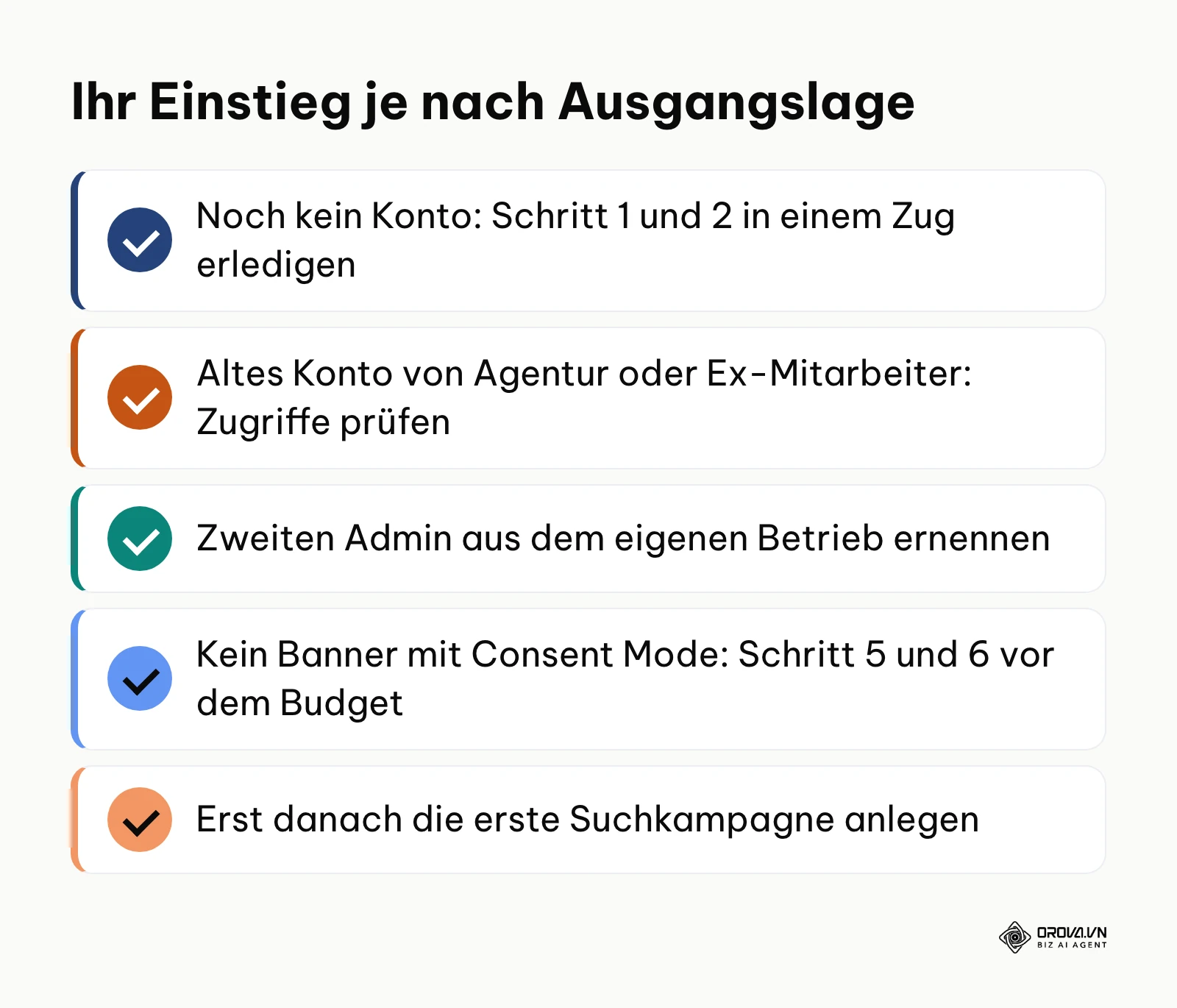
Wenn bereits ein Konto existiert, das eine frühere Agentur oder ein ehemaliger Mitarbeiter angelegt hat, öffnen Sie zuerst die Zugriffsverwaltung. Prüfen Sie, wer Administrator ist, ernennen Sie eine zweite Person aus dem Betrieb und setzen Sie externe Partner auf die Ebene, die sie wirklich brauchen.
Wenn Konto und Zugriffe stimmen, die Website aber noch kein Banner mit Consent Mode hat, erledigen Sie Schritt 5 und 6, bevor Sie Budget freigeben. Erst dann lohnt es sich, Google Ads für kleine Unternehmen einrichten bis zur ersten Suchkampagne abzuschließen.
Über den Autor

Builder of Orova
Nguyễn Đỗ Trọng Ân has 8 years of experience in marketing, including 6 years managing market development across Asia. He builds Orova, a Biz AI Agent that never sleeps: it plans, runs and optimizes work for businesses.
Führen Sie Ihr Unternehmen mit AI Agents
Orova ist der stets aktive Biz AI Agent — er plant, erledigt und optimiert die Arbeit für Sie.
Zeit sparen, Produktivität freisetzen.