
Videokonferenz ohne Anmeldung für Gäste: Browser oder App?

Bei einer Videokonferenz ohne Anmeldung für Gäste klicken externe Teilnehmer – Kunden, Geschäftspartner, Bewerber – auf einen Einladungslink, geben ihren Namen ein und sind direkt im Browser dabei: ohne eigenes Konto und ohne App-Installation. Gemeint sind hier geschäftliche Termine, die du als Gastgeber organisierst, nicht anonyme Zufallschats mit Fremden. Die bekannten Dienste erlauben den Gastzugang grundsätzlich, unterscheiden sich aber in den Bedingungen: Muss der Organisator den Gast hereinlassen? Funktioniert der Beitritt auf dem Smartphone ohne App? Wie lange darf ein kostenloses Meeting dauern? Wer regelmäßig Erstgespräche, Beratungen oder Interviews mit Externen führt, fährt mit einem Browser-Link meist am besten. Wer hunderte interne Mitarbeitende mit Single-Sign-On, festen Kanälen und Telefonie verwaltet, bleibt bei einer Enterprise-App. Dieser Vergleich zeigt die Unterschiede beim Zugang, bei Zeitlimits, Sicherheit und Datenschutz – ohne Rangliste, denn welches Werkzeug passt, hängt vom Einsatz ab.
Videokonferenz ohne Anmeldung für Gäste: Kernunterschiede und Tools im Überblick
Der grundlegende Unterschied liegt im Zugangsweg: Browserbasierte Räume nutzen den Web-Standard WebRTC (Real-Time Communication im Web), über den Ton und Bild direkt im Browser übertragen werden. Klassische Plattformen sind dagegen um ein Benutzerkonto und meist um eine installierte App herum gebaut; der Browser-Zugang für Gäste ist dort eine zusätzliche Option.
| Kriterium | Browser-Zugang ohne Gastkonto | Konferenz-App mit Login | Was das für Gäste bedeutet |
|---|---|---|---|
| Einstieg für externe Gäste | Link öffnen, Namen eingeben, Kamera und Mikrofon erlauben | App laden, Konto anlegen oder anmelden | Weniger Schritte im Browser |
| Smartphone | Direkt in Safari oder Chrome, sofern der Anbieter das zulässt | Häufig Hinweis auf die App | Vorher selbst testen |
| Zeitlimit im Gratis-Angebot | Je nach Anbieter sehr unterschiedlich | Je nach Anbieter sehr unterschiedlich | Tarifseite prüfen |
| Videoaufnahme | Bei manchen Tools lokal im Browser | Häufig in der Cloud des Anbieters | Speicherort vorab klären |
| Daten externer Gäste | Meist nur der eingegebene Anzeigename | Konto- und Profildaten beim Anbieter | Weniger Daten pro Gast |
| Interne Zusammenarbeit | Kaum dauerhafte Kanäle | Kanäle, Kalender, Verzeichnis | App bleibt für interne Teams stark |
Die folgende Übersicht fasst zusammen, wie verbreitete Dienste den Gastzugang laut ihren eigenen Hilfeseiten regeln. Tarife und Limits ändern sich; prüfe vor dem Einsatz die aktuelle Tarifseite des Anbieters (Stand: Oktober 2026).
| Tool | Braucht der Gast ein Konto? | Beitritt im Browser | Zeitlimit im kostenlosen Angebot | Worauf du achten solltest |
|---|---|---|---|---|
| Zoom | Nein, sofern der Host keine Anmeldung verlangt | Ja, über den Web-Client | Basis-Tarif: 40 Minuten pro Meeting | Auf dem Smartphone wird meist die App angeboten |
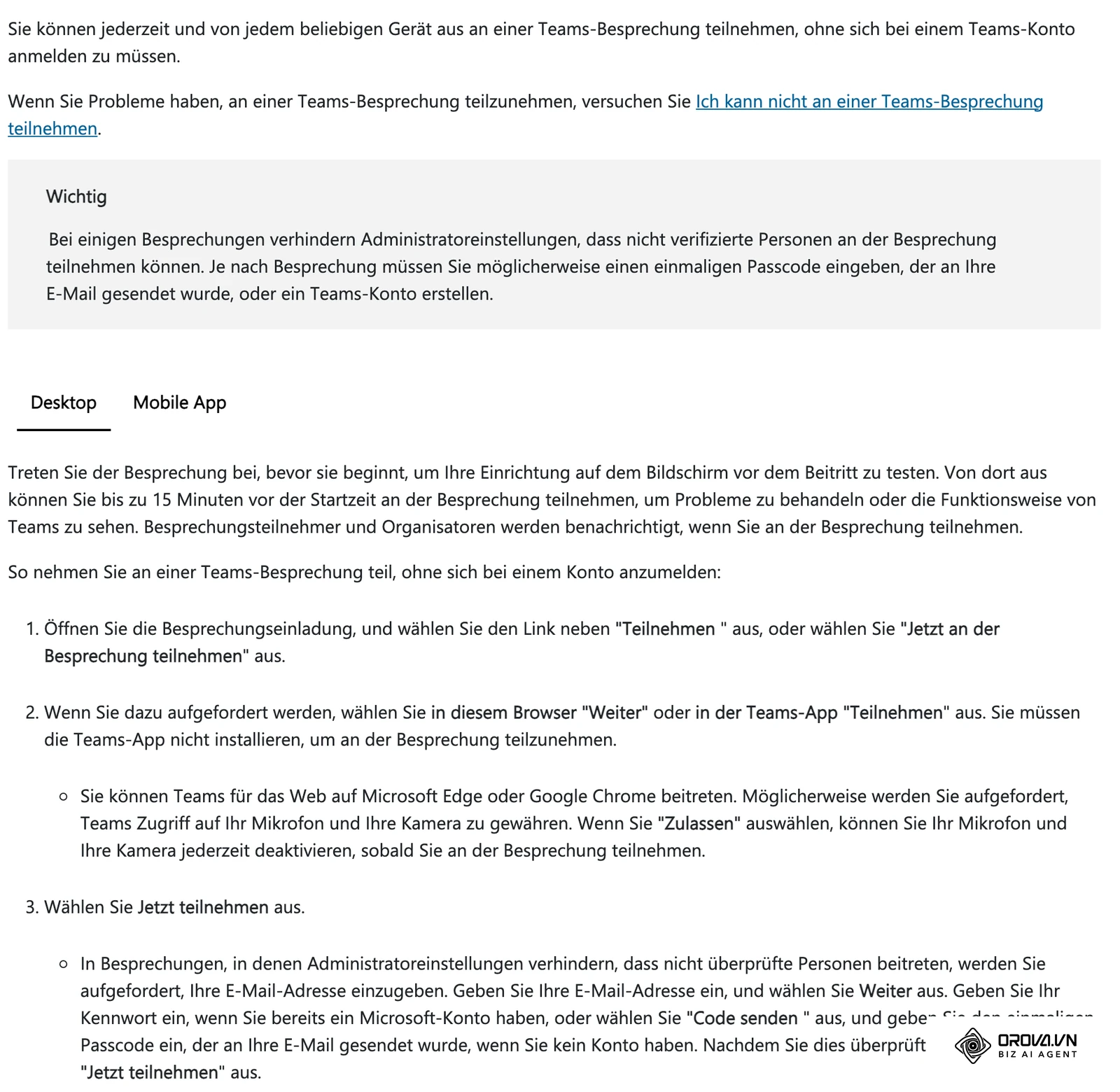
| Microsoft Teams | Nein, wenn die Organisation nicht verifizierte Gäste zulässt; sonst Einmal-Passcode per E-Mail | Ja, laut Microsoft in Edge oder Chrome | Gruppenmeetings in Teams (kostenlos): Tarif prüfen | Gäste warten unter Umständen in der Besprechungslobby |
| Google Meet | Nein, der Organisator oder ein Teilnehmer muss den Gast aber hereinlassen | Ja | Kostenloses Konto, Gruppen ab drei Personen: Tarif prüfen | Gast klickt auf „Teilnahme erbitten“ |
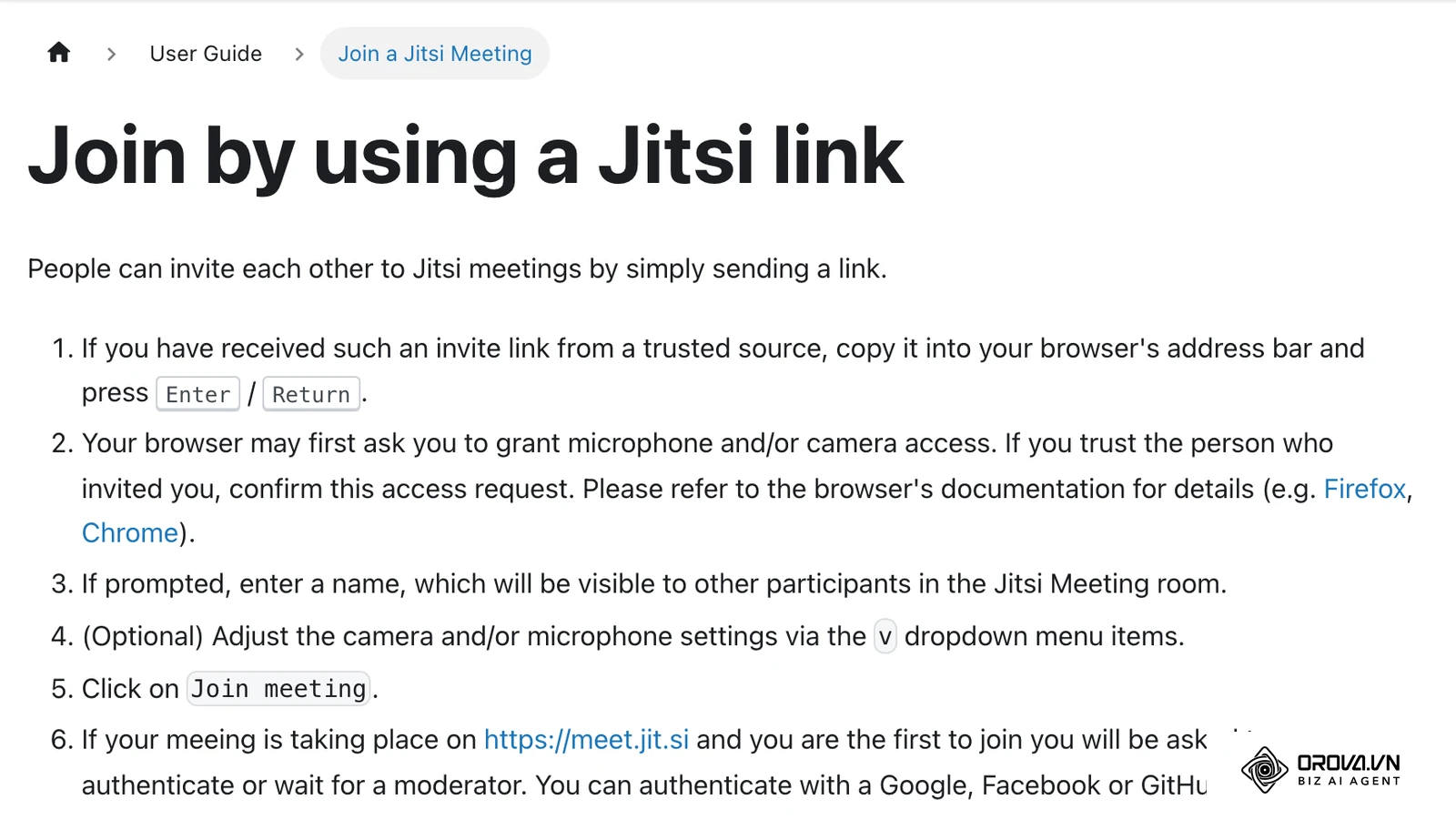
| Jitsi Meet (meet.jit.si) | Gäste nein; wer als Erster einen Raum öffnet, meldet sich an oder wartet auf einen Moderator | Ja | Tarif bzw. Instanz prüfen | Eigene Instanz auf eigenem Server möglich |
| Whereby | Gäste nein, der Gastgeber hat ein Konto | Ja | Tarif prüfen | Raum ist an das Gastgeberkonto gebunden |
| Orova Meet | Nein; im öffentlichen Modus gibt der Gast nur seinen Namen ein | Ja, ausschließlich im Browser (keine App) | Eine Sitzung bis zu 24 Stunden | Bildschirmfreigabe auf dem Smartphone funktioniert oft nicht |
Was ist eine Videokonferenz ohne Anmeldung und was unterscheidet sie von klassischen Meeting-Apps?
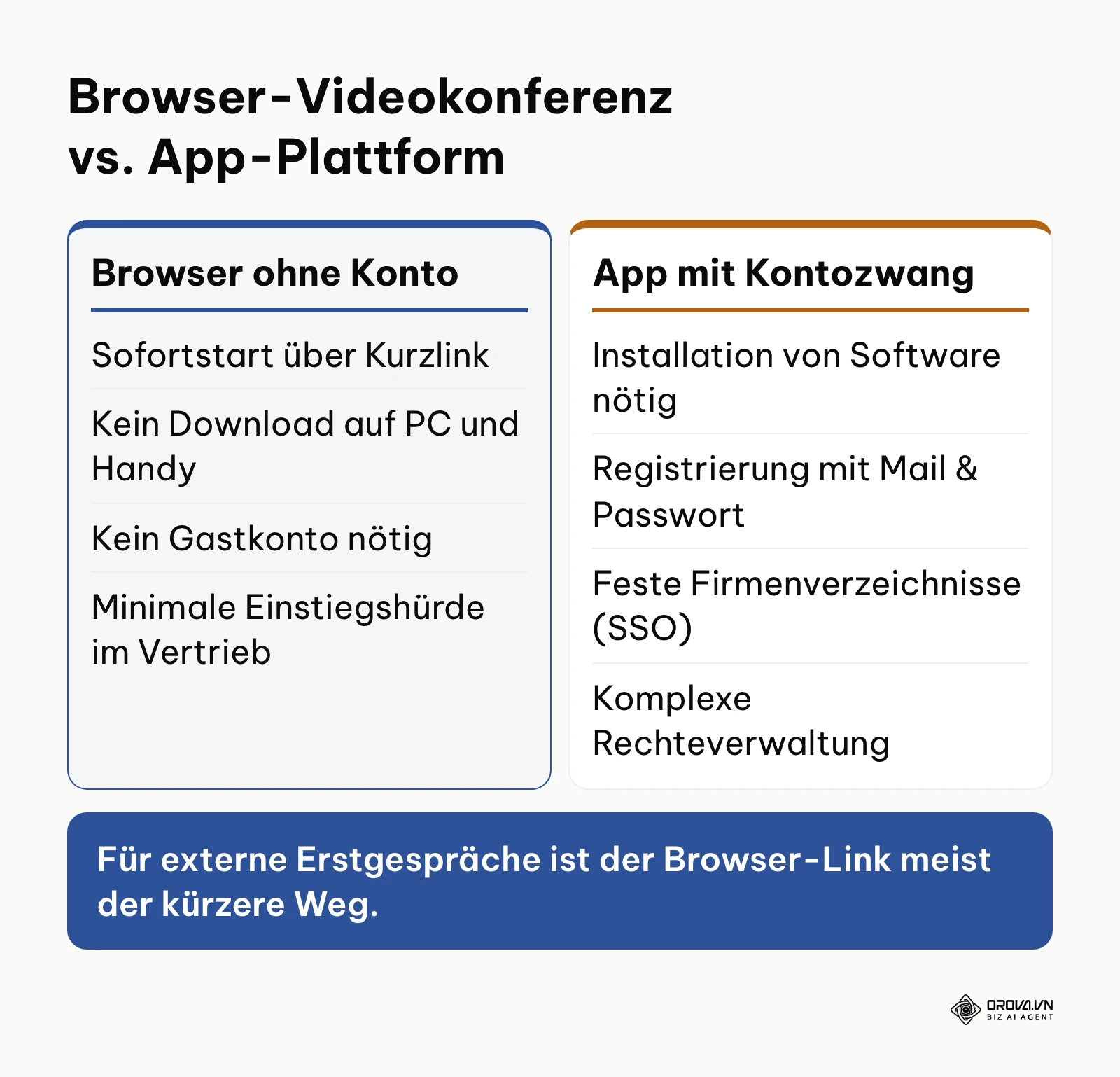
Das folgende Diagramm fasst zusammen, wie sich die beiden Grundkonzepte in der Praxis für Einladende und Gäste unterscheiden.
Browser-basierte Meetings ohne Registrierung
Eine browserbasierte Besprechung ohne Registrierung läuft über einen eindeutigen Raumlink. Der Gast klickt auf diesen Link, erteilt im Browser die Freigabe für Mikrofon und Kamera und betritt den Raum nach Eingabe eines Anzeigenamens. Ein Passwort braucht er nicht. Welche Daten zusätzlich erfasst werden, hängt vom Zugangsmodus ab: Manche Räume fragen nur den Namen ab, andere verlangen für eine Anmeldeliste zusätzlich E-Mail-Adresse oder Telefonnummer.
Klassische Meeting-Plattformen mit App- und Kontozwang
Klassische Konferenz-Plattformen basieren auf Nutzerkonten. Um alle Funktionen zu nutzen, legen Teilnehmer ein Profil an, bestätigen ihre E-Mail-Adresse oder installieren einen Desktop-Client. Diese Werkzeuge wurden vor allem für die dauerhafte Zusammenarbeit fester Teams entwickelt und binden Besprechungen an Kalender, Chat-Verläufe und Firmenverzeichnisse.
Zugangsbarriere und mobile Browser-Nutzung: Wo der App-Zwang auf dem Smartphone scheitert
Kunden und Geschäftspartner öffnen Einladungslinks häufig direkt auf dem Smartphone. Genau dort zeigt sich, wie niedrig die Einstiegshürde wirklich ist.
Einige Dienste bieten Gästen auf iOS oder Android zuerst die eigene App an, auch wenn ein Browser-Beitritt möglich wäre. Wer unterwegs oder zwischen zwei Terminen schnell ein kurzes Abstimmungsgespräch führen möchte, empfindet einen Download über das Mobilfunknetz oft als Hürde. Die WebRTC-Standards der Internet Engineering Task Force (Übersicht in RFC 8825, 2021) sind dafür gebaut, Audio und Video ohne Zusatzsoftware im Browser zu übertragen, und moderne mobile Browser unterstützen sie. Ob ein Dienst den mobilen Browser-Beitritt tatsächlich anbietet, ist eine Produktentscheidung des Anbieters – teste es deshalb vorab mit deinem eigenen Smartphone.
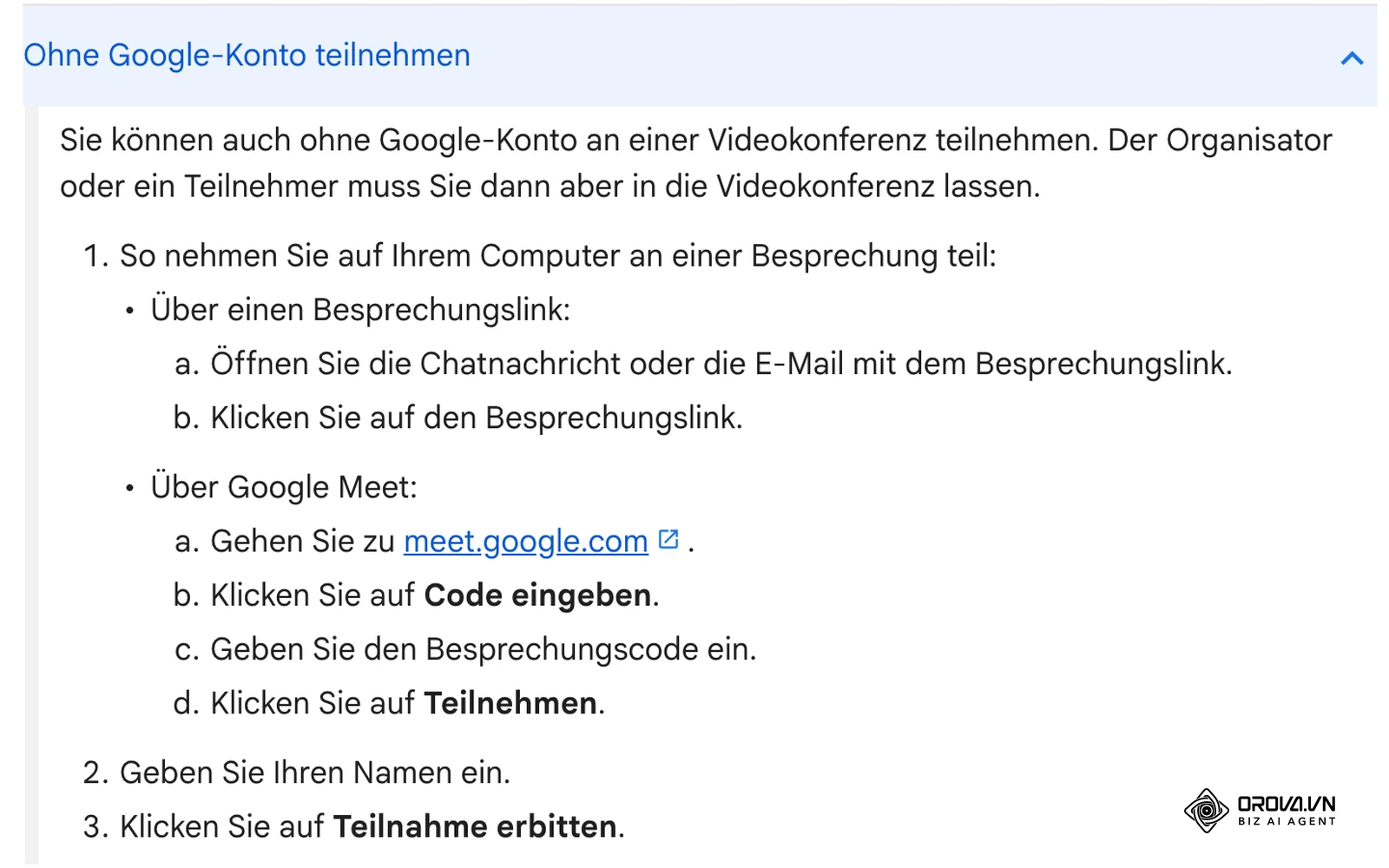
Google beschreibt den Gastzugang ohne Konto zum Beispiel so: Der Gast öffnet den Besprechungslink, gibt seinen Namen ein und klickt auf „Teilnahme erbitten“; der Organisator lässt ihn dann herein.
Hypothetisches Beispiel: Ein selbstständiger Personalberater führt ein Erstgespräch mit einer vielbeschäftigten Führungskraft.
- Der Berater verschickt einen Browser-Link für ein kurzes Kennenlernen per Nachricht an das Smartphone der Kandidatin.
- Die Kandidatin öffnet den Link während einer Bahnfahrt in Safari und tippt ihren Vornamen ein.
- Safari fragt nach dem Zugriff auf Kamera und Mikrofon; sie tippt auf „Erlauben“.
- Das Gespräch beginnt pünktlich, ohne dass sie ein Konto anlegen oder eine App installieren musste.
Bei spontanen Gesprächen mit externen Partnern ist der reine Browser-Link meist der kürzere Weg, weil Download und Registrierung entfallen.
Sicherheitskontrolle und Raumschutz: Schutz vor Störenfrieden ohne Administrator-Konto
Ein häufiger Einwand gegen Meetings ohne Registrierung betrifft die Sicherheit: Wenn kein Benutzerkonto nötig ist, wie verhindert man, dass Unbefugte den Raum betreten und vertrauliche Gespräche stören (das sogenannte Zoombombing)?
Sicherheit entsteht bei browserbasierten Räumen nicht durch das Konto des Gastes, sondern durch schwer erratbare Raumlinks, einen passenden Zugangsmodus und die Moderationsrechte des Gastgebers. Ein Raumlink wie meet.domain.de/finanzen lässt sich leicht erraten. Ein Link aus einer zufälligen Zeichenfolge wie meet.domain.de/k7f-9m2p-x4w ist für Außenstehende praktisch nicht zu erraten.
Je nach Dienst kommen weitere Schutzebenen hinzu:
- Zugangsmodus: Teams und Google Meet lassen Gäste ohne Konto zunächst warten, bis der Organisator sie hereinlässt. Bei anderen Diensten wählst du, ob nur eingeladene Personen, alle mit Link oder nur angemeldete Teilnehmer beitreten dürfen.
- Moderationsrechte: Der Gastgeber kann Mikrofone und Kameras einzelner Teilnehmer stummschalten, die Bildschirmfreigabe auf Moderatoren beschränken und unbekannte Personen aus dem Raum entfernen.
- Chat-Sperre bei Bedarf: Um unerwünschte Links zu unterbinden, lässt sich der Text-Chat für einzelne Teilnehmer oder für alle außer dem Gastgeber sperren, während Audio und Video weiterlaufen.
Klassische Plattformen bieten zusätzlich zentrale IT-Richtlinien für ganze Organisationen. Für vertrauliche 1:1-Gespräche oder kleine Runden mit Externen genügen ein zufälliger Raumlink, der passende Zugangsmodus und aktive Moderation in vielen Fällen.
Zeitlimits und Teilnehmerkapazitäten: Von 40-Minuten-Abbrüchen bis zu ganztägigen Sitzungen
Ein häufiges Ärgernis bei kostenlosen Videokonferenzen ist die Zeitbegrenzung. Im kostenlosen Zoom-Basistarif endet ein Meeting nach 40 Minuten; auch bei anderen Diensten sind Gruppenmeetings im Gratis-Angebot zeitlich begrenzt. Mitten im Verkaufsgespräch oder während eines Beratungsinterviews bricht die Verbindung dann ab, und alle müssen einen neuen Link aufrufen.
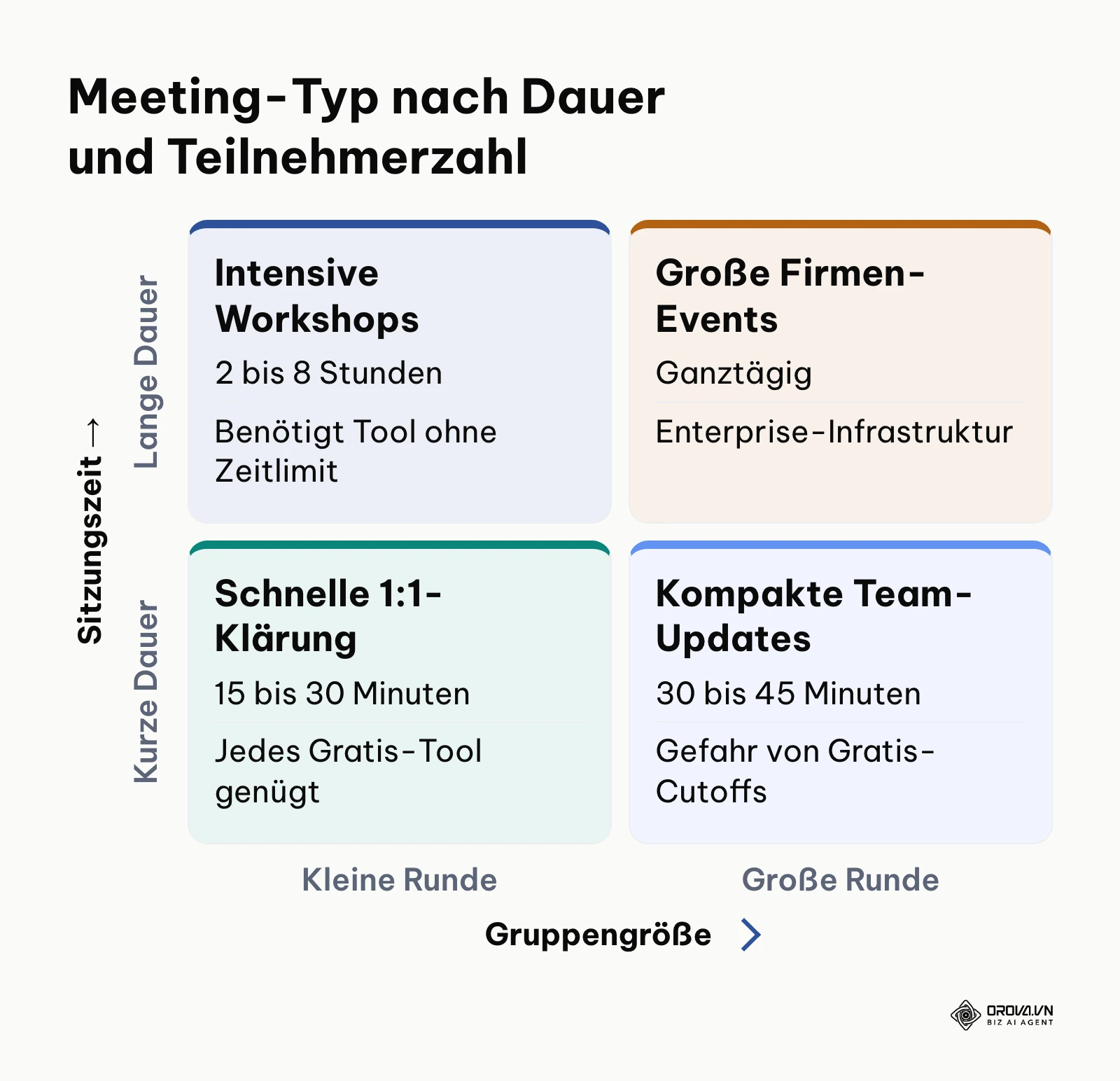
Das folgende Diagramm ordnet verschiedene Meeting-Formate nach Dauer und Gruppengröße ein.
Hypothetisches Beispiel: Ein mittelständischer Dienstleister führt einen dreistündigen Onboarding-Workshop für vier neue freie Mitarbeitende durch.
- Der Projektleiter wählt einen Raum, dessen Sitzung bis zu 24 Stunden geöffnet bleiben kann.
- Nach 90 Minuten machen alle eine Pause von 15 Minuten, ohne den Raum zu schließen.
- Ein Teilnehmer verliert kurz die WLAN-Verbindung; über denselben Link kommt er wieder in die laufende Sitzung.
- Der Workshop endet nach gut drei Stunden ohne Unterbrechung; die Aufzeichnung liegt lokal beim Projektleiter, nachdem alle der Aufnahme zugestimmt haben.
Für Kunden- und Projektgespräche, die über ein kurzes Update hinausgehen, ist ein 40-Minuten-Limit unpraktisch. Prüfe vor wichtigen Terminen, wie lange eine Sitzung in deinem Tarif dauern darf.
Gäste ohne Konto und ohne App ins Gespräch holen? Mit Orova Meet startest du Besprechungen im Browser per Kurzlink, mit vier Zugangsmodi und Sitzungen bis zu 24 Stunden.
Datenschutz nach DSGVO und lokale Videoaufzeichnung: Festplatte statt Fremdserver
Für Unternehmen in Deutschland, Österreich und der Schweiz ist die Datenschutz-Grundverordnung (DSGVO) ein zentrales Kriterium bei der Tool-Auswahl. Ein Gastzugang ohne Konto reduziert die Daten, die über externe Teilnehmer anfallen – meist bleibt es beim Anzeigenamen und technischen Verbindungsdaten. Damit ist die Prüfung aber nicht erledigt: Auch Name, Bild und Ton der Gäste sind personenbezogene Daten.
Bei der Videoaufzeichnung gibt es zwei Wege. Viele Dienste speichern Aufnahmen in ihrer Cloud. Andere zeichnen lokal im Browser auf: Bild und Ton werden über die MediaRecorder-Schnittstelle des Browsers erfasst und als Datei auf dem Rechner der Person gespeichert, die aufnimmt. Unabhängig vom Weg gilt: Informiere alle Teilnehmer vor Beginn der Aufnahme und hole ihre Zustimmung ein.
| Prüfpunkt | Was du klärst | Wo du nachsiehst |
|---|---|---|
| Auftragsverarbeitung | Gibt es einen Vertrag zur Auftragsverarbeitung mit dem Anbieter? | Datenschutz- und Vertragsunterlagen des Anbieters |
| Serverstandort | In welchen Ländern werden Medien- und Metadaten verarbeitet? | Datenschutzerklärung, Hilfeseiten |
| Daten der Gäste | Welche Angaben muss ein Gast eingeben (nur Name oder auch E-Mail, Telefon)? | Einstellungen des Raums |
| Aufzeichnung | Wo landet die Datei (Cloud oder lokal)? Wer hat Zugriff? | Aufnahme-Einstellungen |
| Information und Einwilligung | Werden alle Teilnehmer vor der Aufnahme informiert und stimmen zu? | Einladungstext, Hinweis zu Beginn |
| Untertitel und KI-Funktionen | Werden Sprachdaten für Untertitel oder Protokolle verarbeitet? | Funktionsbeschreibung des Anbieters |
Welche Pflichten im Einzelfall gelten, hängt von Branche und Einsatz ab; im Zweifel stimmst du dich mit deiner oder deinem Datenschutzbeauftragten ab.
Mehrsprachigkeit und Meeting-Dokumentation: Barrierefreie Kommunikation mit internationalen Partnern
Spontane Videokonferenzen finden zunehmend über Sprachgrenzen hinweg statt. Wer mit Lieferanten aus Asien, Freelancern aus Südamerika oder Vertriebspartnern im europäischen Ausland spricht, steht vor zwei praktischen Aufgaben: die Sprachbarriere überbrücken und Absprachen festhalten, ohne nebenbei mitzutippen.
Je nach Dienst sind Live-Untertitel und Transkripte an bestimmte Tarife gebunden oder werden über zusätzliche Notiz-Bots gelöst, die als eigener Teilnehmer in den Raum kommen. Externe Gäste fragen dann oft, wer die Audiodaten verarbeitet. Einige webbasierte Besprechungsräume bauen Untertitel direkt in die Oberfläche ein: Jeder spricht in seiner Sprache, und jeder liest die Untertitel in der Sprache, die er selbst gewählt hat.
Hypothetisches Beispiel: Ein deutscher Maschinenbauer bespricht eine technische Reklamation mit einem Werkstattleiter aus Norditalien.
- Der deutsche Ingenieur öffnet einen Browser-Meetingraum und aktiviert die Live-Untertitel.
- Der italienische Partner betritt den Raum ohne Registrierung über sein Smartphone und wählt Italienisch als Untertitelsprache.
- Während der Ingenieur Deutsch spricht, liest der Partner die Übersetzung wenige Sekunden später als italienischen Text.
- Nach dem Meeting entsteht aus dem Gesprochenen ein Protokoll mit vier Abschnitten: Hauptinhalte, Entscheidungen, Aufgaben mit Verantwortlichen und Fristen sowie offene Fragen.
Für Folgetermine und Neuigkeiten an Kunden und Partner hilft eine passende E-Mail-Marketing-Software im Vergleich. Ergebnisse aus technischen Besprechungen oder internen Schulungen lassen sich zudem in eine digitale Unterweisung der Mitarbeiter überführen.
Troubleshooting für Gäste: 4 typische Hürden im Browser in 30 Sekunden lösen
Auch wenn Meetings ohne Installation die geringste Einstiegshürde bieten, können Einstellungen auf dem Gerät des Gastes den Start verzögern. Das folgende Diagramm zeigt den schnellen Prüfpfad bei blockierten Gerätezugriffen.
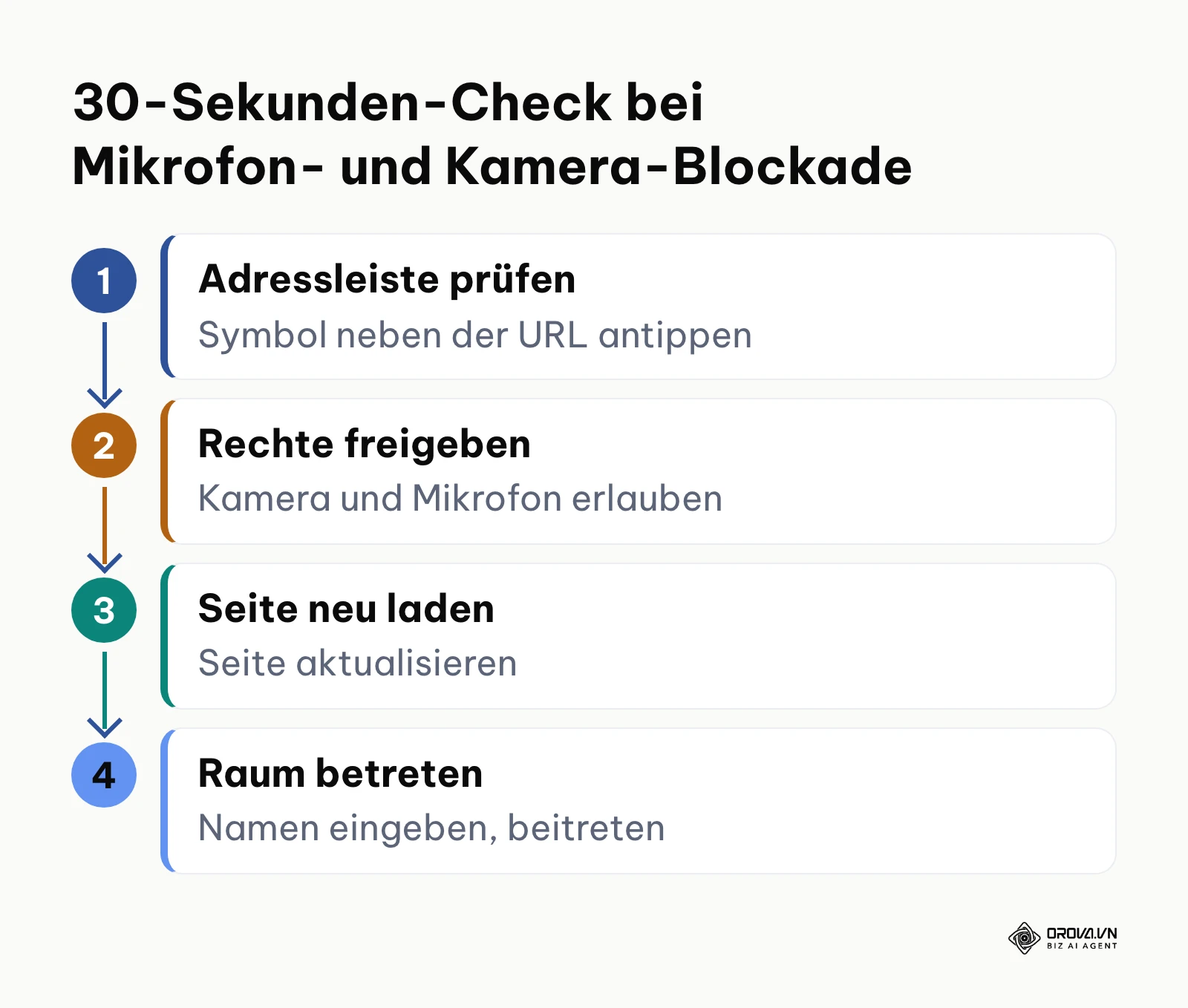
Die vier häufigsten Probleme und ihre Lösungen:
Safari oder Chrome blockiert Kamera und Mikrofon
Gäste klicken bei der ersten Abfrage versehentlich auf „Blockieren“. Das Videobild bleibt schwarz, der Ton stumm. Lösung: Auf dem iPhone tippt der Gast in der Adressleiste auf das Symbol aA, öffnet die Website-Einstellungen und stellt Kamera sowie Mikrofon auf „Erlauben“. Am Computer genügt in Chrome ein Klick auf das Symbol links neben der URL, um die Freigaben umzustellen und die Seite neu zu laden.
Strikte Firmen-Firewalls blockieren WebRTC
In manchen Unternehmen blockiert die IT-Richtlinie UDP-Verbindungen, die WebRTC für Audio und Video bevorzugt. Lösung: Viele Dienste können über Relay-Server auf Port 443 ausweichen. Klappt die Verbindung trotzdem nicht, bitte den Gast, das Meeting testweise über das Smartphone außerhalb des Firmennetzes zu öffnen, oder kläre die Freigabe mit seiner IT.
Umgebrochene Raumlinks in Chat-Apps
Wird ein langer Meetinglink in unformatierten E-Mails verschickt, wird die URL am Zeilenende manchmal umgebrochen. Der Gast klickt nur auf einen Teil und landet auf einer Fehlerseite. Lösung: Versende kompakte Kurzlinks (z. B. im Format meet.domain.de/abc-defg-hij). Weise im Einladungstext darauf hin, im Zweifel die ganze Zeile in die Adresszeile des Browsers zu kopieren.
Unbekannte Teilnehmer im Raum
Ist eine unbekannte Person im Raum, muss der Gastgeber sofort eingreifen können, ohne das Meeting neu aufzusetzen. Lösung: Der Gastgeber öffnet die Teilnehmerliste und entfernt den Eintrag. Für das restliche Gespräch kann er Mikrofon, Chat und Bildschirmfreigabe auf Moderatoren beschränken. Für vertrauliche Folgetermine wählst du einen Zugangsmodus nur für eingeladene Personen und verschickst einen neuen Link.
| Hürde | Woran du sie erkennst | Schnelle Lösung |
|---|---|---|
| Kamera/Mikrofon blockiert | Schwarzes Bild, kein Ton beim Gast | Freigabe in den Website-Einstellungen auf „Erlauben“, Seite neu laden |
| Firmen-Firewall | Verbindung bricht beim Betreten ab | Test über Smartphone außerhalb des Firmennetzes, IT einbeziehen |
| Umgebrochener Link | Gast landet auf einer Fehlerseite | Kurzlink senden, ganze Zeile kopieren lassen |
| Unbekannte Person | Fremder Name in der Teilnehmerliste | Person entfernen, Rechte auf Moderatoren beschränken, neuen Link senden |
Praxis-Leitfaden für VIP-Gäste: 5-Schritte-Checkliste und zweisprachige Einladungsvorlage
Wenn wichtige Kunden, Vorstände oder Bewerber eingeladen werden, sollte der Ablauf sitzen. Das folgende Diagramm zeigt den zeitlichen Ablauf von der Raumerstellung bis zur Nachbereitung.
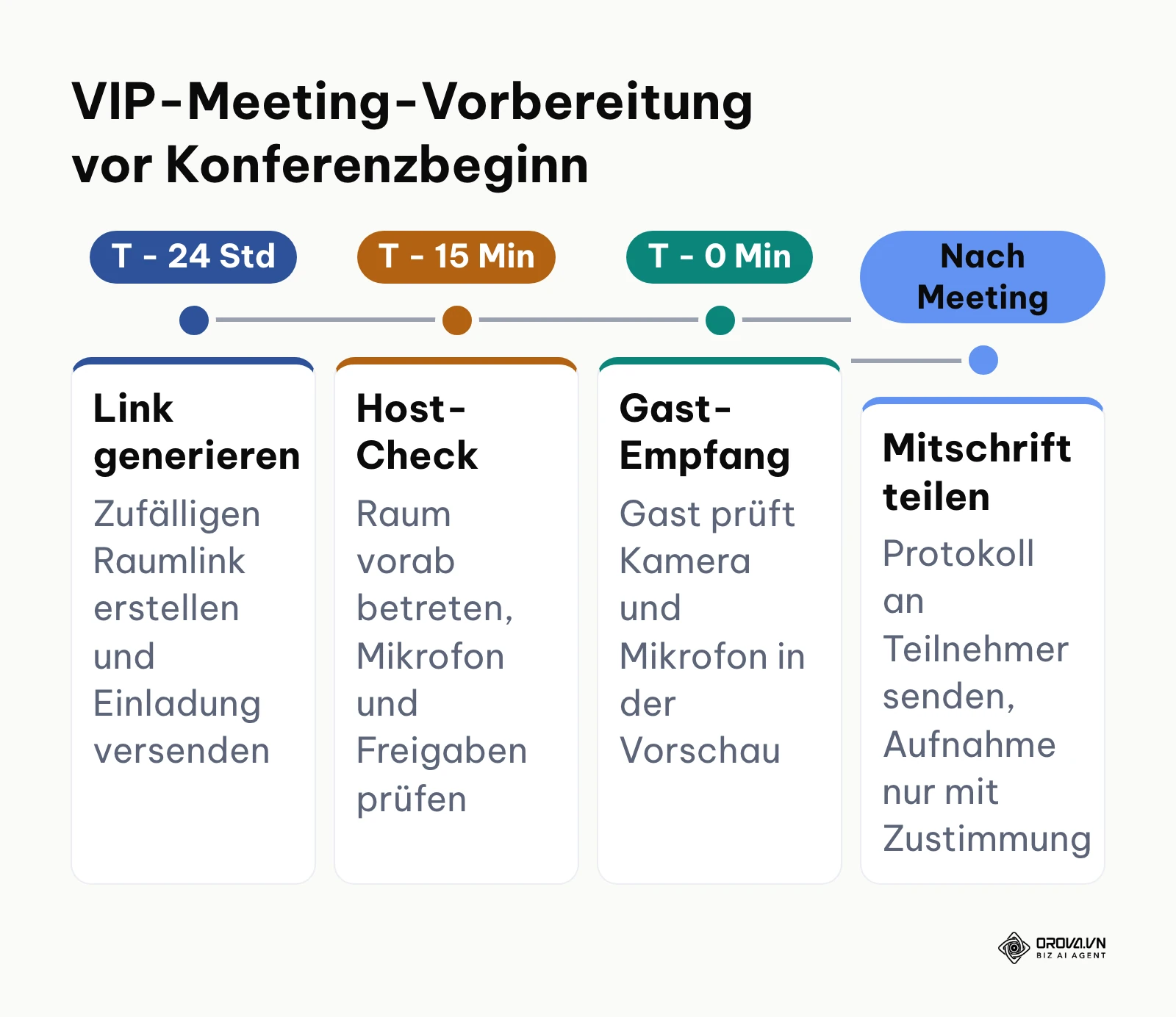
Nutze diese 5-Schritte-Checkliste vor jedem wichtigen Gespräch:
| Schritt | Was du tust | Wann |
|---|---|---|
| 1. Zufälligen Raumlink erzeugen | Raum mit zufälligem Code statt sprechendem Namen anlegen | Beim Versand der Einladung |
| 2. Technik vorab prüfen | Raum früher öffnen, Headset, Licht und Bildschirminhalte testen | Etwa 15 Minuten vor Beginn |
| 3. Beitritts-Hinweis mitsenden | Schreiben, dass weder Registrierung noch Download nötig sind und welcher Browser empfohlen wird | In der Einladung |
| 4. Vorschau nutzen lassen | Gäste prüfen Kamera und Mikrofon in der Vorschau, bevor sie für alle sichtbar werden | Beim Beitritt |
| 5. Dokumentation festlegen | Klären, ob aufgezeichnet wird, alle informieren und genug Speicherplatz einplanen | Vor dem Termin |
Für strukturierte Einstellungsgespräche hilft zusätzlich ein Leitfaden für strukturierte Vorstellungsgespräch-Fragen, um die Gesprächszeit im virtuellen Raum gut zu nutzen.
Zweisprachige Einladungsvorlage (Deutsch / Englisch)
Kopiere diese Nachrichtenvorlage für deine E-Mail- oder Chat-Einladungen:
Deutsche Version:
Hallo [Name],
ich lade Sie herzlich zu unserer gemeinsamen Videokonferenz ein.
Thema: [Meeting-Thema]
Datum & Uhrzeit: [Datum], [Uhrzeit] Uhr
Link zum Meetingraum: [Meeting-Link]
So treten Sie in 3 einfachen Schritten bei (ohne Installation & ohne Registrierung):
Schritt 1: Klicken Sie kurz vor Beginn auf den obigen Link (bevorzugt in Chrome, Safari oder Edge).
Schritt 2: Geben Sie Ihren Namen ein und erlauben Sie dem Browser den Zugriff auf Kamera und Mikrofon.
Schritt 3: Klicken Sie auf Raum betreten.
Bei Fragen oder Verbindungsproblemen erreichen Sie mich vorab unter [Telefonnummer].
Englische Version:
Hello [Name],
You are cordially invited to our upcoming video meeting.
Topic: [Meeting Topic]
Date & Time: [Date], [Time] [Timezone]
Meeting Link: [Meeting-Link]
How to join in 3 simple steps (no installation or sign-up required):
Step 1: Click the link above shortly before the start (Chrome, Safari, or Edge recommended).
Step 2: Enter your display name and grant browser permissions for camera and microphone.
Step 3: Click Join Meeting.
If you encounter any technical issues, feel free to contact me at [Phone Number].
Wann du eine Videokonferenz ohne Anmeldung für Gäste wählen solltest
Das folgende Diagramm hilft dir bei der Entscheidung zwischen einem Browser-Link und einer klassischen Konferenz-App.
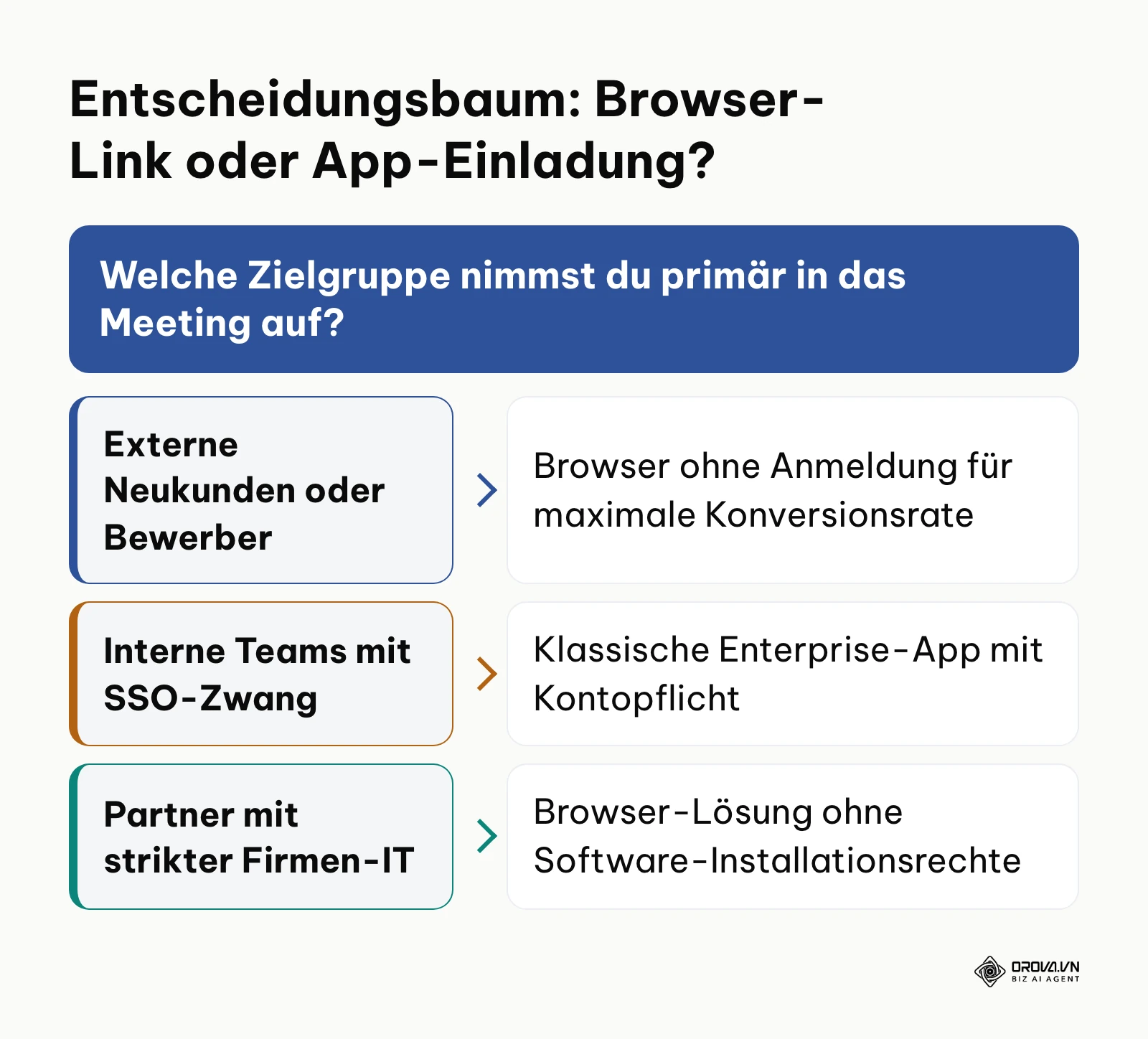
Ein Browser-Zugang ohne Gastkonto ist in diesen Situationen die naheliegende Wahl:
- Erstgespräche im Vertrieb und Kundensupport: Interessiert sich ein potenzieller Kunde für dein Angebot, zählt jeder gesparte Schritt. Ein Browser-Link führt ohne Umweg ins Gespräch.
- Bewerberinterviews und Recruiting: Externe Kandidaten sollten keine Software auf Geräten ihres aktuellen Arbeitgebers installieren müssen, um an einem Kennenlerngespräch teilzunehmen.
- Beratung von Privatkunden oder Senioren: Ist deine Zielgruppe technisch weniger versiert, scheitern Anmeldungen, Passwort-Resets oder Zwei-Faktor-Abfragen häufig. Ein Klick auf einen Link umgeht diese Hürden.
- Spontane Abstimmungen mit Subunternehmern und Freelancern: Wer schnell ein Detail klären oder Pläne per Bildschirmfreigabe zeigen möchte, spart Zeit, wenn kein gemeinsames Software-Ökosystem nötig ist.
Um die Ergebnisse deiner Erstgespräche auszuwerten, etwa Termine und Abschlüsse pro Monat, eignet sich ein dynamisches Excel Dashboard.
Teste Orova Meet direkt im Browser: Raum anlegen, Link teilen, Aufnahme lokal auf deinem Rechner speichern. Die Plattform ist kostenlos bis zum 7. Juli 2027, ohne Kreditkarte.
Wann eine Konferenz-App mit Kontozwang die bessere Wahl ist
Trotz der Vorteile des Browser-Zugangs gibt es Szenarien, in denen eine Enterprise-Software mit Kontopflicht die bessere Wahl bleibt:
- Große Workshops mit Breakout-Sessions: Wenn ein Trainer eine Gruppe regelmäßig in mehrere Arbeitsräume aufteilen, Whiteboards nutzen und Umfragen starten will, bieten spezialisierte Suiten mehr Werkzeuge.
- Unternehmensweite All-Hands-Meetings: Bei Veranstaltungen mit mehreren hundert internen Mitarbeitenden, die über Active Directory oder Single-Sign-On angemeldet sind, helfen zentrale Berechtigungen der Konzern-IT.
- Telefonie-Integration: Müssen Teilnehmer über Tischtelefone, SIP-Anbindungen oder Einwahlnummern zugeschaltet werden, sind Enterprise-Plattformen im Vorteil.
- Gemeinsames Bearbeiten von Office-Dokumenten im Meeting: Plattformen, die in ein Office-Ökosystem eingebettet sind, erlauben das Bearbeiten von Präsentationen direkt im Konferenzfenster.
Kann man beide Ansätze kombinieren?
In vielen Unternehmen schließen sich beide Ansätze nicht aus. Eine praktikable Aufteilung: Interne Team-Meetings und dauerhafte Projekt-Chats laufen über die bestehende Firmen-App, Besprechungen mit externen Gästen über Browser-Räume ohne Gastkonto.
Orova Meet ist für die externe Seite dieser Aufteilung gebaut: Besprechungsräume laufen ausschließlich im Browser, Gäste treten über einen Kurzlink ohne Konto bei. Es gibt vier Zugangsmodi – ganzer Workspace, nur eingeladene Personen, öffentlich mit Namenseingabe und mit Anmeldung (Name, Telefon, E-Mail für eine Teilnehmerliste). Eine Sitzung kann bis zu 24 Stunden dauern. Aufnahmen speichert der Browser direkt auf dem Rechner der aufnehmenden Person (720p), nicht auf dem Server. Bei Bedarf schaltet der Gastgeber Live-Untertitel mit Übersetzung zu; jeder Teilnehmer wählt seine Lesesprache. Aus dem Gespräch entsteht auf Wunsch ein KI-Protokoll mit vier Abschnitten. Untertitel, Übersetzung und KI-Protokoll werden über das Kontingent des Workspace abgerechnet. Breakout-Räume, Whiteboard, Einwahl per Telefon und eine Ende-zu-Ende-Verschlüsselung bietet Orova Meet nicht; die Verbindung ist über WebRTC transportverschlüsselt.
| Termintyp | Empfohlener Weg | Warum |
|---|---|---|
| Internes Team-Meeting | Bestehende Firmen-App | Kanäle, Kalender und Verzeichnis sind schon da |
| Erstgespräch mit Neukunden | Browser-Link ohne Gastkonto | Kein Download, kein Konto für den Kunden |
| Bewerberinterview | Browser-Link ohne Gastkonto | Keine Software auf fremden Geräten |
| Workshop mit Breakout-Räumen | Spezialisierte Konferenz-Suite | Werkzeuge für Gruppenarbeit |
| Mehrsprachiges Partnergespräch | Browser-Raum mit Untertiteln | Jeder liest in seiner Sprache |
Trends bei Videokonferenzen in den nächsten Jahren: Einschätzung des Autors
Die Art, wie wir virtuelle Besprechungen führen, verändert sich. Stand 2026 beobachte ich drei Entwicklungen, die aus meiner Sicht die nächsten Jahre prägen werden.
Erstens rechne ich damit, dass Desktop-Clients für reine Gäste weiter an Bedeutung verlieren. WebRTC ist in Chrome, Safari, Edge und Firefox seit Jahren verfügbar, und die Qualität im Browser reicht für die meisten Kundengespräche aus. Ich halte es für wahrscheinlich, dass immer weniger Dienstleister ihren Kunden für ein Beratungsgespräch eine App-Installation zumuten wollen.
Zweitens sehe ich künstliche Intelligenz auf dem Weg vom reinen Transkriptionshelfer zum Werkzeug für die Nachbereitung. Strukturierte Protokolle mit Entscheidungen und Aufgaben ersetzen schon heute manche manuell getippte Notiz. Ich vermute, dass der Schwerpunkt künftig darauf liegt, solche Ergebnisse sauber in die bestehenden Aufgaben- und Kalenderprozesse zu übertragen.
Drittens glaube ich, dass Übersetzung im Browser internationale Gespräche selbstverständlicher machen wird. Untertitel mit wenigen Sekunden Verzögerung und synthetische Stimmen erlauben schon heute, dass jeder in seiner Sprache spricht. Bremsen könnten diese Entwicklung vor allem Fragen zum grenzüberschreitenden Datentransfer und interne IT-Vorgaben zur Nutzung von Sprachmodellen.
Häufige Fragen zu Videokonferenz ohne Anmeldung für Gäste
Können Gäste auch auf dem Smartphone ohne App-Download teilnehmen?
Bei vielen Diensten ja: Der Gast öffnet den Link in Safari auf dem iPhone oder in Chrome auf Android und erlaubt den Zugriff auf Kamera und Mikrofon. Manche Anbieter schlagen auf dem Smartphone zuerst ihre App vor. Teste den Beitritt deshalb vorher selbst auf einem Smartphone.
Gibt es bei einer Videokonferenz ohne Anmeldung ein Zeitlimit?
Das hängt vom Anbieter und vom Tarif ab. Im kostenlosen Zoom-Basistarif enden Meetings nach 40 Minuten; andere Dienste begrenzen Gruppenmeetings im Gratis-Angebot ebenfalls. Prüfe die aktuelle Tarifseite. In Orova Meet kann eine Sitzung bis zu 24 Stunden dauern.
Ist ein Videochat ohne Anmeldung datenschutzkonform nach DSGVO?
Ein Videochat ohne Anmeldung reduziert die Daten externer Gäste, weil kein Konto angelegt wird. Ob der Einsatz datenschutzkonform ist, hängt aber vom Anbieter und von deinem Einsatz ab: Prüfe Auftragsverarbeitung, Serverstandort, die abgefragten Gastdaten und den Speicherort von Aufnahmen. Vor einer Aufzeichnung informierst du alle Teilnehmer und holst ihre Zustimmung ein.
Wie wird ein offener Konferenzraum vor Störenfrieden geschützt?
Durch schwer erratbare Raumlinks, einen passenden Zugangsmodus und aktive Moderation. Je nach Dienst lässt der Organisator Gäste erst herein, kann Mikrofone stummschalten, Bildschirmfreigaben beschränken und unbekannte Personen aus dem Raum entfernen.
Welche Rolle spielt künstliche Intelligenz bei browserbasierten Meetings?
KI ermöglicht Live-Untertitel, Übersetzungen in andere Sprachen und Protokolle nach dem Meeting, etwa mit Hauptthemen, Entscheidungen und Aufgaben mit Fristen. Ob diese Funktionen im Tarif enthalten sind und wo die Sprachdaten verarbeitet werden, unterscheidet sich je nach Anbieter.
Kann die Konferenz auf Festplatte aufgezeichnet werden, ohne Cloud-Speicher zu nutzen?
Ja, bei Diensten mit lokaler Aufnahme im Browser. Bild und Ton werden über die MediaRecorder-Schnittstelle erfasst und als Videodatei auf dem Computer der aufnehmenden Person gespeichert, in Orova Meet zum Beispiel als WebM in 720p (in Safari als MP4).
Wo solltest du anfangen?
Wie du Besprechungen für externe Teilnehmer einfacher machst, hängt von deiner Ausgangslage ab. Wähle die Situation, die am besten zu deinem Arbeitsalltag passt:
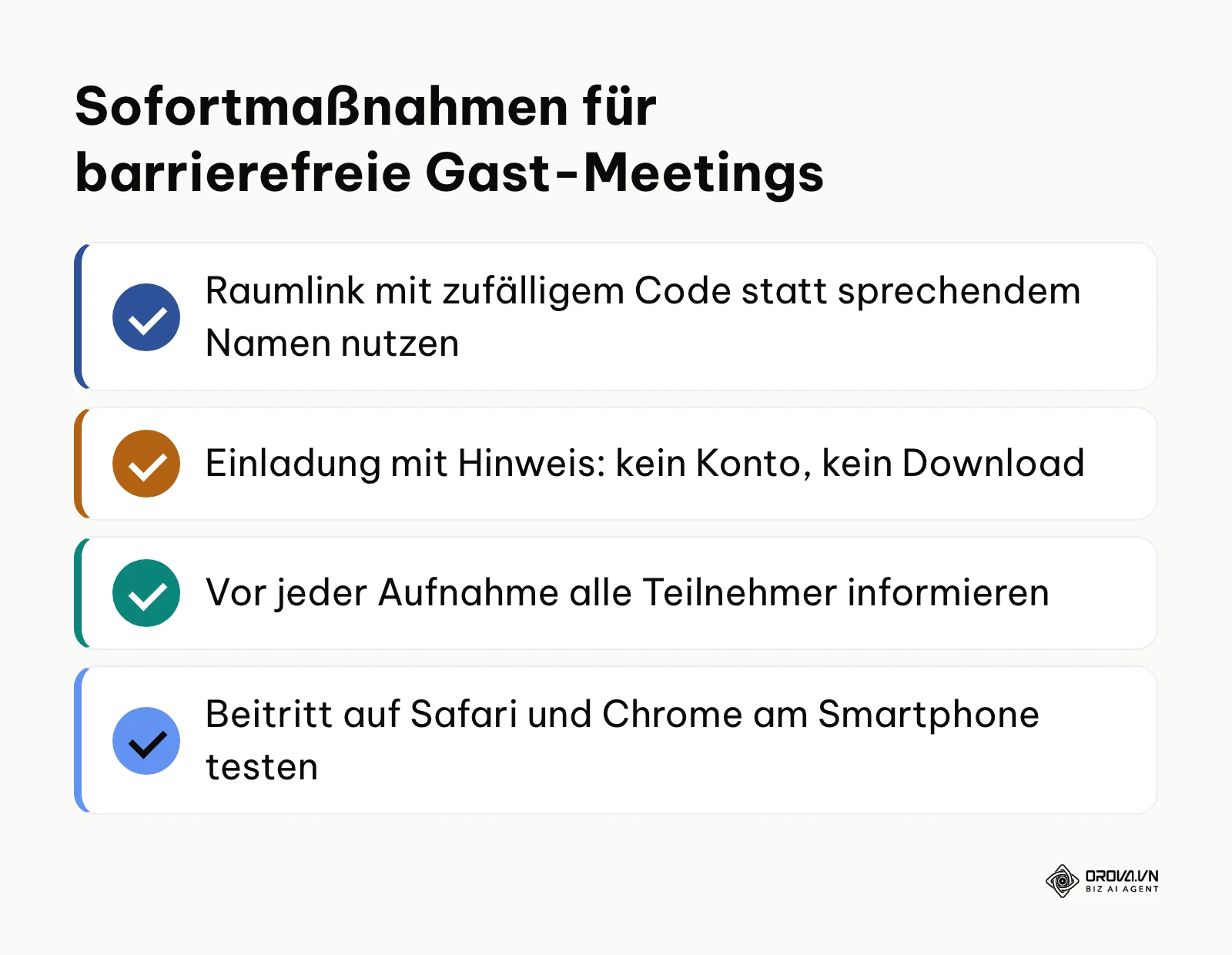
- Situation 1: Du führst regelmäßig Erstgespräche mit Neukunden oder Bewerbern. Lege dir einen Browser-Raum mit zufälligem Raumlink an. Teste den Beitritt einmal selbst über dein Smartphone im Mobilfunknetz, damit du weißt, was dein Gast sieht.
- Situation 2: Deine Kunden-Meetings brechen regelmäßig nach 40 Minuten ab. Nutze für externe Termine eine Plattform oder einen Tarif mit längerer Sitzungsdauer. Ergänze deine Einladung um die 3-Schritte-Anleitung aus der Vorlage oben, damit Gäste wissen, wie sie ohne Registrierung teilnehmen.
- Situation 3: Du führst internationale Besprechungen und musst sie dokumentieren. Aktiviere im nächsten Meeting Live-Untertitel und teste danach ein strukturiertes Protokoll. So hältst du Absprachen fest, ohne während des Gesprächs mitzuschreiben.
Mit einer klaren Vorbereitung gelingt dir eine Videokonferenz ohne Anmeldung für Gäste ohne technische Umwege.
Über den Autor

Builder of Orova
Nguyễn Đỗ Trọng Ân has 8 years of experience in marketing, including 6 years managing market development across Asia. He builds Orova, a Biz AI Agent that never sleeps: it plans, runs and optimizes work for businesses.
Führen Sie Ihr Unternehmen mit AI Agents
Orova ist der stets aktive Biz AI Agent — er plant, erledigt und optimiert die Arbeit für Sie.
Zeit sparen, Produktivität freisetzen.