
Πώς να οργανώσετε την καταγραφή ωρών εργασίας σε 7 βήματα (2026)

Το ερώτημα για το πώς να οργανώσετε την καταγραφή ωρών εργασίας απασχολεί κάθε επιχείρηση που επιδιώκει διαφάνεια, δίκαιη μισθοδοσία και πλήρη κανονιστική συμμόρφωση. Με την ολοκλήρωση αυτού του οδηγού, θα έχετε διαμορφώσει ένα λειτουργικό ψηφιακό σύστημα παρακολούθησης: ένα ολοκληρωμένο μηνιαίο παρουσιολόγιο που υπολογίζει αυτόματα βάρδιες, διαλείμματα και άδειες, έτοιμο προς εξαγωγή για το λογιστήριο. Για την εφαρμογή, θα χρειαστείτε τα στοιχεία του προσωπικού σας, έναν πίνακα με τα προγράμματα εργασίας της εταιρείας, δικαιώματα διαχειριστή στις ρυθμίσεις του δικτύου σας και περίπου δύο ώρες για την αρχική παραμετροποίηση. Εάν η επιχείρησή σας αποτελείται από έναν μόνο εργαζόμενο χωρίς σταθερό ωράριο ή εξωτερικούς συνεργάτες με αμοιβή ανά παραδοτέο έργο, η συγκεκριμένη διαδικασία δεν είναι απαραίτητη για τις καθημερινές σας ανάγκες.
Βασικές αρχές: Τι επιτυγχάνει η σωστή καταγραφή ωραρίου;
Η σωστή οργάνωση σημαίνει ότι η επιχείρηση καταγράφει με ακρίβεια την ώρα έναρξης, τα ενδιάμεσα διαλείμματα και τη λήξη της εργασίας κάθε μέλους, αποτρέποντας τις αποκλίσεις στη μισθοδοσία. Η διαδικασία αποτελείται από επτά δομημένα βήματα, απαιτεί περίπου δύο ώρες αρχικής ρύθμισης και απαλλάσσει οριστικά την ομάδα από τις χειρόγραφες σημειώσεις.
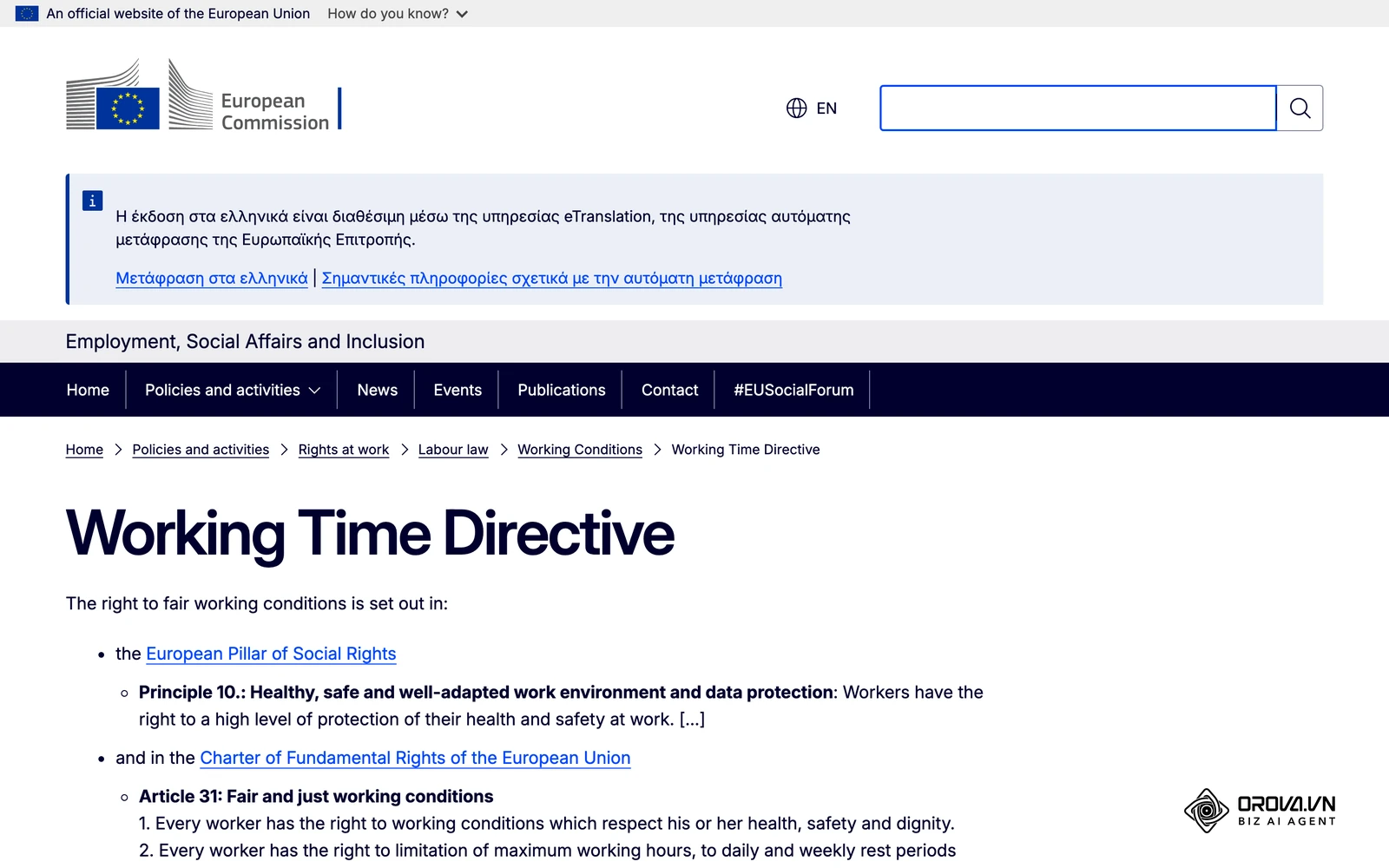
Η καταγραφή ωρών εργασίας αποτελεί τη συστηματική συλλογή δεδομένων παρουσίας και πραγματικής απασχόλησης του προσωπικού. Δεν αφορά τον άγονο έλεγχο, αλλά τη διασφάλιση ότι κάθε δεδουλευμένη ώρα αναγνωρίζεται και αμείβεται σωστά. Χωρίς δομημένη καταγραφή, οι υπερωρίες συχνά μένουν αδήλωτες και η κόπωση της ομάδας περνά απαρατήρητη. Σε επίπεδο ΕΕ, η Οδηγία 2003/88/ΕΚ ρυθμίζει ορισμένα στοιχεία της οργάνωσης του χρόνου εργασίας, όπως η ανάπαυση, τα διαλείμματα και η μέγιστη εβδομαδιαία διάρκεια. Στην Ελλάδα ισχύει ψηφιακή κάρτα εργασίας για όλο και περισσότερους κλάδους — ελέγξτε στο ΕΡΓΑΝΗ αν και πώς αφορά την επιχείρησή σας πριν σχεδιάσετε τη δική σας διαδικασία. Ο πίνακας παρακάτω συνοψίζει τις διαφορές ανάμεσα στις παραδοσιακές και τις σύγχρονες προσεγγίσεις.
| Κριτήριο Αξιολόγησης | Χειροκίνητα Φύλλα Excel | Κλασικά Βιομετρικά Ρολόγια Τοίχου | Σύγχρονη Πλατφόρμα Web & Desktop |
|---|---|---|---|
| Χρόνος καταγραφής | Εκ των υστέρων (συνήθως τέλος εβδομάδας) | Τη στιγμή της εισόδου/εξόδου | Τη στιγμή της σήμανσης, με ένα κλικ |
| Υποστήριξη τηλεργασίας / υβριδικής εργασίας | Μηδενική δυνατότητα ελέγχου | Αδύνατη (απαιτεί φυσική παρουσία) | Πλήρης υποστήριξη σε υπολογιστή γραφείου και φορητό |
| Διαχείριση σύνθετων βαρδιών & διαλειμμάτων | Χειροκίνητοι, περίπλοκοι τύποι κελιών | Περιορισμένη, απαιτεί ειδικό λογισμικό | Αυτόματος διαχωρισμός διαλειμμάτων και συντελεστών |
| Διαδικασία εγκρίσεων αδειών & διορθώσεων | Μέσω email ή έντυπων αιτήσεων | Δεν υποστηρίζεται στο υλικό | Ενσωματωμένη ροή πολλαπλών επιπέδων |
| Κίνδυνος ανθρώπινου λάθους | Υψηλός | Χαμηλός στην είσοδο, μέτριος στη μεταφορά | Χαμηλότερος, με αυτόματους υπολογισμούς |
| Ετοιμότητα για μισθοδοσία | Απαιτεί πολλή επεξεργασία | Απαιτεί εξαγωγή και καθαρισμό βάσης | Εξαγωγή συγκεντρωτικού Excel |
Αν σκέφτεστε βιομετρικό ρολόι (π.χ. δακτυλικό αποτύπωμα), έχετε υπόψη ότι τα βιομετρικά δεδομένα που ταυτοποιούν ένα πρόσωπο ανήκουν στις ειδικές κατηγορίες δεδομένων του GDPR. Πριν τα χρησιμοποιήσετε, συμβουλευτείτε τις οδηγίες της Αρχής Προστασίας Δεδομένων Προσωπικού Χαρακτήρα (dpa.gr).
Προετοιμασία πριν από την έναρξη
Πριν ξεκινήσετε τη διαμόρφωση του συστήματος, είναι απαραίτητο να συγκεντρώσετε συγκεκριμένα εταιρικά δεδομένα. Η έλλειψη σαφών κανόνων οδηγεί σε συχνές διορθώσεις και σύγχυση κατά την πρώτη εβδομάδα λειτουργίας.
| Απαιτούμενο Στοιχείο | Πού θα το βρείτε | Εκτιμώμενος Χρόνος | Συνέπεια Εάν Λείπει |
|---|---|---|---|
| Οργανόγραμμα και λίστα εργαζομένων | Τμήμα HR ή καταστάσεις προσωπικού | 15 λεπτά | Αδυναμία σωστής ανάθεσης ρόλων και εγκριτών |
| Πίνακας συμβατικών ωραρίων και βαρδιών | Συμβάσεις εργασίας ή εσωτερικός κανονισμός | 25 λεπτά | Εσφαλμένος υπολογισμός υπερωριών και καθυστερήσεων |
| Δημόσια IP διεύθυνση γραφείου | Ρυθμίσεις router ή σελίδα παρόχου διαδικτύου | 5 λεπτά | Αδυναμία δικτυακού περιορισμού σημάνσεων |
| Πολιτική αδειών και ειδικών απουσιών | Εργατική νομοθεσία και κανονισμός εταιρείας | 20 λεπτά | Ασάφεια στα υπόλοιπα αδειών των εργαζομένων |
| Κανόνες ανοχής καθυστέρησης (grace period) | Απόφαση διοίκησης / διεύθυνσης | 10 λεπτά | Άσκοπες ειδοποιήσεις για καθυστερήσεις 2-3 λεπτών |
Βήμα 1: Καθορισμός τύπων ωραρίου, διαλειμμάτων και συντελεστών βάρδιας
Στόχος αυτού του βήματος είναι να αποτυπώσετε με απόλυτη σαφήνεια τα ωράρια της επιχείρησης, διαχωρίζοντας τον καθαρό χρόνο εργασίας από τα απλήρωτα διαλείμματα.
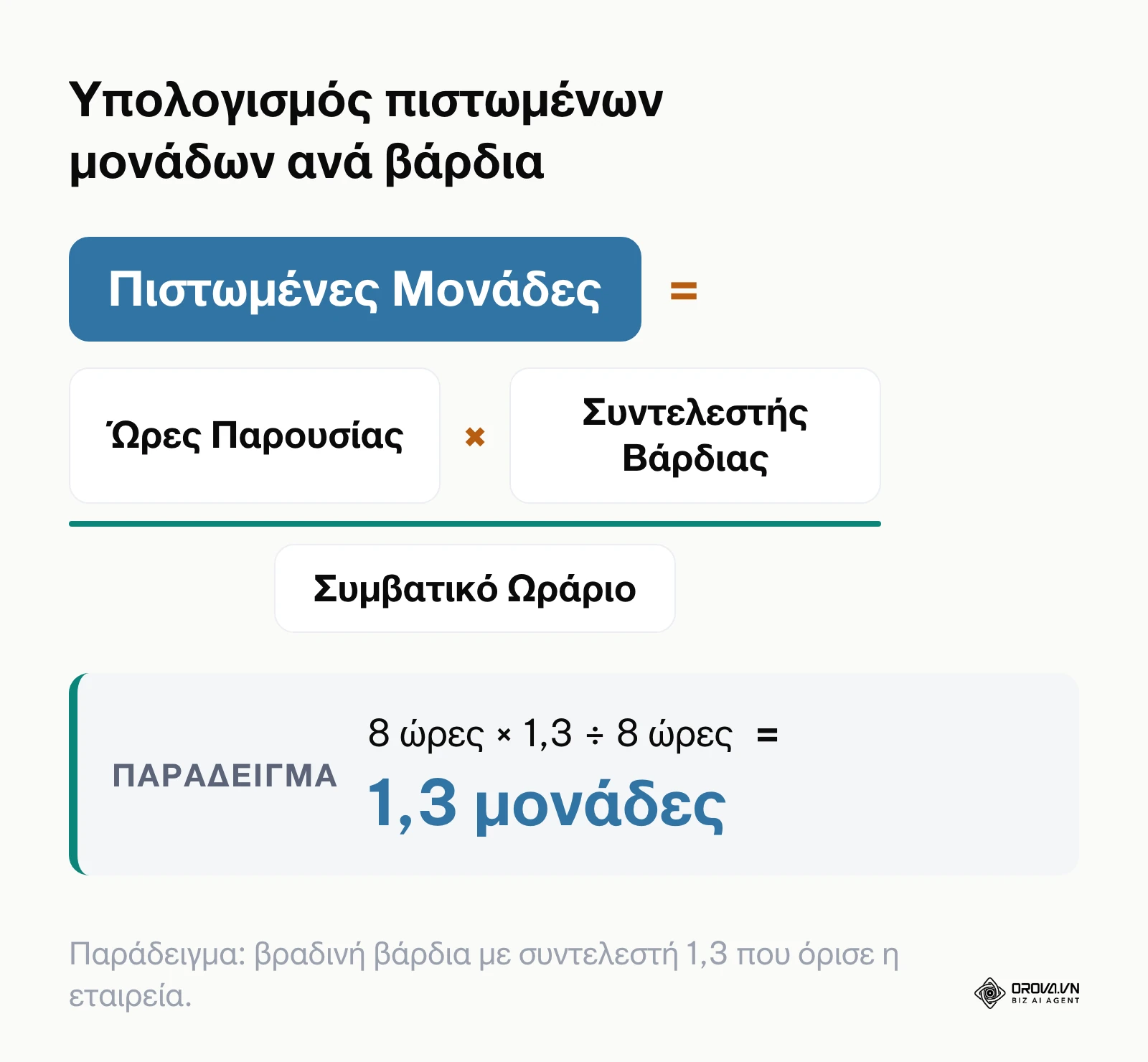
Μεταβείτε στην ενότητα διαμόρφωσης βαρδιών του συστήματός σας (συνήθως ονομάζεται «Ρυθμίσεις > Βάρδιες» ή «Shift Settings»). Δημιουργήστε την προεπιλεγμένη βάρδια (π.χ. «Πρωινή 09:00 - 17:00»). Χρησιμοποιήστε τη λειτουργία κατάτμησης (split shift) για να ορίσετε το διάλειμμα: πρώτο τμήμα 09:00 - 13:00 και δεύτερο τμήμα 13:30 - 17:00. Με τον τρόπο αυτό, τα 30 λεπτά του ενδιάμεσου διαλείμματος αφαιρούνται αυτόματα από τον υπολογισμό του δεδουλευμένου χρόνου. Στη συνέχεια, ορίστε συντελεστές για ειδικά ωράρια. Για παράδειγμα, σε μια βραδινή βάρδια (π.χ. 14:00 - 22:30) μπορείτε να ορίσετε συντελεστή 1,3, ενώ για έκτακτη εργασία σε ημέρα ανάπαυσης ή αργία συντελεστή x2 — οι τιμές είναι επιλογή της εταιρείας σας.
Μετά την αποθήκευση, θα πρέπει να βλέπετε στον πίνακα βαρδιών τις προγραμματισμένες περιόδους με σαφή διάκριση εργάσιμου χρόνου και διαλείμματος, καθώς και τον αντίστοιχο πολλαπλασιαστή μονάδων.
Ένα συχνό λάθος είναι η εισαγωγή ενιαίου οκταώρου χωρίς διαχωρισμό διαλείμματος. Το σύμπτωμα είναι ότι το σύστημα καταγράφει 8,5 ώρες παρουσίας αντί για τις 8 ώρες συμβατικής εργασίας, δημιουργώντας πλασματικές υπερωρίες. Η επίλυση απαιτεί την ενεργοποίηση της διαίρεσης βάρδιας με καθορισμένη περίοδο ανάπαυσης.
Υποθετικό παράδειγμα (οι συντελεστές ορίζονται από την ίδια την εταιρεία):
| Τύπος Βάρδιας | Συμβατικό Πλαίσιο Ωρών | Καθαρός Εργάσιμος Χρόνος | Εφαρμοζόμενος Συντελεστής | Πιστωμένες Μονάδες Παρουσίας |
|---|---|---|---|---|
| Κανονική Πρωινή | 09:00 – 17:30 (διάλειμμα 30') | 8,0 ώρες | 1,0 | 1,00 μονάδα |
| Βραδινή | 14:00 – 22:30 (διάλειμμα 30') | 8,0 ώρες | 1,3 | 1,30 μονάδες |
| Έκτακτη Ημέρας Ανάπαυσης | 08:00 – 16:30 (διάλειμμα 30') | 8,0 ώρες | 2,0 | 2,00 μονάδες |
| Μειωμένο / Ευέλικτο Ωράριο | 10:00 – 14:00 (χωρίς διάλειμμα) | 4,0 ώρες | 1,0 | 0,50 μονάδες |
Βήμα 2: Οριοθέτηση δικτύου γραφείου και ρυθμίσεων πρόσβασης
Στόχος είναι να διασφαλίσετε ότι οι εργαζόμενοι που οφείλουν να βρίσκονται στον φυσικό χώρο εργασίας πραγματοποιούν σήμανση αποκλειστικά από το εξουσιοδοτημένο δίκτυο.
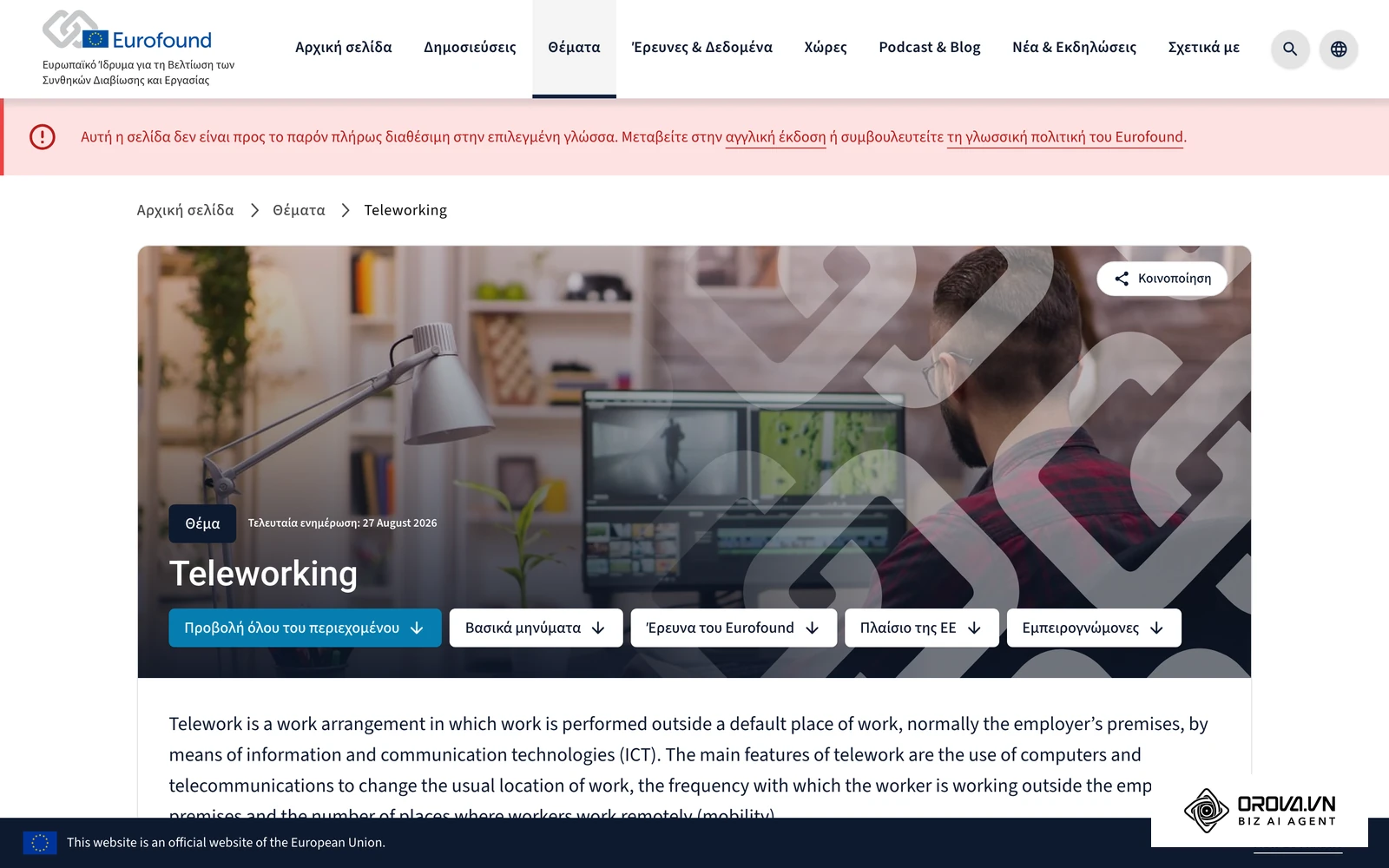
Μεταβείτε στις «Ρυθμίσεις Κανόνων» (Rules / Network Policy). Εντοπίστε το πεδίο «Επιτρεπόμενα Δίκτυα» (Allowed IP Networks) και εισαγάγετε τη στατική δημόσια IP διεύθυνση της σύνδεσης διαδικτύου του γραφείου σας. Εάν η εταιρεία διαθέτει πολλαπλά υποκαταστήματα, προσθέστε τις αντίστοιχες διευθύνσεις σε ξεχωριστές γραμμές. Επιλέξτε την επιθυμητή συμπεριφορά όταν εντοπίζεται απόκλιση: είτε άμεσο αποκλεισμό της σήμανσης είτε αποδοχή με ταυτόχρονη επισήμανση (flag) προς τον διαχειριστή για «σήμανση εκτός δικτύου». Για τους εργαζόμενους με καθεστώς τηλεργασίας, ελέγξτε αν το σύστημά σας επιτρέπει εξαίρεση ανά εργαζόμενο ή ομάδα, ή επιλέξτε επισήμανση αντί για αποκλεισμό.
Δοκιμάστε να πραγματοποιήσετε είσοδο από μια εξωτερική σύνδεση (π.χ. μέσω δεδομένων κινητής τηλεφωνίας). Στην οθόνη θα πρέπει να εμφανιστεί μήνυμα απαγόρευσης ή η ένδειξη ότι η ενέργεια καταγράφηκε ως εκτός δικτύου.
Συνηθισμένο σφάλμα είναι η καταχώριση τοπικής διεύθυνσης IP (π.χ. 192.168.1.1) αντί της δημόσιας διεύθυνσης IP του παρόχου. Το σύμπτωμα είναι ότι κανένας εργαζόμενος δεν μπορεί να σημάνει είσοδο, ακόμη και μέσα από το γραφείο. Η διόρθωση γίνεται με έλεγχο της πραγματικής δημόσιας IP μέσω του δρομολογητή σας και ενημέρωση του πεδίου.
Υποθετικό παράδειγμα: Σε εμπορική εταιρεία 18 ατόμων στην Αθήνα, ο διαχειριστής ρύθμισε τον περιορισμό δικτύου εισάγοντας τη στατική IP του γραφείου. Την πρώτη ημέρα, δύο πωλητές που βρίσκονταν σε εξωτερικά ραντεβού δεν μπόρεσαν να σημάνουν είσοδο. Ο διαχειριστής άλλαξε τη συμπεριφορά για τις σημάνσεις εκτός δικτύου από αποκλεισμό σε επισήμανση, ώστε οι πωλητές να σημαίνουν κανονικά και οι εξαιρέσεις να ελέγχονται στο τέλος της ημέρας. Το αποτέλεσμα ήταν ένα καθαρό αρχείο παρουσιών χωρίς εσφαλμένες ειδοποιήσεις παραβίασης.
Βήμα 3: Ρύθμιση μηχανισμού καταγραφής και σταθμών εργασίας
Στόχος είναι η εγκατάσταση και ενεργοποίηση των ψηφιακών σημείων σήμανσης για το προσωπικό, τόσο μέσω περιηγητή διαδικτύου όσο και μέσω εφαρμογής υπολογιστή.
Για τη γενική παρουσία, καθοδηγήστε τους εργαζομένους να συνδεθούν στη διαδικτυακή πύλη της εταιρείας. Στην κεντρική οθόνη παρουσίας («Σήμερα»), ο εργαζόμενος διαθέτει ένα κεντρικό κουμπί «Έναρξη Εργασίας» και «Λήξη Εργασίας», με ένδειξη χρονικού μετρητή που ενημερώνεται ανά δευτερόλεπτο. Για ομάδες που εργάζονται αποκλειστικά σε υπολογιστή ή εξ αποστάσεως, μεταβείτε στη σελίδα λήψης λογισμικού γραφείου (Desktop App). Επιλέξτε την κατάλληλη έκδοση για το λειτουργικό σύστημα του σταθμού: Windows 10+ 64-bit, macOS 12+ (για επεξεργαστές Apple ή Intel) ή Ubuntu 22.04+ (AppImage). Η σύνδεση του χρήστη γίνεται με κωδικό μίας χρήσης, τοποθετώντας την εφαρμογή στην περιοχή ειδοποιήσεων (system tray) του λειτουργικού.
Ο εργαζόμενος πατά το κουμπί έναρξης στον περιηγητή και παρατηρεί το χρονόμετρο να εκκινεί, ενώ η εφαρμογή στο system tray επιβεβαιώνει την ενεργή κατάσταση καταγραφής.
Σε macOS, εφαρμογές που μετρούν δραστηριότητα πληκτρολογίου και ποντικιού ενδέχεται να ζητήσουν άδεια στην πρώτη εκτέλεση. Αν η άδεια δεν δοθεί, η εφαρμογή δεν μπορεί να μετρήσει τη δραστηριότητα. Ελέγξτε τις «Ρυθμίσεις Συστήματος > Απόρρητο και Ασφάλεια» και ενεργοποιήστε την άδεια που ζητά η εφαρμογή. Για τη βελτιστοποίηση της συνεργασίας κατά την εκκίνηση νέων διαδικασιών, μπορείτε να οργανώσετε μια αποτελεσματική διαδικτυακή σύσκεψη όπου θα παρουσιαστούν τα βήματα εγκατάστασης σε όλη την ομάδα.
Εάν θέλετε να αφήσετε πίσω τα χειροκίνητα υπολογιστικά φύλλα, το Orova Timekeeping προσφέρει σήμανση παρουσίας με ένα κουμπί στον περιηγητή, μηνιαίο παρουσιολόγιο που υπολογίζεται αυτόματα ανά βάρδια και συντελεστή, και έγκριση αιτημάτων σε πολλά επίπεδα. Οργανώστε τις βάρδιες και εξάγετε αρχείο Excel για τη μισθοδοσία σας.
Βήμα 4: Τυποποίηση ψηφιακής ροής αιτημάτων αδειών και διορθώσεων
Στόχος είναι η κατάργηση των προφορικών ή έντυπων αιτημάτων και η σύνδεση κάθε απουσίας ή διόρθωσης απευθείας με το μηνιαίο παρουσιολόγιο.
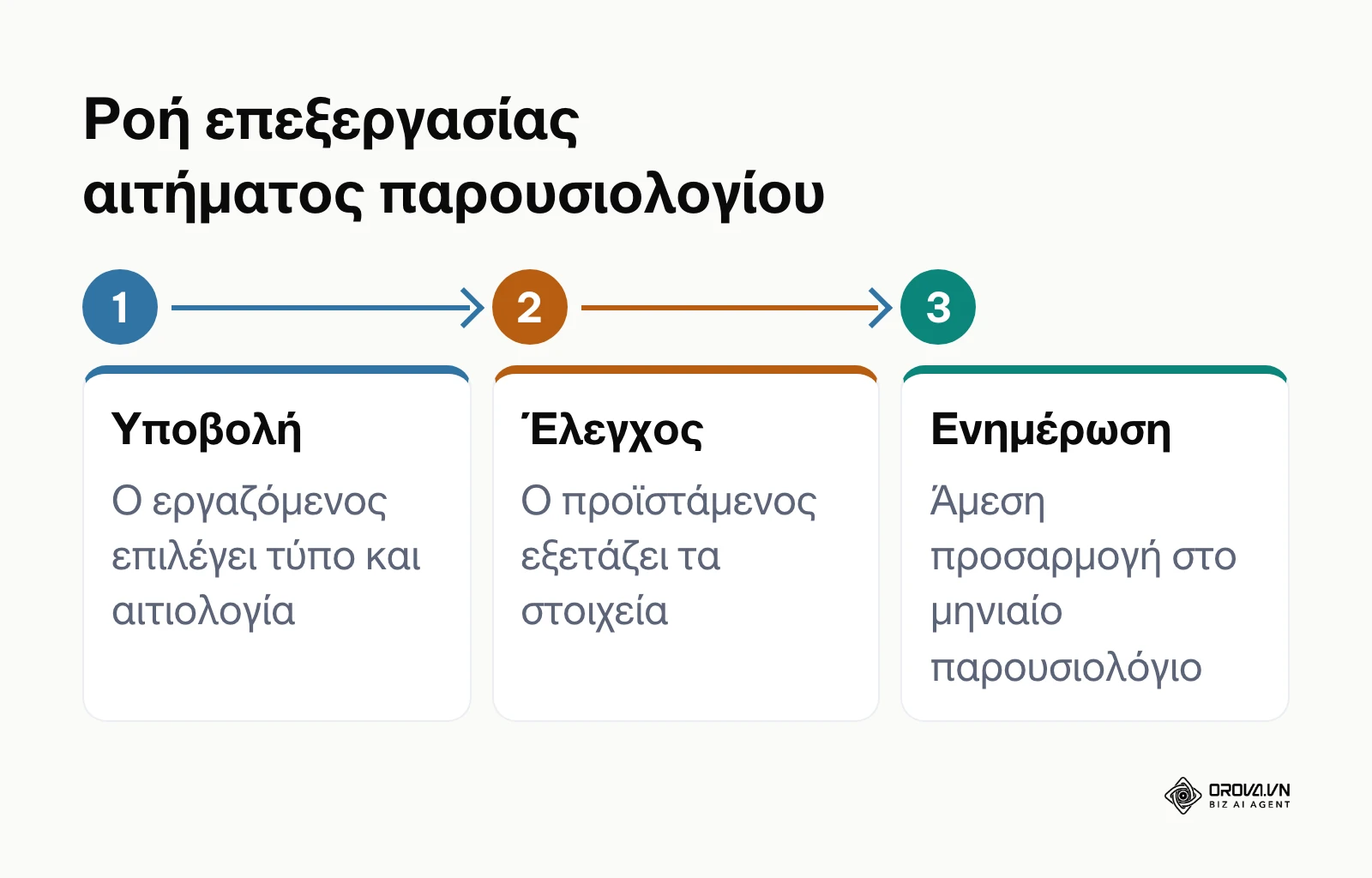
Ενεργοποιήστε τη διαμόρφωση της ενότητας «Αιτήματα» (Requests) ορίζοντας τρεις βασικούς τύπους:
- Αίτημα Άδειας (Κανονική, Αναρρωτική, Ειδική - με επιλογή ολόκληρης ημέρας, τμήματος βάρδιας ή ωρών).
- Διόρθωση Σήμανσης (για περιπτώσεις όπου ο εργαζόμενος ξέχασε να πατήσει έναρξη ή λήξη).
- Έγκριση Υπερωρίας (πριν ή μετά την πραγματοποίησή της).
Ορίστε τα επίπεδα έγκρισης: το αίτημα κατευθύνεται πρώτα στον άμεσο προϊστάμενο του τμήματος και, εάν απαιτείται, στη διεύθυνση ανθρώπινου δυναμικού. Ενεργοποιήστε τη δυνατότητα ορισμού αναπληρωτή εγκριτή με συγκεκριμένη ημερομηνία λήξης, καθώς και την αυτόματη αποστολή υπενθύμισης εάν το αίτημα παραμείνει σε εκκρεμότητα για περισσότερες από 24 ή 48 ώρες. Κάθε αίτηση διόρθωσης σήμανσης πρέπει να συνοδεύεται υποχρεωτικά από γραπτή αιτιολόγηση και, εφόσον απαιτείται, επισυναπτόμενο έγγραφο (π.χ. ιατρική γνωμάτευση σε μορφή PDF).
Στην καρτέλα «Προς Έγκριση» του υπευθύνου εμφανίζεται η λίστα των εκκρεμοτήτων. Μετά το πάτημα του κουμπιού «Έγκριση», το αντίστοιχο κελί στο μηνιαίο παρουσιολόγιο ενημερώνεται αυτόματα με το σύμβολο της άδειας ή τη διορθωμένη ώρα.
Σφάλμα αποτελεί η παράλειψη ορισμού αναπληρωτή εγκριτή. Όταν ένας υπεύθυνος απουσιάζει με άδεια, τα αιτήματα της ομάδας παγώνουν και το παρουσιολόγιο παραμένει ελλιπές. Η λύση είναι η ανάθεση δικαιώματος έγκρισης σε δεύτερο πρόσωπο πριν από κάθε προγραμματισμένη απουσία στελέχους.
Βήμα 5: Μέτρηση πραγματικού χρόνου υπολογιστή με σεβασμό στην ιδιωτικότητα
Στόχος αυτού του βήματος είναι η επαλήθευση της πραγματικής ενασχόλησης με τα εργασιακά καθήκοντα χωρίς την καταπάτηση των προσωπικών δεδομένων και του απορρήτου του εργαζομένου.
| Στοιχείο | Μέτρηση ρυθμού | Επεμβατικός έλεγχος |
|---|---|---|
| Στιγμιότυπα οθόνης | Όχι | Ναι |
| Περιεχόμενο πληκτρολόγησης | Όχι, μόνο πλήθος πατημάτων | Ναι |
| Ενεργός και αδρανής χρόνος | Ναι | Συχνά |
| Ενημέρωση εργαζομένου | Απλή: καταγράφονται μόνο αριθμοί | Σύνθετη, με περισσότερα προσωπικά δεδομένα |
Ρυθμίστε την εφαρμογή υπολογιστή ώστε να μετρά αποκλειστικά ποσοτικά δεδομένα: δευτερόλεπτα ενεργού και αδρανούς κατάστασης, πλήθος πατημάτων πληκτρολογίου και πλήθος κλικ ποντικιού ανά λεπτό. Απενεργοποιήστε ρητά οποιαδήποτε λειτουργία καταγραφής στιγμιοτύπων οθόνης (screenshots), καταγραφής του περιεχομένου των κειμένων (keylogging) ή ανάγνωσης τίτλων προσωπικών παραθύρων. Τα δεδομένα αυτά ομαδοποιούνται σε χρονικά διαστήματα των 10 λεπτών. Το σύστημα εντοπίζει μη φυσιολογικές κινήσεις (όπως σκέτη κίνηση ποντικιού, υπερβολικά γρήγορη πληκτρολόγηση, ρυθμό σταθερό σαν μηχανής ή κινήσεις που παράγει λογισμικό) και χαρακτηρίζει αυτά τα διαστήματα ως «μη προσμετρούμενα λεπτά». Αυτά τα στοιχεία αποτελούν ενδείξεις για κοινή επανεξέταση με τον εργαζόμενο και όχι αυτόματη απόδειξη παράβασης.
Στην καρτέλα «Δραστηριότητα», ο προϊστάμενος βλέπει μια γραμμή χρόνου χωρισμένη σε διαστήματα 10 λεπτών με ενεργό και αδρανή χρόνο, συνοδευόμενη από πλήκτρα και κλικ ανά λεπτό.
Το συνηθισμένο λάθος είναι η προσπάθεια επιβολής επεμβατικών μεθόδων καταγραφής οθόνης, η οποία προκαλεί έντονες αντιδράσεις και μπορεί να δημιουργήσει ζητήματα συμμόρφωσης με τον GDPR. Η λύση είναι η διατήρηση αποκλειστικά αριθμητικών μετρήσεων ρυθμού, με ρητή ενημέρωση του εργαζομένου μέσα από τη διεπαφή της εφαρμογής ότι καταγράφονται μόνο αριθμητικές τιμές.
Υποθετικό παράδειγμα: Σε εταιρεία ανάπτυξης λογισμικού με 12 εξ αποστάσεως προγραμματιστές, η διοίκηση εφάρμοσε καταγραφή δραστηριότητας μέσω εφαρμογής υπολογιστή που κατέγραφε μόνο ρυθμό κλικ και πλήκτρων. Ένας εργαζόμενος εμφάνιζε καθημερινά 90 λεπτά αδράνειας κατά τη διάρκεια του απογεύματος. Αντί για επιβολή κύρωσης, ο υπεύθυνος συζήτησε το ζήτημα μαζί του και διαπίστωσε ότι το συγκεκριμένο διάστημα αφιερωνόταν στη μελέτη προδιαγραφών και αρχιτεκτονικής συστήματος σε έντυπες σημειώσεις. Η εταιρεία προσάρμοσε τον δείκτη δραστηριότητας για τον συγκεκριμένο ρόλο, επιλύοντας την ανακολουθία χωρίς συγκρούσεις.
Βήμα 6: Καθημερινός έλεγχος και διαχείριση ανωμαλιών παρουσιολογίου
Στόχος είναι ο εντοπισμός και η διόρθωση λαθών μέσα στην ίδια ημέρα, αποτρέποντας τη συσσώρευση εκκρεμοτήτων στο τέλος του μήνα.
Ορίστε ως καθημερινή ρουτίνα για τους ομαδάρχες τον έλεγχο της οθόνης γενικής επισκόπησης («Σήμερα»). Η οθόνη συγκεντρώνει τα δεδομένα σε έξι βασικές κάρτες κατάστασης:
- Εργάζονται αυτή τη στιγμή
- Έχουν ολοκληρώσει τη βάρδια
- Δεν έχουν ξεκινήσει ακόμη
- Προσήλθαν με καθυστέρηση
- Απουσιάζουν χωρίς δικαιολόγηση
- Απουσιάζουν με εγκεκριμένη άδεια
Ενεργοποιήστε αυτόματους κανόνες ειδοποιήσεων: εάν ένας εργαζόμενος δεν σημάνει είσοδο 15 λεπτά μετά την προγραμματισμένη έναρξη, το σύστημα αποστέλλει αυτοματοποιημένο μήνυμα υπενθύμισης στο εταιρικό του email. Επιπλέον, ρυθμίστε τον κανόνα αυτόματου κλεισίματος για περιπτώσεις όπου παραλείπεται η σήμανση εξόδου, ώστε η ημέρα να κλείνει με ένδειξη εκκρεμότητας προς διόρθωση και να μην παραμένει ανοιχτή επ' αόριστον.
Ο διαχειριστής παρατηρεί τις έξι κάρτες να απεικονίζουν την τρέχουσα κατάσταση του προσωπικού, με δυνατότητα φιλτραρίσματος ανά τμήμα.
Συχνό σφάλμα είναι η αγνόηση των ημερήσιων εκκρεμοτήτων μέχρι την ημέρα υπολογισμού της μισθοδοσίας. Το σύμπτωμα είναι ένας τεράστιος όγκος αντικρουόμενων δηλώσεων στο τέλος του μήνα. Η διόρθωση επιτυγχάνεται με τη θέσπιση κανόνα ότι κάθε διόρθωση σήμανσης πρέπει να υποβάλλεται εντός 48 ωρών από το συμβάν.
Βήμα 7: Μηνιαία εκκαθάριση και εξαγωγή δεδομένων για τη μισθοδοσία
Στόχος είναι η οριστικοποίηση των παρουσιών και η δημιουργία ενός απόλυτα ελεγμένου συγκεντρωτικού αρχείου για το λογιστήριο ή το εξωτερικό γραφείο μισθοδοσίας.
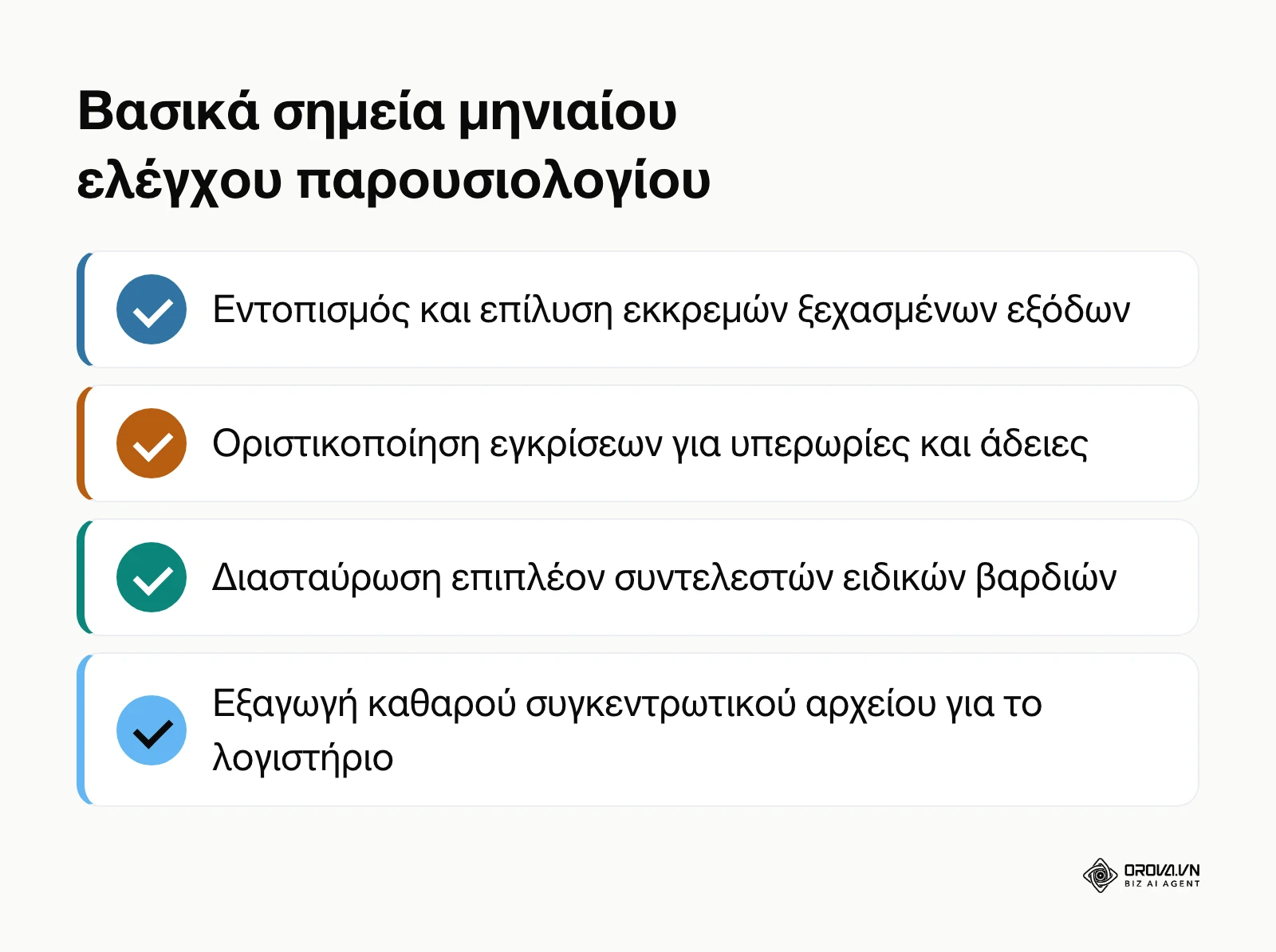
Στο τέλος του μηνιαίου κύκλου, μεταβείτε στην ενότητα «Παρουσιολόγιο» (Timesheets). Εφαρμόστε το φίλτρο «Εμφάνιση μόνο ανωμαλιών» (Show Anomalies Only). Ελέγξτε τις περιπτώσεις ξεχασμένων εξόδων, αδικαιολόγητων απουσιών ή μη εγκεκριμένων υπερωριών. Αφού επιλυθούν όλες οι εκκρεμότητες, ορίστε μια καταληκτική ημερομηνία για διορθώσεις (ή κλειδώστε την περίοδο, αν το σύστημά σας το υποστηρίζει) ώστε να αποτραπούν μεταγενέστερες τροποποιήσεις. Πατήστε το κουμπί «Εξαγωγή σε Excel». Το παραγόμενο αρχείο περιλαμβάνει αναλυτικές στήλες: ονοματεπώνυμο, κανονικές μονάδες του μήνα, συνολικές και επιπλέον μονάδες, ώρες αναπλήρωσης, υπερωρίας και ελλείμματος, καθώς και συνέπεια παρουσίας. Για να παρουσιάσετε τα συγκεντρωτικά στοιχεία στη διοίκηση, βοηθά να ξέρετε πώς να επιλέξετε τον σωστό τύπο γραφήματος για τις μηνιαίες αναφορές.
Στην οθόνη εμφανίζεται η ένδειξη ολοκλήρωσης του μηνιαίου ελέγχου και παράγεται το τελικό αρχείο υπολογιστικού φύλλου χωρίς κενά κελιά ή μηδενικές καταχωρίσεις.
Συνηθισμένο λάθος είναι η εξαγωγή των δεδομένων πριν κλείσει το περιθώριο διορθώσεων. Εάν ένας εργαζόμενος υποβάλει εκπρόθεσμο αίτημα διόρθωσης μετά την αποστολή του αρχείου στο λογιστήριο, δημιουργούνται αποκλίσεις στις πληρωμές. Η λύση είναι μια σαφής καταληκτική ημερομηνία για διορθώσεις πριν από την εξαγωγή.
Υποθετικό παράδειγμα: Σε βιοτεχνία τροφίμων με 35 εργαζομένους σε κυλιόμενες βάρδιες, η υπεύθυνη προσωπικού συνέκρινε κάθε μήνα χειρόγραφες καταστάσεις εισόδου με τις δηλωμένες υπερωρίες. Με το φίλτρο ανωμαλιών του παρουσιολογίου εντόπισε τέσσερις περιπτώσεις μη δηλωμένης αλλαγής βάρδιας πριν στείλει το αρχείο Excel στο λογιστήριο, οπότε οι διορθώσεις έγιναν με αιτήματα και όχι με τηλεφωνήματα μετά την πληρωμή.
Συνολική λίστα ελέγχου της διαδικασίας
Ο παρακάτω πίνακας συγκεντρώνει όλα τα βήματα της διαδικασίας ώστε να μπορείτε να παρακολουθείτε την πρόοδο της υλοποίησης.
| Βήμα | Κύρια Ενέργεια | Σημείο Ολοκλήρωσης | Εκτιμώμενος Χρόνος |
|---|---|---|---|
| 1. Καθορισμός Βαρδιών | Ρύθμιση ωραρίων, διαλειμμάτων και συντελεστών | Εμφάνιση προγραμμάτων με καθαρό εργάσιμο χρόνο | 30 λεπτά |
| 2. Περιορισμός Δικτύου | Εισαγωγή στατικών IP γραφείου και κανόνων | Επιτυχής δοκιμή αποδοχής/αποκλεισμού πρόσβασης | 15 λεπτά |
| 3. Σταθμοί Εργασίας | Ενεργοποίηση σήμανσης web και εγκατάσταση εφαρμογής | Πρώτη ενεργή σήμανση και μέτρηση χρόνου | 25 λεπτά |
| 4. Ροή Αιτημάτων | Δημιουργία τύπων αδειών και κλιμακίων έγκρισης | Δοκιμαστική έγκριση αίτησης και ενημέρωση κελιού | 20 λεπτά |
| 5. Μέτρηση Δραστηριότητας | Παραμετροποίηση δεικτών ρυθμού πληκτρολογίου/ποντικιού | Εμφάνιση γραμμής χρόνου 10λέπτων χωρίς οθόνες | 15 λεπτά |
| 6. Καθημερινός Έλεγχος | Παρακολούθηση 6 καρτών κατάστασης και ειδοποιήσεων | Άμεση τακτοποίηση ημερήσιων εκκρεμοτήτων | 10 λεπτά/ημέρα |
| 7. Μηνιαία Εκκαθάριση | Φιλτράρισμα ανωμαλιών, καταληκτική ημερομηνία και εξαγωγή Excel | Παραγωγή τελικού αρχείου για τη μισθοδοσία | 30 λεπτά/μήνα |
Συνήθη λάθη και τρόποι αντιμετώπισης
Η εφαρμογή ενός νέου συστήματος παρακολούθησης παρουσιών συχνά συναντά πρακτικά εμπόδια. Ο παρακάτω πίνακας συνοψίζει τα πιο διαδεδομένα προβλήματα και τις λύσεις τους.
| Σύμπτωμα Προβλήματος | Συνήθης Αιτία | Τρόπος Επίλυσης |
|---|---|---|
| Εργαζόμενοι ξεχνούν να σημάνουν λήξη βάρδιας | Έλλειψη εξοικείωσης με τη νέα καθημερινή ρουτίνα | Ενεργοποίηση κανόνα αυτόματου κλεισίματος και αποστολή email υπενθύμισης |
| Εσφαλμένες μονάδες στις βραδινές βάρδιες | Μη εφαρμογή ειδικού συντελεστή στον πίνακα βαρδιών | Ορισμός του συντελεστή που έχει αποφασίσει η εταιρεία (π.χ. 1,3) στη βραδινή βάρδια |
| Μαζικά παράπονα για άρνηση πρόσβασης στο γραφείο | Αλλαγή δυναμικής IP από τον πάροχο διαδικτύου | Χρήση στατικής IP διεύθυνσης ή ορισμός εναλλακτικού εύρους υποδικτύου |
| Συσσώρευση ανεπίλυτων αιτημάτων αδειών | Απουσία του βασικού προϊσταμένου χωρίς ανάθεση | Υπενθύμιση στον εγκριτή μετά από ορισμένες ώρες ή ανάθεση σε αναπληρωτή εγκριτή |
| Ενδείξεις αδράνειας σε εργαζομένους γραφείου | Ο ρόλος περιλαμβάνει τηλεφωνικές κλήσεις ή μελέτη | Προσαρμογή των ελάχιστων ορίων ρυθμού βάσει της περιγραφής θέσης εργασίας |
| Αποκλίσεις στο συνολικό αρχείο μισθοδοσίας | Τροποποίηση στοιχείων μετά την εξαγωγή του αρχείου | Καταληκτική ημερομηνία διορθώσεων πριν από την τελική αποστολή |
Ξεκινήστε να οργανώνετε τον χρόνο εργασίας της ομάδας σας με το Orova Timekeeping. Οι λειτουργίες για βάρδιες, άδειες και μέτρηση εργασίας είναι διαθέσιμες δωρεάν έως και τις 7 Ιουλίου 2027.
Μέτρηση αποτελεσμάτων μετά την εφαρμογή
Για να διαπιστώσετε εάν η διαδικασία οργανώθηκε σωστά, παρακολουθήστε μερικούς λειτουργικούς δείκτες από τον πρώτο πλήρη μήνα. Ο πίνακας δείχνει τι να μετράτε και πώς — τα όρια που θεωρείτε αποδεκτά τα ορίζει η κάθε επιχείρηση.
| Δείκτης | Τι δείχνει | Πώς το μετράτε |
|---|---|---|
| Χρόνος προετοιμασίας του αρχείου μισθοδοσίας | Αν ο μηνιαίος έλεγχος έγινε πιο απλός | Καταγράψτε πόσο διαρκεί η μηνιαία εκκαθάριση κάθε μήνα και συγκρίνετε με τους προηγούμενους |
| Ανοιχτές ανωμαλίες στο τέλος του μήνα | Αν οι διορθώσεις γίνονται έγκαιρα | Μετρήστε τις ξεχασμένες σημάνσεις και τα αναπάντητα αιτήματα με το φίλτρο ανωμαλιών του παρουσιολογίου |
| Αποκλίσεις προγραμματισμένων και πληρωτέων ωρών | Αν το αρχείο που φτάνει στο λογιστήριο είναι αξιόπιστο | Ζητήστε από το λογιστήριο να σημειώνει κάθε διόρθωση που χρειάστηκε μετά την παραλαβή |
| Χρόνος απάντησης στα αιτήματα | Αν η ροή εγκρίσεων κυλά χωρίς καθυστερήσεις | Δείτε πόσα αιτήματα έμειναν σε εκκρεμότητα πέρα από την προθεσμία που ορίσατε |
Τάσεις στην καταγραφή ωρών εργασίας τα επόμενα χρόνια: η άποψη του συγγραφέα
Από όσα βλέπω, οι χειρόγραφες καταστάσεις και τα μεμονωμένα ρολόγια τοίχου δίνουν σιγά σιγά τη θέση τους σε ενοποιημένα ψηφιακά περιβάλλοντα. Κατά την άποψή μου, τα επόμενα χρόνια η καταγραφή του χρόνου εργασίας θα αλλάξει σε τρεις άξονες.
Πρώτον, θεωρώ ότι η σήμανση έναρξης και λήξης θα συνδυάζεται όλο και περισσότερο με το πλαίσιο της εργασίας. Πιστεύω ότι η τεχνητή νοημοσύνη θα βοηθά στη διασταύρωση των ωρών εργασίας με τα παραδοτέα, αν και η τελική κρίση θα παραμένει στον άνθρωπο. Οι επιχειρήσεις οφείλουν από τώρα να δομήσουν σαφείς περιγραφές ρόλων και αντικειμενικά κριτήρια αξιολόγησης.
Δεύτερον, αναμένω ότι ο ρόλος της τεχνητής νοημοσύνης θα επικεντρωθεί στην προληπτική προστασία της υγείας των εργαζομένων και στην πρόληψη της επαγγελματικής εξουθένωσης. Αντί για εργαλείο επιτήρησης, οι αλγόριθμοι θα αναλύουν τον φόρτο και τις συνεχόμενες υπερωρίες, προτείνοντας προσαρμογές στα προγράμματα βαρδιών πριν εμφανιστούν σημάδια κόπωσης. Η προετοιμασία των οργανισμών σήμερα απαιτεί τη θέσπιση διαφανών πολιτικών αποσύνδεσης.
Τρίτον, εκτιμώ ότι η κανονιστική πίεση για την προστασία των προσωπικών δεδομένων θα περιορίσει τις επεμβατικές τεχνικές παρακολούθησης (όπως στιγμιότυπα οθόνης) και θα στρέψει την αγορά σε μεθόδους μέτρησης γενικού ρυθμού. Εάν ωστόσο η νομοθεσία σε ευρωπαϊκό επίπεδο επιβάλει υπερβολικά γραφειοκρατικές διαδικασίες καθημερινής δήλωσης, η πρόβλεψη αυτή ενδέχεται να καθυστερήσει υπέρ πιο άκαμπτων συστημάτων ελέγχου.
Συχνές ερωτήσεις σχετικά με την καταγραφή ωρών εργασίας
Πώς αντιμετωπίζεται η περίπτωση που ένας εργαζόμενος ξεχάσει να σημάνει τη λήξη της βάρδιας του;
Το σύστημα διαθέτει μηχανισμό αυτόματου κλεισίματος της ημέρας σε προκαθορισμένη ώρα, αποτρέποντας την καταγραφή εξωπραγματικών ωρών παρουσίας. Την επόμενη ημέρα, ο εργαζόμενος υποβάλλει ψηφιακό αίτημα διόρθωσης σήμανσης, αναγράφοντας την ακριβή ώρα αποχώρησης και την αιτιολογία. Μόλις ο προϊστάμενος εγκρίνει το αίτημα, το μηνιαίο παρουσιολόγιο ενημερώνεται αυτόματα.
Είναι νόμιμη η καταγραφή δραστηριότητας υπολογιστή κατά την τηλεργασία σύμφωνα με το GDPR;
Ο Γενικός Κανονισμός Προστασίας Δεδομένων (GDPR) δεν απαγορεύει γενικά την καταγραφή, αλλά απαιτεί νόμιμη βάση, αναλογικότητα και σαφή ενημέρωση των εργαζομένων. Η καταμέτρηση μόνο ποσοτικών δεδομένων ρυθμού (κλικ και πλήκτρα ανά λεπτό), χωρίς περιεχόμενο πληκτρολόγησης ή στιγμιότυπα οθόνης και μόνο όσο ο εργαζόμενος έχει ξεκινήσει την ημέρα εργασίας του, είναι πολύ λιγότερο επεμβατική. Για την περίπτωσή σας, συμβουλευτείτε τις οδηγίες της Αρχής Προστασίας Δεδομένων (dpa.gr) και, αν χρειάζεται, νομικό σύμβουλο.
Πώς μπορεί να διασφαλιστεί ότι ένας εργαζόμενος δεν σημειώνει παρουσία για λογαριασμό άλλου;
Η χρήση προσωπικών κωδικών πρόσβασης σε συνδυασμό με τον περιορισμό της σήμανσης στην εξουσιοδοτημένη δημόσια IP διεύθυνση του γραφείου περιορίζει σημαντικά τις σημάνσεις εκτός του επαγγελματικού χώρου. Για απομακρυσμένες ομάδες, η σύνδεση της διαδικτυακής σήμανσης με την ενεργή παρουσία στον σταθμό εργασίας εξασφαλίζει ότι η καταγραφή αντιστοιχεί σε πραγματικό χρήστη.
Πώς συμβάλλει η τεχνητή νοημοσύνη στην οργάνωση του παρουσιολογίου;
Η τεχνητή νοημοσύνη μπορεί να διαβάσει τα δεδομένα παρουσίας και δραστηριότητας σε σχέση με τις περιγραφές των θέσεων εργασίας και να επισημάνει ασυνήθιστα μοτίβα, συχνές καθυστερήσεις ή υπερεργασία. Βοηθά επίσης στη σύνταξη μηνιαίων συνοπτικών αναφορών για τη διοίκηση. Τα ευρήματα είναι ενδείξεις για συζήτηση με τον εργαζόμενο, όχι συμπέρασμα.
Τι συμβαίνει όταν μια βάρδια συμπίπτει με επίσημη αργία;
Στο ψηφιακό ημερολόγιο εργασίας η εταιρεία ορίζει εκ των προτέρων τις αργίες της. Όταν μια τέτοια ημέρα οριστεί ως ημέρα πρόσθετης εργασίας με δικό της συντελεστή (για παράδειγμα x2), το σύστημα τον εφαρμόζει, πιστώνοντας τις αντίστοιχες μονάδες στο παρουσιολόγιο χωρίς να απαιτείται χειροκίνητος επανυπολογισμός από το λογιστήριο.
Πώς εκπαιδεύεται το προσωπικό στις νέες διαδικασίες σήμανσης;
Η επιτυχής υιοθέτηση βασίζεται στη σαφή καθοδήγηση και την παροχή συνοπτικών οδηγιών χρήσης. Μπορείτε να ενσωματώσετε τη σχετική διαδικασία στα προγράμματα για εκπαίδευση προσωπικού, ώστε κάθε νέο μέλος να κατανοεί άμεσα τον τρόπο δήλωσης ωραρίου, υποβολής αδειών και διόρθωσης σφαλμάτων.
Από πού να ξεκινήσετε;
Η μετάβαση σε ένα οργανωμένο σύστημα καταγραφής εξαρτάται από την υφιστάμενη κατάσταση της επιχείρησής σας:
| Η κατάστασή σας σήμερα | Πρώτο βήμα | Τι να ετοιμάσετε |
|---|---|---|
| Χειρόγραφα χαρτιά ή απλά φύλλα Excel | Συγκεντρώστε ονόματα εργαζομένων και βασικά ωράρια σε έναν τυποποιημένο ψηφιακό πίνακα και δημιουργήστε τις πρώτες δοκιμαστικές βάρδιες | Ένα πρωινό και μια σύντομη ενημέρωση της ομάδας για τον νέο τρόπο σήμανσης |
| Παλαιό ρολόι τοίχου που δεν καλύπτει την τηλεργασία | Καταγράψτε τις δημόσιες IP διευθύνσεις των εγκαταστάσεών σας και δοκιμάστε τη διαδικτυακή σήμανση με ένα πιλοτικό τμήμα πέντε ατόμων για μία εβδομάδα | Λίστα διευθύνσεων IP και έναν υπεύθυνο για τον πιλοτικό έλεγχο |
| Υβριδική ομάδα με χάος στα αιτήματα αδειών | Τυποποιήστε τους τρεις βασικούς τύπους αιτήσεων (άδεια, διόρθωση, υπερωρία) και ορίστε αναπληρωτές εγκριτές ανά τμήμα | Κατάλογο εγκριτών και αναπληρωτών, και κατάργηση αιτημάτων μέσω τηλεφώνου ή email |
Η σωστή επιλογή μεθόδου θα εξασφαλίσει ότι γνωρίζετε επακριβώς πώς να οργανώσετε την καταγραφή ωρών εργασίας με αξιοπιστία, δικαιοσύνη και απόλυτη επαγγελματική σαφήνεια.
Σχετικά με τον συντάκτη

Builder of Orova
Nguyễn Đỗ Trọng Ân has 8 years of experience in marketing, including 6 years managing market development across Asia. He builds Orova, a Biz AI Agent that never sleeps: it plans, runs and optimizes work for businesses.
Διευθύνετε την επιχείρησή σας με AI Agents
Το Orova είναι ο Biz AI Agent που δουλεύει ασταμάτητα — σχεδιάζει, εκτελεί και βελτιστοποιεί τη δουλειά για εσάς.
Κερδίστε χρόνο, αυξήστε την παραγωγικότητα.