
Dashboard Power BI: guía paso a paso, diferencias y diseño UX

La saturación de información es el principal enemigo de la toma de decisiones ágil en las empresas modernas. Muchos equipos dedican docenas de horas a la semana extrayendo datos de múltiples fuentes, limpiando tablas infinitas y enviando reportes estáticos que los directivos rara vez leen por completo. Cuando necesitas entender el pulso real de tu negocio en tan solo cinco segundos, un archivo denso de cincuenta páginas no sirve de nada. Es precisamente en este punto de fricción donde un dashboard Power BI se vuelve indispensable. Esta herramienta no es simplemente un lienzo digital con gráficos estéticamente agradables; es un sistema centralizado de inteligencia de negocios diseñado para ofrecer respuestas inmediatas a nivel ejecutivo.
A lo largo de esta guía, analizaremos de forma rigurosa cómo estructurar, configurar y compartir un panel de control que realmente impulse la acción corporativa, evitando los costosos cuellos de botella técnicos. Si tu objetivo es dejar de ser un simple operario de datos para convertirte en un arquitecto de decisiones visuales, dominar la creación y distribución en esta plataforma es un paso obligatorio.
¿Qué es un dashboard Power BI y por qué los directivos lo exigen?
En el ecosistema tecnológico de Microsoft, un dashboard Power BI (traducido formalmente como panel) tiene una definición extremadamente técnica y específica que muchos principiantes ignoran. No se trata simplemente de cualquier pantalla con gráficos. Un dashboard es un lienzo interactivo de una sola página, creado de forma exclusiva dentro del servicio en la nube (Power BI Service), que consolida métricas clave provenientes de múltiples conjuntos de datos e informes subyacentes. Su función principal es actuar como la puerta de entrada visual al estado de la organización, permitiendo que con un solo golpe de vista, un directivo evalúe si las operaciones están dentro de los márgenes saludables.
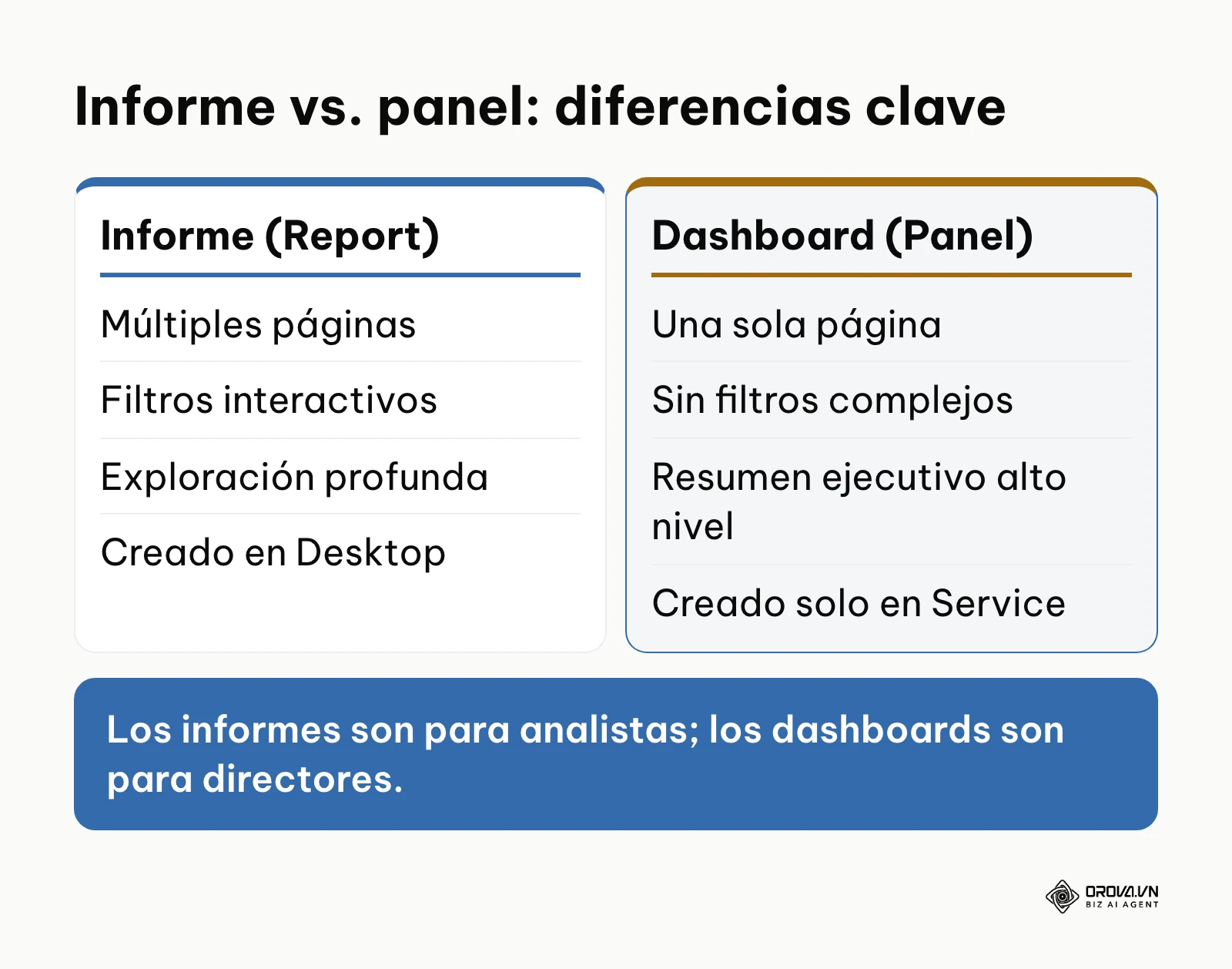
Para comprender realmente su valor, es imperativo entender la diferencia entre informe y dashboard Power BI. Un informe (report) es un documento analítico profundo, frecuentemente compuesto por múltiples páginas, segmentadores complejos, filtros cruzados y tablas de detalle granular; se construye en la aplicación de escritorio y sirve para que los analistas investiguen el "por qué" detrás de los números. En contraste, un panel es un escaparate de alto nivel, una vista panorámica construida anclando piezas específicas (llamadas mosaicos o tiles) de diversos informes. El panel responde al "qué está pasando ahora mismo", carece de segmentadores complejos y está diseñado para ser consumido en segundos, no en horas. Un vistazo a unas pocas cifras bien jerarquizadas se procesa mucho más rápido que un documento de texto, razón por la cual los ejecutivos exigen esta inmediatez visual.
Deberías construir un panel cuando necesites centralizar los Indicadores Clave de Rendimiento (KPIs) de toda la empresa en una sola pantalla para la junta directiva, o cuando requieras configurar alertas automatizadas que disparen correos electrónicos si las ventas caen por debajo de cierto umbral. Por el contrario, no debes usar un panel si el usuario final necesita exportar tablas detalladas a Excel, aplicar filtros dinámicos por docenas de categorías distintas, o navegar por un histórico transaccional denso; para esos casos, el informe tradicional es la herramienta adecuada. Al elegir correctamente, evitas frustrar a los usuarios con herramientas que no se adaptan a su intención de análisis.
Preparación técnica y estratégica: Qué necesitas antes de empezar
Antes de arrastrar el primer gráfico, la preparación de la infraestructura es crítica. Un error común es diseñar todo el sistema para descubrir, en el momento de compartir, que la arquitectura de licencias de la empresa no soporta la distribución del contenido. Aquí es donde los proyectos de inteligencia de negocios suelen estancarse.
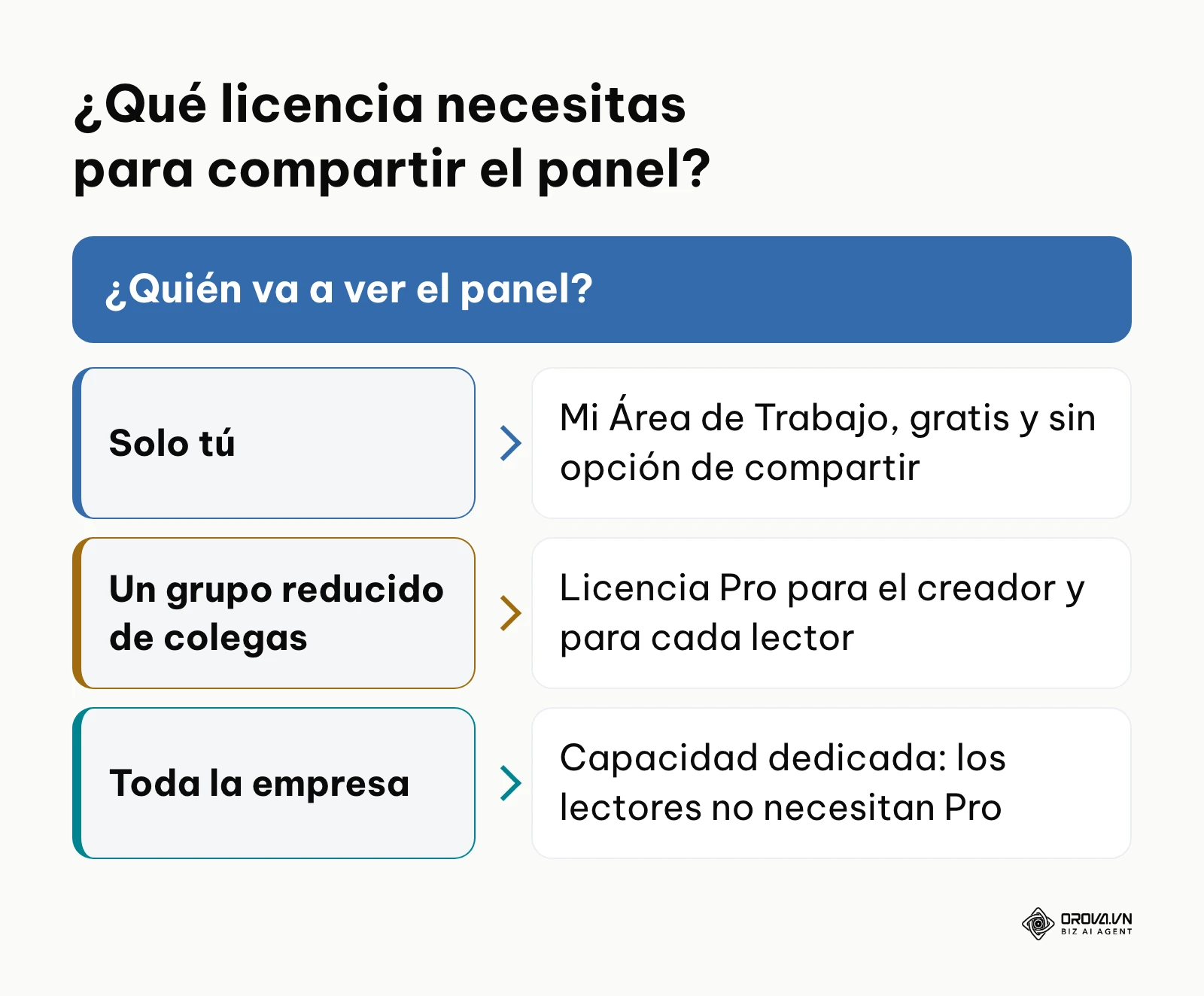
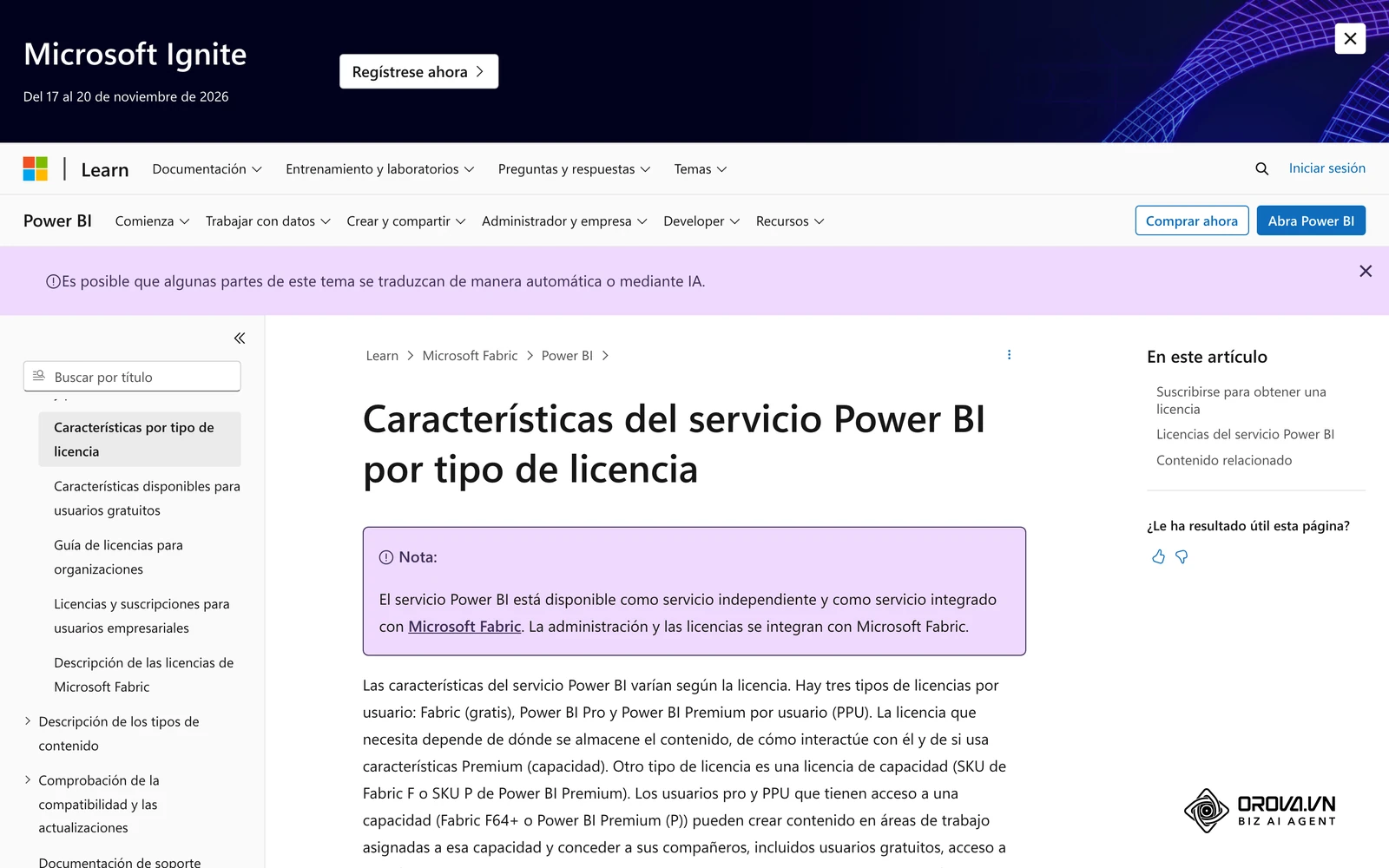
El pilar fundamental de la preparación es entender el modelo de licenciamiento. Construir y probar un panel en "Mi Área de Trabajo" (el entorno personal de la nube) es completamente gratuito. Sin embargo, la colaboración corporativa tiene un precio. Si posees una licencia Pro, puedes compartir tu panel, pero el receptor también debe tener obligatoriamente una licencia Pro para poder visualizarlo, lo cual implica un coste recurrente por cada empleado. La única excepción a esta regla ocurre cuando la organización dispone de una capacidad dedicada (Premium o una capacidad de Microsoft Fabric de nivel equivalente); en este escenario, un creador con licencia Pro puede alojar el panel en un espacio de trabajo respaldado por esa capacidad, permitiendo que miles de usuarios sin licencia de pago accedan al contenido como meros lectores. Conocer esta matriz de costes antes de iniciar el proyecto te ahorrará conversaciones muy incómodas con el departamento de finanzas.
Además de las licencias, necesitas asegurar la conectividad de los datos. Si tus datos residen en servidores locales (on-premises), requerirás instalar y configurar una Puerta de enlace de datos local (On-premises data gateway). Esta pieza de software actúa como un puente seguro entre la red corporativa interna y la nube de Microsoft, permitiendo que los mosaicos de tu panel se actualicen automáticamente sin intervención manual.
| Requisito Técnico | Origen / Herramienta | Tiempo de Configuración Estimado |
|---|---|---|
| Licencia para Crear | Microsoft 365 Admin Center (Asignación Pro) | 10 minutos (si hay licencias disponibles) |
| Licencias para Leer | Pro individual o capacidad dedicada (Premium/Fabric) | Depende de la burocracia de compras (1-5 días) |
| Modelo de Datos Base | Archivos .pbix creados en Desktop | Días o semanas, dependiendo de la limpieza |
| Gateway Local | Instalación en servidor de la empresa | 2-4 horas (requiere permisos de TI) |
| Definición de KPIs | Entrevistas con directivos clave | 1-2 semanas de iteración estratégica |
La falta de una arquitectura clara en los espacios de trabajo es una de las causas más frecuentes de que una implementación corporativa se estanque. Preparar el terreno técnico y estratégico garantiza que la ejecución posterior sea un proceso fluido y libre de bloqueos de permisos.
Cómo crear un dashboard en Power BI: El proceso paso a paso
Crear un panel ejecutivo requiere una transición metodológica desde el desarrollo local hasta el entorno web. Este proceso técnico consta de seis pasos fundamentales que aseguran la integridad, seguridad y usabilidad del producto final. Omitir cualquiera de estas fases suele derivar en paneles rotos, datos desactualizados o brechas de confidencialidad.
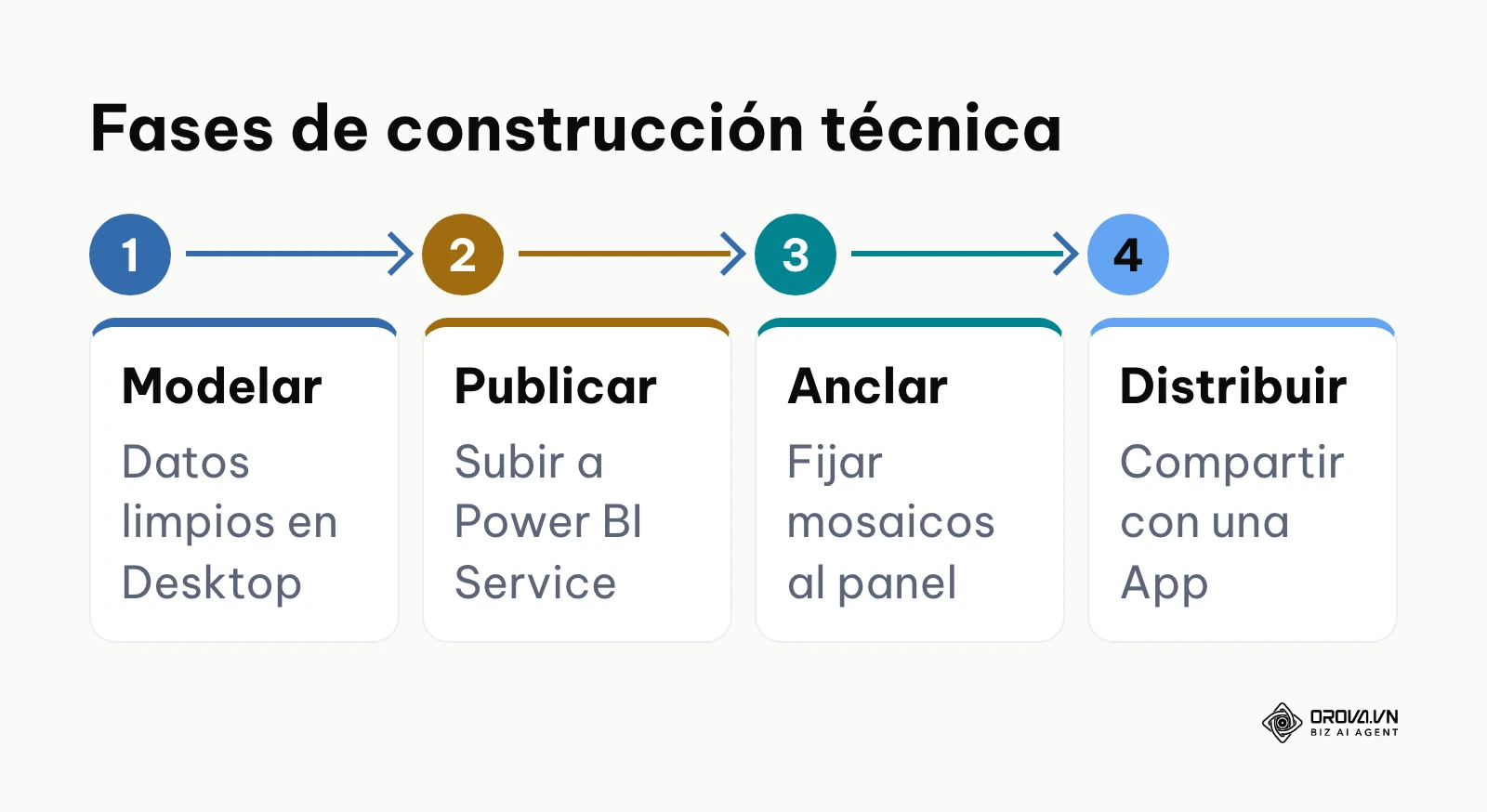
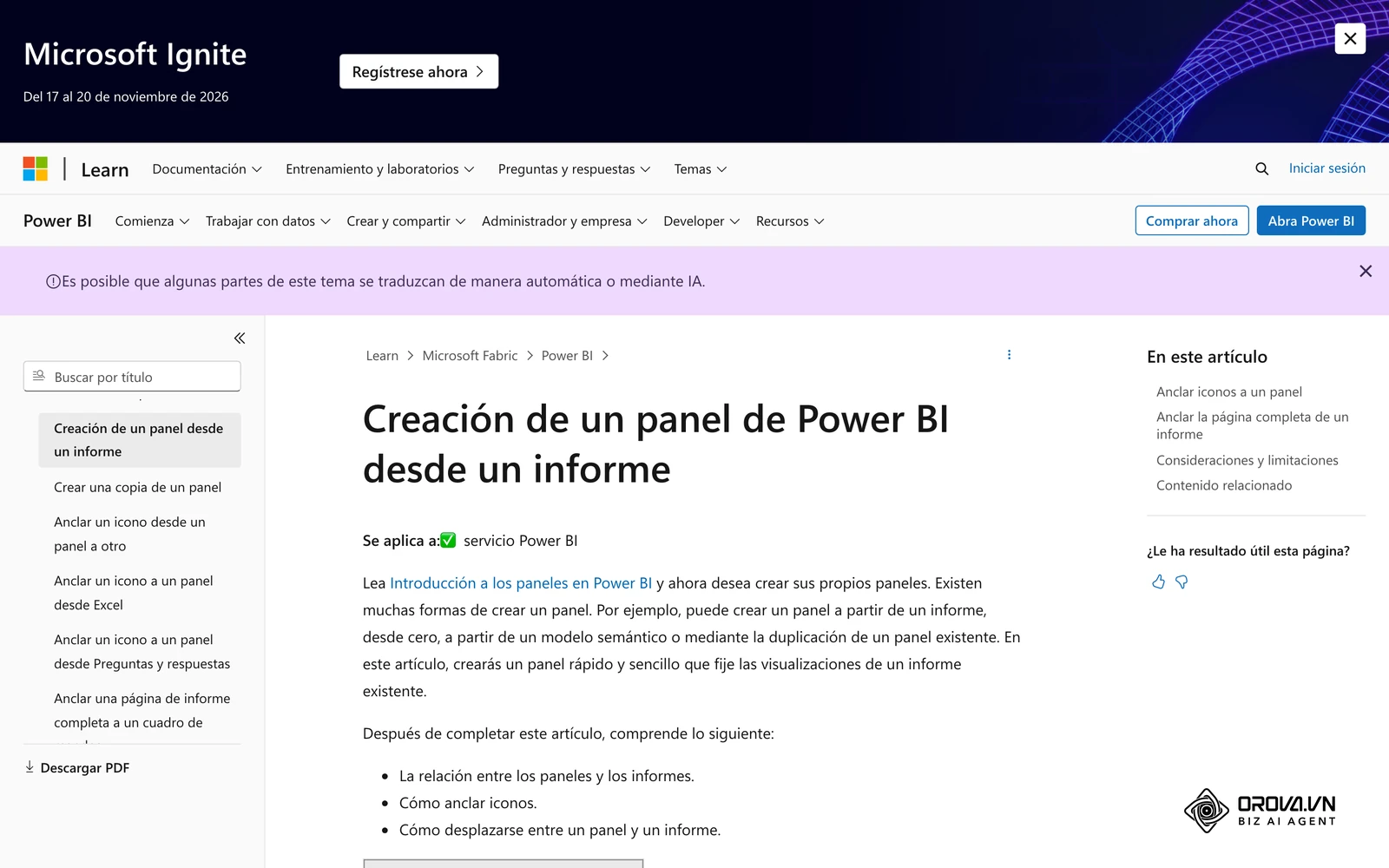
Paso 1: Diseñar el modelo de datos y el informe base en Desktop
Todo gran panel nace de un modelo de datos robusto. Utilizando Power BI Desktop (la aplicación gratuita de Windows), debes conectarte a tus fuentes de datos mediante Power Query (el motor de transformación basado en el lenguaje M). Aquí limpiarás nulos, normalizarás formatos de texto y estructurarás las tablas preferiblemente en un esquema de estrella (Star Schema), separando claramente las tablas de hechos (transacciones) de las tablas de dimensiones (catálogos).
Una vez limpio, utilizarás Expresiones de Análisis de Datos (DAX) para crear las medidas explícitas que formarán tus KPIs, como el cálculo del margen de beneficio neto o el crecimiento interanual utilizando funciones de inteligencia de tiempo como SAMEPERIODLASTYEAR. Sobre este modelo, crearás un informe visual básico. Es crucial entender que este informe es solo la materia prima; los gráficos que diseñes aquí serán los que posteriormente anclarás en la nube. El signo de un modelo bien hecho es que ninguna visualización tarda más de dos segundos en renderizar. Si notas lentitud en Desktop, el problema se multiplicará exponencialmente al moverlo a la web.
Paso 2: Publicar en Power BI Service y configurar el espacio de trabajo
Una vez que el archivo .pbix está pulido, debes presionar el botón "Publicar" en la cinta de opciones. Esto transferirá el conjunto de datos subyacente y el informe interactivo a Power BI Service. Nunca debes publicar directamente en "Mi Área de Trabajo" si el objetivo es corporativo. En su lugar, debes crear un Espacio de Trabajo de Aplicación (App Workspace) dedicado al departamento, por ejemplo, "Analítica_Ventas_Produccion".
Dentro de este espacio, establecerás roles estrictos: Administradores, Miembros (que pueden editar el contenido), Colaboradores (que pueden publicar pero no modificar permisos) y Visores (que solo leen). Configurar los accesos en esta etapa temprana, utilizando grupos de seguridad de Microsoft Entra ID (antes Azure Active Directory) en lugar de correos individuales, asegura una gobernanza de datos escalable. El mayor error en esta fase es otorgar permisos de edición a directivos que solo necesitan consumir la información.
Paso 3: Anclar mosaicos y construir el lienzo visual
Este es el momento de la creación pura. Abre tu informe recién publicado en el servicio web. Al pasar el cursor sobre cualquier visualización, notarás un icono de una chincheta (Pin visual). Al hacer clic, el sistema te preguntará si deseas anclar este elemento a un panel existente o crear uno nuevo. Al seleccionar "Nuevo dashboard", se generará el lienzo en blanco y la visualización aparecerá allí como un "mosaico".
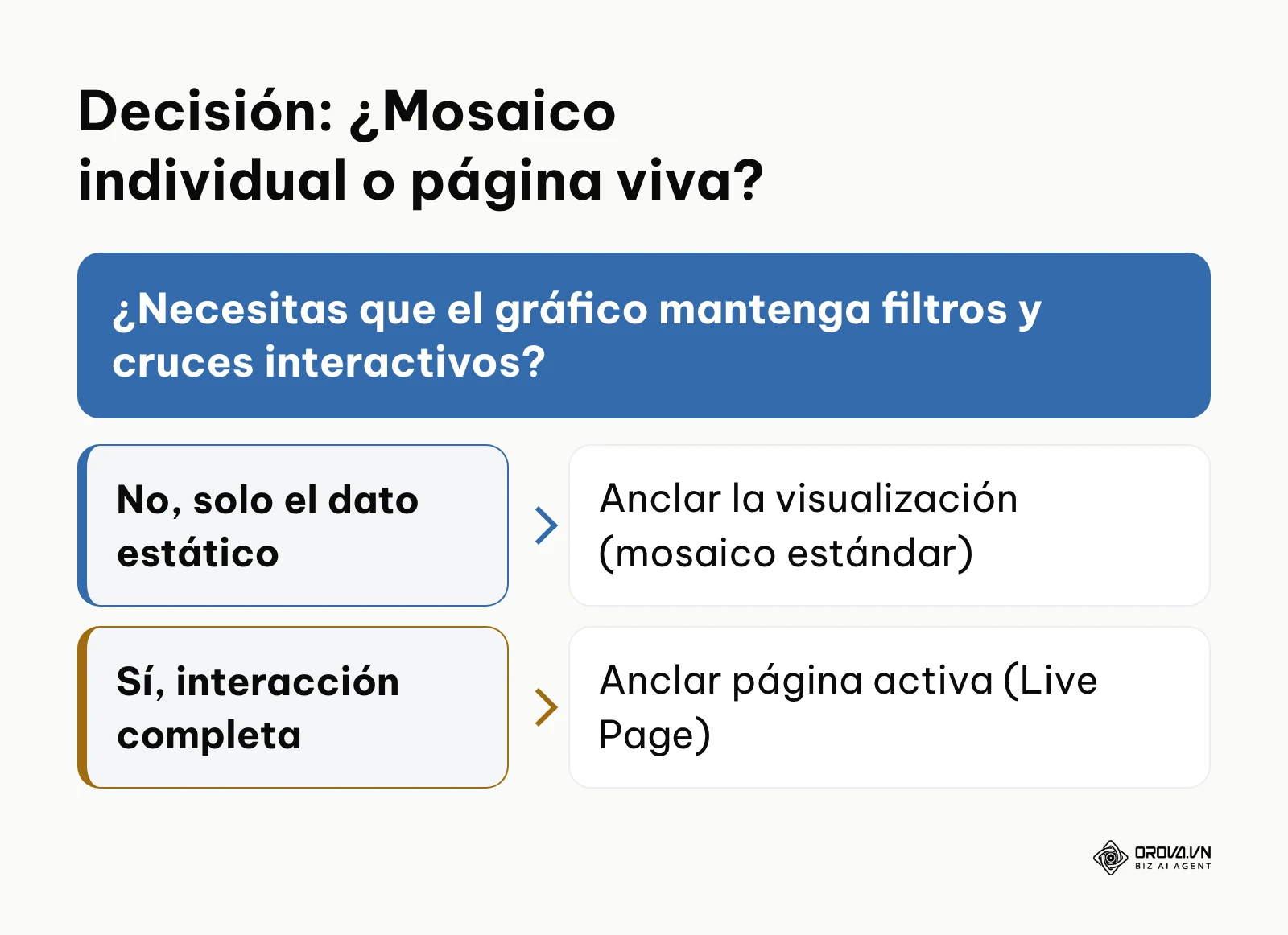
Debes repetir este proceso, navegando entre diferentes informes si es necesario, para anclar las métricas más críticas en el mismo panel central. Alternativamente, puedes usar la opción "Anclar página activa" (Pin live page), que transfiere la página entera del informe, conservando los filtros transversales y segmentadores. Sin embargo, debes ser cauteloso: los mosaicos individuales aprovechan un sistema de caché de alta velocidad, mientras que las páginas activas consultan el motor de datos constantemente, lo que puede afectar el rendimiento percibido.
Paso 4: Configurar alertas de datos automatizadas
Una de las funciones más potentes, exclusiva de los dashboards, es la capacidad de establecer alertas automatizadas. A diferencia de revisar pasivamente los números, el sistema te avisa cuando algo requiere atención urgente. Las alertas solo se pueden configurar sobre tres tipos específicos de mosaicos: medidores (gauges), tarjetas de KPI y tarjetas numéricas simples.
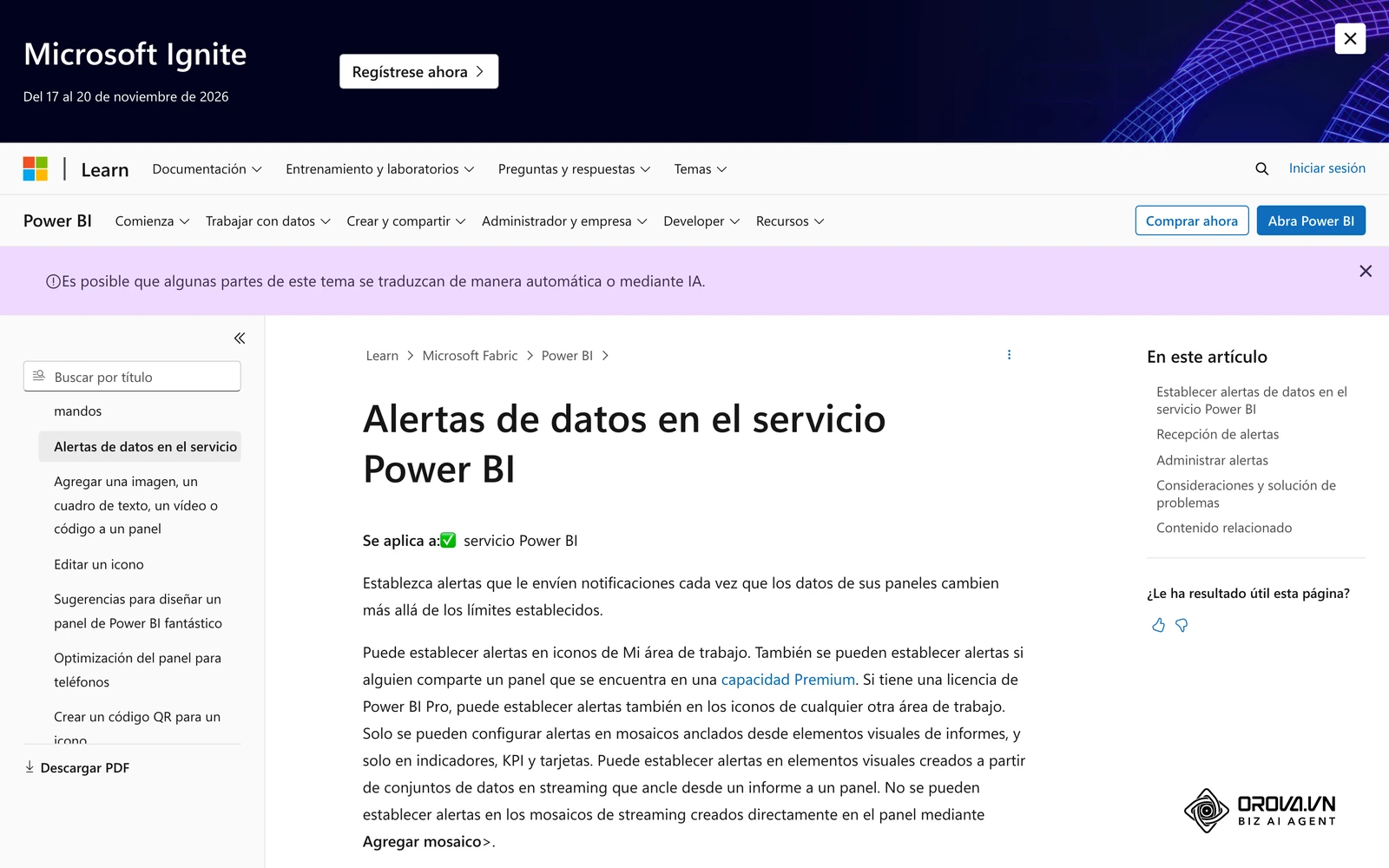
Para configurarlas, haz clic en los tres puntos (...) del mosaico anclado y selecciona "Administrar alertas" (Manage alerts). Aquí definirás la regla lógica: "Si las Ventas Totales caen por debajo de 50.000€, notificarme como máximo una vez al día". Además de recibir una notificación push en la aplicación móvil y un correo electrónico, puedes integrar esta alerta con Power Automate para desencadenar flujos de trabajo complejos, como crear un ticket de soporte de máxima prioridad en vuestro sistema de gestión o enviar un mensaje automático a un canal específico de Microsoft Teams corporativo.
Paso 5: Optimizar la vista para dispositivos móviles
El consumo ejecutivo de datos ocurre frecuentemente en salas de espera de aeropuertos o entre reuniones, utilizando teléfonos inteligentes. Por defecto, un panel web simplemente se encoge y se apila de forma arbitraria en una pantalla pequeña, lo que resulta en una experiencia de usuario desastrosa. Para evitarlo, Power BI Service incluye una vista dedicada para móviles.
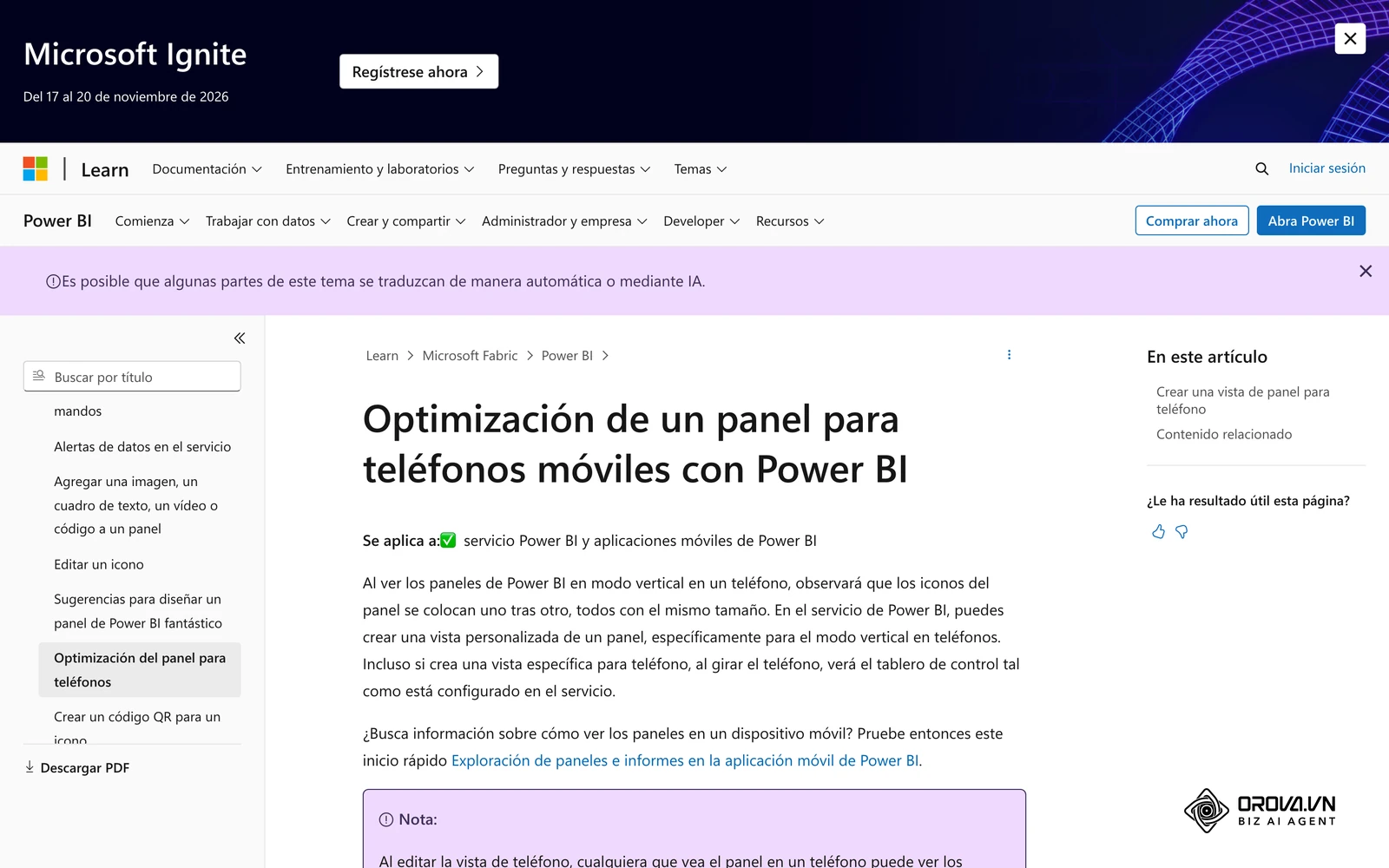
Desde el menú superior del panel, cambia la vista de "Vista web" a "Diseño para móviles" (Mobile layout). Verás una representación de un teléfono y todos tus mosaicos en el lado derecho. Debes arrastrar manualmente solo aquellos gráficos que tengan sentido en un espacio reducido, ajustando su tamaño. Puedes ocultar deliberadamente gráficos complejos (como mapas de calor o tablas de dispersión con cientos de puntos) sin eliminarlos de la versión de escritorio.
Ejemplo ilustrativo: Un director de ventas en una empresa mediana de logística necesitaba monitorear la tasa de entrega diaria. El equipo técnico creó un panel web excelente. Sin embargo, al abrirlo en su teléfono, el director veía una cuadrícula desordenada donde los gráficos de líneas estaban tan apretados que las fechas eran ilegibles, causándole gran frustración. Para solucionarlo, el equipo de analítica activó la vista móvil, ocultó el gráfico de barras comparativo complejo y amplió a pantalla completa la tarjeta de KPI principal de envíos exitosos. Como resultado visible inmediato, el director ahora revisa el progreso desde su dispositivo en apenas dos segundos sin necesidad de hacer zoom manual, incrementando radicalmente la adopción de la herramienta.
Paso 6: Distribuir e incrustar de forma segura
El último paso es llevar el producto terminado a la audiencia correcta. Compartir el enlace directo del panel funciona para colaboraciones pequeñas, pero a nivel corporativo, el estándar de oro es empaquetar el contenido en una "Aplicación de Power BI" (App). Las Apps permiten agrupar múltiples paneles e informes bajo un menú de navegación personalizado, separando completamente el entorno de desarrollo (el espacio de trabajo) del entorno de consumo, protegiendo así tu código y estructura base de manipulaciones accidentales.
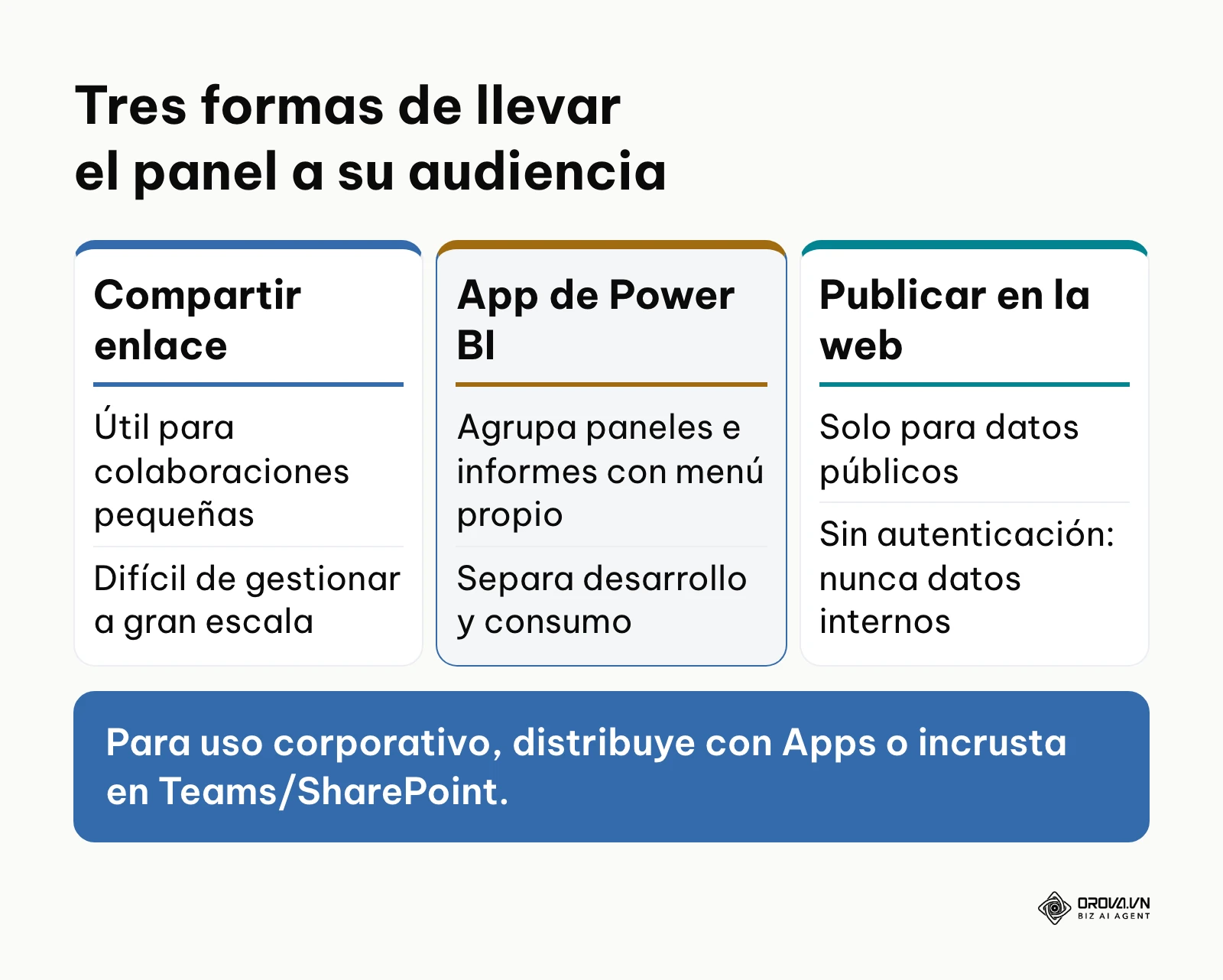
Adicionalmente, puedes incrustar el panel de forma segura en un portal interno de SharePoint o en una pestaña de Teams. Existe también la opción de "Publicar en la web" (Publish to Web), que genera un código iFrame para insertar en blogs o sitios públicos. Sin embargo, utilizar esta opción con datos confidenciales de la empresa es un error garrafal de seguridad, ya que el enlace generado desactiva cualquier tipo de autenticación, haciendo que la información sea accesible para cualquier persona que obtenga el enlace.
Si necesitas centralizar datos de marketing sin configuraciones complejas, Orova Insight conecta GA4, Search Console, Google Ads, Meta Ads, TikTok y Zalo OA. Crea paneles arrastrando y soltando, o pide a la IA que dibuje el gráfico por ti.
Análisis profundo: Diseño UX/UI, Storytelling y Plantillas
La maestría técnica en DAX o Power Query carece de valor si el consumidor final es incapaz de interpretar la información. El diseño de la interfaz de usuario (UI) y la experiencia del usuario (UX) específicos para visualización de datos —una disciplina conocida como Data Storytelling— separan un panel amateur de uno verdaderamente ejecutivo. La resistencia a la adopción de nuevas herramientas suele estar fundamentada en una sobrecarga cognitiva visual.
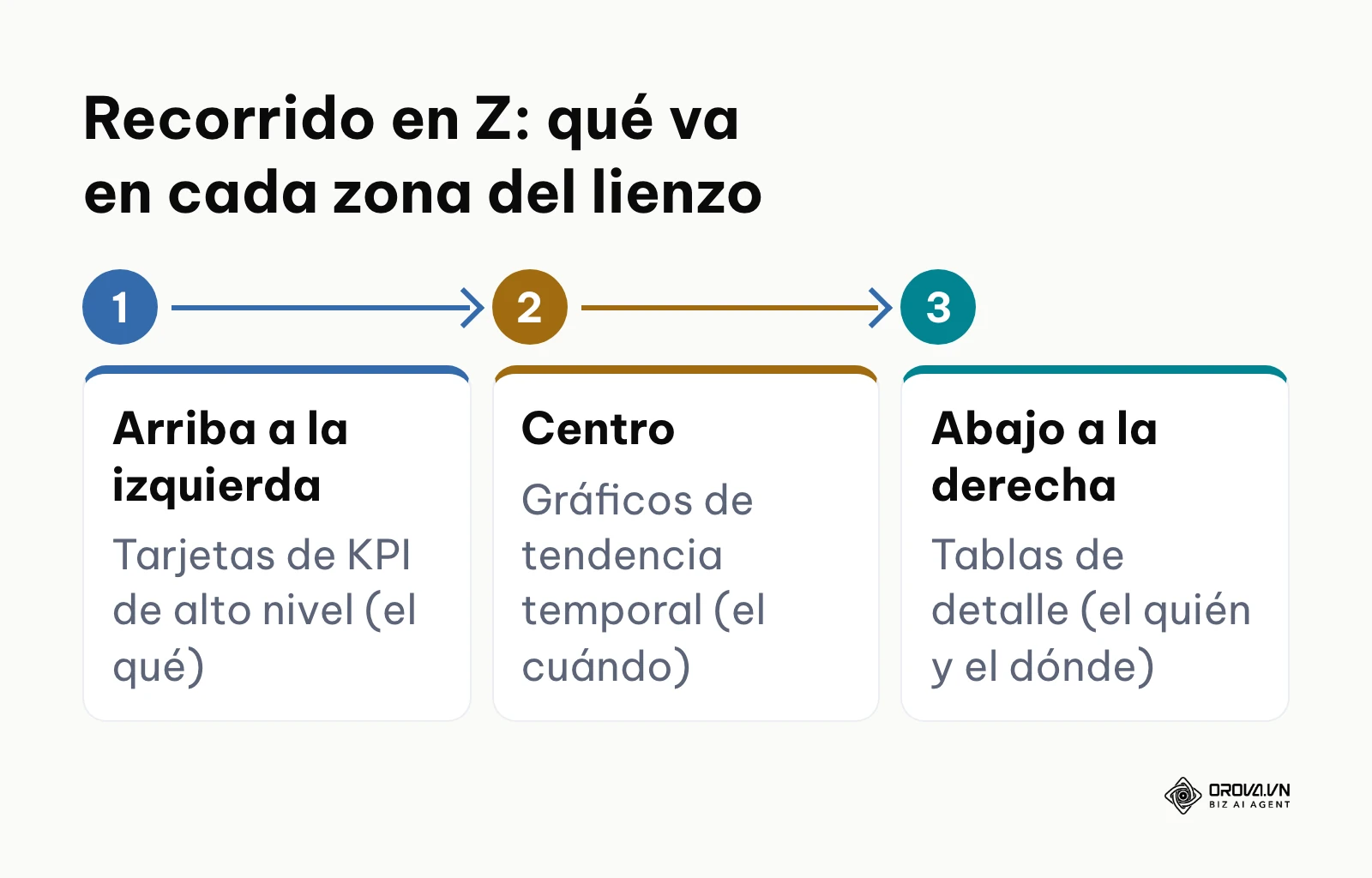
La regla fundamental de UX en un panel de control es el principio del recorrido en Z. En las culturas occidentales, el ojo escanea una pantalla de arriba a la izquierda hacia arriba a la derecha, luego desciende en diagonal hacia abajo a la izquierda, y finalmente recorre la parte inferior hacia la derecha. Consecuentemente, el espacio superior izquierdo es el sector inmobiliario más valioso de tu lienzo. Allí deben residir siempre las tarjetas de KPI de alto nivel (el qué). El centro debe albergar los gráficos de tendencia temporal (el cuándo), y la parte inferior derecha, la zona de menor atención natural, debe reservarse para tablas de detalle cruzado (el quién y el dónde).
Para acelerar el desarrollo y mantener la consistencia corporativa sin necesidad de empezar desde cero, el uso de plantillas temáticas en formato JSON es una práctica recomendada en la industria. Este archivo define la paleta de colores hexadecimales, el tamaño de las fuentes, los fondos y las propiedades visuales predeterminadas. Al importar un archivo de tema en Desktop, evitas el tedioso proceso de formatear manualmente cada nuevo gráfico.
Estructura básica de una plantilla de Tema JSON (Snippet de ejemplo para fondo oscuro ejecutivo):
{
  "name": "Tema Ejecutivo Corporativo",
  "dataColors": ["#005B96", "#B3C100", "#FFD700", "#D32D41"],
  "background": "#1A1A1A",
  "foreground": "#F2F2F2",
  "tableAccent": "#005B96",
  "visualStyles": {
    "*": {
      "*": {
        "outspacePane": [{"backgroundColor": {"solid": {"color": "#1A1A1A"}}}],
        "background": [{"show": true, "color": {"solid": {"color": "#262626"}}, "transparency": 0}],
        "title": [{"show": true, "fontColor": {"solid": {"color": "#FFFFFF"}}, "fontSize": 12}]
      }
    }
  }
}
Aplicar este tipo de configuración asegura que tu diseño evite colores agresivos o incompatibles con problemas de visión como el daltonismo.
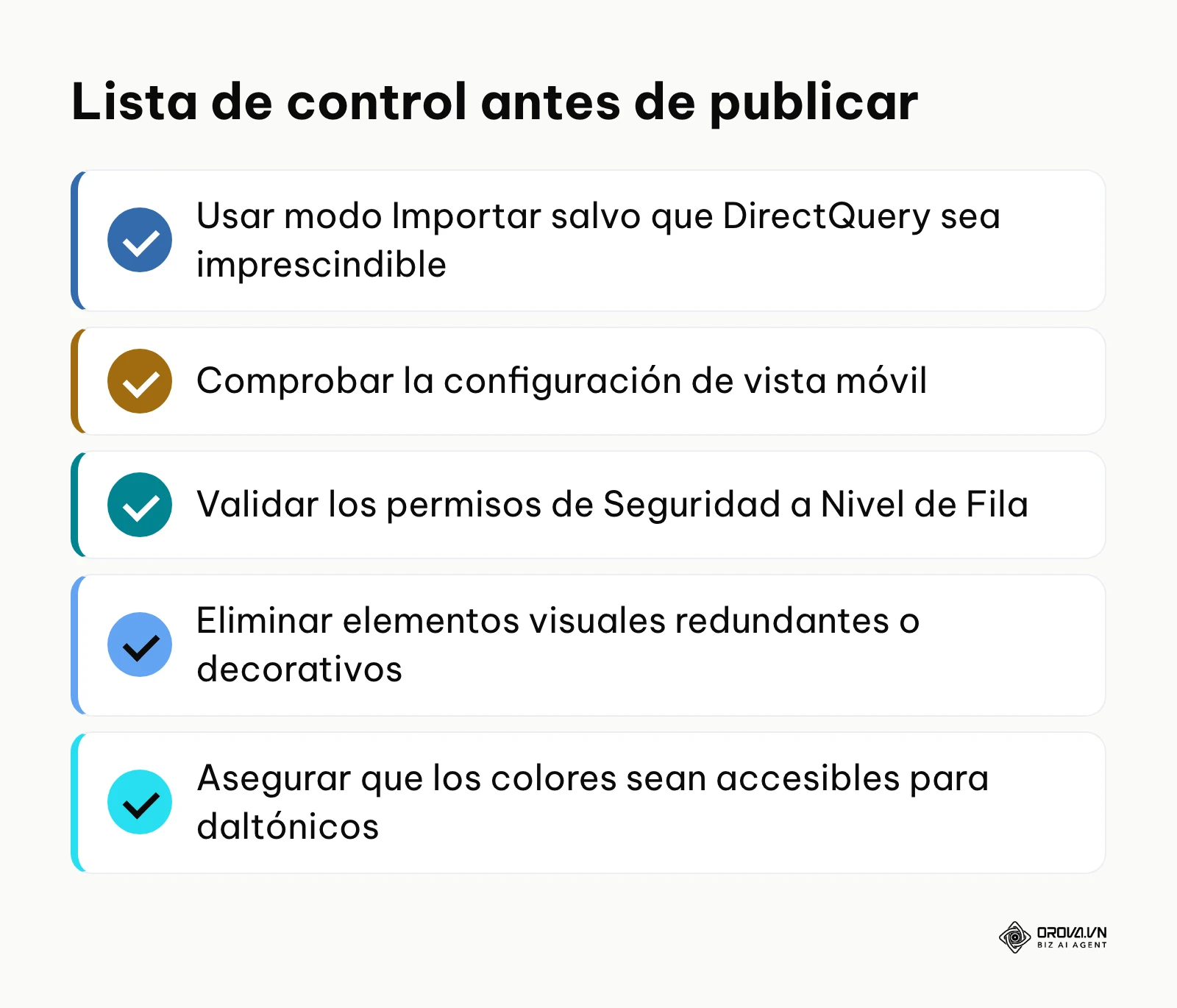
Para garantizar que tu entrega cumpla con los estándares, aplica esta lista de auditoría visual antes de la publicación definitiva:
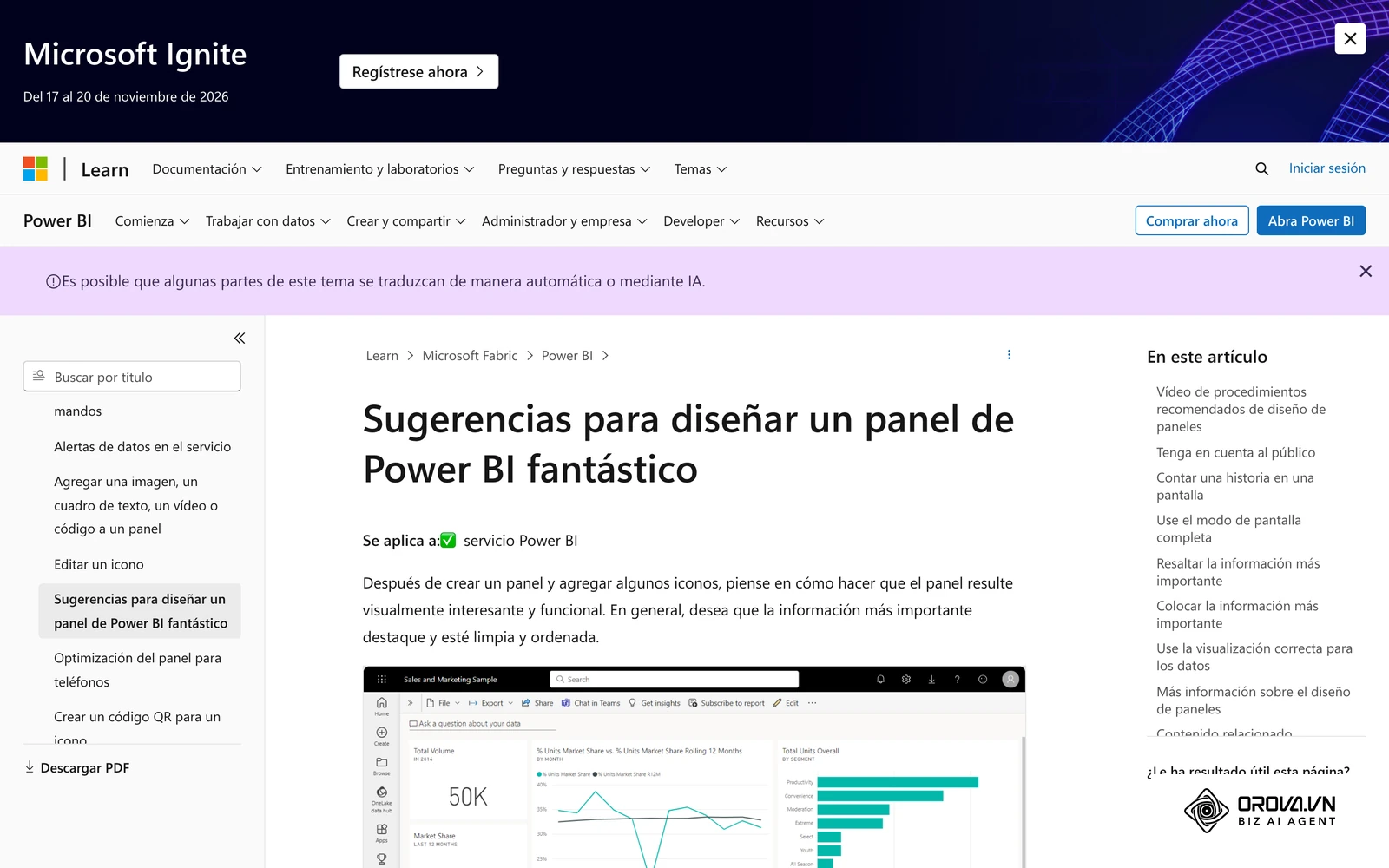
Checklist de auditoría UX/UI para dashboards:
- Regla de los tres segundos: Pide a un colega ajeno al proyecto que mire el panel. ¿Puede nombrar la métrica más importante en tres segundos sin explicaciones previas? Si no, la jerarquía visual ha fallado.
- Eliminación del ruido visual (Chartjunk): ¿Tienen los gráficos de líneas cuadrículas de fondo (gridlines) oscuras? Bórralas o atenúalas al 10% de opacidad. ¿Tienen fondos de color distinto al lienzo? Unifica todo bajo transparencias para mantener la cohesión geométrica.
- Consistencia cromática semántica: Asegúrate de que el rojo signifique invariablemente "peligro" o "caída" en todos los gráficos, y el verde "éxito". Usar rojo simplemente como color corporativo en un gráfico de barras genera ansiedad operativa innecesaria en el lector.
- Espacios en blanco deliberados: Deja un margen de respiro de al menos 15 píxeles entre cada mosaico. Un panel abarrotado donde los bordes chocan incrementa la tensión visual y dificulta la lectura ágil.
Ejemplo ilustrativo: Un equipo de operaciones logísticas en una gran cadena de distribución reportaba que su nuevo panel de tiempos de tránsito era inútil, afirmando que "había demasiados datos sueltos". El analista había utilizado diez colores vivos diferentes para representar las distintas regiones geográficas. Para corregir la situación, el equipo rediseñó la experiencia aplicando una paleta monocromática azul, utilizando un color de acento naranja brillante exclusivamente para resaltar las regiones con retrasos severos. Tras este cambio sutil pero profundo en la jerarquía cromática, el tiempo de respuesta operativo ante crisis de envíos mejoró visiblemente, ya que la atención de los gerentes era dirigida magnéticamente hacia el verdadero problema sin distracciones.
| Enfoque de Diseño | Cuándo usarlo | Debilidad principal |
|---|---|---|
| Interfaz Minimalista (Espacios amplios, poco texto) | Reportes a C-Level y presentaciones en salas de juntas. | Falta de detalle granular para análisis de causa raíz. |
| Diseño de Cuadrícula Densa (Alta densidad de datos) | Paneles operativos en plantas de producción o control de tráfico. | Abrumador para usuarios no técnicos; fatiga visual. |
| Storytelling Híbrido (Flujo narrativo de arriba a abajo) | Informes mensuales de marketing o resúmenes de cierre financiero. | Requiere que el usuario desplace la pantalla (scroll vertical). |
Medición de resultados: Cómo evaluar el impacto de tu panel
El éxito de un proyecto de analítica no se mide por la complejidad del código DAX interno, sino por la frecuencia y consistencia con la que los usuarios consultan el resultado final para tomar decisiones de negocio. Un panel técnicamente perfecto que nadie abre es, a efectos prácticos, un proyecto fracasado.
Para medir este éxito empíricamente, Power BI Service ofrece una herramienta nativa invaluable: el Informe de Métricas de Uso (Usage Metrics Report). Al navegar hacia tu espacio de trabajo y seleccionar la opción "Ver métricas de uso" sobre tu panel, la plataforma genera automáticamente un análisis detallado sobre el comportamiento de tus propios compañeros de trabajo. Aquí abandonarás las suposiciones y te enfrentarás a la realidad de la adopción.
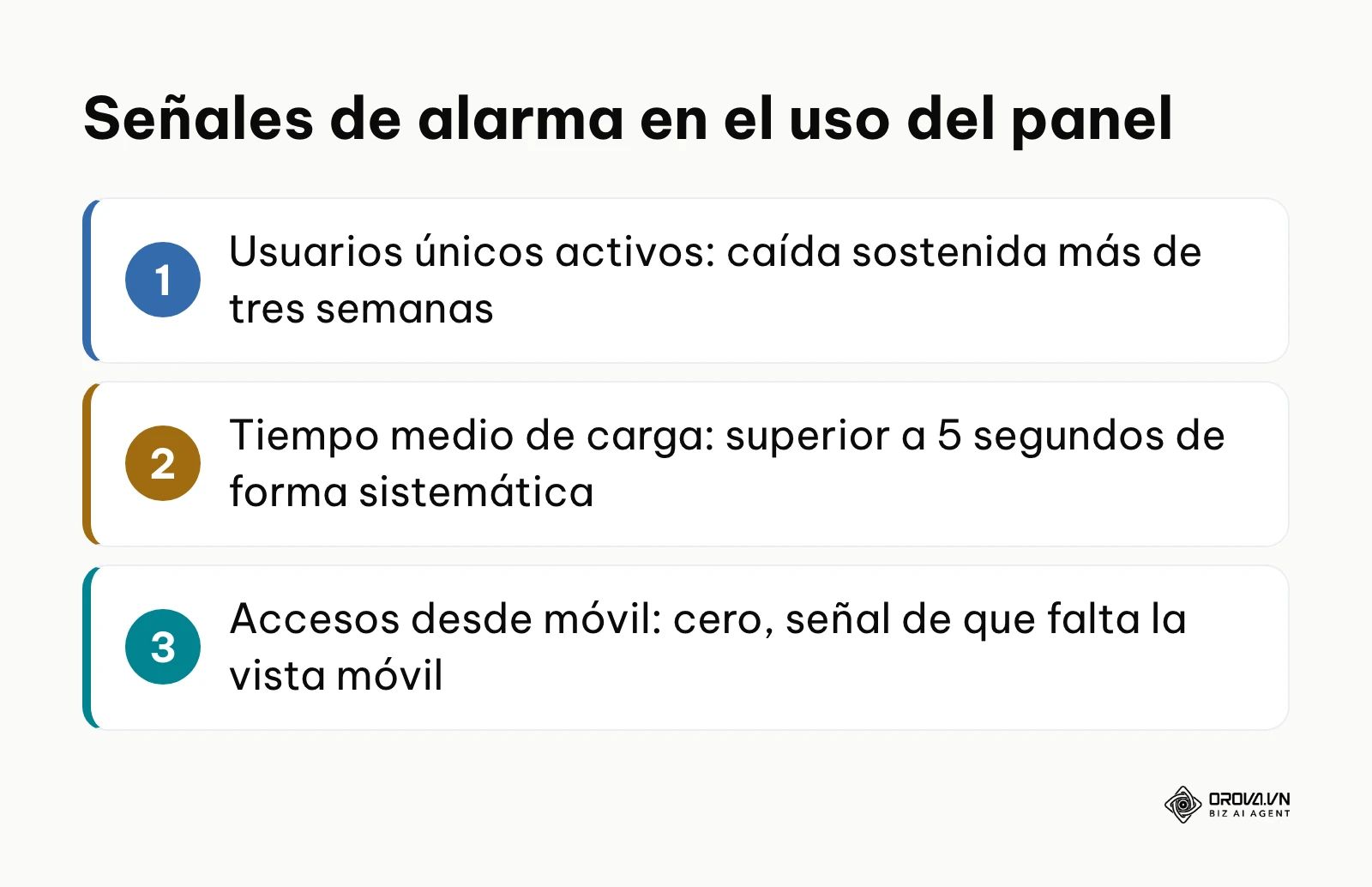
Los indicadores fundamentales que debes monitorizar son tres. Primero, los Espectadores únicos por día, que te indicará el tamaño real de tu audiencia activa en contraste con el número total de licencias asignadas. Si el 80% de tu departamento tiene acceso pero solo el 15% entra diariamente, existe un grave problema de adopción o relevancia. Segundo, las Vistas totales, que reflejan la intensidad de uso; un pico de vistas los lunes por la mañana seguido de inactividad el resto de la semana te informa sobre el ciclo operativo de revisión corporativa. Por último, el Rendimiento de carga del panel (Load performance), que te muestra los percentiles de tiempo de espera en milisegundos.
| Métrica de Adopción (KPI) | Significado Operativo | Umbral Crítico (Señal de Alarma) |
|---|---|---|
| Usuarios Únicos Activos | Porcentaje de la audiencia objetivo que entra al sistema. | Caída sostenida durante más de tres semanas consecutivas. |
| Tiempo Medio de Carga | Velocidad técnica de renderizado del lienzo completo en la web. | Rendimiento sistemático superior a 5 segundos de espera. |
| Frecuencia de Acceso Móvil | Cantidad de ingresos a través de la app de iOS o Android. | Cero accesos (indica que el diseño móvil es inexistente o inútil). |
Medir estos resultados te permite aplicar metodologías ágiles. Si un mosaico particular del panel nunca genera interacciones o preguntas, probablemente es ruido estadístico que debe ser eliminado en la siguiente iteración, manteniendo la plataforma magra y centrada en el valor real. Si tu infraestructura de negocio está enfocada en el rendimiento comercial y necesitas centralizar flujos, medir un cuadro de mando adecuado te dará la visión integral necesaria.
Errores comunes al diseñar y compartir paneles de datos
A pesar de la aparente facilidad de la interfaz de "arrastrar y soltar", la transición de crear pruebas personales a implementar soluciones empresariales está plagada de trampas arquitectónicas severas. Estos son los errores que destruyen la credibilidad del equipo de datos, sus consecuencias directas y las vías de reparación estructural.
Ignorar el impacto en el rendimiento con modelos de datos pesados (DirectQuery)
Uno de los errores arquitectónicos más graves ocurre al anclar docenas de mosaicos desde informes que utilizan DirectQuery (consultas en tiempo real directamente a la base de datos). A diferencia del modo Importar, donde los datos residen en la memoria caché ultrarrápida del motor VertiPaq, DirectQuery envía comandos SQL a la base de datos de origen. Si un panel tiene veinte mosaicos, cargar la página web disparará veinte consultas simultáneas al servidor. Anclar docenas de visualizaciones individuales desde conjuntos de datos complejos en DirectQuery puede saturar la capacidad de procesamiento de la infraestructura, provocando tiempos de espera inaceptables o la caída del sistema origen. La solución es utilizar el modo Importar con actualizaciones programadas (Scheduled Refresh) siempre que los datos al minuto no sean críticamente necesarios, o implementar arquitecturas de modelos compuestos (agregaciones).
Ejemplo ilustrativo: Una cadena de retail con 50 tiendas físicas intentó crear un panel corporativo con 30 indicadores conectados vía DirectQuery a su sistema transaccional antiguo para ver ventas al segundo. Los analistas notaron que, todos los lunes a las 9:00 AM, el panel tardaba casi un minuto entero en cargar, y el ERP de la empresa colapsaba temporalmente por exceso de peticiones simultáneas. Como solución radical, el equipo de TI modificó el modelo a modo Importar, configurando actualizaciones periódicas cada dos horas. El resultado fue drástico: el panel pasó a cargar instantáneamente en menos de dos segundos, devolviendo la estabilidad operativa a las cajas registradoras de toda la red comercial.
Compartir enlaces sin configurar Seguridad a Nivel de Fila (RLS)
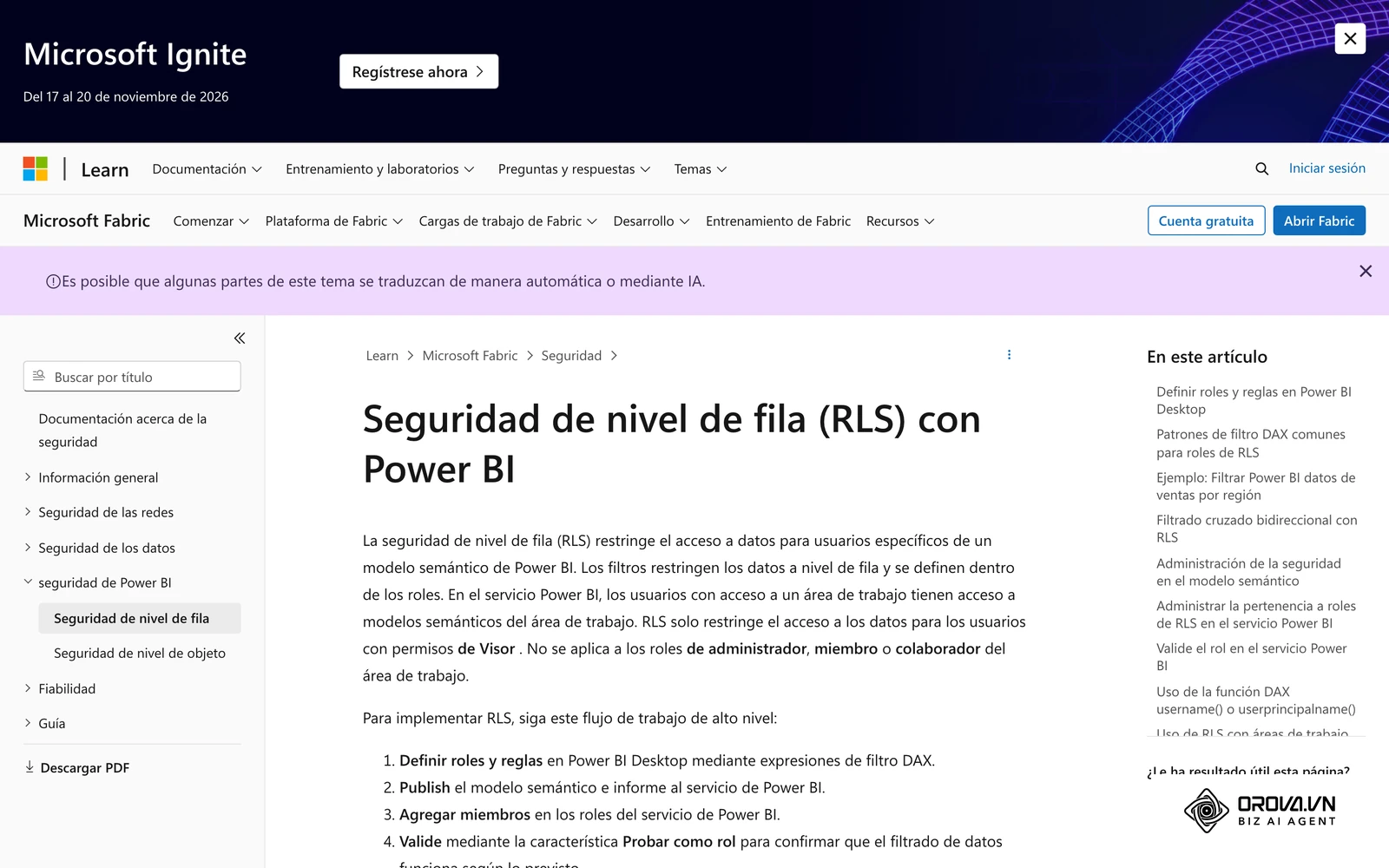
Muchos desarrolladores novatos envían el enlace de un panel general de ventas a toda la plantilla sin considerar los permisos internos. El resultado catastrófico es que un representante de ventas junior en España termina viendo las cifras de ingresos y comisiones de un director comercial senior en México. Para remediarlo, es obligatorio configurar RLS (Row-Level Security) en el modelo de datos subyacente. RLS filtra las filas de las tablas dinámicamente basándose en la identidad (el correo electrónico corporativo principal) del usuario que inicia sesión en la plataforma, asegurando que, utilizando exactamente el mismo panel visual, cada persona solo vea los datos geográficos o departamentales que le corresponden legalmente.
Saturar el lienzo con métricas de vanidad y decoraciones innecesarias
El pánico al espacio en vacío (horror vacui) lleva a muchos creadores a rellenar cada píxel del panel con logotipos gigantes, fondos fotográficos pesados de la sede de la empresa y docenas de medidores repetitivos que muestran cifras sin contexto temporal. Esto convierte la herramienta en una distracción inoperable. La solución pasa por aplicar rigor editorial. Por cada nuevo gráfico que un directivo solicite añadir, oblígale a responder esta pregunta: "¿Qué decisión de negocio tomarás si este número sube o baja drásticamente hoy?". Si la respuesta es "solo quiero estar informado", ese dato pertenece a un reporte secundario en Excel, no al lienzo ejecutivo principal.
Publicar en la web sin evaluar la sensibilidad de la información
La característica "Publicar en la web" de Power BI genera un enlace iFrame diseñado exclusivamente para incrustar datos públicos (como métricas de ONGs, datos meteorológicos o periodismo de datos) en páginas web abiertas. Es un enorme error de seguridad utilizarlo para evitar el pago de licencias Pro al compartir informes internos, ya que cualquiera con el enlace puede acceder sin autenticarse y el contenido queda expuesto públicamente. La reparación es estricta: los administradores del inquilino (Tenant Admins) deben desactivar esta función en el portal de administración para evitar fugas de capital intelectual por negligencia de los empleados.
Olvidar por completo la configuración explícita para móviles
Asumir que la versión de escritorio funcionará sin más en una pantalla de seis pulgadas es un fallo recurrente que socava la adopción ejecutiva. Dedicar diez minutos extras al final del proceso de despliegue para reorganizar las tarjetas de indicadores en la vista telefónica marca la diferencia entre una herramienta amada y una ignorada.
Para la gestión publicitaria y de campañas digitales, un área donde el rendimiento de las interfaces es crítico, comprender a fondo el funcionamiento del administrador de anuncios y su integración visual en paneles resulta fundamental.
Con Orova Insight creas paneles con historial de versiones, modo presentación y permisos para tu equipo, y envías informes periódicos de forma automática. Úsalo gratis hasta el 7/7/2027, sin tarjeta bancaria.
Tendencias en visualización de datos: mi perspectiva
Tras observar los movimientos de las grandes plataformas y las demandas crecientes de los ejecutivos, he identificado tres corrientes tectónicas que redefinirán cómo interactuamos con los datos en el corto plazo.
La erradicación del "arrastrar y soltar" mediante asistentes conversacionales (IA) Hoy en día, la creación de paneles es un proceso intensivo en clics; un analista debe saber qué gráfico elegir, dónde posicionarlo y cómo formatear los ejes. Yo considero que en los próximos años la interfaz principal dejará de ser el lienzo vacío y pasará a ser una barra de chat impulsada por Inteligencia Artificial generativa. El directivo simplemente escribirá o dictará: "Créame un panel comparando el coste de adquisición del trimestre actual versus el anterior por región geográfica, en tonos azules". La IA estructurará el modelo semántico, seleccionará el tipo visual óptimo y renderizará el panel completo en segundos. Para prepararse, los analistas deben dejar de memorizar menús de formato y empezar a entrenarse en gobernanza de datos limpia, porque la IA solo podrá dibujar correctamente si las bases de datos corporativas están inmaculadamente estructuradas y etiquetadas.
Incrustación ubicua: El panel deja de ser un destino aislado Actualmente, los empleados tienen que abandonar su flujo de trabajo, abrir un navegador web, entrar al portal analítico, autenticarse y buscar su reporte. Yo sostengo que esta fricción irá reduciéndose. La tendencia que veo, ya incipiente hoy, es la incrustación contextual total. Los mosaicos de datos no vivirán en un destino separado, sino que estarán integrados de forma nativa dentro del CRM de ventas, en la tarjeta de contacto del cliente, o directamente como widgets activos en las aplicaciones de chat corporativo. El dato buscará al usuario donde este trabaje, y no al revés. Las empresas deben comenzar a auditar sus licencias y capacidades de API para asegurar que sus plataformas principales soporten la incrustación dinámica. Quienes operan infraestructuras digitales para la formación o gestión de equipos internos también notarán este impacto en el análisis de su plataforma e learning, donde el seguimiento visual de los alumnos es vital.
De la mirada retrospectiva a la automatización predictiva en tiempo real La mayoría de los paneles operativos de hoy siguen siendo retrovisores digitales; muestran lo que ya pasó ayer o el mes pasado. Me inclino a pensar que el estándar mínimo exigible podría evolucionar hacia el procesamiento de flujos continuos y modelos estadísticos predictivos embebidos directamente en las visualizaciones. No solo veremos que el inventario bajó hoy; el panel podría dibujar una línea punteada que señale cuándo es probable una rotura de stock, sugiriendo automáticamente una orden de compra pre-llenada. Este salto requiere que los equipos de infraestructura de datos inviertan urgentemente recursos en habilitar arquitecturas de datos en streaming (Push datasets) en lugar de depender exclusivamente de actualizaciones por lotes nocturnas. Por supuesto, esta visión asume que los costes de procesamiento en la nube seguirán disminuyendo; un repunte en los precios de los servidores podría ralentizar drásticamente la adopción de análisis en tiempo real en la pequeña y mediana empresa. Para entornos creativos y de marketing, soluciones alternativas como Looker Studio seguirán compitiendo ferozmente por democratizar este tipo de visualización conectada.
Preguntas frecuentes sobre paneles de datos
¿Cómo optimizo la vista de mi panel específicamente para la aplicación móvil sin desconfigurar la versión web?
Modificar el orden o el tamaño de los mosaicos en la "Vista de diseño para móviles" no afecta absolutamente en nada a la distribución original en la versión de navegador web de escritorio. Power BI gestiona ambos esquemas como configuraciones completamente independientes. Puedes ocultar elementos complejos que saturan la pantalla del teléfono utilizando el panel de visibilidad sin temor a que desaparezcan de la presentación en pantalla grande de la oficina.
¿Qué diferencia práctica existe entre compartir un panel directamente y distribuirlo mediante una Aplicación (App)?
Compartir directamente un panel (usando el botón "Compartir") otorga al receptor un enlace suelto; es útil para colaboraciones rápidas, pero difícil de gestionar a gran escala, ya que se mezcla con el resto del contenido del usuario. Distribuir mediante una Aplicación (App) permite agrupar decenas de informes, enlaces y paneles en un paquete corporativo ordenado con menús de navegación personalizados. Las Apps representan el estándar profesional porque aíslan a los consumidores del espacio de trabajo donde los analistas realizan modificaciones, evitando bloqueos accidentales.
¿Qué papel juega la Inteligencia Artificial (Copilot) actualmente en la creación de paneles?
La plataforma incluye funcionalidades incrustadas, como las visualizaciones de Preguntas y Respuestas (Q&A), que permiten a los usuarios finales escribir preguntas en lenguaje natural ("ventas totales por año comercial") para generar gráficos instantáneos que pueden ser anclados. Además, la funcionalidad de narración inteligente redacta automáticamente párrafos de texto que resumen las variaciones clave de los datos gráficos, ahorrando horas de redacción de resúmenes ejecutivos rutinarios.
¿Es posible insertar un panel de forma segura en una intranet de la empresa?
Sí, utilizando la opción "Incrustar en SharePoint Online" o mediante las pestañas personalizadas de Microsoft Teams. Estas vías respetan completamente la seguridad de Azure Active Directory y la Seguridad a Nivel de Fila (RLS). El espectador que abra la página de la intranet será validado silenciosamente en segundo plano, y solo se le mostrará el gráfico si cuenta con los permisos corporativos adecuados asignados.
¿Por dónde empezar hoy?
Si nunca has creado un panel y te sientes abrumado por la infraestructura en la nube o los lenguajes de consultas de datos, el primer paso no es aprender programación, sino ordenar tu estrategia y definir qué es realmente importante para tu entorno operativo inmediato. Dependiendo de tu situación técnica actual, tu camino a seguir hoy mismo varía sustancialmente:
- Si ya tienes informes construidos y funcionales en Desktop pero nadie los lee: No escribas más código ni agregues más tablas. Abre tu informe web actual, identifica las tres únicas tarjetas de números que el director revisa cada semana, y utiliza el botón de anclar (pin) para fijarlas en un lienzo nuevo, limpio y en blanco. Renombra el archivo como "Panel Ejecutivo" y compártelo. El minimalismo extremo a menudo reactiva la curiosidad de los ejecutivos cansados.
- Si tu problema son los permisos o el caos de espacios de trabajo: Detén la creación de contenido nuevo. Entra al portal de administración y realiza una auditoría de licencias de tu departamento. Dibuja un mapa en papel separando quién es un "creador" (requiere permisos de edición en el Workspace) y quién es un "consumidor" (debería recibir una Aplicación estructurada). Limpiar esta gobernanza es el pilar de un despliegue sin problemas a largo plazo.
- Si no dominas bases de datos pero necesitas medir urgentemente el marketing digital: No intentes construir conexiones complejas mediante APIs personalizadas desde cero. Evalúa alternativas modernas especializadas que automatizan la extracción. Explora plataformas visuales automatizadas orientadas a conectar rápidamente orígenes publicitarios y analíticos de terceros con interfaces directas.
Sea cual sea tu punto de partida, empieza por pocas métricas bien elegidas: un panel pequeño que se consulta cada día vale más que uno enorme que nadie abre.
About the author

Builder of Orova
Nguyễn Đỗ Trọng Ân has 8 years of experience in marketing, including 6 years managing market development across Asia. He builds Orova, a Biz AI Agent that never sleeps: it plans, runs and optimizes work for businesses.
Gestiona tu negocio con AI Agents
Orova es el Biz AI Agent que nunca para: planifica, ejecuta y optimiza el trabajo por ti.
Gana tiempo y multiplica tu productividad.