
Kuidas teha dashboard Excelis 7 sammuga (2026): täielik juhend

Õppides selgeks, kuidas teha dashboard Excelis, lood üheainsa visuaalse juhtpaneeli, mis koondab hajutatud tabelid selgeteks KPI mõõdikuteks ja interaktiivseteks diagrammideks ilma kallist eraldi tarkvara ostmata. Pärast selle juhendi läbimist on sul valmis professionaalne, kolmekihilise ülesehitusega töövihik, kus müügi- või turundusnumbrid uuenevad uute kirjete lisamisel ühe klõpsuga ning nupuvajutus tükeldil filtreerib kõiki graafikuid korraga. Enne alustamist vajad töötavat Microsoft Exceli töölauaversiooni (soovitatavalt Microsoft 365 või Excel 2019/2021), toorandmete tabelit veergudega ja baasteadmisi lahtrite valemitest. Kogu protsessi läbiviimiseks kulub esmakordsel tegemisel umbes 45 kuni 60 minutit. See juhend ei ole mõeldud neile, kes vajavad reaalajas miljonite tehingute voogandmete töötlemist pilvepõhises andmelaos, vaid spetsialistidele ja juhtidele, kes soovivad igapäevastest tabelitest kiiresti visuaalse ja esitlusvalmis ülevaate saada.
Laadi alla selle juhendi näidisfail: aadressilt https://orova.vn/downloads/templates/excel-dashboard-template-et.xlsx saad tasuta Exceli malli, mida võid juhendi lugemise ajal kõrval avatuna hoida. Failis on kolm lehte: Data tabeliga tbl_Müük (Kuupäev, Toode, Kategooria, Kanal, Müügipiirkond, Kogus ja Müügitulu ajavahemikus 01.01.2025–30.06.2026, summad eurodes), Calculations KPI lahtritega B4–B7 ja kolme koondtabeliga ning Dashboard nelja KPI kaardi ja kolme graafikuga. Tükeldite asemel valid aasta, kvartali ja piirkonna ripploendist lahtrites C3, G3 ja K3, ning kaardid ja graafikud arvutuvad kohe ümber. Liigendtabelite asemel kasutab fail valemeid SUMIFS ja COUNTIFS, et see töötaks ka LibreOffice'is ja Google Sheetsis; Excelis ehitad sama loogika liigendtabelite ja tükeldite abil nii, nagu allpool kirjeldatud. Lehed Dashboard ja Calculations on kaitstud ilma paroolita (Review > Unprotect Sheet) ega ole peidetud, et saaksid valemeid uurida. Kõik failis olevad arvud on hüpoteetiline näide.
Kuidas teha dashboard Excelis: lühike ülevaade protsessist
Küsimusele, kuidas teha dashboard Excelis, saab vastata seitsme kindla etapiga: toorandmete puhastamine ja vormindamine ametlikuks tabeliks (Ctrl + T), töövihiku jagamine kolmeks kihiks, kokkuvõtvate PivotTable liigendtabelite loomine, kohandatud KPI kaartide kujundamine, graafikute lisamine ja lukustamine, Slicer-tükeldite sidumine ning automaatse värskenduse seadistamine. Esimesel korral kulub selleks umbes 45 kuni 60 minutit ning tulemuseks on dünaamiline juhtpaneel.
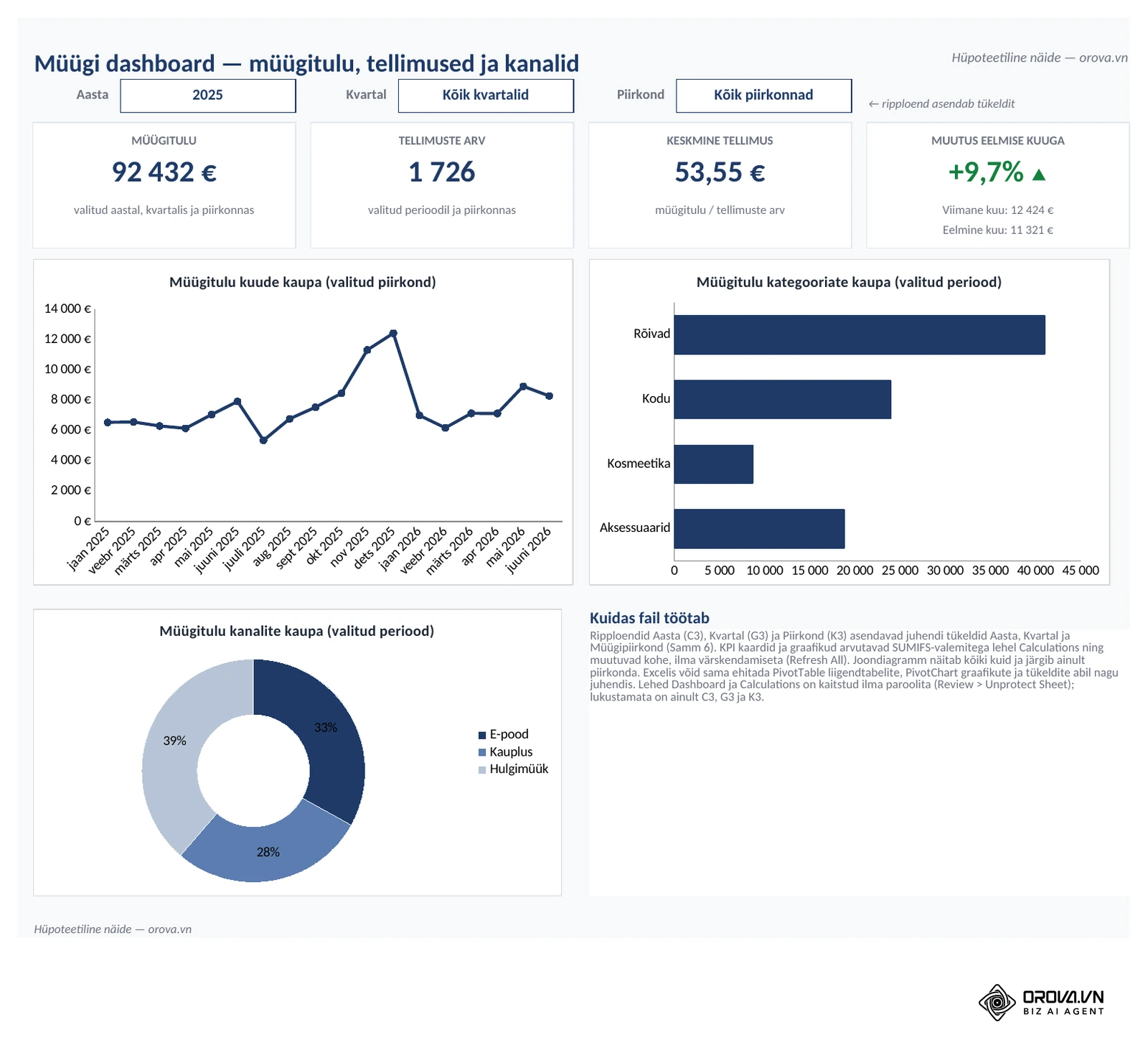
Professionaalne dashboard Excelis ei ole lihtsalt hunnik samale lehele kopeeritud diagramme, vaid terviklik süsteem. Juhtpaneeli peamine eesmärk on vastata kriitilistele äriküsimustele paari sekundiga: milline tootekategooria toob enim tulu, milline turunduskanal jääb eesmärgile alla ja kuidas muutuvad trendid ajas. Õige tehniline teostus tagab, et filtrite valimisel ei hüppa graafikud paigast, valemid püsivad vigadeta ning faili avamisel kuvatakse alati värskeim info. Visuaalse stabiilsuse tagamiseks tasub andmetabelid ja esitluskiht hoida eraldi lehtedel.
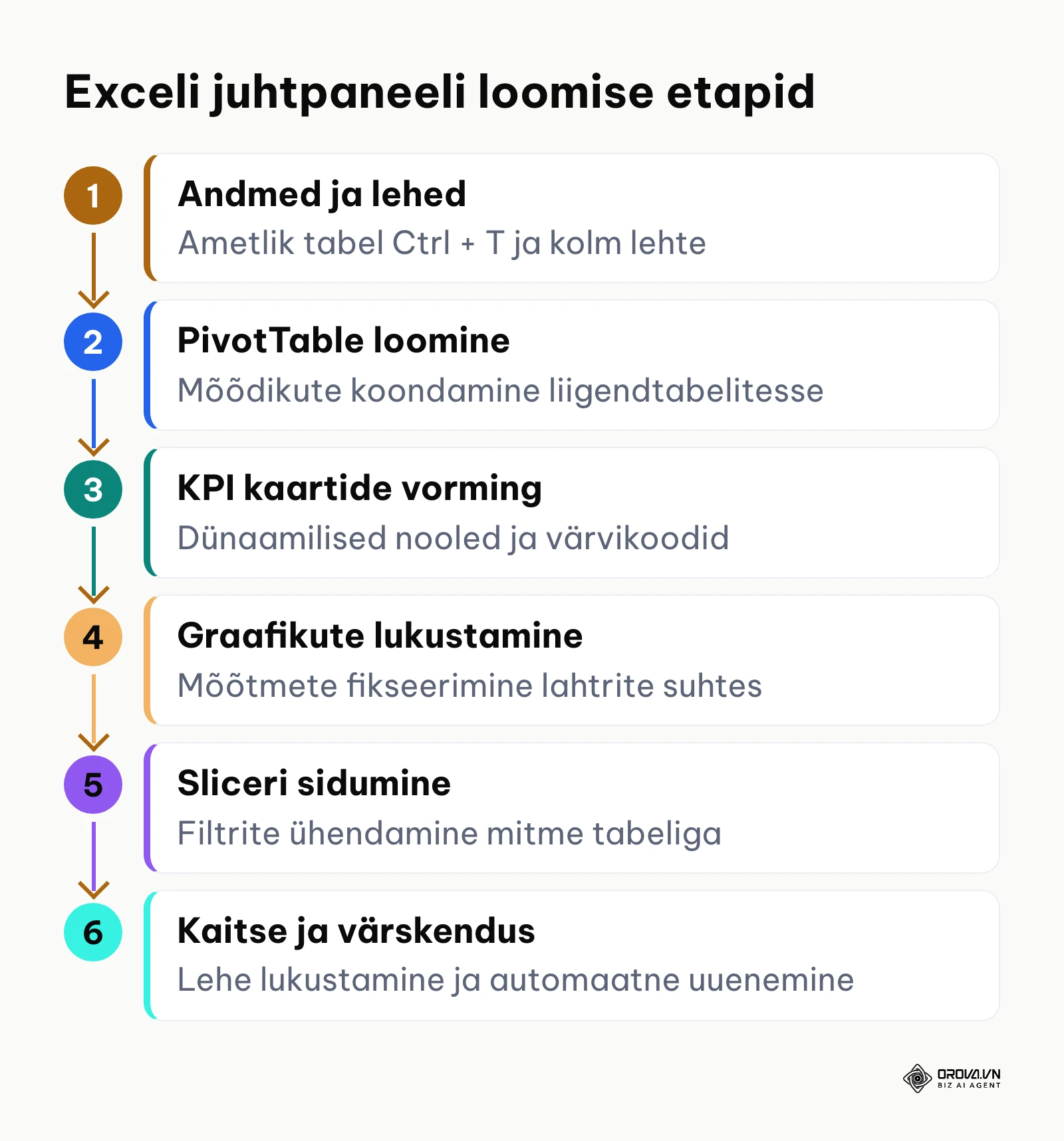
Allolev skeem võtab kokku kogu protsessi loogilise järjekorra toorandmetest esitluseni.
Ettevalmistus enne alustamist: mida vajab edukas dashboard Excelis
Enne Exceli avamist tasub kokku koguda vajalikud lähteandmed ja määratleda ootused, et vältida poolel teel kogu töövihiku ümbertegemist. Kui lähteandmed on vigased või puudub kokkulepe jälgitavate mõõdikute osas, muutub ka parim tehniline lahendus kasutuks.
| Vajalik ressurss | Kust saab | Eeldatav aeg | Tagajärg puudumisel |
|---|---|---|---|
| Toorandmete fail (CSV või XLSX) | Raamatupidamistarkvara, veebianalüütika või CRM süsteem | 10–15 minutit | Ei saa luua realistlikke koondnäitajaid ega testida filtreid |
| Microsoft Exceli töölauarakendus | Microsoft 365 litsents või Office töölauapakett | Olemas kohe | Veebiversioonis puuduvad osad täpsemad diagrammi atribuudid |
| Mõõdikute (KPI) nimekiri | Juhtkonna või osakonna eesmärkide plaan | 15–20 minutit | Valed diagrammitüübid ja segadust tekitav infomüra ekraanil |
| Kujundusplaani ruudustik | Käsitsi paberile visandatud 16:9 ekraanijaotus | 5–10 minutit | Kaootiline elementide asetus ja pidev graafikute nihutamine |
Näidisfaili ülesehitus: lehed, veerud ja peamised valemid
Selles juhendis ehitame ühe näidistöövihiku. Allolev tabel näitab, mis igale lehele tuleb (Hüpoteetiline näide, summad eurodes).
| Leht | Sisu | Peamised veerud või elemendid | Peamine valem või tööriist |
|---|---|---|---|
| Data | Toorandmete tabel tbl_Müük | Kuupäev, Toode, Kategooria, Kanal, Müügipiirkond, Kogus, Müügitulu | Ctrl + T ja tabeli nimi tbl_Müük |
| Calculations | Liigendtabelid ja tugivalemid | Müügitulu kuude, kategooriate ja kanalite kaupa; muutus eelmise kuuga | PivotTable või SUMIFS; muutus =(E5-E4)/E4 |
| Dashboard | Vaade lõppkasutajale | 4 KPI kaarti (müügitulu, tellimuste arv, keskmine tellimus, muutus eelmise kuuga), 3 graafikut | PivotChart ja tükeldid: Aasta, Kvartal, Müügipiirkond |
Samm 1: Korrasta lähteandmed ja loo ametlik tabel dashboardi jaoks
Esimene samm on toorandmete viimine kujule, millest Exceli analüüsimootor suudab vigadeta aru saada.
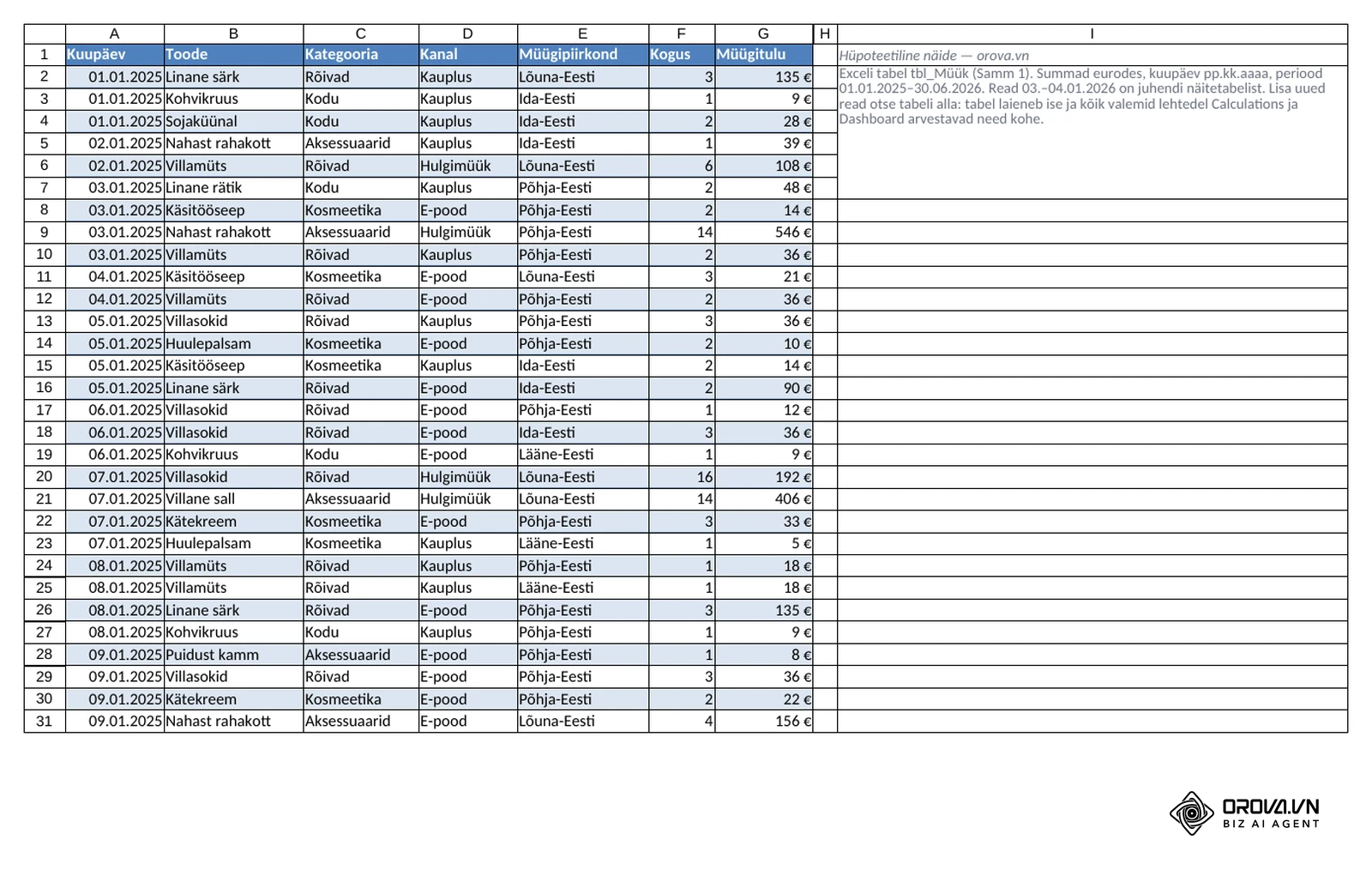
Määra igale veerule unikaalne pealkiri esimesel real ning taga, et andmete vahel ei oleks täiesti tühje ridu ega ühendatud lahtreid (Merged Cells). Vali kogu andmevahemik klahvikombinatsiooniga Ctrl + A ja muuda see ametlikuks Exceli tabeliks, vajutades Ctrl + T (veendu, et märkeruut "My table has headers" on valitud). Ava menüüribalt tekkiv vahekaart Table Design ning kirjuta vasakpoolsesse lahtrisse Table Name selge nimi, näiteks tbl_Müük. Ametliku tabeli kasutamine on kriitiline, sest tulevikus lisatavad uued andmeread kaasatakse automaatselt kõigisse arvutustesse ilma valemite vahemikke muutmata.
Hüpoteetiline näide: näidisfaili lehel Data näevad 3. ja 4. jaanuari 2026 read välja nii (müügitulu eurodes).
| Kuupäev | Toode | Kategooria | Kanal | Müügipiirkond | Kogus | Müügitulu |
|---|---|---|---|---|---|---|
| 03.01.2026 | Villasokid | Rõivad | E-pood | Põhja-Eesti | 3 | 36 |
| 03.01.2026 | Kohvikruus | Kodu | Kauplus | Lõuna-Eesti | 2 | 18 |
| 04.01.2026 | Linane rätik | Kodu | E-pood | Lääne-Eesti | 1 | 24 |
Pärast selle sammu sooritamist näed, et andmerea päised on saanud filtriikoonid, read on vaheldumisi värvitud ning tabeli alumises paremas nurgas on väike sinine pidepunkt.
Sagedane viga selles etapis on kuupäevade salvestamine tekstivormingus või tühikute esinemine numbrite vahel. Kui Excel tõlgendab kuupäeva tekstina, ei võimalda hilisem liigendtabel andmeid kuude või kvartalite kaupa rühmitada. Probleemi lahendamiseks kasuta veerupäisel filtrit, et kontrollida, kas kuupäevad koonduvad aastate puusse, või rakenda funktsiooni =DATEVALUE().
Hüpoteetiline näide:
- Taust: Jaekaubanduse ettevõte, kus müügiassistent haldab igakuiselt ligikaudu 1 500 tehingurida sisaldavat faili.
- Sammud: Assistent eemaldas esmalt kõik käsitsi ühendatud pealkirjalahtrid, teisaldas kommentaarid eraldi veergu, vajutas klahve Ctrl + T ja nimetas tabeli nimega tbl_Tellimused.
- Tõrge ja lahendus: Tellimuste summad ei summeerunud liigendtabelis, vaid kuvati ridade arvuna (Count), kuna osades lahtrites oli koma asemel punkt. Ta asendas funktsiooniga Find and Replace punktid komadega ja määras veeru vorminguks Currency.
- Visuaalne tulemus: Liigendtabel kuvab korrektselt kogukäibe eurodes ja võimaldab kuupäevi rühmitada ühe klõpsuga.
Samm 2: Ehita kolmekihiline töövihiku struktuur dashboardi stabiilsuseks
Töövihiku loogiline jaotamine kolmeks eraldi leheks hoiab ära arvutusvigade tekkimise ja tagab professionaalse välimuse.
Mis on SEO ja kuidas teha kodulehe optimeerimist 6 sammuga (2026)
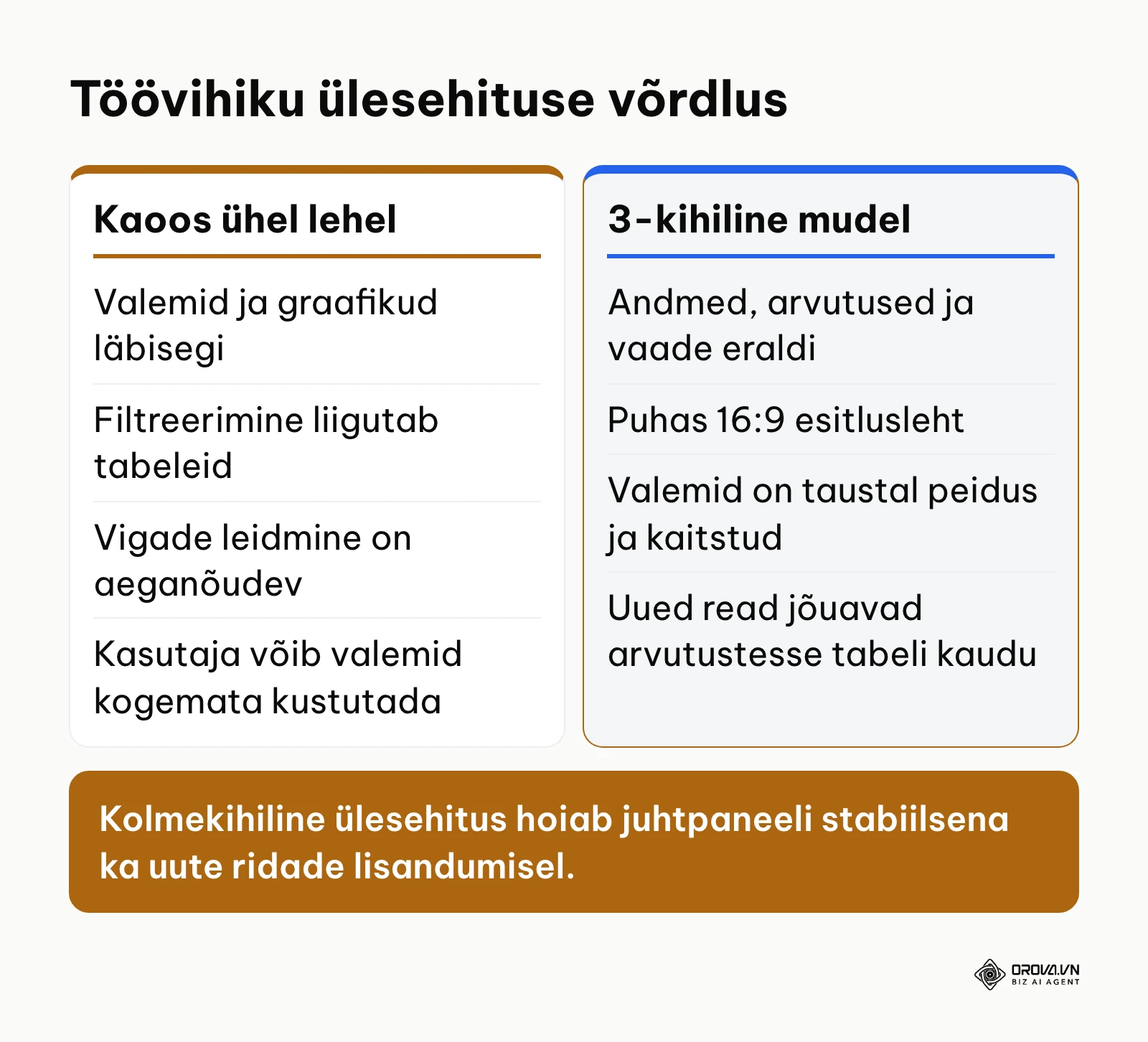
Loo töövihikusse täpselt kolm töölehte ning pane neile nimed: Data, Calculations ja Dashboard. Leht Data sisaldab ainult eelmises sammus loodud toorandmete tabelit ja sinna ei lisata ühtegi eraldiseisvat valemit ega graafikut. Leht Calculations (sageli nimetatud ka kui vahekiht või mudelikiht) on mõeldud kõigile PivotTable liigendtabelitele ja tugivalemitele. Leht Dashboard jääb ainsaks vaateks, mida lõppkasutaja näeb: sinna paigutatakse ainult KPI kaardid, diagrammid ja Slicer-tükeldid.
Tulemusena on sul allservas kolm selgelt eristatavat vahekaarti, mis välistavad olukorra, kus graafikute filtreerimisel nihkuvad toorandmete lahtrid või vastupidi.
Peamine viga on kiusatus ehitada liigendtabelid otse samale lehele, kuhu tulevad diagrammid. Kui liigendtabeli read laienevad või kahanevad filtri rakendamisel, lükkavad need diagramme ja nuppe laiali, muutes lehe loetamatuks. Hoides arvutused lehel Calculations, säilib esitluslehe paigutus muutumatuna.
Samm 3: Loo kokkuvõtvad PivotTable liigendtabelid dashboardi arvutusteks
Liigendtabelid toimivad mootorina, mis teevad toorandmetest vajalikud matemaatilised koondid.
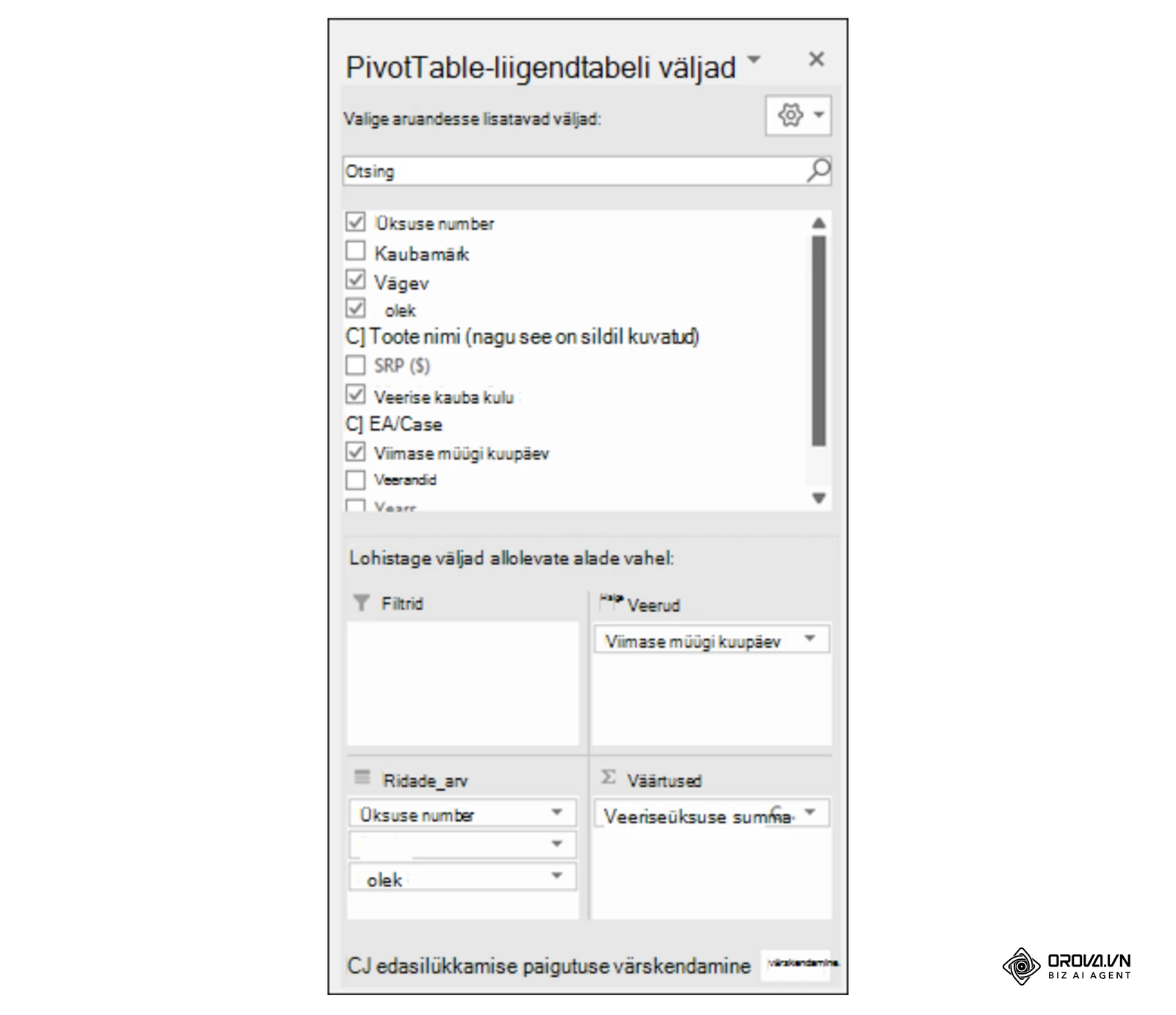
Ava leht Data, klõpsa suvalisel lahtril tabeli sees ja vali menüüst Insert käsk PivotTable. Avanenud dialoogiaknas vali sihtkohaks Existing Worksheet, liigu lehele Calculations ja vali lahtriks A3. Loo esimene kokkuvõte, lohistades parempoolsest paneelist välja Kuupäev ridade alasse (Rows) ja välja Müügitulu väärtuste alasse (Values). Tee liigendtabelil paremklõps, vali Number Format ja määra valuutavorming ilma komakohtadeta. Kopeeri seda liigendtabelit lehel Calculations mõne rea võrra allapoole (Ctrl + C ja Ctrl + V), et luua teine tabel tootekategooriate jaotuse jaoks ning kolmas tabel müügikanalite võrdluseks.
Õige tulemusena näed lehel Calculations mitut puhast ja kompaktset liigendtabelit, mille vahele on jäetud mõni tühi rida, et tabelid ei kattuks andmete uuenemisel.
Kui eelistad liigendtabelite asemel valemeid, saab sama koondi teha funktsiooniga SUMIFS. Näiteks kanali müügitulu, kui kanali nimi on lahtris G11: =SUMIFS(tbl_Müük[Müügitulu];tbl_Müük[Kanal];G11). Valemid ei reageeri tükelditele, seega sobivad need eelkõige KPI kaartidele, mille filtrit ei muudeta. Funktsioonide nimed on selles juhendis ingliskeelse Exceli järgi; kui sinu Exceli keel on teine, kontrolli nime Microsofti tugilehelt. Eesti piirkonnasätetega Excelis on argumentide eraldaja tavaliselt semikoolon.
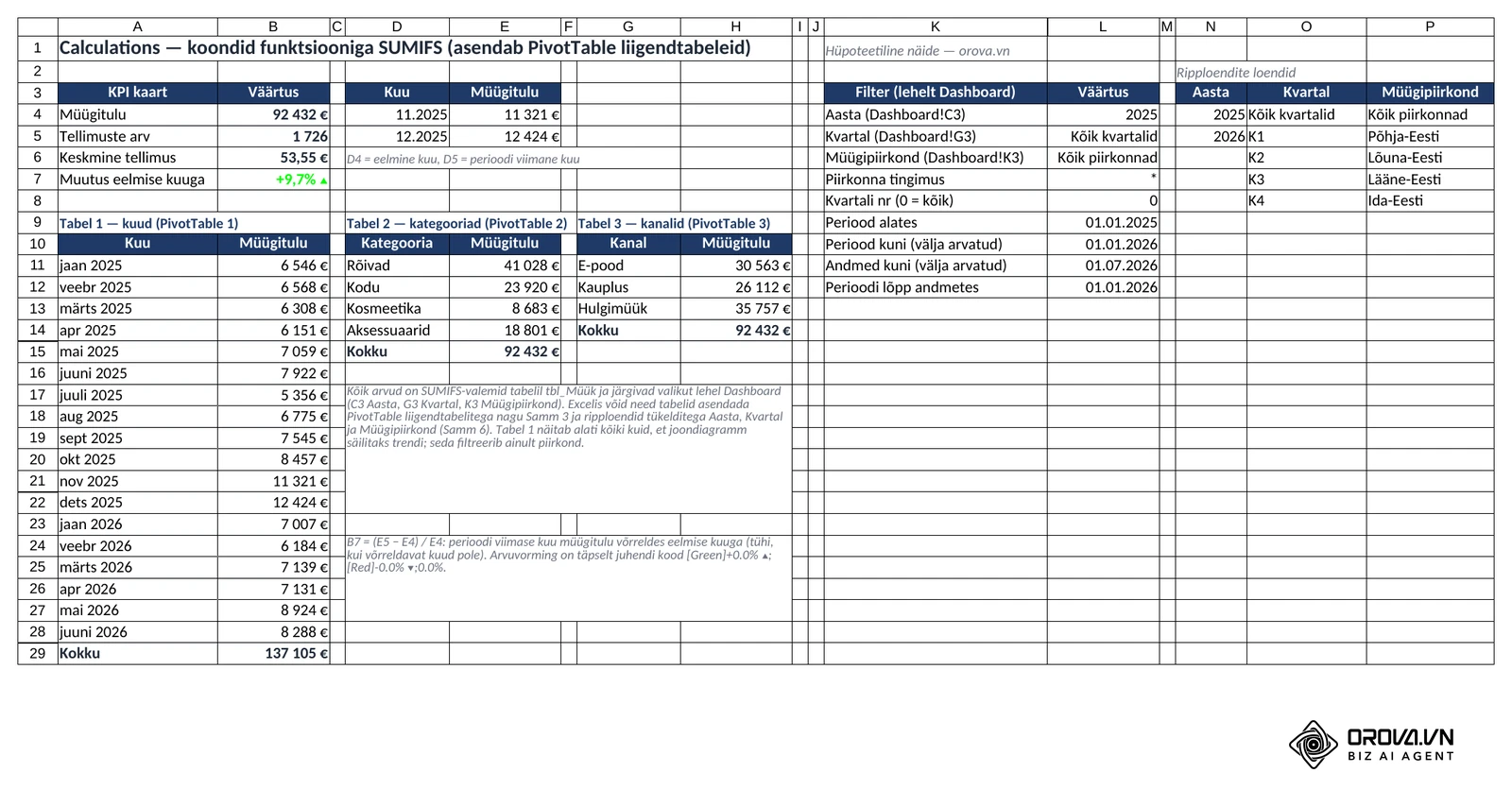
Näidisfailis on lehel Calculations kolm sellist koondtabelit: kuud alates lahtrist A10, kategooriad alates D10 ja kanalid alates G10 (kanalite nimed lahtrites G11–G13). Valemitele on lisatud perioodi ja piirkonna tingimused, mida juhivad lehe Dashboard ripploendid, nii et need reageerivad valikule nagu tükeldid.
Tavaline viga on valida numbriformaadi muutmiseks tavaline lahtrite vormindamine (Format Cells) numbritel klõpsates. Sel juhul kaob vorming kohe, kui liigendtabelit värskendatakse või filtreeritakse. Kasuta alati liigendtabeli välja seadete menüüd: paremklõps arvul, vali Value Field Settings ja sealt nupp Number Format.
Samm 4: Kujunda dünaamilised KPI kaardid dashboardi peamõõdikutele
Juhtpaneeli ülaosa peab koheselt vastama peamistele küsimustele: milline on kogutulemus ja kas liigutakse eesmärgi suunas.
Mõõdikukaardi (KPI Card) loomiseks mine lehele Dashboard. Vali menüüst Insert > Shapes ja lisa ristkülik ümarate nurkadega. Tee kujundil paremklõps ja vali Format Shape. Määra taustavärviks puhas valge, lisa õrn hall välisvari (Shadow) ja eemalda äärejoon (No Outline). Teksti sidumiseks andmetega ära kirjuta arvu otse kujundi sisse, vaid klõpsa kujundil, liigu ülemisele valemiribale (Formula Bar), kirjuta võrdusmärk = ning klõpsa lehel Calculations asuval koondväärtuse lahtril (näiteks =Calculations!B4) ja vajuta Enter.
Dünaamilise kasvuprotsendi kuvamiseks koos automaatse noolega kasuta kohandatud arvuvormingut. Vali lehel Calculations lahtris, kus arvutatakse eelmise perioodi muutust, kiirklahv Ctrl + 1, vali kategooria Custom ja sisesta täpselt järgmine koodirida:
[Green]+0.0% ▲;[Red]-0.0% ▼;0.0%
See kood määrab Excelile kindla reegli: positiivne arv kuvatakse rohelisena koos plussmärgi ja ülespoole noolega, negatiivne arv punasena koos miinusmärgi ja allapoole noolega ning nullväärtus neutraalsena. Kui sinu Excel koodi ei aktsepteeri, kontrolli kümnendkoha eraldajat (eesti piirkonnasätetega on see koma, näiteks 0,0%). Seo teine tekstikast selle lahtriga ja aseta see põhikaardi sisse.
Hüpoteetiline näide: näidisfailis on KPI kaartide väärtused lehel Calculations järgmistes lahtrites.
| KPI kaart | Lahter lehel Calculations | Valem (näide) | Arvuvorming |
|---|---|---|---|
| Müügitulu | B4 | Liigendtabeli kogusumma või =SUM(tbl_Müük[Müügitulu]); näidisfailis SUMIFS valitud perioodi ja piirkonnaga | # ##0 € |
| Tellimuste arv | B5 | =ROWS(tbl_Müük); näidisfailis COUNTIFS, et arv järgiks valikut | # ##0 |
| Keskmine tellimus | B6 | =B4/B5 | # ##0,00 € |
| Muutus eelmise kuuga | B7 | (viimase kuu müügitulu − eelmise kuu müügitulu) / eelmise kuu müügitulu; näidisfailis =(E5-E4)/E4 | Ülaltoodud kohandatud kood noolega |
Visuaalselt näed nüüd professionaalset mõõdikukaarti, mille number ja värviline indikaator muutuvad automaatselt, kui lähteandmed uuenevad.
Sagedane viga on valemiribal funktsiooni GETPIVOTDATA kogemata tühistamine või selle käsitsi kirjutamine koos vigaste jutumärkidega. Lihtsaim viis on kirjutada lehel Calculations liigendtabeli kõrvale lihtne otselink (näiteks =B4), et vältida keerulisi valemiviiteid kujundi sees.
Kui numbrid tulevad mitmest turunduskanalist ja tabelite käsitsi kopeerimine võtab aega, proovi Orova Insight: see ühendab ainult lugemisõigusega 16 andmeallikat, sealhulgas Exceli ja Google Sheets failid, lohistatavaks 16:9 aruandeks.
Samm 5: Lisa PivotChart diagrammid ja lukusta need dashboardi paigutuses
Diagrammid muudavad arvulised read visuaalseteks mustriteks, kuid vajavad kindlat paigutuskaitset.
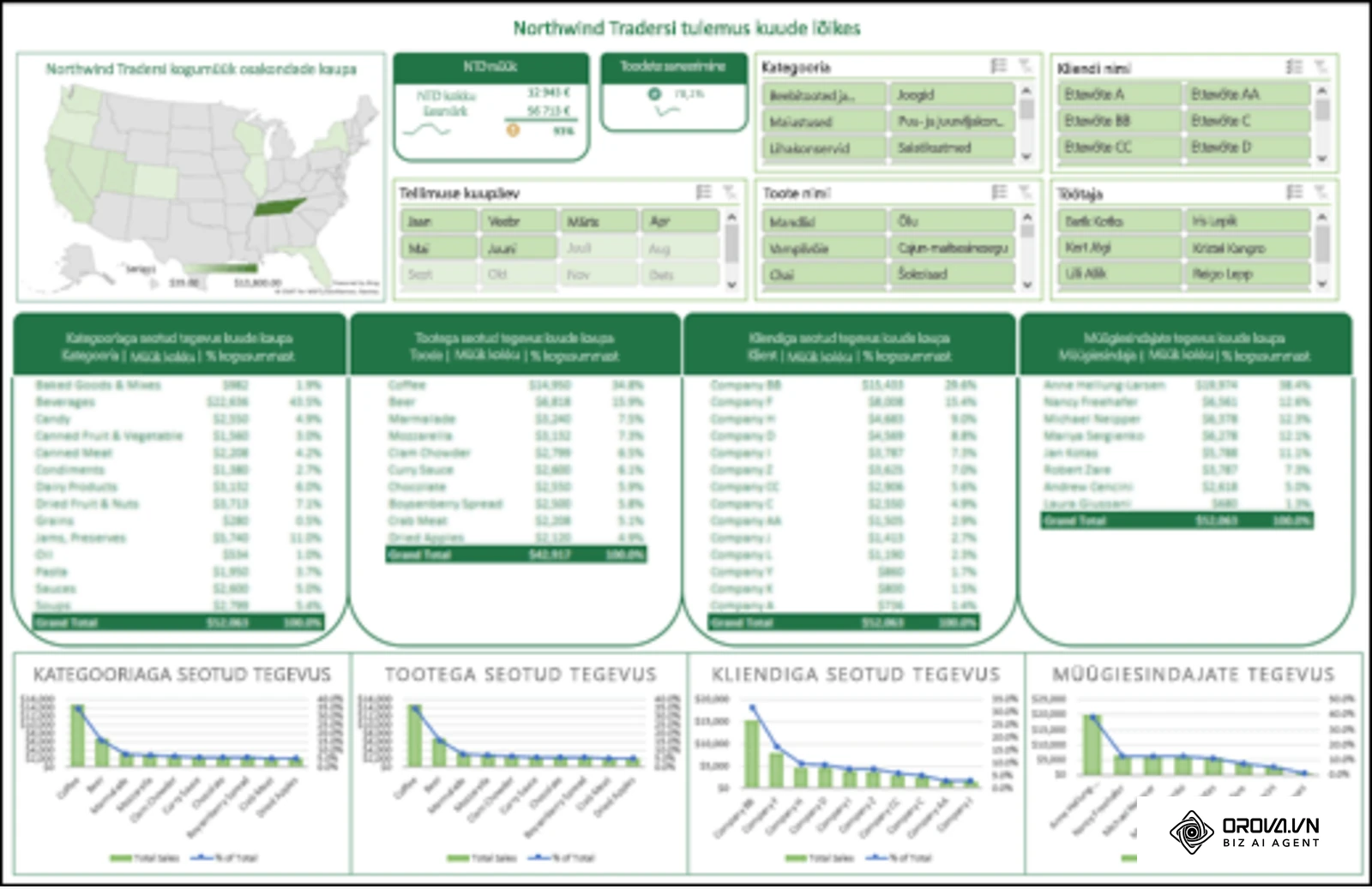
Vali lehel Calculations esimene liigendtabel, ava menüü Insert ja vali PivotChart. Vali trendi näitamiseks Line (joondiagramm) või kategooriate võrdlemiseks Clustered Bar (rõhtpaigutusega tulpdiagramm). Lõika loodud graafik lehelt ära klahvidega Ctrl + X ja kleebi see lehele Dashboard klahvidega Ctrl + V. Eemalda graafikult liigsed elemendid: tee paremklõps graafiku hallidel väljanuppudel ja vali Hide All Field Buttons on Chart. Kustuta legend, kui graafikul on vaid üks andmesari, ning kohanda pealkiri konkreetseks ja informatiivseks. Kui vajad juhiseid sobivaima graafiku valikul, loe juhendit teemal kuidas valida õiget diagrammi tüüpi, mis selgitab erinevate visuaalide kasutusloogikat.
Graafiku moonutamise vältimiseks tee diagrammi äärel paremklõps, vali menüüst Format Chart Area, ava parempoolsel paneelil ikoon Size & Properties, ava jaotis Properties ja märgi kohustuslik valik:
Don't move or size with cells
See seadistus tagab, et kui kasutaja tulevikus muudab tabeli veergude laiust või filtreerib ridu, ei suruta graafikut lapikuks ega nihutata teiste elementide peale.
Näidisfaili graafikud ja nende allikad
Hüpoteetilises näidisfailis on lehel Dashboard kolm graafikut. Iga graafik saab andmed oma liigendtabelist lehel Calculations ning väärtuseks on igal pool müügitulu summa.
| Graafik lehel Dashboard | Allikas lehel Calculations | Read (Rows) | Diagrammi tüüp | Ühendatud tükeldid |
|---|---|---|---|---|
| Müügitulu kuude kaupa | PivotTable 1 | Kuupäev, rühmitatud kuude kaupa | Joondiagramm (Line) | Aasta, Kvartal, Müügipiirkond |
| Müügitulu kategooriate kaupa | PivotTable 2 | Kategooria | Rõhtne tulpdiagramm (Clustered Bar) | Aasta, Kvartal, Müügipiirkond |
| Müügitulu kanalite kaupa | PivotTable 3 | Kanal | Rõngasdiagramm (Doughnut) | Aasta, Kvartal, Müügipiirkond |
Hüpoteetiline näide:
- Taust: B2B müügijuht koostab kvartali müügiülevaadet, kus osakonnad vajavad ülevaadet tooterühmade lõikes.
- Sammud: Müügijuht lõi liigendtabeli põhjal rõhtsa tulpdiagrammi, sorteeris tooterühmad müügitulu järgi kahanevalt ja määras atribuudiks Don't move or size with cells.
- Tõrge ja lahendus: Filtreerides andmeid konkreetse müügiesindaja järgi, kadusid osad tooterühmad ja graafiku kõrgus hüppas poole väiksemaks, kuna Excel peitis aluslahtrid. Pärast graafiku teisaldamist eraldi lehele Dashboard ja atribuudi lukustamist jäi suurus muutumatuks.
- Visuaalne tulemus: Puhas ja stabiilne tulpdiagramm, mille teljed ja vahed püsivad identsed sõltumata valitud filtrist.
Samm 6: Ühenda interaktiivsed Slicer-tükeldid ühtseks dashboardi juhtimiseks
Slicer-tükeldid asendavad traditsioonilised rippmenüüd mugavate visuaalsete nuppudega, mida saab juhtida ühe klõpsuga.
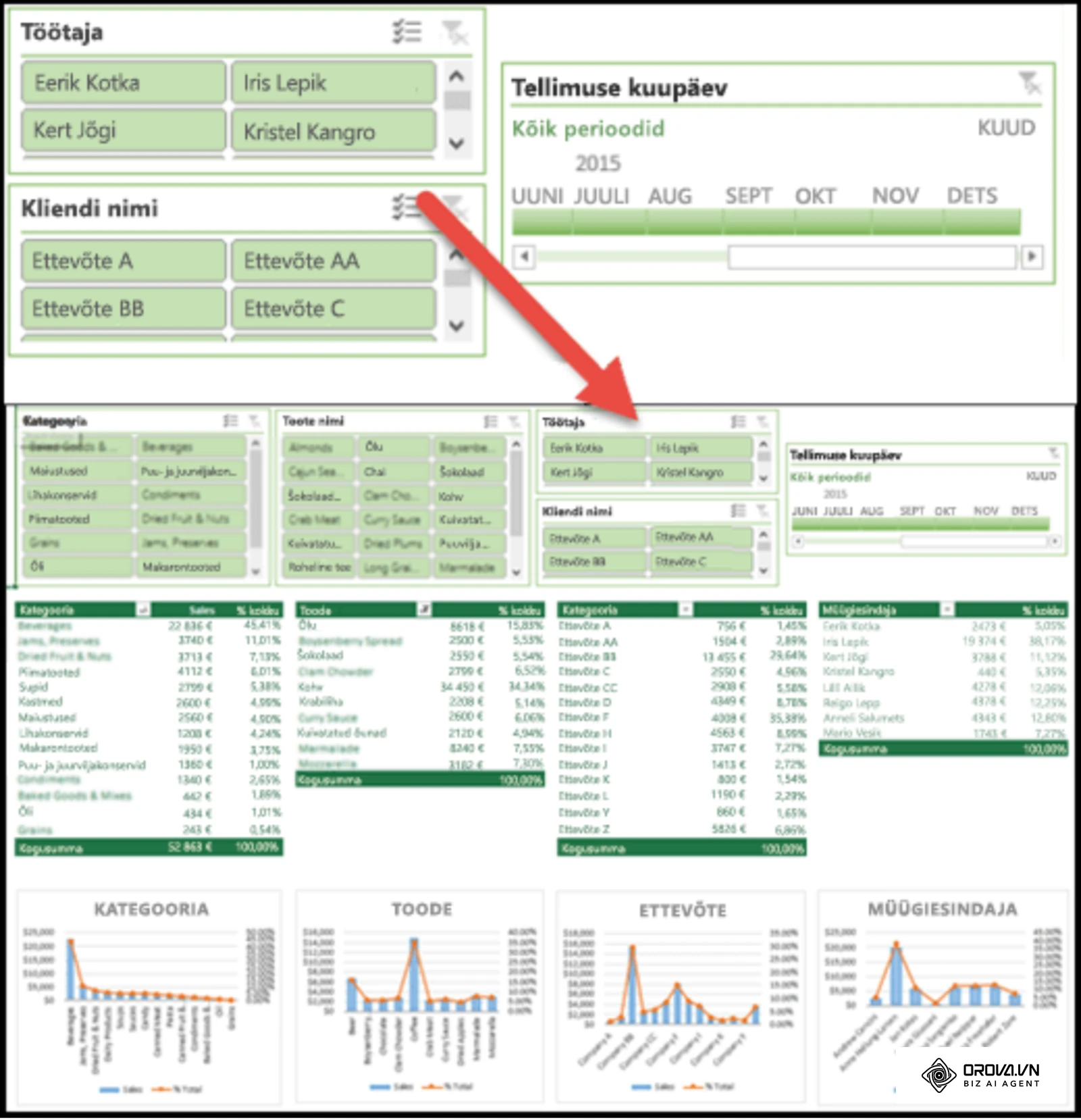
Klõpsa lehel Calculations ühel liigendtabelil, ava ülemine vahekaart PivotTable Analyze ja vali Insert Slicer. Vali väljad, mida soovid interaktiivselt filtreerida, näiteks Aasta, Kvartal ja Müügipiirkond. Lõika tekkinud tükeldid klahvidega Ctrl + X ja kleebi need lehele Dashboard ekraani ülaserva või vasakusse veergu. Klõpsa tükeldil ja määra vahekaardil Slicer veerupaigutus (näiteks 4 veergu aastate jaoks), et nupud paikneksid kompaktselt ühes reas.
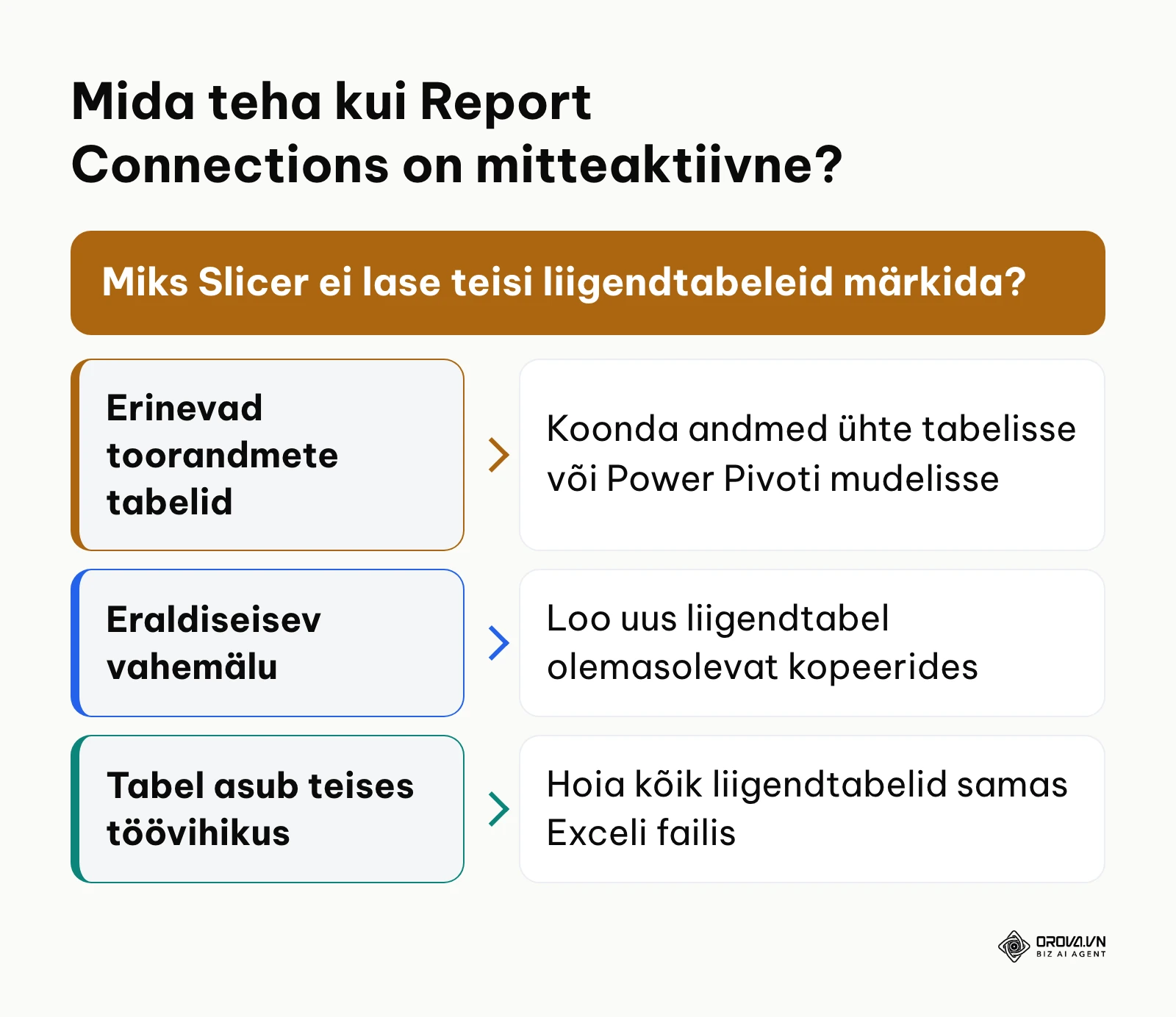
Kõige kriitilisem samm on tükeldi ühendamine kõigi lehel olevate graafikutega. Tee tükeldil paremklõps ja vali käsk Report Connections (Aruandeühendused). Avanenud loendis näed kõiki töövihikus leiduvaid liigendtabeleid. Tee linnuke kõigi tabelite ette, mida see filter peab juhtima, ja vajuta OK. Korda seda toimingut iga lisatud tükeldiga.
Kontrollimiseks klõpsa ühel nupul, näiteks vali piirkonnaks "Põhja-Eesti". Kui kõik lehel asuvad graafikud ja KPI kaardid reageerivad koheselt ning uuendavad oma numbreid, on ühendus edukalt loodud.
Tavaline tõrge tekib siis, kui valik Report Connections on hall või nimekirjas kuvatakse vaid üks liigendtabel. See juhtub siis, kui liigendtabelid on loodud erinevatest toorandmete allikatest või neile pole määratud ühist vahemälu. Tõrke vältimiseks loo kõik täiendavad liigendtabelid kopeerides esimest töötavat liigendtabelit (Ctrl + C ja Ctrl + V), mitte alustades iga kord uuesti menüüst Insert.
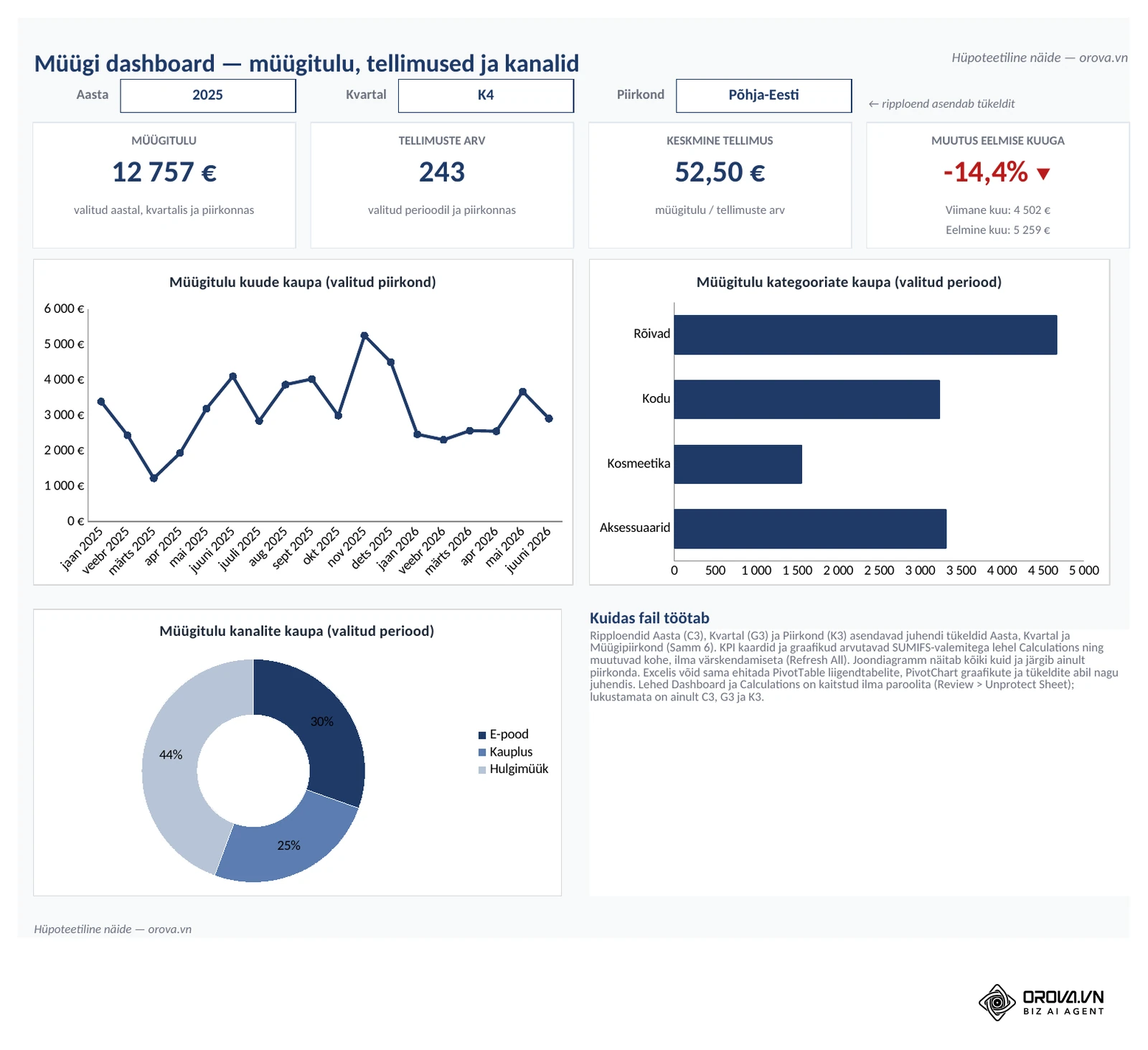
Näidisfailis täidavad tükeldite rolli kolm ripploendit (Data > Data Validation > List): Aasta lahtris C3, Kvartal lahtris G3 ja Müügipiirkond lahtris K3. Vali näiteks 2025, K4 ja Põhja-Eesti: kõik neli KPI kaarti, tulpdiagramm ja rõngasdiagramm arvutuvad kohe ümber. Joondiagramm näitab alati kõiki kuid ja järgib ainult piirkonda, et trend jääks nähtavaks.
Samm 7: Seadista andmete automaatne värskendamine ja kaitse valmis dashboard
Viimane etapp kindlustab töölaua pikaajalise töökindluse ja hoiab ära valemite kogemata rikkumise.
Automaatse värskenduse seadistamiseks tee lehel Calculations liigendtabelil paremklõps, vali PivotTable Options, ava vahekaart Data ja tee märge kasti Refresh data when opening the file. See tagab, et iga kord, kui juht või kolleeg faili avab, loeb Excel toorandmete tabelisse lisatud uued read automaatselt sisse. Igapäevaseks andmete koheseks värskendamiseks piisab klahvikombinatsioonist Ctrl + Alt + F5 (Refresh All).
Viimistle visuaal: ava vahekaart View ja eemalda märkeruut valikult Gridlines (Ruudujooned). See eemaldab Excelile omase tabelivõrgustiku ning annab lehele puhta rakenduselaadse ilme. Peida ka valemiriba (Formula Bar), kui fail läheb ainult vaatamiseks.
Juhtpaneeli kaitsmiseks ava vahekaart Review ja vali Protect Sheet. Enne parooli määramist tee märkeruudud valikute ette Select unlocked cells ja Use PivotTable & PivotChart, kuid eemalda märge valikult Select locked cells. Enne lehe lukustamist veendu, et oled teinud tükelditel paremklõpsu, valinud Size & Properties ja eemaldanud jaotises Properties märke kastist Locked. Nii saab lõppkasutaja filtreid vabalt klõpsata, kuid ei saa kogemata kustutada ühtegi graafikut ega taustavalemit.
Hüpoteetiline näide:
- Taust: Turundusspetsialist esitleb iganädalast kampaaniate juhtpaneeli osakonnajuhatajale, kes soovib filtreerida tulemusi kanalite kaupa.
- Sammud: Spetsialist eemaldas ruudujooned, muutis tükeldite oleku avatuks (Unlocked) ja lukustas töölehe parooliga.
- Tõrge ja lahendus: Juhataja proovis graafikut suuremaks venitada ja sai veateate, et leht on kaitstud. Spetsialist selgitas, et vaade on optimeeritud 16:9 ekraanile ning interaktiivsus toimub ainult tükeldi nuppude kaudu.
- Visuaalne tulemus: Esitlusel ei tekkinud ühtegi tehnilist tõrget ning graafikud säilitasid oma proportsioonid kogu koosoleku vältel.
Tehniline kontroll-leht enne kui dashboard Excelis üle antakse
Enne faili saatmist juhtkonnale või kliendile teosta range tehniline ülevaatus vastavalt allolevale kontroll-lehele.
| Kontrollitav samm | Peamine tegevus | Valmisoleku tunnus | Eeldatav aeg |
|---|---|---|---|
| 1. Toorandmete terviklikkus | Kontrolli tabeli nime ja tühjade veergude puudumist | Tabeli paremas nurgas on pidepunkt, päised on unikaalsed | 2 minutit |
| 2. Arvutuste isoleeritus | Veendu, et kõik liigendtabelid asuvad lehel Calculations | Leht Dashboard ei sisalda ühtegi toorandmete lahtrit | 1 minut |
| 3. Mõõtmete lukustus | Kontrolli graafikute seadistust Don't move or size with cells | Graafiku suurus ei muutu veergude peitmisel | 3 minutit |
| 4. Sliceri ühendused | Klõpsa läbi kõik filtrinupud | Kõik graafikud ja KPI kaardid reageerivad koheselt | 3 minutit |
| 5. Automaatne uuenemine | Vajuta klahvikombinatsiooni Ctrl + Alt + F5 | Andmed värskendatakse ilma hüpikakende või vigadeta | 1 minut |
| 6. Ruudujoonte eemaldamine | Eemalda lehelt Dashboard märge Gridlines | Taust on ühtlaselt valge ilma lahtrijoonteta | 30 sekundit |
| 7. Number Formatting | Kontrolli KPI kaartide ja telgede numbriformaati | Puuduvad liigsed komakohad, valuutatähis on ühtne | 2 minutit |
| 8. 16:9 ekraanisuhe | Seadista suum 100% peale standardsel monitoril | Kogu juhtpaneel mahub ekraanile ilma kerimisribadeta | 2 minutit |
| 9. Lehe kaitsmine | Rakenda Protect Sheet funktsioon lukustatud lahtritele | Kasutaja saab klõpsata Slicereid, kuid mitte graafikuid | 2 minutit |
| 10. Faili maht | Kontrolli salvestatud töövihiku mahtu kettal | Fail avaneb ja värskeneb ilma pika ootamiseta | 30 sekundit |
Koosta aruanne valmis mallist, jaga seda lingiga ja lase andmetel ajakava järgi uueneda. Orova Insight on tasuta kuni 7. juulini 2027, krediitkaarti pole vaja.
Sagedased vead, mida tehakse kui luuakse dashboard Excelis, ja lahendused
Isegi kogenud tabelitöötlejad puutuvad kokku tüüpvigadega, mis võivad rikkuda juhtpaneeli usaldusväärsuse.
| Tõrge või viga | Tavaline põhjus | Kuidas parandada |
|---|---|---|
| Graafikud kattuvad ja muutuvad lapikuks | Sliceri filtreerimisel peidetakse või laiendatakse taustal olevaid ridu | Vali graafikul Format Chart Area > Size & Properties ja märgi Don't move or size with cells |
| Uued lisatud andmed ei ilmu raportisse | Toorandmed sisestati tavalisse vahemikku, mitte ametlikku tabelisse | Muuda toorandmed tabeliks (Ctrl + T) ja suuna PivotTable allikas tabeli nimele |
| Slicer ei filtreeri kõiki graafikuid | Liigendtabelid ei jaga ühist vahemälu või aruandeühendused on määramata | Tee paremklõps Sliceril, ava Report Connections ja märgi kõik vajalikud tabelid |
| Valemites tekib viga #REF! | Liigendtabeli struktuur muutus ja GETPIVOTDATA viitab puuduvale väljale | Kasuta otseseid lahtriviiteid lehel Calculations või kontrolli välja nimetusi |
| Fail muutub kohutavalt aeglaseks | Kasutatakse terveid veerge haaravaid valemeid (nt VLOOKUP(A:A)) | Piira valemid ametliku tabeli veergudega või vii seosed andmemudelisse Power Pivot |
| Numbrid kuvatakse tekstina | Lähteandmetes on tühikud või sobimatu kümnendkoha eraldaja | Kasuta funktsiooni TRIM() või asenda punktid komadega läbi otsinguakna |
Kui hallatavate andmete maht kasvab kümnetesse tuhandetesse ridadesse või kui andmeid on vaja pidevalt kombineerida mitmest erinevast kanalist, võivad Exceli võimalused ammenduda. Sellistes olukordades on üks võimalus Orova Insight: see ühendab ainult lugemisõigusega kokku 16 andmeallikat, sealhulgas GA4, Search Console, Google Ads, Meta Ads, Google Sheets ning Exceli ja CSV failid (kuni 20 MB ja kuni 50 000 rida vahekaardi kohta). Aruande saab koostada lohistataval 16:9 tööpinnal 49 komponendi abil, andmed sünkroonitakse ajakava järgi (sagedusega kuni iga 30 minuti järel) ning regulaarselt saab saata e-posti kokkuvõtteid koondnumbritega.
| Võrdluskriteerium | Exceli juhtpaneel | Orova Insight |
|---|---|---|
| Andmeallikad | Failid, mida ise impordid või kleebid tabelisse | 16 lugemisõigusega allikat, sh GA4, Google Ads, Meta Ads, Google Sheets ja Exceli failid |
| Andmete uuendamine | Refresh All või värskendus faili avamisel; uued failid lisad ise | Uuendamise nupp või ajakava 30 minutist 24 tunnini |
| Paigutus | Kujundid, PivotChart graafikud ja tükeldid lehel Dashboard | Lohistatav 16:9 tööpind, 49 komponenti, 10 malli |
| Jagamine | Faili saatmine või jagatud kaust | Link vaatamis- või muutmisõigusega, esitlusrežiim, PDF |
| Sobib eriti siis, kui | Andmeallikaid on üks või kaks ja tahad valemeid ise hallata | Numbrid tulevad mitmest turunduskanalist ja aruannet jagatakse regulaarselt |
Kuidas mõõta tulemusi kui valmib uus dashboard Excelis
Loodud juhtpaneeli edukust ei mõõdeta valemite keerukuses, vaid selles, kas meeskond leiab vajalikud numbrid kiiresti ja kas need on õiged. Allolev tabel näitab, mida jälgida ja kuidas seda mõõta.
| Mida jälgida | Kuidas mõõta | Mida tulemus näitab |
|---|---|---|
| Raporti uuendamise aeg | Mõõda stopperiga aega uute toorandmete lisamisest kuni värskendatud vaateni | Kas tabel, liigendtabelid ja värskendus on õigesti seotud |
| Korduvad küsimused numbrite kohta | Pane kirja, mitu korda kolleegid küsivad sama numbrit eraldi | Kas paigutus ja KPI kaardid vastavad päris küsimustele |
| Tehnilised vead | Vajuta Ctrl + Alt + F5 ja otsi lahtreid väärtusega #VALUE! või #REF! | Kas valemid ja viited püsivad pärast andmete uuenemist |
| Tükeldite toimimine | Klõpsa läbi iga tükeldi nupud ja vaata, kas kõik graafikud muutuvad | Kas aruandeühendused on täielikud |
Valdkonna trendid järgmistel aastatel seoses dashboardidega: autori vaade
Juhtpaneelide ja andmeanalüüsi valdkond teeb läbi kiireid muudatusi ning seisuga 2026 on selgelt näha, kuidas traditsiooniliste tabelite roll igapäevatöös teiseneb.
Mina arvan, et juhtkonnale mõeldud esitlused liiguvad järk-järgult Exceli failidest pilvepõhistesse aruannetesse. Mulle tundub, et paljud spetsialistid ei soovi enam kulutada esmaspäeva hommikuid CSV-failide allalaadimisele ja käsitsi kleepimisele. Minu hinnangul liigub turg suunas, kus tabelarvutusprogrammi kasutatakse ainult kiireks toorandmete modelleerimiseks, samal ajal kui juhtkonnale suunatud esitlused viiakse üha sagedamini üle automatiseeritud platvormidele. Kui aga kohalikud andmekaitsereeglid või ettevõtte sisekorrad keelavad pilveühendused, võib see üleminek teatud tööstusharudes oluliselt aeglustuda. Ettevõtetel tasub juba täna viia oma lähteandmed korrastatud tabelite kujule, et tulevane üleminek oleks sujuv.
Tehisintellekti roll muutub diagrammide käsitsi joonistamisest sisuliste seoste selgitamiseks. Täna näeme juba esimesi samme, kus keelemudelid suudavad genereerida valemeid ja skripte. Mina arvan, et kasutaja peab üha harvem ise telgi valima ja tulpasid kujundama, sest lihtsama visuaali saab koostada loomulikus keeles kirjelduse põhjal. Siiski võib see areng põrkuda mudelite hallutsinatsioonidele või vigadele keerukamate finantsarvutuste tegemisel, mis tähendab, et baasteadmisi liigendtabelitest vajatakse endiselt kontrollmehhanismina.
Juhtpaneelide disain liigub detailirohkuselt range funktsionaalse minimalismi poole. Aastatepikkune harjumus suruda ühele ekraanile võimalikult palju tabeleid ja värvilisi indikaatoreid on tekitanud juhtides otsustusväsimust. Minu hinnangul muutuvad tavapäraseks 16:9 ekraanisuhtele kohandatud minimalistlikud töölauad, kus kuvatakse ainult kõrvalekalded plaanist ja kriitilised häirepunktid. Kui riistvaratootjad peaksid tooma laiatarbesse täiesti uued kuvasuhted, võivad disainireeglid muutuda, kuid põhimõte "vähem müra, rohkem selgust" jääb püsima.
Korduma kippuvad küsimused: kuidas teha dashboard excelis
Kuidas lukustada valemid ja graafikud nii, et lõppkasutaja neid kogemata ei kustutaks?
Kaitse saavutamiseks märgi esmalt Sliceri tükeldid vabaks, eemaldades nende seadetest märke Locked. Seejärel ava menüü Review > Protect Sheet, määra parool ja luba kasutajatel valida ainult avatud lahtreid ning kasutada liigendtabeleid. Nii säilib interaktiivsus filtritega, kuid graafikute ja lahtrite sisu jääb kaitstuks.
Miks Slicer-tükeldi ei reageeri kõigile lehel olevatele graafikutele?
See tõrge tekib siis, kui liigendtabelid ei ole omavahel seotud ühise vahemäluga või kui aruandeühendused on loomata. Tee tükeldil paremklõps, vali Report Connections ja märgi nimekirjast kõik tabelid. Kui teisi tabeleid loendis ei kuvata, on need loodud erinevatest andmeallikatest ja vajavad ühendamist läbi Power Pivoti andmemudeli.
Kuidas vältida Exceli faili hangumist kümnete tuhandete andmeridade puhul?
Väldi massiivivalemeid ja terveid veerge haaravaid otsinguid nagu VLOOKUP(A:A). Kasuta ametlikke tabeleid, lülita liigendtabeli seadetest välja automaatne lahtrilaiuste muutmine värskendamisel ning võimalusel aktiveeri Power Pivot, mis tihendab andmed spetsiaalsesse mälupõhisesse andmemudelisse.
Kas Exceli juhtpaneeli saab seadistada automaatselt e-postiga PDF-ina välja saatma?
Tavaline Excel seda ilma lisatööriistadeta ei tee. Selle saavutamiseks tuleb kirjutada spetsiaalne VBA makroskript või kasutada Windowsi keskkonnas Power Automate töövoogu.
Kuidas tehisintellekt saab aidata Excelis juhtpaneeli tegemisel?
Tehisintellekt aitab kiiresti genereerida keerulisi liitvalemeid, puhastada toorandmete tekste ning soovitada sobivaimat diagrammitüüpi lähtuvalt veergude struktuurist. Samuti võimaldavad kaasaegsed analüütikaplatvormid kirjeldada soovitud vaadet tekstipäringuna, luues valmis graafiku automaatselt ilma käsitsi liigendtabelit konfigureerimata.
Kuidas integreerida müügivihjete andmed kliendihaldusest otse töölauale?
Selleks eksporditakse CRM süsteemist tehingute ajalugu CSV formaadis või luuakse otseühendus läbi Power Query liidese. Müügiprotsessi täpsemaks mõistmiseks loe artiklit mis on CRM süsteem ja kuidas seda valida, mis aitab kaardistada vajalikud mõõdikud enne juhtpaneeli loomist.
Kust alustada oma teekonda, et valmiks esimene dashboard Excelis?
Alustamine sõltub otseselt sellest, millises seisus on sinu andmed ja millist tulemust vajad. Vali allolevast kolmest olukorrast endale sobiv ja tee täna läbi esimene praktiline samm.
Kui alustad täiesti puhtalt lehelt ja sul puudub varasem kogemus: Võta ette viimase kuu lihtne müügi- või kulutabel, ava tühi töövihik ja vajuta andmetel olles Ctrl + T. Ära hakka kohe joonistama keerulisi graafikuid, vaid loo esmalt lehele Calculations üksainus liigendtabel ja selle põhjal üks tulpdiagramm lehele Dashboard. Esimene toimiv tulemus annab kindluse järgmiste sammudega edasi liikumiseks.
Kui sul on juba olemas suur ja segane tabel, mis pidevalt hangub: Sinu esimene samm on töövihiku arhitektuuri korrastamine. Eralda toorandmed, vahearvutused ja esitlusvaade kolmele erinevale vahekaardile vastavalt 3-kihilisele mudelile. Eemalda kõik käsitsi arvutatud vahesummad ja asenda need liigendtabelitega, et taastada kontroll faili kiiruse ja stabiilsuse üle.
Kui oled juht või spetsialist, kes vajab kiiret koondpilti mitmest kanalist: Visanda esmalt paberile 16:9 ruudustik ja pane kirja 4 peamist KPI mõõdikut ning 2 diagrammi, mida vajad iganädalaseks otsustamiseks. Kui oled paigutuse paika saanud, kontrolli lähteallikaid ja otsusta, kas teostad lahenduse tabelina või kasutad spetsiaalset analüütikatööriista, sest nüüd on sul olemas kõik vajalikud teadmised, kuidas teha dashboard excelis professionaalselt ja vigadeta.
Kui sa ei taha alustada nullist, laadi alla näidisfail aadressilt https://orova.vn/downloads/templates/excel-dashboard-template-et.xlsx. Kleebi oma read samade veerunimedega tabelisse tbl_Müük ning lehtede Calculations ja Dashboard valemid arvestavad need kohe. Kõik failis olevad arvud on hüpoteetiline näide.
Autorist

Builder of Orova
Nguyễn Đỗ Trọng Ân has 8 years of experience in marketing, including 6 years managing market development across Asia. He builds Orova, a Biz AI Agent that never sleeps: it plans, runs and optimizes work for businesses.
Juhi oma äri AI Agentide abil
Orova on alati töövalmis Biz AI Agent — see planeerib, teostab ja optimeerib töö sinu eest.
Säästa aega, vabasta tootlikkus.