
Etäkokous ilman asennusta: Järjestä tai liity 7 vaiheessa (2026)

Etäkokous ilman asennusta mahdollistaa ammattimaisen videoneuvottelun avaamisen tai siihen liittymisen suoraan verkkoselaimessa nopeasti, jolloin vältät raskaat asennusohjelmat ja IT-tuen käyttöoikeuspyynnöt. Tämän oppaan luettuasi hallitset täyden kokousprosessin kutsun luomisesta ja mikrofonioikeuksien hallinnasta aina näytön äänenjakoon ja kokoustallenteen lataamiseen asti. Tarvitset vain nykyaikaisen verkkoselaimen, toimivan mikrofonin ja vakaan internetyhteyden; valmistelut vievät vain hetken. Ohje ei ole tarpeen organisaatioille, joiden IT-infrastruktuuri edellyttää suljettujen, keskitetysti hallittujen työpöytäohjelmistojen käyttöä ja joissa ulkopuolisia vieraita ei koskaan kutsuta tapaamisiin.
Etäkokous ilman asennusta: Mitä selainpohjainen tapaaminen tarkoittaa?
Etäkokous ilman asennusta tarkoittaa videoneuvottelua, joka toimii täysin verkkoselaimen sisällä ilman ladattavia lisäosia, suoritettavia tiedostoja tai käyttäjätilin rekisteröintipakkoa. Esimerkiksi Google Meetin virallisen ohjeen mukaan kokoukseen voi liittyä kokouslinkillä myös ilman Google-tiliä: lisäät nimesi ja valitset Pyydä liittymistä, minkä jälkeen järjestäjän tai osallistujan on päästettävä sinut sisään. Koko prosessi hoituu seitsemässä vaiheessa suoraan selainikkunasta.
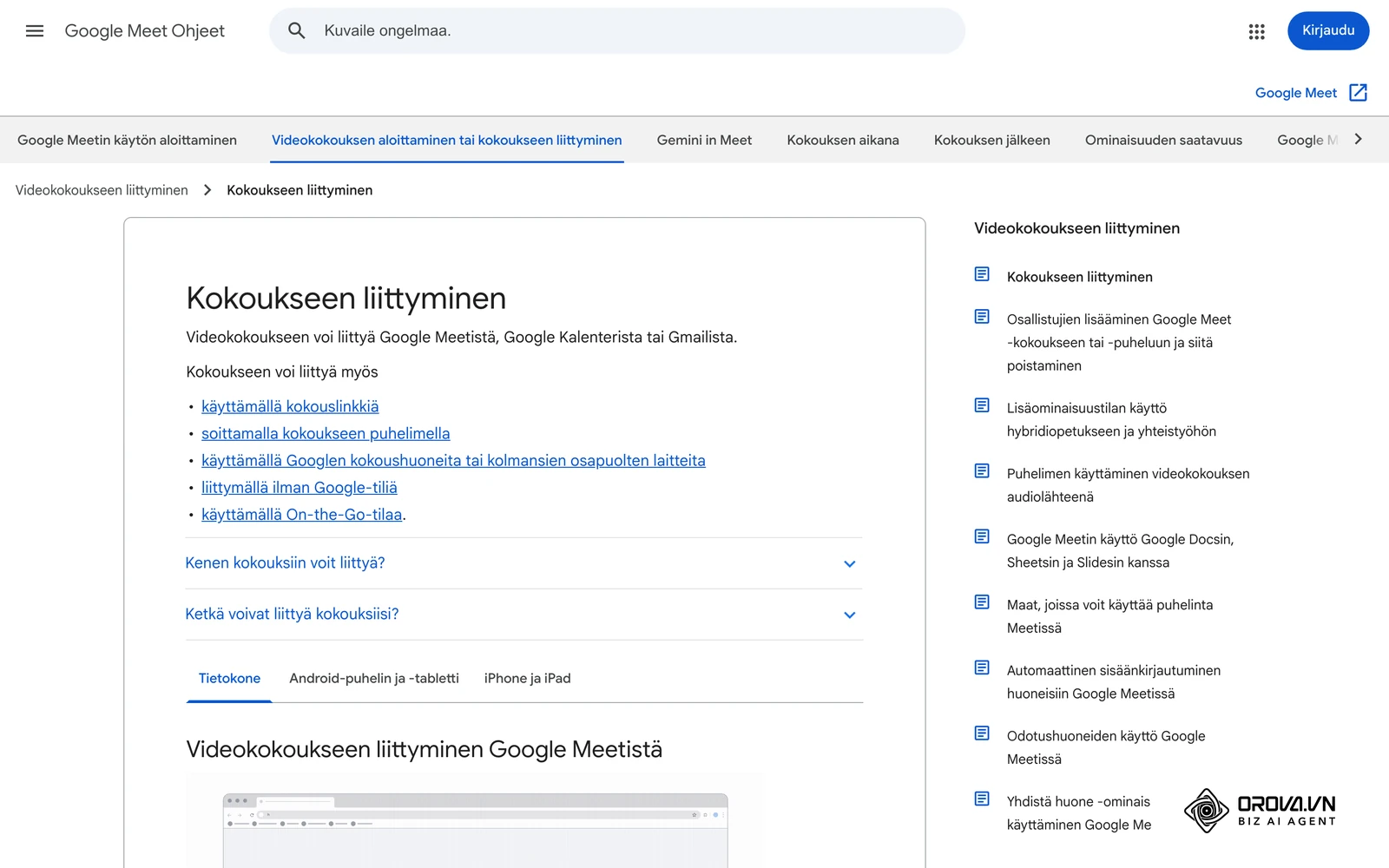
Verkkoselaimien suora reaaliaikainen viestintä perustuu W3C-järjestön WebRTC 1.0: Real-Time Communication Between Browsers -määrittelyyn (2021), joka mahdollistaa äänen, videon ja tiedonsiirron ilman erillisiä lisäosia. Kun avaat selainpohjaisen kokouslinkin, selaimesi muodostaa suoran salatun yhteyden muihin osallistujiin käyttämällä koneesi sisäänrakennettuja audio- ja videorajapintoja.
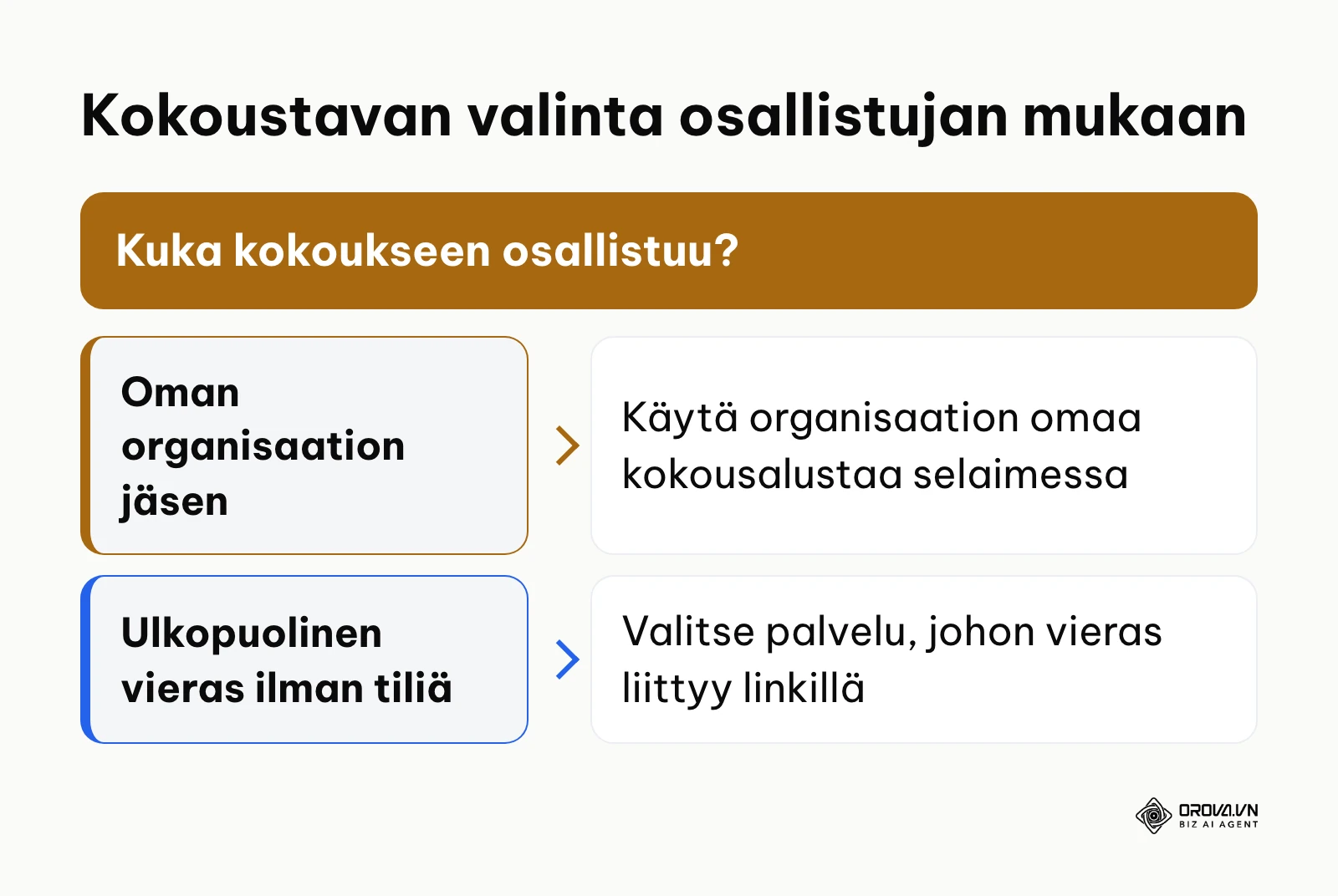
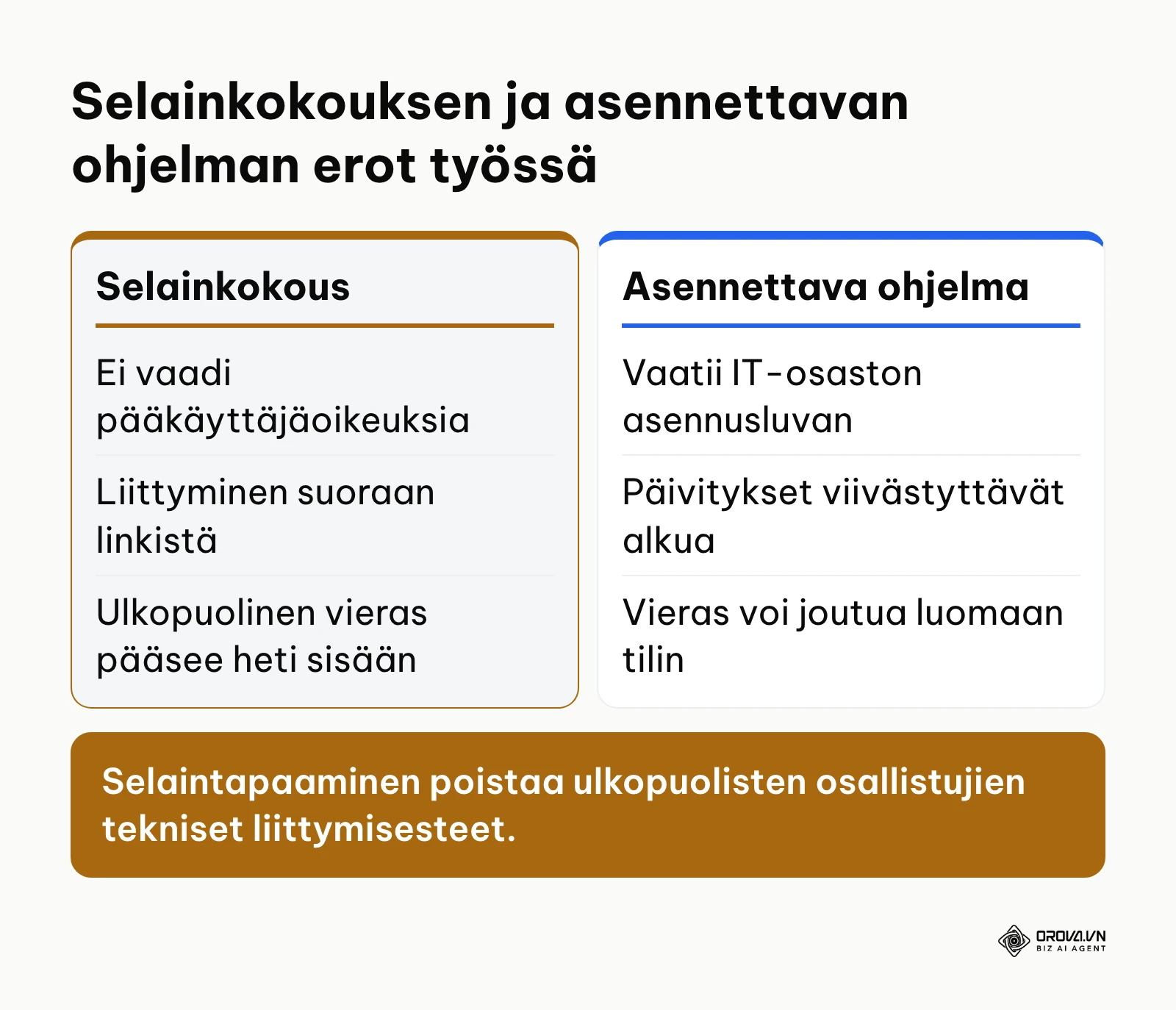
Sivuston osoitteesta riippumatta moderni etäkokousohjelma pyrkii usein ohjaamaan käyttäjän sovelluskauppaan tai lataussivulle, vaikka tekninen valmius suoraan selaintapaamiseen on jo olemassa. Oikealla valinnalla säästät aikaa ja vältät tilanteet, joissa asiakas tai yhteistyökumppani myöhästyy palaverista asennusongelmien vuoksi.
Alla oleva kaavio tiivistää, miten kokoustapa kannattaa valita sen mukaan, kuka osallistuu.
Valmistelut ennen verkkokokouksen aloittamista selaimessa
Onnistunut selainkokous edellyttää muutamaa perusvalmistelua ennen linkin jakamista tai linjoille liittymistä. Selaimen kautta toimiva etäkokous on teknisesti herkempi välimuistin häiriöille ja taustasovellusten laitevarauksille kuin kiinteästi asennettu ohjelmisto.
Varmista seuraavat neljä elementtiä ennen tapaamisen alkua:
| Tarvittava asia | Mistä hankitaan / Miten tarkistetaan | Seuraus, jos puuttuu |
|---|---|---|
| Ajantasainen selain | Google Chrome, Microsoft Edge, Mozilla Firefox tai Safari päivitettynä | Vanha selain voi rajoittaa näytön ja äänen jakamista |
| Selainlupien tarkistus | Selaimen osoiterivin lukkokuvake (Sivustoasetukset) | Mikrofoni tai kamera pysyy mykkänä eikä kuvaa välity |
| Vapaa äänilaite | Sulje muut mikrofonia käyttävät sovellukset | Laitevarauskonflikti: selain ei saa yhteyttä mikrofoniin |
| Testattu kokouslinkki | Kokouksen järjestäjän lähettämä URL-osoite | Myöhästyminen neuvottelusta väärän tai vanhentuneen linkin vuoksi |
Kun laitteisto ja selainasetukset ovat kunnossa, voit siirtyä suoraan käytännön toimenpiteisiin ilman pelkoa teknisistä katkoksista.
Vaihe 1: Valitse yhteensopiva selain ja tarkista WebRTC-valmius
Ensimmäinen tehtävä on avata kokouslinkki selaimessa, joka tukee täysimääräisesti nykyaikaisia reaaliaikaisia viestintärajapintoja.
Käytä ajantasaista Google Chromea, Microsoft Edgeä, Mozilla Firefoxia tai Safaria; tarkista kokouspalvelun omasta ohjeesta, mitä selaimia se tukee. Avaa selain, kirjoita osoitekenttään haluamasi kokousosoite ja tarkista, ettei selaimessasi ole päällä aggressiivisia mainosten- tai skriptienesto-ohjelmia, jotka voisivat estää WebRTC-yhteyden muodostumisen. Näytön ja äänen jakamisen tuki vaihtelee selaimittain, joten testaa jako etukäteen sillä selaimella, jota aiot käyttää.
Silmin havaittava tulos on selkeä: kokousalustan aloitussivu avautuu ilman virheilmoituksia puuttuvista koodekeista tai vanhentuneesta selainversiosta.
Tavallisin virhe tässä vaiheessa on selaimen yksityisyystilan (Incognito/Private) käyttö sellaisilla asetuksilla, jotka estävät laiterajapintojen pysyvän tallennuksen. Tällöin selain kysyy lupia uudelleen jokaisen sivunpäivityksen yhteydessä. Korjaa tilanne käyttämällä normaalia selainprofiilia tai sallimalla median suoratoisto yksityisyysasetuksista.
Vaihe 2: Avaa kokouslinkki ja ohita sovelluksen asennuskehotteet
Tämän vaiheen tavoitteena on ohittaa palveluntarjoajien aggressiiviset sovelluskauppa- ja latauskehotteet ja siirtyä suoraan selainpohjaiseen kokoushuoneeseen.
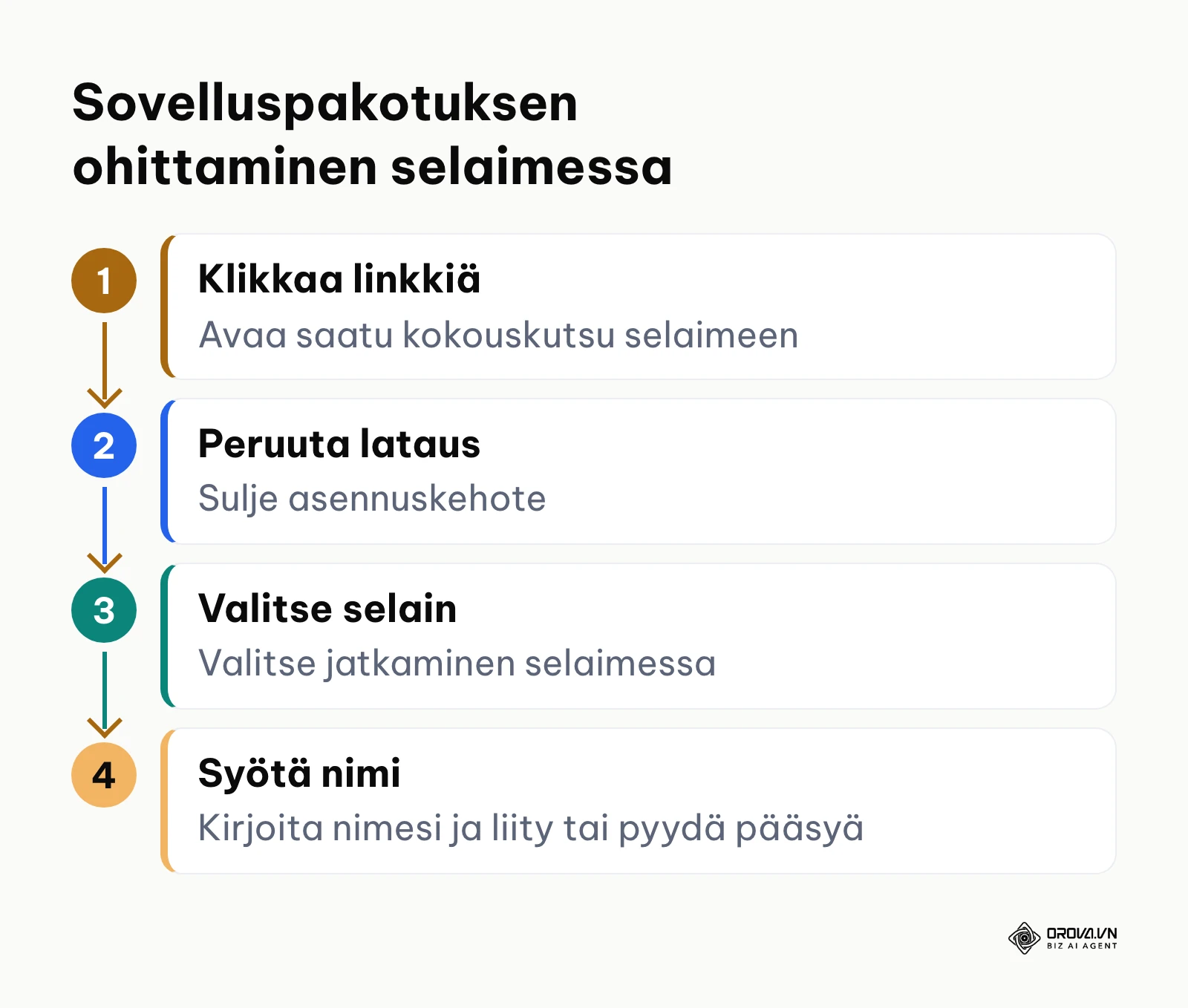
Kun klikkaat kokouskutsua, monet palvelut tarjoavat ensin sovelluksen avaamista tai lataamista. Toimi seuraavasti:
- Jos ruudulle ilmestyy ponnahdusikkuna "Avaa sovellus?", paina Peruuta (Cancel).
- Etsi sivulta vaihtoehto, jolla kokous jatkuu selaimessa (usein pienemmällä tekstillä sovelluspainikkeen alla). Google Meet avautuu suoraan selaimeen: virallisen ohjeen mukaan klikkaat kokouslinkkiä ja avautuvasta ikkunasta Liity nyt.
- Jos sivu yrittää ladata .exe- tai .pkg-tiedostoa automaattisesti selaimesi alalaitaan, voit poistaa tai sulkea latauksen turvallisena toimenpiteenä.
- Syötä nimesi. Jos liityt Google Meetiin ilman Google-tiliä, valitse Pyydä liittymistä ja odota, että järjestäjä päästää sinut sisään.
Alla oleva kaavio havainnollistaa, miten ohitat latausikkunat ja pääset suoraan kokousaulaan.
Silmin havaittava tulos on siirtyminen kokouksen esikatselutilaan, jossa näet oman nimesi sekä kameran ja mikrofonin valintakytkimet suoraan verkkosivulla.
Kuvitteellinen esimerkki: Alihankintakonsultti oli aloittamassa tärkeää tarjouskatselmusta suuryrityksen kanssa, mutta asiakkaan työasema oli IT-lukittu siten, että kaikkien ulkopuolisten .exe-tiedostojen ajaminen oli estetty. Konsultti yritti avata kutsulinkkiä, jolloin sivu jumiutui latauskehotteeseen. Hän painoi selaimen järjestelmäikkunassa "Peruuta", valitsi sivulta selainvaihtoehdon, syötti nimensä ilman tunnuksia ja ehti neuvotteluun ajoissa.
Mikäli sivu jää jumiin valkoiseen ruutuun painikkeen painamisen jälkeen, yleisin syy on kolmannen osapuolen evästeiden täyskielto selaimessa. Kun sallit evästeet kyseiselle sivustolle, sivu yleensä latautuu normaalisti. Jos tiimisi lähettää usein kalenterikutsuja asiakkaille, lue oppaamme siitä, miten pitää tehokas etäpalaveri ilman turhaa odottelua.
Vaihe 3: Määritä mikrofonin ja kameran selainluvat
Tässä vaiheessa annat verkkoselaimelle oikeuden käyttää tietokoneesi mikrofonia ja web-kameraa vain kyseisessä kokousistunnossa.
Kun siirryt esikatselutilaan, selaimesi vasempaan yläkulmaan (osoiterivin viereen) ilmestyy ponnahdusikkuna, jossa lukee esimerkiksi: "palvelu.com haluaa käyttää kameraasi ja mikrofoniasi". Klikkaa painiketta Salli (Allow). Valitse esikatselunäkymän alasvetovalikoista oikea mikrofonilähde ja kaiuttimet, erityisesti jos käytät ulkoista USB-kuulokemikrofonia integroidun sijaan.
Tarkista tilanne silmämääräisesti: oman videokuvasi tulee näkyä esikatseluruudussa kirkkaana, ja mikrofonikuvakkeen vieressä olevan vihreän äänipalkin tulee liikkua puheesi tahdissa.
Yleisin virhe on klikata vahingossa "Estä" (Block), jolloin selain tallentaa eston pysyvästi. Tämän korjaaminen vaatii osoiterivin vasemmassa reunassa olevan lukko- tai säätökuvakkeen klikkaamista, valinnan "Kamera" ja "Mikrofoni" muuttamista tilaan "Salli" ja sivun lataamista uudelleen (F5 tai Ctrl+R).
Nopea muistilista selaimen lupatilanteisiin:
| Selaimen ilmoitus tai tila | Mitä tehdä |
|---|---|
| Lupaikkuna kysyy kameraa ja mikrofonia | Valitse Salli |
| Valitsit vahingossa Estä | Avaa osoiterivin lukko- tai säätökuvake ja vaihda Kamera ja Mikrofoni tilaan Salli |
| Kuva näkyy, mutta äänipalkki ei liiku | Valitse esikatselussa oikea mikrofoni ja sulje muut mikrofonia käyttävät sovellukset |
Vaihe 4: Ohita mobiiliselaimen sovelluskauppapakotus työpöytätilalla
Tämän vaiheen tavoitteena on mahdollistaa kokoukseen liittyminen älypuhelimella tai tabletilla silloin, kun alusta yrittää pakottaa käyttäjän lataamaan sovelluksen Google Playsta tai App Storesta.
Mobiililaitteiden verkkoselaimet tunnistetaan selaimen käyttäjäagentin (User-Agent) perusteella, ja osa kokousalustoista ohjaa puhelimen käyttäjän ensin sovelluskauppaan. Voit ohittaa tämän tarkistuksen pakottamalla selaimesi toimimaan tietokonetilassa:
Safari (iOS / iPadOS)
Napauta osoiterivin vasemmassa reunassa olevaa aA- tai sivustoasetuspainiketta. Valitse aukeavasta valikosta työpöytäsivuston pyytäminen (englanninkielisessä Safarissa Request Desktop Website). Sivu latautuu uudelleen ja näyttää normaalin tietokonenäkymän, josta löydät suoran selainliittymislinkin.
Google Chrome (Android)
Napauta selaimen oikeassa yläkulmassa olevaa kolmen pisteen valikkokuvaketta. Etsi listasta työpöytäsivuston valintaruutu (englanninkielisessä Chromessa Desktop site) ja laita siihen rasti. Sivu päivittyy työpöytämuotoon, jolloin latauskehote usein poistuu.
Silmin havaittava tulos on, että sivu näyttää tietokonenäkymän ja selaimella liittymisen vaihtoehto tulee näkyviin.
Tavallinen virhe on se, että mobiiliselain ei anna lupaa mikrofonille taustalle siirryttäessä. Pidä selainnäyttö aktiivisena puhelun aikana välttääksesi yhteyden katkeamisen virransäästötilan vuoksi. Jos viestit poissaolostasi asiakkaille etukäteen mobiililaitteelta käsin, varmista että organisaatiosi poissaoloviesti sisältää suorat linkit selainkokouksiin.
Jos tapaat usein ulkopuolisia asiakkaita, joille ei voi asentaa ohjelmia, tutustu Orova Meetiin. Kokous toimii selaimessa, vieras liittyy linkillä pelkällä nimellä, ja tarvittaessa käytössä ovat käännetty tekstitys ja tekoälyn laatima neliosainen yhteenveto.
Vaihe 5: Jaa näyttö ja järjestelmä-ääni ilman lisäosia
Tavoitteena on jakaa esitysmateriaali tai video suoraan työpöydältä muille osallistujille siten, että myös tietokoneen sisäinen ääni välittyy puhtaasti.
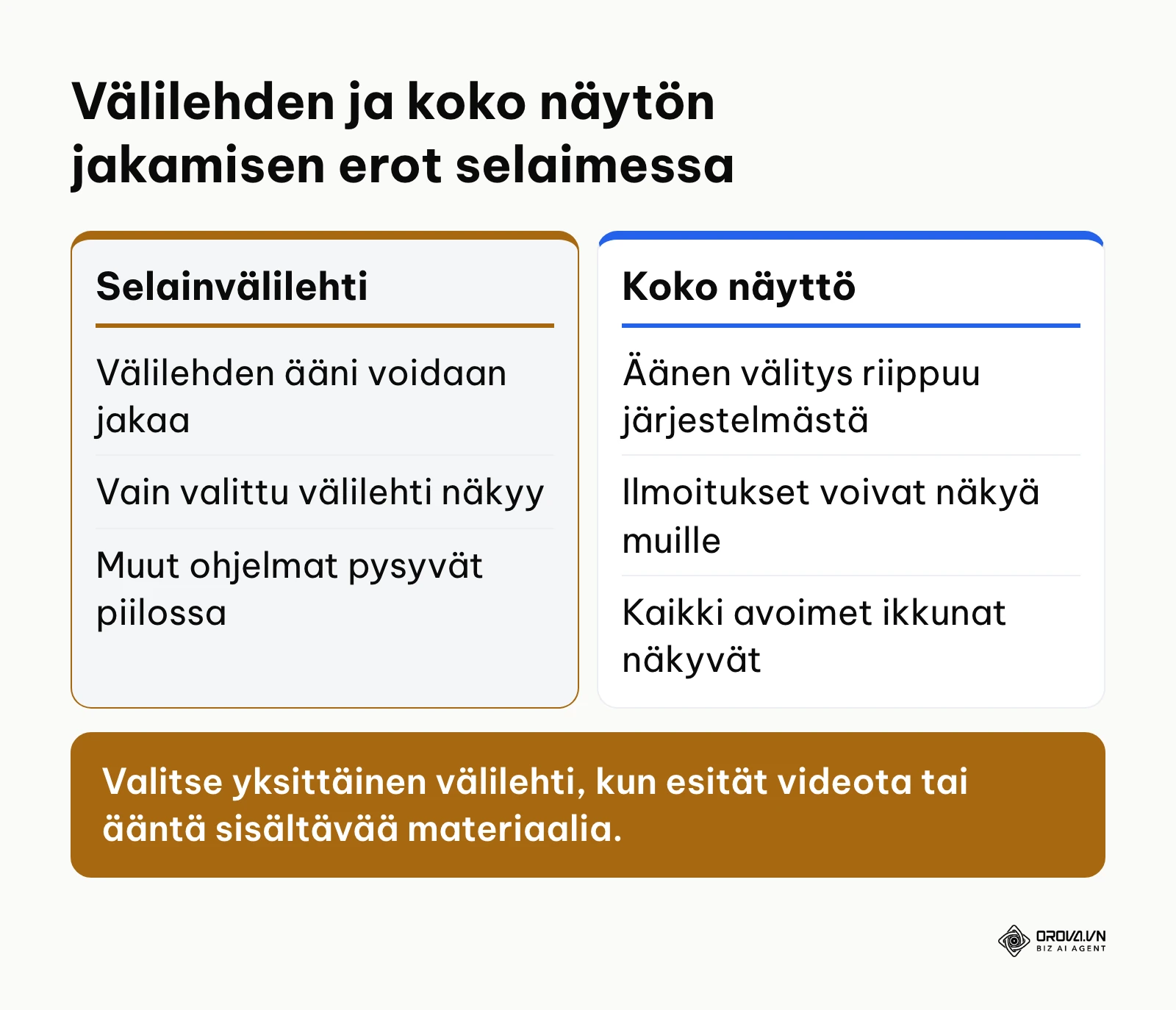
Etsi kokoushuoneen alalaidasta näytönjakokuvake (yleensä näyttöpääte tai nuoli ylöspäin). Klikkaa painiketta, jolloin selaimesi avaa järjestelmätason valintaikkunan: "Valitse jaettava sisältö". Ikkunassa on kolme välilehteä: Koko näyttö, Ikkuna ja Chrome-välilehti (tai Selaimen välilehti).
Jos haluat esittää videota, koulutusmateriaalia tai ääntä sisältävää sisältöä, toimi näin:
- Valitse Chrome-välilehti -vaihtoehto.
- Etsi listasta se välilehti, jolla toistettava materiaali sijaitsee.
- Varmista, että ikkunan vasemmassa alareunassa oleva valintaruutu Jaa välilehden ääni (Share tab audio) on valittuna.
- Paina Jaa (Share).
Alla oleva vertailu selventää eri jakotapojen väliset toiminnalliset erot.
Silmin havaittava tulos on jaetun välilehden yläreunaan ilmestyvä sininen palkki: "Tämä välilehti jaetaan kohteelle palvelu.com", ja osallistujat kuulevat toistamasi äänen suoraan ilman mikrofonikiertoa.
Kuvitteellinen esimerkki: B2B-myyntipäällikkö piti ohjelmistoesittelyä viidelle asiakasedustajalle. Aiemmin hän oli jakanut koko näytön, jolloin esittelyvideon ääni kiersi huonolaatuisena kannettavan oman mikrofonin kautta aiheuttaen voimakasta kaikua. Tällä kertaa hän valitsi suoraan Chrome-välilehden jaon ja kytki järjestelmä-äänen päälle. Asiakkaat vahvistivat heti chatin kautta, että video ja ääni toistuivat täysin synkronoituna ilman taustakohinaa.
Tyypillinen virhe on jakaa koko näyttö ja olettaa, että tietokoneen ääni välittyy aina mukana; tuki vaihtelee käyttöjärjestelmän ja selaimen mukaan. Kun esität ääntä sisältävää materiaalia, kokeile yksittäisen selainvälilehden jakoa äänen kanssa. Jos jaat pitkiä linkkejä esitysmateriaalina kokouksen aikana, tutustu vinkkeihimme siitä, miten lyhentää linkki ja seurata klikkauksia kätevästi.
Vaihe 6: Hallitse osallistujia ja yritysverkon palomuuriasetuksia
Tämän vaiheen tavoitteena on varmistaa kokouksen häiriötön kulku ja estää yritysten tiukkojen palomuurien aiheuttamat yhteyskatkot.
Palaverin puheenjohtajana tai osallistujana hallitset toimintoja selaimen alalaidan tai sivupaneelin kautta. Voit mykistää taustahälyä aiheuttavat osallistujat osallistujaluettelosta (Participants) ja hallita chattiin lähetettäviä viestejä.
Mikäli joku osallistujista raportoi, että yhteys katkeaa pian liittymisen jälkeen, syynä on usein yritysverkon palomuuri, joka estää WebRTC-protokollan käyttämät UDP-portit. Jos suoraa UDP-yhteyttä ei saada, monet palvelut ohjaavat liikenteen välityspalvelimen (TURN) kautta; pyydä tarvittaessa verkon ylläpitoa tarkistamaan palvelun ohjeessa mainitut osoitteet ja portit.
Silmin havaittava tulos oikein toimivasta yhteydestä on vakaa vihreä signaalikuvake tai häiriötön äänenlaatu ilman metallista säröytymistä.
Yleisin virhe on se, että käyttäjä yrittää korjata pätkivää yhteyttä nostamalla videon resoluutiota. Oikea ratkaisu on kytkeä oma kamera hetkeksi pois päältä tai valita asetuksista vastaanotettavan kuvan laaduksi 360p tai 720p verkon kuormituksen keventämiseksi.
Tavallisimmat tilanteet kokouksen aikana:
| Tilanne | Mitä tehdä |
|---|---|
| Yksi osallistuja aiheuttaa taustahälyä | Mykistä hänet osallistujaluettelosta, jos sinulla on siihen oikeus |
| Yhteys katkeaa pian liittymisen jälkeen | Kokeile toista verkkoa ja pyydä ylläpitoa tarkistamaan palvelun ohjeen osoitteet ja portit |
| Kuva pätkii tai sumenee | Sulje oma kamera hetkeksi tai laske vastaanotettavan kuvan laatua |
Vaihe 7: Tallenna kokous paikallisesti ja luo muistio selaimessa
Tämän vaiheen tavoitteena on tallentaa neuvottelu suoraan omalle tietokoneelle ilman pilvitallennustilan lisäkustannuksia ja luoda tapaamisesta selkeä yhteenveto.
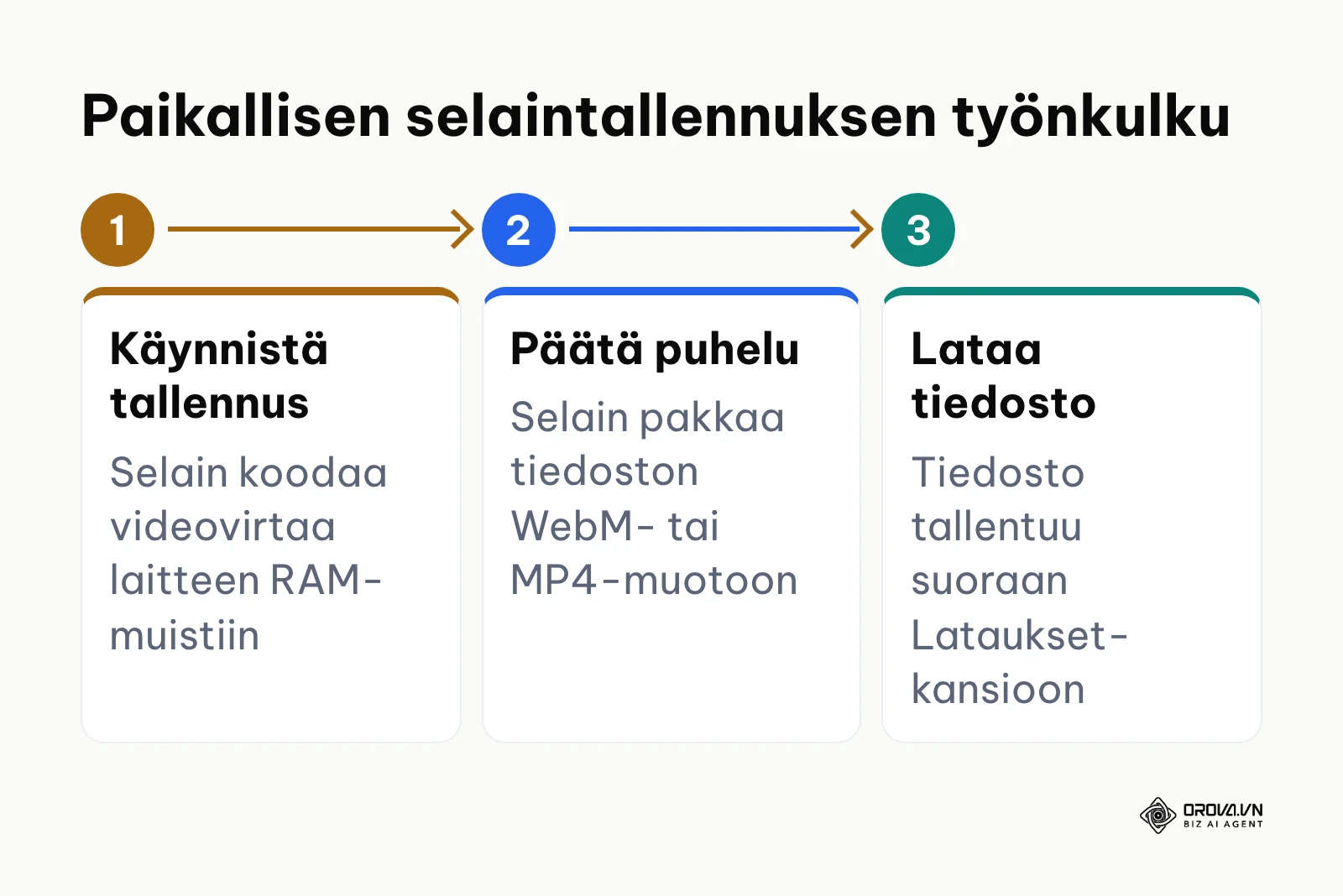
Selaimen sisäinen videon ja äänen tallennus paikalliselle levylle perustuu selainten MediaStream Recording -rajapintaan. Kaikki palvelut eivät tarjoa selaimessa paikallista tallennusta, joten tarkista asia palvelun ohjeesta. Kun työkalu tukee sitä, eteneminen on yleensä tällainen:
- Käynnistä kokousnäkymän tallennustoiminto.
- Valitse tallennus omalle laitteelle, jos palvelu kysyy kohdetta.
- Anna selaimelle lupa tallentaa kuva- ja äänivirtaa.
- Kun kokous päättyy, lopeta tallennus. Selain kokoaa tiedoston ja tarjoaa sen ladattavaksi (esimerkiksi .webm- tai .mp4-muodossa).
Alla oleva prosessikaavio havainnollistaa, miten paikallinen tallennus etenee laitteellasi.
Silmin havaittava tulos on kokouksen päätyttyä tietokoneesi Lataukset (Downloads) -kansioon ilmestyvä valmis videotiedosto, jota voit katsella heti millä tahansa videosoittimella.
Kuvitteellinen esimerkki: Teollisuuden projektiryhmä neuvotteli saksalaisen laitetoimittajan kanssa koneistuslinjan toimitusehdoista. Yrityksen tietoturvapolitiikka kielsi videoiden tallentamisen julkisiin pilvipalveluihin ilman erillistä tietosuojasopimusta. Projektipäällikkö kytki päälle selaimen paikallisen tallennuksen, joka taltioi 720p-tasoista kuvaa ja puhetta suoraan kannettavan muistiin. Kokouksen jälkeen hänellä oli valmis videotiedosto omalla kovalevyllään ilman, että dataa siirtyi kolmannen osapuolen pilvipalvelimille. Jos tapaamisen tavoitteena on hankkia uusia asiakkaita, lue myös katsauksemme aiheesta uusasiakashankinta b2b.
Yleinen virhe on selaimen välilehden sulkeminen liian nopeasti heti puhelun päätyttyä ennen kuin selain ehtii viimeistellä tallennetta levylle. Odota puhelun päättämisen jälkeen, kunnes selaimesi vahvistaa latauksen valmistuneen.
Kokousprosessin tarkistuslista: Selaintapaamisen eteneminen
Tämän tiivistetyn tarkistuslistan avulla voit varmistaa, että kaikki toimenpiteet on suoritettu oikeassa järjestyksessä ennen tärkeää neuvottelua.
| Vaihe | Keskeinen toimenpide | Valmistumisen merkki |
|---|---|---|
| 1. Selaimen valinta | Avaa Chrome, Edge tai Firefox | Selain käynnissä ilman virheilmoituksia |
| 2. Linkin avaaminen | Ohita asennuskehotteet ja valitse selainversio | Kokousaula tai esikatselutila avautuu |
| 3. Laiteoikeudet | Salli mikrofonin ja kameran käyttö osoiteriviltä | Äänen tasomittari reagoi puheeseen |
| 4. Mobiiliohjeistus | Kytke työpöytäsivusto päälle puhelimella | Selaimen liittymispainike tulee näkyviin |
| 5. Esityksen jakaminen | Valitse selainvälilehti ja jaa järjestelmä-ääni | Sininen jakopalkki näkyy välilehdessä |
| 6. Yhteyden valvonta | Tarkista viive ja kytke tarvittaessa kamera pois | Ääni kuuluu kirkkaana ilman metallista säröä |
| 7. Tallennus | Käynnistä paikallinen tallennus ja tallenna tiedosto | Videotiedosto latautuu koneen levylle |
Kokouksen luonne vaikuttaa siihen, kuinka perusteellista teknistä esivalmistelua tarvitaan.
Yleisimmät ongelmat ja niiden ratkaisut selainkokouksissa
Selainympäristössä etäkokous kohtaa toisinaan laite- tai verkko-ongelmia, jotka johtuvat selaimen tiukasta hiekkalaatikosta (sandbox).
Seuraava taulukko kokoaa yleisimmät ongelmatilanteet ja niiden suorat korjaukset:
| Ongelma | Tyypillinen syy | Korjaustoimenpide |
|---|---|---|
| Mikrofoni ei toimi, vaikka se on sallittu | Toinen taustasovellus varaa laitteen yksinoikeudella | Sulje taustalla pyörivät Teams-, Zoom- tai Discord-sovellukset |
| Kuva on sumea tai pätkii voimakkaasti | Liian suuri resoluutio suhteessa verkkokaistaan | Laske vastaanoton laatu asetuksista tasolle 360p tai 720p |
| Näytön jaossa ääni ei kuulu muille | On jaettu koko työpöytä yksittäisen välilehden sijaan | Keskeytä jako ja valitse nimenomaan selainvälilehti äänenjaolla |
| Yhteys katkeaa pian liittymisen jälkeen | Yrityksen palomuuri estää UDP-liikenteen | Ota yhteyttä verkon ylläpitoon tai käytä mobiilitukiasemaa |
| Kaiku ja äänen kierto palaverissa | Osallistuja käyttää kaiuttimia ilman kuulokkeita | Pyydä osallistujaa laittamaan kuulokkeet tai mykistämään mikrofoni |
| Selain kaatuu kesken neuvottelun | Muistin loppuminen liian monen välilehden vuoksi | Sulje ylimääräiset selaimen välilehdet ja raskas ohjelmisto |
Kun valitset etäkokousohjelmaa ulkopuolisten kanssa pidettäviin tapaamisiin, kysy palveluntarjoajalta tai tarkista sen ohjeesta seuraavat asiat. Täytä vastaukset itse jokaiselle vaihtoehdolle:
| Kysymys palvelulle | Miksi sillä on väliä | Vastaus (täytä itse) |
|---|---|---|
| Voiko vieras liittyä selaimessa ilman tiliä? | Asiakkaan ei tarvitse rekisteröityä eikä asentaa mitään | [kyllä/ei] |
| Pitääkö järjestäjän päästää vieras sisään? | Vaikuttaa siihen, kuka valvoo aulaa kokouksen alussa | [kyllä/ei] |
| Toimiiko näytön ja äänen jako selaimessa? | Esitykset ja videot onnistuvat ilman lisäosia | [kyllä/ei] |
| Voiko kokouksen tallentaa omalle laitteelle? | Tallenne ei siirry pilveen, jos sitä ei haluta | [kyllä/ei] |
| Onko kokouksen kestolle rajaa? | Pitkä työpaja ei katkea kesken | [tarkista ohjeesta] |
| Onko tekstitys tai muistio saatavilla? | Monikieliset tapaamiset ja jälkityöt helpottuvat | [tarkista ohjeesta] |
Näin vieraan pääsy asetetaan Orova Meetissä
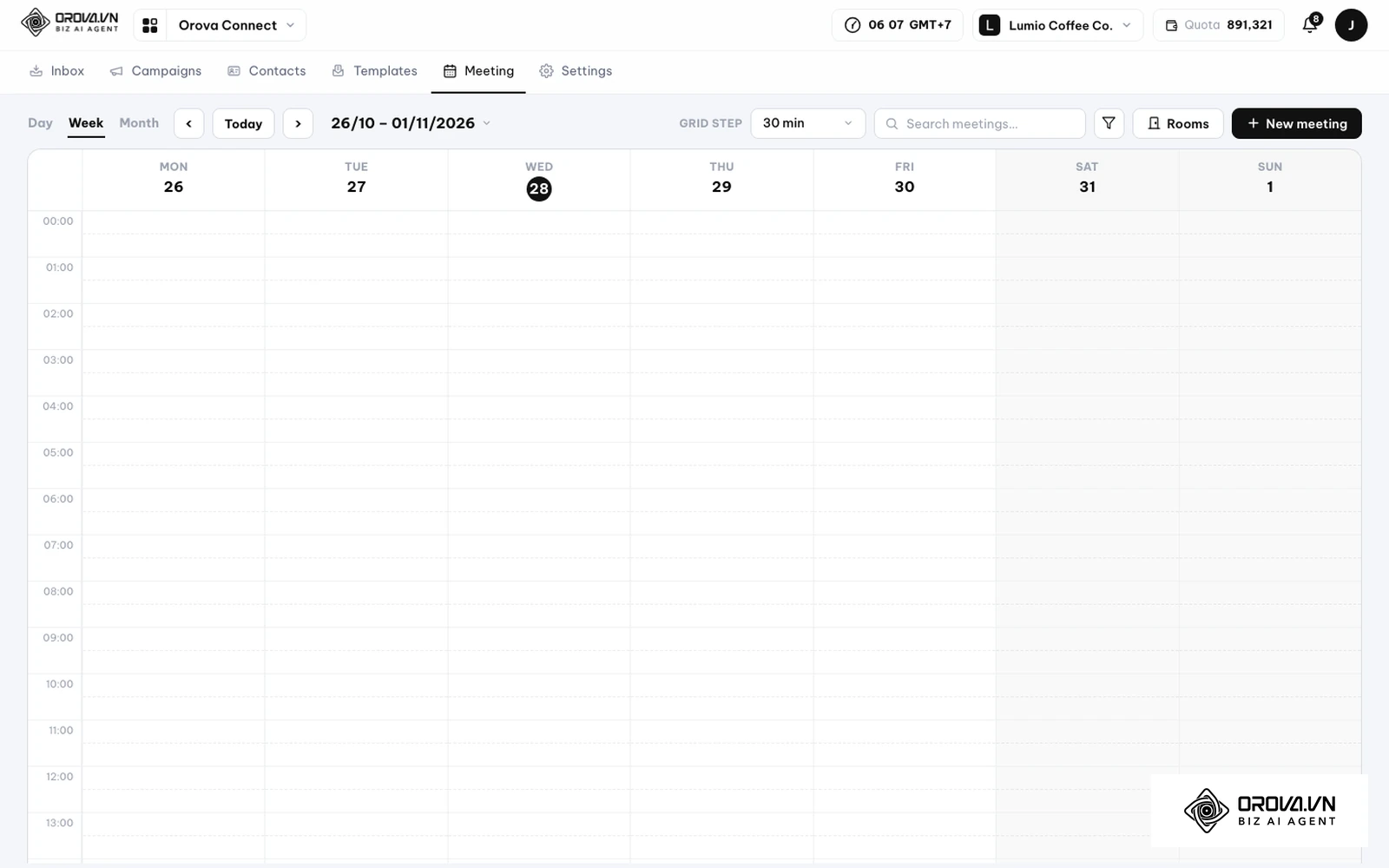
Jos haluat järjestää etäkokouksen ilman asennusta Orova Meetillä, kokous luodaan Orova Connectin Meeting-näkymässä (käyttöliittymä on englanniksi):
- Avaa Meeting-kalenteri ja paina New meeting.
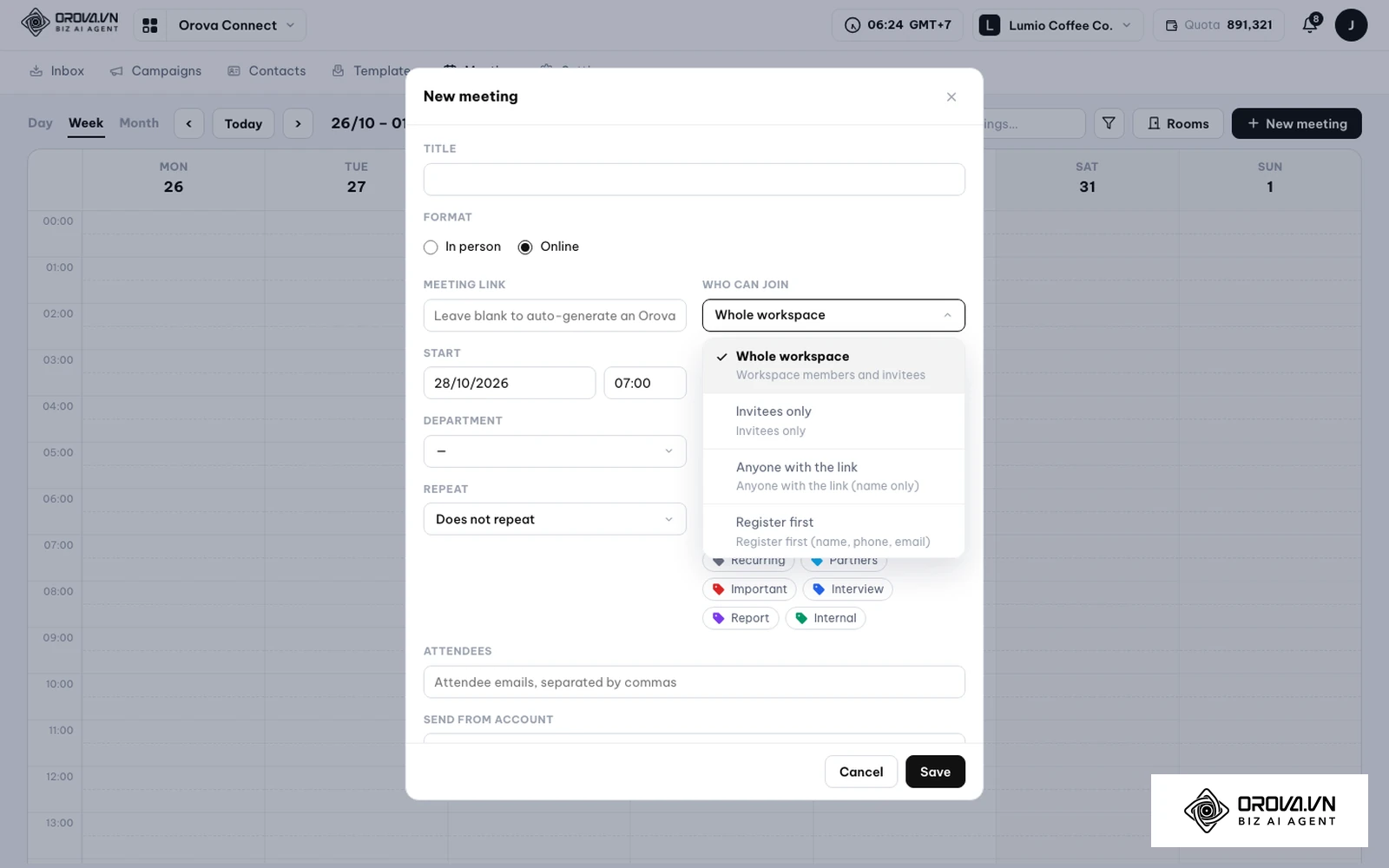
- Valitse kohdassa Format vaihtoehto Online. Jos jätät Meeting link -kentän tyhjäksi, Orova luo kokouslinkin itse.
- Valitse kohdasta Who can join, kuka pääsee sisään: Whole workspace, Invitees only, Anyone with the link tai Register first. Ulkopuoliselle vieraalle sopii Anyone with the link: vieras kirjoittaa vain nimensä eikä tarvitse tiliä.
- Paina Save ja jaa kokouslinkki kutsussa.
Orova Meet toimii kokonaan selaimessa, eikä osallistujien tarvitse asentaa sovellusta. Yksi kokous voi kestää jopa 24 tuntia, ennen kokousta voi tarkistaa kameran ja mikrofonin esikatselussa, ja kokouksen voi tallentaa selaimessa suoraan omalle laitteelle (720p). Tarvittaessa järjestäjä voi ottaa käyttöön käännetyn tekstityksen ja tekoälyn laatiman neliosaisen yhteenvedon (pääsisältö, päätökset, tehtävät vastuuhenkilöineen ja avoimet kysymykset); tekstitys näkyy muutaman sekunnin viiveellä puheen jälkeen.
Aloita etäkokous ilman asennusta selaimessa. Orova Meetissä yksi kokous voi kestää jopa 24 tuntia ja tallenteen voi tallentaa omalle laitteelle; peruskäyttö on maksutonta 7.7.2027 saakka.
Miten mitata ja varmistaa selainkokouksen onnistuminen?
Pelkkä puhelun päättyminen ei kerro, oliko tekninen laatu riittävä ammattimaiseen vuorovaikutukseen. Voit tarkistaa kokouksen teknisen tilan Chromium-selaimen sisäänrakennetusta diagnostiikasta kirjoittamalla osoitekenttään chrome://webrtc-internals puhelun aikana:
| Mitä seurata | Mistä sen näkee | Merkki ongelmasta |
|---|---|---|
| Pakettihäviö (Packet Loss) | Aktiivisen yhteyden kohta packetsLost | Arvo kasvaa nopeasti ja puhe pätkii samaan aikaan |
| Viive (Round Trip Time, RTT) | Samaan näkymään piirtyvä viivekäyrä | Keskustelijat puhuvat jatkuvasti päällekkäin |
| Kuvataajuus ja resoluutio | Lähtevän videon tiedot | Jaettu materiaali nykii tai sumenee |
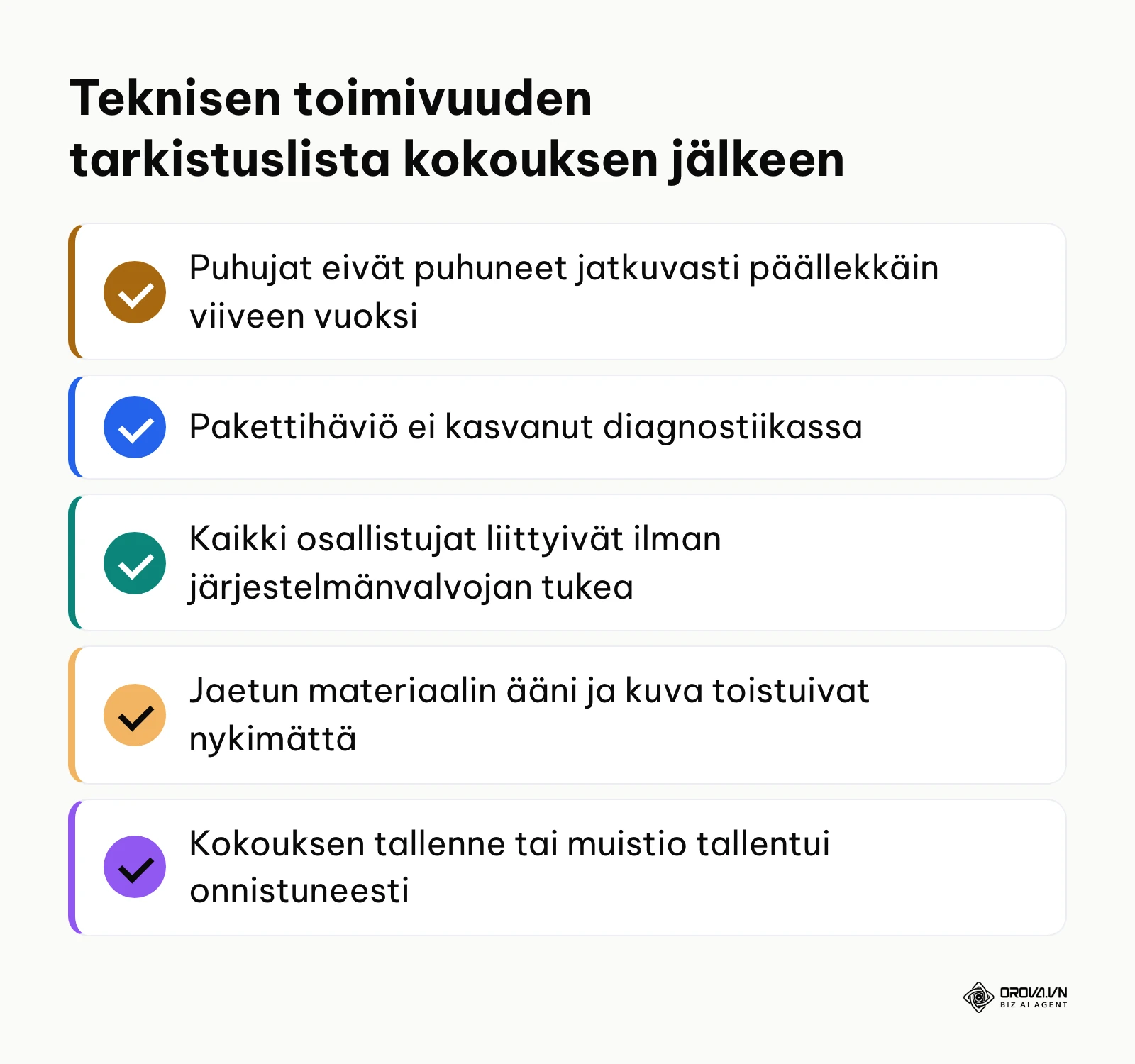
Tarkistus vie vain hetken ja auttaa erottamaan, johtuivatko häiriöt omasta verkosta vai palvelun päästä.
Tulevaisuuden näkymät: tekijän arvio
Verkkoselaimissa toimiva reaaliaikainen viestintä elää voimakasta murrosvaihetta. Vuoteen 2026 mennessä WebRTC-standardin kehitys ja WebAssembly-pohjaiset laskentakirjastot ovat kaventaneet kuilua työpöytäsovellusten ja selainten välillä huomattavasti. Esitän seuraavat kolme näkemystä siitä, mihin suuntaan selainkokoukset kehittyvät tulevina vuosina:
Ensinnäkin arvioin, että erikseen asennettavat raskaat työpöytäsovellukset menettävät asemansa ulkoisessa B2B-viestinnässä lähivuosina. Tänään näemme jo selviä merkkejä siitä, että yritysten tietohallinnot kiristävät päätelaitteiden asennusoikeuksia tietoturvasyistä. Koska selaimen hiekkalaatikko tarjoaa turvallisemman ajoympäristön kuin suoritettavat asennusohjelmat, organisaatiot siirtyvät suosimaan linkkipohjaisia kokoushuoneita, joihin vieraat pääsevät ilman asennuskitkaa. Tämä kehityskulku voi kuitenkin hidastua, mikäli suuret käyttöjärjestelmävalmistajat alkavat keinotekoisesti rajoittaa kilpailevien selainten laiterajapintoja omien ekosysteemiensä suojelemiseksi.
Toiseksi uskon, että selainkokousten tekoälyavustajat siirtyvät vahvemmin suoraan laitteistotason reunalaskentaan (Edge AI). Tällä hetkellä puheen kääntäminen ja muistioiden laadinta vaativat usein taustapalvelimen laskentakapasiteettia. WebGPU-rajapinnan yleistymisen myötä selaimesi pystyy pian litteroimaan puheen ja tiivistämään päätökset suoraan tietokoneesi näytönohjaimella ilman, että ääniraitaa lähetetään ulkopuolisille pilvipalvelimille. Tämä voi vähentää tietosuojahuolia arkaluonteisista johtoryhmätapaamisista.
Kolmanneksi ennustan, että selaimen kautta tapahtuva reaaliaikainen kielenkääntö madaltaa kansainvälisen kaupan kielimuureja selvästi. Nykyisin tekstitys toimii jo hyvällä tarkkuudella, mutta seuraava askel on selaimen sisäinen puhesynteesi, jossa oma äänesi kuuluu vastapuolelle hänen omalla kielellään ilman merkittävää viivettä. Yritysten kannattaa valmistautua tähän standardoimalla kokouskäytäntönsä avoimiin verkkostandardeihin ja varmistamalla, että työntekijöiden laitteistot tukevat modernia videokoodausta ilman erillistä IT-koulutusta.
Usein kysytyt kysymykset aiheesta etäkokous ilman asennusta
Voiko selaimessa toimivan kokouksen tallentaa suoraan omalle tietokoneelle?
Kyllä voi, mikäli käytettävä etäkokousohjelma tukee selaimen MediaStream Recording -rajapintaa. Tällöin selain tallentaa video- ja äänivirran ja tarjoaa sen ladattavaksi .webm- tai .mp4-tiedostona koneesi paikalliseen kansioon puhelun päätyttyä. Tämä ei vaadi pilvitallennustilaa tai maksullisia tallennustilauksia.
Miten näytön jako järjestelmä-äänen kanssa onnistuu selaimessa?
Järjestelmä-äänen jakaminen onnistuu valitsemalla näytönjakovalikosta nimenomaan yksittäinen selainvälilehti (esimerkiksi YouTube tai esitysikkuna) ja laittamalla rasti ruutuun "Jaa välilehden ääni". Koko työpöydän jaossa järjestelmän äänen välittyminen riippuu käyttöjärjestelmästä ja selaimesta.
Estääkö yrityksen palomuuri selaimella tapahtuvan videokokouksen?
Ei välttämättä, sillä monet selainratkaisut käyttävät STUN- ja TURN-palvelimia. Jos palomuuri estää UDP-liikenteen, liikenne voidaan ohjata välityspalvelimen kautta, mutta toimivuus riippuu palvelusta ja verkon asetuksista. Tarkista palvelun ohje ja pyydä tarvittaessa verkon ylläpitoa avaamaan tarvittavat osoitteet.
Kuluttaako verkkokokous selaimessa enemmän akkua ja suoritinta kuin asennettu sovellus?
Ero on usein pieni, koska nykyaikaiset selaimet hyödyntävät näytönohjaimen laitteistokiihdytystä (hardware acceleration) videon pakkaukseen ja purkuun. Ero kasvaa erityisesti silloin, jos selaimessa pidetään samanaikaisesti auki kymmeniä raskaita välilehtiä, jotka kuormittavat tietokoneen keskusmuistia.
Mikä on tekoälyn rooli selaimessa järjestettävissä verkkokokouksissa?
Tekoäly voi tuottaa puheesta tekstitystä, kääntää sitä muille kielille ja koota kokouksesta yhteenvedon. Hyvä yhteenveto poimii keskustelusta tehdyt päätökset, avoimet kysymykset ja sovitut tehtävät, mutta se kannattaa aina tarkistaa ennen jakamista.
Mistä kannattaa aloittaa?
Oikea aloitusaskel riippuu siitä, millaisessa tilanteessa ja teknisessä toimintaympäristössä työskentelet juuri nyt:
- Jos sinulla on kiireellinen palaveri alkamassa hetken kuluttua: Avaa saatu kokouslinkki suoraan Google Chromessa tai Microsoft Edgessä, peruuta sovelluksen asennuskehote, valitse sivulta selainvaihtoehto ja salli mikrofoni selaimen yläkulman ilmoituksesta.
- Jos järjestät palaverin ulkopuoliselle asiakkaalle, jolla on tiukka IT-valvonta: Luo kokoushuone palvelussa, joka toimii kokonaan selaimessa eikä vaadi vastaanottajalta kirjautumista tai tiliä. Lähetä pelkkä suora URL-osoite kutsun mukana ja ohjeista asiakasta avaamaan linkki tietokoneensa oletusselaimella.
- Jos organisaatiosi haluaa vähentää asennettavia kokousohjelmia: Ota yhdessä tiimipalaverissa kokeiluun selaintapaaminen ja testaa käytännössä näytön jako, paikallinen tallennus sekä automaattinen muistio. Yhden onnistuneen kokeilukerran jälkeen huomaat, kuinka vaivattomasti etäkokous ilman asennusta ratkaisee perinteiset tekniset liittymisesteet.
Tietoa kirjoittajasta

Builder of Orova
Nguyễn Đỗ Trọng Ân has 8 years of experience in marketing, including 6 years managing market development across Asia. He builds Orova, a Biz AI Agent that never sleeps: it plans, runs and optimizes work for businesses.
Pyöritä liiketoimintaasi AI Agenttien avulla
Orova on aina päällä oleva Biz AI Agent — se suunnittelee, toteuttaa ja optimoi työn puolestasi.
Säästä aikaa, vapauta tuottavuutta.