
Paano mag-advertise sa Google para sa maliit na negosyo sa 7 hakbang (2026)

Kung nais mong malaman kung paano mag-advertise sa Google para sa maliit na negosyo, ang maikling sagot ay ito: gumawa ng Google Ads account sa Expert Mode, magtakda ng arawang badyet sa piso, gumawa ng isang Search campaign na nakatutok lamang sa lugar na kaya mong serbisyuhan, patayin ang mga setting na nagkakalat ng badyet, pumili ng mga keyword na may intensyong bumili, at sukatin kung aling keyword ang talagang nagdadala ng tawag o order. Sa gabay na ito, dadaan tayo sa 7 hakbang na iyan nang isa-isa, kasama ang mga eksaktong pangalan ng menu at mga talahanayang maaari mong gamitin habang nagse-set up.
Bago magsimula, ihanda ang isang karaniwang Google account, isang aktibong debit o credit card (kasama ang mga virtual card mula sa e-wallet o bangko), isang malinaw na landing page o Facebook page, at humigit-kumulang isang oras ng tahimik na oras. Ang gabay na ito ay para sa mga lokal na tindahan, serbisyo, at online shop na gustong kumuha ng mga kustomer na aktibong naghahanap, hindi para sa malalaking kampanya ng branding.
Bakit mahalaga ang paano mag-advertise sa Google para sa maliit na negosyo ngayong 2026
Ang pag-aaral kung paano mag-advertise sa Google para sa maliit na negosyo ay nagbibigay-daan sa iyo na maabot ang mga taong naghahanap na ng iyong produkto o serbisyo sa mismong sandali ng kanilang pangangailangan. Hindi tulad ng mga patalastas sa social media na sumisingit habang nag-i-scroll ang tao, ang Google Search Ads ay nakasalalay sa tinatawag na search intent.
Kapag may nag-type sa Google ng "aircon repair near me" o "catering supplier Quezon City", may kailangan na siya ngayon din. Kung lalabas ang iyong ad sa itaas ng mga resulta at malinaw ang alok, malaki ang tsansa na ikaw ang una niyang tatawagan o mamensahe. Ang kapalit nito: nagbabayad ka sa bawat click, kaya bawat maling setting ay direktang bawas sa pera mo. Kaya ang buong gabay na ito ay nakatuon sa dalawang bagay nang sabay: makarating sa tamang tao, at hindi masayang ang badyet sa maling tao.
Paghahanda bago simulan ang pag-set up ng Google Ads
Bago buksan ang browser, tipunin muna ang lahat ng kailangan. Ang kakulangan sa paghahanda ang madalas na dahilan ng naantalang pag-apruba ng ad o ng problema sa pagbabayad sa bagong account.
| Bagay na Ihahanda | Saan Kukunin o Paano Gagawin | Epekto Kung Kulang |
|---|---|---|
| Gmail o Google Workspace account | accounts.google.com | Hindi makakagawa ng Google Ads account |
| Debit o credit card na pwede sa online na bayad | Card mula sa bangko o virtual card mula sa e-wallet; tiyaking naka-on ang online/international payments sa app | Hindi maa-activate ang billing at hindi tatakbo ang ads |
| Landing page o Facebook page | Sariling website, Facebook business page, o Google Business Profile | Walang pupuntahan ang kustomer pagka-click |
| Listahan ng 3 hanggang 5 pangunahing serbisyo o produkto | Sariling listahan ng presyo at pinakamabentang alok | Magiging malabo ang mensahe ng ad |
| Numero ng telepono o chat na may sasagot | Telepono ng tindahan o Messenger/Viber | Sayang ang click kung walang sumasagot |
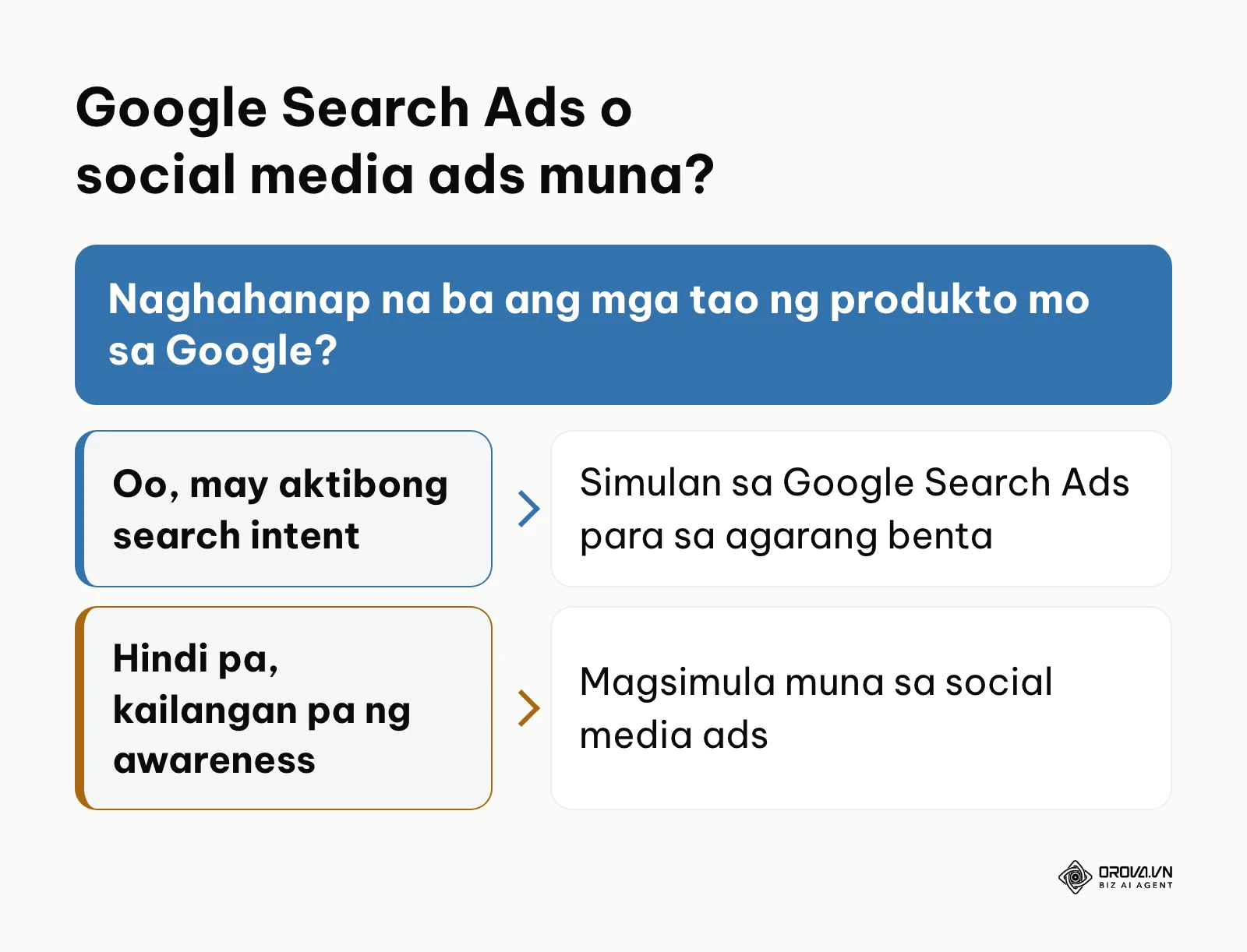
Isang tanong pa bago ka magsimula: naghahanap na ba ang mga tao ng produkto mo sa Google? Kung ang alok mo ay bagay na hinahanap kapag may problema (sirang gripo, aircon, catering para sa okasyon), Google Search ang tamang unang channel. Kung bago pa ang produkto at hindi pa ito alam ng tao, mas makatwirang magsimula sa social media ads para lumikha muna ng kamalayan.
Hakbang 1: Gumawa ng Google Ads account at lumipat sa Expert Mode
Ang layunin ng unang hakbang ay lumikha ng Google Ads account nang hindi naiipit sa Smart Campaign, ang pinasimpleng mode na nagtatago ng maraming kontrol sa gastos at keyword.
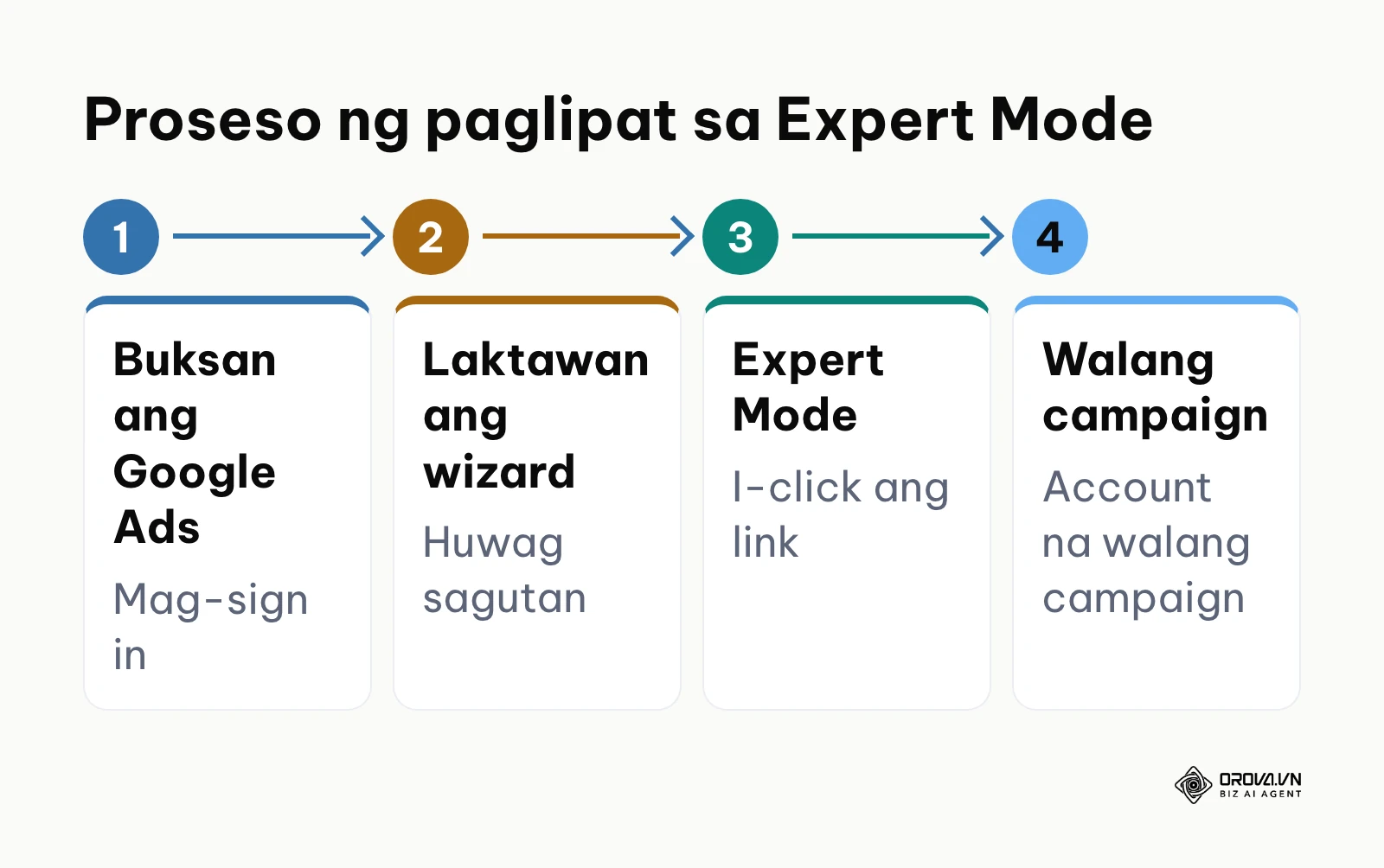
Pumunta sa ads.google.com, i-click ang Start now, at mag-sign in gamit ang iyong Google account. Kadalasang tatanungin ka muna ng Google kung ano ang pangunahing layunin mo, tulad ng mas maraming tawag o mas maraming bisita sa website. Sa halip na sagutan ang wizard, hanapin sa ibabang bahagi ng pahina ang link na Switch to Expert Mode. Kapag na-click, may lalabas na pagpipilian ng campaign goal; sa ibaba nito, piliin ang Create an account without a campaign.
Sa screen ng Confirm your business information, kumpirmahin ang Billing country bilang Philippines, ang Time zone bilang Philippine Time (GMT+08:00), at ang Currency bilang Philippine Peso (PHP). Mahalaga ang currency dahil hindi na ito karaniwang mababago pagkatapos gawin ang account. I-click ang Submit at pagkatapos ay Explore your account.
Ang palatandaan na tapos ka na: nakikita mo ang buong dashboard ng Google Ads na may menu para sa Campaigns, Ad groups, Keywords, at Tools, hindi isang simpleng wizard. Kung napindot mo ang Next at napunta ka sa Smart Campaign, huwag mag-alala. Hanapin ang opsyong lumipat sa Expert Mode sa mga setting ng account at sundan ang parehong daloy.
Hakbang 2: Magtakda ng badyet sa PHP at mag-set up ng paraan ng pagbabayad
Ang layunin dito ay ikabit ang tamang paraan ng pagbabayad at magtakda ng arawang badyet na kaya mong mawala habang natututo ka pa.
Buksan ang Billing mula sa menu ng Tools, pagkatapos ay Settings. Itakda ang Account type ayon sa rehistro ng negosyo mo, at sa Payment method piliin ang Add credit or debit card. Ilagay ang card number, expiration date, at CVV, at tiyaking tugma ang pangalan at billing address sa nakatala sa iyong bangko o e-wallet. Ang hindi tugmang detalye ay isa sa pinakakaraniwang dahilan ng declined na bayad.
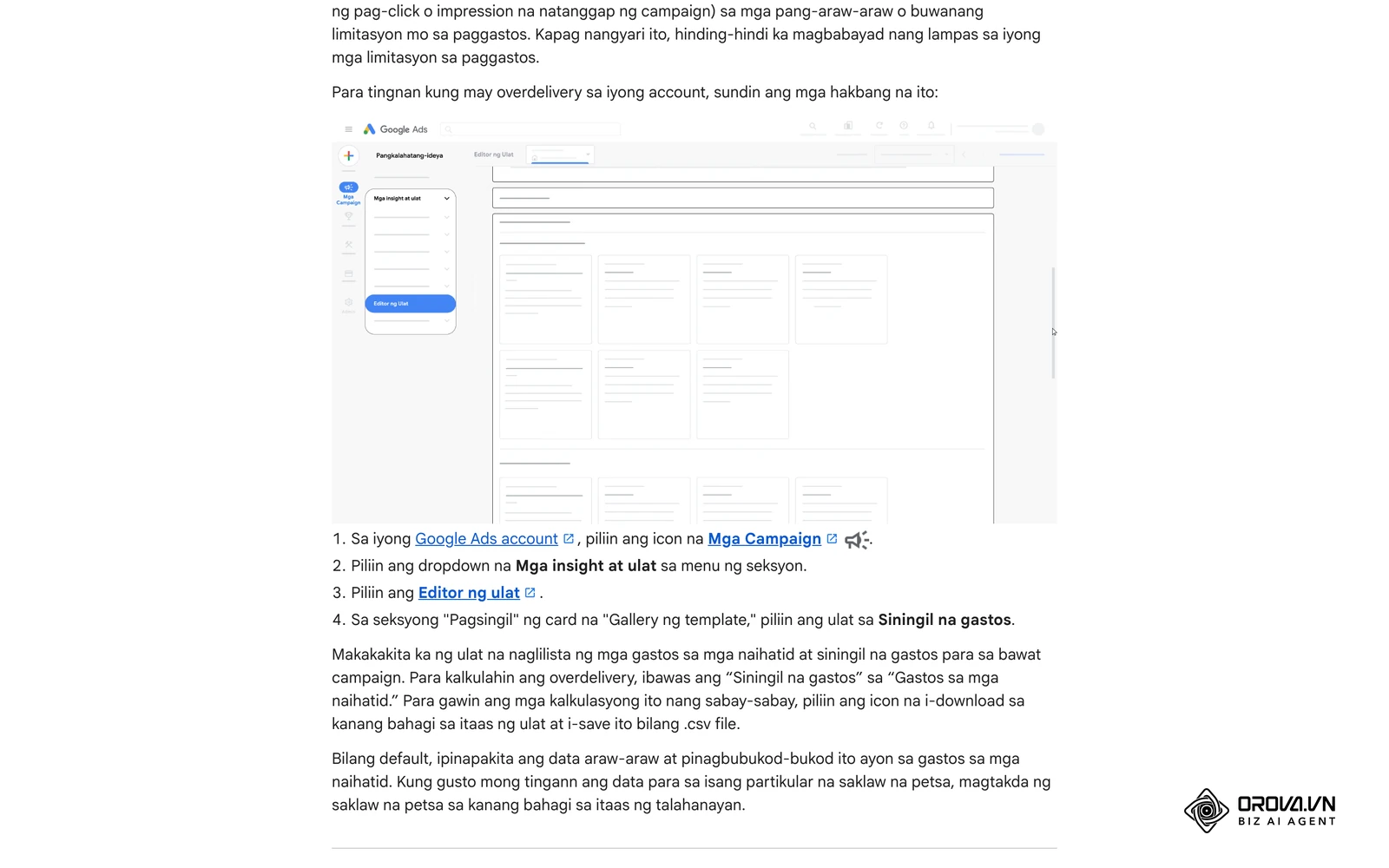
Pagkatapos, alamin kung paano gumagana ang arawang badyet. Ayon sa pahina ng Google Ads Help tungkol sa overdelivery, sa isang partikular na araw ay posibleng gumastos ang campaign mo ng hanggang doble ng iyong average na pang-araw-araw na badyet, pero sa katapusan ng buwan ay hindi ka sisingilin nang higit sa 30.4 na beses ng average na pang-araw-araw na badyet. Ibig sabihin, magplano batay sa buwanang halaga, hindi sa iisang araw.
Halimbawa lamang (hipotetikal) gamit ang patakarang iyan:
| Arawang Badyet na Itinakda | Pinakamataas na Gastos sa Isang Araw | Pinakamataas na Singil sa Isang Buwan |
|---|---|---|
| ₱200 | ₱400 | ₱6,080 |
| ₱300 | ₱600 | ₱9,120 |
| ₱500 | ₱1,000 | ₱15,200 |
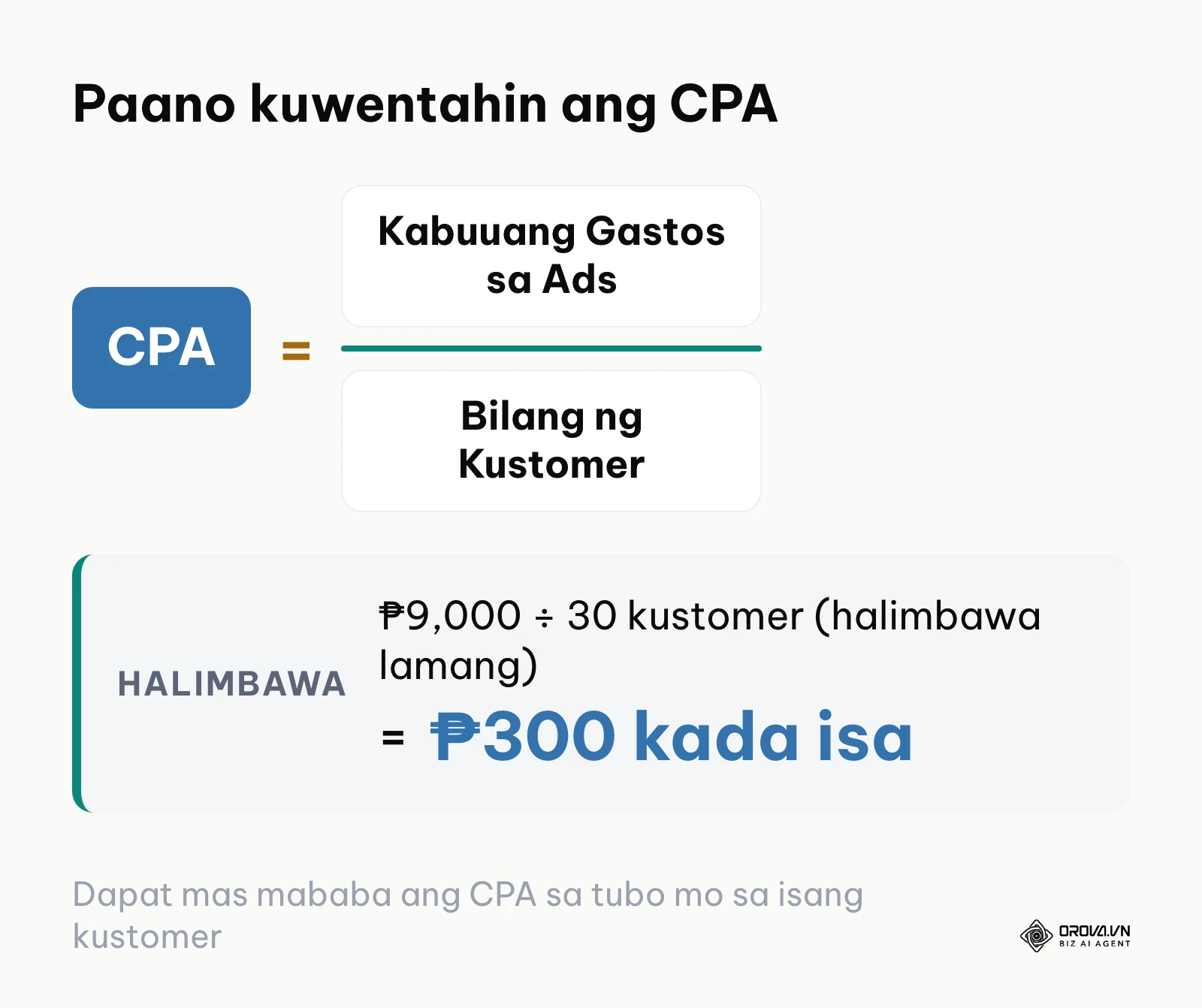
Paano pipiliin ang halaga? Huwag kumopya ng "karaniwang badyet" ng ibang negosyo. Simulan sa tanong: magkano ang pinakamalaking halaga na handa kang gastusin para makakuha ng isang kustomer? Kung ang tubo mo sa isang serbisyo ay ₱1,200 (halimbawa lamang), dapat mas mababa roon ang gastos mo kada kustomer para kumita. Ito ang tinatawag na Cost Per Acquisition (CPA): kabuuang gastos sa ads hinati sa bilang ng nakuhang kustomer.
Halimbawa (hipotetikal): isang may-ari ng maliit na aircon repair shop sa Quezon City ang nagtakda ng katamtamang arawang badyet para sa unang pagsubok. Nang unang i-save ang card, lumabas ang error na payment method declined dahil hindi pa naka-on ang online payments sa loob ng kanyang e-wallet app. Matapos i-on ito at subukang muli, tinanggap ang bayad. Ang aral: subukan muna ang card sa maliit na online na bayad bago ito ikabit sa Google Ads.
Hakbang 3: Piliin ang uri ng kampanya at i-configure ang lokasyon sa Pilipinas
Ang layunin dito ay gumawa ng isang Search campaign at itakda ang heograpiya para ang mga taong nasa sakop mo ang pangunahing makakita ng ad.
Sa Campaigns, i-click ang plus button at piliin ang New campaign. Piliin ang paggawa ng campaign nang walang gabay ng goal, pagkatapos ay Search bilang uri ng kampanya. Ilagay ang link ng iyong pahina o numero ng telepono kung tatanungin, at bigyan ng malinaw na pangalan ang kampanya, halimbawa "Search - Aircon Repair - Quezon City". Ang malinaw na pangalan ay malaking tulong kapag marami ka nang kampanya.
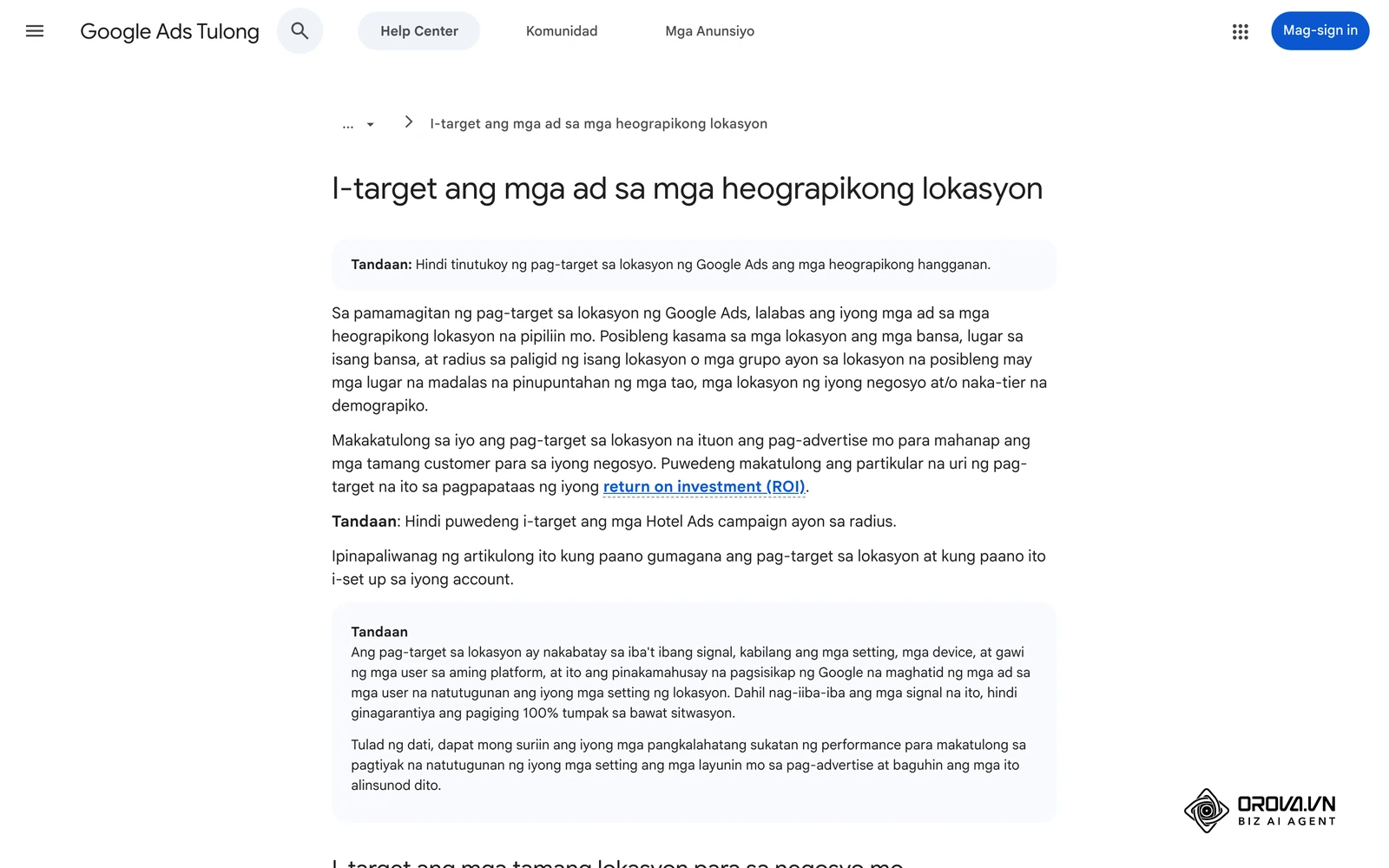
Sa seksyong Locations, huwag iwanang All countries and territories. Piliin ang Enter another location at i-type ang lungsod o probinsya na talagang kaya mong serbisyuhan, tulad ng Makati City o Cebu City, at i-click ang Target. Kung online shop ka na nagpapadala sa buong bansa, piliin ang Philippines.
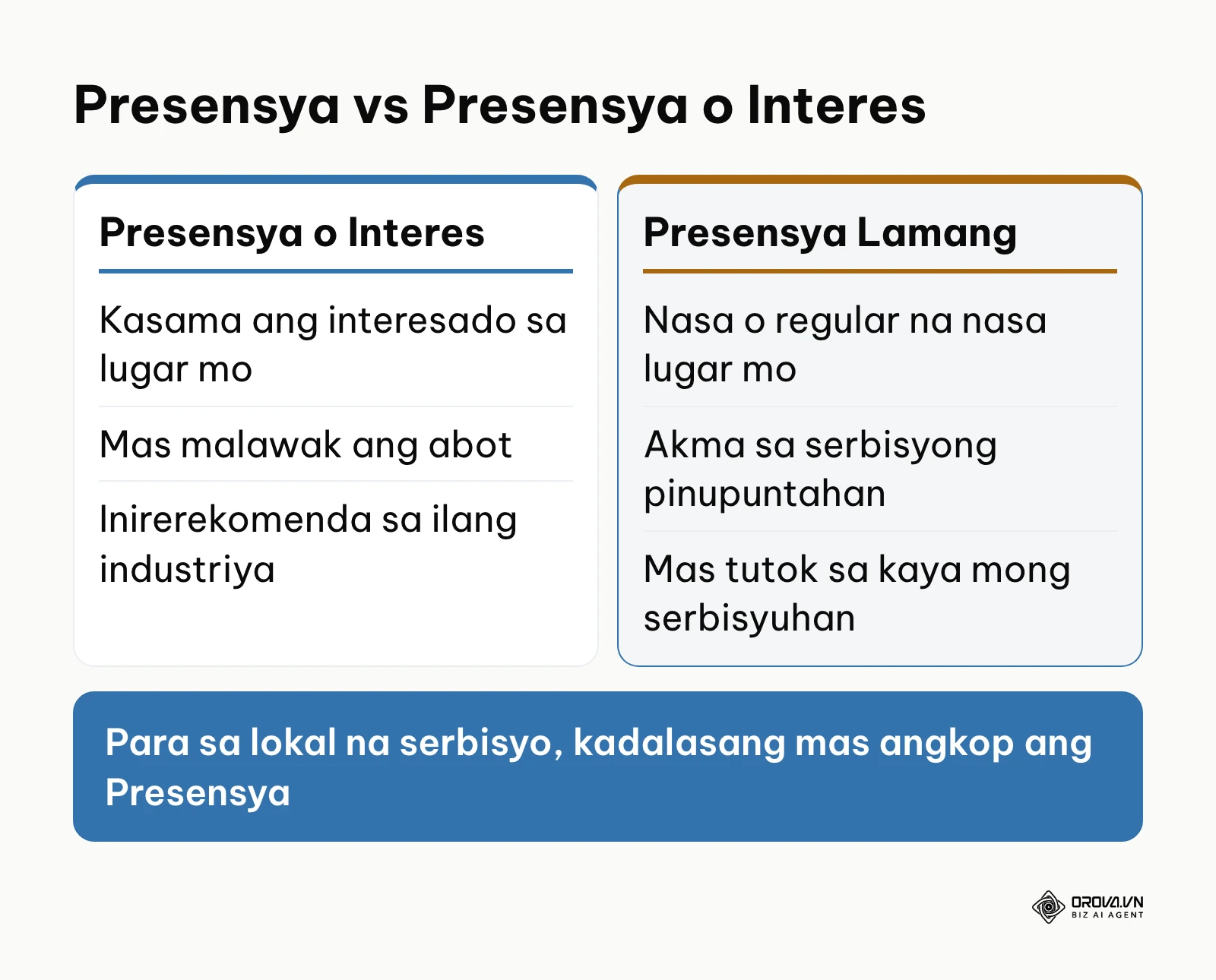
Pagkatapos, buksan ang Location options. Sa pahina ng Google Ads Help tungkol sa pag-target ng lokasyon, may dalawang pagpipilian: "Presensya o Interes", na umaabot din sa mga taong nagpakita ng interes sa lokasyon mo kahit wala sila roon, at "Presensya", na nakatuon sa mga taong nasa o regular na nasa target mong lokasyon. Inirerekomenda ng Google ang mas malawak na opsyon para sa ilang industriya tulad ng paglalakbay at real estate. Pero para sa serbisyong kailangang puntahan, gaya ng aircon repair sa Davao City, kadalasang mas angkop ang Presensya: ang taong nasa ibang bansa na nagbabasa lang tungkol sa Davao ay hindi mo kayang serbisyuhan.
Sa Languages, piliin ang English at Filipino, dahil maraming gumagamit sa Pilipinas ang naka-English ang setting ng telepono kahit Tagalog o Taglish ang tina-type nila.
Hakbang 4: I-off ang limang default settings na nag-aaksaya ng badyet
Ang layunin dito ay suriin ang mga setting na madalas naka-check na pagbukas mo ng bagong Search campaign at maaaring magkalat ng badyet sa labas ng Google Search.
Habang nasa campaign settings ka pa, buksan ang Networks. Kadalasang naka-check ang Google Search Partners at ang Google Display Network. Ang Display Network ay naglalabas ng ad mo sa mga website at app, na ibang uri ng trapiko kaysa sa taong aktibong naghahanap. Ang Search Partners naman ay mga site na kapartner ng Google sa paghahanap. Para sa unang kampanya, mas madaling basahin ang resulta kung Google Search lamang ang bukas; maaari mo itong buksan muli kapag malinaw na sa iyo ang performance.
Ito ang limang setting na dapat mong suriin bago mag-publish:
| Setting | Saan Makikita | Ano ang Gagawin sa Unang Kampanya |
|---|---|---|
| Google Display Network | Campaign settings > Networks | I-uncheck para Search lamang |
| Google Search Partners | Campaign settings > Networks | I-uncheck muna habang nag-aaral ka pa |
| Location options | Campaign settings > Locations | Piliin ang Presensya kung lokal na serbisyo |
| Broad match sa lahat ng keyword | Keywords ng ad group | Gumamit ng phrase o exact match sa simula |
| Awtomatikong paglalapat ng rekomendasyon | Recommendations > Auto-apply | I-off muna para ikaw ang magpasya |
Tungkol sa huling setting: ayon sa Google Ads Help, ang awtomatikong paglalapat ng mga rekomendasyon ay pwedeng i-on o i-off anumang oras sa mga setting ng auto-apply. Kapag naka-off, ikaw pa rin ang nagbabasa ng bawat rekomendasyon at nagpapasya kung ilalapat ito.
Kung makalipas ang ilang araw ay may mga click pa rin mula sa mga app o mula sa labas ng iyong lugar, balikan agad ang campaign settings; posibleng hindi na-save ang pagbabago.
Kung nagpapatakbo ka ng ads sa Google, Meta, at TikTok, makikita mo ang lahat ng kampanya sa iisang talahanayan gamit ang Orova Ads, kasama ang 14 na dimensyon ng paghihimay tulad ng Search terms at Quality Score. Ikaw ang pumipili kung aling aksyon ang Awtomatiko, Hybrid, o Tagapayo ayon sa sarili mong mga panuntunan.
Hakbang 5: Magsaliksik ng mga keyword at maglagay ng negative keywords
Ang layunin dito ay hanapin ang mga salitang ginagamit ng mga nagbabayad na kustomer at harangan ang mga salitang nagdadala ng naghahanap ng libre, trabaho, o impormasyon lamang.
Buksan ang Keyword Planner mula sa menu ng Tools (sa ilalim ng Planning). I-click ang Discover new keywords, itakda ang lokasyon, at ilagay ang 2 hanggang 3 salitang naglalarawan sa alok mo, tulad ng "plumbing service" o "flower delivery". Ipapakita ng tool ang tinatayang dami ng paghahanap at ang tinatayang saklaw ng bid para sa itaas ng pahina sa lokasyon at currency ng account mo. Pumili ng mga keyword na malinaw ang intensyong bumili o magpa-serbisyo, gaya ng may kasamang pangalan ng lugar, "presyo", o "near me".
Ayon sa Google Ads Help tungkol sa mga opsyon sa pagtutugma, may tatlong uri: malawak na tugma (broad), katugmang parirala (phrase), at eksaktong tugma (exact), at ang mas malawak na uri ay sumasakop sa lahat ng paghahanap ng mas makitid na uri at higit pa. Para sa maliit na badyet, magsimula sa dalawang mas makitid:
| Uri ng Tugma | Paano Isusulat | Kailan Lalabas ang Ad |
|---|---|---|
| Phrase match | "aircon repair makati" | Kapag ang paghahanap ay may kahulugan ng pariralang iyon, kahit may dagdag na salita |
| Exact match | [plumber malate manila] | Kapag ang paghahanap ay may parehong kahulugan o intensyon ng keyword |
| Broad match | aircon repair | Sa mas malawak na kaugnay na paghahanap; gamitin kapag may sapat ka nang conversion data |
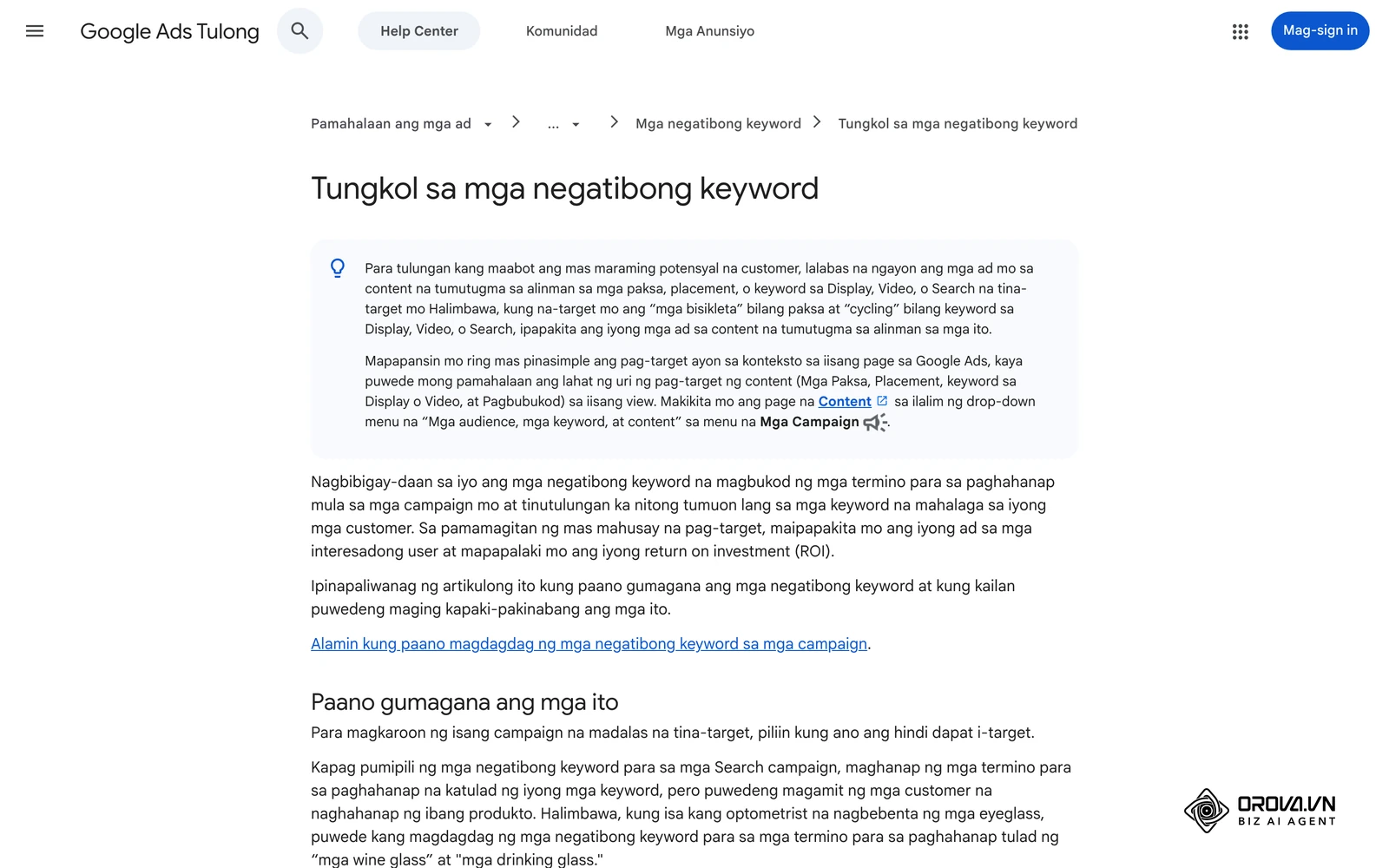
Pagkatapos, idagdag ang mga negative keyword sa antas ng campaign o ad group. Ayon sa Google Ads Help, sa Search campaign ay pwedeng gumamit ng broad, phrase, o exact na negative keyword, pero iba ang paggana nito: kailangan mong idagdag mismo ang mga kasingkahulugan at variation na gusto mong harangan. Panimulang listahan na madalas akma sa mga lokal na negosyo:
- libre, free, download, pdf, tutorial, diy
- trabaho, hiring, vacancy, resume, salary, sweldo
- course, school, training, kahulugan
Halimbawa (hipotetikal): isang online gift shop sa Pasig na nagbebenta ng personalized gift basket ang gumamit ng phrase match na "custom gift basket manila". Pagbukas niya ng Search terms report sa unang linggo, may mga paghahanap na "free gift basket ideas diy" at "gift basket jobs hiring". Idinagdag niya ang free, diy, ideas, at hiring bilang negative keyword, kaya ang mga sumunod na click ay mula na sa mga taong naghahanap ng bibilhin.
Kung gusto mo ring magkaroon ng bisita mula sa Google nang hindi nagbabayad sa bawat click, basahin ang gabay sa paano pagandahin ang SEO ng website ng negosyo.
Hakbang 6: Sumulat ng responsive search ad na nakakahikayat sa mga customer
Ang layunin dito ay bumuo ng isang Responsive Search Ad (RSA) na direktang sumasagot sa hinahanap ng tao.
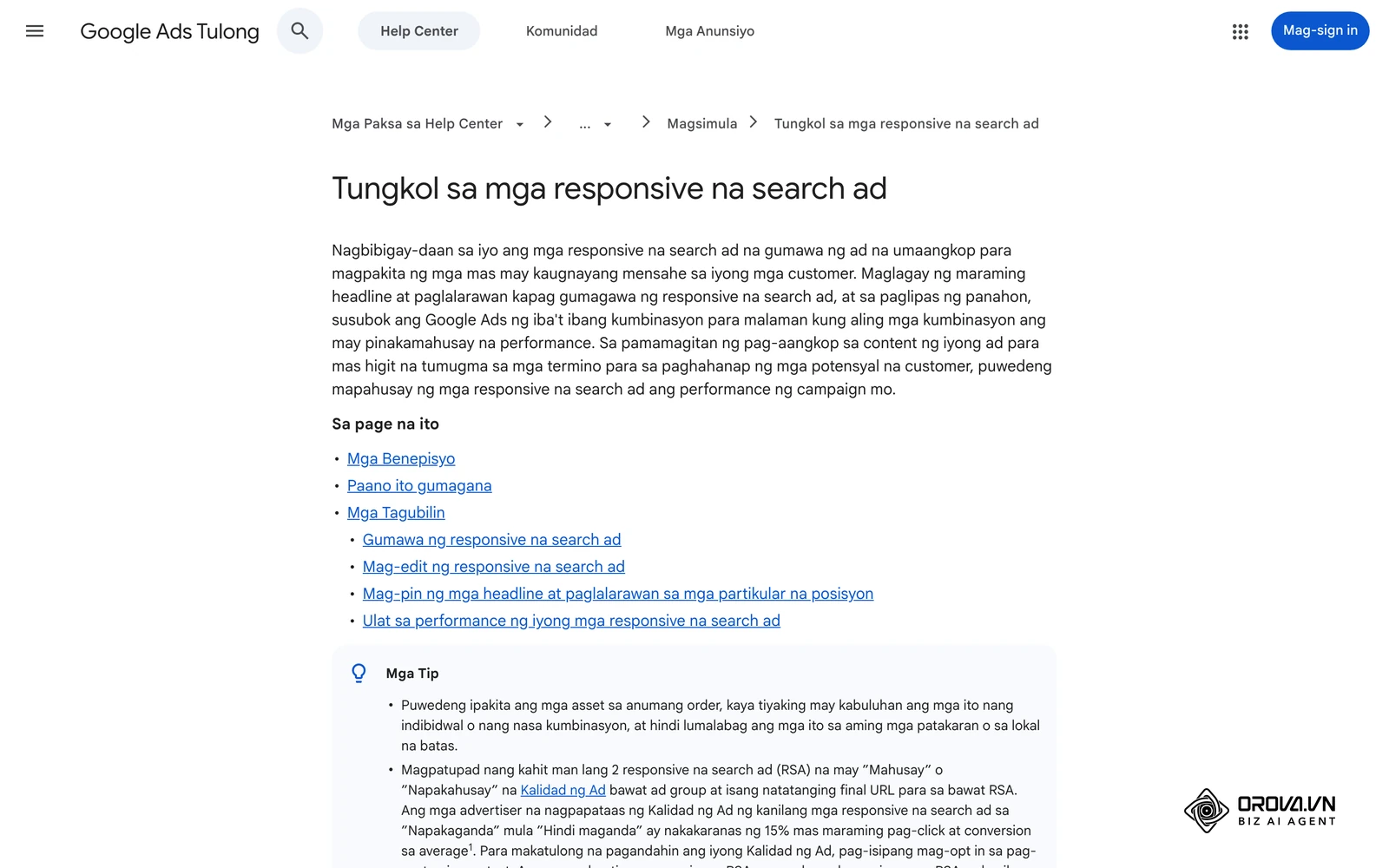
Sa Final URL, ilagay ang eksaktong pahina kung saan kikilos ang kustomer: order form, landing page, o contact page. Ayon sa Google Ads Help tungkol sa responsive search ads, maaari kang magbigay ng hanggang 15 headline at 4 na paglalarawan; hanggang 30 character ang bawat headline at hanggang 90 character ang bawat paglalarawan. Pinagsasama-sama ng Google ang mga ito sa iba't ibang kumbinasyon, kaya bawat linya ay dapat may saysay kahit mag-isa.
Isang simpleng balangkas sa pagsulat:
| Bahagi | Ano ang Ilalagay | Halimbawa |
|---|---|---|
| Headline 1 hanggang 3 | Ang mismong keyword o serbisyo | Aircon Cleaning sa Makati |
| Headline 4 hanggang 6 | Malinaw na benepisyo o alok | Same Day na Serbisyo |
| Headline 7 hanggang 9 | Panawagan sa pagkilos | Tumawag Para sa Estimate |
| Paglalarawan 1 at 2 | Serbisyo at garantiya mo | Paglilinis at repair ng aircon sa bahay at opisina. |
| Paglalarawan 3 at 4 | Lugar na sakop at paano makipag-ugnayan | Sakop ang Makati at karatig-lugar. Mag-book online. |
Isulat lamang ang mga alok na totoo at kaya mong tuparin; ang ad na nangangako ng hindi mo ibinibigay ay nagdadala ng click na hindi nagiging benta. Pagkatapos ng text, idagdag ang mga asset: kahit dalawang sitelink (halimbawa "Presyo" at "Mga Review") at isang call asset na may numero mo. Pinalalaki nito ang espasyo ng ad sa screen ng cellphone.
Ang bawat bahagi ng ad ay dapat magsala ng seryosong mamimili, na siyang puso ng lead generation: mas mabuti ang kaunting click mula sa handang bumili kaysa maraming click mula sa nag-uusisa lang.
Hakbang 7: I-publish ang kampanya at suriin ang conversion tracking
Ang huling layunin ay i-publish ang kampanya at tiyaking may paraan para malaman kung may tumawag, nag-message, o bumili dahil sa ad.
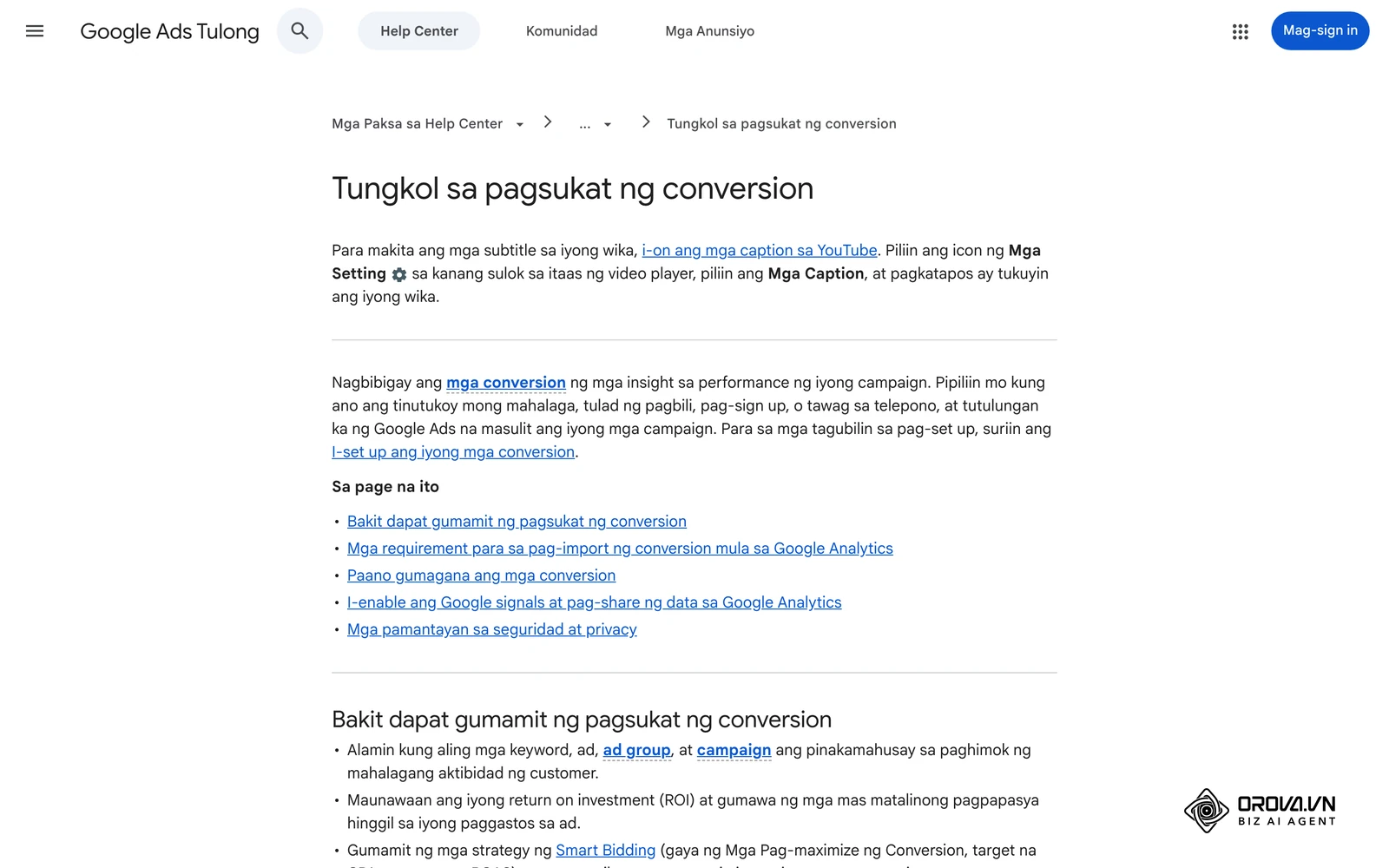
Bago pindutin ang Publish campaign, susuriin mo ang buod ng kampanya. Tingnan ang apat na bagay: Search network lamang ang bukas, tama ang lokasyon at Location options, tama ang arawang badyet sa piso, at nasa phrase o exact match ang mga keyword. Pagkatapos i-publish, dadaan ang ad sa pagsusuri ng Google bago ito magsimulang lumabas; makikita mo ang status sa column ng Status.
Pagkatapos, i-set up ang conversion tracking mula sa Goals > Conversions. Ayon sa Google Ads Help tungkol sa pagsukat ng conversion, ang conversion ay isang mahalagang kilos ng kustomer, gaya ng pagbili, pag-sign up, o pagtawag, at ang pagsukat nito ang nagpapakita kung aling mga click ang nagdadala ng negosyo. Pumili kahit isang conversion action: pag-click sa call button, pagpasa ng contact form, o pagbili. Kung wala nito, hindi mo malalaman kung aling keyword ang dapat pondohan.
Halimbawa (hipotetikal): isang tutorial center sa Davao City ang nag-publish ng unang kampanya, pero lumabas ang status na disapproved dahil may maling letra sa URL ng landing page. Inayos niya ang Final URL ng ad at nag-submit muli. Pagkatapos maglagay ng phone call conversion, nakita niya sa unang linggo na ang tiyak na keyword na "math tutor davao city" ang may mga tawag, habang ang malawak na "tutorial center" ay gumagastos nang walang naitatalang tawag. Inilipat niya ang badyet sa keyword na may resulta.
Kung gusto mong patuloy na makausap ang mga contact na nakuha mo mula sa ad, makakatulong ang gabay sa email marketing para sa maliit na negosyo.
Checklist ng buong proseso ng pag-set up ng Google Ads
Gamitin ang talahanayang ito bilang checklist na pwedeng balikan o i-print habang ginagawa ang bawat yugto:
| Hakbang | Pangunahing Gawain | Palatandaan na Tapos Na |
|---|---|---|
| Hakbang 1 | Gumawa ng account at lumipat sa Expert Mode | Lumitaw ang buong menu, hindi wizard |
| Hakbang 2 | Ikabit ang card at magtakda ng arawang badyet sa PHP | Aktibo ang billing at alam mo ang buwanang pinakamataas na singil |
| Hakbang 3 | Gumawa ng Search campaign at itakda ang lokasyon | Nakatutok sa lugar na kaya mong serbisyuhan |
| Hakbang 4 | Suriin ang limang setting | Naka-off ang Display Network, Search Partners, at auto-apply |
| Hakbang 5 | Maglagay ng phrase/exact keywords at negative list | May panipi o bracket ang mga keyword at may listahan ng negative |
| Hakbang 6 | Sumulat ng RSA at magdagdag ng mga asset | May sitelink at call asset ang ad |
| Hakbang 7 | I-publish at mag-set up ng conversion | May kahit isang conversion action na naitatala |
Subukan nang libre hanggang Hulyo 7, 2027 ang Orova Ads, kumpleto ang lahat ng feature. Ihahambing ng system ang conversion at CPA 7 araw bago at pagkatapos ng bawat aksyon para makita mo kung alin ang nakatulong. Mag-sign up at ikonekta ang iyong account sa loob ng ilang minuto.
Mga karaniwang pagkakamali sa Google Ads at paano ito ayusin
Kahit sundin ang gabay, may mga karaniwang balakid sa unang buwan. Ito ang mga madalas, ang sanhi, at ang direktang ayos:
| Pagkakamali | Karaniwang Sanhi | Paano Ayusin |
|---|---|---|
| Mabilis maubos ang arawang badyet | Broad match na walang negative keyword | Lumipat sa phrase o exact match at buksan ang Search terms report |
| Maraming click pero walang tumatawag o bumibili | Mabagal o malabong landing page | Ilagay ang tawag o chat button sa itaas at subukan ang pahina sa cellphone |
| Declined ang bayad o na-hold ang account | Hindi tugma ang billing details o naka-off ang online payments ng card | Itugma ang pangalan at address, i-on ang online payments, at sundin ang hinihinging beripikasyon |
| Walang impression pagkalipas ng ilang araw | Hindi pa aprubado ang ad, masyadong mababa ang bid, o masyadong makitid ang lokasyon | Suriin ang status ng ad, pagkatapos ang bid at lokasyon |
| Lumalabas sa walang kaugnayang paghahanap | Kulang ang negative keyword | Basahin ang Search terms report linggu-linggo at idagdag ang maling salita bilang negative |
| Disapproved dahil hindi gumagana ang destinasyon | Sirang link o hindi nagbubukas ang pahina | Ayusin ang URL at subukang buksan ito bago mag-submit muli |
Kung nagpapatakbo ka rin ng Meta o TikTok ads at nahihirapang bantayan ang bawat platform, may mga tool na nagsasama ng mga ito. Halimbawa, ang Orova Ads ay nagpapakita ng Google Ads, Meta Ads, at TikTok Ads sa iisang talahanayan na may limang tab (Proyekto, Kampanya, API ng Conversion, Mga Panuntunan, Kasaysayan) at 14 na dimensyon ng paghihimay, kasama ang Search terms at Quality Score ng Google. Ikaw ang pumipili ng iskedyul ng pag-sync, mula 5 minuto hanggang 24 oras. Sa bawat aksyon, pipiliin mo ang mode na Awtomatiko, Hybrid, o Tagapayo; sa mahigit 200 aksyon sa katalogo, 91 ang kayang ipatupad nang kusa kapag naka-Awtomatiko, at ang iba ay payo lamang. Inihahambing din nito ang conversion at CPA 7 araw bago at pagkatapos ng bawat aksyon para makita kung nakatulong ito.
Paano sukatin ang resulta ng Google Ads pagkatapos mag-publish
Hindi natatapos ang trabaho sa pagpindot ng Publish. Para malaman kung kumikita ang puhunan, matutong basahin ang apat na pangunahing sukatan sa Columns ng iyong kampanya. Walang iisang "tamang numero" na pareho para sa lahat ng negosyo; ang mahalaga ay ihambing ang bawat sukatan sa sarili mong tubo at sa sarili mong nakaraang linggo.
| Sukatan | Ano ang Ibig Sabihin | Paano Basahin |
|---|---|---|
| Click-through rate (CTR) | Bahagi ng nakakita ng ad na nag-click | Kung mababa kumpara sa ibang ad group mo, hindi tugma ang headline sa hinahanap |
| Average CPC | Average na bayad sa bawat click | Ihambing sa tinatayang bid mula sa Keyword Planner at sa kaya mong bayaran |
| Conversion rate | Bahagi ng nag-click na naging lead o kustomer | Kung mababa, landing page o alok ang unang suriin |
| Cost per acquisition (CPA) | Gastos sa ads hinati sa bilang ng conversion | Dapat mas mababa sa tubo mo sa isang kustomer |
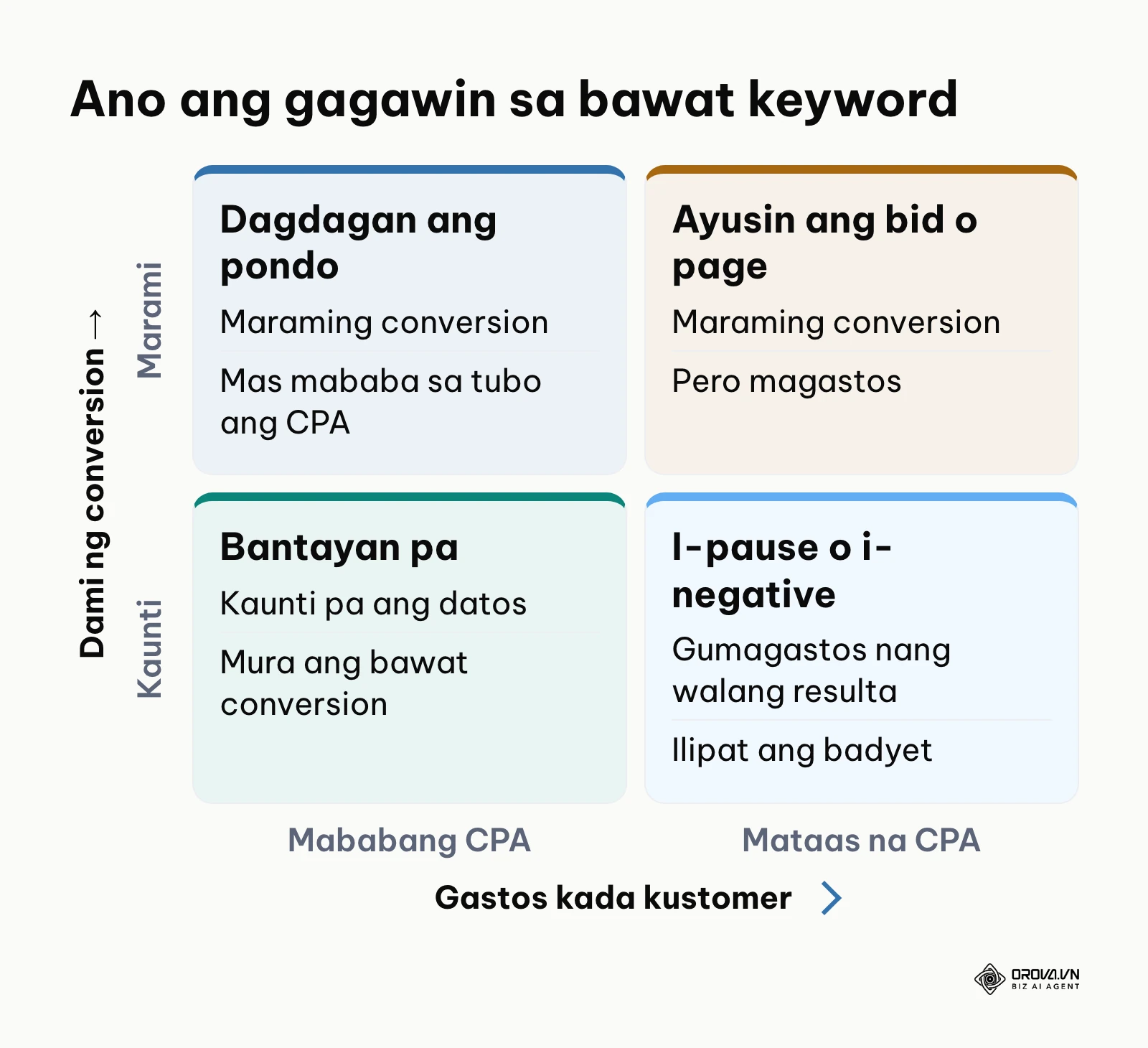
Halimbawa lamang: kung ₱1,500 ang kita mo sa isang serbisyo at ₱300 ang CPA, ₱1,200 ang natitira bago ang materyales at sahod. Kung mas mataas ang CPA kaysa sa tubo, nalulugi ang keyword na iyon kahit marami itong click.
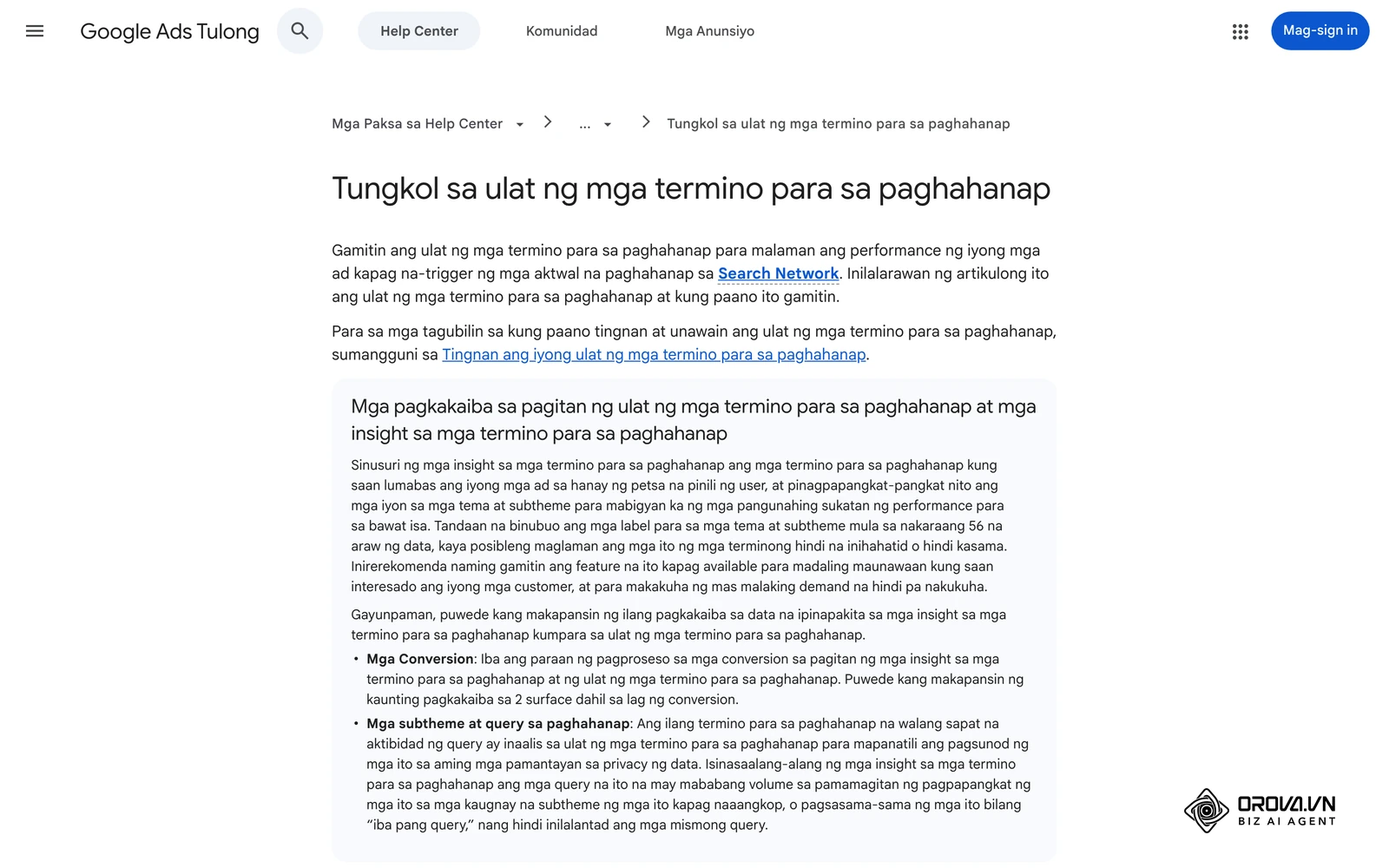
Buksan din ang Search terms report linggu-linggo. Ayon sa Google Ads Help, ipinapakita ng ulat na ito ang mga aktwal na salitang tina-type ng tao na nag-trigger sa iyong ad, kaya rito mo makikita kung aling mga salita ang dapat idagdag bilang keyword at alin ang dapat harangan bilang negative.
Kapag ipapaliwanag mo ang mga numerong ito sa iyong kasosyo, makakatulong ang mga prinsipyo ng data visualization para malinaw ang ulat.
Mga trend sa pag-advertise sa Google sa susunod na ilang taon: opinyon ng may-akda
Tatlong pananaw ko ito, opinyon at hindi tiyak na hula.
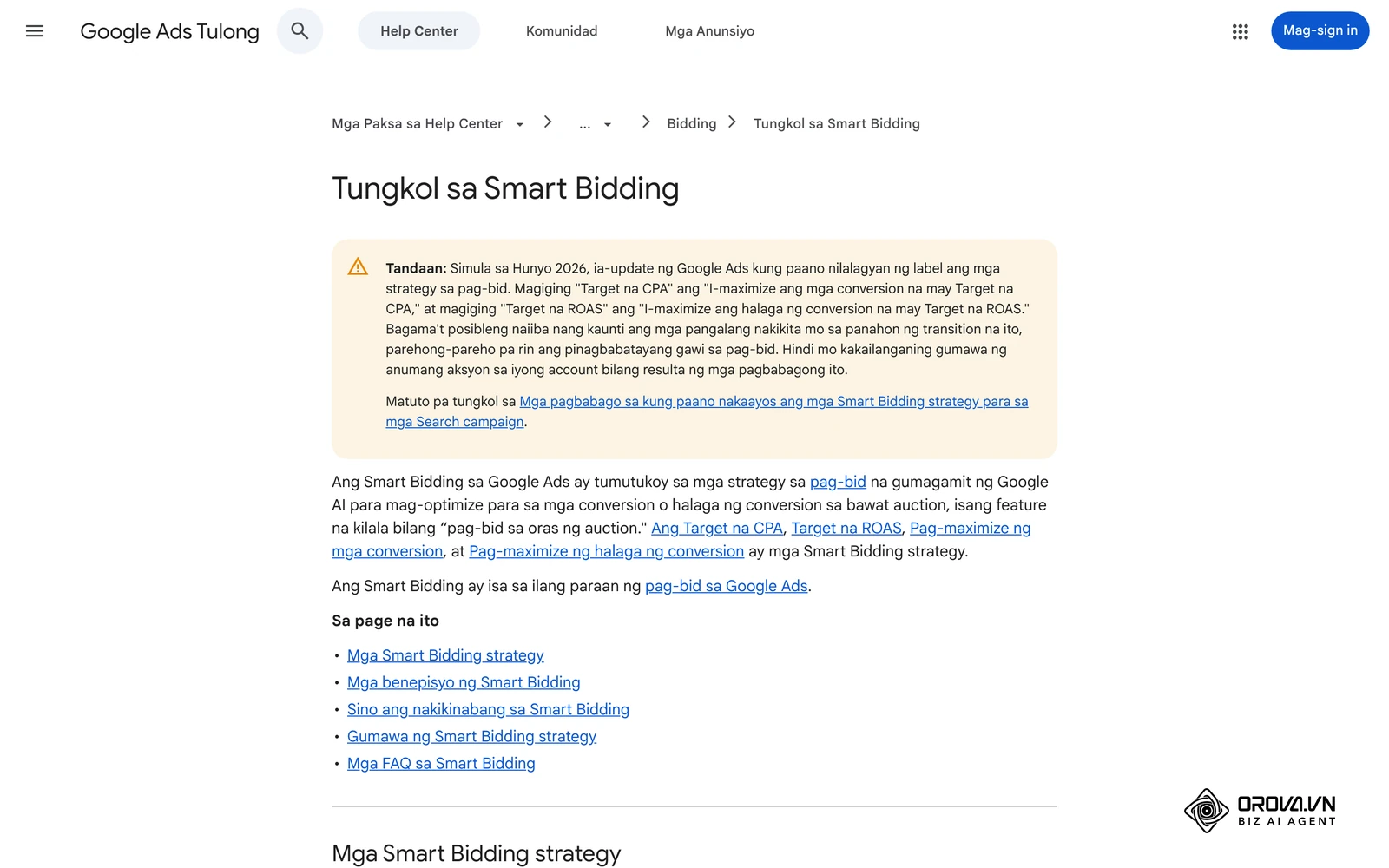
Una, sa tingin ko ay lalo pang magiging bahagi ng mga AI na sagot sa Google ang mga search ad. Mas mananalo ang negosyong ang ad at landing page ay tiyak na sumasagot sa tanong ng tao. Maaaring mali ako kung hindi tanggapin ng mga gumagamit ang mga AI na buod.
Pangalawa, naniniwala ako na ang kalidad ng conversion data ang magiging mas mahalaga kaysa sa pagpili ng match type, dahil dito nakabatay ang awtomatikong pag-bid. Maaaring magbago ito kung hihigpit ang mga patakaran sa privacy.
Pangatlo, sa palagay ko ay liliit ang agwat ng maliliit at malalaking negosyo sa paggawa ng kampanya. Ang tunay na bentahe ay ang bilis ng pagsagot sa inquiry, kaya ayusin na ngayon ang pagsagot sa chat at telepono.
Mga madalas itanong tungkol sa paano mag-advertise sa Google para sa maliit na negosyo
Pwede ba akong mag-advertise sa Google kung wala akong sariling website?
Oo. Maaari mong gamitin bilang destinasyon ang iyong Facebook business page o iba pang pahinang malinaw ang alok at paraan ng pakikipag-ugnayan. Mas madali lang ang conversion tracking kung may simpleng website ka.
Anong mga card sa Pilipinas ang tinatanggap ng Google Ads nang hindi nasususpinde ang account?
Karaniwang gumagana ang mga debit at credit card mula sa mga lokal na bangko, pati ang mga virtual card mula sa e-wallet, basta naka-on ang online payments. Itugma ang pangalan at address sa billing settings sa nakarehistro sa bangko o e-wallet.
Sa maliit na arawang badyet, ano ang mas mainam: Maximize Clicks o Manual CPC?
Sa maliit na badyet, mas madaling kontrolin ang gastos kung may limitasyon ang bid, gaya ng Manual CPC o Maximize Clicks na may itinakdang maximum CPC bid limit. Kapag may sapat nang conversion, saka subukan ang Smart Bidding.
Gaano katagal bago makakita ng unang benta o kustomer mula sa Google Ads?
Depende ito sa uri ng negosyo. Ang mga kagyat na serbisyo tulad ng towing, tubero, o aircon repair ay maaaring makatanggap ng tawag ilang araw lamang matapos maaprubahan ang ad. Mas matagal para sa mga produktong pinag-iisipan muna bago bilhin.
Ano ang papel ng artificial intelligence (AI) sa pagpapatakbo ng Google Ads para sa maliliit na negosyo?
Tumutulong ang AI sa pagsulat ng ad copy, paghahanap ng kaugnay na keyword, at pag-adjust ng bid ayon sa oras at device. May mga tool din na gumagamit ng AI para basahin ang Search terms report at magmungkahi o magpatupad ng negative keyword ayon sa mga patakarang itinakda mo.
Saan ka dapat magsimula?
Huwag subukang gawin ang lahat nang sabay. Piliin ang sitwasyong pinakamalapit sa iyo at gawin ang iisang unang hakbang ngayon.
Kung may Facebook page o simpleng website ka pero wala pang karanasan sa bayad na ads, gumawa ngayon ng account sa ads.google.com gamit ang Expert Mode at ikabit ang card. Huwag munang mag-publish hangga't hindi mo naisusulat ang iyong 3 hanggang 5 pangunahing serbisyo at ang mga phrase match keyword para sa bawat isa.
Kung sinubukan mo na ang Smart Campaign at naubos lang ang pera nang walang tawag, i-pause ang lumang kampanya, lumipat sa Expert Mode, at gumawa ng bagong Search campaign na Search network lamang at nakatutok sa lugar na kaya mong serbisyuhan.
Kung kaunti ang oras mo, magsimula sa isang Search ad na may iilang exact match keyword para sa iyong pinaka-kumikitang serbisyo at may limitasyon sa bid. Sa ganitong paraan, protektado ang puhunan habang natututo ka kung paano mag-advertise sa Google para sa maliit na negosyo.
Tungkol sa may-akda

Builder of Orova
Nguyễn Đỗ Trọng Ân has 8 years of experience in marketing, including 6 years managing market development across Asia. He builds Orova, a Biz AI Agent that never sleeps: it plans, runs and optimizes work for businesses.
Patakbuhin ang iyong negosyo gamit ang mga AI Agent
Ang Orova ay ang laging-gising na Biz AI Agent — nagpaplano, nagpapatakbo, at nag-o-optimize ito ng trabaho para sa iyo.
Makatipid ng oras, palakasin ang produktibidad.