
Schedule Facebook post: 7 opisyal na hakbang at checklist

Para mag-schedule Facebook post sa iyong Page, buksan ang Meta Business Suite mula sa Page, i-click ang Gumawa ng post (Create post), ilagay ang content, i-on ang I-set ang petsa at oras (Set date and time) sa tabi ng Mga opsyon sa pag-schedule, pumili ng petsa at oras, at i-click ang I-schedule. Iyan ang pitong hakbang na nakasulat sa opisyal na Facebook Help Center, at pareho ang mga ito sa bersyong Filipino at English. Ayon din sa pahinang iyon, puwedeng i-publish ang naka-schedule na post sa pagitan ng 20 minuto at 29 na araw mula ngayon, at ang mga taong may Facebook o Task access lang sa Page ang puwedeng gumawa at mag-edit nito.
Sa gabay na ito, makikita mo ang bawat hakbang kasama ang tamang pangalan ng button sa Filipino at English, kung paano i-edit o ilipat sa draft ang post na naka-schedule na, isang checklist bago pindutin ang I-schedule, at ang mga karaniwang dahilan kung bakit hindi lumalabas ang post sa oras na inaasahan mo.
Paano mag schedule ng post sa Facebook Page: ang 7 opisyal na hakbang
Sundin ang pagkakasunod-sunod na ito sa computer. Ang mga pangalan ng button ay kinopya mula sa pahina ng Facebook Help Center na "Mag-schedule ng post at i-manage ang mga naka-schedule na post para sa iyong Facebook Page".
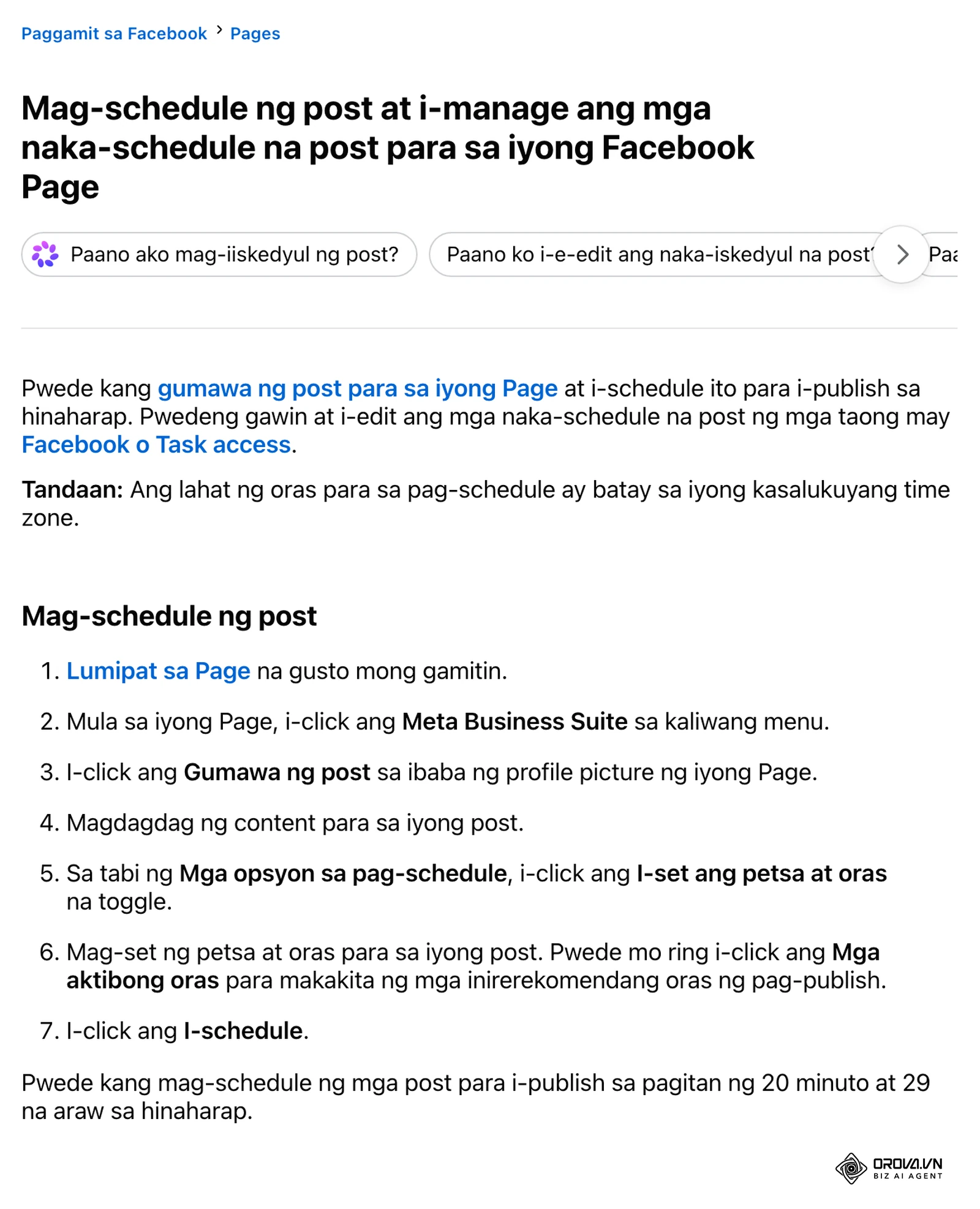
- Lumipat sa Page na gusto mong gamitin. Kung marami kang Page, siguraduhing ang tamang Page ang aktibo bago magpatuloy.
- Mula sa iyong Page, i-click ang Meta Business Suite sa kaliwang menu.
- I-click ang Gumawa ng post (Create post) sa ibaba ng profile picture ng iyong Page.
- Magdagdag ng content para sa iyong post: text, larawan o video, at link kung mayroon.
- Sa tabi ng Mga opsyon sa pag-schedule (Scheduling options), i-click ang toggle na I-set ang petsa at oras (Set date and time).
- Mag-set ng petsa at oras para sa post. Puwede mo ring i-click ang Mga aktibong oras (Active times) para makita ang mga oras ng pag-publish na inirerekomenda ng Meta para sa iyong Page.
- I-click ang I-schedule (Schedule).
Pagkatapos ng ikapitong hakbang, hindi na kailangang manatiling bukas ang browser. Ang post ay nasa iskedyul na ng Page at makikita mo ito sa Planner, na tatalakayin sa susunod na bahagi.
Isang paalala tungkol sa Mga aktibong oras: ang mungkahing oras ay galing sa Meta at nakabatay sa sarili mong Page, kaya mas maaasahan ito kaysa sa mga "pinakamagandang oras ng pag-post" na kumakalat online na walang malinaw na pinagmulan. Gamitin ito bilang panimula, tapos obserbahan mo ang sarili mong resulta.
Filipino at English na pangalan ng mga button
Maraming admin sa Pilipinas ang naka-English ang Facebook, kaya madalas hindi tugma ang tutorial na nabasa nila sa nakikita nila sa screen. Ito ang katapat ng bawat label, batay sa bersyong Filipino at English ng parehong pahina ng Help Center:
| Hakbang | Label sa Filipino | Label sa English |
|---|---|---|
| 2 | Meta Business Suite | Meta Business Suite |
| 3 | Gumawa ng post | Create post |
| 5 | Mga opsyon sa pag-schedule | Scheduling options |
| 5 | I-set ang petsa at oras | Set date and time |
| 6 | Mga aktibong oras | Active times |
| 7 | I-schedule | Schedule |
| Pag-manage | Planner, Linggo / Buwan | Planner, Week / Month |
| Pag-manage | Mga Opsyon | Options |
Kung ibang label ang nakikita mo, malamang nagbago ang layout ng Meta Business Suite. Bumalik sa opisyal na Help Center para sa pinakabagong bersyon bago sumunod sa lumang screenshot sa ibang website.
Gaano kalayo puwedeng mag-schedule at sino ang puwedeng gumawa nito
Apat na patakaran ang nakasulat sa Help Center, at ito ang madalas na pinagmumulan ng tanong:
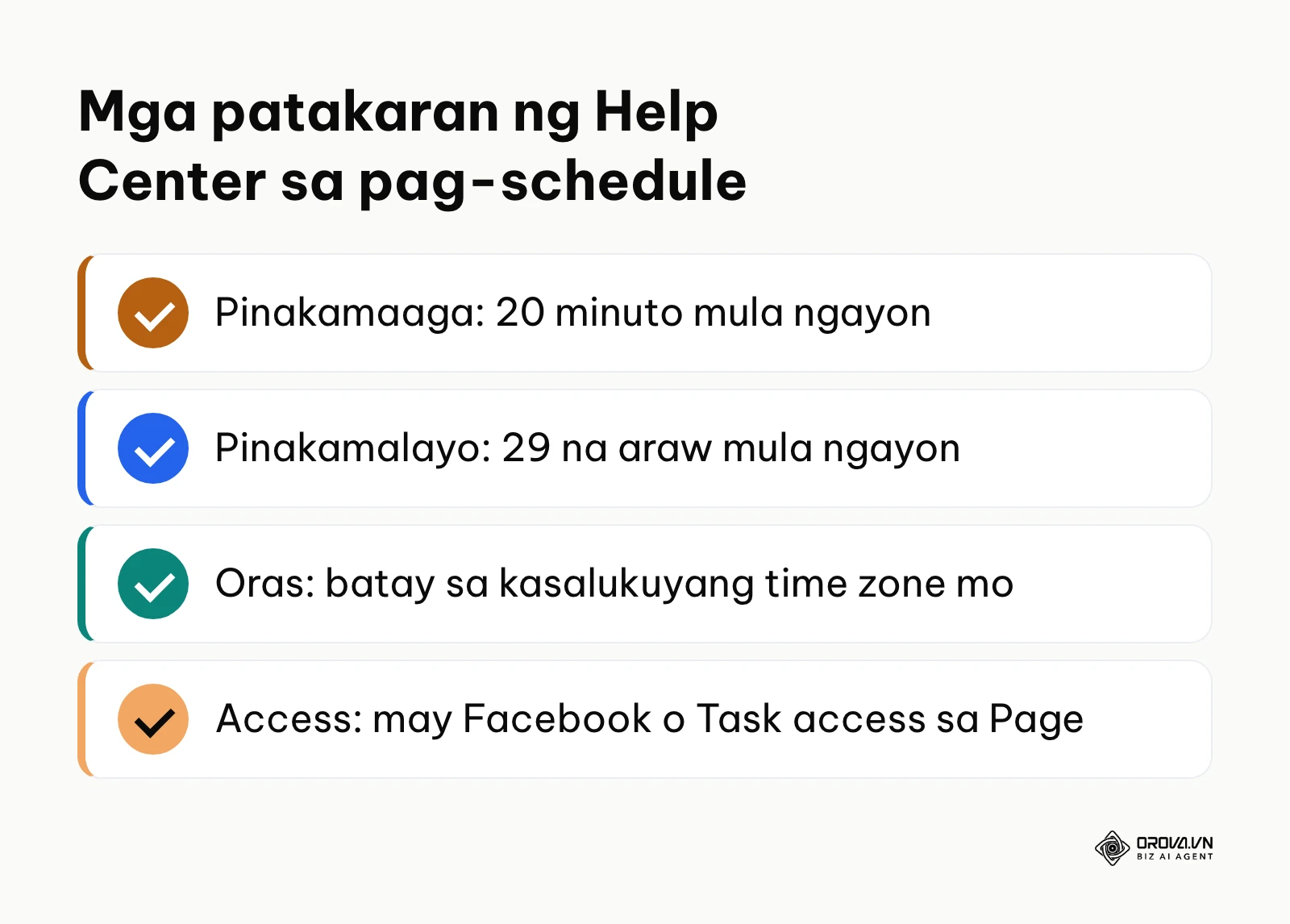
- Pinakamaagang oras: 20 minuto mula ngayon. Hindi mo maise-schedule ang post na lalabas nang mas maaga roon.
- Pinakamalayong petsa: 29 na araw mula ngayon. Kung may kampanya ka na mas malayo pa, i-save muna bilang draft at i-schedule kapag pasok na sa 29 na araw.
- Time zone: ang lahat ng oras sa pag-schedule ay batay sa iyong kasalukuyang time zone. Kung nasa ibang bansa ka habang nagse-schedule para sa audience sa Pilipinas, kuwentahin ang oras ayon sa time zone ng device mo.
- Access: ang may Facebook o Task access sa Page ang puwedeng gumawa at mag-edit ng naka-schedule na post.
Mag-ingat sa mga artikulong nagsasabing 75 araw o anim na buwan ang puwede. Ang opisyal na saklaw sa Help Center ngayon ay 20 minuto hanggang 29 na araw.
Mga kailangang ihanda bago mag-schedule ng Facebook post
Mas mabilis ang buong proseso kapag handa na ang lahat bago mo buksan ang Gumawa ng post. Gamitin ang talahanayang ito bilang listahan:
| Kailangan | Bakit kailangan | Saan titingnan |
|---|---|---|
| Facebook o Task access sa Page | Ito lang ang may pahintulot na gumawa at mag-edit ng naka-schedule na post | Mga setting ng access ng Page; magtanong sa admin na may buong kontrol kung wala ka nito |
| Tapos na ang caption | Para hindi ka mag-isip ng teksto habang bukas ang composer | Sariling dokumento o content calendar ng negosyo |
| Handa na ang larawan o video | Para ma-upload agad sa hakbang 4 | Folder sa computer o cloud drive |
| Na-check na ang link | Para hindi sirang link ang lumabas sa oras ng pag-publish | Buksan ang link sa bagong tab bago i-paste |
| Malinaw ang petsa at oras | Para pasok sa 20 minuto hanggang 29 na araw at tama ang time zone | Kalendaryo ng kampanya mo |
Kung isang beses ka lang magpo-post sa isang linggo, sapat na ang talahanayang ito. Kung araw-araw o maraming Page ang hawak mo, mas makakatulong na planuhin muna ang buong buwan sa isang content calendar para sa negosyo bago ka mag-schedule ng isa-isa.
Kung maraming channel o brand ang hawak mo, puwede mong subukan ang Orova Social: isang post para sa Facebook Page at iba pang channel, AI na tumutulong sumulat ng caption at gumawa ng larawan, at isang kalendaryo na puwedeng i-drag para ilipat ang oras ng post.
Paano i-edit, i-reschedule o i-cancel ang naka-schedule na post
Lahat ng naka-schedule na post ay nasa Planner ng Meta Business Suite. Ganito ang opisyal na daan papunta roon:
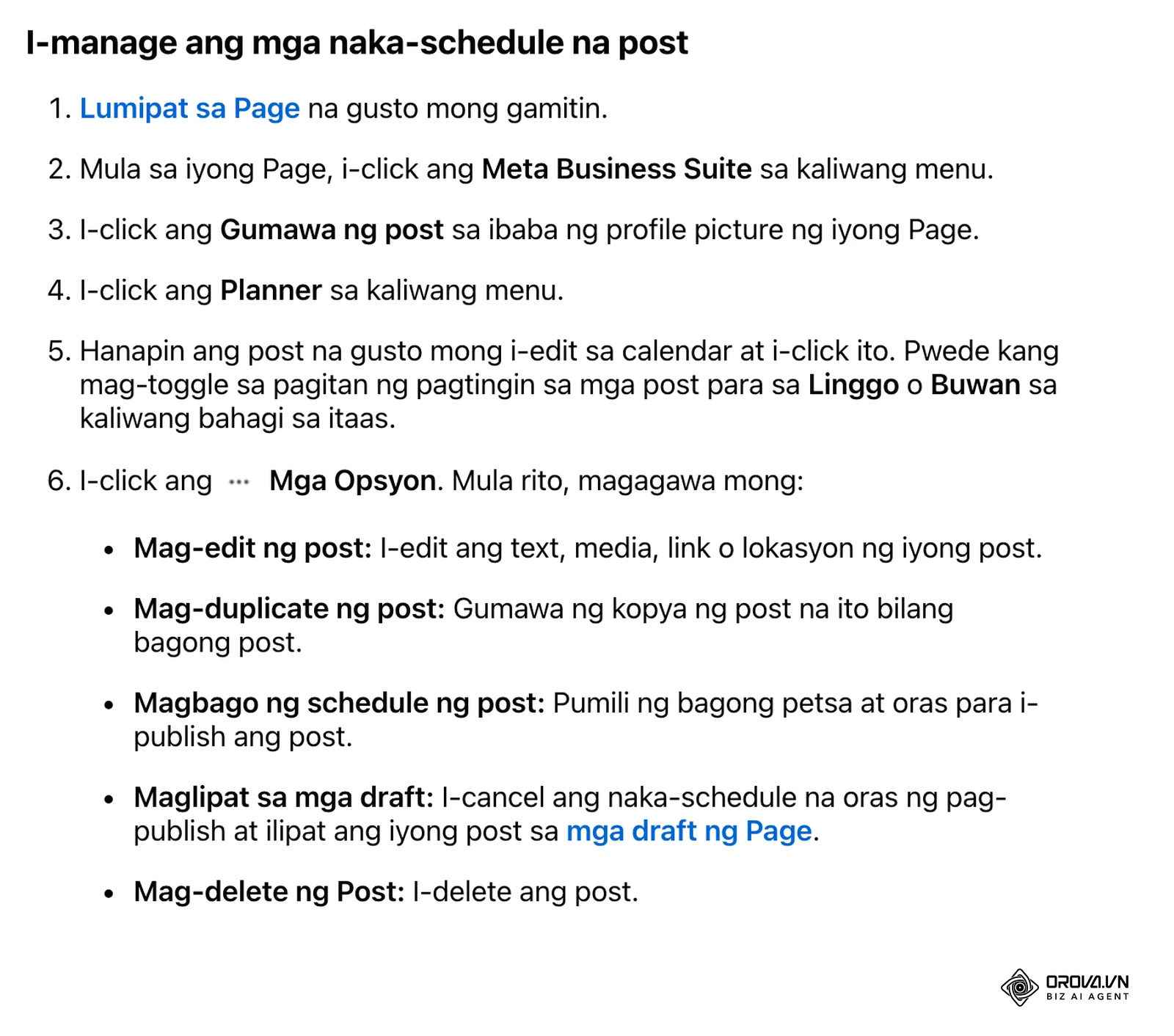
- Lumipat sa Page na gusto mong gamitin.
- Mula sa iyong Page, i-click ang Meta Business Suite sa kaliwang menu.
- I-click ang Gumawa ng post sa ibaba ng profile picture ng iyong Page.
- I-click ang Planner sa kaliwang menu.
- Hanapin ang post sa calendar at i-click ito. Puwede kang lumipat sa view na Linggo (Week) o Buwan (Month) sa kaliwang bahagi sa itaas.
- I-click ang Mga Opsyon (ang icon na tatlong tuldok).
Sa Mga Opsyon, may limang pagpipilian:
- Mag-edit ng post: baguhin ang text, media, link o lokasyon ng post.
- Mag-duplicate ng post: gumawa ng kopya bilang bagong post. Kapaki-pakinabang ito kapag uulitin mo ang parehong promo sa ibang araw.
- Magbago ng schedule ng post: pumili ng bagong petsa at oras.
- Maglipat sa mga draft: kanselahin ang oras ng pag-publish at ilipat ang post sa mga draft ng Page, nang hindi ito binubura.
- Mag-delete ng post: tuluyang burahin ang post.
Ang pinakamadalas na pagkakamali ay ang pag-delete ng post kapag gusto lang palang ipagpaliban. Kung hindi ka pa sigurado sa bagong petsa, piliin ang Maglipat sa mga draft para hindi mawala ang caption at media na inihanda mo.
Checklist bago i-click ang I-schedule
Bago pindutin ang huling button, basahin ang pitong puntong ito. Lahat ay masusuri mo sa loob ng composer at preview, walang kailangang ibang tool:
- [ ] Tamang Page ang napili (tingnan ang pangalan at profile picture sa preview).
- [ ] Ang petsa at oras ay nasa loob ng 20 minuto hanggang 29 na araw.
- [ ] Ang oras ay tama ayon sa time zone na gamit ng device mo.
- [ ] Nabuksan at gumagana ang bawat link. Kung gusto mong bilangin ang mga click mula sa post, gumamit ng short link na may click tracking.
- [ ] Walang typo sa presyo, petsa ng promo, address at contact number.
- [ ] Buo at hindi putol ang larawan o video sa preview.
- [ ] Hindi lipas ang mensahe sa araw ng pag-publish (halimbawa, promo na tapos na bago pa lumabas ang post).
Kapag pasado ang pito, i-click ang I-schedule. Kung may isang hindi pa sigurado, mas ligtas na i-save muna bilang draft.
Mga karaniwang aberya sa pag-schedule at paano ayusin
Karamihan ng problemang nararanasan ng mga admin ay galing sa tatlong patakaran sa itaas: saklaw ng oras, time zone at access. Ito ang mga sintomas at ang ligtas na paraan ng pag-ayos:
| Sintomas | Posibleng dahilan | Paano ayusin |
|---|---|---|
| Hindi ma-schedule ang napiling oras | Mas maaga sa 20 minuto o lampas sa 29 na araw mula ngayon | Pumili ng oras na pasok sa saklaw; i-save muna bilang draft ang post na mas malayo pa ang petsa |
| Lumabas ang post sa ibang oras kaysa inaasahan | Ang oras ay batay sa kasalukuyang time zone mo, hindi sa time zone ng audience | Bago mag-schedule habang nasa ibang bansa, kuwentahin ang oras ayon sa time zone ng device mo |
| Hindi mo makita ang opsyon na mag-schedule o mag-edit | Wala kang Facebook o Task access sa Page | Hilingin sa admin na may buong kontrol na bigyan ka ng tamang access |
| Nawala ang post pero kailangan mo pa pala | Na-delete sa halip na inilipat sa draft | Gumawa ulit; sa susunod, gamitin ang Maglipat sa mga draft kapag ipagpapaliban lang |
| Hindi mo mahanap ang post sa Planner | Ibang Page ang aktibo o ibang linggo ang tinitingnan | Lumipat sa tamang Page at gamitin ang view na Buwan para makita ang buong buwan |
Kung lumabas pa rin ang ibang problema na wala sa talahanayan, ang pinakaligtas na sanggunian ay ang Help Center ng Facebook, dahil doon unang inilalagay ng Meta ang pagbabago sa proseso.
Paano mag-schedule ng Facebook post sa Orova Social
Ang Meta Business Suite ay sapat kung Facebook Page at Instagram lang ang hawak mo. Kapag kasama na ang ibang channel o maraming brand, puwede mong gamitin ang Orova Social para iisang lugar ang pagsulat at pag-schedule. Wala pang Filipino na interface ang app, kaya English ang mga pangalan ng button sa ibaba, eksakto sa nakikita sa screen:
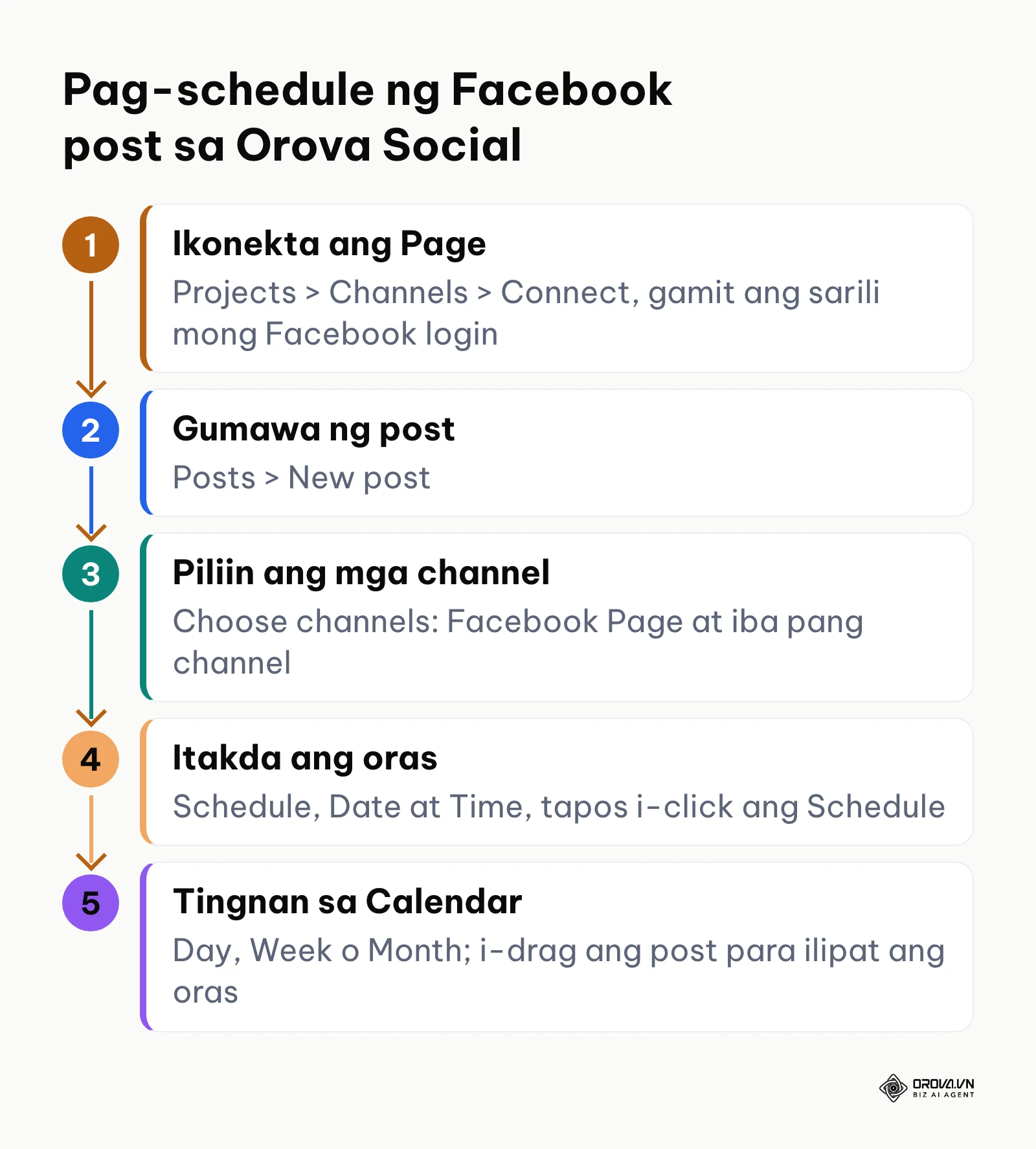
- Sa Projects, gumawa ng project para sa brand. Bawat project ay may sariling mga channel at brand identity.
- Sa Channels, i-click ang Connect at ikonekta ang iyong Facebook Page gamit ang sarili mong Facebook login. Hindi itinatabi ng Orova ang password mo.
- Pumunta sa Posts at i-click ang New post.
- Sa Choose channels, i-tick ang Facebook Page at ang iba pang channel na gusto mo. Iisang caption ang gagamitin para sa lahat ng napiling channel, at kusa itong pinapaikli ayon sa limitasyon ng bawat channel.
- Isulat ang caption o ipasulat ito sa AI, at magdagdag ng larawan o video.
- Piliin ang Schedule, itakda ang Date at Time (kada 5 minuto ang pagpili ng minuto), at i-click ang Schedule para i-save. Kung hindi pa tapos, piliin ang Save draft; kung kailangan nang lumabas ngayon, piliin ang Publish now.
- Buksan ang Calendar para makita ang lahat ng naka-schedule na post sa view na Day, Week o Month, at i-drag ang post para ilipat ang oras nito.
Ipa-publish ang post sa oras na pinili mo. Kung may post na lumampas sa oras, ipa-publish ito sa susunod na pagtakbo ng sistema, at hindi ito dodoblehin sa parehong channel. Kung magre-repost ka ng post na para sa maraming channel, ipapadala lang ito sa mga channel na kulang pa.
Dalawang limitasyon na dapat mong malaman: hindi nagse-schedule ang Orova Social ng Facebook Story, at walang hiwalay na caption para sa bawat channel sa iisang post. Ang numero ng resulta ng post (reach, likes, views) ay wala sa Orova Social; makikita ito sa Orova Insight.
Gawing iisang kalendaryo ang pag-schedule ng lahat ng channel mo gamit ang Orova Social. Puwede mo ring gawing serye ng Reels na may subtitle ang mahabang video. Libre ito hanggang Hulyo 7, 2027, at hindi kailangan ng credit card sa pag-sign up.
Saan titingnan ang resulta pagkatapos ma-publish
Ang pag-schedule ay kalahati lang ng trabaho. Para malaman kung tama ang oras at format na pinili mo, balikan ang post pagkatapos itong lumabas. Ito ang mga lugar na titingnan at ang tanong na sasagutin ng bawat isa:
| Saan titingnan | Ano ang makikita | Tanong na sinasagot |
|---|---|---|
| Insights sa Meta Business Suite | Abot at interaksyon ng mga post ng Page | Aling post ang nakaabot sa mas maraming tao? |
| Short link na may click tracking | Bilang ng click sa link na inilagay mo sa caption | Ilan ang talagang pumunta sa website o shop mo? |
| Orova Insight | Dashboard ng mga numero mula sa iba't ibang channel | Paano nagkukumpara ang Facebook sa ibang channel mo? |
Isulat ang resulta ng bawat post sa iisang talaan kasama ang araw at oras ng pag-publish. Pagkalipas ng ilang linggo, makikita mo na kung aling araw at oras ang bagay sa sarili mong audience. Kung gusto mong gawing mas madaling basahin ang mga numerong iyon, makakatulong ang data visualization para sa negosyo.
Mga trend sa pag-schedule ng Facebook post: opinyon ng may-akda
Una, sa tingin ko ay lalong magiging mahalaga ang mga mungkahing oras na galing mismo sa platform, gaya ng Mga aktibong oras. Mas makatuwiran itong gamitin kaysa sa iisang "best time" para sa lahat ng negosyo, dahil iba-iba ang gawi ng audience ng bawat Page.
Pangalawa, naniniwala ako na mas maraming maliit na negosyo ang magpaplano ng content kada buwan sa halip na kada araw. Ang 29 na araw na saklaw ng pag-schedule ay halos eksaktong isang buwan, kaya natural na ritmo ito para sa isang buwanang content calendar.
Pangatlo, sa aking obserbasyon, ang mga admin na humahawak ng maraming channel ay naghahanap ng iisang kalendaryo para sa lahat. Hindi nito pinapalitan ang pagsusuri ng tao sa bawat post; ang tamang gawi pa rin ay basahin ang caption at preview bago pindutin ang I-schedule.
Mga madalas itanong tungkol sa schedule Facebook post
Gaano kalayo sa hinaharap puwedeng mag-schedule ng Facebook post?
Ayon sa Facebook Help Center, puwedeng i-publish ang naka-schedule na post sa pagitan ng 20 minuto at 29 na araw mula ngayon.
Sino ang puwedeng mag-schedule ng post sa isang Page?
Ang mga taong may Facebook o Task access sa Page. Kung hindi mo makita ang opsyon, humingi ng access sa admin ng Page.
Paano baguhin ang oras ng post na naka-schedule na?
Buksan ang Planner sa Meta Business Suite, i-click ang post, piliin ang Mga Opsyon at i-click ang Magbago ng schedule ng post.
Paano i-cancel ang schedule nang hindi binubura ang post?
Sa Mga Opsyon ng post sa Planner, piliin ang Maglipat sa mga draft. Mananatili ang post sa mga draft ng Page at puwede mo itong i-schedule ulit.
Ano ang Mga aktibong oras (Active times)?
Ito ang mga oras ng pag-publish na inirerekomenda ng Meta para sa iyong Page. Lumalabas ito kapag nagse-set ka ng petsa at oras sa hakbang 6.
Puwede bang i-schedule ang iisang post sa Facebook at sa iba pang channel?
Sa Meta Business Suite, puwede kang mag-post sa Facebook at Instagram. Kung kasama ang ibang channel, puwede mong gamitin ang isang tool na para sa maraming channel, gaya ng Orova Social.
Saan dapat magsimula?
Piliin ang unang hakbang ayon sa sitwasyon mo:
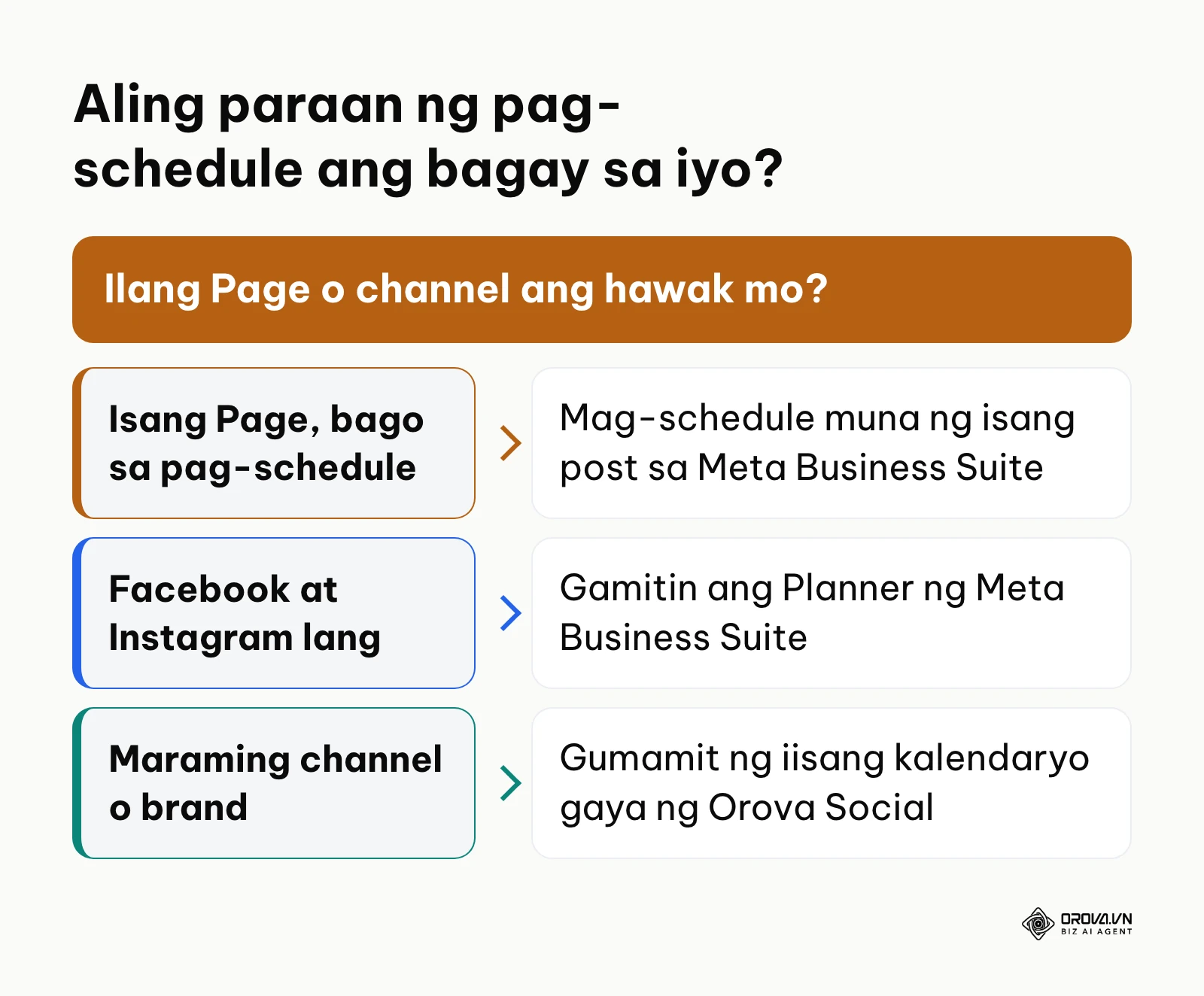
Kung ikaw lang ang humahawak ng Page at bago ka sa pag-schedule, magsimula sa isang post. Sundin ang pitong hakbang sa itaas, i-schedule ito para bukas, at tingnan sa Planner kung lumitaw ito. Kapag nakita mo na itong lumabas sa tamang oras, saka ka magdagdag ng mas marami.
Kung may inihanda ka nang mga larawan at caption para sa susunod na mga linggo, ilapat ang checklist sa bawat isa at i-schedule ang lahat sa loob ng 29 na araw. Gamitin ang view na Buwan sa Planner para makita kung may araw na sobrang dami o walang post.
Kung marami kang Page o channel na hinahawakan, unahin ang pag-check ng access ng bawat Page at ang time zone ng device na gamit mo. Pagkatapos, magpasya kung sapat na ang Meta Business Suite o kailangan mo na ng iisang kalendaryo para sa lahat ng channel.
Tungkol sa may-akda

Builder of Orova
Nguyễn Đỗ Trọng Ân has 8 years of experience in marketing, including 6 years managing market development across Asia. He builds Orova, a Biz AI Agent that never sleeps: it plans, runs and optimizes work for businesses.
Patakbuhin ang iyong negosyo gamit ang mga AI Agent
Ang Orova ay ang laging-gising na Biz AI Agent — nagpaplano, nagpapatakbo, at nag-o-optimize ito ng trabaho para sa iyo.
Makatipid ng oras, palakasin ang produktibidad.