
Meeting transcription kya hai: ट्रांसक्रिप्ट को समझें, जांचें और सुधारें

meeting transcription kya hai? सीधा जवाब: मीटिंग में जो कुछ बोला गया, उसे शब्दशः लिखित टेक्स्ट में बदलना meeting transcription कहलाता है, और इसका नतीजा "ट्रांसक्रिप्ट" होता है। एक अच्छे ट्रांसक्रिप्ट में हर बात के साथ यह भी दर्ज होता है कि किसने बोला (स्पीकर लेबल) और कब बोला (टाइमस्टैम्प)। ट्रांसक्रिप्ट सारांश नहीं है: इसमें बातचीत अपने मूल रूप में रहती है, जबकि मिनट्स या AI सारांश उसी बातचीत से निकाले गए फैसले और काम होते हैं।
इस लेख में आप जानेंगे कि ट्रांसक्रिप्ट और मिनट्स में क्या फर्क है, ट्रांसक्रिप्ट कैसे बनता है, वह कहां गलत होता है (ख़ासकर Hindi-English मिली बातचीत में), उसे पढ़ने और सुधारने का तरीका क्या है, और उसे कहां और कैसे संभाल कर रखना चाहिए। अगर आपको ट्रांसक्रिप्ट से अपने-आप सारांश और एक्शन आइटम बनाने वाले टूल के बारे में जानना है, तो AI note taker क्या है वाला लेख देखें; यह लेख उस सारांश के नीचे की परत, यानी ट्रांसक्रिप्ट, पर केंद्रित है।
Meeting transcription kya hai: सीधी परिभाषा
Meeting transcription का मतलब है मीटिंग की आवाज़ (ऑडियो या वीडियो रिकॉर्डिंग, या चल रही मीटिंग) को पढ़े जा सकने वाले टेक्स्ट में बदलना। यह काम कोई व्यक्ति रिकॉर्डिंग सुनकर कर सकता है, या स्पीच रिकग्निशन वाला सॉफ़्टवेयर। दोनों का लक्ष्य एक ही है: बाद में कोई भी व्यक्ति पढ़कर जान सके कि मीटिंग में ठीक-ठीक क्या कहा गया था।
ट्रांसक्रिप्ट दो तरह से लिखा जाता है:
- शब्दशः (verbatim): हर शब्द, दोहराव, "हम्म", अधूरे वाक्य तक लिखे जाते हैं। कानूनी, शोध या इंटरव्यू जैसे कामों में यही रूप चाहिए होता है।
- साफ़ किया हुआ (clean verbatim): अर्थ वही रहता है, पर भराव वाले शब्द और दोहराव हटा दिए जाते हैं। ऑफ़िस मीटिंग के लिए यह रूप पढ़ने में आसान होता है।
लोग अक्सर ट्रांसक्रिप्ट, लाइव कैप्शन और मिनट्स को एक ही चीज़ समझ लेते हैं। फर्क नीचे की तालिका में है:
| चीज़ | क्या होती है | कब काम आती है |
|---|---|---|
| ट्रांसक्रिप्ट | पूरी बातचीत का लिखित रिकॉर्ड, वक्ता के नाम और समय के साथ | किसने क्या कहा, इसकी पुष्टि; किसी बात को शब्दशः उद्धृत करना; बाद में खोजना |
| लाइव कैप्शन | बोलते समय स्क्रीन पर दिखने वाला टेक्स्ट | मीटिंग के दौरान समझने में मदद, ख़ासकर कम सुनने वालों या शोर वाली जगह पर; हर टूल इसे फ़ाइल के रूप में नहीं सहेजता |
| मिनट्स / AI सारांश | बातचीत से निकाले गए मुख्य बिंदु, फैसले और काम | टीम को काम बांटना और फॉलो-अप भेजना |
एक आसान तुलना: ट्रांसक्रिप्ट किसी किताब का पूरा पाठ है, और मिनट्स उसका सार। सार जल्दी पढ़ा जाता है, लेकिन जब किसी बात पर विवाद हो कि "किसने क्या कहा था", तो जवाब पूरे पाठ में ही मिलता है।
एक अच्छे ट्रांसक्रिप्ट में क्या-क्या होता है
सिर्फ़ टेक्स्ट होना काफ़ी नहीं है। काम का ट्रांसक्रिप्ट वही है जिसमें आप किसी बात को जल्दी ढूंढ सकें और उस पर भरोसा कर सकें। नीचे एक काल्पनिक उदाहरण है, जिसमें नाम, समय और बातचीत सब उदाहरण के लिए बनाए गए हैं:
| समय | वक्ता | क्या कहा गया |
|---|---|---|
| 00:02:10 | प्रिया | Vendor का quotation आ गया है, लेकिन delivery की तारीख़ अभी तय नहीं है। |
| 00:02:24 | अर्जुन | तो हम उनसे लिखित में तारीख़ मांग लें? |
| 00:02:31 | प्रिया | हां, मैं आज ईमेल कर दूंगी। |
| 00:02:40 | वक्ता 3 | [अस्पष्ट] ... पिछली बार भी यही हुआ था। |
इस छोटे से हिस्से में एक अच्छे ट्रांसक्रिप्ट के सभी हिस्से दिखते हैं:
स्पीकर लेबल: किसने बोला
स्पीकर लेबल हर वाक्य के साथ बोलने वाले का नाम या पहचान जोड़ता है। सॉफ़्टवेयर आवाज़ों को अलग-अलग समूहों में बांटता है; इस प्रक्रिया को speaker diarization कहते हैं। अगर टूल को लोगों के नाम नहीं पता, तो वह "वक्ता 1", "वक्ता 2" जैसे लेबल लगाता है, और बाद में आपको इन्हें सही नामों से बदलना पड़ता है। ऊपर के उदाहरण में "वक्ता 3" इसी का नमूना है।
टाइमस्टैम्प: कब बोला
टाइमस्टैम्प बताता है कि कोई बात रिकॉर्डिंग में किस समय पर आई। इसका सबसे बड़ा फ़ायदा यह है कि आप संदेह होने पर सीधे उसी समय की आवाज़ सुन सकते हैं, पूरी रिकॉर्डिंग नहीं। कुछ टूल हर वाक्य पर समय लगाते हैं, कुछ हर पैराग्राफ़ पर।
अस्पष्ट हिस्सों का निशान
जहां आवाज़ साफ़ नहीं थी, वहां ईमानदार ट्रांसक्रिप्ट "[अस्पष्ट]" जैसा निशान लगाता है, बजाय अंदाज़े से कोई शब्द भर देने के। मशीन से बने ट्रांसक्रिप्ट में ऐसा निशान हमेशा नहीं आता; वहां गलत शब्द चुपचाप भी आ सकता है, इसलिए पढ़ते समय सावधानी चाहिए।
Meeting transcription कैसे बनता है: इंसान और मशीन
ट्रांसक्रिप्ट दो तरीकों से बनता है। पहला, कोई व्यक्ति रिकॉर्डिंग सुनता है, रोकता है, टाइप करता है और फिर से सुनकर जांचता है। दूसरा, ऑटोमैटिक स्पीच रिकग्निशन (ASR) वाला सॉफ़्टवेयर आवाज़ को टेक्स्ट में बदलता है।
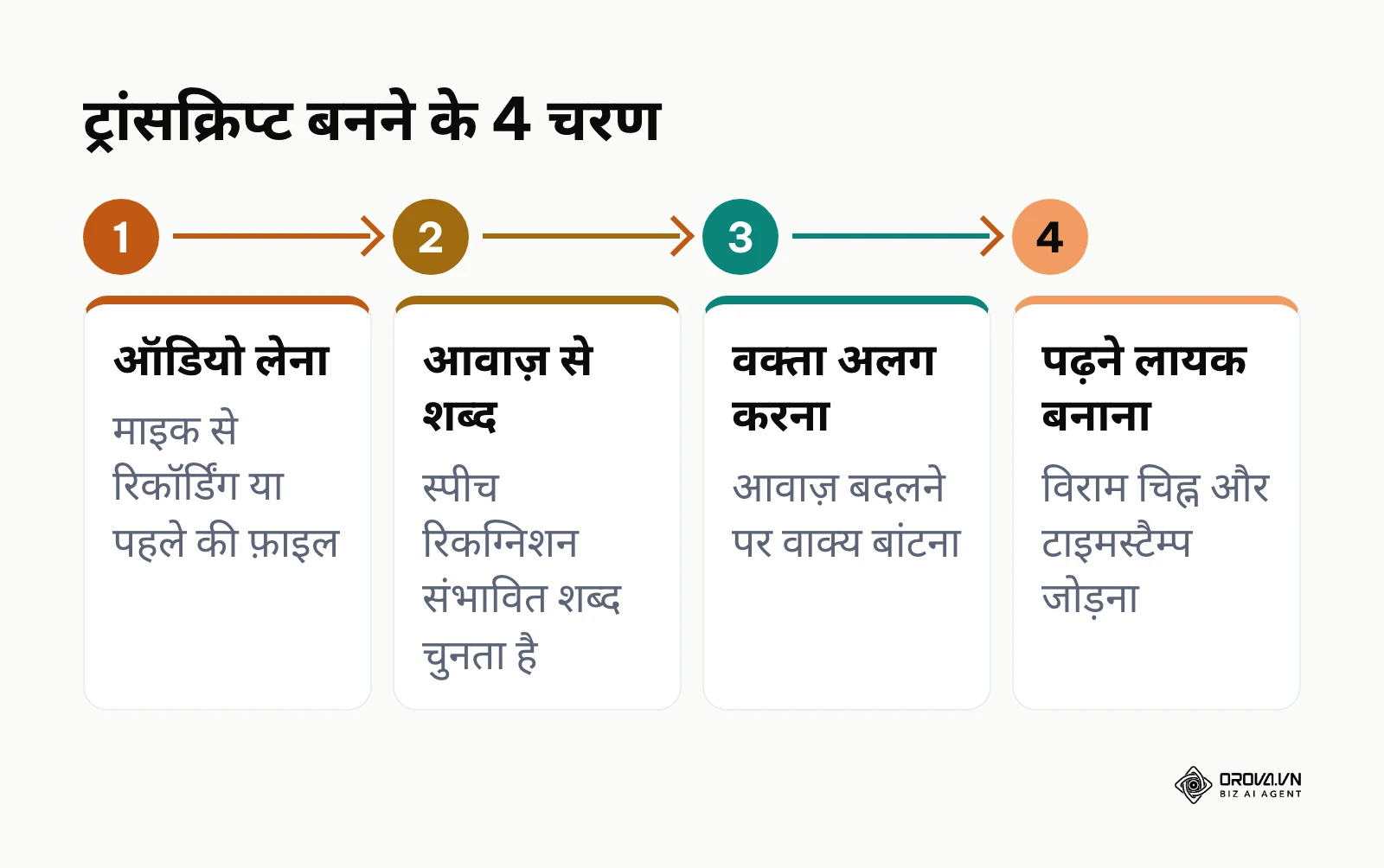
मशीन से ट्रांसक्रिप्ट बनने की प्रक्रिया मोटे तौर पर चार चरणों में होती है:
- ऑडियो लेना: माइक से आवाज़ रिकॉर्ड होती है, या पहले से रिकॉर्ड की गई फ़ाइल दी जाती है। यहीं की गुणवत्ता आगे सब कुछ तय करती है।
- आवाज़ से शब्द: स्पीच रिकग्निशन मॉडल आवाज़ को सुनकर सबसे संभावित शब्द चुनता है। मीटिंग की भाषा पहले से चुनी गई हो, तो मॉडल उसी भाषा के शब्दों की ओर झुकता है।
- वक्ता अलग करना: टूल पहचानता है कि आवाज़ बदली है और वाक्यों को अलग-अलग वक्ताओं में बांटता है।
- पढ़ने लायक बनाना: विराम चिह्न, पैराग्राफ़ और टाइमस्टैम्प जोड़े जाते हैं, ताकि टेक्स्ट पढ़ा जा सके।
इंसान और मशीन के तरीके की तुलना, बिना किसी तय आंकड़े के, कुछ ऐसी है:
| कसौटी | इंसान द्वारा ट्रांसक्रिप्शन | मशीन (ASR) द्वारा ट्रांसक्रिप्शन |
|---|---|---|
| रफ़्तार | धीमी, रिकॉर्डिंग की लंबाई से कई गुना समय लग सकता है | तेज़, कुछ टूल मीटिंग के दौरान ही टेक्स्ट दिखाते हैं |
| कठिन ऑडियो (शोर, एक साथ बोलना) | संदर्भ समझकर बेहतर अंदाज़ा लगा सकता है | ऐसे हिस्सों में गलतियां बढ़ जाती हैं |
| नाम और तकनीकी शब्द | जानकार व्यक्ति सही लिख सकता है | अक्सर मिलती-जुलती आवाज़ वाला दूसरा शब्द लिख देता है |
| गोपनीयता | रिकॉर्डिंग एक और व्यक्ति तक पहुंचती है | ऑडियो टूल के सर्वर पर प्रोसेस हो सकता है; नीति पढ़ें |
| किसके लिए ठीक | कानूनी, शोध, प्रकाशन जैसे काम जहां हर शब्द मायने रखता है | रोज़ की टीम मीटिंग, जहां बाद में इंसान जांच कर सकता है |
ज़्यादातर टीमों के लिए व्यावहारिक रास्ता बीच का है: मशीन से पहला ड्राफ़्ट बनवाएं, फिर कोई व्यक्ति ज़रूरी हिस्सों को जांचे।
अपनी अगली मीटिंग का ट्रांसक्रिप्ट एक ही जगह बनाना चाहते हैं? Orova Meet में ब्राउज़र से रूम खोलें, ऑडियो रिकॉर्ड करें या रिकॉर्डिंग फ़ाइल अपलोड करें, और समय-चिह्न व वक्ता के नाम वाला ट्रांसक्रिप्ट पाएं।
सटीकता: ट्रांसक्रिप्ट कहां गलत होता है
कोई भी ट्रांसक्रिप्ट उतना ही अच्छा है जितना उसका ऑडियो। गलतियां ज़्यादातर इन जगहों पर आती हैं:
| गलती का प्रकार | उदाहरण | कैसे पकड़ें |
|---|---|---|
| नाम और ब्रांड | ग्राहक या कंपनी का नाम किसी आम शब्द में बदल जाना | सभी नामों की सूची बनाकर ट्रांसक्रिप्ट में खोजें |
| संख्या, रकम, तारीख़ | "पंद्रह" और "पचास" का उलट जाना, तारीख़ गलत होना | हर संख्या को टाइमस्टैम्प से सुनकर मिलाएं |
| एक साथ बोलना | दो लोगों के वाक्य एक में मिल जाना, नाम गलत लगना | बहस वाले हिस्सों को दोबारा सुनें |
| गलत वक्ता | एक व्यक्ति की बात दूसरे के नाम लगना | फैसलों और वादों वाले वाक्यों का वक्ता ज़रूर जांचें |
| छूटे शब्द | धीमी आवाज़, माइक से दूर बैठे लोग, नेटवर्क टूटना | "[अस्पष्ट]" और अधूरे वाक्य खोजें |
सटीकता बढ़ाने के लिए टूल बदलने से पहले मीटिंग का तरीका सुधारें: हेडसेट या अच्छा माइक, जो नहीं बोल रहे वे म्यूट, एक समय पर एक व्यक्ति, और मीटिंग की शुरुआत में सब अपना नाम एक बार बोल दें ताकि स्पीकर लेबल सही बैठें।
Hindi-English मिली बातचीत
भारत की कई मीटिंग में एक ही वाक्य में हिंदी और अंग्रेज़ी आती है, जैसे: "Client ने budget approve कर दिया, अब timeline final करनी है।" इसे code-switching कहते हैं, और ट्रांसक्रिप्शन के लिए यह सबसे कठिन स्थितियों में से एक है। यहां दो अलग सवाल हैं:
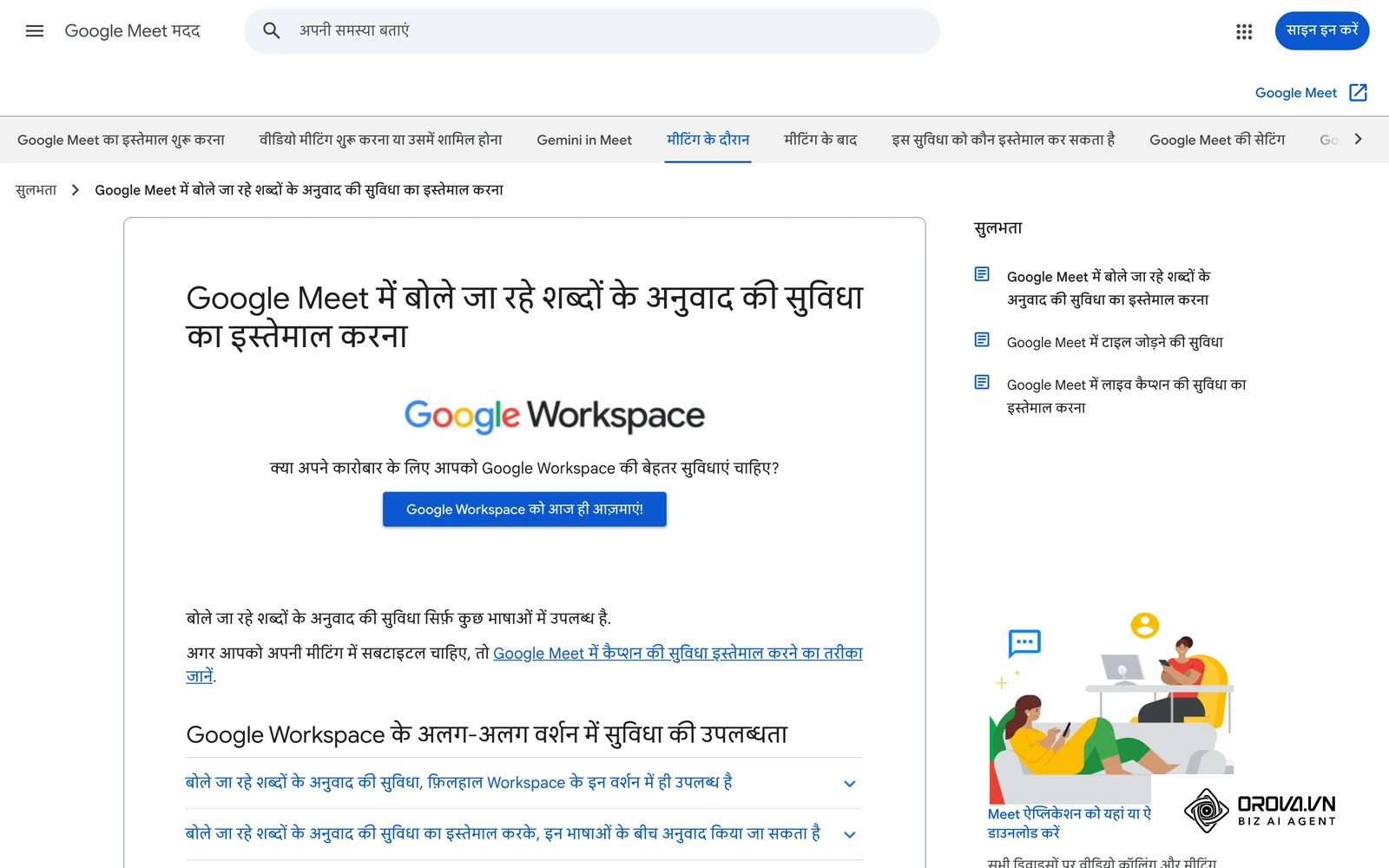
- क्या टूल हिंदी पहचानता है? यह हर टूल और हर सुविधा के लिए अलग है। उदाहरण के लिए, Google Meet मदद के हिंदी पेज (1 नवंबर 2026 को देखा गया) के अनुसार मीटिंग ट्रांसक्रिप्ट की सुविधा अंग्रेज़ी, फ़्रांसीसी, जर्मन, इटैलियन, जैपनीज़, कोरियन, पॉर्चुगीज़ और स्पैनिश में उपलब्ध है; इस सूची में हिंदी नहीं है। वहीं "बोले जा रहे शब्दों के अनुवाद" वाले पेज की भाषा-सूची में हिन्दी शामिल है, लेकिन वह सुविधा कुछ ही Workspace वर्शन में है और धीरे-धीरे रोल आउट हो रही है। यानी एक ही प्लेटफ़ॉर्म पर कैप्शन, अनुवाद और ट्रांसक्रिप्ट की भाषा-सूचियां अलग हो सकती हैं।
- टेक्स्ट किस लिपि में आएगा? अगर मीटिंग की भाषा अंग्रेज़ी चुनी गई है, तो हिंदी शब्द अजीब रोमन वर्तनी में या मिलते-जुलते अंग्रेज़ी शब्दों में लिखे जा सकते हैं। अगर हिंदी चुनी गई है, तो अंग्रेज़ी शब्द देवनागरी में आ सकते हैं, और तकनीकी शब्द गलत पकड़े जा सकते हैं। खोज के लिए यह फर्क मायने रखता है: "budget" खोजने पर "बजट" लिखा हिस्सा नहीं मिलेगा।
Hinglish टीम के लिए सबसे भरोसेमंद तरीका यह है कि टूल के आधिकारिक दस्तावेज़ में भाषा-सूची देखें, फिर अपनी ही किसी गैर-गोपनीय मीटिंग की रिकॉर्डिंग पर उसे आज़माएं और ट्रांसक्रिप्ट ख़ुद पढ़ें। जिन शब्दों का आपकी टीम सबसे ज़्यादा इस्तेमाल करती है (प्रोडक्ट के नाम, ग्राहकों के नाम, विभागों के छोटे नाम), उन्हें ख़ास तौर पर जांचें।
ट्रांसक्रिप्ट पढ़ने और सुधारने के 6 कदम
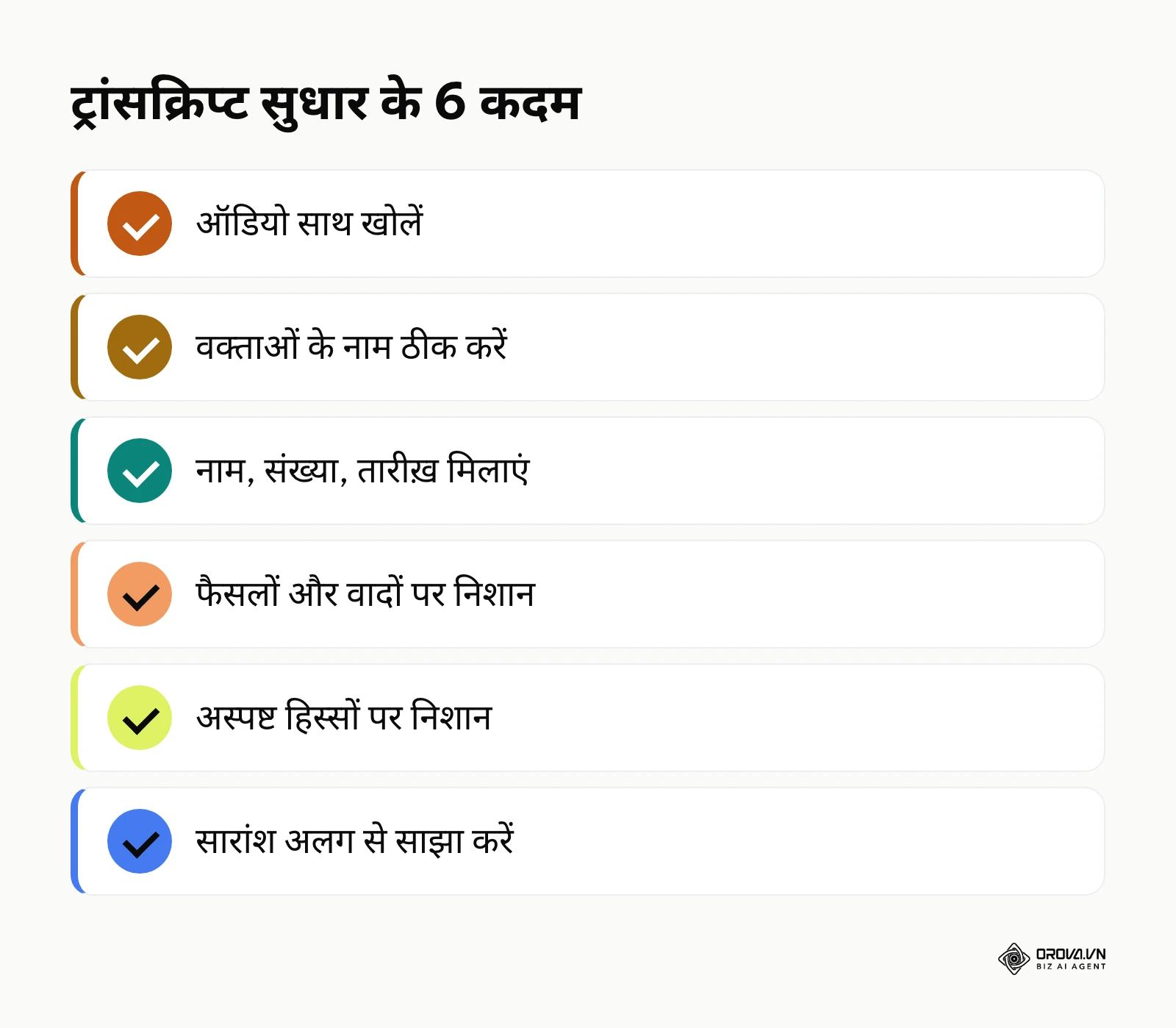
मशीन से बना ट्रांसक्रिप्ट एक ड्राफ़्ट है। उसे टीम के साथ साझा करने या उससे मिनट्स बनाने से पहले यह छह कदम उठाएं:
- ऑडियो साथ खोलें। ट्रांसक्रिप्ट और रिकॉर्डिंग दोनों एक साथ खुली रखें, ताकि शक होने पर टाइमस्टैम्प से तुरंत सुन सकें।
- वक्ताओं के नाम ठीक करें। "वक्ता 1", "वक्ता 2" जैसे लेबल को असली नामों से बदलें। एक ही व्यक्ति के दो लेबल बन गए हों, तो उन्हें मिलाएं।
- नाम, संख्या और तारीख़ खोजें। ग्राहक, प्रोडक्ट, रकम, तारीख़ और समय-सीमा वाले हर वाक्य को ऑडियो से मिलाएं। मिनट्स में सबसे ज़्यादा यही चीज़ें जाती हैं।
- फैसलों और वादों पर निशान लगाएं। "मैं कर दूंगा", "तय हुआ", "फ़ाइनल है" जैसे वाक्यों को हाइलाइट करें और उनका वक्ता दोबारा जांचें।
- अस्पष्ट हिस्से छोड़ें नहीं। जहां बात समझ न आए, वहां "[अस्पष्ट]" लिखें और ज़रूरत हो तो संबंधित व्यक्ति से पूछें। अंदाज़े से वाक्य पूरा न करें।
- साझा करने का रूप तय करें। पूरी टीम को आम तौर पर सारांश चाहिए, पूरा ट्रांसक्रिप्ट नहीं। ट्रांसक्रिप्ट को संदर्भ के लिए रखें और लिंक दें; सारांश बनाने के लिए मिनट्स का ढांचा AI note taker वाले लेख में देखें।
सुधार के बाद एक छोटी जांच-सूची भरें, ताकि अगली बार भी वही तरीका दोहराया जा सके:
| जांच | हुआ? (ख़ुद भरें) |
|---|---|
| सभी वक्ताओं के सही नाम लगे हैं | [ ] |
| हर नाम, रकम और तारीख़ ऑडियो से मिलाई गई | [ ] |
| फैसलों और वादों का वक्ता जांचा गया | [ ] |
| अस्पष्ट हिस्सों पर निशान लगा है | [ ] |
| फ़ाइल का नाम मीटिंग की तारीख़ और विषय के साथ रखा गया | [ ] |
ट्रांसक्रिप्ट सिर्फ़ टीम मीटिंग के लिए नहीं है। भर्ती में पैनल इंटरव्यू के बाद भी, उम्मीदवार की सहमति से, ट्रांसक्रिप्ट यह जांचने में मदद करता है कि हर उम्मीदवार से एक जैसे सवाल पूछे गए या नहीं; इस बारे में पूरी प्रक्रिया भर्ती प्रक्रिया गाइड में है।
Google Meet, Zoom और Teams में ट्रांसक्रिप्ट
बड़े मीटिंग प्लेटफ़ॉर्म में ट्रांसक्रिप्ट की अपनी सुविधा होती है, लेकिन उसकी शर्तें प्लेटफ़ॉर्म, लाइसेंस और एडमिन सेटिंग पर निर्भर करती हैं। Google Meet मदद के हिंदी पेज के अनुसार:
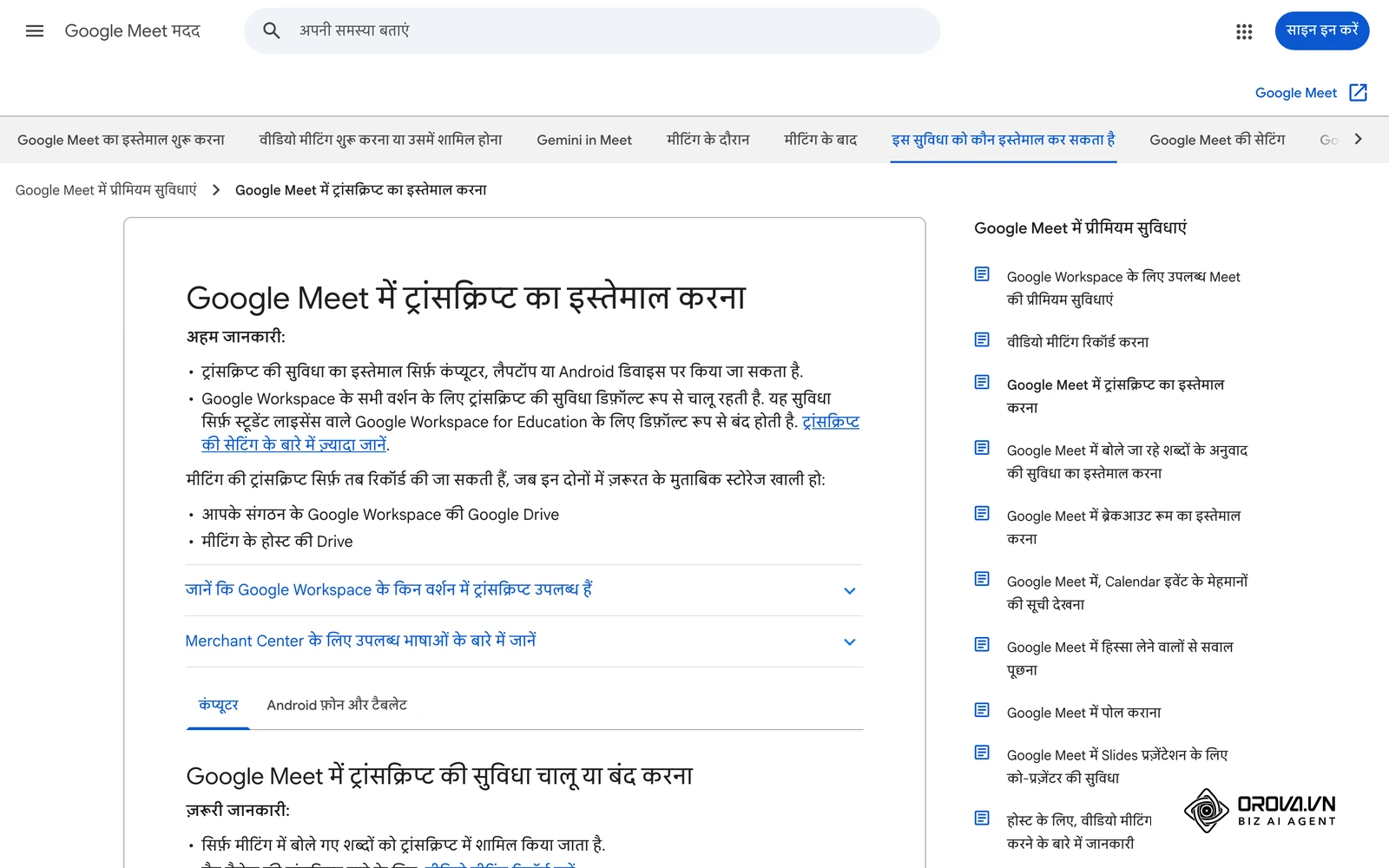
- ट्रांसक्रिप्ट की सुविधा कंप्यूटर, लैपटॉप या Android डिवाइस पर इस्तेमाल की जा सकती है, और यह Google Workspace के कुछ वर्शन में ही उपलब्ध है (जैसे Business Standard, Business Plus, Enterprise Standard और Enterprise Plus; पूरी सूची मदद पेज पर है)।
- शुरू करने के लिए मीटिंग में सबसे नीचे दाईं ओर मीटिंग के लिए टूल ▸ ट्रांसक्रिप्ट ▸ बोले जा रहे शब्दों को टेक्स्ट में बदलना शुरू करें पर क्लिक करें, फिर पॉप-अप में शुरू करें दबाएं। चालू होने पर सभी लोगों को स्क्रीन के ऊपर दाईं ओर ट्रांसक्रिप्ट आइकॉन दिखता है।
- ट्रांसक्रिप्ट में सिर्फ़ बोले गए शब्द आते हैं, चैट मैसेज नहीं।
- ट्रांसक्रिप्ट को रोका नहीं जा सकता; बंद करके फिर शुरू करने पर हर बार अलग ट्रांसक्रिप्ट फ़ाइल बनती है।
- ट्रांसक्रिप्ट मीटिंग के आयोजक के Google Drive में "Google Meet" फ़ोल्डर में सेव होता है। मीटिंग के बाद होस्ट, को-होस्ट और ट्रांसक्रिप्ट शुरू करने वाले व्यक्ति को उसका लिंक ईमेल से मिलता है, और वह Google Calendar इवेंट से भी जुड़ जाता है।
- एडमिन यह सेटिंग चालू कर सकता है कि रिकॉर्डिंग या ट्रांसक्रिप्शन जैसी सुविधाओं से पहले सभी प्रतिभागी साफ़ तौर पर सहमति दें; यह सेटिंग डिफ़ॉल्ट रूप से बंद रहती है।
Zoom और Microsoft Teams में भी ट्रांसक्रिप्ट की सुविधाएं हैं, जिन्हें उनके अंग्रेज़ी दस्तावेज़ में audio transcript (Zoom) और live transcription (Teams) जैसे नामों से खोजा जा सकता है। उनकी भाषा-सूची, लाइसेंस की शर्तें और फ़ाइल कहां सेव होती है, यह उनके आधिकारिक सहायता पेज पर ही जांचें, क्योंकि ये बातें समय के साथ बदलती रहती हैं।
किसी भी प्लेटफ़ॉर्म के लिए ये तीन सवाल पहले पूछें: क्या मेरे लाइसेंस में ट्रांसक्रिप्ट है, क्या मेरी मीटिंग की भाषा सूची में है, और फ़ाइल किसके खाते में सेव होगी?
ट्रांसक्रिप्ट कहां रखें, कौन देखे और सहमति
ट्रांसक्रिप्ट में लोगों के नाम, उनकी कही बातें और कभी-कभी ग्राहकों की जानकारी होती है। इसलिए इसे बनाने से पहले और रखने के दौरान कुछ नियम ज़रूरी हैं।
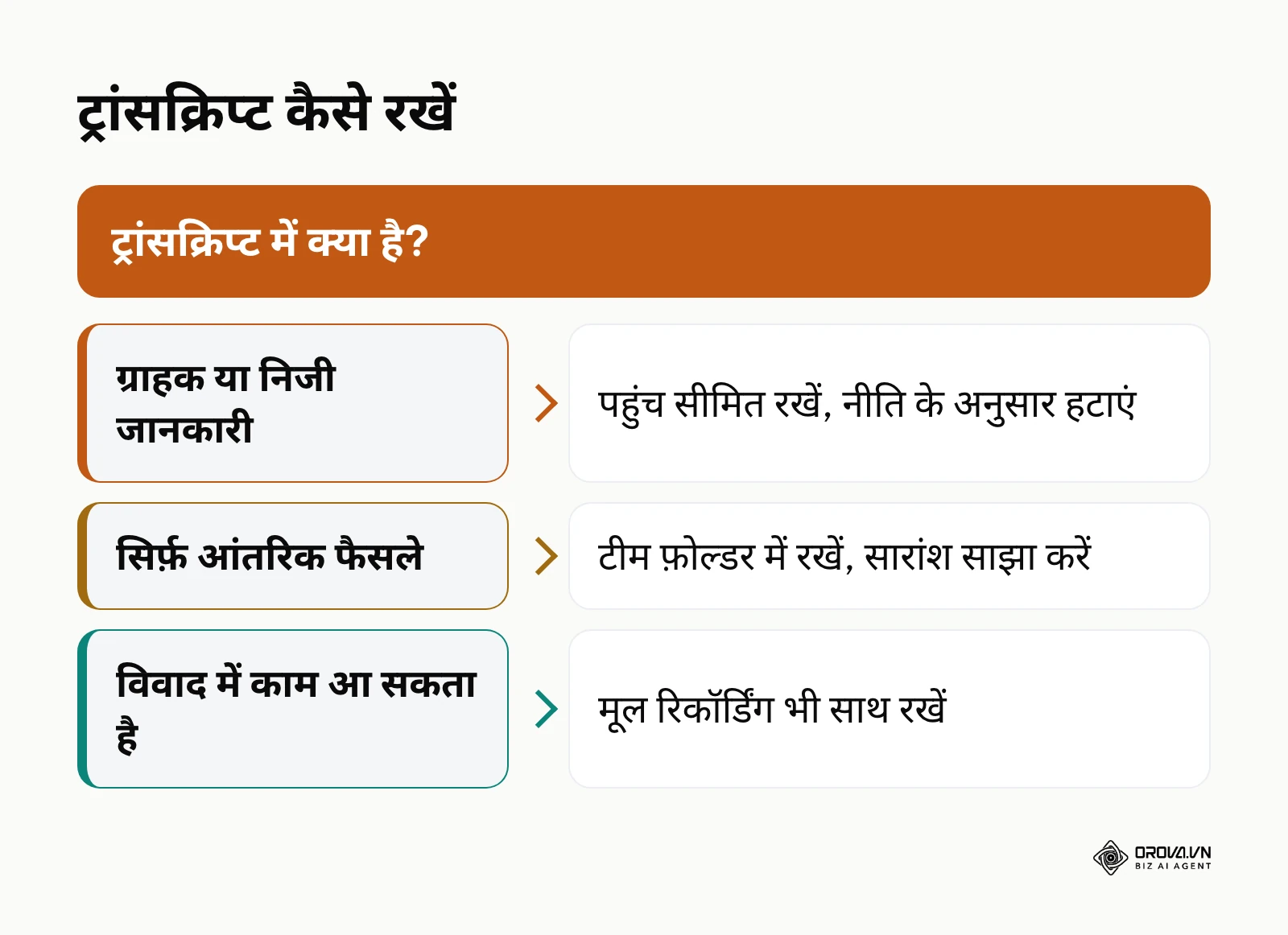
सहमति: मीटिंग शुरू होते ही सबको साफ़ बताएं कि ट्रांसक्रिप्ट बन रहा है। बाहर के लोगों (ग्राहक, उम्मीदवार, वेंडर) वाली मीटिंग में यह और भी ज़रूरी है।
कानून: भारत में डिजिटल व्यक्तिगत डेटा संरक्षण अधिनियम, 2023 (DPDP Act) डिजिटल व्यक्तिगत डेटा के प्रसंस्करण के नियम तय करता है। मीटिंग की रिकॉर्डिंग और ट्रांसक्रिप्ट के लिए आपकी कंपनी की नीति क्या है, यह अपनी कानूनी या अनुपालन टीम से पूछें।
पहुंच और रखरखाव: ट्रांसक्रिप्ट को किसी व्यक्ति के निजी फ़ोल्डर में बिखरा छोड़ने के बजाय एक तय जगह रखें, देखने का अधिकार सीमित रखें और तय करें कि कब हटाना है। अगर किसी विवाद में ट्रांसक्रिप्ट का हवाला देना पड़ सकता है, तो उसके साथ मूल रिकॉर्डिंग भी रखें, क्योंकि सुधारा गया टेक्स्ट अकेले पूरा प्रमाण नहीं होता।
कोई टूल चुनने से पहले विक्रेता से ट्रांसक्रिप्ट से जुड़े ये सवाल पूछें और जवाब ख़ुद भरें:
| सवाल | जवाब (ख़ुद भरें) |
|---|---|
| ट्रांसक्रिप्ट किस फ़ॉर्मैट में डाउनलोड होता है, और क्या उसमें टाइमस्टैम्प और वक्ता के नाम रहते हैं? | [ ] |
| क्या ट्रांसक्रिप्ट को टूल के अंदर सुधारा जा सकता है? सुधार का इतिहास रहता है? | [ ] |
| ऑडियो और ट्रांसक्रिप्ट कहां स्टोर होते हैं और कितने समय तक? | [ ] |
| क्या हम उन्हें स्थायी रूप से हटा सकते हैं? | [ ] |
| क्या हमारी मीटिंग का डेटा AI मॉडल को ट्रेन करने में इस्तेमाल होता है? | [ ] |
| हिंदी और Hindi-English मिली बातचीत के बारे में आधिकारिक दस्तावेज़ क्या कहता है? | [ ] |
मीटिंग रूम, शेड्यूल और अपने कंप्यूटर पर वीडियो रिकॉर्डिंग 7 जुलाई 2027 तक मुफ्त हैं; ट्रांसक्रिप्ट और AI मिनट्स वर्कस्पेस वॉलेट से इस्तेमाल के हिसाब से कटते हैं। आज ही Orova Meet आज़माएं, कार्ड की ज़रूरत नहीं।
Orova Meet में ट्रांसक्रिप्ट कैसे बनता है
Orova Meet ब्राउज़र में चलने वाला मीटिंग रूम है; कुछ इंस्टॉल नहीं करना पड़ता और मेहमान लिंक से बिना अकाउंट के जुड़ सकते हैं। इसका ट्रांसक्रिप्ट और AI मिनट्स केवल Orova Meet के रूम के अंदर, या अपलोड की गई फ़ाइल से बनते हैं। यह Zoom, Google Meet या Microsoft Teams की मीटिंग में बॉट बनकर नहीं जुड़ता।
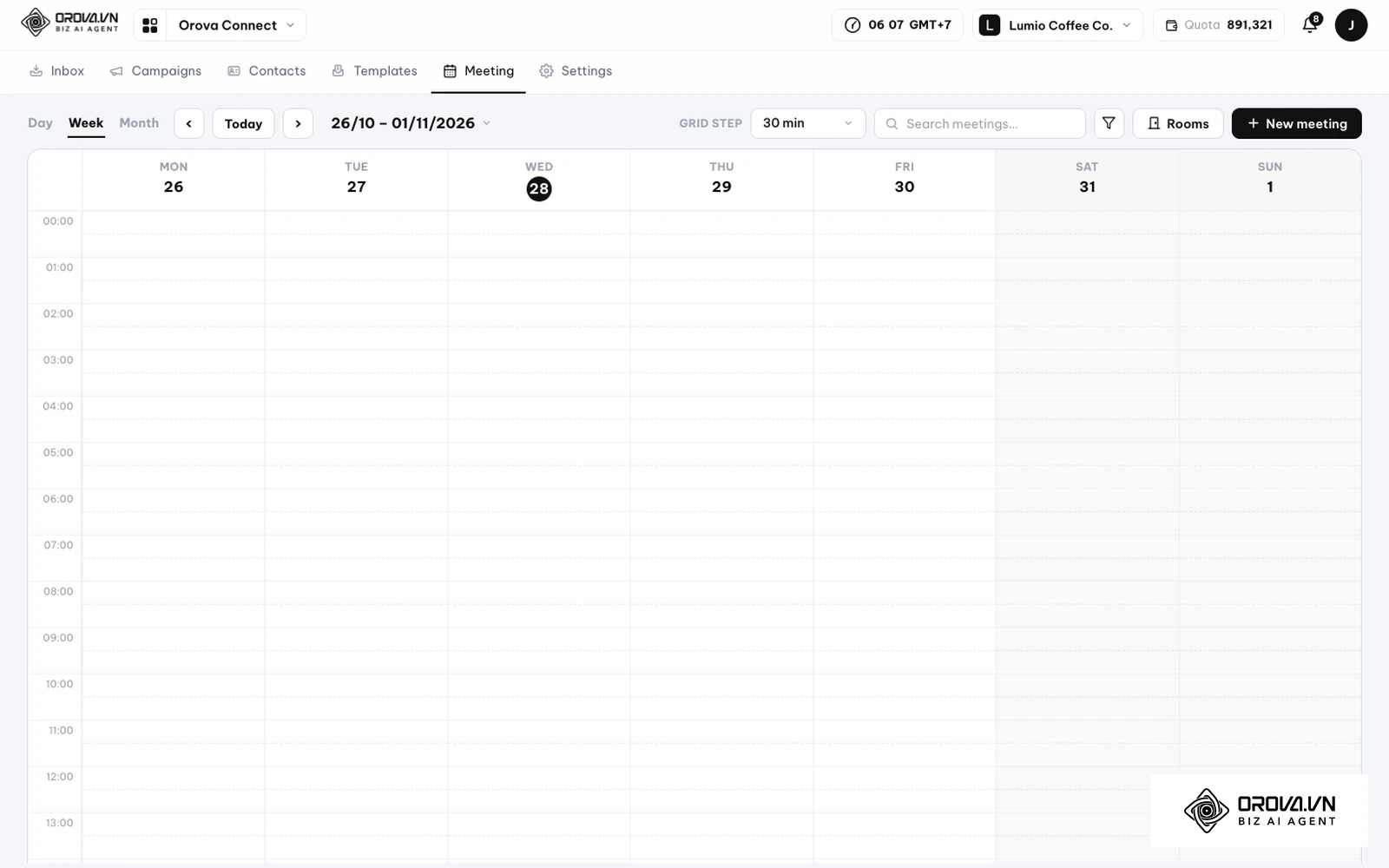
- Orova Connect ▸ Meeting खोलें। कैलेंडर में New meeting दबाएं, Online चुनें और तय करें कि रूम में कौन आ सकता है, फिर सेव करें।
- रूम में ऑडियो रिकॉर्ड करें, या बाद में मीटिंग की रिकॉर्ड की हुई फ़ाइल (webm, mp4, m4a या mp3, 500MB तक) अपलोड करें।
- Orova समय-चिह्न और वक्ता के नाम के साथ ट्रांसक्रिप्ट बनाता है। नाम रूम में मौजूद लोगों के आधार पर जोड़े जाते हैं; बाहर रिकॉर्ड की गई फ़ाइल में नाम ज़रूर जांचें, जैसा ऊपर के छह कदमों में बताया गया है।
- ट्रांसक्रिप्ट से चार हिस्सों वाला सारांश बनता है: मुख्य बातें, निर्णय, एक्शन आइटम (कौन–क्या–कब तक) और खुले सवाल, साथ में हर व्यक्ति के बोलने के समय का आंकड़ा। मिनट्स वेब पर देखें या .md फ़ाइल डाउनलोड करें।
- अगर मीटिंग Orova Connect से जुड़े कंपनी मेलबॉक्स वाले इवेंट से बनी है, तो सारांश प्रतिभागियों को ईमेल किया जा सकता है; भेजने का बटन आपको ख़ुद दबाना होता है। कंपनी इनबॉक्स और मार्केटिंग टूल का फर्क email marketing software बनाम बिज़नेस इनबॉक्स वाले लेख में है।
अगर रूम में लाइव सबटाइटल चालू थे, तो रूम ख़त्म करने पर मिनट्स उन्हीं सबटाइटल से तैयार हो जाते हैं। शुरू करने से पहले यह देख लें कि आपकी मीटिंग की भाषा सबटाइटल और मिनट्स की उपलब्ध भाषाओं में है। सबटाइटल, अनुवाद, ट्रांसक्रिप्ट और AI मिनट्स वर्कस्पेस वॉलेट से इस्तेमाल के हिसाब से कटते हैं, जबकि रूम, शेड्यूल, चैट और अपने कंप्यूटर पर वीडियो रिकॉर्डिंग 7 जुलाई 2027 तक मुफ्त हैं। वीडियो रिकॉर्डिंग रिकॉर्ड करने वाले के कंप्यूटर में सेव होती है, Orova के सर्वर पर नहीं; पर ट्रांसक्रिप्ट के लिए ऑडियो प्रोसेस होता है, इसलिए प्रतिभागियों को पहले बताएं।
Meeting transcription का आगे का रास्ता: लेखक के 3 आकलन
पहला, मुझे लगता है कि ट्रांसक्रिप्ट धीरे-धीरे एक "फ़ाइल" से ज़्यादा एक "खोजने लायक रिकॉर्ड" बनेगा। लोग पूरा ट्रांसक्रिप्ट कम पढ़ेंगे और ज़्यादा यह पूछेंगे कि किसी विषय पर पिछली मीटिंग में क्या तय हुआ था। ऐसे में स्पीकर लेबल और टाइमस्टैम्प की सटीकता पहले से ज़्यादा मायने रखेगी, क्योंकि गलत नाम वाला जवाब भरोसा तोड़ देता है।
दूसरा, मेरा मानना है कि भारतीय भाषाओं और Hindi-English मिली बातचीत का समर्थन बढ़ेगा, लेकिन असमान रूप से। कोई प्लेटफ़ॉर्म कैप्शन में हिंदी देगा पर ट्रांसक्रिप्ट में नहीं, कोई इसका उलटा। इसलिए टीमों को "हिंदी सपोर्ट है" जैसे दावे के बजाय हर सुविधा की भाषा-सूची अलग से पढ़ने की आदत डालनी होगी।
तीसरा, मुझे लगता है कि ट्रांसक्रिप्ट के साथ सहमति और डेटा रखने के नियम मीटिंग की सामान्य आदत बन जाएंगे, जैसे आज एजेंडा भेजना है। जो टीम अभी से तय कर लेगी कि ट्रांसक्रिप्ट कहां रहेगा, कौन देखेगा और कब हटेगा, उसे आगे किसी नए टूल पर जाना आसान लगेगा।
Meeting transcription के बारे में अक्सर पूछे जाने वाले सवाल
ट्रांसक्रिप्ट और मीटिंग मिनट्स में क्या फर्क है?
ट्रांसक्रिप्ट पूरी बातचीत का लिखित रिकॉर्ड है, जिसमें हर बात वक्ता और समय के साथ दर्ज होती है। मिनट्स उसी बातचीत का सार है: मुख्य बातें, फैसले और काम। मिनट्स जल्दी पढ़े जाते हैं, ट्रांसक्रिप्ट पुष्टि के लिए काम आता है।
क्या Google Meet हिंदी में ट्रांसक्रिप्ट बनाता है?
Google Meet मदद के हिंदी पेज (1 नवंबर 2026 को देखा गया) में मीटिंग ट्रांसक्रिप्ट की भाषा-सूची में हिंदी नहीं है। यह सूची बदल सकती है, इसलिए इस्तेमाल से पहले मदद पेज पर ताज़ा सूची देखें।
क्या मशीन से बना ट्रांसक्रिप्ट बिना जांचे भेजा जा सकता है?
बेहतर है कि नहीं। नाम, संख्या, तारीख़ और फैसलों वाले वाक्यों में गलती की संभावना सबसे ज़्यादा होती है, और यही सबसे अहम होते हैं। भेजने से पहले कम से कम इन्हें ऑडियो से मिला लें।
स्पीकर लेबल गलत क्यों आते हैं?
जब लोग एक साथ बोलते हैं, एक ही माइक से कई लोग बोलते हैं, या आवाज़ें मिलती-जुलती हों, तो टूल वक्ताओं को अलग करने में चूक सकता है। हर व्यक्ति का अपना माइक और एक समय पर एक वक्ता, यह सबसे सरल उपाय है।
क्या ट्रांसक्रिप्ट बनाने से पहले सबकी सहमति लेनी चाहिए?
हां, सबको पहले बताना और सहमति लेना अच्छा तरीका है। भारत में DPDP Act, 2023 व्यक्तिगत डेटा के नियम तय करता है; आपकी कंपनी पर क्या लागू होता है, यह अपनी कानूनी टीम से पूछें।
शुरुआत कहां से करें
अगली आंतरिक, गैर-गोपनीय मीटिंग में ट्रांसक्रिप्ट चालू करें, फिर ऊपर के छह कदमों से उसे सुधारें और देखें कि कितनी जगह नाम, संख्या या वक्ता गलत आए। यही आपकी टीम के लिए सबसे सच्ची जांच है। उसके बाद तय करें कि ट्रांसक्रिप्ट कहां रहेगा, कौन देखेगा और टीम को सारांश किस रूप में भेजा जाएगा। अब आप जानते हैं कि meeting transcription kya hai, और एक ड्राफ़्ट ट्रांसक्रिप्ट को भरोसेमंद रिकॉर्ड में कैसे बदला जाता है।
लेखक के बारे में

Builder of Orova
Nguyễn Đỗ Trọng Ân has 8 years of experience in marketing, including 6 years managing market development across Asia. He builds Orova, a Biz AI Agent that never sleeps: it plans, runs and optimizes work for businesses.
AI Agents के साथ अपना व्यवसाय चलाएँ
Orova हमेशा सक्रिय Biz AI Agent है — यह आपके लिए काम की योजना बनाता है, उसे चलाता है और बेहतर करता है।
समय बचाएँ, उत्पादकता बढ़ाएँ।