
Izrada kviza: kako napraviti online kviz u 6 koraka (vodič za obuku)

Izrada kviza za obuku zaposlenika svodi se na šest koraka: odredite što kviz mora provjeriti, pripremite gradivo, odaberite vrste pitanja, postavite ključ odgovora i bodove, podesite postavke i podijelite kviz te na kraju pregledajte rezultate. U nastavku je svaki korak objašnjen konkretno, s nazivima gumba u Google Formsu, Microsoft Formsu i Orova Trainingu, tablicom vrsta pitanja i predloškom rubrike za ocjenjivanje opisnih odgovora.
Vodič je pisan za voditelje obuke, HR i voditelje timova koji provjeravaju znanje o procedurama, zaštiti na radu ili novom proizvodu. Ako tražite kako napraviti online kviz za razred ili radionicu, koraci su isti; razlikuju se samo cilj i način bodovanja. Ako kvizove želite povezati s tečajevima i evidencijom polaznika, pogledajte i što je LMS sustav i čemu služi.
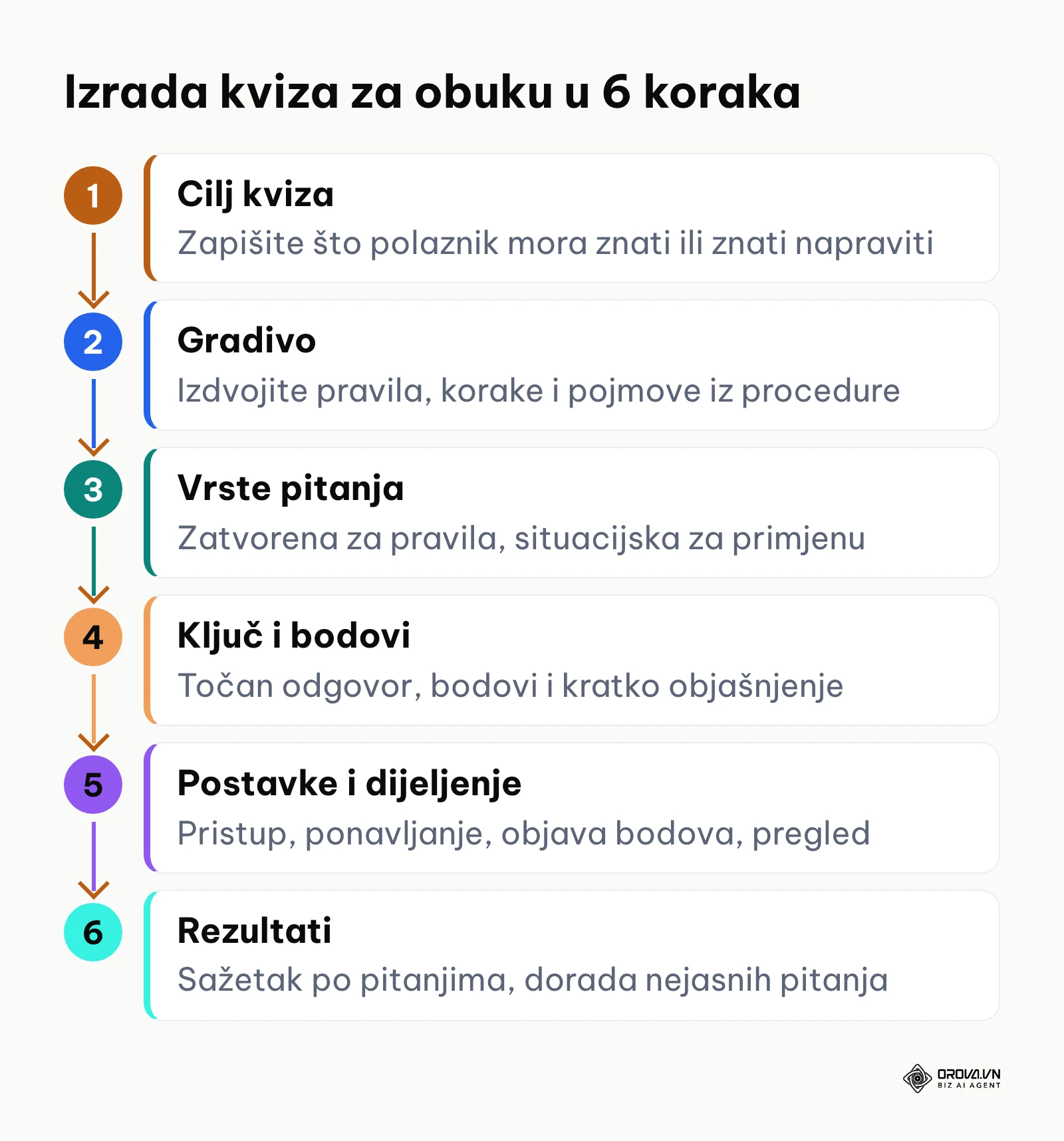
Izrada kviza u 6 koraka
Koraci vrijede za bilo koji alat, od običnog obrasca do sustava za obuku. Razlikuju se samo nazivi gumba.
Korak 1: odredite što kviz mora provjeriti
Prije prvog pitanja napišite nekoliko rečenica o tome što polaznik nakon obuke mora znati ili znati napraviti, na primjer "zna redoslijed hitnog zaustavljanja stroja" ili "prepoznaje lažnu e-poruku". Svako pitanje u kvizu treba se moći povezati s jednom od tih tvrdnji. Odlučite i vrstu kviza: provjera znanja koja se boduje i bilježi po osobi ili kratki kviz uživo za zagrijavanje publike. Ta odluka mijenja sve ostale korake.
Korak 2: pripremite gradivo i izdvojite ključne tvrdnje
Iz priručnika, procedure ili prezentacije izdvojite rečenice koje opisuju pravilo, korak ili pojam. Od svake takve rečenice nastaje jedno pitanje. Preskočite uvod, povijest tvrtke i fusnote jer pitanja iz njih ne provjeravaju posao. Ako koristite AI za prijedlog pitanja, dajte mu samo relevantna poglavlja, a ne cijeli dokument, pa ćete dobiti manje općenitih pitanja.
Korak 3: odaberite vrste pitanja
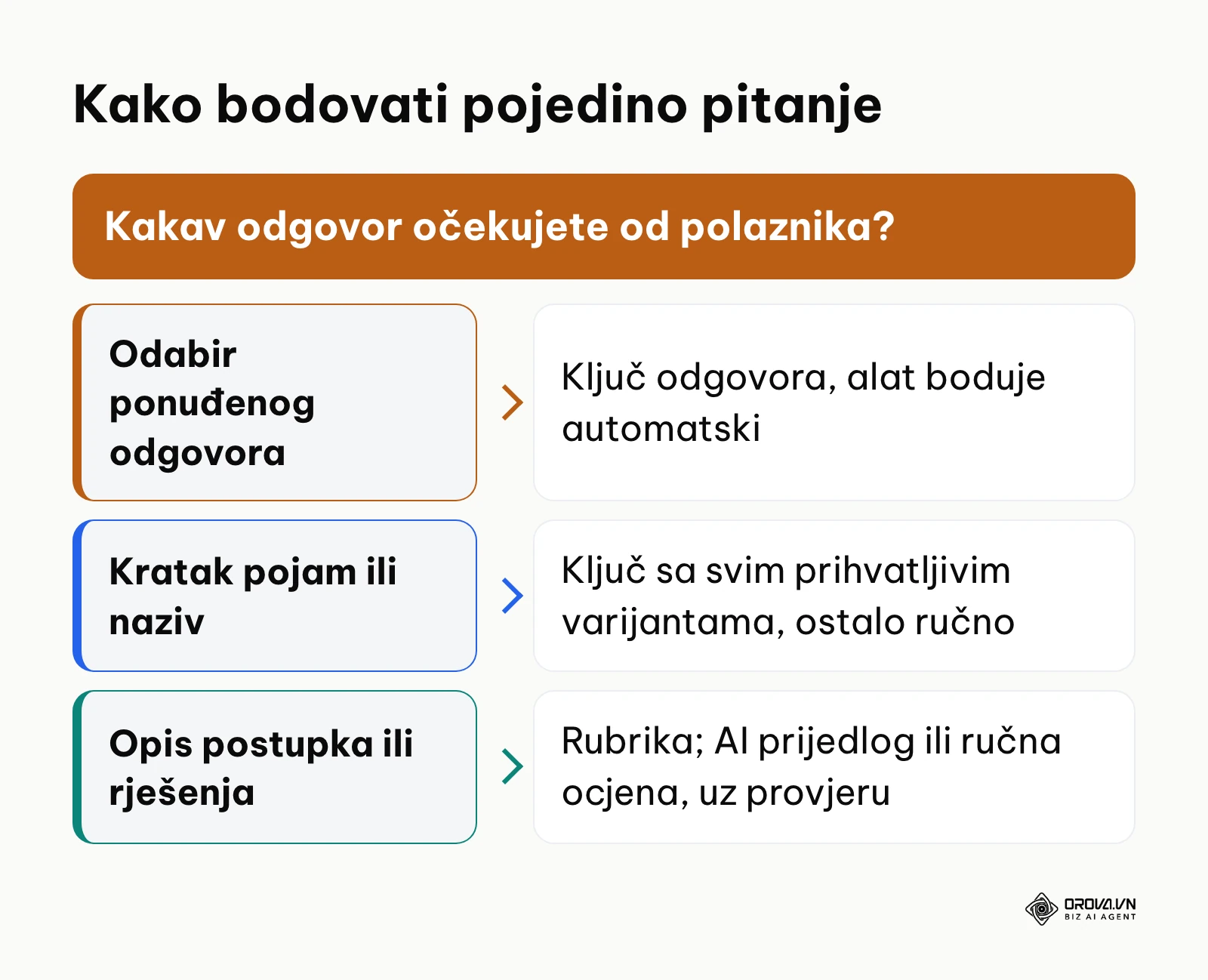
Zatvorena pitanja (višestruki izbor, potvrdni okviri, padajući izbornik) boduju se automatski i brzo pokazuju tko je savladao činjenice. Kratki i opisni odgovori pokazuju razumijevanje i primjenu, ali traže ključ s varijantama, ručni pregled ili rubriku. Za većinu provjera na poslu dobro radi kombinacija: zatvorena pitanja za pravila i nekoliko situacijskih pitanja za primjenu. Pregled vrsta pitanja nalazi se u tablici u sljedećem odjeljku.
Korak 4: postavite ključ odgovora i bodove
Za svako pitanje označite točan odgovor (ili više njih) i upišite broj bodova. Važnijim pitanjima možete dati više bodova; odluku zapišite kako bi kvizovi u timu bili usporedivi. Uz točan odgovor dodajte kratko objašnjenje jer polaznik iz pogreške uči samo ako vidi zašto je pogriješio. Prag prolaznosti odredite prema riziku posla: za sigurnosna pravila stroži, za opće upoznavanje blaži.
Korak 5: podesite postavke i podijelite kviz
Odlučite tko smije rješavati kviz (samo prijavljeni korisnici ili svi s poveznicom), smije li se kviz ponavljati, kada polaznik vidi bodove i točne odgovore te treba li miješati redoslijed pitanja. Prije slanja riješite kviz sami u pregledu, kao polaznik. Zatim ga podijelite poveznicom, QR kodom ili kroz tečaj u sustavu za obuku.
Korak 6: pregledajte rezultate i doradite pitanja
Nakon prvih predanih odgovora pogledajte sažetak po pitanjima. Pitanje na koje većina griješi znači da gradivo nije jasno objašnjeno ili da je pitanje dvosmisleno, pa provjerite oboje prije ponavljanja obuke. Pitanja na koja svi točno odgovaraju zamijenite težima ili ih premjestite u kratko ponavljanje. Opisne odgovore ocijenite prema rubrici i tek onda objavite bodove.
Vrste pitanja u kvizu i kada koju koristiti
Vrsta pitanja određuje što zapravo mjerite i koliko posla imate s ocjenjivanjem. Tablica pokazuje najčešće vrste koje nude alati za obrasce i kvizove.
| Vrsta pitanja | Što provjerava | Bodovanje | Primjer iz obuke |
|---|---|---|---|
| Višestruki izbor (jedan točan odgovor) | Poznavanje pravila ili pojma | Automatsko | Koji je prvi korak kod curenja ulja na podu hale? |
| Potvrdni okviri (više točnih odgovora) | Popis koraka ili opreme | Automatsko; pravila za djelomične bodove ovise o alatu | Koja je zaštitna oprema obavezna u skladištu? |
| Padajući izbornik | Odabir iz duljeg popisa | Automatsko | Odabir odjela ili vrste kvara |
| Kratki odgovor | Točan naziv, šifra ili pojam | Automatsko samo kad se odgovor točno poklapa, inače ručno | Naziv obrasca za prijavu ozljede na radu |
| Opisni odgovor (odlomak) | Razumijevanje i primjena u situaciji | Ručno ili AI prema rubrici, uz provjeru autora | Opišite kako biste postupili s nezadovoljnim kupcem |
| Linearna skala | Samoprocjena ili mišljenje | Obično se ne boduje | Koliko ste sigurni u ovaj postupak? |
Kad pišete pitanja, provjerite svako prema ovom popisu:
- Ključ je točan: točan odgovor je doista točan prema gradivu, a netočni su doista netočni.
- Netočni odgovori su uvjerljivi: izbjegavajte "sve navedeno" i "ništa od navedenog" jer olakšavaju pogađanje.
- Pitanje je jednoznačno: formulacija ne dopušta dva tumačenja.
- Pitanje je vezano uz posao: ne pitajte za brojeve stranica, godine ili fusnote.
- Objašnjenje uči: nakon odgovora polaznik vidi zašto je točan odgovor točan.
- Nazivi su dosljedni: stručni pojmovi i kratice isti su kao u internim dokumentima.
Kako napraviti online kviz u Google Formsu i Microsoft Formsu
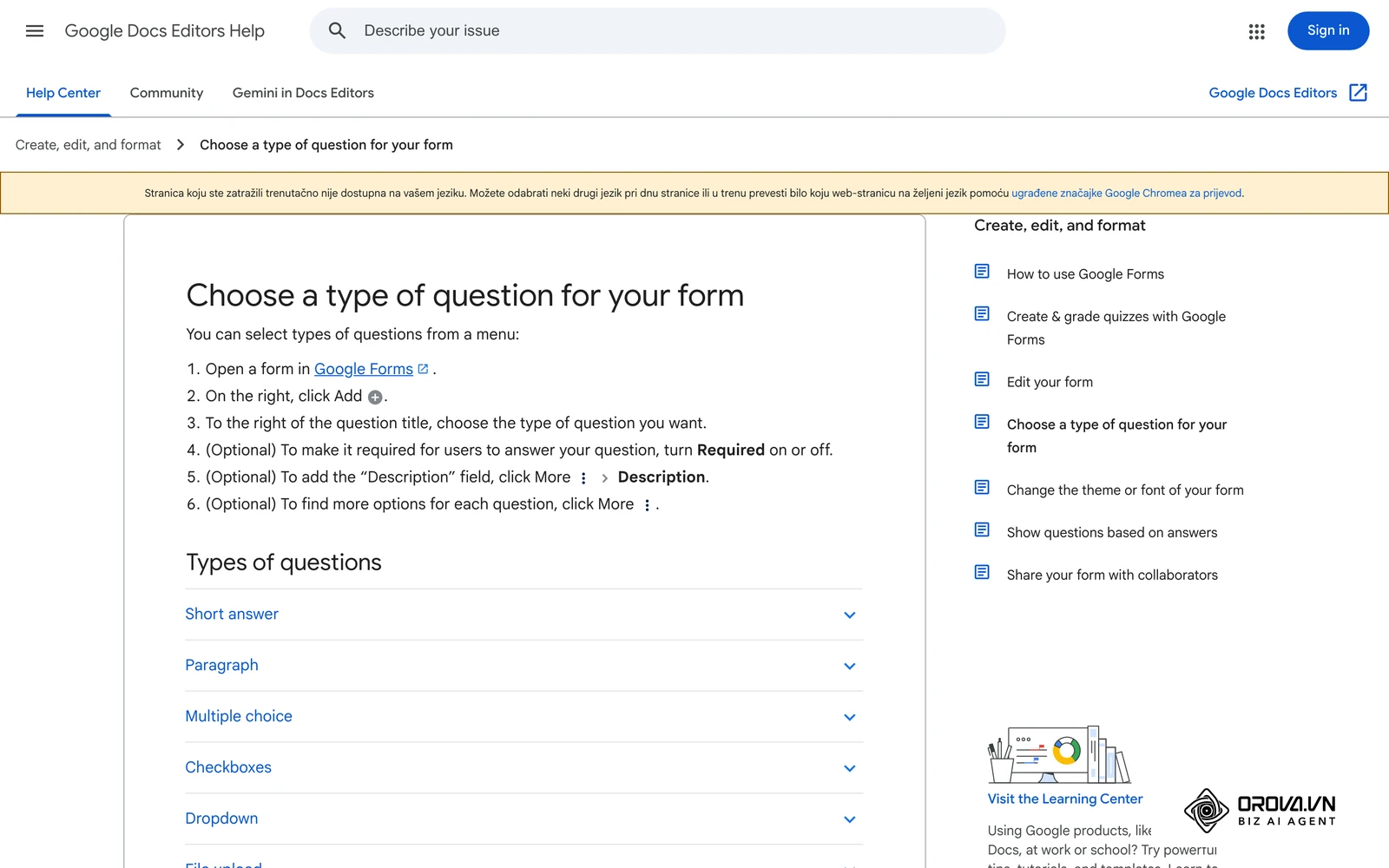
Oba alata pretvaraju običan obrazac u kviz s ključem odgovora i automatskim bodovanjem zatvorenih pitanja. Nazivi u nastavku preuzeti su sa službenih stranica pomoći. Googleova stranica za ovu temu prikazuje se na engleskom, pa su ondje nazivi gumba navedeni na engleskom.
Google Forms
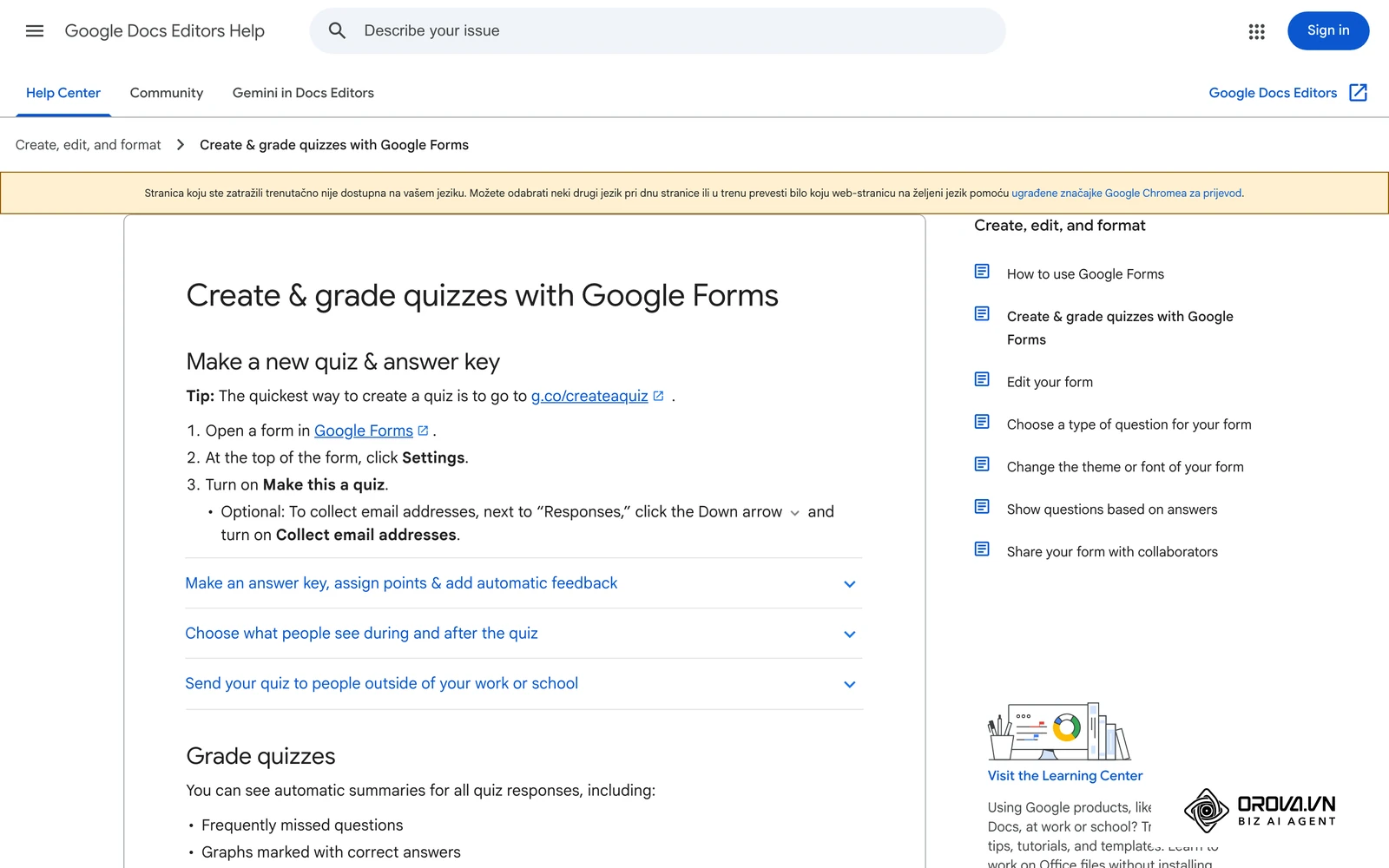
- Otvorite obrazac i na vrhu kliknite Settings (postavke).
- Uključite Make this a quiz.
- Pitanje dodajte gumbom Add question i upišite pitanje i ponuđene odgovore.
- Dolje lijevo u pitanju kliknite Answer key, označite točan odgovor ili više njih te gore desno upišite broj bodova.
- Po želji kliknite Add answer feedback i dodajte objašnjenje uz odgovor.
- U postavkama pod Release grades birate Immediately after each submission ili Later, after manual review.
- Rezultate pratite na kartici Responses: Summary za sažetak, Question za ocjenjivanje po pitanju i Individual za pojedinog polaznika.
Ključ odgovora može se postaviti za kratki odgovor, višestruki izbor, potvrdne okvire, padajući izbornik i mreže pitanja. Za ocjenjivanje pojedinačnih odgovora i slanje rezultata obrazac mora prikupljati adrese e-pošte.
Microsoft Forms
Prema službenoj stranici pomoći na hrvatskom:
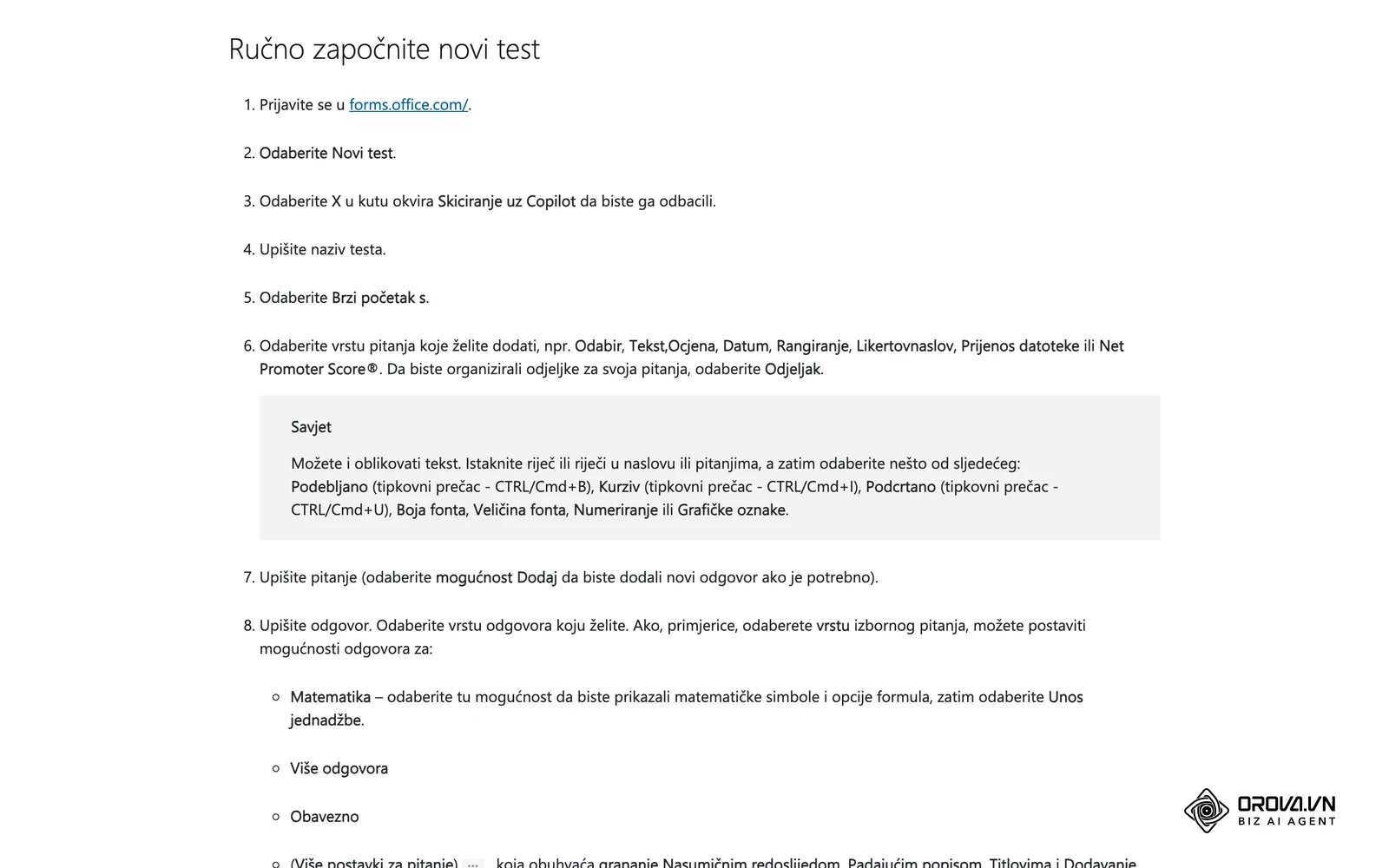
- Prijavite se na forms.office.com i odaberite Novi test.
- Upišite naziv testa i odaberite vrstu pitanja, na primjer Odabir, Tekst, Ocjena ili Datum.
- Upišite pitanje i odgovore, a pokraj točnog odgovora odaberite kvačicu Točan odgovor.
- U okvir Bodovi upišite vrijednost pitanja. Uz pojedini odgovor možete dodati poruku koju ispitanik vidi nakon odabira.
- Odaberite Pretpregled, riješite test kao ispitanik i tek ga onda pošaljite.
Microsoft navodi da Copilot može izraditi nacrt testa, ali za to su potrebni račun za Microsoft 365 i licenca za Copilot.
Orova Training vam pomaže da iz zalijepljenog teksta ili datoteke (PDF, DOCX) AI predloži pitanja s jednim ili više točnih odgovora ili kratkim odgovorom, a vi ih pregledate i doradite prije objave. Polaznici kviz rješavaju u pregledniku.
Bodovanje i ocjenjivanje: ključ odgovora, rubrika i prag prolaznosti
Zatvorena pitanja boduje sam alat prema ključu odgovora. Kod kratkih odgovora upišite sve prihvatljive varijante (na primjer s kraticom i bez nje), a ostale odgovore pregledajte ručno. Opisni odgovori traže rubriku: tablicu kriterija s opisom razina. Ne mora biti složena; nekoliko kriterija i tri razine dovoljni su za većinu situacijskih pitanja. Stupac s bodovima ispunite sami, prema važnosti kriterija u vašem poslu.
| Kriterij | Potpuno | Djelomično | Nedovoljno | Bodovi (upišite sami) |
|---|---|---|---|---|
| Točnost sadržaja | Navodi ispravne pojmove i korake iz procedure | Glavni pojmovi su tu, ali neki koraci nedostaju | Netočni podaci ili promašena tema | |
| Redoslijed i logika | Koraci su navedeni ispravnim redom | Redoslijed je djelomično ispravan | Nema prepoznatljivog slijeda | |
| Primjena na situaciju | Rješenje je izvedivo i u skladu s pravilima | Rješenje je dobro, ali nepotpuno | Predloženi postupak krši pravila | |
| Primjer ili obrazloženje | Navodi konkretan primjer iz posla | Primjer je općenit | Nema primjera ni obrazloženja |
Ako alat nudi AI ocjenjivanje, rubrika je ono čime ga vodite: AI predlaže bodove i obrazloženje, a vi ih pregledate i po potrebi promijenite prije objave. Zato je kod kvizova s opisnim pitanjima bolje odabrati objavu rezultata nakon ručnog pregleda.
Prag prolaznosti nije univerzalan broj. Odredite ga prema posljedici pogreške: provjera o radu sa strojem ili osobnim podacima traži stroži prag od kviza za upoznavanje s proizvodom. Prag zapišite u opis kviza kako bi polaznici kriterij znali unaprijed.
Kviz uživo u dvorani: kako ga voditi bez registracije sudionika
Kviz uživo služi za zagrijavanje na početku obuke, ponavljanje na kraju ili aktivnost na konferenciji. Nije zamjena za formalnu provjeru znanja jer bodovanje nagrađuje i brzinu. Ako kviz vodite na hibridnom ili online sastanku, korisno je pročitati i kako organizirati učinkovit online sastanak.
- Pripremite pitanja s ponuđenim odgovorima. Opisni odgovori uživo ne funkcioniraju.
- Prikažite QR kod ili kratku poveznicu na platnu. Sudionici ulaze s mobitela i upisuju samo ime. Ako kod izrađujete sami, pogledajte kako napraviti QR kod.
- Provjerite mrežu u dvorani. Imajte rezervni plan, na primjer da sudionici prijeđu na mobilne podatke.
- Vodite tempo. Pitanje, vrijeme za odgovor, točan odgovor s kratkim objašnjenjem, zatim ljestvica.
- Na kraju ponovite najteža pitanja. Pitanja na koja je najviše ljudi pogriješilo najbolja su tema za razgovor.
| Vrsta pitanja | Vrijeme za odgovor | Napomena |
|---|---|---|
| Točno/netočno | Kraće | Za zagrijavanje i provjeru pojmova |
| Višestruki izbor s kratkim odgovorima | Srednje | Sudionici trebaju pročitati sve ponuđene odgovore |
| Situacijsko pitanje s duljim tekstom | Dulje | Dajte vremena za čitanje scenarija |
| Pitanje sa slikom ili shemom | Dulje | Slika mora biti čitljiva i na mobitelu |
Vrijeme isprobajte na kolegi koji ne zna odgovor: ako ne stigne pročitati pitanje, produljite ga.
Kako napraviti kviz u Orova Trainingu
Orova Training je modul za internu obuku u kojem su kviz, tečaj i certifikat na istom mjestu. Sučelje nema hrvatsku verziju, pa su nazivi gumba navedeni na engleskom, onako kako ih vidite u aplikaciji.
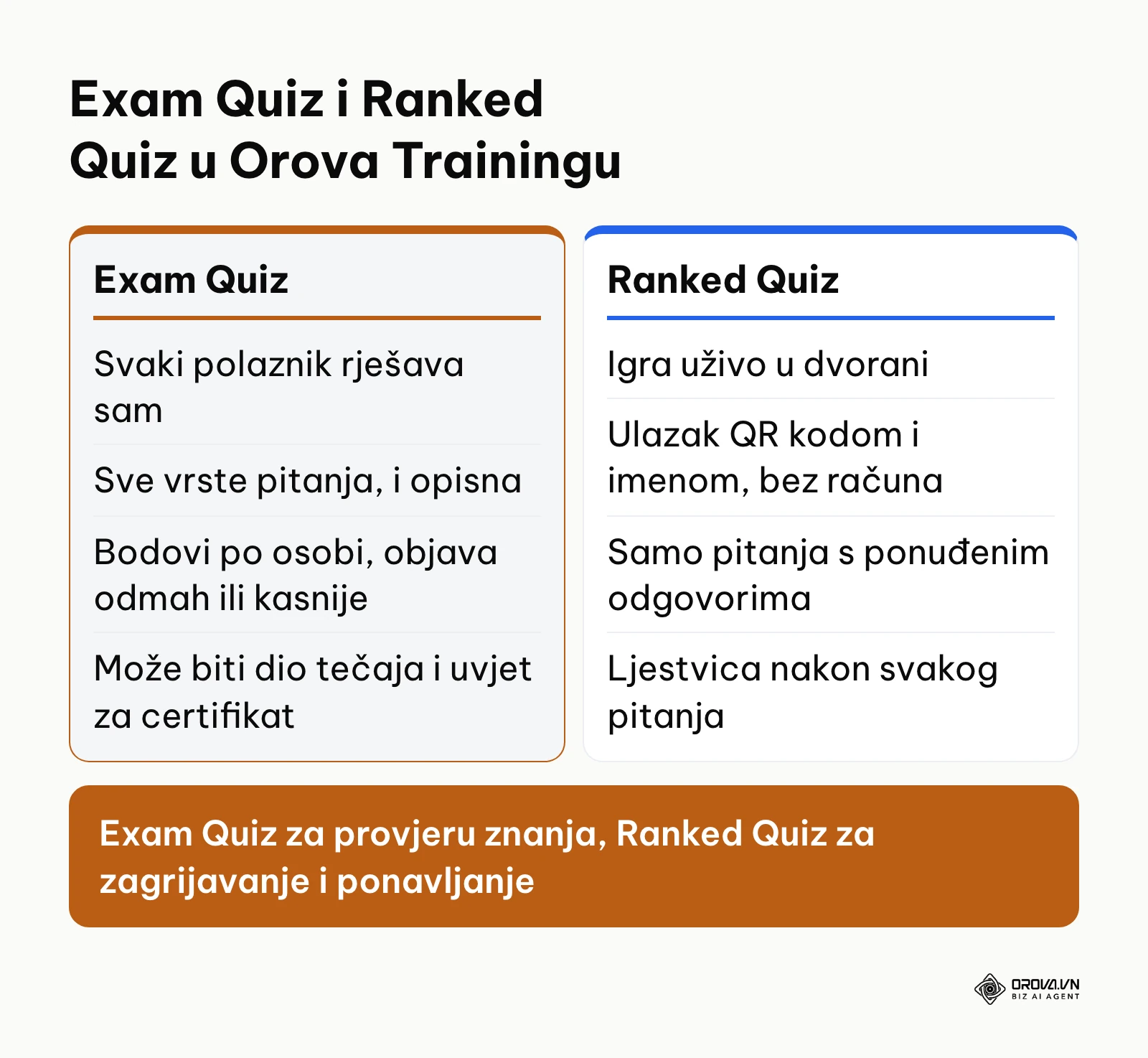
Kviz za provjeru znanja (Exam Quiz)
| Korak | Gdje u sučelju | Što napraviti |
|---|---|---|
| Novi kviz | Quizzes → New → New Exam Quiz | Upišite naziv i opis kviza |
| Pitanja | Add question | Odaberite vrstu (Multiple choice, Checkboxes, Dropdown, Short answer, Paragraph, Linear scale…), upišite Points i označite Correct answer |
| Pitanja iz gradiva | Generate questions | Zalijepite tekst (najmanje 200 znakova), učitajte datoteku (PDF, DOCX, TXT i druge, do 10 MB) ili odaberite dokument iz knjižnice; AI u jednom prolazu predlaže 5 do 50 pitanja s jednim ili više točnih odgovora ili kratkim odgovorom |
| Opisni odgovori | Postavke pitanja | Za svako opisno pitanje birate AI ili ručno ocjenjivanje; AI predlaže rubriku i bodove, a vi ih možete promijeniti |
| Objava bodova | Settings → Grading → Release grades | Immediately after each submission ili Later, after manual review; ovdje je i Allow retaking |
| Dijeljenje i rezultati | Share, kartica Responses | Kviz u tečaju: napredak svakog polaznika vidi se na kartici Results, jedan red po osobi |
Pitanja koja predloži AI pregledajte prije objave, prema popisu provjere iz odjeljka o vrstama pitanja. Zatvorena pitanja boduju se automatski, a opisna čekaju ocjenu prije objave konačnih bodova.
Kviz uživo u dvorani (Ranked Quiz)
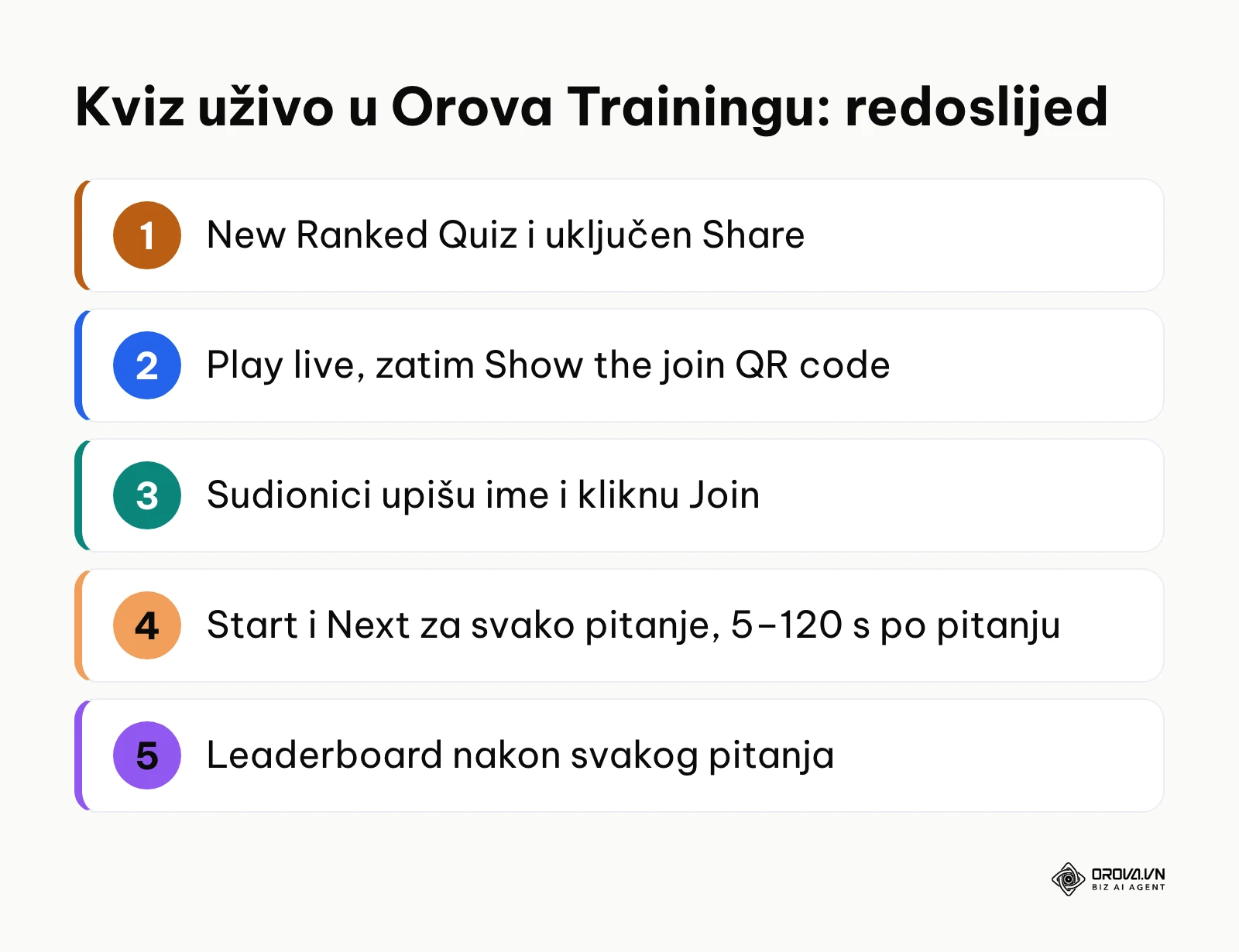
Odaberite New Ranked Quiz i uključite Share, jer sudionicima treba poveznica za ulazak. Zatim kliknite Play live i Show the join QR code. Sudionici skeniraju kod ili otvore poveznicu, upišu ime i kliknu Join; korisnički račun nije potreban. Pitanja pokrećete gumbima Start i Next, a nakon svakog pitanja prikazuje se Leaderboard. Vrijeme po pitanju postavlja se od 5 do 120 sekundi. Uživo se igraju samo pitanja s ponuđenim odgovorima, a opisna se preskaču. U pozadini možete pustiti glazbu (MP3 datoteka ili poveznica sa SoundClouda ili Spotifyja).
Certifikat nakon položenog kviza
Na kartici Certificates izradite predložak certifikata (AI ga može nacrtati ili učitate vlastiti), a u postavkama tečaja odredite Passing score. Kad polaznik dosegne prag, certifikat mu se dodjeljuje automatski i dobiva vlastitu stranicu za provjeru s QR kodom te PDF. Tečaj se može izvesti i kao SCORM 1.2 paket ako koristite drugi LMS.
Isprobajte Orova Training besplatno do 7. srpnja 2027.: postavite prag prolaznosti, a certifikat s QR kodom dodjeljuje se automatski polaznicima koji ga dosegnu. Registracija je samostalna i ne traži bankovnu karticu.
Kako smanjiti prepisivanje u online kvizu
Nijedna postavka ne sprječava prepisivanje u potpunosti, ali kombinacija mjera čini ga manje isplativim. Odaberite mjere prema tome koliko je provjera važna.
| Mjera | Što postiže | Napomena |
|---|---|---|
| Miješanje redoslijeda pitanja i odgovora | Susjedi ne vide isti raspored | Opcija postoji u Google Formsu i Microsoft Formsu |
| Situacijska pitanja umjesto činjeničnih | Odgovor se ne može samo pretražiti | Traže rubriku ili ručni pregled |
| Dvije inačice kviza | Polaznici u istoj prostoriji ne dobivaju isti test | Korisno za važne provjere |
| Ograničen broj pokušaja | Pogađanje se ne isplati | U Orova Trainingu ponavljanje uključujete opcijom Allow retaking |
| Pravila učenja u tečaju | Polaznik prođe gradivo prije kviza | U Orova Trainingu: najkraće vrijeme na stavci (broji se samo dok je kartica otvorena), zabrana premotavanja videa, zabrana kopiranja |
| Nadzirano rješavanje | Najveća pouzdanost | Za provjere koje imaju posljedice, na primjer zaštitu na radu, rješavanje u učionici uz voditelja |
Trendovi u izradi kvizova: mišljenje autora
Kad gledam kako se alati za kvizove mijenjaju, vidim tri smjera koja smatram važnima za svakoga tko vodi obuku u tvrtki.
Prvo, smatram da će AI sve češće predlagati prvu verziju pitanja, ali da će uloga autora postati važnija, a ne manje važna. Prijedlog pitanja dobiva se brzo; provjera je li pitanje točno, jednoznačno i vezano uz stvarni posao i dalje traži čovjeka koji poznaje proceduru.
Drugo, mislim da će se u provjerama na poslu više koristiti situacijska i opisna pitanja. Dosad su se izbjegavala jer ih je sporo ocjenjivati. S rubrikom i AI prijedlogom bodova ta prepreka postaje manja, pod uvjetom da netko pregleda ocjene prije objave.
Treće, očekujem da će se potvrde o osposobljenosti sve češće provjeravati putem poveznice ili QR koda, a ne samo putem PDF-a koji se lako izmijeni. Za tvrtke to znači da se već sada isplati voditi urednu evidenciju o tome tko je, kada i s kojim rezultatom položio koju provjeru.
Ove promjene mogu usporiti pravila o zaštiti podataka i oprez organizacija prema AI ocjenjivanju. To nije loše: ocjena koja utječe na nečiji posao mora biti objašnjiva.
Često postavljana pitanja o izradi kviza
Kako napraviti online kviz besplatno?
Google Forms i Microsoft Forms imaju način rada za kviz s ključem odgovora i automatskim bodovanjem zatvorenih pitanja. Orova Training, s kvizom uživo i certifikatima, besplatan je do 7. srpnja 2027.
Koje vrste pitanja koristiti u kvizu za zaposlenike?
Zatvorena pitanja za pravila i pojmove, a nekoliko situacijskih opisnih pitanja za primjenu. Linearnu skalu koristite za samoprocjenu, ne za bodove.
Može li AI ocijeniti opisne odgovore?
Može predložiti bodove i obrazloženje prema rubrici koju ste odobrili. Konačnu ocjenu treba pregledati autor kviza, osobito kad o rezultatu ovisi nešto važno.
Kako odrediti prag prolaznosti?
Prema posljedici pogreške na poslu. Što je pogreška skuplja ili opasnija, prag treba biti stroži. Prag zapišite u opis kviza.
Odakle početi s izradom kviza?
| Vaša situacija | Prvi korak |
|---|---|
| Trebate brzu provjeru nakon jedne obuke | Napravite kviz u alatu za obrasce koji već koristite, sa zatvorenim pitanjima i ključem odgovora |
| Provjeravate procedure koje nose rizik | Uzmite jedno poglavlje procedure, dodajte situacijska pitanja s rubrikom i odredite prag prije objave |
| Želite povezati gradivo, kviz i certifikat | Postavite tečaj s kvizom u sustavu za obuku i prag za dodjelu certifikata |
| Vodite seminar ili konferenciju | Pripremite kratki kviz uživo s ponuđenim odgovorima i QR kodom za ulazak |
Bez obzira na alat, kviz je dobar onoliko koliko su dobra pitanja: krenite od jednog poglavlja, pregledajte rezultate po pitanjima i doradite kviz prije sljedeće skupine polaznika.
O autoru

Builder of Orova
Nguyễn Đỗ Trọng Ân has 8 years of experience in marketing, including 6 years managing market development across Asia. He builds Orova, a Biz AI Agent that never sleeps: it plans, runs and optimizes work for businesses.
Vodite posao uz AI Agents
Orova je Biz AI Agent koji uvijek radi — planira, izvršava i optimizira posao umjesto vas.
Uštedite vrijeme, oslobodite produktivnost.