
Facebook poszt időzítése 7 lépésben: hivatalos útmutató és ellenőrzőlista

A Facebook poszt időzítése a Facebook-oldaladon a Meta Business Suite-ban történik, hét lépésben: válts a kívánt oldalra, kattints a bal oldali menüben a Meta Business Suite elemre, majd a Bejegyzés létrehozása lehetőségre, add meg a tartalmat, kapcsold be a Dátum és időpont megadása váltógombot az Időzítési beállítások mellett, állítsd be a dátumot és az időpontot, végül kattints az Időzítés elemre. Ezeket a lépéseket a Facebook Súgóközpont magyar nyelvű oldala írja le, és a bejegyzést legalább 20 perccel, legfeljebb 29 nappal későbbre időzítheted.
Ebben az útmutatóban minden lépést a gombok pontos magyar és angol nevével együtt találsz, hiszen sok oldalkezelő angol nyelvű felületet használ. Megnézzük azt is, hogyan módosíthatod, időzítheted újra vagy helyezheted piszkozatba a már időzített bejegyzést a Tervezőben, kapsz egy ellenőrzőlistát az Időzítés gomb előttre, és sorra vesszük, mi a teendő, ha a poszt nem a várt időpontban jelenik meg.
A Facebook poszt időzítése a Meta Business Suite-ban: a 7 hivatalos lépés
Az alábbi sorrendet számítógépen kövesd. A gombok neve a Facebook Súgóközpont „Bejegyzés időzítése és időzített bejegyzések kezelése a Facebook-oldaladon” című oldaláról származik, zárójelben az angol felület felirata áll.
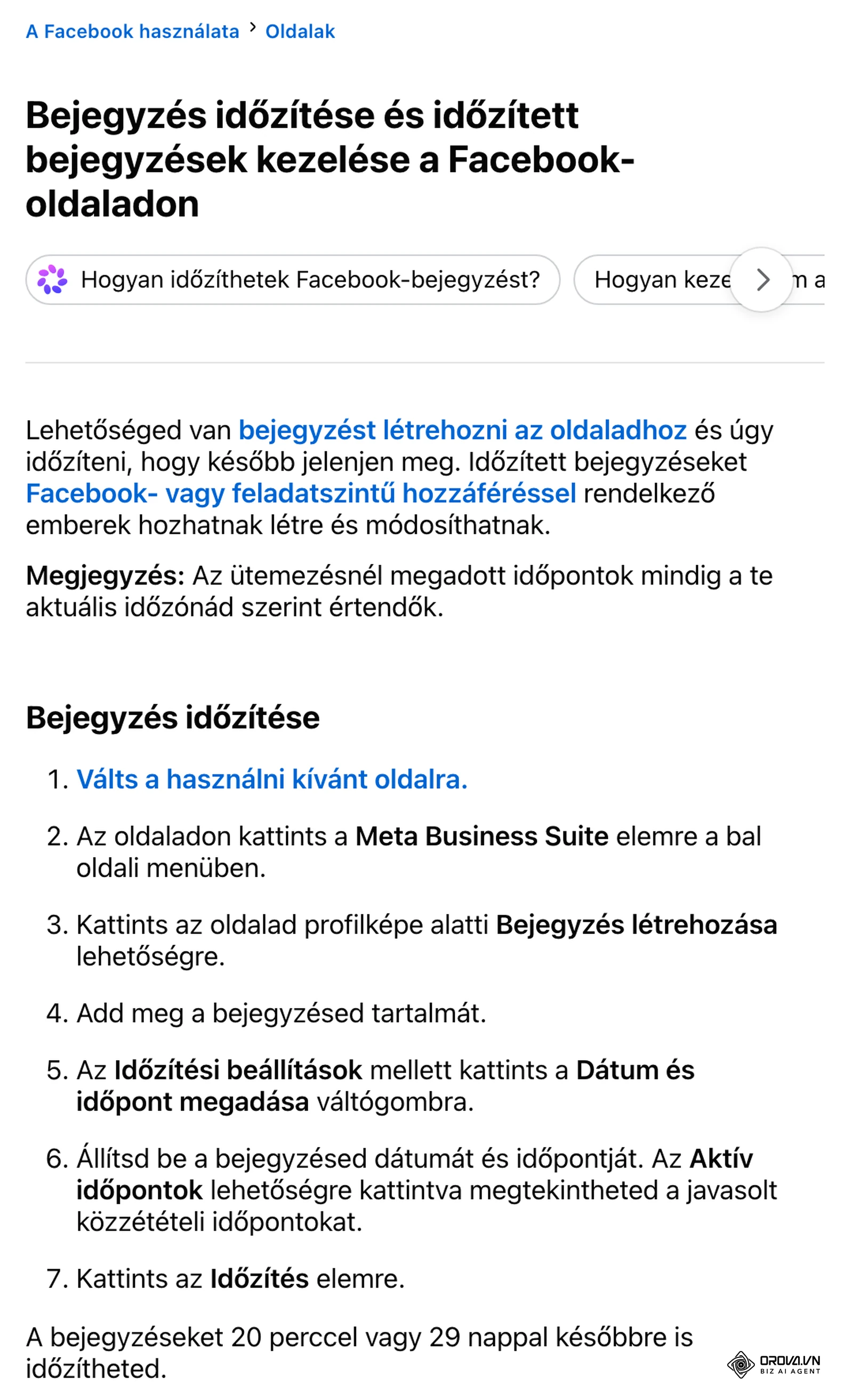
- Válts a használni kívánt oldalra. Ha több oldalt kezelsz, előbb ellenőrizd, hogy a megfelelő oldal az aktív.
- Az oldaladon kattints a bal oldali menüben a Meta Business Suite elemre.
- Kattints az oldalad profilképe alatti Bejegyzés létrehozása (Create post) lehetőségre.
- Add meg a bejegyzésed tartalmát: a szöveget, a fényképet vagy a videót, és ha van, a hivatkozást.
- Az Időzítési beállítások (Scheduling options) mellett kattints a Dátum és időpont megadása (Set date and time) váltógombra.
- Állítsd be a bejegyzés dátumát és időpontját. Az Aktív időpontok (Active times) lehetőségre kattintva megnézheted a Meta által javasolt közzétételi időpontokat.
- Kattints az Időzítés (Schedule) elemre.
A hetedik lépés után a böngészőt nyugodtan bezárhatod: a bejegyzés az oldal időzített bejegyzései között vár, és a Tervezőben (Planner) bármikor megtalálod. Erről a lenti kezelési részben lesz szó.
Az Aktív időpontokról egy megjegyzés: a javaslat a Metától jön, és a saját oldalad közönségére vonatkozik. Ezért többet ér, mint az interneten keringő, forrás nélküli általános időpont-táblázatok. Használd kiindulópontnak, aztán figyeld a saját eredményeidet, és ha kell, igazíts rajta.
A gombok magyar és angol neve
Sok magyar oldalkezelő angol nyelvű Facebookot használ, ezért gyakran nem egyezik a magyar leírás azzal, amit a képernyőn lát. A táblázat ugyanannak a súgóoldalnak a magyar és az angol változatát veti össze:
| Lépés | Magyar felirat | Angol felirat |
|---|---|---|
| 2 | Meta Business Suite | Meta Business Suite |
| 3 | Bejegyzés létrehozása | Create post |
| 5 | Időzítési beállítások | Scheduling options |
| 5 | Dátum és időpont megadása | Set date and time |
| 6 | Aktív időpontok | Active times |
| 7 | Időzítés | Schedule |
| Kezelés | Tervező, Heti / Havi nézet | Planner, Week / Month |
| Kezelés | Lehetőségek (három pont ikon) | Options |
Mennyivel előre időzíthetsz, és ki teheti meg?
A súgóoldal négy szabályt rögzít. Ezeket érdemes fejben tartani, mielőtt egy egész hónapot betervezel:
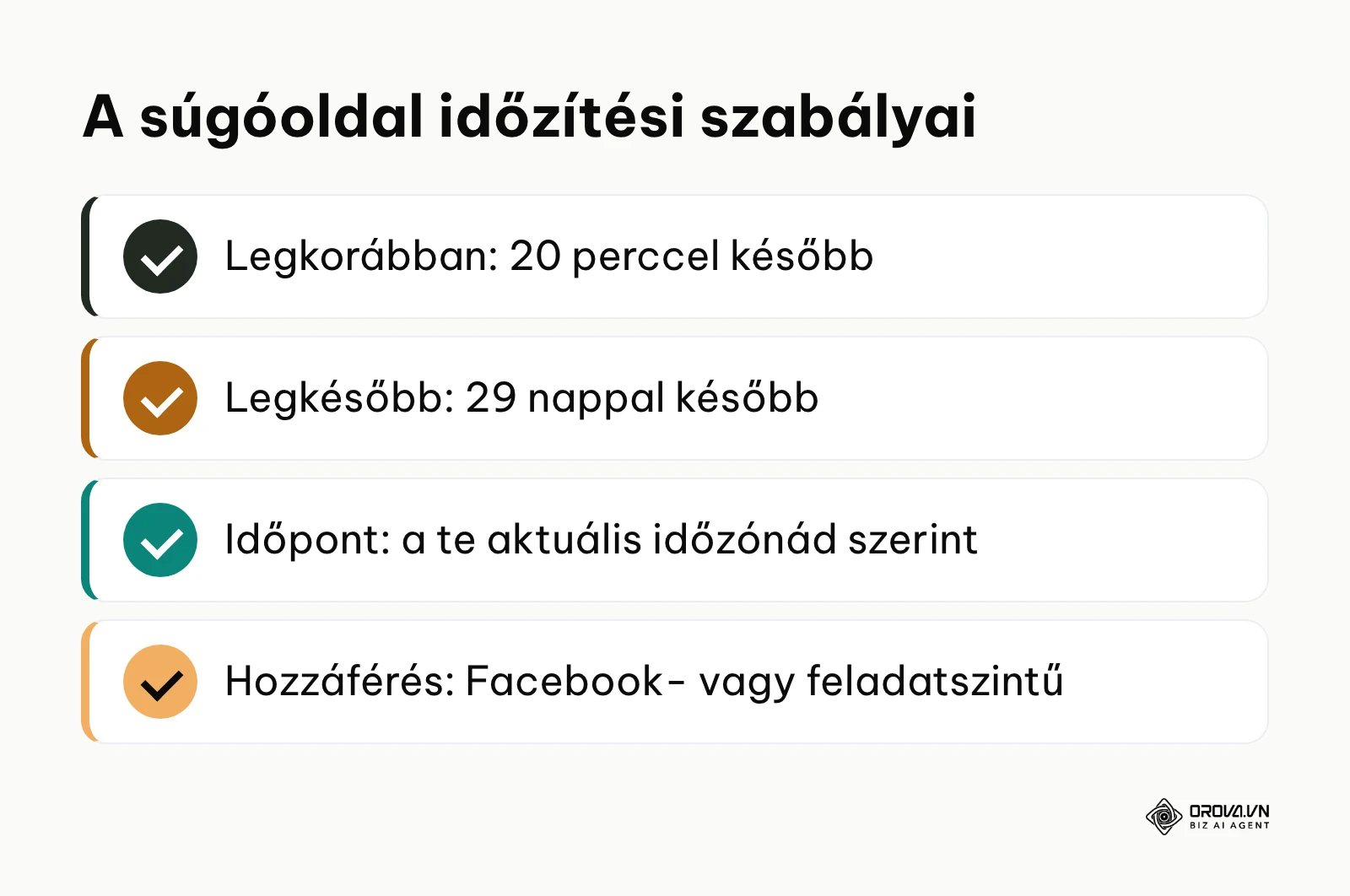
- Legkorábban 20 perccel a jelenlegi időpont után időzíthetsz.
- Legkésőbb 29 nappal későbbre időzíthetsz. Ami ennél távolabbi, azt egyelőre mentsd piszkozatként, és később időzítsd.
- Időzóna: az ütemezésnél megadott időpontok mindig a te aktuális időzónád szerint értendők.
- Hozzáférés: időzített bejegyzést Facebook- vagy feladatszintű hozzáféréssel rendelkező emberek hozhatnak létre és módosíthatnak.
Az időzóna-szabály utazás közben számít igazán. Ha például Londonból időzítesz egy budapesti közönségnek szóló posztot, a beállított óra a londoni időt jelenti, ezért indulás előtt számold át a közönséged idejére.
Mit készíts elő a facebook bejegyzés időzítése előtt?
A legtöbb időt nem a hét kattintás viszi el, hanem a hiányzó anyagok keresgélése. Ha a posztokat egy előre összeállított tartalmi tervből dolgozod fel, az időzítés gyors rutinná válik; a tervezés alapjairól a social media marketing lépésről lépésre című útmutatóban olvashatsz. Mielőtt megnyitod a Meta Business Suite-ot, nézd át ezt a listát:
| Mire van szükség | Miért kell | Hol ellenőrzöd |
|---|---|---|
| Facebook- vagy feladatszintű hozzáférés az oldalhoz | Csak ezzel hozhatsz létre és módosíthatsz időzített bejegyzést | Az oldal hozzáférési beállításai; ha nincs jogod, kérd az oldal teljes hozzáféréssel rendelkező kezelőjétől |
| Kész bejegyzésszöveg | Hogy ne a szerkesztőablakban kelljen fogalmaznod | Saját dokumentum vagy a vállalkozás tartalomnaptára |
| A kép vagy a videó végleges változata | Hogy a 4. lépésben azonnal feltölthesd | Mappa a számítógépen vagy a felhőtárhelyen |
| Ellenőrzött hivatkozás | Hogy a közzététel pillanatában ne hibás link jelenjen meg | Nyisd meg a linket egy új lapon, mielőtt beilleszted |
| Pontos dátum és időpont | Hogy a 20 perc és 29 nap közötti kereten belül maradj, a helyes időzónában | A kampány vagy a hónap tartalomnaptára |
Ha egyszerre egy hétre készülsz, érdemes az összes szöveget és képet egy mappába gyűjteni, a fájlokat a megjelenés napja szerint elnevezni, és csak utána nekiállni az időzítésnek. Így a hét lépést bejegyzésenként megszakítás nélkül végig tudod vinni.
Ha a Facebook-oldalad mellett más csatornákat vagy több márkát is kezelsz, próbáld ki az Orova Social megoldást: egy bejegyzést több csatornára írhatsz meg, az AI segít a szöveg és a képek elkészítésében, a naptárban pedig húzással helyezheted át a bejegyzéseket másik időpontra.
Időzített bejegyzések kezelése a Tervezőben: módosítás, újraidőzítés, piszkozat
Az időzített bejegyzés nem kőbe vésett. A súgóoldal szerint így éred el:
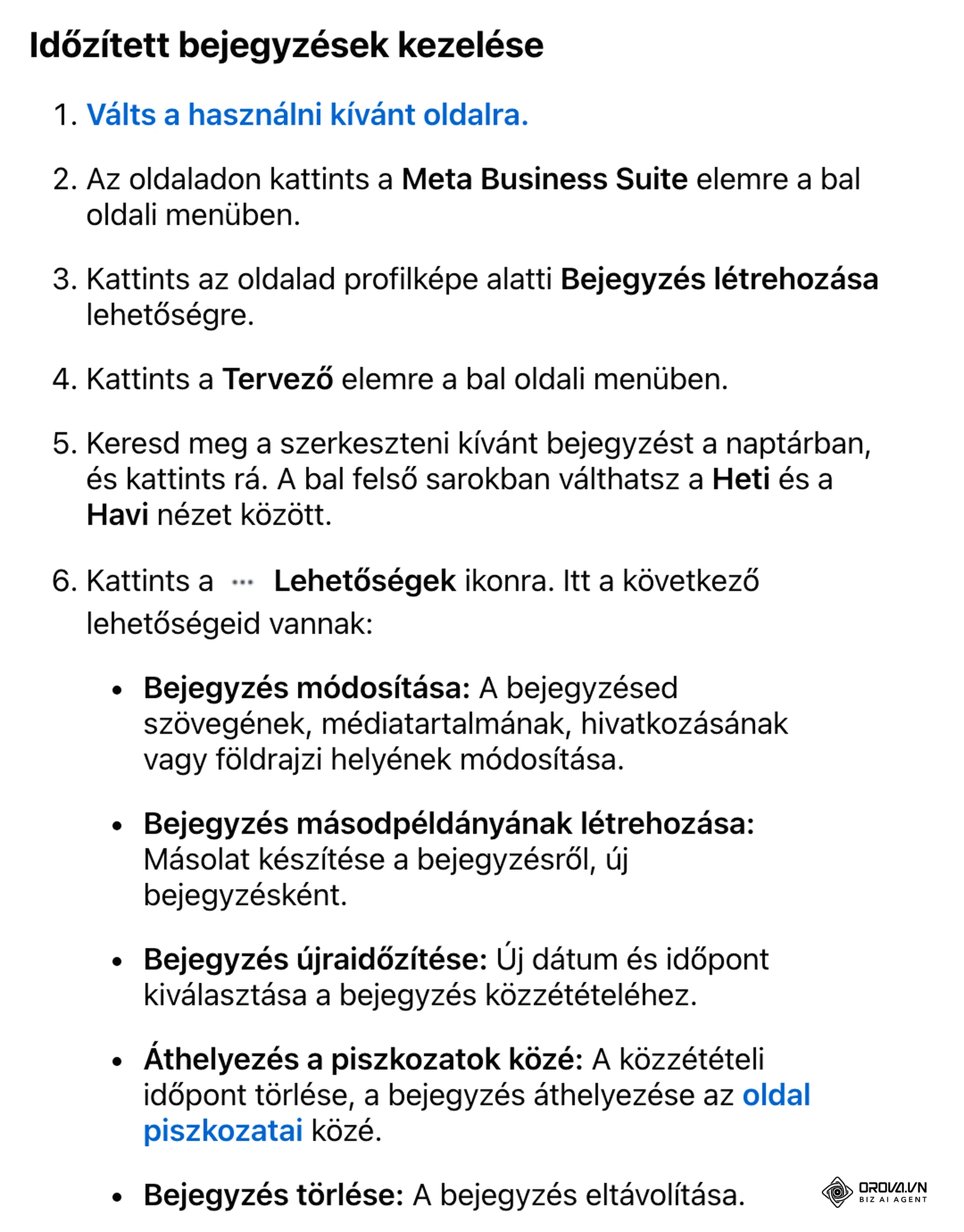
- Válts a használni kívánt oldalra.
- Az oldaladon kattints a bal oldali menüben a Meta Business Suite elemre.
- Kattints az oldalad profilképe alatti Bejegyzés létrehozása lehetőségre.
- Kattints a bal oldali menüben a Tervező (Planner) elemre.
- Keresd meg a naptárban a bejegyzést, és kattints rá. A bal felső sarokban válthatsz a Heti és a Havi nézet között.
- Kattints a három pontos Lehetőségek (Options) ikonra.
Itt öt lehetőség közül választhatsz. A táblázat megmutatja, melyiket mikor érdemes használni:
| Ha ezt szeretnéd | Válaszd ezt | Mi történik |
|---|---|---|
| Javítani a szöveget, a képet, a hivatkozást vagy a helyet | Bejegyzés módosítása (Edit post) | Módosul a bejegyzés szövege, médiatartalma, hivatkozása vagy földrajzi helye |
| Ugyanazt a posztot egy másik napon is közzétenni | Bejegyzés másodpéldányának létrehozása (Duplicate post) | Másolat készül a bejegyzésről, új bejegyzésként |
| Csak az időpontot megváltoztatni | Bejegyzés újraidőzítése (Reschedule post) | Új dátumot és időpontot választasz a közzétételhez |
| Elhalasztani, de megtartani a bejegyzést | Áthelyezés a piszkozatok közé (Move to drafts) | Törlődik a közzétételi időpont, a bejegyzés az oldal piszkozatai közé kerül |
| Végleg lemondani a posztról | Bejegyzés törlése (Delete post) | A bejegyzés eltávolításra kerül |
Gyakori hiba, hogy valaki törli a bejegyzést, amikor valójában csak el akarta halasztani. Ha nem vagy biztos benne, hogy a poszt végleg felesleges, inkább az Áthelyezés a piszkozatok közé lehetőséget válaszd: a tartalom megmarad, és később új időpontot adhatsz neki.
A másodpéldány az ismétlődő tartalmaknál jön jól. Ha például egy ünnepi nyitvatartásról szóló közleményt több héten át szeretnél megjeleníteni, nem kell újra begépelned: készíts másodpéldányt, majd a másolatnak adj új időpontot.
Ellenőrzőlista, mielőtt az Időzítés gombra kattintasz
Az alábbi pontokat egy perc alatt átnézheted, és megelőzik a legtöbb kellemetlen meglepetést:
- A megfelelő oldal az aktív, nem egy másik, általad is kezelt oldal.
- A szöveg végleges: nincs benne elgépelés, elavult ár vagy lejárt határidő.
- A kép vagy a videó a végleges változat, és jól néz ki az előnézetben.
- A hivatkozás működik, és a megfelelő aloldalra visz.
- A dátum és az időpont legalább 20 perccel, legfeljebb 29 nappal későbbi.
- Az időpontot a saját aktuális időzónád szerint adtad meg, és ez egyezik a közönséged idejével.
- Megnézted az Aktív időpontok javaslatát, és tudatosan döntöttél mellette vagy ellene.
Az Időzítés után nyisd meg a Tervezőt, és ellenőrizd, hogy a bejegyzés a megfelelő napon és órában látszik-e. Ez az utolsó pont, ahol egy elírt dátum még gond nélkül javítható.
Gyakori hibák a Facebook poszt időzítése során és a megoldásuk
Az alábbi hibák mind a súgóoldal szabályaiból következnek, ezért a megoldás is ezekben a szabályokban keresendő:
| Tünet | Lehetséges ok | Megoldás |
|---|---|---|
| Nem tudod a kiválasztott időpontra időzíteni a bejegyzést | Az időpont 20 percnél korábbi vagy 29 napnál későbbi | Válassz a kereten belüli időpontot; a távolabbi posztot mentsd piszkozatként |
| Nem a várt órában jelent meg a poszt | Az időpont a te aktuális időzónád szerint értendő, nem a közönségéé | Ha külföldön vagy, számold át az időt a közönséged időzónájára |
| Nem látod az időzítés vagy a szerkesztés lehetőségét | Nincs Facebook- vagy feladatszintű hozzáférésed az oldalhoz | Kérd meg az oldal teljes hozzáféréssel rendelkező kezelőjét, hogy adjon megfelelő hozzáférést |
| Eltűnt a poszt, pedig még szükség lenne rá | Törölted, ahelyett hogy a piszkozatok közé helyezted volna | Hozd létre újra; legközelebb halasztáskor az Áthelyezés a piszkozatok közé lehetőséget használd |
| Nem találod a bejegyzést a Tervezőben | Másik oldal az aktív, vagy másik hetet nézel | Válts a megfelelő oldalra, és a Havi nézetben nézd át az egész hónapot |
Ha egyik sor sem illik a helyzetedre, nyisd meg újra a súgóoldalt, mert a Meta időnként módosítja a felület feliratait, és a gombok neve eltérhet a fentiektől.
Facebook poszt időzítése az Orova Socialban
A Meta Business Suite elegendő, ha csak Facebook-oldalt és Instagramot kezelsz. Ha más csatornák vagy több márka is a te feladatod, az Orova Socialban egy helyen írhatod meg és időzítheted a bejegyzéseket. Az alkalmazásnak még nincs magyar felülete, ezért az alábbi gombnevek angolul szerepelnek, pontosan úgy, ahogy a képernyőn látod:
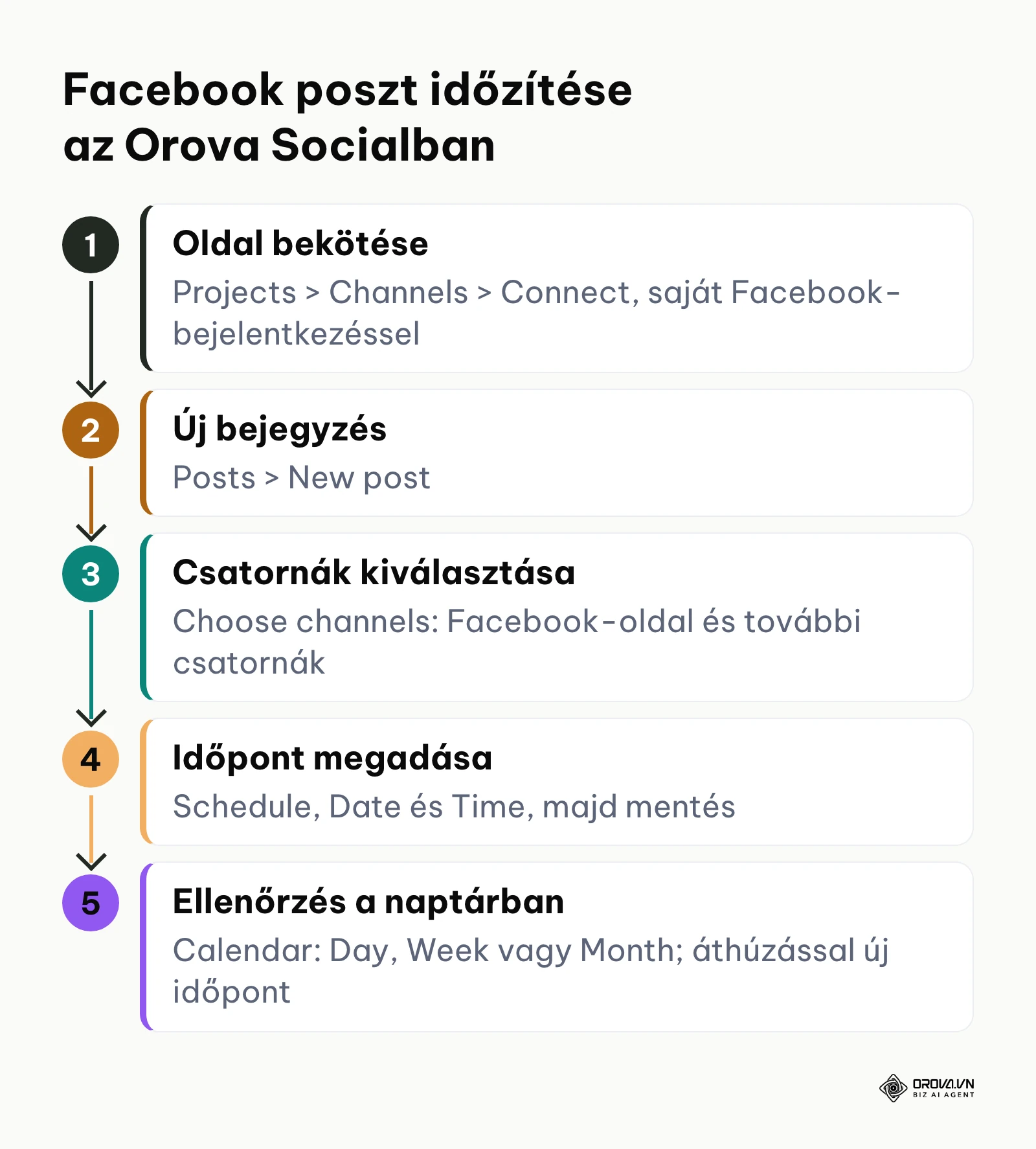
- A Projects részben hozz létre egy projektet a márkának. Minden projekthez saját csatornák és saját arculat tartozik.
- A Channels részben kattints a Connect gombra, és kösd be a Facebook-oldaladat a saját Facebook-bejelentkezéseddel. Az Orova nem tárolja a jelszavadat.
- Lépj a Posts fülre, és kattints a New post gombra.
- A Choose channels részben jelöld be a Facebook-oldalt és a többi kívánt csatornát. Egy bejegyzésen belül minden kiválasztott csatorna ugyanazt a szöveget kapja, amelyet a rendszer az egyes csatornák karakterkorlátjához igazít.
- Írd meg a szöveget, vagy kérd az AI segítségét, majd adj hozzá képet vagy videót.
- Válaszd a Schedule lehetőséget, add meg a Date és a Time értékét (a perceket ötperces lépésekben választhatod), és mentsd az időzítést. Ha a bejegyzés még nincs kész, válaszd a Save draft gombot; ha azonnal ki kell mennie, a Publish now gombot.
- Nyisd meg a Calendar nézetet: Day, Week vagy Month bontásban látod az összes időzített bejegyzést, és húzással áthelyezheted őket egy másik időpontra.
A bejegyzés a választott időpontban kerül közzétételre. Ha egy bejegyzés lekési az időpontját, a rendszer a következő futáskor pótolja, és ugyanarra a csatornára nem teszi ki kétszer. Ha egy több csatornára szóló bejegyzést újra közzéteszel, csak azokra a csatornákra megy ki, ahol még hiányzik.
Két korlátról érdemes tudni: az Orova Social nem időzít Facebook-történetet (Story), és egy bejegyzésen belül nem adhatsz csatornánként eltérő szöveget. A bejegyzések számai (elérés, kedvelések, megtekintések) nem az Orova Socialban, hanem az Orova Insightban jelennek meg.
Tervezd egyetlen naptárban az összes csatornád bejegyzéseit az Orova Social segítségével, és a hosszú videóidból feliratos Reels-sorozatot is készíthetsz. A szolgáltatás 2027. július 7-ig ingyenes, a regisztrációhoz nem kell bankkártya.
Hol nézd meg az eredményt a közzététel után?
Az időzítés csak a munka fele. Hogy kiderüljön, jól választottál-e időpontot és formátumot, nézz vissza a bejegyzésre, miután megjelent. Ezek a helyek és a kérdések, amelyekre válaszolnak:
| Hol nézed | Mit látsz | Melyik kérdésre felel |
|---|---|---|
| Elemzések (Insights) a Meta Business Suite-ban | Az oldal bejegyzéseinek elérése és interakciói | Melyik poszt jutott el több emberhez? |
| Kattintáskövető rövid link | A szövegbe tett hivatkozás kattintásainak száma | Hányan mentek tovább a weboldaladra vagy a webshopodra? |
| Orova Insight | Több csatorna számai egy irányítópulton | Hogyan teljesít a Facebook a többi csatornádhoz képest? |
Jegyezd fel minden bejegyzés eredményét egy közös táblázatba, a közzététel napjával és órájával együtt. Néhány hét után látni fogod, mely napok és órák illenek a saját közönségedhez. Ha a ráfordított munkát pénzben is ki szeretnéd fejezni, a ROI számítás a marketingben című útmutató segít; a számok áttekinthető megjelenítéséhez pedig érdemes elolvasni, hogyan válaszd ki a megfelelő diagramtípust.
A Facebook poszt időzítésének trendjei: a szerző meglátásai
Az alábbi három meglátás a saját véleményem, nem mérési eredmény.
Először: úgy gondolom, egyre nagyobb szerepe lesz a platform saját időpont-javaslatainak, amilyen az Aktív időpontok funkció. Ésszerűbb ezekből kiindulni, mint egyetlen, mindenkire érvényesnek mondott időpontból, hiszen minden oldal közönsége másképp viselkedik.
Másodszor: szerintem egyre több kisvállalkozás havi ritmusban tervezi a tartalmait a napi rögtönzés helyett. A 29 napos időzítési keret nagyjából egy hónap, így természetes kerete lehet egy havi tartalomnaptárnak.
Harmadszor: azt tapasztalom, hogy a több csatornát kezelő oldalkezelők egyetlen közös naptárat keresnek. Ez azonban nem váltja ki az emberi ellenőrzést: az Időzítés gomb előtt továbbra is érdemes elolvasni a szöveget és megnézni az előnézetet.
Gyakori kérdések a facebook poszt időzítése témájában
Mennyivel előre időzíthetek Facebook-bejegyzést?
A Facebook Súgóközpont szerint legalább 20 perccel és legfeljebb 29 nappal későbbre. Az ennél távolabbi bejegyzést mentsd piszkozatként, és időzítsd később.
Ki időzíthet bejegyzést egy Facebook-oldalon?
Facebook- vagy feladatszintű hozzáféréssel rendelkező emberek hozhatnak létre és módosíthatnak időzített bejegyzéseket. Ha nem látod ezeket a lehetőségeket, kérj hozzáférést az oldal kezelőjétől.
Hogyan módosíthatom egy már időzített bejegyzés időpontját?
A Meta Business Suite Tervezőjében kattints a bejegyzésre, majd a Lehetőségek ikonra, és válaszd a Bejegyzés újraidőzítése lehetőséget.
Hogyan vonhatom vissza az időzítést a bejegyzés törlése nélkül?
Válaszd az Áthelyezés a piszkozatok közé lehetőséget: a közzétételi időpont törlődik, a bejegyzés pedig az oldal piszkozatai közé kerül.
Mit jelent az Aktív időpontok lehetőség?
A dátum és az időpont beállításakor erre kattintva a Meta által javasolt közzétételi időpontokat látod. Jó kiindulópont, de érdemes a saját eredményeiddel összevetni.
Hogyan működik a facebook bejegyzés időzítése csoportokban?
A csoportokra külön súgócikk vonatkozik, amelyet a Facebook Súgóközpontban „Bejegyzés időzítése vagy ismétlődő bejegyzések beállítása általad kezelt Facebook-csoportban” címen találsz. Ez az útmutató a Facebook-oldalakra szól.
Időzíthetem ugyanazt a bejegyzést Facebookra és más csatornákra is?
A Meta Business Suite a Meta saját felületeit kezeli. Ha más csatornák is kellenek, egy közös naptárat kínáló eszközzel, például az Orova Sociallal egy bejegyzést több csatornára is időzíthetsz.
Hol érdemes elkezdeni?
Nem kell mindent egyszerre átállítanod. Válaszd azt a kiindulópontot, amely illik ahhoz, hány oldalt és csatornát kezelsz.
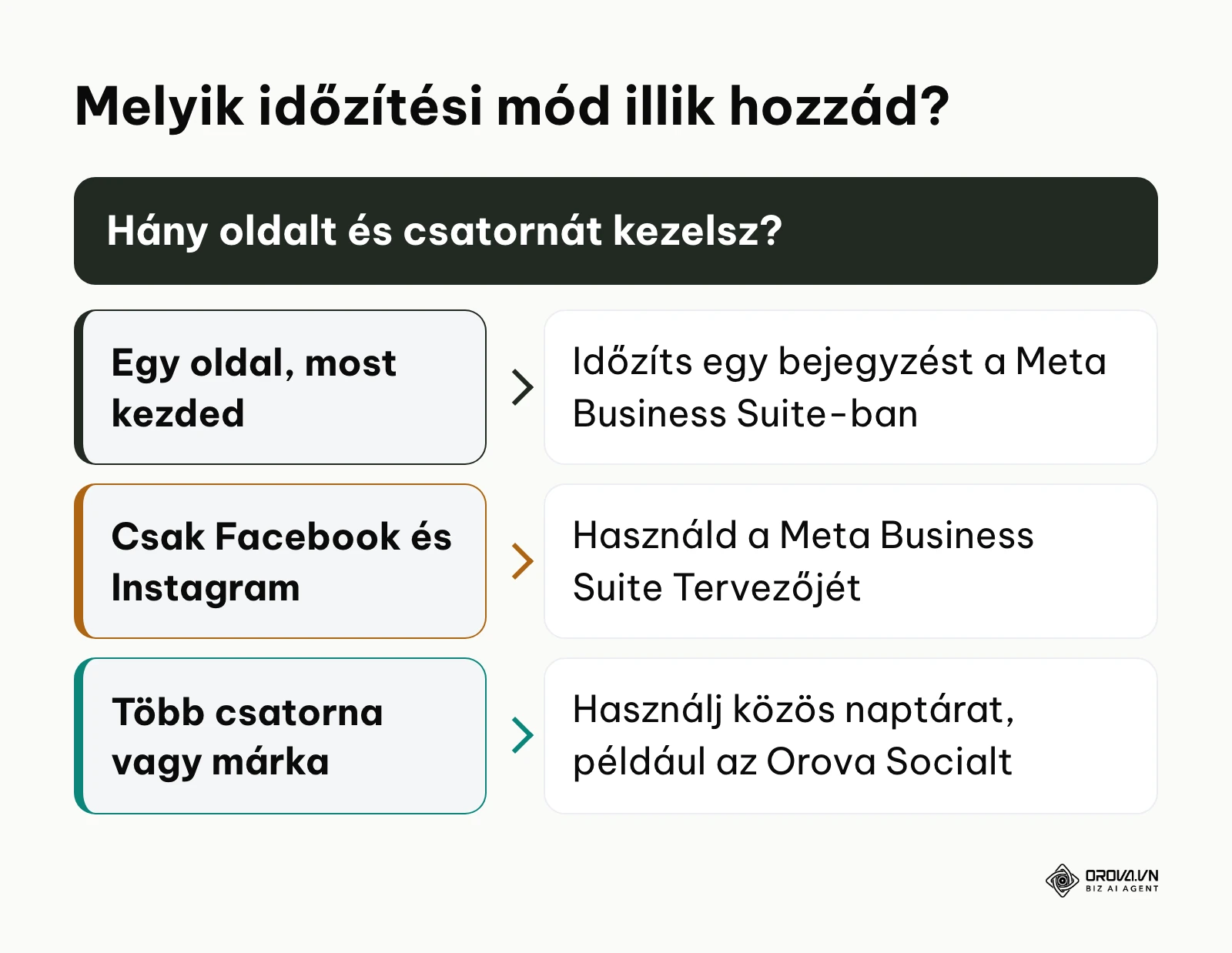
Ha most időzítesz először, kezdj egyetlen bejegyzéssel a következő hétre: kövesd a hét lépést, aztán nézd meg a Tervezőben, hogy a bejegyzés a megfelelő helyen látszik-e.
Ha rendszeresen posztolsz Facebookra és Instagramra, tervezz előre egy teljes hetet a Meta Business Suite-ban, és a hét végén nézd át az Elemzéseket, hogy lásd, melyik bejegyzés működött.
Ha több márkát vagy csatornát kezelsz, egy közös naptár, például az Orova Social, megkímél attól, hogy minden felületre külön töltsd fel ugyanazt a tartalmat. Bármelyik úton indulsz is, a pontos, a szabályokat ismerő Facebook poszt időzítése a rendszeres jelenlét alapja.
A szerzőről

Builder of Orova
Nguyễn Đỗ Trọng Ân has 8 years of experience in marketing, including 6 years managing market development across Asia. He builds Orova, a Biz AI Agent that never sleeps: it plans, runs and optimizes work for businesses.
Vezesd a vállalkozásod AI Agentekkel
Az Orova a mindig aktív Biz AI Agent — megtervezi, elvégzi és optimalizálja helyetted a munkát.
Spórolj időt, növeld a hatékonyságot.