
Hogyan használd a Google Search Console-t 7 lépésben (2026)

Ha szeretnéd pontosan megérteni, hogyan használd a Google Search Console-t a weboldalad organikus forgalmának növelésére és a hibák feltárására, a legjobb helyen jársz. A beállítások elvégzése után a kezedben lesz egy folyamatosan frissülő, hiteles adatbázis a látogatóid valódi keresési kifejezéseiről, valamint egy pontos lista azokról a meglévő cikkeidről, amelyeket minimális munkával az első oldalra emelhetsz. A folyamat elvégzéséhez mindössze egy aktív Google-fiókra, a webhelyed DNS-kezelő felületéhez való hozzáférésre és nagyjából másfél óra odafigyelésre van szükséged (a lépésenkénti becslést az összesített ellenőrző listában találod). Nem kell végigcsinálnod ezt az útmutatót, ha nem rendelkezel saját domain névvel működő honlappal, vagy ha kizárólag fizetett hirdetésekből szerzel forgalmat és egyáltalán nem tervezel keresőoptimalizálással foglalkozni.
Mi az a Google Search Console, és hogyan használd a Google Search Console-t a láthatóság növelésére?
A Google Search Console a Google hivatalos, díjmentes webmester eszköze, amellyel közvetlenül ellenőrizheted webhelyed jelenlétét a keresési találatok között. A teljes folyamat 7 logikus lépésből áll, a technikai bekötéstől az indexelési hibák javításán át az aranytartalék kulcsszavak kinyeréséig, és nagyjából másfél óra alatt végigvihető. A Teljesítmény jelentés legfeljebb 16 hónapnyi adatot őriz meg, így évszakos összehasonlításra is alkalmas.
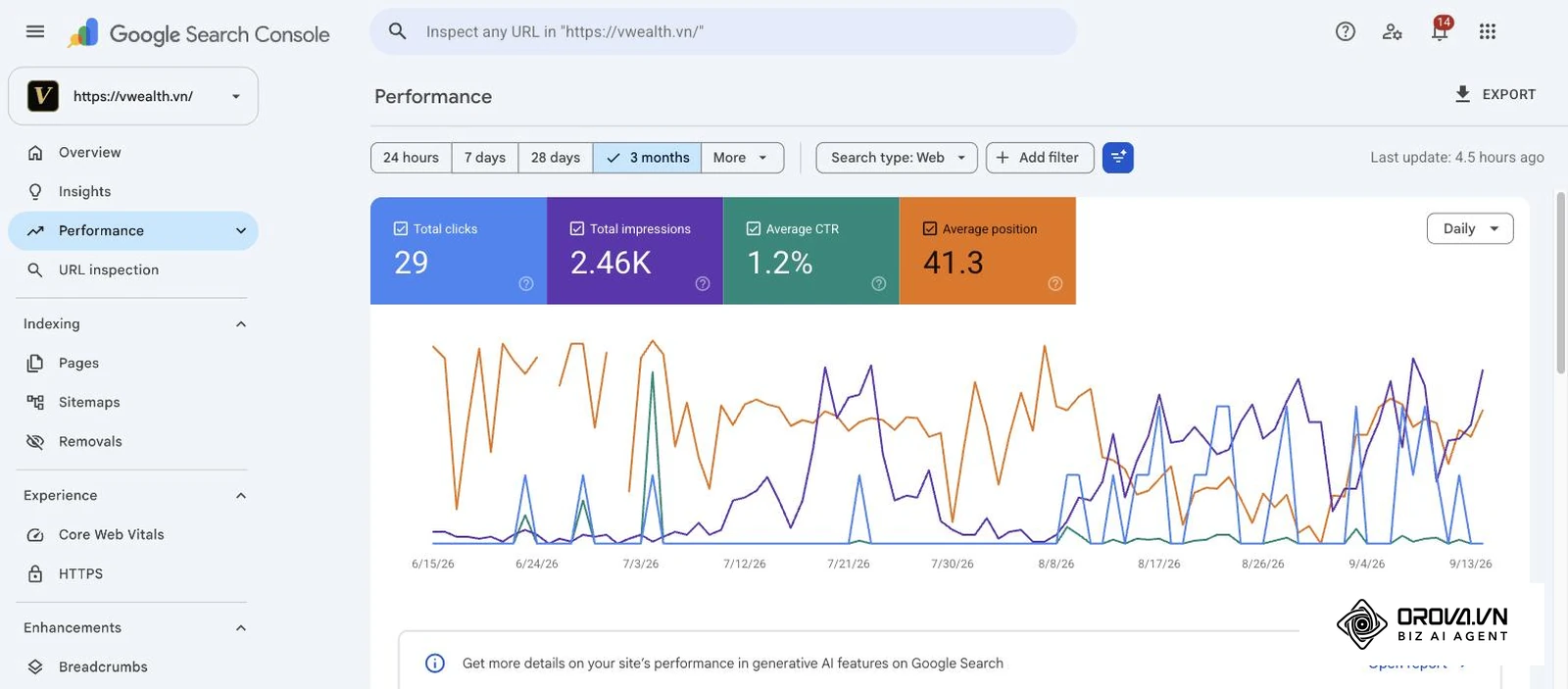
A legtöbb weboldal-tulajdonos kizárólag a látogatottsági statisztikákat figyeli, ám a hagyományos analitikai szoftverek csak azt látják, mi történik a látogatóval a webhelyre érkezés után. A Google Search Console ezzel szemben megmutatja a beérkezés előtti fázist: milyen kulcsszavakra jelent meg a honlapod a találati listán, hányadik helyen szerepeltél, és a felhasználók mekkora arányban kattintottak a te hivatkozásodra.
Előkészületek a Google Search Console használata előtt
Mielőtt belevágnál a technikai lépésekbe, érdemes összegyűjtened a szükséges hozzáféréseket, hogy a hitelesítés és a konfiguráció során ne akadj el. Az alábbi táblázat összefoglalja a kezdéshez szükséges feltételeket és azok beszerzési helyét.
| Szükséges elem | Beszerzés helye | Becsült idő | Következmény hiány esetén |
|---|---|---|---|
| Központi Google-fiók | accounts.google.com | 2 perc | Nem tudsz belépni a Search Console felületére |
| DNS / Tárhely hozzáférés | Domain regisztrátor (pl. Rackhost, Forpsi, Cloudflare) | 5 perc | Nem tudsz Domain típusú tulajdont hitelesíteni |
| XML-webhelytérkép URL | Weboldal motor (pl. /sitemap_index.xml WordPress esetén) | 3 perc | A Googlebot lassabban és hiányosan térképezi fel a lapokat |
| Adminisztrátori jog a weboldalon | Webhely vezérlőpultja (pl. WordPress admin) | 1 perc | Nem tudsz meta címkéket módosítani vagy tartalmat javítani |
A fenti adatok birtokában a beállítási folyamat zavartalanul végrehajtható.
Első lépés: Igazold a webhely tulajdonjogát a Domain tulajdon típus kiválasztásával
A lépés célja, hogy igazolod a Google felé a weboldal feletti tulajdonjogodat egy biztonságos, teljes domainre kiterjedő módszerrel.
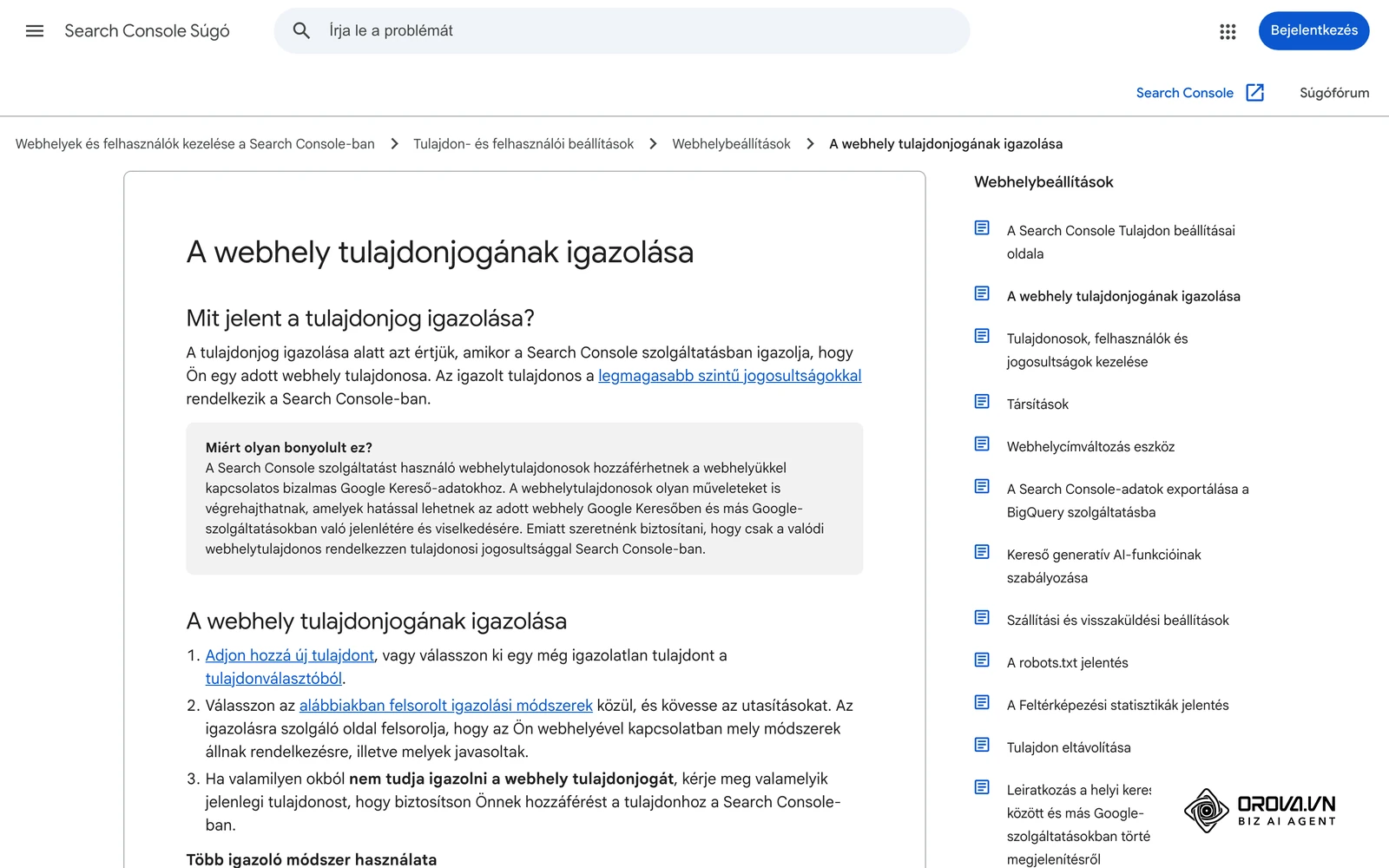
Nyisd meg a Google Search Console felületét, és kattints a bal felső sarokban található tulajdonválasztó legördülő menüre, majd válaszd a „Tulajdon hozzáadása” (Add property) lehetőséget. A felugró ablakban két opciót látsz: „Domain” és „URL-előtag” (URL prefix). Válaszd a bal oldali „Domain” mezőt, és írd be a domain nevedet protokoll (https://) és előtag (www) nélkül, például: peldaweboldal.hu. Kattints a „Folytatás” (Continue) gombra. A rendszer ekkor kiad egy egyedi TXT rekordot. Lépj be a domain regisztrátorod vagy a DNS-kezelőd (például Cloudflare vagy cPanel) felületére, keresd meg a DNS-kezelés menüpontot, adj hozzá egy új TXT típusú rekordot, a névhez írd be a @ jelet vagy hagyd üresen, az érték mezőbe pedig másold be a Google által adott karaktersort. Mentsd el a rekordot, majd térj vissza a Search Console ablakába, és kattints az „Ellenőrzés” (Verify) gombra. A Search Console hivatalos súgója szerint a Domain tulajdon lefedi a domain összes aldomainjét, valamint a http és a https változatot is. Ha nincs hozzáférésed a DNS-hez, válaszd az URL-előtag típust: ezt HTML-fájl feltöltésével, HTML-címkével (meta tag), Google Analytics- vagy Google Tag Manager-fiókkal is igazolhatod, de csak a megadott előtag alatti címekre vonatkozik.
Akkor végezted el helyesen a lépést, ha a képernyőn megjelenik egy zöld pipa kíséretében „A tulajdonjog ellenőrizve” (Ownership verified) szövegű ablak, és a „Tulajdon megnyitása” (Go to property) gombra kattintva beléphetsz a vezérlőpultra.
A leggyakoribb hiba ennél a lépésnél a DNS terjedési késleltetés (DNS propagation delay), amikor a regisztrátor még nem frissítette a rekordot a globális szervereken. Ha a rendszer piros hibaüzenetet ad, ne töröld a rekordot, várj egy ideig (a DNS-változás terjedése néhány perctől több óráig is tarthat), majd kattints újra az ellenőrzésre. Másik hiba a szóközök véletlen bemásolása a TXT rekord elejére vagy végére, amit a DNS-szerverek érvénytelennek tekinthetnek.
Hipotetikus példa: Egy magyar lakberendezési webáruház tulajdonosa korábban csak az URL-előtaggal kötötte be a weboldalt a https://pelda.hu formátumban. Amikor elindítottak egy aldomaint az akciós katalógusnak (https://akcio.pelda.hu), meglepődve tapasztalták, hogy a Search Console nem mutat semmilyen adatot az új felületről. Beléptek a cPanel DNS zóna szerkesztőjébe, felvették a Google által generált TXT rekordot a fődomain alá, és újra elvégezték az ellenőrzést Domain tulajdonként. A zöld pipa azonnal megjelent, és a felületen ettől kezdve egyetlen közös nézetben látták a főoldal, a blog és az akciós aldomain teljes forgalmi statisztikáját.
Második lépés: Küldd be az XML-webhelytérképet az indexelés gyorsításához
A lépés célja, hogy eljuttasd a Google keresőmotorjához a webhelyeden található összes nyilvános, indexelendő oldal strukturált listáját.
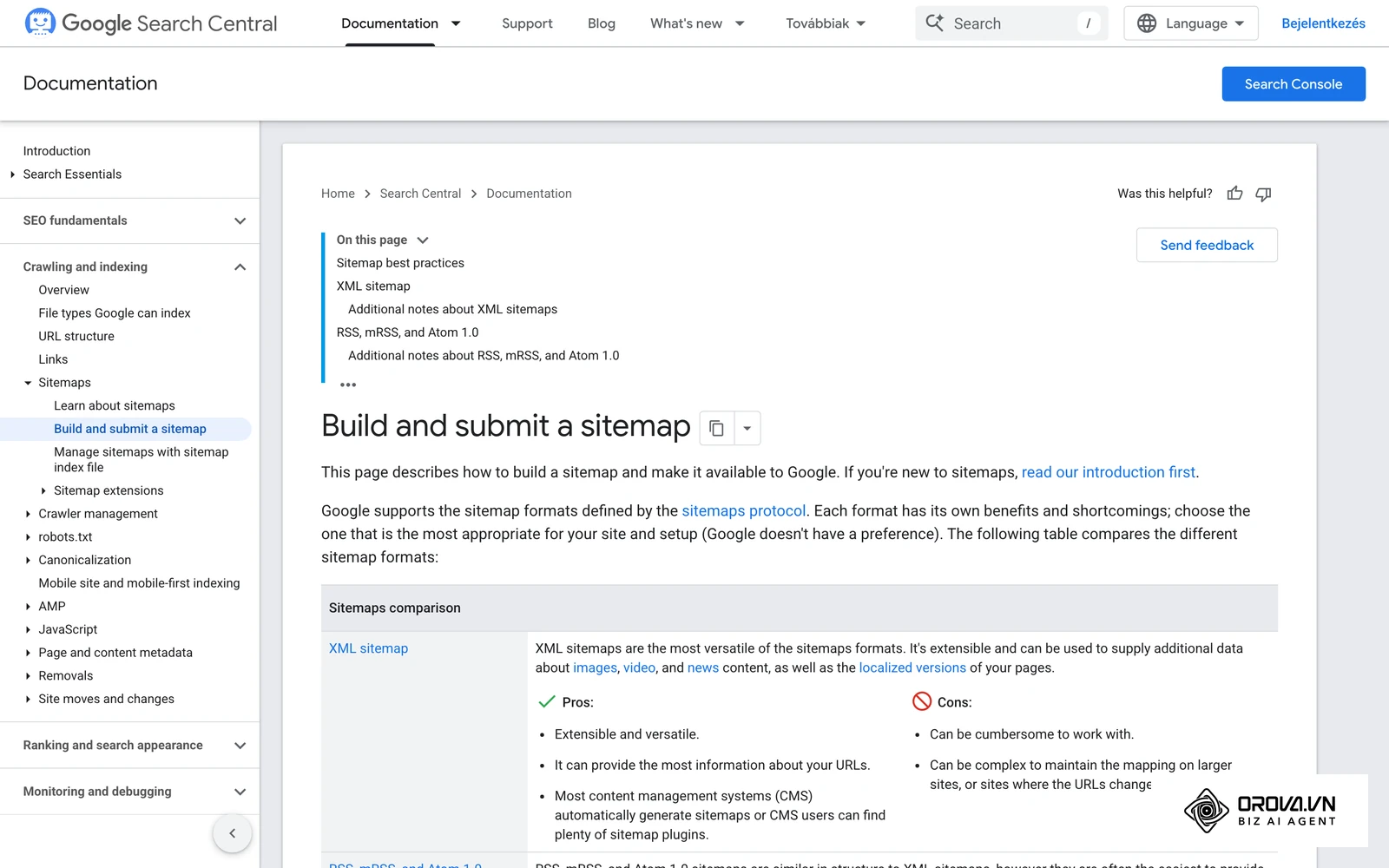
A Search Console bal oldali menüjében keresd meg az „Indexelés” főcsoport alatt a „Webhelytérképek” (Sitemaps) menüpontot. A képernyő tetején található „Új webhelytérkép hozzáadása” (Add a new sitemap) szekcióban látni fogod a domain címedet, mögötte egy üres beviteli mezővel. Ide írd be a webhelytérképed pontos relatív elérési útját. WordPress rendszerek esetén ez általában a sitemap_index.xml vagy sitemap.xml végződés. Ha egyedi fejlesztésű motort használsz, ellenőrizd a böngésződben a hivatkozást, hogy valóban egy strukturált XML-fájl nyílik-e meg. Miután beírtad a végződést, kattints a kék „Küldés” (Submit) gombra. A Google webhelytérkép-útmutatója szerint a webhelytérképbe azokat a kanonikus URL-eket érdemes felvenni, amelyeket a keresési találatok között szeretnél látni.
Akkor sikeres a beküldés, ha a lenti „Elküldött webhelytérképek” táblázatban az adott fájl mellett a Státusz oszlopban zöld színnel a „Sikeres” (Success) felirat jelenik meg, és a „Feltárt oldalak” (Discovered pages) oszlopban láthatóvá válik a weboldalad tényleges cikkeinek és aloldalainak száma.
Gyakori probléma, hogy a státusznál a piros „Nem sikerült beolvasni” (Couldn't fetch) üzenet látható. Ez legtöbbször azért fordul elő, mert a webhely robots.txt fájlja blokkolja a webhelytérkép elérését, vagy a weboldal gyorsítótárazó (cache) bővítménye érvénytelen formátumban generálta le a fájlt. Ilyenkor nyisd meg a sitemap címet inkognitó ablakban, ellenőrizd a HTTP 200-as választ, és ha a fájl rendben betöltődik, küldd be újra a címet 10 perc elteltével.
Harmadik lépés: Értelmezd a Teljesítmény jelentés négy alapadatát a torzítások kiszűrésével
A lépés célja a webhely valós keresési teljesítményének átlátása a négy alapvető mutatószám segítségével, a félrevezető átlagok kiküszöbölésével.
Kattints a bal oldali menü legfelső részén található „Teljesítmény” (Performance) menüpontra, majd válaszd a „Keresési találatok” (Search results) nézetet. A képernyő tetején négy színes kártyát látsz: Összes kattintás (kék), Összes megjelenés (lila), Átlagos CTR (zöld) és Átlagos pozíció (narancssárga). Alapértelmezésben csak az első kettő aktív, ezért kattints rá a zöld és a narancssárga kártyára is, hogy mind a négy grafikon megjelenjen a diagramon. Állítsd be az időszűrőt a grafikon felett az „Elmúlt 3 hónap” (3 months) értékre, hogy kisimítsd a napi ingadozásokat. Az alábbi táblázat összefoglalja, mit jelent a négy kártya.
| Kártya | Mit mér | Mire figyelj |
|---|---|---|
| Összes kattintás (Total clicks) | Hányszor kattintottak a találatodra a Google keresőben | A trend iránya fontosabb, mint egy-egy napi érték |
| Összes megjelenés (Total impressions) | Hányszor jelent meg a webhelyed egy találati oldalon | Növekvő megjelenés mellett stagnáló kattintás = gyenge cím vagy leírás |
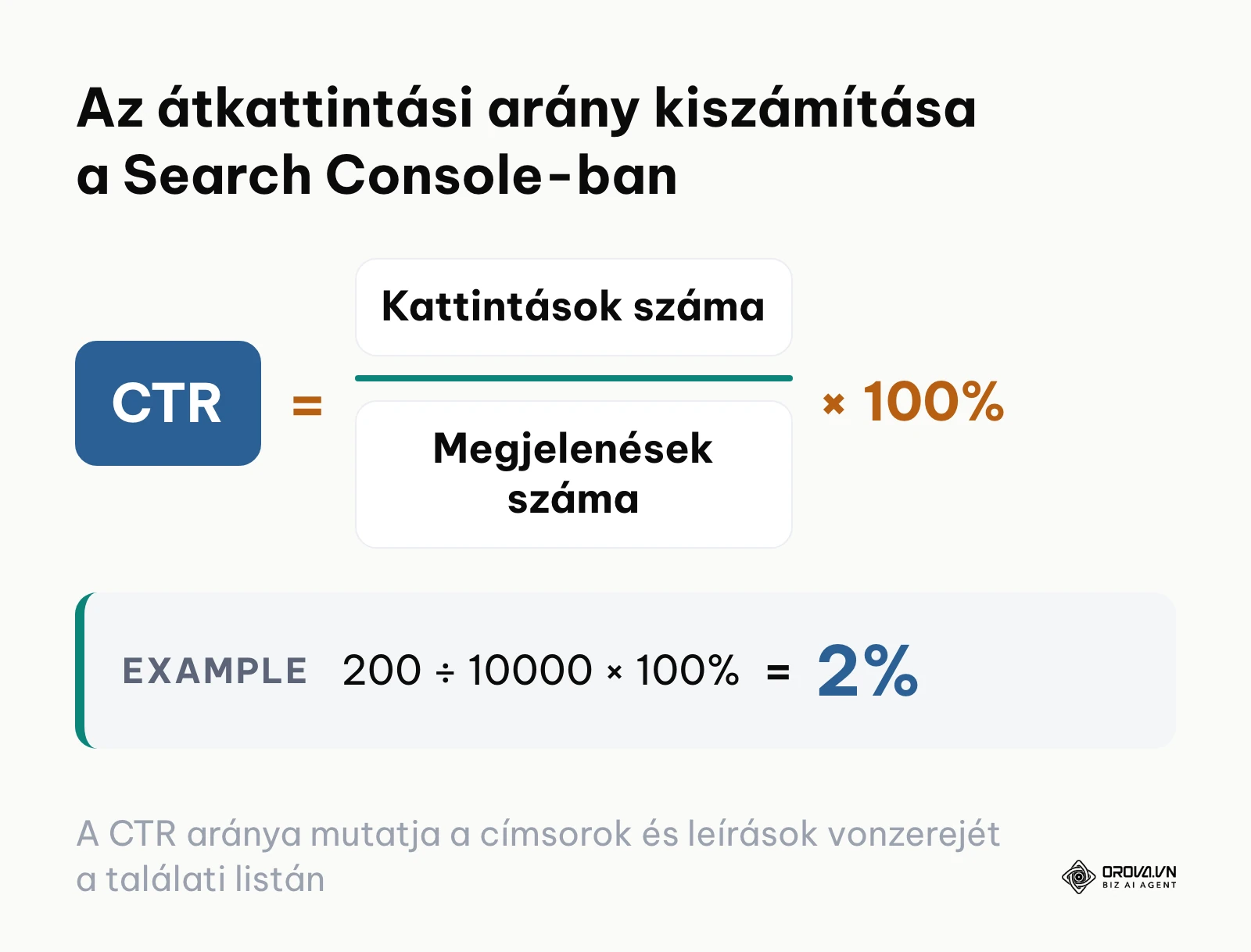
| Átlagos CTR (Average CTR) | Kattintások osztva megjelenésekkel | A márkanevet tartalmazó keresések felfelé torzítják |
| Átlagos pozíció (Average position) | A legjobb helyezésed átlaga a megjelenéseknél | Kisebb szám = jobb helyezés |
A lenti képlet szemlélteti a CTR kiszámítását.
Akkor látod helyesen az adatokat, ha a grafikon alatt a táblázatban megjelenik a „Lekérdezések” és az „Oldalak” fül, ahol minden egyes keresőkifejezés és URL mellett mind a négy metrika konkrét számértékkel szerepel.
A legfőbb hiba az adatok értelmezésénél a márkanévre (brand) leadott keresések figyelmen kívül hagyása. Ha a céged neve ismert, a márkanevet tartalmazó keresések jellemzően nagyon magas CTR-t és 1 körüli átlagos pozíciót hoznak, ami látszólag feljavítja a teljes webhely statisztikáját. Kattints a diagram feletti „+ Új” (Add filter) gombra, válaszd a „Lekérdezés” (Query) szűrőt, állítsd a feltételt a „Nem tartalmazó lekérdezések” (Queries not containing) értékre, és írd be a márkanevedet. Így megkapod a valódi, nem márkához kötött organikus forgalmad tiszta képét. Ha szeretnéd a keresési stratégiádat szélesebb marketing kontextusba helyezni, a strukturált keresőoptimalizálás 7 lépésben című útmutatónk segít a teljes folyamat átlátásában.
Negyedik lépés: Keresd meg a 8–30. pozícióban lévő aranytartalék kulcsszavakat összetett szűrőkkel
A lépés célja az úgynevezett „aranytartalék” vagy lőtávolságon belüli (Striking Distance) kulcsszavak azonosítása, amelyekkel a leggyorsabban érhetsz el érezhető forgalomnövekedést.
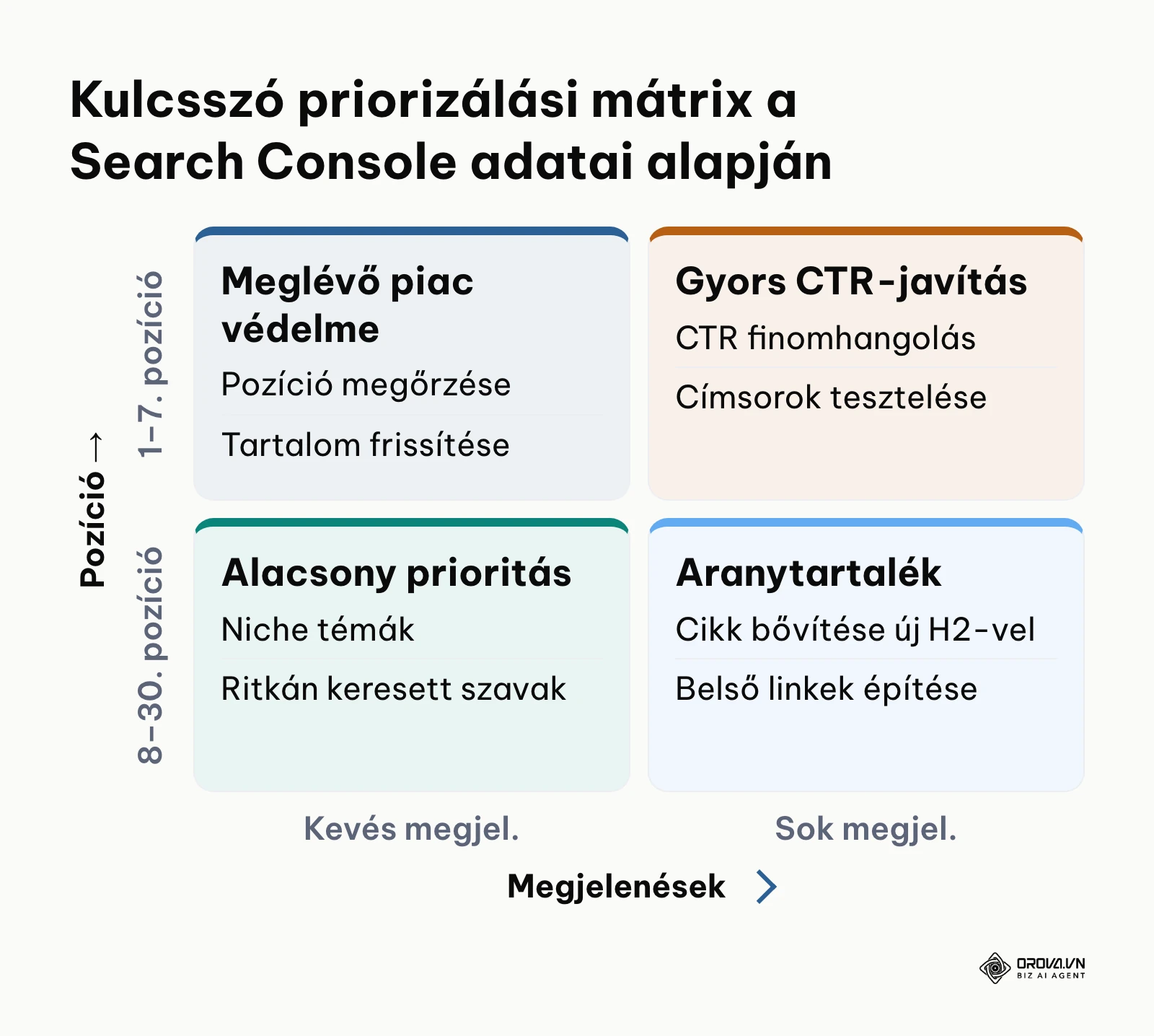
A Teljesítmény jelentésben maradva görgess le a „Lekérdezések” (Queries) táblázathoz, és kattints a táblázat feletti szűrő ikonra (Filter rows). Válaszd a „Pozíció” (Position) mutatót, a „Nagyobb, mint” (Greater than) feltételt, és írd be a 7.9 értéket. Ezzel kiszűröd a már top pozícióban lévő szavakat. Ha a felület engedi, adj hozzá egy második pozíciószűrőt „Kisebb, mint” (Smaller than) feltétellel és 30.1 értékkel; ha nem, az „Exportálás” (Export) gombbal töltsd le a táblázatot, és a táblázatkezelőben szűrd 30-ig. Így kijelölted a 8. és a 30. helyezés közötti sávot (a találati lista 1. oldalának alját, valamint a 2. és 3. oldalt). Ezután menj a lenti táblázathoz, és kattints a „Megjelenések” oszlop fejlécére, hogy a listát csökkenő sorrendbe rendezd. A beállításokat az alábbi táblázat foglalja össze.
| Beállítás | Hol | Érték |
|---|---|---|
| Időszak | Dátumszűrő a grafikon felett | Elmúlt 3 hónap (3 months) |
| Első pozíciószűrő | Táblázat szűrő ikonja (Filter rows) › Pozíció | Nagyobb, mint 7.9 |
| Második pozíciószűrő | Ugyanott, ha a felület engedi; különben exportálás után | Kisebb, mint 30.1 |
| Rendezés | „Megjelenések” (Impressions) oszlop fejléce | Csökkenő sorrend |
Az alábbi prioritási mátrix segít eldönteni, melyik csoporttal kezdj dolgozni.
Akkor csináltad jól, ha a lista tetején olyan kifejezéseket látsz, amelyek több száz vagy több ezer megjelenést (impressions) gyűjtenek havonta, de a pozíciójuk 8 és 30 között mozog, a kattintások száma pedig elenyésző.
Gyakori tévedés, hogy az oldal üzemeltetői azonnal a legelső, általános kifejezésekre próbálnak optimalizálni. Ha egy lekérdezés túl tág (például egyetlen szó, mint a „marketing”), a 12. pozíció sem garancia a sikerre, mert a keresési szándék túlságosan vegyes. Olyan 2–4 szavas kifejezéseket válassz, amelyek mögött egyértelmű információszerzési vagy vásárlási szándék húzódik meg.
Hipotetikus példa: Egy könyvelési szolgáltatásokat bemutató szakmai blog heti szinten publikált cikkeket, ám a látogatottságuk hónapokig stagnált. A tulajdonos a Search Console-ban beállította a pozíciószűrőt a 8 és 30 közötti tartományra, és rendezte a listát megjelenések szerint. Felfedezte, hogy az „egyéni vállalkozás költségelszámolás szabályai” kifejezésre a honlap a 14. helyen áll, és havonta 3800 megjelenést ér el, de mindössze 18 kattintást kap. A cikk megvizsgálásakor kiderült, hogy a bejegyzés egy 2023-as általános összefoglaló volt, amelyből hiányoztak a friss jogszabályi tételes listák. Az alábbiakban bemutatott módszerrel frissítették az anyagot, és a cikk három héten belül átlépett a 4. helyre.
A kulcsszavak kézi kibányászása és a cikkek egyenkénti javítása rengeteg időt emészt fel. Az Orova SEO közvetlenül kapcsolódik a Search Console adataihoz, felszínre hozza a 8–30. pozícióban ragadt kulcsszavakat, és segít a meglévő WordPress tartalmak feljavításában az URL megőrzésével.
Ötödik lépés: Optimalizáld a meglévő cikkeket a CTR és a rangsorolás felhúzásához
A lépés célja a felkutatott aranytartalék kulcsszavak beépítése a meglévő tartalmakba, valamint a kattintási arány növelése a címsorok és leírások célzott átírásával.
A Search Console táblázatában kattints rá a kiválasztott kulcsszóra, majd válts át a táblázat feletti „Oldalak” fülre. Így pontosan látni fogod azt az egyetlen URL-t, amelyet a Google jelenleg relevánsnak tart erre a kifejezésre. Nyisd meg ezt a cikket a tartalomkezelődben (például WordPress). Ne hozz létre új cikket, és szigorúan őrizd meg a meglévő URL címet! Vizsgáld meg, hogy a kulcsszó szerepel-e a cikk H1 címében, valamelyik H2 alcímében, és a bevezető első bekezdésében. Ha nem, illeszd be természetes módon az egyik új H2 alcímbe, és írj alá egy 150–200 szavas, lényegretörő magyarázatot, amely közvetlenül megválaszolja a felhasználó kérdését. Ezzel egy időben írd át a meta címet (Title tag): fogalmazz meg egy vonzó, cselekvésre ösztönző ígéretet, és helyezd el benne a kulcsszót az első 40 karakteren belül.
A beavatkozások megtervezéséhez használd az alábbi 4 kvadránsos cselekvési mátrixot, amely a pozíció és a CTR alapján egyértelmű lépéseket rendel minden cikkhez (a CTR-határok irányadó értékek, nem hivatalos Google-küszöbök).
| Pozíció és CTR csoport | Adatok jelentése | Szükséges SEO-lépés | Gyakorlati módosítás a cikkben |
|---|---|---|---|
| Top pozíció (1–3.), Magas CTR (>8%) | Tökéletes összhang a szándék és a tartalom között | Fenntartás és védelem | Éves adatfrissítés, hivatkozások ellenőrzése, belső linkek megőrzése |
| Top pozíció (1–5.), Alacsony CTR (<3%) | Jó helyezés, de a találat nem vonzó a listán | Címsor és meta leírás átírása | Számok, évszám és konkrét ígéret beillesztése a Title címkébe |
| Lőtávolság (8–20.), Magas megjelenés | A Google relevánsnak látja, de hiányos a válasz | Tartalmi bővítés új H2-vel | A hiányzó altémák kifejtése 200 szóban, GYIK szekció hozzáadása |
| Hátsó pozíció (>30.), Alacsony megjelenés | Alacsony relevancia vagy túl erős verseny | Stratégiai átgondolás | Összevonás egy erősebb cikkel 301-es átirányítással |
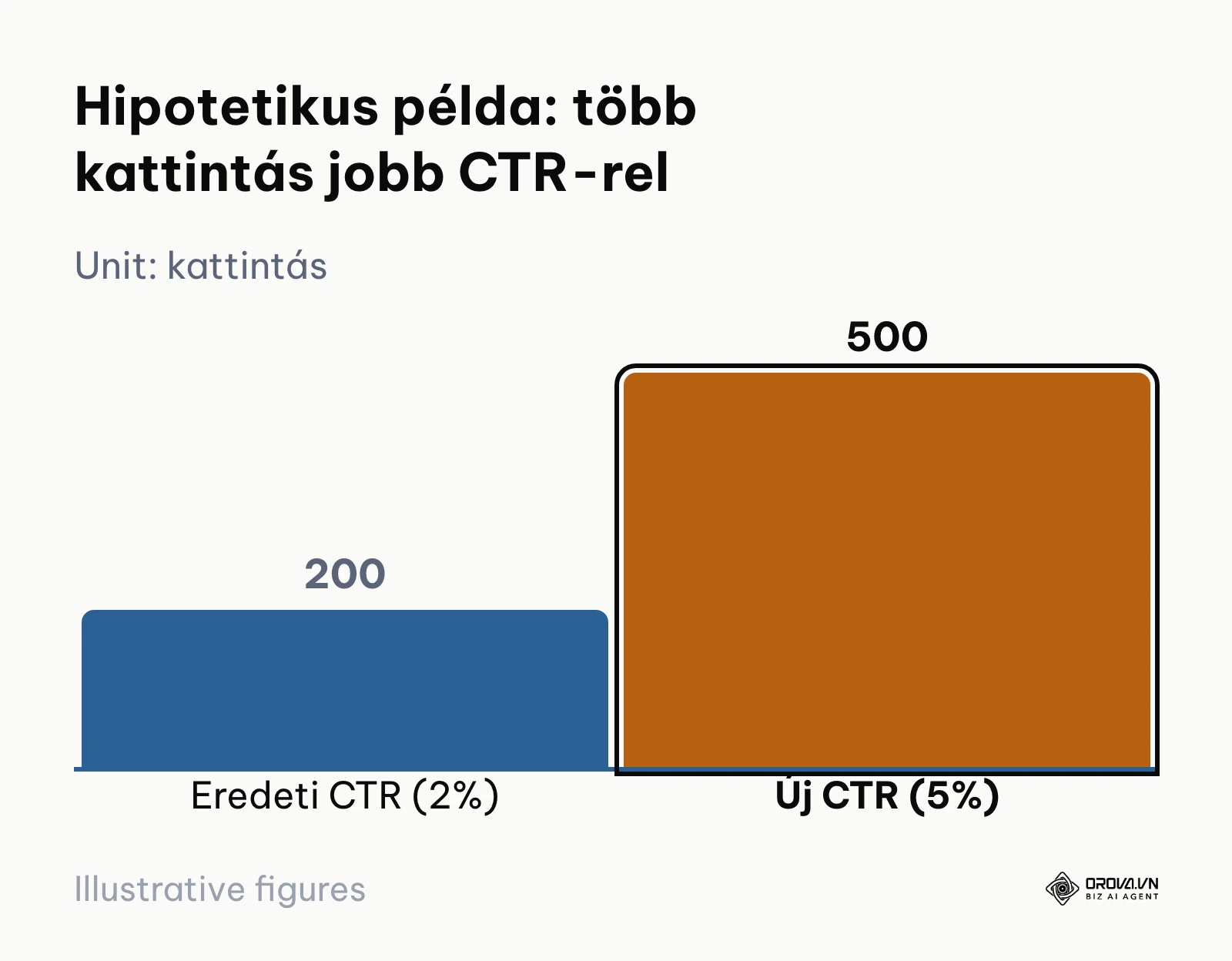
Hipotetikus példa számításokkal: Tegyük fel, hogy az egyik kulcsfontosságú cikked havi 10 000 megjelenést ér el az 5. pozícióban, de a gyenge, semmitmondó címadás miatt a CTR mindössze 2%, ami 200 kattintást jelent havonta. Ha a Search Console-ból kinyert pontos felhasználói kifejezések alapján átírod a Title címkét és a meta leírást egy közvetlen előnyt ígérő formátumra, és a CTR 5%-ra emelkedik, a havi kattintásszám 500-ra nő anélkül, hogy a weboldalad akár egyetlen helyezést is javított volna a keresőben. Az organikus növekedésből származó üzleti megtérülés pontos méréséhez a marketing ROI számítás bejegyzésünk nyújt részletes matematikai képleteket.
Akkor ellenőrizhető az eredmény, ha a módosítást követő hetekben a Search Console grafikonján a zöld CTR vonal emelkedésnek indul, és a megjelenések száma mellett a kék kattintási görbe is meredeken felfelé mozdul el.
A legveszélyesebb hiba ezen a ponton az URL cím önkényes átírása. Ha megváltoztatod a hivatkozást, és elfelejtesz 301-es szerveroldali átirányítást beállítani, a meglévő helyezéseid azonnal elvesznek, a látogatók pedig 404-es hibaoldalra futnak.
Hatodik lépés: Szűrd ki és kezeld a kritikus hibákat az Oldal indexelése jelentésben
A lépés célja az indexelési állapotok áttekintése, a valódi üzleti kárt okozó technikai hibák elhárítása és a normális rendszerműködésből fakadó figyelmeztetések elkülönítése.
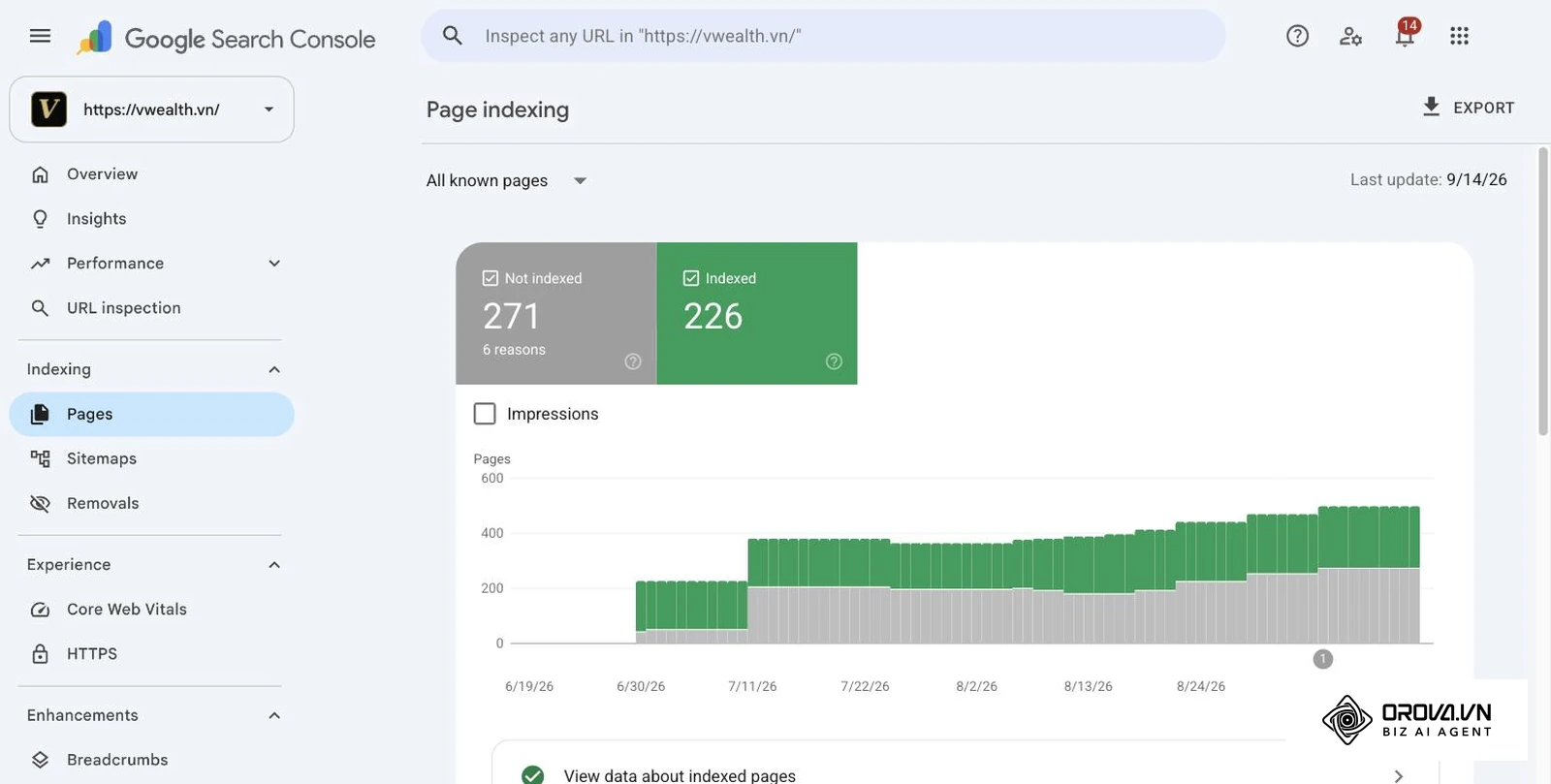
Kattints a bal oldali menüben az „Indexelés” (Indexing) alatt található „Oldalak” (Pages) menüpontra: ez nyitja meg az „Oldal indexelése” (Page indexing) jelentést. A képernyő tetején két nagy számcsoportot találsz: „Nem indexelt” (Not indexed) és „Indexelve” (Indexed). A kezdő webmesterek gyakran pánikba esnek, amikor több ezer nem indexelt oldalt látnak, holott ez a weboldalak jelentős részénél teljesen természetes folyamat. Görgess le a „Miért nem történik meg az oldalak indexelése?” (Why pages aren't indexed) táblázathoz. Itt sorakoznak az egyes kategóriák. Az alábbi táblázat prioritási sorrendbe állítja a leggyakoribb hibaüzeneteket, bemutatva a mögöttük rejlő okokat és a szükséges teendőket.
| Indexelési állapot a felületen | Hiba típusa | Üzleti kockázat | Teendő a hiba elhárításához |
|---|---|---|---|
| Feltérképezve – jelenleg nincs indexelve (Crawled – currently not indexed) | Tartalmi minőség | Nagyon magas | Tartalombővítés, vékony tartalom megszüntetése, belső linkelés |
| Feltárt – jelenleg nincs indexelve (Discovered – currently not indexed) | Feltérképezési kapacitás, belső linkek hiánya | Magas | Fontos lapok linkelése a főoldalról, felesleges URL-ek törlése |
| Szerverhiba (5xx) (Server error (5xx)) | Technikai szerverhiba | Kritikus | Tárhely naplófájlok vizsgálata, szerver kapacitás bővítése |
| Kizárva a „noindex” címkével (Excluded by ‘noindex’ tag) | Beállítási állapot | Normális / Alacsony | Csak akkor avatkozz be, ha fontos bejegyzésen maradt rajta a noindex |
| Nem található (404) (Not found (404)) | Hiányzó lap | Közepes | 301-es átirányítás a legközelebbi releváns oldalra, ha volt forgalma |
| Megfelelő kanonikus címkével rendelkező alternatív oldal (Alternate page with proper canonical tag) | Duplikáció kezelés | Normális | Nincs teendő, a Google a helyes főoldalt indexeli |
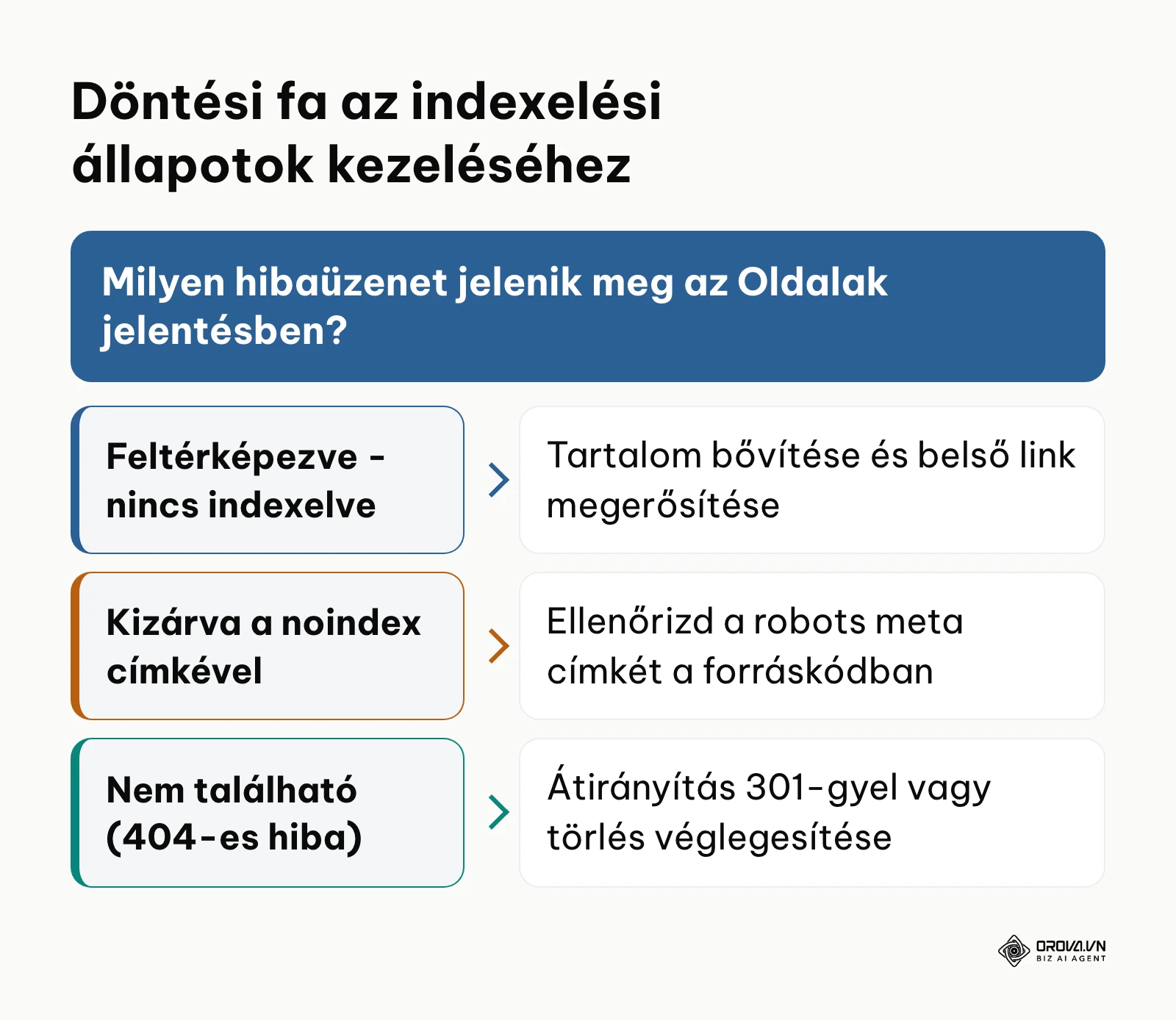
Sokan teszik fel a kérdést: miért jelenik meg a „Feltérképezve – jelenleg nincs indexelve” (Crawled - currently not indexed) hibaüzenet, és mit lehet tenni ellene? Ez az állapot azt jelenti, hogy a Googlebot meglátogatta a lapot, letöltötte a forráskódot, de a feldolgozás után úgy döntött, hogy a tartalom nem képvisel akkora minőségi vagy egyedi értéket, ami indokolná a tárhely lefoglalását a keresési indexben. A megoldás sosem egyetlen gomb megnyomása: bővítsd ki a szöveget legalább 300–500 szó mélységű, valódi szakmai információval, szüntesd meg a másolt bekezdéseket, és helyezz el legalább 2–3 belső linket a webhelyed legforgalmasabb, régóta indexelt cikkeiből a problémás lapra.
Hipotetikus példa: Egy B2B tanácsadó cég weboldalán 42 szakmai esettanulmányból 26 a „Feltérképezve – jelenleg nincs indexelve” státuszba került. A vizsgálat során kiderült, hogy az esettanulmányok mindössze egy 80 szavas kivonatot és egy letölthető PDF linkjét tartalmazták, belső hivatkozások nélkül. A csapat átírta a lapokat: a PDF-ek legfontosabb adatait és tanulságait közvetlenül beépítették a szövegbe 600 szó terjedelemben, elhelyeztek három belső linket a fő szolgáltatási oldalakról, és elvégezték a kézi újraindexelést. Két héten belül mind a 26 oldal átkerült a zöld „Indexelve” státuszba.
Hetedik lépés: Ellenőrizd a módosított URL-t az URL-vizsgálattal, és kérj újraindexelést
A folyamat záró lépéseként a javított vagy újonnan közzétett lapot manuálisan beküldöd a Google feldolgozási sorába, megspórolva a hetekig tartó passzív várakozást.
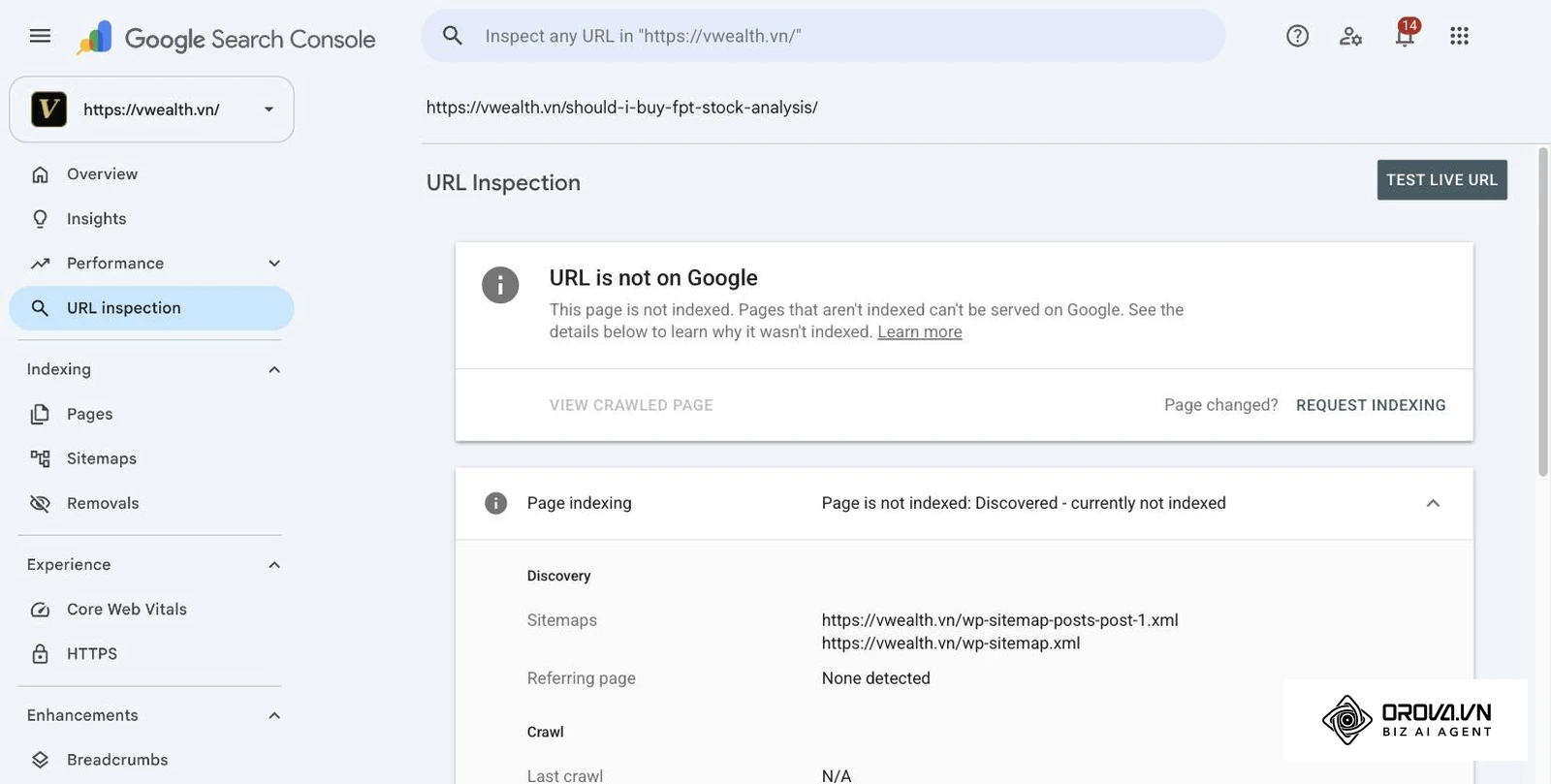
Másold ki a frissített bejegyzésed teljes URL-címét a böngészősávból. Nyisd meg a Search Console-t, és illeszd be a címet a felület legtetején található nagy keresőmezőbe („Bármilyen URL vizsgálata”, Inspect any URL), majd nyomj Entert. Ez az „URL-vizsgálat” (URL Inspection) eszköz. A rendszer ekkor lekéri az adatokat a Google indexéből. Ha a lap korábban már fent volt, megjelenik a státusza. Kattints a jobb felső sarokban látható „Élő URL tesztelése” (Test live URL) gombra. Ezzel a Googlebot valós időben megpróbálja letölteni az oldalt, ellenőrizve, hogy nincs-e szerverhiba vagy robots.txt tiltás. Miután az élő teszt sikeresen lefutott, kattints az „Indexelés kérelmezése” (Request indexing) feliratra.
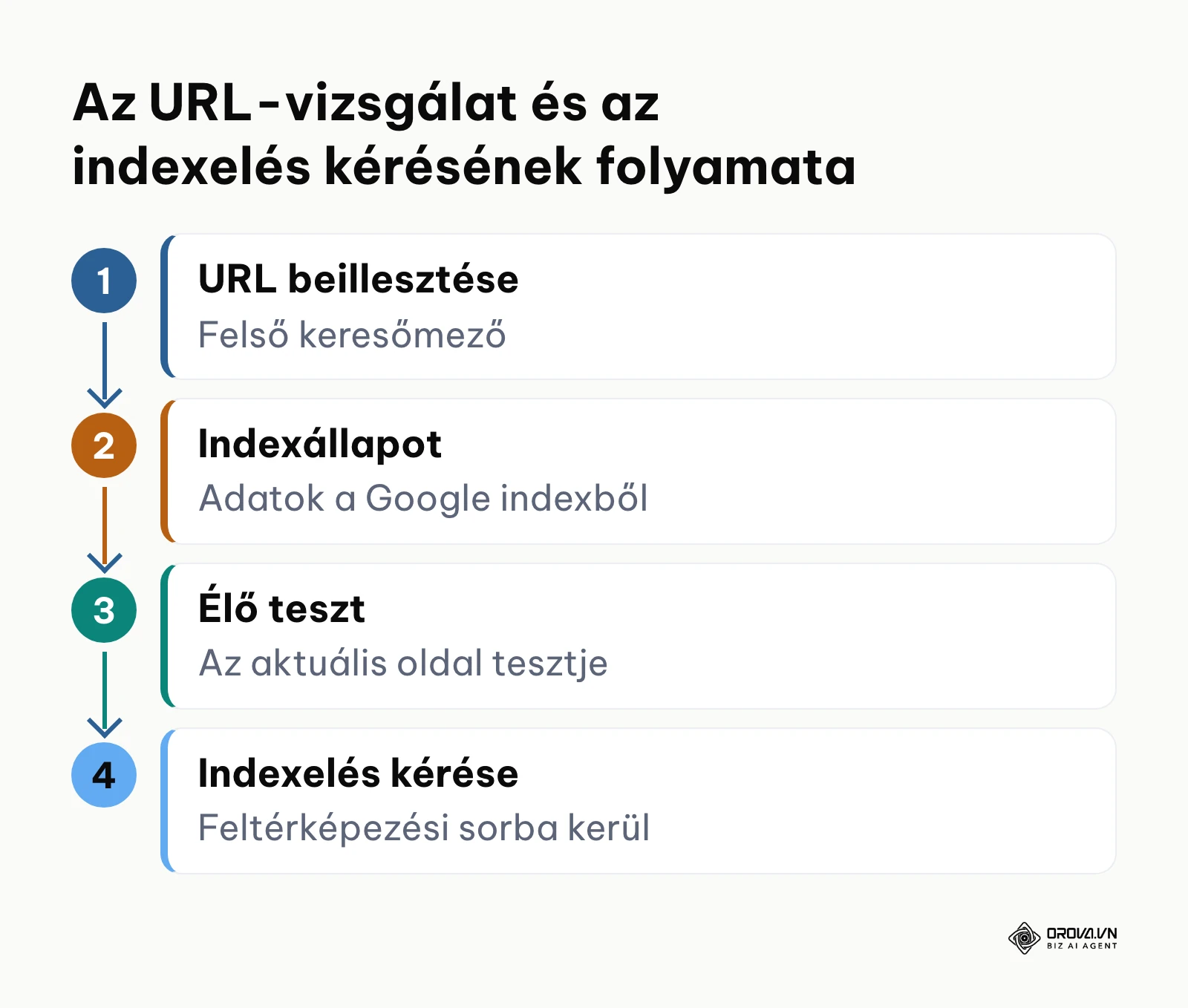
Akkor jártál el helyesen, ha a felugró ablakban megjelenik „Az indexelés kérve” (Indexing requested) üzenet, amely jelzi, hogy a cím bekerült a feltérképezési várólistába. A Google súgója szerint a feltérképezés ezután néhány naptól akár néhány hétig is tarthat.
A leggyakoribb hiba a napi kérelemkvóta kimerítése. A Google napi kvótát alkalmaz az egyenként beküldött URL-ekre, és ugyanannak az URL-nek az ismételt beküldése nem gyorsítja fel a feltérképezést. Ne küldd be a weboldalad összes lapját egymás után! Kizárólag azokat a cikkeket küldd be kézzel, amelyeken jelentős tartalmi felújítást végeztél, vagy amelyek friss és sürgős információt tartalmaznak.
Összesített ellenőrző lista a Google Search Console beállításához
Az alábbi táblázat összefoglalja a teljes beállítási munkafolyamatot, amelyet kinyomtatva vagy projektmenedzsment felületen ellenőrző listaként használhatsz.
| Lépés száma | Fő feladat | Befejezés vizuális jele | Becsült idő |
|---|---|---|---|
| 1. lépés | Domain tulajdonjog igazolása DNS TXT rekorddal | Zöld „Tulajdonjog ellenőrizve” ablak | 15 perc |
| 2. lépés | XML-webhelytérkép beküldése a vezérlőpulton | Zöld „Sikeres” felirat a Sitemaps táblázatban | 5 perc |
| 3. lépés | Teljesítmény metrikák bekapcsolása és szűrése | 4 színes vonaldiagram és márkanév nélküli lista | 10 perc |
| 4. lépés | 8–30. pozíciójú kulcsszavak kiszűrése | Csökkenő megjelenésű aranytartalék lista | 10 perc |
| 5. lépés | Kiválasztott cikk frissítése H2-vel és meta adatokkal | Frissített bejegyzés közzétéve azonos URL-en | 30 perc |
| 6. lépés | Indexelési hibák szelektálása és javítása | „Feltérképezve - nincs indexelve” sor csökkenése | 20 perc |
| 7. lépés | URL-vizsgálat és újraindexelés kérése | „Indexelés kérve” visszaigazoló üzenet | 5 perc |
A rendszeres karbantartáshoz érdemes bevezetned az alábbi 7 lépéses havi webhely-egészségügyi rutint:
- Ellenőrizd a Teljesítmény jelentés havi kattintási trendjét az előző év azonos időszakához képest.
- Szűrd ki a legutóbbi 28 napban 20%-nál nagyobb forgalomvesztést elszenvedő URL-eket.
- Keresd meg a frissen 8–15. pozícióba kúszó új kulcsszavakat.
- Vizsgáld meg az Oldalak jelentésben az új 5xx szerverhibákat és 404-es oldalakat.
- Tekintsd át a Biztonság és kézi műveletek (Security & Manual Actions) menüpontot a tiszta állapot megerősítéséhez.
- Ellenőrizd a Core Web Vitals jelentés mobilos és asztali eredményeit (a „jó” sáv határa: LCP ≤ 2,5 s, INP ≤ 200 ms, CLS ≤ 0,1; az INP 2024 márciusában váltotta a FID-et).
- Futtass le egy élő URL-tesztet a legfrissebb kategória- és szolgáltatásoldalaidon.
Gyakori hibák a Google Search Console használata során és javításuk
A napi SEO munka során a felhasználók gyakran beleütköznek olyan technikai buktatókba, amelyek félrevezető adatokat eredményeznek vagy hátráltatják az indexelést. Az alábbi táblázat összegyűjti a leggyakoribb problémákat és azok közvetlen elhárítási módját.
| Hiba jellege | Gyakori kiváltó ok | Gyakorlati javítási mód |
|---|---|---|
| Hiányzó adatok a fiókban | URL-előtag használata Domain tulajdon helyett | Állíts be Domain tulajdont a DNS zónában |
| Eltérő adatok az Analytics-szel | Különböző mérési definíciók (kattintás vs. munkamenet) | Fogadd el, hogy a két eszköz más mérési pontot figyel |
| Helyezésvesztés frissítés után | URL módosítása 301-es átirányítás nélkül | Állítsd vissza az eredeti URL-t vagy irányítsd át azonnal |
| Kattintások hirtelen zuhanása | Szezonális ingadozás vagy kanibalizáció | Hasonlítsd össze az időszakot az előző év azonos hónapjával |
| Felesleges oldalak indexelése | Keresési és szűrési paraméteres URL-ek nincsenek kizárva | Használj noindex címkét vagy canonical tageket |
| Elutasított sitemap beküldés | Hibás URL vagy szerveroldali tiltás a robots.txt-ben | Ellenőrizd a robots.txt engedélyeit és a közvetlen elérést |
A fenti kézi feladatok egy részét eszközzel is el lehet végezni. Az Orova SEO modul a Google Search Console-hoz kapcsolódva kiemeli a 8–30. pozícióban rejtőző aranytartalék kulcsszavakat, és támogatja a meglévő WordPress cikkek frissítését az eredeti URL megőrzésével. Az Orova SEO jelentése a Search Console-ból cikkenként mutatja a kattintásokat, megjelenéseket, CTR-t és pozíciót (a legfontosabb 500 oldalra), naponta frissítve, és WordPressre bővítmény nélkül publikál.
Nem kell többé találgatnod, melyik cikked szorul frissítésre a jobb helyezésekért. Próbáld ki az Orova SEO modult bankkártya megadása nélkül, és alakítsd át a keresési adatokat publikálható tartalommá. A teljes funkcionalitású hozzáférés ingyenes 2027. július 7-ig.
Hogyan mérd az eredményeket a beállítások elvégzése után?
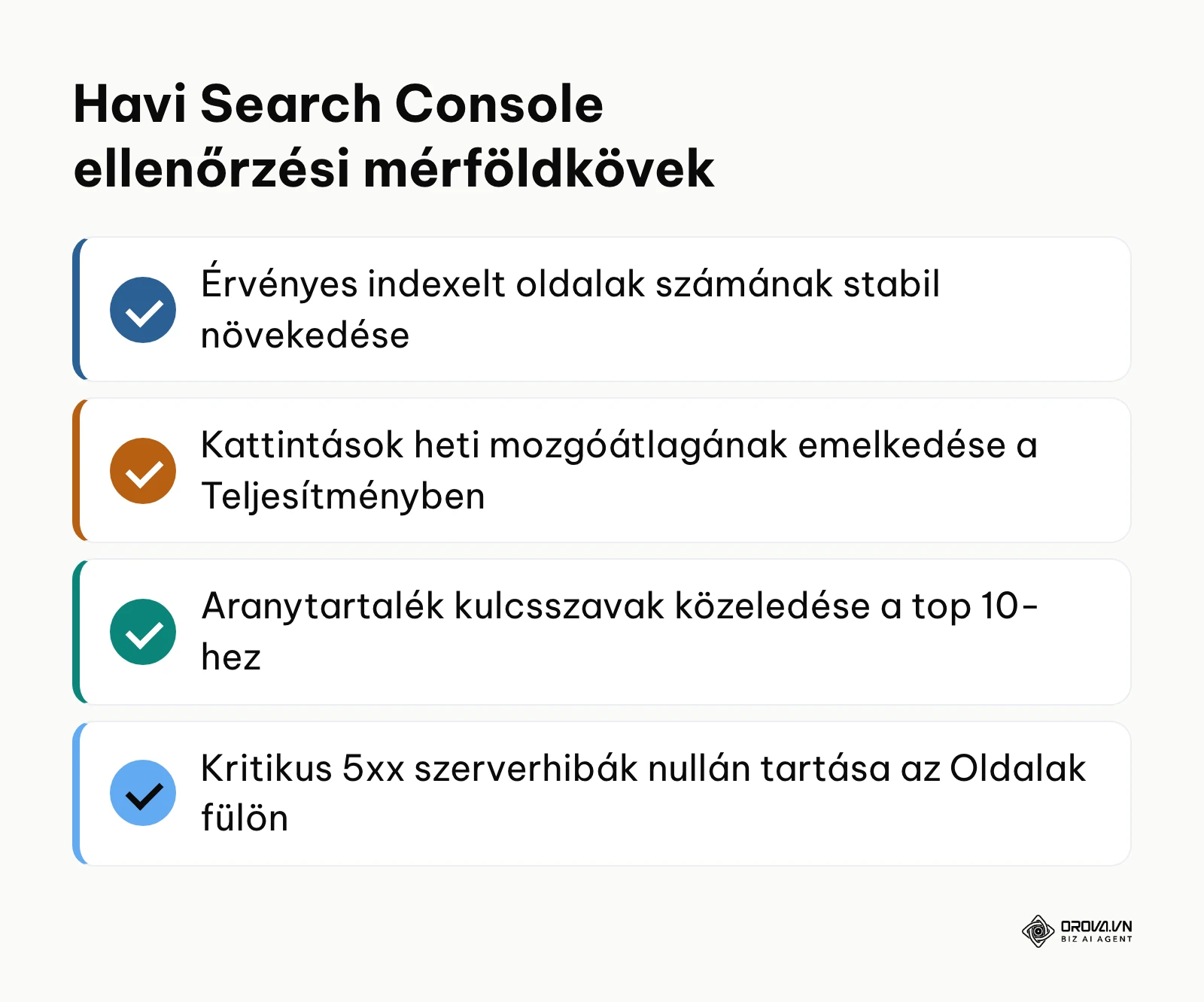
A beavatkozások hatékonyságának ellenőrzéséhez három alapvető mérőszámot kell nyomon követned a Search Console felületén. Az első a kattintások és a megjelenések heti mozgóátlaga a Teljesítmény jelentésben: a tartalomfrissítés után néhány héttel érdemes megnézni, nőtt-e a célzott cikk megjelenésszáma, és a javított címsorok nyomán emelkedett-e a CTR. A második mutató az indexelt oldalak aránya az Oldalak jelentésben: az érvényes, zöld színnel jelölt lapok számának stabilnak vagy fokozatosan növekvőnek kell lennie, miközben a „Feltérképezve – jelenleg nincs indexelve” bejegyzések száma mérséklődik. A harmadik tényező az átlagos pozíció elmozdulása: nézd meg havonta, hogy a korábban 8–30. helyen lévő kulcsszavak közelebb kerültek-e a top 10-hez; a helyezést a Google nem garantálja, ezért a trendet figyeld, ne egy-egy napot. Ha az organikus forgalom mellett egyéb csatornákat is használsz a közönségépítésre, a közösségi média marketing stratégiák összehangolása a keresési adatokkal tovább erősítheti a webhelyed márkajelzéseit.
A Google Search Console trendjei az elkövetkező években: a szerző meglátása
Az organikus keresés ökoszisztémája látványos átalakuláson megy keresztül, ami alapjaiban változtatja meg a webmester eszközök szerepét is. Az alábbiakban bemutatom a három legfontosabb folyamatot, amely meghatározza az elkövetkező éveket.
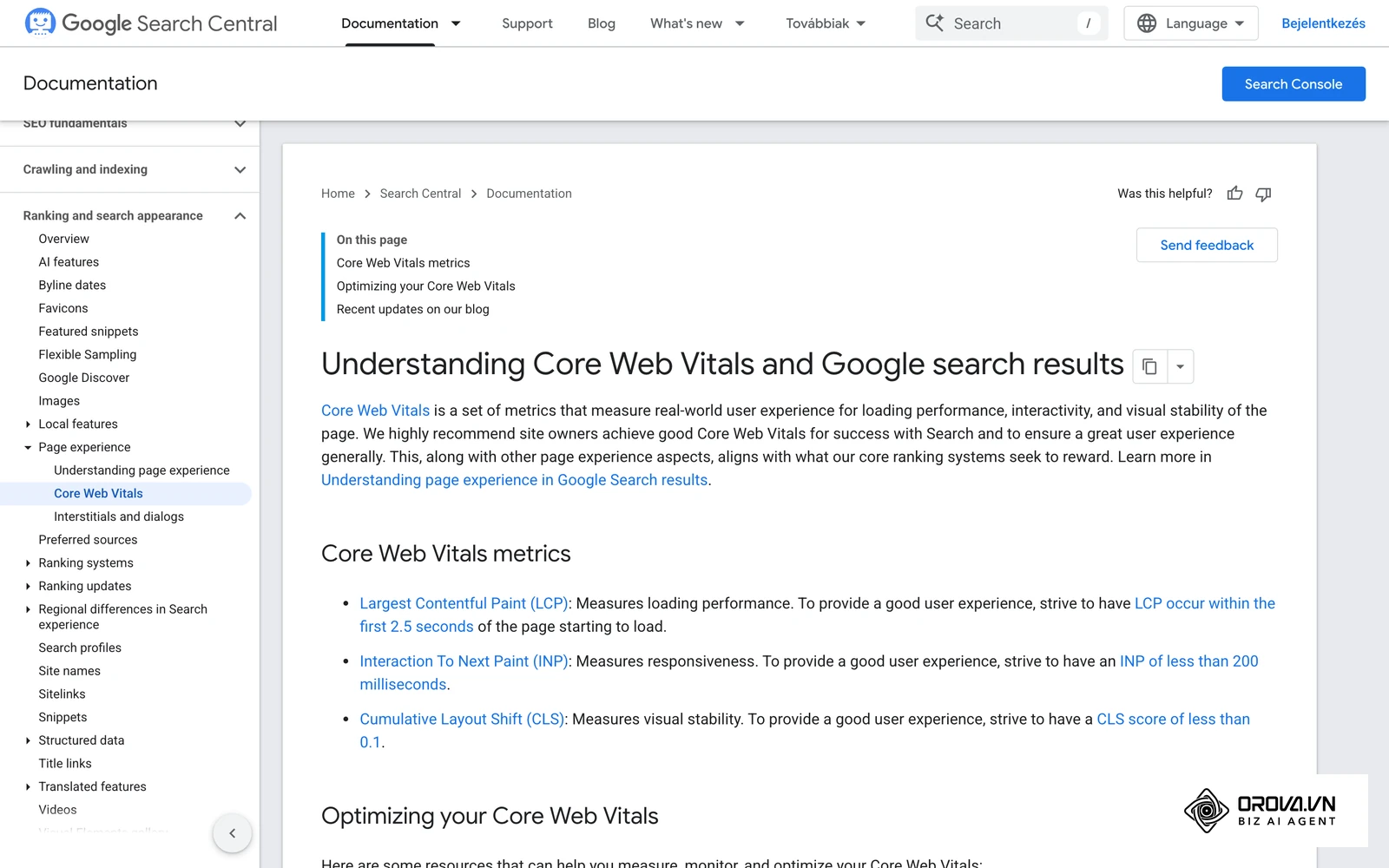
Elsőként az AI-alapú keresési összefoglalók (Google AI Overviews) térnyerése formálja át az adatokat. A Google Search Central „AI-funkciók és a webhelyed” (AI features and your website) dokumentációja szerint az AI-áttekintésekben való megjelenéshez nincs külön technikai követelmény: ugyanazok az alapvető SEO-gyakorlatok érvényesek, és az itt kapott megjelenések a Teljesítmény jelentés „Web” keresési típusában jelennek meg. Sok webhelynél azt látom, hogy bizonyos információs lekérdezéseknél a megjelenések száma nő, miközben az átkattintási arány (CTR) visszaesik, mivel a felhasználók egy része közvetlenül a találati oldalon megkapja a választ. Úgy vélem, a következő 2–3 évben a Search Console-nak be kell vezetnie egy külön szűrőt a mesterséges intelligencia által generált megjelenések mérésére. Ennek elmaradása esetén az átlagos CTR mutatók értelmezhetetlenné válnak a webmesterek számára. Erre a trendre úgy készülhetsz fel a legjobban, ha a cikkeid bevezetőiben 40–60 szavas, tömör, azonnal idézhető definíciókat helyezel el.
Másodszor, a technikai indexelés és a tartalmi minőség közötti határvonal végleg elmosódik. Ma még sok weboldal-üzemeltető tisztán szerveroldali kérdésként tekinti a „Feltérképezve – jelenleg nincs indexelve” jelenséget. Szerintem a Google indexelési algoritmusa az elkövetkező években még szigorúbbá válik az automatikusan generált, felületes tartalmakkal szemben, és a kapacitáshiányra (crawl budget) hivatkozva kíméletlenül kihagyja az indexből a másodlagos értékű lapokat. Ha ez az előrejelzés megvalósul, a hatalmas, több tízezer lapos, de minimális hozzáadott értéket nyújtó gyűjtőoldalak organikus láthatósága meredeken zuhanni fog. Erre ma azzal reagálhatsz, ha a mennyiségi cikkgyártás helyett a meglévő tartalmaid mélyítésére és a felesleges lapok törlésére koncentrálsz.
Harmadsorban a frissebb adatszolgáltatás irányába mozdul el a platform. A Teljesítmény jelentésben ma már van „24 óra” (24 hours) nézet óránkénti bontással, de az indexelési és élményjelentések továbbra is lassabban frissülnek. Hajlok arra a feltételezésre, hogy a Google fokozatosan más jelentésekben is frissebb adatot ad majd, ezt azonban senki nem ígérte, ezért nem tervezném rá a munkafolyamatot. A friss, óránkénti adat ráadásul zajos. A weboldal tulajdonosoknak ezért érdemes már most megtanulniuk a többhetes mozgóátlagok alapján hozott döntéshozatalt a napi ingadozások túlértékelése helyett.
| Változás | Mit látsz a Search Console-ban | Mit tegyél most |
|---|---|---|
| AI-áttekintések térnyerése | Nő a megjelenések száma, a CTR közben csökkenhet a „Web” keresési típusban | Tömör, idézhető definíció a cikkek bevezetőjében |
| Szigorúbb indexelés | Több lap kerül a „Feltérképezve – jelenleg nincs indexelve” állapotba | A meglévő tartalmak mélyítése, a felesleges lapok törlése |
| Frissebb adatok | „24 óra” nézet óránkénti bontással a Teljesítmény jelentésben | Döntés többhetes trend alapján, nem egy-egy nap alapján |
Gyakori kérdések a Google Search Console kapcsán
Mennyi idő alatt jelennek meg az első adatok a Google Search Console bekötése után?
A sikeres tulajdonjog-ellenőrzés után általában néhány napig tart, mire az első keresési adatok megjelennek a Teljesítmény jelentésben. Ha a weboldalad teljesen új, és még alig látogatta a Googlebot, ez tovább tarthat. Később a jelentés legfeljebb 16 hónapra visszamenőleg mutat adatot.
Mi a különbség a Google Search Console és a Google Analytics között?
A Search Console azt mutatja meg, hogyan teljesít a webhelyed a Google keresőben a kattintás pillanatáig (megjelenések, kulcsszavak, pozíciók és indexelés). A Google Analytics ezzel szemben azt méri, hogy mit csinálnak a felhasználók a weboldaladra való megérkezés után (munkamenetek, oldalon töltött idő, konverziók és vásárlások). A két eszköz kiegészíti egymást.
Befolyásolja-e a mesterséges intelligencia keresője (AI Overviews) a Search Console statisztikáit?
Igen, ha a weboldalad forrásként jelenik meg egy AI által generált válaszblokkban, a Google Search Console ezt megjelenésként könyveli el. Mivel a felhasználók gyakran magából az összefoglalóból tájékozódnak és nem feltétlenül kattintanak át a webhelyre, ez a jelenség a megjelenésszám növekedése mellett az átlagos CTR csökkenését eredményezheti.
Okozhat-e büntetést, ha túl gyakran használom az URL-ellenőrzés indexelés kérése funkciót?
Nem, a túlzott használat nem von maga után manuális büntetést vagy rangsorolási hátrányt. A rendszer napi kvótát alkalmaz: ha eléred, a felület jelzi, és a kérelmet másnap küldheted be újra. Ugyanazt az URL-t többször beküldeni nem gyorsít a feltérképezésen.
Miért mutat a Search Console más pozíciót, mint amit én látok a saját böngészőmben keresve?
A Search Console az összes felhasználó valós keresésének súlyozott átlagos pozícióját rögzíti. A saját privát böngészésed eredményét befolyásolja a fizikai tartózkodási helyed, a korábbi keresési előzményeid, az eszköz típusa és a Google folyamatosan futó A/B tesztjei, ezért a manuális ellenőrzés ritkán egyezik a statisztikai átlaggal.
Hol érdemes elkezdeni a Google Search Console használatát?
A kezdő lépés mindig a weboldalad aktuális állapotától és az organikus előzményeitől függ, ezért érdemes a helyzetednek megfelelő feladatra koncentrálnod.
| Helyzeted | Első feladat | Hol találod a Search Console-ban |
|---|---|---|
| Új weboldal, a Search Console még nincs beállítva | Domain tulajdon igazolása DNS TXT rekorddal, webhelytérkép beküldése | Tulajdon hozzáadása (Add property); Indexelés › Webhelytérképek |
| Hónapok óta futó, de nem elemzett fiók | A 8–30. pozíciós lekérdezések kiszűrése, a három legtöbb megjelenést hozó cikk frissítése | Teljesítmény › Lekérdezések és Oldalak |
| Rendszeres publikálás, stagnáló forgalom | A „Feltérképezve – jelenleg nincs indexelve” lapok szakmai mélyítése | Indexelés › Oldalak (Page indexing) |
Ha most indítottad el a weboldaladat, és a Search Console még nincs beállítva, ne vessz el a riportokban. Az egyetlen feladatod mára, hogy nyisd meg a tárhelyed vagy domain regisztrátorod DNS-kezelő felületét, add hozzá a Google által megadott TXT rekordot a Domain tulajdon hitelesítéséhez, és küldd be a sitemap XML-fájlodat a Webhelytérképek menüpontban. Ezzel megteremted az alapokat, hogy a robotok megkezdhessék a lapjaid feltárását.
Ha a fiókod már hónapok óta működik a háttérben, de eddig nem elemezted mélyebben az adatokat, nyisd meg a Teljesítmény jelentést, kapcsold be a négy alapvető metrikát, és állíts be egy szűrőt a 8. és a 30. pozíció közötti kifejezésekre. Válaszd ki a három legtöbb megjelenést generáló kulcsszót, nézd meg, melyik aloldaladhoz tartoznak, és tervezd meg ezen cikkek frissítését a következő héten.
Ha rendszeresen publikálsz szakmai bejegyzéseket, de a forgalmad nem növekszik az elvárt ütemben, fókuszálj az Oldalak indexelési jelentésére. Nyisd meg a „Feltérképezve – jelenleg nincs indexelve” (Crawled – currently not indexed) kategóriát, azonosítsd az oda került fontos lapjaidat, és pótold a hiányzó szakmai mélységet legalább két olyan bejegyzésben, amelyek a legközelebb állnak a vállalkozásod fő bevételi forrásához. Bármelyik fázisban is tartasz, a rendszeres adatelemzés révén biztos lehetsz benne, hogy a gyakorlatban is pontosan érted, hogyan használd a Google Search Console-t.
A szerzőről

Builder of Orova
Nguyễn Đỗ Trọng Ân has 8 years of experience in marketing, including 6 years managing market development across Asia. He builds Orova, a Biz AI Agent that never sleeps: it plans, runs and optimizes work for businesses.
Vezesd a vállalkozásod AI Agentekkel
Az Orova a mindig aktív Biz AI Agent — megtervezi, elvégzi és optimalizálja helyetted a munkát.
Spórolj időt, növeld a hatékonyságot.