
Hogyan készíts QR-kódot 7 lépésben (2026): Nyomtatás és mérés
Ha azt keresed, hogyan készíts QR-kódot, a válasz egyszerűbb, mint gondolnád: néhány perc alatt egy professzionális, nyomdakész és mérhető kódot hozhatsz létre, amely azonnal elvezeti a fizikai világban lévő érdeklődőket a digitális céloldaladra. A folyamat végeredményeként a kezedben lesz egy vektoros felbontású grafikai fájl, amely garantáltan beolvasható bármilyen okostelefonnal, valamint egy pontos mérési keretrendszer a webanalitikádban a forgalom nyomon követésére. A munkához mindössze egy működő weboldal-hivatkozásra, a vállalatod logójára (amennyiben egyedi arculatot szeretnél), egy hagyományos böngészőre és körülbelül 15 perc nyugodt munkára van szükséged. Nincs szükség grafikai előképzettségre vagy programozói tudásra. Nem érdemes azonban követned ezt az útmutatót, ha kizárólag belső raktári vonalkódrendszert tervezel bevezetni, vagy ha olyan zárt ipari azonosítókat keresel, amelyeket nem hagyományos mobilkamerákhoz terveztek.
Hogyan készíts QR-kódot: a digitális összekapcsolás alapjai
A QR-kód készítésének célja a fizikai felületek és a digitális tartalom azonnali, kézi gépelést nem igénylő összekapcsolása. A teljes folyamat hét logikus lépésből áll a kód típusának meghatározásától a végső nyomdai exportálásig, ami egyetlen kód esetében átlagosan 10–15 percet vesz igénybe.
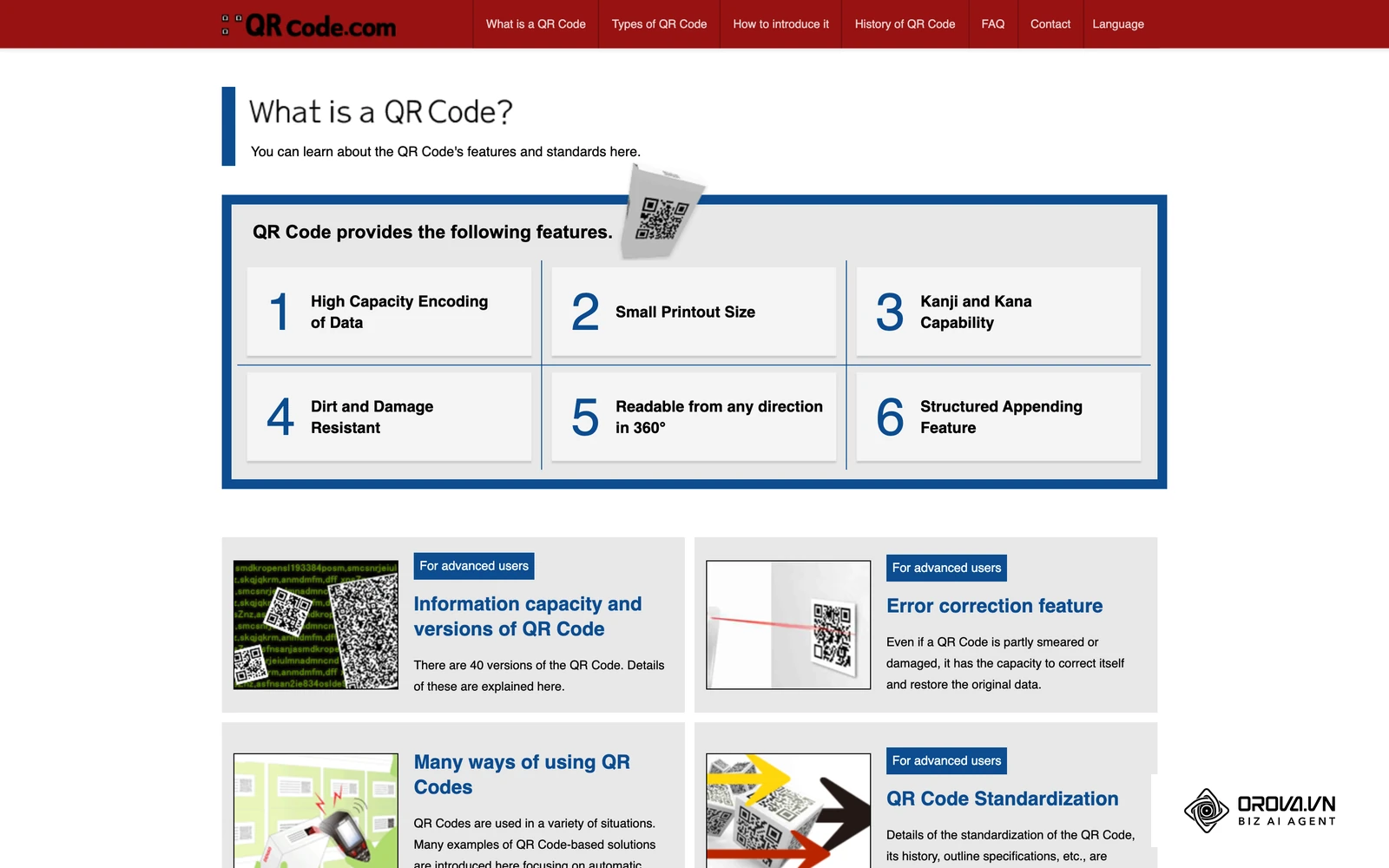
A QR-kód (Quick Response kód, azaz gyors válasz kód) egy kétdimenziós pontmátrix, amelyet az autóipari alkatrészek villámgyors azonosítására fejlesztettek ki, mára azonban a marketing, a vendéglátás és a vállalati kommunikáció univerzális hídjává vált. A kód fehér alapon elhelyezkedő fekete négyzetekből, adatmodulokból és három sarkában elhelyezkedő pozicionáló négyzetből (Finder Patterns) áll. Ezek a sarokelemek teszik lehetővé, hogy az okostelefonok kamerái bármilyen szögből, egyetlen másodperc alatt felismerjék és dekódolják a beágyazott információt.
Előkészületek a kezdés előtt: adatok és technikai feltételek
Mielőtt megnyitnál egy szerkesztőfelületet, készítsd elő a szükséges digitális elemeket, hogy a generálás folyamata zökkenőmentes legyen.
| Szükséges elem | Honnan szerezhető be? | Becsült idő | Következmény hiány esetén |
|---|---|---|---|
| Céloldal végleges URL-címe | Saját weboldal vagy tartalomkezelő | 2 perc | A kód nem létező vagy hibás oldalra mutat |
| Vállalati logó (vektoros vagy nagy felbontású PNG) | Grafikus vagy céges arculati mappa | 3 perc | Csak általános, márkaazonosító nélküli kód készíthető |
| Kampány UTM paraméterek | Kampányterv vagy Google Analytics felület | 5 perc | Nem mérhető a fizikai nyomtatványok megtérülése |
| Nyomdai specifikáció (méret, hordozó) | Nyomdai partner vagy kivitelező | 10 perc | Túl kicsi méret vagy homályos nyomat miatt beolvasási hiba lép fel |
| Teszteszközök (iOS és Android telefon) | Saját és munkatársak készülékei | 2 perc | Rejtve maradó rendszer-specifikus olvasási hibák |
Első lépés: Határozd meg a QR-kód célját és típusát
Határozd meg pontosan, hogy milyen típusú információt szeretnél a kódba zárni, és szükséged lesz-e a céloldal utólagos módosítására a nyomtatás után.
A szerkesztőben válaszd ki a célodnak megfelelő adattípust: egyszerű weboldal URL-t, letölthető dokumentumot, Wi-Fi hozzáférési adatot vagy digitális névjegykártyát (vCard). Ezen a ponton kell döntened a statikus vagy dinamikus működési mód között. A felületen a választásodnak megfelelően megjelennek a kitöltendő mezők, például egy egyszerű webcím beviteli sáv vagy egy összetett kapcsolattartói űrlap. Gyakori hiba, hogy a felhasználók statikus kódot választanak olyan nyomtatott anyagokhoz, amelyek tartalma később megváltozhat; ilyenkor a link elévülése után az egész kinyomtatott tétel a szemétbe kerül. Fontos korlát: dinamikus kódot csak webcímre (URL) mutató tartalomhoz lehet készíteni, mert a működése egy átirányító linkre épül; a Wi-Fi-adatokat, a vCard névjegyet vagy a közvetlenül beírt szöveget tartalmazó kód statikus.
Statikus és dinamikus kódok: a lejárati csapda elkerülése
A statikus kód az adatokat közvetlenül a grafikai modulok mintázatába égeti bele. Ennek előnye, hogy a kód örökre működőképes marad, nem igényel semmilyen köztes szervert, és teljesen díjmentes. Hátránya viszont, hogy a kódba zárt szöveg vagy hivatkozás utólag nem módosítható, és a beolvasások száma sem mérhető.
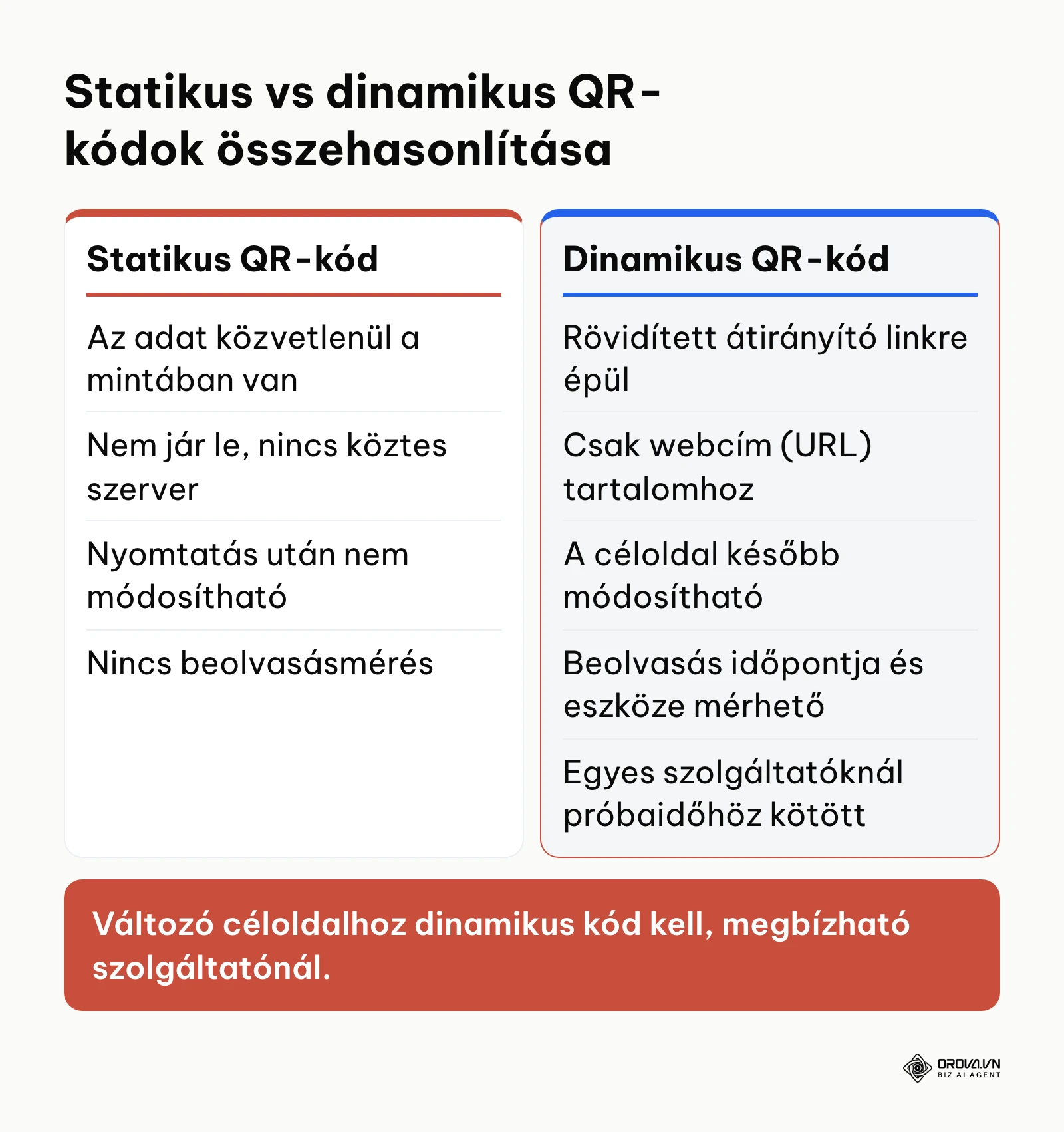
A dinamikus kód ezzel szemben egy rövidített köztes hivatkozást használ, amely a szolgáltató szerverén keresztül irányítja át a felhasználót a tényleges céloldalra. Ez lehetővé teszi a cél URL tetszőleges módosítását a plakátok kinyomtatása után is, miközben részletes analitikát nyújt az olvasások időpontjáról és eszközeiről.
[!WARNING]
Óvakodj a nemzetközi kódkészítők lejárati csapdájától: egyes webes eszközök ingyenes dinamikus kódot ígérnek, ám a próbaidő lejárta után a köztes átirányítást letilthatják, és előfizetéshez köthetik a kód további működését. Ha a nyomtatott anyagaid már kint vannak az utcán, ilyenkor nehéz helyzetbe kerülsz. Válassz olyan eszközt, amely világosan garantálja a kódok fennmaradását, vagy használj statikus kódot, ha biztosan nem fog változni a céloldalad.
Hipotetikus példa: Egy 25 férőhelyes budapesti kézműves kávézó tulajdonosa laminált asztali kártyákat készített az aktuális szezonális kínálat bemutatására. A folyamat során először egy általános nemzetközi keresőoldalon talált generátorban készített egy dinamikus kódot a PDF étlapra, majd kinyomtatta 30 darab fa asztali állványra. Két hét elteltével a vendégek jelezték, hogy a kód nem a menüt nyitja meg, hanem egy angol nyelvű fizetési felhívást egy idegen platformra. A hiba elhárításához a tulajdonos azonnal lecserélte a generátort egy stabil, közvetlen statikus linkre a saját weboldalának állandó étlap URL-jével, és újranyomtatta a lapokat. Az eredmény azonnal ellenőrizhetővé vált: a vendégek asztalánál minden telefon azonnal a friss menüt nyitotta meg, váratlan leállási kockázat nélkül.
Második lépés: Állítsd össze a pontos adatokat és a követő linket
Készítsd elő a végleges, biztonságos (HTTPS) célhivatkozást, és lásd el szabványos kampánykövető címkékkel az offline hatékonyság méréséhez.
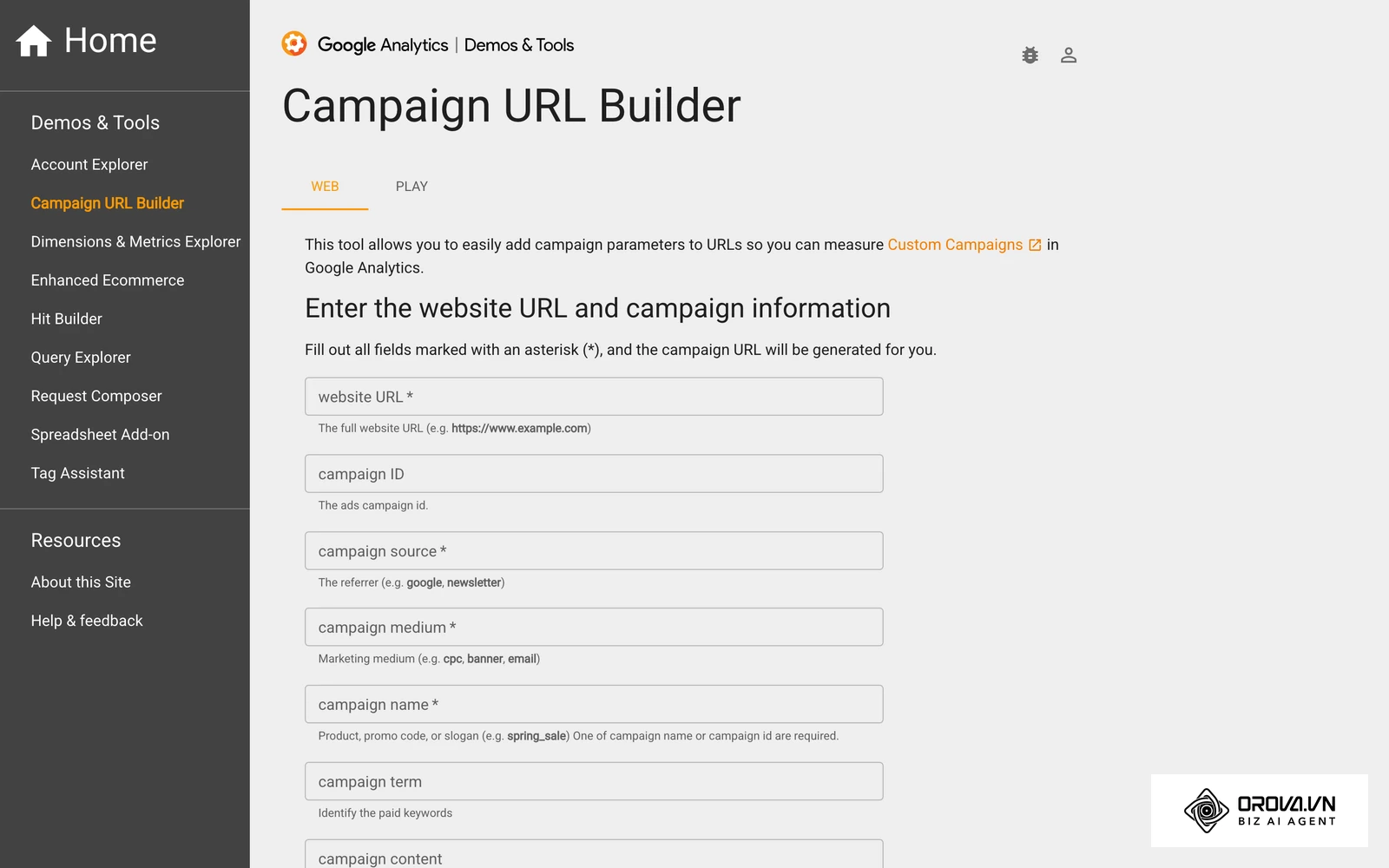
Nyisd meg a Google hivatalos URL Builder felületét vagy a választott kódkészítő integrált linkkezelőjét. Illeszd be a céloldal tiszta URL-jét, majd töltsd ki az analitikai forrás és kampány mezőket. Az összeállított link végén megjelenik a paraméterek listája, amelyet vágólapra másolhatsz. Ügyelj arra, hogy soha ne használj szóközöket vagy ékezetes karaktereket a követőkódokban, mert ezek kódolási hibát okozhatnak a böngészőkben.
UTM paraméterezés a Google Analytics 4 méréséhez
A Google ingyenes Campaign URL Builder eszköze és a Google Analytics súgója az öt klasszikus UTM paraméterrel (source, medium, campaign, term, content) írja le, hogyan különítheted el a kampányforgalmat. Ha nem paraméterezed a linket, a nyomtatványokról érkező látogatók a Google Analytics 4-ben egyszerű közvetlen (Direct) vagy ismeretlen forgalomként jelennek meg, így nem fogod látni a fizikai marketing megtérülését. Ha a promóciót integrálod a social media marketing kampányodba, a paraméterek segítségével pontosan összevetheted az online és az offline csatornák konverziós arányait.
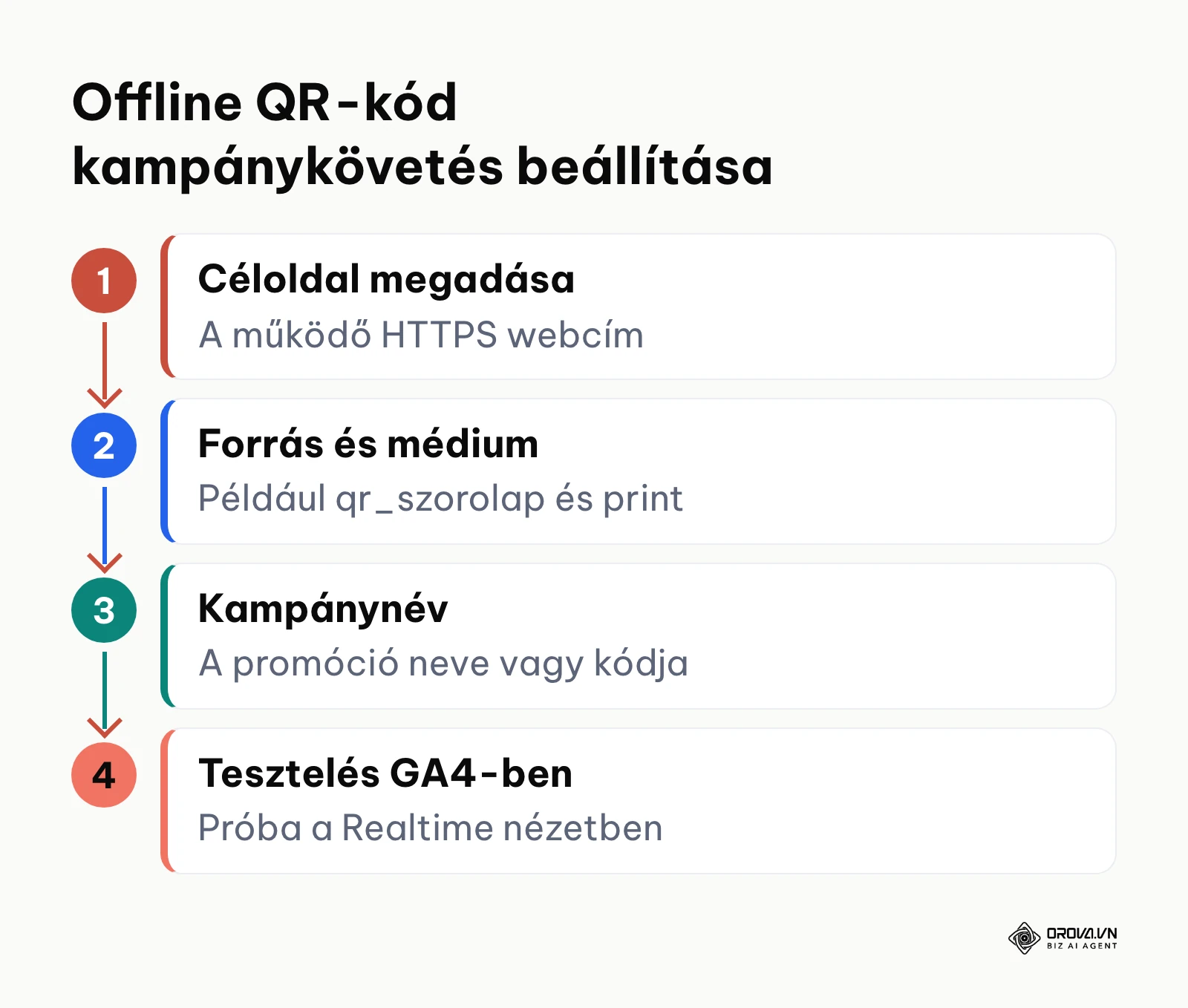
Alkalmazd az alábbi öt szabványos paramétert a nyomtatott QR-kódoknál:
- utm_source: A fizikai megjelenés helye (például qr_szorolap, asztali_kartya, kirakat).
- utm_medium: A kommunikációs csatorna típusa, offline anyagoknál mindig célszerű a print vagy offline értéket használni.
- utm_campaign: A promóció vagy kampány azonosítója (például 2026_tavaszi_vasar).
- utm_term: Az elhelyezés pontos fizikai lokációja (például deak_ter_uzlet).
- utm_content: A kód konkrét változata vagy dizájnja (például fekete_feher_logo vagy piros_keretes).
Egy helyesen paraméterezett link így néz ki: https://pelda.hu/ajanlat?utm_source=qr_szorolap&utm_medium=print&utm_campaign=2026_tavaszi_vasar&utm_term=budapest&utm_content=a5_szorolap
Harmadik lépés: Válassz megbízható QR-kód generátort
Válassz olyan szoftveres megoldást, amely támogatja a professzionális grafikai beállításokat, lehetővé teszi a hibajavítási szint finomhangolását, és vektoros formátumban exportál.
Keress egy modern felületet a megbízható eszközök között, ahol a funkciók eléréséhez nincs szükség kötelező bankkártya-regisztrációra az alapvető statikus funkcióknál. Egy jó minőségű qr kód generátor felismerhető arról, hogy tiszta előnézeti képet ad, engedi a színek és a formai modulok szerkesztését, valamint támogatja az SVG vagy EPS formátumú letöltést a nyomdai előkészítéshez. A felületen azonnal látnod kell a beállítások változását a minta frissülésével párhuzamosan. Kerüld azokat az oldalakat, amelyek kizárólag alacsony felbontású, 72 DPI-s képeket engednek letölteni, vagy nem tüntetik fel egyértelműen a hibajavítási szinteket.
Negyedik lépés: Szabd testre a designt a hibajavítási szint megtartásával
Alakítsd ki a kód vizuális megjelenését a vállalati arculatodnak megfelelően, de ügyelj a megfelelő kontrasztarányra és a sarokelemek épségére.
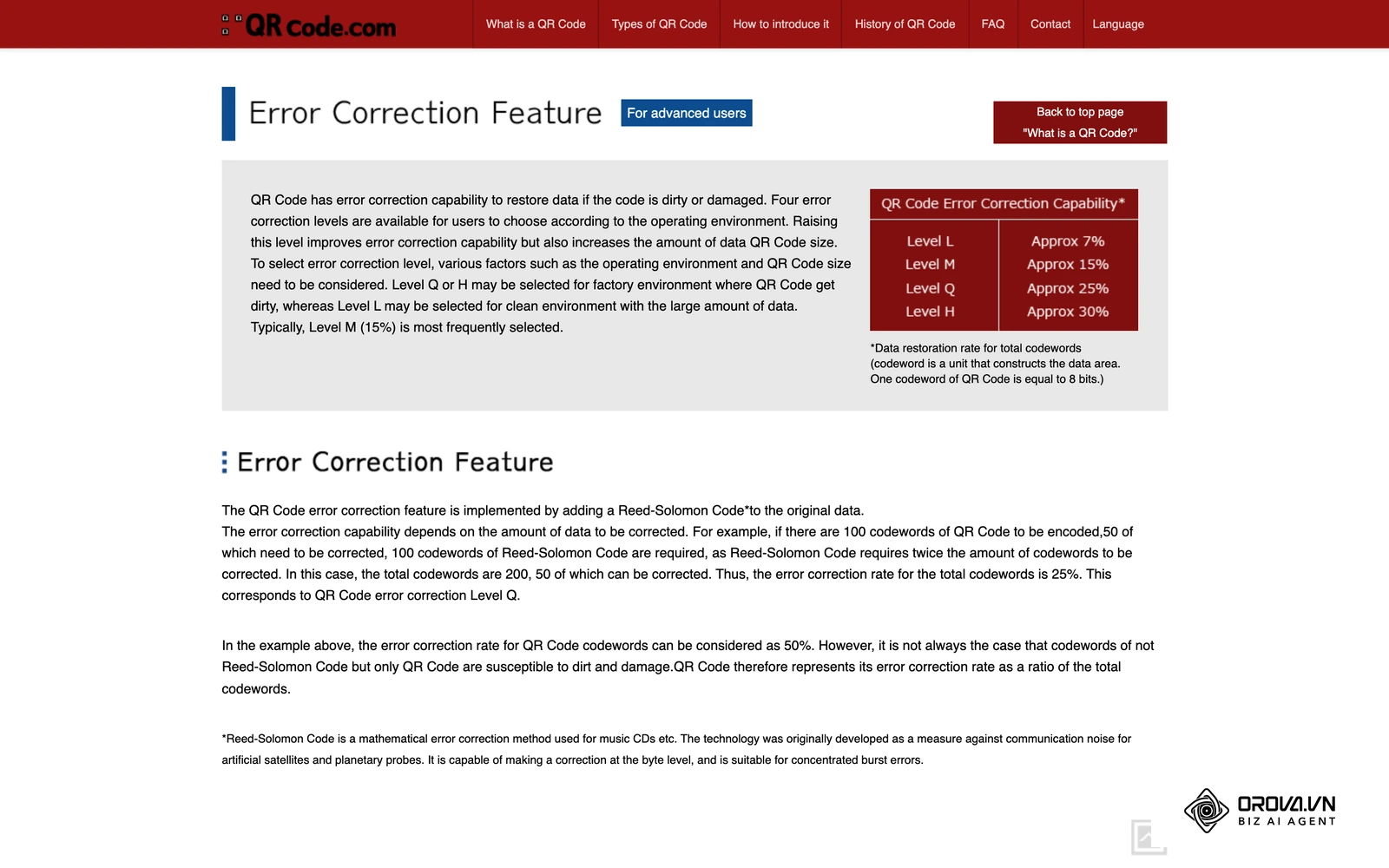
A testreszabási panelen állítsd be a modulok stílusát, válassz sötét színt az elülső mintázathoz, a hátteret pedig hagyd tisztán fehéren vagy nagyon világos árnyalaton. Töltsd fel a vállalkozásod logóját PNG vagy SVG formátumban, legfeljebb 2 MB fájlméretben. A kód előnézetén ellenőrizd, hogy a logó pontosan a kód mértani közepére kerüljön, és semmiképpen se takarja el a három sarokban lévő pozicionáló négyzetet. A legfontosabb technikai lépés ezen a ponton a hibajavítási szint (Error Correction Level) manuális átállítása H (High, 30%) értékre.
Hibajavítási szintek és a logóbeágyazás aranyszabálya
A QR-kódot feltaláló Denso Wave hivatalos oldala (qrcode.com) és az ISO/IEC 18004 nemzetközi szabvány négy hibajavítási szintet ír le a sérült vagy kitakart adatok helyreállítására. A technológia alapja a Reed-Solomon hibajavító algoritmus, amely matematikai redundanciát épít a kódba, így az akkor is olvasható marad, ha a felületének egy része elkoszolódik, elszakad vagy grafikával fedik le.
A négy szabványos szint:
- L szint (Low): Körülbelül 7%-os adatvisszaállítási képesség. Kizárólag tiszta, apró, logó nélküli kódokhoz alkalmas.
- M szint (Medium): Körülbelül 15%-os hibatűrés. Ez az iparági alapértelmezett beállítás az egyszerű linkekhez.
- Q szint (Quartile): Körülbelül 25%-os helyreállítási kapacitás. Ipari környezetben vagy enyhén kitett felületeken használják.
- H szint (High): Körülbelül 30%-os adatrekonstrukció. Ez a szint kötelező minden olyan esetben, amikor logót, ikont vagy szöveget helyezel a kód közepére.
Amikor logót teszel a QR-kód közepére, a grafika a szkenner szemszögéből fizikai sérülésnek, adatvesztésnek minősül. Ha a kód L vagy M szinten marad, a logó kitakarja a szükséges adatbiteket, és a telefon kamerája képtelen lesz rekonstruálni a hivatkozást. A H szint beállításával biztosítod, hogy a maradék 70%-nyi modul elegendő információt hordozzon a hibátlan beolvasáshoz.
Hipotetikus példa: Egy szegedi személyi edzőterem marketingese 500 darab promóciós szórólapot rendelt a tavaszi bérletakcióhoz. A tervező a generátorban alapértelmezett L (7%) hibajavítási szinten hagyta a beállítást, miközben a kód közepére egy kör alakú színes edzőtermi logót helyezett, amely a felület 22%-át eltakarta. A kinyomtatott mintadarabokat tesztelve tízből nyolc telefon egyáltalán nem ismerte fel a kódot, a kamera folyamatosan fókuszált, de nem ugrott fel az URL. A probléma megoldásához a szakember a logó méretét 15%-ra csökkentette a kód teljes felületéhez képest, a hibajavítási szintet pedig H (30%) értékre állította. Az újranyomtatás után a tesztelés során azonnal, kevesebb mint egy másodperc alatt megjelent az akció céloldala minden tesztelt készüléken.
Ha a nyomtatott anyagaidat a digitális méréssel is össze szeretnéd kötni, próbáld ki az Orova Link & QR-t: 59 kódtípus közül választhatsz, logó feltöltésekor a rendszer automatikusan H szintű hibajavítást állít be, és a kódot nyomdakész SVG vagy EPS vektorként is letöltheted. Statikus kódot regisztráció nélkül, közvetlenül az oldalon is készíthetsz.
Ötödik lépés: Számítsd ki a nyomtatási méretet a 10:1 arány alapján
Számítsd ki a kód fizikai kiterjedését a valós beolvasási távolság alapján, hogy elkerüld az okostelefonok fókuszálási hibáit.
Vedd figyelembe a gyakorlatban elterjedt ökölszabályt: a kód szélessége és magassága nem lehet kisebb, mint a várható beolvasási távolság tizede (Távolság : Méret = 10 : 1). Írd be a kapott méretet a grafikai programba, vagy add meg a nyomdának minimális szélességként. Ha a kód túl apró, a felhasználónak kényelmetlenül közel kell vinnie a telefont, ahol a kamera makrólencse hiányában már nem tud élesre állni. Ha túl nagy méretben teszed fel egy asztali kártyára, a felhasználónak hátra kell dőlnie, hogy a teljes kód beleférjen a keresőbe.
Nyomtatási méretezési táblázat különböző felületekre
Az alábbi táblázat a 10:1 ökölszabállyal számolt irányértékeket foglalja össze a leggyakoribb fizikai hordozókra; ezek ajánlások, nem szabványban rögzített értékek, ezért a próbanyomat tesztje mindig elsőbbséget élvez.
| Elhelyezési felület | Átlagos beolvasási távolság | Minimális méret (szélesség × magasság) | Javasolt méret | Minimális felbontás és formátum |
|---|---|---|---|---|
| Névjegykártya | 15–20 cm | 2,0 × 2,0 cm | 2,5 × 2,5 cm | 300 DPI (vektoros vagy 300×300 px) |
| Asztali étlap / kártya | 30–40 cm | 3,0 × 3,0 cm | 4,0 × 4,0 cm | 300 DPI (vektoros vagy 500×500 px) |
| A4-es szórólap / magazin | 40–50 cm | 4,0 × 4,0 cm | 5,0 × 5,0 cm | 300 DPI (vektoros vagy 600×600 px) |
| Kirakatmatrica / A1 poszter | 1,0–1,5 méter | 10,0 × 10,0 cm | 15,0 × 15,0 cm | Vektoros SVG/EPS (vagy min. 1800 px) |
| Óriásplakát / Billboard | 4,0–5,0 méter | 40,0 × 40,0 cm | 60,0 × 60,0 cm | Vektoros SVG/EPS formátum |
Hipotetikus példa: Egy szoftvercég kiállítóként vett részt egy budapesti szakmai expón egy 3×2 méteres standdal. A grafikus a stand hátfalára helyezett egy QR-kódot a termékbemutató letöltéséhez, azonban a kódot mindössze 6×6 centiméteres méretben nyomtatták a rollup aljára. A stand előtt elsétáló érdeklődők átlagosan 1,8 méter távolságból próbálták leolvasni a kódot, de a telefonok nem tudtak ráállni az apró mintázatra, az embereknek pedig le kellett volna hajolniuk a beolvasáshoz. A csapat a helyszínen úgy hárította el a hibát, hogy a pultra egy laminált, 5×5 centiméteres asztali táblát helyeztek közvetlenül a szemmagasság alá 35 centiméteres távolságra, a falra pedig egy sürgősségi A3-as plakátot ragasztottak 18 centiméteres kóddal. A beolvasások száma azonnal megugrott a kiállítás második napjára.
Hatodik lépés: Végezz beolvasási tesztet több eszközön
Teszteld a kész kód beolvashatóságát valós fizikai nyomaton és eltérő fényviszonyok között, több különböző gyártótól származó készülékkel.
Nyomtasd ki a kész grafikát 100%-os méretarányban egy irodai nyomtatóval. Nyisd meg a gyári kamera alkalmazást legalább egy iOS (Apple) és legalább két különböző Android (például Samsung és Xiaomi) készüléken. Próbáld ki a beolvasást közvetlen fényben, gyengébb beltéri megvilágítás mellett, valamint körülbelül 30 fokos szögben megdöntve a lapot. A képernyőn a sárga vagy fehér célzókeretnek egy másodpercen belül meg kell jelennie, rákattintva pedig a böngészőnek a megadott HTTPS céloldalra kell navigálnia. A weboldal kialakításánál a professzionális keresőoptimalizálás alapelveit is érdemes figyelembe venni, hogy a mobilra érkező látogatók villámgyorsan betöltődő oldalt találjanak. Gyakori hiba, hogy kizárólag a legújabb iPhone kijelzőjéről olvassák le a kódot; a monitor üvege és a papír festékrétege teljesen eltérő optikai reflexióval rendelkezik.
Hetedik lépés: Exportáld a megfelelő fájlformátumot a nyomdának
Töltsd le a grafikát veszteségmentes vektoros formátumban a fizikai gyártáshoz, biztosítva a modulok körüli kötelező margót.
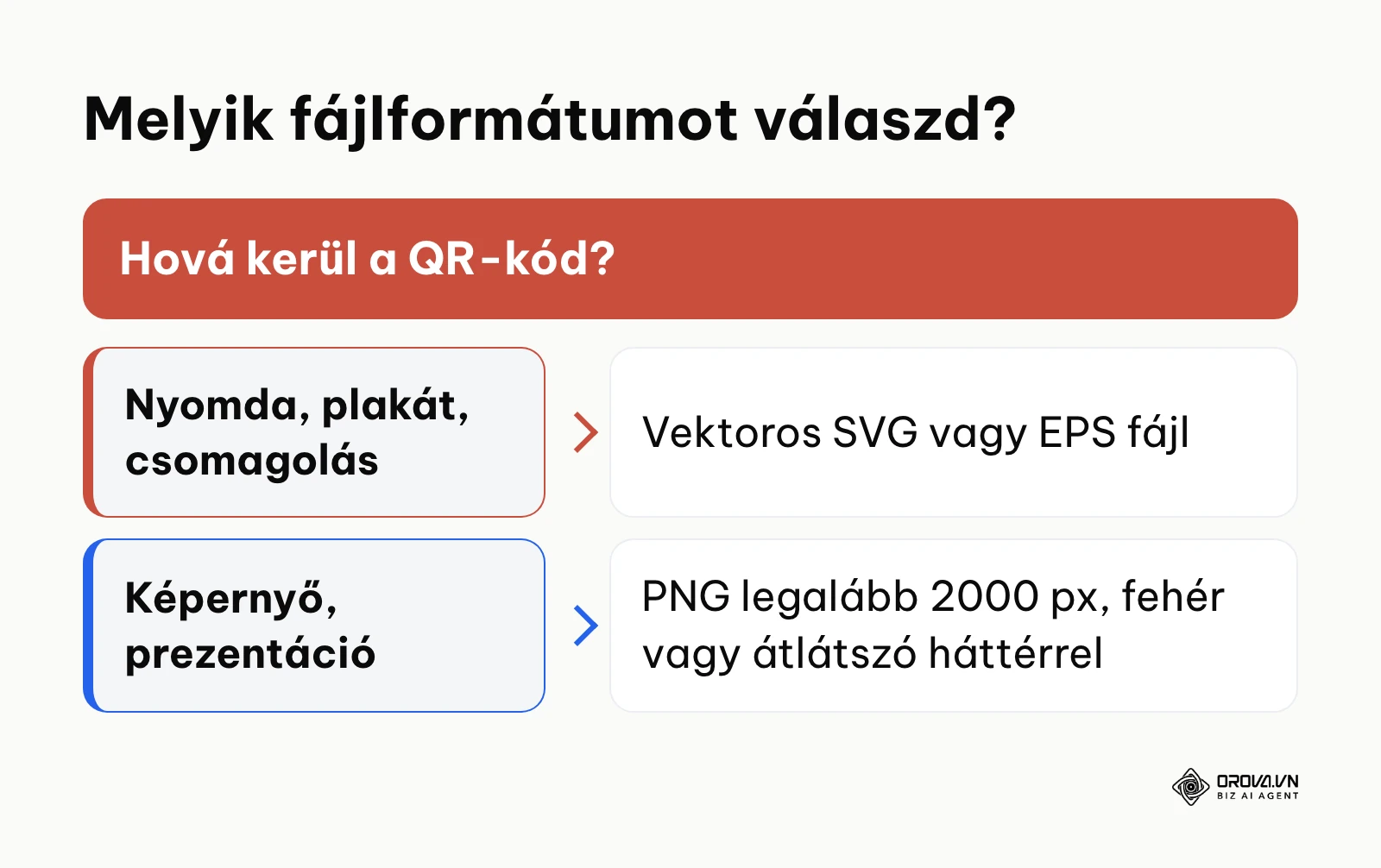
A generátor exportálási menüjében válaszd az SVG vagy EPS formátumot, ha a kód nyomdába, plakátra vagy csomagolásra kerül. Ezek a formátumok matematikai görbékből állnak, így minőségromlás és elmosódás nélkül bármilyen méretre nagyíthatók. Digitális felületekhez vagy prezentációkhoz a PNG formátumot válaszd legalább 2000 képpontos felbontásban, tiszta fehér vagy átlátszó háttérrel.
Nyomdai ellenőrzőlista a leadás előtt
A QR-kód feltalálója, a Denso Wave hivatalos oldala (qrcode.com) szerint a kód körül legalább 4 modul szélességű üres csendes zónát kell hagyni. Az alábbi 8 pontos technikai ellenőrzőlista segít kiszűrni a hibákat a nyomdai leadás előtt:
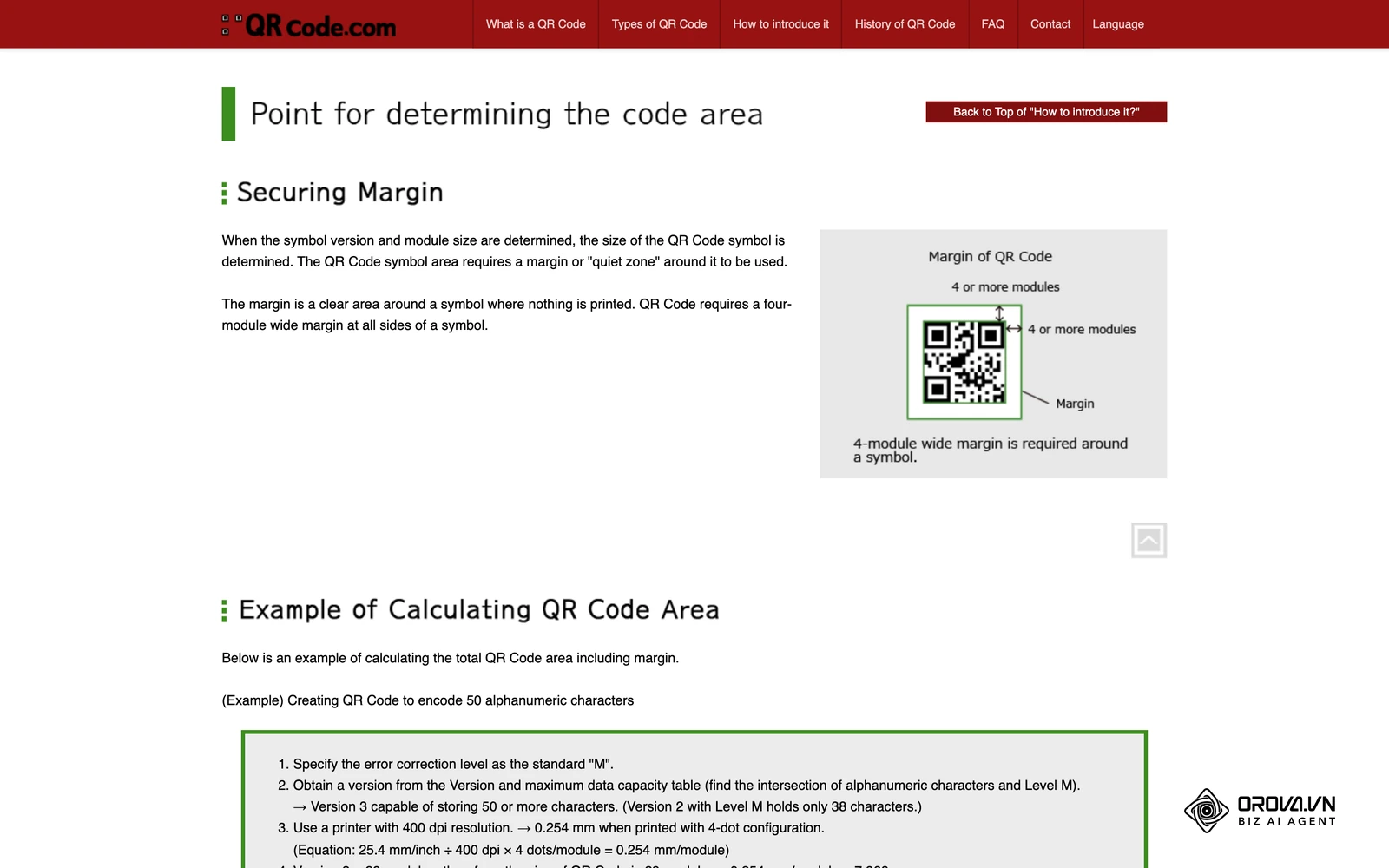
- [ ] Csendes zóna (Quiet Zone): A kód mind a négy oldalán legalább 4 modul szélességű üres, minta és szöveg nélküli biztonsági sáv található. Ha a szegély hiányzik, a kamera nem találja meg a kód határait.
- [ ] Hibajavítási szint (H - 30%): Logó használata esetén ellenőrizted, hogy a kód a legmagasabb hibajavítással készült. Alacsonyabb szint esetén a beágyazott grafika blokkolja a leolvasást.
- [ ] Erős kontraszt: A modulok sötét színűek (fekete, mélykék), a háttér pedig világos (fehér, világosszürke). Az inverz (sötét alapon világos kód) megoldásokat sok telefon nem képes feldolgozni.
- [ ] Vektoros fájlformátum: A nyomdai előkészítőnek SVG vagy EPS fájlt adtál át. A raszteres (kis felbontású JPG) fájlok szélei a nyomtatáskor recéssé és homályossá válnak.
- [ ] 10:1 arány szerinti fizikai méret: A kinyomtatott kód mérete megfelel a tervezett beolvasási távolságnak, nem lett túl kicsire méretezve a hordozón.
- [ ] Próbanyomat tesztelése papíron: Nem a monitorról olvastad le, hanem a valós hordozóhoz hasonló papíron tesztelted a mintát legalább kétféle operációs rendszerrel.
- [ ] Működő céloldal (HTTPS): A link él, nem dob 404-es hibát, támogatja a titkosított kapcsolatot, és a céloldal mobilbarát felülettel fogadja az érkezőket.
- [ ] UTM paraméterek érvényessége: A teszt beolvasásakor a Google Analytics Valós idejű (Realtime) jelentésében azonnal megjelent az esemény a megadott kampánynév alatt.
Teljes ellenőrzőlista a QR-kód készítéséhez
Az alábbi táblázat összefoglalja a teljes munkafolyamatot, így a kampány előkészítésekor gyorsan áttekintheted a feladatokat.
| Lépés száma és neve | Fő teendő | Kész állapot jele | Becsült idő |
|---|---|---|---|
| 1. Cél és típus kijelölése | Statikus vagy dinamikus mód kiválasztása | Megjelennek a célzott beviteli mezők a felületen | 2 perc |
| 2. Link és UTM összeállítása | Cél URL kiegészítése forrás és kampány címkékkel | Érvényes mérőkódos link a vágólapon | 3 perc |
| 3. Generátor kiválasztása | Megbízható, lejárati csapdák nélküli eszköz megnyitása | Elérhetők a professzionális beállítási funkciók | 2 perc |
| 4. Testreszabás és logózás | Színek beállítása, logó feltöltése és H szint kijelölése | Frissült előnézet épp pozicionáló négyzetekkel | 3 perc |
| 5. Nyomtatási méretezés | 10:1 képlet alkalmazása a beolvasási távolság alapján | Pontos centiméteres méret a grafikai tervben | 2 perc |
| 6. Keresztplatformos teszt | Próbanyomat beolvasása iOS és Android kamerákkal | Azonnali felugró link és sikeres átirányítás | 3 perc |
| 7. Vektoros exportálás | SVG vagy EPS fájl letöltése csendes zónával | Skálázható grafikai fájl a nyomdai mappában | 1 perc |
Gyakori hibák és javításuk a QR-kódok használatakor
A kódok létrehozása és kihelyezése során elkövetett apró figyelmetlenségek jelentős bevételkiesést okozhatnak.
| Hiba megnevezése | Gyakori kiváltó ok | Javítási módszer |
|---|---|---|
| A kód egyáltalán nem olvasható | Inverz színösszeállítás (világos kód sötét háttéren) | Használj mindig sötét modulokat világos háttér előtt |
| Lassú, nehézkes beolvasás | Túl sűrű adatmennyiség statikus kódba zárva | Használj rövidített URL-t a modulok számának csökkentésére |
| Fénycsillogás miatti hiba | Fényes fóliára vagy üvegre helyezett matrica tükröződése | Válassz matt papírt, matt laminálást vagy közvetlen UV nyomást |
| A kamera nem ismeri fel a széleket | A nyomdai vágás belevágott a csendes zónába | Hagyj legalább 4 modul szélességű üres sávot a vágójelek előtt |
| Magas visszafordulási arány | A céloldal nem optimalizált mobiltelefonra | Tervezz reszponzív, gyorsan betöltődő landoló oldalt |
| Elavult tartalom a nyomtatványon | Megváltozott a hivatkozott termék URL-je a szerveren | Használj dinamikus átirányítást vagy 301-es szerveroldali átirányítást |
Webcímre mutató dinamikus kódnál nyomtatás után is módosíthatod a céloldalt újranyomtatás nélkül, a beolvasásokat pedig botszűrt statisztikában követheted az Orova Link & QR-ben. Regisztrálj, és 2027. július 7-ig minden funkciót ingyenesen kipróbálhatsz.
Eredmények mérése a készítés után: forgalom és konverziók
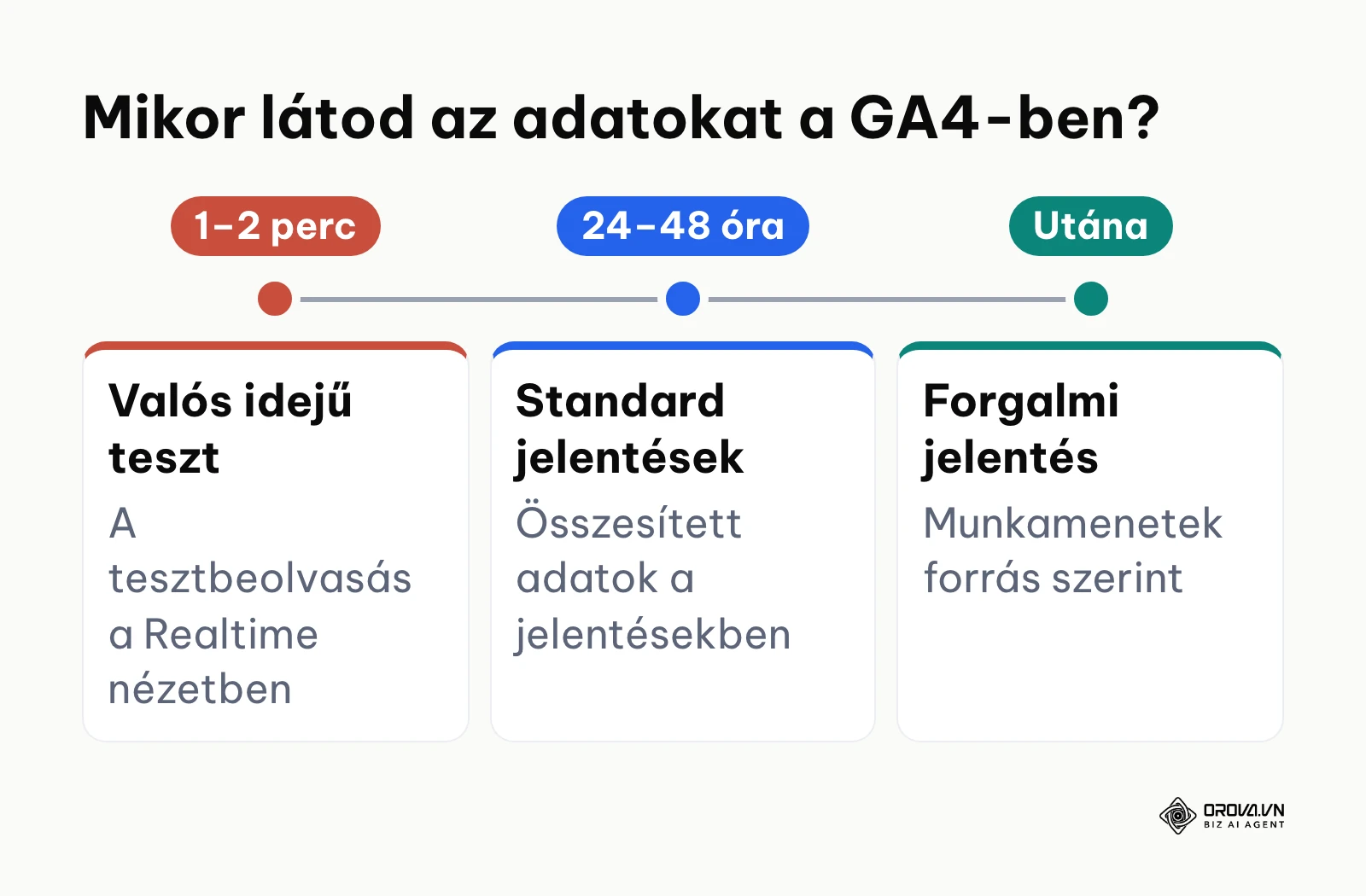
A fizikai kód kihelyezése után a Google Analytics 4 felületén folyamatosan ellenőrizheted a kampány teljesítményét. A Jelentések (Reports) menüpont alatt válaszd a Forgalomszerzés (Traffic acquisition) nézetet, és állítsd az elsődleges dimenziót a Munkamenet forrása / médiuma (Session source / medium) értékre. Itt pontosan látni fogod a korábban beállított qr_szorolap / print sorban a munkamenetek számát, az átlagos elköteleződési időt és a kulcsfontosságú eseményeket. Ha a plakátokat toborzási céllal helyezed ki, és a hirdetés a vállalati állásinterjú kérdések köré épülő karrieroldalra mutat, a kitöltött jelentkezési űrlapok arányából azonnal látni fogod, hogy melyik egyetemi vagy városi helyszín vonzza a legtöbb tehetséges pályázót. A valós idejű tesztek adatai 1–2 percen belül láthatók, míg az összesített adatok általában 24–48 óra alatt épülnek be a standard analitikai jelentésekbe.
A QR-kódok trendjei a következő években: a szerző véleménye
Az alábbiakban a fizikai és digitális terek összekapcsolódásának legfontosabb technológiai változásait foglalom össze a saját szakmai meglátásaim alapján.
| Trend | Mi lassíthatja? | Mit tehetsz már most? |
|---|---|---|
| Arculatba olvadó, vizuálisan beépített kódok | Régebbi telefonok kamerái alacsony kontrasztnál | Vektoros arculati elemek és H szintű hibajavítás |
| Kétdimenziós kódok a termékcsomagoláson | Lassú szkennercsere az ellátási láncban | Csomagolástervek átnézése a 10:1 szabállyal |
| Kontextushoz igazodó dinamikus céloldalak | Adatvédelmi előírások, hiányzó helyengedély | Rugalmasan alakítható céloldalak felépítése |
A vizuális integráció és az arculati kódok új korszaka
Ma, 2026-ban azt látom, hogy egyre több márka keresi a kiutat a rideg, idegen hatást keltő fekete-fehér négyzetek alól a prémium csomagolásokon és az igényes magazinokban. Véleményem szerint a következő években a generatív grafikai eszközök egyre szorosabban egybeolvaszthatják a QR-kódok moduljait a márka illusztrációival és termékfotóival anélkül, hogy az olvashatóság romlana. A hagyományos fekete pontok helyett egyre gyakrabban jelenhetnek meg organikus formák és arculati textúrák. Ezt a folyamatot azonban lelassíthatja, ha a régebbi okostelefonok kameramoduljai bizonytalanul kezelik az alacsony kontrasztú felületeket. A marketingeseknek érdemes már most felkészülniük a vektoros arculati elemek és a H szintű hibajavítás tudatos használatára.
A kiskereskedelmi vonalkódok leváltása kétdimenziós kódokra
Napjainkban egyértelmű jelei mutatkoznak annak, hogy a hagyományos, egydimenziós EAN vonalkódok elérték kapacitásuk határait. Úgy vélem, a nemzetközi szabványügyi kezdeményezések hatására a következő években egyre több gyártó állhat át a termékcsomagolásokon a kétdimenziós kódokra, amelyek egyetlen mintában egyesítik a pénztári leolvasást, a lejárati idő nyomon követését és a vásárlói tájékoztatást. Ha a globális ellátási láncok nem tudnak elég gyorsan új szkenner hardvereket telepíteni, az átállás elhúzódhat. A vállalkozásoknak célszerű már ma felülvizsgálniuk a csomagolásterveiket a 10:1 nyomtatási méretezési szabályok figyelembevételével.
A mesterséges intelligencia által vezérelt dinamikus céloldalak
Jelenleg a legtöbb QR-kód statikus weboldalra vagy egyszerű űrlapra vezeti az érdeklődőt. Meglátásom szerint a közeli jövőben a dinamikus kódok mögött lévő intelligens rendszerek a beolvasás pillanatában, a felhasználó lokációja, az időjárás, a napszak és az előzetes preferenciák alapján egyedi céloldalakat állíthatnak össze. Egy hűvös esős délelőttön a kávézó kódja akár forró teát ajánlhat, egy meleg délutánon pedig jegeskávét. Ennek a trendnek gátat szabhatnak a szigorodó adatvédelmi előírások és a helymeghatározási engedélyek hiánya. A döntéshozóknak érdemes már most úgy felépíteniük a digitális háttérrendszereiket, hogy a céloldalak képesek legyenek rugalmasan alkalmazkodni a kontextuális paraméterekhez.
Gyakran ismételt kérdések (GYIK/FAQ): hogyan készíts QR-kódot
Miért nem olvassa be a telefon a logóval ellátott QR-kódot?
A leggyakoribb ok, hogy a készítés során nem állították át a hibajavítási szintet a legmagasabb, H (30%) értékre. Alacsonyabb (L vagy M) szint esetén a kamera a logót fizikai hibaként érzékeli, amely megsemmisíti a szükséges adatbiteket. A megoldás a hibajavítás növelése és a logó felületének 15–20% alá csökkentése a kód teljes méretéhez képest.
Mekkora méretben kell kinyomtatni a QR-kódot névjegykártyára és plakátra?
Névjegykártyán a garantált olvasáshoz legalább 2,0×2,0 cm, de ideálisan 2,5×2,5 cm méret javasolt, mert a túl apró mintát a telefon kamerája nehezen állítja élesre. Plakátok és kirakatok esetén alkalmazd a 10:1 távolsági arányt: egy másfél méterről leolvasandó poszterre legalább 15×15 cm-es kódot kell nyomtatni.
Mi történik a dinamikus QR-kóddal a próbaidő lejárta után?
Egyes szolgáltatóknál a próbaidő lejárta után az átirányítás leállhat, és a látogatók egy előfizetési oldalra kerülhetnek. Előtte olvasd el a szolgáltató feltételeit. Ezt elkerülheted, ha megbízható szolgáltatót választasz, vagy ha közvetlen adatokat tartalmazó statikus kódot készítesz, amely külső szerver nélkül, örökre működőképes marad.
Hogyan mérhető a nyomtatott QR-kódokból érkező bevétel a Google Analytics 4-ben?
A kódba ágyazott URL-t lásd el UTM paraméterekkel (például utm_source=qr_szorolap és utm_medium=print). Ha a weboldaladon be van állítva az e-kereskedelmi mérés, a GA4 a beolvasás után történt vásárlást ehhez a forráshoz rendeli, így a bevételt forrásonként látod.
Lejárhat-e valaha egy ingyenes statikus QR-kód?
Egy helyesen elkészített statikus kód soha nem jár le, mert az információ közvetlenül a pontok geometriájába van kódolva. A kód mindaddig tökéletesen működik, amíg a fizikai papír nem sérül meg súlyosan, és amíg a mögötte lévő weboldal elérhető marad az interneten.
Milyen szerepet játszhat a mesterséges intelligencia a QR-kódok készítésében?
Az AI jelentős segítséget nyújt a vizuális illusztrációkba ágyazott művészi kódok tervezésében, automatikusan ellenőrzi az optikai kontrasztarányt, és optimalizálja a céloldalak szövegezését a látogatók magatartása alapján. A nyomtatás előtti valós próbát azonban nem helyettesíti: a kész kódot mindig több telefonnal teszteld.
Hol érdemes elkezdeni?
Ha most vágsz bele a megvalósításba, a jelenlegi helyzeted alapján válaszd ki a legelső gyakorlati lépést.
- Kiskereskedő vagy vendéglátóhely tulajdonosa vagy: Kezdésként készíts egy egyszerű, statikus kódot a Wi-Fi hozzáféréshez vagy az állandó online étlapodhoz. Töltsd le PNG formátumban, nyomtasd ki egyetlen asztali tartóra próbaképpen, és teszteld le a saját telefonoddal.
- Rendezvényszervező vagy B2B marketinges vagy: Készíts elő egy kampánykövető linket a Google Analytics URL Builder segítségével a következő szakmai eseményedre. Állítsd be a paramétereket, illeszd be egy dinamikus generátorba, és töltsd le az SVG vektorfájlt a rollup vagy a szórólap grafikusának.
- Többcsatornás márkatulajdonos vagy: Vizsgáld felül a meglévő termékcsomagolásaidat és nyomtatványaidat a 10:1 méretezési szabály és a négy modulos csendes zóna szempontjából, és cseréld le az elmosódott JPG fájlokat éles vektoros grafikákra.
Ezekkel a tudatos lépésekkel pontosan tudni fogod, hogyan készíts qr kódot, amely megbízhatóan működik és üzleti eredményeket hoz.
A szerzőről

Builder of Orova
Nguyễn Đỗ Trọng Ân has 8 years of experience in marketing, including 6 years managing market development across Asia. He builds Orova, a Biz AI Agent that never sleeps: it plans, runs and optimizes work for businesses.
Vezesd a vállalkozásod AI Agentekkel
Az Orova a mindig aktív Biz AI Agent — megtervezi, elvégzi és optimalizálja helyetted a munkát.
Spórolj időt, növeld a hatékonyságot.