
Cara membuat content planner di Google Spreadsheet dan alur persetujuannya

Cara membuat content planner yang paling cepat dipakai tim adalah membuat satu tabel kerja di Google Spreadsheet: setiap baris berisi satu konten, setiap kolom berisi satu keputusan (ide, pilar, format, caption, status, PIC, tanggal tayang), lalu status konten hanya boleh berpindah lewat alur persetujuan yang disepakati. Panduan ini berisi enam langkah membangun tabel tersebut dengan nama menu Google Spreadsheet versi bahasa Indonesia, ditambah aturan siapa mengubah status apa. Bagian kalender bulanan (menentukan tanggal dan ritme tayang) sudah dibahas terpisah di panduan cara membuat kalender konten media sosial; artikel ini fokus pada lembar kerja produksi dan proses review sebelum konten terbit.
Content planner di Google Spreadsheet: seperti apa hasil akhirnya?
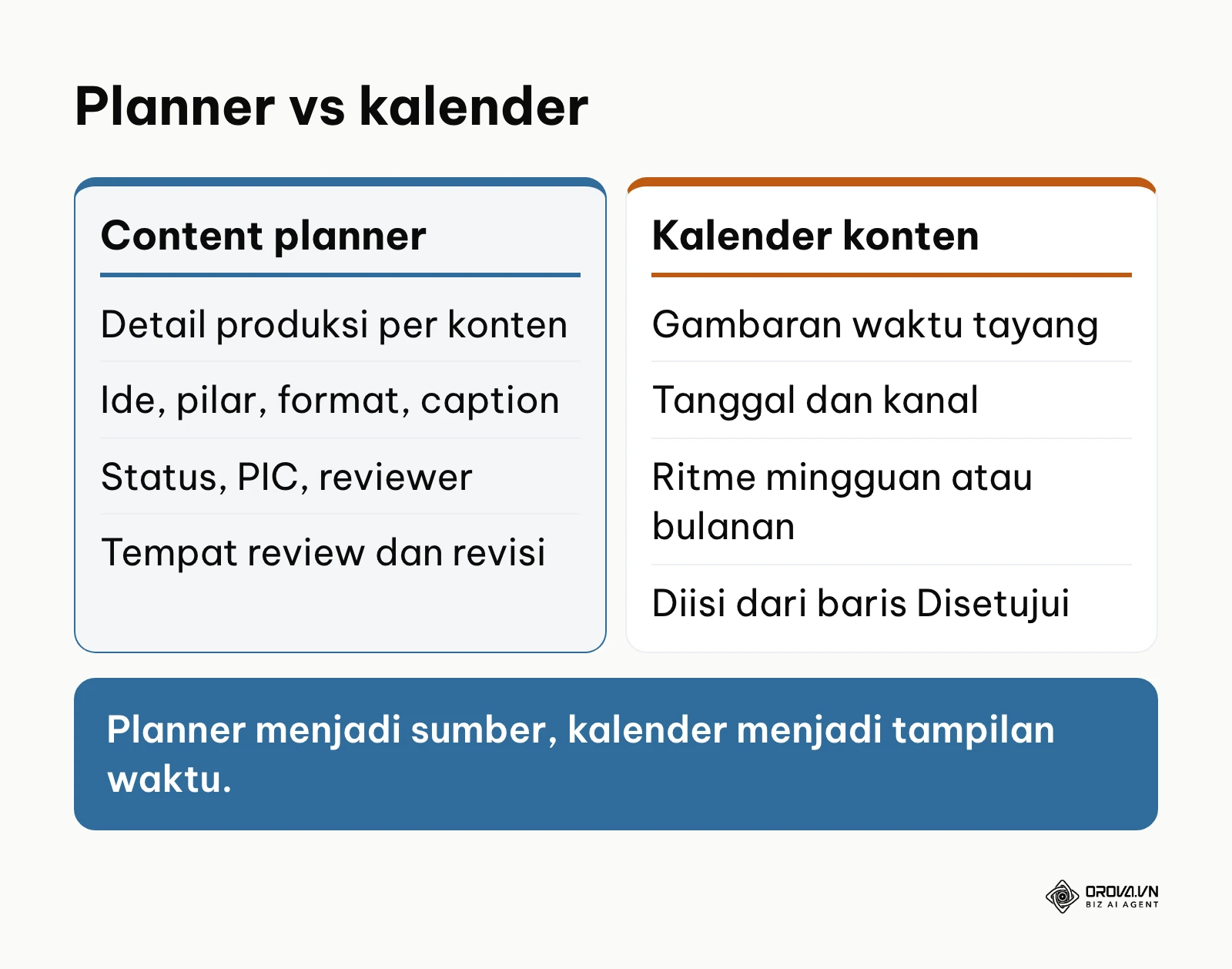
Content planner berbeda dari kalender konten. Kalender menjawab "kapan tayang dan di kanal mana". Content planner menjawab "konten ini sudah sampai tahap apa, siapa yang mengerjakan, siapa yang menyetujui, dan apa yang masih harus diperbaiki". Karena itu bentuknya lebih mirip papan kerja produksi daripada lembar penanggalan.
Hasil akhir yang dituju setelah mengikuti panduan ini:
- Satu file Google Spreadsheet dengan dua tab: Planner (tempat semua konten) dan Daftar (sumber pilihan dropdown).
- Baris judul yang tetap terlihat saat Anda menggulir ke bawah.
- Kolom Pilar, Format, Kanal, Status, PIC, dan Reviewer yang diisi lewat dropdown, sehingga tidak ada ejaan berbeda untuk hal yang sama.
- Warna baris yang berubah otomatis sesuai status, misalnya baris berstatus "Perlu revisi" langsung terlihat.
- Aturan tertulis tentang siapa boleh mengubah status ke "Disetujui" dan "Terjadwal".
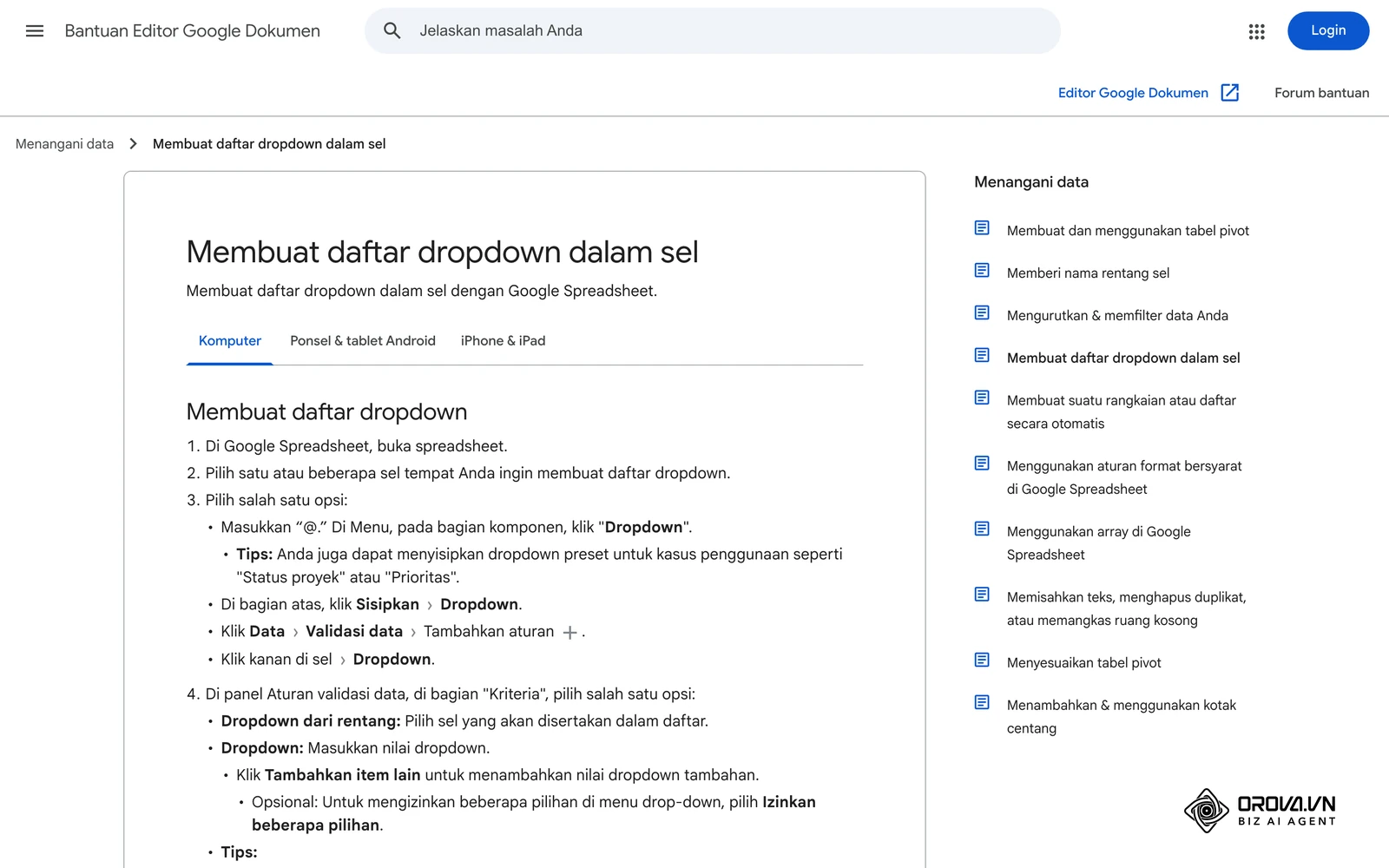
Fitur dropdown dalam sel adalah fondasi template ini. Halaman Bantuan resmi Google menjelaskan cara membuatnya, dan nama menu yang dipakai di artikel ini mengikuti halaman tersebut.
Kolom wajib dalam template content planner
Sebelum membuka spreadsheet, tentukan kolomnya. Tabel di bawah adalah susunan yang dipakai di seluruh panduan ini. Huruf kolom penting karena dipakai lagi di langkah format bersyarat.
| Kolom | Nama kolom | Isi | Cara pengisian |
|---|---|---|---|
| A | ID | Kode unik konten, misalnya K-001 | Ketik manual |
| B | Tanggal tayang | Tanggal rencana terbit | Format tanggal |
| C | Kanal | Instagram, Facebook, TikTok, LinkedIn, dan lainnya | Dropdown |
| D | Pilar | Kategori topik besar merek Anda | Dropdown |
| E | Format | Gambar tunggal, karosel, video pendek, teks | Dropdown |
| F | Ide / judul | Satu kalimat inti konten | Ketik manual |
| G | Caption | Draf teks lengkap yang akan diunggah | Ketik manual |
| H | Link aset | Tautan folder desain atau video | Tempel tautan |
| I | CTA | Ajakan bertindak di akhir konten | Ketik manual |
| J | Status | Tahap produksi dan persetujuan | Dropdown |
| K | PIC | Orang yang mengerjakan konten | Dropdown |
| L | Reviewer | Orang yang berhak menyetujui | Dropdown |
| M | Catatan revisi | Alasan konten dikembalikan | Ketik manual |
Kolom CTA sengaja dipisah dari caption agar reviewer bisa menilai ajakan bertindak secara khusus. Jika tim Anda belum sepakat tentang jenis CTA yang dipakai, baca dulu penjelasan CTA adalah dan contoh penempatannya. Untuk kolom Caption, draf awal bisa dibantu AI seperti dijelaskan di panduan cara membuat caption Instagram dengan AI, tetapi tetap lewat review sebelum disetujui.
Langkah 1: Membuat spreadsheet, tab, dan baris judul
- Buka Google Spreadsheet dan buat spreadsheet kosong. Beri nama file yang mudah dicari, misalnya "Content Planner – Nama Merek".
- Klik dua kali nama tab di bagian bawah, ganti menjadi Planner.
- Klik tanda tambah di sebelah tab untuk menambah sheet baru, beri nama Daftar.
- Kembali ke tab Planner. Ketik 13 nama kolom dari tabel di atas pada baris 1, mulai dari A1 sampai M1.
- Pilih baris 1, lalu klik Lihat > Bekukan dan pilih satu baris. Baris judul sekarang tetap terlihat saat Anda menggulir.
Tanda langkah ini selesai: tab Planner memiliki baris judul A1 sampai M1 yang tidak ikut bergeser saat digulir, dan tab Daftar sudah ada meskipun masih kosong.
Langkah 2: Mengisi tab Daftar sebagai sumber pilihan
Tab Daftar menyimpan semua pilihan dropdown di satu tempat. Jika suatu hari tim menambah pilar atau anggota baru, Anda cukup menambah satu sel di tab ini, bukan mengubah aturan satu per satu.
Isi tab Daftar seperti berikut, setiap kolom satu jenis pilihan dengan judul di baris 1:
- Kolom A (Pilar): tulis pilar konten merek Anda, misalnya Edukasi, Di balik layar, Produk, Testimoni.
- Kolom B (Format): Gambar tunggal, Karosel, Video pendek, Teks.
- Kolom C (Kanal): kanal yang benar-benar Anda kelola.
- Kolom D (Status): Ide, Draf, Menunggu review, Perlu revisi, Disetujui, Terjadwal, Terbit.
- Kolom E (Tim): nama semua orang yang bisa menjadi PIC atau reviewer.
Urutan status di kolom D sebaiknya mengikuti urutan alur kerja. Urutan ini akan muncul apa adanya di dropdown, sehingga anggota tim langsung melihat tahap sebelum dan sesudahnya.
Langkah 3: Memasang dropdown untuk Pilar, Format, Kanal, Status, PIC, dan Reviewer
Berikut cara membuat dropdown yang mengambil pilihan dari tab Daftar:
- Di tab Planner, pilih rentang kolom Pilar, misalnya D2:D500.
- Klik Data > Validasi data, lalu klik Tambahkan aturan.
- Di panel Aturan validasi data, bagian "Kriteria", pilih Dropdown dari rentang.
- Isi rentang sumber dengan sel pilar di tab Daftar, misalnya =Daftar!A2:A.
- Klik Selesai.
- Ulangi untuk kolom Format (E, sumber Daftar!B2:B), Kanal (C, sumber Daftar!C2:C), Status (J, sumber Daftar!D2:D), PIC (K) dan Reviewer (L) yang sama-sama mengambil sumber Daftar!E2:E.
Sebagai alternatif, Anda juga bisa memilih sel lalu klik Sisipkan > Dropdown. Panel yang terbuka sama, jadi pilih cara yang paling mudah Anda ingat.
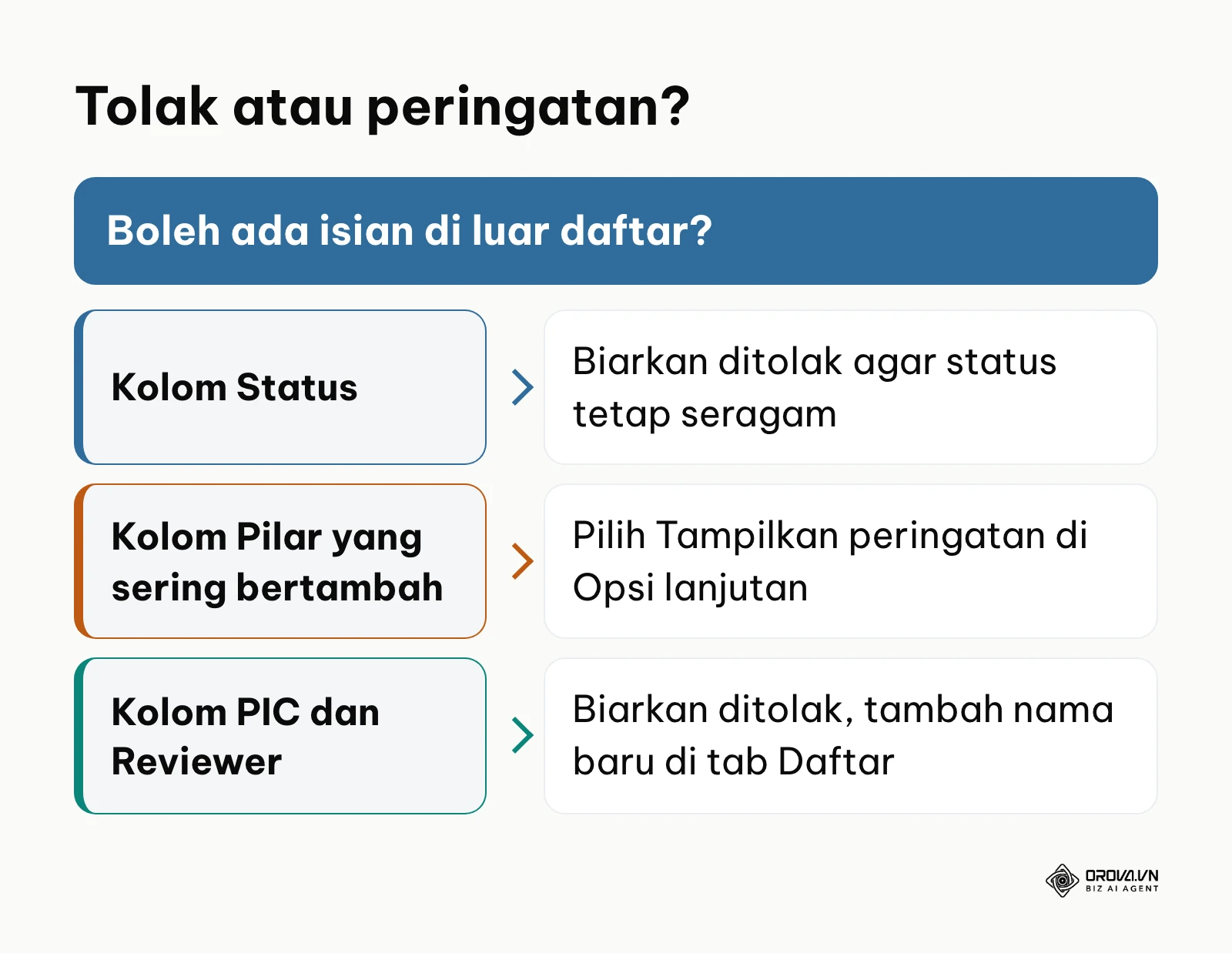
Secara bawaan, data yang tidak ada di daftar akan ditolak. Biarkan setelan ini untuk kolom Status agar tidak muncul status buatan sendiri seperti "hampir selesai". Untuk kolom Pilar, jika tim sering mencoba pilar baru, Anda bisa membuka Opsi lanjutan dan di bagian "Jika data tidak valid:" memilih Tampilkan peringatan.
Tanda langkah ini selesai: saat Anda mengklik sel di kolom Status, muncul daftar tujuh status dalam urutan yang sama dengan tab Daftar.
Langkah 4: Merapikan kolom tanggal dan link aset
Kolom Tanggal tayang perlu satu format yang sama agar bisa diurutkan dan difilter dengan benar.
- Pilih rentang B2:B500.
- Klik Format > Angka > Tanggal dan waktu kustom.
- Pilih atau ketik format tanggal yang biasa dipakai tim Anda, lalu terapkan.
Untuk kolom Link aset, sepakati satu aturan sederhana: tautan harus mengarah ke folder atau file final, bukan ke percakapan chat. Reviewer yang membuka planner seharusnya bisa melihat desain tanpa bertanya ke siapa pun. Jika tautan memakai parameter pelacakan, cek dulu di jendela penyamaran peramban apakah tautan itu terbuka dengan benar.
Saat baris di content planner Anda sudah berstatus disetujui, Orova Social membantu menyusun satu postingan untuk beberapa kanal sekaligus dan menjadwalkannya di kalender dengan tampilan hari, minggu, dan bulan.
Langkah 5: Memberi warna otomatis sesuai status
Warna membuat tumpukan pekerjaan terlihat sekilas. Caranya dengan format bersyarat yang membaca kolom Status:
- Pilih rentang A2:M500 di tab Planner.
- Klik Format > Format bersyarat. Panel akan terbuka di sebelah kanan.
- Di bawah "Format sel jika", pilih Formula khusus adalah.
- Ketik formula =$J2="Perlu revisi".
- Di bawah "Gaya pemformatan", pilih warna latar yang mudah terlihat.
- Klik Selesai.
- Klik Tambahkan aturan baru dan ulangi untuk status lain, misalnya =$J2="Menunggu review" dan =$J2="Disetujui" dengan warna berbeda.
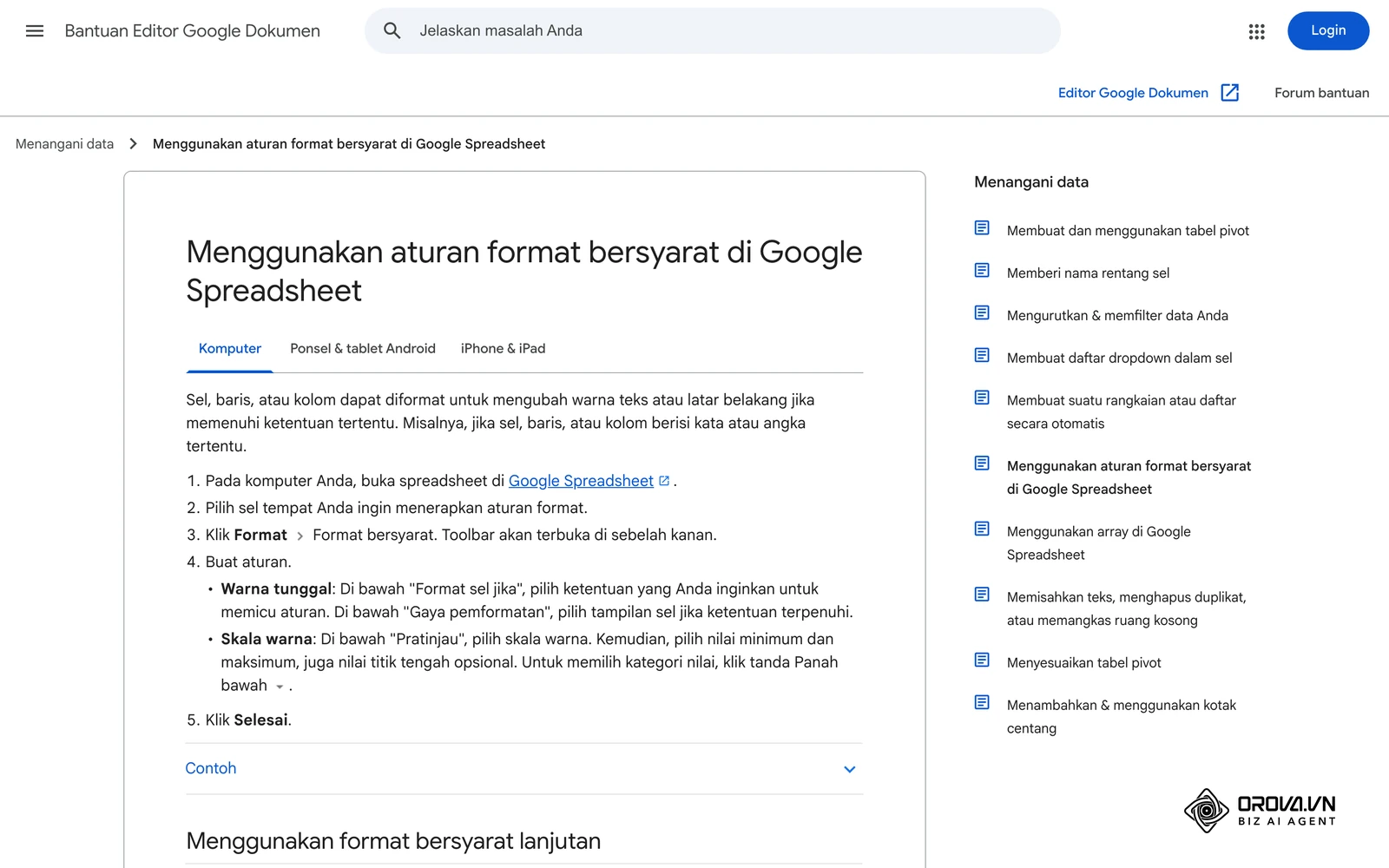
Tanda $ sebelum huruf J membuat seluruh baris membaca kolom Status, sehingga warna mewarnai baris penuh, bukan hanya satu sel.
Terakhir, pilih baris judul lalu klik Data > Buat filter. Dengan filter, PIC bisa menampilkan baris miliknya saja, dan reviewer bisa menampilkan semua baris berstatus "Menunggu review" setiap pagi.
Langkah 6: Menyusun alur persetujuan konten
Template tanpa aturan persetujuan akan cepat berantakan: semua orang mengubah status sesukanya, dan konten yang belum dicek ikut terjadwal. Tulis aturan ini di bagian atas tab Daftar atau di deskripsi file agar semua orang membacanya.
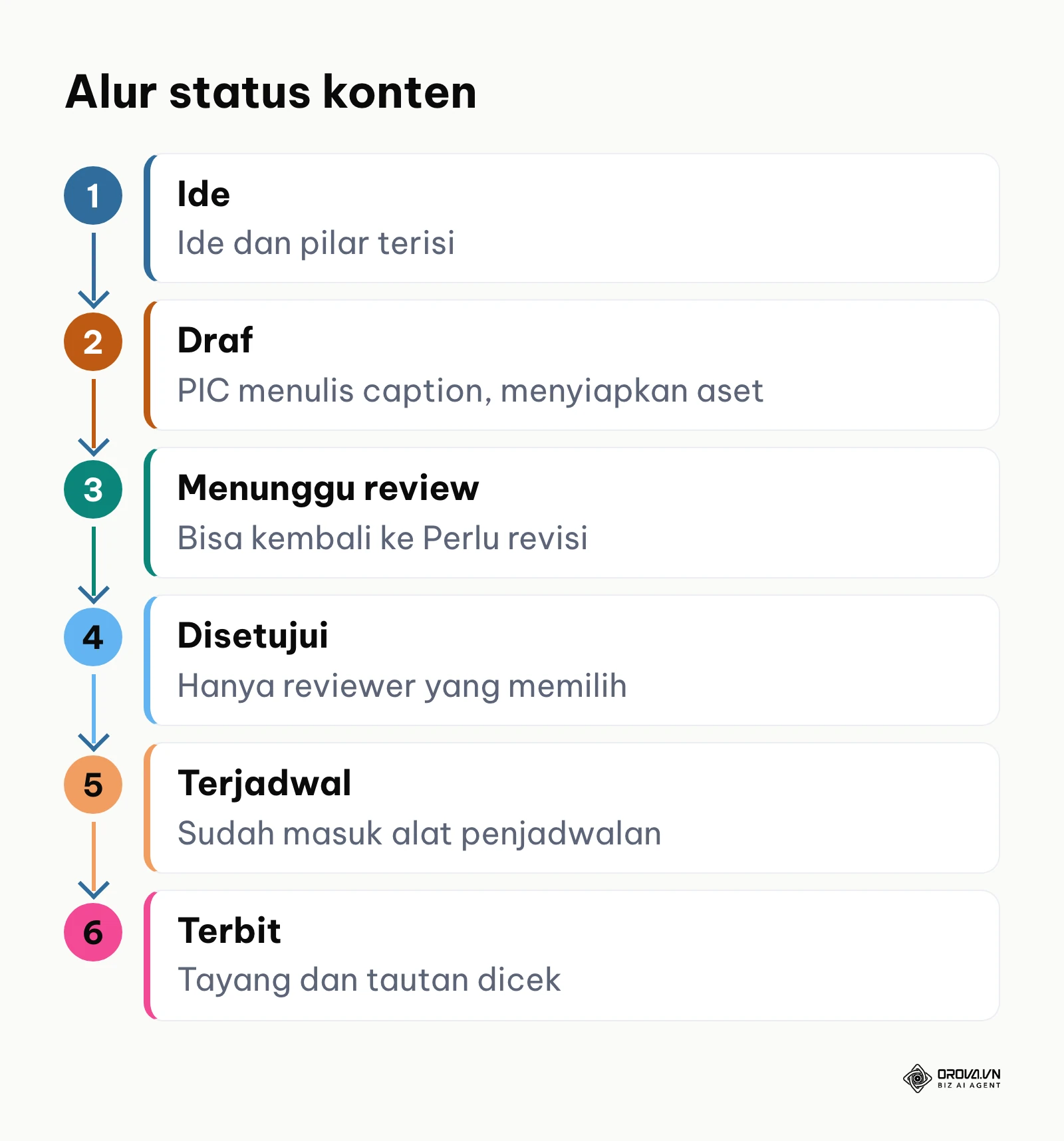
Alur dasarnya bergerak dari Ide sampai Terbit. Satu-satunya jalur mundur adalah dari "Menunggu review" ke "Perlu revisi", lalu kembali ke "Menunggu review" setelah diperbaiki.
Siapa boleh mengubah status apa
| Status | Diubah oleh | Syarat sebelum pindah ke status ini |
|---|---|---|
| Ide | Siapa saja | Kolom Ide / judul dan Pilar terisi |
| Draf | PIC | Caption dan Link aset mulai dikerjakan |
| Menunggu review | PIC | Caption, Link aset, CTA, dan Tanggal tayang terisi |
| Perlu revisi | Reviewer | Kolom Catatan revisi wajib diisi alasan yang jelas |
| Disetujui | Reviewer | Semua poin daftar cek reviewer terpenuhi |
| Terjadwal | Orang yang menjadwalkan | Konten sudah dimasukkan ke alat penjadwalan atau dijadwalkan di aplikasi kanal |
| Terbit | Orang yang menjadwalkan | Konten sudah tayang dan tautan unggahan dicek |
Aturan paling penting: PIC tidak boleh mengubah status kontennya sendiri menjadi "Disetujui". Jika tim Anda hanya dua orang, lakukan review silang: masing-masing menyetujui konten rekannya.
Daftar cek reviewer sebelum memilih Disetujui
Reviewer sebaiknya memeriksa hal yang sama setiap kali, agar keputusan tidak bergantung pada suasana hati. Gunakan daftar berikut sebagai acuan:
- Ide sesuai pilar yang dipilih di kolom D.
- Caption bebas salah ketik dan nada bahasanya sesuai panduan merek.
- CTA jelas dan tautannya bisa dibuka.
- Aset di Link aset adalah versi final dan sesuai format kanal.
- Tidak ada klaim yang tidak bisa dibuktikan.
- Tanggal tayang tidak bentrok dengan konten lain di kanal yang sama.
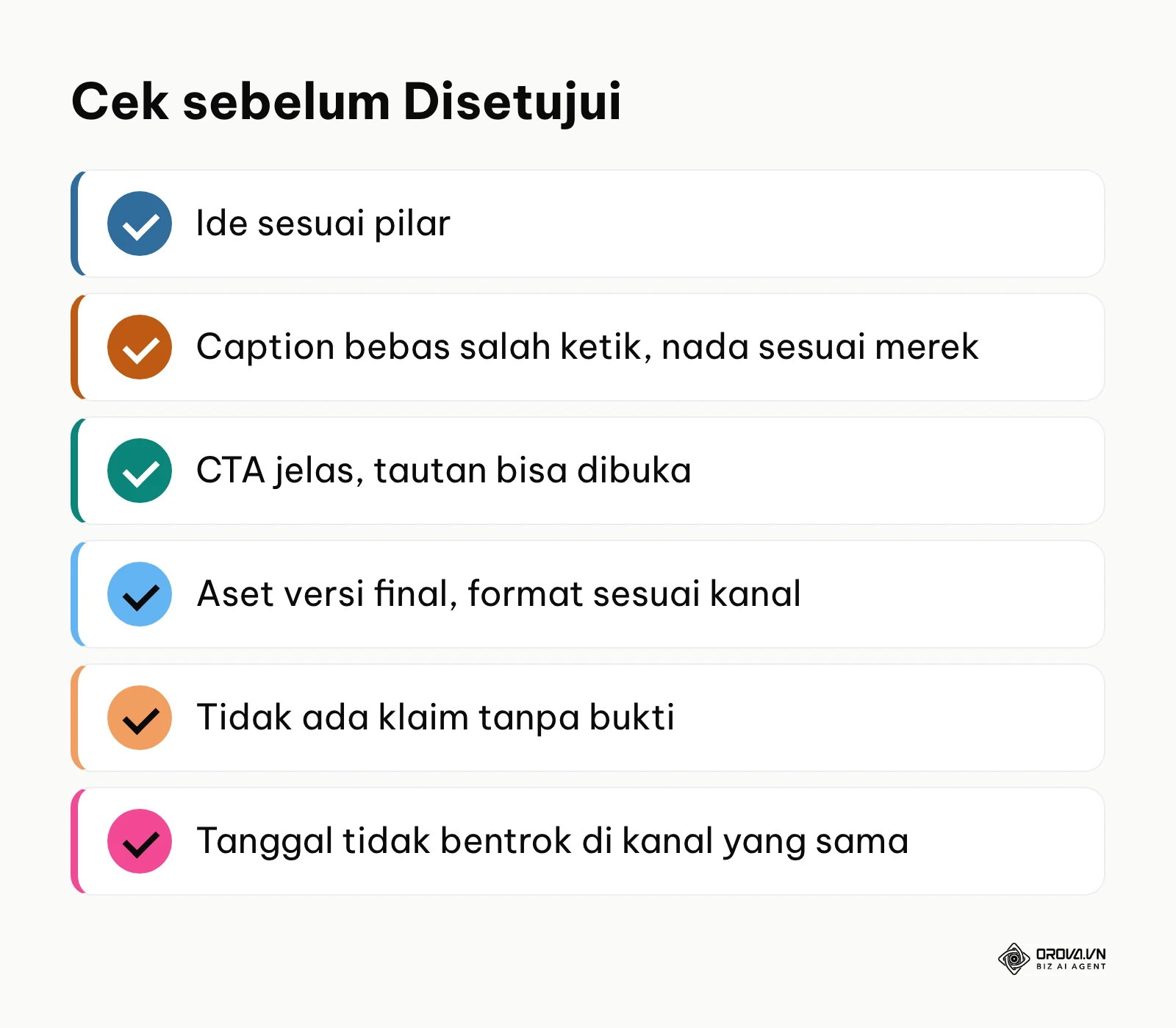
Jika satu poin tidak terpenuhi, reviewer memilih "Perlu revisi" dan menulis alasannya di kolom M. Catatan seperti "kurang menarik" tidak membantu; tulis apa yang harus diubah, misalnya "CTA belum menyebut tujuan klik".
Melindungi kolom yang hanya boleh diubah reviewer
Google Spreadsheet memiliki fitur untuk melindungi sheet atau rentang tertentu (lihat artikel Bantuan "Melindungi, menyembunyikan & mengedit sheet"). Jika tim Anda cukup besar, Anda bisa membatasi siapa yang boleh mengedit kolom Reviewer. Untuk tim kecil, aturan tertulis dan riwayat versi file biasanya sudah cukup sebagai pengaman.
Contoh (fiktif) isi content planner
Contoh berikut memakai merek fiktif "Roti Senja", toko roti rumahan dengan tiga anggota tim. Semua nama dan isi adalah rekaan untuk memperlihatkan cara kolom diisi.
| ID | Kanal | Pilar | Format | Ide / judul | CTA | Status | PIC | Reviewer | Catatan revisi |
|---|---|---|---|---|---|---|---|---|---|
| K-001 | Edukasi | Karosel | Cara menyimpan roti agar tetap lembut | Simpan postingan ini | Disetujui | Dina | Raka | – | |
| K-002 | TikTok | Di balik layar | Video pendek | Proses menguleni adonan pagi hari | Ikuti akun untuk video berikutnya | Menunggu review | Raka | Sari | – |
| K-003 | Produk | Gambar tunggal | Varian roti baru minggu ini | Pesan lewat tautan di postingan | Perlu revisi | Sari | Dina | Foto belum versi final, CTA belum ada tautan | |
| K-004 | Testimoni | Gambar tunggal | Ulasan pelanggan tentang roti tawar | Kirim ulasan Anda di komentar | Ide | Dina | Raka | – |
Perhatikan baris K-003: reviewer tidak hanya memilih "Perlu revisi", tetapi juga menulis dua hal konkret yang harus diperbaiki. Kolom Tanggal tayang, Caption, dan Link aset tidak ditampilkan di contoh agar tabel tetap terbaca, tetapi di file asli kolom tersebut tetap diisi.
Menghubungkan content planner dengan kalender dan dashboard
Content planner menyimpan detail produksi, sedangkan kalender menampilkan gambaran waktu. Keduanya saling melengkapi: baris yang sudah "Disetujui" di planner adalah bahan yang dipindahkan ke kalender. Cara menyusun kalender bulanan, ritme tayang, dan pembagian tanggal per kanal ada di panduan cara membuat kalender konten media sosial.
Jika Anda ingin melihat ringkasan jumlah konten per status atau per PIC, buat tab ketiga berisi rumus seperti COUNTIF yang menghitung kolom Status. Pemisah argumen rumus bisa koma atau titik koma, tergantung setelan lokal spreadsheet Anda. Langkah membangun ringkasan visual dari data seperti ini dijelaskan di panduan cara membuat dashboard di Google Sheet.
Pindahkan konten yang sudah lolos review ke jadwal tayang dengan Orova Social, gratis hingga 7 Juli 2027 dan tanpa kartu kredit.
Menjadwalkan konten yang sudah disetujui dengan Orova Social
Setelah baris berstatus "Disetujui", konten perlu dijadwalkan ke kanal tujuan. Orova Social dapat dipakai untuk tahap ini: Anda menyusun satu postingan, memilih beberapa kanal sekaligus, lalu menentukan tanggal dan jam tayang. Orova Social mendukung 8 kanal (Facebook Page, Instagram, Threads, YouTube, TikTok, Zalo OA, Telegram, dan LinkedIn), dengan catatan video untuk TikTok dan YouTube dijadwalkan lewat tab Reels.
Perlu dicatat, Orova Social tidak memiliki fitur persetujuan berjenjang (penulis ke reviewer). Proses review tetap dijalankan di content planner Anda, dan Orova Social dipakai setelah status "Disetujui".
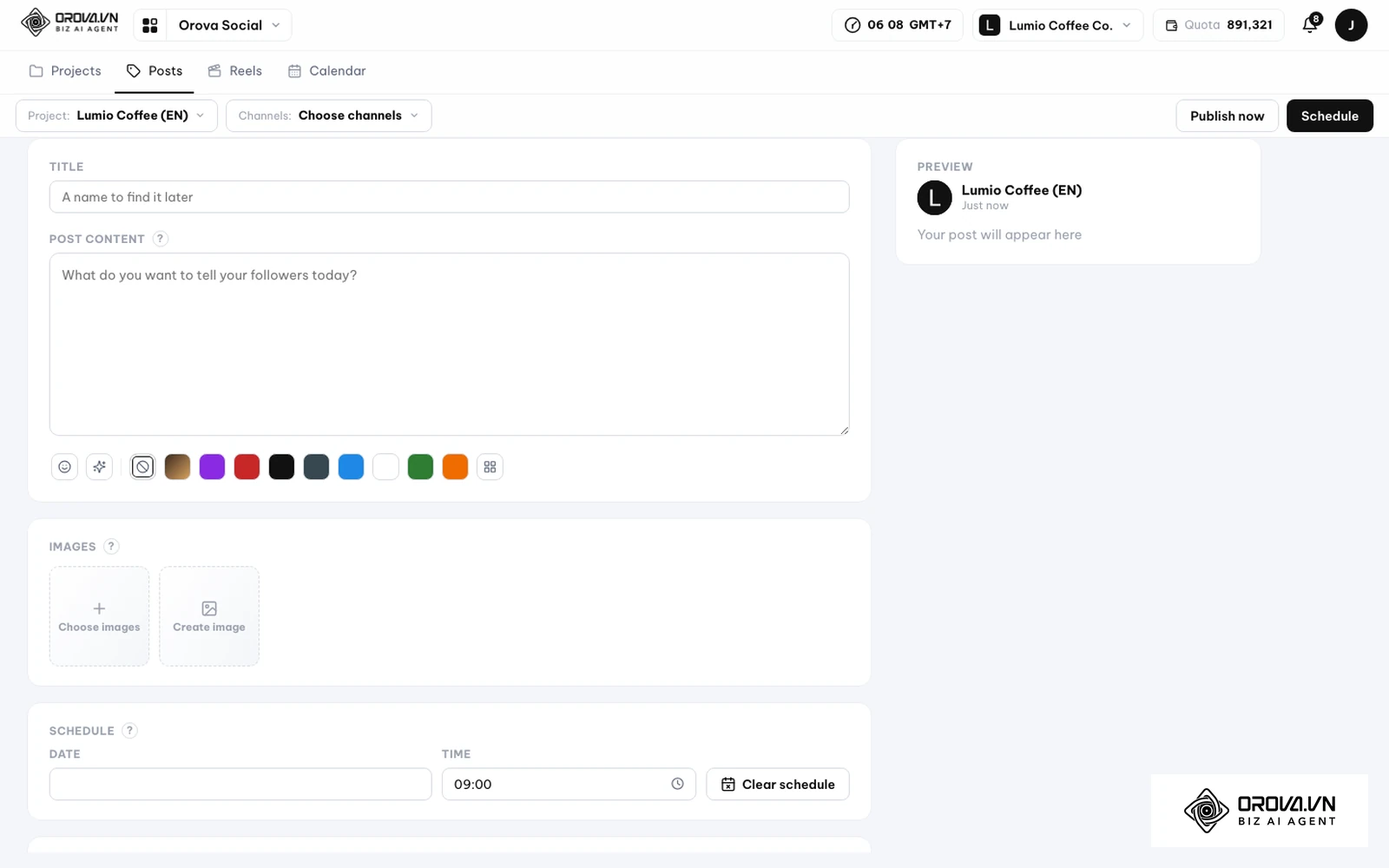
Membuat postingan dari baris yang disetujui
- Buka Orova Social, lalu buka tab Posts dan klik + Posts (atau klik + Post dari tab Calendar).
- Pilih proyek merek Anda, lalu klik Choose channels dan centang kanal yang tertulis di kolom Kanal.
- Isi judul internal agar mudah dicari, lalu tempel caption dari kolom Caption ke kotak isi postingan. Orova Social menyesuaikan panjang teks dengan batas karakter tiap kanal; caption yang sama dipakai untuk semua kanal yang dipilih.
- Klik Choose images untuk mengunggah aset dari kolom Link aset, atau Create image jika ingin membuat gambar dengan AI.
- Di bagian Schedule, isi tanggal dan jam sesuai kolom Tanggal tayang, lalu klik Schedule. Untuk tayang saat itu juga, klik Publish now.
- Kembali ke content planner dan ubah status baris menjadi "Terjadwal".
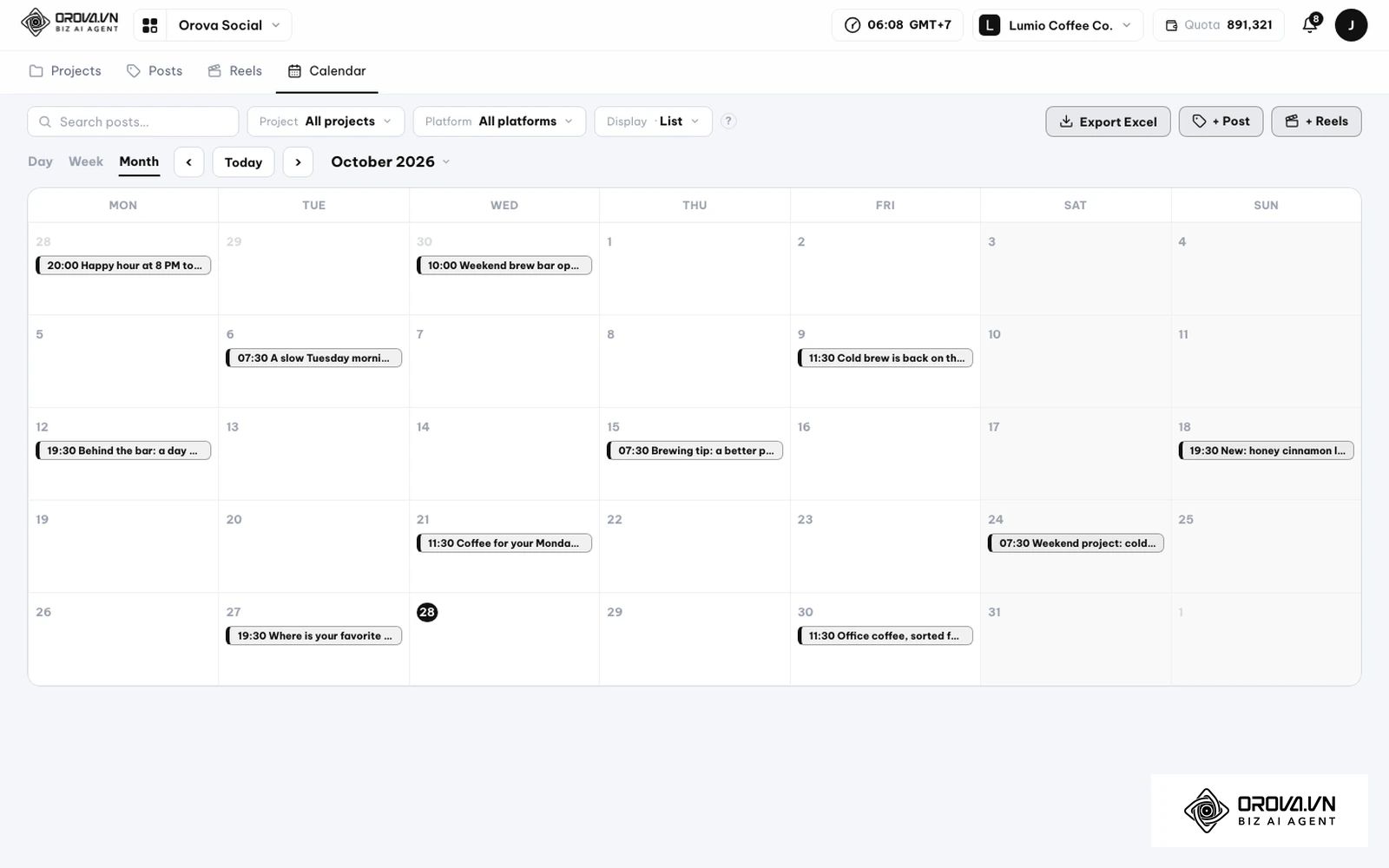
Memantau jadwal di tab Calendar
Tab Calendar menampilkan semua postingan terjadwal dalam tampilan Day, Week, atau Month, dan bisa difilter per proyek atau kanal. Jika ada perubahan rencana, Anda bisa menyeret postingan ke tanggal lain; postingan yang sudah terbit tidak bisa digeser. Tombol Export Excel mengunduh jadwal yang sedang ditampilkan ke file Excel, berguna untuk mencocokkan kembali dengan kolom Tanggal tayang di planner.
Orova Social tidak menampilkan statistik postingan seperti jangkauan atau suka. Untuk mengukur hasil konten, gunakan dasbor bawaan tiap kanal atau Orova Insight.
Kesalahan umum saat membuat content planner
| Kesalahan | Akibat | Perbaikan |
|---|---|---|
| Status diketik bebas, tanpa dropdown | Muncul banyak versi status yang sama, filter tidak akurat | Pasang dropdown dari tab Daftar (Langkah 3) |
| PIC menyetujui kontennya sendiri | Kesalahan lolos karena tidak ada mata kedua | Tetapkan reviewer berbeda di kolom L |
| "Perlu revisi" tanpa catatan | PIC menebak-nebak apa yang salah | Wajibkan kolom Catatan revisi diisi |
| Aset dikirim lewat chat, bukan ditautkan | Reviewer melihat versi lama | Wajibkan Link aset ke folder final |
| Planner dan kalender diisi terpisah tanpa acuan | Tanggal di dua tempat tidak cocok | Hanya baris "Disetujui" yang masuk kalender, lalu status diubah ke "Terjadwal" |
| Semua orang bisa mengubah semua kolom | Status berubah tanpa jejak yang jelas | Lindungi rentang penting atau tulis aturan di tab Daftar |
Tren content planner dalam beberapa tahun ke depan: opini penulis
Menurut saya, content planner akan makin bergeser dari daftar tanggal menjadi catatan keputusan. Tanda yang terlihat hari ini: alat AI membuat draf caption dan gambar jauh lebih cepat, sehingga yang menjadi hambatan bukan lagi menulis, melainkan memutuskan konten mana yang layak terbit. Kolom Reviewer dan Catatan revisi, menurut saya, akan menjadi bagian yang paling sering dibuka.
Saya juga memperkirakan tim kecil akan lebih menghargai template sederhana yang konsisten dibanding sistem yang rumit. Tandanya, banyak tim sudah memakai spreadsheet bersama untuk hampir semua pekerjaan, dan menambah satu tab planner jauh lebih mudah daripada mengajak semua orang belajar alat baru. Tentu ini bisa berbeda untuk tim besar dengan banyak merek.
Pendapat ketiga saya: pemisahan antara "tempat merencanakan" dan "tempat menjadwalkan" akan tetap ada. Spreadsheet unggul untuk diskusi dan revisi, sementara alat penjadwalan unggul untuk memastikan konten tayang di kanal yang benar. Yang perlu dijaga adalah aturan perpindahan di antara keduanya, bukan memaksakan semuanya ke satu tempat.
Pertanyaan yang sering diajukan tentang cara membuat content planner
Apa bedanya content planner dan kalender konten?
Kalender konten menunjukkan kapan dan di kanal mana konten tayang. Content planner mencatat detail produksinya: ide, pilar, format, caption, aset, status, PIC, dan reviewer. Banyak tim memakai keduanya, dengan planner sebagai sumber dan kalender sebagai tampilan waktu.
Apakah content planner harus dibuat di Google Spreadsheet?
Tidak harus, tetapi Google Spreadsheet memudahkan kerja bersama karena file bisa dibuka beberapa orang sekaligus dan sudah memiliki dropdown, format bersyarat, filter, serta riwayat versi. Prinsip kolom dan alur persetujuan di artikel ini bisa diterapkan di aplikasi lembar kerja lain.
Berapa banyak kolom yang sebaiknya ada?
Mulailah dari kolom yang benar-benar dipakai untuk mengambil keputusan. Tujuh kolom inti adalah ide, pilar, format, caption, status, PIC, dan tanggal. Kolom seperti Reviewer, CTA, dan Catatan revisi ditambahkan begitu ada proses review.
Bagaimana jika tim hanya satu orang?
Alur persetujuan tetap berguna dalam bentuk sederhana: tulis draf pada satu hari, lalu review sendiri dengan daftar cek pada hari lain sebelum memilih "Disetujui". Jarak waktu membantu Anda melihat kesalahan yang terlewat.
Apakah status bisa diubah otomatis?
Di spreadsheet, status diubah manual lewat dropdown. Yang bisa dibuat otomatis adalah warnanya, dengan format bersyarat seperti di Langkah 5.
Mulai dari mana?
Jika Anda belum punya planner sama sekali, kerjakan Langkah 1 sampai 3 lebih dulu: tab Planner, tab Daftar, dan dropdown Status. Itu sudah cukup untuk mulai mencatat konten minggu depan. Setelah tim terbiasa, tambahkan warna status, filter, dan aturan persetujuan. Ketika baris pertama berstatus "Disetujui", pindahkan ke kalender atau jadwalkan langsung, lalu ubah statusnya menjadi "Terjadwal" agar planner selalu mencerminkan keadaan sebenarnya.
Tentang penulis

Builder of Orova
Nguyễn Đỗ Trọng Ân has 8 years of experience in marketing, including 6 years managing market development across Asia. He builds Orova, a Biz AI Agent that never sleeps: it plans, runs and optimizes work for businesses.
Jalankan bisnis Anda dengan AI Agents
Orova adalah Biz AI Agent yang selalu aktif — merencanakan, menjalankan, dan mengoptimalkan pekerjaan untuk Anda.
Hemat waktu, tingkatkan produktivitas.