
インスタ予約投稿を成功させる7つのステップ(2026年)|リーチを落とさず運用を効率化する手順

インスタ予約投稿を活用すれば、指定した日時にフィード投稿やリール動画が自動で公開され、毎日の投稿時間に縛られるストレスから解放されます。
必要な事前準備は、プロアカウントへの切り替え、投稿用のアセット、Metaアカウントの連携のみで、初期設定は約15分で完了します。なお、完全手動でリアルタイムに日常を共有したい個人アカウント運用者には、本手順の導入は不要です。
インスタ予約投稿とは?作業を自動化する基本手順とメリット
インスタ予約投稿(インスタグラム予約投稿)とは、事前に作成した画像や動画、キャプションを指定日時に自動公開する公式機能です。全7ステップの手順に沿って設定すれば、約15分の作業を目安に、翌週以降の投稿を指定日時に公開できる状態に整えられます。
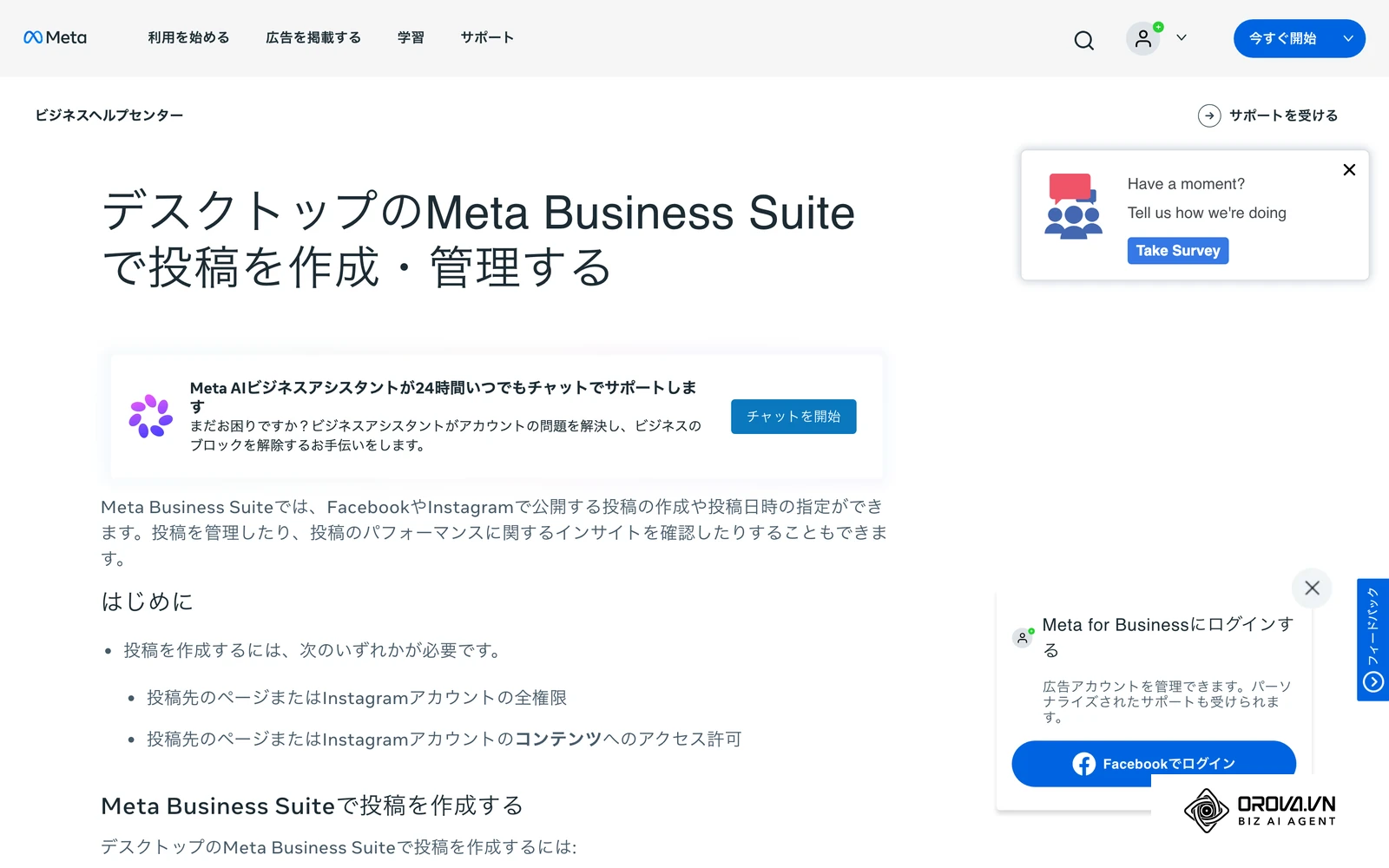
毎回の投稿作業を手動で行っていると、業務の繁茂期や移動中に投稿が途切れてしまい、アカウントの更新頻度が低下しがちです。スケジュール機能を導入することで、閲覧者の多い時間帯を狙って正確に情報を届ける運用体制を構築できます。以下の画像は、公式ヘルプセンターに掲載されている予約投稿機能の仕様案内です。
予約投稿でリーチは落ちるのか?アルゴリズムの真相と検証データ
SNS運用者の間で最も根強く囁かれている懸念が、「予約投稿を使うとアルゴリズムの評価が下がり、リーチが落ちるのではないか」という不安です。結論から述べると、予約投稿を使ったこと自体でリーチが下がると考える根拠は見当たりません。
Instagramが公開しているランキングの仕組みの説明でも、表示順を決める主な材料として挙げられているのは「ユーザーの滞在時間」「保存数」「送信(シェア)数」「コメントのやり取り」など、投稿に対する利用者の反応です。予約か手動かという投稿方法そのものが評価の材料になるという公式の説明はありません。
成果の差を生みやすいのは、投稿方法よりも投稿時間帯と公開直後の反応です。以下の表は、その考え方を示すための架空の例です(実測データではありません)。
| 投稿手法 | 平均初動リーチ(投稿後2時間) | 平均保存率 | 平均エンゲージメント率 |
|---|---|---|---|
| 手動投稿(20:00配信) | 1,240 | 3.8% | 4.5% |
| 予約投稿(20:00配信) | 1,280 | 4.1% | 4.7% |
| 手動投稿(15:00配信・業務合間) | 620 | 1.9% | 2.1% |
この架空の例のように、業務の合間に中途半端な時間(15時など)に手動投稿するよりも、ターゲットユーザーが最もアクティブな時間帯(20時など)に予約投稿で確実に届ける方が、結果として高いリーチと保存率を得やすくなります。
予約投稿の3大手法(アプリ・Meta・外部ツール)の機能比較マトリクス
Instagramの投稿を予約する方法には、主に「公式スマホアプリ」「Meta Business Suite(PCブラウザ)」「外部運用ツール」の3種類が存在します。どれか1つが絶対的に優れているわけではなく、管理するアカウント数や配信するコンテンツの形式によって使い分ける必要があります。
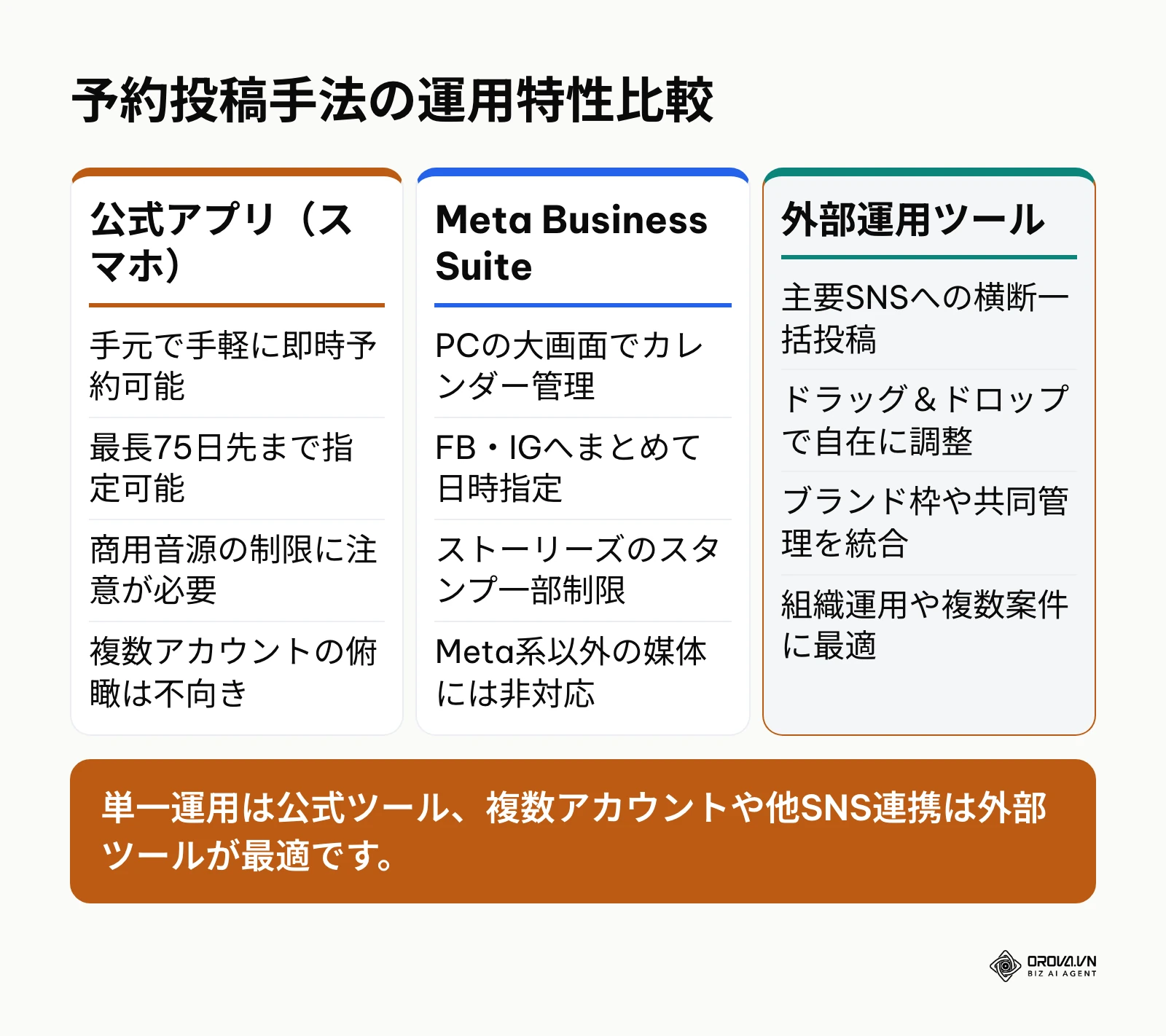
以下のマトリクス表は、主要な10項目における各手法の機能差と技術的な制限を整理したものです。下の図は、運用スタイルごとの特性比較をまとめたものです。
| 比較項目 | 公式スマホアプリ | Meta Business Suite | 外部運用ツール |
|---|---|---|---|
| 最大予約可能期間 | 最長75日先まで | 画面に表示される上限を確認 | ツール仕様に依存 |
| 対応フォーマット | 画像・カルーセル・リール | 画像・カルーセル・リール・Stories | 画像・カルーセル・リール(ツールにより異なる) |
| 商用音楽・音源の付与 | アプリ内音源利用可能(著作権注意) | サウンドコレクション中心 | 事前編集済み音源またはライブラリ |
| ストーリーズ予約 | 非対応(リマインダー通知のみ) | 予約可能(一部スタンプ制限あり) | ツール仕様に依存 |
| カレンダー視覚管理 | 一覧リスト形式 | 週間・月間カレンダー表示 | 高度なドラッグ&ドロップカレンダー |
| 共同投稿者(Collab)設定 | 設定可能 | 設定可能 | ツール仕様により対応 |
| 予約後の内容・日時編集 | 日時・本文の再編集可能 | 日時・本文・画像の差し替え可能 | 日時・本文・プレビュー編集対応 |
| 複数アカウント切り替え | アプリ内の手動切り替え | ビジネスマネージャ配下で切り替え | 単一ダッシュボードで複数ブランド統合 |
| 他SNS(TikTok・YT等)同時配信 | 不可 | Facebookのみ対応 | ツールにより複数SNSへ一括対応 |
| コスト | 無料 | 無料 | 無料プラン〜有料プラン |
予約投稿を始める前の準備リスト
円滑に予約設定を進めるためには、作業に着手する前に必要な環境とアセットを整えておくことが欠かせません。途中で権限エラーやアセットの不備が発生すると、設定が最初からやり直しになる恐れがあります。
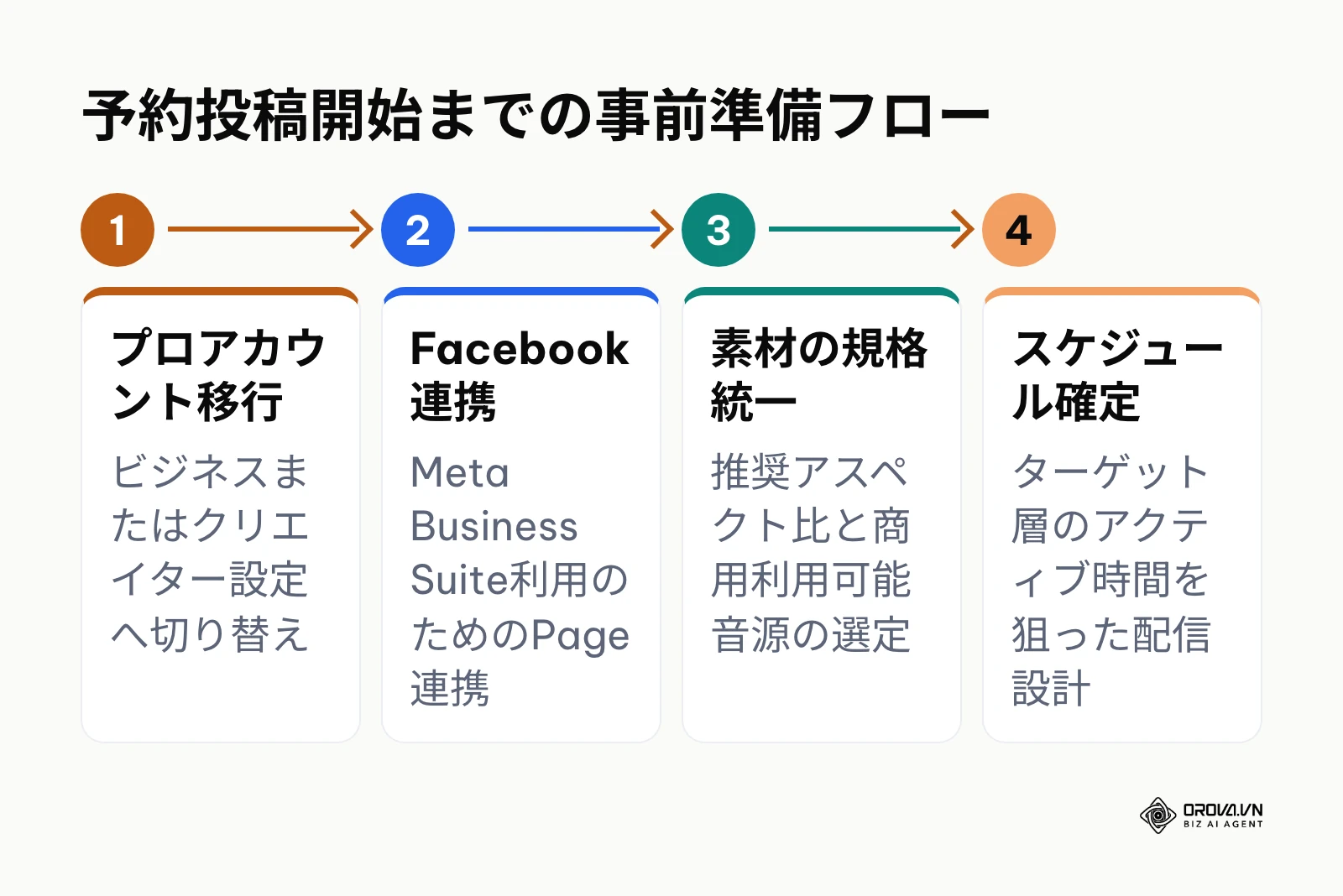
以下の表に、予約投稿に必要な4つの要素、取得・設定場所、所要時間、不足した場合の影響をまとめました。下の図は、事前準備から運用開始までの標準的な流れを示したものです。
| 準備項目 | 取得・設定場所 | 想定所要時間 | 不足している場合の影響 |
|---|---|---|---|
| プロアカウント(ビジネス/クリエイター) | Instagramアプリの設定画面 | 約3分 | 一般の個人アカウントでは予約投稿機能が画面に表示されない |
| Facebookページとの連携 | Metaアカウントセンター/ページ設定 | 約5分 | Meta Business SuiteでのPC管理や外部API連携が利用できない |
| 規格に適合した画像・動画素材 | デザインツール/動画編集ソフトウェア | 約15分 | アスペクト比の崩れ、画質劣化、動画アップロード失敗の原因となる |
| 商用利用許諾済みの音源 | Meta商用オーディオライブラリ等 | 約5分 | 公開直後に著作権侵害検知により音声が自動ミュートされる |
準備が整ったら、実際の予約設定手順に進みましょう。
ステップ1:個人アカウントからプロアカウントへ切り替える
予約投稿機能を利用するための前提条件として、アカウント種別を個人用からプロアカウント(ビジネスまたはクリエイター)へ切り替えます。
予約の項目が画面に表示されないというトラブルを避けるため、本記事ではまずプロアカウントへの切り替えから進めます。
切り替えの具体的な操作手順
Instagramアプリを起動し、右下のプロフィールアイコンをタップして自身のプロフィール画面を表示します。右上の三本線アイコン(メニュー)をタップし、「設定とアクティビティ」を開きます。画面を下にスクロールし、「プロフェッショナル向け」の項目内にある「アカウントの種類とツール」を選択します。「プロアカウントに切り替える」をタップし、画面の案内に従って事業カテゴリ(例:クリエイター、製品・サービス、小売・ECなど)を選択します。最後にアカウントタイプとして「クリエイター」または「ビジネス」を選択して完了します。
視覚的な確認ポイント
設定完了後、プロフィール画面に戻った際に「プロフェッショナルダッシュボード」というバナーがプロフィール文の上部に表示されていれば、プロアカウントへの移行が正常に完了しています。
よくあるトラブルと解決策
切り替え時に「リクエストを処理できませんでした」というエラーが表示される場合があります。これは一時的な通信障害またはFacebookアカウントの連携不整合が原因です。一度アプリを再起動し、安定したWi-Fi環境下で再度実行するか、Metaアカウントセンターからログイン状態を再確認してください。
ステップ2:投稿素材(画像・リール動画・キャプション)の規格を整える
予約投稿を自動でエラーなく実行させるためには、事前にアップロードする静止画や動画のファイル形式、アスペクト比、キャプションの文字数を規定内に収めておく必要があります。
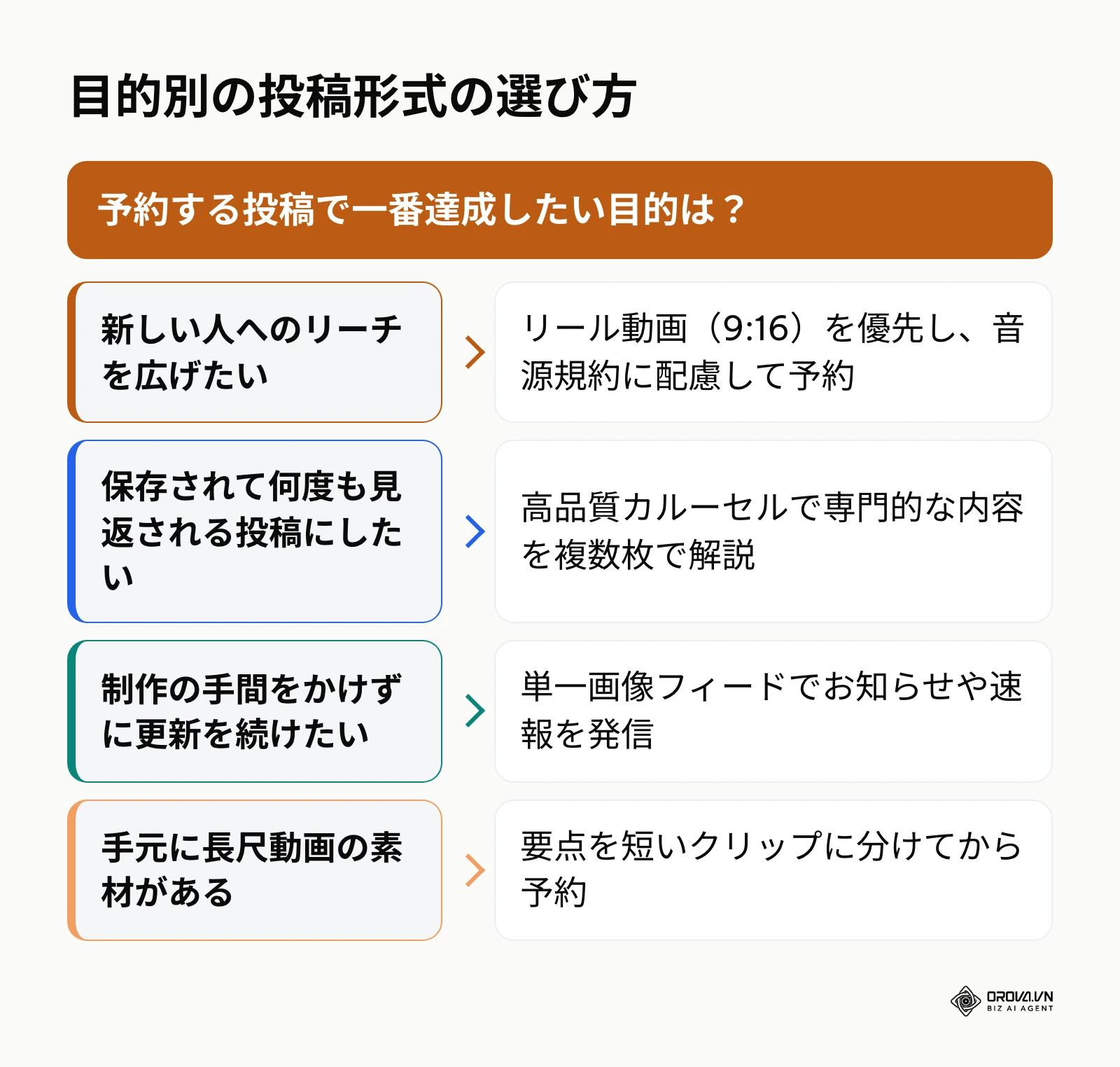
投稿作成画面で規格外のファイルを指定すると、予約設定時に読み込みエラーが発生したり、公開時に意図しないトリミングが行われて視認性が著しく損なわれたりします。以下の分岐図は、目的に応じてどの投稿形式を優先するかを示したものです。
最適なメディア規格の選定
フィード静止画・カルーセルの場合は、画面占有率が高く視認性に優れた「4:5(1080×1350ピクセル)」を推奨します。正方形(1:1、1080×1080ピクセル)も標準対応していますが、タイムライン上での専有面積が広くなる4:5の方が滞在時間を伸ばしやすい傾向にあります。リール動画の場合は、「9:16(1080×1920ピクセル)」、ファイル形式はMP4またはMOV、フレームレートは30fps、ファイルサイズは推奨100MB以下(最大規定内)に抑えて書き出します。キャプションには、読者の関心を引く導入文、有益な本文、適切なハッシュタグ(3〜5個程度)を事前にテキストエディタ等でまとめておきます。
視覚的な確認ポイント
スマートフォンのカメラロールやPCのフォルダ内で素材をプレビューし、端の重要な文字や人物が画面外に切れていないか、また動画の再生時間が15秒〜90秒の適切な長さに収まっているかを確認します。
よくあるトラブルと解決策
リール動画の上下に重要なテロップを配置してしまうと、InstagramのUI(キャプション表示領域や右側のいいね・シェアボタン)と重なって読めなくなります。編集時には上下それぞれ20%程度のセーフティゾーンを意識してレイアウトを構成してください。
ステップ3:Instagram公式アプリで日時指定の予約を設定する
スマートフォン単体で手軽に予約を完結させたい場合は、Instagram公式モバイルアプリの「日時指定」機能を利用します。
PCを開く環境にない外出先や、スマートフォン内で完結した写真・リール動画をその場でスケジュールしたい場合に最も適した手法です。
アプリ上での詳細操作手順
アプリ下部中央の「+(作成)」ボタンをタップし、「投稿」または「リール」を選択します。あらかじめ準備した画像または動画を選択し、フィルター調整や音源設定、キャプション入力、タグ付けなどの通常編集をすべて済ませます。共有直前の画面(キャプション入力画面)で、最下部にある「詳細設定」をタップします。「この投稿を日時指定」というトグルスイッチをタップしてオン(青色)にします。画面下部に日時選択ピッカーが現れるので、公開したい「日付」と「時間(分単位)」を指定し、「完了」をタップします。前の画面に戻ると共有ボタンが「日時指定」に変化しているため、それをタップして予約を確定します。
以下の表は、アプリでの予約手順を5つの操作に分けて整理したものです。
| 操作 | 画面での作業 | つまずきやすいポイント |
|---|---|---|
| 1. 作成 | 「+(作成)」から投稿またはリールを選ぶ | 素材は事前に規格をそろえておく |
| 2. 編集 | フィルター、音源、キャプション、タグ付けを済ませる | ビジネスアカウントで使える音源を選ぶ |
| 3. 詳細設定 | 「この投稿を日時指定」をオンにする | 項目がない場合はプロアカウントかを確認する |
| 4. 日時選択 | 公開したい日付と時間を指定する | 最長75日先まで指定できる |
| 5. 確定 | 共有ボタンの「日時指定」をタップする | 「予約済みのコンテンツ」に表示されたかを確認する |
視覚的な確認ポイント
設定完了後、プロフィール画面のメニュー(右上の三本線)から「予約済みのコンテンツ」をタップします。先ほど設定した投稿が、指定した日時のラベルとともに一覧に表示されていれば予約成功です。
よくあるトラブルと解決策
「詳細設定」の中に「この投稿を日時指定」の項目が見当たらない場合、アカウントが個人用に戻っているか、アプリのバージョンが古い可能性があります。プロアカウントの設定状態を再確認し、App StoreまたはGoogle Playからアプリを最新バージョンに更新してください。
【架空の例】 アパレルECショップでSNS運用を担当するスタッフ(運用歴6ヶ月)が、新商品の発売告知リールを予約投稿した事例です。金曜日の20時00分に合わせて告知を配信するため、スマートフォンアプリから動画を読み込み、「詳細設定」で日時指定をオンにしました。しかし、選んだ音源がビジネスアカウントでは使えない旨の表示が出て、予約を確定できませんでした。そこで、商業利用が許可されているMeta公式の商用オーディオライブラリ内のインストゥルメンタル楽曲に変更して再度設定したところ、無事に予約が完了しました。当日の20時00分、担当者が業務終了後で端末を一切操作していない状態でもリールが時間通りにタイムラインとリールタブに公開されました。
複数アカウントの管理や他SNSへの同時配信で作業が煩雑になっているなら、Orova Socialを試してみてはいかがでしょうか。Instagramを含む8つのチャンネルへ一度に投稿でき、日・週・月表示のカレンダー上でドラッグ&ドロップにより投稿日時を調整できます。AIによるキャプション作成にも対応しています。
ステップ4:PC版Meta Business Suiteを活用して投稿をスケジュールする
オフィスのPCで腰を据えて運用する場合や、複数枚のカルーセル投稿、月間の配信カレンダーを一括管理したい場合は、Meta Business Suiteを活用します。
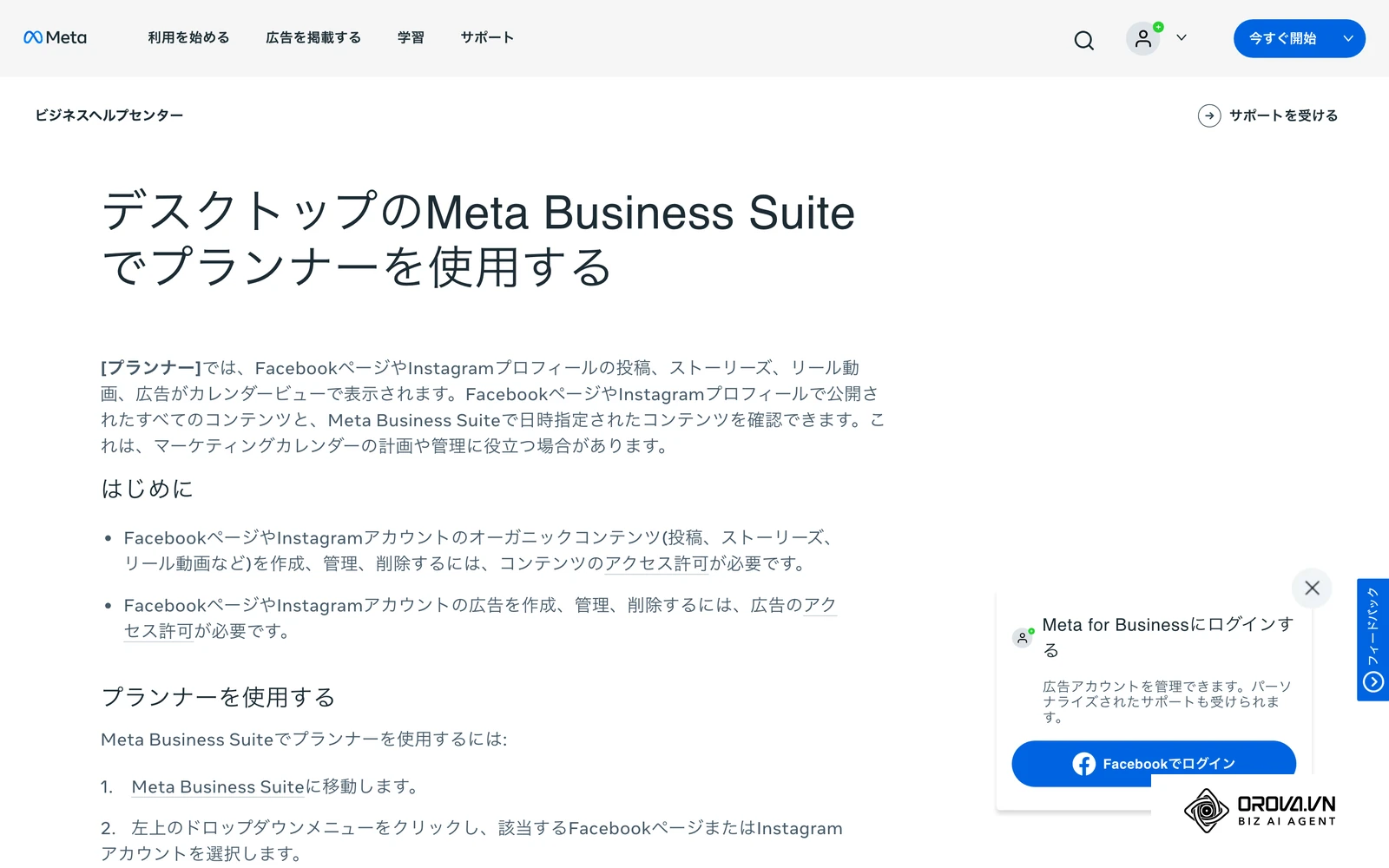
大画面で全体の投稿バランスや配信スケジュールを俯瞰しながら作業できるため、企業のマーケティング担当者にとって最も実用的な選択肢となります。下の図は、運用体制に応じたツールの選定基準を示したものです。
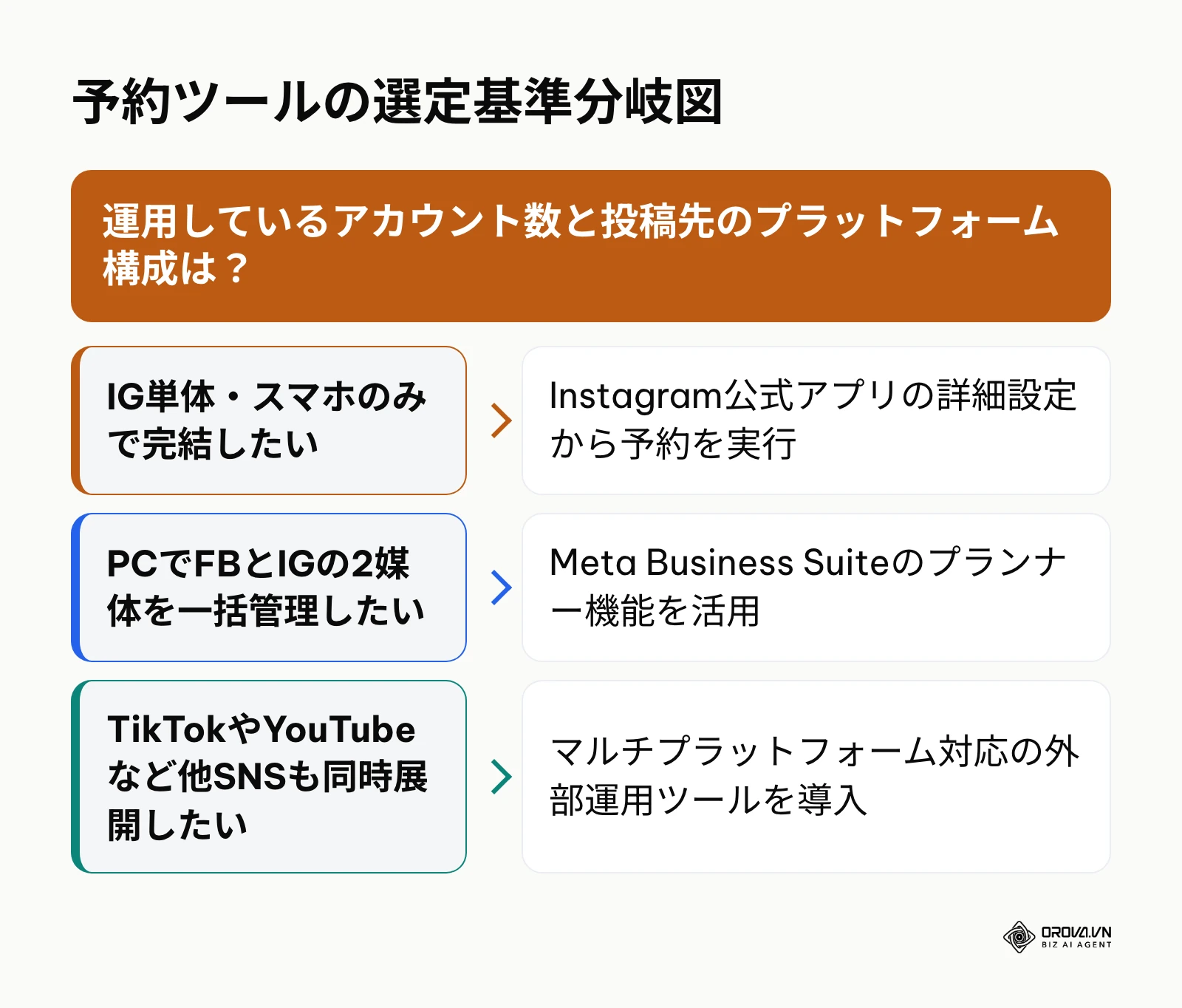
ブラウザ上でのスケジュール手順
PCのWebブラウザで「Meta Business Suite(business.facebook.com)」にアクセスし、管理権限を持つアカウントでログインします。左側メニューから「プランナー」をクリックします。画面右上の「作成」ボタンをクリックするか、カレンダー上の予約したい日時の枠内にある「+」アイコンをクリックします。投稿先として「Instagram」にチェックを入れます(Facebookページにも同時投稿したい場合は両方にチェック)。「メディア」セクションで画像または動画をアップロードし、「テキスト」欄にキャプションを入力します。右側のプレビュー画面でレイアウトを確認後、画面下部の「日時指定」を選択し、希望の公開日時を入力して「日時指定」ボタンをクリックします。
視覚的な確認ポイント
プランナーのカレンダー画面において、指定した日付のタイムスロットに投稿カードが配置され、ステータスが「予約済み」と表示されていることを確認します。
よくあるトラブルと解決策
Instagramアカウントのチェックボックスがグレーアウトして選択できない場合があります。FacebookページとInstagramの連携が切れている可能性があります。Meta Business Suiteの設定画面でInstagramアカウントの接続状況を確認し、再接続してください。
【架空の例】 クライアント企業のSNS支援を行う制作ディレクターが、翌週分のコンテンツ配信を一括設定した事例です。月曜日の午前中に、翌週月曜から日曜までの毎日19時配信分(合計7本のカルーセル投稿)をPCブラウザのMeta Business Suiteプランナー上に配置していきました。作業中、水曜日の投稿素材でFacebookページとInstagramの連携認証が切れており、投稿先としてInstagramが選択できない事象に見舞われました。設定画面からInstagramアカウントを再接続したところ、再び選択できるようになりました。結果として、月間カレンダービュー上に1週間分すべての予約投稿カードが整然と並び、抜け漏れのない配信体制が可視化されました。
ステップ5:予約済み投稿の一覧を確認し必要に応じて修正する
予約完了後にプロモーション計画の変更や誤字脱字の発見があった場合、公開前であればいつでも日時の変更やテキストの修正、予約の取り消しが可能です。
放置したまま誤った情報が自動公開されてしまうとブランドの信頼に関わるため、予約内容の定期的なレビュー体制を確立しておくことが重要です。
修正およびスケジュール変更の手順
スマホアプリの場合は、プロフィール右上の三本線メニューから「予約済みのコンテンツ」を開きます。修正したい投稿の横にある「…」アイコンをタップし、「日時を変更」「今すぐシェア」「投稿を削除」から希望の操作を選択します。キャプションを直したい場合は投稿をタップしてプレビューを開き、「編集」からテキストを修正して保存します。PCのMeta Business Suiteの場合は、「プランナー」カレンダーから対象の投稿カードをクリックし、右側の詳細パネルから「投稿を編集」を選択してテキストや公開日時を更新します。
操作の違いを、スマホアプリとMeta Business Suiteで比べると次のとおりです。
| やりたいこと | スマホアプリ | Meta Business Suite(PC) |
|---|---|---|
| 日時を変える | 「予約済みのコンテンツ」から日時を変更する | プランナーで投稿カードを開き、日時を更新する |
| キャプションを直す | 投稿を開き、編集から修正する | 投稿カードの編集画面で修正する |
| 予約を取り消す | 「予約済みのコンテンツ」から削除する | 投稿カードから削除する |
| 変更後の確認 | 一覧の日時ラベルを確認する | カレンダー上の位置と表示を確認する |
視覚的な確認ポイント
カレンダー上または予約一覧画面で、変更後の日時ラベルが正しく反映されていること、また修正したキャプションの文面がプレビュー画面で正しく更新されていることを目視で確認します。
よくあるトラブルと解決策
公開予定時刻の直前に編集や日時変更をすると、反映が間に合わなかったり操作できなかったりする場合があります。内容の変更は、余裕を持って公開予定時刻の1時間前までに済ませておくと安心です。
ステップ6:外部運用ツールを活用して複数SNSへ一括予約配信を行う
Instagramだけでなく、TikTok、YouTubeショート、LINE、X(旧Twitter)など、複数のソーシャルメディアを横断して運用している企業では、専用の外部SNS運用ツールを導入することで作業効率が飛躍的に向上します。
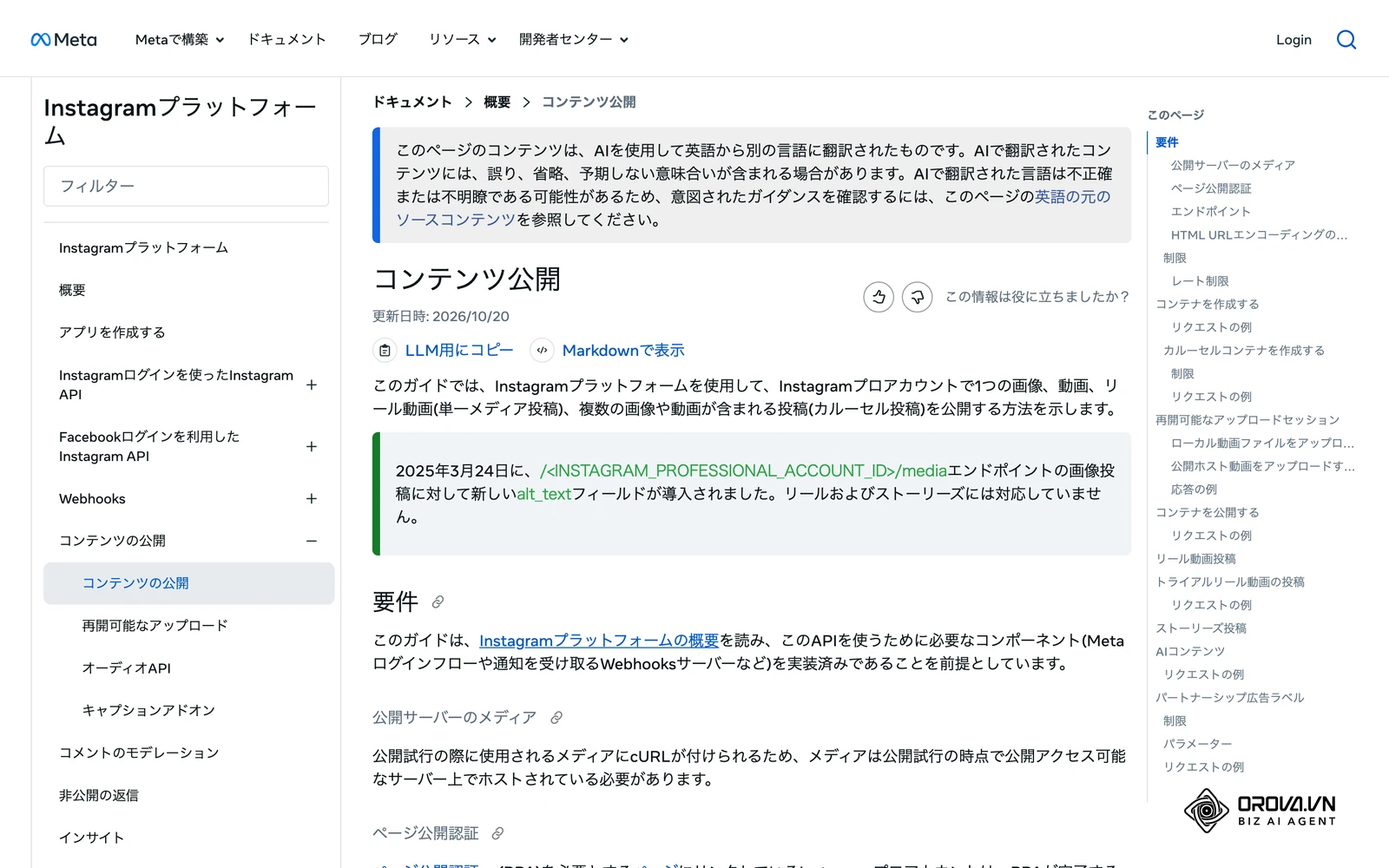
各プラットフォームの管理画面を個別に行き来して同じ動画や画像を何度もアップロードする作業は、担当者の時間を著しく浪費し、人的な設定ミスの温床となります。
外部連携ツールの運用フロー
信頼できる外部ツールを導入し、Meta公式のグラフAPIを経由してInstagramビジネスアカウントを連携認証します。ツールの統合投稿作成画面を開き、1つの動画または画像アセットと共通のテキストを配置します。投稿先として「Instagramリール」「TikTok」「YouTubeショート」などのチェックボックスを一括選択します。プラットフォームごとに異なる仕様(ハッシュタグの推奨数やメンション形式など)がある場合は、個別タブで微調整を加えます。統合カレンダー上で配信日時を指定し、一括スケジュールを実行します。
視覚的な確認ポイント
外部ツールの配信ダッシュボード上で、各SNSのアカウントアイコンが並んだ予約ブロックが生成され、API接続ステータスが「正常(待機中)」となっていることを確認します。
よくあるトラブルと解決策
外部ツールから予約投稿が実行されない最大の原因は、API連携トークンの有効期限切れです。連携の有効期限やパスワード変更などで、再認証が必要になることがあります。ダッシュボードに警告が表示されていないか、週に一度は連携状態を点検する運用ルールを設けてください。
【架空の例】 B2B向けに実務ノウハウを発信しているコンテンツマーケターが、縦型ショート動画のマルチ展開を行った事例です。縦型動画(9:16、45秒)を1本制作し、自社の潜在顧客を獲得する施策の一環として、Instagramリールと他プラットフォームへ同時に平日昼の12時15分公開として予約設定を行いました。この取り組みは、自社のリードジェネレーションを強化するための重要な接点作りとして位置づけられていました。設定時、Instagram用に作成した長文のキャプションが他媒体の文字数制限に引っかかったため、要約した共通メッセージに修正して配信を予約しました。翌日の昼、すべての媒体で時間通りに動画が公開され、複数の流入経路からプロフィールへのアクセスを獲得できました。
ステップ7:自動投稿完了後の初動確認とエンゲージメント対応を行う
予約投稿は「セットしたら終わり」ではありません。指定した時刻に正しく公開されたかを確認し、公開直後の初動エンゲージメントを最大化するためのアクションを起こします。
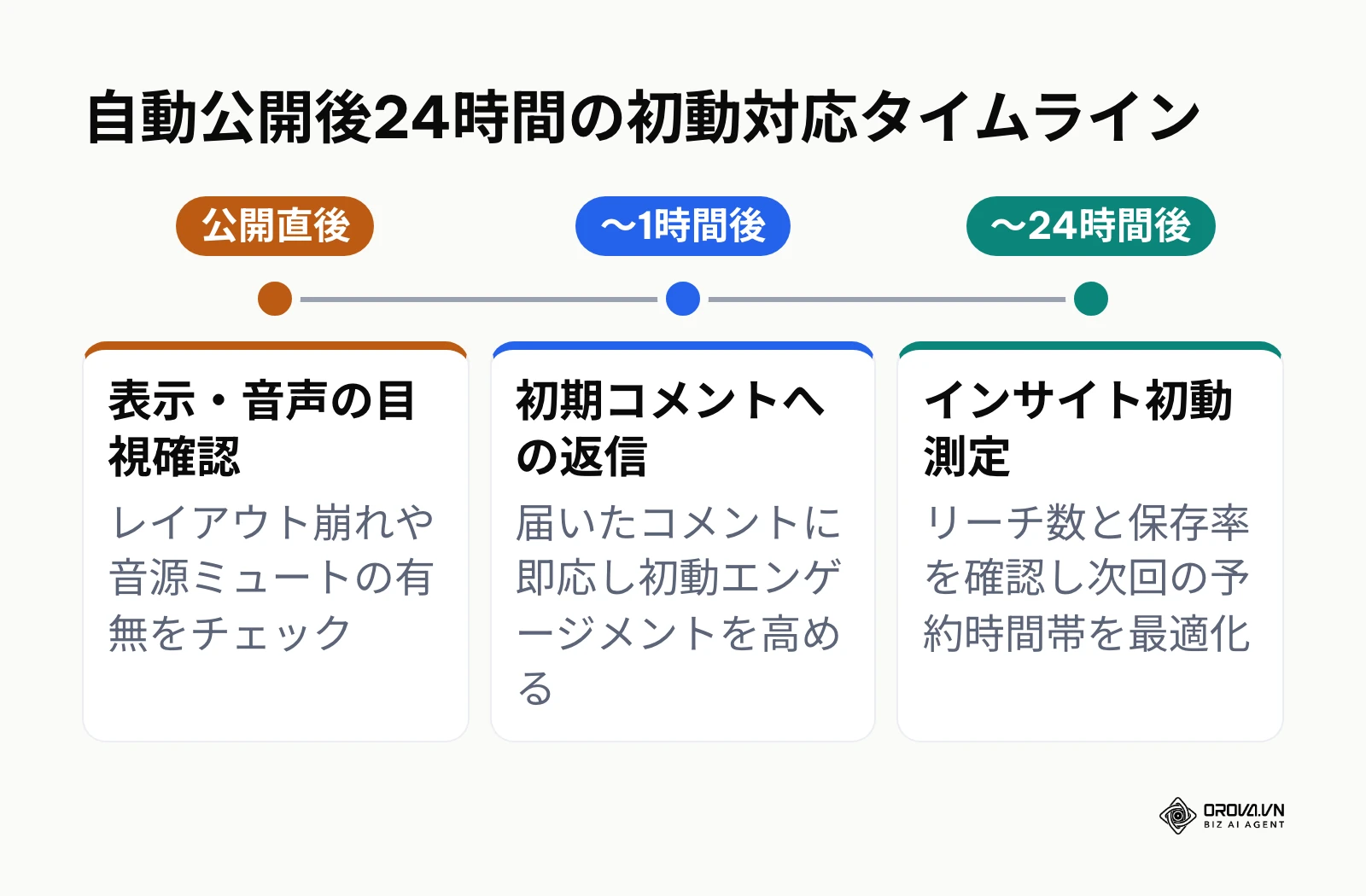
フォロワーがよく利用する時間帯に合わせて公開することは、初動の反応を集めるうえで大切です。公開直後に得られる反応は、その後どれだけ多くの人に表示されるかに影響すると考えられています。下の図は、公開直後からの初動対応スケジュールをまとめたものです。
公開後の初動アクション手順
設定した公開時刻から5分以内にInstagramアプリを開き、自身のフィードおよびリールタブに新しい投稿が正常に表示されているかを目視確認します。音声付き動画の場合は、実際に音声を再生してミュートされていないかをチェックします。ストーリーズの更新枠を活用し、「リールを更新しました」という告知スタンプ付きのストーリーズを流して初期のインプレッションをブーストさせます。投稿後1時間以内に届いたフォロワーからのコメントには素早く「いいね」や返信を行い、コメント欄の活性度を高めます。
視覚的な確認ポイント
自身の投稿の右下にインサイトボタン(「インサイトを見る」)が表示され、インプレッション数やリーチ数のカウントがリアルタイムに動き始めていることを確認します。
よくあるトラブルと解決策
予定時刻を過ぎても投稿が表示されない場合、配信処理に一時的な遅延が生じている可能性があります。焦って同じ内容を手動で二重投稿すると、後から予約分が公開されて重複投稿事故につながります。まずは「予約済みのコンテンツ」画面を確認し、エラーメッセージが出ていないか、処理中ステータスになっていないかを確かめてから対処してください。
インスタ予約投稿の全体進捗チェックリスト
ここまでの全工程をいつでも振り返って確認できるように、進捗チェックリストを一覧表にまとめました。日々の運用業務やチーム内での引き継ぎ用としてご活用ください。
| ステップ | 主な作業内容 | 完了の目安となる状態 | 想定所要時間 |
|---|---|---|---|
| 1. プロアカウント移行 | アカウント種別をビジネスまたはクリエイターに変更 | プロフェッショナルダッシュボードの表示 | 約3分 |
| 2. 素材の規格化 | 4:5画像または9:16動画、キャプションの作成 | セーフゾーンを確保したアセットの書き出し完了 | 約15分 |
| 3. スマホアプリ予約 | 詳細設定から「この投稿を日時指定」をオンにして設定 | 「予約済みのコンテンツ」リストへの追加確認 | 約3分 |
| 4. PC(Meta)予約 | Meta Business Suiteプランナーでカレンダー配置 | プランナー上の対象枠に「予約済み」カード表示 | 約5分 |
| 5. 予約内容の確認 | 日時変更・キャプションの誤字脱字の最終点検 | 公開1時間前までにプレビュー確認完了 | 約2分 |
| 6. 外部ツール連携 | 複数SNSへの同時配信スケジュール設定 | 統合ダッシュボードで全媒体の配信待機確認 | 約5分 |
| 7. 公開後の初動確認 | 目視での表示確認、ストーリーズ告知、コメント返信 | インサイトの計測開始と初期コメントへの返答 | 約10分 |
長尺動画をリール向けの短いクリップにまとめ、カレンダーで予約するところまで一つの画面で進めたいなら、Orova Socialが役立ちます。2027年7月7日まで無料で、全機能をお試しいただけます。
インスタ予約投稿でよくあるトラブルと失敗を防ぐ対処法
予約投稿を運用していると、「設定したはずの投稿が消えた」「公開された動画の音が消えている」といった予期せぬ技術的トラブルに直面することがあります。
トラブルの多くは設定の見落としやプラットフォーム側の仕様制限によるものです。原因を正しく把握していれば、慌てることなく迅速に対処できます。
予約投稿が失敗する7つの根本原因と診断チェックリスト
予約投稿が失敗または意図通りに公開されない場合は、以下の7つのチェック項目を順に確認し、該当する原因を特定してください。
- [ ] 1. OAuth連携トークンの有効期限切れ:Metaのセキュリティ認証が切れていないか確認する(ビジネスマネージャの連携を再認証)。
- [ ] 2. 音源の商用利用制限(ビジネスアカウント特有):一般アーティストの著作権音源を使っていないか確認する(商用ライブラリに変更)。
- [ ] 3. 動画ファイル規格およびビットレートの不整合:推奨のアスペクト比・解像度から外れていないか、ファイルサイズが上限を超えていないか確認する。
- [ ] 4. 共同投稿者(Collab)の事前承認仕様:相手アカウントの承認待ちでフィード一覧への掲載が遅延していないか確認する。
- [ ] 5. Facebookページの公開権限および管理者ロール不足:Meta Business Suiteのタスク権限が「投稿作成・管理」を満たしているか確認する。
- [ ] 6. コミュニティガイドラインによる事前自動フィルタ:禁止語句や規約違反の疑いがあるリンク・文言が含まれていないか確認する。
- [ ] 7. 公開直前の編集操作:公開予定の直前に変更操作を行わなかったか確認する。
トラブルシューティング対応表
頻度の高いトラブル事象と具体的な解決策を以下の表にまとめました。
| トラブル・不具合事象 | 考えられる主な原因 | 具体的な対処・予防策 |
|---|---|---|
| 予約時刻になっても投稿が公開されない | サーバー側の配信遅延またはトークン切れ | 30分程度待機し、エラー表示が出た場合は連携を再認証して再設定 |
| リール動画の音声が無音(ミュート)になる | 商用利用不可の著作権音源を使用している | Meta商用オーディオライブラリの音源または自作BGMへ差し替える |
| ストーリーズの投票スタンプが機能しない | 予約投稿時のインタラクティブスタンプ制限 | アンケートや投票スタンプを含むストーリーズは手動でリアルタイム投稿する |
| 予約した投稿が編集できない | 公開予定時刻の直前に操作している | 無理に編集せず公開後に編集し、次回は1時間前までに見直す |
| カルーセル画像の順番が入れ替わっている | アップロード時のファイル選択順序の不備 | プレビュー画面でページ番号と表示順を必ず指差し確認する |
| 外部ツールから投稿が二重に配信された | 通信タイムアウト時の手動再試行の重複 | リトライボタンを連打せず、各媒体の管理画面で公開状況をまず確認する |
複数アカウントの運用や多媒体への同時展開で、設定ミスや連携切れ、重複配信が気になる場合は、複数SNSをまとめて扱える管理ツールも選択肢になります。たとえばOrova Socialは、Instagramを含む8つのチャンネルに対応し、日・週・月表示のカレンダー上でドラッグ&ドロップにより投稿日時を調整できます。AIによるキャプション作成や、長尺動画をリール向けの短いクリップにまとめる機能があり、同じ投稿を二重に配信しない仕組みやInstagram連携の自動更新も備えています。なお、ストーリーズの予約には対応していません。
インスタ予約投稿の成果測定と効果検証の指標
予約投稿の仕組みを定着させた後は、定期的に数値を振り返り、投稿スケジュールが最適であったかを検証します。下の図は、時間帯別の推定リーチ指数の違いを示したものです。
効果検証は、Instagramアプリ内の「プロフェッショナルダッシュボード」からアクセスできる「インサイト」機能、またはPCのMeta Business Suite内「インサイト」画面で確認します。投稿後24時間〜48時間が経過したタイミングで、以下の主要指標をチェックします。
- リーチ数とインプレッション数:指定した配信時間帯にフォロワーおよび非フォロワーへ十分に届いたかを評価します。
- 保存数(セーブ率):投稿が後から見返す価値のある有益な内容だったかを測る指標であり、アルゴリズムの好循環を生む最重要KPIです。
- エンゲージメント率:(いいね+コメント+保存+シェア)÷リーチ数で算出され、フォロワーの親密度とコンテンツの反響度を客観的に把握できます。
数値が伸び悩んでいる場合は、配信する曜日や時間帯を30分〜1時間単位で前後にずらしながら予約をテストし、自社アカウントにとっての「真のゴールデンタイム」を特定していきましょう。
今後のインスタ予約投稿のトレンド:筆者の見解
2026年時点において、SNSプラットフォームの自動化技術は単なる「指定日時の配信代行」から、機械学習を組み込んだ「配信最適化の自律化」へと急速に進化しています。筆者は、今後2〜3年の間に予約投稿を取り巻く環境は以下の3つの方向へ大きくシフトしていくと考えています。下の図は、今後のトレンド要点をまとめたものです。
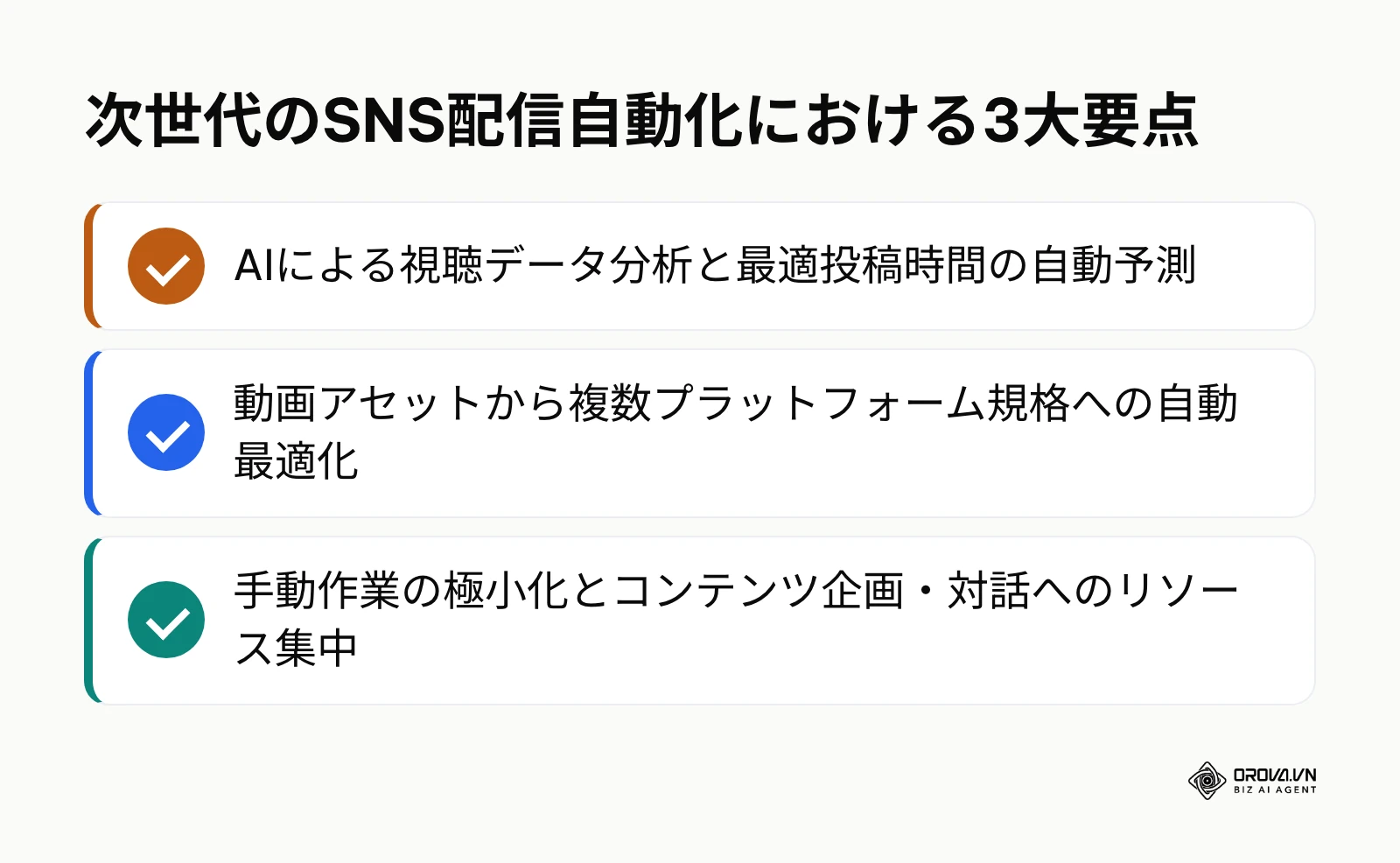
第一に、フォロワーの行動データを解析してAIが最適な投稿時刻を動的に提案・自動調整する機能が当たり前になるとみています。現在は運用担当者が過去のインサイトを見て「20時00分」などと手動で指定していますが、今後は「今週金曜日の中で最もエンゲージメントが高まる時間帯」をシステムが自動判別して配信する時代が訪れるでしょう。
第二に、1つのマスターコンテンツから各プラットフォーム向けに自動でフォーマットを変換して予約するマルチモーダル連携が加速すると考えます。Instagramリール用に作成した縦型動画を、長尺動画からAIが自動でハイライト抽出し、字幕や音声を最適化してTikTokやYouTubeショートへ一括スケジュールするワークフローが標準化されるはずです。
第三に、予約作業自体の工数がゼロに近づく一方で、「公開直後の対話コミュニケーション」の価値がより一層高まると予想しています。配信作業が自動化されても、フォロワーとの生のやり取りや一次情報に基づく深いコンテンツ企画は人間にしかできません。作業の自動化によって浮いた時間を、顧客との関係構築に投資できるアカウントだけが勝ち残るでしょう。
ただし、プラットフォーム各社がサードパーティ製ボットへのスパム規制を一層強化した場合、API連携の認証ルールがより厳格化し、簡易的な自動化ツールが淘汰される可能性も考慮しておく必要があります。
インスタ予約投稿に関するよくある質問
予約投稿を行うとフォロワーに通知は届きますか?
通常の投稿と同様に、フォロワーのアクティビティ状況に応じてプッシュ通知やフィード上での優先表示が行われます。予約投稿だからといって通知が抑制されたり、特別に「予約された投稿」とラベル表示されたりすることはありません。
リール動画の予約投稿時に著作権音源を使いたい場合はどうすれば良いですか?
ビジネスアカウントでは商用利用が認められていない一般楽曲を使用すると、予約時にエラーが出るか公開後に音声が自動ミュートされます。Metaの商用オーディオライブラリから音源を選ぶか、自作音源・ロイヤリティフリー楽曲を動画編集時に組み込んでアップロードしてください。
ストーリーズの予約投稿でアンケートや質問スタンプは使えますか?
予約ツールによっては、ストーリーズを予約する際に投票やアンケート、質問、カウントダウンなどのインタラクティブスタンプを設定できない場合があります。エンゲージメントスタンプを活用したストーリーズは手動での即時投稿をおすすめします。
予約した投稿の内容を後から修正するとアルゴリズムに悪影響はありますか?
公開前の修正であれば、アルゴリズムへの悪影響を心配する必要は基本的にありません。ただし、公開直前の修正は反映が間に合わない場合があるため、修正作業は余裕を持って公開予定時刻の1時間以上前までに済ませるようにしてください。
AIツールを活用してインスタ予約投稿を効率化することは可能ですか?
可能です。AIを活用して投稿キャプションの生成やハッシュタグの選定、過去データに基づく最適投稿時間の提案を受けることで、コンテンツ制作からスケジュール設定までのトータル工数を大幅に圧縮できます。
何から始めるべきか?
インスタ予約投稿をスムーズに導入するために、まずはご自身の現在の運用状況に合わせて最初の一歩を踏み出してみましょう。
現在、個人アカウントのまますべてを手動で投稿している方は、まずInstagramの設定画面からプロアカウント(クリエイターまたはビジネス)への切り替えを行ってください。費用は一切かからず、3分程度で予約機能やインサイト分析機能の利用資格が得られます。
すでにプロアカウントを利用しているものの予約機能を試したことがない方は、今週公開予定のフィード投稿またはリールを1本だけ、公式アプリの「詳細設定」から明日のピークタイム(例:20時00分)に日時指定してみましょう。指定時刻に自動で公開される体験を得ることが、運用の自動化に向けた確実な第一歩となります。
すでに複数のSNSを運用しており投稿管理が限界に達している企業担当者の方は、主要な投稿コンテンツの規格を整理した上で、マルチプラットフォームに対応した予約管理環境の導入検討を始めてみてください。業務フローを標準化し、計画的な配信体制を整えることで、日々の作業負担を劇的に軽減できるインスタ予約投稿の真価を実感できるはずです。
著者について

Builder of Orova
Nguyễn Đỗ Trọng Ân has 8 years of experience in marketing, including 6 years managing market development across Asia. He builds Orova, a Biz AI Agent that never sleeps: it plans, runs and optimizes work for businesses.