
会議はメモ不要、 メールは 自分で書かなくていい。
議事録もメールも、AI におまかせ。Orova Connect は、メール、会議カレンダー、Web会議室を Orova のワークスペース内の一か所にまとめます。いちばん手間のかかる作業(議事録づくり、メールの推敲)は AI に任せ、それ以外はクォータを気にせず使い放題です。
2027 年 7 月 7 日まで無料 — 早めのアカウント開設で特典を確保できます。
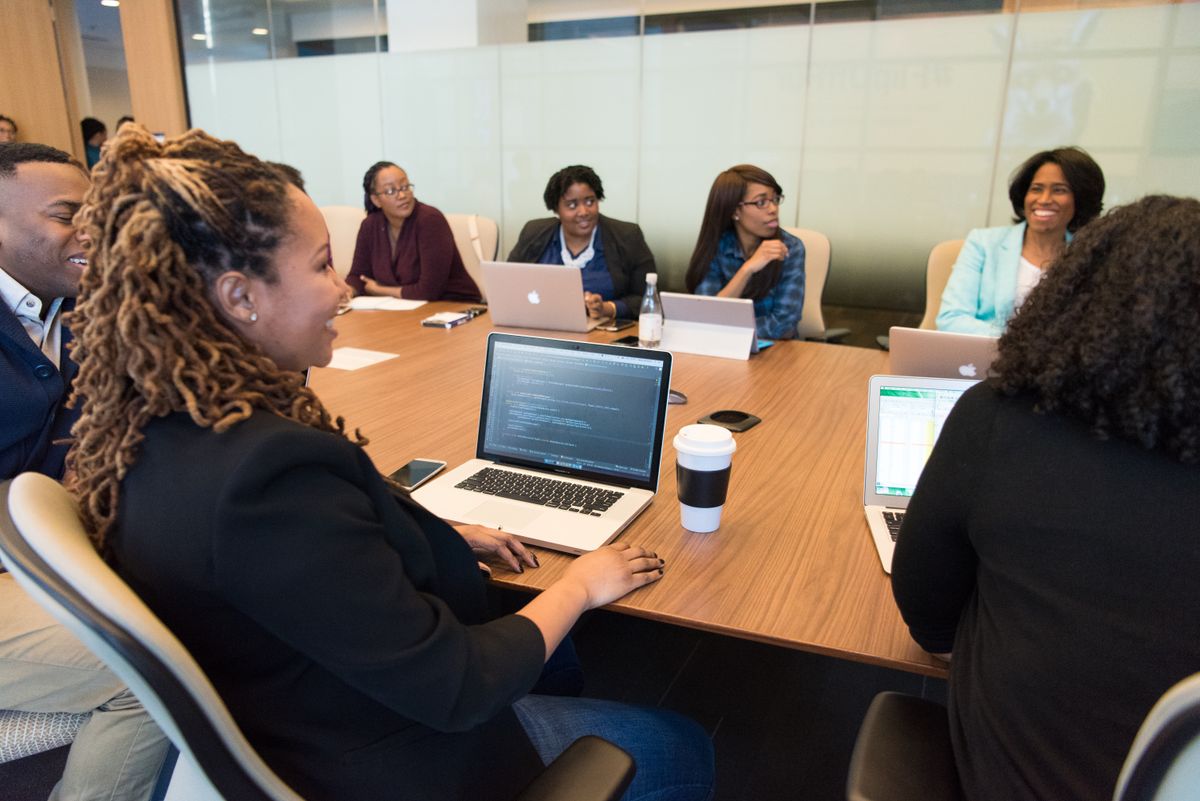

- 1内容
- 2決定事項
- 3ToDo
- 4未解決の質問
いちばん面倒な作業を引き受けるWeb会議ツール
オンラインでも対面でも、AI が文字起こしをして 4 項目にまとめます:内容・決定事項・ToDo・未解決の質問。話しながら必死にメモを取る必要はもうありません。
Gmail も会社ドメインのメールも同じ画面に。新着メールはほぼリアルタイムで届きます。メイン・プロモーション・ソーシャルのタブ分けで、大事なメールが埋もれません。
Web会議、メールの接続、送受信、テンプレート、端末への録画保存はクォータを消費しません。クォータを使うのは価値の高い 2 つの AI 作業、メール作成と会議の要約だけです。
AI議事録の導入前と導入後
チームの時間を奪う細かな作業を、Orova Connect が一つずつ片づけます。
AI議事録、メール、Web会議室をひとつに
4 つの主要機能を、Orova のワークスペースですぐに使えます。
AI Recap — すべての会議に書記を
話しながら議事録を打つのはもう終わり。ボタン一つで AI が聞き取り、代わりに書きます。
- 4 項目の要約:主な内容・決定事項・ToDo(誰が・何を・いつまでに)・未解決の質問。.md でダウンロード、または参加者全員にメールで送信できます。
- Orova Meet のオンライン会議:文字起こしに発言者の実名が付きます。
- 対面会議:スマートフォンかノートパソコンをテーブルの中央に置き、録音を押すだけ。AI が声を Speaker 1、Speaker 2… に分け、話者の人数と発言時間を集計します。
- 文字起こしは話された言語のまま。要約はボタンを押した人の表示言語で書かれるので、海外パートナーとの会議のあとも読みやすいです。
- 手元の音声・動画ファイル(mp3、mp4、webm など)を最大 500 MB までアップロードできます。
受信トレイと AI メール作成 — 整理された受信箱、的確な返信
機能のそろったメールを、Orova のワークスペースの中で。
- 接続数は無制限:Gmail(アプリパスワード)または IMAP/SMTP で会社のメール。1 アカウントあたり最大 2 GB、スレッド表示、メイン・プロモーション・ソーシャルへ自動振り分け。
- AI 書き直し:文章を選択して i キーを押し、要望を入力。リンク・画像・差し込み変数はそのままに、より丁寧でプロらしい文面に整えます。
- 35 種類以上のテンプレート:見積書、請求書、お客様へのお礼… 変数で顧客名・会社名を自動入力。部署や全社でテンプレートを共有できます。
- 予約送信、送信取り消し(0〜60 秒)、不在時の自動返信(休暇期間や営業時間外)、スヌーズ、受信メールを自動で整理するラベルとフィルタ。
- 共有アドレス帳:すばやい検索、CSV で 5,000 件の連絡先をインポート/エクスポート、カラータグ、送信グループ。新しい宛先は自動で保存され、次回から候補に出ます。
会議カレンダーと出席レポート
招待から出席確認まで、ほかのアプリに切り替える必要はありません。
- 日・週・月の表示切り替え。ドラッグ&ドロップで会議の時間を変更できます。
- 招待はご自身のメールアドレスから、.ics ファイルと「承諾/辞退」ボタン付きで送信。
- 会議リンクを空欄にすれば Orova Meet の会議室を自動作成。ほかの会議リンクを使いたいときは貼り付けるだけです。
- 会議後は、参加者・文字起こし・AI議事録が 1 ページにまとまります。

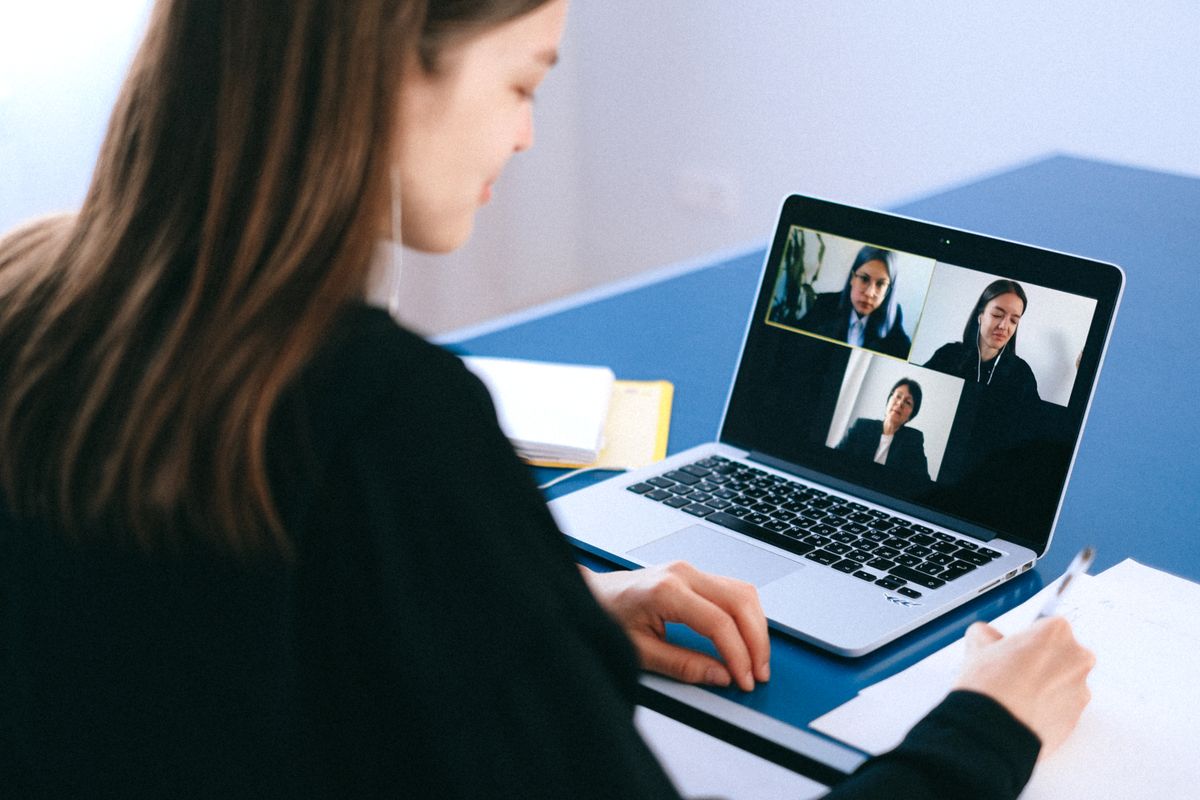
Orova Meet — 安全で企業向けのWeb会議室
Orova 自社のサーバーで稼働。アプリのインストール不要、Zoom や Google Meet にも依存しません。
- 最大 50 人が同時に参加でき、画質は最大 1080p。一人ひとりの回線に合わせて自動でなめらかに調整します。
- 4 つの入室モード:ワークスペース全員、招待者のみ、リンクを知る人(アカウント不要)、事前登録制(入室前にメールと電話番号を取得)。
- 主催者は全員のマイク・カメラをオフ、チャットのロック、退出させる、挙手の管理が可能。変更は即時反映され、誰も再読み込みの必要はありません。
- 高精細の画面共有、25 MB までのファイル添付ができるチャット、背景変更(標準画像・ぼかし・自分の画像)。
- 録画は動画と音声の 2 ファイルに分けて手元の端末へ直接保存。Orova は録画を保持しません。
会議結果:全体像を 1 ページで
会議が終わった瞬間にできあがり、手作業の集計は不要です。
- 01参加者一覧、入室・退室時刻、実際の合計時間(重複端末は除外)、事前登録したゲストの連絡先
- 02発言ごとの詳しい文字起こし
- 034 項目の AI Recap 要約
- 04レポート全体をワンクリックで Excel に出力
わかりやすいクォータ:数えるのは AI だけ
Orova Connect に隠れた費用はありません。クォータを消費するのは AI を使う作業だけで、Orova が必ず事前に見積もるので、残高を自分で管理できます。
- AI によるメール本文やテンプレートの書き直し
- AI による会議の文字起こしと要約(音声の長さと要約の文字量で計算)
- Web会議 — 人数や時間での課金なし
- メールの同期・閲覧・送信・予約送信
- テンプレート、署名、フィルタ、アドレス帳
- 画面共有、チャット、背景変更、端末への録画保存
- 出席レポートの閲覧、Excel 出力、AI 議事録のメール送信
- Tiếng Việt
- English
- 日本語
- 繁體中文
- 中文
- Français
- Español
- ไทย
- ລາວ
- ខ្មែរ
3 ステップで開始
アプリパスワードで Gmail を追加、または IMAP/SMTP で会社のメールを接続。既存のメールも新着も自動で取り込まれます。
予定を作成し、参加者のメールアドレスを入力。会議リンクを空欄にすると Orova が Orova Meet の会議室を用意します。
会議室で押すか、テーブルで録音。停止すれば、文字起こしと 4 項目の議事録ができあがります。
2027 年 7 月 7 日まで無料
Orova Connect のすべての機能を 2027 年 7 月 7 日まで無料で開放しています。期間限定です — この期間中にアカウントを開設して特典を確保してください。Orova が利用量に応じた課金を始めるのはこの日以降です。
- すべてのプランで全機能が使える
- 2027 年 7 月 7 日まで無料
- クレジットカード不要
よくある質問
会議中に AI recap をオンにするには?
主催者が会議室のツールバーで「AI recap」を押すだけです。参加者全員に録音中の通知が表示されます。会議が終わるか停止を押すと、AI が自動で処理して議事録を返します。
Gmail を Orova Connect に接続するには?
Gmail の IMAP/SMTP を使い、Google が発行する 16 文字の「アプリパスワード」(App Password) で接続します。Google アカウントのメインのパスワードを渡す必要はありません。
会議を予約して、社外の人をメールで招待できますか?
できます。予定の作成時に参加者のメールアドレスを入力するだけで、Orova が .ics ファイル(個人のカレンダーに追加用)と「承諾/辞退」ボタン付きの招待メールを送ります。
会議のあと、誰が参加したかはどこで確認できますか?
「会議結果」ページで確認できます。一人ひとりの入室・退室時刻と合計時間(アカウントのないゲストも含む)が表示され、Excel にも出力できます。
オフィスでの対面会議で AI Recap を使うには?
Orova のカレンダーで会議を開き、「Recap」タブへ。ノートパソコンかスマートフォンをテーブルに置いて「録音」を押します。AI が録音し、話者を区別(Speaker 1、Speaker 2…)して、オンライン会議と同じ 4 項目の要約を作ります。
メールテンプレートや署名を全社で共有できますか?
できます。署名はメールアカウントごとにいくつでも作成可能です。テンプレートは自作するか 35 種類以上のシステムテンプレートを使い、「利用可」または「編集可」の権限を個人や部署単位で付与できます。
会議室の背景変更はどのように動きますか?
背景はお使いのブラウザ上で処理されます。弱いぼかし、強いぼかし、10 枚の標準画像、またはご自分の画像(8 MB 未満)から選べ、入室前の待機画面で設定できます。
Web会議室に入れるのは誰ですか?
Orova Meet には 4 つのモードがあります:(1) ワークスペース全員と招待者、(2) 指名された招待者のみ、(3) リンクを知っている人なら誰でも — ゲストは名前を入れるだけ、(4) 事前登録制 — 名前・メール・電話番号を入力してから入室。入室の権限は主催者が握ります。
Orova のほかの製品
1 つのアカウント、1 つのクォータ残高 — 企業向け AI エージェント一式。