
ປະຊຸມບໍ່ຕ້ອງຈົດ, ອີເມວ ບໍ່ຕ້ອງຂຽນເອງ.
AI ຈົດບົດລາຍງານປະຊຸມ ແລະ ຂຽນອີເມວແທນທ່ານ. Orova Connect ລວມກ່ອງອີເມວ, ປະຕິທິນປະຊຸມ ແລະ ຫ້ອງປະຊຸມອອນລາຍໄວ້ບ່ອນດຽວໃນ workspace ຂອງ Orova. ວຽກທີ່ເສຍເວລາທີ່ສຸດ (ຈົດບົດລາຍງານປະຊຸມ, ປັບອີເມວໃຫ້ງາມ) ມອບໃຫ້ AI, ສ່ວນທີ່ເຫຼືອໃຊ້ໄດ້ເຕັມທີ່ໂດຍບໍ່ເສຍໂຄຕ້າ.
ຟຣີເຖິງ 7 ກໍລະກົດ 2027 — ເປີດບັນຊີໄວເພື່ອຮັກສາສິດ.

- 1ເນື້ອໃນ
- 2ມະຕິ
- 3ວຽກທີ່ຕ້ອງເຮັດ
- 4ຄຳຖາມຄ້າງ
ປະຊຸມອອນລາຍ ໂດຍບໍ່ຕ້ອງເມື່ອຍກັບວຽກຈົດ
ບໍ່ວ່າປະຊຸມອອນລາຍ ຫຼື ນັ່ງຫ້ອງດຽວກັນ, AI ຖອດສຽງ ແລະ ສະຫຼຸບເປັນ 4 ຫົວຂໍ້ຊັດເຈນ: ເນື້ອໃນ, ມະຕິ, ວຽກທີ່ຕ້ອງເຮັດ, ຄຳຖາມ. ບໍ່ຕ້ອງກົ້ມໜ້າຈົດອີກຕໍ່ໄປ.
Gmail ແລະ ອີເມວໂດເມນບໍລິສັດຢູ່ໃນໜ້າຈໍດຽວ, ອີເມວໃໝ່ເຂົ້າເກືອບທັນທີ. ແທັບຫຼັກ, ໂປຣໂມຊັນ ແລະ ໂຊຊຽວແຍກໃຫ້ອັດຕະໂນມັດ, ອີເມວສຳຄັນຈຶ່ງບໍ່ຈົມຫາຍ.
ປະຊຸມອອນລາຍ, ເຊື່ອມອີເມວ, ຮັບສົ່ງອີເມວ, ໃຊ້ແມ່ແບບ ແລະ ບັນທຶກວິດີໂອລົງເຄື່ອງ ບໍ່ເສຍໂຄຕ້າ. ໂຄຕ້າໃຊ້ສະເພາະສອງວຽກ AI ທີ່ມີຄຸນຄ່າສູງ: AI ຂຽນອີເມວ ແລະ AI ສະຫຼຸບການປະຊຸມ.
ກ່ອນ ແລະ ຫຼັງມີ AI ສະຫຼຸບການປະຊຸມ
ວຽກຈຸກຈິກທີ່ກິນເວລາຂອງທີມ, Orova Connect ຈັດການໃຫ້ເທື່ອລະເລື່ອງ.
AI ສະຫຼຸບການປະຊຸມ, ກ່ອງອີເມວ ແລະ ຫ້ອງປະຊຸມ ໃນບ່ອນດຽວ
ສີ່ຄຸນສົມບັດເດັ່ນ ໃຊ້ໄດ້ທັນທີໃນ workspace ຂອງ Orova.
AI Recap — ເລຂາປະຈຳທຸກການປະຊຸມ
ເຊົາພິມບົດລາຍງານໄປປະຊຸມໄປ. ກົດປຸ່ມດຽວ AI ຟັງ ແລະ ເຮັດແທນທ່ານ.
- ສະຫຼຸບ 4 ຫົວຂໍ້: ເນື້ອໃນຫຼັກ, ມະຕິ, ວຽກທີ່ຕ້ອງເຮັດ (ໃຜ – ເຮັດຫຍັງ – ກຳນົດສົ່ງ) ແລະ ຄຳຖາມຄ້າງ. ດາວໂຫຼດເປັນໄຟລ໌ .md ຫຼື ສົ່ງອີເມວຫາຜູ້ເຂົ້າຮ່ວມທຸກຄົນ.
- ປະຊຸມອອນລາຍໃນ Orova Meet: ບົດຖອດສຽງລະບຸຊື່ແທ້ຂອງຜູ້ເວົ້າແຕ່ລະຄົນ.
- ປະຊຸມແບບພົບໜ້າ: ວາງມືຖື ຫຼື ໂນ້ດບຸກກາງໂຕະ ແລ້ວກົດບັນທຶກສຽງ. AI ແຍກສຽງເປັນ Speaker 1, Speaker 2… ນັບຈຳນວນຜູ້ເວົ້າ ແລະ ເວລາເວົ້າຂອງແຕ່ລະຄົນ.
- ບົດຖອດສຽງຮັກສາພາສາທີ່ຜູ້ເວົ້າໃຊ້, ສ່ວນບົດສະຫຼຸບຂຽນຕາມພາສາໜ້າຈໍຂອງຄົນທີ່ກົດປຸ່ມ — ປະຊຸມກັບຄູ່ຮ່ວມງານຕ່າງປະເທດກໍອ່ານງ່າຍ.
- ອັບໂຫຼດໄຟລ໌ສຽງ ຫຼື ວິດີໂອທີ່ມີຢູ່ແລ້ວ (mp3, mp4, webm…) ໄດ້ສູງສຸດ 500 MB.
ກ່ອງອີເມວ ແລະ AI ຊ່ວຍຂຽນ — ເປັນລະບຽບ ຕອບໄດ້ຄົມ
ອີເມວຄົບຄຸນສົມບັດ ຢູ່ໃນ workspace ຂອງ Orova.
- ເຊື່ອມໄດ້ບໍ່ຈຳກັດ: Gmail (ລະຫັດຜ່ານແອັບ) ຫຼື ອີເມວບໍລິສັດຜ່ານ IMAP/SMTP. ແຕ່ລະກ່ອງເກັບໄດ້ເຖິງ 2 GB, ຈັດກຸ່ມເປັນບົດສົນທະນາ, ແຍກແທັບຫຼັກ · ໂປຣໂມຊັນ · ໂຊຊຽວອັດຕະໂນມັດ.
- AI ຂຽນໃໝ່: ໄຮໄລທ໌ຂໍ້ຄວາມ, ກົດປຸ່ມ i ແລ້ວພິມສິ່ງທີ່ຕ້ອງການ. AI ຮຽບຮຽງໃຫ້ເປັນມືອາຊີບຂຶ້ນ ໂດຍຮັກສາລິ້ງ, ຮູບ ແລະ ຕົວແປໄວ້ຄົບ.
- ແມ່ແບບສຳເລັດ 35+ ແບບ: ໃບສະເໜີລາຄາ, ໃບແຈ້ງໜີ້, ຂອບໃຈລູກຄ້າ… ຕົວແປເຕີມຊື່ລູກຄ້າ ແລະ ຊື່ບໍລິສັດໃຫ້ເອງ, ແບ່ງປັນແມ່ແບບໃຫ້ພະແນກ ຫຼື ທັງບໍລິສັດໄດ້.
- ຕັ້ງເວລາສົ່ງ, ຍົກເລີກການສົ່ງ (0–60 ວິນາທີ), ຕອບກັບອັດຕະໂນມັດເມື່ອບໍ່ຢູ່ (ຕາມວັນພັກ ຫຼື ນອກເວລາງານ), ເລື່ອນອີເມວ, ແລະ ປ້າຍກຳກັບກັບຕົວກອງທີ່ຈັດອີເມວເຂົ້າໃຫ້ເອງ.
- ປຶ້ມລາຍຊື່ໃຊ້ຮ່ວມກັນ: ຄົ້ນຫາໄວ, ນຳເຂົ້າ/ສົ່ງອອກ 5,000 ລາຍຊື່ຜ່ານ CSV, ແທັກສີ, ກຸ່ມສົ່ງດ່ວນ; ຜູ້ຮັບໃໝ່ບັນທຶກໄວ້ເອງເພື່ອແນະນຳຄັ້ງໜ້າ.
ປະຕິທິນປະຊຸມ ແລະ ລາຍງານຜູ້ເຂົ້າຮ່ວມ
ຕັ້ງແຕ່ສົ່ງຄຳເຊີນຈົນຮູ້ວ່າໃຜມາແດ່, ບໍ່ຕ້ອງສະຫຼັບໄປແອັບອື່ນ.
- ເບິ່ງປະຕິທິນແບບວັນ, ອາທິດ, ເດືອນ; ລາກວາງເພື່ອເລື່ອນເວລາປະຊຸມ.
- ຄຳເຊີນສົ່ງຈາກກ່ອງອີເມວຂອງທ່ານເອງ ພ້ອມໄຟລ໌ .ics ແລະ ປຸ່ມຢືນຢັນ/ປະຕິເສດ.
- ປະລິ້ງວ່າງໄວ້ Orova ສ້າງຫ້ອງ Orova Meet ໃຫ້; ຢາກໃຊ້ລິ້ງປະຊຸມຈາກບ່ອນອື່ນກໍພຽງວາງລົງໄປ.
- ປະຊຸມແລ້ວ, ໜ້າດຽວລວມຜູ້ເຂົ້າຮ່ວມ, ບົດຖອດສຽງ ແລະ ບົດລາຍງານຈາກ AI.
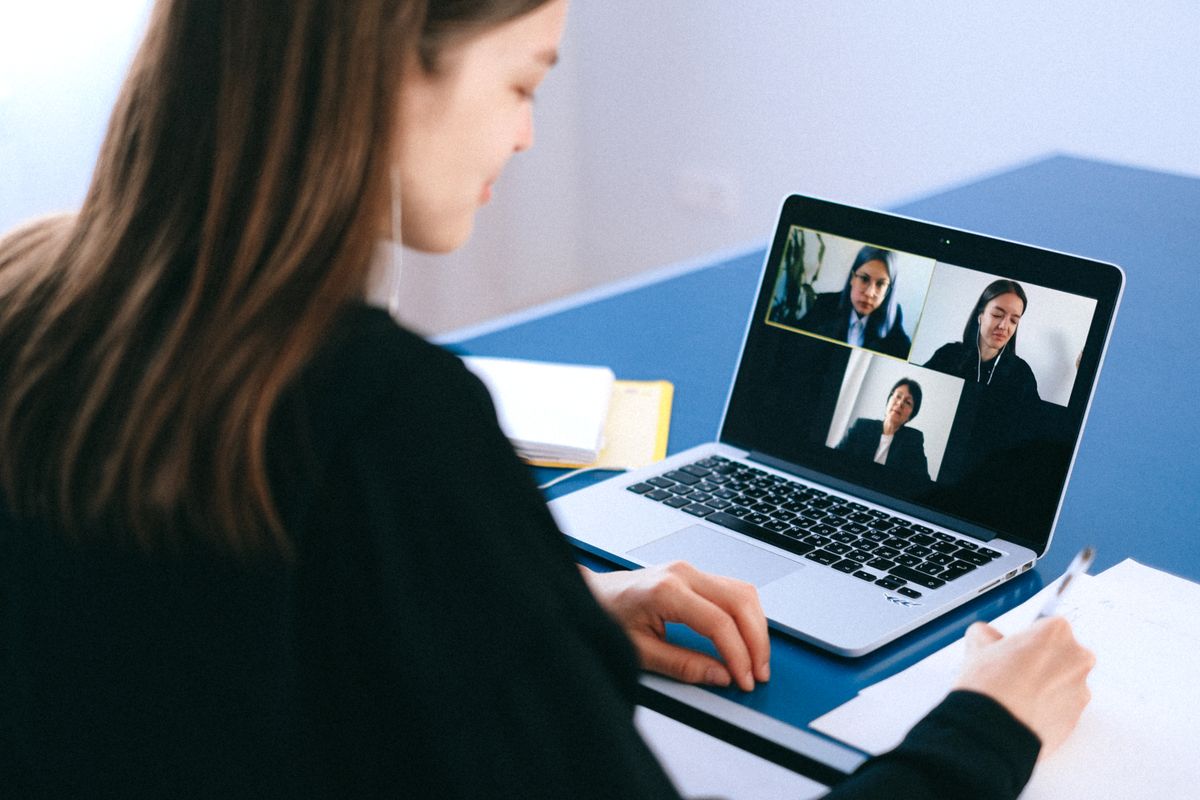
Orova Meet — ຫ້ອງປະຊຸມອອນລາຍປອດໄພ ລະດັບອົງກອນ
ເຮັດວຽກເທິງເຊີບເວີຂອງ Orova ເອງ, ບໍ່ຕ້ອງຕິດຕັ້ງແອັບ, ບໍ່ຕ້ອງເພິ່ງ Zoom ຫຼື Google Meet.
- ຮອງຮັບສູງສຸດ 50 ຄົນພ້ອມກັນ, ພາບສູງສຸດ 1080p ປັບລື່ນໄຫຼຕາມອິນເຕີເນັດຂອງແຕ່ລະຄົນອັດຕະໂນມັດ.
- 4 ໂໝດການເຂົ້າຫ້ອງ: ທັງ workspace, ສະເພາະຜູ້ໄດ້ຮັບເຊີນ, ໃຜກໍໄດ້ທີ່ມີລິ້ງ (ແຂກບໍ່ຕ້ອງມີບັນຊີ) ຫຼື ລົງທະບຽນກ່ອນ (ເກັບອີເມວ ແລະ ເບີໂທກ່ອນເຂົ້າ).
- ຜູ້ຈັດປິດໄມ/ກ້ອງທັງຫ້ອງ, ລັອກແຊັດ, ເຊີນອອກ, ຈັດການຄົນຍົກມື — ມີຜົນທັນທີ, ບໍ່ມີໃຜຕ້ອງໂຫຼດໜ້າຄືນ.
- ແບ່ງປັນໜ້າຈໍຄົມຊັດ, ແຊັດແນບໄຟລ໌ໄດ້ 25 MB, ປ່ຽນພື້ນຫຼັງ (ຮູບສຳເລັດ, ມົວ ຫຼື ຮູບຂອງທ່ານເອງ).
- ບັນທຶກວິດີໂອລົງເຄື່ອງຂອງທ່ານໂດຍກົງ, ແຍກເປັນໄຟລ໌ພາບ ແລະ ສຽງ 2 ໄຟລ໌ — Orova ບໍ່ເກັບໄຟລ໌ບັນທຶກໄວ້.
ຜົນການປະຊຸມ: ເຫັນພາບລວມໃນໜ້າດຽວ
ພ້ອມທັນທີທີ່ປະຊຸມຈົບ, ບໍ່ຕ້ອງລວບລວມເອງ.
- 01ລາຍຊື່ຜູ້ເຂົ້າຮ່ວມ, ເວລາເຂົ້າ/ອອກ, ເວລາລວມແທ້ (ຕັດອຸປະກອນຊ້ຳແລ້ວ) ແລະ ຂໍ້ມູນຕິດຕໍ່ຂອງແຂກທີ່ລົງທະບຽນ
- 02ບົດຖອດສຽງລະອຽດຕາມລຳດັບການເວົ້າ
- 03ບົດສະຫຼຸບ AI Recap 4 ຫົວຂໍ້
- 04ສົ່ງອອກລາຍງານທັງໝົດເປັນ Excel ດ້ວຍຄລິກດຽວ
ໂຄຕ້າໂປ່ງໃສ: ນັບສະເພາະວຽກ AI
Orova Connect ບໍ່ມີຄ່າໃຊ້ຈ່າຍແອບແຝງ. ສະເພາະວຽກທີ່ໃຊ້ AI ເທົ່ານັ້ນທີ່ໃຊ້ໂຄຕ້າ, ແລະ Orova ປະເມີນໃຫ້ກ່ອນສະເໝີ ທ່ານຈຶ່ງຄຸມກະເປົາຂອງຕົນເອງໄດ້.
- AI ຂຽນເນື້ອໃນອີເມວ ຫຼື ແມ່ແບບໃໝ່
- AI ຖອດສຽງ ແລະ ສະຫຼຸບການປະຊຸມ (ຄິດຕາມຄວາມຍາວສຽງ ແລະ ຈຳນວນຄຳໃນບົດສະຫຼຸບ)
- ປະຊຸມອອນລາຍ — ບໍ່ຄິດຕາມຈຳນວນຄົນ ຫຼື ຈຳນວນນາທີ
- ຊິງ, ອ່ານ, ສົ່ງອີເມວ, ຕັ້ງເວລາສົ່ງ
- ຄັງແມ່ແບບ, ລາຍເຊັນ, ຕົວກອງ, ປຶ້ມລາຍຊື່
- ແບ່ງປັນໜ້າຈໍ, ແຊັດ, ປ່ຽນພື້ນຫຼັງ, ບັນທຶກວິດີໂອລົງເຄື່ອງ
- ເບິ່ງລາຍງານຜູ້ເຂົ້າຮ່ວມ, ສົ່ງອອກ Excel, ສົ່ງບົດລາຍງານ AI ທາງອີເມວ
- Tiếng Việt
- English
- 日本語
- 繁體中文
- 中文
- Français
- Español
- ไทย
- ລາວ
- ខ្មែរ
ເລີ່ມໃຊ້ໃນ 3 ຂັ້ນຕອນ
ເພີ່ມ Gmail ດ້ວຍລະຫັດຜ່ານແອັບ ຫຼື ເຊື່ອມອີເມວບໍລິສັດຜ່ານ IMAP/SMTP. ອີເມວເກົ່າ ແລະ ໃໝ່ໄຫຼເຂົ້າມາເອງ.
ສ້າງນັດໝາຍ ໃສ່ອີເມວຜູ້ເຂົ້າຮ່ວມ. ປະລິ້ງວ່າງໄວ້ Orova ຈະເປີດຫ້ອງ Orova Meet ໃຫ້.
ກົດໃນຫ້ອງປະຊຸມ ຫຼື ບັນທຶກສຽງຢູ່ໂຕະ. ກົດຢຸດແລ້ວໄດ້ບົດຖອດສຽງ ແລະ ບົດລາຍງານ 4 ຫົວຂໍ້ທັນທີ.
ຟຣີເຖິງ 7 ກໍລະກົດ 2027
Orova Connect ເປີດໃຫ້ໃຊ້ຟຣີທຸກຄຸນສົມບັດເຖິງ 7 ກໍລະກົດ 2027. ຂໍ້ສະເໜີນີ້ມີເວລາຈຳກັດ — ເປີດບັນຊີໃນຊ່ວງນີ້ເພື່ອຮັກສາສິດ, ຫຼັງວັນນັ້ນ Orova ຈຶ່ງເລີ່ມຄິດຄ່າບໍລິການຕາມການໃຊ້ງານ.
- ທຸກແພັກເກັດໃຊ້ໄດ້ຄົບທຸກຄຸນສົມບັດ
- ຟຣີເຖິງ 7 ກໍລະກົດ 2027
- ບໍ່ຕ້ອງໃຊ້ບັດເຄຣດິດ
ຄຳຖາມທີ່ພົບເລື້ອຍ
ເປີດ AI recap ລະຫວ່າງປະຊຸມແນວໃດ?
ຜູ້ຈັດກົດປຸ່ມ "AI recap" ຢູ່ແຖບເຄື່ອງມືຂອງຫ້ອງປະຊຸມ. ທຸກຄົນໃນຫ້ອງຈະເຫັນແຈ້ງເຕືອນວ່າກຳລັງບັນທຶກ. ເມື່ອຈົບປະຊຸມ ຫຼື ກົດຢຸດ, AI ຈະປະມວນຜົນ ແລະ ສົ່ງບົດລາຍງານກັບມາເອງ.
ເຊື່ອມ Gmail ເຂົ້າ Orova Connect ແນວໃດ?
ເຊື່ອມຜ່ານ IMAP/SMTP ຂອງ Gmail ໂດຍໃຊ້ "ລະຫັດຜ່ານແອັບ" (App Password) 16 ຕົວອັກສອນທີ່ Google ສ້າງໃຫ້. ບໍ່ຕ້ອງໃຫ້ລະຫັດຜ່ານຫຼັກຂອງບັນຊີ Google.
ນັດປະຊຸມ ແລະ ເຊີນຄົນນອກທາງອີເມວໄດ້ບໍ?
ໄດ້. ຕອນສ້າງນັດໝາຍ ພຽງໃສ່ອີເມວຜູ້ເຂົ້າຮ່ວມ, Orova ຈະສົ່ງຄຳເຊີນພ້ອມໄຟລ໌ .ics (ເພີ່ມລົງປະຕິທິນສ່ວນຕົວໄດ້) ແລະ ປຸ່ມຢືນຢັນ/ປະຕິເສດ.
ຫຼັງປະຊຸມ ເບິ່ງໄດ້ຢູ່ໃສວ່າໃຜເຂົ້າຮ່ວມແດ່?
ຢູ່ໜ້າ "ຜົນການປະຊຸມ". ມີເວລາເຂົ້າ/ອອກ ແລະ ເວລາລວມຂອງແຕ່ລະຄົນ (ລວມທັງແຂກທີ່ບໍ່ມີບັນຊີ) ພ້ອມປຸ່ມສົ່ງອອກ Excel.
ປະຊຸມແບບພົບໜ້າໃນຫ້ອງການ ໃຊ້ AI Recap ແນວໃດ?
ເປີດການປະຊຸມໃນປະຕິທິນ Orova, ໄປທີ່ແທັບ "Recap", ວາງໂນ້ດບຸກ ຫຼື ມືຖືໄວ້ເທິງໂຕະ ແລ້ວກົດ "ບັນທຶກສຽງ". AI ຈະອັດສຽງ, ແຍກສຽງແຕ່ລະຄົນ (Speaker 1, Speaker 2…) ແລະ ຂຽນສະຫຼຸບ 4 ຫົວຂໍ້ຄືກັບປະຊຸມອອນລາຍ.
ໃຊ້ແມ່ແບບອີເມວ ແລະ ລາຍເຊັນຮ່ວມກັນທັງບໍລິສັດໄດ້ບໍ?
ໄດ້. ແຕ່ລະກ່ອງອີເມວສ້າງລາຍເຊັນໄດ້ບໍ່ຈຳກັດ. ສ່ວນແມ່ແບບ, ສ້າງເອງ ຫຼື ເລີ່ມຈາກແມ່ແບບລະບົບ 35+ ແບບ, ແລ້ວໃຫ້ສິດ "ໃຊ້ໄດ້" ຫຼື "ແກ້ໄຂໄດ້" ກັບແຕ່ລະຄົນ ຫຼື ທັງພະແນກ.
ການປ່ຽນພື້ນຫຼັງໃນຫ້ອງປະຊຸມເຮັດວຽກແນວໃດ?
ພື້ນຫຼັງປະມວນຜົນເທິງບຣາວເຊີໃນເຄື່ອງຂອງທ່ານເອງ. ເລືອກມົວໜ້ອຍ, ມົວຫຼາຍ, ຮູບສຳເລັດ 10 ແບບ ຫຼື ອັບໂຫຼດຮູບຂອງທ່ານເອງ (ບໍ່ເກີນ 8 MB), ເລືອກໄດ້ຕັ້ງແຕ່ຫ້ອງລໍຖ້າກ່ອນເຂົ້າປະຊຸມ.
ໃຜເຂົ້າຫ້ອງປະຊຸມອອນລາຍໄດ້ແດ່?
Orova Meet ມີ 4 ໂໝດ: (1) ທັງ workspace ແລະ ຜູ້ໄດ້ຮັບເຊີນ, (2) ສະເພາະຜູ້ໄດ້ຮັບເຊີນທີ່ລະບຸຊື່, (3) ໃຜກໍໄດ້ທີ່ມີລິ້ງ — ແຂກພຽງໃສ່ຊື່, (4) ລົງທະບຽນກ່ອນ — ແຂກປ້ອນຊື່, ອີເມວ ແລະ ເບີໂທກ່ອນເຂົ້າ. ຜູ້ຈັດເປັນຜູ້ກຳນົດທັງໝົດ.
ສຳຫຼວດຜະລິດຕະພັນອື່ນຂອງ Orova
ບັນຊີດຽວ, ກະເປົາໂຄຕ້າດຽວ — ຊຸດ AI Agent ຄົບສຳລັບທຸລະກິດ.