
auto schedule Instagram posts: ការណែនាំបច្ចេកទេស និងយុទ្ធសាស្ត្រស្វ័យប្រវត្ត

ការយល់ដឹងអំពីវិធីសាស្ត្រ auto schedule Instagram posts ឱ្យបានត្រឹមត្រូវតាមស្តង់ដារបច្ចេកទេស គឺជាគន្លឹះចម្បងក្នុងការជួយសន្សំពេលវេលា និងរក្សាភាពទៀងទាត់នៃការផ្សាយមាតិកា។ មនុស្សជាច្រើនតែងតែជួបបញ្ហាប្រឈមនៅពេលព្យាយាមកំណត់ពេលផុស ដូចជាវីដេអូ Reels ត្រូវបាត់បង់សំឡេងភ្លេង រូបភាពត្រូវបានកាត់គែមខុសសមាមាត្រ ឬប្រព័ន្ធស្វ័យប្រវត្តឈប់ដំណើរការភ្លាមៗដោយសារបញ្ហាដាច់ Token សម្ងាត់។ ការពឹងផ្អែកតែលើការរំលឹកតាមទូរស័ព្ទដៃដើម្បីផុសដោយផ្ទាល់ដៃជារៀងរាល់ថ្ងៃ មិនត្រឹមតែធ្វើឱ្យអ្នកខាតបង់ពេលវេលាប្រតិបត្តិការប៉ុណ្ណោះទេ ប៉ុន្តែថែមទាំងងាយនឹងធ្វើឱ្យខកខានម៉ោងមាសនៃការទាក់ទាញចំណាប់អារម្មណ៍ទស្សនិកជនទៀតផង។ អត្ថបទវិភាគស៊ីជម្រៅនេះនឹងបង្ហាញជូនអ្នកនូវដំណោះស្រាយបច្ចេកទេសជាក់ស្តែង តាំងពីការប្រើប្រាស់ Meta Business Suite ដោយឥតគិតថ្លៃ រហូតដល់ការតភ្ជាប់ឧបករណ៍អាជីពតាមរយៈ API ព្រមទាំងផ្តល់ជូននូវបញ្ជីត្រួតពិនិត្យបច្ចេកទេសពេញលេញដើម្បីធានាថាការកំណត់ពេលផុសរបស់អ្នកទទួលបានជោគជ័យ និងកាត់បន្ថយហានិភ័យធ្លាក់ Reach។
auto schedule Instagram posts ជាអ្វី ហើយតើអ្នកណាគួរអនុវត្ត?
auto schedule Instagram posts គឺជាដំណើរការនៃការរៀបចំមាតិការូបភាព វីដេអូខ្លី Reels ចំណងជើង និងស្លាកសញ្ញាទុកជាមុន រួចកំណត់កាលបរិច្ឆេទ និងពេលវេលាជាក់លាក់ ដើម្បីឱ្យប្រព័ន្ធធ្វើការបោះផ្សាយដោយស្វ័យប្រវត្តិតាមរយៈ Meta Graph API ដោយមិនចាំបាច់មានការបញ្ជាក់ដោយដៃនៅពេលដល់ម៉ោងកំណត់ឡើយ។ យន្តការនេះជួយឱ្យអ្នកគ្រប់គ្រងទំព័ររក្សាបាននូវភាពទៀងទាត់ បង្កើនប្រសិទ្ធភាពការងារ និងកាត់បន្ថយសម្ពាធផ្លូវចិត្តក្នុងការតាមដានទូរស័ព្ទជារៀងរាល់ថ្ងៃ។
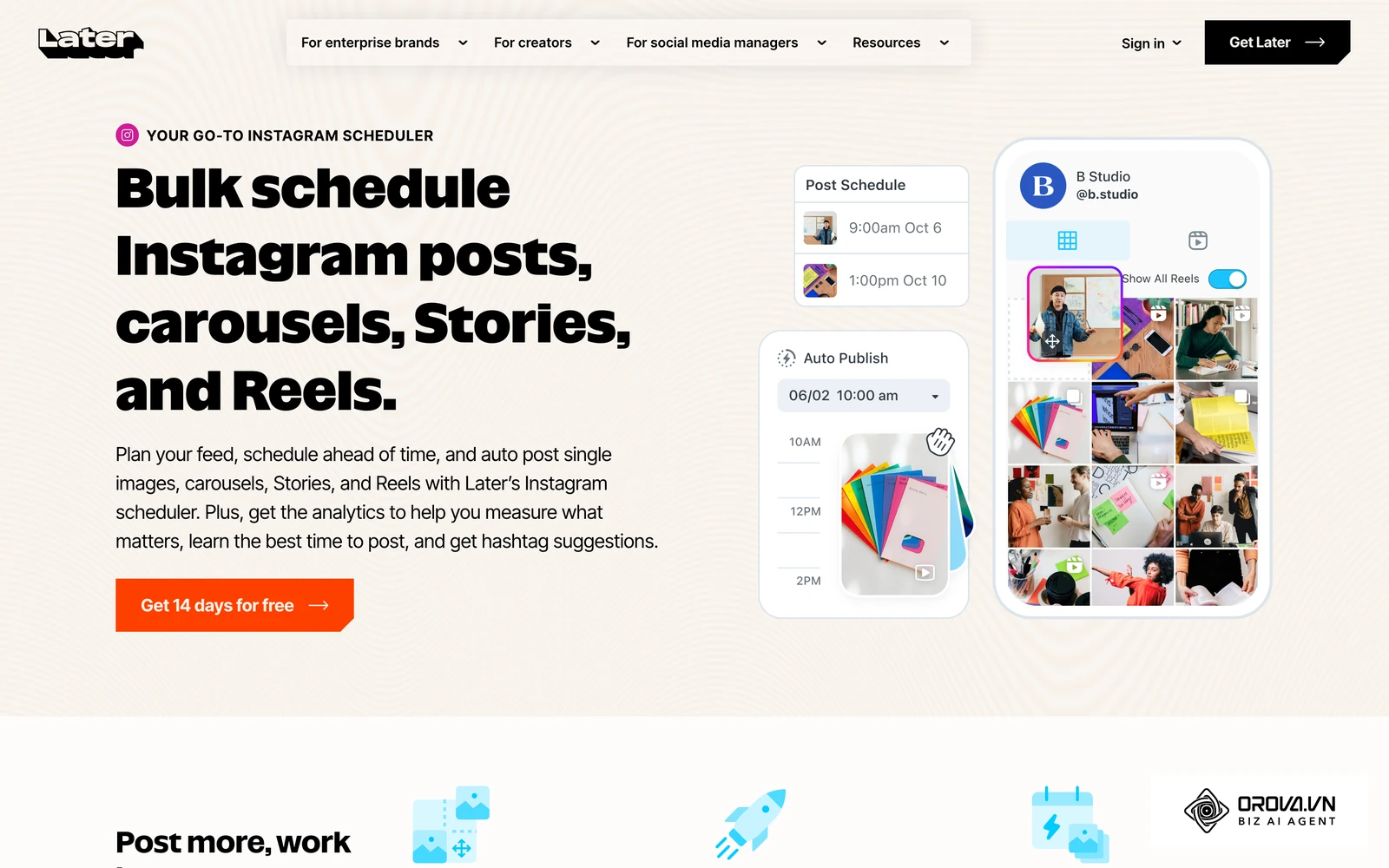
ដំណើរការស្វ័យប្រវត្តិកម្មនេះស័ក្តិសមបំផុតសម្រាប់ម្ចាស់អាជីវកម្មខ្នាតតូច អ្នកបង្កើតមាតិកាអាជីព ក្រុមការងារទីផ្សារ និងភ្នាក់ងារគ្រប់គ្រងប្រព័ន្ធផ្សព្វផ្សាយសង្គម ដែលត្រូវការរៀបចំមាតិកាជាកញ្ចប់ប្រចាំសប្តាហ៍ ឬប្រចាំខែ។ ផ្ទុយទៅវិញ អ្នកមិនគួរបង្ខំចិត្តប្រើប្រាស់ស្វ័យប្រវត្តិកម្មទាំងស្រុងឡើយ ប្រសិនបើមាតិការបស់អ្នកពឹងផ្អែកខ្លាំងលើព័ត៌មានទាន់ហេតុការណ៍ដែលប្រែប្រួលរាល់ម៉ោង ព្រឹត្តិការណ៍ផ្សាយផ្ទាល់ ឬនៅពេលដែលអ្នកមិនទាន់មានពេលវេលាគ្រប់គ្រាន់ដើម្បីចូលទៅឆ្លើយតបមតិយោបល់របស់អតិថិជនភ្លាមៗក្រោយពេលផុស។
ការត្រៀមរៀបចំមុនពេលចាប់ផ្តើម auto schedule Instagram posts
ដើម្បីឱ្យប្រព័ន្ធ auto schedule Instagram posts ដំណើរការទៅបានដោយរលូនតាមច្រកផ្លូវការរបស់ Meta អ្នកមិនអាចប្រើប្រាស់គណនីផ្ទាល់ខ្លួនធម្មតា (Personal Account) បានឡើយ។ ការរៀបចំឱ្យបានត្រឹមត្រូវនូវហេដ្ឋារចនាសម្ព័ន្ធគណនី និងសិទ្ធិអនុញ្ញាត គឺជាជំហានដំបូងបង្អស់ដើម្បីជៀសវាងបញ្ហាបដិសេធសិទ្ធិនៅពេលក្រោយ។
យោងតាមឯកសារបច្ចេកទេស Meta Graph API Changelog & Developer Documentation (ឆ្នាំ 2024) របស់ Meta Platforms ការបញ្ជូនមាតិកាស្វ័យប្រវត្តិតាមរយៈ Content Publishing API តម្រូវឱ្យគណនី Instagram ត្រូវតែជាប្រភេទ Professional Account និងភ្ជាប់ជាមួយ Facebook Page ដែលមានសិទ្ធិគ្រប់គ្រងកម្រិត Admin។ ប្រសិនបើអ្នកខកខានមិនបានបំពេញលក្ខខណ្ឌណាមួយនោះទេ ឧបករណ៍ខាងក្រៅនឹងមិនអាចទទួលបាន Access Token ដែលមានសុពលភាពសម្រាប់បោះផ្សាយមាតិកាឡើយ។ លើសពីនេះ អ្នកក៏អាចស្វែងយល់បន្ថែមអំពី របៀប schedule facebook posts ដើម្បីយល់ដឹងពីរបៀបគ្រប់គ្រងទំព័រហ្វេសប៊ុកឱ្យស្របគ្នាជាមួយគណនីអ៊ីនស្តាក្រាមរបស់អ្នក។
| ធនធានដែលត្រូវត្រៀម | ប្រភពទាញយក / កន្លែងកំណត់ | រយៈពេលរៀបចំ | លក្ខខណ្ឌតម្រូវសំខាន់ |
|---|---|---|---|
| Instagram Professional Account | កម្មវិធី Instagram (Settings > Account type) | ៣ នាទី | ជ្រើសរើសប្រភេទ Business ឬ Creator |
| Facebook Business Page | Meta Business Suite / Facebook | ៥ នាទី | ត្រូវតែជាអ្នកគ្រប់គ្រង (Admin) ពេញសិទ្ធិ |
| ការភ្ជាប់គណនីទាំងពីរ | Instagram Settings > Linked Accounts | ២ នាទី | ត្រូវផ្ទៀងផ្ទាត់ការតភ្ជាប់ក្នុង Meta Suite |
| សិទ្ធិ Two-Factor Authentication | ផ្នែកសុវត្ថិភាពនៃគណនី Meta | ៣ នាទី | ការពារការកាត់ផ្តាច់សិទ្ធិតភ្ជាប់សុវត្ថិភាព |
| មាតិកាស្របតាមទម្រង់បច្ចេកទេស | ថតផ្ទុកឯកសារកុំព្យូទ័រ / Cloud | ១០ នាទី | រូបភាព និងវីដេអូត្រូវកាត់តាមសមាមាត្រត្រឹមត្រូវ |
ជំហានអនុវត្តជាក់ស្តែងទាំង ៦ ក្នុងការកំណត់ពេលផុសដោយស្វ័យប្រវត្តិ
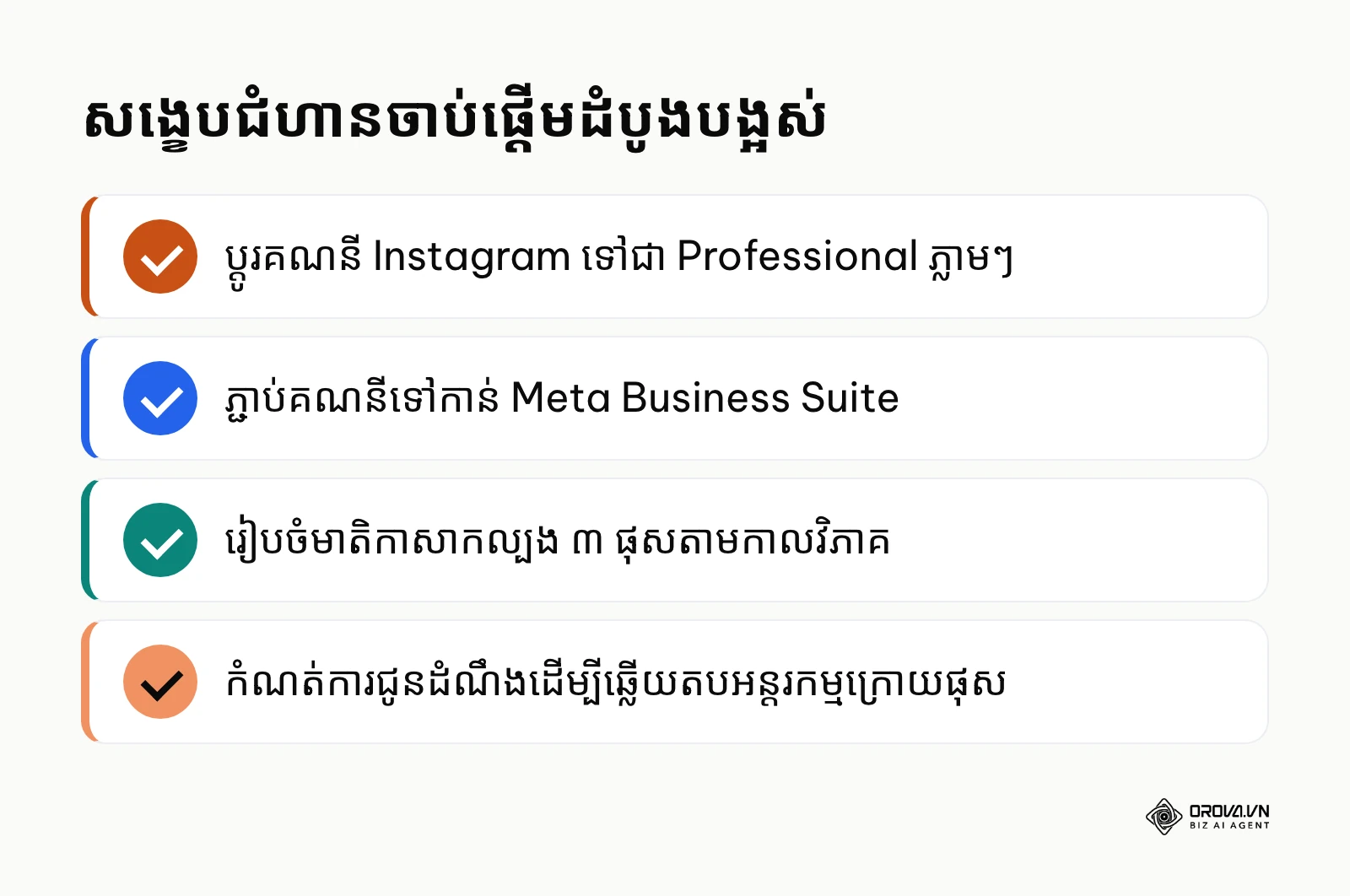
ការអនុវត្តការកំណត់ពេលផុសឱ្យមានប្រសិទ្ធភាពទាមទារនូវលំដាប់លំដោយច្បាស់លាស់។ ខាងក្រោមនេះជាដំណើរការ ៦ ជំហានស្តង់ដារដែលអ្នកអាចអនុវត្តបានភ្លាមៗនៅលើកុំព្យូទ័រ ឬទូរស័ព្ទដៃ។ សង្ខេបជំហានអនុវត្តខាងក្រោមជួយឱ្យអ្នកមើលឃើញរូបភាពរួមនៃដំណើរការទាំងមូលមុននឹងឈានទៅដល់ព័ត៌មានលម្អិត។
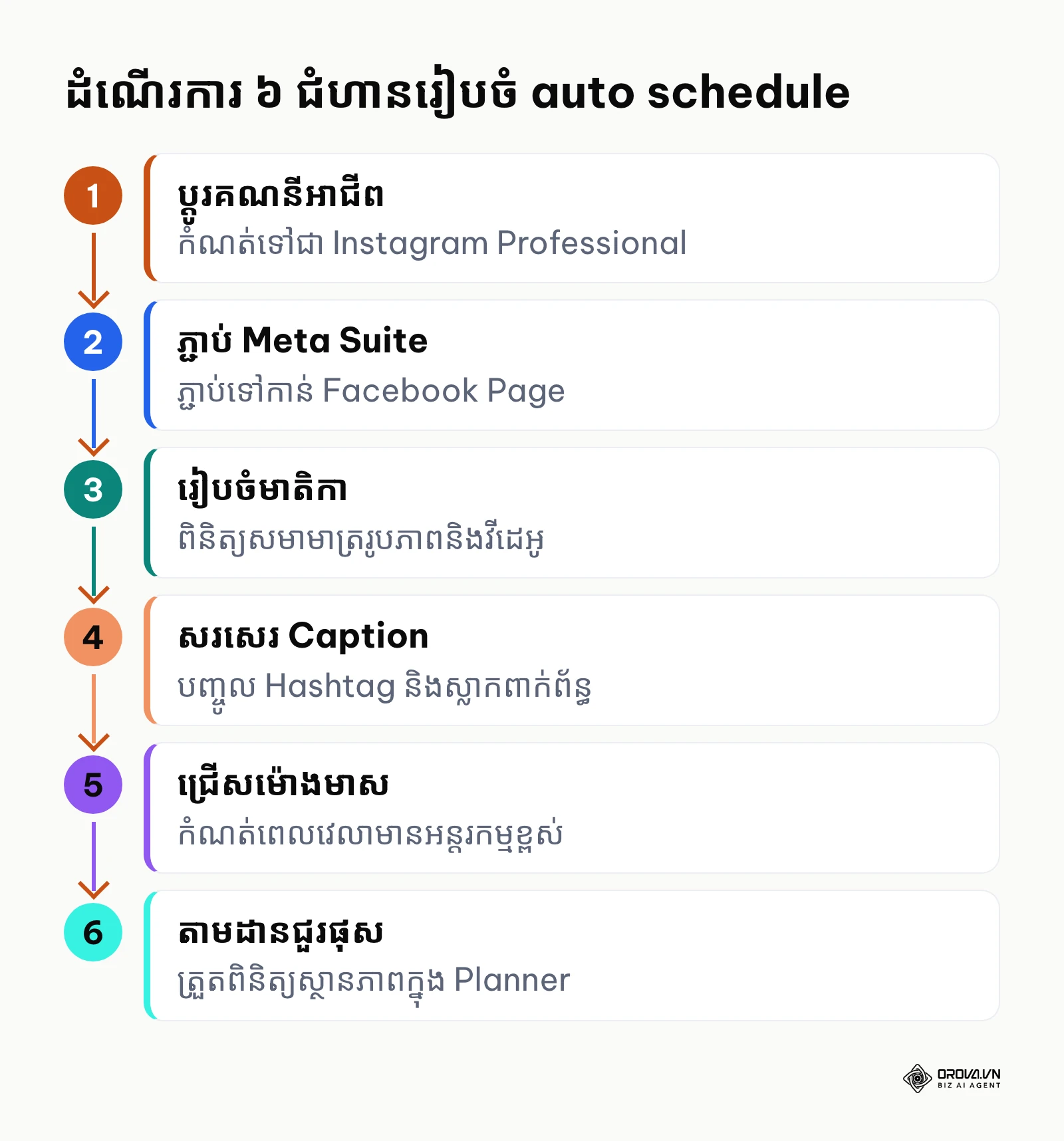
ជំហានទី ១៖ បម្លែងគណនីទៅជា Instagram Professional Account
បើកកម្មវិធី Instagram នៅលើទូរស័ព្ទដៃរបស់អ្នក ចូលទៅកាន់ទំព័រ Profile ចុចលើសញ្ញាត្រេបីនៅជ្រុងខាងស្តាំខាងលើ រួចជ្រើសរើស Settings and privacy។ អូសចុះក្រោមទៅកាន់ផ្នែក Account type and tools រួចចុចលើ Switch to professional account។ ប្រព័ន្ធនឹងសួរអ្នកឱ្យជ្រើសរើសរវាង Creator (ស័ក្តិសមសម្រាប់បុគ្គលសាធារណៈ និងអ្នកបង្កើតមាតិកា) ឬ Business (ស័ក្តិសមសម្រាប់ហាងទំនិញ និងម៉ាកយីហោអាជីវកម្ម)។ ជ្រើសរើសជម្រើសដែលត្រូវនឹងគំរូរបស់អ្នក ហើយបំពេញព័ត៌មានប្រភេទអាជីវកម្ម។
សញ្ញាបង្ហាញថាអ្នកបានធ្វើត្រឹមត្រូវ គឺនៅលើទំព័រ Profile របស់អ្នកនឹងលេចចេញប៊ូតុង Professional dashboard។ កំហុសដែលតែងតែកើតឡើងនៅជំហាននេះ គឺអ្នកប្រើប្រាស់កំណត់គណនីជាលក្ខណៈឯកជន (Private Account) ដែលជាហេតុធ្វើឱ្យប្រព័ន្ធមិនអនុញ្ញាតឱ្យប្តូរទៅជា Professional បានឡើយ។ អ្នកត្រូវដោះសោគណនីឱ្យទៅជាសាធារណៈជាមុនសិន។
ជំហានទី ២៖ ភ្ជាប់គណនីជាមួយ Facebook Page តាមរយៈ Meta Business Suite
បើកកម្មវិធីរុករកលើកុំព្យូទ័រ ហើយចូលទៅកាន់គេហទំព័រផ្លូវការរបស់ Meta Business Suite។ នៅលើរបារម៉ឺនុយខាងឆ្វេង ចូលទៅកាន់ Settings រួចជ្រើសរើស Business Assets ឬ Accounts ហើយចុចលើ Instagram accounts។ ចុចលើប៊ូតុង Connect Instagram រួចវាយបញ្ចូលឈ្មោះគណនី និងលេខសម្ងាត់ Instagram របស់អ្នកដើម្បីអនុញ្ញាតសិទ្ធិ។
សញ្ញាបង្ហាញថាការតភ្ជាប់ជោគជ័យ គឺឈ្មោះគណនី Instagram របស់អ្នកនឹងបង្ហាញស្ថានភាព Connected ជាមួយសញ្ញាធីកពណ៌បៃតងនៅក្បែរ Facebook Page។ កំហុសទូទៅនៅត្រង់ចំណុចនេះ គឺការជាប់គាំងទំព័រផ្ទៀងផ្ទាត់ដោយសារគណនីហ្វេសប៊ុករបស់អ្នកមិនមែនជា Admin ពេញសិទ្ធិនៃទំព័រនោះ។ អ្នកត្រូវសុំឱ្យម្ចាស់ទំព័រកំណត់សិទ្ធិជា Full Control នៅក្នុង Business Manager ជាមុនសិន។
ជំហានទី ៣៖ រៀបចំទ្រង់ទ្រាយមាតិកា និងពិនិត្យសមាមាត្ររូបភាព
មុនពេលបញ្ចូលឯកសារទៅក្នុងប្រព័ន្ធកាលវិភាគ អ្នកត្រូវប្រាកដថារូបភាព ឬវីដេអូត្រូវបានកែសម្រួលត្រូវតាមទំហំស្តង់ដារ។ សម្រាប់រូបភាពធម្មតាលើ Feed សមាមាត្រដែលល្អបំផុតគឺ 4:5 (ទំហំ 1080 x 1350 ភីកសែល) ឬ 1:1 (1080 x 1080 ភីកសែល)។ សម្រាប់វីដេអូខ្លី Reels និង Stories អ្នកត្រូវតែកំណត់ទំហំឱ្យបានត្រឹមត្រូវជាសមាមាត្របញ្ឈរ 9:16 (1080 x 1920 ភីកសែល)។
សញ្ញាបង្ហាញថាឯកសារត្រឹមត្រូវ គឺនៅពេលបញ្ចូលទៅក្នុងផ្ទាំង Preview រូបភាពមិនត្រូវបានកាត់ផ្តាច់គែមខាងលើ ឬខាងក្រោមឡើយ។ កំហុសញឹកញាប់បំផុតគឺការប្រើប្រាស់រូបភាពផ្ដេក 16:9 ដែលនាំឱ្យផ្ទៃខាងក្រោយចេញគែមខ្មៅ ឬត្រូវប្រព័ន្ធកាត់តម្រឹមដោយស្វ័យប្រវត្តិចូលកណ្តាលរូបភាព ដែលធ្វើឱ្យបាត់បង់អត្ថបទសំខាន់ៗដែលអ្នកបានរចនាទុក។
ឧទាហរណ៍សន្មត៖ ម្ចាស់អាជីវកម្មលក់សំលៀកបំពាក់អនឡាញដែលមានសមាជិក ២ នាក់ បានរៀបចំរូបភាពផ្សព្វផ្សាយចំនួន ១០ សន្លឹកសម្រាប់សប្តាហ៍ថ្មី។ គាត់បាននាំចូលរូបភាពទាំងអស់ចូលទៅក្នុងកុំព្យូទ័រ រួចពិនិត្យទំហំភីកសែលឃើញថា ៤ សន្លឹកជាទម្រង់ 16:9។ គាត់បានប្រើកម្មវិធីកែសម្រួលដើម្បីប្តូរទំហំមកជា 4:5 វិញមុននឹងផ្ទុកឡើង។ ជាលទ្ធផល រូបភាពទាំងអស់បង្ហាញពេញអេក្រង់ទូរស័ព្ទរបស់អតិថិជនបានយ៉ាងស្អាត ដោយគ្មានគែមខ្មៅ និងគ្មានការកាត់បាត់ព័ត៌មានតម្លៃឡើយ។
ជំហានទី ៤៖ សរសេរ Caption បញ្ចូល Hashtags និងកំណត់ Tag ទីតាំង
នៅក្នុងផ្ទាំងបង្កើតមាតិកានៃ Meta Business Suite ឬឧបករណ៍ភាគីទីបី ចុចលើប៊ូតុង Create Post ឬ Create Reel។ ជ្រើសរើសគណនី Instagram ដែលអ្នកចង់ផ្សាយ រួចបញ្ចូលរូបភាព ឬវីដេអូ។ សរសេរចំណងជើង (Caption) ឱ្យមានភាពទាក់ទាញដោយបែងចែកកថាខណ្ឌឱ្យច្បាស់លាស់ ជៀសវាងការសរសេរជាដុំអក្សរវែងអន្លាយ។ បន្ថែមស្លាកសញ្ញា (Hashtags) ពាក់ព័ន្ធពី ៣ ទៅ ៥ ស្លាក និងជ្រើសរើស Add location ដើម្បីជួយឱ្យអតិថិជនក្នុងតំបន់ងាយស្រួលស្វែងរកឃើញ។
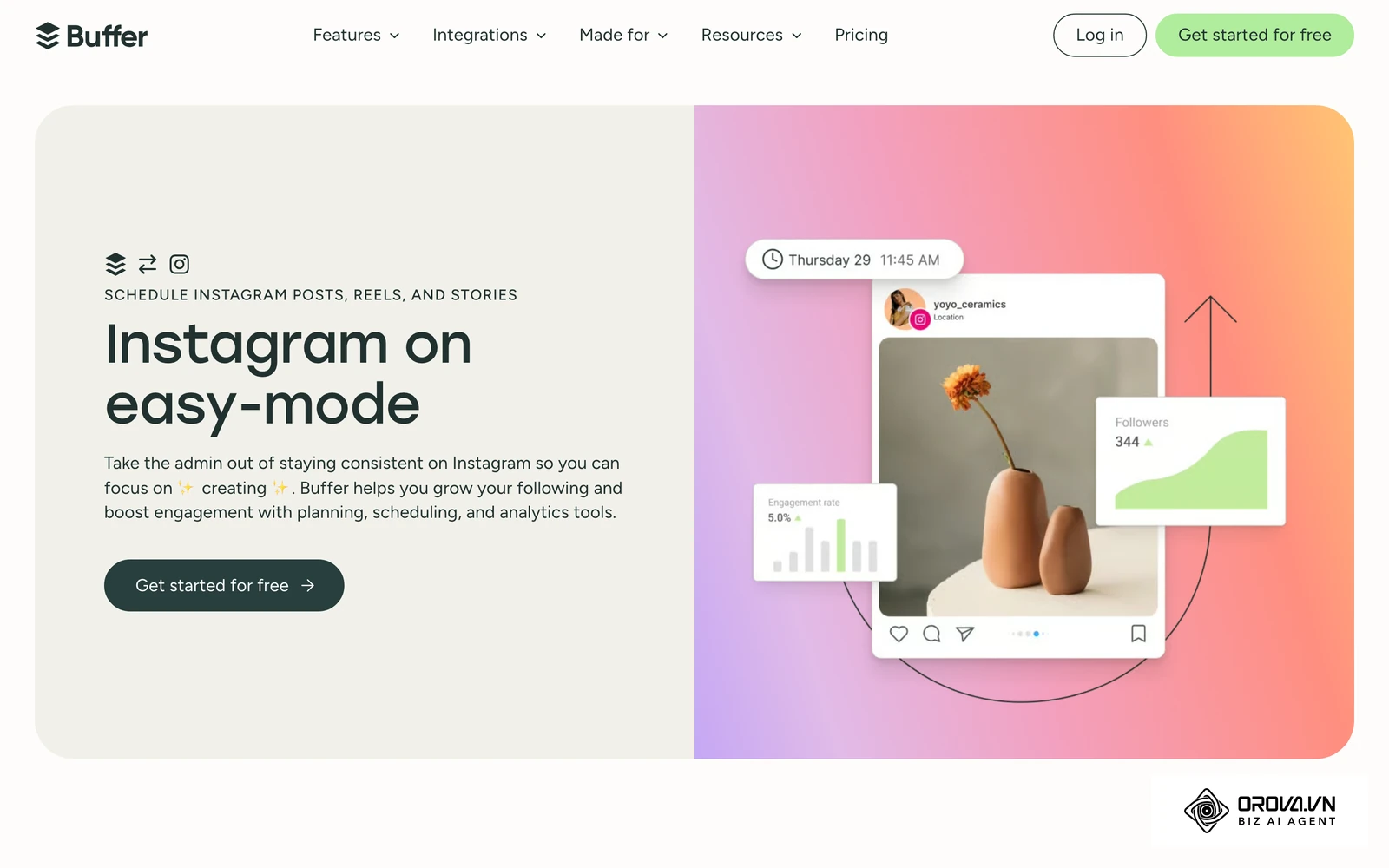
សញ្ញាបញ្ជាក់ថាត្រឹមត្រូវ គឺផ្ទាំង Preview នៅខាងស្តាំដៃបង្ហាញរូបរាងអត្ថបទ និងប្លង់រូបភាពដូចគ្នាទាំងស្រុងទៅនឹងអ្វីដែលនឹងបង្ហាញលើទូរស័ព្ទ។ កំហុសដែលតែងតែកើតមាន គឺការដាក់ Hashtag ច្រើនជ្រុលហួសហេតុ (លើសពី ៣០) ឬការប្រើប្រាស់តួអក្សរពិសេសដែលបណ្តាលឱ្យប្រព័ន្ធ API មិនអាចអានទិន្នន័យបាន ហើយបដិសេធមិនព្រមរក្សាទុក។
ជំហានទី ៥៖ កំណត់ពេលវេលាផុស និងជ្រើសរើសម៉ោងមាស (Active Hours)
ចុចលើជម្រើស Schedule (កំណត់ពេល) ជំនួសឱ្យការចុច Publish Now។ ប្រព័ន្ធនឹងបង្ហាញប្រតិទិន និងនាឡិកាសម្រាប់អ្នកជ្រើសរើសថ្ងៃ និងម៉ោង។ Meta Business Suite តែងតែមានផ្តល់អនុសាសន៍ Active times ដែលបង្ហាញពីម៉ោងណាដែលអ្នកតាមដានរបស់អ្នកកំពុងប្រើប្រាស់អ៊ីនស្តាក្រាមច្រើនបំផុត។ អ្នកអាចជ្រើសរើសម៉ោងដែលប្រព័ន្ធណែនាំ ឬជ្រើសរើសម៉ោងដែលអ្នកបានកំណត់ទុកជាមុន។
សញ្ញាបង្ហាញថាត្រឹមត្រូវ គឺពេលវេលាត្រូវបានកំណត់យ៉ាងតិច ២០ នាទីទៅមុខគិតចាប់ពីពេលបច្ចុប្បន្ន និងមិនលើសពី ៧៥ ថ្ងៃ។ កំហុសដែលច្រើនតែកើតឡើង គឺការភាន់ច្រឡំរវាងតំបន់ម៉ោង (Time Zone) របស់កម្មវិធីរុករក និងតំបន់ម៉ោងរបស់ទំព័រអាជីវកម្ម ដែលធ្វើឱ្យមាតិកាផុសខុសម៉ោងគ្រោងទុកជាច្រើនម៉ោង។
ជំហានទី ៦៖ ត្រួតពិនិត្យជួររង់ចាំផុសនៅក្នុងប្រតិទិនមាតិកា (Planner)
បន្ទាប់ពីចុចប៊ូតុង Schedule រួចរាល់ សូមចូលទៅកាន់ផ្ទាំង Planner នៅក្នុង Meta Business Suite ដើម្បីពិនិត្យមើលជួររង់ចាំនៃការបោះផ្សាយ។ អ្នកនឹងឃើញរូបភាពតូចៗនៃមាតិការបស់អ្នកត្រូវបានតម្រៀបតាមថ្ងៃ និងម៉ោងនៅលើប្រតិទិនយ៉ាងមានរបៀប។
សញ្ញាបង្ហាញថាការកំណត់ពេលជោគជ័យ គឺកាលវិភាគបង្ហាញស្ថានភាព Scheduled យ៉ាងច្បាស់លាស់។ ប្រសិនបើអ្នកឃើញសញ្ញាឧទានពណ៌ក្រហម ឬសញ្ញាព្រមាន មានន័យថាឯកសារនោះមានបញ្ហាបច្ចេកទេស ឬការតភ្ជាប់បានជួបឧបសគ្គ ដែលទាមទារឱ្យអ្នកចុចចូលទៅកែតម្រូវភ្លាមៗ។
ដើម្បីឱ្យដំណើរការនេះកាន់តែមានសុវត្ថិភាព អ្នកគួរតែអនុវត្តតាម បញ្ជីត្រួតពិនិត្យ ៧ ចំណុចមុនពេលចុចកំណត់ពេល (Pre-flight Checklist)៖
| ចំណុចត្រួតពិនិត្យ | អ្វីដែលត្រូវពិនិត្យ |
|---|---|
| ១. គណនីគោលដៅ | ពិនិត្យមើលថាតើអ្នកបានជ្រើសរើសត្រូវគណនី Instagram ឬអត់ មិនច្រឡំជាមួយគណនីផ្ទាល់ខ្លួន។ |
| ២. សមាមាត្ររូបភាព/វីដេអូ | រូបភាពត្រូវតែជា 1:1 ឬ 4:5 ហើយវីដេអូ Reels ត្រូវតែជា 9:16។ |
| ៣. សិទ្ធិកូដសំឡេង | វីដេអូ Reels ត្រូវតែប្រើសំឡេងដើម (Original Audio) ឬតន្ត្រីដែលគ្មានកម្មសិទ្ធិបញ្ញាពាណិជ្ជកម្ម។ |
| ៤. តំណភ្ជាប់ និង Bio | ធានាថាបានណែនាំអ្នកអានឱ្យចូលមើលតំណភ្ជាប់ប្រវត្តិរូបត្រឹមត្រូវ។ |
| ៥. ពេលវេលា និងតំបន់ម៉ោង | ពិនិត្យឡើងវិញនូវម៉ោង AM/PM និងតំបន់ម៉ោង UTC+7 (ម៉ោងនៅកម្ពុជា)។ |
| ៦. ការដាក់ស្លាក (Tagging) | ពិនិត្យមើលថាតើឈ្មោះគណនីដែលត្រូវ Tag ត្រូវបានសរសេរត្រឹមត្រូវដែរឬទេ។ |
| ៧. សិទ្ធិ Token របស់គណនី | ពិនិត្យមើលថាតើប្រព័ន្ធមិនមានបង្ហាញសារព្រមានអំពីការផុតកំណត់សិទ្ធិតភ្ជាប់ឡើយ។ |
សម្រាប់ចំណុចទី ៤ អ្នកអាចប្រើប្រាស់ bio link ដើម្បីប្រមូលផ្តុំតំណភ្ជាប់សំខាន់ៗ។
ប្រសិនបើអ្នកកំពុងស្វែងរកដំណោះស្រាយគ្រប់គ្រងមាតិកាដែលកាត់បន្ថយការងារដដែលៗ Orova Social ជួយអ្នករៀបចំផែនការប្រតិទិនផ្សាយតាមថ្ងៃ សប្តាហ៍ និងខែ ព្រមទាំងកំណត់ពេលផុសដោយស្វ័យប្រវត្តិលើ ៨ បណ្តាញរួមទាំង Instagram។ ប្រព័ន្ធនេះថែមទាំងមានមុខងារកំណត់ពេលឡើងវិញស្វ័យប្រវត្តិប្រសិនបើមានការរអាក់រអួល និងជួយបង្កើតចំណងជើងតាមសំឡេងម៉ាកយីហោ។
ការវិភាគស៊ីជម្រៅ៖ បច្ចេកទេស គុណសម្បត្តិ និងការថ្លឹងថ្លែងរវាងវិធីសាស្ត្រ
ការអនុវត្ត auto schedule Instagram posts មិនមែនគ្រាន់តែជាការចុចកំណត់ពេលនោះទេ ប៉ុន្តែវាទាមទារនូវការយល់ដឹងអំពីកត្តាបច្ចេកទេសស៊ីជម្រៅ ដើម្បីកុំឱ្យមាតិការបស់អ្នកធ្លាក់ចុះគុណភាព ឬត្រូវបានក្បួនដោះស្រាយ (Algorithm) កាត់បន្ថយការបង្ហាញ។
ស្តង់ដារបច្ចេកទេសផ្លូវការ (Specs Sheet) សម្រាប់ការផុសស្វ័យប្រវត្តិតាម API
នៅពេលអ្នកផុសមាតិកាដោយផ្ទាល់ដៃតាមទូរស័ព្ទ កម្មវិធី Instagram នឹងធ្វើការកែសម្រួលទម្រង់ឯកសារដោយស្វ័យប្រវត្តិ។ ប៉ុន្តែនៅពេលដែលអ្នកប្រើប្រាស់ Content Publishing API តាមរយៈប្រព័ន្ធស្វ័យប្រវត្តិ ប្រព័ន្ធមេរបស់ Meta នឹងធ្វើការត្រួតពិនិត្យយ៉ាងតឹងរ៉ឹងបំផុត។ ប្រសិនបើឯកសាររបស់អ្នកខុសតែបន្តិចបន្តួច ប្រព័ន្ធនឹងបដិសេធការចេញផ្សាយភ្លាមៗ។
| ទម្រង់មាតិកា | សមាមាត្រស្តង់ដារ | កម្រិតកំណត់ទំហំឯកសារ | ប្រភេទសំឡេងអនុញ្ញាតតាម API | វិធីដោះស្រាយពេលត្រូវបដិសេធ |
|---|---|---|---|---|
| Feed Post (រូបភាពទោល) | 1:1 (ការ៉េ) ឬ 4:5 (បញ្ឈរ) | អតិបរមា 8 MB (JPG, PNG) | មិនមានសំឡេង | បង្រួមទំហំឯកសារក្រោម 8MB និងប្តូរទៅជា JPG |
| Carousel (រូបភាពច្រើនសន្លឹក) | 1:1 ឬ 4:5 (ត្រូវតែដូចគ្នាគ្រប់សន្លឹក) | អតិបរមា 8 MB ក្នុងមួយសន្លឹក (២-១០ សន្លឹក) | មិនមានសំឡេង | កែសម្រួលសមាមាត្រឱ្យដូចគ្នាគ្រប់សន្លឹក មិនលាយ 1:1 ជាមួយ 4:5 |
| Instagram Reels | 9:16 (បញ្ឈរប៉ុណ្ណោះ, 1080x1920) | អតិបរមា 1 GB (MP4 ឬ MOV, H.264, AAC) | Original Audio ប៉ុណ្ណោះ (មិនអនុញ្ញាតតន្ត្រីពេញនិយមតាម API) | កាត់វីដេអូឱ្យនៅក្រោម ៩០ វិនាទី និង Export ជាកូដ H.264 |
| Instagram Stories | 9:16 (បញ្ឈរ, 1080x1920) | រូបភាព ≤ 4 MB, វីដេអូ ≤ 100 MB | សំឡេងផ្ទាល់ក្នុងឯកសារវីដេអូ | បន្ថែម Stickers ឬតំណភ្ជាប់ដោយផ្ទាល់ដៃក្រោយពេលផុស |
យោងតាមសៀវភៅណែនាំ Video and Audio Specifications Guide for Web & Social Publishing (ឆ្នាំ 2023) របស់ Adobe Systems វីដេអូដែលប្រើប្រាស់អត្រាប៊ីតលើសពីកម្រិតកំណត់របស់វេទិកានឹងត្រូវឆ្លងកាត់ការបង្រួមទំហំឡើងវិញ (re-encoding) ដោយស្វ័យប្រវត្តិ ដែលនាំឱ្យបាត់បង់គុណភាពរូបភាព និងអាចបណ្តាលឱ្យបរាជ័យក្នុងការទាញយកទិន្នន័យលើប្រព័ន្ធទូរស័ព្ទ។ ដូច្នេះ ការរៀបចំឯកសារវីដេអូឱ្យត្រូវតាមស្តង់ដារ H.264 ជាមួយអត្រាប៊ីតចន្លោះពី 3,500 ទៅ 5,000 kbps គឺជាចំណុចដ៏សំខាន់បំផុត។
ឧទាហរណ៍សន្មត៖ ស្ទូឌីយោផលិតវីដេអូមួយដែលមានសមាជិក ៣ នាក់ បានរៀបចំវីដេអូ Reels ចំនួន ៥ សម្រាប់អតិថិជន។ នៅពេលកំណត់ពេលផុសតាមឧបករណ៍ភាគីទីបី វីដេអូទាំងអស់ត្រូវបានប្រព័ន្ធបដិសេធដោយសារទំហំឯកសារលើស និងប្រើប្រាស់កូដវីដេអូ ProRes ដែល API មិនគាំទ្រ។ អ្នកគ្រប់គ្រងបច្ចេកទេសបានយកវីដេអូទាំងនោះមក Render ឡើងវិញជាទម្រង់ MP4 កូដ H.264 និងអត្រាសំឡេង AAC 128 kbps តាមតារាង Specs Sheet។ បន្ទាប់ពីការកែសម្រួលនេះ វីដេអូទាំង ៥ ត្រូវបានប្រព័ន្ធទទួលយក និងបោះផ្សាយស្វ័យប្រវត្តិដោយជោគជ័យតាមកាលវិភាគដែលបានគ្រោងទុក។
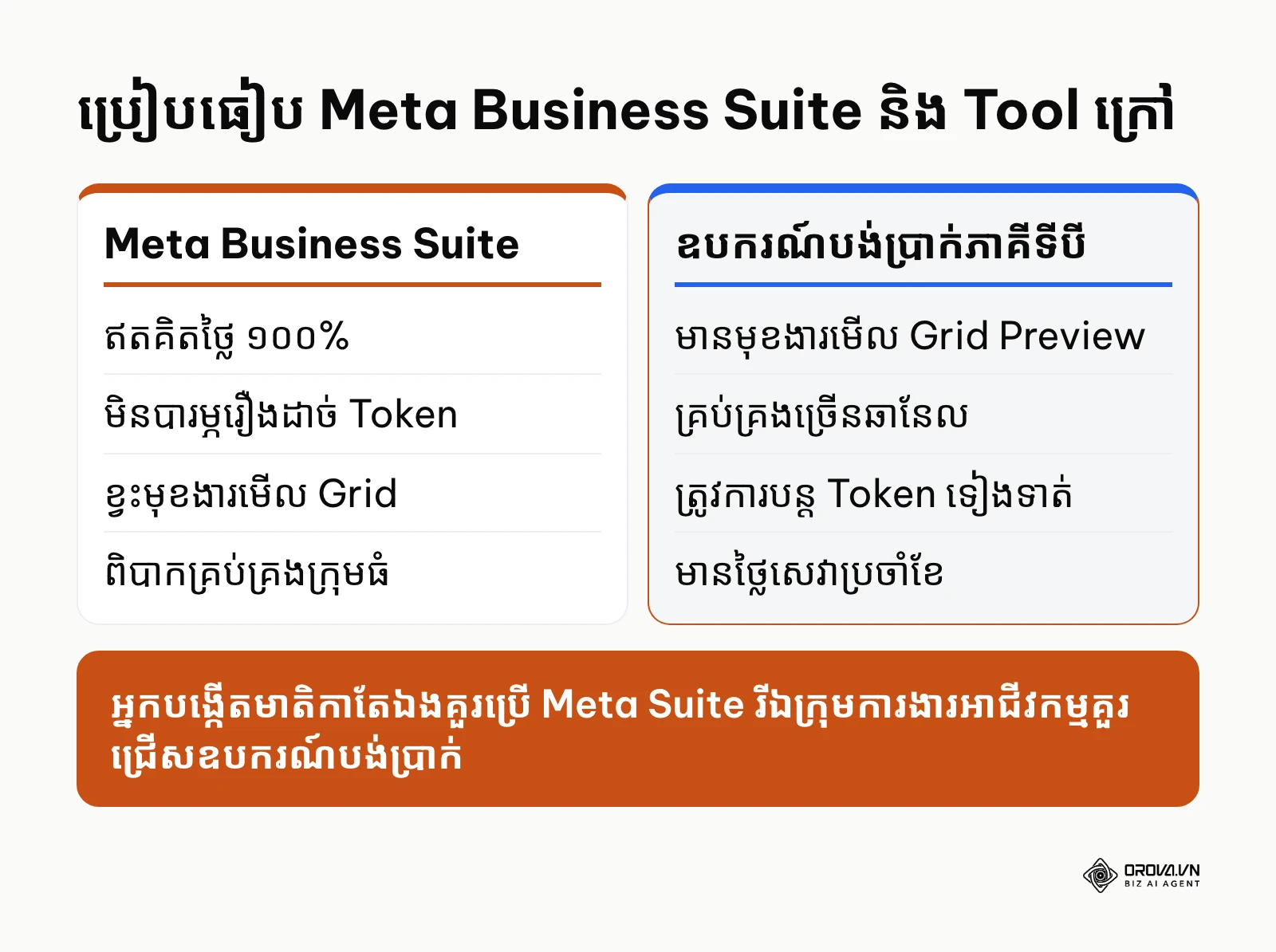
ការសម្រេចចិត្ត៖ ពេលណាគួរនៅត្រឹមឧបករណ៍ឥតគិតថ្លៃ និងពេលណាត្រូវបង់ប្រាក់?
បញ្ហាប្រឈមធំបំផុតសម្រាប់អ្នកគ្រប់គ្រងបណ្តាញសង្គម គឺការសម្រេចចិត្តថាតើពេលណាគួរប្រើប្រាស់ត្រឹមតែ Meta Business Suite ដែលជាឧបករណ៍ឥតគិតថ្លៃ និងពេលណាដែលអាជីវកម្មពិតជាត្រូវការចំណាយថវិកាប្រចាំខែដើម្បីទិញ social media management tool ពីភាគីទីបី។ ខាងក្រោមនេះជាតារាងវិភាគផ្អែកលើស្ថានភាពប្រតិបត្តិការជាក់ស្តែងទាំង ៦៖
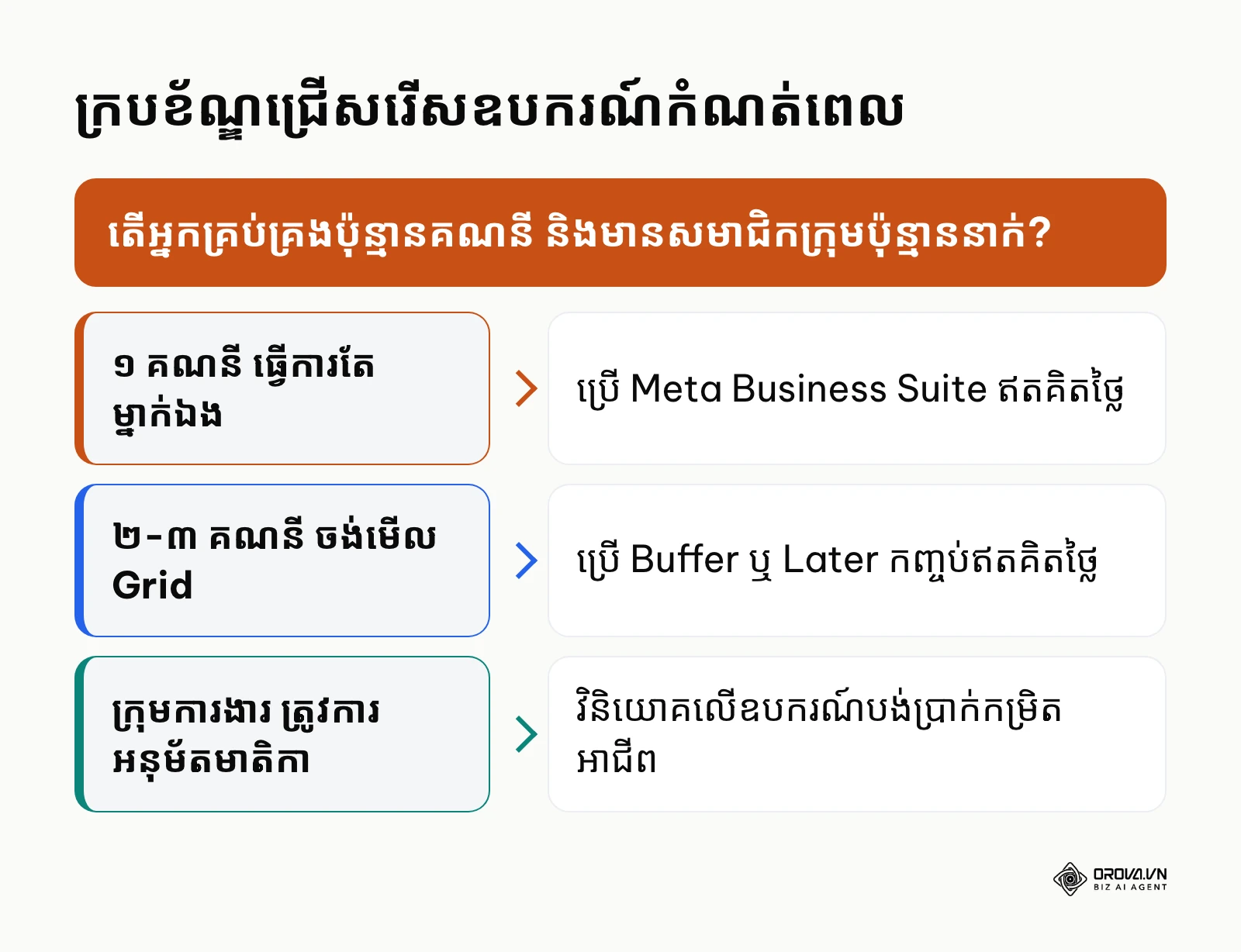
| ស្ថានភាពប្រតិបត្តិការជាក់ស្តែង | Meta Business Suite (ឥតគិតថ្លៃ) | ឧបករណ៍បង់ប្រាក់ភាគីទីបី (Paid Tools) | ការណែនាំជ្រើសរើស |
|---|---|---|---|
| ១. គ្រប់គ្រងគណនីតែមួយ (១ Facebook + ១ Instagram) | គាំទ្រយ៉ាងល្អឥតខ្ចោះ គ្មានការរំខាន | មុខងារលើសពីតម្រូវការ ខ្ជះខ្ជាយថវិកា | នៅត្រឹម Meta Business Suite |
| ២. គ្រប់គ្រងពហុវេទិកា (TikTok, YouTube, LinkedIn) | មិនគាំទ្រវេទិកាក្រៅពី Meta | បង្កើតមាតិកាម្តង ផុសបានគ្រប់វេទិកា | ត្រូវតែជ្រើសរើសឧបករណ៍បង់ប្រាក់ |
| ៣. តម្រូវការមើលប្លង់រូបភាពសោភ័ណភាព (Grid Preview) | មិនមានមុខងារមើលប្លង់ក្រឡាចត្រង្គឡើយ | អូសទម្លាក់រូបភាពដើម្បីរៀបចំពណ៌សោភ័ណភាព | ជ្រើសរើសឧបករណ៍បង់ប្រាក់ |
| ៤. ដំណើរការអនុម័តមាតិកាក្នុងក្រុម (Approval Workflow) | គ្មានប្រព័ន្ធបែងចែកសិទ្ធិព្រាងមាតិកា | មានប្រព័ន្ធ Draft និងផ្ញើសុំការអនុម័ត | ជ្រើសរើសឧបករណ៍បង់ប្រាក់ |
| ៥. ថវិកាប្រតិបត្តិការមានកម្រិត (០ ដុល្លារ) | ឥតគិតថ្លៃ ១០០% ជារៀងរហូត | ចំណាយប្រហែល ១៥ ដល់ ១០០ ដុល្លារ ឬច្រើនជាងនេះក្នុងមួយខែ | នៅត្រឹម Meta Business Suite |
| ៦. ការវិភាគទិន្នន័យស៊ីជម្រៅឆ្លងវេទិកា | របាយការណ៍កម្រិតមូលដ្ឋានតែក្នុង Meta | របាយការណ៍រួម និងទាញយកទិន្នន័យទូលំទូលាយ | ជ្រើសរើសឧបករណ៍បង់ប្រាក់ |
យុទ្ធសាស្ត្រដោះស្រាយបញ្ហាសំឡេង និងតន្ត្រីពេញនិយម (Trending Audio)
មូលហេតុចម្បងដែលវីដេអូ Reels ត្រូវបានបិទសំឡេង (Muted) នៅពេលកំណត់ពេលតាមរយៈ API គឺដោយសារតែ កិច្ចសន្យាកម្មសិទ្ធិបញ្ញាតន្ត្រីពាណិជ្ជកម្ម (Commercial Music Rights)។ Meta អនុញ្ញាតឱ្យអ្នកប្រើប្រាស់បញ្ចូលភ្លេងពេញនិយមដោយផ្ទាល់ដៃតែនៅក្នុងកម្មវិធីទូរស័ព្ទប៉ុណ្ណោះ ព្រោះវាស្ថិតនៅក្រោមអាជ្ញាប័ណ្ណប្រើប្រាស់ផ្ទាល់ខ្លួន។ នៅពេលដែលឧបករណ៍ភាគីទីបីបញ្ជូនទិន្នន័យវីដេអូតាមរយៈ API ប្រព័ន្ធនឹងចាត់ទុកវាជាការផ្សាយពាណិជ្ជកម្មអាជីវកម្មដោយស្វ័យប្រវត្តិ។
ដើម្បីដោះស្រាយបញ្ហានេះ អ្នកមានយុទ្ធសាស្ត្រ ២ យ៉ាង៖
- វិធីសាស្ត្រសំឡេងដើម (Original Audio): កែសម្រួលវីដេអូរបស់អ្នកដោយបញ្ចូលសំឡេងនិយាយផ្ទាល់ខ្លួន សំឡេងបែបផែន និងតន្ត្រីគ្មានកម្មសិទ្ធិបញ្ញា (Royalty-free) តាំងពីក្នុងកម្មវិធីកាត់ត។ វិធីនេះធានាថាវីដេអូអាចកំណត់ពេលស្វ័យប្រវត្តិបាន ១០០% ដោយមិនបារម្ភរឿងបាត់សំឡេង។
- វិធីសាស្ត្រកូនកាត់ (Hybrid Notification): រៀបចំវីដេអូ និងចំណងជើងទុកជាមុននៅក្នុងកម្មវិធីកាលវិភាគ ប៉ុន្តែកំណត់ជាទម្រង់ Send Notification ជំនួសឱ្យ Auto-Publish។ នៅពេលដល់ម៉ោង កម្មវិធីនឹងផ្ញើសាររំលឹកទៅកាន់ទូរស័ព្ទរបស់អ្នក រួចអ្នកគ្រាន់តែចុចបើកវីដេអូនោះនៅក្នុង Instagram ហើយជ្រើសរើសបញ្ចូលភ្លេង Trending Audio ផ្ទាល់ដៃក្នុងរយៈពេលតែ ៣០ វិនាទីប៉ុណ្ណោះ។
វិធីវាស់វែងលទ្ធផល និងតាមដានប្រសិទ្ធភាពក្រោយពេលកំណត់ពេល
ការធ្វើស្វ័យប្រវត្តិកម្មមិនមែនមានន័យថា «កំណត់ពេលរួចទុកចោល» នោះឡើយ។ ប្រសិនបើអ្នកមិនតាមដានទិន្នន័យ និងមិនចូលរួមជាមួយទស្សនិកជនទេ អត្រាការចូលរួម (Engagement Rate) របស់អ្នកនឹងធ្លាក់ចុះជាលំដាប់។
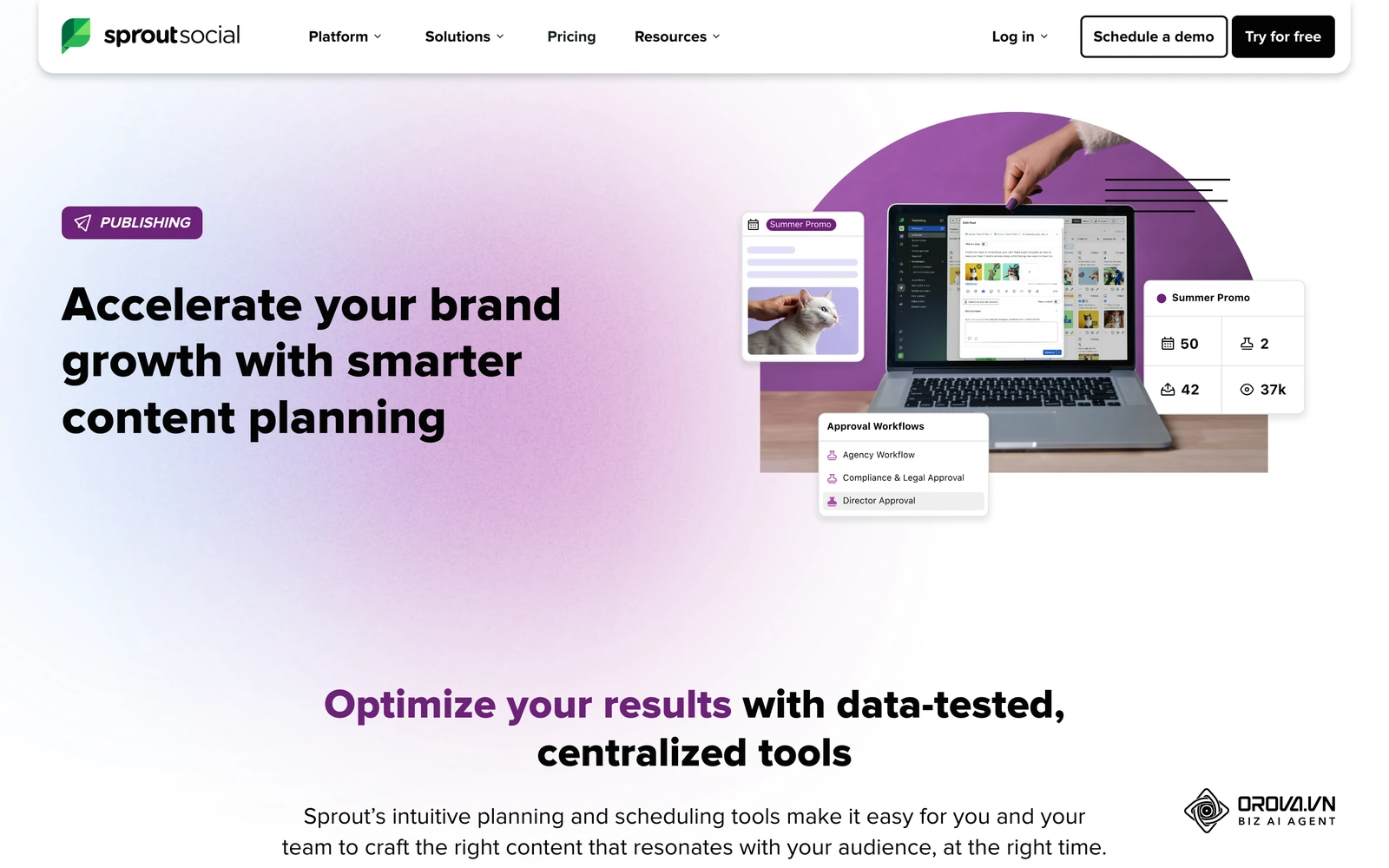
យោងតាមរបាយការណ៍ The Sprout Social Index: Social Media Research (ឆ្នាំ 2024) របស់ Sprout Social គណនីអាជីវកម្មដែលរក្សាបាននូវភាពទៀងទាត់នៃការផុសមាតិកាពី ៤ ទៅ ៦ ដងក្នុងមួយសប្តាហ៍ទទួលបានកម្រិតនៃការចងចាំម៉ាកយីហោខ្ពស់ជាងគណនីដែលផុសមិនទៀងទាត់រហូតដល់ ៣៥ ភាគរយ។ ទោះជាយ៉ាងណាក៏ដោយ អត្ថប្រយោជន៍នេះនឹងត្រូវបាត់បង់ប្រសិនបើអ្នកគ្រប់គ្រងទំព័រមិនបានឆ្លើយតបមតិយោបល់របស់អ្នកទស្សនា។
| សូចនាករវាស់វែង (KPIs) | អត្ថន័យ និងសារៈសំខាន់ | កន្លែងពិនិត្យទិន្នន័យ | កម្រិតគួរឱ្យព្រួយបារម្ភ (Warning Threshold) |
|---|---|---|---|
| អត្រាជោគជ័យនៃការផុស (Publishing Success Rate) | ភាគរយនៃមាតិកាដែលបានចេញផ្សាយតាមកាលវិភាគ | ប្រវត្តិប្រព័ន្ធកាលវិភាគ / Planner | ធ្លាក់ចុះក្រោម ៩៥% (បញ្ជាក់ថាមានបញ្ហា Token ឬទម្រង់ឯកសារ) |
| អត្រាចូលរួម (Engagement Rate) | សមាមាត្រនៃការចុច Like, Comment, Save ធៀបនឹង Reach | Instagram Insights > Content Interactions | ធ្លាក់ចុះក្រោម ១.៥% នៃចំនួន Reach សរុប |
| ការរក្សាទុកមាតិកា (Saves & Shares) | សូចនាករដែលក្បួនដោះស្រាយឱ្យតម្លៃខ្ពស់បំផុតលើ Reels | Insights នៃមាតិកានីមួយៗ | ចំនួន Save តិចជាង ០.៥% នៃចំនួនអ្នកមើល |
| ពេលវេលាឆ្លើយតបដំបូង (First-Hour Response) | រយៈពេលដែលអ្នកចូលទៅឆ្លើយតប Comment ដំបូងៗ | ប្រអប់សារ និងផ្នែក Comment | លើសពី ៦០ នាទីបន្ទាប់ពីមាតិកាបានចេញផ្សាយ |
យុទ្ធសាស្ត្រប្រតិបត្តិការកូនកាត់៖ ច្បាប់ម៉ោងមាសដំបូង (Golden Hour Rule)
ដើម្បីកុំឱ្យការកំណត់ពេលផុសដោយស្វ័យប្រវត្តិកាត់បន្ថយការចូលរួម អ្នកត្រូវបង្កើតទម្លាប់ប្រតិបត្តិការមួយហៅថា ច្បាប់ម៉ោងមាសដំបូង។ ក្បួនដោះស្រាយរបស់ Instagram តែងតែវាយតម្លៃគុណភាពមាតិកាក្នុងអំឡុងពេល ៣០ ទៅ ៦០ នាទីដំបូងបន្ទាប់ពីការចេញផ្សាយ។ ប្រសិនបើមាតិកាទទួលបានការ Comment និងការឆ្លើយតបភ្លាមៗ ប្រព័ន្ធនឹងរុញមាតិកានោះទៅកាន់ទំព័រ Explore និងផ្ទាំង Reels របស់អ្នកប្រើប្រាស់ដទៃទៀត។
នៅពេលអ្នកកំណត់ពេលផុសនៅម៉ោង ៧:០០ យប់ សូមកំណត់ម៉ោងរោទ៍លើទូរស័ព្ទរបស់អ្នកនៅម៉ោង ៧:១០ យប់។ ចូលទៅកាន់គណនីរបស់អ្នក ចុច Like និងឆ្លើយតបគ្រប់មតិយោបល់របស់អតិថិជនដំបូងៗដោយក្តីរាក់ទាក់។ ការរួមបញ្ចូលគ្នារវាងការកំណត់ពេលស្វ័យប្រវត្តិដើម្បីសន្សំកម្លាំង និងការចូលរួមដោយផ្ទាល់ដៃក្នុងម៉ោងមាស គឺជាគន្លឹះសម្ងាត់ដែលជួយឱ្យគណនីអាជីវកម្មធំៗរក្សាបាននូវការរីកចម្រើនជាប្រចាំ។
កំហុសឆ្គងទូទៅពេលធ្វើស្វ័យប្រវត្តិកម្ម និងវិធីដោះស្រាយ
នៅក្នុងការអនុវត្តជាក់ស្តែង អ្នកគ្រប់គ្រងទំព័រតែងតែជួបប្រទះនូវឧបសគ្គបច្ចេកទេសមួយចំនួន។ ខាងក្រោមនេះជាកំហុសឆ្គងធ្ងន់ធ្ងរទាំង ៦ ផលវិបាក និងវិធីកែតម្រូវឱ្យបានត្រឹមត្រូវ៖
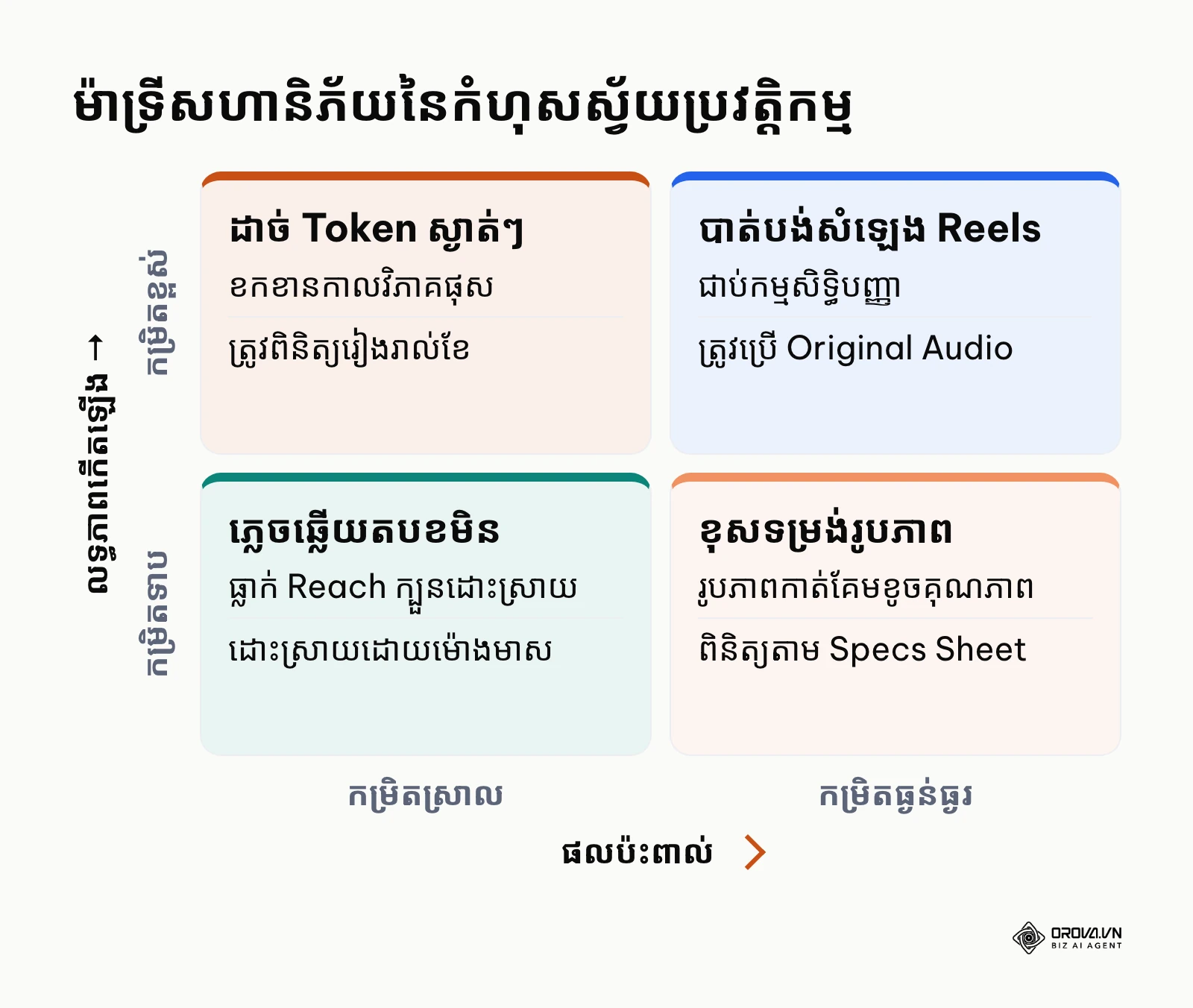
| កំហុសឆ្គង | ផលវិបាក | វិធីដោះស្រាយ |
|---|---|---|
| ១. ការភ្លេចធ្វើបច្ចុប្បន្នភាព Access Token — Token សម្ងាត់រវាង Meta និងឧបករណ៍ខាងក្រៅតែងតែផុតកំណត់រៀងរាល់ ៦០ ទៅ ៩០ ថ្ងៃ ឬនៅពេលដែលអ្នកប្តូរលេខសម្ងាត់គណនី។ នៅពេល Token ផុតកំណត់ ប្រព័ន្ធនឹងឈប់ផុសមាតិកាដោយស្ងាត់ស្ងៀម។ | ខកខានកាលវិភាគផុសជាច្រើនថ្ងៃដោយមិនដឹងខ្លួន។ | កំណត់កាលវិភាគរំលឹកខ្លួនឯងរៀងរាល់ ៤៥ ថ្ងៃម្តង ដើម្បីចូលទៅ Refresh Token នៅក្នុងផ្ទាំង Settings នៃឧបករណ៍របស់អ្នក។ |
| ២. ការប្រើប្រាស់គណនីផ្ទាល់ខ្លួន (Personal Account) — អ្នកប្រើប្រាស់ជាច្រើនព្យាយាមកំណត់ពេលផុសនៅលើគណនីដែលមិនទាន់បានប្តូរទៅជា Professional។ | ប្រព័ន្ធ API នឹងបដិសេធទាំងស្រុង ដោយមិនអនុញ្ញាតឱ្យតភ្ជាប់។ | ប្តូរគណនីទៅជា Creator ឬ Business ភ្លាមៗនៅក្នុងកម្មវិធី Instagram។ |
| ៣. ការផុសមាតិកាក្នុងពេលតែមួយលើគ្រប់បណ្តាញដោយមិនកែសម្រួល — យកវីដេអូ ឬរូបភាពតែមួយទៅផុសទាំងស្រុងលើ Facebook, Instagram, TikTok ដោយមិនកែសម្រួល Caption និងសមាមាត្រ។ | ទស្សនិកជនមានអារម្មណ៍ធុញទ្រាន់ ហើយរូបភាពអាចនឹងត្រូវកាត់គែមខុសទម្រង់វេទិកា។ | រៀបចំឯកសារតាមទំហំសមាមាត្រនីមួយៗ និងសរសេរ Caption ឱ្យស្របតាមចរិតលក្ខណៈនៃអ្នកប្រើប្រាស់វេទិកានីមួយៗ។ |
| ៤. ការមិនអើពើនឹងការដោះស្រាយវិបត្តិទាន់ហេតុការណ៍ (Crisis Misalignment) — កំណត់ពេលផុសមាតិកាកំប្លុកកំប្លែង ឬលក់ទំនិញសប្បាយៗទុកជាមុន ប៉ុន្តែស្របពេលនោះមានព្រឹត្តិការណ៍សោកសៅ ឬវិបត្តិសង្គមកើតឡើង។ | ម៉ាកយីហោរងការរិះគន់យ៉ាងធ្ងន់ធ្ងរពីសាធារណជនថាគ្មានការយល់ចិត្ត។ | ត្រូវតែមានអ្នកទទួលខុសត្រូវក្នុងការចូលទៅផ្អាក (Pause) ជួររង់ចាំផុសទាំងអស់ភ្លាមៗនៅពេលមានវិបត្តិកើតឡើង។ |
| ៥. ការប្រើប្រាស់ Hashtags ចាស់ដដែលៗរាប់ខែ — ចម្លងកញ្ចប់ Hashtag ដដែលៗយកមកបិទភ្ជាប់លើគ្រប់ការផុសរៀងរាល់ថ្ងៃ។ | ប្រព័ន្ធសុវត្ថិភាពរបស់ Instagram អាចចាត់ទុកសកម្មភាពនេះជាសារឥតបានការ (Spam) និងកាត់បន្ថយការបង្ហាញ។ | ផ្លាស់ប្តូរស្លាកសញ្ញាឱ្យត្រូវនឹងប្រធានបទជាក់លាក់នៃរូបភាពនីមួយៗ ដោយរក្សាស្លាកម៉ាកយីហោតែ ១-២ ប៉ុណ្ណោះ។ |
| ៦. ការមិនត្រួតពិនិត្យតំណភ្ជាប់លើ Bio — ដាក់ Caption ថា «ចុច Link ក្នុង Bio ដើម្បីទិញ» ប៉ុន្តែតំណភ្ជាប់នោះខូច ឬមិនទាន់បានធ្វើបច្ចុប្បន្នភាព។ | ខាតបង់ឱកាសលក់ទំនិញ និងធ្វើឱ្យអតិថិជនមានការខកចិត្ត។ | ពិនិត្យមើលតំណភ្ជាប់ Bio ជាប្រចាំរាល់ពេលដែលមាតិកាថ្មីត្រូវបានកំណត់ពេលចេញផ្សាយ។ |
បើអ្នកចង់ផ្សព្វផ្សាយលើ TikTok ឱ្យត្រូវទម្រង់ សូមអានការណែនាំស្តីពី tiktok schedule post ដើម្បីស្វែងយល់បន្ថែម។
ដំណើរការដោះស្រាយបញ្ហាដាច់ Token និងការបដិសេធការចេញផ្សាយ
នៅពេលដែលការកំណត់ពេលរបស់អ្នកជួបប្រទះការបរាជ័យភ្លាមៗ នេះជាបញ្ជីត្រួតពិនិត្យ ៤ ជំហានបច្ចេកទេសដើម្បីដោះស្រាយ៖
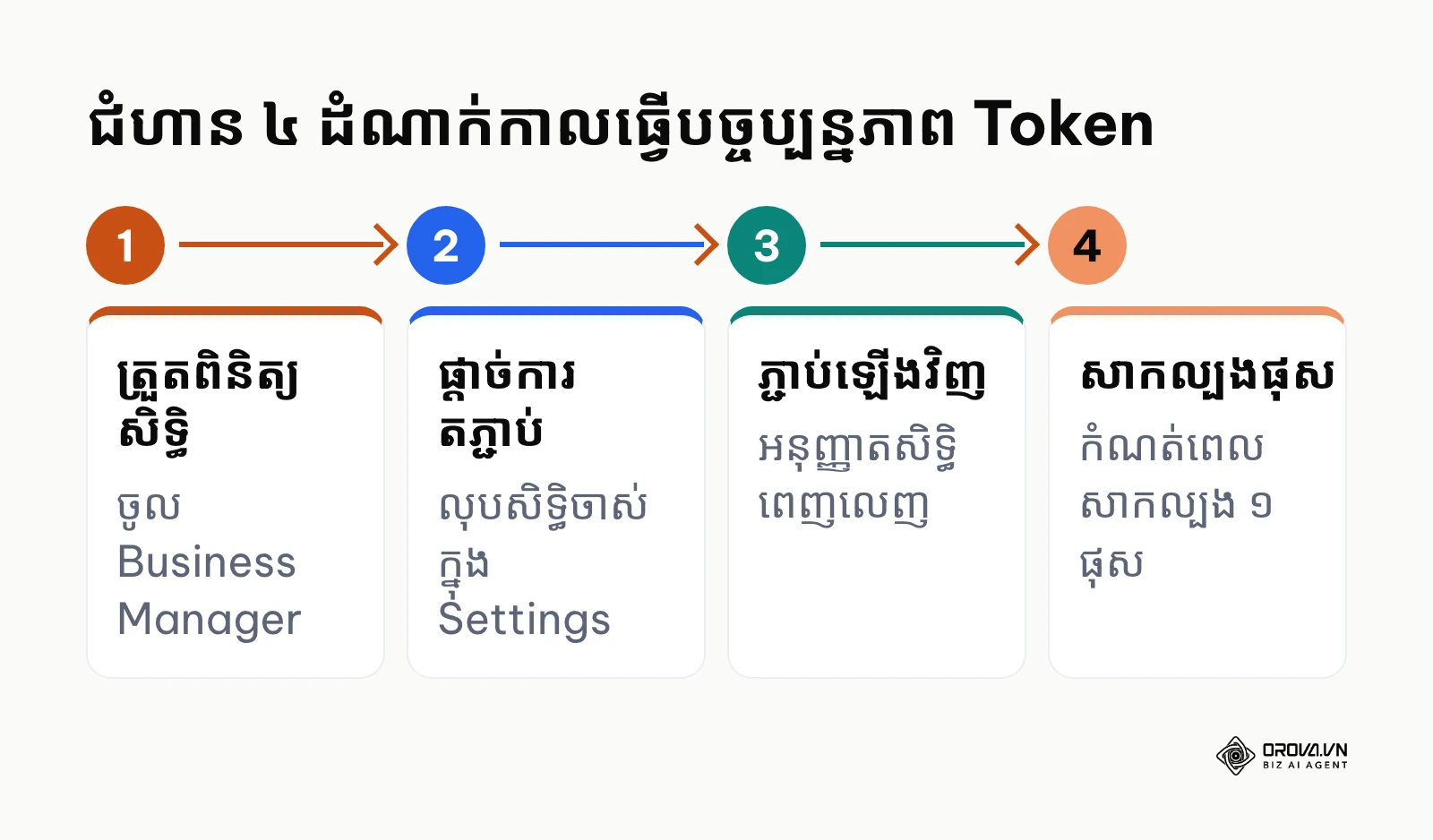
| ជំហាន | សកម្មភាពត្រូវធ្វើ |
|---|---|
| ជំហានទី ១៖ ត្រួតពិនិត្យសិទ្ធិ | ចូលទៅកាន់ Meta Business Suite > Settings > Business Assets ពិនិត្យមើលថាតើគណនី Instagram នៅមានសញ្ញាភ្ជាប់ជាមួយ Facebook Page ដែរឬទេ។ |
| ជំហានទី ២៖ ផ្តាច់ការតភ្ជាប់ចាស់ | នៅក្នុងកម្មវិធីភាគីទីបី សូមចូលទៅកាន់ Settings > Social Accounts រួចចុច Disconnect ឬ Remove Account ដើម្បីលុបចោល Token ចាស់ដែលខូច។ |
| ជំហានទី ៣៖ សម្អាតសិទ្ធិក្នុង Meta | ចូលទៅកាន់ Facebook Settings > Business Integrations រួចលុបឈ្មោះកម្មវិធីភាគីទីបីនោះចេញពីបញ្ជីអនុញ្ញាត។ |
| ជំហានទី ៤៖ ភ្ជាប់ឡើងវិញ និងផ្តល់សិទ្ធិពេញលេញ | ត្រឡប់ទៅកាន់កម្មវិធីកាលវិភាគរបស់អ្នកវិញ ចុច Connect New Account ហើយចុចយល់ព្រមលើគ្រប់ប្រអប់សិទ្ធិទាំងអស់ (Select All Permissions) ដើម្បីបង្កើត Access Token ថ្មីដែលមានសុពលភាពពេញលេញ។ |
ឧទាហរណ៍សន្មត៖ ភ្នាក់ងារទីផ្សារមួយដែលគ្រប់គ្រងទំព័រ Instagram ឱ្យម៉ាកយីហោភេសជ្ជៈ បានជួបប្រទះបញ្ហាមាតិកាចំនួន ៣ មិនព្រមផុសចេញតាមកាលវិភាគនៅព្រឹកថ្ងៃចន្ទ។ អ្នកគ្រប់គ្រងបានពិនិត្យមើលប្រព័ន្ធ និងដឹងថាលេខសម្ងាត់គណនីត្រូវបានផ្លាស់ប្តូរដោយម្ចាស់ហាងកាលពីចុងសប្តាហ៍ ដែលធ្វើឱ្យ Token សម្ងាត់ត្រូវ Meta លុបចោលស្វ័យប្រវត្តិ។ អ្នកគ្រប់គ្រងបានអនុវត្តតាមដំណើរការ ៤ ជំហានខាងលើ ដោយផ្តាច់ការតភ្ជាប់ចាស់ និងភ្ជាប់ឡើងវិញជាមួយសិទ្ធិពេញលេញក្នុងរយៈពេលត្រឹមតែ ៥ នាទី។ បន្ទាប់ពីភ្ជាប់រួចរាល់ មាតិកាទាំងអស់ក្នុងជួររង់ចាំបានត្រឡប់មកដំណើរការប្រក្រតីវិញទាំងស្រុង។
ចាប់ផ្តើមរៀបចំប្រព័ន្ធផ្សព្វផ្សាយសង្គមរបស់អ្នកឱ្យមានរបៀបរៀបរយក្នុងរយៈពេលតែប៉ុន្មាននាទីជាមួយ Orova Social។ អ្នកអាចសាកល្បងប្រើប្រាស់គ្រប់មុខងារទាំងអស់ដោយឥតគិតថ្លៃរហូតដល់ថ្ងៃទី ៧ ខែកក្កដា ឆ្នាំ ២០២៧ ដោយមិនចាំបាច់ភ្ជាប់កាតធនាគារដើម្បីចាប់ផ្តើមផ្លាស់ប្តូរដំណើរការការងាររបស់អ្នកនៅថ្ងៃនេះ។
និន្នាការ auto schedule Instagram posts ក្នុងរយៈពេលប៉ុន្មានឆ្នាំខាងមុខ៖ ទស្សនៈរបស់អ្នកនិពន្ធ
គិតត្រឹមឆ្នាំ 2026 ការផ្លាស់ប្តូរដ៏ធំបំផុតដែលយើងកំពុងមើលឃើញជាក់ស្តែង គឺការរឹតបន្តឹងលើកូដ និងការផ្លាស់ប្តូរពីការកំណត់ពេលសាមញ្ញទៅជាស្វ័យប្រវត្តិកម្មឆ្លាតវៃ។ យោងតាមទស្សនៈផ្ទាល់ខ្លួនរបស់ខ្ញុំ ក្នុងរយៈពេល ២ ទៅ ៣ ឆ្នាំខាងមុខ ដំណើរការនៃការកំណត់ពេលផុសលើ Instagram នឹងលែងគ្រាន់តែជាការជ្រើសរើសម៉ោងលើប្រតិទិនទៀតហើយ ប៉ុន្តែវានឹងប្រែក្លាយទៅជាប្រព័ន្ធស្វ័យប្រវត្តិកម្មដែលជំរុញដោយបញ្ញាសិប្បនិម្មិត (AI-Driven Adaptive Scheduling) ទាំងស្រុង។ ក្បួនដោះស្រាយនឹងវិភាគសកម្មភាពទស្សនិកជនជាក់ស្តែងក្នុងពេលជាក់ស្តែង ហើយផ្លាស់ប្តូរពេលវេលាផុសដោយស្វ័យប្រវត្តិ ដើម្បីធានាបាននូវការចូលរួមអតិបរមា។ អ្នកបង្កើតមាតិកានឹងលែងត្រូវអង្គុយទាយម៉ោងមាសទៀតហើយ ព្រោះប្រព័ន្ធនឹងសម្រេចចិត្តជំនួសដោយផ្អែកលើលំហូរទិន្នន័យ។
ខ្ញុំយល់ឃើញថា តួនាទីនៃបញ្ញាសិប្បនិម្មិតក្នុងការផលិត និងកែសម្រួលមាតិកាតាមទម្រង់នីមួយៗនឹងក្លាយជាស្តង់ដារដែលមិនអាចខ្វះបាន។ ជំនួសឱ្យការចំណាយពេលរៀបចំរូបភាព និងវីដេអូជាច្រើនទម្រង់ដោយដៃ ប្រព័ន្ធ AI នឹងធ្វើការវិភាគ និងបំប្លែងឯកសារវីដេអូដើមមួយឱ្យទៅជាទម្រង់សមស្របសម្រាប់ Reels, Stories និង Feed ដោយស្វ័យប្រវត្តិ ព្រមទាំងបង្កើតចំណងជើង និងជ្រើសរើសសំឡេងដែលត្រូវតាមច្បាប់កម្មសិទ្ធិបញ្ញាដោយស្វ័យប្រវត្តិ។ ម្ចាស់អាជីវកម្មគួរតែចាប់ផ្តើមរៀបចំប្រព័ន្ធទិន្នន័យ និងកំណត់អត្តសញ្ញាណម៉ាកយីហោ (Brand Guidelines) ឱ្យបានច្បាស់លាស់តាំងពីពេលនេះ ដើម្បីអាចឱ្យម៉ាស៊ីន AI រៀនសូត្រ និងផលិតមាតិកាដែលឆ្លុះបញ្ចាំងពីតម្លៃពិតនៃអាជីវកម្មរបស់អ្នក។
ទោះជាយ៉ាងនេះក្តី ការព្យាករណ៍របស់ខ្ញុំអាចនឹងមានការប្រែប្រួល ប្រសិនបើ Meta សម្រេចចិត្តផ្លាស់ប្តូរគោលនយោបាយ Graph API របស់ខ្លួនកាន់តែតឹងរ៉ឹងជាងមុន។ ប្រសិនបើវេទិកានេះដាក់កម្រិតបន្ថែមលើការបញ្ជូនមាតិកាស្វ័យប្រវត្តិតាមរយៈឧបករណ៍ភាគីទីបី ដើម្បីបង្ខំឱ្យអ្នកប្រើប្រាស់ចូលមកធ្វើការដោយផ្ទាល់នៅក្នុងកម្មវិធីទូរស័ព្ទ ឬផ្តល់អាទិភាពតែលើមាតិកាដែលផុសផ្ទាល់ដៃ នោះយុទ្ធសាស្ត្រស្វ័យប្រវត្តិកម្មនឹងត្រូវបង្ខំចិត្តវិវត្តទៅជាទម្រង់កូនកាត់ (Hybrid Workflow) វិញ។ ដើម្បីត្រៀមខ្លួនសម្រាប់ស្ថានភាពនេះ អ្នកបង្កើតមាតិកាមិនត្រូវពឹងផ្អែកលើបច្ចេកវិទ្យាតែមួយមុខនោះទេ ប៉ុន្តែត្រូវបណ្តុះបណ្តាលក្រុមការងារឱ្យមានភាពរហ័សរហួនក្នុងការចូលរួមផ្ទាល់ជាមួយទស្សនិកជន។
សំណួរដែលសួរញឹកញាប់អំពី auto schedule Instagram posts
ហេតុអ្វីបានជាវីដេអូ Reels ដែលកំណត់ពេលតាមកម្មវិធីភាគីទីបីតែងតែបាត់បង់សំឡេង ឬភ្លេងពេញនិយម?
បញ្ហានេះកើតឡើងដោយសារតែកិច្ចសន្យាកម្មសិទ្ធិបញ្ញាតន្ត្រីពាណិជ្ជកម្មរវាង Meta និងម្ចាស់បទចម្រៀង។ Meta អនុញ្ញាតឱ្យប្រើប្រាស់ភ្លេងពេញនិយម (Trending Audio) តែនៅលើការផុសផ្ទាល់ដៃតាមកម្មវិធីទូរស័ព្ទប៉ុណ្ណោះ។ នៅពេលដែលអ្នកកំណត់ពេលតាម API កម្មវិធីខាងក្រៅត្រូវចាត់ទុកជាការប្រើប្រាស់ពាណិជ្ជកម្ម ដូច្នេះវីដេអូនឹងត្រូវបិទសំឡេងប្រសិនបើភ្លេងនោះគ្មានអាជ្ញាប័ណ្ណ។ អ្នកគួរតែប្រើប្រាស់សំឡេងដើម (Original Audio) ឬតន្ត្រីគ្មានកម្មសិទ្ធិបញ្ញាដើម្បីជៀសវាងបញ្ហានេះ។
តើខ្ញុំអាចកំណត់ពេលផុសដោយស្វ័យប្រវត្តិនូវការផុសសហការ (Collab Post) និងការ Tag ផលិតផលបានទេ?
គិតត្រឹមបច្ចុប្បន្ន Meta Graph API មិនទាន់គាំទ្រមុខងារ Collab Post (ការអញ្ជើញសហការីឱ្យបង្ហាញឈ្មោះលើក្បាលមាតិកា) តាមរយៈការកំណត់ពេលស្វ័យប្រវត្តិនៃកម្មវិធីភាគីទីបីនៅឡើយទេ។ ចំពោះការ Tag ផលិតផលសម្រាប់ Instagram Shopping អ្នកអាចធ្វើទៅបានលុះត្រាតែអ្នកប្រើប្រាស់ Meta Business Suite ដោយផ្ទាល់ និងបានរៀបចំកាតាឡុកទំនិញក្នុង Commerce Manager រួចរាល់។ ប្រសិនបើអ្នកចង់ធ្វើ Collab Post អ្នកត្រូវផុសដោយផ្ទាល់ដៃ ឬប្រើមុខងាររំលឹកដំណឹង។
តើគណនី Instagram Creator និង Business មានភាពខុសគ្នាយ៉ាងណាទាក់ទងនឹងសិទ្ធិផុសតាម API?
ទាំងគណនី Creator និង Business សុទ្ធតែមានសិទ្ធិកំណត់ពេលផុសស្វ័យប្រវត្តិតាមរយៈ Meta Graph API ដូចគ្នាប្រសិនបើបានភ្ជាប់ជាមួយ Facebook Page។ ទោះជាយ៉ាងណាក៏ដោយ គណនី Creator មានសិទ្ធិចូលប្រើប្រាស់បណ្ណាល័យតន្ត្រីពេញនិយមទូលំទូលាយជាងនៅក្នុងកម្មវិធីទូរស័ព្ទ ប៉ុន្តែនៅពេលកំណត់ពេលតាម API ឧបករណ៍ភាគីទីបី គណនីទាំងពីរនៅតែស្ថិតក្រោមច្បាប់រឹតបន្តឹងកម្មសិទ្ធិបញ្ញាពាណិជ្ជកម្មដូចគ្នា។
តើការកំណត់ពេលផុសស្វ័យប្រវត្តិនាំឱ្យធ្លាក់ Reach ឬកាត់បន្ថយការចូលរួមដែរឬទេ?
ការកំណត់ពេលផុសដោយខ្លួនឯងមិនធ្វើឱ្យធ្លាក់ Reach ឡើយ ព្រោះ Meta គាំទ្រការប្រើប្រាស់ Content Publishing API ជាផ្លូវការ។ មូលហេតុពិតប្រាកដដែលធ្វើឱ្យគណនីធ្លាក់ Reach គឺដោយសារតែម្ចាស់ទំព័រមិនបានចូលទៅឆ្លើយតបមតិយោបល់របស់អ្នកទស្សនាក្នុងអំឡុងពេលម៉ោងមាសដំបូង ឬដោយសារការរៀបចំមាតិកាខុសទម្រង់បច្ចេកទេស។ ប្រសិនបើអ្នកអនុវត្តតាមក្បួនឆ្លើយតបអន្តរកម្មទាន់ពេល អត្រា Reach នឹងនៅតែមានកម្រិតខ្ពស់ដដែល។
តើបញ្ញាសិប្បនិម្មិត (AI) មានតួនាទីយ៉ាងដូចម្តេចក្នុងការធ្វើស្វ័យប្រវត្តិកម្មមាតិកា Instagram?
បញ្ញាសិប្បនិម្មិតជួយកាត់បន្ថយពេលវេលាផលិតមាតិកាយ៉ាងច្រើន តាមរយៈការវិភាគស្វែងរកពេលវេលាដែលមានអ្នកមើលច្រើនបំផុត ការជួយសរសេរចំណងជើងដែលត្រូវនឹងចំណាប់អារម្មណ៍របស់អ្នកអាន និងការកាត់តទម្រង់វីដេអូស្វ័យប្រវត្តិ។ AI មិនត្រឹមតែជួយក្នុងផ្នែកកាលវិភាគប៉ុណ្ណោះទេ ប៉ុន្តែថែមទាំងជួយបង្កើនគុណភាពនៃមាតិកាទាំងមូលផងដែរ។
តើគួរចាប់ផ្តើមពីចំណុចណា?
ដើម្បីចាប់ផ្តើមផ្លាស់ប្តូរការងាររបស់អ្នកឱ្យមានរបៀបរៀបរយ អ្នកមិនចាំបាច់មានអារម្មណ៍ស្មុគស្មាញជាមួយឧបករណ៍បច្ចេកវិទ្យាទំនើបនោះឡើយ។ សូមពិនិត្យមើលស្ថានភាពបច្ចុប្បន្នរបស់អ្នក ហើយអនុវត្តជំហានដំបូងតែមួយគត់ដែលអ្នកអាចធ្វើបានក្នុងរយៈពេលតែមួយពេលព្រឹក ឬមួយពេលរសៀល។
ប្រសិនបើអ្នកជាអ្នកបង្កើតមាតិកាតែឯង ឬជាអាជីវកម្មទើបតែចាប់ផ្តើម ដែលមិនទាន់មានថវិកាសម្រាប់ការជាវកម្មវិធីប្រចាំខែ ជំហានដំបូងបំផុតរបស់អ្នកគឺត្រូវបម្លែងគណនី Instagram របស់អ្នកទៅជា Professional Account ហើយភ្ជាប់វាទៅកាន់ Meta Business Suite។ ចំណាយពេលត្រឹមតែ ២ ម៉ោងក្នុងមួយសប្តាហ៍ដើម្បីសាកល្បងកំណត់ពេលផុសរូបភាព និងវីដេអូចំនួន ៣ ទៅ ៥ មាតិកាទុកជាមុននៅក្នុងផ្ទាំង Planner ដោយឥតគិតថ្លៃ។
ប្រសិនបើអ្នកជាអាជីវកម្មដែលកំពុងគ្រប់គ្រងបណ្តាញសង្គមច្រើនក្នុងពេលតែមួយ ហើយជួបការលំបាកក្នុងការតាមដានពេលវេលា ជំហានបន្ទាប់របស់អ្នកគឺការរៀបចំឯកសារមាតិកាឱ្យត្រូវតាមតារាងស្តង់ដារបច្ចេកទេស Specs Sheet មុនពេលជ្រើសរើសកម្មវិធីគ្រប់គ្រងមាតិកាពហុឆានែល។ ការរៀបចំទម្រង់រូបភាព 4:5 និងវីដេអូ Reels 9:16 ឱ្យបានត្រឹមត្រូវតាំងពីដំបូង នឹងជួយសន្សំពេលវេលាក្នុងការកែសម្រួលឡើងវិញ។
ប្រសិនបើអ្នកជាក្រុមការងារទីផ្សារដែលមានសមាជិកច្រើន និងត្រូវការប្រព័ន្ធត្រួតពិនិត្យមាតិកាឱ្យមានស្តង់ដារ ជំហានដំបូងរបស់អ្នកគឺការបង្កើតប្រតិទិនមាតិកាស្នូល និងកំណត់តួនាទីទទួលខុសត្រូវរវាងអ្នករចនា អ្នកសរសេរអត្ថបទ និងអ្នកអនុម័ត។ នៅពេលដែលដំណើរការផ្ទៃក្នុងរបស់អ្នកមានភាពច្បាស់លាស់ ការជ្រើសរើសប្រព័ន្ធគ្រប់គ្រងត្រឹមត្រូវនឹងជួយឱ្យអ្នកសម្រេចបាននូវការអនុវត្ត auto schedule Instagram posts យ៉ាងមានប្រសិទ្ធភាព និងទទួលបានកំណើនអាជីវកម្មប្រកបដោយចីរភាព។
About the author

Builder of Orova
Nguyễn Đỗ Trọng Ân has 8 years of experience in marketing, including 6 years managing market development across Asia. He builds Orova, a Biz AI Agent that never sleeps: it plans, runs and optimizes work for businesses.
ដំណើរការអាជីវកម្មជាមួយ AI Agent
Orova គឺជា Biz AI Agent ដែលដំណើរការគ្រប់ពេល — រៀបផែនការ អនុវត្ត និងកែលម្អដោយខ្លួនឯង។
សន្សំពេលវេលា បង្កើនប្រសិទ្ធភាព