
Excel dashboard tutorial: ការណែនាំបង្កើតផ្ទាំងគ្រប់គ្រងស្វ័យប្រវត្តិកម្រិតខ្ពស់
ការស្វែងរក Excel dashboard tutorial ដែលមានលក្ខណៈអនុវត្តជាក់ស្តែងជារឿងចាំបាច់សម្រាប់អ្នកវិភាគទិន្នន័យ និងអ្នកគ្រប់គ្រងយុទ្ធនាការទីផ្សារ។ មនុស្សជាច្រើនតែងចំណាយពេលរាប់ម៉ោងរៀងរាល់សប្តាហ៍ដើម្បីទាញទិន្នន័យជាឯកសារ CSV ចម្លងបញ្ចូលក្នុងសន្លឹកកិច្ចការដោយដៃ រួចបង្កើតគំនូសតាងឋិតិវន្ត។ នៅពេលថ្នាក់ដឹកនាំសុំមើលទិន្នន័យតាមផ្នែកជាក់លាក់ ការចុចប៊ូតុងតម្រងតែងតែធ្វើឱ្យជួរឈររួមតូច ឬពង្រីកខុសប្រក្រតី បណ្តាលឱ្យរចនាសម្ព័ន្ធប្លង់ទាំងមូលត្រូវរុះរើ។ វិធីសាស្ត្រធ្វើរបាយការណ៍បែបបុរាណនេះងាយនឹងបង្កកំហុសរូបមន្ត និងខាតបង់ពេលវេលាប្រតិបត្តិការយ៉ាងធ្ងន់ធ្ងរ។ មគ្គុទ្ទេសក៍នេះនឹងជួយអ្នកកសាងផ្ទាំងគ្រប់គ្រងទិន្នន័យស្វ័យប្រវត្តិតាមរយៈ Power Query ការរៀបចំកាតសន្ទស្សន៍ KPI ឌីណាមិក និងបច្ចេកទេសការពារបែកបាក់ប្លង់យ៉ាងរឹងមាំ។
Excel dashboard tutorial: មគ្គុទ្ទេសក៍បង្កើតផ្ទាំងគ្រប់គ្រងទិន្នន័យស្វ័យប្រវត្តិកម្រិតអាជីព
Excel dashboard គឺជាផ្ទាំងទិដ្ឋភាពរួមមួយទំព័រដែលប្រមូលផ្តុំសូចនាករវាស់វែងសំខាន់ៗ និងគំនូសតាងវិភាគ ដើម្បីជួយអ្នកធ្វើសេចក្តីសម្រេចចិត្តយល់ដឹងពីស្ថានភាពអាជីវកម្មភ្លាមៗ។ ផ្ទាំងគ្រប់គ្រងនេះស័ក្តិសមសម្រាប់អ្នកវិភាគទិន្នន័យ ម្ចាស់អាជីវកម្ម និងអ្នកគ្រប់គ្រងគម្រោងដែលត្រូវការតាមដានលទ្ធផលជាប្រចាំ។ ផ្ទុយទៅវិញ វាមិនស័ក្តិសមសម្រាប់សំណុំទិន្នន័យកម្រិត Big Data លើសពីលានជួរដេក ឬប្រព័ន្ធដែលទាមទារការផ្សាយបន្តផ្ទាល់រាល់វិនាទីនោះឡើយ។
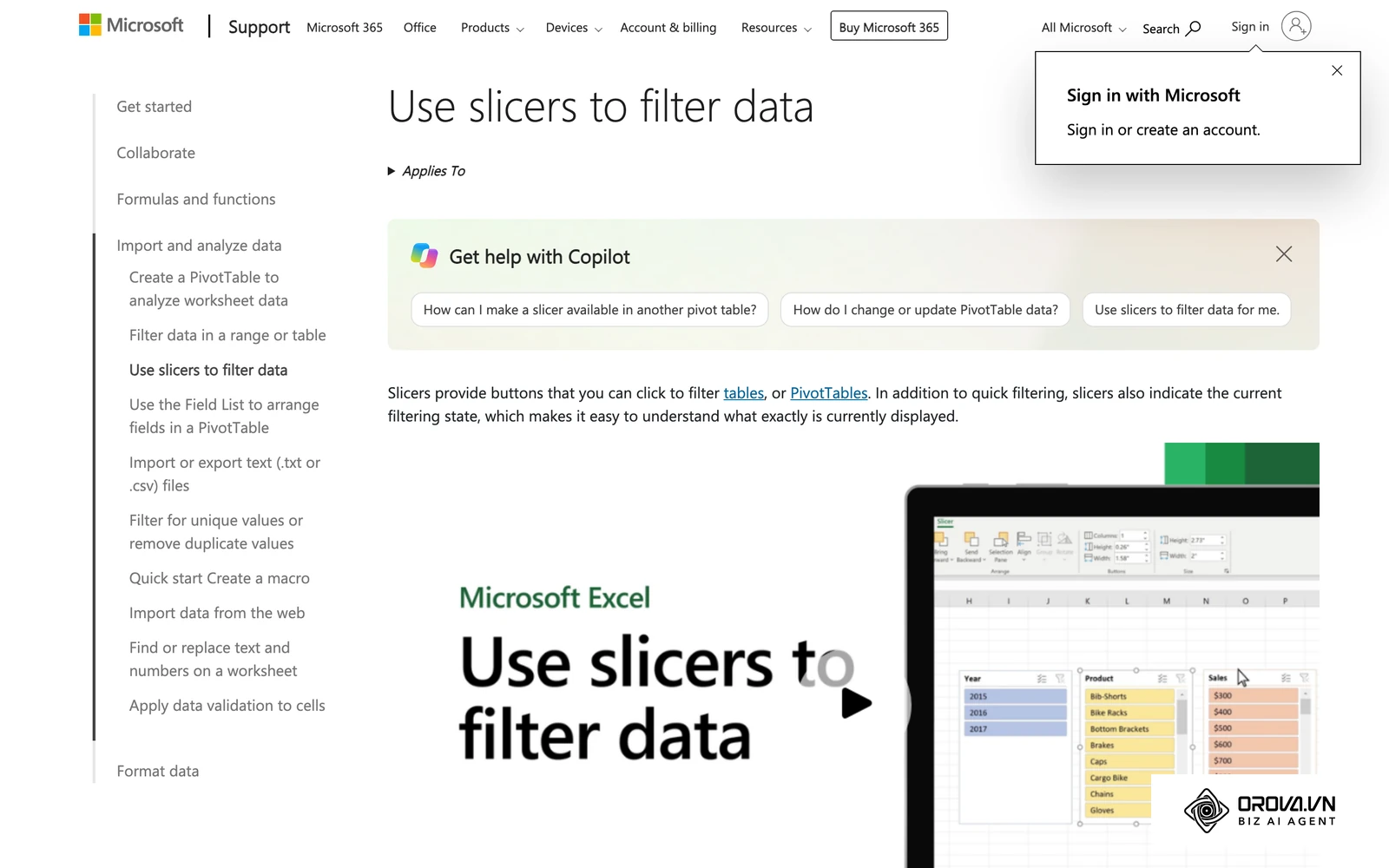
យោងតាមឯកសារ Excel specifications and limits ឆ្នាំ 2024 របស់ Microsoft Corporation សន្លឹកកិច្ចការនីមួយៗអាចផ្ទុកទិន្នន័យបានរហូតដល់ ១,០៤៨,៥៧៦ ជួរដេក និង ១៦,៣៨៤ ជួរឈរ ប៉ុន្តែដំណើរការគណនានឹងថយចុះគួរឱ្យកត់សម្គាល់ប្រសិនបើមិនប្រើប្រាស់ Data Model និង Power Query។ ការស្វែងយល់ពីរចនាសម្ព័ន្ធឧបករណ៍ និងការកំណត់ប៊ូតុង Slicer ជួយសម្រួលដល់ការបង្ហាញព័ត៌មានយ៉ាងរលូន។
រូបភាពខាងក្រោមបង្ហាញពីចំណុចប្រទាក់ Slicer ក្នុង Excel ពីទំព័រជំនួយផ្លូវការរបស់ Microsoft ដែលដើរតួជាបេះដូងនៃអន្តរកម្មលើផ្ទាំងគ្រប់គ្រង។
ការរៀបចំទិន្នន័យ និងរចនាសម្ព័ន្ធមុនពេលចាប់ផ្តើមបង្កើត Excel dashboard
មុនពេលចាប់ផ្តើមគូរគំនូសតាង អ្នកត្រូវរៀបចំទិន្នន័យឱ្យស្របតាមទម្រង់តារាងស្អាត (Tabular Data)។ ជួរនីមួយៗត្រូវតែជាកំណត់ត្រាទោល ហើយជួរឈរនីមួយៗត្រូវតែជាអថេរជាក់លាក់ ដោយគ្មានក្រឡាដែលច្របាច់បញ្ចូលគ្នា (Merged Cells) ឬជួរដេកទទេនៅចន្លោះឡើយ។ ការរៀបចំរចនាសម្ព័ន្ធឯកសារឱ្យមានរបៀបរៀបរយជាមុន ជួយទប់ស្កាត់បញ្ហាគាំងរូបមន្តនៅពេលទិន្នន័យកើនឡើង។
| ធនធានដែលត្រូវរៀបចំ | ប្រភពទិន្នន័យ | រយៈពេលប៉ាន់ស្មាន | គោលបំណងបច្ចេកទេស |
|---|---|---|---|
| ឯកសារទិន្នន័យដើម (Raw Data) | ថតឯកសារ CSV ឬ Excel នាំចេញពីប្រព័ន្ធ | ១៥ នាទី | ធ្វើជាមូលដ្ឋានទិន្នន័យមិនកែប្រែដោយដៃ |
| វចនានុក្រមទិន្នន័យ (Data Dictionary) | ឯកសារកំណត់អត្ថន័យជួរឈរ និងប្រភេទ | ១០ នាទី | បញ្ជាក់ប្រភេទអថេរ (កាលបរិច្ឆេទ លេខ អត្ថបទ) |
| ប្លង់ព្រាងផ្ទាំងគ្រប់គ្រង (Wireframe) | គំនូរព្រាងលើក្រដាស ឬផ្ទាំងឌីជីថល | ២០ នាទី | កំណត់ទីតាំងកាត KPI ក្រាហ្វ និង Slicer |
| សន្លឹកម៉ាស៊ីនគណនា (Calculation Sheet) | សន្លឹកកិច្ចការថ្មីឈ្មោះ calc_engine | ៥ នាទី | ផ្ទុក PivotTable និងរូបមន្តជំនួយ |
នៅពេលអ្នកត្រូវតាមដានយុទ្ធនាការផ្សាយពាណិជ្ជកម្មតាមរយៈ marketing dashboard នោះទិន្នន័យចាំបាច់ត្រូវតែមានកាលបរិច្ឆេទច្បាស់លាស់ ឈ្មោះយុទ្ធនាការ ចំនួនចំណាយ និងចំនួននៃការបម្លែង។ ការបែងចែកសន្លឹកកិច្ចការជាបីផ្នែកដាច់ដោយឡែកពីគ្នា រួមមានសន្លឹកទិន្នន័យដើម សន្លឹកគណនា និងសន្លឹកបង្ហាញផ្ទាំងគ្រប់គ្រង គឺជាស្តង់ដារបច្ចេកទេសដែលការពារការបាត់បង់ទិន្នន័យដោយអចេតនា។
ជំហានជាក់ស្តែងទាំង ៧ ក្នុងការកសាង Excel dashboard ដែលមានអន្តរកម្មខ្ពស់
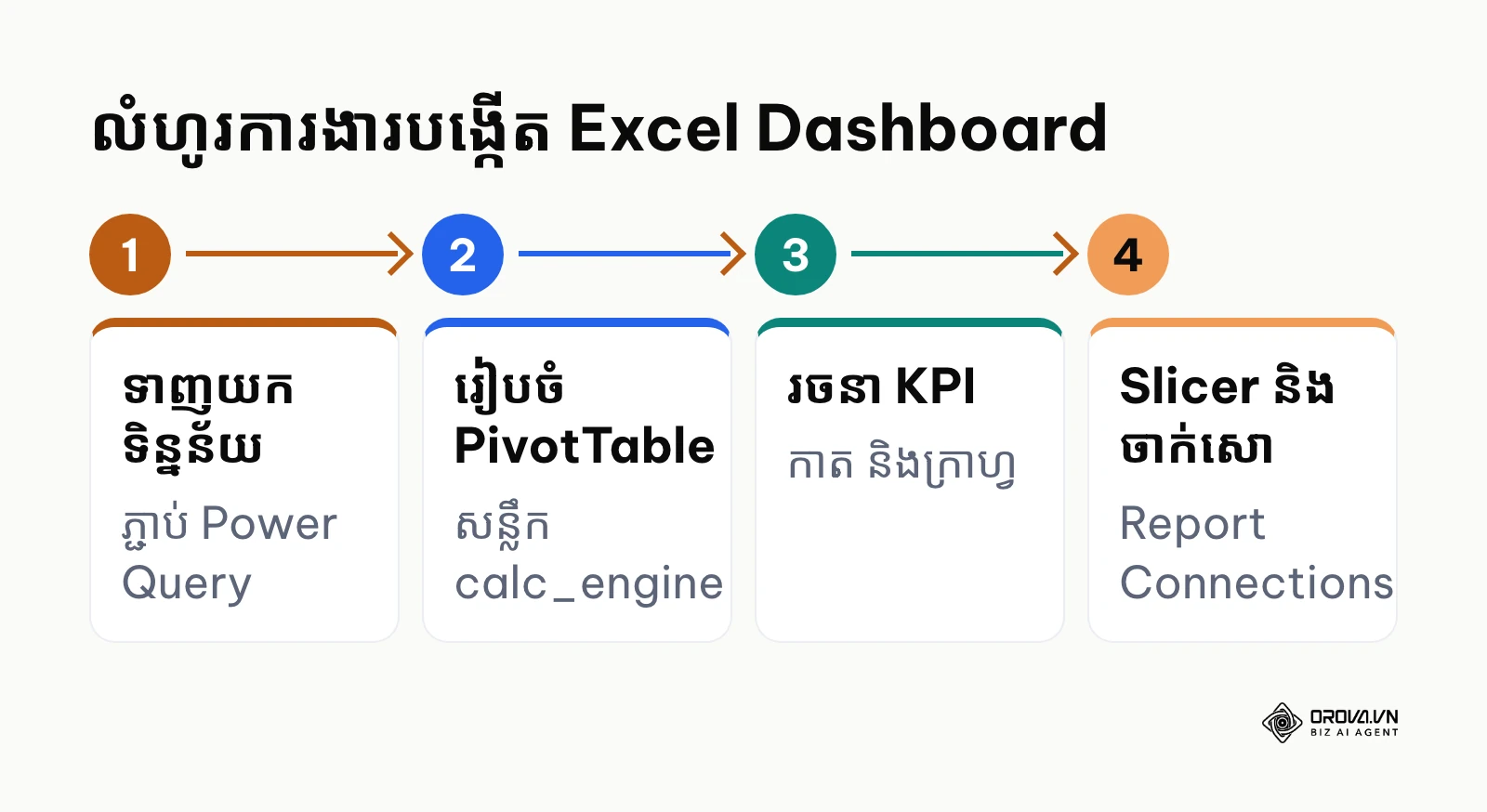
ដំណើរការកសាងផ្ទាំងគ្រប់គ្រងដែលមានលក្ខណៈស្វ័យប្រវត្តិតម្រូវឱ្យមានការអនុវត្តតាមលំដាប់លំដោយបច្ចេកទេសជាក់លាក់។ សូម្បីតែការធ្វេសប្រហែសលើការកំណត់តូចមួយក៏អាចបណ្តាលឱ្យទិន្នន័យបង្ហាញមិនត្រឹមត្រូវដែរ។ សេចក្តីសង្ខេបខាងក្រោមបង្ហាញពីលំហូរការងារទាំងបួនដំណាក់កាលធំៗ មុនពេលយើងឈានចូលដល់ការអនុវត្តជំហាននីមួយៗយ៉ាងលម្អិត។
ជំហានទី ១៖ ភ្ជាប់ និងសម្អាតទិន្នន័យស្វ័យប្រវត្តិតាមរយៈ Power Query
ជំហានដំបូងគឺបង្កើតលំហូរទាញយកទិន្នន័យដោយស្វ័យប្រវត្តិជំនួសឱ្យការចម្លងដាក់ដោយដៃ។ នៅក្នុង Excel ចុចលើផ្ទាំង Data រួចជ្រើសរើស Get Data បន្ទាប់មកចុច From File និង From Folder ប្រសិនបើអ្នកមានឯកសារប្រចាំខែច្រើន ឬ From Excel Workbook សម្រាប់ឯកសារទោល។ បង្អួច Power Query Editor នឹងបើកឡើងដើម្បីឱ្យអ្នកកំណត់លក្ខខណ្ឌសម្អាតទិន្នន័យ។
នៅក្នុងផ្ទាំងកែសម្រួលនេះ អ្នកត្រូវអនុវត្តការលុបជួរដេកទទេ (Remove Blank Rows) កំណត់ជួរដេកទីមួយជាក្បាលតារាង (Use First Row as Headers) និងត្រួតពិនិត្យប្រភេទតម្លៃ (Data Types) ឱ្យបានត្រឹមត្រូវ។ ជួរឈរកាលបរិច្ឆេទត្រូវតែកំណត់ជា Date ចំណែកតួលេខហិរញ្ញវត្ថុត្រូវកំណត់ជា Currency ឬ Decimal Number។ បន្ទាប់ពីសម្អាតរួចរាល់ ចុចលើប៊ូតុង Close & Load To... រួចជ្រើសរើស Only Create Connection និងគូសធីកលើប្រអប់ Add this data to the Data Model។
សញ្ញានៃការអនុវត្តត្រឹមត្រូវគឺទិន្នន័យត្រូវបានផ្ទុកទៅក្នុងអង្គចងចាំដោយមិនបង្ហាញជាតារាងរញ៉េរញ៉ៃលើសន្លឹកកិច្ចការឡើយ។ កំហុសដែលតែងតែកើតឡើងនៅជំហាននេះ គឺការរក្សាទុកផ្លូវឯកសារដាច់ខាត (Hardcoded Absolute Path) ដែលនាំឱ្យគាំងនៅពេលផ្លាស់ប្តូរថតឯកសារ។
ឧទាហរណ៍ជាក់ស្តែង:
- បរិបទ: អាជីវកម្មលក់រាយខ្នាតកណ្តាលមានបុគ្គលិកទីផ្សារម្នាក់ទទួលបន្ទុកបូកសរុបរបាយការណ៍ចំណាយផ្សាយពាណិជ្ជកម្មប្រចាំសប្តាហ៍ពីសាខាចំនួនបី។
- ជំហានអនុវត្ត: បុគ្គលិកបានបង្កើតថតឯកសាររួមមួយ រួចប្រើ Power Query ភ្ជាប់តាមជម្រើស From Folder កំណត់ជំហានបង្រួបបង្រួមឯកសារ CSV ស្វ័យប្រវត្តិ និងជ្រើសរើស Only Create Connection។
- ឧបសគ្គនិងដំណោះស្រាយ: នៅសប្តាហ៍ទីពីរ ឯកសារមួយមានជួរឈរឈ្មោះខុសទម្រង់បណ្តាលឱ្យ Query បរាជ័យ បុគ្គលិកបានចូលទៅកែសម្រួលកូដ M-Code ដោយប្រើពាក្យបញ្ជា Table.SelectColumns ដើម្បីជ្រើសរើសតែជួរឈរចាំបាច់ប៉ុណ្ណោះ។
- លទ្ធផលសម្រេច: របាយការណ៍បច្ចុប្បន្នភាពប្រចាំសប្តាហ៍អាចដំណើរការបានដោយគ្រាន់តែទម្លាក់ឯកសារថ្មីចូលថត ហើយចុចប៊ូតុង Refresh ក្នុងសន្លឹកកិច្ចការ។
ជំហានទី ២៖ បង្កើត Data Model និងរៀបចំ PivotTable គន្លឹះ
បន្ទាប់ពីទិន្នន័យត្រូវបានភ្ជាប់រួច អ្នកត្រូវរៀបចំម៉ាស៊ីនគណនាតាមរយៈ PivotTable នៅក្នុងសន្លឹកកិច្ចការដាច់ដោយឡែកមួយដែលមានឈ្មោះថា calc_engine។ ចុចលើផ្ទាំង Insert រួចជ្រើសរើស PivotTable ហើយគូសធីកលើ Use this workbook's Data Model។ វិធីសាស្ត្រនេះជួយឱ្យអ្នកទាញទិន្នន័យពីច្រើនប្រភពមកគណនាដោយមិនចាំបាច់ប្រើរូបមន្ត VLOOKUP ឬ XLOOKUP ស្មុគស្មាញឡើយ។
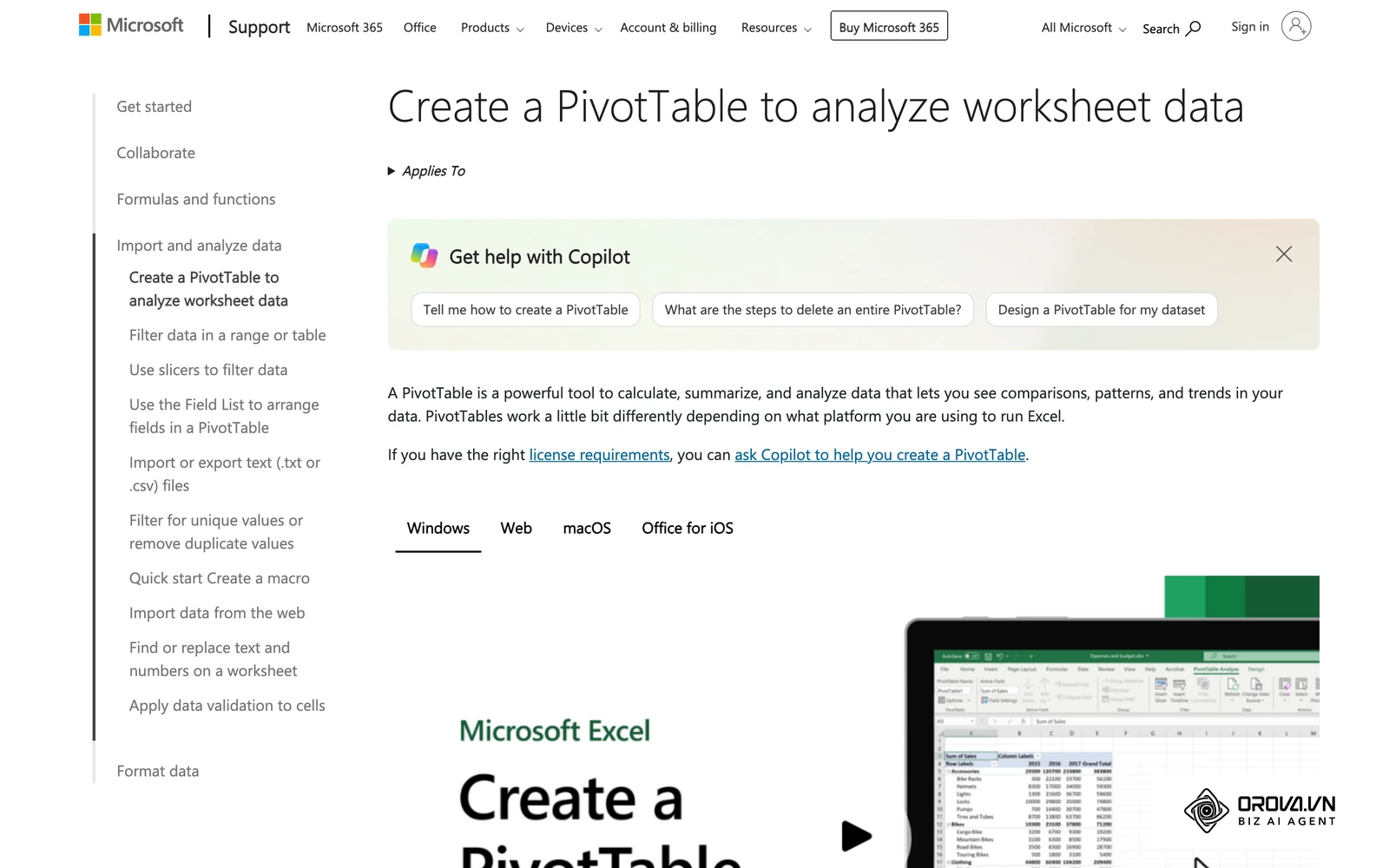
រៀបចំ PivotTable យ៉ាងហោចណាស់បីផ្សេងគ្នា៖
- តារាងវិភាគចំណូលសរុបតាមខែ និងត្រីមាសសម្រាប់បង្កើតក្រាហ្វបន្ទាត់។
- តារាងវិភាគការបែងចែកចំណាយតាមប៉ុស្តិ៍ទីផ្សារសម្រាប់បង្កើតក្រាហ្វរបារ។
- តារាងគណនាសូចនាករសរុបដូចជា ចំណូល ចំណាយ និងអត្រាកំណើនសម្រាប់ភ្ជាប់ទៅកាត KPI។
សញ្ញានៃការអនុវត្តត្រឹមត្រូវគឺតារាងនីមួយៗដំណើរការឯករាជ្យ និងមិនជាន់ទីតាំងគ្នានៅពេលទិន្នន័យរីកធំឡើង។ កំហុសទូទៅគឺការដាក់ PivotTable ជិតគ្នាពេកក្នុងជួរដេកតែមួយ ដែលធ្វើឱ្យមានសារព្រមានត្រួតស៊ីគ្នា (Cannot overlap PivotTables) នៅពេលទិន្នន័យថ្មីត្រូវបានបញ្ចូល។
ជំហានទី ៣៖ បិទមុខងារ Autofit និងចាក់សោលក្ខណៈសម្បត្តិគំនូសតាងដើម្បីការពារបែកបាក់ Layout
នេះជាចំណុចបច្ចេកទេសសំខាន់បំផុតដែលអត្ថបទភាគច្រើនតែងតែមើលរំលង។ តាមលំនាំដើម Excel នឹងលៃតម្រូវទទឹងជួរឈរស្វ័យប្រវត្តិនរាល់ពេលដែល PivotTable ត្រូវបានធ្វើបច្ចុប្បន្នភាព ឬនៅពេលអ្នកប្រើប្រាស់ចុច Slicer។ ការណ៍នេះបណ្តាលឱ្យទំហំក្រឡាប្រែប្រួល និងរុញច្រានគំនូសតាងឱ្យខូចទ្រង់ទ្រាយ។
ដើម្បីដោះស្រាយបញ្ហានេះជាស្ថាពរ អ្នកត្រូវអនុវត្តជំហានដូចខាងក្រោម៖
- ចុចកណ្ដុរស្ដាំលើ PivotTable នីមួយៗ រួចជ្រើសរើសពាក្យបញ្ជា PivotTable Options...។
- នៅក្នុងផ្ទាំង Layout & Format សូមដោះធីក (Uncheck) ចេញពីប្រអប់ "Autofit column widths on update" រួចចុច OK។
- សម្រាប់គំនូសតាង និងកាត KPI ទាំងអស់ សូមចុចកណ្ដុរស្ដាំលើគែមរូបភាព ជ្រើសរើស Format Chart Area ឬ Format Shape។
- ចូលទៅកាន់ផ្នែក Size & Properties រួចជ្រើសរើសជម្រើស "Don't move or size with cells"។
សញ្ញាបង្ហាញថាអ្នកធ្វើបានត្រឹមត្រូវគឺ នៅពេលអ្នកជ្រើសរើសទិន្នន័យដែលមានប្រវែងអក្សរវែងក្នុង Slicer ទទឹងជួរឈរ និងទំហំគំនូសតាងនៅតែរក្សាភាពនឹងនរឥតប្រែប្រួល។
ជំហានទី ៤៖ បង្កើតកាតសន្ទស្សន៍ KPI Card ឌីណាមិកជាមួយព្រួញនិមិត្តសញ្ញា Unicode
កាតសន្ទស្សន៍ KPI ជួយឱ្យអ្នកគ្រប់គ្រងក្តាប់បានលេខសំខាន់ៗក្នុងរយៈពេលត្រឹមតែបីវិនាទីប៉ុណ្ណោះ។ ជំនួសឱ្យការប្រើក្រឡា Excel ធម្មតា អ្នកគួរប្រើប្រាស់រាងចតុកោណកែងមូលគែម (Rounded Rectangle Shape) រួចបញ្ចូលប្រអប់អត្ថបទ (Text Box) ដែលភ្ជាប់រូបមន្តឌីណាមិកពីសន្លឹកគណនា។
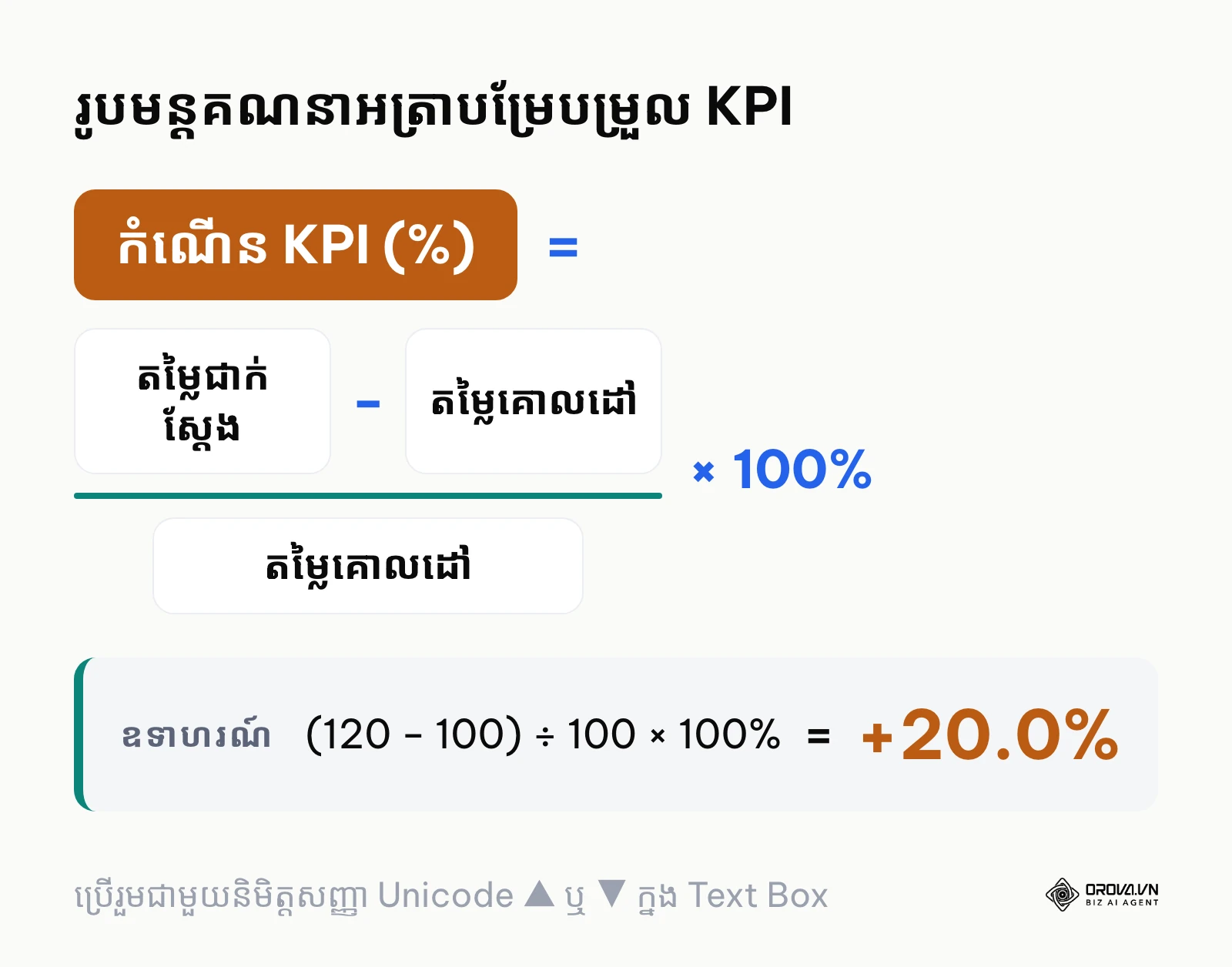
ដើម្បីបង្កើតព្រួញនិមិត្តសញ្ញាឡើងចុះដោយស្វ័យប្រវត្តិ អ្នកអាចប្រើនិមិត្តសញ្ញា Unicode ▲ (Alt + 30) និង ▼ (Alt + 31) រួមជាមួយរូបមន្តភ្ជាប់អត្ថបទដូចបង្ហាញក្នុងតារាងគំរូខាងក្រោម៖
| សមាសភាគកាត | រូបមន្ត Excel ក្នុងសន្លឹកគណនា (calc_engine) | លទ្ធផលបង្ហាញជាក់ស្តែងលើផ្ទាំង |
|---|---|---|
| ចំណងជើងសន្ទស្សន៍ | ="ចំណូលសរុប (YTD)" | ចំណូលសរុប (YTD) |
| តម្លៃបច្ចុប្បន្ន | =TEXT(C4, "#,##0") & " ដុល្លារ" | 145,200 ដុល្លារ |
| អត្រាបម្រែបម្រួលធៀបនឹងគោលដៅ | =IF(E4>=0, "▲ +" & TEXT(E4, "0.0%"), "▼ " & TEXT(E4, "0.0%")) | ▲ +12.5% |
| បម្រែបម្រួលចំណាយផ្សាយពាណិជ្ជកម្ម | =IF(F4<=0, "▲ " & TEXT(ABS(F4), "0.0%"), "▼ +" & TEXT(F4, "0.0%")) | ▼ +5.2% (សញ្ញាព្រមាន) |
ដើម្បីភ្ជាប់រូបមន្តទៅប្រអប់អត្ថបទ សូមចុចលើគែមប្រអប់ Text Box រួចចុចលើរបាររូបមន្ត (Formula Bar) វាយសញ្ញាស្មើ = រួចចុចលើក្រឡាដែលមានរូបមន្តក្នុងសន្លឹក calc_engine ហើយចុច Enter។ ប្រើប្រាស់មុខងារ Conditional Formatting ឬកំណត់ពណ៌ពុម្ពអក្សរជាពណ៌បៃតងសម្រាប់សញ្ញាវិជ្ជមាន និងពណ៌ក្រហមសម្រាប់សញ្ញាអវិជ្ជមាន។
ឧទាហរណ៍ជាក់ស្តែង:
- បរិបទ: អ្នកគ្រប់គ្រងយុទ្ធនាការឌីជីថលត្រូវការផ្ទាំងតាមដានសន្ទស្សន៍ថ្លៃដើមទទួលបានអតិថិជន (CAC) ប្រចាំសប្តាហ៍។
- ជំហានអនុវត្ត: អ្នកគ្រប់គ្រងបានបង្កើតកាត KPI មួយដែលមានតម្លៃមធ្យម និងប្រអប់អត្ថបទរងភ្ជាប់រូបមន្តធៀបនឹងសប្តាហ៍មុនដោយប្រើព្រួញ Unicode។
- ឧបសគ្គនិងដំណោះស្រាយ: នៅពេលចុច Slicer ចម្រាញ់តាមយុទ្ធនាការថ្មីដែលគ្មានទិន្នន័យ កាតបង្ហាញកំហុស #DIV/0! ដែលធ្វើឱ្យប្លង់មើលទៅមិនស្អាត អ្នកគ្រប់គ្រងបានកែសម្រួលរូបមន្តដោយបន្ថែមអនុគមន៍ IFERROR(..., "N/A")។
- លទ្ធផលសម្រេច: កាតសន្ទស្សន៍បង្ហាញតម្លៃច្បាស់លាស់ និងរក្សាទម្រង់ស្អាត ទោះបីជាមានការផ្លាស់ប្តូរតម្រងទិន្នន័យយ៉ាងណាក៏ដោយ។
ជំហានទី ៥៖ បង្កើត PivotChart និងភ្ជាប់ចំណងជើងគំនូសតាងឌីណាមិកតាម Slicer
នៅពេលអ្នកបង្កើត PivotChart ធម្មតា ចំណងជើងគំនូសតាងតែងតែជាអត្ថបទឋិតិវន្តដែលមិនផ្លាស់ប្តូរតាមការជ្រើសរើសរបស់អ្នកប្រើប្រាស់ឡើយ។ ការណ៍នេះអាចបង្កឱ្យមានការភាន់ច្រឡំអំពីបរិបទនៃទិន្នន័យ។ ការបង្កើតចំណងជើងឌីណាមិកជួយបង្កើនបទពិសោធន៍អ្នកប្រើប្រាស់យ៉ាងមានប្រសិទ្ធភាព។
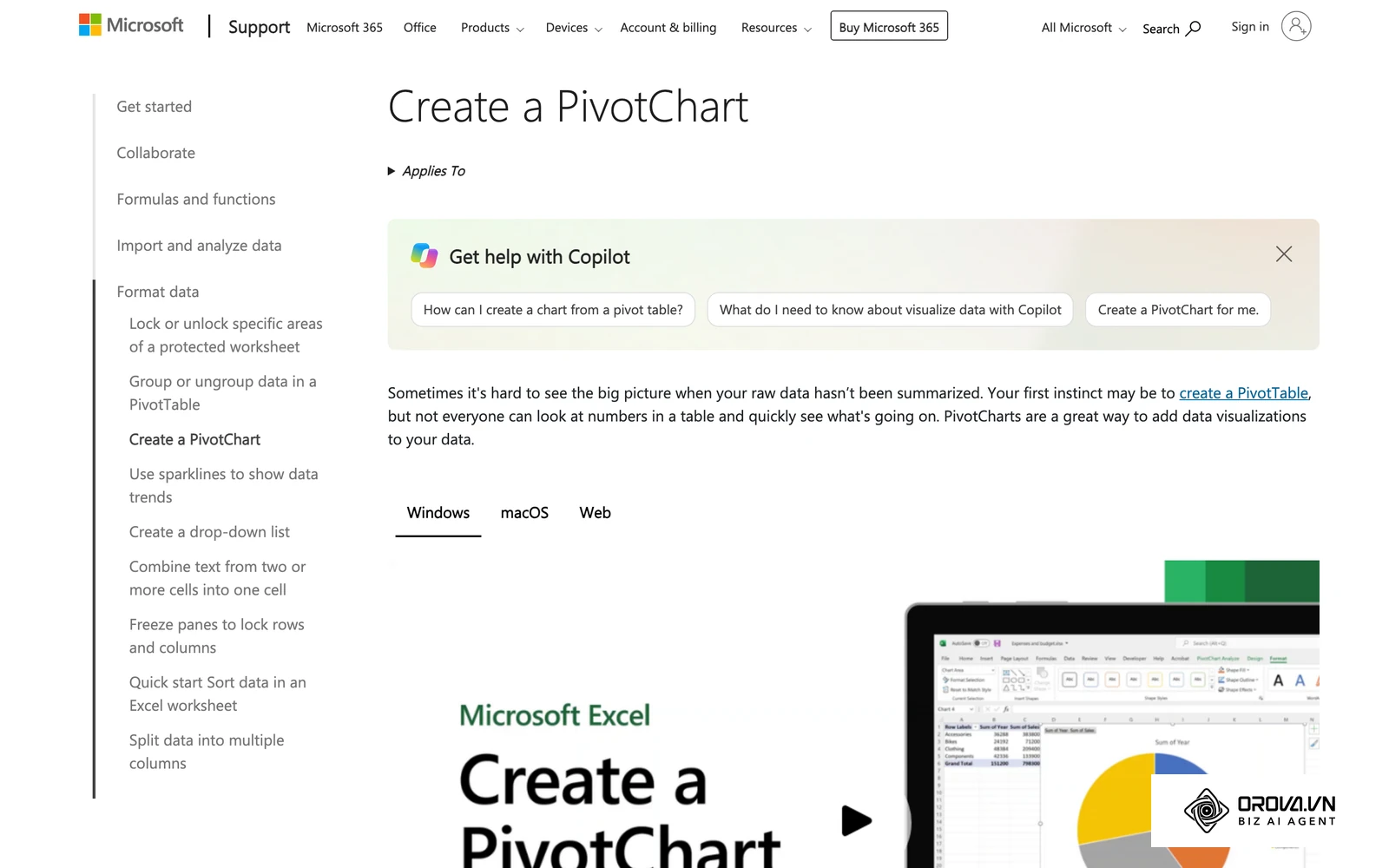
ជាដំបូង បង្កើតក្រឡារូបមន្តជំនួយក្នុងសន្លឹក calc_engine ដោយទាញយកឈ្មោះដែលកំពុងជ្រើសរើសក្នុង Slicer តាមរយៈរូបមន្តភ្ជាប់អត្ថបទ៖ ="ការវិភាគចំណូលលម្អិត - " & IF(ISBLANK(B2), "គ្រប់បណ្តាញទាំងអស់", B2)
បន្ទាប់មក ចុចលើចំណងជើងគំនូសតាង (Chart Title) ក្នុង PivotChart ចុចលើរបាររូបមន្ត (Formula Bar) វាយសញ្ញាស្មើ = រួចចុចលើក្រឡារូបមន្តជំនួយនោះ ហើយចុច Enter។ នៅពេលអ្នកប្រើប្រាស់ចុចលើប៊ូតុង "Google Ads" ក្នុង Slicer ចំណងជើងគំនូសតាងនឹងប្តូរដោយស្វ័យប្រវត្តិទៅជា "ការវិភាគចំណូលលម្អិត - Google Ads"។
ក្នុងការវាយតម្លៃប្រសិទ្ធភាពចំណាយលើ របៀប boost page លើគណនីអាជីវកម្ម ការមានចំណងជើងឌីណាមិកបែបនេះជួយឱ្យអ្នកគ្រប់គ្រងដឹងច្បាស់ថាតួលេខដែលកំពុងបង្ហាញជាទិន្នន័យសរុប ឬជាទិន្នន័យដាច់ដោយឡែករបស់យុទ្ធនាការនីមួយៗ។
ជំហានទី ៦៖ បញ្ចូល Slicer, Timeline និងកំណត់ Report Connections ព្រមគ្នា
Slicer និង Timeline គឺជាឧបករណ៍ដែលផ្តល់អន្តរកម្មកម្រិតខ្ពស់ដល់ផ្ទាំងគ្រប់គ្រង។ ដើម្បីបញ្ចូលឧបករណ៍ទាំងនេះ សូមចុចលើ PivotTable ណាមួយ រួចចូលទៅកាន់ផ្ទាំង PivotTable Analyze ហើយជ្រើសរើស Insert Slicer ឬ Insert Timeline សម្រាប់ជួរឈរកាលបរិច្ឆេទ។
ជំហានបច្ចេកទេសដែលមិនអាចខ្វះបានគឺការធ្វើសមកាលកម្មឧបករណ៍ទាំងនេះជាមួយគ្រប់ PivotTable ក្នុងឯកសារ៖
- ចុចកណ្ដុរស្ដាំលើ Slicer នីមួយៗ រួចជ្រើសរើស Report Connections...។
- ផ្ទាំងបញ្ជីនឹងបង្ហាញរាល់ PivotTable ទាំងអស់ដែលមាននៅក្នុងឯកសារ។
- គូសធីកលើគ្រប់ប្រអប់ PivotTable ទាំងអស់ដែលពាក់ព័ន្ធនឹងផ្ទាំងគ្រប់គ្រងនោះ រួចចុច OK។
- អនុវត្តជំហានដូចគ្នានេះសម្រាប់ឧបករណ៍ Timeline ផងដែរ។
ប្រសិនបើអ្នកមិនភ្ជាប់ Report Connections ឱ្យបានគ្រប់គ្រាន់ទេ នៅពេលអ្នកប្រើប្រាស់ចុចចម្រាញ់ទិន្នន័យ មានតែគំនូសតាងទីមួយប៉ុណ្ណោះដែលប្រែប្រួល ខណៈដែលគំនូសតាងដទៃទៀតនៅរក្សាតម្លៃដដែល ដែលនាំឱ្យទិន្នន័យនៅលើផ្ទាំងទាំងមូលបាត់បង់តុល្យភាព។
ជំហានទី ៧៖ សម្រិតសម្រាំងសោភ័ណភាព និងចាក់សោការពារ Protect Sheet មុនប្រគល់ជូន
ដំណាក់កាលចុងក្រោយគឺការលុបបំបាត់ភាពរញ៉េរញ៉ៃផ្នែកចក្ខុវិស័យ។ ចូលទៅកាន់ផ្ទាំង View រួចដោះធីកលើ Gridlines, Headings និង Formula Bar ដើម្បីប្រែក្លាយសន្លឹកកិច្ចការធម្មតាឱ្យទៅជាផ្ទាំងកម្មវិធីអាជីព។ កំណត់ពណ៌ផ្ទៃខាងក្រោយឱ្យមានសភាពទន់ភ្លន់ដូចជាពណ៌ប្រផេះស្រាល (#F4F5F7) ដើម្បីឱ្យកាតព័ត៌មានពណ៌សលេចធ្លោច្បាស់។
មុនពេលផ្ញើឯកសារទៅកាន់ថ្នាក់ដឹកនាំ អ្នកត្រូវចាក់សោសន្លឹកកិច្ចការដើម្បីកុំឱ្យមានការច្រឡំលុបរូបមន្ត ប៉ុន្តែត្រូវអនុញ្ញាតឱ្យពួកគាត់ចុចលើ Slicer បានដោយសេរី៖
- ចុចកណ្ដុរស្ដាំលើ Slicer ជ្រើសរើស Size and Properties ចូលផ្នែក Properties រួចដោះធីកលើជម្រើស "Locked"។
- ចូលទៅកាន់ផ្ទាំង Review រួចចុចលើ Protect Sheet។
- គូសធីកលើជម្រើស "Select unlocked cells" និង "Use PivotTable & PivotChart" រួចកំណត់ពាក្យសម្ងាត់។
| លំដាប់ត្រួតពិនិត្យ | ធាតុបច្ចេកទេស | ស្ថានភាពត្រួតពិនិត្យ | វិធីដោះស្រាយរហ័ស |
|---|---|---|---|
| ១ | ការកំណត់ Autofit លើ PivotTable | ត្រូវតែបិទលើគ្រប់តារាង | ចុចកណ្ដុរស្ដាំលើ PivotTable Options > ដោះធីក Autofit |
| ២ | លក្ខណៈសម្បត្តិគំនូសតាង និងកាត | Don't move or size with cells | Format Chart Area > Size & Properties > កំណត់ជម្រើស |
| ៣ | ការភ្ជាប់ Report Connections | ភ្ជាប់គ្រប់ PivotTable ពាក់ព័ន្ធ | ចុចកណ្ដុរស្ដាំលើ Slicer > Report Connections > គូសធីកទាំងអស់ |
| ៤ | ចំណងជើងគំនូសតាងឌីណាមិក | ភ្ជាប់ត្រឹមត្រូវជាមួយក្រឡាជំនួយ | ពិនិត្យរបារ Formula Bar លើ Chart Title ថាមានសញ្ញា = ឬទេ |
| ៥ | ភាពត្រឹមត្រូវនៃទិន្នន័យកាលបរិច្ឆេទ | គ្មានចន្លោះទទេក្នុង Timeline | ត្រួតពិនិត្យទម្រង់កាលបរិច្ឆេទក្នុង Power Query |
| ៦ | ការលាក់សន្លឹកគណនាជំនួយ | សន្លឹក calc_engine ត្រូវលាក់ | ចុចកណ្ដុរស្ដាំលើផ្ទាំងសន្លឹក > Hide |
| ៧ | ការបង្ហាញផ្នែកចក្ខុវិស័យ | លាក់ Gridlines និង Headings | ផ្ទាំង View > ដោះធីក Gridlines និង Headings |
| ៨ | ការចាក់សោការពារសន្លឹក | Slicer ដំណើរការ តែរូបមន្តកែមិនបាន | Protect Sheet ដោយដោះធីក Locked លើ Slicer ជាមុន |
ឧទាហរណ៍ជាក់ស្តែង:
- បរិបទ: អ្នកវិភាគទិន្នន័យត្រូវរៀបចំផ្ទាំងរបាយការណ៍លក់ប្រចាំខែសម្រាប់ថ្នាក់ដឹកនាំជាន់ខ្ពស់ពិនិត្យលើកុំព្យូទ័រយួរដៃ។
- ជំហានអនុវត្ត: អ្នកវិភាគបានលាក់បន្ទាត់ក្រឡា ដោះធីក Locked លើប៊ូតុង Slicer រួចដំណើរការ Protect Sheet ដោយដាក់ពាក្យសម្ងាត់ការពាររូបមន្ត។
- ឧបសគ្គនិងដំណោះស្រាយ: ពេលបើកលើអេក្រង់កុំព្យូទ័រយួរដៃរបស់នាយកប្រតិបត្តិ ផ្ទាំងរបាយការណ៍ត្រូវរំកិលទៅស្តាំដោយសារទទឹងធំពេក អ្នកវិភាគបានចូលទៅកំណត់ទិដ្ឋភាព Zoom ត្រឹម 85% និងតម្រឹមក្រឡាឱ្យត្រូវនឹងទំហំស្តង់ដារ 1920x1080។
- លទ្ធផលសម្រេច: នាយកប្រតិបត្តិអាចចុចពិនិត្យទិន្នន័យបានយ៉ាងរលូនលើអេក្រង់តែមួយដោយមិនបារម្ភពីរឿងច្រឡំដៃលុបរូបមន្តគណនាឡើយ។
នៅពេលទិន្នន័យទីផ្សាររបស់អ្នកកើនឡើងលើសពីឯកសារសន្លឹកកិច្ចការទោល Orova Insight ជួយតភ្ជាប់ដោយស្វ័យប្រវត្តិជាមួយ Google Analytics 4, Meta Ads និង Google Sheets។ អ្នកអាចបង្កើតផ្ទាំងគ្រប់គ្រងអន្តរកម្ម និងបញ្ជាឱ្យបញ្ញាសិប្បនិម្មិតបង្កើតគំនូសតាងដោយការសួរសំណួរសាមញ្ញ។
ការវិភាគស៊ីជម្រៅ៖ កត្តាកំណត់ប្រសិទ្ធភាព និងការថ្លឹងថ្លែងរវាងវិធីសាស្ត្ររចនា Excel dashboard
ការកសាងផ្ទាំងគ្រប់គ្រងទិន្នន័យប្រកបដោយជោគជ័យទាមទារការយល់ដឹងអំពីតុល្យភាពរវាងទំហំផ្ទុក ល្បឿនដំណើរការ និងបន្ទុកនៃការយល់ដឹងរបស់មនុស្ស។ ផ្ទាំងគ្រប់គ្រងដែលផ្ទុកព័ត៌មានច្រើនពេកនឹងធ្វើឱ្យអ្នកមើលវង្វេងស្មារតី ខណៈដែលផ្ទាំងដែលសាមញ្ញពេកប្រហែលជាមិនផ្តល់តម្លៃវិភាគស៊ីជម្រៅឡើយ។
ក្នុងការអនុវត្តជាក់ស្តែង អាជីវកម្មជាច្រើននៅតែប្រើប្រាស់ឧបករណ៍សន្លឹកកិច្ចការជាស្រទាប់បង្ហាញទិន្នន័យបឋម មុនពេលបម្លែងទៅជាប្រព័ន្ធ Business Intelligence កម្រិតខ្ពស់។ ការយល់ច្បាស់ពីចំណុចខ្លាំងនិងចំណុចខ្សោយនៃវិធីសាស្ត្រនីមួយៗជួយឱ្យអ្នកជ្រើសរើសដំណោះស្រាយបច្ចេកទេសសមស្របបំផុត។
| វិធីសាស្ត្រអនុវត្ត | ករណីសមស្របបំផុត | ចំណុចខ្សោយបច្ចេកទេស | ការចំណាយពេលថែទាំ |
|---|---|---|---|
| Excel បែបបុរាណ (ចម្លងទិន្នន័យដោយដៃ) | គម្រោងវិភាគទោលដែលធ្វើឡើងតែម្តងគត់ | ងាយនឹងខូចរូបមន្ត និងចំណាយពេលយូរ | ខ្ពស់ខ្លាំងរាល់ពេលមានទិន្នន័យថ្មី |
| Excel កម្រិតខ្ពស់ (Power Query + Data Model) | របាយការណ៍ប្រចាំសប្តាហ៍ និងប្រចាំខែក្នុងស្ថាប័ន | ឯកសារអាចធ្ងន់ប្រសិនបើទិន្នន័យលើសលានជួរ | ទាប ដោយគ្រាន់តែចុច Refresh All |
| វេទិកា BI ឯកទេស (Cloud BI Tools) | សហគ្រាសធំដែលមានទិន្នន័យហូរចូលជាបន្តបន្ទាប់ | ទាមទារថ្លៃសេវាប្រចាំខែ និងចំណេះដឹងបច្ចេកទេស | មធ្យម ប៉ុន្តែទាមទារការគ្រប់គ្រងហេដ្ឋារចនាសម្ព័ន្ធ |
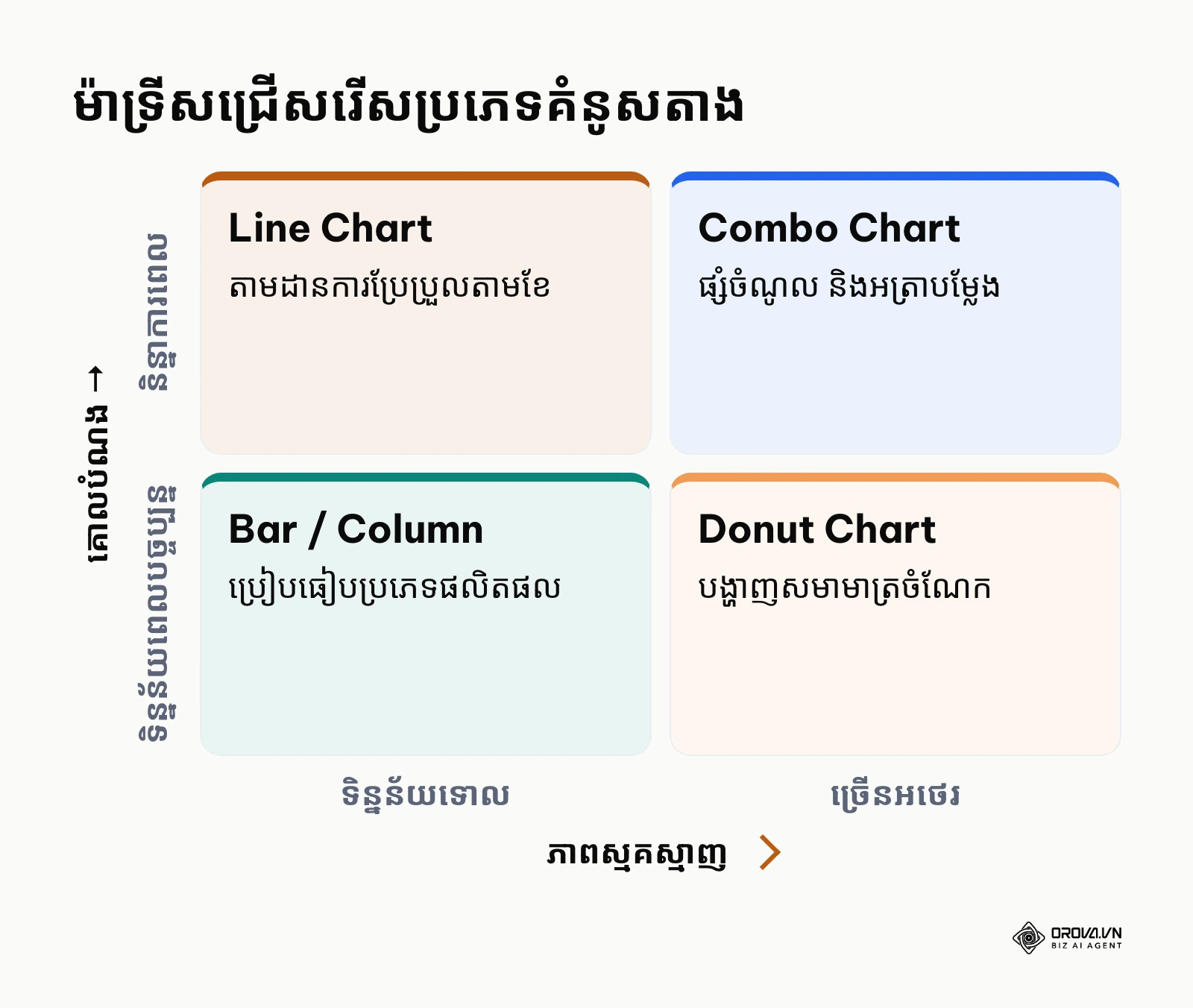
ការវិភាគទិន្នន័យចំណាយលើបណ្តាញផ្សព្វផ្សាយផ្សេងៗគ្នាតម្រូវឱ្យមាន យុទ្ធសាស្ត្រ paid ad platforms ច្បាស់លាស់ ដើម្បីកំណត់ថាតើគួរប្រើប្រាស់គំនូសតាងប្រភេទណាសម្រាប់ការតាមដានការចំណាយ។ តារាងខាងក្រោមបង្ហាញពីគោលការណ៍ណែនាំក្នុងការជ្រើសរើសប្រភេទគំនូសតាងឱ្យត្រូវនឹងទិន្នន័យជាក់ស្តែង៖
| ប្រភេទការវិភាគ | ប្រភេទគំនូសតាង Excel សមស្រប | ករណីប្រើប្រាស់ល្អបំផុត | កំហុសដែលត្រូវចៀសវាង |
|---|---|---|---|
| និន្នាការតាមពេលវេលា | Line Chart (គំនូសតាងបន្ទាត់) | តាមដានចំណូលប្រចាំខែ ឬចំនួនអ្នកទស្សនា | កុំប្រើប្រភេទ 3D Line ដែលពិបាកអានតម្លៃ |
| ការប្រៀបធៀបតាមប្រភេទ | Clustered Bar / Column | ប្រៀបធៀបការលក់រវាងសាខា ឬផលិតផល | ចៀសវាងការដាក់លើសពី ៧ ប្រភេទក្នុងក្រាហ្វតែមួយ |
| សមាមាត្រចំណែក | Donut Chart (គំនូសតាងនំកង់) | បង្ហាញចំណែកទីផ្សារ (អតិបរមា ៤ ចំណែក) | កុំប្រើ Pie Chart ដែលមានចំណែកច្រើនពេក |
| ទំនាក់ទំនងអថេរពីរ | Combo Chart (បន្ទាត់រួមជាមួយជួរឈរ) | តាមដានចំណូលសរុប និងអត្រាកំណើនប្រាក់ចំណេញ | ត្រូវបើកអ័ក្សបន្ទាប់បន្សំ (Secondary Axis) ឱ្យត្រឹមត្រូវ |
ការវាស់វែងប្រសិទ្ធភាព៖ សូចនាករវាយតម្លៃគុណភាព និងល្បឿនប្រតិបត្តិការនៃ Excel dashboard
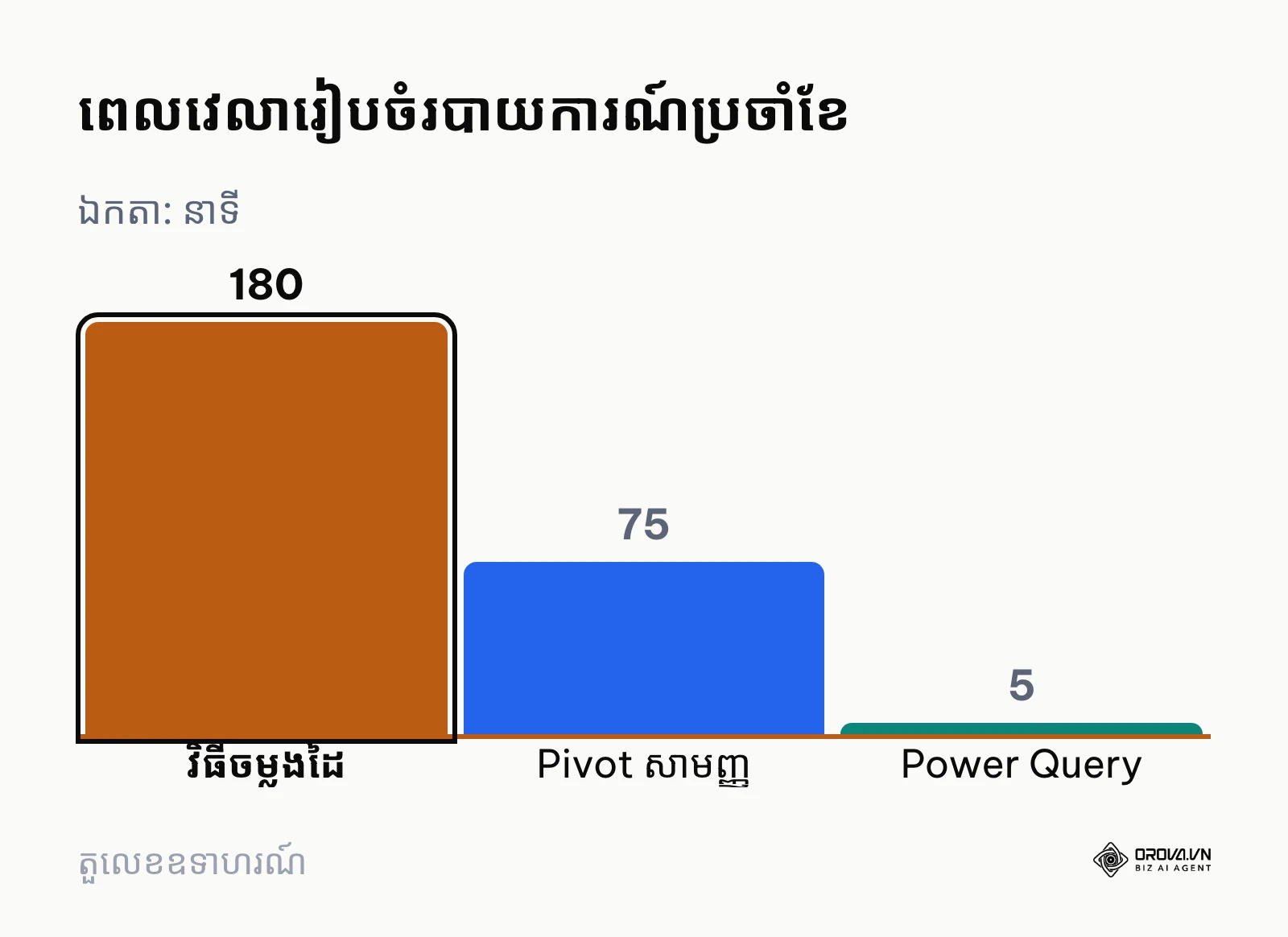
ផ្ទាំងគ្រប់គ្រងទិន្នន័យដែលល្អមិនត្រឹមតែមានសោភ័ណភាពស្រស់ស្អាតប៉ុណ្ណោះទេ ប៉ុន្តែថែមទាំងត្រូវដំណើរការយ៉ាងរហ័ស និងត្រឹមត្រូវគ្មានកំហុសទៀតផង។ ការតាមដានសូចនាករបច្ចេកទេសផ្ទៃក្នុងជួយធានាថាឯកសាររបស់អ្នកមិនបង្កបញ្ហារំខានដល់អ្នកប្រើប្រាស់ចុងក្រោយឡើយ។ គំនូសតាងខាងក្រោមជាឧទាហរណ៍ប៉ាន់ស្មាន (មិនមែនទិន្នន័យស្រាវជ្រាវ) អំពីពេលវេលារៀបចំរបាយការណ៍ប្រចាំខែ៖ ការចម្លងដោយដៃប្រហែល 180 នាទី វិធីសាស្ត្រ Pivot សាមញ្ញប្រហែល 75 នាទី និង Power Query ប្រហែល 5 នាទី ព្រោះគ្រាន់តែចុច Refresh All។
ការកំណត់កម្រិតព្រមានលើទិន្នន័យប្រតិបត្តិការមានសារៈសំខាន់ដូចមានរៀបរាប់ក្នុងតារាងខាងក្រោម៖
| សូចនាករវាស់វែង | អត្ថន័យវិភាគបច្ចេកទេស | កម្រិតល្អប្រសើរ | កម្រិតគួរព្រួយបារម្ភ |
|---|---|---|---|
| ពេលវេលា Refresh ទិន្នន័យ | រយៈពេលដែល Excel គណនាទិន្នន័យឡើងវិញ | ក្រោម ៥ វិនាទី | លើសពី ៣០ វិនាទី |
| ទំហំឯកសារសរុប (File Size) | ទំហំផ្ទុកនៃឯកសារ .xlsx ឬ .xlsb | ក្រោម ២០ មេហ្គាបៃ (MB) | លើសពី ៥០ មេហ្គាបៃ |
| ចំនួនក្រឡារូបមន្តសកម្ម | ក្រឡាដែលផ្ទុករូបមន្តរស់ក្នុងសន្លឹកបង្ហាញ | ក្រោម ៥០ ក្រឡា | លើសពី ៥០០ ក្រឡា |
| អត្រាកំហុសរូបមន្ត | វត្តមាននៃកំហុសដូចជា #REF!, #N/A, #VALUE! | ០% ដាច់ខាត | មានកំហុសលេចឡើងលើផ្ទាំង |
កំហុសឆ្គងទូទៅទាំង ៦ ពេលបង្កើត Excel dashboard និងដំណោះស្រាយបច្ចេកទេស
ទោះបីជាបានរៀបចំយ៉ាងយកចិត្តទុកដាក់ក៏ដោយ អ្នកបង្កើតផ្ទាំងគ្រប់គ្រងថ្មោងថ្មីតែងតែជួបប្រទះបញ្ហាបច្ចេកទេសមួយចំនួន។ ការដឹងជាមុននូវកំហុសទាំងនេះជួយឱ្យអ្នកអាចបង្ការ និងកែតម្រូវបានទាន់ពេលវេលា។
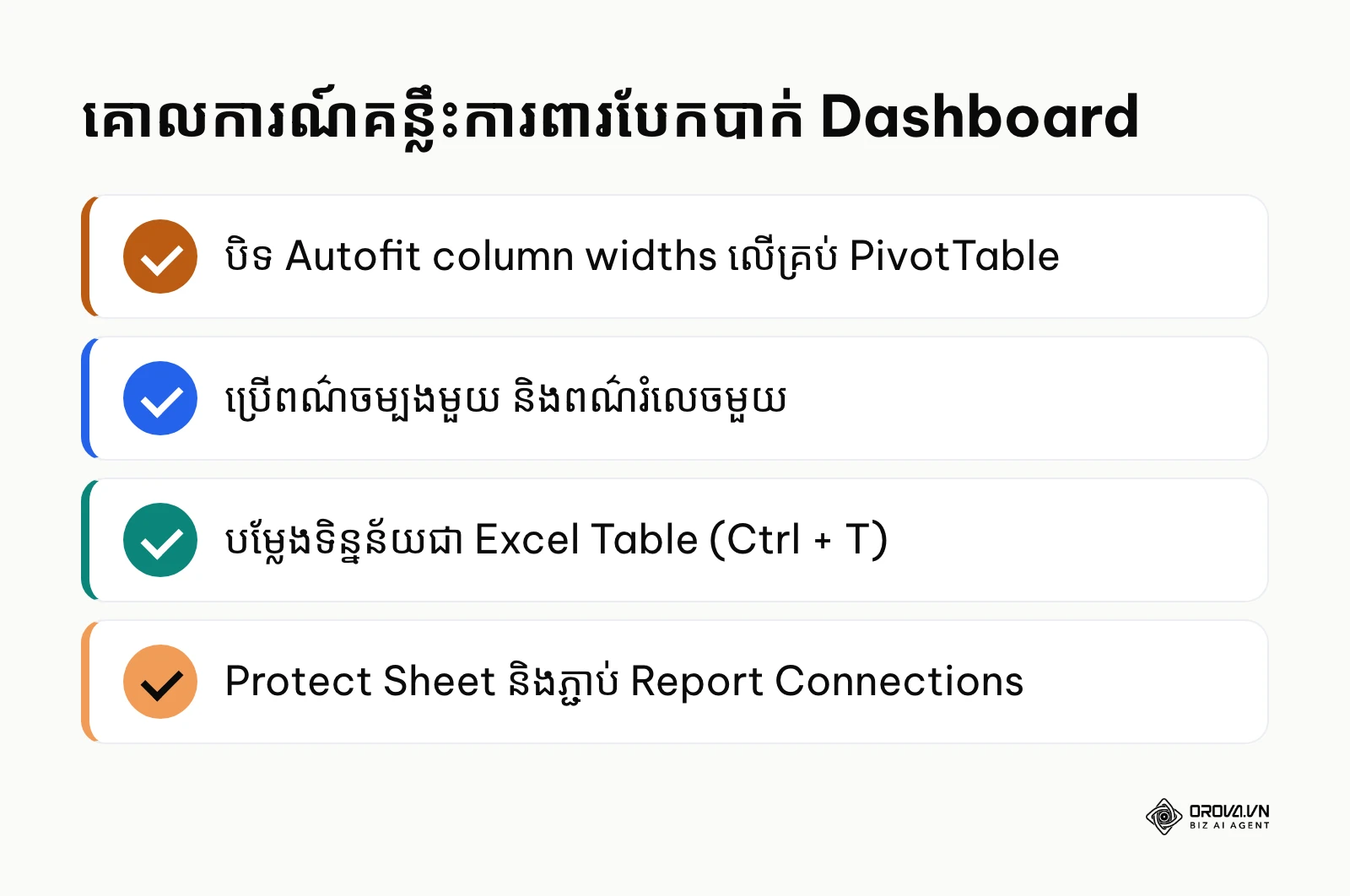
| ល.រ | កំហុស | មូលហេតុ និងផលវិបាក | ដំណោះស្រាយ |
|---|---|---|---|
| ១ | បែកបាក់ប្លង់នៅពេលចុច Slicer | កំហុសនេះកើតឡើងដោយសារមិនបានដោះធីកមុខងារ Autofit column widths ក្នុងជម្រើសរបស់ PivotTable។ ផលវិបាកគឺជួរឈរនឹងរួញ ឬរីកតាមប្រវែងទិន្នន័យដែលត្រូវបានចម្រាញ់។ | ត្រូវចូលទៅកាន់ PivotTable Options រួចដោះធីកលើប្រអប់ Autofit column widths on update ជាដាច់ខាត។ |
| ២ | ប្រើប្រាស់ពណ៌ច្រើនពេកបង្កការរំខានភ្នែក | ការប្រើពណ៌ឥន្ទធនូធ្វើឱ្យអ្នកមើលមិនដឹងថាចំណុចណាជាចំណុចសំខាន់។ ផលវិបាកគឺកាត់បន្ថយសមត្ថភាពធ្វើសេចក្តីសម្រេចចិត្ត។ | ជ្រើសរើសក្ដារលាយពណ៌តែមួយ (Monochromatic Palette) ដែលមានពណ៌ចម្បងមួយ និងពណ៌ប្រផេះអព្យាក្រឹត រួមជាមួយពណ៌រំលេចមួយសម្រាប់សញ្ញាព្រមាន។ |
| ៣ | ជ្រើសរើសជួរទិន្នន័យឋិតិវន្តជំនួសឱ្យ Excel Table | ការជ្រើសរើសជួរទិន្នន័យដូចជា A1:Z500 ធ្វើឱ្យទិន្នន័យថ្មីដែលបញ្ចូលនៅខែក្រោយមិនត្រូវបានរាប់បញ្ចូលក្នុងរបាយការណ៍។ | ត្រូវបម្លែងជួរទិន្នន័យទៅជា Excel Table ផ្លូវការ (បញ្ជាកាត់ Ctrl + T) ឬប្រើប្រាស់ Power Query ដើម្បីទាញទិន្នន័យ។ |
| ៤ | មិនបានចាក់សោសន្លឹកកិច្ចការមុនពេលចែករំលែក | នៅពេលផ្ញើឯកសារទៅកាន់អ្នកដទៃ ពួកគាត់អាចច្រឡំដៃលុបក្រឡាគណនា ឬរំកិលទីតាំងគំនូសតាង។ | ត្រូវប្រើប្រាស់មុខងារ Protect Sheet ដោយកំណត់សិទ្ធិឱ្យប្រើប្រាស់បានតែប៊ូតុង Slicer ប៉ុណ្ណោះ។ |
| ៥ | ភ្លេចភ្ជាប់ Report Connections លើឧបករណ៍ Slicer ទាំងអស់ | ការខកខានមិនបានភ្ជាប់ Slicer ទៅកាន់គ្រប់ PivotTable ធ្វើឱ្យមានតែគំនូសតាងមួយប៉ុណ្ណោះដែលផ្លាស់ប្តូរពេលចុចចម្រាញ់។ | ត្រូវចុចកណ្ដុរស្ដាំលើ Slicer នីមួយៗ ចូលទៅកាន់ Report Connections ហើយគូសធីកលើគ្រប់តារាងគណនាទាំងអស់។ |
| ៦ | ទំហំឯកសារធំខុសប្រក្រតីបណ្តាលឱ្យកុំព្យូទ័រគាំង | កំហុសនេះច្រើនតែកើតឡើងដោយសារការកំណត់ទម្រង់ពណ៌ ឬស៊ុមលើជួរឈរទាំងមូលរហូតដល់ជួរដេកទីមួយលាន។ | លុបជួរដេកទទេដែលមិនប្រើប្រាស់ចេញ រួចរក្សាទុកឯកសារជាទម្រង់ Binary Workbook (.xlsb) ដើម្បីកាត់បន្ថយទំហំឯកសារ។ |
ប្រសិនបើក្រុមការងាររបស់អ្នកកំពុងប្រើប្រាស់ social media management tool ដើម្បីគ្រប់គ្រងទំព័របណ្តាញសង្គម ការទាញទិន្នន័យដោយដៃពីប្រព័ន្ធផ្សព្វផ្សាយនីមួយៗអាចបង្កភាពស្មុគស្មាញយ៉ាងខ្លាំង។ ក្នុងករណីនោះ ឧបករណ៍ដែលភ្ជាប់ប្រភពទិន្នន័យដោយផ្ទាល់ ដូចជា Orova Insight (ភ្ជាប់ GA4, Meta Ads និងធ្វើសមកាលកម្ម Google Sheets) អាចជំនួសការចម្លងទិន្នន័យដោយដៃបាន។
ចាប់ផ្តើមផ្លាស់ប្តូររបាយការណ៍ស្មុគស្មាញទៅជាផ្ទាំងទិន្នន័យឆ្លាតវៃក្នុងរយៈពេលតែប៉ុន្មាននាទីជាមួយ Orova Insight ដោយមិនចាំបាច់មានចំណេះដឹងកូដស៊ីជម្រៅ។ ចុះឈ្មោះសាកល្បងដោយមិនបាច់ប្រើកាតឥណទាន ឥតគិតថ្លៃរហូតដល់ថ្ងៃទី ៧ ខែកក្កដា ឆ្នាំ ២០២៧។
និន្នាការ Excel Dashboard ក្នុងរយៈពេលប៉ុន្មានឆ្នាំខាងមុខ៖ ទស្សនៈផ្ទាល់ខ្លួនរបស់អ្នកនិពន្ធ
ផ្អែកលើការវិវត្តនៃបច្ចេកវិទ្យាទិន្នន័យ គិតត្រឹមឆ្នាំ ២០២៦ នេះ ខ្ញុំសង្កេតឃើញថាដំណើរការវិភាគទិន្នន័យលើសន្លឹកកិច្ចការកំពុងផ្លាស់ប្តូរយ៉ាងឆាប់រហ័សពីការចងក្រងរូបមន្តស្មុគស្មាញដោយដៃ ទៅជាការរួមបញ្ចូលគ្នារវាងម៉ូដែលទិន្នន័យស្វ័យប្រវត្តិ និងបញ្ញាសិប្បនិម្មិតជំនួយការគណនា។
ទីមួយ ខ្ញុំយល់ឃើញថាក្នុងរយៈពេលពីរទៅបីឆ្នាំខាងមុខ ការបង្កើតផ្ទាំងគ្រប់គ្រងតាមរយៈការសរសេររូបមន្តវែងអន្លាយនឹងត្រូវជំនួសដោយការសួរសំណួរជាភាសាធម្មជាតិ។ អ្នកវិភាគនឹងលែងត្រូវចងចាំវាក្យសម្ព័ន្ធអនុគមន៍ស្មុគស្មាញទៀតហើយ ប៉ុន្តែជំនាញស្នូលនឹងក្លាយជាការរៀបចំរចនាសម្ព័ន្ធទិន្នន័យដើមឱ្យស្អាត ដើម្បីឱ្យម៉ាស៊ីនឆ្លាតវៃអាចយល់ និងទាញយកទិន្នន័យបានត្រឹមត្រូវ។ អ្នកប្រើប្រាស់គួរចាប់ផ្តើមរៀនសូត្រពីមូលដ្ឋានគ្រឹះនៃស្ថាបត្យកម្មទិន្នន័យ និងគោលការណ៍តភ្ជាប់ទិន្នន័យតាំងពីពេលនេះ។
ទីពីរ ខ្ញុំជឿជាក់ថាគំរូនៃផ្ទាំងគ្រប់គ្រងសន្លឹកកិច្ចការនឹងវិវត្តទៅជាទម្រង់កូនកាត់ (Hybrid Dashboard) ដែលតភ្ជាប់ដោយផ្ទាល់ជាមួយប្រព័ន្ធ Cloud។ ជំនួសឱ្យការរក្សាទុកឯកសារទោលលើកុំព្យូទ័រផ្ទាល់ខ្លួន Excel នឹងដើរតួជាផ្ទាំងបង្ហាញទិន្នន័យចុងក្រោយដែលទាញទិន្នន័យបន្តផ្ទាល់តាមរយៈ API។ ដើម្បីត្រៀមខ្លួន ក្រុមការងារគួរតែប្តូរពីការរក្សាទុកឯកសារក្នុងថតមូលដ្ឋាន ទៅប្រើប្រាស់ទំហំផ្ទុកលើពពកដែលមានប្រព័ន្ធសុវត្ថិភាពច្បាស់លាស់។
ទីបី ខ្ញុំសង្កេតឃើញថាការទាមទារលើការផ្ទៀងផ្ទាត់ភាពត្រឹមត្រូវនៃទិន្នន័យស្វ័យប្រវត្តិនឹងក្លាយជាអាទិភាពចម្បង។ នៅពេលដែលទិន្នន័យកើនឡើងយ៉ាងគំហុក ការពឹងផ្អែកលើភ្នែកមនុស្សដើម្បីត្រួតពិនិត្យភាពមិនប្រក្រតីនឹងលែងមានប្រសិទ្ធភាពទៀតហើយ។ ទោះជាយ៉ាងណាក៏ដោយ ការព្យាករណ៍ទាំងនេះអាចនឹងប្រែប្រួល ប្រសិនបើក្រុមហ៊ុនបច្ចេកវិទ្យាយឺតយ៉ាវក្នុងការធ្វើសមាហរណកម្មប្រព័ន្ធសុវត្ថិភាពទិន្នន័យកម្រិតខ្ពស់ចូលទៅក្នុងកម្មវិធីសន្លឹកកិច្ចការទូទៅ។
តារាងខាងក្រោមសង្ខេបនិន្នាការទាំងបី និងអ្វីដែលអ្នកអាចត្រៀមបានចាប់ពីពេលនេះ៖
| និន្នាការ | អ្វីដែលគួរត្រៀមពីពេលនេះ |
|---|---|
| សួរសំណួរជាភាសាធម្មជាតិជំនួសការសរសេររូបមន្តវែង | រៀនរៀបចំរចនាសម្ព័ន្ធទិន្នន័យដើមឱ្យស្អាត និងស្ថាបត្យកម្មទិន្នន័យមូលដ្ឋាន |
| Hybrid Dashboard ដែលតភ្ជាប់ជាមួយប្រព័ន្ធ Cloud | ប្តូរការរក្សាទុកឯកសារពីថតមូលដ្ឋានទៅទំហំផ្ទុកលើពពកដែលមានសុវត្ថិភាព |
| ការផ្ទៀងផ្ទាត់ភាពត្រឹមត្រូវនៃទិន្នន័យស្វ័យប្រវត្តិ | កំណត់កម្រិតព្រមាន និងច្បាប់ពិនិត្យកំហុសក្នុងសន្លឹក calc_engine |
សំណួរដែលជួបញឹកញាប់អំពី Excel dashboard tutorial
តើធ្វើដូចម្តេចដើម្បីការពារកុំឱ្យបែកបាក់ប្លង់នៅពេលចុច Slicer ចម្រាញ់ទិន្នន័យ?
ដើម្បីការពារបញ្ហានេះ អ្នកត្រូវចូលទៅកាន់ PivotTable Options លើគ្រប់តារាងគណនាទាំងអស់ រួចដោះធីកលើជម្រើស "Autofit column widths on update" នៅក្នុងផ្ទាំង Layout & Format។ បន្ទាប់មក ចុចកណ្ដុរស្ដាំលើគំនូសតាង និងកាតព័ត៌មានទាំងអស់ ចូលទៅកាន់ Size & Properties រួចជ្រើសរើសជម្រើស "Don't move or size with cells"។ ជំហានបច្ចេកទេសទាំងពីរនេះនឹងធានាថាទំហំក្រឡា និងទីតាំងរូបភាពនៅរក្សាភាពនឹងនរជាដាច់ខាត។
តើគួររៀបចំទំហំផ្ទាំងគ្រប់គ្រងយ៉ាងដូចម្តេចដើម្បីកុំឱ្យមានការរំកិលអេក្រង់ផ្តេក?
អ្នកគួរតម្រឹមប្លង់ទាំងមូលឱ្យស្ថិតនៅក្នុងទំហំទទឹងអតិបរមាពីជួរឈរ A ដល់ជួរឈរ P សម្រាប់កម្រិតបង្ហាញអេក្រង់ស្តង់ដារ 1080p។ បន្ទាប់មក ចូលទៅកាន់ផ្ទាំង View រួចជ្រើសរើសផ្ទៃផ្ទាំងគ្រប់គ្រងទាំងមូល ហើយចុចលើប៊ូតុង Zoom to Selection។ ការកំណត់ទិដ្ឋភាពឱ្យស្ថិតក្នុងចន្លោះពី ៨០% ទៅ ៨៥% ជួយធានាថាផ្ទាំងបង្ហាញអាចមើលឃើញគ្រប់ជ្រុងជ្រោយលើអេក្រង់កុំព្យូទ័រយួរដៃភាគច្រើនដោយមិនបាច់រំកិលឡើយ។
នៅពេលទិន្នន័យដើមមានបន្ថែមជួរដេក ឬជួរឈរថ្មី តើធ្វើដូចម្តេចឱ្យផ្ទាំងគ្រប់គ្រងធ្វើបច្ចុប្បន្នភាពស្វ័យប្រវត្តិ?
អ្នកត្រូវប្រាកដថាទិន្នន័យដើមត្រូវបានបម្លែងជា Excel Table (Ctrl + T) ឬត្រូវបានភ្ជាប់តាមរយៈ Power Query ជាជាងការប្រើប្រាស់ជួរក្រឡាធម្មតា។ នៅពេលមានទិន្នន័យថ្មីត្រូវបានបន្ថែម អ្នកគ្រាន់តែចូលទៅកាន់ផ្ទាំង Data រួចចុចលើប៊ូតុង Refresh All ឬប្រើប្រាស់គ្រាប់ចុចកាត់ Ctrl + Alt + F5 នោះរាល់ការគណនាក្នុង PivotTable និងគំនូសតាងទាំងអស់នឹងធ្វើបច្ចុប្បន្នភាពភ្លាមៗ។
តើគេអាចចាក់សោការពាររូបមន្តដោយនៅតែអនុញ្ញាតឱ្យអ្នកមើលចុច Slicer បានដោយរបៀបណា?
ដំបូងអ្នកត្រូវចុចកណ្ដុរស្ដាំលើ Slicer នីមួយៗ ចូលទៅកាន់ Size and Properties ក្នុងផ្នែក Properties រួចដោះធីកលើប្រអប់ "Locked"។ បន្ទាប់មក ចូលទៅកាន់ផ្ទាំង Review ជ្រើសរើស Protect Sheet រួចគូសធីកលើជម្រើស "Select unlocked cells" និង "Use PivotTable & PivotChart" មុននឹងបញ្ចូលពាក្យសម្ងាត់។ វិធីនេះជួយឱ្យអ្នកប្រើប្រាស់អាចចុចប៊ូតុងចម្រាញ់ទិន្នន័យបានយ៉ាងរលូន ប៉ុន្តែមិនអាចកែប្រែ ឬលុបក្រឡារូបមន្តបានឡើយ។
តើបញ្ញាសិប្បនិម្មិត (AI) មានតួនាទីអ្វីខ្លះក្នុងការបង្កើត Excel dashboard នាពេលបច្ចុប្បន្ន?
បញ្ញាសិប្បនិម្មិតជួយកាត់បន្ថយពេលវេលាបង្កើតផ្ទាំងគ្រប់គ្រងតាមរយៈការសរសេររូបមន្តស្មុគស្មាញ និងការបង្កើតកូដ M-Code ក្នុង Power Query តាមរយៈការបញ្ជាជាភាសាសាមញ្ញ។ លើសពីនេះ ឧបករណ៍ AI អាចវិភាគរកភាពមិនប្រក្រតីនៃទិន្នន័យដោយស្វ័យប្រវត្តិ និងផ្តល់អនុសាសន៍លើប្រភេទគំនូសតាងដែលសមស្របបំផុតសម្រាប់ការបង្ហាញព័ត៌មានជាក់លាក់។
តើនៅពេលណាដែលអាជីវកម្មគួរពិចារណាផ្លាស់ប្តូរពី Excel ទៅប្រើប្រាស់ប្រព័ន្ធ Business Intelligence ឯកទេស?
អាជីវកម្មគួរពិចារណាផ្លាស់ប្តូរនៅពេលទិន្នន័យដើមមានទំហំធំលើសពីមួយលានជួរដេក ឬនៅពេលដំណើរការ Refresh ក្នុង Excel ចំណាយពេលយូរជាងពីរបីនាទី។ លើសពីនេះ ប្រសិនបើស្ថាប័នរបស់អ្នកត្រូវការការគ្រប់គ្រងសិទ្ធិចូលមើលទិន្នន័យតាមកម្រិតជួរដេកដ៏តឹងរ៉ឹង និងការធ្វើបច្ចុប្បន្នភាពទិន្នន័យបន្តផ្ទាល់រាល់នាទី នោះការប្រើប្រាស់ប្រព័ន្ធ BI ឯកទេសគឺជាការវិនិយោគដ៏ត្រឹមត្រូវ។
តើគួរចាប់ផ្តើមពីចំណុចណាសម្រាប់គម្រោង Excel dashboard?
| ស្ថានភាពរបស់អ្នក | ជំហានដំបូងដែលគួរធ្វើ |
|---|---|
| ទើបចាប់ផ្តើមជាមួយឯកសារ CSV រប៉ាត់រប៉ាយ | បង្កើតថតឯកសាររួម រួចប្រើ Power Query ភ្ជាប់ និងសម្អាតទិន្នន័យ |
| មានផ្ទាំងចាស់ដែលបែកប្លង់ពេលចុច Slicer | បិទ Autofit column widths on update និងកំណត់ Don't move or size with cells |
| ប្រធានក្រុមគ្រប់គ្រងយុទ្ធនាការច្រើនបណ្តាញ | គូរព្រាងប្លង់លើក្រដាស ហើយជ្រើស KPI សំខាន់ត្រឹម ៤ ទៅ ៥ |
ប្រសិនបើអ្នកជាអ្នកវិភាគទិន្នន័យដែលទើបតែចាប់ផ្តើមជាមួយឯកសារ CSV រប៉ាត់រប៉ាយ ជំហានដំបូងបំផុតដែលអ្នកអាចធ្វើបានក្នុងរយៈពេលកន្លះថ្ងៃ គឺការបង្កើតថតឯកសារមួយ រួចប្រើប្រាស់ Power Query ដើម្បីភ្ជាប់ និងសម្អាតទិន្នន័យឱ្យក្លាយជាតារាងស្តង់ដារតែមួយ។ កុំទាន់អាលគិតដល់ការគូរគំនូសតាងស្មុគស្មាញ រហូតទាល់តែលំហូរទិន្នន័យដើមរបស់អ្នកដំណើរការស្អាត និងអាច Refresh បានដោយរលូន។
ប្រសិនបើអ្នកមានផ្ទាំងគ្រប់គ្រងចាស់ស្រាប់ដែលកំពុងជួបបញ្ហាបែកបាក់ប្លង់រៀងរាល់ពេលចុចចម្រាញ់ទិន្នន័យ ការងារបន្ទាន់ដែលអ្នកត្រូវធ្វើគឺការចូលទៅបិទមុខងារ "Autofit column widths on update" លើគ្រប់ PivotTable ទាំងអស់ និងកំណត់លក្ខណៈសម្បត្តិគំនូសតាងជា "Don't move or size with cells"។ ការកែសម្រួលបច្ចេកទេសតែពីរបីចំណុចនេះនឹងជួយសង្គ្រោះសោភ័ណភាពនៃផ្ទាំងរបាយការណ៍របស់អ្នកភ្លាមៗ។
ប្រសិនបើអ្នកជាប្រធានក្រុមដែលត្រូវគ្រប់គ្រងយុទ្ធនាការផ្សព្វផ្សាយលើច្រើនបណ្តាញ ជំហានដំបូងគឺការគូរព្រាងប្លង់ផ្ទាំងគ្រប់គ្រងលើក្រដាសដើម្បីជ្រើសរើសសូចនាករ KPI សំខាន់បំផុតត្រឹមតែ ៤ ទៅ ៥ ប៉ុណ្ណោះដែលថ្នាក់ដឹកនាំចង់ឃើញ។ នៅពេលដែលអ្នកមានរចនាសម្ព័ន្ធគំនិតច្បាស់លាស់ ការអនុវត្តតាមការណែនាំក្នុង Excel dashboard tutorial នេះនឹងជួយអ្នកកសាងផ្ទាំងគ្រប់គ្រងដ៏រឹងមាំ និងមានប្រសិទ្ធភាពខ្ពស់សម្រាប់អាជីវកម្ម។
About the author

Builder of Orova
Nguyễn Đỗ Trọng Ân has 8 years of experience in marketing, including 6 years managing market development across Asia. He builds Orova, a Biz AI Agent that never sleeps: it plans, runs and optimizes work for businesses.
ដំណើរការអាជីវកម្មជាមួយ AI Agent
Orova គឺជា Biz AI Agent ដែលដំណើរការគ្រប់ពេល — រៀបផែនការ អនុវត្ត និងកែលម្អដោយខ្លួនឯង។
សន្សំពេលវេលា បង្កើនប្រសិទ្ធភាព