
របៀប ប្រើ google search console មួយជំហានម្តងៗសម្រាប់ SEO
របៀប ប្រើ google search console ដើម្បីបង្កើនចរាចរណ៍គេហទំព័រ រួមមានការផ្ទៀងផ្ទាត់ភាពជាម្ចាស់ បញ្ជូន sitemap តាមដានការធ្វើលិបិក្រម និងវិភាគទិន្នន័យ Performance ដូចជា Clicks និង Impressions។ ឧបករណ៍ឥតគិតថ្លៃនេះជួយអ្នកត្រួតពិនិត្យសុខភាពគេហទំព័រ រកឃើញកំហុសបច្ចេកទេស និងកែលម្អពាក្យគន្លឹះដើម្បីដណ្តើមចំណាត់ថ្នាក់ខ្ពស់លើ Google។
នៅក្នុងអត្ថបទដ៏លម្អិតនេះ យើងនឹងស្វែងយល់ស៊ីជម្រៅអំពី របៀប ប្រើ Google Search Console មួយជំហានម្តងៗ ចាប់ពីការដំឡើងដំបូង រហូតដល់ការប្រើប្រាស់ទិន្នន័យដើម្បីបង្កើនចរាចរណ៍ (Traffic) គេហទំព័ររបស់អ្នកយ៉ាងមានប្រសិទ្ធភាព។
១. តើអ្វីទៅជា Google Search Console?
Google Search Console (GSC) គឺជាសេវាកម្មឥតគិតថ្លៃដែលផ្តល់ដោយ Google ជួយអ្នកក្នុងការតាមដាន ថែរក្សា និងដោះស្រាយបញ្ហាវត្តមានគេហទំព័ររបស់អ្នកនៅក្នុងលទ្ធផលស្វែងរករបស់ Google (Google Search Results)។ អ្នកមិនចាំបាច់ចុះឈ្មោះសម្រាប់ Search Console ដើម្បីបញ្ចូលគេហទំព័ររបស់អ្នកក្នុងលទ្ធផលស្វែងរករបស់ Google ទេ ប៉ុន្តែ Search Console ជួយអ្នកឱ្យយល់ពីរបៀបដែល Google មើលឃើញគេហទំព័ររបស់អ្នក និងជួយអ្នកកែលម្អវា។
ហេតុអ្វីបានជាអ្នកត្រូវដឹងពី របៀប ប្រើ Google Search Console?
- ធានាថា Google អាចស្វែងរក និងអានគេហទំព័ររបស់អ្នកបាន៖ ជួយឱ្យអត្ថបទថ្មីៗរបស់អ្នកត្រូវបាន Index ភ្លាមៗ។
- ដោះស្រាយបញ្ហា Indexing៖ ដឹងពីមូលហេតុដែលទំព័រខ្លះមិនបង្ហាញនៅលើ Google។
- មើលទិន្នន័យចរាចរណ៍ស្វែងរក (Search Traffic Data)៖ ដឹងថាពាក្យគន្លឹះ (Keywords) ណាដែលនាំមនុស្សមកកាន់គេហទំព័ររបស់អ្នក។
- ទទួលការជូនដំណឹងពេលមានបញ្ហា៖ ទទួលបានអ៊ីមែលនៅពេល Google រកឃើញបញ្ហា Spam ឬបញ្ហាបច្ចេកទេសលើគេហទំព័រអ្នក។
២. របៀបដំឡើង និងភ្ជាប់ Google Search Console ជាមួយគេហទំព័រ
មុននឹងរៀនពី របៀប ប្រើ Google Search Console អ្នកត្រូវដឹងពីរបៀបភ្ជាប់វាជាមុនសិន។
ជំហានទី ១៖ ចូលទៅកាន់ Google Search Console
ចូលទៅកាន់គេហទំព័រ search.google.com/search-console ហើយចូលប្រើដោយគណនី Google (Gmail) របស់អ្នក។
ជំហានទី ២៖ បន្ថែម Property (គេហទំព័ររបស់អ្នក)
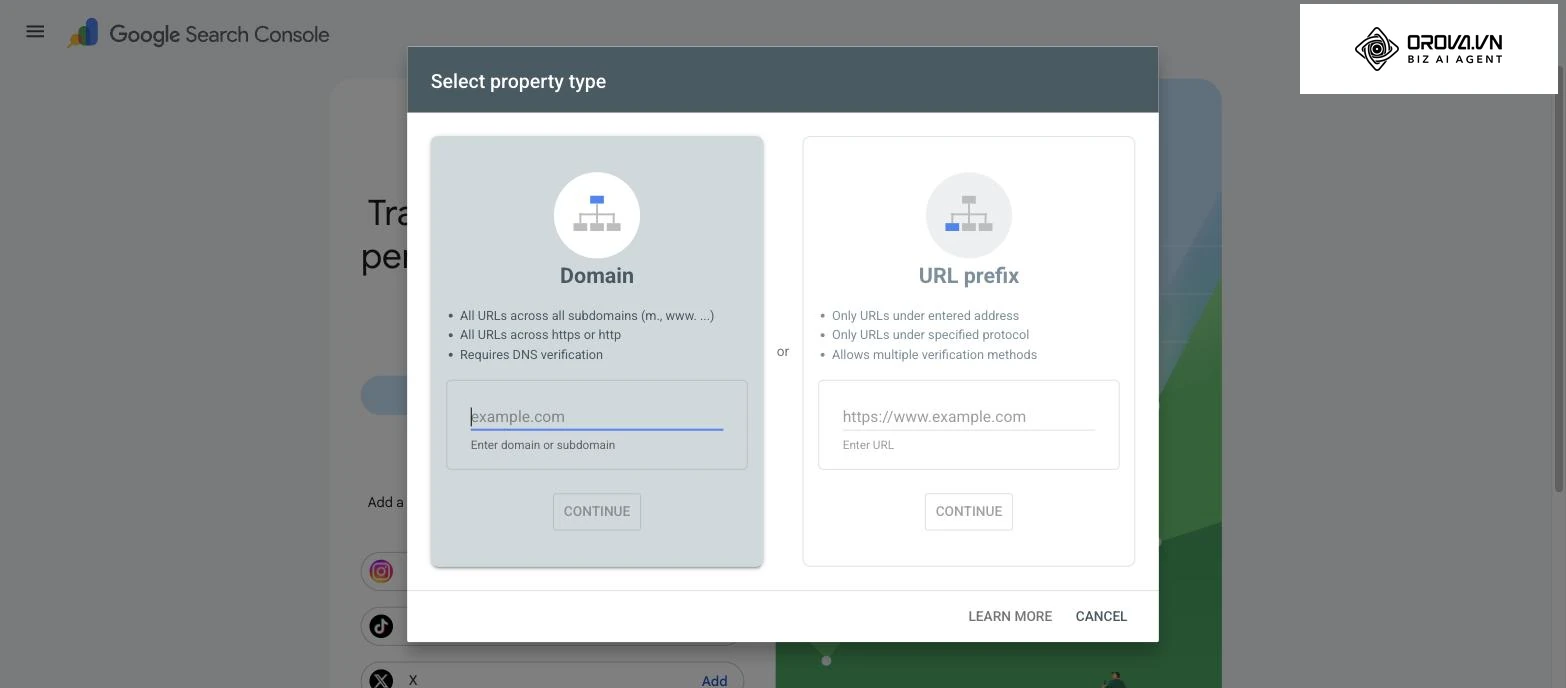
អ្នកនឹងឃើញជម្រើសពីរក្នុងការបន្ថែមគេហទំព័រ៖
- Domain (ដែនកម្រិតខ្ពស់)៖ ជម្រើសនេះនឹងរួមបញ្ចូលរាល់ Subdomains (ឧទាហរណ៍៖ blog.yoursite.com) និង Protocols ទាំងអស់ (http, https, www, non-www)។ វាទាមទារការផ្ទៀងផ្ទាត់តាមរយៈ DNS។
- URL Prefix (បុព្វបទ URL)៖ ជម្រើសនេះងាយស្រួលជាង ផ្ទៀងផ្ទាត់តែ URL ជាក់លាក់មួយប៉ុណ្ណោះ (ឧទាហរណ៍៖ https://www.yoursite.com)។ អ្នកអាចផ្ទៀងផ្ទាត់តាមរយៈ HTML tag, Google Analytics ឬ Google Tag Manager។
ជំហានទី ៣៖ ការផ្ទៀងផ្ទាត់ភាពជាម្ចាស់ (Verification)
វិធីដែលស្រួលបំផុតសម្រាប់ជម្រើស URL Prefix គឺ៖
- HTML Tag: ចម្លងកូដ HTML Meta tag ដែល GSC ផ្តល់ឱ្យ យកទៅដាក់ក្នុងផ្នែក <head> នៃគេហទំព័ររបស់អ្នក (ប្រសិនបើអ្នកប្រើ WordPress អ្នកអាចដាក់វាតាមរយៈ Plugin ដូចជា Yoast SEO ឬ RankMath)។
បន្ទាប់ពីដាក់រួច ចុចប៊ូតុង "Verify" ជាការស្រេច។
៣. ការស្វែងយល់ពីរបាយការណ៍ដំណើរការ (Performance Report)
ផ្នែកដ៏សំខាន់បំផុតនៅពេលសិក្សាពី របៀប ប្រើ Google Search Console គឺរបាយការណ៍ Performance។ នេះជាកន្លែងដែលអ្នកដឹងថាគេហទំព័ររបស់អ្នកដំណើរការបានល្អកម្រិតណា។
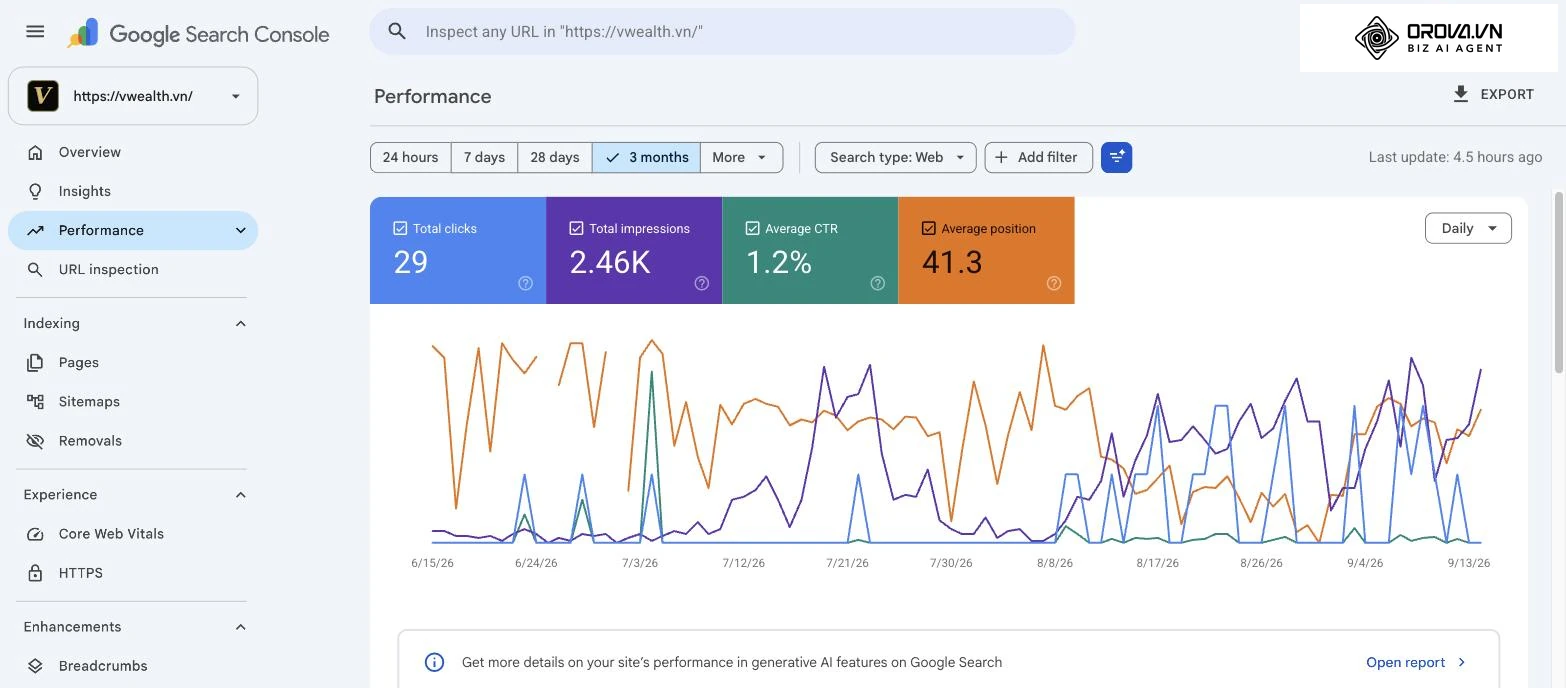
សូចនាករសំខាន់ៗទាំង ៤ នៅក្នុង Performance:
- Total Clicks (ចំនួនចុចសរុប)៖ ចំនួនដងដែលអ្នកប្រើប្រាស់ចុចលើលទ្ធផលគេហទំព័ររបស់អ្នកចេញពី Google Search។
- Total Impressions (ចំនួនបង្ហាញសរុប)៖ ចំនួនដងដែលទំព័ររបស់អ្នកបង្ហាញនៅលើទំព័រលទ្ធផលស្វែងរករបស់ Google ទោះបីជាគេមិនបានចុចក៏ដោយ។
- Average CTR (អត្រាចុចមធ្យម)៖ ភាគរយនៃអ្នកដែលបានឃើញគេហទំព័ររបស់អ្នក ហើយបានចុចលើវា (Clicks ចែកនឹង Impressions)។ CTR ខ្ពស់មានន័យថាចំណងជើង (Title) និងការពិពណ៌នា (Meta Description) របស់អ្នកទាក់ទាញ។
- Average Position (ទីតាំងមធ្យម)៖ ចំណាត់ថ្នាក់មធ្យមនៃគេហទំព័ររបស់អ្នកសម្រាប់ពាក្យគន្លឹះផ្សេងៗ។ ទីតាំងលេខ ១ ដល់ ១០ គឺស្ថិតនៅលើទំព័រទី១ របស់ Google។
របៀបវិភាគទិន្នន័យ (Dimensions):
នៅផ្នែកខាងក្រោមនៃក្រាហ្វ អ្នកនឹងឃើញផ្ទាំង (Tabs) ជាច្រើន៖
- Queries (ពាក្យគន្លឹះ)៖ បង្ហាញពីពាក្យដែលអ្នកប្រើប្រាស់វាយស្វែងរក រួចឃើញគេហទំព័រអ្នក។
- Pages (ទំព័រ)៖ បង្ហាញថាទំព័រមួយណាដែលទទួលបានការចុច និងអ្នកមើលច្រើនជាងគេ។
- Countries (ប្រទេស)៖ ដឹងពីប្រភពប្រទេសដែលទស្សនិកជនរបស់អ្នករស់នៅ។
- Devices (ឧបករណ៍)៖ ប្រៀបធៀបចរាចរណ៍រវាងទូរស័ព្ទដៃ (Mobile) កុំព្យូទ័រ (Desktop) និង Tablet។
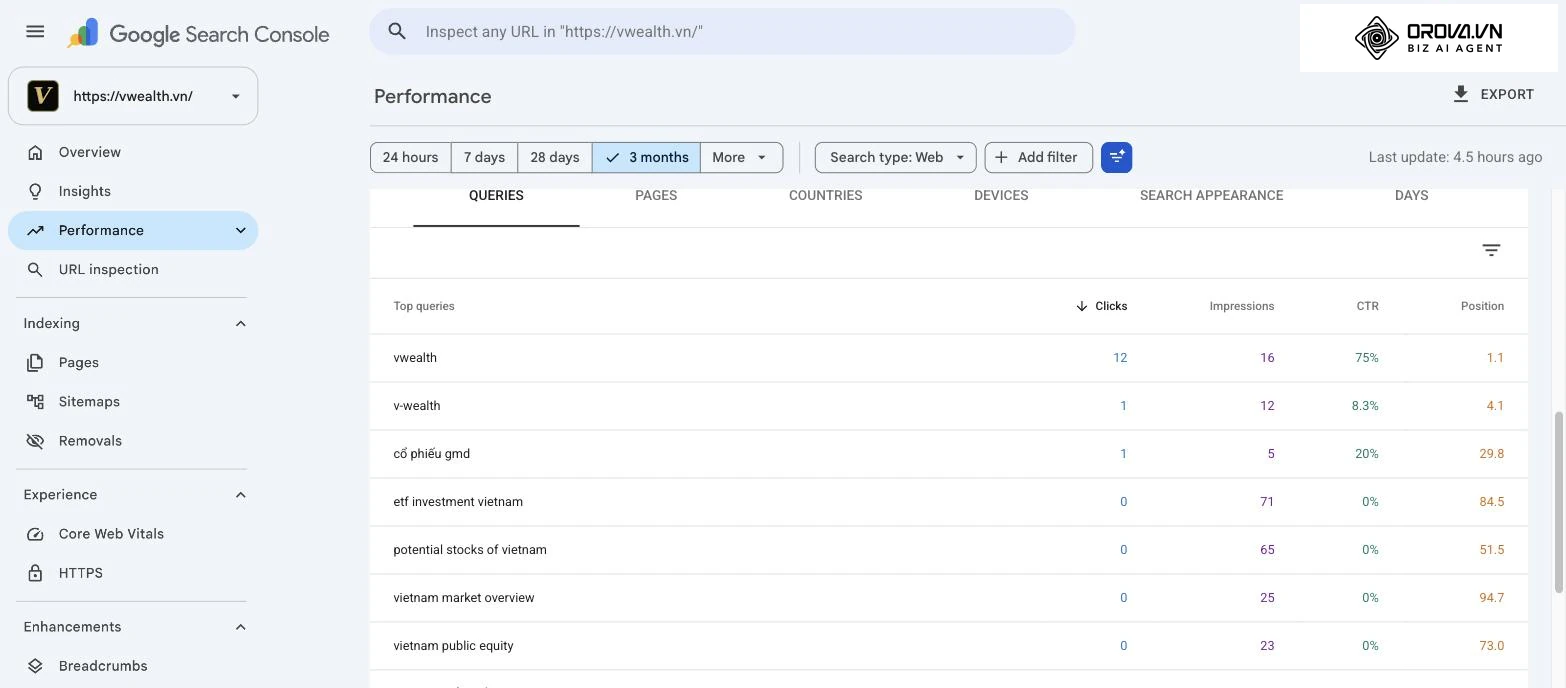
គន្លឹះ SEO អនុវត្តជាក់ស្តែង៖ ស្វែងរកពាក្យគន្លឹះដែលមាន Impressions ច្រើន ប៉ុន្តែ CTR ទាប។ បន្ទាប់មក កែសម្រួលចំណងជើង និង Meta Description នៃទំព័រនោះឱ្យកាន់តែគួរឱ្យចង់ចុច ដើម្បីទាញយក Traffic បន្ថែមដោយមិនចាំបាច់សរសេរអត្ថបទថ្មី។
ស្វែងយល់អំពី Orova.vn – វេទិកា Biz AI Agent ជាមួយដំណោះស្រាយ OROVA SEO ពេញលេញសម្រាប់គេហទំព័រទាំងអស់។ ប្រព័ន្ធនេះជួយបង្កើនប្រសិទ្ធភាពម៉ាស៊ីនស្វែងរកពី A ដល់ Z ជាមួយមុខងារ៖ ការស្រាវជ្រាវពាក្យគន្លឹះ ការសរសេរអត្ថបទថ្មីតាមស្តង់ដារ SEO ការបង្កើនប្រសិទ្ធភាពខ្លឹមសារចាស់ ការអានទិន្នន័យ Search Console ព្រមទាំងសមត្ថភាពវិភាគគូប្រកួត និងវិភាគបច្ចេកទេសស៊ីជម្រៅ។ ចុះឈ្មោះថ្ងៃនេះដើម្បីប្រើប្រាស់ OROVA SEO ដោយឥតគិតថ្លៃទាំងស្រុង (ការផ្តល់ជូននេះមានសុពលភាពដល់ថ្ងៃទី ៧ ខែកក្កដា ឆ្នាំ ២០២៧)។
៤. ការពិនិត្យ និងកែតម្រូវការធ្វើលិបិក្រម (Indexing & Sitemaps)
បើសិនជាអត្ថបទរបស់អ្នកមិនត្រូវបាន Google Index ទេ វានឹងមិនអាចបង្ហាញលើ Google បានឡើយ ទោះជាអត្ថបទនោះល្អប៉ុណ្ណាក៏ដោយ។ ការស្វែងយល់ពី របៀប ប្រើ Google Search Console ដើម្បីគ្រប់គ្រង Indexing គឺជារឿងចាំបាច់។
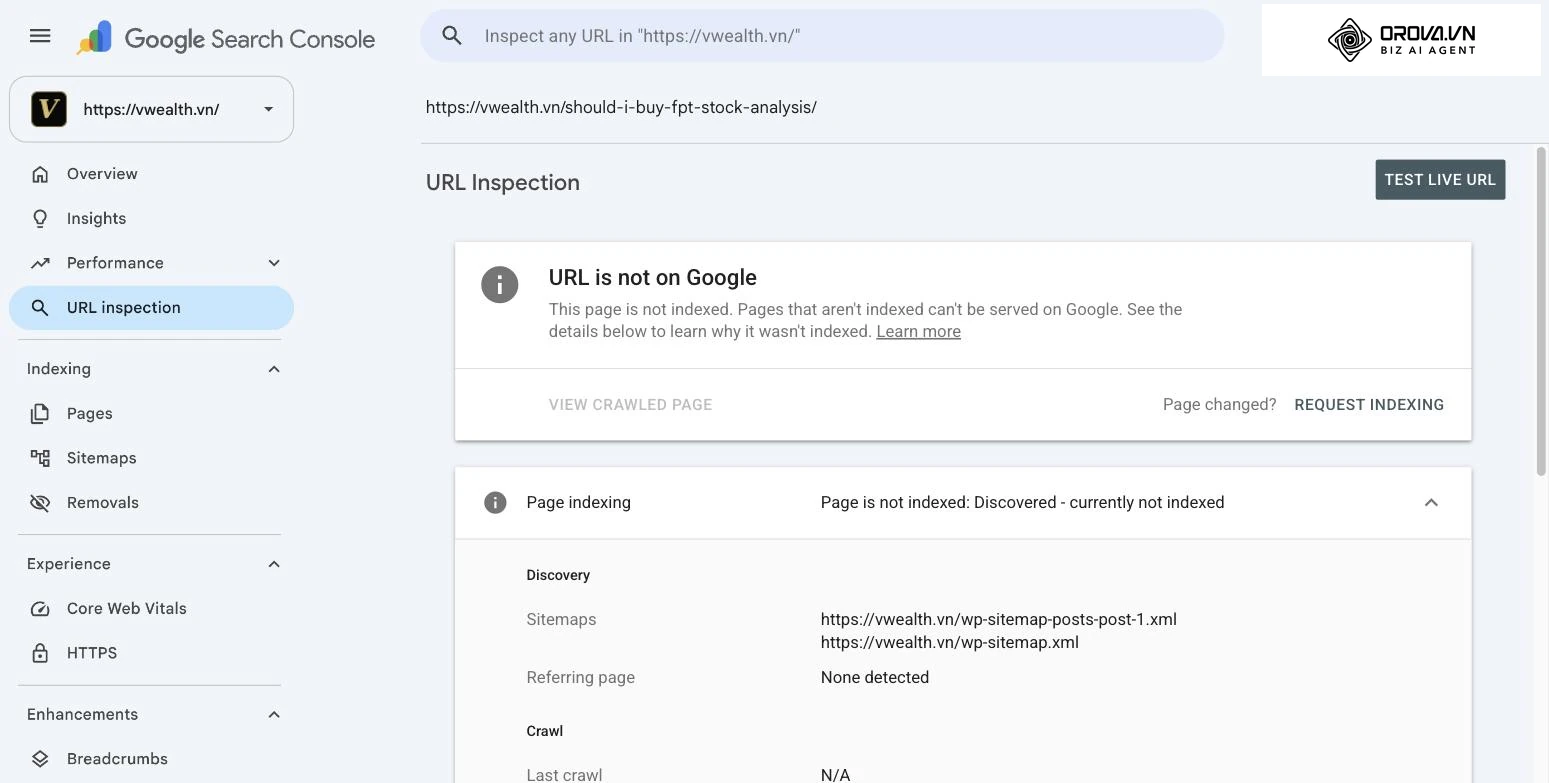
ឧបករណ៍ពិនិត្យ URL (URL Inspection Tool)
ឧបករណ៍នេះមានទីតាំងនៅរបារស្វែងរកខាងលើបំផុត។ អ្នកអាច Copy លីង (URL) នៃអត្ថបទណាមួយរបស់អ្នកមក Past ទីនេះ ដើម្បីពិនិត្យមើល៖
- URL is on Google: មានន័យថាទំព័ររបស់អ្នកមាននៅលើ Google ហើយ។
- URL is not on Google: ទំព័ររបស់អ្នកមិនទាន់មានទេ។ អ្នកត្រូវចុចប៊ូតុង "Request Indexing" ដើម្បីប្រាប់ Google ឱ្យមកអានទំព័រនោះភ្លាមៗ។
របាយការណ៍ទំព័រ (Pages Report / Index Coverage)
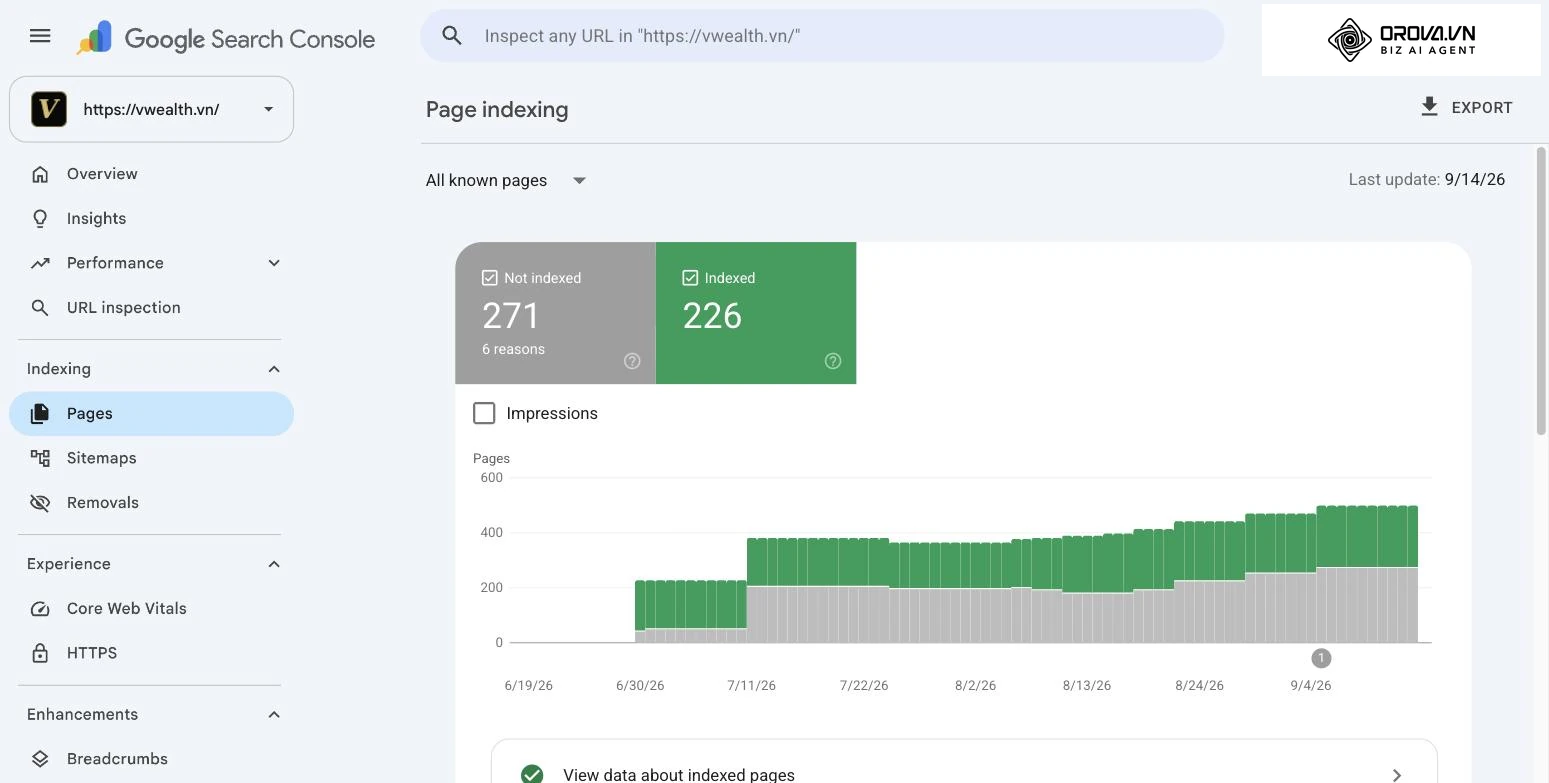
ចូលទៅកាន់ Indexing > Pages ដើម្បីមើលស្ថានភាព Index នៃគេហទំព័រទាំងមូល។
- Indexed (ពណ៌បៃតង)៖ ទំព័រដែលបានដាក់បញ្ចូលក្នុង Google ជោគជ័យ។
- Not Indexed (ពណ៌ប្រផេះ)៖ ទំព័រដែលមានបញ្ហាមិនអាច Index បាន។
មូលហេតុទូទៅដែលទំព័រមិនត្រូវបាន Index (Not Indexed Reasons)៖
- Discovered - currently not indexed: Google ឃើញទំព័រនេះហើយ តែមិនទាន់មានពេលចូលអាន។ ភាគច្រើនកើតលើគេហទំព័រថ្មីៗ។
- Crawled - currently not indexed: Google អានរួចហើយ តែសម្រេចចិត្តមិនទាន់ Index។ អាចមកពីអត្ថបទមិនសូវមានគុណភាព ឬស្រដៀងនឹងទំព័រផ្សេងពេក (Thin/Duplicate Content)។
- Page with redirect: ទំព័រនេះត្រូវបានប្ដូរទិស (Redirect) ទៅទំព័រផ្សេង។ (ជារឿងធម្មតា)
- Not found (404): ទំព័រនេះត្រូវបានលុប ឬបាត់។ អ្នកគួរតែ Redirect វាទៅកាន់ទំព័រផ្សេងដែលពាក់ព័ន្ធ។
របៀបដាក់ស្នើ Sitemap
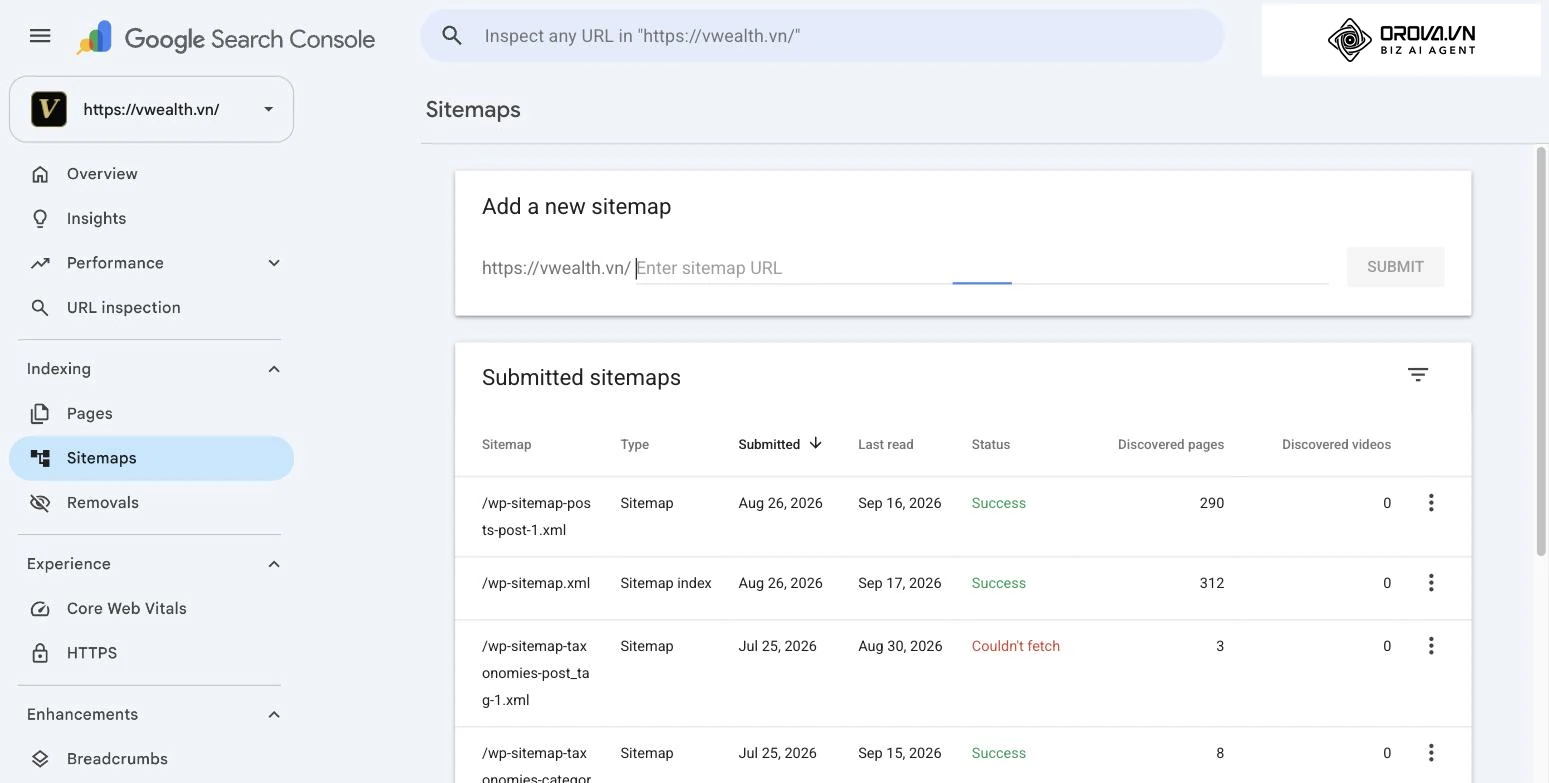
Sitemap គឺជាឯកសារ XML ដែលប្រមូលផ្តុំរាល់ URLs ទាំងអស់លើគេហទំព័ររបស់អ្នក ជួយឱ្យ Google Bot ងាយស្រួលដើររកអត្ថបទរបស់អ្នក។
- ចូលទៅកាន់ Indexing > Sitemaps។
- វាយបញ្ចូលពាក្យ sitemap_index.xml ឬ sitemap.xml (អាស្រ័យលើ SEO Plugin ដែលអ្នកប្រើ) ទៅក្នុងប្រអប់ "Add a new sitemap"។
- ចុច Submit។
៥. បទពិសោធន៍អ្នកប្រើប្រាស់ (Experience)
ចំណាត់ថ្នាក់របស់ Google មិនមែនពឹងផ្អែកតែលើខ្លឹមសារនោះទេ តែវាពឹងផ្អែកលើបទពិសោធន៍របស់អ្នកប្រើប្រាស់ផងដែរ (Page Experience)។
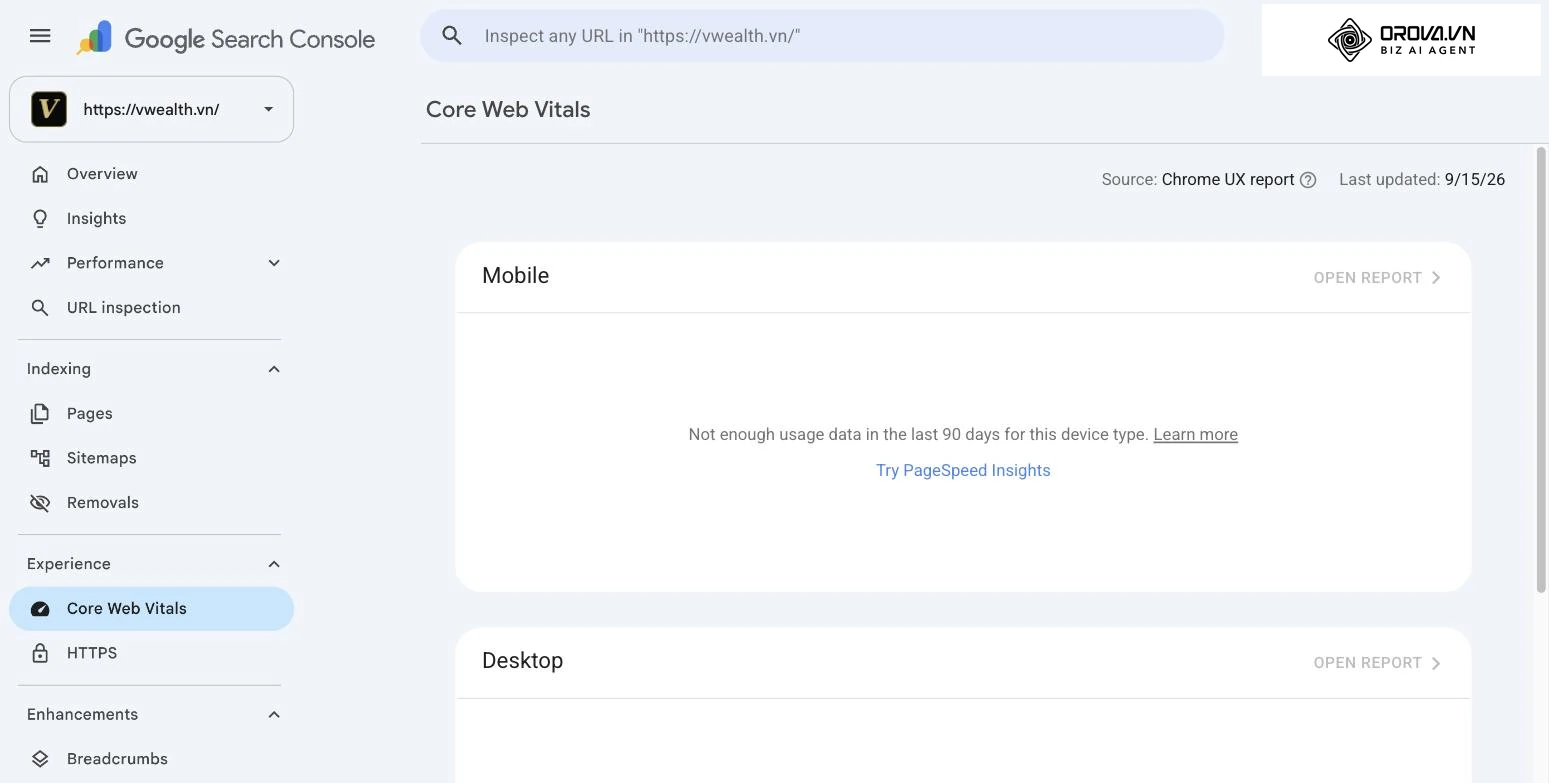
Core Web Vitals
របាយការណ៍នេះវាយតម្លៃល្បឿន និងស្ថេរភាពនៃទំព័ររបស់អ្នក។ វាចែកចេញជា៖
- LCP (Largest Contentful Paint)៖ វាស់ស្ទង់ល្បឿនផ្ទុកទំព័រ (គួរតែលឿនជាង 2.5 វិនាទី)។
- INP (Interaction to Next Paint) / FID៖ វាស់ស្ទង់ការឆ្លើយតបពេលអ្នកប្រើចុចលើអ្វីមួយ។
- CLS (Cumulative Layout Shift)៖ វាស់ស្ទង់ស្ថេរភាពនៃរូបរាងគេហទំព័រ ថាតើមានការលោតចុះឡើងពេលកំពុង Load ដែរឬទេ (គួរតែតិចជាង 0.1)។
ប្រសិនបើ GSC បង្ហាញពណ៌ក្រហម (Poor) ឬពណ៌លឿង (Needs Improvement) អ្នកត្រូវប្រើឧបករណ៍ដូចជា Google PageSpeed Insights ដើម្បីស្វែងរកវិធីកែលម្អល្បឿន។
Mobile Usability (ភាពងាយស្រួលនៅលើទូរស័ព្ទ)
ដោយសារមនុស្សភាគច្រើនប្រើទូរស័ព្ទស្វែងរក Google វាយតម្លៃខ្ពស់លើ Mobile-friendly គេហទំព័រ។ GSC នឹងប្រាប់អ្នកប្រសិនបើ៖
- អក្សរតូចពេកពិបាកអាន (Text too small to read)។
- ប៊ូតុងនៅជិតគ្នាពេក ពិបាកចុច (Clickable elements too close together)។
- ខ្លឹមសារធំជាងអេក្រង់ទូរស័ព្ទ (Content wider than screen)។
ជាមួយ OROVA.VN និងម៉ូឌុល OROVA SEO អ្នកអាចគ្រប់គ្រងដំណើរការ SEO គេហទំព័រប្រកបដោយភាពងាយស្រួល។ ប្រព័ន្ធជួយគាំទ្រការសរសេរអត្ថបទ AI បង្កើតរូបភាព និងការផ្សព្វផ្សាយដោយស្វ័យប្រវត្តទៅកាន់ WordPress។
៦. សុវត្ថិភាព និងសកម្មភាពដោយដៃ (Security & Manual Actions)
គ្មាននរណាម្នាក់ចង់ឃើញផ្នែកនេះមានបញ្ហានោះទេ ព្រោះវាប៉ះពាល់ធ្ងន់ធ្ងរដល់ចំណាត់ថ្នាក់ SEO របស់អ្នក។
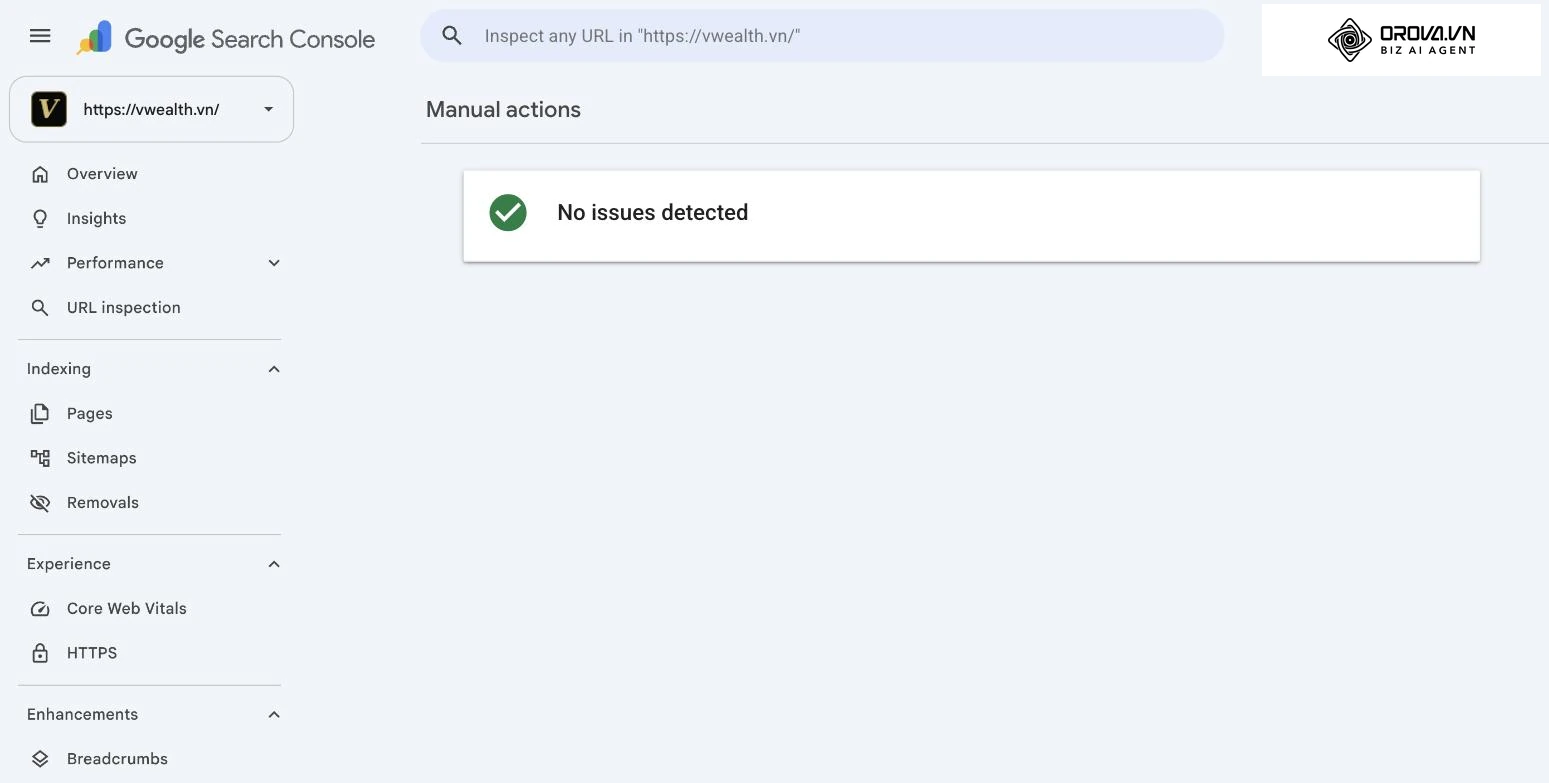
- Manual Actions: ប្រសិនបើក្រុមការងារ Google រកឃើញថាគេហទំព័ររបស់អ្នករំលោភលើគោលការណ៍របស់ពួកគេ (ឧទាហរណ៍៖ ទិញ Backlinks ខ្មោច, បង្កើតអត្ថបទ Spam, បន្លំលាក់អត្ថបទ) ពួកគេនឹងពិន័យគេហទំព័រអ្នកនៅទីនេះ។ ប្រសិនបើអ្នកជាប់ពិន័យ អ្នកត្រូវកែប្រែកំហុស រួចផ្ញើសំណើ (Reconsideration Request) ទៅ Google វិញ។
- Security Issues: ប្រាប់អ្នកប្រសិនបើគេហទំព័រអ្នកត្រូវ Hacker វាយប្រហារ មានមេរោគ (Malware) ឬជាប់បញ្ហា Phishing ការបោកប្រាស់។ Google នឹងព្រមានអ្នកប្រើប្រាស់កុំឱ្យចូលគេហទំព័រអ្នក រហូតដល់អ្នកដោះស្រាយរួចរាល់។
៧. គន្លឹះ SEO កម្រិតខ្ពស់ ដោយប្រើ Google Search Console
ពេលដែលអ្នកយល់ដឹងពីមូលដ្ឋានគ្រឹះនៃ របៀប ប្រើ Google Search Console ឥឡូវនេះយើងមកមើលតិចនិកកម្រិតខ្ពស់ដើម្បីបង្កើន Traffic។
យុទ្ធសាស្រ្តទី ១៖ ស្វែងរក Low-Hanging Fruit Keywords
ទាំងនេះគឺជាពាក្យគន្លឹះដែលគេហទំព័ររបស់អ្នកជាប់ចំណាត់ថ្នាក់នៅទំព័រទី ២ របស់ Google (ទីតាំងទី ១១ ដល់ ២០)។
- ចូលទៅកាន់ Performance > ចុចបើក Average Position។
- ចុះមកក្រោមត្រង់ Queries > Filter យកតែទីតាំង (Position) ចន្លោះពី 11 ដល់ 20។
សកម្មភាពបន្ទាប់៖ យកពាក្យគន្លឹះទាំងនេះ ទៅបន្ថែម (Update) ក្នុងអត្ថបទចាស់របស់អ្នក ធ្វើឱ្យអត្ថបទនោះកាន់តែលម្អិត បន្ថែមរូបភាព ឬភ្ជាប់ Internal Link ពីអត្ថបទផ្សេងមកកាន់វា។ ត្រឹមពេលខ្លី វានឹងលោតចូលទំព័រទី ១ ជាមិនខាន។
យុទ្ធសាស្រ្តទី ២៖ ស្វែងរកអត្ថបទដែលធ្លាក់ចុះចរាចរណ៍ (Content Decay)
អត្ថបទដែលធ្លាប់តែល្បី យូរៗទៅអាចនឹងធ្លាក់អ្នកអានដោយសារមានគូប្រកួតថ្មី ឬព័ត៌មានហួសសម័យ។
- ក្នុងផ្នែក Performance ត្រង់ Date ចុចជ្រើសរើស "Compare last 6 months to previous period" (ប្រៀបធៀប ៦ខែចុងក្រោយ និង ៦ខែមុន)។
- មើលត្រង់ផ្ទាំង Pages ហើយតម្រៀបទិន្នន័យតាម "Clicks Difference" ពីទាបមកខ្ពស់ (មើលលេខដក - )។
- អ្នកនឹងឃើញទំព័រណាខ្លះដែលបាត់បង់ Traffic ច្រើនជាងគេ។
សកម្មភាពបន្ទាប់៖ ចូលទៅ Update អត្ថបទនោះឡើងវិញ កែប្រែព័ត៌មានឱ្យទាន់សម័យ (ឆ្នាំ 2026) និងធ្វើឱ្យវាល្អជាងគូប្រកួត។
យុទ្ធសាស្រ្តទី ៣៖ ការកែលម្អ Internal Linking
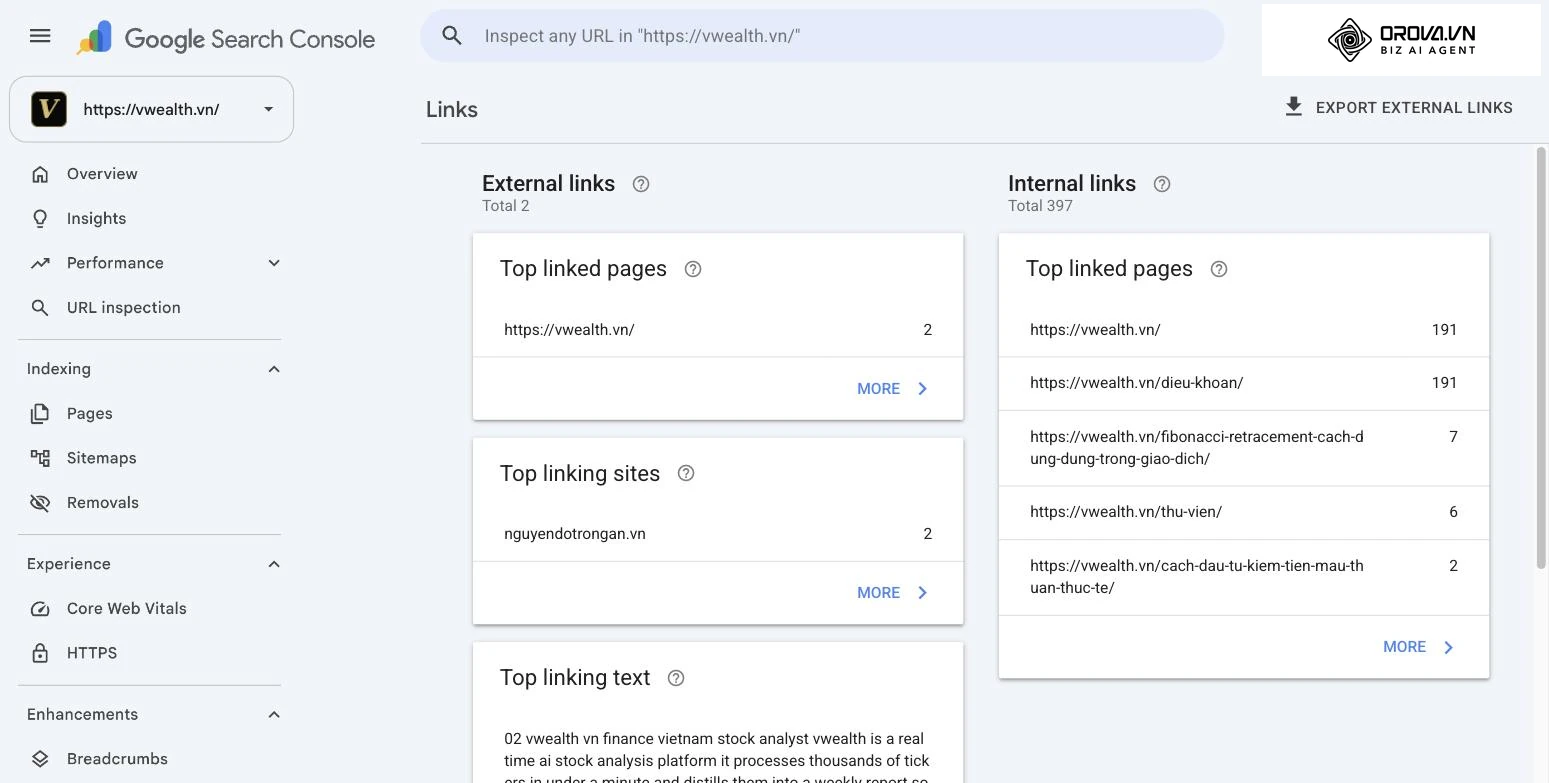
ចូលទៅកាន់ផ្ទាំង Links នៅរបារខាងឆ្វេងផ្នែកខាងក្រោម។ ពិនិត្យមើល Top linked pages ផ្នែក Internal links។ ប្រសិនបើមានអត្ថបទសំខាន់របស់អ្នក តែមាន Internal Link តិចតួច (ឬគ្មានសោះ) អ្នកត្រូវចូលទៅអត្ថបទផ្សេងៗរបស់អ្នក រួចតភ្ជាប់ (Link) មកកាន់អត្ថបទសំខាន់នោះ ដើម្បីបញ្ជាក់ប្រាប់ Google ពីសារៈសំខាន់របស់វា។
សេចក្តីសន្និដ្ឋាន
ការយល់ដឹងពី របៀប ប្រើ Google Search Console មិនមែនគ្រាន់តែជាជម្រើសទេ ប៉ុន្តែវាជាកាតព្វកិច្ចសម្រាប់អ្នកធ្វើ SEO អ្នកសរសេរប្លុក និងម្ចាស់អាជីវកម្មអនឡាញទាំងអស់។ ឧបករណ៍នេះដើរតួជាអ្នកប្រឹក្សាយោបល់ផ្ទាល់ខ្លួនរវាងគេហទំព័ររបស់អ្នក និងម៉ាស៊ីនស្វែងរក Google។
តាមរយៈការតាមដានរបាយការណ៍ Performance ជាប់លាប់ ដោះស្រាយបញ្ហា Indexing បានទាន់ពេលវេលា និងការរក្សាល្បឿនគេហទំព័រ (Core Web Vitals) ឱ្យបានល្អ អ្នកនឹងឃើញលទ្ធផលដ៏គួរឱ្យភ្ញាក់ផ្អើលក្នុងការកើនឡើងចំណាត់ថ្នាក់ និងចំនួនអ្នកចូលមើលគេហទំព័ររបស់អ្នកដោយសេរី (Organic Traffic)។ កុំរង់ចាំយូរ ចាប់ផ្តើមអនុវត្តតាមជំហានខាងលើថ្ងៃនេះ ដើម្បីជោគជ័យក្នុងយុទ្ធសាស្រ្ត SEO របស់អ្នក!
About the author

Builder of Orova
Nguyễn Đỗ Trọng Ân has 8 years of experience in marketing, including 6 years managing market development across Asia. He builds Orova, a Biz AI Agent that never sleeps: it plans, runs and optimizes work for businesses.
ដំណើរការអាជីវកម្មជាមួយ AI Agent
Orova គឺជា Biz AI Agent ដែលដំណើរការគ្រប់ពេល — រៀបផែនការ អនុវត្ត និងកែលម្អដោយខ្លួនឯង។
សន្សំពេលវេលា បង្កើនប្រសិទ្ធភាព