
TikTok reklama: kaip paleisti kampaniją per 7 žingsnius (2026)

TikTok reklama paleidžiama „TikTok Ads Manager“ (lietuviškai – „TikTok“ skelbimų tvarkyklė) per tris lygius: kampaniją, reklamos grupę ir skelbimą. Trumpai: susikuriate reklamuotojo paskyrą, įdiegiate „TikTok Pixel“ ir „Events API“, pasirenkate tikslą, nustatote auditoriją ir biudžetą, įkeliate vertikalų vaizdo įrašą ir pateikiate skelbimą peržiūrai. Šiame gide kiekvienas žingsnis aprašytas pagal oficialų „TikTok“ verslo pagalbos centrą (ads.tiktok.com/help): kur straipsnis turi lietuvišką versiją, mygtukų pavadinimai pateikiami lietuviškai, kur jos nėra – angliškai, taip, kaip jie rodomi anglų kalbos sąsajoje. Kainų, „vidutinių rodiklių“ ar pažadų, kiek pirkimų atneš reklama, čia nerasite: tai priklauso nuo jūsų rinkos, produkto ir vaizdo įrašo, todėl gide aprašoma, kur tuos skaičius pamatyti savo paskyroje.
TikTok reklama trumpai: 7 žingsniai „TikTok Ads Manager“ sąsajoje
Jei jau turite paskyrą ir vaizdo įrašą, štai visa seka mygtukais. Kiekvienas žingsnis toliau išskleistas atskirame skyriuje.
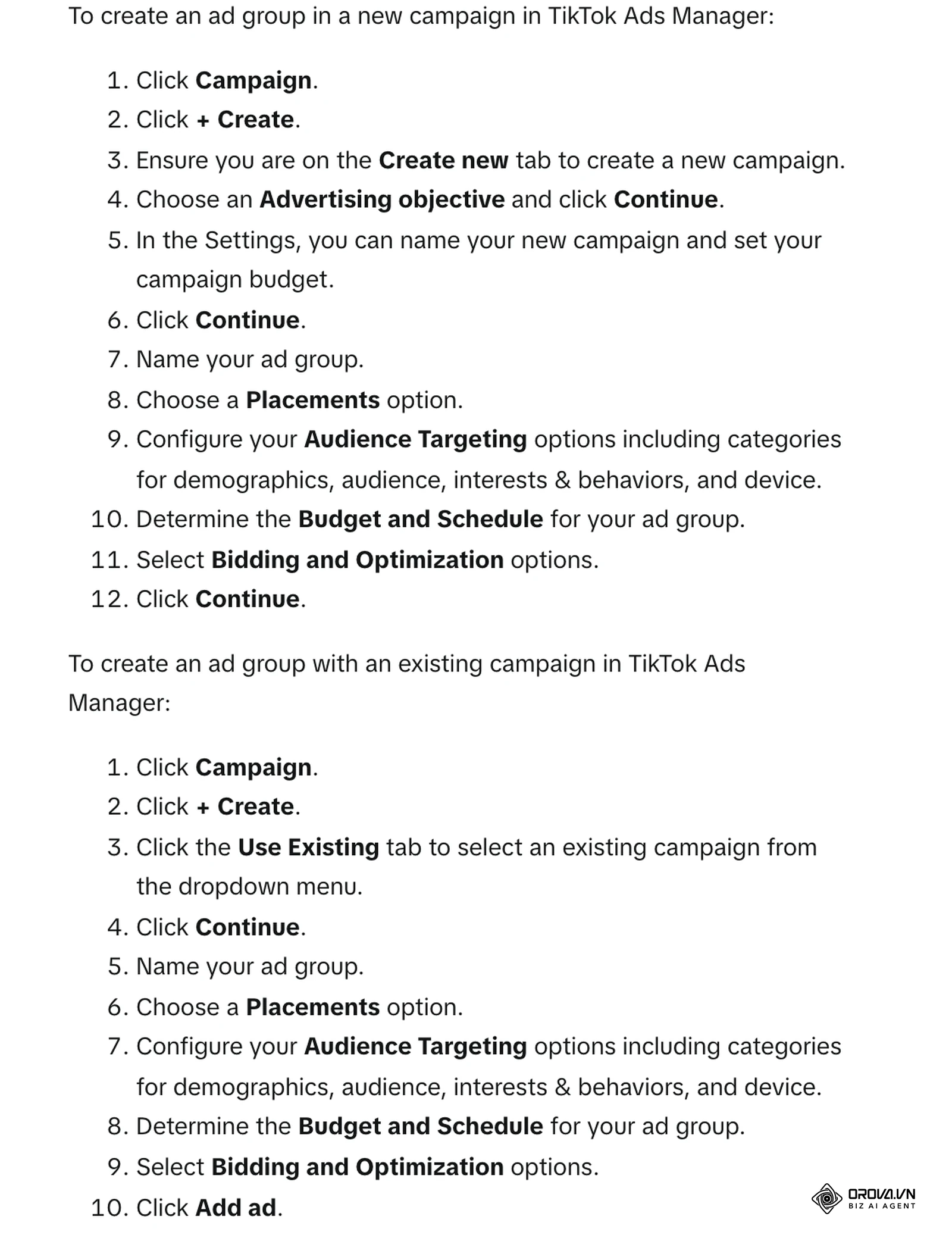
- Paskyra: registracijos puslapyje įveskite el. paštą arba telefono numerį, slaptažodį, spauskite „Registruotis“, užpildykite įmonės duomenis ir spauskite „Eiti į skelbimų tvarkyklę“.
- Sekimas: „Tools“ → „Events“ (lietuviškai „Įrankiai“ → „Įvykiai“) – sukurkite „TikTok Pixel“ ir prijunkite „Events API“.
- Kampanija: „Campaign“ → „+ Create“ → skirtukas „Create new“ → pasirinkite „Advertising objective“ → „Continue“.
- Kampanijos nustatymai: pavadinimas, „Manual“, „Search“ arba „Smart+“ kampanija, „Special ad category“ (jei taikoma), „Create split test“ ir „Campaign budget optimization“ jungikliai, biudžetas.
- Reklamos grupė: pavadinimas → „Placements“ → „Audience Targeting“ → „Budget and Schedule“ → „Bidding and Optimization“ → „Continue“.
- Skelbimas: formatas, „+Pridėti vaizdo įrašų arba vaizdų“ arba „+Nusiųsti“, rodomas pavadinimas, tekstas, raginimas veikti, URL, „Sukurti URL parametrus“, peržiūra.
- Pateikimas: „Pateikti“ – „TikTok“ peržiūri skelbimą, o būseną matote paskyroje.
| Lygis | Ką nustatote | Ką verta žinoti pagal pagalbos centrą |
|---|---|---|
| Kampanija | Tikslas, kampanijos tipas, biudžetas (dienos, viso laikotarpio arba be ribos) | Kampanija automatiškai išsaugoma kaip juodraštis |
| Reklamos grupė | Vietos, auditorija, biudžetas ir tvarkaraštis, optimizavimo tikslas ir kainų siūlymas | Vienoje kampanijoje gali būti daug reklamos grupių |
| Skelbimas | Formatas, vaizdo įrašas ar vaizdai, rodomas pavadinimas, tekstas, raginimas veikti, sekimas | Reklamos grupėje gali būti ne daugiau kaip 50 skelbimų |
Pasiruošimas prieš pradedant: ko reikia sėkmingai TikTok reklamai
Pagalbos centras prieš registraciją pataria pasiruošti dokumentus, kurių reikės įmonei patvirtinti. Praktiškai verta turėti po ranka penkis dalykus, kad nereikėtų stabdyti darbo pusiaukelėje.
| Paruoštinas dalykas | Kur rasti ar sukurti | Kas nutinka, jei trūksta |
|---|---|---|
| Teisinis įmonės pavadinimas ir mokesčių duomenys | Įmonės registracijos dokumentai | Jei pavadinimas nesutampa su tikruoju, paskyra gali būti nepatvirtinta |
| Mokėjimo būdas | Įmonės banko sąskaita ar kortelė | Kampanijos nepradės rodyti skelbimų, kol neužbaigta atsiskaitymo sąranka |
| Prieiga prie svetainės kodo ar TVS | Svetainės administratorius | Negalėsite įdiegti „TikTok Pixel“ ir matuoti veiksmų svetainėje |
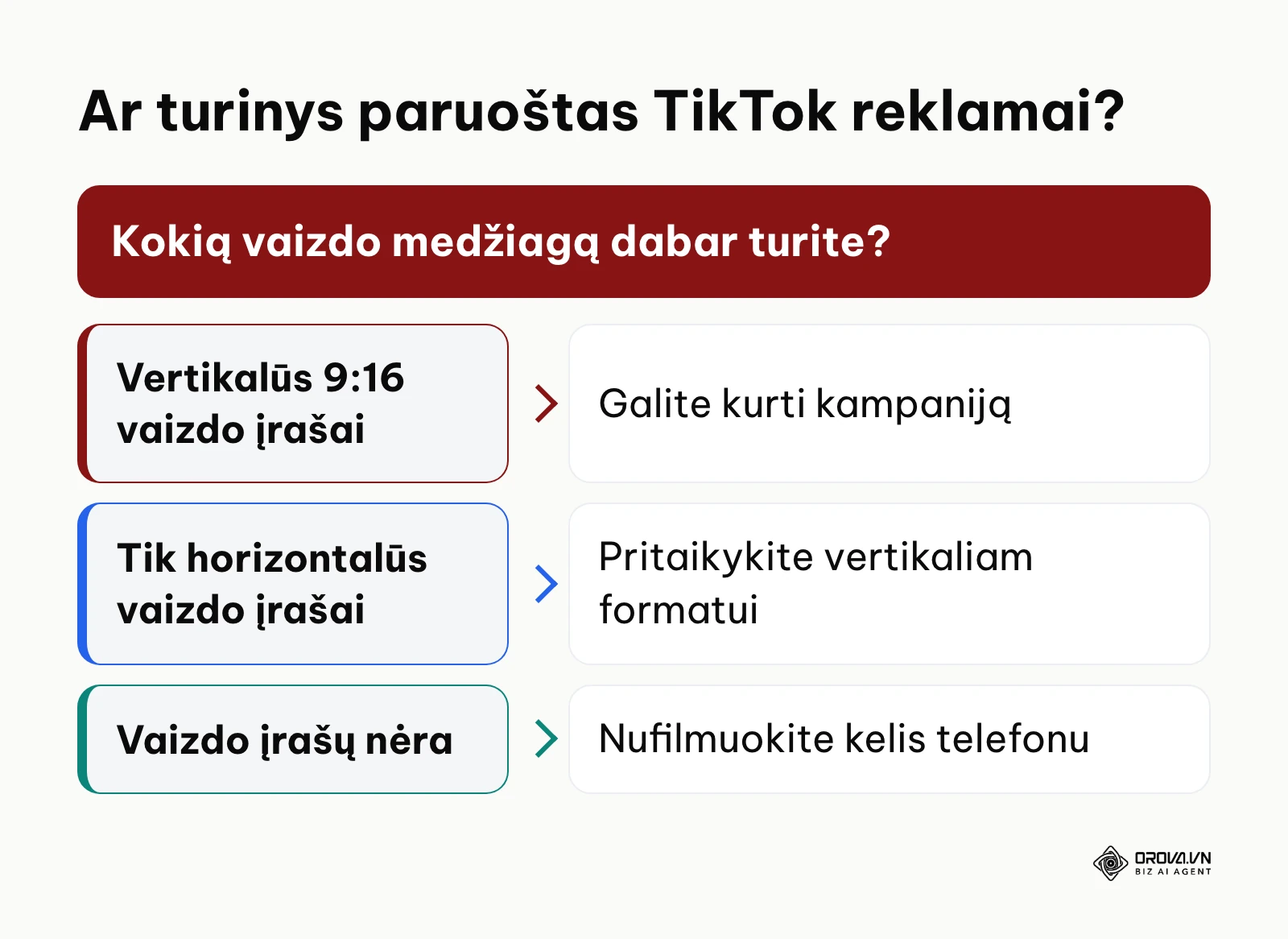
| Vertikalūs 9:16 vaizdo įrašai | Telefonas ar montuotojas | Pagalbos centras vertikalų formatą nurodo kaip rekomenduojamą |
| Konkretaus produkto ar paslaugos puslapis | Jūsų svetainė | Peržiūros gairės reikalauja, kad skelbime rodomi produktai būtų ir nukreipimo puslapyje |
1 žingsnis: Sukurkite „TikTok Ads Manager“ paskyrą TikTok reklamai paleisti
Paskyros kūrimas aprašytas lietuviškame pagalbos centro straipsnyje „Kaip susikurti „TikTok“ skelbimų tvarkyklės paskyrą“. Instrukcija skirta savitarnos klientams.
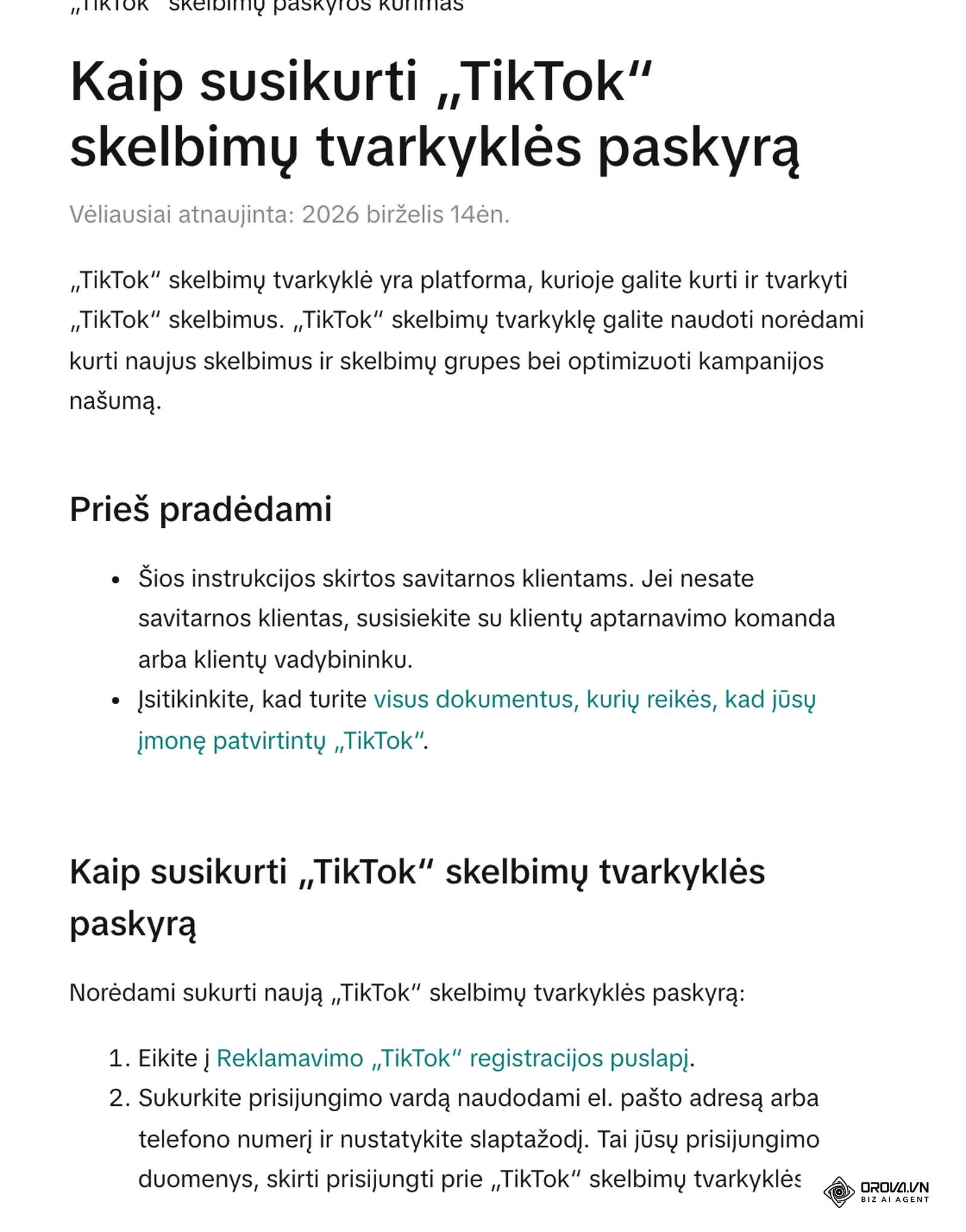
- Eikite į reklamavimo „TikTok“ registracijos puslapį.
- Sukurkite prisijungimo vardą naudodami el. pašto adresą arba telefono numerį ir nustatykite slaptažodį.
- Sutikite su sąlygomis ir spustelėkite „Registruotis“. Patvirtinimo kodą gausite nurodytu el. pašto adresu arba telefono numeriu.
- Sukurkite reklamuotojo paskyrą: šalis arba regionas, pramonė, teisinis įmonės pavadinimas, laiko juosta, telefono numeris ir valiuta.
- Pateikite atsiskaitymo informaciją (pagal šalį tai gali būti adresas ir mokesčių duomenys) ir pasirinkite mokėjimo būdą.
- Spustelėkite „Eiti į skelbimų tvarkyklę“.
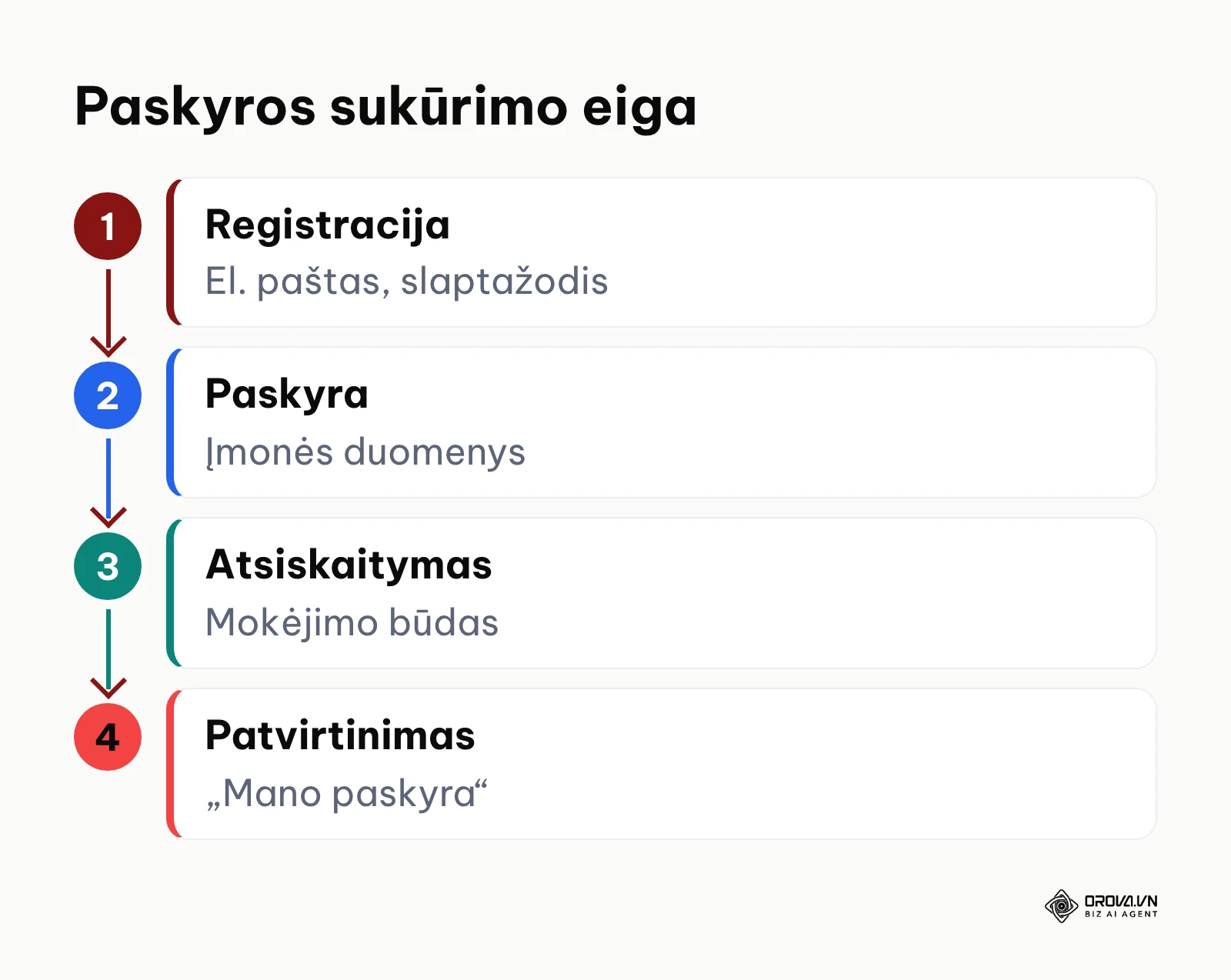
Kaip patikrinti rezultatą: paskyra automatiškai pateikiama tvirtinti. Pagalbos centras nurodo, kad dauguma peržiūrų trunka mažiau nei 24 valandas, o kol paskyra nepatvirtinta, kampaniją kurti galima, bet skelbimai nerodomi. Būseną rasite: „Įrankiai“ → „Nustatymai“ → „Paskyros sąranka“ → „Mano paskyra“, skiltyje „Pagrindinė informacija“.
Dažna klaida: įmonės pavadinimas įvedamas trumpinys ar prekės ženklas, o ne teisinis pavadinimas. Pagalbos centras perspėja, kad tada paskyra gali būti nepatvirtinta. Laiko juostą ir valiutą rinkitės iš karto tokias, kokiomis skaičiuojate ataskaitas, nes pagal laiko juostą sinchronizuojamos ataskaitos ir planavimas.
2 žingsnis: Įdiekite „TikTok Pixel“ ir „Events API“ TikTok reklamos sekimui
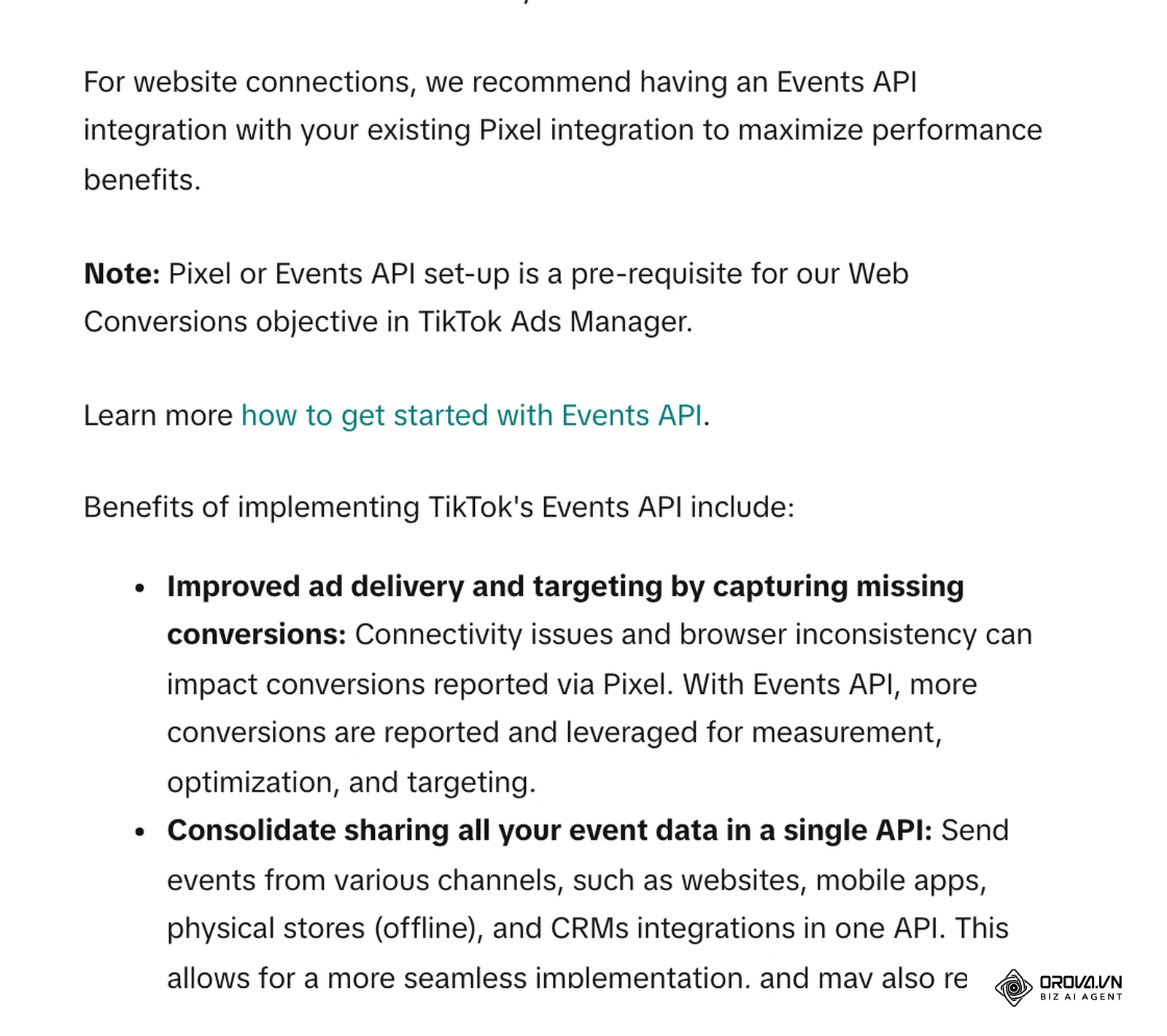
„TikTok Pixel“ – kodo fragmentas, kurį įdedate į svetainę, kad svetainės įvykiai būtų bendrinami su „TikTok“: srauto matavimui, kampanijų našumui ir optimizavimui. „Events API“ siunčia tuos pačius įvykius iš serverio. Pagalbos centras svetainėms rekomenduoja naudoti abu kartu su įvykių dublikatų šalinimu (angl. event deduplication), nes ryšio problemos ir naršyklių skirtumai gali paveikti per „Pixel“ fiksuojamas konversijas. Taip pat nurodoma, kad „Pixel“ arba „Events API“ sąranka yra būtina sąlyga interneto konversijų tikslui.
Veiksmai „TikTok Events Manager“ aplinkoje:
- „TikTok Ads Manager“ atidarykite „Tools“ ir spustelėkite „Events“.
- Sukurkite interneto duomenų ryšį ir įdiekite „Pixel“ kodą svetainėje (rankiniu būdu arba per palaikomą platformos integraciją).
- Nustatykite įvykius, kurie atspindi visą pirkėjo kelią: nuo produkto puslapio peržiūros iki įdėjimo į krepšelį ir pirkimo.
- Prijunkite „Events API“ ir siųskite tuos pačius įvykius bei atitikimo raktus (angl. match keys), kad būtų galima pašalinti dublikatus.
- Skiltyje „Test events“ išbandykite tiek naršyklės („Pixel“), tiek serverio („eAPI“) įvykius.
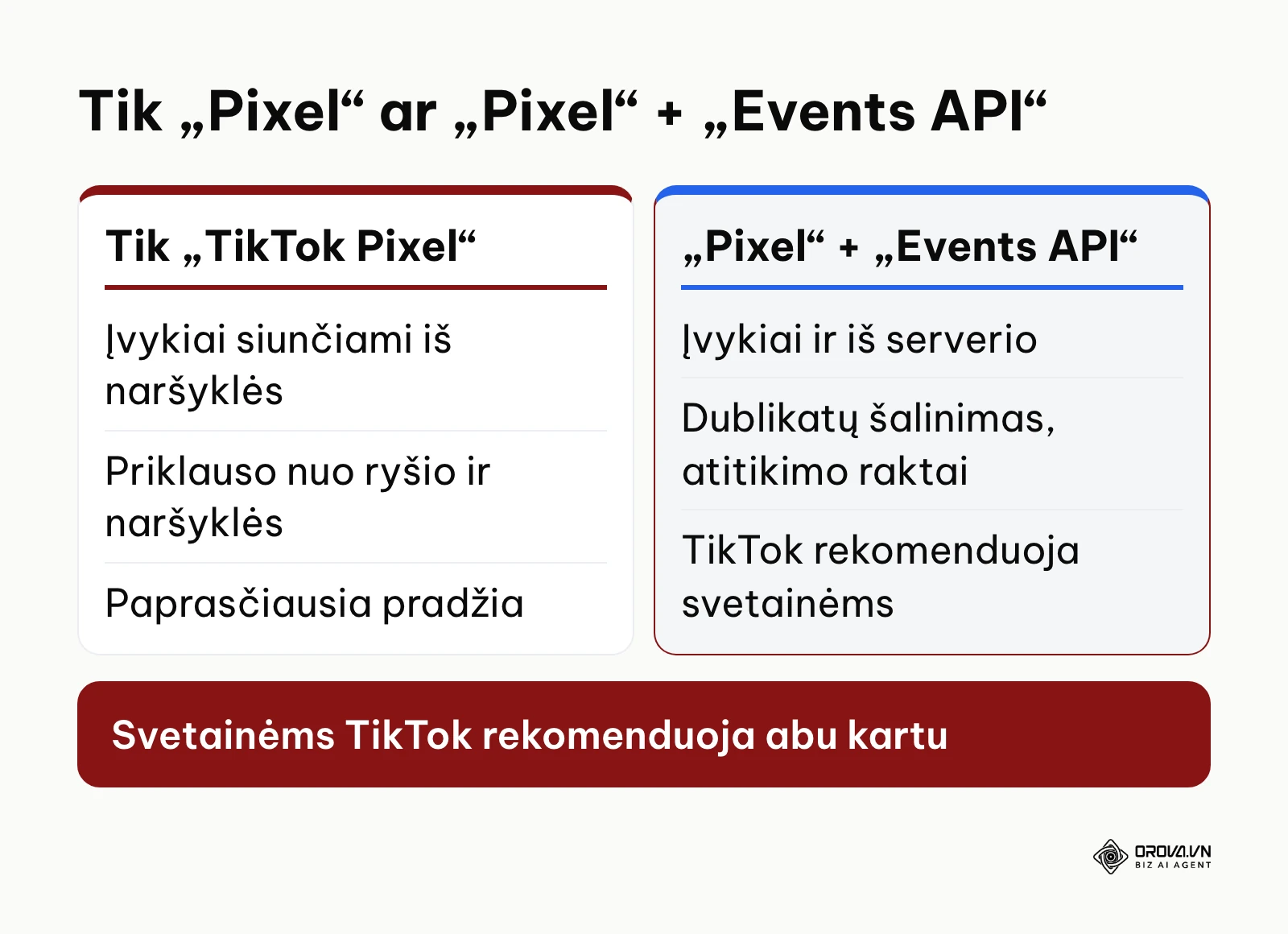
Kaip patikrinti rezultatą: pagalbos centras rekomenduoja naudoti „Pixel Helper“ ir peržiūrėti, kokie duomenys siunčiami į „TikTok“, o „Events Manager“ diagnostikos kortelės parodo sąrankos problemas su taisymo instrukcijomis.
Dažna klaida: į „Pixel“ ir „Events API“ siunčiami skirtingi įvykiai arba be bendro identifikatoriaus. Tada tas pats pirkimas gali būti užskaitytas du kartus arba nesusietas.
Hipotetinis pavyzdys: nedidelė internetinė parduotuvė įdiegia „Pixel“ per savo e. prekybos platformos integraciją, o pirkimo įvykį papildomai siunčia iš serverio. Testuodama „Test events“ skiltyje, ji pastebi, kad serverio įvykis neturi to paties identifikatoriaus kaip naršyklės įvykis, pataiso tai ir tik tada pradeda konversijų kampaniją.
3 žingsnis: Pasirinkite kampanijos tikslą TikTok reklamoje
Pagalbos centras tikslus skirsto į tris kategorijas: žinomumo, svarstymo ir konversijų. Jų pavadinimai sąsajoje rodomi angliškai.
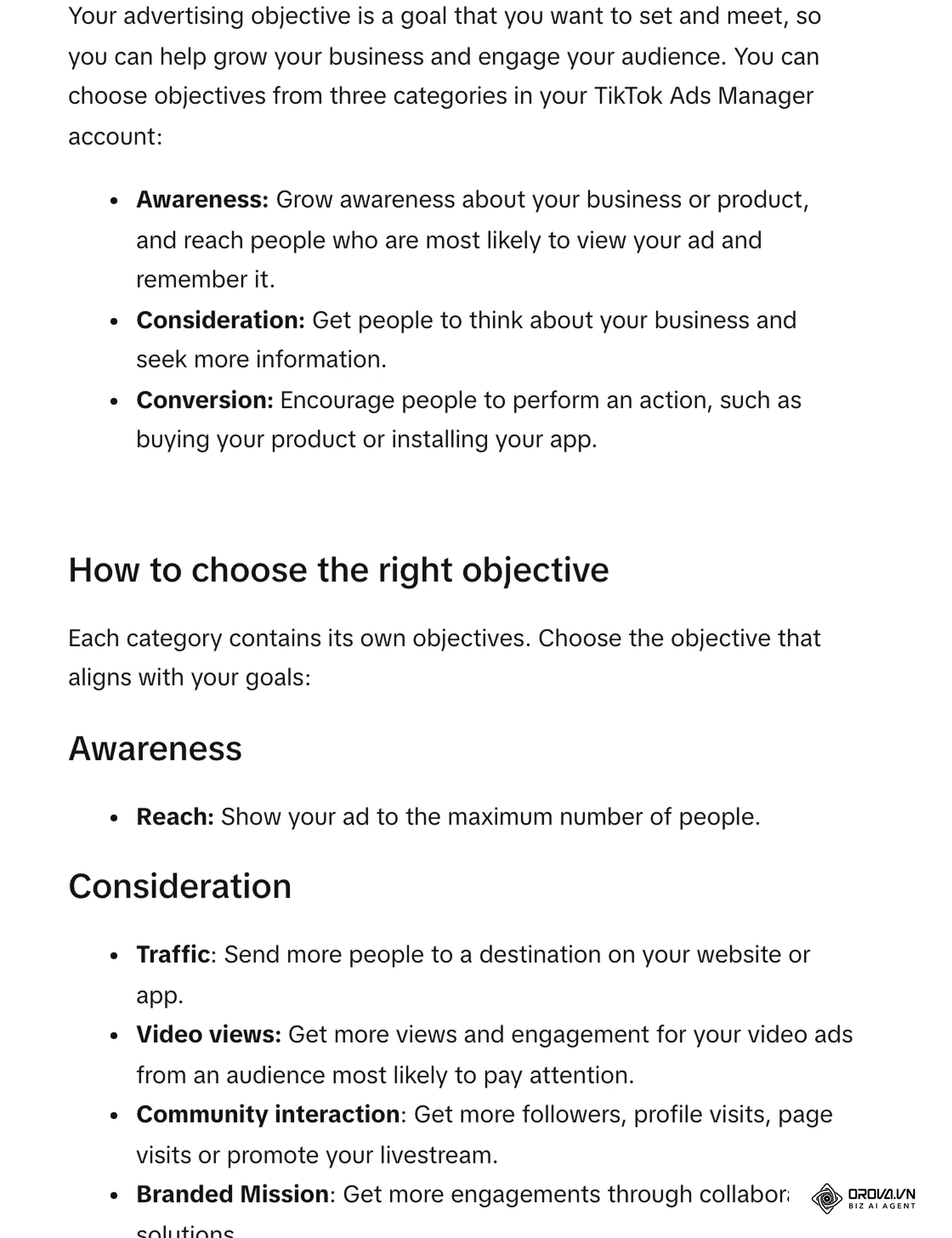
| Kategorija | Tikslas sąsajoje | Kada rinktis |
|---|---|---|
| Awareness | Reach | Parodyti skelbimą kuo daugiau žmonių |
| Consideration | Traffic | Nukreipti žmones į svetainę ar programėlę |
| Consideration | Video views | Daugiau peržiūrų iš tikėtinai dėmesingos auditorijos |
| Consideration | Community interaction | Daugiau sekėjų, profilio apsilankymų ar tiesioginės transliacijos žiūrovų |
| Consideration | Branded Mission | Įsitraukimas per bendradarbiavimo sprendimus |
| Conversion | App promotion | Programėlės įdiegimai ir veiksmai programėlėje |
| Conversion | Lead generation | Potencialių klientų kontaktų rinkimas |
| Conversion | Sales | Pardavimai iš „TikTok Shop“, svetainės ar programėlės |
Veiksmai pagal straipsnį „How to set up an ad campaign in TikTok Ads Manager“:
- „Dashboard“ spustelėkite „Create ad“ arba kampanijų sąraše „Create“.
- Pasirinkite tikslą. Kampanija automatiškai išsaugoma kaip juodraštis („Draft saved“).
- „Campaign setup“ pasirinkite „Manual campaign“ (standartinė eiga, daugiausia kontrolės), „Search campaign“ (raktažodžiai ir rodymas paieškos rezultatuose) arba „Smart+ campaign“ (dirbtinio intelekto valdoma kampanija).
- Įveskite kampanijos pavadinimą ir optimizavimo tikslą, spauskite „Continue“.
- Jei taikoma, deklaruokite „Special ad category“, įjunkite arba išjunkite „Create split test“ ir „Campaign budget optimization“, nustatykite kampanijos biudžetą.
Dažna klaida: renkamasi „Traffic“, nors tikslas – pardavimai. Tada sistema optimizuoja apsilankymus, o ne pirkimus. Pardavimams skirtas „Sales“ tikslas, o jam reikia veikiančio „Pixel“ arba „Events API“ iš 2 žingsnio. Jei planuojate kelis kanalus, palyginkite ir paieškos reklamą – žr. kas yra Google Ads.
Leidžiate reklamą „TikTok“, „Google“ ir „Meta“ platformose? „Orova Ads“ sujungia visų trijų kampanijas vienoje lentelėje, o dirbtinis intelektas jas analizuoja ir vykdo tik tuos veiksmus, kuriems patys pasirinkote „Auto“ režimą.
4 žingsnis: Sukurkite reklamos grupę: auditorija, biudžetas ir kainų siūlymas
Reklamos grupėje nustatote, kur ir kam rodomi skelbimai bei kiek leidžiate išleisti. Seka pagal straipsnį „How to create an ad group in TikTok Ads Manager“:
- Įveskite reklamos grupės pavadinimą.
- Pasirinkite „Placements“ – kuriose vietose bus rodomi skelbimai.
- „Audience Targeting“ nustatykite demografinius duomenis, auditorijas, pomėgius ir elgseną („interests & behaviors“) bei įrenginius.
- „Budget and Schedule“ – biudžetas ir rodymo laikas.
- „Bidding and Optimization“ – optimizavimo tikslas ir kainų siūlymo būdas.
- Spauskite „Continue“ (arba „Add ad“, jei grupę kuriate esamoje kampanijoje).
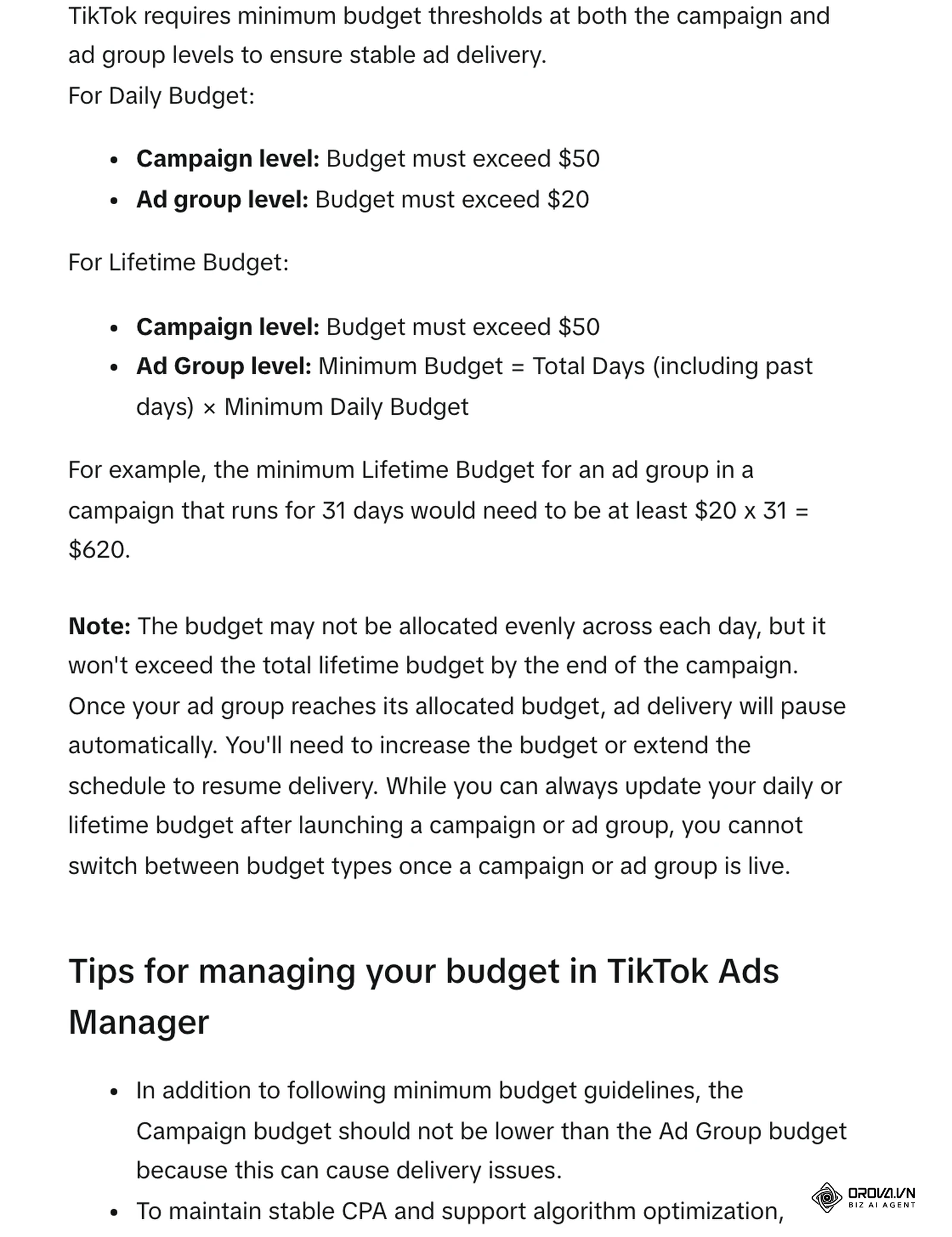
Biudžeto tipai ir minimalios ribos pagal straipsnį „About budgets for ads in TikTok Ads Manager“ (pagalbos centras ribas nurodo JAV doleriais; jūsų valiuta paskyroje rodoma kaip įvedus sumą):
| Biudžeto tipas | Kam tinka | Kampanijos lygis | Reklamos grupės lygis |
|---|---|---|---|
| Dienos biudžetas | Nuolatinėms kampanijoms, kai stebite ir koreguojate kasdien | Daugiau nei 50 JAV dolerių | Daugiau nei 20 JAV dolerių |
| Viso laikotarpio biudžetas | Laiko apribotoms kampanijoms: produkto pristatymui, šventinei akcijai, renginiui | Daugiau nei 50 JAV dolerių | Dienų skaičius × minimalus dienos biudžetas |
Ką dar nurodo tas pats straipsnis: kampanijos biudžetas neturėtų būti mažesnis už reklamos grupės biudžetą; paleidus kampaniją biudžeto tipo pakeisti nebegalima; mokymosi fazėje biudžetą didinkite ne daugiau kaip 40 % per kartą, po jos – ne daugiau kaip 30 %, ir ne dažniau nei kas dvi dienas.
Dažna klaida: auditorija susiaurinama tiek, kad sistemai nelieka iš ko rinktis, ir skelbimai beveik nerodomi. Pradėkite plačiau ir siaurinkite tik turėdami savo duomenų.
Hipotetinis pavyzdys: kosmetikos gamintoja iš pradžių pasirenka tik du miestus ir kelis siaurus pomėgius. Skelbimai rodomi vangiai, todėl ji palieka visą Lietuvą ir platesnę pomėgių kategoriją, o biudžetą keičia tik laikydamasi pagalbos centro rekomenduojamo žingsnio.
5 žingsnis: Įkelkite vertikalų vaizdo įrašą ir užpildykite skelbimo laukus
Skelbimo kūrimas aprašytas lietuviškame straipsnyje „Kaip sukurti skelbimą „TikTok“ skelbimų tvarkyklėje“. Pagrindiniai laukai:
- Įjunkite arba išjunkite išmaniųjų kūrybinių skelbimų jungiklį ir įveskite skelbimo pavadinimą (jis skirtas tik jums, auditorija jo nemato).
- Pasirinkite tapatybę – savo „TikTok“ paskyrą.
- Pasirinkite formatą: vieno vaizdo įrašo, karuselės arba kolekcijos skelbimas.
- Skiltyje „Skelbimų kūrybiniai failai“ spustelėkite „+Pridėti vaizdo įrašų arba vaizdų“; iš kompiuterio įkelsite per „+Nusiųsti“, iš savo failų – skirtuke „Biblioteka“.
- Pasirinkite miniatiūrą, įveskite rodomą pavadinimą (turi atitikti reklamuojamą prekės ženklą ar įmonę), tekstą ir raginimą veikti (dinaminį arba standartinį, pvz., „Sužinoti daugiau“, „Pirkite dabar“).
- Įveskite URL ir spustelėkite „Sukurti URL parametrus“, kad pridėtumėte UTM žymas. Kaip tai veikia, aprašyta gide kaip sekti nuorodos paspaudimus.
- Peržiūroje patikrinkite, kaip skelbimas atrodo skirtingose vietose.
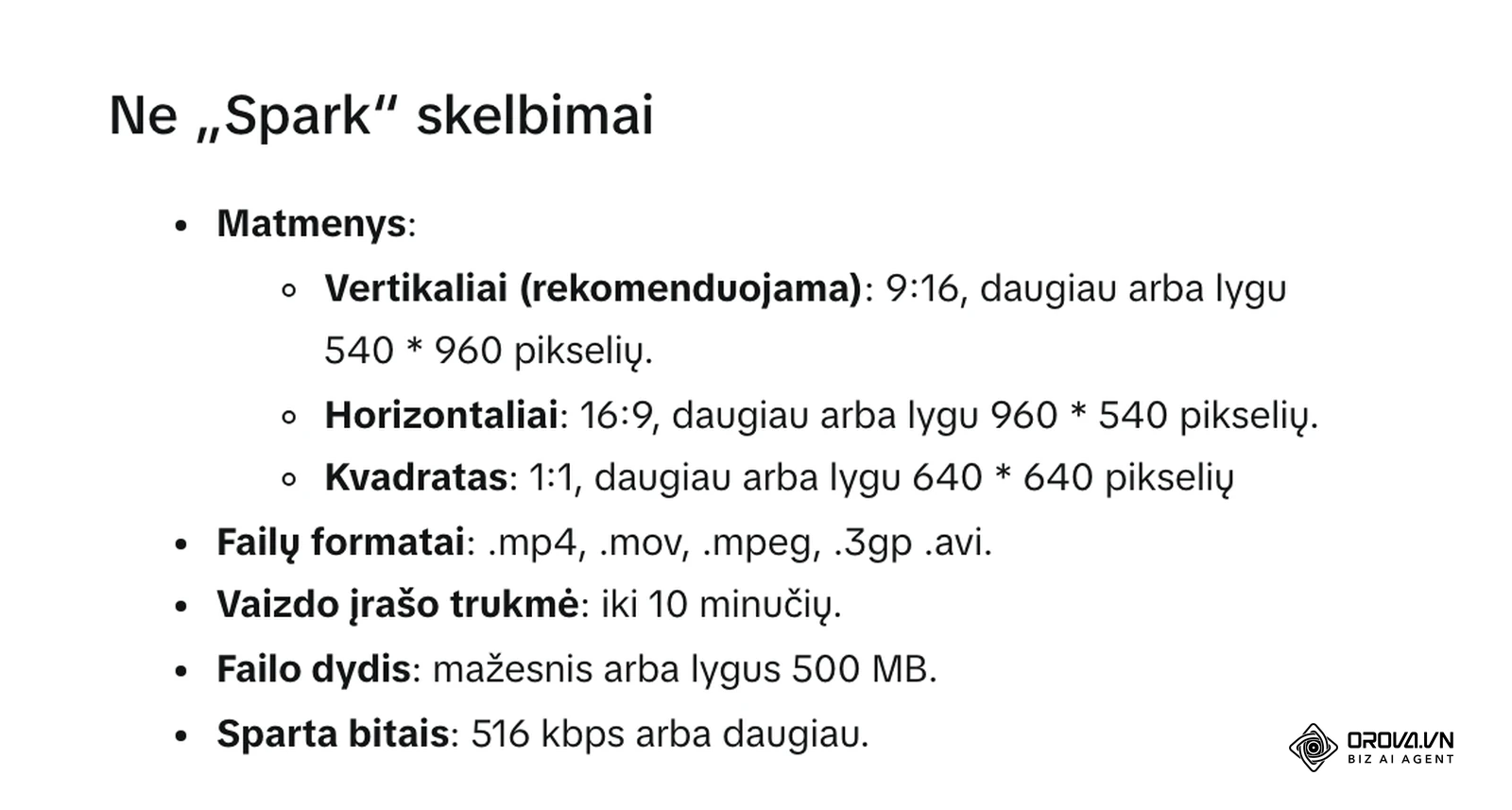
Techniniai reikalavimai ne „Spark“ aukciono skelbimams pagal lietuvišką straipsnį „„TikTok“ aukciono skelbimai sklaidos kanale“:
| Reikalavimas | Ką nurodo pagalbos centras |
|---|---|
| Vertikalus (rekomenduojama) | 9:16, ne mažiau kaip 540 × 960 pikselių |
| Horizontalus | 16:9, ne mažiau kaip 960 × 540 pikselių |
| Kvadratas | 1:1, ne mažiau kaip 640 × 640 pikselių |
| Failų formatai | .mp4, .mov, .mpeg, .3gp, .avi |
| Trukmė | Iki 10 minučių |
| Failo dydis | Ne daugiau kaip 500 MB |
| Sparta bitais | Ne mažiau kaip 516 kbps |
| Paskyros pavadinimas | Viena eilutė, iki 20 simbolių (ne CJK kalbomis) |
| Saugi zona | Priklauso nuo matmenų, antraštės ilgio ir formato – atsisiųskite saugios zonos failus iš pagalbos centro |
Dažna klaida: tekstas ir logotipas dedami prie pat ekrano kraštų, kur juos uždengia programėlės elementai. Užuot spėlioję pikselius, uždėkite oficialų saugios zonos šabloną ant savo vaizdo įrašo. Jei reklamą derinate su organiniu turiniu, pravers gidas kaip planuoti įrašus socialiniuose tinkluose.
6 žingsnis: Pateikite skelbimą peržiūrai pagal TikTok reklamos politiką
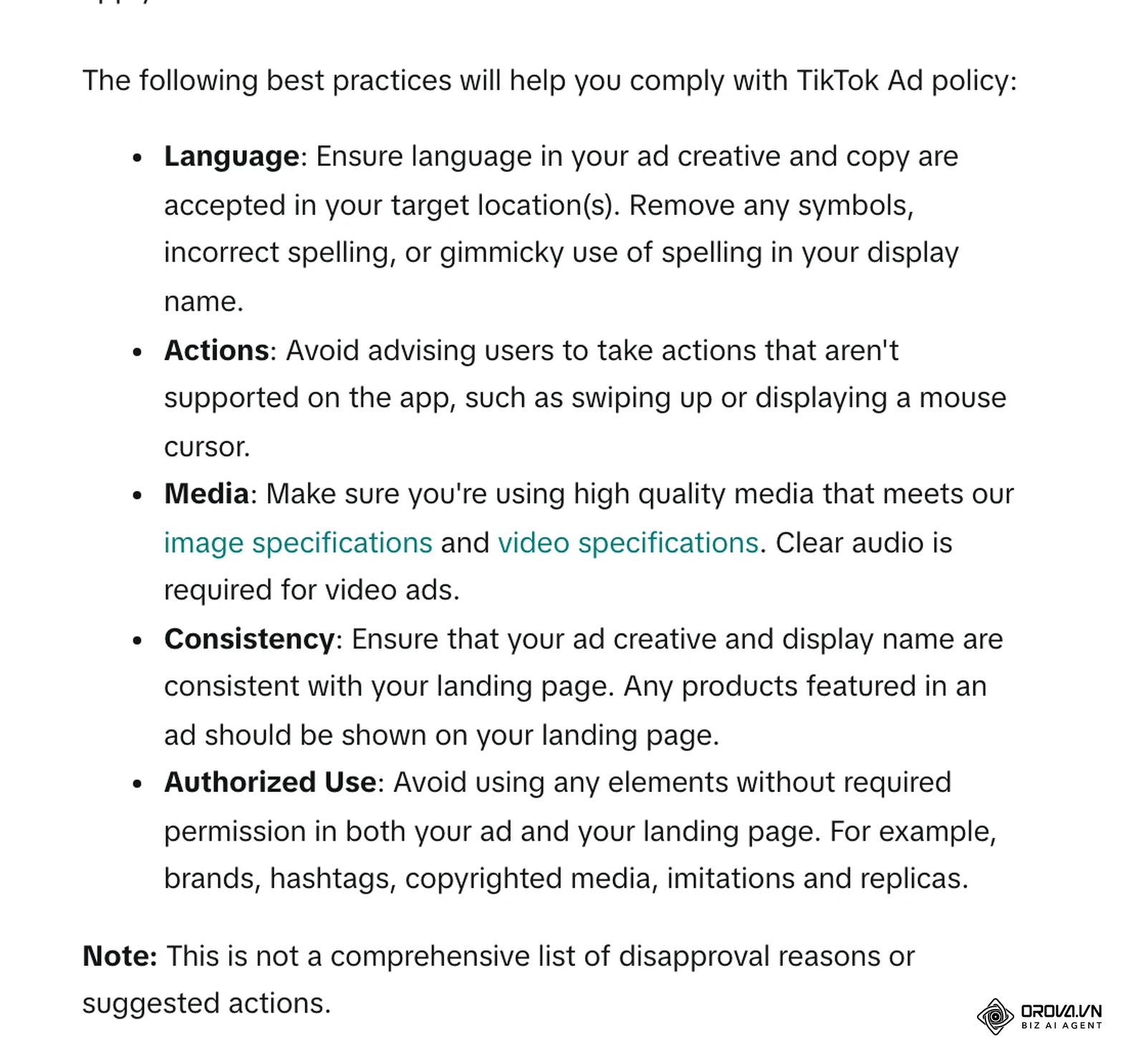
Paspaudus „Pateikti“, „TikTok“ skelbimą peržiūri, o jo būseną matote „TikTok Ads Manager“ paskyroje. Straipsnis „Best practices for ad reviews“ primena, kad už skelbimą atsako reklamuotojas, ir išskiria penkias sritis:
| Sritis | Ko laikytis |
|---|---|
| Kalba | Skelbimo kalba turi būti priimtina tikslinėje vietovėje; rodomame pavadinime – be simbolių ir tyčinių rašybos klaidų |
| Veiksmai | Neraginkite daryti to, ko programėlė nepalaiko, pvz., braukti aukštyn, nerodykite pelės žymeklio |
| Medija | Kokybiški failai pagal specifikacijas; vaizdo skelbimuose būtinas aiškus garsas |
| Nuoseklumas | Kūrinys ir rodomas pavadinimas turi atitikti nukreipimo puslapį; skelbime rodomi produktai turi būti tame puslapyje |
| Leidimai | Nenaudokite prekės ženklų, grotažymių, autorių teisių saugomos medžiagos ar imitacijų be leidimo |
Visą „TikTok“ reklamos politiką rasite pagalbos centro skiltyje „Politika“: atskiri puslapiai skirti, pavyzdžiui, alkoholiui, finansinėms paslaugoms, sveikatos priežiūrai, klaidinančiam turiniui ir paauglių saugumui. Taip pat yra puslapis apie Europos Sąjungos regioninius savireguliacijos reklamos kodeksus.
Dažna klaida: kol skelbimas peržiūrimas, jis vis taisomas. Geriau viską patikrinkite peržiūroje prieš spausdami „Pateikti“, o jei skelbimas atmestas, perskaitykite nurodytą priežastį ir taisykite būtent ją.
7 žingsnis: Stebėkite rezultatus ir keiskite biudžetą pagal TikTok rekomendacijas
Kai skelbimai pradeda rodytis, vertinkite juos pagal savo tikslą, o ne pagal „normas“ iš kitų rinkų. Kiekviena reklamos grupė iš pradžių praeina mokymosi fazę, todėl didelius pakeitimus darykite rečiau ir mažesniais žingsniais, kaip rekomenduoja 4 žingsnyje minėtas biudžeto straipsnis.
| Rodiklis | Ką parodo | Kaip skaičiuoti ar kur žiūrėti |
|---|---|---|
| Parodymai ir pasiekiamumas | Ar skelbimas apskritai gauna rodymų | Kampanijų sąraše, pasirinkus laikotarpį |
| Vaizdo įrašo peržiūros | Ar pradžia sulaiko žiūrovą | Vaizdo įrašo stulpeliai ataskaitoje |
| CTR | Kiek parodymų virsta paspaudimais | Paspaudimai ÷ parodymai |
| CPA | Kiek kainuoja vienas norimas veiksmas | Išlaidos ÷ konversijos (reikia „Pixel“ ar „Events API“) |
| ROAS | Pajamų ir reklamos išlaidų santykis | Pajamos ÷ išlaidos (reikia perduoti pirkimo vertę) |
| Reklamos nuovargis | Ar ta pati auditorija mato įrašą per dažnai | Parodymų dažnis ir CPA kitimas per kelias savaites |
Savo ribas („kada CPA per didelis“, „kada keisti vaizdo įrašą“) nusistatykite pagal savo maržą ir istoriją: įrašykite jas į lentelę šalia rodiklių ir kas savaitę palyginkite su faktu.
Kontrolinis sąrašas: visa TikTok reklama nuo pradžios iki pabaigos
| Žingsnis | Pagrindinis veiksmas | Pabaigos požymis |
|---|---|---|
| 1 žingsnis | Paskyros sukūrimas | Paskyros būsena patvirtinta skiltyje „Mano paskyra“ |
| 2 žingsnis | „Pixel“ ir „Events API“ | Įvykiai matomi „Test events“ skiltyje |
| 3 žingsnis | Kampanijos tikslas | Pasirinktas tikslas, atitinkantis verslo rezultatą |
| 4 žingsnis | Reklamos grupė | Nustatytos vietos, auditorija, biudžetas ir kainų siūlymas |
| 5 žingsnis | Skelbimas | Failas atitinka specifikacijas, tekstas saugioje zonoje, URL su parametrais |
| 6 žingsnis | Pateikimas | Skelbimas pateiktas ir patikrintas pagal peržiūros gaires |
| 7 žingsnis | Stebėjimas | Rodikliai lyginami su jūsų pačių nusistatytomis ribomis |
Išbandykite patys: susikurkite paskyrą, prijunkite reklamos paskyras ir sukurkite pirmą taisyklių rinkinį. „Orova Ads“ galite naudoti nemokamai iki 2027 m. liepos 7 d., banko kortelės nereikia.
Dažniausios TikTok reklamos klaidos ir kaip jas ištaisyti
| Klaida | Dažna priežastis | Kaip ištaisyti |
|---|---|---|
| Skelbimai beveik nerodomi | Per siaura auditorija arba paskyra dar nepatvirtinta | Patikrinkite paskyros būseną, išplėskite auditoriją |
| Daug paspaudimų, bet mažai pirkimų | Pasirinktas „Traffic“ vietoj „Sales“ arba lėtas, nepatogus puslapis | Keiskite tikslą, patikrinkite puslapio greitį telefone |
| Skelbimas atmestas | Neatitikimas su nukreipimo puslapiu, nepalaikomi veiksmai, nėra garso | Taisykite pagal peržiūros gairių sritį ir pateikite iš naujo |
| Pirkimai skaičiuojami dvigubai | „Pixel“ ir „Events API“ be dublikatų šalinimo | Siųskite tuos pačius įvykius su bendru identifikatoriumi |
| Rezultatai blogėja po kelių savaičių | Auditorija pavargo nuo to paties vaizdo įrašo | Įkelkite naujus kūrinius į tą pačią reklamos grupę |
| Biudžeto pakeitimai „numuša“ rezultatus | Per dideli ar per dažni pakeitimai | Laikykitės pagalbos centro rekomenduojamo žingsnio |
Kaip tai atrodo „Orova Ads“
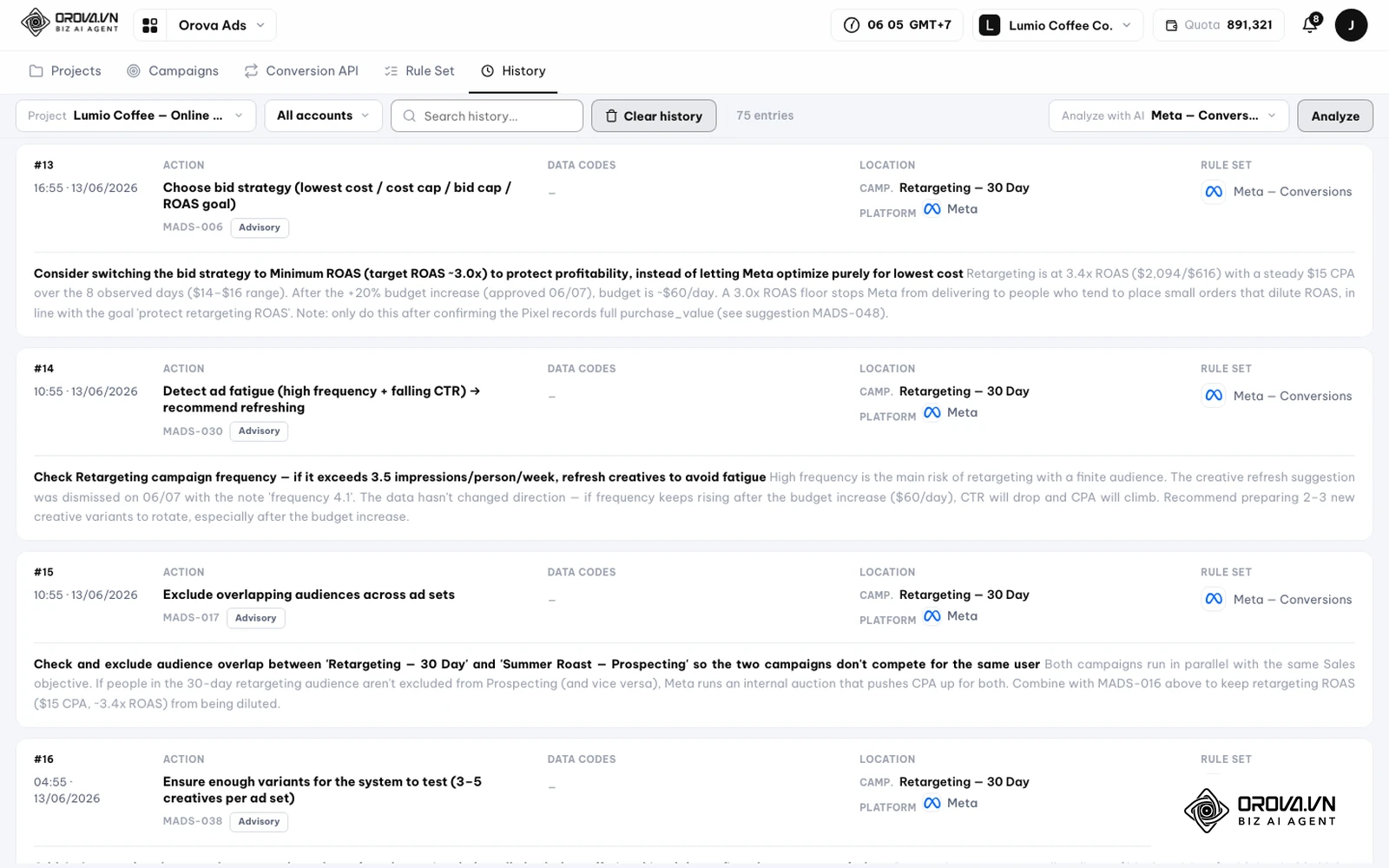
Kai reklamą leidžiate ne tik „TikTok“, bet ir „Google Ads“ bei „Meta Ads“, „Orova Ads“ leidžia matyti visų trijų platformų kampanijas vienoje lentelėje (kampanija, reklamos grupė, skelbimas) ir suteikti dirbtiniam intelektui analizuoti daugiausia išleidžiančias kampanijas pagal jūsų taisykles. Sąsaja kol kas neturi lietuvių kalbos, todėl skirtukų pavadinimai čia pateikiami angliškai: „Projects“, „Campaigns“, „Conversion API“, „Rule Set“ ir „History“. Skirtuke „Rule Set“ kiekvienam veiksmui pasirenkate režimą „Auto“, „Hybrid“ arba „Advisor“; demonstracinėje darbo erdvėje matyti, pavyzdžiui, taisyklių rinkinys „Protect budget – TikTok“. Naujas rinkinys kuriamas mygtuku „Create new rule“, o paruoštus galima paimti iš „Template store“.
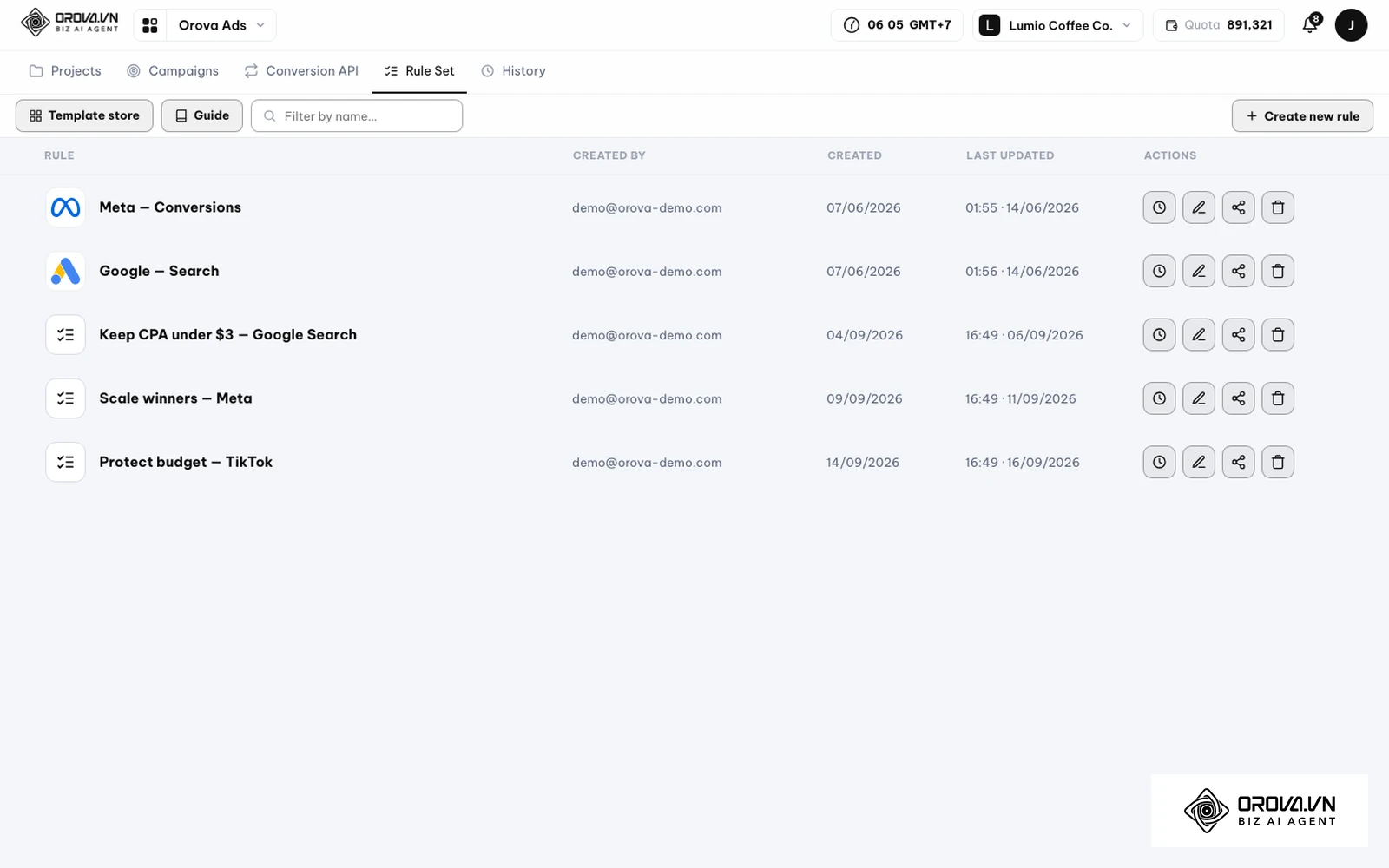
Ką svarbu žinoti prieš pradedant:
- Katalogas turi daugiau nei 200 veiksmų; „TikTok“ veiksmų, kuriuos galima vykdyti automatiškai, yra 16 – jie vykdomi tik tada, kai patys pasirenkate „Auto“, kiti lieka patarimais.
- Sinchronizavimo dažnį pasirenkate nuo 5 minučių iki 24 valandų.
- Skirtuke „History“ matote kiekvieną pasiūlymą ar atliktą veiksmą, o vėliau – palyginimą 7 dienos prieš ir po veiksmo.
- „Orova Ads“ nekuria kampanijų nuo nulio – 1–6 žingsnius atliekate „TikTok Ads Manager“ – ir negarantuoja konkrečių rezultatų.
„Orova Ads“ konversijų API ir „TikTok Events API“
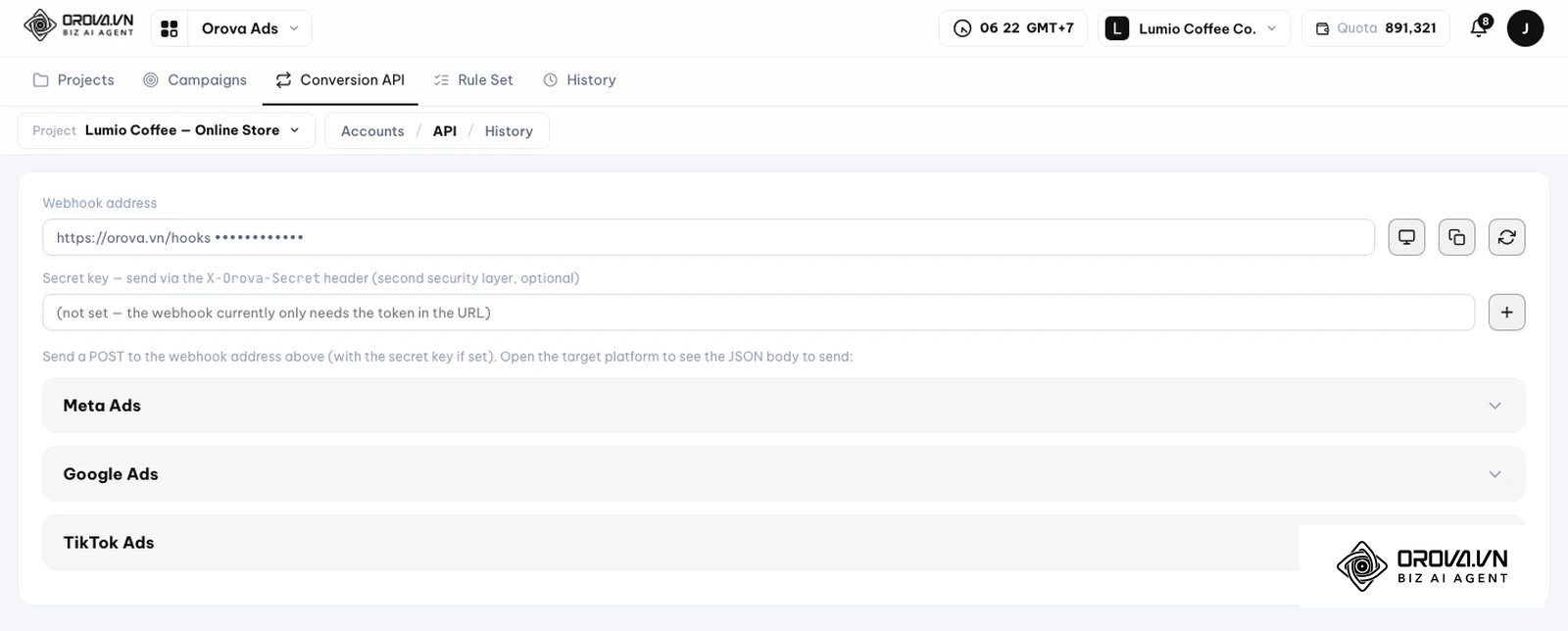
Skirtuke „Conversion API“ kiekvienas projektas gauna vieną webhook adresą („Webhook address“) ir neprivalomą slaptą raktą. Iš savo CRM ar svetainės serverio siunčiate įvykį į šį adresą, o „Orova Ads“ jį perduoda į „TikTok Events API“, „Meta“ ir „Google“; „TikTok Ads“ skiltyje parodytas JSON formatas, o siuntimo žurnalas matomas poskirtyje „History“. Tai nepakeičia 2 žingsnio „Pixel“ įdiegimo svetainėje, o papildo jį serverio įvykiais.
Kaip matuojama TikTok reklama ir jos pasiekti rezultatai
Vertinkite trimis lygiais: ar skelbimas rodomas ir žiūrimas, ką žmonės daro svetainėje ir ar reklama atsiperka. Pirmieji du lygiai matomi „TikTok Ads Manager“ ataskaitose, trečiajam reikia teisingai perduodamų konversijų ir jų vertės per „Pixel“ ir „Events API“. Pavienių dienų svyravimai yra natūralūs, todėl sprendimus priimkite pagal kelių dienų laikotarpį, o ne pagal vieną valandą.
| Lygis | Klausimas | Iš kur duomenys |
|---|---|---|
| Rodymas | Ar skelbimas pasiekia žmones ir sulaiko dėmesį? | „TikTok Ads Manager“ ataskaitos |
| Elgsena svetainėje | Ar lankytojai peržiūri prekes, deda į krepšelį? | „Pixel“ ir „Events API“ įvykiai, UTM žymos jūsų analitikoje |
| Finansai | Ar pajamos viršija išlaidas? | Pirkimo vertė įvykiuose, jūsų buhalterija |
TikTok reklamos tendencijos per artimiausius kelerius metus: autoriaus įžvalgos
Pirma, manau, kad rankinio auditorijų derinimo dalis toliau mažės. Pačiame „TikTok Ads Manager“ jau yra „Smart+“ kampanijos, kurias pagalbos centras apibūdina kaip dirbtinio intelekto valdomą sprendimą visiems našumo tikslams. Mano patarimas – daugiau laiko skirti skirtingiems vaizdo įrašų kampams nei dešimtims siaurų auditorijų. Ši įžvalga gali nepasitvirtinti, jei reguliavimas Europoje apribos tokį profiliavimą.
Antra, esu įsitikinęs, kad serverio įvykiai taps įprastu standartu, o ne „pažangiųjų“ pasirinkimu. „TikTok“ jau dabar rekomenduoja svetainėms naudoti „Pixel“ kartu su „Events API“. Kas sutvarkys duomenų ryšį anksčiau, tas turės tvirtesnį pagrindą optimizavimui.
Trečia, tikiu, kad paieška „TikTok“ viduje taps atskiru reklamos kanalu. Kampanijos sąrankoje jau galima rinktis „Search campaign“ su raktažodžiais, todėl verta pradėti galvoti, kokius klausimus apie jūsų produktą žmonės užduoda tiesiog programėlėje.
Dažniausiai užduodami klausimai apie TikTok reklamą
Kiek minimaliai kainuoja TikTok reklama?
Pagalbos centras nurodo minimalias biudžeto ribas, o ne kainą už rezultatą: dienos biudžetas kampanijos lygiu turi viršyti 50 JAV dolerių, reklamos grupės lygiu – 20 JAV dolerių. Kiek kainuos paspaudimas ar pirkimas, priklauso nuo aukciono, auditorijos ir vaizdo įrašo, todėl tai pamatysite tik savo paskyros ataskaitose.
Kiek laiko trunka paskyros ir skelbimo patvirtinimas?
Paskyrai pagalbos centras nurodo, kad dauguma peržiūrų trunka mažiau nei 24 valandas. Pateiktą skelbimą „TikTok“ peržiūri, o jo būseną matote paskyroje.
Ar verta naudoti „Spark Ads“ formatą?
„Spark“ skelbimai leidžia reklamuoti jau paskelbtus organinius įrašus. Specifikacijose nurodyta, kad jų subtitrai paimami iš natūralaus vaizdo įrašo, o trukmė neribojama. Ar jie tinka jums, parodys palyginimas su įprastais skelbimais jūsų paskyroje.
Ką daryti, jei skelbimas atmestas?
Perskaitykite nurodytą priežastį, palyginkite ją su peržiūros gairėmis (kalba, veiksmai, medija, nuoseklumas, leidimai) ir „TikTok“ reklamos politika, ištaisykite ir pateikite skelbimą iš naujo.
Kaip dirbtinis intelektas padeda valdyti TikTok reklamą?
Pačiame „TikTok Ads Manager“ yra „Smart+“ kampanijos ir išmanieji kūrybiniai skelbimai. Išoriniai įrankiai, pavyzdžiui, „Orova Ads“, gali analizuoti kampanijas ir vykdyti tik tuos veiksmus, kuriems patys įjungėte automatinį režimą.
Ar TikTok reklama tinka B2B verslui?
Taip, jei tikslas aiškus. Tikslas „Lead generation“ skirtas potencialių klientų kontaktams rinkti, o „Traffic“ – nukreipti į naudingą turinį svetainėje.
Nuo ko pradėti diegti TikTok reklamą?
Pirmas žingsnis priklauso nuo to, ką jau turite. Pasirinkite savo situaciją lentelėje ir atlikite nurodytą veiksmą šiandien.
| Jūsų situacija | Pirmas veiksmas | Kodėl |
|---|---|---|
| Niekada neleidote mokamos reklamos | Nufilmuokite kelis vertikalius vaizdo įrašus telefonu: produktas veiksme, pirkėjo problema, kur nusipirkti | Be vaizdo įrašo kampanijos nepaleisite |
| Turite el. parduotuvę ir reklamą kituose kanaluose | Susikurkite paskyrą, įdiekite „Pixel“ ir „Events API“ | Tikslui „Sales“ reikia veikiančio sekimo |
| Teikiate paslaugas ar dirbate B2B | Paruoškite aiškų pasiūlymą ir formos ar demonstracijos puslapį | „Lead generation“ ar „Traffic“ kampanijai reikia, kur nukreipti žmones |
Nuoseklus pagalbos centro žingsnių laikymasis, vertikalus vaizdo formatas ir tvarkingas duomenų sekimas yra pagrindas, ant kurio statoma veikianti TikTok reklama.
Apie autorių

Builder of Orova
Nguyễn Đỗ Trọng Ân has 8 years of experience in marketing, including 6 years managing market development across Asia. He builds Orova, a Biz AI Agent that never sleeps: it plans, runs and optimizes work for businesses.
Valdykite verslą su AI Agents
Orova — visada veikiantis Biz AI Agent: jis planuoja, vykdo ir optimizuoja darbą už jus.
Sutaupykite laiko, atskleiskite produktyvumą.