
Cara guna Looker Studio dalam 7 langkah mudah untuk pemula (2026)

Cara guna Looker Studio paling ringkas: log masuk dengan akaun Google, klik Create › Report, tambah sumber data (contohnya Google Sheets) melalui panel Add data, kemudian susun carta dengan Add a chart dan kongsi laporan melalui butang Share. Perlu tahu juga: Google kini menamakan perkhidmatan ini Data Studio (dahulu Looker Studio), dan halaman bantuan rasminya telah berpindah ke docs.cloud.google.com/data-studio. Panduan ini kekal menggunakan nama Looker Studio kerana itulah nama yang paling dikenali di Malaysia. Halaman bantuan Google hanya tersedia dalam bahasa Inggeris, jadi setiap nama butang di bawah ditulis dalam bahasa Inggeris seperti yang anda lihat pada skrin.
Di hujung 7 langkah ini, anda akan mempunyai satu dashboard pemasaran dengan kad skor KPI, carta siri masa, metrik ROAS yang dikira sendiri dan penapis tarikh yang boleh dikongsi dengan pasukan. Anda hanya perlukan akaun Google, satu fail Google Sheets berisi data kempen atau jualan, dan akses Editor pada fail itu. Panduan ini tidak membincangkan saluran data BigQuery berskala besar.
Apa itu Looker Studio dan gambaran 7 langkah
Looker Studio ialah alat laporan dan dashboard percuma daripada Google. Ia membaca data daripada sumber seperti Google Sheets, Google Analytics 4 (GA4), Google Ads dan Search Console, lalu memaparkannya sebagai carta yang dikemas kini mengikut jadual kesegaran data. Anda tidak perlu menulis kod; semua kerja dilakukan dengan klik dan seret pada kanvas.
Dua istilah yang wajib difahami sebelum mula:
- Dimension (dimensi): kategori untuk mengelompokkan data, contohnya tarikh, nama kempen atau saluran.
- Metric (metrik): nilai yang diukur dan dijumlahkan, contohnya kos, klik dan hasil jualan.
Dalam editor, medan dimensi ditanda hijau dan medan metrik ditanda biru. Jika satu lajur tersalah jenis (contohnya tarikh dibaca sebagai teks), carta akan memberi hasil yang pelik. Sebab itu Langkah 1 bermula dengan data, bukan carta.
Tujuh langkah dalam panduan ini ialah: (1) kemaskan Google Sheets, (2) cipta laporan dan tambah data, (3) tetapkan kanvas, (4) tambah kad skor dan carta, (5) cipta calculated field, (6) gabungkan data beberapa saluran, (7) pasang kawalan tarikh, tetapkan kesegaran data dan kongsi laporan.
Persediaan sebelum bermula
Semak empat perkara ini dahulu. Kekurangan salah satu daripadanya ialah punca biasa ralat sambungan pada percubaan pertama.
| Perkara | Di mana | Kesan jika tiada | Sudah siap? |
|---|---|---|---|
| Akaun Google aktif | accounts.google.com | Tidak boleh log masuk ke Looker Studio | ☐ |
| Fail Google Sheets yang kemas (satu baris pengepala, satu jenis data setiap lajur) | Google Drive | Medan tersalah jenis, carta kosong atau ralat | ☐ |
| Akses Editor pada fail tersebut | Butang Share dalam Google Sheets | Looker Studio tidak dapat membaca fail | ☐ |
| Senarai KPI yang mahu dipantau (contoh: kos, jualan, ROAS) | Pelan pemasaran anda | Dashboard penuh carta tetapi tiada fokus | ☐ |
Jika pasukan anda masih menyusun laporan terus dalam Excel di komputer sendiri, cara itu juga boleh berfungsi untuk satu fail; perbandingan dan langkahnya ada dalam panduan cara bina dashboard Excel dinamik. Looker Studio lebih sesuai apabila data berada dalam talian dan laporan perlu dibuka oleh ramai orang melalui pautan.
Langkah 1: Kemaskan data Google Sheets
Tujuan langkah ini ialah supaya Looker Studio mengenal pasti jenis setiap lajur dengan betul pada kali pertama sambungan.
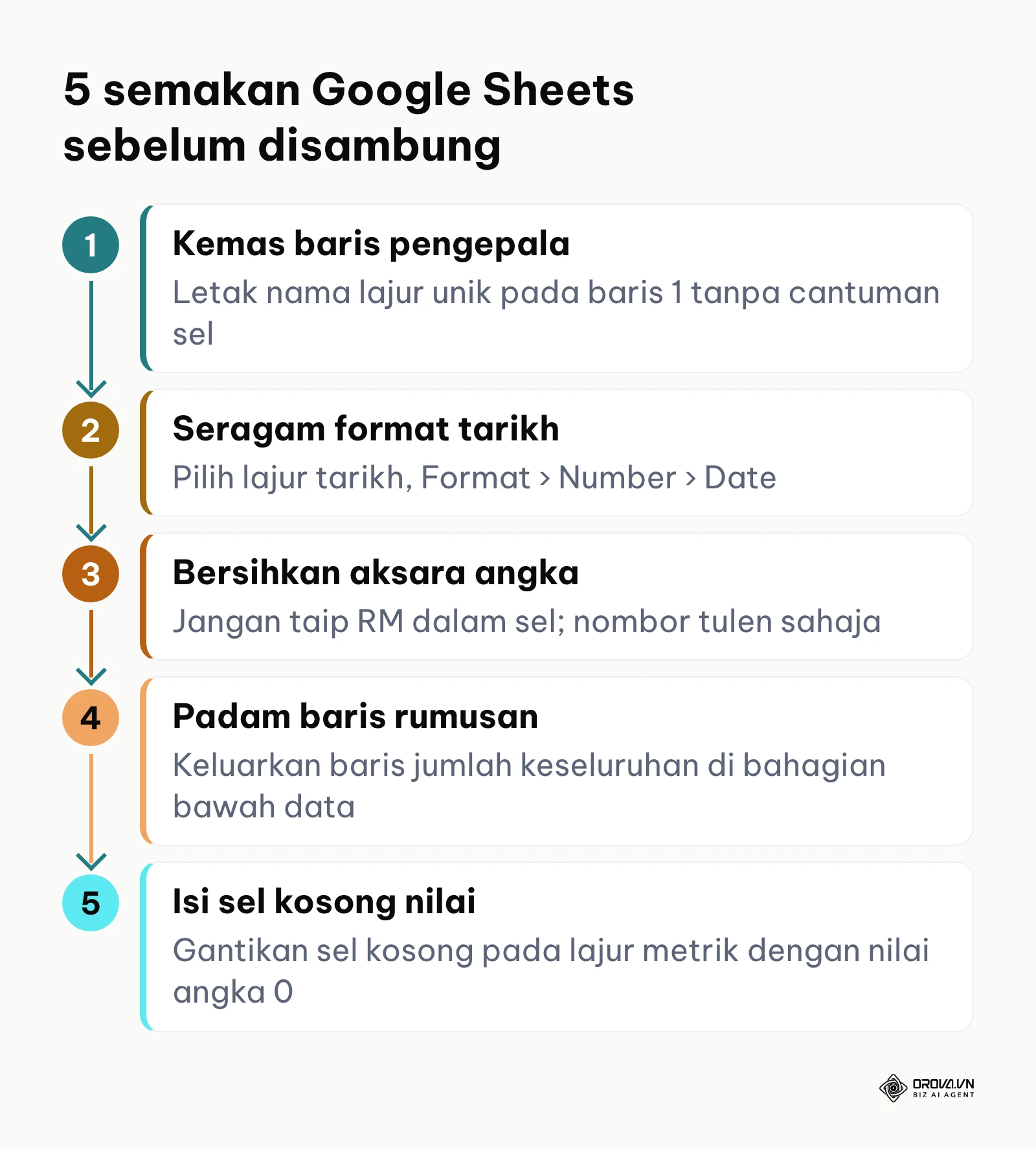
- Pastikan baris 1 ialah pengepala dengan nama lajur yang unik dan ringkas, contohnya Tarikh, Saluran, Kempen, Kos, Jualan. Jangan gunakan sel bercantum (merge cells).
- Satu lajur hanya satu jenis data. Lajur Kos mesti nombor tulen; jangan taip "RM" di dalam sel. Gunakan Format › Number › Currency jika mahu paparan ringgit dalam Sheets.
- Seragamkan lajur tarikh. Pilih seluruh lajur, kemudian Format › Number › Date. Tarikh yang ditaip campur aduk ("12/05/2026" dan "May 13, 2026") akan dibaca sebagai teks.
- Padam baris jumlah ("Total") dan baris kosong di tengah atau di bawah jadual. Looker Studio akan menjumlahkan sendiri; baris jumlah dalam data akan menggandakan angka.
- Isi sel kosong pada lajur metrik dengan 0 jika memang tiada nilai pada hari itu.
Apabila selesai, setiap baris mewakili satu rekod (contohnya satu hari bagi satu kempen) dan tiada sel bertanda #VALUE! atau #DIV/0!.
Masalah paling kerap di langkah ini: lajur tarikh tetap dibaca sebagai teks selepas disambung. Cara membetulkannya dalam Looker Studio adalah dengan membuka sumber data, mencari medan tarikh tersebut dan menukar Type kepada Date (pilih format yang sepadan, contohnya Year Month Day). Jika format dalam Sheets terlalu bercampur, betulkan dahulu di Sheets kemudian muat semula medan.
Contoh ilustrasi: sebuah butik pakaian dalam talian di Petaling Jaya merekod pesanan dalam satu helaian. Pemiliknya meletakkan baris "Jumlah Mei" di tengah jadual dan menaip "RM" bersama angka. Selepas baris rumusan dibuang, simbol mata wang diasingkan dan lajur tarikh diseragamkan, fail itu boleh disambung tanpa medan tersalah jenis.
Langkah 2: Cipta laporan dan tambah sumber data
- Buka lookerstudio.google.com (anda akan dibawa ke alamat Data Studio yang baharu) dan log masuk.
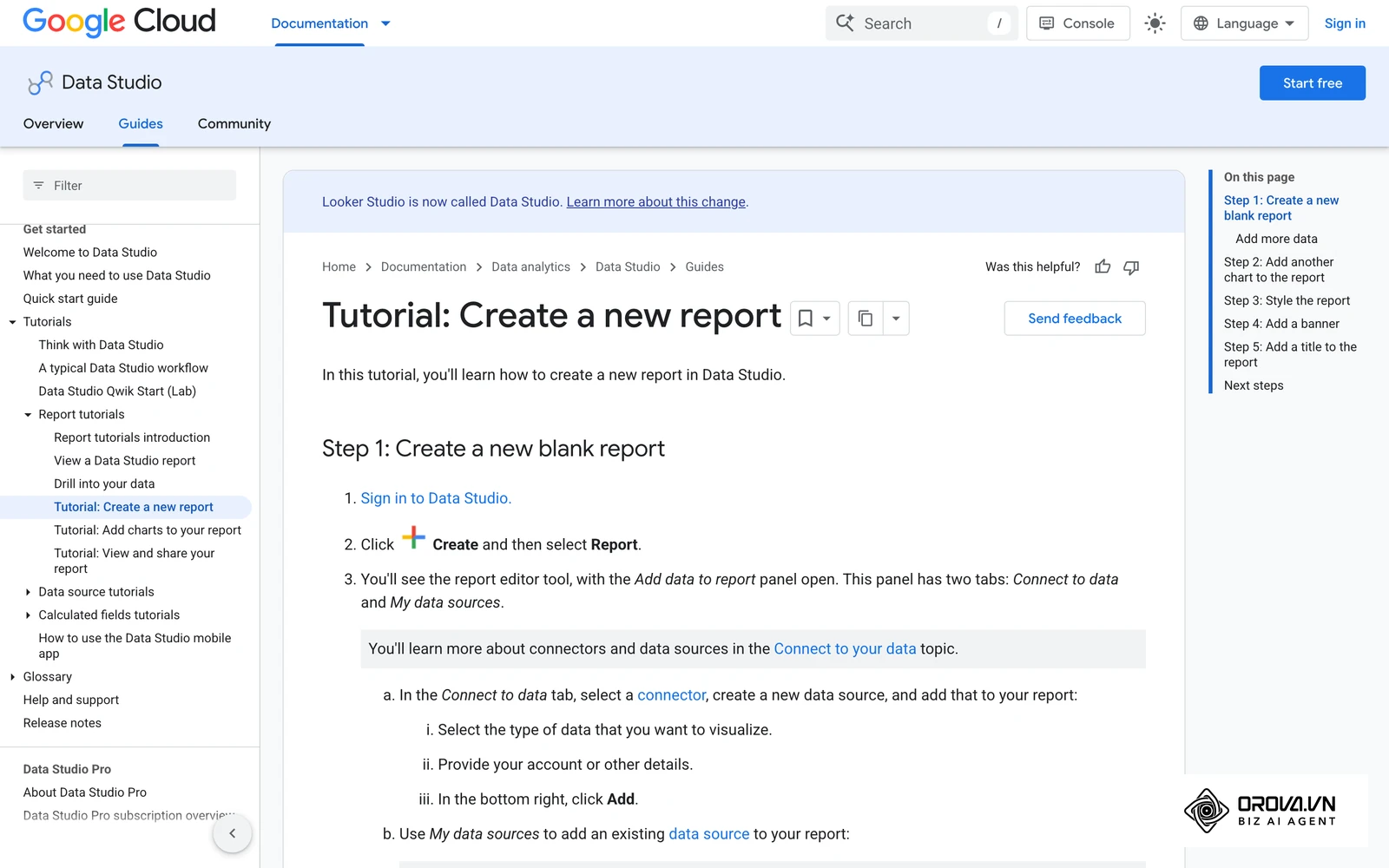
- Klik Create, kemudian pilih Report. Editor laporan dibuka bersama panel Add data to report yang mempunyai dua tab: Connect to data dan My data sources.
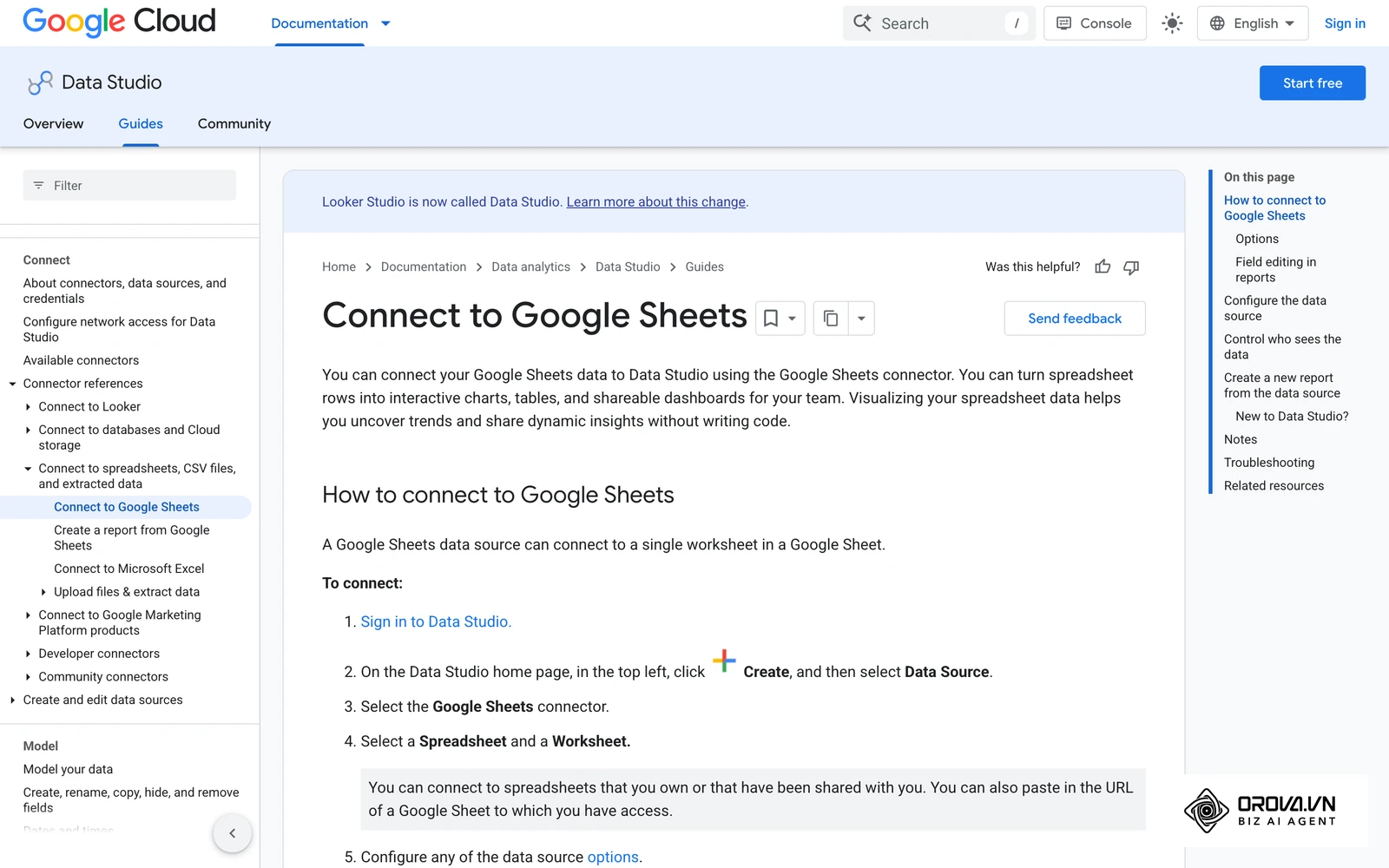
- Dalam tab Connect to data, pilih penyambung Google Sheets. Jika diminta, klik AUTHORIZE untuk membenarkan akses ke fail anda.
- Pilih Spreadsheet dan Worksheet yang telah dikemaskan dalam Langkah 1. Biarkan Use first row as headers ditanda. Pilihan Include hidden and filtered cells boleh dinyahtanda jika anda tidak mahu baris tersembunyi dikira.
- Klik Add, kemudian sahkan dengan Add to report.
Laporan kosong kini mempunyai satu sumber data, dan panel Data di sebelah kanan memaparkan senarai medan: dimensi berwarna hijau, metrik berwarna biru. Untuk menambah sumber kedua kemudian (contohnya GA4 atau Google Ads), gunakan butang Add data pada bar alat; tidak perlu bermula semula. Jika laman web anda turut bergantung pada trafik carian, penyambung Search Console boleh ditambah dengan cara yang sama; persediaan akaunnya diterangkan dalam panduan cara menggunakan Google Search Console.
Untuk GA4, akaun Google anda memerlukan sekurang-kurangnya akses baca pada property tersebut, jika tidak senarai property akan kosong.
Jika anda menambah lajur baharu dalam Google Sheets selepas sambungan dibuat, medan baharu itu tidak muncul secara automatik. Buka Resource › Manage added data sources, klik Edit pada sumber berkenaan, kemudian klik Refresh fields di bahagian bawah halaman medan.
Langkah 3: Tetapkan saiz kanvas dan tema
Langkah ini memastikan dashboard tidak terpotong pada skrin pembaca.
- Dalam editor, klik Theme and layout pada bar alat untuk membuka panel di sebelah kanan.
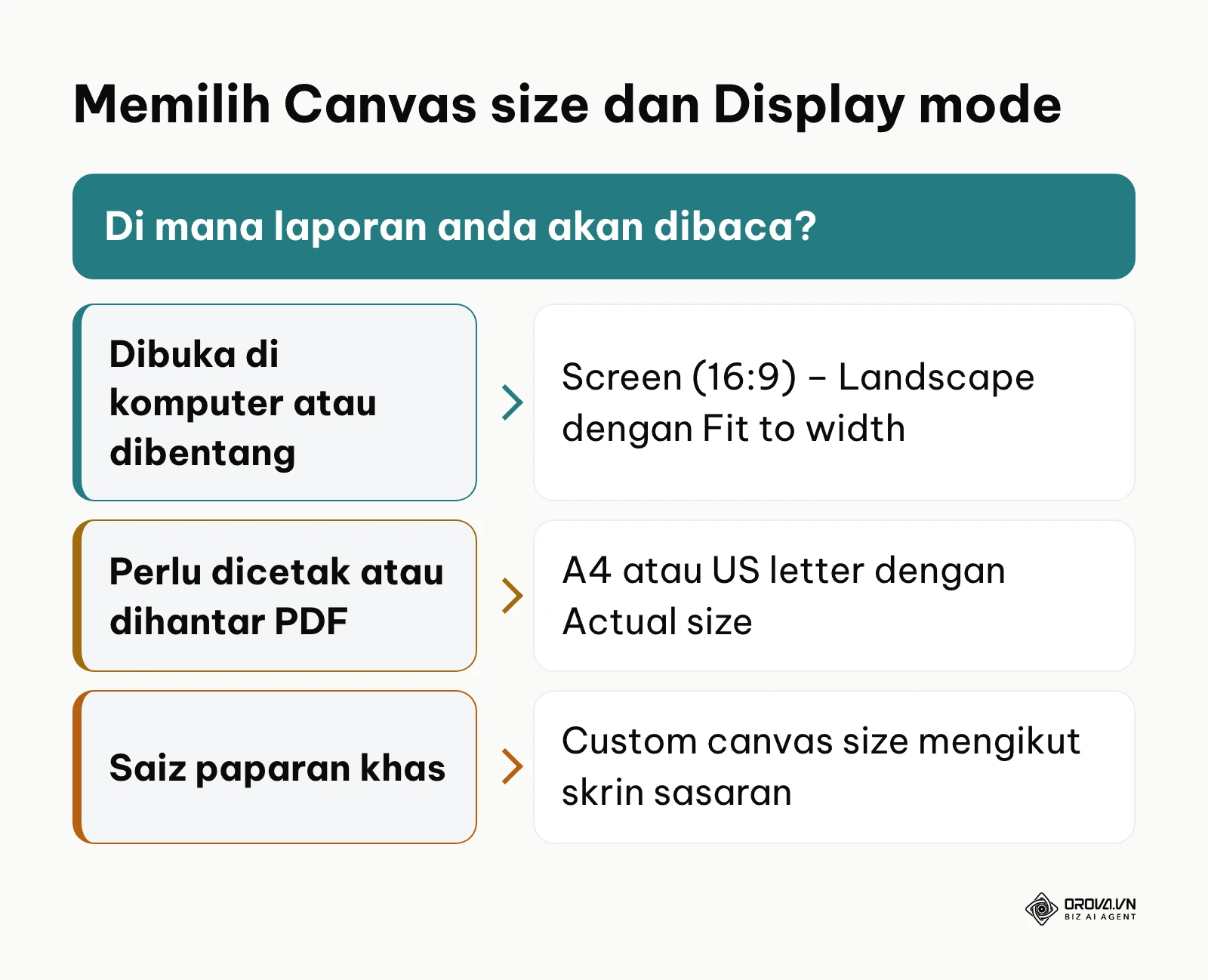
- Pilih tab Layout. Di bahagian Canvas size, pilih Screen (16:9) – Landscape untuk dashboard yang dibuka pada komputer atau dibentangkan dalam mesyuarat. Saiz lain yang tersedia termasuk US letter dan A4 (sesuai untuk dicetak), atau saiz tersuai.
- Di bahagian Display mode, pilih Fit to width supaya kanvas diskalakan mengikut lebar tetingkap penyemak imbas. Pilihan Actual size pula mengekalkan saiz asal tanpa mengira lebar tetingkap.
- Pilih tab Theme dan gunakan tema berlatar cerah untuk teks dan angka yang mudah dibaca.
Hasilnya, kanvas berbentuk skrin lebar dengan grid halus. Jika pembaca mengadu ada bar tatal mendatar, semak semula sama ada Fit to width sudah dipilih dan tiada komponen terkeluar dari tepi kanvas.
Langkah 4: Tambah kad skor dan carta siri masa
- Klik Add a chart pada bar alat dan pilih Scorecard. Klik di bahagian atas kanvas untuk meletakkannya.
- Dalam tab Setup di panel kanan, pilih metrik seperti Kos dalam kotak Metric. Ulang untuk 3 hingga 4 kad skor KPI utama (contoh: Kos, Jualan, Klik, ROAS selepas Langkah 5).
- Klik Add a chart sekali lagi dan pilih Time series chart. Letakkan di bawah barisan kad skor. Pastikan Dimension ialah Tarikh dan Metric ialah Jualan atau Kos.
- Untuk melihat setiap saluran sebagai garisan berasingan, tambah Saluran ke Breakdown Dimension.
- Buka tab Style untuk menukar warna garisan, memaparkan titik data atau label nilai.
Anda kini mempunyai barisan angka besar di atas dan carta trend harian di bawah. Jika masih tidak pasti carta mana sesuai untuk setiap KPI, panduan cara buat laporan pemasaran membantu menyusun susunan laporan daripada ringkasan ke perincian.
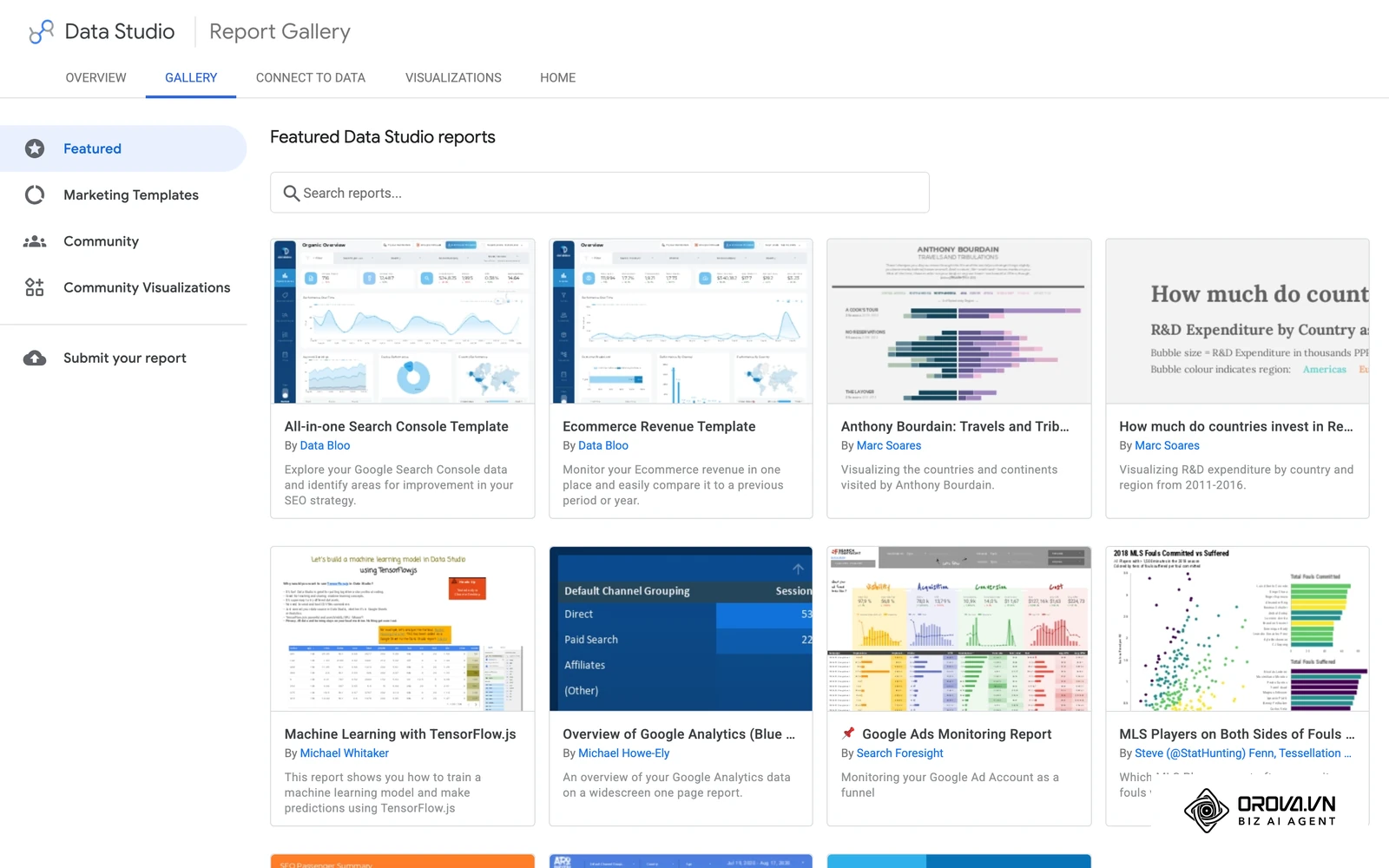
Bagi yang tidak mahu bermula dari kanvas kosong, Report Gallery rasmi Google menyediakan contoh dashboard siap untuk GA4, iklan dan YouTube yang boleh dibuka dengan data anda sendiri, kemudian diubah suai.
Jika data pemasaran anda tersebar di Google, Meta, TikTok, Threads dan Zalo OA, Orova Insight menyambung semua sumber itu dengan kebenaran baca sahaja dan membolehkan anda menyusun dashboard secara seret dan lepas, lalu mengongsinya melalui pautan.
Langkah 5: Cipta calculated field untuk metrik pemasaran
Data mentah biasanya hanya ada kos, klik, tera (impressions) dan jualan. Nisbah seperti CTR atau ROAS perlu dikira sendiri.
- Dalam panel Data, klik Add a field di bahagian bawah senarai medan, kemudian pilih Add calculated field.
- Isi Name, contohnya ROAS.
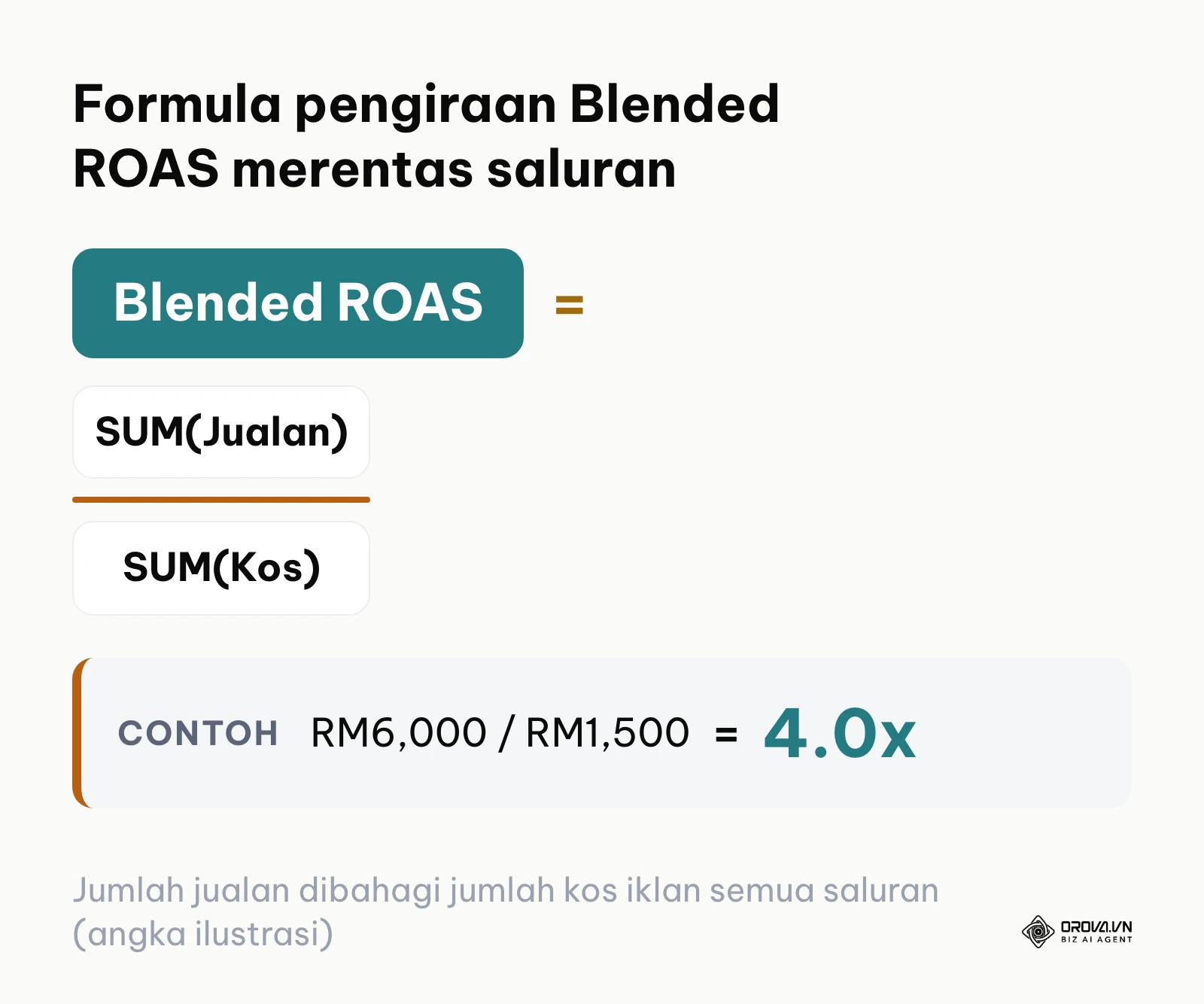
- Dalam kotak Formula, taip SUM(Jualan) / SUM(Kos).
- Tukar Type kepada Numeric › Number (atau Numeric › Percent bagi kadar seperti CTR).
- Klik Save, kemudian Done.
Bungkus setiap metrik dengan SUM() supaya nisbah dikira daripada jumlah keseluruhan, bukan purata nisbah setiap baris. Purata nisbah setiap baris memberi angka yang salah apabila setiap hari mempunyai kos yang berbeza. Jadual di bawah menyenaraikan formula yang boleh terus disalin; gantikan nama medan dengan nama lajur anda sendiri.
| Metrik | Formula calculated field | Type | Apa yang diukur |
|---|---|---|---|
| CTR | SUM(Clicks) / SUM(Impressions) | Numeric › Percent | Bahagian tera yang menghasilkan klik |
| CPC | SUM(Cost) / SUM(Clicks) | Numeric › Currency (MYR) | Kos bagi setiap klik |
| Kadar penukaran | SUM(Conversions) / SUM(Clicks) | Numeric › Percent | Bahagian klik yang menjadi penukaran |
| CPA | SUM(Cost) / SUM(Conversions) | Numeric › Currency (MYR) | Kos bagi setiap penukaran |
| ROAS | SUM(Revenue) / SUM(Cost) | Numeric › Number | Hasil jualan bagi setiap ringgit iklan |
| AOV | SUM(Revenue) / SUM(Orders) | Numeric › Currency (MYR) | Nilai purata setiap pesanan |
| CPL | SUM(Cost) / SUM(Leads) | Numeric › Currency (MYR) | Kos bagi setiap prospek |
| Blended ROAS | SUM(Total_Revenue) / SUM(Total_Ad_Spend) | Numeric › Number | ROAS gabungan semua saluran (selepas blend dalam Langkah 6) |
Nota GA4: dalam GA4, "Conversions" kini dinamakan Key events. Gunakan nama medan yang tertera dalam panel Data anda.
Contoh pengiraan (angka ilustrasi): sebuah perniagaan membelanjakan RM1,500 sebulan (RM900 di Google Ads dan RM600 di Meta Ads), memperoleh jualan RM6,000 dan 120 prospek. Blended ROAS = RM6,000 / RM1,500 = 4.0. CPL = RM1,500 / 120 = RM12.50 bagi setiap prospek. Kedua-dua angka ini akan muncul pada kad skor sebaik sahaja medan baharu diseret ke kotak Metric. Untuk menetapkan sasaran ROAS yang munasabah bagi perniagaan anda, rujuk cara mengira dan mengoptimumkan ROAS.
Jika butang Save tidak aktif dan muncul amaran merah di bawah formula, punca paling biasa ialah mencampurkan nilai teragregat dan tidak teragregat, contohnya SUM(Cost) / Clicks. Bungkus kedua-dua belah dengan fungsi agregat yang sama.
Langkah 6: Gabungkan data beberapa saluran dengan blend
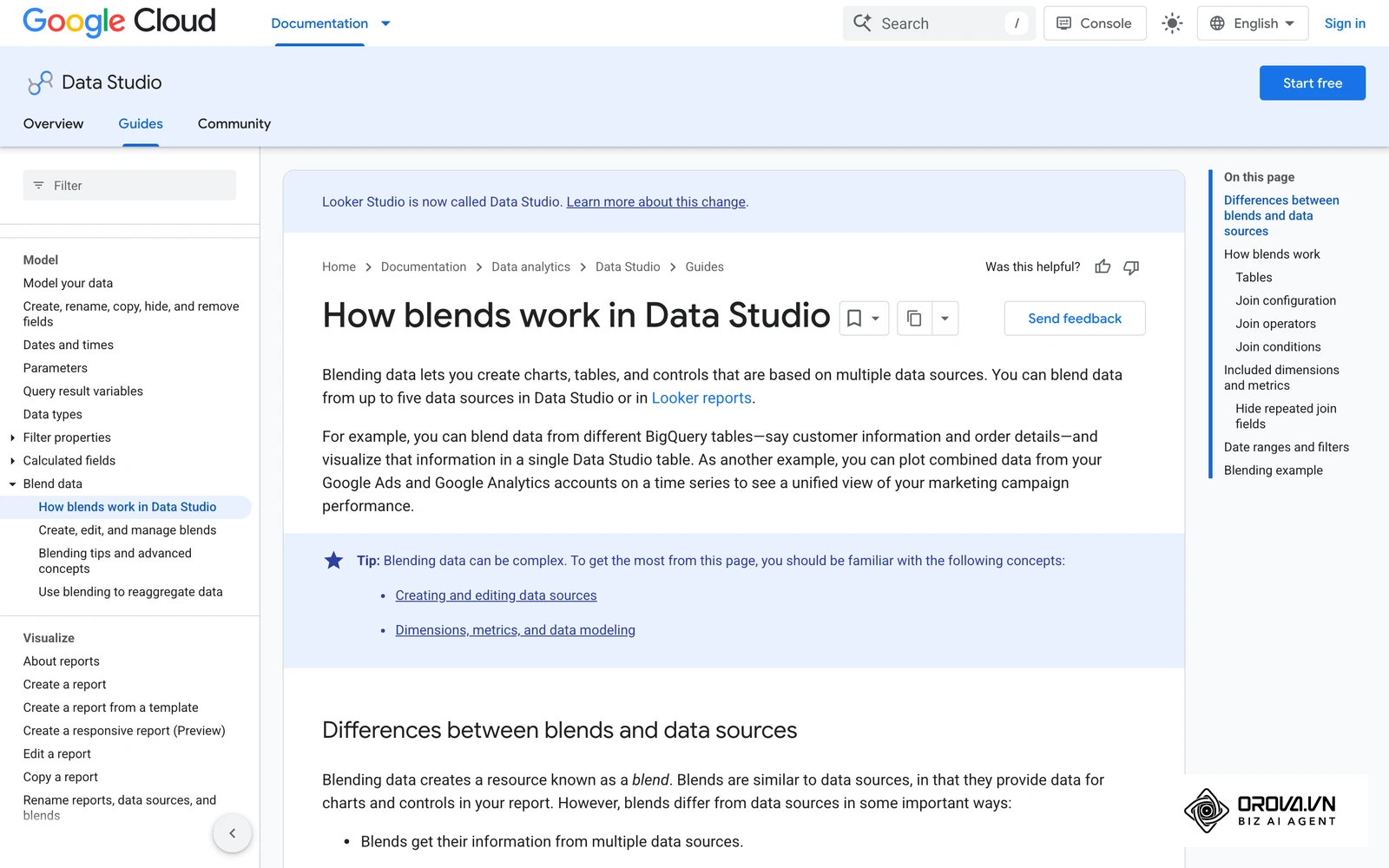
Blend membolehkan satu carta memaparkan data daripada beberapa sumber, contohnya kos Google Ads dan kos Meta Ads (yang dieksport ke Google Sheets) mengikut tarikh. Menurut Help rasmi, satu blend boleh menggabungkan sehingga lima sumber data.
- Pilih carta yang mahu digabungkan datanya. Dalam tab Setup, di bawah sumber data, klik +BLEND DATA. Cara lain: Resource › Manage blends › Add a blend.
- Dalam editor blend, jadual pertama ialah sumber asal. Klik Join another table dan pilih sumber kedua.
- Klik konfigurasi join di antara dua jadual. Pilih operator (Left outer sesuai untuk kebanyakan laporan saluran) dan tetapkan medan Tarikh sebagai syarat join pada kedua-dua jadual.
- Pilih dimensi dan metrik yang mahu dibawa dari setiap jadual, namakan blend (contoh: "Kos semua saluran"), kemudian klik Save.
Blend baharu muncul sebagai sumber data tersendiri dalam laporan. Formula Blended ROAS dalam Langkah 5 dicipta pada blend ini.
Perkara yang sering mengelirukan: medan tarikh pada kedua-dua jadual mesti sama jenis (kedua-duanya Date). Jika satu jadual masih teks, tukar Type kepada Date pada sumber tersebut sebelum join, jika tidak carta akan menunjukkan "null" dan garisan terputus. Looker Studio tidak mempunyai penyambung Google untuk Meta Ads atau TikTok Ads. Jadual di bawah meringkaskan cara biasa membawa data saluran itu masuk; semak sendiri syarat dan kos setiap pilihan dengan pembekal sebelum memilih.
| Cara | Apa yang perlu disediakan | Kekerapan data baharu | Perkara perlu disemak |
|---|---|---|---|
| Eksport manual ke Google Sheets | Laporan CSV dari pengurus iklan, satu tab Sheets bagi setiap saluran | Setiap kali anda mengeksport | Format tarikh dan zon masa sama setiap kali |
| Automasi sendiri (contoh: Google Apps Script) | Kemahiran skrip dan akses API platform iklan | Mengikut jadual pencetus (trigger) | Siapa yang menyelenggara apabila API berubah |
| Partner connector dalam galeri penyambung | Akaun dengan pembekal penyambung | Mengikut tetapan pembekal | Syarat langganan dan kebenaran akses data |
Contoh ilustrasi: seorang perunding pemasaran bebas di Shah Alam menggabungkan data Facebook Ads dan TikTok Ads daripada dua tab Sheets. Angka harian tidak sepadan kerana dua akaun iklan menggunakan zon masa laporan berbeza. Selepas zon masa diseragamkan sebelum eksport, carta kos per pembelian bagi dua saluran dapat dibandingkan secara bersebelahan.
Langkah 7: Tambah kawalan tarikh, tetapkan kesegaran data dan kongsi laporan
Kawalan tarikh dan penapis. Klik Add a control pada bar alat, pilih Date range control dan letakkan di penjuru kanan atas kanvas. Dalam tab Setup kawalan, tetapkan Default date range, contohnya 28 hari terakhir. Tambah juga Add a control › Drop-down list dengan medan Saluran supaya pembaca boleh menapis mengikut saluran.
Kesegaran data. Buka Resource › Manage added data sources, klik Edit pada sumber Google Sheets, kemudian klik Data freshness. Untuk Google Sheets, pilihan yang tersedia ialah setiap 15 minit (lalai), setiap 1 jam, setiap 4 jam atau setiap 12 jam. Bagi GA4, pilihan bermula setiap 1 jam.
Kongsi. Klik Share di penjuru kanan atas. Tambah e-mel ahli pasukan dengan peranan Can view atau Can edit, atau ubah tetapan pautan supaya sesiapa yang mempunyai pautan boleh melihat. Untuk menghantar laporan secara berkala, pilih Share › Schedule delivery, isi senarai penerima, pilih halaman, tetapkan tarikh mula dan kekerapan dalam Repeat, kemudian klik Schedule. Penerima akan mendapat laporan dalam bentuk PDF bersama pautan ke laporan asal.
Jika pembaca mendapat mesej "Request access", mereka belum diberi akses; semak semula senarai dalam tetingkap Share. Jika angka belum berubah selepas Sheets dikemas kini, editor laporan boleh klik menu tiga titik di penjuru atas laporan dan pilih Refresh data untuk membaca data terkini tanpa menunggu jadual kesegaran. Pembaca biasa hanya boleh berbuat demikian jika pilihan penyegaran oleh viewer dihidupkan dalam tetapan laporan.
Senarai semak sebelum laporan dikongsi
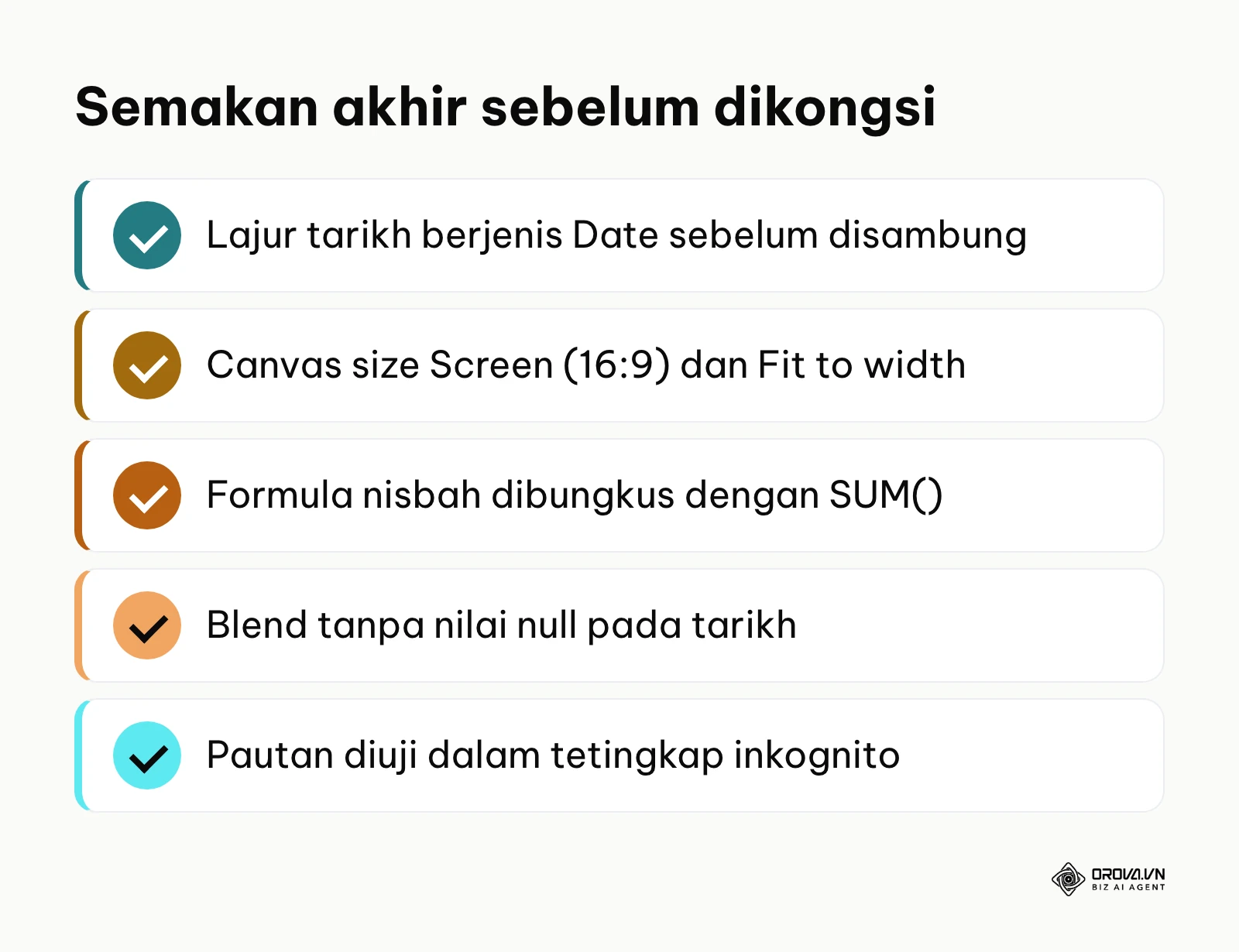
Gunakan jadual ini sebagai semakan akhir. Tandakan setiap baris selepas anda mengesahkannya pada skrin.
| Langkah | Tugas | Tanda selesai | Sudah? |
|---|---|---|---|
| 1 | Kemaskan Google Sheets | Satu baris pengepala, tarikh berformat Date, tiada baris jumlah | ☐ |
| 2 | Cipta laporan dan tambah data | Panel Data memaparkan medan hijau dan biru yang betul | ☐ |
| 3 | Tetapkan kanvas | Screen (16:9) dan Fit to width dipilih | ☐ |
| 4 | Kad skor dan carta | Kad skor KPI dan carta siri masa memaparkan angka | ☐ |
| 5 | Calculated field | Medan ROAS/CTR muncul dalam senarai dan angkanya munasabah | ☐ |
| 6 | Blend | Tiada nilai "null" pada lajur tarikh | ☐ |
| 7 | Kawalan dan perkongsian | Penapis tarikh berfungsi, pautan dibuka dalam tetingkap inkognito | ☐ |
Masalah lazim dan cara mengatasinya
| Masalah | Punca lazim | Cara mengatasi |
|---|---|---|
| Ralat sambungan ke dataset | Kebenaran fail Google Sheets diubah atau fail dipadam | Semak akses fail di Drive, kemudian edit semula sumber data |
| Medan baharu dalam Sheets tidak muncul | Senarai medan belum dimuat semula | Resource › Manage added data sources › Edit › Refresh fields |
| Tarikh tidak boleh ditapis | Medan tarikh dibaca sebagai teks | Tukar Type medan kepada Date |
| Mata wang dipaparkan dalam dolar | Type medan masih Currency lalai | Tukar Type kepada Currency › Malaysian Ringgit (MYR) |
| Garisan siri masa terputus | Tiada rekod pada tarikh tertentu | Tab Style, bahagian Missing data, pilih Line to zero |
| Angka tidak berubah selepas Sheets dikemas kini | Data masih dari cache | Menu tiga titik › Refresh data, atau pendekkan Data freshness |
| Carta GA4 kelabu dengan amaran kuota | Had kuota GA4 Data API telah dicapai | Lihat bahagian di bawah |
Had kuota GA4 dan Extract Data
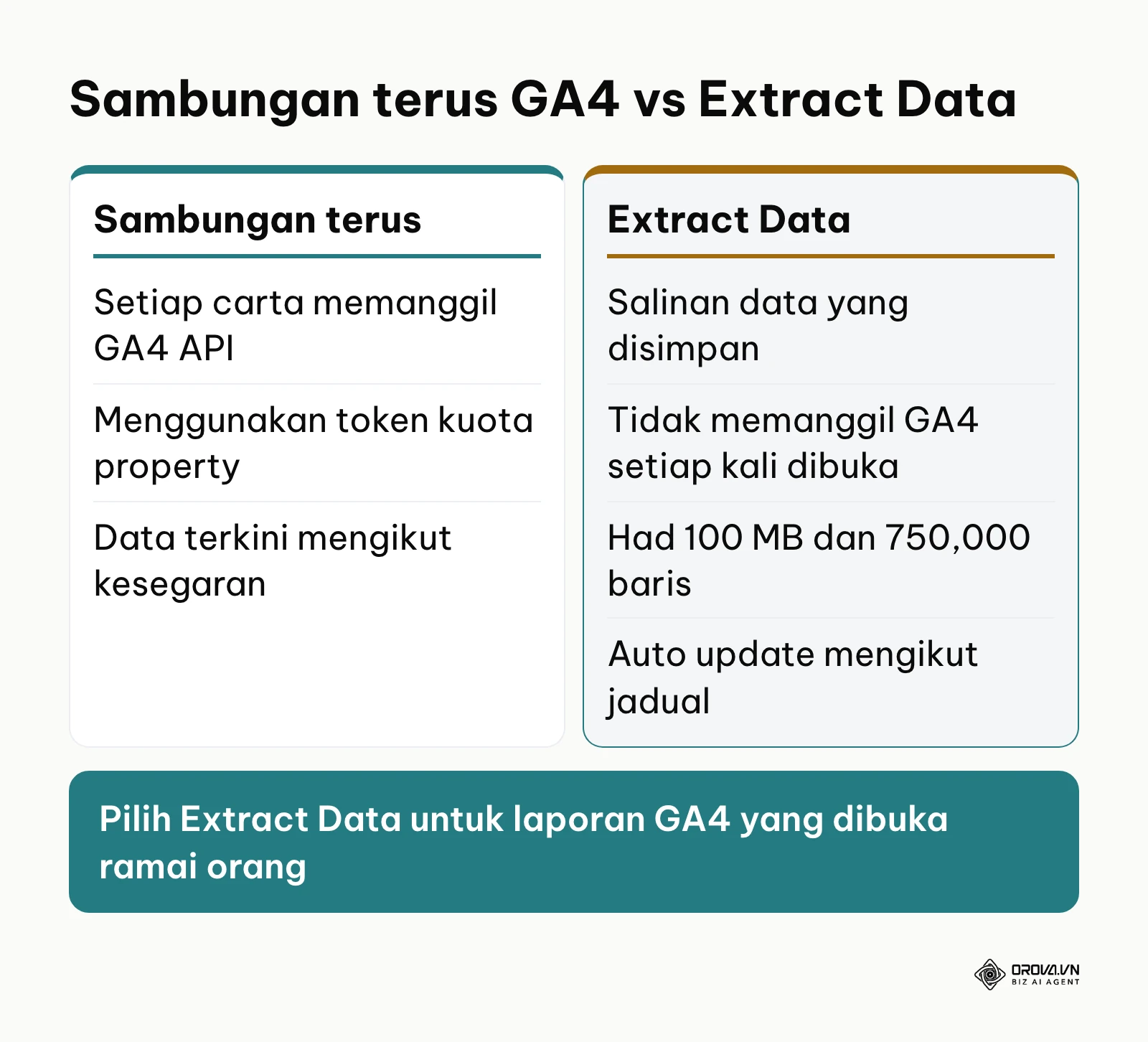
Setiap carta yang membaca terus dari GA4 menghantar permintaan kepada GA4 Data API, dan setiap permintaan menggunakan "token" kuota. Menurut halaman kuota rasmi Google Analytics Data API, had bagi property standard ialah 200,000 token sehari, 40,000 token sejam bagi setiap property, 14,000 token sejam bagi setiap projek pada satu property, dan 10 permintaan serentak. Property Analytics 360 mempunyai had yang lebih tinggi. Bilangan baris, lajur, kerumitan penapis dan julat tarikh mempengaruhi berapa banyak token yang digunakan.
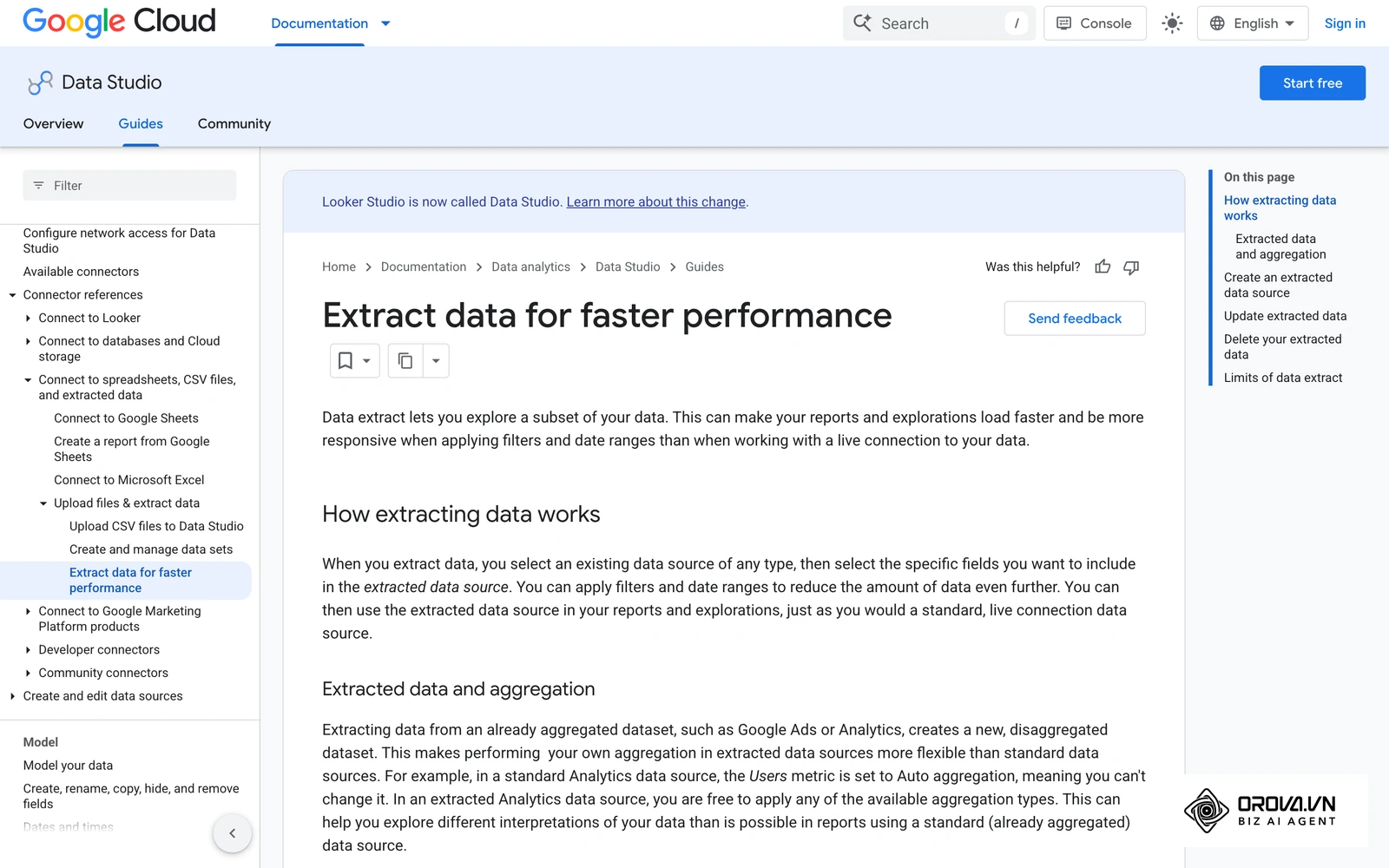
Jika laporan dibuka oleh ramai orang serentak, cara yang disyorkan Google ialah Extract Data: satu salinan data yang disimpan, jadi carta tidak memanggil GA4 setiap kali laporan dibuka.
- Klik Create › Data source dan pilih penyambung Extract Data.
- Pilih sumber asal (contohnya GA4), kemudian pilih hanya dimensi dan metrik yang diperlukan oleh laporan.
- Hidupkan Auto update dan pilih jadual kemas kini.
- Klik SAVE AND EXTRACT, kemudian tukar sumber data carta kepada sumber yang diekstrak.
Had Extract Data menurut Help: sehingga 100 MB dan 750,000 baris bagi setiap sumber yang diekstrak. Jika lebih, kurangkan medan atau julat tarikh.
Google Sheets anda bertingkat atau tersusun mendatar? AI dalam Orova Insight membantu membaca strukturnya supaya anda boleh terus membina carta. Daftar sendiri dan gunakan secara percuma sehingga 7 Julai 2027.
Membina dashboard serupa dengan Orova Insight
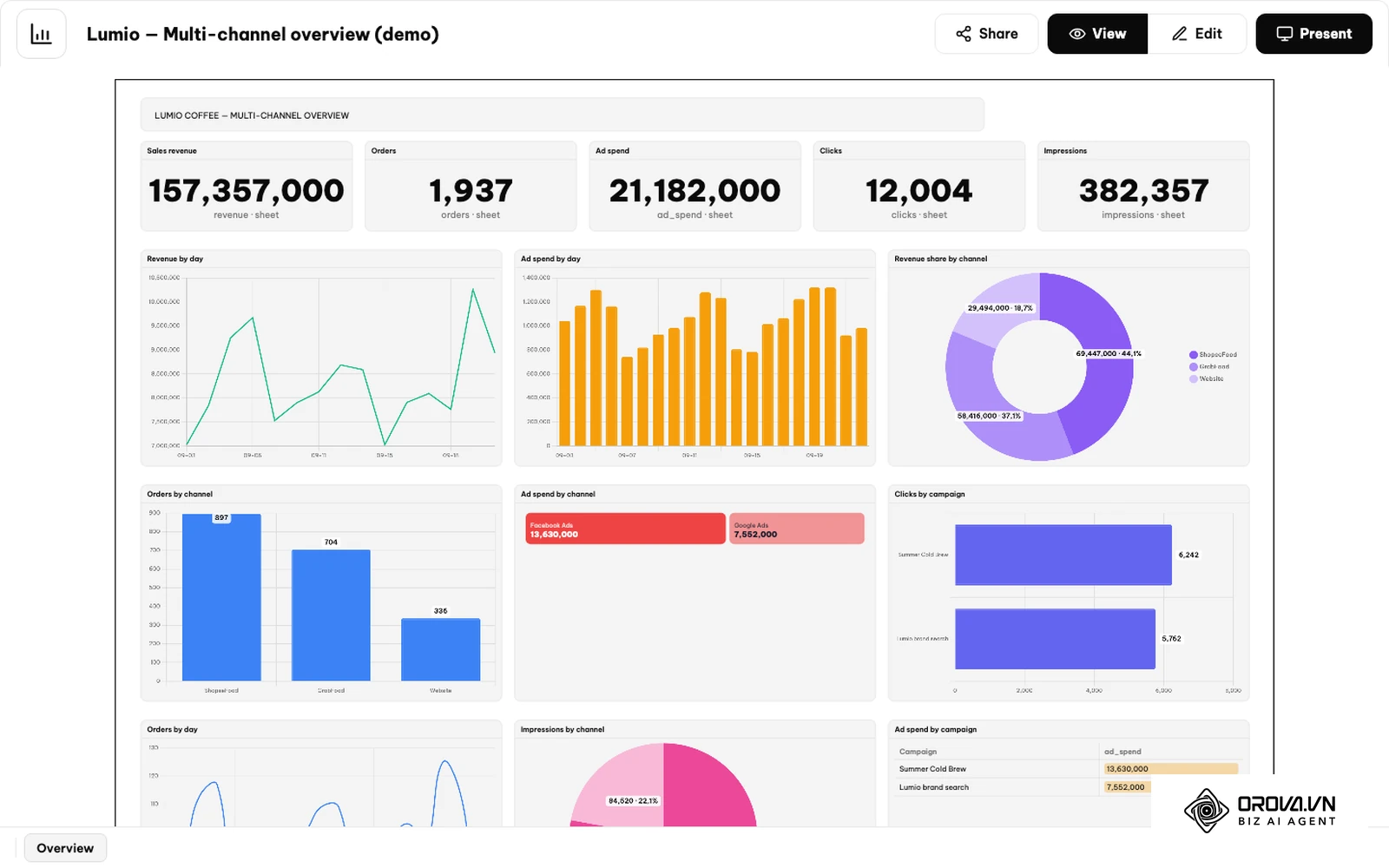
Jika data anda tersebar di banyak saluran Asia Tenggara, Orova Insight ialah satu lagi cara membina dashboard pemasaran. Ia menyambung pelbagai sumber dengan kebenaran baca sahaja, termasuk sumber Google dan Meta serta Zalo OA, TikTok dan Threads, kemudian anda menyusun dashboard secara seret dan lepas dengan cara kerja yang serupa dengan Looker Studio. Orova Insight tidak menulis apa-apa ke akaun platform anda.
Langkah ringkasnya:
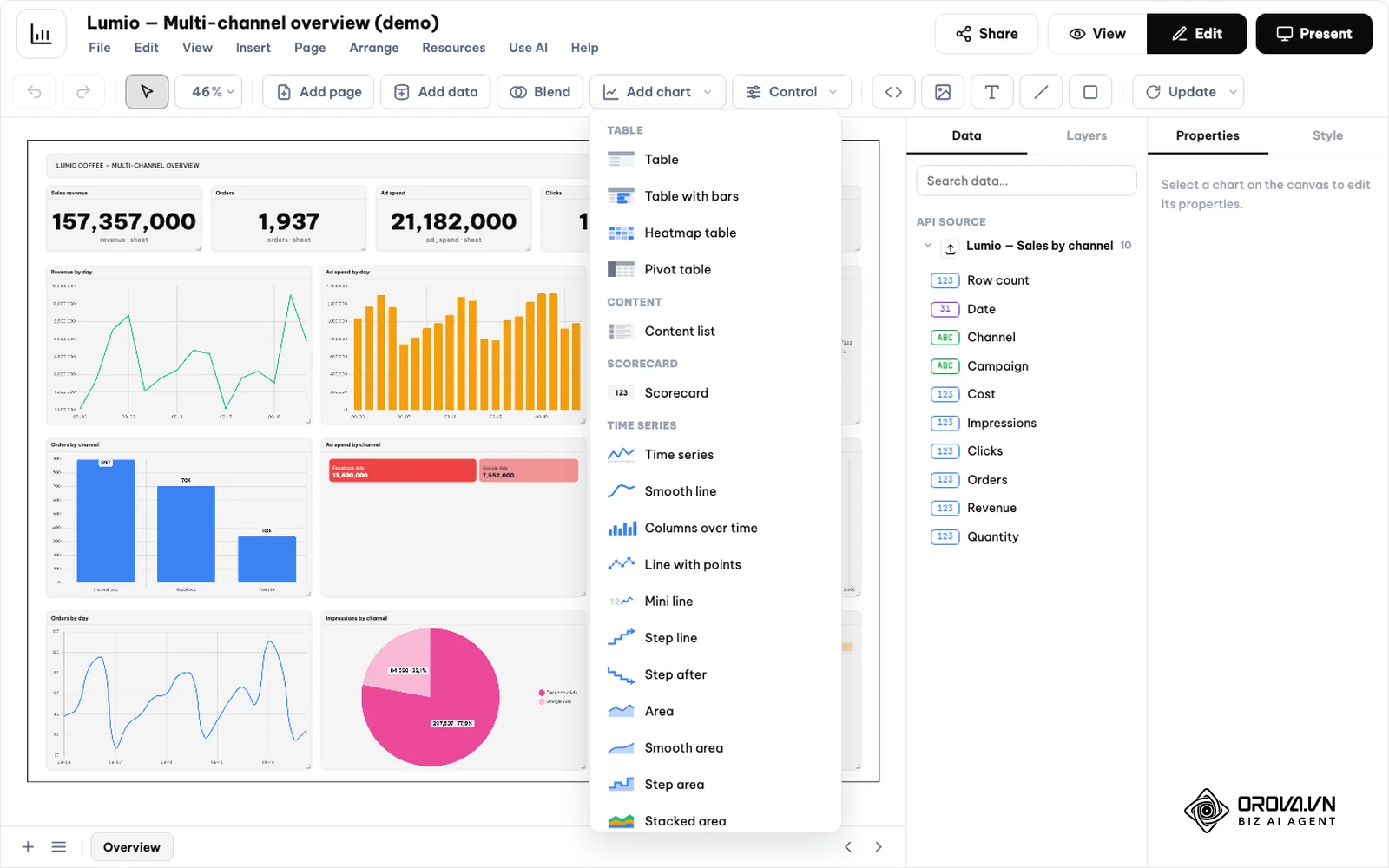
- Buka dashboard dan klik Edit untuk masuk ke editor.
- Klik Add data untuk menyambung sumber. Bagi Google Sheets yang tidak kemas (jadual berbilang tingkat atau tersusun mendatar), AI Orova membantu membaca strukturnya, jadi anda tidak perlu menyusun semula seperti dalam Langkah 1 di atas.
- Klik Add chart dan pilih jadual, scorecard atau time series chart. Gunakan Blend untuk menggabungkan sumber dan Control untuk menambah penapis.
- Klik Update untuk menarik data terkini; selebihnya data dikemas kini mengikut jadual penyegerakan.
- Klik View untuk melihat hasil, Present untuk membentangkan, dan Share untuk mengongsi pautan. Anda juga boleh menetapkan e-mel ringkasan angka secara berkala.
Cara menilai dashboard selepas siap
Dashboard yang baik bukan yang paling banyak carta, tetapi yang menjawab soalan pasukan dengan cepat. Semak tiga perkara ini selepas seminggu digunakan:
- Angka sepadan dengan sumber. Bandingkan kad skor jumlah jualan dengan jumlah lajur dalam Google Sheets bagi julat tarikh yang sama. Jika berbeza, semak julat tarikh lalai, penapis dan baris jumlah yang tertinggal.
- Laporan dimuat dengan lancar. Jika halaman lambat atau kerap memaparkan amaran, pecahkan laporan kepada beberapa halaman mengikut topik atau gunakan Extract Data.
- Laporan benar-benar dibuka. Tanya pihak yang menerima laporan sama ada mereka menggunakannya untuk membuat keputusan. Carta yang tidak pernah dirujuk boleh dibuang.
Trend Looker Studio dalam beberapa tahun akan datang: pandangan penulis
Pertama, saya melihat pertukaran nama kepada Data Studio sebagai tanda Google mahu alat ini lebih rapat dengan ekosistem Google Cloud. Bagi pengguna biasa, kesan paling nyata mungkin hanyalah alamat dan dokumentasi yang berubah, tetapi saya menjangkakan lebih banyak ciri baharu akan diperkenalkan melalui edisi Pro dahulu.
Kedua, saya berpendapat bantuan AI untuk menulis formula dan mencadangkan carta akan menjadi perkara biasa. Ia memudahkan pemula, tetapi tidak menggantikan kerja asas: data yang kemas dan definisi metrik yang jelas. Formula ROAS yang salah tetap salah walaupun ditulis oleh AI.
Ketiga, saya menjangkakan lebih ramai pasukan akan mengambil berat tentang had kuota dan kelajuan laporan apabila dashboard digunakan oleh lebih ramai orang. Membiasakan diri dengan Extract Data dan susunan laporan yang ringkas dari awal akan menjimatkan kerja membaiki laporan kemudian. Jangkaan ini tentu boleh meleset; perhatikan halaman Help rasmi untuk perubahan sebenar.
Soalan lazim tentang Looker Studio
Adakah Looker Studio percuma?
Ya, Looker Studio versi standard boleh digunakan secara percuma dengan akaun Google, termasuk penyambung Google seperti Google Sheets, GA4, Google Ads dan Search Console. Google juga menawarkan Looker Studio Pro berbayar dengan ciri pengurusan untuk organisasi. Sesetengah partner connector pihak ketiga mungkin mengenakan bayaran sendiri.
Mengapa angka dalam Looker Studio berbeza daripada Google Sheets?
Punca biasa ialah julat tarikh lalai carta tidak sama dengan julat yang anda jumlahkan dalam Sheets, ada penapis aktif pada carta atau halaman, ada baris jumlah dalam data yang ikut dikira, atau sel teks dalam lajur nombor yang diabaikan. Semak keempat-empat perkara ini sebelum mengubah formula.
Berapa kerap Looker Studio mengemas kini data Google Sheets?
Secara lalai setiap 15 minit. Anda boleh menukarnya kepada setiap 1, 4 atau 12 jam melalui Data freshness pada sumber data. Untuk melihat perubahan serta-merta, gunakan Refresh data pada menu laporan.
Bolehkah AI membantu membina laporan Looker Studio?
Google telah memperkenalkan bantuan Gemini untuk mencipta calculated field menggunakan bahasa biasa, tetapi ketersediaannya bergantung pada edisi dan akaun anda. Semak halaman Help Data Studio untuk syarat terkini.
Bolehkah saya menyambung data Facebook Ads dan TikTok Ads secara percuma?
Tiada penyambung Google untuk Meta Ads atau TikTok Ads. Cara percuma yang paling mudah ialah mengeksport data kempen ke Google Sheets secara berkala, kemudian menyambung Sheets tersebut. Partner connector juga ada, tetapi semak syaratnya dengan pembekal.
Bolehkah laporan dimuat turun sebagai PDF?
Boleh. Klik Share › Download, pilih halaman yang mahu disertakan, kemudian klik DOWNLOAD untuk muat turun sekali, atau Share › Schedule delivery untuk menghantar PDF secara berkala kepada senarai penerima.
Di mana patut bermula?
Jika anda pemilik perniagaan kecil yang merekod jualan dalam Google Sheets, mulakan hari ini dengan Langkah 1: kemaskan baris pengepala dan lajur tarikh fail anda, kemudian sambungkan dan bina satu kad skor jualan.
Jika anda pemasar yang mengurus beberapa saluran iklan, senaraikan KPI yang anda semak setiap pagi, bina kad skor untuk setiap satu, kemudian tambah calculated field ROAS dan blend data saluran. Jika anda juga menjalankan iklan carian, panduan cara menjalankan iklan Google untuk perniagaan kecil membantu menyusun kempen supaya datanya mudah dilaporkan.
Jika anda pengurus yang menyediakan slaid mingguan, buka satu templat daripada Report Gallery, gantikan sumber datanya dengan data anda, kemudian tetapkan Schedule delivery supaya PDF dihantar setiap minggu tanpa perlu disalin tampal.
Tentang penulis

Builder of Orova
Nguyễn Đỗ Trọng Ân has 8 years of experience in marketing, including 6 years managing market development across Asia. He builds Orova, a Biz AI Agent that never sleeps: it plans, runs and optimizes work for businesses.
Jalankan perniagaan anda dengan AI Agents
Orova ialah Biz AI Agent yang sentiasa aktif — ia merancang, menjalankan dan mengoptimumkan kerja untuk anda.
Jimat masa, tingkatkan produktiviti.