
Hoe gebruik je de Meta Ad Library: 7 stappen voor concurrentieanalyse (2026)

Hoe gebruik je de Meta Ad Library om de advertentiestrategie van je concurrenten te ontrafelen en om te zetten in betere eigen campagnes? Kort antwoord: kies een land en Alle advertenties, zoek op adverteerder of trefwoord, filter op platform en mediatype, lees per advertentie de looptijd en de EU-transparantie af en leg wat je leert vast in een eigen swipe file. Na het doorlopen van deze handleiding beschik je over een gevulde creative swipe file (een gestructureerde verzameling van bewaarde advertentievoorbeelden), een deconstructiemodel voor langlopende advertenties en drie testconcepten voor je eigen advertentiesets.
Om deze workflow uit te voeren heb je geen betaald account of specifieke softwarelicentie nodig. Een browser, een eenvoudig spreadsheetprogramma (zoals Google Sheets of Notion) en ongeveer zestig minuten gefocuste werktijd volstaan. Inloggen is voor het zoeken niet nodig. Ben je uitsluitend actief met zoekmachineoptimalisatie (SEO) zonder betaalde advertentiecampagnes op Facebook of Instagram, dan is dit stappenplan op dit moment niet relevant voor jouw dagelijkse praktijk.
Hoe gebruik je de Meta Ad Library: kernproces en overzicht
Met de Meta Ad Library (in het Nederlands: de Advertentiebibliotheek) bekijk je kosteloos de actieve advertenties van concurrenten, analyseer je hun waardeproposities en leer je welke structuren en formats in je markt lang blijven draaien. Het volledige proces beslaat zeven concrete stappen en vergt ongeveer zestig minuten voor een grondige initiële marktanalyse.
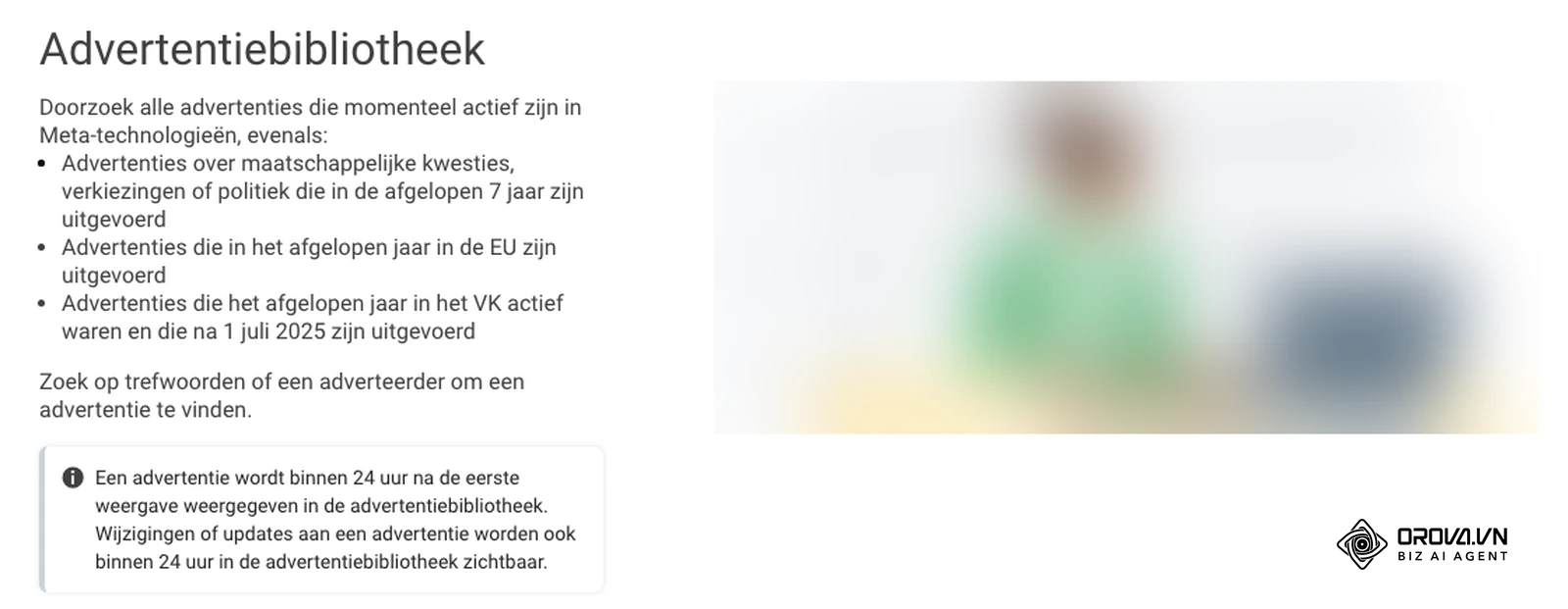
De startpagina van de Advertentiebibliotheek zegt zelf wat erin staat: alle advertenties die momenteel actief zijn in Meta-technologieën, advertenties over maatschappelijke kwesties, verkiezingen of politiek uit de afgelopen 7 jaar en advertenties die in het afgelopen jaar in de EU zijn uitgevoerd. Een nieuwe advertentie verschijnt binnen 24 uur na de eerste weergave in de bibliotheek. Voor Nederland betekent dat: ook advertenties die een concurrent al heeft gestopt, blijven nog een jaar vindbaar. De bibliotheek is oorspronkelijk gebouwd voor transparantie rond politieke advertenties, maar is voor e-commerce, B2B-bedrijven en media buyers een van de nuttigste gratis bronnen voor concurrentieonderzoek geworden.
Wat heb je nodig voordat je de Meta Ad Library opent?
Een effectieve sessie in de advertentiebibliotheek valt of staat met een gerichte voorbereiding. Zonder duidelijk kader verzand je al snel in het doelloos bekijken van honderden video's en afbeeldingen. Zorg dat je de onderstaande vier elementen gereed hebt voordat je begint.
| Benodigdheid | Waar te vinden | Geschatte tijd | Gevolg bij ontbreken |
|---|---|---|---|
| Lijst met 3 tot 5 directe concurrenten | Eigen marktverkenning of KvK-handelsregister | 10 minuten | Doelloos zoeken zonder duidelijke benchmark |
| Notitietemplate (Google Sheets of Notion) | Eigen werkruimte of template | 5 minuten | Verlies van waardevolle inzichten en copyfragmenten |
| Lijst met 5 tot 10 zoektermen | Je eigen producten, aanbiedingen en woorden die klanten gebruiken | 5 minuten | Zoekopdrachten die vooral irrelevante advertenties opleveren |
| Inzicht in je ideale klantprofiel | Interne marketingdocumentatie | Reeds aanwezig | Verkeerde interpretatie van hooks en doelgroepaanbiedingen |
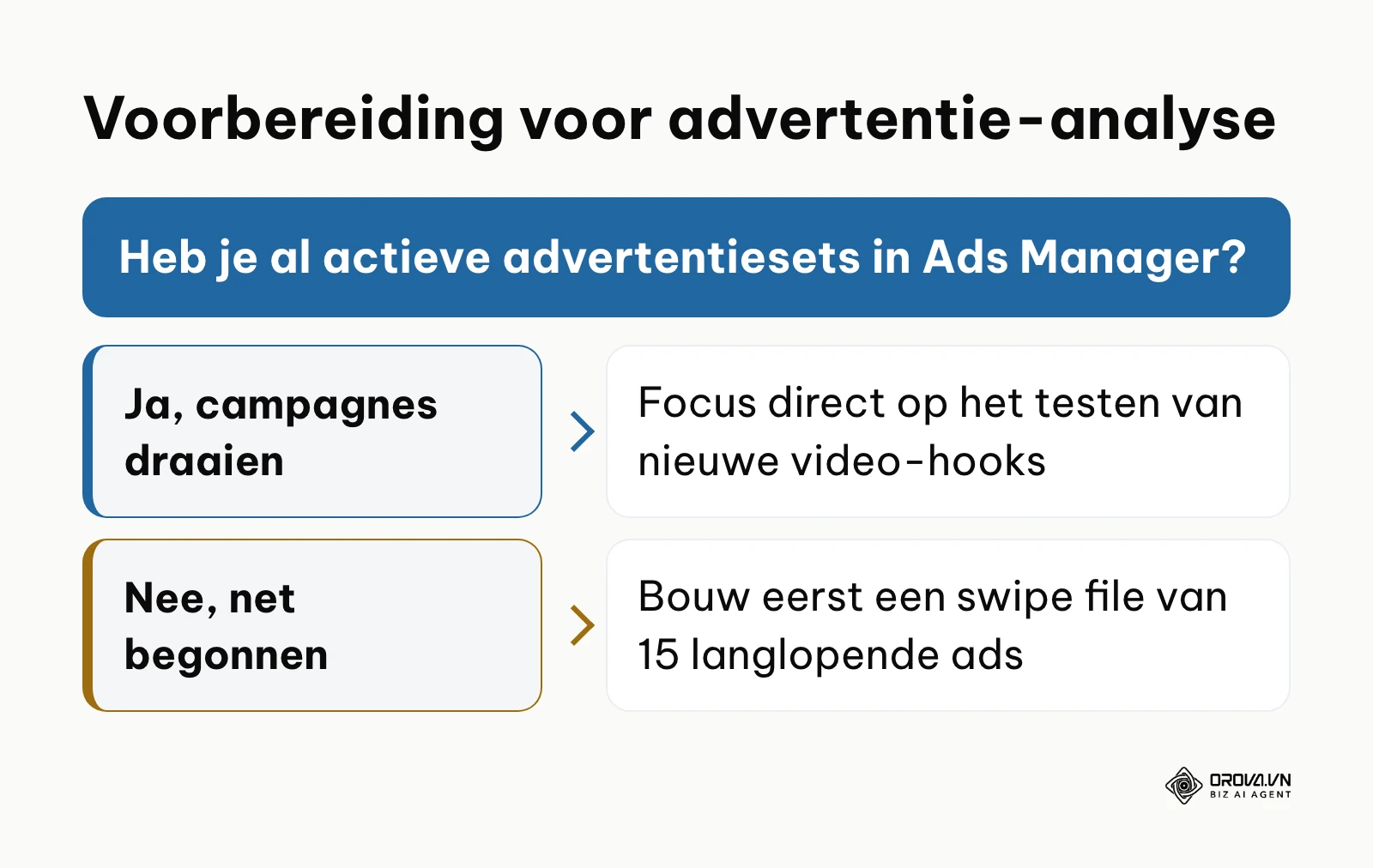
Het onderstaande schema vat samen hoe je jouw analyse het beste insteekt op basis van je huidige campagnestatus.
Als je nog werkt aan de scherpstelling van je doelgroepsegmentatie, helpt het formuleren van een scherp ideal customer profile om advertenties in de bibliotheek direct te filteren op herkenbare klantproblemen.
Stap 1: Open de Meta Ad Library en stel de basisfilters in
Wat je doet: Navigeer naar de officiële omgeving en configureer de parameters zodat je het volledige advertentiespectrum van je markt te zien krijgt.
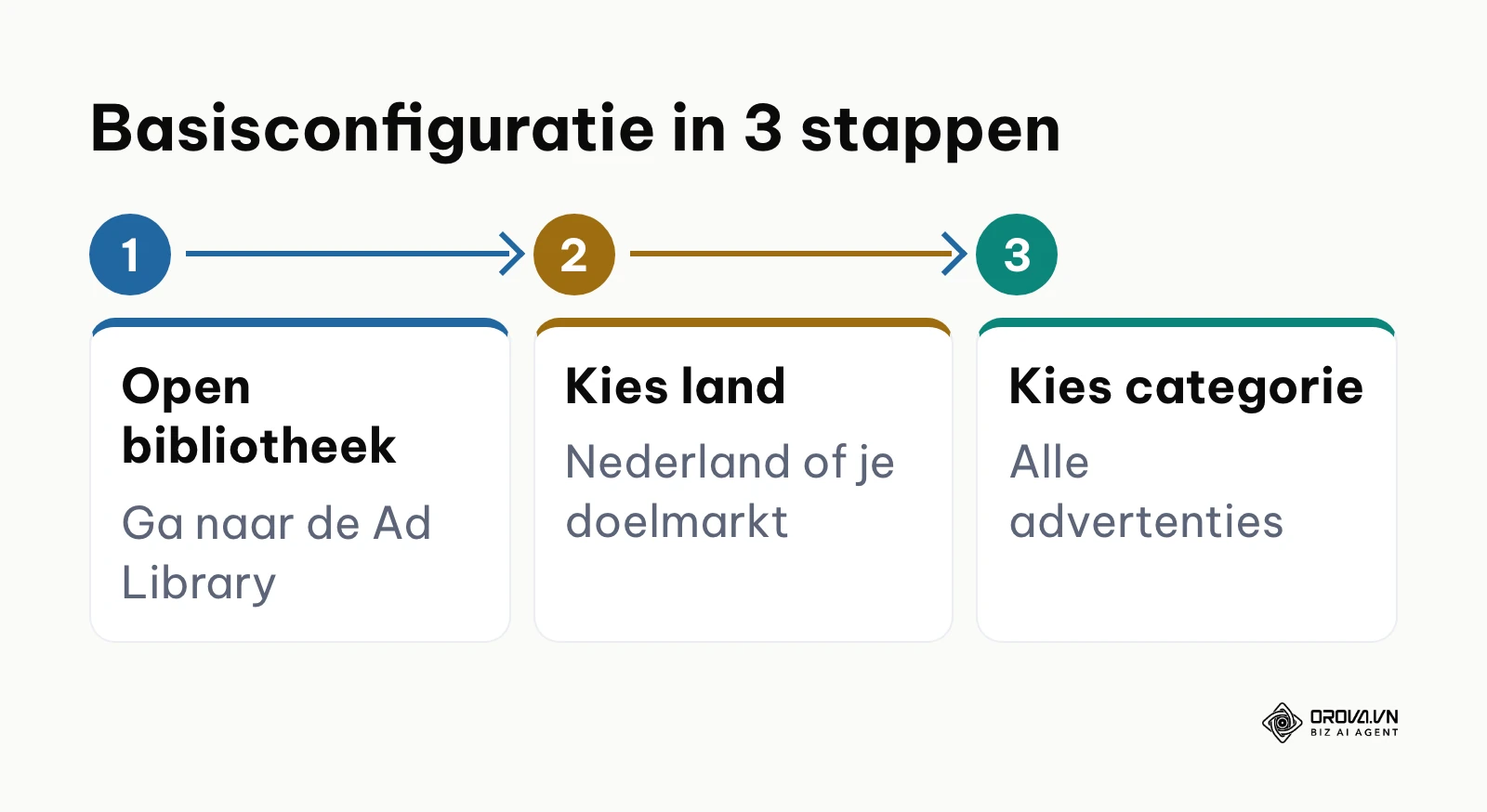
Waar en hoe: Open je webbrowser en typ facebook.com/ads/library in de adresbalk. Je bevindt je nu op het startscherm van de advertentiebibliotheek. Bovenaan de pagina tref je een zoekblok aan met twee dropdownmenu's en een tekstveld:
- Klik op het linker dropdownmenu met het land (vaak staat daar vooraf het land waar je vandaan surft) en selecteer je doelland. Voor de Nederlandse markt kies je Nederland; wil je internationale campagnes zien, kies dan alle landen.
- Klik op het menu Advertentiecategorie direct daarnaast en kies Alle advertenties. De categorie voor maatschappelijke kwesties, verkiezingen of politiek heb je alleen nodig als je juist dat soort advertenties onderzoekt; daar toont de bibliotheek extra gegevens, zoals wie de advertentie betaalde en een bandbreedte van de bestedingen. Houd er rekening mee dat Meta sinds oktober 2025 in de EU geen advertenties over politieke, verkiezings- en maatschappelijke onderwerpen meer toont, vanwege de nieuwe EU-verordening over politieke reclame (TTPA). Voor Nederland vind je in die categorie dus vooral oudere advertenties.
Het onderstaande schema vat de configuratiestappen visueel samen.
Zichtbaar resultaat: Na het selecteren van 'Nederland' en 'Alle advertenties' verandert het grijze zoekveld met de tekst "Kies een advertentiecategorie" in een actief veld met de tekst "Zoek op trefwoord of adverteerder".
Veelvoorkomende fouten en oplossingen: Een veelgemaakte fout is het per ongeluk laten staan van de categoriekeuze op maatschappelijke kwesties, verkiezingen of politiek. Hierdoor toont het systeem geen reguliere commerciële advertenties. Zie je na het intypen van een bekende merknaam nul resultaten? Controleer direct of de categoriedropdown daadwerkelijk op Alle advertenties staat ingesteld.
Stap 2: Zoek gericht op merknaam of relevante zoekwoorden
Wat je doet: Zoek gestructureerd naar zowel specifieke paginanamen van concurrenten als overkoepelende producttermen om het complete speelveld in kaart te brengen.
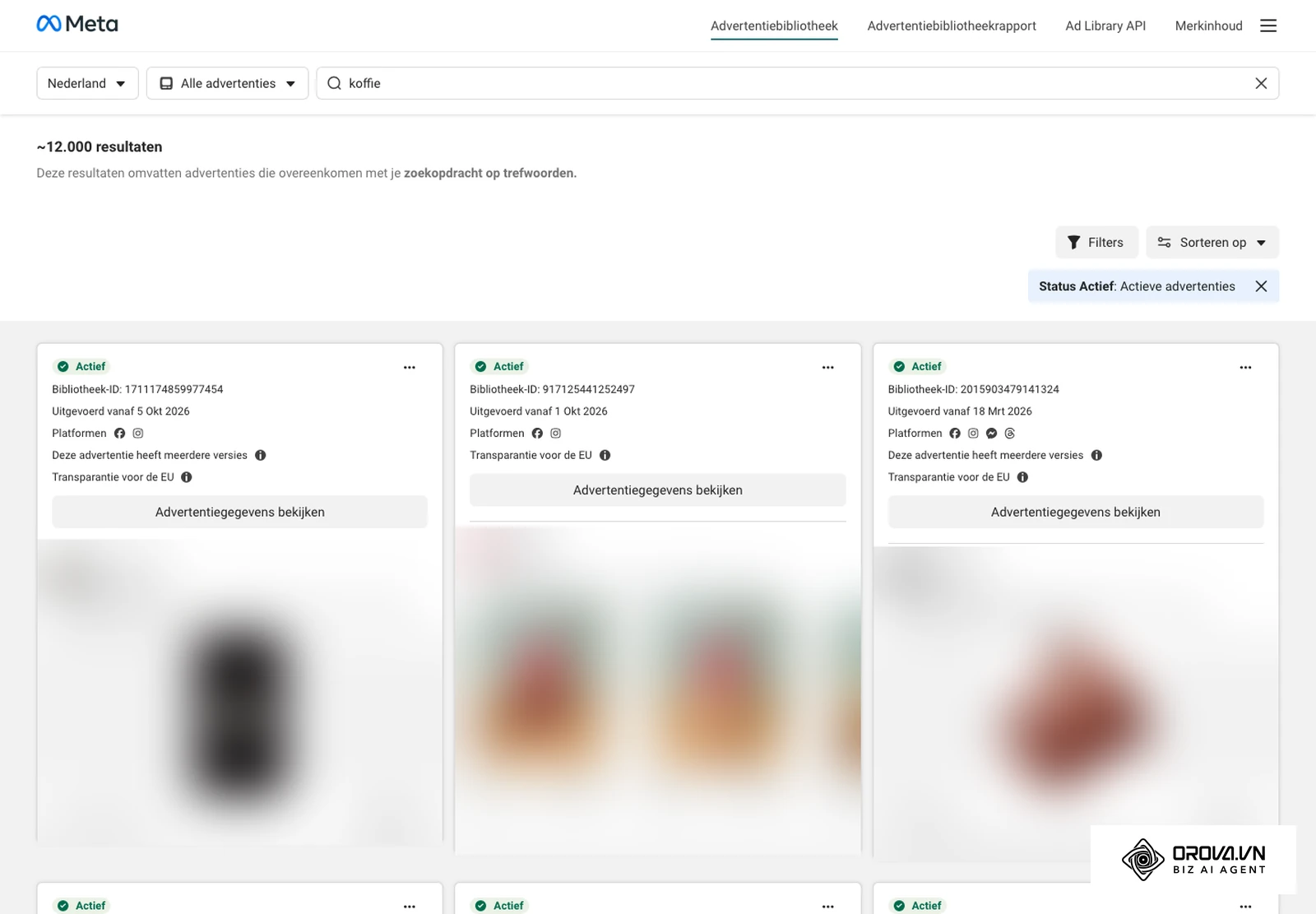
Waar en hoe: Plaats je cursor in het zoekveld van de bibliotheek. Je hebt hier twee verschillende invalshoeken:
- Zoeken op paginanaam: Typ de exacte handelsnaam van je concurrent. Wacht tot het dropdownmenu verschijnt met pagina's voorzien van een profielicoon. Klik altijd op de officiële pagina om uitsluitend de advertenties van die specifieke afzender te bekijken.
- Zoeken op generiek trefwoord: Typ een specifiek productprobleem of productcategorie in, zoals "ergonomische bureaustoel" of "boekhoudsoftware zzp". Druk op enter. De bibliotheek toont nu de advertenties die overeenkomen met je zoekopdracht op trefwoorden.
Zichtbaar resultaat: Boven het resultatenoverzicht verschijnt een teller met het geschatte aantal resultaten (bijvoorbeeld "~48 resultaten"). Daaronder toont de interface een raster van advertentiekaarten. Elke kaart toont het label Actief, de Bibliotheek-ID, de startdatum bij Uitgevoerd vanaf, de Platformen en, waar van toepassing, de meldingen Deze advertentie heeft meerdere versies en Transparantie voor de EU, met daaronder de knop Advertentiegegevens bekijken.
Veelvoorkomende fouten en oplossingen: Zoek je een term tussen aanhalingstekens (zoals "duurzaam matras"), dan zoek je op die exacte woordgroep en vallen advertenties met andere formuleringen weg. Begin daarom met brede, losse termen en gebruik aanhalingstekens pas om te verfijnen.
Hypothetisch voorbeeld: Een e-commerce marketeer bij een online meubelwinkel zocht naar advertenties van gevestigde interieurmerken. De marketeer typte de merknamen in de zoekbalk, noteerde drie terugkerende visuele concepten en filterde op video-advertenties die langer dan dertig dagen actief waren. Het knelpunt was dat één concurrent adverteerde onder een andere handelsnaam, waardoor de zoekopdracht op de merknaam niets opleverde; dit werd opgelost door de bedrijfsnaam uit de algemene voorwaarden van de webshop in te voeren. Daarna verschenen de actieve advertenties van die pagina wel.
Stap 3: Analyseer de Paginatransparantie en ontdek verborgen satellietpagina's
Wat je doet: Onderzoek de achtergrond van de Facebook-pagina om naamsveranderingen, beheerderlocaties en gekoppelde satellietpagina's te ontmaskeren.
Waar en hoe: Zodra je via het dropdownmenu de pagina van een concurrent hebt geopend, zie je bovenaan een informatieblok over die pagina. Open daar de gegevens over paginatransparantie. Het exacte label kan per weergave verschillen; zoek naar het blok met de geschiedenis van de pagina.
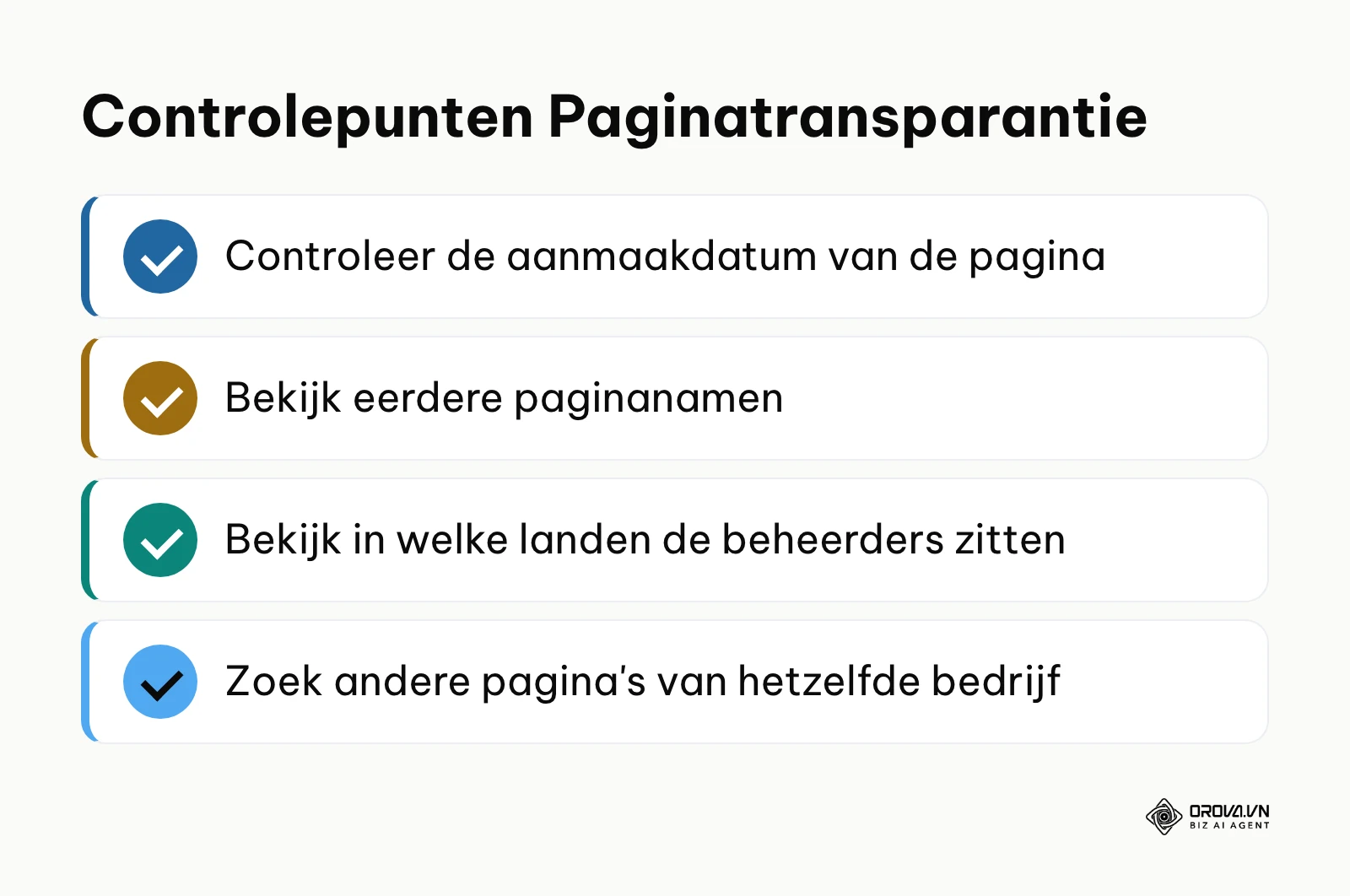
Het onderstaande schema vat de belangrijkste controlepunten samen die je in deze module moet langslopen.
Paginageschiedenis en satellietnetwerken ontleden
Let in het transparantievenster op drie cruciale gegevens:
- Aanmaakdatum en naamswijzigingen: Zie je dat een pagina oorspronkelijk "Grappige Hondenfilmpjes" heette en drie maanden geleden is hernoemd naar een modemerk? Dan is de pagina mogelijk overgenomen of omgebouwd. Dat is geen bewijs van iets, maar wel een reden om extra goed te controleren met wie je te maken hebt.
- Primaire landlocaties van beheerders: Een Nederlands merk waarvan de paginabeheerders vooral in andere landen zitten, werkt mogelijk met een extern bureau of een buitenlands moederbedrijf.
- Andere pagina's van hetzelfde bedrijf: Advertenties die niet als gewoon bericht op de pagina staan ('dark posts') zie je wel in de bibliotheek. Grote merken adverteren soms ook via aparte pagina's. Zoek op de bedrijfsnaam in combinatie met termen als "Outlet" of een sublabel om zulke satellietpagina's te vinden.
Zichtbaar resultaat: Een overzicht met de aanmaakdatum van de pagina, eventuele eerdere paginanamen en de landen waar de beheerders van de pagina zich bevinden.
Veelvoorkomende fouten en oplossingen: Marketeers slaan deze stap vaak over en analyseren per abuis neppagina's of affiliates die het merk nadoen. Zie je geen blauw verificatievinkje of wijkt de aanmaakdatum sterk af van de daadwerkelijke oprichtingsdatum van het bedrijf? Controleer altijd via de officiële website van de concurrent of de socialmediaknop exact naar deze pagina linkt.
Stap 4: Filter op mediaformaat, platform en actieve looptijd
Wat je doet: Breng focus aan in de resultaten door te filteren op specifieke platforms, mediavormen en datumreeksen om direct de kerncampagnes te isoleren.
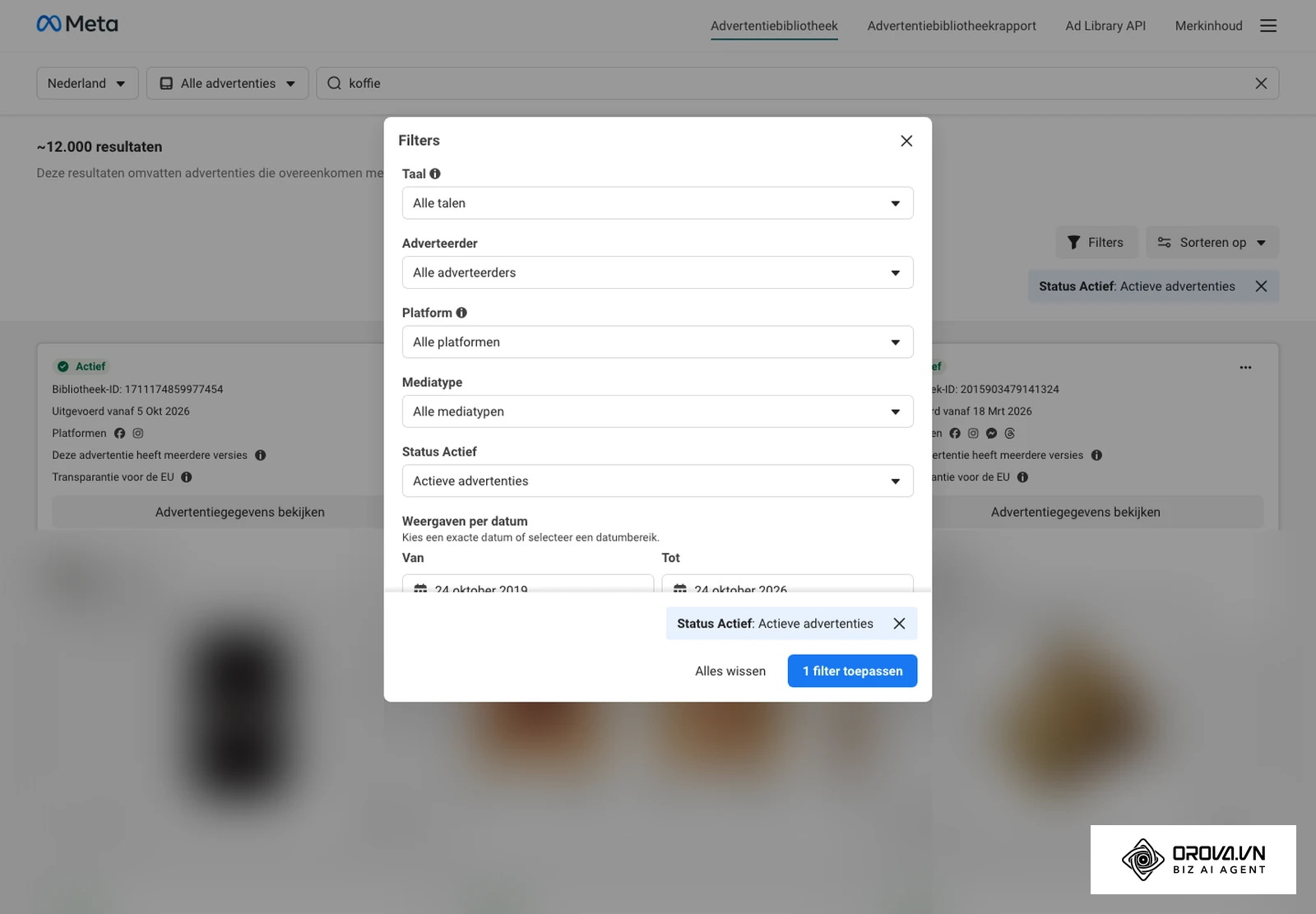
Waar en hoe: Klik rechtsboven het advertentieraster op de knop Filters. Er opent een venster Filters met zes instellingen:
- Taal: Selecteer Nederlands om lokale campagnes te scheiden van internationale tests.
- Adverteerder: Handig als je op een trefwoord hebt gezocht en alleen bepaalde bedrijven wilt zien.
- Platform: Beperk de resultaten tot Facebook, Instagram, Audience Network, Messenger of Threads.
- Mediatype: Kies bijvoorbeeld afbeeldingen, memes, video's of advertenties zonder afbeelding of video. Voor onderzoek naar videohooks selecteer je video's.
- Status Actief: Laat dit op Actieve advertenties staan voor het actuele beeld van je markt; kies inactieve of alle advertenties als je ook gestopte campagnes wilt zien.
- Weergaven per datum: Vul bij Van en Tot een periode in om te zien welke advertenties rond feestdagen of seizoenswisselingen liepen.
Bevestig met de blauwe knop onderaan, die aangeeft hoeveel filters er worden toegepast (bijvoorbeeld 1 filter toepassen). Met Alles wissen begin je opnieuw.
Het onderstaande schema vat de vuistregel voor advertentielevensduur samen.
De 7-30-60 dagen levensduurregel voor winnende advertenties
De advertentiebibliotheek toont geen doorklikpercentages (CTR) of omzetcijfers. Met de looptijd (de datum bij Uitgevoerd vanaf) kun je wel een redelijke inschatting maken. Dit is een vuistregel uit de praktijk, geen officiële maatstaf van Meta:
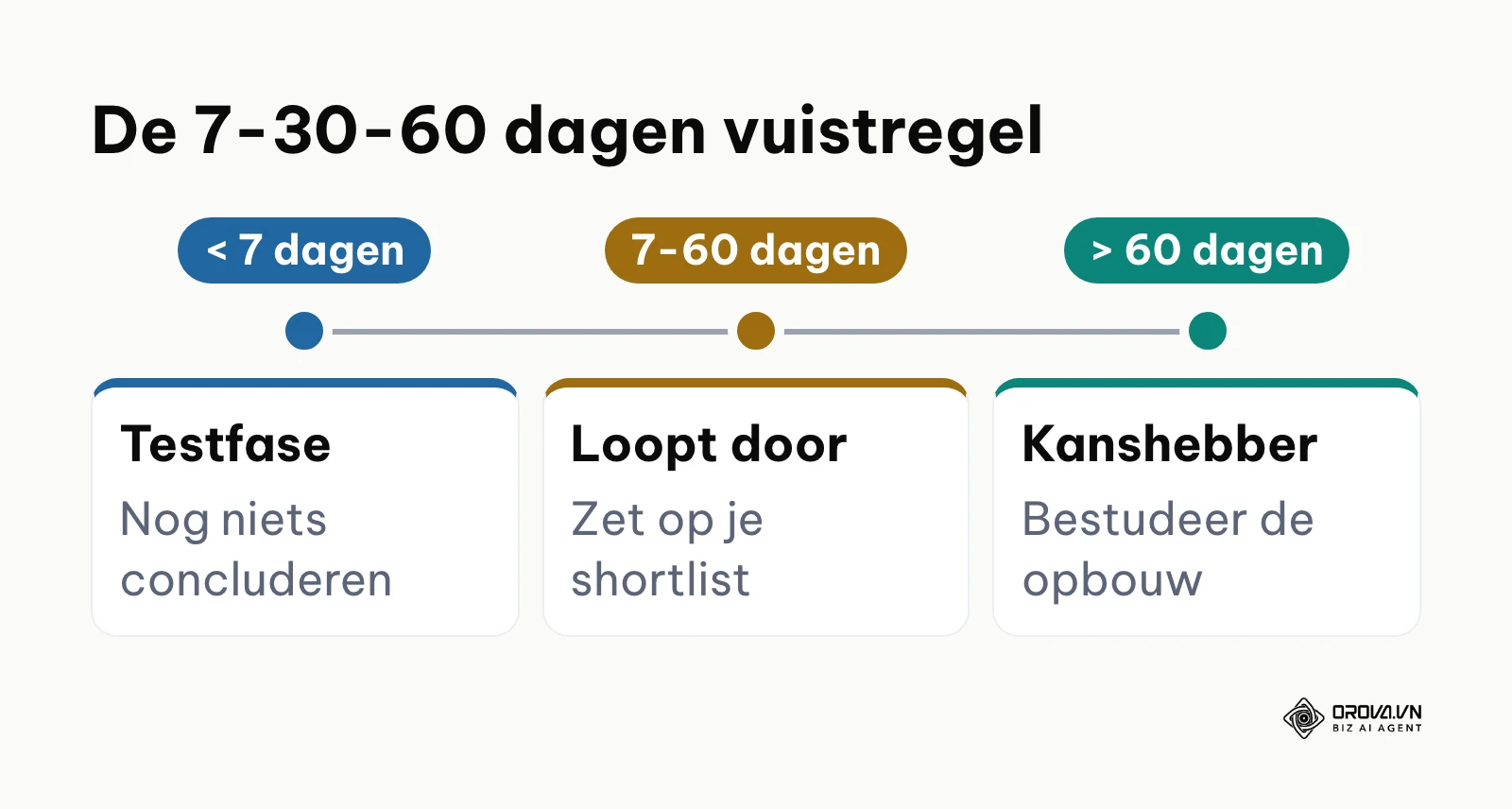
- Minder dan 7 dagen actief: Deze uiting bevindt zich in de testfase. De adverteerder evalueert de initiële respons. Concludeer hier nog niets uit.
- Tussen 7 en 30 dagen actief: De adverteerder heeft de advertentie niet direct gepauzeerd. Dat wijst erop dat de eerste resultaten goed genoeg zijn om door te gaan.
- Tussen 30 en 60 dagen actief: De advertentie is voorbij de testfase en krijgt kennelijk structureel budget. Neem haar op in je shortlist.
- Langer dan 60 dagen actief: Grote kans op een winning ad. Weinig adverteerders laten een advertentie twee maanden onafgebroken draaien als die verlies oplevert. Dit zijn de advertenties waarvan je de structuur moet bestuderen.
Kijk tevens naar het aantal versies. Staat op de kaart Deze advertentie heeft meerdere versies, of draait een concurrent veel advertenties met dezelfde video maar verschillende teksten? Dan test of schaalt die adverteerder dat beeldmateriaal actief.
Zichtbaar resultaat: Een gefilterd overzicht waarin uitsluitend video's overblijven die al geruime tijd actief worden vertoond op het gekozen platform.
Veelvoorkomende fouten en oplossingen: Filteren op een te smal tijdsvenster waardoor alle resultaten verdwijnen. Begin met alleen Status Actief: Actieve advertenties en verfijn daarna stap voor stap met het filter Mediatype.
Heb je via de Advertentiebibliotheek sterke invalshoeken gevonden? Nieuwe advertenties zet je in je bestaande advertentiesets. Orova Ads toont je campagnes op Google, Meta en TikTok in één tabel, voert de acties uit die je op Automatisch hebt gezet volgens je eigen regels en vergelijkt conversies en CPA 7 dagen voor en na elke actie.
Stap 5: Ontleed winnende advertenties met de 7-kolommenmatrix en het hook-model
Wat je doet: Breek succesvolle advertenties systematisch af in hun samenstellende onderdelen om te begrijpen wáárom ze converteren.
Waar en hoe: Selecteer een advertentie die langer dan dertig dagen actief is. Klik op de advertentiekaart op Advertentiegegevens bekijken. Er opent een venster Advertentiedetails met de Bibliotheek-ID, de startdatum, de platformen, de versies van de advertentie en de bestemmingslinks. Bekijk de advertentie en noteer in je eigen woorden de elementen in de onderstaande 7-kolommenmatrix in je spreadsheet. De rijen hieronder zijn een hypothetisch voorbeeld met verzonnen concurrenten.
| Paginanaam | Mediaformaat | Looptijd | Hook-structuur (eerste 3s) | Aanbod (Offer) | Call to action (CTA) | Onderscheidende factor |
|---|---|---|---|---|---|---|
| Concurrent A (hypothetisch voorbeeld) | UGC-video 9:16 | 68 dagen | Vraag in tekstoverlay: "Slaap jij op het verkeerde kussen?" | 30 nachten proefslapen + introductiekorting | Shop nu | Zichtbare vergelijking met een standaardkussen |
| Concurrent B (hypothetisch voorbeeld) | Statische split-screen | 42 dagen | "Gewone koffie vs. ons alternatief" (kruis vs. vinkje) | Gratis proefverpakking bij eerste bestelling | Bestel nu | Belofte: geen middagdip |
| Concurrent C (hypothetisch voorbeeld) | Productdemo 1:1 | 94 dagen | Geluid van een krakende rug, daarna: "Stop met zitten op een keukenstoel" | Gratis ergonomisch advies bij aankoop (t.w.v. € 75) | Meer informatie | Zakelijke keurmerken expliciet in beeld |
De eerste seconden bepalen of iemand blijft kijken of doorscrolt. Ontleed daarom specifiek:
- De visuele hook (0-3 sec): Welke actie stopt de duim van de scrolende gebruiker? Is het een onverwachte beweging, een opvallende tekstoverlay of een provocerende vraag?
- Het probleem (3-8 sec): Welk concreet ongemak wordt getoond? Hoe realistischer de situatie, hoe hoger de betrokkenheid.
- De oplossing en het aanbod (8-20 sec): Hoe wordt het product gepositioneerd als de enige logische uitweg? Let op garanties, bundels of gratis verzenddrempels.
- De landingspagina: Klik op de advertentieknop en inspecteer de bestemmingspagina. Bevat de pagina dezelfde koptekst als de advertentie? Zitten er UTM-tags in de URL (zoals utm_content=ugc_hook2)? Zulke tags geven soms een hint over welke variant de concurrent test.
Als je advertentiecampagnes onderdeel zijn van een bredere social media marketingstrategie, zorgt een naadloze aansluiting tussen je organische boodschap en je betaalde hooks voor een aanzienlijk hogere merkherkenning.
Transparantie voor de EU: doelgroep en bereik aflezen
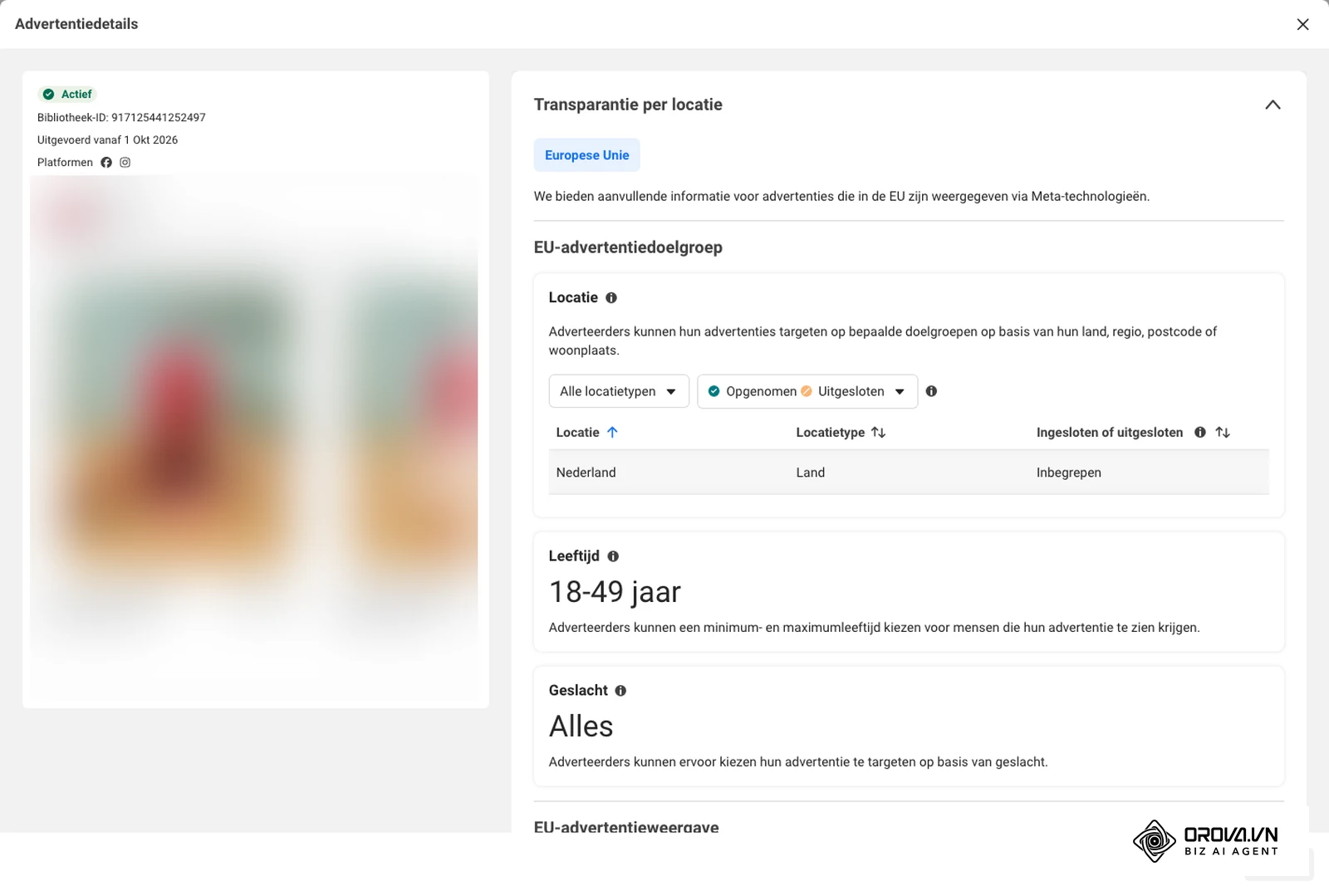
Voor advertenties die in de EU zijn weergegeven, geeft de Advertentiebibliotheek op grond van de Digital Services Act (DSA) extra informatie. Open in Advertentiedetails het blok Transparantie per locatie en kies Europese Unie. Je ziet dan deze onderdelen:
| Onderdeel in de bibliotheek | Wat je ziet | Wat je ermee doet |
|---|---|---|
| EU-advertentiedoelgroep: Locatie | Landen, regio's, postcodes of woonplaatsen die zijn opgenomen of uitgesloten | Zien of een concurrent heel Nederland target of bepaalde regio's |
| Leeftijd | De ingestelde minimum- en maximumleeftijd (bijvoorbeeld 18-49 jaar) | Je eigen leeftijdsafbakening ernaast leggen |
| Geslacht | Of de advertentie op geslacht is getarget (bijvoorbeeld Alles) | Nagaan of een boodschap op een specifieke groep is gericht |
| EU-advertentieweergave: Bereik | Het geschatte aantal Meta-accounts in de EU dat de advertentie minstens één keer zag | Advertenties met groot bereik bovenaan je shortlist zetten |
| Bereik op basis van locatie, leeftijd en geslacht | De verdeling van dat bereik per land, leeftijdscategorie en geslacht | Zien welke groep de advertentie in de praktijk vooral bereikte |
Let op: bereik is iets anders dan weergaven, en de bibliotheek toont voor commerciële advertenties geen bestedingen. Gebruik het bereik daarom als indicatie van schaal, niet als omzetcijfer.
Zichtbaar resultaat: Een ingevulde rij in je matrix waarin de psychologische triggers van de concurrent zwart-op-wit staan, aangevuld met de doelgroep en het bereik uit de EU-transparantie.
Veelvoorkomende fouten en oplossingen: Het uitsluitend beoordelen van de videokwaliteit in plaats van het aanbod. Een matig geproduceerde video met een onweerstaanbaar aanbod wint het steevast van een bioscoopwaardige video zonder duidelijke propositie. Noteer altijd de exacte prijsstelling en garantievoorwaarden.
Stap 6: Bouw een permanente swipe file voordat advertenties offline gaan
Wat je doet: Leg per interessante advertentie een verwijzing en je eigen analyse vast, zodat je ook later nog weet wat je zag en waarom het werkte.
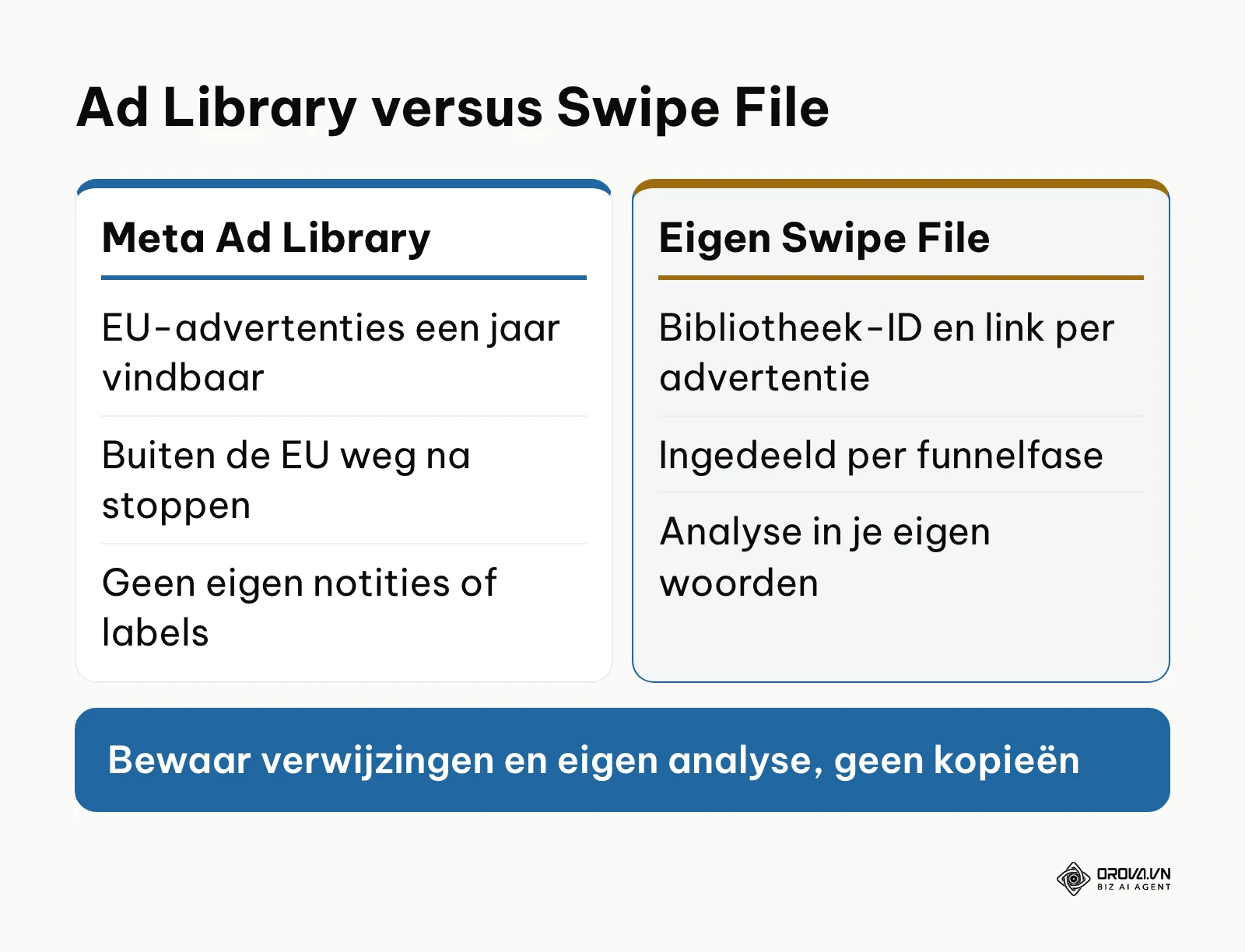
Waar en hoe: Advertenties die in de EU liepen, blijven volgens de startpagina van de bibliotheek een jaar vindbaar; politieke en maatschappelijke advertenties zeven jaar. Daarna, of voor advertenties buiten de EU, ben je ze kwijt als je niets hebt vastgelegd. Je bouwt je swipe file als volgt op:
- Bibliotheek-ID en link bewaren: Noteer de Bibliotheek-ID van de kaart en de link naar de advertentie (de URL van de bibliotheek met ?id= gevolgd door die ID). Met die ID vind je dezelfde advertentie later terug zolang ze in de bibliotheek staat.
- Eigen analyse noteren: Beschrijf in je eigen woorden de hook, het probleem, het aanbod en de CTA. Kopieer geen volledige teksten of beelden: advertenties, foto's, video's en merknamen zijn beschermd door auteursrecht en merkenrecht. De swipe file is bedoeld om structuren te leren, niet om materiaal over te nemen.
- Landingspagina vastleggen: Noteer de URL van de landingspagina en een korte samenvatting van de opbouw (kop, bewijs, aanbod, formulier).
De onderstaande tabel is een template voor één rij in je swipe file (hypothetisch voorbeeld):
| Bibliotheek-ID + link | Adverteerder | Uitgevoerd vanaf | Mediatype | Hook (eigen woorden) | Aanbod | Funnelfase | Wat neem ik mee? |
|---|---|---|---|---|---|---|---|
| ID + link ?id= | Concurrent A (hypothetisch voorbeeld) | 3 maanden geleden | Video 9:16 | Opent met een vraag over slecht slapen | Proefperiode + korting | Bottom of funnel | Vraag-hook testen voor ons eigen kussen |
Het onderstaande schema toont het operationele verschil tussen vertrouwen op de bibliotheek en het beheren van een eigen archief.
Deel de rijen in je spreadsheet of Notion-database in volgens de marketingfunnel:
- 01_Top_of_Funnel_Hooks (brede bewustwording, herkenbare problemen)
- 02_Middle_of_Funnel_Social_Proof (reviews, unboxings, vergelijkingen)
- 03_Bottom_of_Funnel_Offers (kortingsacties, bundels, schaarste)
Hypothetisch voorbeeld: Een freelance media buyer die verantwoordelijk is voor leadgeneratie bij een B2B SaaS-bedrijf bouwde een swipe file op. De specialist noteerde per carrouseladvertentie de Bibliotheek-ID, de link en de landingspagina, en beschreef de hook en het aanbod in eigen woorden. Het knelpunt trad op toen een concurrent zijn langstlopende campagne stopzette en de advertentie uit de lijst met actieve advertenties verdween; via het filter Status Actief en de bewaarde Bibliotheek-ID bleef de advertentie terug te vinden, en de eigen notities bleven sowieso bruikbaar voor het creatieve team.
Zichtbaar resultaat: Een geordende spreadsheet met per advertentie de Bibliotheek-ID, de link en je eigen analyse, die ook na afloop van de campagne van de concurrent bruikbaar blijft.
Veelvoorkomende fouten en oplossingen: Alleen bladwijzers bewaren zonder notities. Na een paar weken weet je niet meer waarom je een advertentie interessant vond. Schrijf bij elke link direct op wat de hook en het aanbod zijn.
Stap 7: Vertaal concurrentie-inzichten naar een creative test in Ads Manager
Wat je doet: Transformeer de geanalyseerde concepten naar drie eigen advertentievarianten en lanceer een gecontroleerde test binnen je bestaande advertentieaccount.
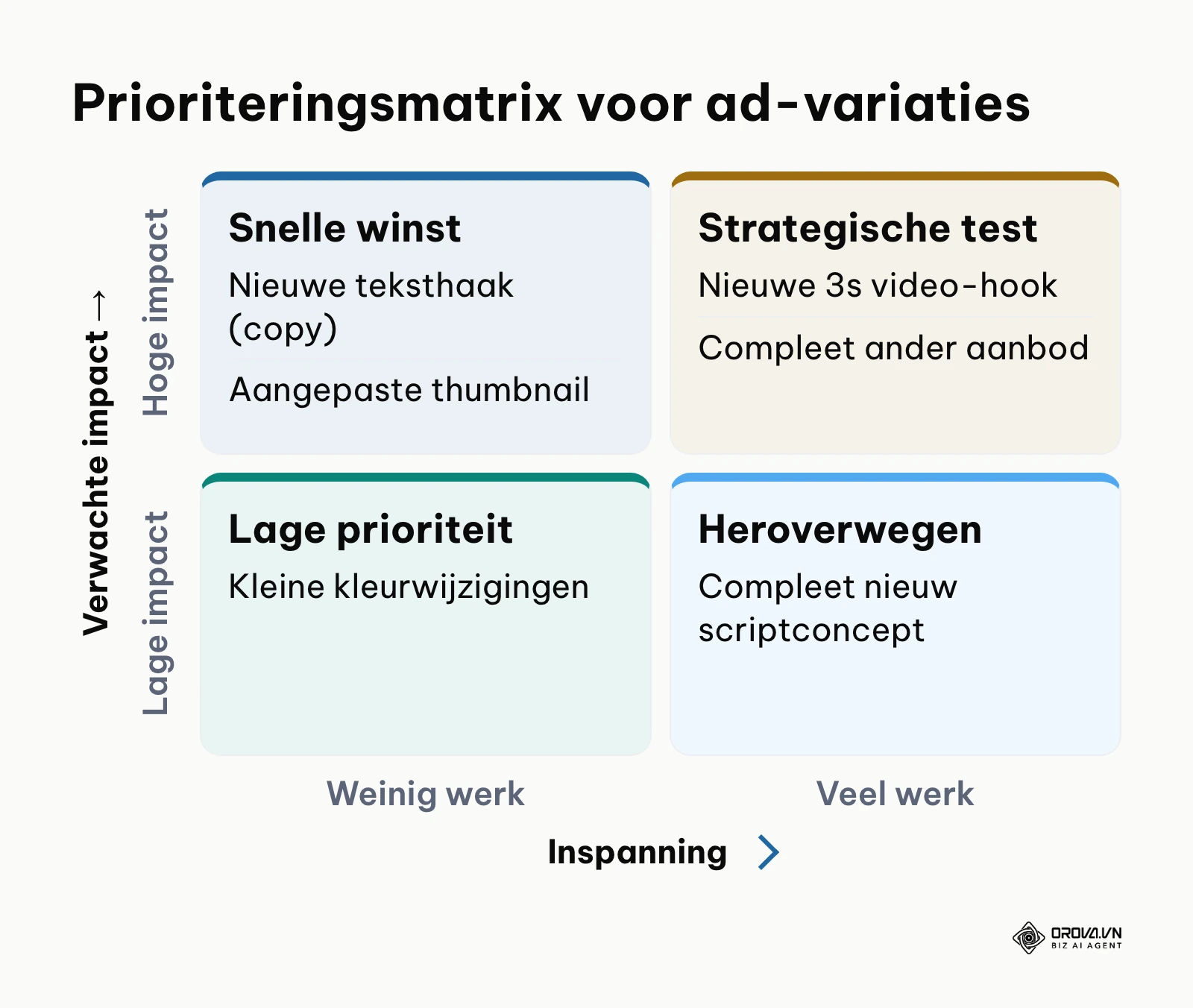
Waar en hoe: Open Meta Ads Manager (adsmanager.facebook.com). Navigeer naar een bestaande, actieve campagne die reeds stabiele conversiedata genereert:
- Selecteer een renderende advertentieset met een brede doelgroep.
- Maak drie nieuwe advertenties aan. Houd de bodytekst, de koptekst en de landingspagina exact gelijk, maar varieer uitsluitend de eerste drie seconden van de video (de hook):
- Variant A (Vraag-hook): Start met een directe, confronterende vraag die het kernprobleem benoemt.
- Variant B (Visuele disruptie): Start met een onverwachte handeling of een opvallende demonstratie zonder direct te praten.
- Variant C (Sociaal bewijs): Start met een citaat van een tevreden klant of een herkenbaar review-element.
- Wijs aan de advertentieset genoeg budget toe om de leerfase te kunnen afronden (Meta noemt daarvoor ongeveer 50 optimalisatiegebeurtenissen per week) en laat de test minimaal zeven dagen ongewijzigd draaien.
Het onderstaande schema helpt je bepalen welke advertentie-elementen je het beste als eerste kunt testen.
Vergeet bij het inrichten van je vervolgtrechter niet dat verkeer vanaf advertenties vaak meerdere contactmomenten nodig heeft; het koppelen van gerichte e-mailmarketing aan je welkomstsequentie vangt twijfelende bezoekers effectief op.
Hypothetisch voorbeeld: Een marketingcoördinator bij een direct-to-consumer cosmeticamerk vertaalde een geobserveerde concurrentiehaak naar een live test. Binnen een bestaande advertentieset met bewezen doelgroepen werden drie video-variaties toegevoegd met identieke bodytekst maar met elk een unieke openingsscène van drie seconden. Het knelpunt was dat het algoritme het budget onevenredig naar één variant stuurde voordat de andere voldoende vertoningen kregen; dit werd verholpen door de varianten opnieuw te testen met de A/B-testfunctie van Ads Manager, zodat elke variant een eigen, gelijk deel van het budget kreeg. Na zeven dagen was zichtbaar welke openingsscène de hoogste doorklikratio had.
Zichtbaar resultaat: Drie actieve advertenties met de status "Actief" binnen je advertentieset, waarbij de vertoningen zich over de varianten verdelen.
Veelvoorkomende fouten en oplossingen: Te veel elementen tegelijk wijzigen (bijvoorbeeld én de video én de tekst én de landingspagina). Als een advertentie dan beter presteert, weet je nog steeds niet welke verandering de doorslag gaf. Test altijd één variabele tegelijk.
Checklist: het complete stappenplan voor de Meta Ad Library
Gebruik de onderstaande tabel als praktische afvinklijst tijdens je wekelijkse of maandelijkse concurrentieanalyse.
| Stap | Belangrijkste actie | Controlepunt (gereed) | Geschatte tijd |
|---|---|---|---|
| 1. Basisfilters instellen | Land en 'Alle advertenties' kiezen | Zoekveld toont "Zoek op trefwoord of adverteerder" | 2 minuten |
| 2. Zoeken | Merknamen en zoekwoorden invoeren | Officiële pagina geselecteerd met actieve teller | 5 minuten |
| 3. Paginatransparantie | Historie en beheerderlocaties controleren | Oprichtingsdatum en eventuele naamsveranderingen genoteerd | 8 minuten |
| 4. Filteren op looptijd | Mediatype op video zetten en datum analyseren | Advertenties met > 30 dagen looptijd geïdentificeerd | 10 minuten |
| 5. Creative deconstructie | 7-kolommenmatrix invullen met hooks en aanbod | Hook, pijnpunt, aanbod en CTA uitgeschreven | 15 minuten |
| 6. Swipe file bijhouden | Bibliotheek-ID, link en eigen analyse noteren | Rij per advertentie ingedeeld per funnelfase | 10 minuten |
| 7. Creative test lanceren | 3 haakvarianten live zetten in Ads Manager | Advertenties actief binnen bestaande advertentieset | 15 minuten |
Beheer je advertenties op Google, Meta en TikTok vanuit één plek. Orova Ads combineert regels per actie met de modus Automatisch, Hybride of Adviseur en synchroniseert volgens het schema dat jij kiest. Gratis tot en met 7 juli 2027; registreren kan zonder creditcard.
Veelvoorkomende fouten bij de Meta Ad Library en hoe je ze oplost
Zelfs ervaren marketeers trappen regelmatig in dezelfde valkuilen bij het interpreteren van advertentiegegevens. Onderstaande tabel zet de meest voorkomende fouten, hun oorzaken en directe correcties op een rij.
| Fout | Meest voorkomende oorzaak | Oplossing |
|---|---|---|
| Blanco zoekresultaten bij een bekend merk | Verkeerde categoriefilter of typefout in de paginanaam | Zet categorie op 'Alle advertenties' en selecteer de pagina via het automatische dropdownmenu |
| Advertentieconcepten letterlijk kopiëren | Gebrek aan eigen merkidentiteit of creatieve luiheid | Neem uitsluitend de psychologische structuur (hook/pijnpunt) over, nooit beelden, teksten of huisstijl (auteursrecht en merkenrecht) |
| Recente advertenties aanzien voor succesnummers | Geen rekening houden met de testfase van de concurrent | Hanteer strikt de 30-dagenregel; analyseer alleen advertenties met bewezen looptijd |
| Vergeten de landingspagina te inspecteren | Alleen focussen op het visuele socialmediabericht | Klik altijd door naar de landingspagina om de volledige conversietrechter en UTM-structuur te zien |
| Swipe file zonder context | Alleen links opslaan zonder notities | Noteer bij elke link de Bibliotheek-ID, de startdatum en je analyse in eigen woorden |
| Te vroeg conclusies trekken in Ads Manager | Campagnes binnen 48 uur handmatig pauzeren | Laat nieuwe creative tests minimaal 7 dagen onaangeraakt draaien voor statistische relevantie |
Resultaten meten na je analyse in de Meta Ad Library
Na het livezetten van je nieuwe advertentieconcepten wil je objectief vaststellen of de inzichten uit de bibliotheek renderen. Kijk niet puur naar algemene omzetcijfers, maar monitor specifieke creative statistieken in Meta Ads Manager:
- Thumbstop rate (3-seconden videoweergaven gedeeld door vertoningen): Deze metriek toont direct de kracht van je nieuwe visuele hook. Vergelijk de waarde met je eigen eerdere advertenties in dezelfde advertentieset.
- Doorklikratio (Link click-through rate, CTR): Meet of de overgang van het pijnpunt naar de oplossing overtuigend genoeg is om actie uit te lokken. Vergelijk ook hier met het historische gemiddelde van je eigen account, niet met een algemeen getal.
- Kosten per aankoop of lead (CPA): De uiteindelijke graadmeter voor commercieel succes. Vergelijk de CPA van je nieuwe varianten direct met het historische gemiddelde van de advertentieset.
Beoordeel deze cijfers pas na een aaneengesloten periode van minimaal zeven tot veertien dagen, zodat het Meta-uitleveringsalgoritme de leerfase kan voltooien.
Trends in Meta-advertenties: visie van de auteur
Ik zie op dit moment drie verschuivingen die bepalen hoe we de Advertentiebibliotheek de komende tijd gebruiken. Het zijn mijn eigen inschattingen, geen voorspellingen met zekerheid.
Ten eerste zie ik dat het aantal advertentievarianten per merk sterk toeneemt. Bij veel adverteerders staan in de bibliotheek tientallen varianten van hetzelfde idee. Volgens mij wordt het daardoor steeds lastiger om alles handmatig door te nemen, en zullen marketeers vaker werken met een vaste indeling (per hook, aanbod en funnelfase) om patronen te herkennen. Deze verwachting kan echter vertraging oplopen als toezichthouders strengere limieten stellen aan de geautomatiseerde opvraagsnelheden (API rate limits) van de bibliotheek. Bereid je hierop voor door nu al te focussen op structurele formats in plaats van losse uitingen.
Ten tweede constateer ik dat generatieve AI-tools de productiekosten van hoogwaardige video-assets drastisch hebben verlaagd. Het maken van realistische variaties van een productdemonstratie kost tegenwoordig minuten in plaats van opnamedagen. Ik verwacht dat het concurrentievoordeel verder verschuift van productiekwaliteit naar positionering en snelheid van iteratie. Wie snel herkent welke structuur in de markt werkt en die met een eigen, sterker aanbod vertaalt naar het eigen merk, heeft een voorsprong. Dit scenario gaat niet op wanneer consumenten advertentiemoeheid ontwikkelen voor door AI gegenereerde gezichten en massaal terugkeren naar ongepolijste, authentieke gebruikersvideo's (UGC). Investeer daarom altijd in herkenbare, menselijke interacties.
Ten derde zie ik dat Europese regels de Advertentiebibliotheek steeds belangrijker maken. Door de Digital Services Act toont de bibliotheek voor advertenties in de EU al de doelgroep en het geschatte bereik, en advertenties blijven een jaar vindbaar. Tegelijk zijn politieke en maatschappelijke advertenties in de EU sinds oktober 2025 grotendeels verdwenen. Ik denk dat de druk om meer over commerciële advertenties te tonen, bijvoorbeeld bandbreedtes van bestedingen, blijft bestaan; of en wanneer dat gebeurt, is onzeker. Mijn aanname sneuvelt als platforms die gegevens als bedrijfsgeheim kunnen blijven afschermen. Zorg daarom dat je vandaag al leert sturen op creatieve parameters, zodat je niet afhankelijk bent van toekomstige data-openbaringen.
Veelgestelde vragen over de Meta Ad Library (FAQ)
Kan ik zien hoeveel budget een concurrent uitgeeft aan een advertentie?
Voor reguliere commerciële advertenties toont de Meta Ad Library geen bestedingsbedragen of omzetcijfers. Voor advertenties die in de EU liepen zie je wel de doelgroep en het geschatte bereik onder Transparantie voor de EU. Bij advertenties over maatschappelijke kwesties, verkiezingen of politiek toont de bibliotheek ook wie betaalde en een bandbreedte van de bestedingen; in de EU worden zulke advertenties sinds oktober 2025 echter grotendeels niet meer getoond. Bij commerciële advertenties schat je de inzet dus indirect in aan de hand van looptijd, aantal varianten en bereik.
Waarom zie ik soms geen advertenties terwijl een concurrent zeker adverteert?
Dit gebeurt meestal wanneer de advertenties uitsluitend gericht zijn op andere landen, wanneer de categoriedropdown niet op "Alle advertenties" staat, of wanneer het bedrijf adverteert via een afwijkende handelsnaam of satellietpagina. Controleer tevens of je browser geen rigide adblocker heeft ingeschakeld die de scripts van de bibliotheek blokkeert.
Is het gebruik van de Meta Ad Library volledig legaal en anoniem?
De Meta Ad Library is een openbare, officiële voorziening van Meta die voor iedereen toegankelijk is; voor het zoeken hoef je niet in te loggen. Advertenties bekijken en analyseren mag. Let wel op bij hergebruik: beelden, teksten en merknamen van anderen zijn beschermd door auteursrecht en merkenrecht, dus neem alleen ideeën en structuren over en maak je eigen advertenties.
Welke rol speelt AI bij het analyseren van advertenties in de bibliotheek?
AI-tools kunnen helpen om je eigen notities te ordenen, hooks te groeperen en alternatieve invalshoeken voor je eigen merk te bedenken. AI kan een deel van het sorteerwerk uit handen nemen, maar de uiteindelijke strategische koppeling met je eigen aanbod vereist nog altijd menselijk inzicht.
Kan ik advertenties terugvinden die een concurrent gisteren heeft stopgezet?
Voor advertenties die in de EU zijn weergegeven: ja. De bibliotheek bewaart advertenties die in het afgelopen jaar in de EU liepen; zet het filter Status Actief op inactieve of alle advertenties. Advertenties over maatschappelijke kwesties, verkiezingen of politiek blijven zeven jaar staan. Voor commerciële advertenties die alleen buiten de EU liepen, verdwijnen gestopte advertenties wel uit beeld. Noteer daarom tijdens je analyse altijd de Bibliotheek-ID, de link en je eigen notities in je swipe file.
Waar moet je beginnen met de Meta Ad Library?
De snelste route naar tastbaar resultaat hangt af van je huidige advertentie-ervaring. Kies de situatie die op jou van toepassing is en voer vandaag uitsluitend die taak uit:
- Je hebt nog nooit een advertentiecampagne op Meta gedraaid: Open de bibliotheek, voer de naam in van je grootste concurrent en bekijk de drie langstlopende video's. Noteer in een leeg document welke specifieke belofte zij in de eerste vijf seconden doen aan hun doelgroep.
- Je draait al advertenties, maar je resultaten stagneren (creative fatigue): Filter de bibliotheek op je belangrijkste productcategorie met het mediatype ingesteld op 'Video'. Selecteer vijf advertenties van verschillende merken die langer dan dertig dagen actief zijn en breng hun openingszinnen onder in een spreadsheet.
- Je bent een ervaren media buyer met meerdere actieve campagnes: Analyseer de paginatransparantie van je top drie concurrenten om eventuele satellietpagina's te ontdekken. Leg vier relevante advertenties met Bibliotheek-ID, link en eigen analyse vast in je swipe file voor de volgende productieronde.
Met deze aanpak weet je hoe je de Meta Ad Library gebruikt om van losse inspiratie naar gerichte, eigen tests te gaan.
Over de auteur

Builder of Orova
Nguyễn Đỗ Trọng Ân has 8 years of experience in marketing, including 6 years managing market development across Asia. He builds Orova, a Biz AI Agent that never sleeps: it plans, runs and optimizes work for businesses.
Run je bedrijf met AI Agents
Orova is de altijd actieve Biz AI Agent — plant, voert uit en optimaliseert het werk voor jou.
Bespaar tijd, ontgrendel productiviteit.