
Notulen maken met AI in 7 stappen (2026): van spraak naar actiepunten
Het proces van notulen maken met AI levert binnen enkele minuten na afloop van een vergadering een kant-en-klaar actieoverzicht op waarin besluiten, taken en deadlines helder zijn vastgelegd. Waar een secretaris vroeger urenlang bandopnames moest afluisteren en handmatig samenvatten, transformeert moderne spraakherkenning en taalmodellering ruwe gesproken audio direct naar een geordend zakelijk document. U ontvangt na het doorlopen van deze handleiding een gestructureerd verslag met geverifieerde actiepunten en een duidelijke toewijzing van uitspraken aan de juiste sprekers.
Om dit resultaat te bereiken heeft u een werkende microfoon nodig, toegang tot een browseromgeving of opnametool, een vooraf opgesteld verslagsjabloon en expliciete toestemming van de aanwezigen volgens de privacywetgeving. De totale voorbereidingstijd bedraagt ongeveer tien minuten. Wie louter vertrouwelijke een-op-een evaluaties voert zonder formeel besluitvormend karakter of deelneemt aan informele koffiegesprekken, hoeft deze uitgebreide verslaglegging niet op te zetten. Voor projectmanagers, bestuurssecretarissen en teamleiders vormt deze aanpak de standaard voor consistente verslaglegging.
Notulen maken met AI: wat levert het op en hoe werkt het?
Notulen maken met AI automatiseert de omzetting van gesproken taal naar gestructureerde samenvattingen met concrete actielijsten. Het volledige proces bestaat uit zeven logische stappen; buiten de vergadering zelf kost het doorgaans niet meer dan een kwartier aan voorbereiding en controle. Hierdoor verdwijnt het handmatige typewerk en zijn gemaakte afspraken direct traceerbaar voor alle teamleden.
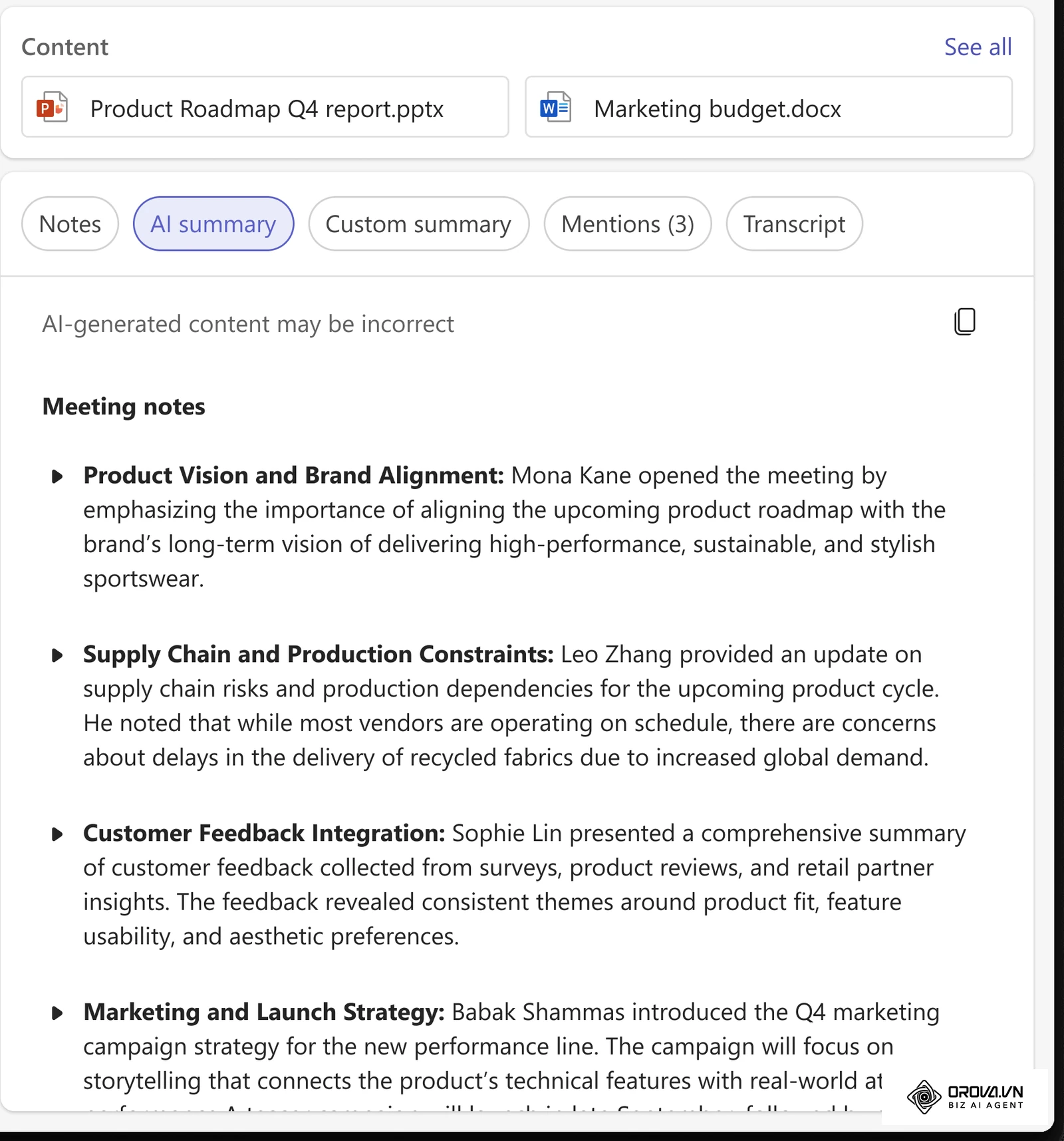
Onder de motorkap combineert deze werkwijze twee bewezen technologieën: Automatic Speech Recognition (ASR, software die spraakgeluid omzet in geschreven tekst) en een Large Language Model (LLM, een geavanceerd taalmodel dat tekst analyseert en samenvat). De transcriptiesoftware registreert eerst wie wat zegt op basis van tijdstempels en stemkenmerken. Vervolgens destilleert het taalmodel de kernpunten en ordent deze in afgebakende categorieën. Zo ontstaat uit een chaotisch gesprek van zestig minuten een compact overzicht van twee pagina's. De grote vergaderplatforms hebben deze functie inmiddels zelf ingebouwd, maar vaak alleen in bepaalde betaalde abonnementen. Controleer daarom eerst wat uw eigen platform biedt voordat u een losse tool aanschaft.
| Platform | Naam van de AI-notulenfunctie | Waar beschikbaar (globaal) |
|---|---|---|
| Microsoft Teams | Intelligente samenvatting (intelligent recap) en Copilot in Teams | Met een Teams Premium- of Microsoft 365 Copilot-licentie |
| Zoom Workplace | Vergadersamenvatting met Zoom AI Companion | In betaalde Zoom-accounts; de accountbeheerder moet de functie inschakelen |
| Google Meet | "Take notes for me" (Gemini in Meet) | In bepaalde Google Workspace-abonnementen met Gemini |
| Orova Meet | AI-notulen in vier rubrieken in een browservergaderruimte | Basisvergaderen gratis tot en met 7 juli 2027; AI-functies verbruiken tegoed van de workspace |
Namen en abonnementen veranderen regelmatig; kijk in de actuele helppagina van uw platform welke variant u heeft.
Voorbereiding: wat heeft u nodig voordat u begint?
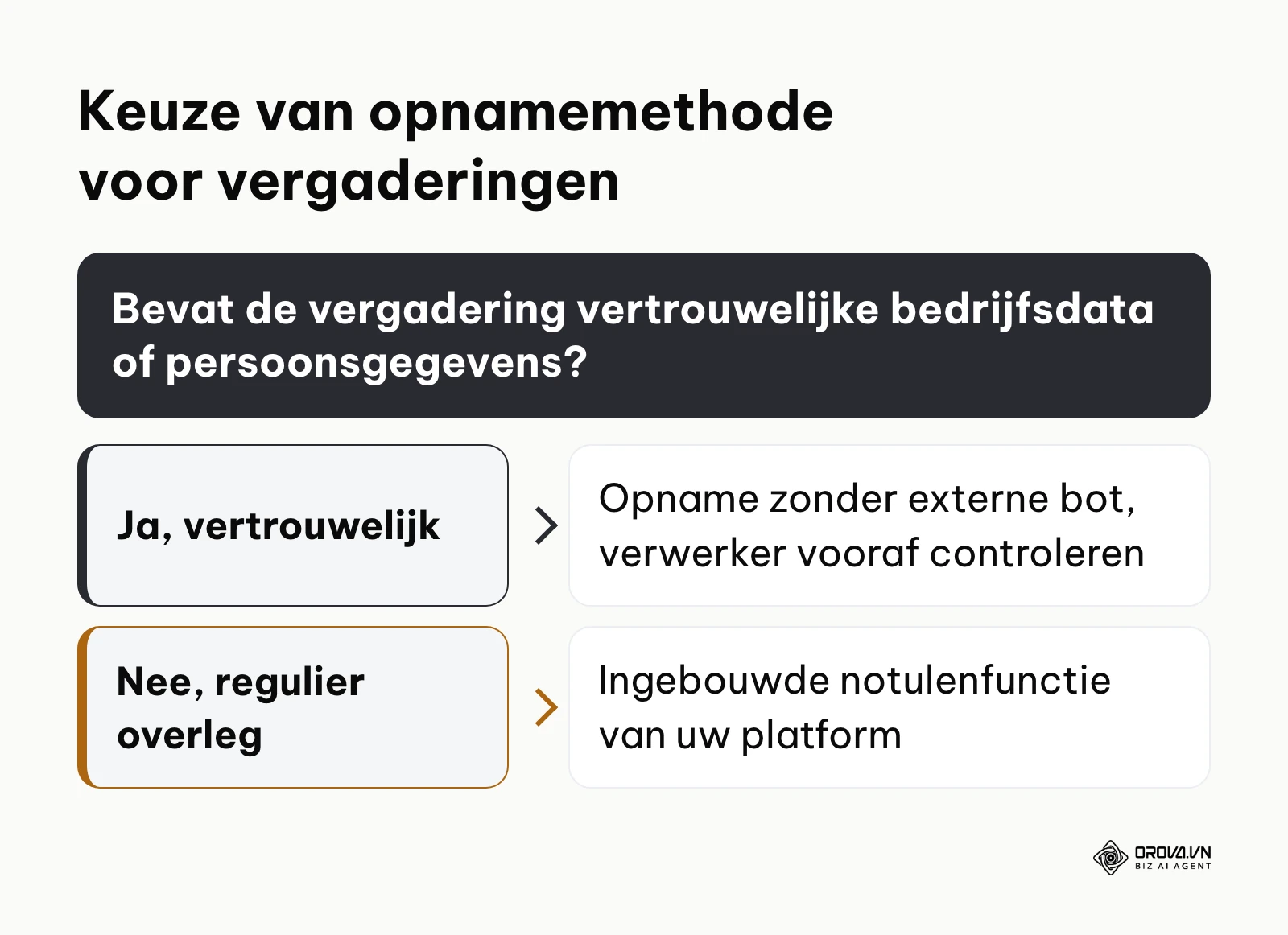
Een zorgvuldige voorbereiding voorkomt technische haperingen en juridische complicaties tijdens de bijeenkomst. Het onderstaande schema vat samen hoe u de juiste opnamemethode kiest op basis van de vertrouwelijkheid van uw overleg.
Voordat u de opname start, controleert u de basisvoorzieningen aan de hand van de onderstaande tabel.
| Benodigd element | Waar te vinden | Tijdsindicatie | Risico bij ontbreken |
|---|---|---|---|
| Toestemmingsprotocol (AVG) | Juridische sjablonen of privacybeleid | 2 minuten | Onrechtmatige gegevensverwerking en boeterisico |
| Vergaderagenda met agendapunten | Uitnodiging in Outlook of Google Agenda | 3 minuten | AI kan context van discussies niet koppelen aan doelen |
| Geverifieerde invoermicrofoon | Geluidsinstellingen van het besturingssysteem | 1 minuut | Ruis, echo en onherkenbare zinnen in de transcriptie |
| Deelnemerslijst met accountnamen | Aanwezigheidsoverzicht van het vergaderplatform | 1 minuut | Anonieme vermeldingen zoals Spreker 1 in plaats van persoonsnamen |
| Actiegericht verslagsjabloon | Tekstverwerker of Markdown-bestand | 2 minuten | Wollig verslag zonder duidelijke eigenaars en deadlines |
Wanneer een van deze componenten ontbreekt, loopt de nabewerking vertraging op. Zonder agenda mist het taalmodel bijvoorbeeld thematische kaders, waardoor formele besluiten ten onrechte kunnen worden samengevoegd met verkennende brainstormopmerkingen.
Stap 1: De vergadering voorbereiden en toestemming vastleggen volgens de AVG
De eerste stap bestaat uit het waarborgen van de juridische rechtmatigheid van de audio-opname conform de Europese privacywetgeving.
U verwerkt de aankondiging van de opname direct in de schriftelijke uitnodiging via uw agendabeheer. Vermeld daarin helder het doel van de opname, de bewaartermijn van het audiobestand en wie toegang krijgt tot het gegenereerde verslag. Bij aanvang van de vergadering herhaalt de voorzitter deze mededeling mondeling zodra de verbinding openstaat: "Goedemorgen, deze vergadering wordt opgenomen ten behoeve van de geautomatiseerde verslaglegging. Indien iemand hiertegen bezwaar heeft, verzoek ik dat nu kenbaar te maken."
Het zichtbare resultaat van deze stap is een expliciete instemming van alle deelnemers die zowel in de agendabevestigingen als op de eerste seconden van de geluidsopname staat geregistreerd.
Een veelvoorkomende fout is het geruisloos starten van de opname zonder vooraankondiging. Neem nooit heimelijk op. Wanneer een deelnemer achteraf bezwaar maakt, kan het zijn dat u de opname en het transcript moet verwijderen, waardoor uw verslaglegging vervalt. Informeer daarom iedereen vooraf en vraag actieve bevestiging.
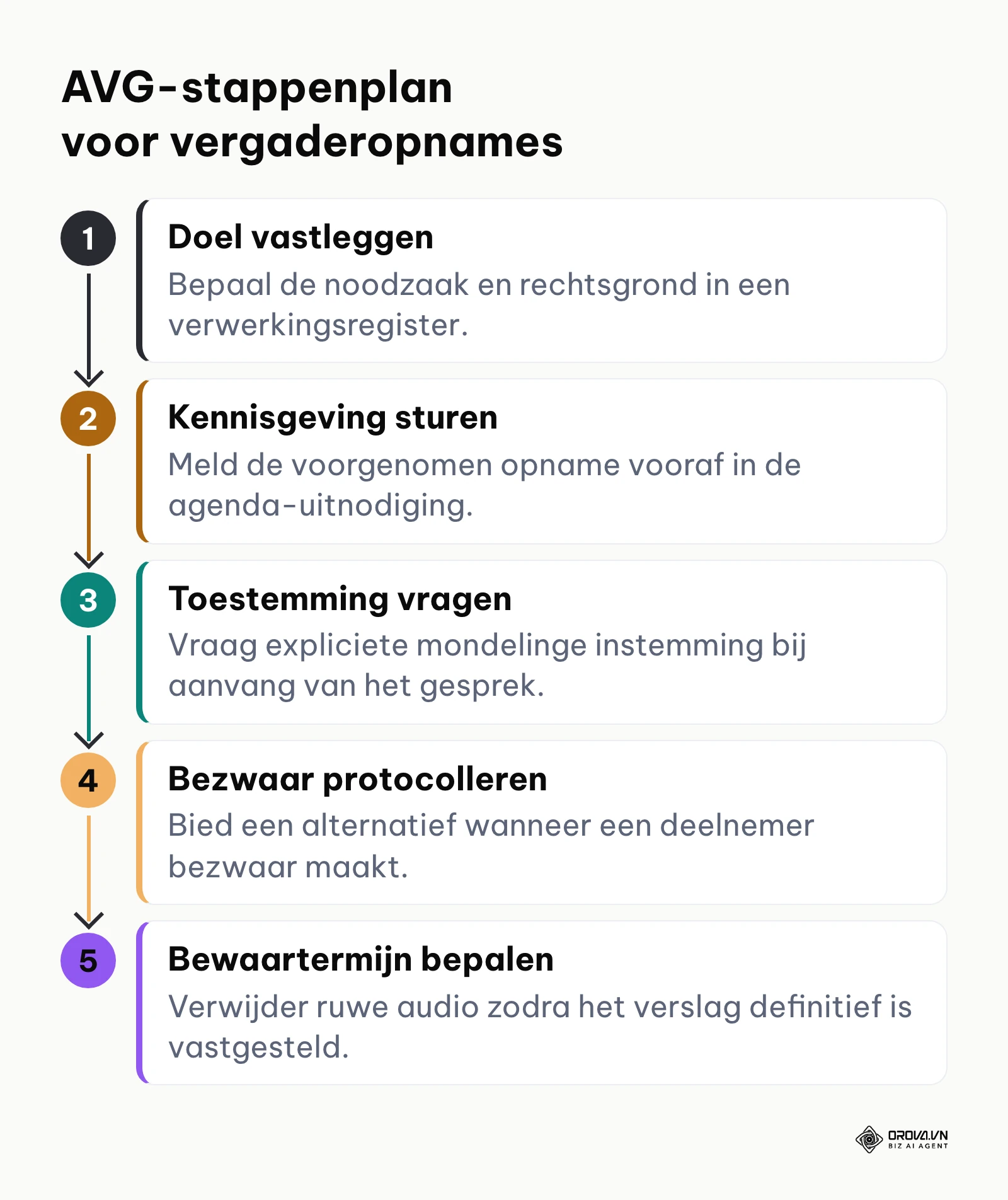
Onder de AVG is een opname van een vergadering een verwerking van persoonsgegevens: u heeft een grondslag nodig en moet deelnemers vooraf informeren. Welke grondslag past en welke bewaartermijn redelijk is, hangt af van uw situatie; leg dat voor aan uw functionaris gegevensbescherming of jurist. Dit artikel is geen juridisch advies. Het onderstaande schema toont de vijf verplichte processtappen om een vergadering privacybestendig vast te leggen.
Checklist voor de voorzitter: 6 stappen voor AVG-conforme instemming
- Voeg een vaste privacyclausule toe aan de schriftelijke agenda-uitnodiging met vermelding van het verwerkingsdoel.
- Benoem bij de opening van de bijeenkomst expliciet dat er spraakopname plaatsvindt voor geautomatiseerde notulen.
- Wacht vijf seconden op eventuele bezwaren van aanwezigen voordat de feitelijke agenda start.
- Bied deelnemers met bezwaar de optie om de microfoon uit te schakelen en via de chatfunctie bijdragen te leveren.
- Stel een vaste verwijderingstermijn in voor het ruwe audiobestand, bijvoorbeeld maximaal veertien dagen na vaststelling van het verslag.
- Leg in het openingsprotocol vast wie fungeert als verwerkingsverantwoordelijke voor de opgeslagen data.
Risicoanalyse: externe notulenbot versus opname binnen het vergaderplatform
Veel organisaties worstelen met de vraag hoe de opname technisch moet worden gerealiseerd. De keuze tussen een externe vergaderbot en een opname binnen het vergaderplatform zelf bepaalt mede het beveiligingsniveau. Let op: ook bij een opname zonder bot wordt de audio voor AI-transcriptie door een spraakdienst verwerkt; vraag dus altijd na waar dat gebeurt en of er een verwerkersovereenkomst is.
| Beveiligingscriterium | Externe notulenbot (derde partij) | Opname binnen het vergaderplatform (zonder bot) |
|---|---|---|
| Zichtbaarheid in vergadering | Verschijnt als extra gastaccount in de deelnemerslijst | Geen extra deelnemer; de functie zit in het platform zelf |
| Dataopslag en servers | Audio gaat naar de servers van nog een extra leverancier | Opslag en verwerking blijven bij de leverancier die u al gebruikt; controleer waar |
| Aantal partijen met toegang | Minstens één partij meer die bij de audio kan | Geen extra partij naast uw vergaderplatform |
| Toegangsbeheer | Vereist extra beheer van gastrechten | Beheerd binnen de bestaande sessie van de organisator |
| Reactie van klanten | Sommige klanten weigeren onbekende opnamebots | Minder verstoring van het overleg |
Stap 2: De opname starten en audiobronnen configureren
In de tweede stap stelt u de hardware en opnamesoftware zodanig in dat stemmen zuiver en zonder vervorming worden geregistreerd.
Open het configuratiescherm van uw computer of de audio-instellingen van uw vergadersoftware. Selecteer handmatig de juiste invoerbron in plaats van te vertrouwen op de standaardinstelling van het besturingssysteem. Kies bij voorkeur voor een directionele USB-headsetmicrofoon of een vergadertelefoon met echo-onderdrukking. Schakel overbodige achtergrondapplicaties uit die geluidssignalen produceren en zet de microfoonversterking (gain) op een niveau waarbij het volume tijdens normaal spreken piekt tussen -12 dB en -6 dB.
Het zichtbare resultaat is een stabiele volumemeter die rustig uitslaat bij spraak en direct terugvalt naar nul wanneer iemand zwijgt. De geluidsgolf vertoont geen afgetopte pieken die duiden op vervorming.
De meest gemaakte fout is het gebruik van een geïntegreerde laptopmicrofoon in een middelgrote vergaderruimte. Dit resulteert in een hol zaalgeluid waarbij sprekers die verder van het scherm zitten onverstaanbaar worden voor de transcriptiesoftware. Los dit op door een centrale conferentiemicrofoon met 360-graden opnamepatroon aan te sluiten.
Hypothetisch voorbeeld: het marketingteam van een retailbedrijf met acht medewerkers hield een brainstormsessie over de uitrol van een nieuwe campagne. Tijdens strategische overleggen over een social media marketingstrategie passeren vaak tientallen ideeën voor contentkalenders en advertentiebudgetten de revue. De notulist schakelde over van de interne laptopmicrofoon naar twee gekoppelde tafelmikrofoons en testte de geluidsinvoer vooraf. Aanvankelijk veroorzaakte een draaiende ventilatieopening een constante brom op de achtergrond. Door in de geluidsinstellingen een ruisfilter te activeren, verdween de brom volledig. Het resultaat was een heldere opname waarin de campagnevoorstellen goed verstaanbaar waren en aan de juiste bedenker konden worden gekoppeld.
Stap 3: Sprekeridentificatie instellen tijdens het gesprek
Deze stap richt zich op diarization (het akoestisch scheiden van verschillende sprekers) en het koppelen van de juiste persoonsnamen aan elke uitspraak.
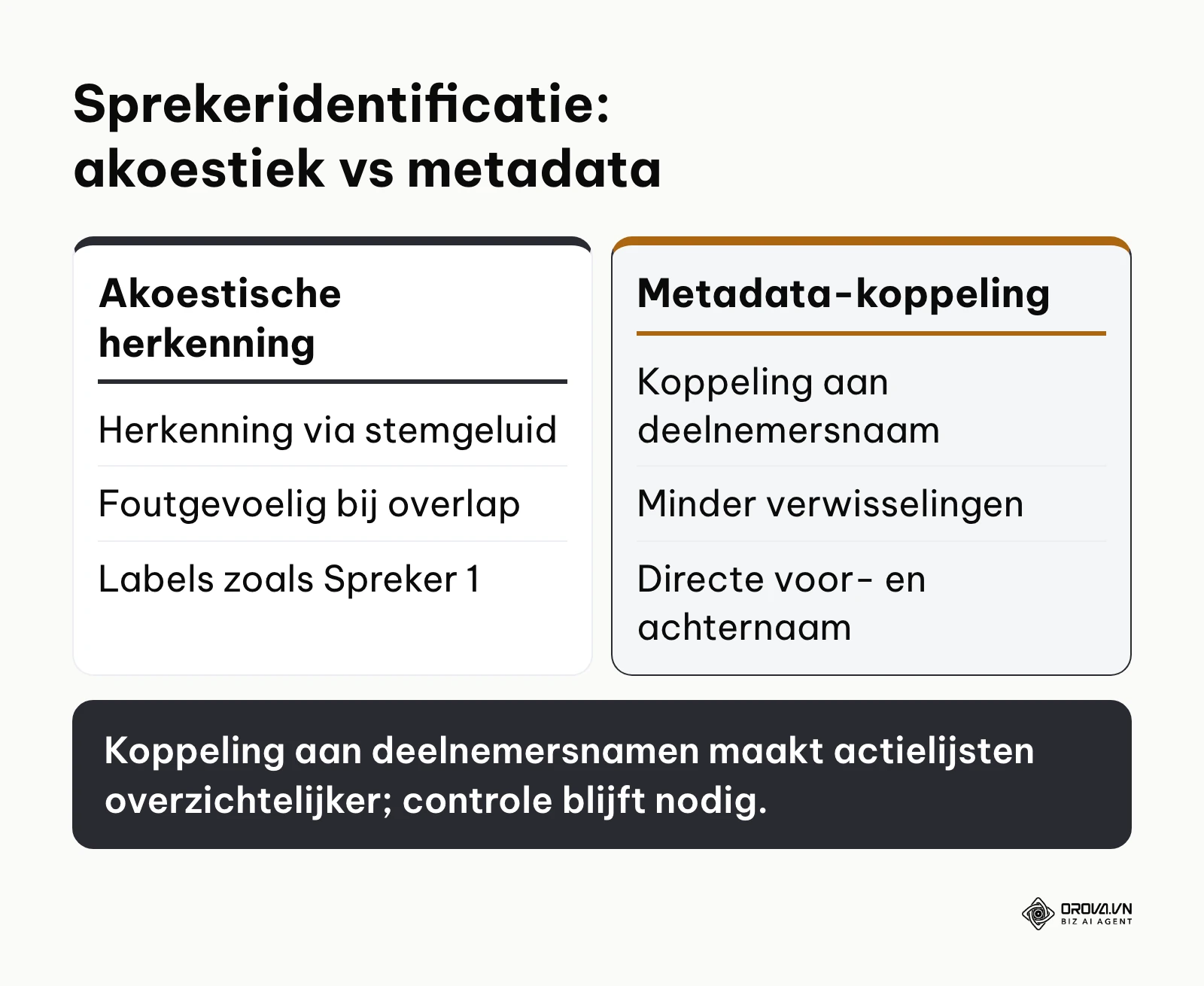
Wanneer u gebruikmaakt van een online vergaderplatform, controleert u of de software deelnemers herkent via hun ingelogde profiel. Bij fysieke bijeenkomsten met één centrale microfoon stelt u de transcriptietool in op multi-speaker detectie. Laat bij de opening van de vergadering iedere deelnemer kort zijn naam en rol uitspreken tijdens het voorstelrondje. Dit voorstelrondje helpt u en de software om stemmen later in het transcript aan de juiste namen te koppelen.
Het zichtbare resultaat in het transcriptievenster is een duidelijke indeling per spreker, waarbij uitspraken voorafgegaan worden door de voor- en achternaam van de desbetreffende persoon in plaats van algemene aanduidingen.
Een frequente storing ontstaat wanneer twee personen gelijktijdig spreken of elkaars zinnen afmaken. De herkenningssoftware raakt dan in de war en voegt de teksten samen onder de naam van de luidste spreker. De voorzitter kan dit eenvoudig voorkomen door actieve gespreksdiscipline te handhaven en sprekers beurtelings het woord te verlenen.
Stap 4: De live transcriptie genereren en meertalige spraak opvangen
Tijdens deze stap zet de software het audiosignaal om in een doorlopende tekststroom, waarbij ook vaktermen en taalwisselingen correct worden verwerkt.
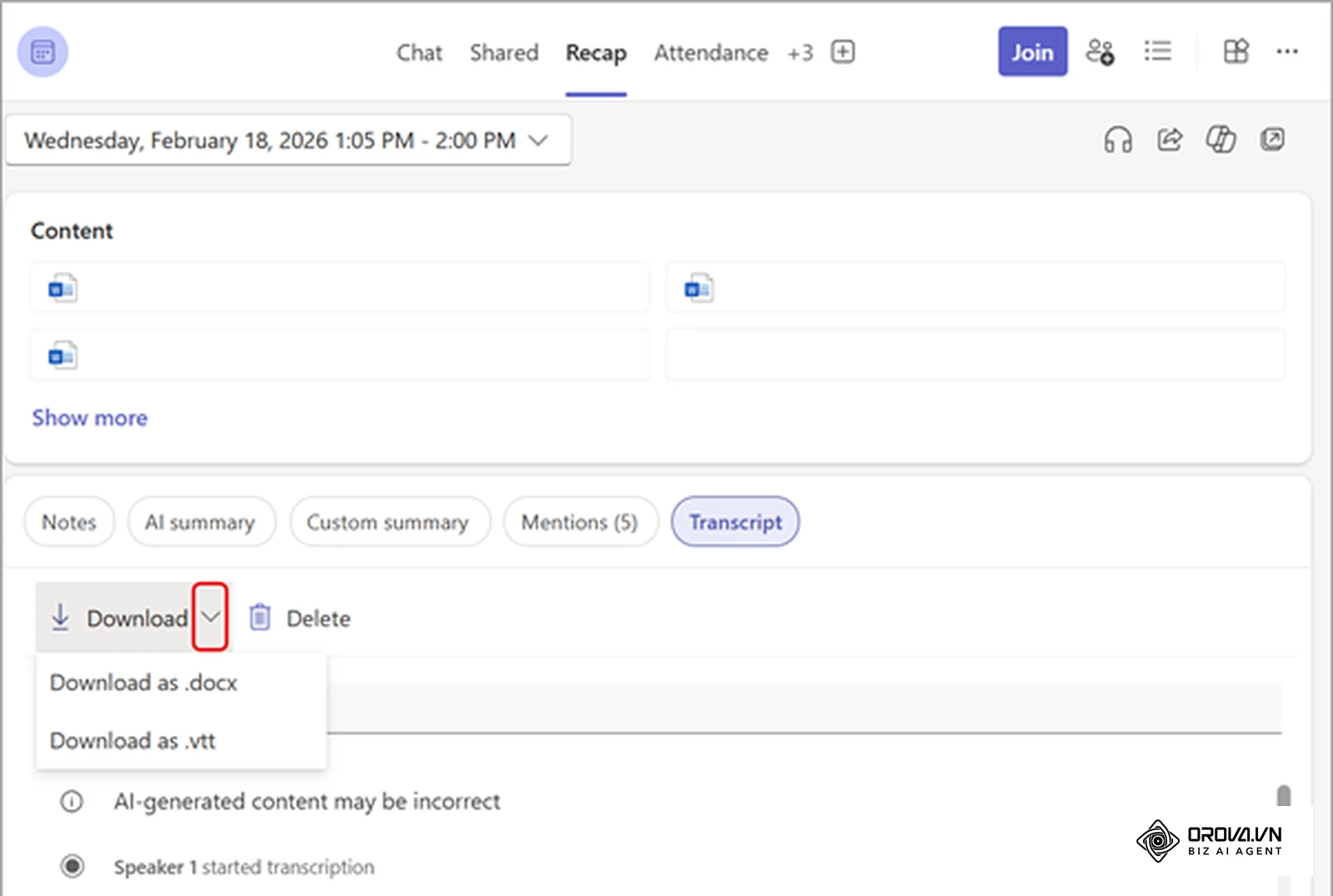
Activeer de transcriptiefunctie binnen uw platform via de knop Transcriptie starten of Subtitles. Indien uw vergadering tweetalig is (bijvoorbeeld Nederlands gemengd met Engels technisch jargon), kiest u in het taalmenu voor meertalige herkenning of laadt u vooraf een beknopte woordenlijst met projectnamen en afkortingen in. Zorg dat de engine real-time meeleest en controleer na twee minuten of de weergave synchroon loopt met het gesproken woord.
U ziet op het scherm een doorlopende tekst met tijdscodes per alinea. Vaktermen zoals ROI, sprint backlog of kwartaalbudget worden met de juiste hoofdletters weergegeven.
Een veelvoorkomend probleem is dat een standaard Nederlands taalmodel Engelse termen fonetisch probeert te vertalen, waardoor software architecture verandert in vreemde constructies zoals softwaar architektoer. U lost dit op door vooraf in de instellingen van het model de meertalige modus te activeren of de taalvoorkeur op dynamische detectie in te stellen.
Hoe minder partijen toegang hebben tot de audio en het transcript, hoe kleiner het risico op een datalek. Dat geldt zeker voor gesprekken met personeelsgegevens. Bij gestructureerde sollicitatiegesprekken die later worden gekoppeld aan een applicant tracking system is het bijvoorbeeld essentieel dat de antwoorden van de kandidaat woordelijk en objectief worden vastgelegd zonder dat externe partijen toegang krijgen tot de transcriptiestroom.
Wilt u notulen maken zonder externe bot in uw overleg? Met Orova Meet start u een vergadering in de browser en doen gasten mee via een link, zonder account. De AI-notulen zetten de opname om in een transcript met sprekersnamen en een samenvatting in vier rubrieken: kernpunten, besluiten, actiepunten en open vragen.
Stap 5: De ruwe tekst omzetten naar een 4-delig actiegericht verslag
In deze cruciale stap comprimeert u de ruwe transcriptie van duizenden woorden tot een gestructureerd, actiegericht document dat direct kan worden ingezet voor projectopvolging.
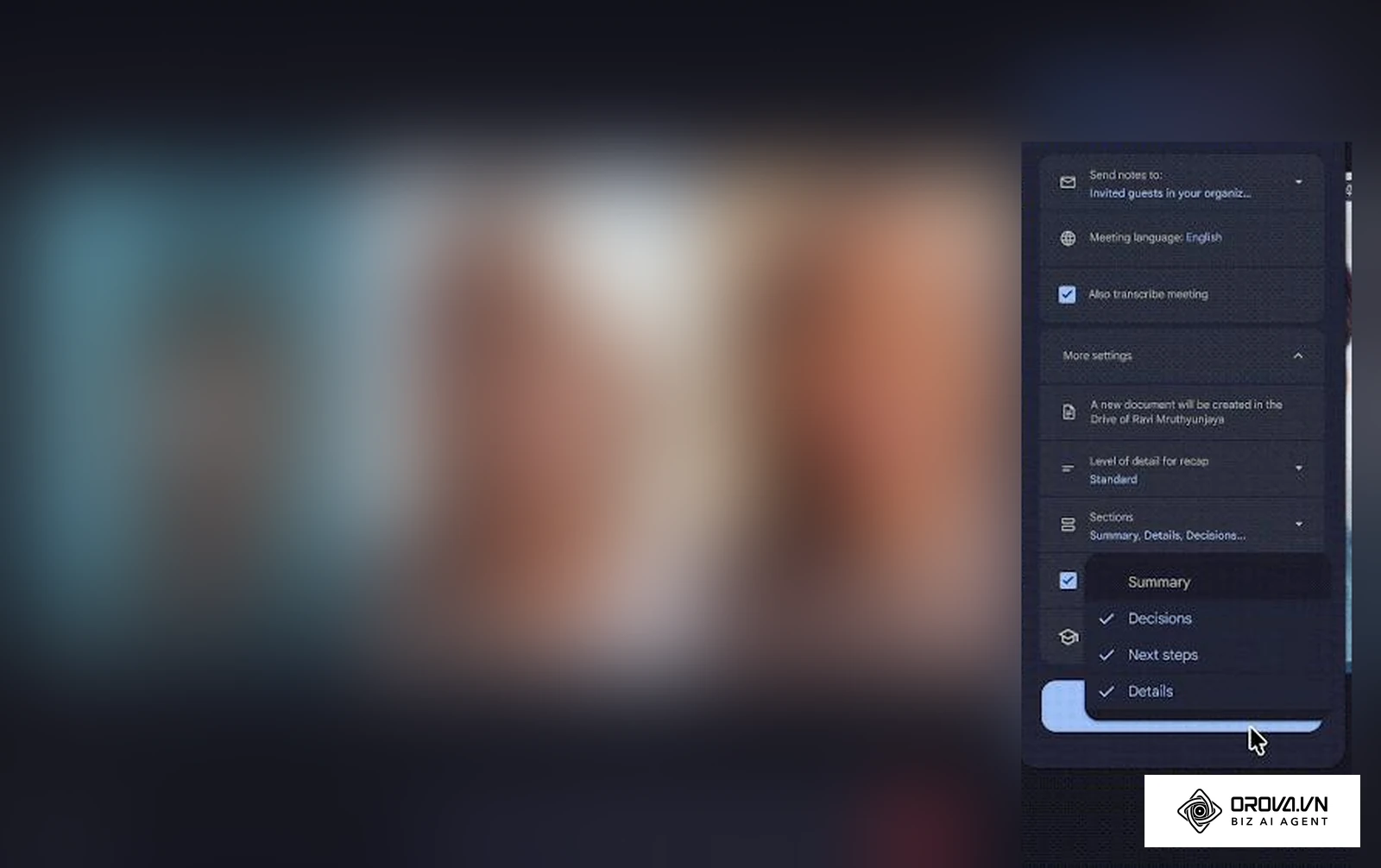
Kopieer het volledige transcript of selecteer de voltooide opname in uw verwerkingsomgeving. Pas een gestructureerde prompt toe waarin u het taalmodel dwingt de tekst op te delen in exact vier vaste rubrieken: Kernpunten, Besluiten, Actiepunten en Openstaande vragen. Geef expliciet de instructie mee dat elk actiepunt moet bestaan uit een specifieke taak, één eindverantwoordelijke persoon en een harde einddatum.
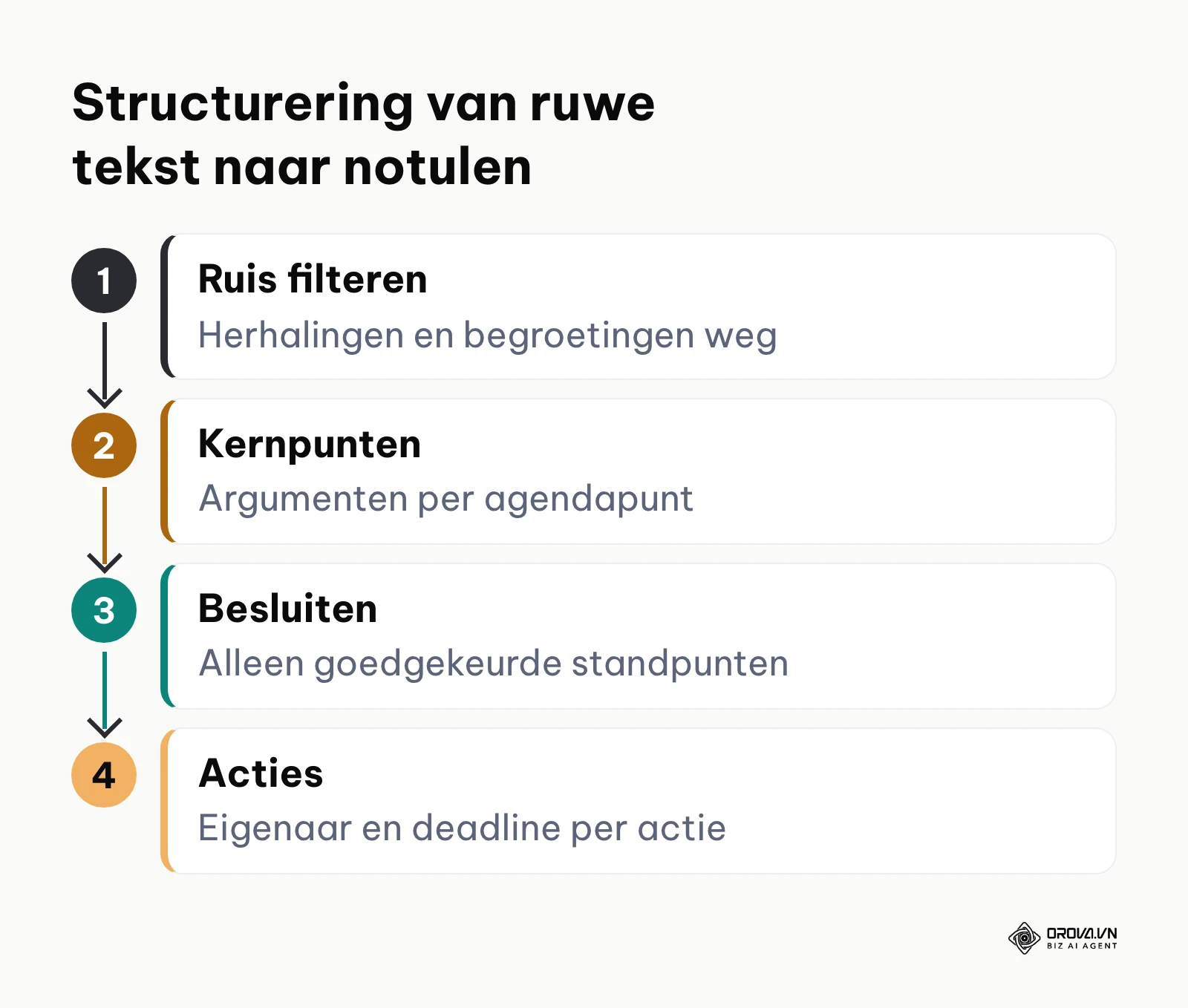
Het zichtbare resultaat is een beknopt document van maximaal twee tot drie pagina's waarin de vier rubrieken direct herkenbaar zijn. De onderstaande tabel toont het gestandaardiseerde sjabloon dat u direct kunt overnemen.
Sjabloon Notulen: 4-delig actiegericht verslag
| Onderdeel | Inhoud / Toelichting | Verantwoordelijke (Eigenaar) | Deadline |
|---|---|---|---|
| 1. Kernpunten | Samenvatting van de strategische discussies en afwegingen per agendapunt | N.v.t. (ter informatie) | N.v.t. |
| 2. Besluiten | Formeel goedgekeurde standpunten en toekenningen van budgetten of mandaten | Voorzitter / Directie | Direct van kracht |
| 3. Actiepunten | Concrete uitvoerende taken voortvloeiend uit de besluiten | Specifieke voor- en achternaam | Vaste datum (DD-MM-JJJJ) |
| 4. Openstaande vragen | Onbeantwoorde kwesties die nader onderzoek of externe afstemming vereisen | Toegewezen onderzoeker | Volgende vergadering |
Een kardinale fout in deze fase is het geven van een vage opdracht aan de AI, zoals "Vat deze vergadering samen". Het model produceert dan lange, verhalende alinea's waarin besluiten verborgen zitten tussen bijzaken en waarin nergens duidelijk wordt wie welke actie moet uitvoeren. Leg de indeling in vier rubrieken daarom altijd vast in uw prompt.
Hypothetisch voorbeeld: een B2B-salesteam van zes accountmanagers overlegde over de herinrichting van hun klantensegmentatie. Denk hierbij aan overleggen waarin sales- en marketingteams het profiel van de ideale zakelijke klant aanscherpen; het definiëren van een ideal customer profile vereist immers dat criteria en marktsegmenten zonder interpretatiefouten in het verslag belanden. De teamleider laadde het gesprek van vijftig minuten in het verwerkingsmodel met het verzoek een generieke samenvatting te maken. Het resultaat was een wollige tekst van vijf pagina's zonder deadlines. De teamleider herstelde dit door het bovenstaande 4-delige sjabloon toe te passen met de instructie: "Formatteer alle taken als tabel met kolommen Onderdeel, Inhoud, Eigenaar en Deadline". Binnen twee minuten beschikte het team over een strak overzicht met acht concrete acties, elk gekoppeld aan één accountmanager met een deadline voor de komende vrijdag.
Stap 6: De 5-minuten kwaliteitscontrole uitvoeren op getallen en namen
In de zesde stap controleert de secretaris of notulist het gegenereerde document op feitelijke onjuistheden en hallucinaties van het taalmodel.
Open het gegenereerde verslag naast de originele transcriptietekst op een tweede scherm. Gebruik de zoekfunctie (Ctrl+F) om systematisch te zoeken op getallen, percentages, geldbedragen, datums en eigennamen. Verifieer elk getal met de uitspraak in de opname aan de hand van de bijbehorende tijdstempel. Controleer tevens of besluiten die tijdens de vergadering zijn afgewezen, niet per ongeluk als goedgekeurd actiepunt in de samenvatting zijn beland.
Het zichtbare resultaat is een gecontroleerd document waarin eventuele verschrijvingen met geel zijn gecorrigeerd en waarin alle persoonsnamen exact overeenkomen met de officiële deelnemerslijst.
De grootste valkuil is blind vertrouwen op de output van de AI. Taalmodellen hebben de neiging om getallen af te ronden of contexten samen te voegen wanneer het brongeluid zacht was. Een afgesproken budget van 45.000 euro kan door een interpretatiefout zomaar als 54.000 euro in het verslag belanden. De menselijke kwaliteitscontrole blijft daarom te allen tijde verplicht.
Kwaliteitscontrole: de 5-minuten checklist voor de secretaris
| Controlepunt | Controlevraag | Afgevinkt |
|---|---|---|
| Sprekerverificatie | Komen alle genoemde namen overeen met de werkelijke deelnemers en zijn er geen uitspraken toegewezen aan afwezigen? | ☐ |
| Financiële validatie | Zijn alle genoemde bedragen, valuta en percentages gecontroleerd aan de hand van de tijdstempels in het ruwe transcript? | ☐ |
| Deadlines en datums | Bevat elk actiepunt een concrete kalenderdatum in plaats van termen zoals volgende week of binnenkort? | ☐ |
| Besluiten versus wensen | Staan onder Besluiten uitsluitend zaken waarover formeel overeenstemming is bereikt? | ☐ |
| Hallucinatiecheck | Bevat het document geen vaktermen of passages die niet echt zijn besproken? | ☐ |
Hypothetisch voorbeeld: tijdens een bouwvergadering van een projectontwikkelaar bespraken de aannemer en de projectleider meerwerkkosten voor funderingsherstel. De projectleider noemde een maximumbudget van 18.500 euro, terwijl de aannemer opmerkte dat een vergelijkbaar project elders 28.000 euro had gekost. In de eerste AI-samenvatting stond vermeld dat een budget van 28.000 euro was goedgekeurd voor het huidige project. De notulist voerde de 5-minuten controle uit, ontdekte de discrepantie via de tijdstempel op minuut 34 en paste het bedrag direct aan naar het overeengekomen plafond van 18.500 euro. Het gecorrigeerde verslag werd vervolgens zonder discussie goedgekeurd door beide partijen.
Stap 7: Notulen distribueren en actiepunten toewijzen met deadlines
In de laatste stap distribueert u het definitieve verslag naar alle belanghebbenden en zorgt u voor de borging van de actiepunten in uw projectmanagementomgeving.
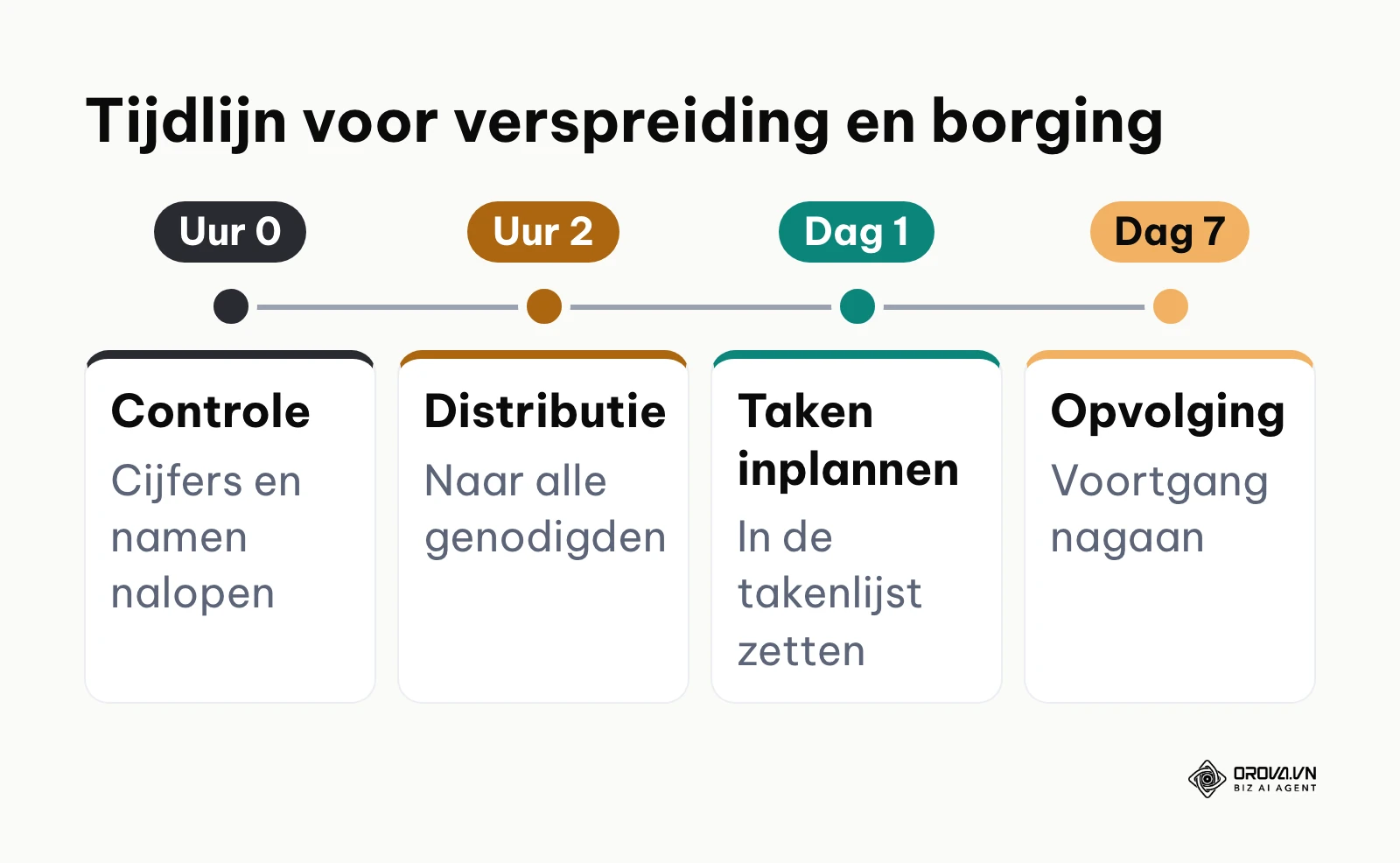
Exporteer het goedgekeurde verslag als een Markdown-bestand (.md) of kopieer de geformatteerde tekst direct naar uw e-mailsysteem. Verstuur het document binnen maximaal twee uur na afloop van de bijeenkomst naar alle genodigden, inclusief diegenen die met kennisgeving afwezig waren. Plaats de vastgestelde actiepunten direct in de gedeelde takenlijst van uw team (zoals Microsoft Planner, Trello of Jira), waarbij u de exacte taakomschrijving, de toegewezen eigenaar en de afgesproken deadline overneemt.
U ziet binnen enkele minuten na verzending ontvangstbevestigingen binnenkomen en de actiepunten verschijnen direct als openstaande taken in de dashboards van de desbetreffende teamleden.
Een veelvoorkomende misser is het opslaan van het verslag in een afgeschermde map op een server zonder actieve notificatie naar het team. Hierdoor verstoffen afspraken en ontstaan er tijdens de volgende vergadering discussies over wie waarvan op de hoogte was. Zorg altijd voor een actieve push-distributie.
Checklist: het volledige proces voor AI-notulen in één overzicht
De onderstaande tabel bundelt alle stappen van het proces in een handzaam overzicht dat u kunt uitprinten of bewaren voor toekomstige bijeenkomsten.
| Stap | Hoofdtaak | Gereed-signaal | Geschatte tijd |
|---|---|---|---|
| 1. Voorbereiding & AVG | Toestemming vastleggen en agenda koppelen | Schriftelijke en mondelinge instemming op band | 2 minuten |
| 2. Audio-invoer | Microfoonbron en opnameniveau instellen | Volumepieken tussen -12 dB en -6 dB zonder ruis | 1 minuut |
| 3. Sprekersidentificatie | Stemprofielen en accountmetadata activeren | Namen zichtbaar gekoppeld aan gesproken tekst | 1 minuut |
| 4. Transcriptie | Spraak-naar-tekst starten met taaldetectie | Lopende tekststroom met kloppende tijdscodes | Vergaderduur |
| 5. Structurering | 4-delig sjabloon toepassen op transcript | Overzichtelijke tabel met kernpunten en acties | 2 minuten |
| 6. Kwaliteitscontrole | Cijfers, namen en besluiten verifiëren | Volledig afgevinkte 5-minuten checklist | 5 minuten |
| 7. Distributie | Notulen versturen en acties toewijzen | Bevestigingen ontvangen en taken ingepland | 3 minuten |
Veelvoorkomende fouten bij notuleren met AI en de oplossingen
Zelfs met geavanceerde technologie kunnen er fouten insluipen tijdens het notuleerproces. De onderstaande tabel beschrijft de meest voorkomende knelpunten en biedt directe oplossingen.
| Veelvoorkomende fout | Waarschijnlijke oorzaak | Praktische oplossing |
|---|---|---|
| Sprekers worden door elkaar gehaald | Deelnemers onderbreken elkaar of delen één microfoon | Hanteer strikte vergaderdiscipline; laat sprekers beurtelings praten |
| Engelse leenwoorden zijn fonetisch vervormd | Eentalig Nederlands taalmodel ingesteld | Activeer meertalige detectie of upload vooraf een terminologielijst |
| Cijfers en budgetten kloppen niet | Achtergrondruis tijdens het uitspreken van bedragen | Controleer getallen altijd aan de hand van de specifieke tijdstempel |
| Actiepunten hebben geen eigenaar | AI kreeg een open prompt zonder formatrestricties | Gebruik het gestandaardiseerde 4-delige sjabloon met verplichte kolommen |
| Opnamebot wordt geweigerd door IT-beveiliging | Externe bots zijn geblokkeerd vanwege datalekrisico | Gebruik de ingebouwde notulenfunctie van het vergaderplatform |
| Verslag bevat niet-besproken onderwerpen | Het taalmodel vult gaten aan met eigen tekst (hallucinatie) | Vraag in de prompt om alleen te noteren wat letterlijk is gezegd en controleer met de tijdstempels |
Orova Meet ondersteunt dit proces met een vergaderruimte in de webbrowser, zonder bot die moet inbellen. Een video-opname slaat u op uw eigen computer op (720p, WebM of MP4 in Safari), niet op de server. De AI-notulen maken van een opname in de ruimte of een geüpload bestand een transcript met tijdstempels en sprekersnamen (gekoppeld aan wie aanwezig was) en een samenvatting in vier rubrieken: kernpunten, besluiten, actiepunten (wie, wat, wanneer) en open vragen. U bekijkt de notulen op het web, downloadt ze als .md of verstuurt ze zelf per e-mail aan de deelnemers. De AI-functies verbruiken tegoed van de workspace.
Actiepunten met wie, wat en wanneer, zonder software te installeren: met Orova Meet bekijkt u de notulen op het web, downloadt u ze als .md of verstuurt u ze zelf aan de deelnemers. Vergaderen is gratis tot en met 7 juli 2027; de AI-functies verbruiken tegoed van de workspace.
Resultaten meten: hoe controleert u het succes van AI-notulen?
Om te bepalen of de overstap naar geautomatiseerde verslaglegging effectief functioneert binnen uw organisatie, monitort u gedurende vier tot zes weken drie specifieke indicatoren.
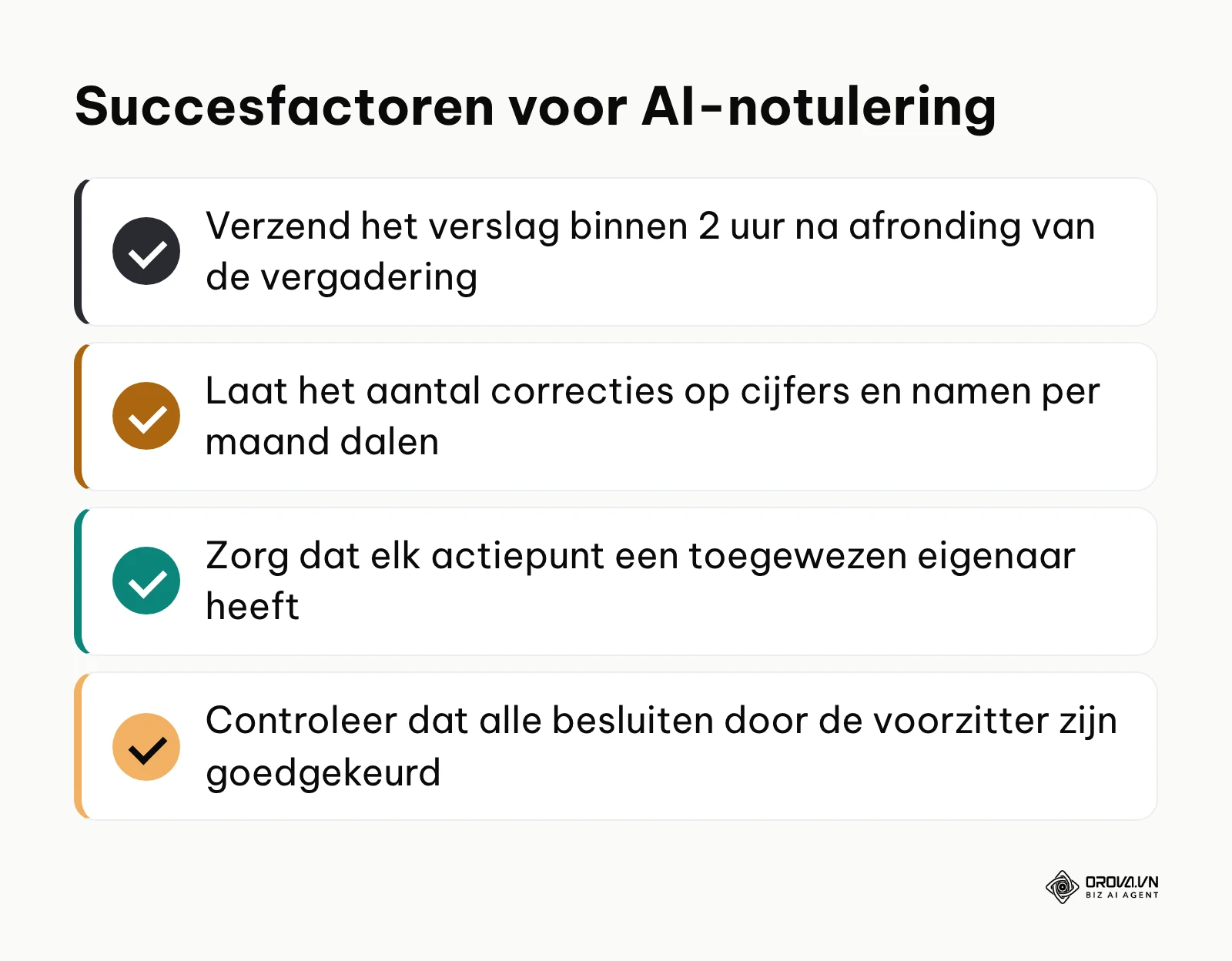
De eerste graadmeter is de doorlooptijd van het verslag. Dit is het tijdsverschil tussen het sluiten van de vergadering door de voorzitter en het moment waarop het definitieve verslag in de mailbox van de deelnemers belandt. Meet eerst hoe lang dit bij uw huidige handmatige werkwijze duurt; met een AI-workflow is een streefwaarde van enkele uren haalbaar, omdat het typewerk wegvalt. U leest deze tijd eenvoudig af uit de tijdstempels van uw verzonden e-mails.
De tweede indicator is de correctiegraad tijdens de kwaliteitscontrole. Tel gedurende een maand het aantal noodzakelijke correcties op getallen, eigennamen en besluiten. Indien u bij herhaling meer dan drie materiële fouten per verslag moet corrigeren, duidt dit op een slechte microfoonopstelling of een ongeschikt taalmodel. Stel zelf een streefwaarde vast en kijk of het aantal correcties per verslag maand na maand daalt.
De derde meetwaarde is de realisatiegraad van actiepunten. Omdat AI-notulen taken expliciet koppelen aan één eigenaar en een harde deadline, daalt het aantal doorgeschoven actiepunten doorgaans aanzienlijk. Vergelijk tijdens de opening van elke vervolgvergadering hoeveel actiepunten uit het vorige verslag daadwerkelijk zijn afgerond.
| Indicator | Hoe u het meet | Wanneer bijsturen |
|---|---|---|
| Doorlooptijd van het verslag | Tijd tussen het sluiten van de vergadering en de verzonden e-mail met notulen | Als het verslag regelmatig pas de volgende dag verstuurd wordt |
| Correctiegraad | Aantal correcties op cijfers, namen en besluiten per verslag, bijgehouden per maand | Als het aantal correcties niet daalt of telkens dezelfde fout terugkomt |
| Realisatiegraad van actiepunten | Aandeel actiepunten uit het vorige verslag dat bij de volgende vergadering is afgerond | Als actiepunten steeds worden doorgeschoven of geen eigenaar hebben |
Trends in notulen maken met AI: visie van de auteur
Als observator van zakelijke productiviteit en kunstmatige intelligentie zie ik de manier waarop organisaties overleg vastleggen fundamenteel veranderen. Op basis van de ontwikkelingen anno 2026 verwacht ik de komende jaren drie doorslaggevende verschuivingen.
Ten eerste merk ik dat steeds meer organisaties kritisch kijken naar externe opnamebots die als virtuele gasten inbellen. Security officers en klanten stellen steeds vaker vragen bij vreemde bots in vertrouwelijke vergaderingen. Ik verwacht dat een groter deel van de AI-notulering verschuift naar functies die in het vergaderplatform zelf zitten, en deels naar verwerking op het eigen apparaat via edge computing (het direct verwerken van gegevens op het eigen apparaat in plaats van op een centrale server). Deze verschuiving wordt gedreven door strengere handhaving van de privacywetgeving en de behoefte aan meer grip op data. Professionals doen er verstandig aan om nu al te inventariseren welke partijen toegang hebben tot hun vergaderaudio. Mocht de rekenkracht van consumentenapparatuur echter stagneren, dan kan deze trend vertraging oplopen.
Ten tweede verschuift de rol van AI van passieve notulist naar actieve procesbewaker tijdens het gesprek. Vandaag genereren we achteraf een samenvatting op basis van gesproken tekst. Ik verwacht dat AI-systemen tijdens het gesprek steeds vaker discreet gaan signaleren wanneer een besluit dreigt te worden genomen zonder dat er een duidelijke eigenaar of deadline aan is gekoppeld. De software fungeert dan als een digitale griffier die de voorzitter helpt scherp te blijven. Organisaties kunnen zich hierop voorbereiden door hun vergadercultuur nu al te disciplineren met strakke besluitvormingsstructuren; AI kan immers alleen structureren wat met een minimum aan orde wordt uitgesproken.
Ten derde voorzie ik dat de traditionele notulen als statisch leesdocument geleidelijk verdwijnen. Vandaag sturen we nog een PDF of e-mail met tekstblokken rond. Ik denk dat verslaglegging steeds meer opgaat in taak- en projectbeheersystemen, waarbij besluiten als taken worden overgenomen; een mens blijft daarbij controleren wat er wordt vastgelegd. Deze ontwikkeling zou echter kunnen stranden indien wetgevers formele ondertekening van papieren documenten blijven eisen voor bestuursaansprakelijkheid.
Veelgestelde vragen (FAQ) over notulen maken met AI
Hebben AI-gegenereerde notulen juridische geldigheid bij algemene vergaderingen (AvA) en raden van commissarissen (RvC) in Nederland?
Voor de vorm van notulen geldt in de meeste gevallen geen wettelijk voorgeschreven model; wat telt is dat het verslag de besluitvorming getrouw weergeeft en wordt vastgesteld zoals de statuten of het reglement voorschrijven. Of AI de concepttekst heeft gemaakt, verandert daar niets aan: de voorzitter en de notulist blijven verantwoordelijk voor de inhoud. Gaat het om formele besluiten met juridische gevolgen, laat dan een jurist of notaris meekijken.
Hoe voorkomt u dat een externe AI-bot vertrouwelijke vergaderingen verstoort of AVG-risico's oplevert?
U voorkomt dit door de notulenfunctie van uw eigen vergaderplatform te gebruiken in plaats van een inbellende bot van een derde partij. Zo komt er geen extra partij bij die de audio ontvangt, en worden deelnemers niet afgeleid door een onbekend bot-account. Informeer deelnemers vooraf over de opname en controleer bij uw leverancier waar de audio voor transcriptie wordt verwerkt.
Hoe gaat AI om met tweetalige vergaderingen waarin Nederlands en Engels door elkaar worden gesproken?
Moderne meertalige taalmodellen kunnen dynamisch schakelen tussen talen binnen dezelfde zin, mits de transcriptie-engine is geconfigureerd voor automatische taaldetectie. Wanneer teamleden Nederlandse zinnen combineren met Engelstalig vakjargon, zorgt een meertalig model ervoor dat termen niet fonetisch worden verminkt. Het is raadzaam om vooraf specifieke Engelstalige productnamen toe te voegen aan de woordenlijst van het systeem.
Hoe herkent de AI betrouwbaar wie wat heeft gezegd bij meerdere sprekers?
De herkenning verloopt via een combinatie van akoestische stemherkenning (diarization) en accountmetadata. In een online vergaderomgeving kan de software de audio koppelen aan de deelnemer die op dat moment het woord heeft, al blijft een controle achteraf nodig. Bij fysieke vergaderingen met één centrale microfoon analyseert de AI de unieke frequentiekenmerken van elke stem om sprekers van elkaar te onderscheiden.
Welke rol speelt AI in de evolutie van vergaderverslagen in vergelijking met traditionele secretariële notulen?
Waar traditionele notulen vaak een chronologisch en subjectief verslag boden van discussies, verschuift AI de focus naar objectieve en actiegerichte documentatie. De technologie filtert beleefdheidsvormen en zijpaden weg om direct de kernpunten, besluiten en toewijzingen vast te leggen. Dit vermindert administratieve wrijving aanzienlijk, maar vereist wel dat menselijke secretarissen toezien op politieke nuances en contextuele gevoeligheden die een algoritme niet kan aanvoelen.
Waar moet u beginnen?
Om de stap naar geautomatiseerde verslaglegging succesvol te zetten, kiest u het startpunt dat aansluit bij uw huidige situatie.
Als u momenteel nog alles handmatig uittypt in een notitieblok, begin dan morgen met één enkel intern teamoverleg van maximaal dertig minuten. Vraag vooraf mondeling toestemming aan uw directe collega's, neem het gesprek op en pas na afloop handmatig het 4-delige sjabloon toe met behulp van een taalmodel. U ervaart dan direct hoeveel tijd het scheelt wanneer u niet meer woordelijk hoeft mee te schrijven.
Wanneer u al incidenteel gebruikmaakt van losse transcriptietools maar merkt dat de verslagen onoverzichtelijk blijven, richt u zich tijdens uw eerstvolgende bijeenkomst exclusief op de structuur. Voer de ruwe tekst in met de strikte instructie om alleen de categorieën Kernpunten, Besluiten, Actiepunten met deadline en Openstaande vragen te genereren. Bied het resultaat aan uw team aan in tabelvorm en vraag gerichte feedback op de helderheid van de actielijst.
Als u als IT-verantwoordelijke of compliance officer de taak heeft om privacyveilige verslaglegging bedrijfsbreed in te richten, begin dan met een inventarisatie van de gegevensstromen. Stel een vast AVG-toestemmingsprotocol op voor de organisatie en beperk het gebruik van externe opnamebots door de notulenfunctie van een vergaderplatform te gebruiken waarvan u weet waar de data worden verwerkt. Door klein te beginnen en de workflow stap voor stap te beproeven, legt u een solide basis om succesvol en AVG-veilig notulen maken met AI standaard onderdeel te maken van uw organisatie.
Over de auteur

Builder of Orova
Nguyễn Đỗ Trọng Ân has 8 years of experience in marketing, including 6 years managing market development across Asia. He builds Orova, a Biz AI Agent that never sleeps: it plans, runs and optimizes work for businesses.
Run je bedrijf met AI Agents
Orova is de altijd actieve Biz AI Agent — plant, voert uit en optimaliseert het werk voor jou.
Bespaar tijd, ontgrendel productiviteit.