
Hvordan lage en quiz: steg for steg i Google Skjemaer og Orova Training

Vil du vite hvordan lage en quiz som retter seg selv? Den raskeste veien er Google Skjemaer: åpne et skjema, klikk på Innstillinger, slå på Gjør dette til en quiz, og legg inn en Svarnøkkel og poeng på hvert spørsmål. Da får deltakerne poengsummen sin automatisk etter innsending. Under viser vi hvert klikk, hvordan du deler quizen med lenke eller QR-kode, og hvordan du leser resultatene. Etterpå får du råd om å skrive gode spørsmål, en mal du kan kopiere, og en gjennomgang av hvordan du kan lage quiz i Orova Training når du vil lage spørsmål fra egne dokumenter eller kjøre en direktesendt quiz med toppliste.
Hvordan lage en quiz i Google Skjemaer, trinn for trinn
Knappenavnene under er hentet fra Googles norske hjelpeside for quizer i Google Skjemaer. Du trenger bare en Google-konto og en nettleser.
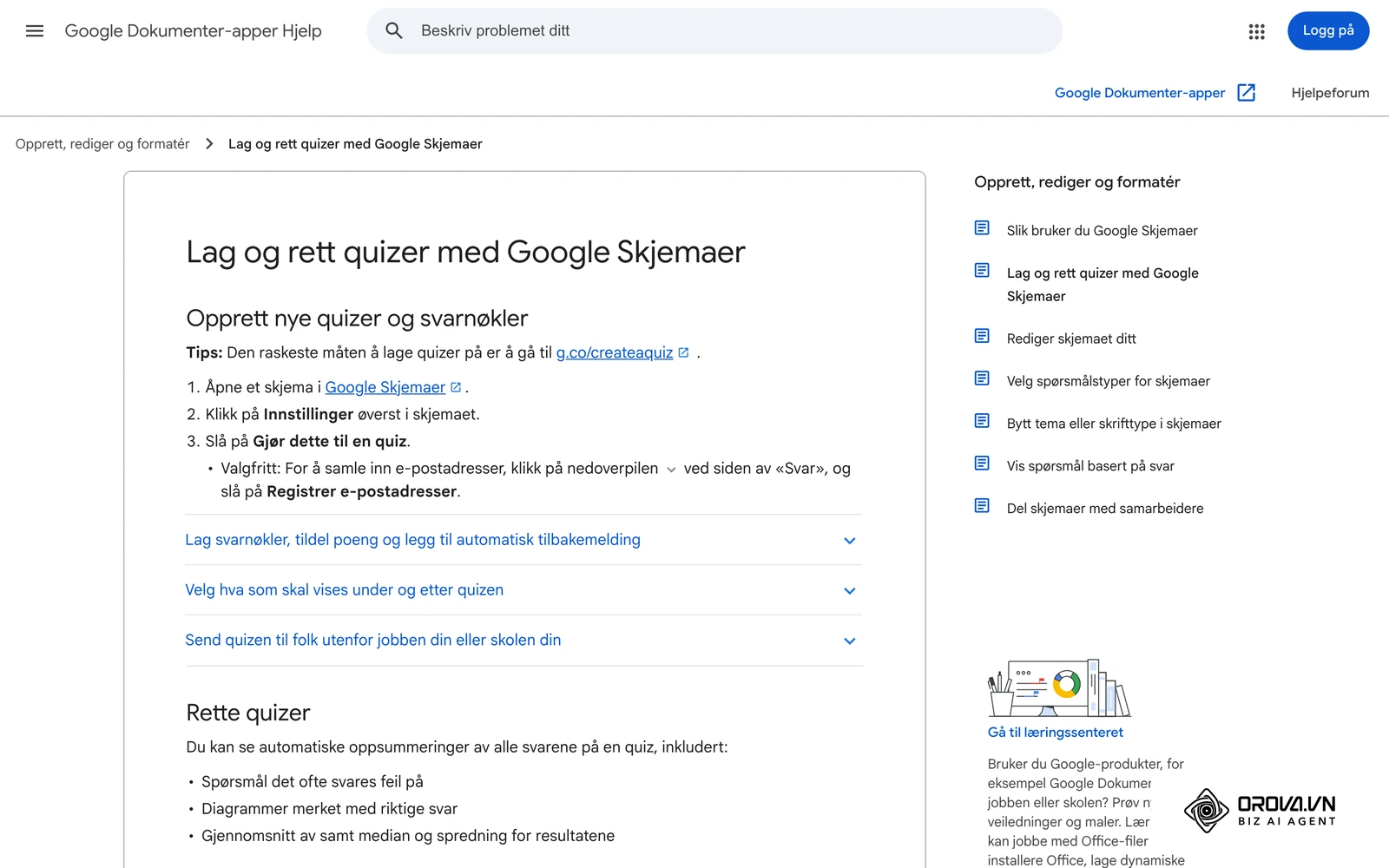
- Opprett skjemaet. Gå til forms.google.com og opprett et tomt skjema. Google anbefaler snarveien g.co/createaquiz som den raskeste måten å lage en quiz på.
- Slå på quizmodus. Klikk på Innstillinger øverst i skjemaet og slå på Gjør dette til en quiz.
- Samle inn e-postadresser (valgfritt). Klikk på nedoverpilen ved siden av «Svar» og slå på Registrer e-postadresser. Det trenger du hvis du senere vil sende resultatet til hver enkelt deltaker.
- Legg til spørsmål. Gå til fanen Spørsmål, klikk på Legg til spørsmål og fyll ut spørsmålet og svaralternativene.
- Lag svarnøkkelen. Klikk på Svarnøkkel nederst til venstre i spørsmålet, velg det eller de riktige svarene, og velg øverst til høyre i spørsmålet hvor mange poeng det er verdt.
- Legg inn en forklaring. Klikk på Angi tilbakemeldinger som skal gis på svar for å legge til en skriftlig forklaring eller en YouTube-video som forklarer svaret.
- Velg hva deltakerne får se. Under «Respondentinnstillinger» i Innstillinger bestemmer du om de ser spørsmålene de svarte feil på, de riktige svarene og poengverdiene. Under «Frigi karakterer» velger du Umiddelbart etter hver innlevering eller Senere, etter manuell gjennomgang.
- Åpne for folk utenfor organisasjonen. Bruker du Google Skjemaer gjennom jobb eller skole, slår du av Begrens til brukere på [domenet ditt] og dets klarerte organisasjoner under «Svar» hvis eksterne skal kunne svare.
Ikke alle spørsmålstyper rettes automatisk. Tabellen viser hvilke typer som kan få svarnøkkel, ifølge Googles hjelpeside:
| Spørsmålstype | Passer til | Slik blir det rettet |
|---|---|---|
| Flervalg | Ett riktig svar blant flere alternativer | Automatisk mot svarnøkkelen |
| Avmerkingsbokser | Spørsmål med flere riktige svar | Automatisk mot svarnøkkelen |
| Rullegardinmeny | Lange lister, for eksempel avdelinger eller produkter | Automatisk mot svarnøkkelen |
| Kortsvar | Ett ord, et begrep eller et tall | Automatisk mot svarene du legger inn; se over svarene etterpå |
| Rutenett med flervalg eller avmerkingsbokser | Mange like påstander i samme spørsmål | Automatisk mot svarnøkkelen |
| Andre typer, for eksempel avsnitt | Lengre forklaringer med egne ord | Du gir poeng manuelt under Svar |
Del quizen: publiser, lenke og QR-kode
Et skjema må publiseres før respondentene får tilgang til det. Slik gjør du det, ifølge Googles hjelpeside om publisering og deling:
- Klikk på Publiser. Under «Generell tilgang» kan du gi tilgang til alle som har en link, eller til bestemte målgrupper. Når skjemaet er publisert, vises «Publisert» øverst til høyre.
- Klikk på Del for å legge inn navn eller grupper. Vil du stenge quizen på en bestemt dag, klikker du på Legg til en utløpsdato.
- Kryss av for «Varsle folk» hvis quizen skal sendes på e-post, og klikk på Send. Ellers kopierer du linken og legger den i intranettet, kalenderinvitasjonen eller chatten.
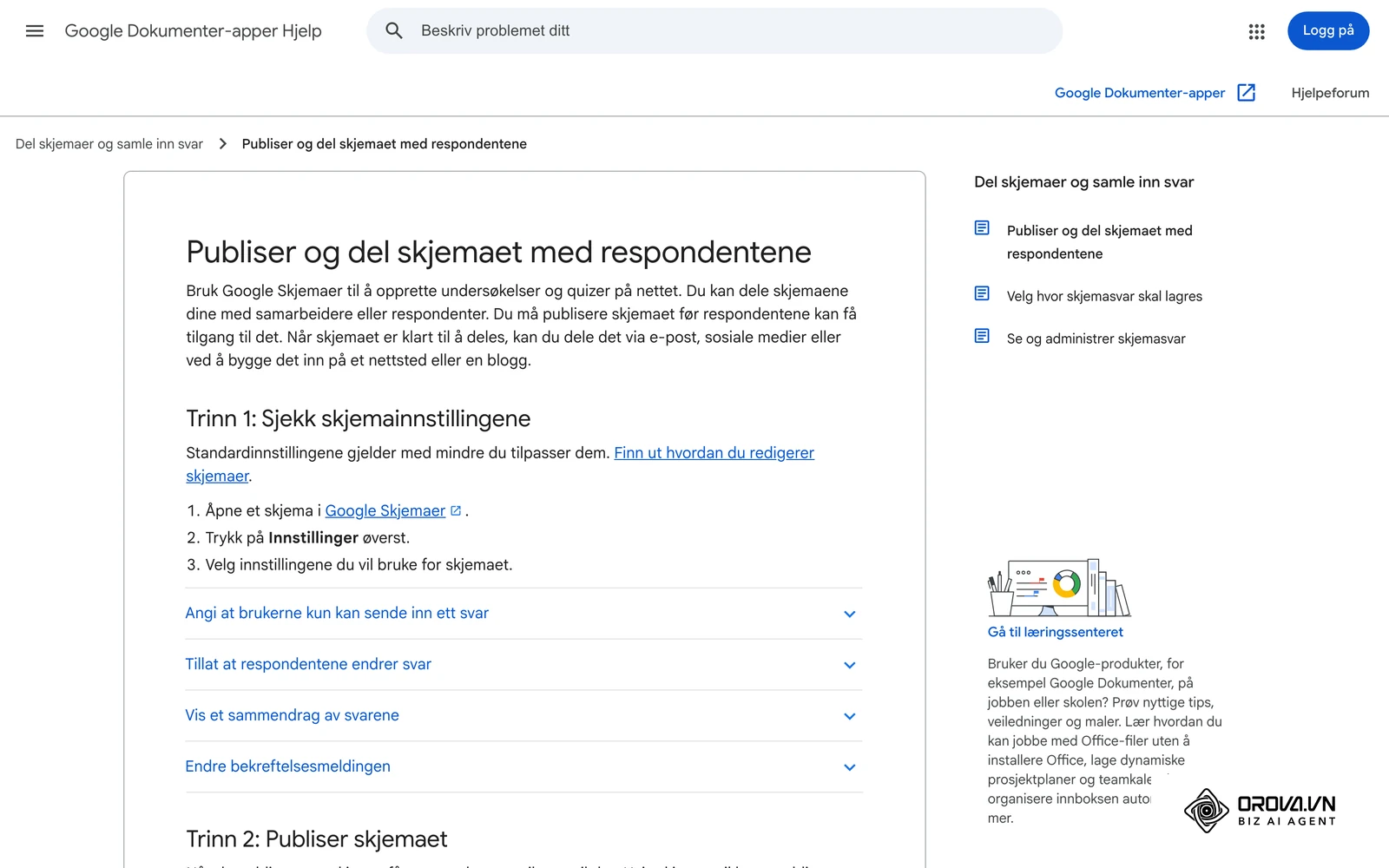
Har du slått på Begrenset til ett svar, må deltakerne logge på Google-kontoen sin for å svare. Det er greit for en intern prøve, men kan stoppe deltakere uten Google-konto.
Skal deltakerne skanne quizen fra et lysbilde eller en plakat, lager du en QR-kode av linken. Vil du vite hvor mange som faktisk åpnet den, kan du lese hvordan du sporer QR-kode skanninger.
Se resultatene og rett svarene
Når svarene kommer inn, finner du alt under fanen Svar:
- Sammendrag viser en automatisk oversikt med spørsmål det ofte svares feil på, diagrammer merket med riktige svar, og gjennomsnitt, median og spredning for resultatene.
- Spørsmål lar deg rette spørsmål for spørsmål. Klikk på Merk som riktig for hele poeng, skriv inn et tall for delpoeng, eller klikk på Merk som feil. Avslutt med Lagre.
- Individuell viser én deltaker om gangen. Her kan du gi poeng, klikke på Legg til tilbakemeldinger og, hvis du samler inn e-postadresser, sende resultatet med Utlever resultat og Send ut resultatene via e-post.
Velg format før du skriver spørsmålene
En quiz kan gjennomføres på to måter. I en selvgående quiz svarer hver deltaker i sitt eget tempo via en lenke, slik Google Skjemaer fungerer. I en direktesendt quiz styrer en vert spørsmålene fra en storskjerm, alle svarer samtidig fra mobilen, og en toppliste vises underveis. Det krever et verktøy med vertsvisning.
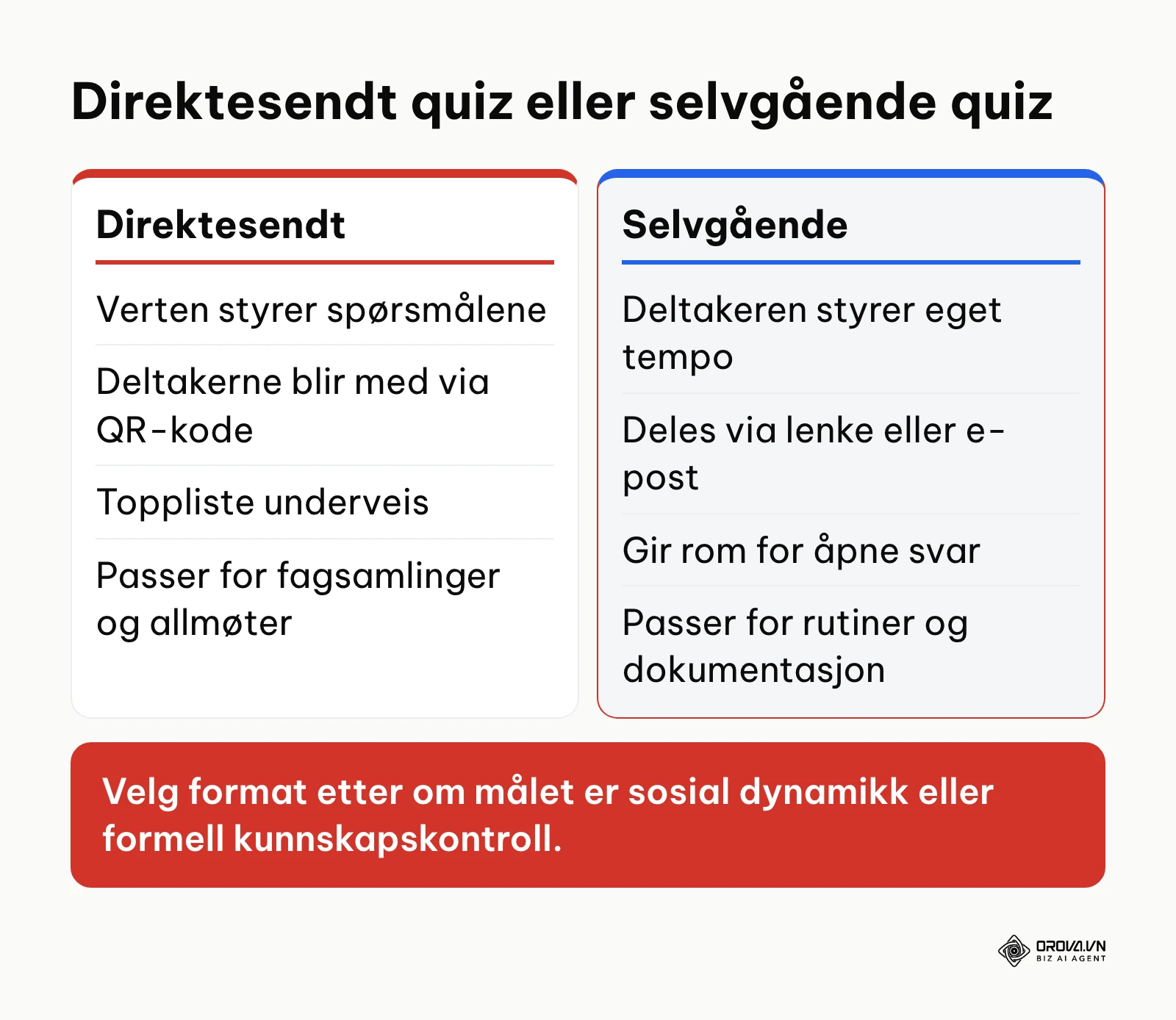
Velg selvgående når målet er å dokumentere at ansatte kan en rutine. Velg direktesendt når målet er engasjement på en fagsamling eller et allmøte. Hører quizen hjemme i et større opplæringsløp, får du hjelp i guiden om hvordan lage en opplæringsplan for ansatte.
Sjekk at dette er på plass før du begynner å skrive:
| Hva du trenger | Hvor du finner det | Hvis det mangler |
|---|---|---|
| Kildemateriale | Rutinehåndbøker, prosedyrer, kursnotater | Spørsmål med faktafeil og tvetydige alternativer |
| Målgruppe og nivå | Deltakerliste, hva de har lært før | Quizen blir enten for lett eller for vanskelig |
| Fasit med begrunnelse | Fagansvarlig eller godkjent opplæringsmateriell | Deltakerne får ikke vite hvorfor svaret var feil |
| Krav til bestått | Leder eller krav i sertifiseringen | Uklart hvem som faktisk har godkjent kompetanse |
Vil du lage quiz fra egne rutiner og kursnotater? Med Orova Training kan du laste opp et dokument og la AI foreslå spørsmål, kjøre en direktesendt quiz der deltakerne blir med via QR-kode, og dele ut sertifikater automatisk når de består.
Slik skriver du gode quizspørsmål
Et godt spørsmål tester én ting og har ett svar som en fagperson ville godta uten diskusjon. Begynn quizen med noen lette spørsmål, slik at deltakerne kommer i gang, og legg de krevende scenariene mot slutten. Feilsvarene (distraktorene) bør være vanlige misforståelser i faget, ikke åpenbart tøysete alternativer som avslører fasiten.
| Nivå | Hva spørsmålet tester | Eksempel på spørsmål |
|---|---|---|
| Fakta | Begreper, definisjoner og regler | Hva står forkortelsen SJA for? |
| Anvendelse | Å bruke en rutine i en vanlig situasjon | Hva gjør du hvis verneutstyret ditt er skadet? |
| Scenario | Å vurdere en sammensatt hendelse | Les hendelsesforløpet og pek ut hvor rutinen ble brutt. |
Velg riktig spørsmålstype
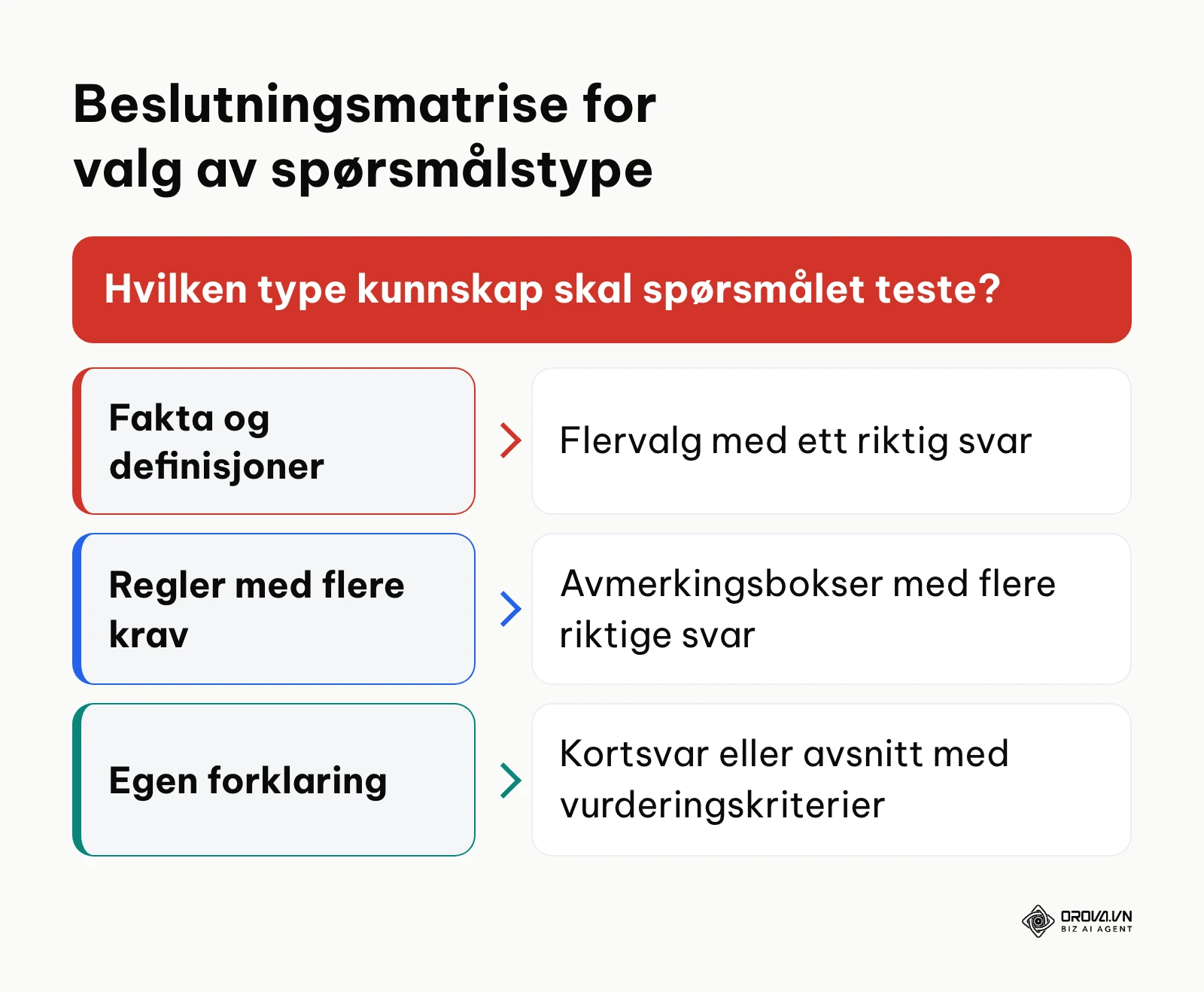
Spørsmålstypen bør følge det du vil måle. Flervalg passer til fakta, avmerkingsbokser til regler med flere krav, og åpne svar til resonnementer. Åpne svar trenger vurderingskriterier: skriv ned hva et svar må inneholde for full uttelling, hva som gir delpoeng og hva som gir null, før du retter det første svaret.
Mal: kort opplæringsquiz om HMS
Malen under er et eksempel du kan kopiere inn i Google Skjemaer eller et annet quizverktøy. Tilpass spørsmålene og fasiten til virksomhetens egne rutiner.
| # | Spørsmål | Type | Riktig svar | Forklaring som vises etter svar |
|---|---|---|---|---|
| 1 | Hvem har det overordnede ansvaret for arbeidsmiljøet i virksomheten? | Flervalg | Arbeidsgiver | Verneombudet ivaretar de ansattes interesser, men ansvaret ligger hos arbeidsgiver. |
| 2 | Hva gjør du hvis verneutstyret ditt er skadet? | Flervalg | Tar det ut av bruk og melder fra | Skadet utstyr beskytter ikke, selv om det ser brukbart ut. |
| 3 | Hvilke opplysninger må være med i en avviksmelding? | Avmerkingsbokser | Hva som skjedde, og tid og sted | Uten tid og sted kan avviket ikke følges opp. |
| 4 | Hvilken farge har skilt som viser nødutgang? | Flervalg | Grønn | Rømningsskilt er grønne med hvitt symbol. |
| 5 | Hva står forkortelsen SJA for? | Kortsvar | Sikker jobbanalyse | Legg inn flere skrivemåter i svarnøkkelen. |
| 6 | Forklar hvorfor nestenulykker skal meldes. | Avsnitt | Svaret nevner forebygging av nye ulykker og svakheter i rutinene | Rettes manuelt etter vurderingskriteriene. |
Direktesendt quiz: slik holder du flyten
En direktesendt quiz står og faller på tempoet. Deltakerne skal inn raskt, spørsmålene skal være korte nok til å leses på en mobil, og verten må vite hva som skjer når noen faller ut. Holder du quizen i et nettmøte, bør du også se tipsene om hvordan holde et effektivt nettmøte.
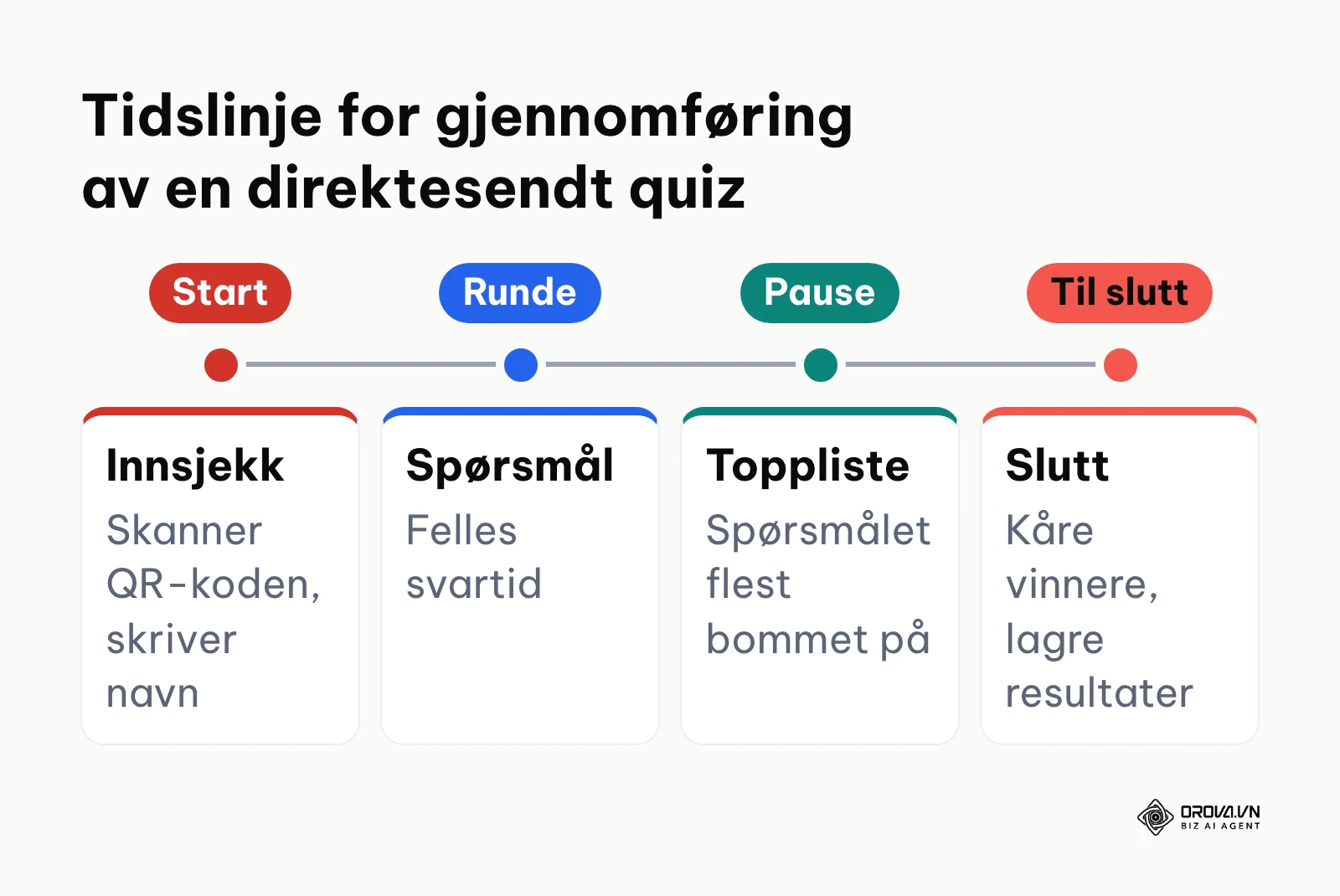
| Fase | Hva du gjør | Hva du sjekker |
|---|---|---|
| Før start | Vis QR-koden og lenken på storskjermen | At deltakerne dukker opp i lobbyen |
| Under spørsmålene | Les spørsmålet høyt og gi tid til lange scenarier | At tiden per spørsmål passer til tekstmengden |
| Mellom rundene | Vis topplisten og forklar spørsmålet flest bommet på | At ingen henger fast på en feil skjerm |
| Avslutning | Kåre vinnerne og fortell hvor resultatene finnes | At resultatene er lagret |
Hvordan lage en quiz i Orova Training
Orova Training har quiz som en egen fane i opplæringsmodulen, ved siden av kurs, dokumenter, sertifikater og deltakere. Bildene viser den engelske versjonen av grensesnittet, så knappenavnene står på engelsk.
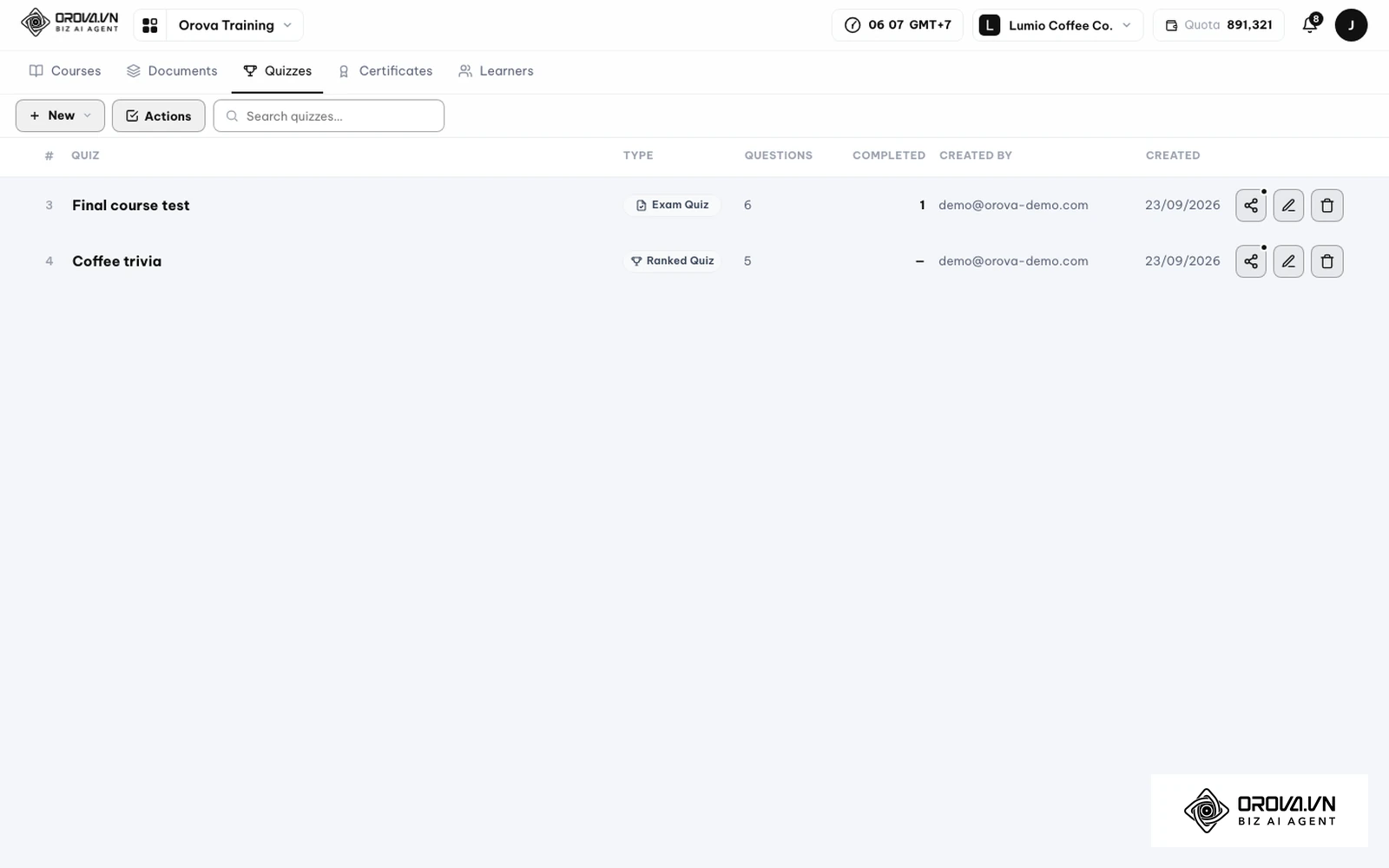
- Åpne Orova Training og gå til fanen Quizzes.
- Klikk på New og velg type: Exam Quiz for en vanlig prøve eller Ranked Quiz for en direktesendt quiz med toppliste.
- Bygg spørsmålene i editoren. Den fungerer omtrent som Google Skjemaer, lagrer automatisk og har 8 spørsmålstyper og 4 blokker. En quiz kan ha opptil 100 spørsmål og opptil 10 svaralternativer per spørsmål.
- Del quizen med delingsikonet i listen. En quiz kan besvares via lenken, også av personer utenfor arbeidsområdet.
Generer spørsmål med AI fra eget materiale
Har du allerede en rutinebeskrivelse eller et kursnotat, kan AI lage spørsmålene for deg. Du limer inn tekst på minst 200 tegn, laster opp en fil (PDF, DOCX, DOC, TXT, MD, RTF eller ODT på inntil 10 MB) eller velger et dokument fra biblioteket. AI lager 5–50 spørsmål per runde, i bakgrunnen, med ett riktig svar, flere riktige svar eller kortsvar. Les alltid gjennom forslagene før du publiserer: sjekk fasiten mot kilden og bytt ut feilsvar som er for lette å avsløre.
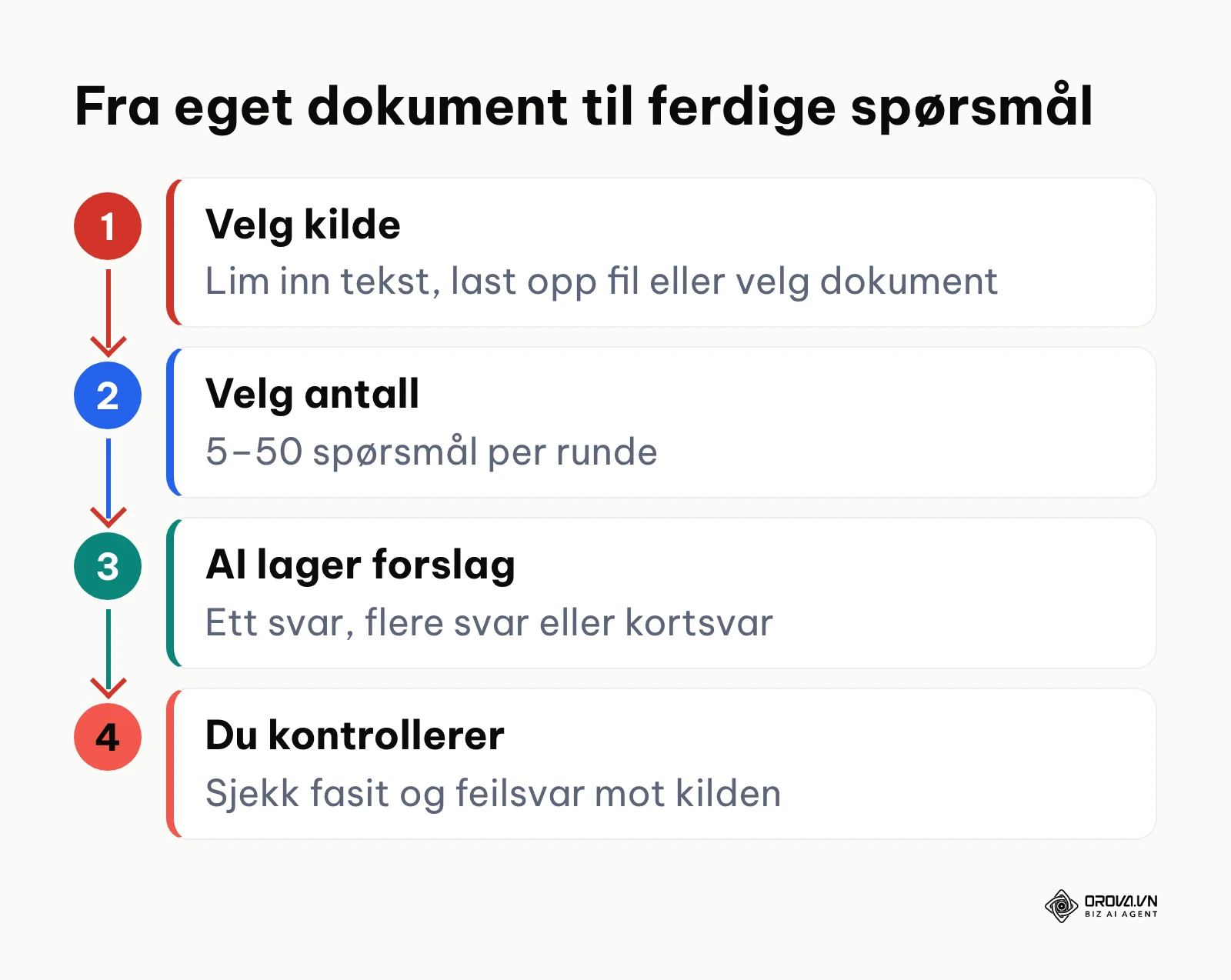
For åpne svar kan AI lage vurderingskriterier og rette besvarelsene. Du velger for hvert spørsmål om AI eller du selv skal rette, og du kan alltid endre poengene. Resultatene publiseres med en gang eller når du velger det.
Exam Quiz eller Ranked Quiz
| Exam Quiz | Ranked Quiz | |
|---|---|---|
| Hvordan deltakerne kommer inn | Via lenken eller som del av et kurs | Skanner QR-koden og skriver bare inn navnet, uten konto |
| Spørsmålstyper | Alle typene i editoren | Bare spørsmål med svaralternativer |
| Tid | Ingen nedtelling for hele quizen | 5–120 sekunder per spørsmål |
| Underveis | Hver deltaker svarer i eget tempo | Toppliste etter hvert spørsmål, pall for vinnerne og bakgrunnsmusikk |
| Retting | Automatisk for svaralternativer, AI eller manuelt for åpne svar | Automatisk |
Koble quizen til et kurs og et sertifikat
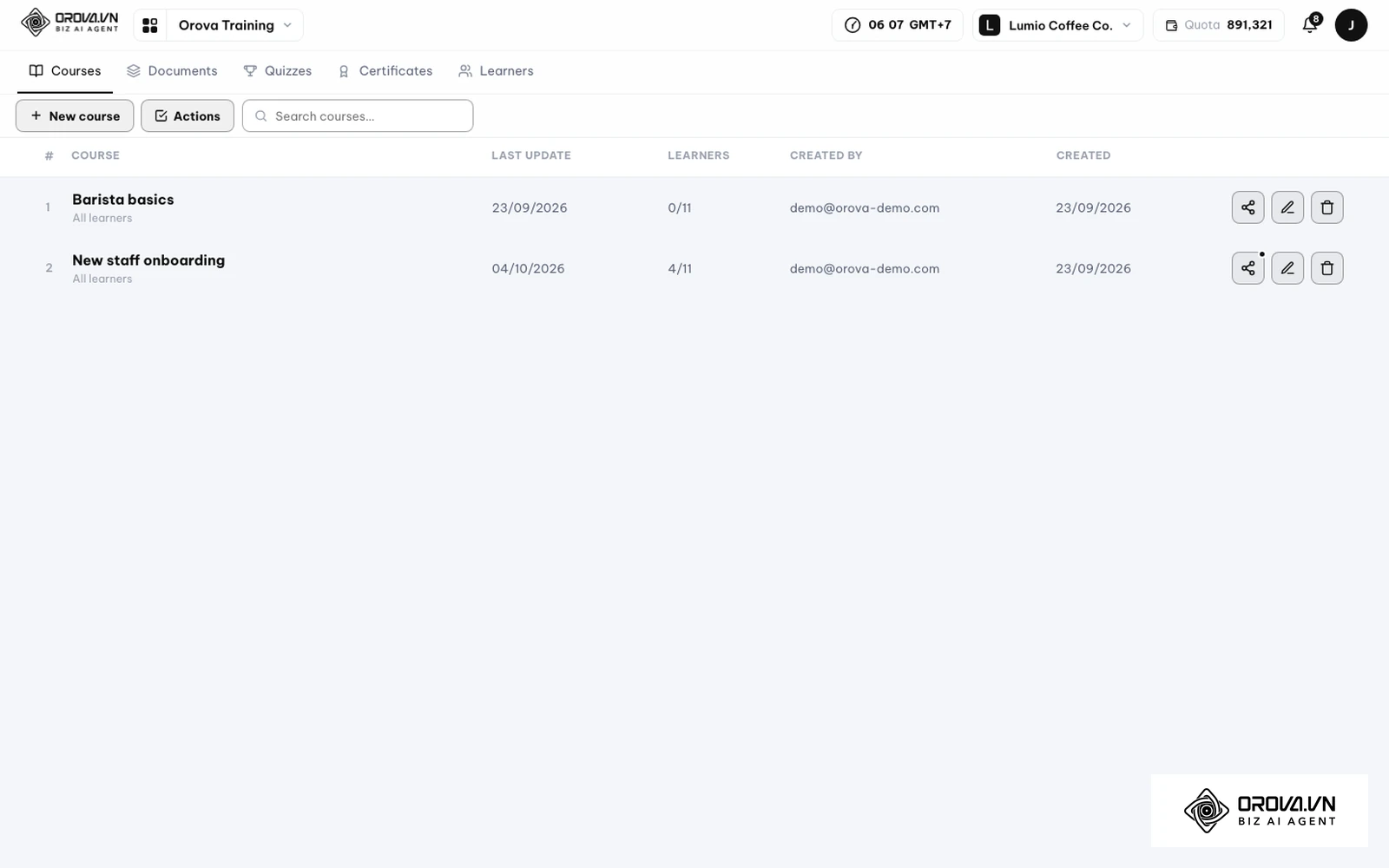
Skal quizen telle som dokumentasjon, legger du den inn i et kurs under Courses med New course. Kurset kan tildeles hele arbeidsområdet, enkeltpersoner eller grupper, med datoer for når det åpner, stenger og skal være fullført. I resultatfanen får hver deltaker én linje med fremdriften sin. Under Certificates lager du et sertifikat som deles ut automatisk når deltakeren når grensen du har satt. Sertifikatet har en egen verifiseringsside, QR-kode og PDF.
Test quizen før du sender den ut
Ta quizen selv, helst i et privat nettleservindu og på en mobil, slik deltakerne vil gjøre det. Gå gjennom punktene i oppsummeringen og rett det som ikke stemmer.
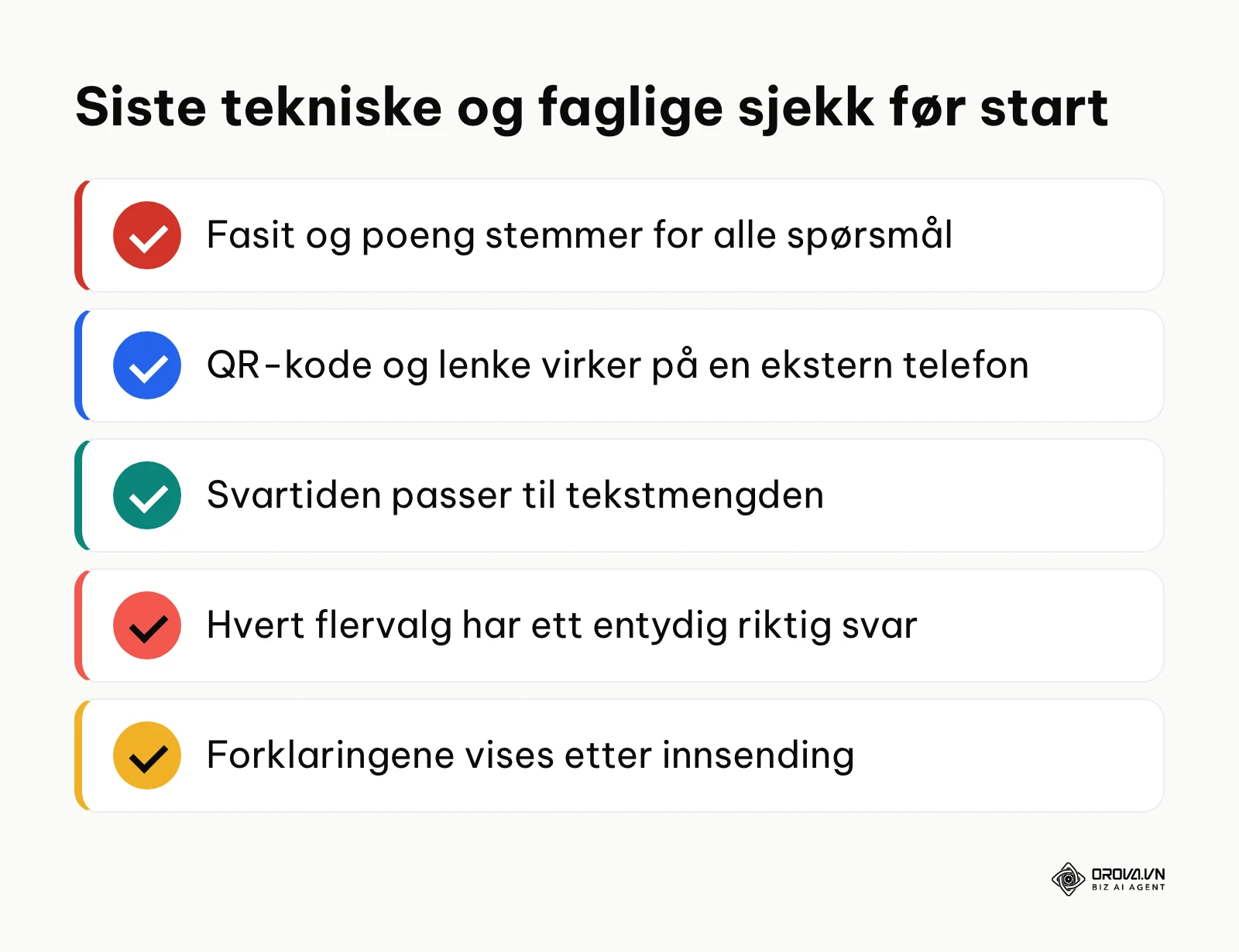
- Svar feil med vilje på noen spørsmål og se at poengene og forklaringene blir riktige.
- Skann QR-koden med en telefon som ikke er logget inn på kontoen din.
- Les de lengste spørsmålene på mobilen og sjekk at bildene er lesbare.
- Be en kollega ta quizen og si fra om alternativer som kan tolkes på to måter.
Samle quiz, kurs og sertifikater på ett sted med Orova Training. Løsningen er selvbetjent og gratis til og med 7. juli 2027. Registrer bedriften din i dag og lag din første quiz.
Vanlige feil når du skal lage quiz
| Det du ser | Sannsynlig årsak | Slik retter du det |
|---|---|---|
| Deltakere mener to alternativer er riktige | Uklar formulering i spørsmålet | Skriv om til ett faglig holdbart svar og legg til en avgrensende setning |
| Mange rekker ikke å svare i en direktesendt quiz | For mye tekst og for kort svartid | Gi mer tid på lange spørsmål eller kort ned teksten |
| Nesten alle får full pott | For lette spørsmål og opplagte feilsvar | Bytt ut feilsvarene med vanlige misforståelser |
| Mange gir opp underveis | Quizen er for lang eller starter for tungt | Fjern spørsmål som ikke tester læringsmålet, og start lett |
| Åpne svar rettes ulikt | Ingen faste vurderingskriterier | Skriv ned kriteriene før du retter |
| Deltakere kommer ikke inn | Krav om innlogging eller blokkert nettverk | Test lenken på forhånd og ha en reservelenke klar |
Slik måler du effekten av quizen
Resultatene sier noe om både deltakerne og spørsmålene. Se på disse målene etter hver runde:
| Mål | Hvor du finner det | Hva du ser etter |
|---|---|---|
| Hvor mange som fullførte | Antall svar sammenlignet med antall inviterte | Mange som ikke fullførte tyder på at quizen er for lang eller vanskelig å åpne |
| Snitt og spredning | Sammendrag i Google Skjemaer eller resultatoversikten i verktøyet | Liten spredning betyr at quizen skiller dårlig mellom deltakerne |
| Spørsmål mange svarer feil på | Sammendrag: spørsmål det ofte svares feil på | Enten et kunnskapshull eller et dårlig formulert spørsmål |
| Hvem som svarer rett på hvert spørsmål | Svar fra enkeltpersoner | Svarer de svakeste riktig mens de sterkeste bommer, er spørsmålet trolig misvisende |
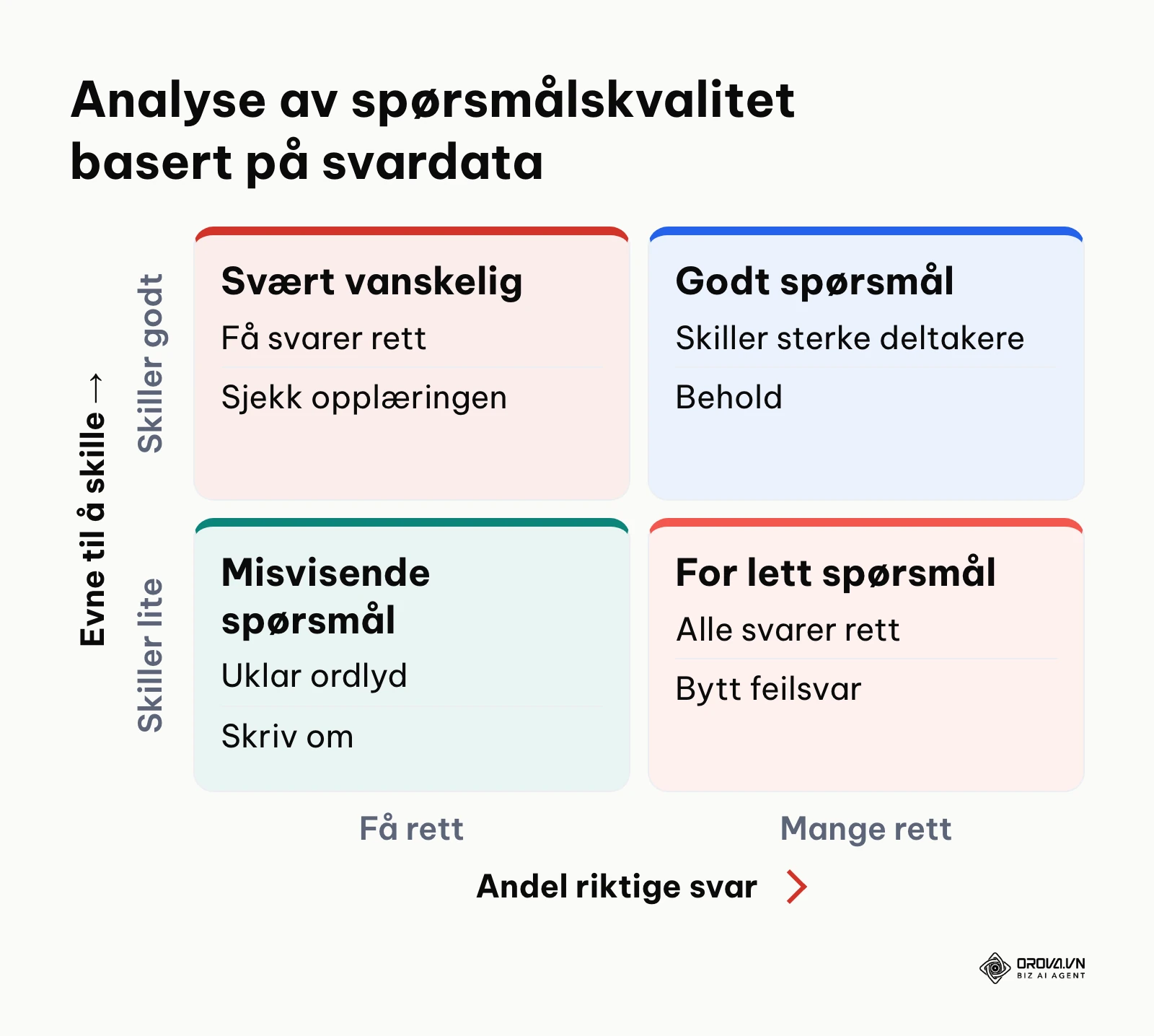
Matrisen under hjelper deg å sortere spørsmålene etter hvor mange som svarer rett, og hvor godt spørsmålet skiller de som kan stoffet fra de som ikke kan det. Er quizen en del av et større digitalt opplæringsløp, kan du lese mer om hva e-læring er og hvordan du bruker det i bedriften.
Trender innen quiz i årene fremover: forfatterens vurdering
1. Spørsmålene blir laget fra egne dokumenter, men kontrollen blir viktigere. Jeg tror de fleste som lager quiz, snart vil starte med et forslag fra AI i stedet for et tomt ark. Det flytter jobben fra å skrive til å kontrollere: fasit, kilder og feilsvar må fortsatt sjekkes av en som kan faget.
2. Åpne svar kommer tilbake. Flervalg har dominert fordi det er lett å rette. Når verktøy kan foreslå vurderingskriterier og rette korte resonnementer, tror jeg flere vil våge å spørre «forklar hvorfor». Jeg tror likevel at en person bør kunne overprøve poengene, særlig når resultatet brukes som dokumentasjon.
3. Skillet mellom lek og dokumentasjon blir mindre. En quiz på allmøtet og en prøve som gir sertifikat har vært to forskjellige verktøy. Jeg tror flere virksomheter vil ønske at engasjementet fra en direktesendt quiz også kan vise hvem som har forstått en ny rutine.
Ofte stilte spørsmål om hvordan lage en quiz
Hva er den raskeste måten å lage en digital quiz gratis?
Bruk Google Skjemaer. Opprett et skjema (eller gå til g.co/createaquiz), klikk på Innstillinger, slå på Gjør dette til en quiz, og legg inn svarnøkkel og poeng på hvert spørsmål.
Hvordan kan jeg lage en quiz med AI fra egne dokumenter?
Last opp eller lim inn kildeteksten i et verktøy som lager spørsmål fra tekst, for eksempel Orova Training, og be om et antall spørsmål. Kontroller alltid fasit og feilsvar mot kilden før du publiserer.
Hvor mange spørsmål bør en quiz ha?
Så mange som trengs for å dekke læringsmålene, og ikke flere. Be en kollega ta quizen og se hvor lang tid det tar; blir det for lenge for anledningen, fjerner du spørsmål som ikke tester noe viktig.
Hvordan lager man en quiz der deltakerne slipper å laste ned en app?
Del quizen som en lenke eller QR-kode som åpnes i nettleseren. I Google Skjemaer deler du linken etter at skjemaet er publisert. I en Ranked Quiz i Orova Training skanner deltakerne QR-koden og skriver bare inn navnet.
Hvordan retter man åpne tekstsvar?
Skriv vurderingskriterier før du retter: hva som gir full uttelling, delpoeng og null. I Google Skjemaer gir du poeng under Svar. Noen verktøy, blant dem Orova Training, kan rette åpne svar med AI etter kriteriene, og du kan endre poengene etterpå.
Hvor bør du starte?
- Du skal holde en uformell quiz på en fagsamling: skriv noen enkle flervalgsspørsmål og bruk et verktøy med direktesendt modus og QR-kode.
- Du skal sjekke at ansatte har lest en ny rutine: lag en quiz i Google Skjemaer med svarnøkkel og forklaringer, og test den på en kollega før du sender den ut.
- Du har mye fagstoff og lite tid: la AI lage forslag fra det viktigste kapittelet, og bruk tiden på å kontrollere fasiten.
Uansett utgangspunkt er rekkefølgen den samme når du lurer på hvordan lage en quiz: velg format, skriv spørsmål med entydig fasit, test quizen, og bruk resultatene til å gjøre neste runde bedre.
Om forfatteren

Builder of Orova
Nguyễn Đỗ Trọng Ân has 8 years of experience in marketing, including 6 years managing market development across Asia. He builds Orova, a Biz AI Agent that never sleeps: it plans, runs and optimizes work for businesses.
Driv virksomheten med AI Agents
Orova er Biz AI Agent som alltid er på — den planlegger, gjennomfører og optimaliserer arbeidet for deg.
Spar tid, frigjør produktivitet.