
Hvordan lage et dashboard i Excel i 7 trinn (2026): komplett guide

Når du skal lære hvordan lage et dashboard i Excel, er målet å gjøre uoversiktlige tallrader om til én ryddig styringsflate som oppdaterer seg med et klikk. Et dashboard i Excel er et eget ark som samler de viktigste nøkkeltallene, noen få diagrammer og filterknapper, mens rådata og beregninger ligger i egne ark bak. I denne veiledningen bygger du en interaktiv rapport i 16:9-format der ledelsen kan filtrere omsetning, kostnader og lønnsomhet uten å risikere at formlene under slettes. Du trenger Microsoft Excel (Microsoft 365, Excel 2021 eller Excel 2019), et strukturert transaksjonsdatasett og rundt en time med konsentrert arbeid. Skal du bare skrive ut en statisk resultattabell, eller har du bare noen få linjer med data, er en enkel tabell et bedre valg enn et komplett dashboard i Excel.
Last ned eksempelfilen til denne veiledningen: du kan laste ned malen på https://orova.vn/downloads/templates/excel-dashboard-template-no.xlsx og ha den åpen mens du følger trinnene. Filen har tre ark: Data_Kilde med tabellen Tbl_Salg (Dato, Kanal, Region, Omsetning, Kostnad og ROAS for januar til juni 2026, beløp i NOK), Kalkyle_Pivoter med sammendragstabellene og Dashboard med nedtrekkslister for kanal, region og måned i C3, F3 og I3. De fire KPI-kortene for omsetning, kostnad, bruttofortjeneste og ROAS og de to diagrammene regnes ut automatisk når du endrer et valg. Filen bruker SUMMER.HVIS.SETT (SUMIFS) i stedet for pivottabeller og utsnitt, slik at den også kan åpnes i Google Sheets og LibreOffice. Dashboard og Kalkyle_Pivoter er beskyttet uten passord (Se gjennom > Opphev arkbeskyttelse). Alle tallene i filen er et hypotetisk eksempel.
Hvordan lage et dashboard i Excel: oversikt og tidsbruk
Å bygge et dashboard i Excel handler om å etablere en kontrollert flyt fra rådata til visuell formidling. Prosessen går i 7 trinn, og første versjon tar som regel mellom 30 og 60 minutter når dataene er ryddige. Sluttresultatet er en rapportflate der diagrammer, nøkkeltall og filterknapper henger sammen.
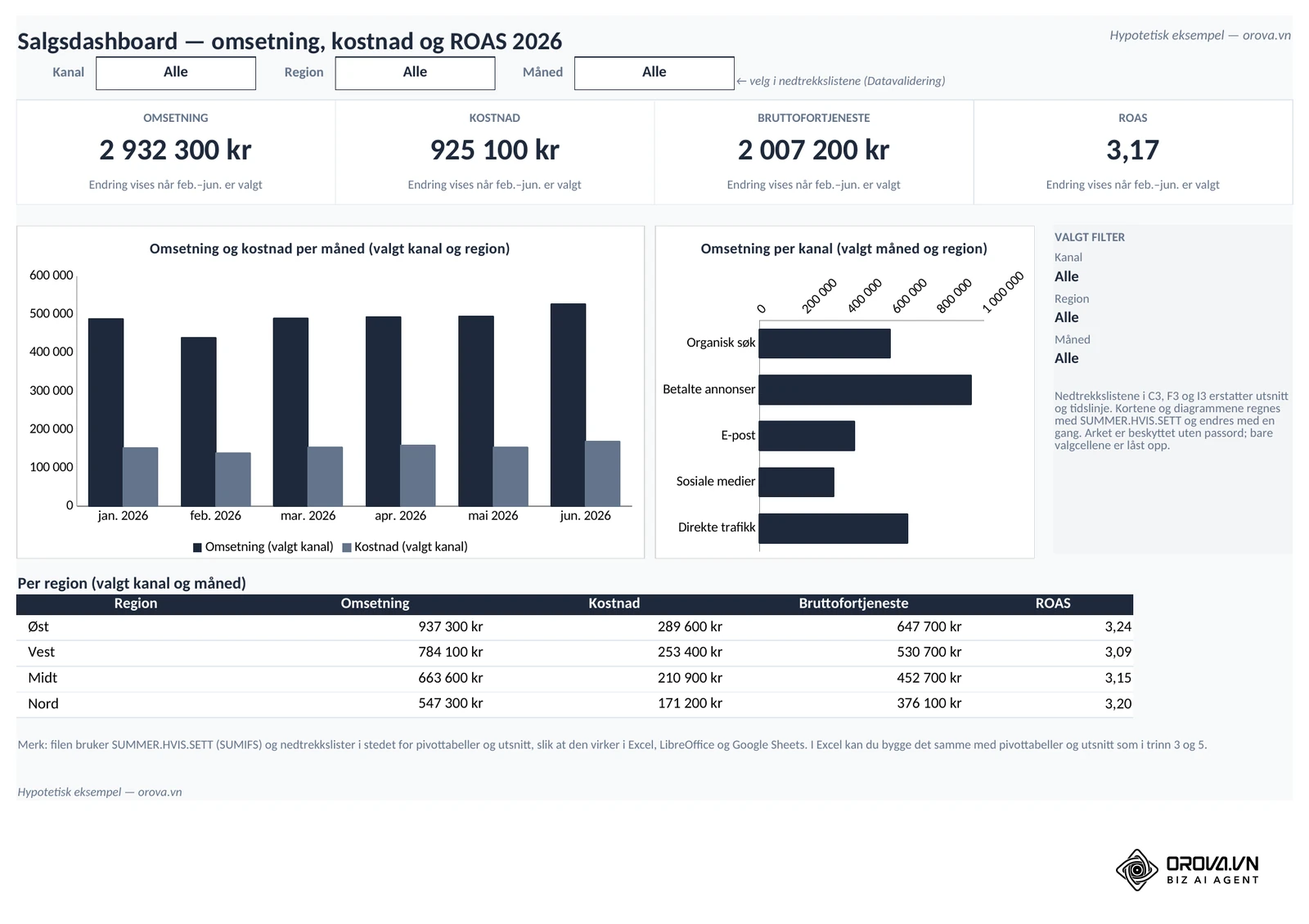
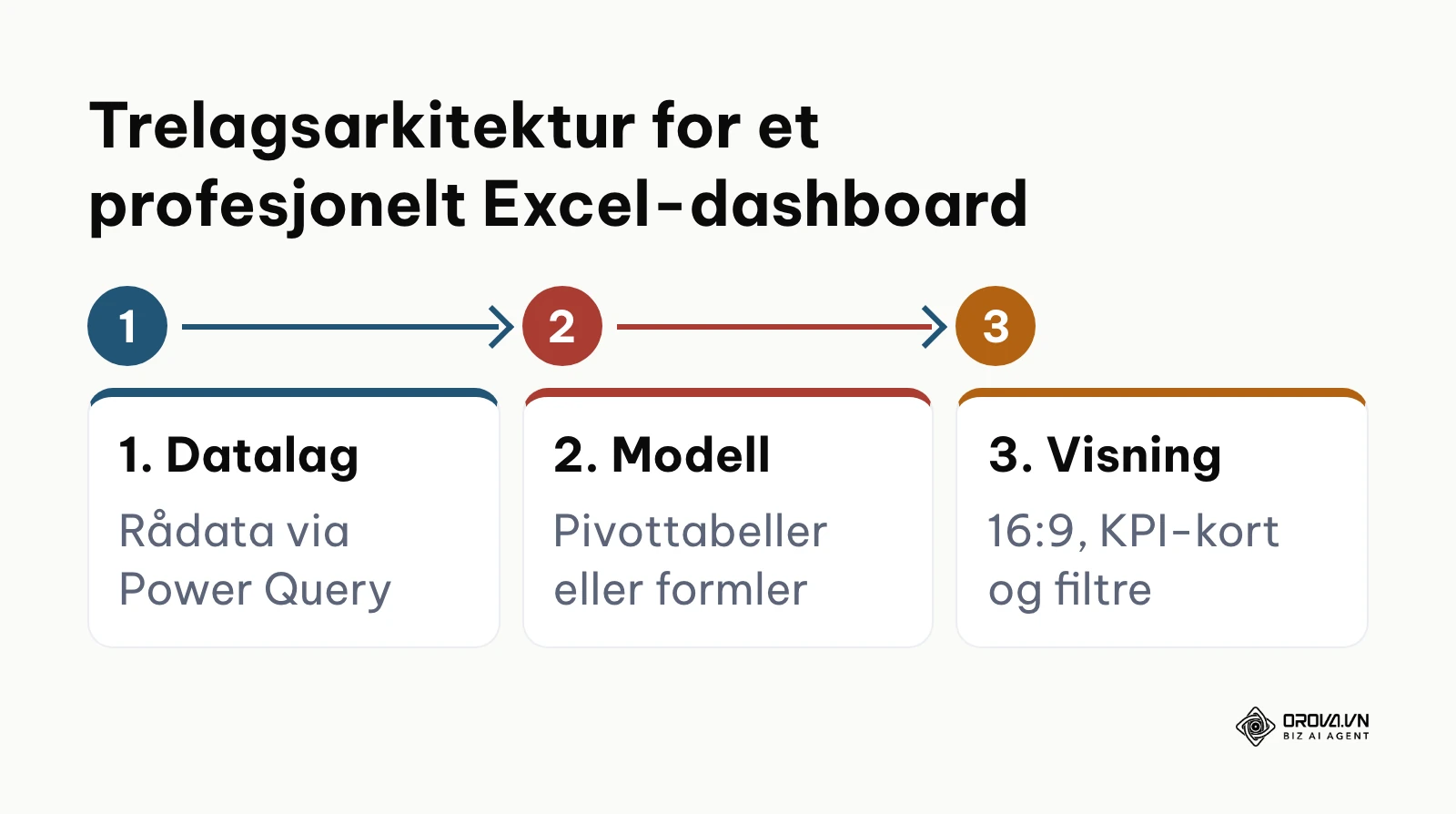
Et godt dashboard fungerer som et instrumentpanel for virksomheten. I stedet for å bla gjennom tusenvis av rader i ulike faner, samles nøkkeltallene (KPI-er) på én skjermflate. For å få en stabil fil bygger du rapporten på tre adskilte lag: datalaget med rådataene, modelleringslaget der pivottabeller eller formler gjør beregningene, og presentasjonslaget der leseren ser resultatet og filtrerer.
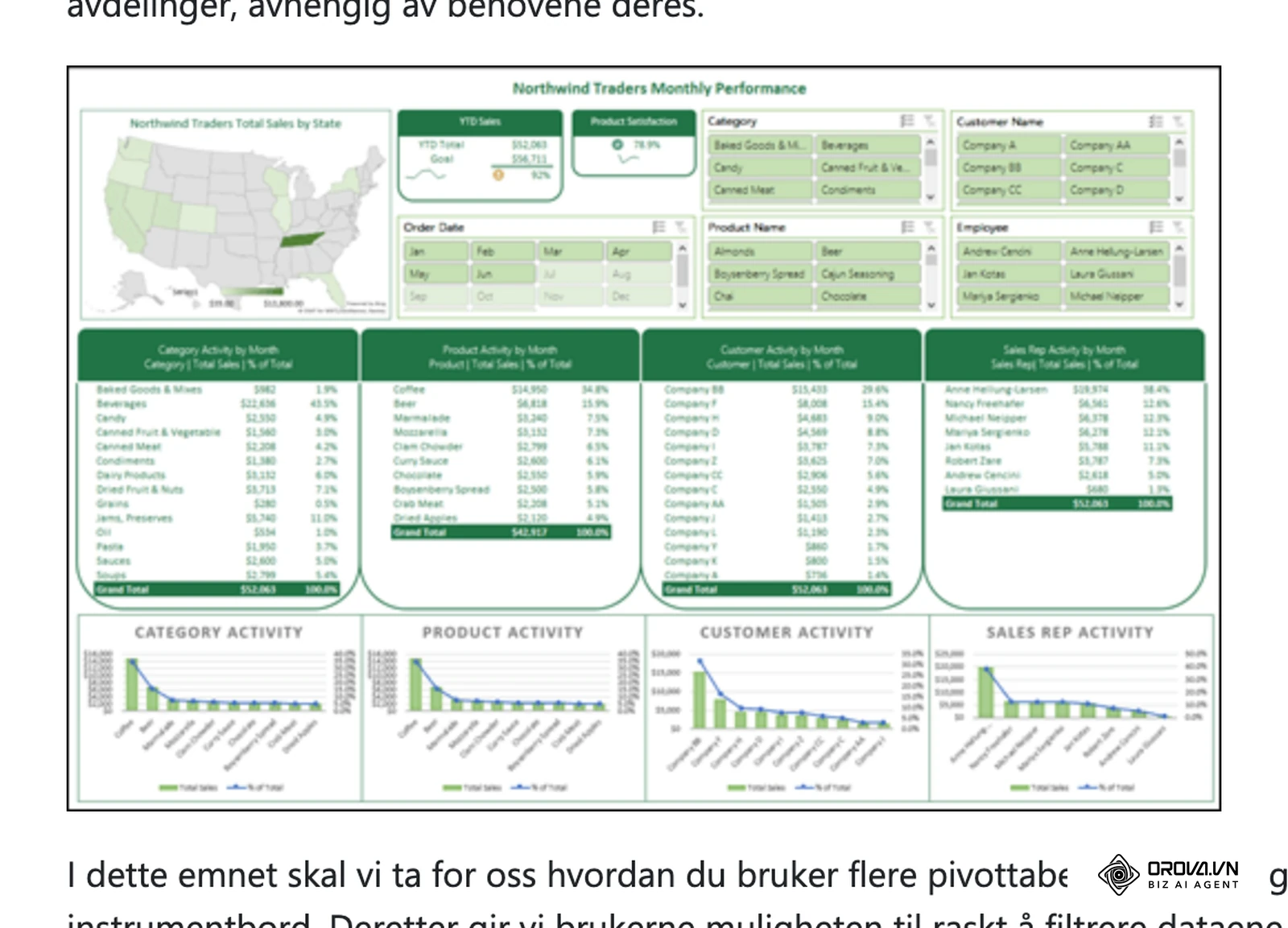
Veiledningen viser to måter å lage filtrene på. Hovedsporet bruker pivottabeller, utsnitt (Slicer) og tidslinje i Excel for Windows og Mac. I trinn 5 finner du også et formelbasert alternativ med nedtrekkslister og SUMMER.HVIS.SETT, som fungerer i eldre Excel-versjoner, LibreOffice og Google Sheets.
Nødvendige forberedelser før du starter
Før du setter inn det første diagrammet, må du samle dataene og avklare rammene. Mangler du en ryddig struktur fra start, vil beregningene svikte så snart nye tall legges til neste måned.
Tabellen nedenfor oppsummerer det du bør ha klart før du åpner regnearket:
| Forberedelse | Hvor du finner det | Tidsbruk | Konsekvens hvis det mangler |
|---|---|---|---|
| Rådatakilde | Eksport fra økonomisystem, Google Analytics 4 eller CRM | 5–10 minutter | Ingen historiske rader å bygge dynamiske formler på |
| Standardisert datamodell | Faste datatyper (dato, tekst, beløp) | 5 minutter | Feil i summeringer og datofiltre som ikke virker |
| Valg av KPI-er | Ledelsens mål (f.eks. omsetning, bruttofortjeneste, ROAS) | 10 minutter | Dashboardet fylles med diagrammer ingen bruker |
| Excel-versjon med Power Query | Microsoft 365, Excel 2021 eller Excel 2019 | 2 minutter | Ingen automatisk datavask og færre filtervalg |
Figuren under viser de tre lagene du bygger opp gjennom resten av veiledningen. Når datagrunnlaget er på plass, kan du gå i gang med det første byggetrinnet.
Trinn 1: Klargjør og automatiser rådata med Power Query
Målet med dette trinnet er å lage en fast kobling til datakilden, slik at du slipper å kopiere og lime inn hver gang det kommer nye transaksjoner.
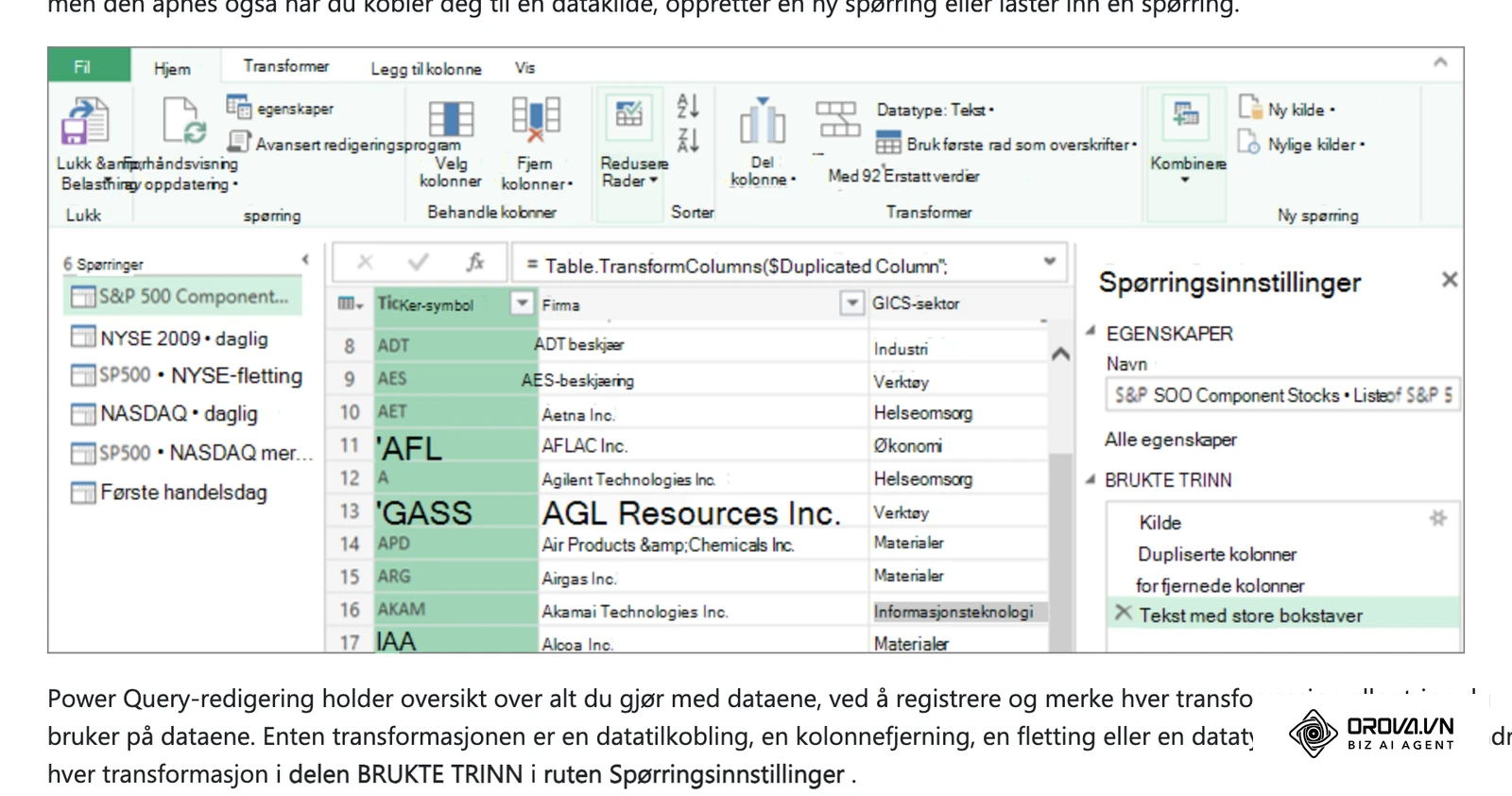
Åpne en tom arbeidsbok i Excel. Klikk på fanen Data, velg Hent data (Get Data) > Fra fil > Fra tekst/CSV (From Text/CSV). Velg eksportfilen og klikk Importer. I forhåndsvisningen klikker du ikke på Last inn, men på Transformer data (Transform Data). Da åpnes Power Query-redigeringsprogrammet.
I Power Query kontrollerer du at hver kolonne har riktig datatype. Klikk på ikonet til venstre i kolonneoverskriften og velg format:
- Kolonnen for transaksjonsdato settes til Dato.
- Kolonner for kanal, region og produkt settes til Tekst.
- Kolonner for omsetning og kostnad settes til Desimaltall eller Valuta.
Fjern tomme linjer med Hjem > Fjern rader > Fjern tomme rader. Når tabellen er renset, klikker du på Lukk og last inn til... (Close & Load To...) på Hjem-fanen. Velg Tabell og Nytt regneark. Gi arket navnet Data_Kilde.
Etter dette trinnet har du en formatert tabell med filterpiler i overskriftsraden. Når du legger nye data i kildefilen, klikker du Oppdater alt (Refresh All) på Data-fanen, så hentes og vaskes dataene på nytt med de samme stegene.
Hypotetisk eksempel: En markedsansvarlig i en handelsbedrift eksporterer ukentlige salgsrapporter fra en nettbutikk. Hun kobler Power Query til mappen med CSV-filene og legger inn faste steg som fjerner kansellerte ordrer og formaterer beløpene. Underveis stopper innlastingen fordi datoene i én av filene bruker punktum i stedet for bindestrek, og Power Query viser feilen DataFormat.Error. Hun legger til et steg som erstatter punktum med bindestrek før kolonnen konverteres til dato. Etter det går ukesoppdateringen med ett klikk på Oppdater alt.
En vanlig feil i dette trinnet er at tall importeres som tekst fordi kildefilen bruker andre regionale innstillinger for komma og punktum. Du ser feilen ved at tallene er venstrejustert og ikke lar seg summere. Høyreklikk på kolonnen i Power Query, velg Endre type > Bruke nasjonal innstilling (Using Locale), og sett typen til Desimaltall med engelsk eller norsk oppsett, avhengig av kildefilen.
Trinn 2: Etabler strukturerte Excel-tabeller med Ctrl + T
Målet med dette trinnet er å legge dataene i en ekte Excel-tabell med kolonnenavn som utvider seg automatisk når nye rader kommer til.
![Arket Data_Kilde i eksempelfilen: tabellen Tbl_Salg med kolonnene Dato, Kanal, Region, Omsetning, Kostnad og den beregnede kolonnen ROAS (=[@Omsetning]/[@Kostnad]), beløp i NOK.](https://orova.vn/uploads/blog/7a866cf1bc5a4a558e5e9d5147810bbe.webp)
Har du brukt Power Query, er dataene allerede en tabell, og du trenger bare å gi den et navn. Har du limt inn rådata manuelt, klikker du i en celle i dataområdet og trykker Ctrl + T (Cmd + T på Mac). Kontroller at Tabellen har overskrifter er krysset av, og klikk OK. Gå deretter til fanen Tabellutforming (Table Design), og endre Tabellnavn fra Tabell1 til et beskrivende navn, for eksempel Tbl_Salg.
For at beregningene i dashboardet skal bli presise, trenger du faste kolonner. Tabellen under viser de første radene i et eksempeldatasett for markedsføring og salg (Hypotetisk eksempel, beløp i NOK). Kolonnen ROAS er en beregnet kolonne:
| Dato | Kanal | Region | Omsetning | Kostnad | ROAS |
|---|---|---|---|---|---|
| 2026-01-05 | Organisk søk | Øst | 12 500 | 2 500 | =[@Omsetning]/[@Kostnad] (5,00) |
| 2026-01-06 | Betalte annonser | Vest | 18 200 | 9 100 | =[@Omsetning]/[@Kostnad] (2,00) |
| 2026-01-07 | E-post | Midt | 8 400 | 1 200 | =[@Omsetning]/[@Kostnad] (7,00) |
| 2026-01-08 | Sosiale medier | Nord | 5 600 | 4 000 | =[@Omsetning]/[@Kostnad] (1,40) |
| 2026-01-09 | Direkte trafikk | Øst | 14 000 | 1 000 | =[@Omsetning]/[@Kostnad] (14,00) |
Når formelen refererer til kolonnenavn i stedet for faste celler (som E2/D2), arver hver ny rad beregningen automatisk. Henter du data fra et CRM-system, sørger den samme strukturen for at nye salgsmuligheter kommer med i modellen uten ekstra arbeid.
Når dette er gjort, har du en stripete tabell der formlene fylles ut for alle rader, og der tabellnavnet kan brukes i pivottabeller og formler.
En vanlig feil her er sammenslåtte celler (Slå sammen og midtstill) i rådataene, som hindrer Excel i å lage en tabell. Marker hele arket, klikk på Slå sammen og midtstill på Hjem-fanen for å oppheve sammenslåingen, og fyll inn tomme celler før du trykker Ctrl + T.
Trinn 3: Bygg pivottabeller og opprett beregnede felt for vekst
Målet med dette trinnet er å summere transaksjonene og lage beregninger som viser utviklingen fra periode til periode.
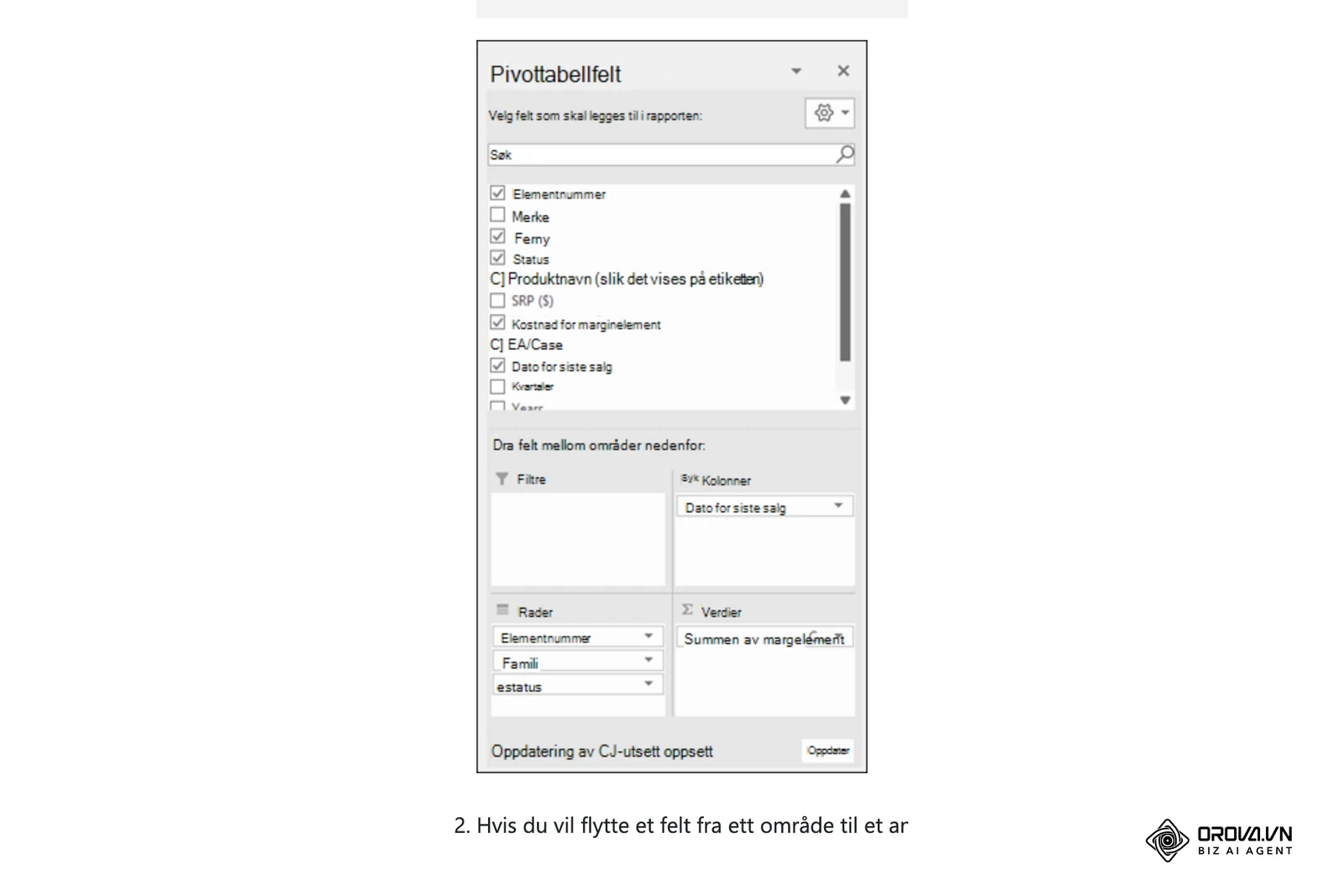
Opprett et nytt regneark og gi det navnet Kalkyle_Pivoter. Klikk i tabellen Tbl_Salg, gå til Sett inn og velg Pivottabell (PivotTable). Kontroller at tabellnavnet stemmer, velg Eksisterende regneark og plasser pivottabellen i celle A3 på arket Kalkyle_Pivoter.
Bygg den første pivottabellen for månedlig omsetning per kanal:
- Dra feltet Dato til Rader. Excel grupperer som regel datoene i år og måneder automatisk.
- Dra feltet Kanal til Kolonner.
- Dra feltet Omsetning til Verdier.
For å vise vekst fra måned til måned uten formler utenfor tabellen, drar du Omsetning inn i Verdier en gang til. Høyreklikk på den nye kolonnen, velg Vis verdier som (Show Values As) og klikk på % differanse fra (% Difference From). Velg Dato (måneder) som basisfelt og (forrige) som basiselement.
Trenger du et eget felt for fortjeneste, klikker du i pivottabellen og går til Pivottabellanalyse (PivotTable Analyze) > Felt, elementer og sett (Fields, Items & Sets) > Beregnet felt (Calculated Field). Gi feltet navnet Bruttofortjeneste, skriv = Omsetning - Kostnad i formelfeltet, og klikk Legg til og OK.
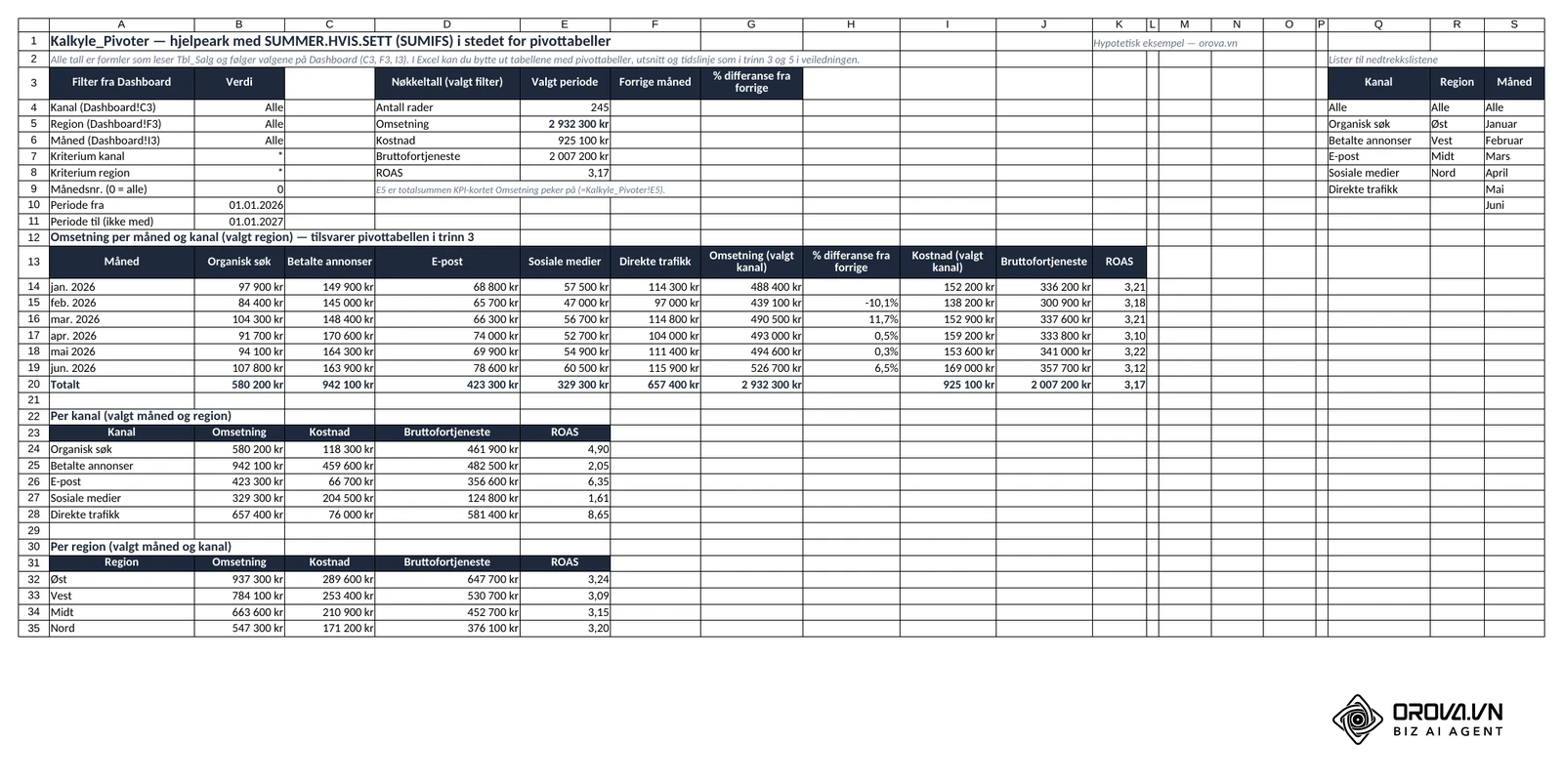
I eksempelfilen inneholder arket Kalkyle_Pivoter formler med SUMMER.HVIS.SETT i stedet for pivottabeller: omsetning per måned og kanal, en kolonne for % differanse fra forrige måned, Bruttofortjeneste som Omsetning minus Kostnad, og totalsummen for KPI-kortet i celle E5. I Excel kan du bytte ut tabellene med pivottabeller slik dette trinnet viser.
Hypotetisk eksempel: En økonomisjef skal rapportere salgsutvikling til styret. Han lager et beregnet felt for ROAS, men totalsummen nederst viser et tall som ikke stemmer med gjennomsnittet av radene. Grunnen er at et beregnet felt først summerer komponentene og deretter regner ut formelen. Løsningen er å forklare dette i rapporten, eller å vise forholdstallet per kanal og skjule totalen for den kolonnen. Da stemmer delsummer og totaler med det leseren forventer.
En vanlig feil ved beregnede felt er divisjon med null (#DIV/0!) i måneder uten kostnad. Høyreklikk i pivottabellen, velg Alternativer for pivottabell, gå til Oppsett og format, kryss av for For feilverdier, vis og la feltet stå tomt.
Bruker du mye tid på å oppdatere regneark fra ulike kanaler for hånd, kan Orova Insight samle tallene for deg. Du kobler til 16 datakilder med kun lesetilgang, blant annet Excel- og CSV-filer, Google Sheets og annonsekontoer, og bygger rapporten med dra-og-slipp og 49 typer komponenter.
Trinn 4: Sett inn dynamiske pivotdiagrammer og KPI-kort
Målet med dette trinnet er å gjøre tallene i pivottabellene om til diagrammer og nøkkeltallskort som viser status med et blikk.
Klikk i pivottabellen fra trinn 3, gå til Pivottabellanalyse og klikk på Pivotdiagram (PivotChart). Velg diagramtype ut fra spørsmålet diagrammet skal svare på:
| Spørsmål i dashboardet | Diagramtype | Tips |
|---|---|---|
| Hvordan utvikler omsetningen seg over tid? | Linjediagram | Én linje per år eller én linje totalt |
| Hvilken kanal bidrar mest? | Stående søylediagram | Sorter søylene fra størst til minst |
| Hvordan fordeler omsetningen seg på regioner? | Liggende stolpediagram | Lettere å lese lange navn enn i kakediagram |
| Hva er status akkurat nå? | KPI-kort (tekstboks koblet til celle) | Ett tall per kort, med sammenligningsperiode under |
Når diagrammet vises, rydder du bort elementer som skaper støy:
- Høyreklikk på en av de grå feltknappene i diagrammet og velg Skjul alle feltknapper i diagrammet (Hide All Field Buttons on Chart).
- Slett forklaringen (Legend) hvis diagrammet bare viser én måleverdi.
- Klikk på diagramtittelen og skriv en presis overskrift, for eksempel Omsetning per måned.
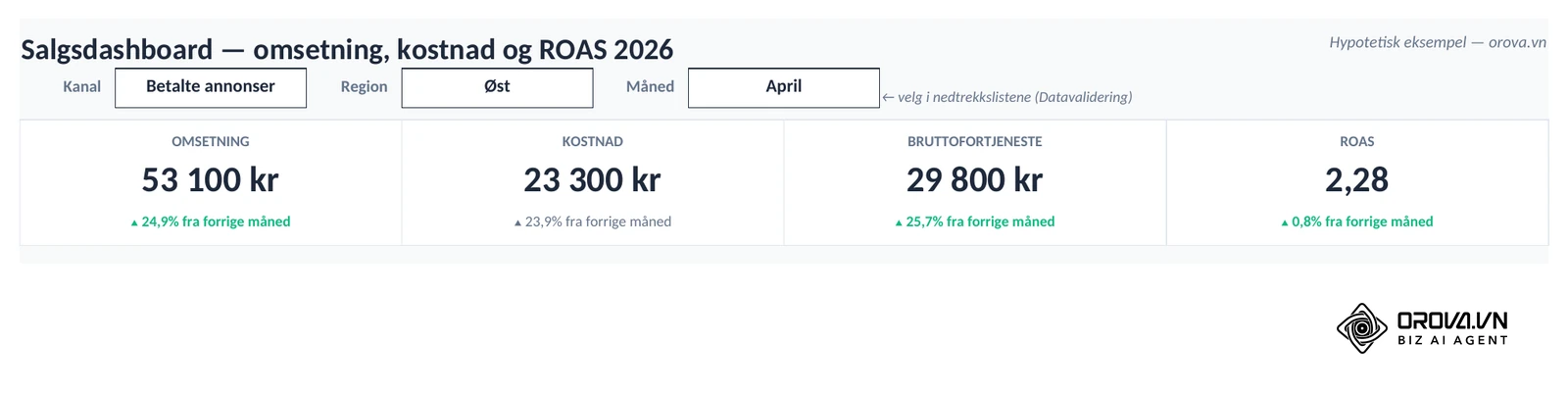
Store nøkkeltallskort for for eksempel total omsetning eller ROAS for annonsekampanjer lager du med tekstbokser koblet til celler. Lag en liten pivottabell i hjelpearket som bare viser totalsummen, for eksempel i celle E5. Gå til dashboard-arket, klikk Sett inn > Tekst > Tekstboks, og tegn en boks. Marker kanten av tekstboksen, klikk i formellinjen, skriv =Kalkyle_Pivoter!E5 og trykk Enter. Tekstboksen viser nå tallet fra cellen.
For at KPI-kortene ikke skal flytte seg eller endre størrelse, høyreklikker du på tekstboksen, velger Formater figur > Størrelse og egenskaper og krysser av for Ikke flytt eller endre størrelse med celler (Don't move or size with cells).
En vanlig feil er å skrive formelen inne i selve tekstboksen i stedet for i formellinjen. Da viser boksen formelen som vanlig tekst. Marker alltid rammen først, og skriv deretter i formellinjen.
Trinn 5: Koble sammen interaktive utsnitt med rapportforbindelser
Målet med dette trinnet er å lage klikkbare filterknapper som styrer alle diagrammer og nøkkeltallskort samtidig.
Klikk i en av pivottabellene på arket Kalkyle_Pivoter, gå til Pivottabellanalyse og klikk på Sett inn utsnitt (Insert Slicer). Merk av for feltene leseren skal kunne filtrere på, for eksempel Kanal og Region. For datoer velger du Sett inn tidslinje (Insert Timeline) og merker av for Dato. Klipp ut utsnittene med Ctrl + X og lim dem inn på dashboard-arket med Ctrl + V.
For at én knapp skal oppdatere diagrammer fra flere pivottabeller, må du koble dem sammen:
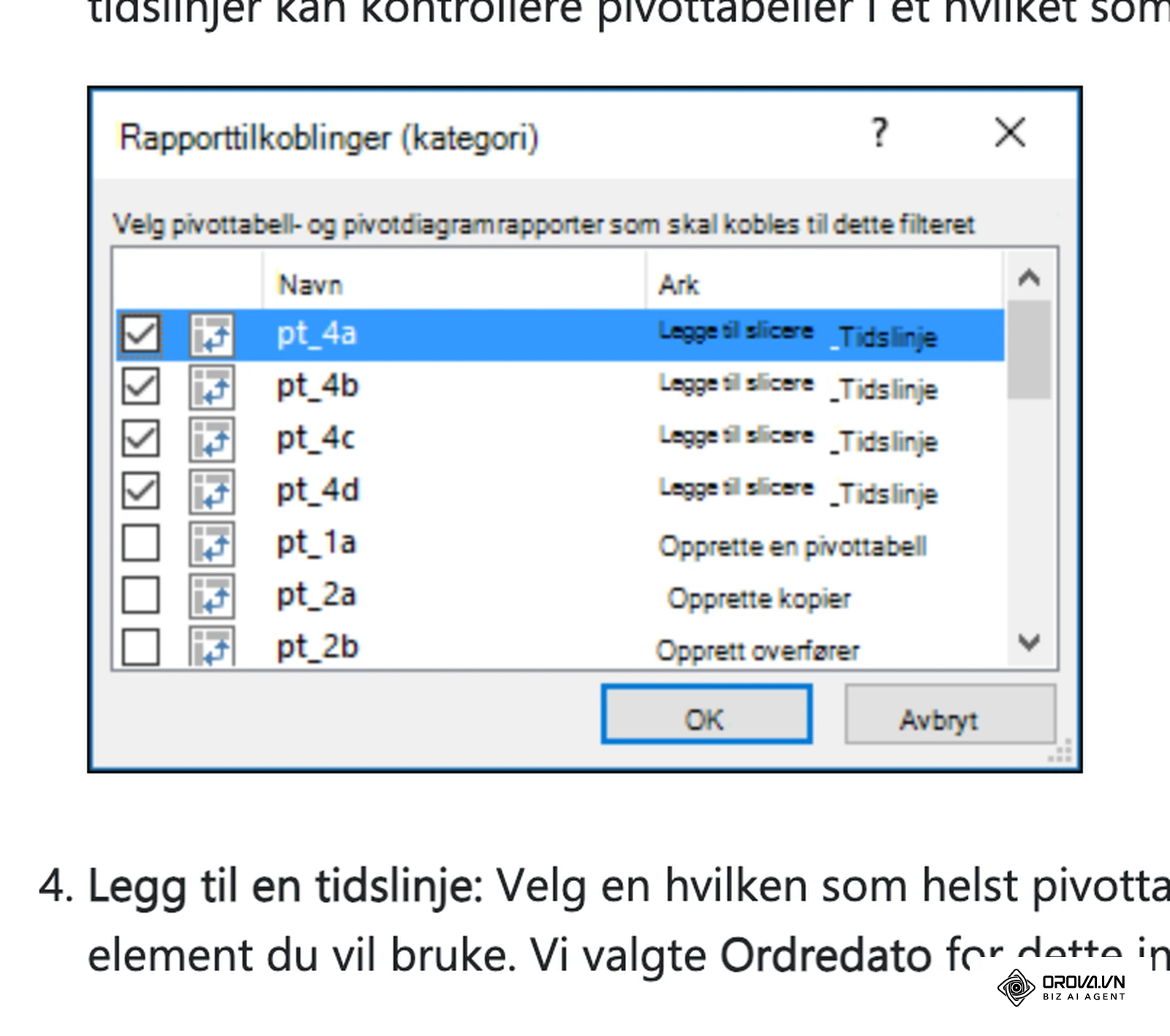
- Høyreklikk på utsnittet for Kanal og velg Rapportforbindelser... (Report Connections).
- Vinduet viser alle pivottabellene i arbeidsboken som bygger på samme kilde.
- Kryss av for alle pivottabellene som skal reagere på filteret.
- Klikk OK, og gjenta for Region-utsnittet og tidslinjen.
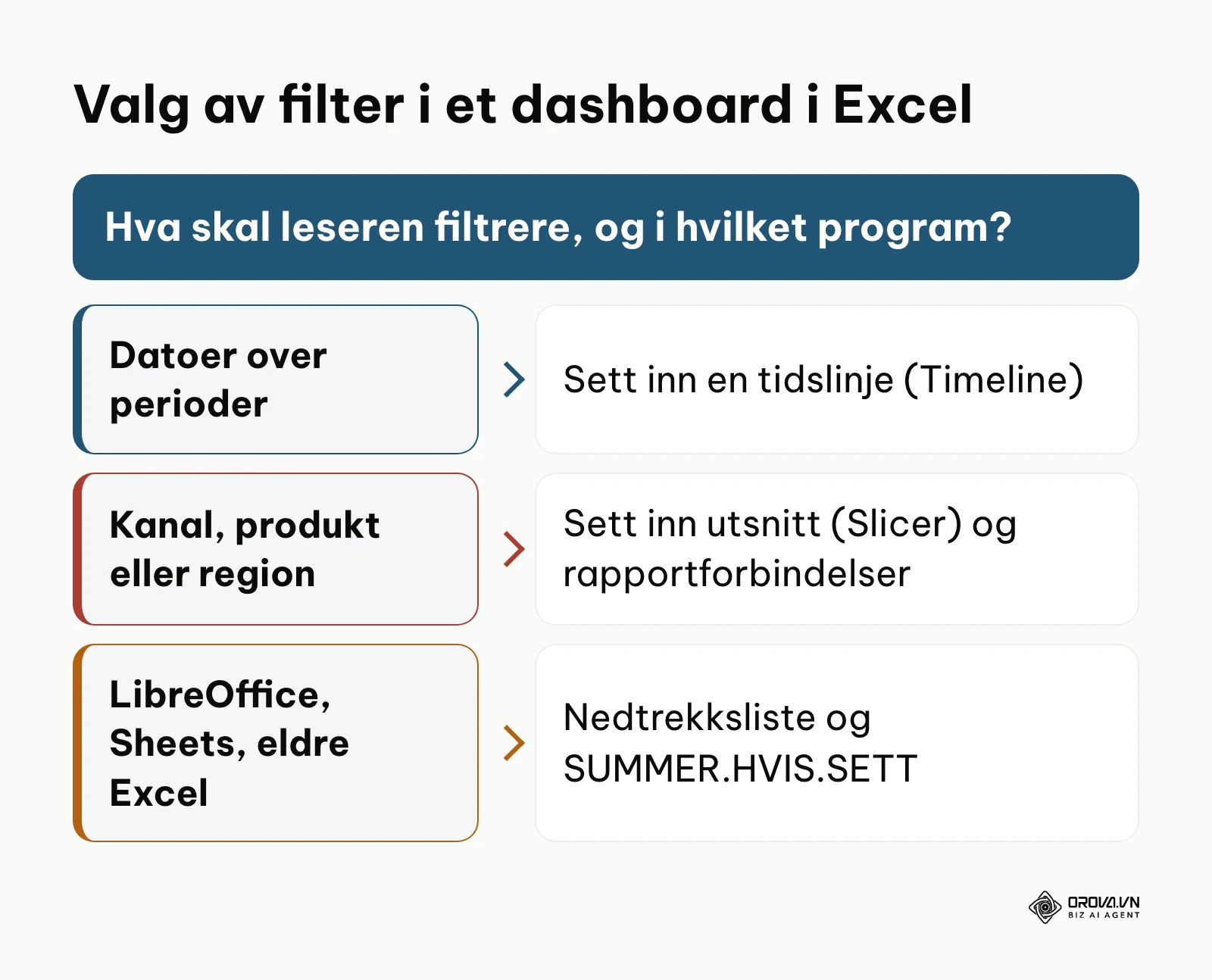
Microsoft beskriver det samme oppsettet i sin veiledning for å lage og dele et dashboard i Excel: ett utsnitt kan styre flere pivottabeller og pivotdiagrammer, så leseren slipper å filtrere hver tabell for seg.
Hypotetisk eksempel: En markedssjef i en nettbutikk lager tre diagrammer for trafikk, bestillinger og kampanjer for e-postmarkedsføring. Når hun klikker på E-post i kanalutsnittet, endrer bare det første diagrammet seg. De to andre er laget fra en ny pivottabell som ikke er krysset av i Rapportforbindelser. Når hun krysser av for alle tre pivottabellene, reagerer hele dashboardet på hvert klikk.
En typisk feil er at utsnittet mangler forbindelse til enkelte tabeller fordi pivottabellene bygger på ulike kilder. Kontroller at alle pivottabeller har Tbl_Salg som kilde under Endre datakilde.
Alternativ uten utsnitt: nedtrekksliste og SUMMER.HVIS.SETT
Utsnitt og tidslinjer finnes ikke i alle versjoner, og de virker annerledes i LibreOffice og Google Sheets. Samme effekt får du med nedtrekkslister og formler som leser tabellen direkte:
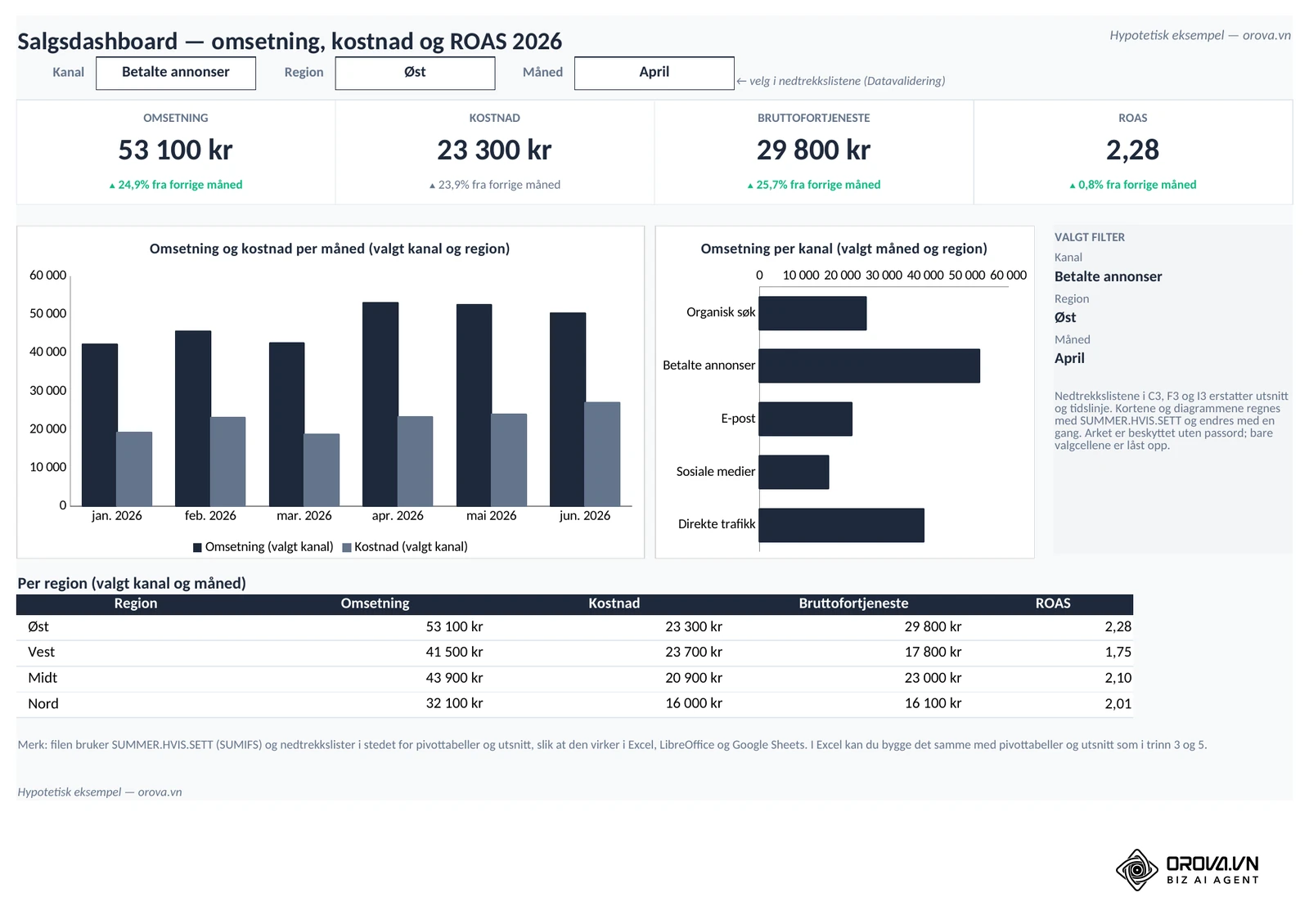
- Skriv listene for kanal, måned og region (med valget «Alle» øverst) i en kolonne på hjelpearket.
- Marker for eksempel celle C3 på arket Dashboard, gå til Data > Datavalidering (Data Validation), velg Liste under Tillat, og pek på kanallisten. Gjør det samme for region og måned i F3 og I3.
- På hjelpearket gjør du «Alle» om til jokertegnet : =HVIS(Dashboard!C3="Alle";"";Dashboard!C3).
- Summer med =SUMMER.HVIS.SETT(Tbl_Salg[Omsetning];Tbl_Salg[Kanal];B2;Tbl_Salg[Region];B3), der B2 og B3 er cellene fra punkt 3. Engelsk Excel bruker SUMIFS og komma i stedet for semikolon. I eksempelfilen ligger disse cellene i B7 og B8 på arket Kalkyle_Pivoter.
- Koble KPI-kort og vanlige diagrammer til disse formelcellene i stedet for til pivottabeller.
Tabellen viser forskjellen mellom de to metodene:
| Egenskap | Utsnitt og pivottabeller | Nedtrekksliste og SUMMER.HVIS.SETT |
|---|---|---|
| Nye rader kommer med | Etter Oppdater alt | Med en gang, formlene leser tabellen |
| Velge flere verdier samtidig | Ja, med Ctrl-klikk | Nei, ett valg per liste |
| LibreOffice og Google Sheets | Begrenset eller annerledes | Ja |
| Innsats ved oppsett | Lite, mest klikk | Mer, én formel per tall |
| Arkbeskyttelse | Utsnittet må låses opp | Bare valgcellene må låses opp |
Trinn 6: Utform presentasjonslaget i 16:9-format og fargepalett
Målet med dette trinnet er å gjøre visningsarket ryddig og lettlest, slik at dashboardet oppleves som en egen applikasjon og ikke et vanlig regneark.
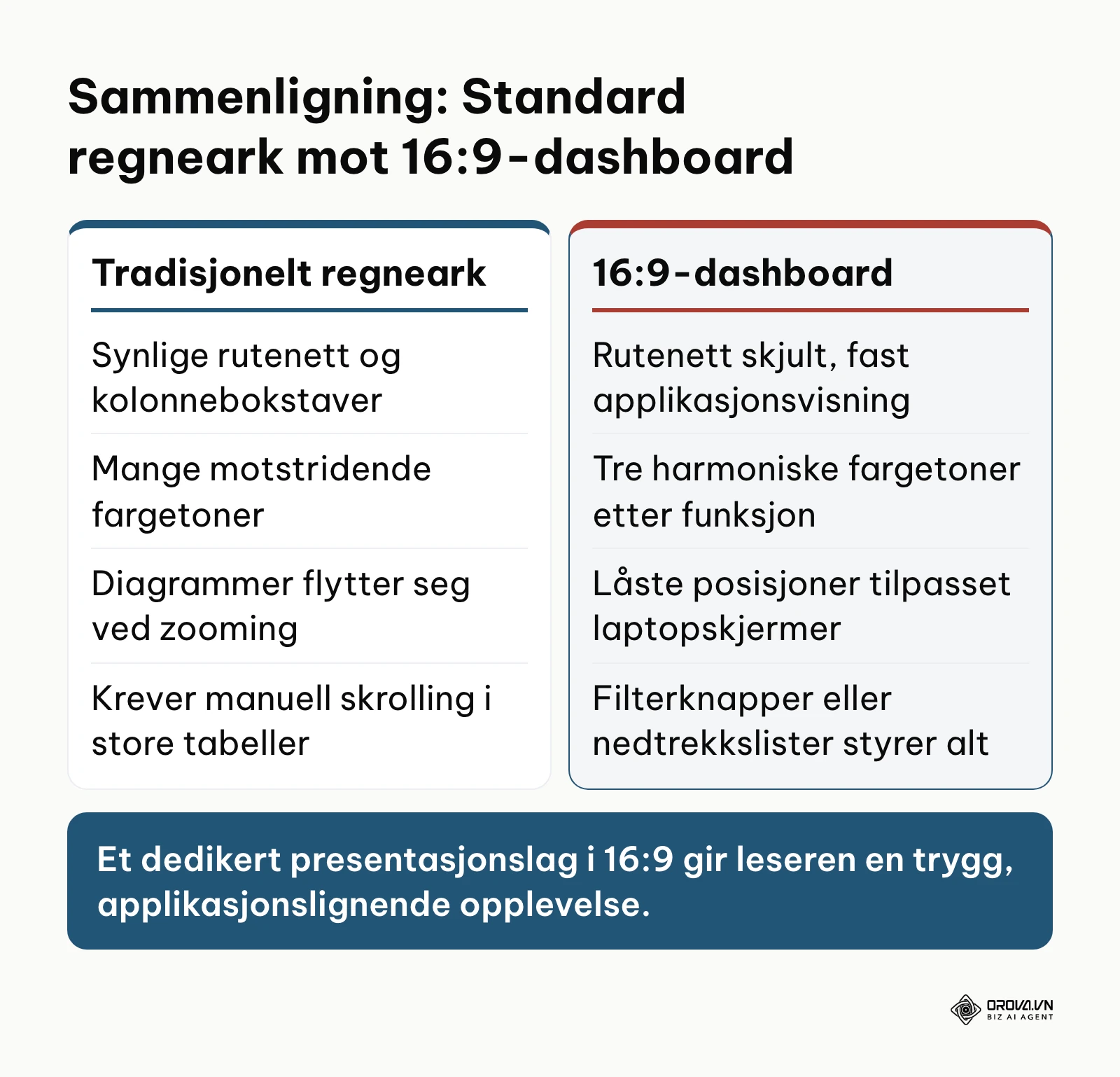
Opprett et nytt regneark med navnet Dashboard (hvis du ikke allerede har det). Gå til fanen Vis (View) og fjern avkrysningen for Rutenett (Gridlines) og Overskrifter (Headings). Da får du et rent, hvitt lerret.
Lag et fast område i bredformat (16:9), for eksempel kolonne B til Q og rad 2 til 35, som passer på de fleste bærbare skjermer. Fyll området med en svært lys grå (for eksempel #F8F9FA) for å skape kontrast mot hvite kort.
Bygg layouten i fem soner:
- Toppsone (rad 2–7): Tittel, dato for siste oppdatering og tre til fire KPI-kort for omsetning, kostnader, fortjeneste og vekst.
- Venstre hovedsone (rad 8–24, kolonne B–I): Hoveddiagrammet for utvikling over tid.
- Høyre sidesone (rad 8–24, kolonne J–N): Fordeling på kanaler eller regioner.
- Filterkolonne (rad 8–24, kolonne O–Q): Utsnitt og tidslinje, eller nedtrekkslistene.
- Bunnseksjon (rad 25–34): En kort tabell med for eksempel de fem største produktene eller avvikene.
En vanlig anbefaling i rapporteringsstandarder for ledelsesrapporter er å reservere grønt og rødt for positive og negative avvik, og vise nøytrale kategorier i dempede grå- og blåtoner. Fargekodene i tabellen er et utgangspunkt du kan tilpasse virksomhetens profil:
| Element | Fargenavn | HEX-kode | Bruksområde |
|---|---|---|---|
| Bakgrunnsflate | Lys grå | #F4F5F7 | Bakgrunn for hele rapportområdet |
| Kortbakgrunn | Hvit | #FFFFFF | Bakgrunn for diagrammer og KPI-kort |
| Primærfarge | Dyp marineblå | #1E293B | Overskrifter, aksetekster og standardsøyler |
| Sekundærfarge | Stålgrå | #64748B | Sekundære linjer, rutenett i diagrammer og etiketter |
| Positiv indikator | Grønn | #10B981 | Pil opp og positiv utvikling |
| Negativ indikator | Rød | #EF4444 | Pil ned og negativ utvikling |
Når oppsettet er ferdig, ser leseren tallene først, uten rutenett og kolonnebokstaver som forstyrrer.
En vanlig feil i designfasen er å beholde standardfargene Excel tildeler automatisk, som ofte blir for sterke og for mange. Opprett et eget fargetema under Sideoppsett > Farger, eller bruk formatpenselen, slik at alle elementer følger samme palett.
Trinn 7: Skjul hjelpeark og beskytt regnearket før deling
Målet med det siste trinnet er å låse formlene og skjule beregningsarkene, slik at rapporten kan sendes til kolleger uten at noe endres ved et uhell.
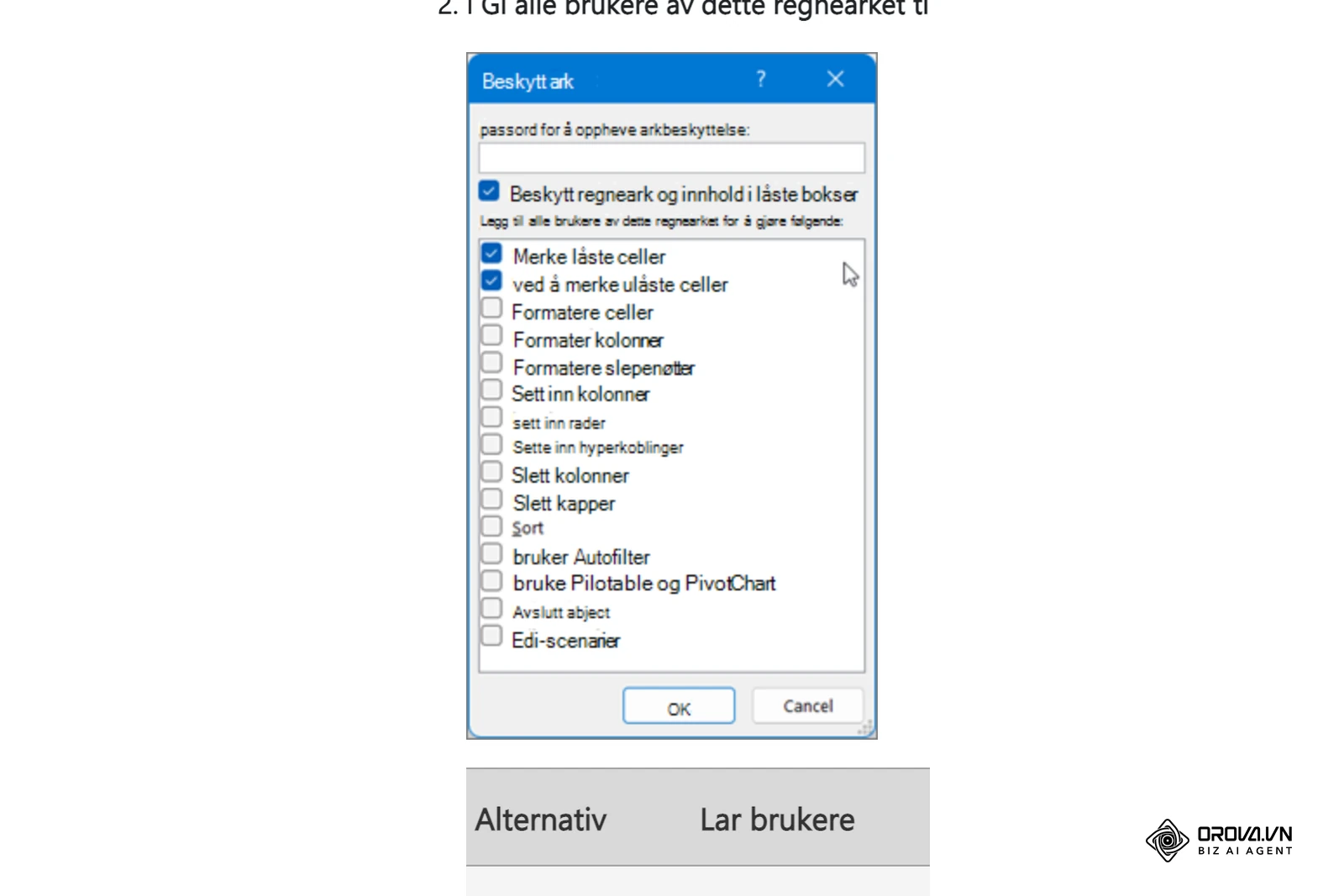
Følg disse fire stegene:
- Lås opp utsnittene: Når et ark beskyttes, låses også figurer og utsnitt. Høyreklikk på hvert utsnitt, velg Størrelse og egenskaper, gå til Egenskaper og fjern avkrysningen for Låst (Locked). Bruker du nedtrekkslister, markerer du valgcellene, velger Formater celler > Beskyttelse og fjerner Låst.
- Skjul beregningsarkene: Høyreklikk på fanen Data_Kilde og velg Skjul (Hide). Gjør det samme med Kalkyle_Pivoter. Nå er bare Dashboard synlig.
- Beskytt visningsarket: Gå til Se gjennom (Review) > Beskytt ark (Protect Sheet). Kryss av for Merke ulåste celler og Bruke pivottabell og pivotdiagram (Use PivotTable & PivotChart), slik at utsnittene fortsatt virker. Legg inn et passord hvis andre ikke skal kunne oppheve beskyttelsen.
- Lagre filen: Velg Fil > Lagre som og formatet Excel-arbeidsbok (*.xlsx). Lagre mens Dashboard-arket er aktivt, så åpnes filen der neste gang.
Microsoft påpeker at arkbeskyttelse hindrer utilsiktede endringer, men ikke er en sikkerhetsfunksjon. Inneholder filen sensitive tall, må du styre tilgangen til selve filen.
Gå gjennom sjekklisten før du deler filen:
| Kontrollpunkt | Hva du sjekker | Riktig status |
|---|---|---|
| Utsnitt eller nedtrekkslister | Klikk på filtrene mens arket er beskyttet | Tallene endres uten passordvarsel |
| Formelintegritet | Dobbeltklikk i en celle med tall på dashboardet | Excel varsler at cellen er beskyttet |
| Skjulte ark | Se på fanelinjen nederst | Bare Dashboard-fanen er synlig |
| Oppdatering | Legg til en testrad og klikk Data > Oppdater alt | Tallene endres uten feilmeldinger |
| Rutenett og overskrifter | Se på skjermbildet | Ingen radnumre eller kolonnebokstaver |
En vanlig feil er å glemme valget for pivottabeller i beskyttelsesdialogen. Da reagerer ikke utsnittene, og leseren får en feilmelding ved første klikk. Opphev beskyttelsen, kryss av for valget, og beskytt arket på nytt.
Del én rapport med lenke i stedet for å sende filer rundt. Med Orova Insight oppdateres tallene etter en tidsplan ned til hvert 30. minutt, eller når du klikker Oppdater. Alle funksjoner er med, og du kan bruke det gratis til og med 7.7.2027.
Samlet sjekkliste for hele prosessen
Tabellen gir en oversikt over de sju trinnene og kan brukes som arbeidsplan neste gang du lager et dashboard i Excel:
| Trinn | Hovedoppgave | Ferdig når | Omtrentlig tid |
|---|---|---|---|
| Trinn 1 | Rense rådata i Power Query | Tabellen oppdateres med Oppdater alt | 10 minutter |
| Trinn 2 | Gjøre dataene om til tabell med Ctrl + T | Tabellen har navn og beregnede kolonner | 5 minutter |
| Trinn 3 | Lage pivottabeller og beregnede felt | Pivottabell med vekst fra forrige måned | 10 minutter |
| Trinn 4 | Sette inn pivotdiagrammer og KPI-kort | Diagrammer uten feltknapper og låste kort | 10 minutter |
| Trinn 5 | Koble utsnitt eller nedtrekkslister | Ett klikk oppdaterer alle diagrammer | 5 minutter |
| Trinn 6 | Utforme 16:9-visning uten rutenett | Fast layout og felles fargepalett | 10 minutter |
| Trinn 7 | Skjule hjelpeark og beskytte arket | Bare filtrene kan endres | 5 minutter |
Vanlige feil og hvordan du løser dem
Selv erfarne brukere støter på de samme problemene når et dashboard tas i bruk. Tabellen oppsummerer de vanligste:
| Feilsituasjon | Vanlig årsak | Løsning |
|---|---|---|
| Utsnitt oppdaterer bare ett diagram | Manglende rapportforbindelser | Høyreklikk på utsnittet, åpne Rapportforbindelser og kryss av for alle pivottabellene. |
| Diagrammer endrer bredde ved filtrering | Diagrammet følger cellestørrelsen | Høyreklikk diagrammet, velg Formater diagramområde > Egenskaper > Flytt, men ikke endre størrelse med celler. |
| Nye rader vises ikke | Pivottabellen er ikke oppdatert eller peker på et fast område | Klikk Oppdater alt, og sjekk at kilden er tabellnavnet (f.eks. Tbl_Salg) og ikke et område som A1:E500. |
| Datoer grupperes ikke i måneder | Tekst eller tomme celler i datokolonnen | Filtrer bort tomme rader i Power Query og sett kolonnen til typen Dato. |
| Feilen #VERDI! i beregninger | Tekst brukt i regneoperasjoner | Sjekk at alle kolonnene som inngår, har tallformat i datatabellen. |
| Dashboardet er tregt ved klikk | Mange flyktige formler (f.eks. INDIREKTE, FORSKYVNING) eller hele kolonner som referanse | Bruk tabellreferanser som Tbl_Salg[Omsetning] og unngå flyktige funksjoner. |
Når datamengden vokser, eller rapporten skal deles med mange utenfor avdelingen, kan neste steg være et eget rapportverktøy. Orova Insight kobles til 16 datakilder med kun lesetilgang, blant annet opplastede Excel- og CSV-filer (opptil 20 MB og 50 000 rader per fane), Google Sheets og annonsekontoer. Rapporten bygges med dra-og-slipp på et 16:9-lerret med 49 typer komponenter, oppdateres etter en tidsplan ned til hvert 30. minutt eller med knappen Oppdater, og deles med en lenke i stedet for som vedlegg.
Slik måler du resultatet av ditt nye dashboard
Når dashboardet er i bruk, kan du følge med på om det faktisk hjelper. Tabellen viser hva du kan måle og hvordan, uten faste målverdier, siden utgangspunktet varierer fra virksomhet til virksomhet:
| Hva du måler | Hvordan du måler det | Godt tegn |
|---|---|---|
| Tid til ferdig månedsrapport | Ta tiden fra eksport av rådata til tallene er kontrollert, før og etter at dashboardet er tatt i bruk | Kortere tid, færre manuelle steg |
| Formelintegritet | Tell henvendelser om ødelagte formler eller feil tall | Færre eller ingen |
| Bruk i møter | Noter om spørsmål om kanaler og perioder besvares med filtrene i møtet | Flere svar i møtet, færre nye uttrekk etterpå |
| Oppdatering | Sjekk at Oppdater alt (eller formlene) gir riktige tall med nye rader | Ingen feilmeldinger |
Trender innen dashboards i Excel de neste årene: forfatterens vurdering
Bruken av regneark til rapportering er i endring. Her er tre utviklingstrekk jeg mener er verdt å følge.
Kunstig intelligens kommer inn i formel- og datavaskfasen. Assistenter i Excel kan allerede foreslå formler og transformasjoner. Etter mitt syn vil mer av feilsøkingen rundt datatyper og brutte koblinger bli foreslått av verktøyet selv. Det som kan bremse utviklingen, er interne sikkerhetskrav som begrenser skybasert analyse av sensitive økonomitall.
Fra vedlegg til delte rapporter i nettleseren. Flere ledere vil se tallene på mobil og i nettleseren. Jeg tror regnearket som sendes rundt som e-postvedlegg blir mindre vanlig, til fordel for filer og rapporter som ligger på ett sted og deles med lenke. Det er derfor lurt å lære seg strukturerte tabeller og datamodeller allerede nå.
Mer nøkternt visuelt språk. Jeg antar at flere virksomheter vil innføre felles maler for rapporter, der farger bare brukes for reelle avvik. Hvis verktøyene prioriterer visuelle effekter, kan det ta lengre tid, men behovet for rapporter alle tolker likt trekker i retning av strammere rammer.
FAQ: ofte stilte spørsmål om hvordan lage et dashboard i Excel
Hvilken rolle spiller kunstig intelligens når man skal bygge et dashboard i Excel?
Kunstig intelligens brukes i dag mest til å foreslå formler, skrive Power Query-steg og foreslå diagramtyper ut fra dataene. Du kan beskrive beregningen med vanlige ord og få forslag til syntaks. AI erstatter likevel ikke behovet for tre adskilte lag og grundig datavask.
Hvordan unngår man at et dashboard i Excel blir tregt når datamengden vokser?
Et tregt dashboard skyldes oftest mange flyktige formler som beregnes på nytt ved hver endring, eller referanser til hele kolonner. Flytt tunge beregninger til Power Query og pivottabeller, eller bruk SUMMER.HVIS.SETT mot tabellreferanser. Mens du bygger, kan du sette Formler > Beregningsalternativer til Manuell og slå på automatisk beregning igjen til slutt.
Hvordan deler jeg et interaktivt dashboard med kolleger som ikke har Excel installert?
Last opp arbeidsboken til OneDrive eller SharePoint og åpne den i Excel for nettet. Derfra kan du dele en lenke der mottakerne kan bruke utsnittene i nettleseren. Alternativt kan du bruke et rapportverktøy som leser regnearket og viser det som en nettrapport.
Hvordan lager jeg KPI-kort som skifter farge uten å forskyve seg?
Plasser resultatet i en egen celle og bruk betinget formatering (Conditional Formatting) med fyllfarge etter om tallet er over eller under målet. Tekstboksen som viser tallet får gjennomsiktig bakgrunn og innstillingen Ikke flytt eller endre størrelse med celler.
Hva er forskjellen på et vanlig regneark og et dashboard i Excel?
Et vanlig regneark er en arbeidstabell der data registreres og beregnes celle for celle. Et dashboard er et låst, visuelt presentasjonslag som bare leser sammendrag fra tabellene bak, og der leseren navigerer med filtre uten å kunne endre tallene.
Hvor bør du starte?
Hvor du bør begynne, avhenger av hvor rapporteringen din står i dag.
Har du ustrukturerte data spredt over flere filer, starter du med Power Query og importerer den viktigste filen til én ren tabell. Ikke tenk på farger og diagrammer før tabellen oppdaterer seg stabilt.
Har du en ren datatabell, men ingen visuell oversikt, bruker du neste time på én pivottabell og to utsnitt for kanal og periode, eller to nedtrekkslister med SUMMER.HVIS.SETT. Det gir grunnlaget for diagrammene.
Har du et regneark som fungerer, men oppleves rotete for ledelsen, konsentrerer du deg om presentasjonslaget: skjul rutenettet, lag en fast 16:9-ramme med få farger, og beskytt arket.
Vil du starte fra en ferdig struktur, kan du laste ned eksempelfilen på https://orova.vn/downloads/templates/excel-dashboard-template-no.xlsx. Lim inn dine egne transaksjoner i tabellen Tbl_Salg med de samme kolonnenavnene, så tar formlene på Kalkyle_Pivoter og Dashboard dem med med en gang. Alle tallene i filen er et hypotetisk eksempel.
Ett trinn av gangen gir en rapport som er lett å vedlikeholde, og etter første runde vet du hvordan lage et dashboard i Excel som kan gjenbrukes måned etter måned.
Om forfatteren

Builder of Orova
Nguyễn Đỗ Trọng Ân has 8 years of experience in marketing, including 6 years managing market development across Asia. He builds Orova, a Biz AI Agent that never sleeps: it plans, runs and optimizes work for businesses.
Driv virksomheten med AI Agents
Orova er Biz AI Agent som alltid er på — den planlegger, gjennomfører og optimaliserer arbeidet for deg.
Spar tid, frigjør produktivitet.