
Jak korzystać z Google Search Console w 7 krokach (2026): Przewodnik

W tym przewodniku pokazujemy krok po kroku, jak korzystać z google search console: od dodania usługi i weryfikacji, przez mapę witryny, po czytanie raportu Skuteczność, naprawę problemów z indeksowaniem i prośbę o zindeksowanie nowej strony. Nazwy przycisków i raportów podajemy tak, jak brzmią w polskiej wersji narzędzia i w oficjalnej Pomocy Search Console. Do wykonania kroków potrzebujesz konta Google oraz dostępu do ustawień DNS domeny albo do kodu strony. Jeśli szukasz szerszego planu działań SEO (dobór fraz, treści, linki), opisaliśmy go osobno w poradniku pozycjonowanie strony krok po kroku – tutaj skupiamy się wyłącznie na obsłudze samej konsoli.
Jak korzystać z Google Search Console w praktyce
Google Search Console to bezpłatne narzędzie Google, które pokazuje, jak Twoja witryna wypada w wynikach wyszukiwania: na jakie zapytania się wyświetla, ile razy ktoś w nią kliknął, które strony są w indeksie i dlaczego inne do niego nie trafiły. Praca z konsolą sprowadza się do siedmiu czynności opisanych niżej: dodania usługi, przesłania mapy witryny, czytania raportu Skuteczność, wyszukiwania zapytań do rozbudowy treści, kontroli raportu Indeksowanie stron, sprawdzenia Podstawowych wskaźników internetowych i bezpieczeństwa oraz sprawdzania pojedynczych adresów URL.
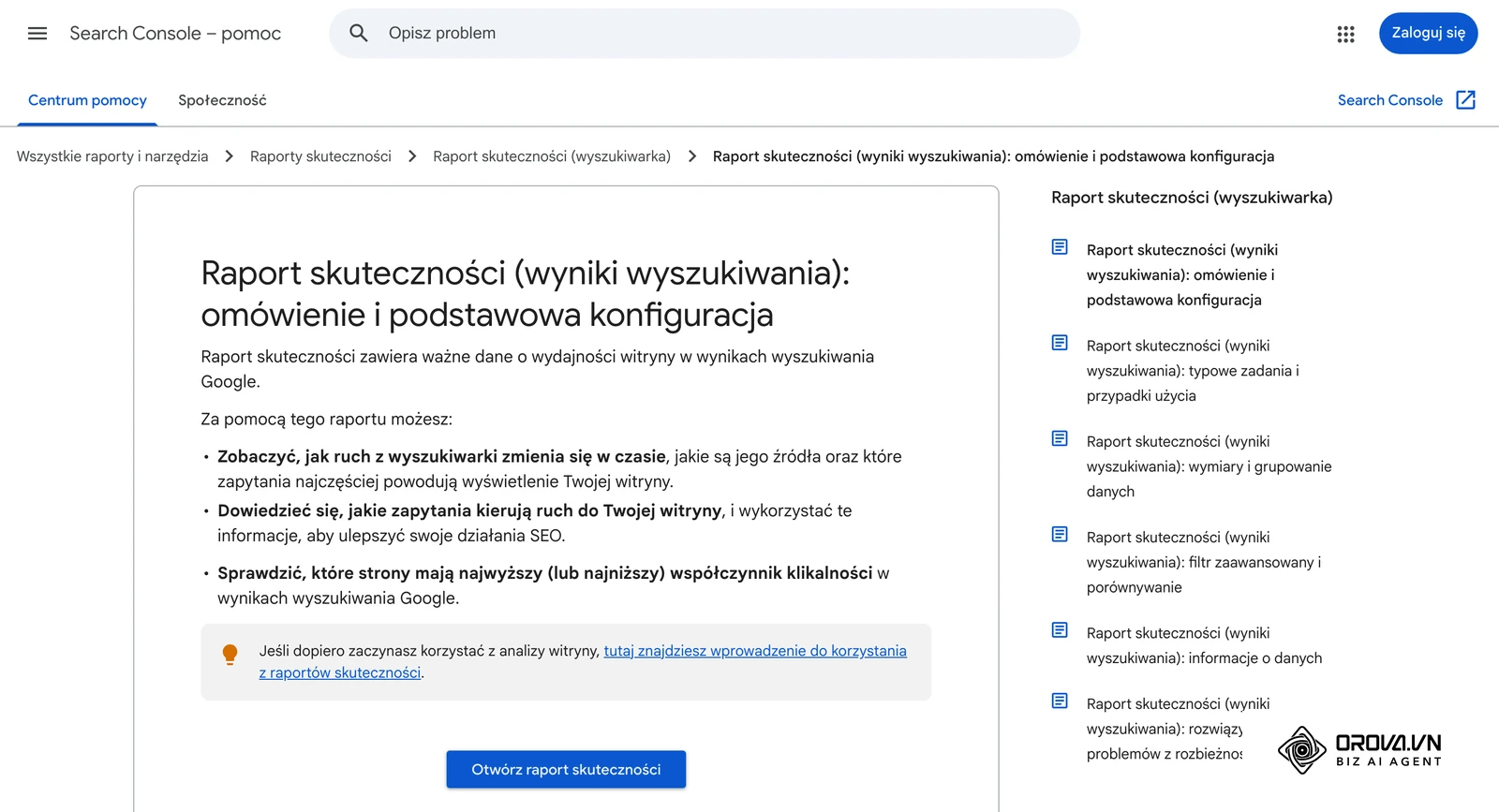
Warto od razu odróżnić konsolę od analityki ruchu. Google Analytics mierzy to, co użytkownik robi po wejściu na stronę. Search Console pokazuje etap wcześniejszy: wyświetlenie wyniku i kliknięcie w wyszukiwarce.
Co przygotować przed rozpoczęciem pracy z Google Search Console
Zanim przejdziesz do konfiguracji, sprawdź, czy masz dostęp do miejsc, w których trzeba będzie coś zmienić. Brak dostępu do strefy DNS lub do kodu strony zatrzyma weryfikację.
Poniższa tabela przedstawia zestaw elementów, które warto mieć pod ręką:
| Co przygotować | Gdzie to znaleźć | Do czego jest potrzebne | Co jeśli zabraknie |
|---|---|---|---|
| Konto Google | accounts.google.com | Logowanie do Search Console | Nie zalogujesz się do narzędzia |
| Dostęp do ustawień DNS domeny | Panel firmy, u której zarejestrowana jest domena | Weryfikacja usługi typu Domena (rekord TXT lub CNAME) | Wybierz usługę z prefiksem URL i inną metodę weryfikacji (plik HTML, tag HTML) |
| Adres mapy witryny XML | Ustawienia CMS lub wtyczki SEO, często /sitemap.xml | Raport Mapy witryn | Google i tak może znaleźć strony przez linki, ale nie podasz mu listy adresów wprost |
| Dostęp do panelu CMS | Panel administracyjny strony | Poprawki treści, przekierowań i tagów | Poprawki z raportów trzeba będzie zlecać innej osobie |
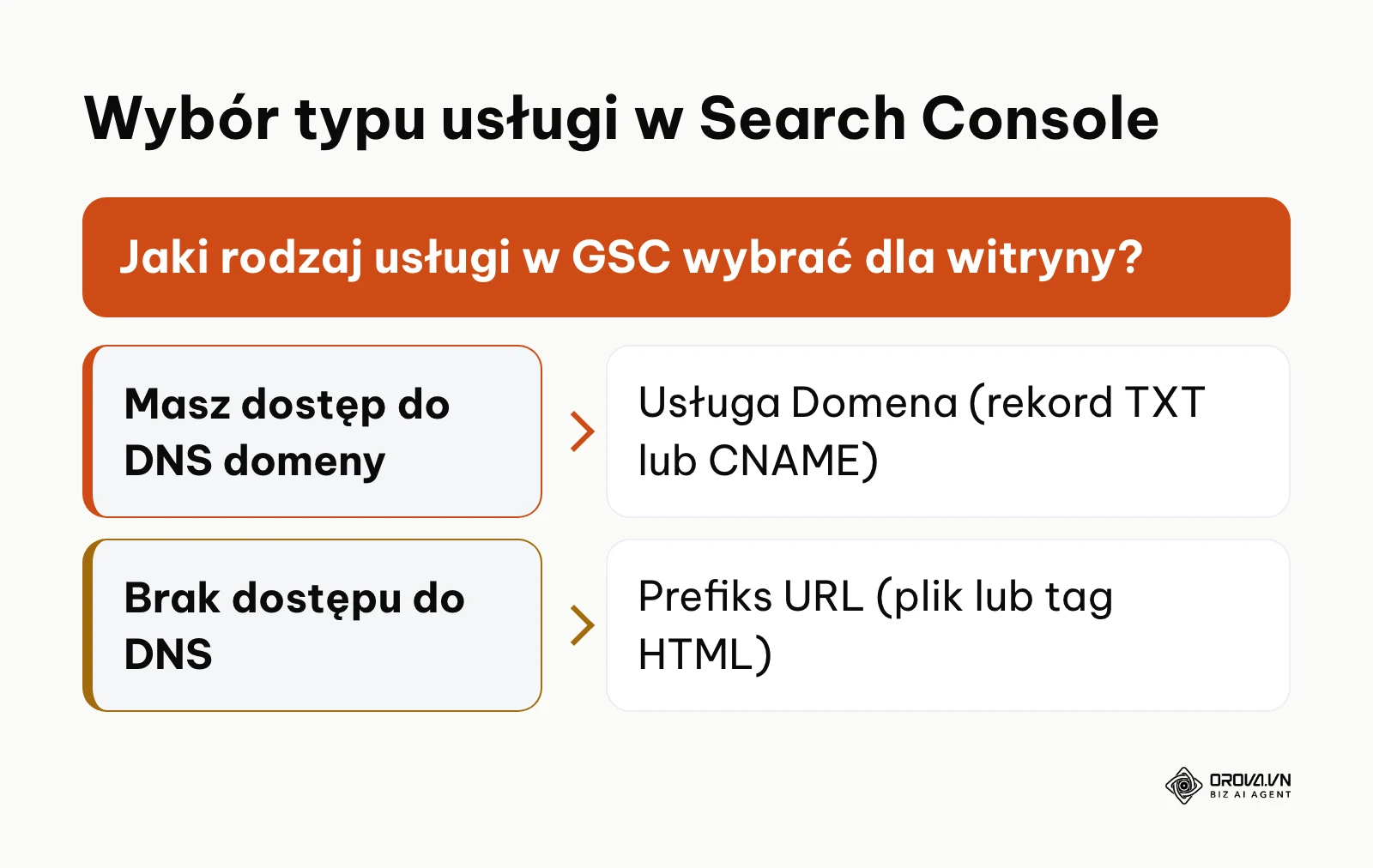
Poniższy schemat ułatwia wybór typu usługi podczas konfiguracji.
Krok 1: Dodaj usługę i zweryfikuj własność witryny
Celem tego kroku jest utworzenie usługi w Search Console i udowodnienie Google, że witryna należy do Ciebie.
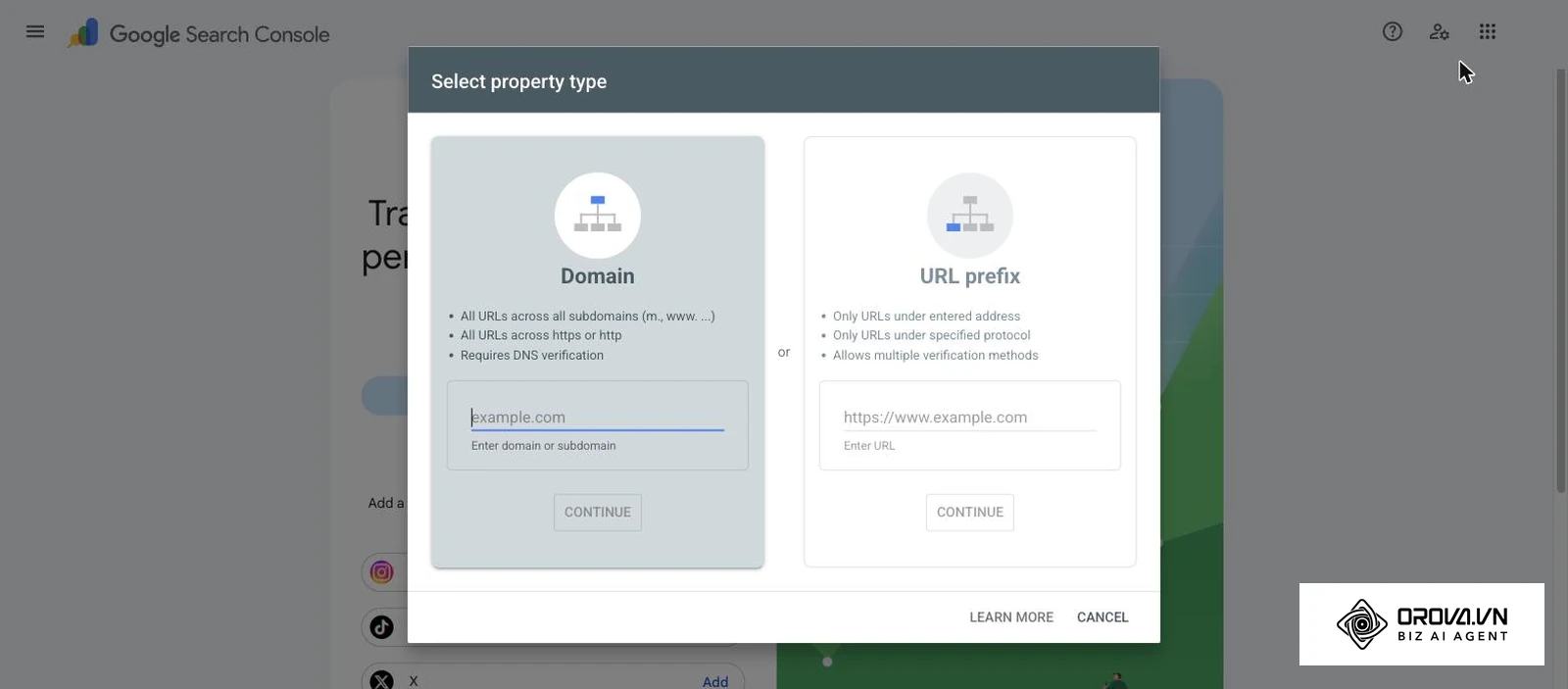
Otwórz Search Console, rozwiń menu wyboru usług w lewym górnym rogu i kliknij Dodaj usługę. Wybierz jeden z dwóch typów. Domena obejmuje wszystkie subdomeny i oba protokoły (http i https), ale wymaga weryfikacji przez rekord DNS. Prefiks URL obejmuje tylko adresy zaczynające się od wpisanego prefiksu (np. https://twojadomena.pl/) i pozwala na więcej metod weryfikacji. Przy usłudze Domena wpisz samą nazwę domeny, bez https:// i bez ukośnika na końcu.
Dla usługi Domena Search Console pokaże okno weryfikacji nazwy domeny. Jeśli na liście jest Twój dostawca domeny, wybierz go i kliknij Rozpocznij weryfikację – po zalogowaniu u dostawcy weryfikacja powinna nastąpić od razu. Jeśli go nie ma, wybierz Dowolny dostawca DNS, skopiuj rekord TXT, dodaj go w ustawieniach DNS domeny, wróć do konsoli i kliknij Zweryfikuj.
Jeśli weryfikacja się nie uda, najczęściej rekord nie jest jeszcze widoczny w DNS albo został wklejony z błędem. Zmiany DNS potrzebują czasu, więc po sprawdzeniu pisowni rekordu spróbuj ponownie później. Pomoc Search Console zaznacza też, że dane usługi są zbierane od chwili jej dodania, ale może minąć kilka dni, zanim pojawią się w raportach.
Krok 2: Prześlij mapę witryny XML
Mapa witryny to lista adresów, które chcesz pokazać Google. Przesłanie jej w konsoli pozwala też śledzić, czy Google ją odczytał.
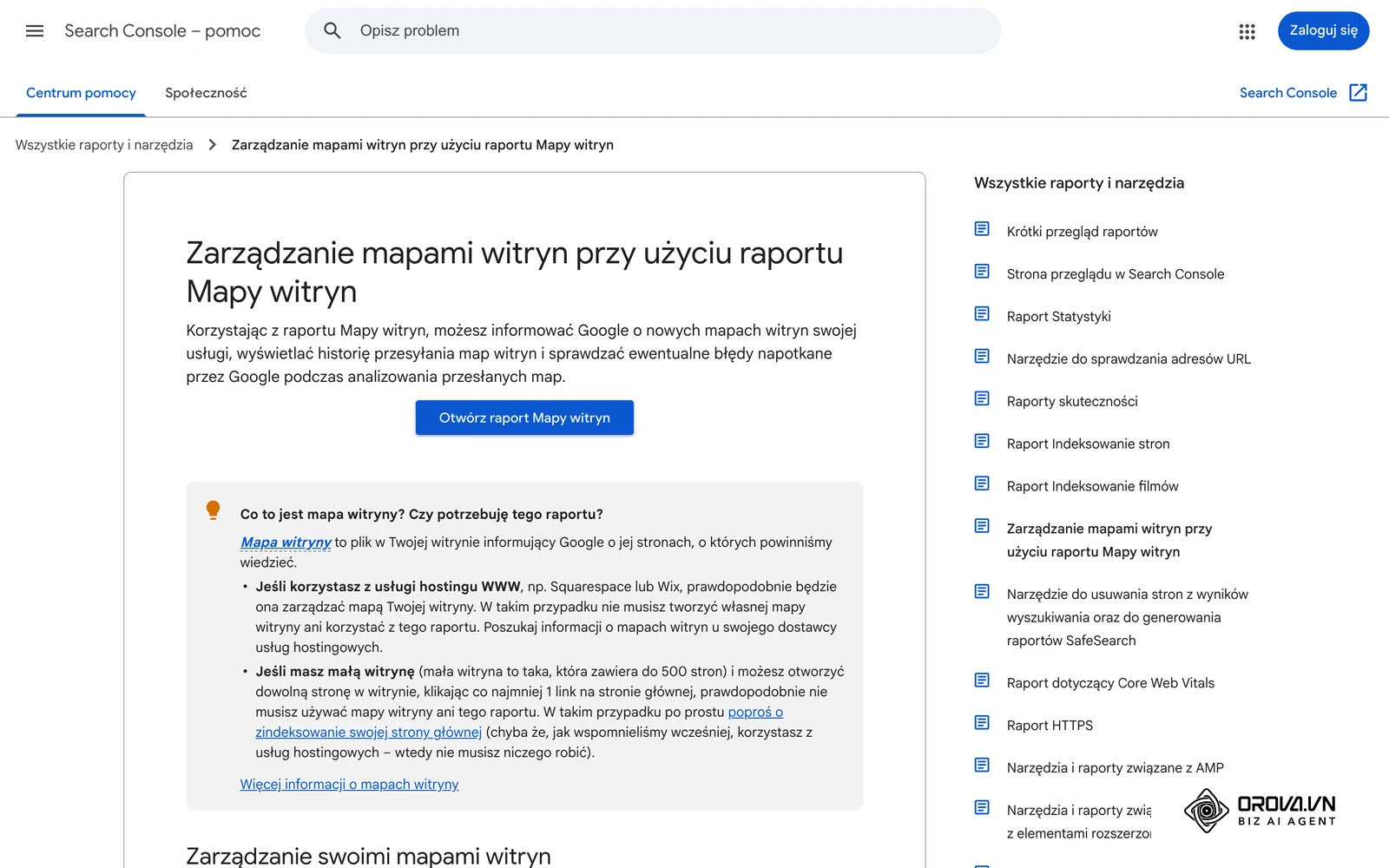
W menu po lewej otwórz raport Mapy witryn. W polu Dodaj nową mapę witryny wpisz ścieżkę pliku (np. sitemap.xml albo sitemap_index.xml – zależnie od tego, co generuje Twój CMS) i kliknij Prześlij. Wcześniej otwórz adres mapy w przeglądarce i upewnij się, że plik się wyświetla, a robots.txt nie blokuje ani mapy, ani stron, które w niej są.
Po przetworzeniu w tabeli przesłanych map pojawi się wiersz ze stanem. Sukces oznacza, że mapa została odczytana. Nie udało się pobrać oznacza, że Google nie mógł pobrać pliku – sprawdź adres, odpowiedź serwera i reguły w robots.txt. Według Pomocy Search Console Google ponawia próby przez kilka dni, a po kolejnych niepowodzeniach przestaje próbować, więc po naprawie trzeba przesłać mapę ponownie.
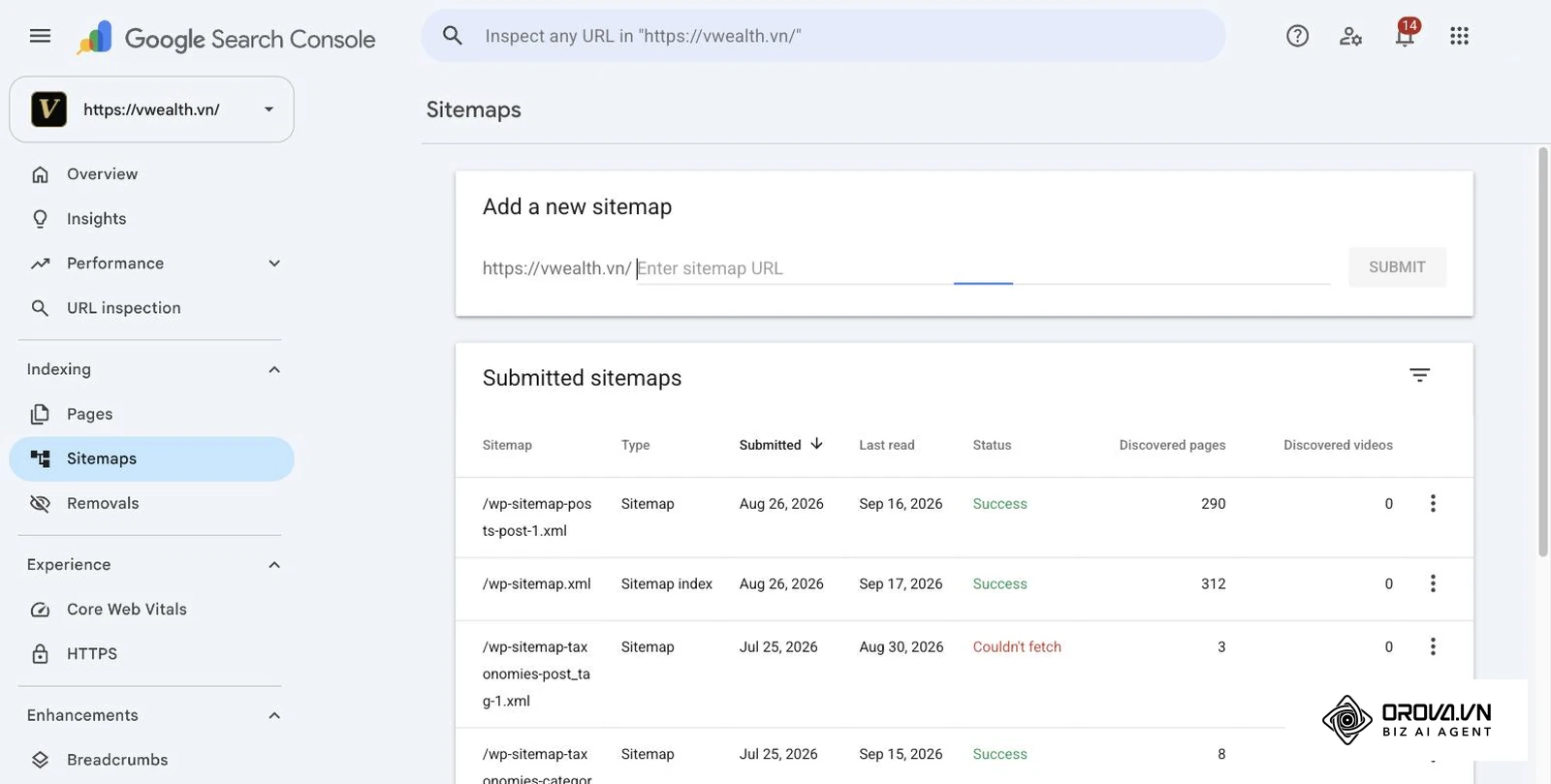
Przykład ilustracyjny (Ví dụ minh hoạ):
- Bối cảnh: Firmowa strona B2B z ofertą i blogiem, mapę generuje wtyczka CMS.
- Thao tác: Administrator otworzył adres mapy w przeglądarce, sprawdził robots.txt, wpisał ścieżkę sitemap_index.xml w polu Dodaj nową mapę witryny i kliknął Prześlij.
- Chỗ vấp và cách gỡ: Pierwsza próba skończyła się błędem odczytu, bo wtyczka pamięci podręcznej dopisywała znaki przed deklaracją XML. Po wyczyszczeniu pamięci podręcznej i ponownym przesłaniu mapy błąd zniknął.
- Kết quả: W tabeli przesłanych map pojawił się stan Sukces, a dalsze postępy administrator śledzi w raporcie Indeksowanie stron.
Krok 3: Odczytaj kluczowe dane w raporcie Skuteczność
Raport Skuteczność odpowiada na pytanie, które interesuje większość właścicieli stron: na jakie zapytania strona się wyświetla i ile osób w nią klika.
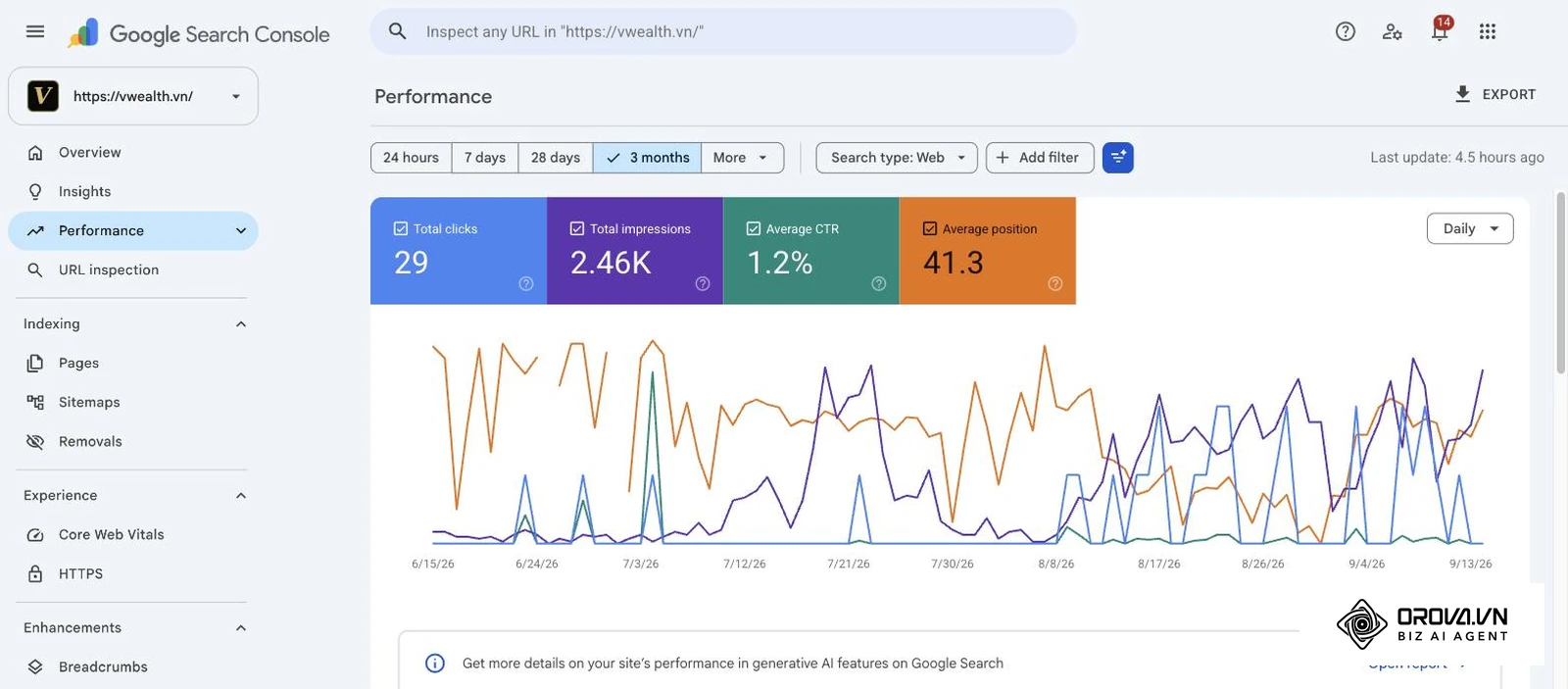
W menu po lewej kliknij Skuteczność, a następnie Wyniki wyszukiwania. Domyślnie raport pokazuje ostatnie 3 miesiące oraz kliknięcia i wyświetlenia. Nad wykresem kliknij nagłówki, aby włączyć wszystkie cztery dane: Łączna liczba kliknięć, Łączna liczba wyświetleń, Średni CTR i Średnia pozycja. Pod wykresem przełączaj karty Zapytania, Strony, Kraje, Urządzenia, Wygląd w wyszukiwarce i Daty, aby pogrupować dane w tabeli. Filtrami u góry zmienisz zakres dat i typ wyszukiwania (np. internet, obrazy, filmy).
Pamiętaj o dwóch zasadach z Pomocy Search Console: CTR to liczba kliknięć podzielona przez liczbę wyświetleń, a średnia pozycja na wykresie dotyczy najwyższego wyniku z całej witryny, natomiast w tabeli – konkretnego zapytania lub adresu URL w danym wierszu. Najnowsze dane mogą być wstępne i są oznaczone na wykresie linią przerywaną.
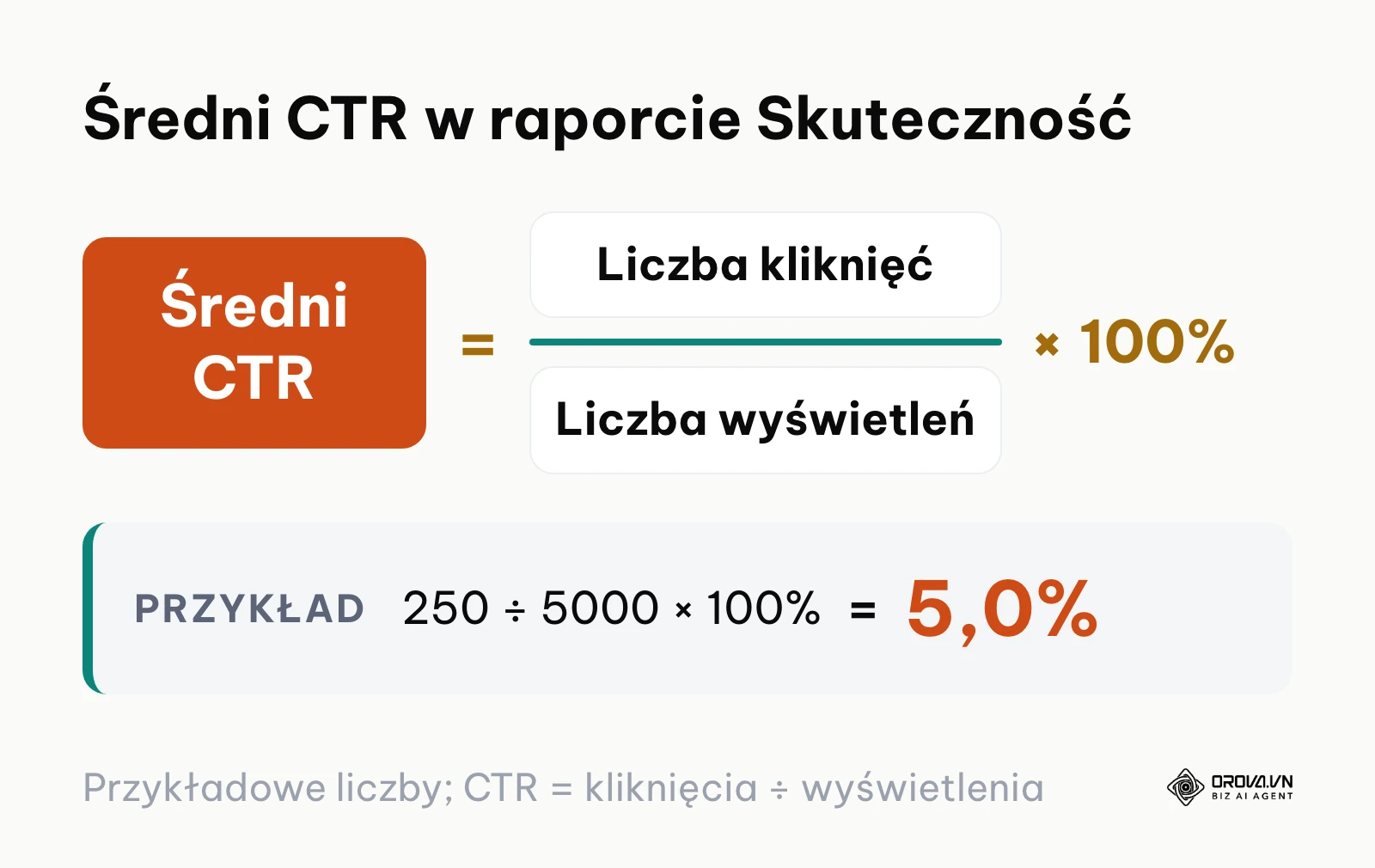
Poniższy schemat przedstawia wzór, według którego obliczany jest CTR.
Częstym błędem jest utożsamianie kliknięć w konsoli z sesjami w Google Analytics. Kliknięcie to przejście z wyników wyszukiwania, a sesja w analityce może nie zostać zarejestrowana, np. gdy użytkownik nie zgodzi się na pliki cookie albo opuści stronę przed załadowaniem skryptu. Przy analizie dłuższych okresów warto też wiedzieć, jak dobrać rodzaj wykresu do danych, żeby nie wyciągać wniosków z jednodniowych wahań – sama konsola pozwala zresztą przełączyć wykres na widok tygodniowy lub miesięczny.
Krok 4: Znajdź zapytania tuż za pierwszą stroną wyników i rozbuduj treść
Zapytania, na które strona już się wyświetla, ale na dalszych pozycjach, to gotowa lista tematów do rozbudowy istniejących artykułów.
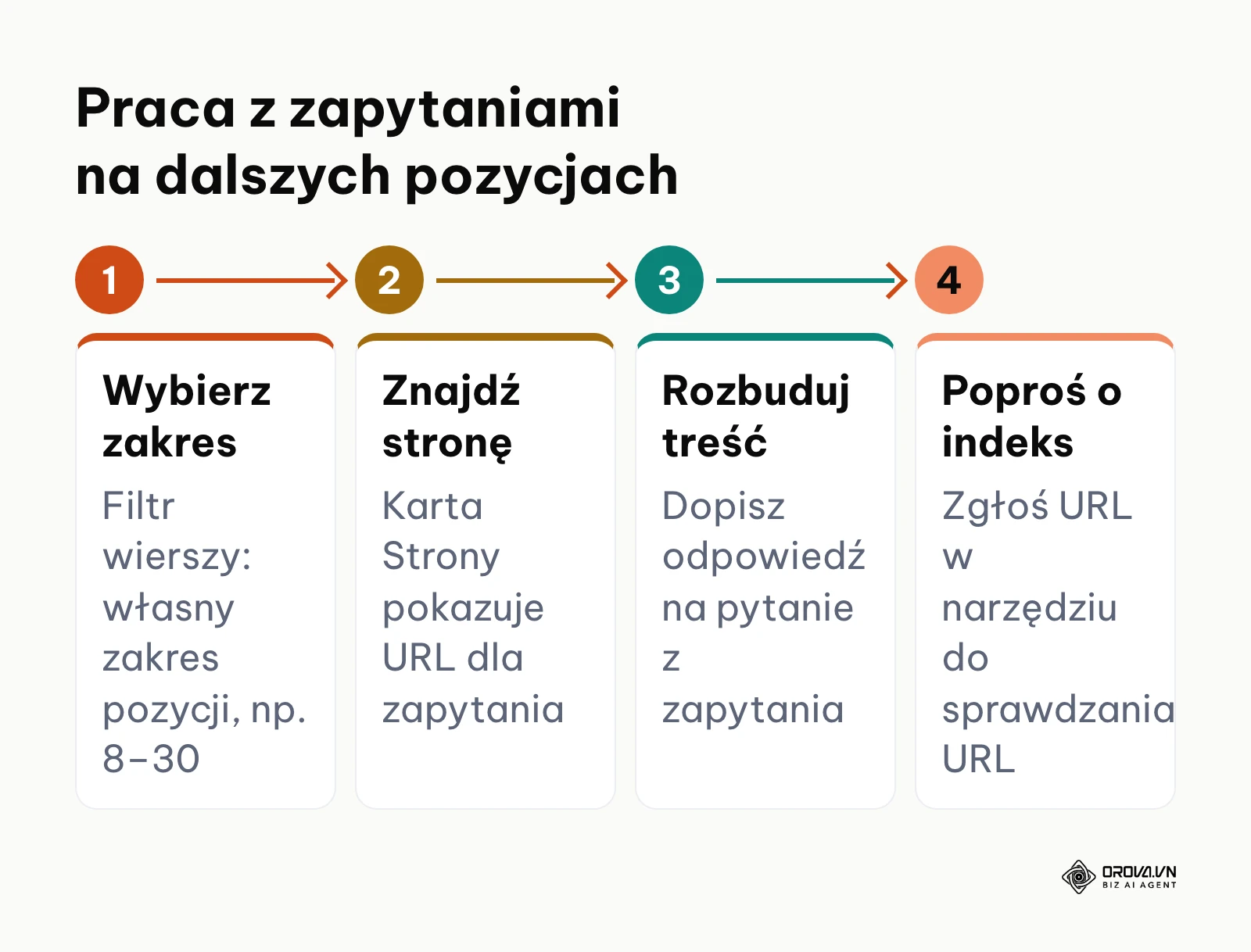
W raporcie Skuteczność włącz Średnią pozycję i Łączną liczbę wyświetleń, przejdź na kartę Zapytania i użyj filtra wierszy nad tabelą, aby zostawić tylko zapytania z pozycją w wybranym przez siebie zakresie. Zakres ustalasz sam – na przykład 8–30, czyli od końca pierwszej strony wyników w głąb drugiej i trzeciej; to tylko przykład, nie reguła. Posortuj tabelę według wyświetleń, kliknij wybrane zapytanie i przejdź na kartę Strony, aby zobaczyć, który adres URL się na nie wyświetla. Następnie otwórz ten artykuł w CMS i sprawdź, czy naprawdę odpowiada na to zapytanie.
Poniższy schemat przedstawia kolejne kroki pracy z takimi zapytaniami.
Błędem na tym etapie jest wklejanie znalezionych fraz do tekstu bez związku z treścią. Zamiast powtarzać frazę, dopisz akapit lub podrozdział, który odpowiada na pytanie stojące za zapytaniem, a po aktualizacji poproś o ponowne zindeksowanie adresu (krok 7).
Przykład ilustracyjny (Ví dụ minh hoạ):
- Bối cảnh: Blog sklepu internetowego z artykułami biurowymi, prowadzony przez jedną osobę.
- Thao tác: Na karcie Zapytania odfiltrowano zapytania z pozycją z zakresu, który właścicielka ustaliła dla swojego bloga, wybrano artykuł poradnikowy, na który wyświetlało się kilka pokrewnych pytań, i dopisano dla nich nowe podrozdziały.
- Chỗ vấp và cách gỡ: Pierwsze dopiski były zbyt krótkie i nie odpowiadały na pytania wprost. Dopiero tabela porównawcza i konkretne odpowiedzi domknęły temat.
- Kết quả: Zaktualizowany artykuł zgłoszono w narzędziu do sprawdzania adresów URL, a zmiany pozycji i kliknięć właścicielka śledzi w raporcie Skuteczność, porównując okresy przed i po aktualizacji.
Analiza setek zapytań z konsoli i ręczne poprawianie artykułów zajmuje sporo czasu. Orova SEO bierze zapytania priorytetowe z Search Console Twojej witryny (pozycje 8–30), pisze artykuły z obrazami i publikuje je w WordPressie przez hasło aplikacji, bez wtyczki.
Krok 5: Sprawdź raport Indeksowanie stron i napraw przyczyny
Raport Indeksowanie stron pokazuje, ile adresów URL Google zeskanował i zindeksował, a przy pozostałych – dlaczego tego nie zrobił.
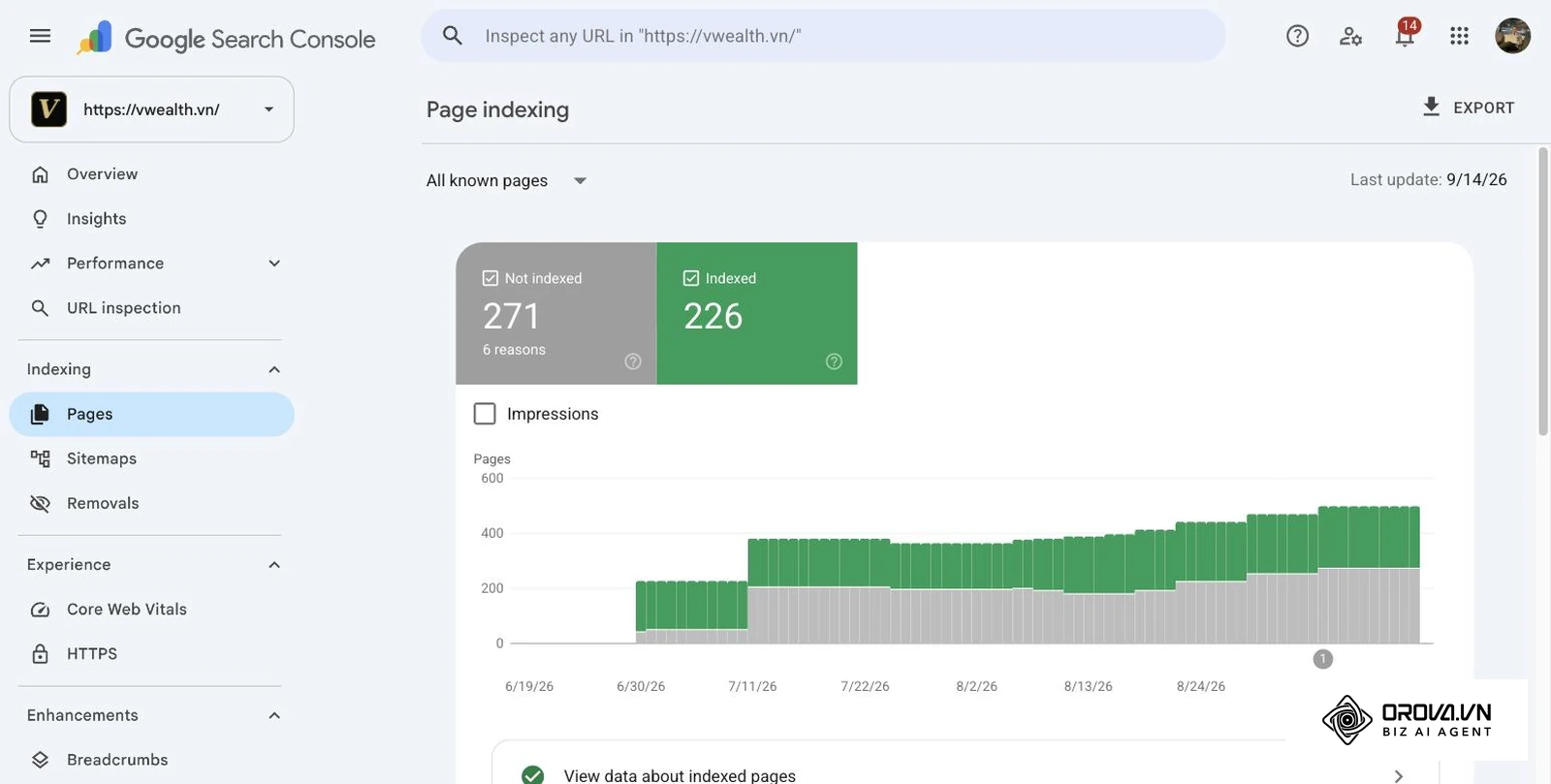
W menu po lewej otwórz Indeksowanie, a potem Strony. Pod wykresem znajdziesz tabelę Dlaczego strony nie są indeksowane. Kliknij przyczynę, aby zobaczyć przykładowe adresy URL. Najpierw oceń, czy dane strony w ogóle powinny być w indeksie – według Pomocy Search Console Google celowo nie indeksuje m.in. duplikatów, stron zablokowanych w robots.txt lub tagiem noindex. Po naprawie kliknij Sprawdź poprawkę; weryfikacja otrzyma stan Rozpoczęto, a wynik sprawdzisz w raporcie po kilku dniach.
Nie klikaj Sprawdź poprawkę, zanim zmiana nie będzie opublikowana na stronie – Google sprawdza adresy ponownie i jeśli problem nadal występuje, weryfikacja się nie powiedzie.
Poniższa tabela przedstawia wybrane przyczyny z raportu (nazwy jak w polskiej Pomocy Search Console) wraz z typowymi działaniami:
| Przyczyna w raporcie | Co oznacza według Pomocy Search Console | Co zrobić |
|---|---|---|
| Strona wykryta – obecnie niezindeksowana | Google zna adres, ale jeszcze go nie zeskanował; najczęściej skanowanie przełożono, bo mogłoby przeciążyć witrynę | Sprawdź wydajność serwera, dodaj linki wewnętrzne do strony, upewnij się, że jest w mapie witryny |
| Strona zeskanowana, ale jeszcze niezindeksowana | Strona została zeskanowana, ale nie trafiła jeszcze do indeksu; może zostać zindeksowana w przyszłości | Nie zgłaszaj jej ponownie bez zmian; oceń, czy treść jest wartościowa i nie powtarza innej strony |
| Nie znaleziono (404) | Adres zwraca błąd 404 | Jeśli strona została przeniesiona, ustaw przekierowanie 3XX na nowy adres; usuń martwe linki z witryny i mapy |
| URL zawiera tag „noindex” | Google napotkał dyrektywę noindex | Jeśli strona ma być w indeksie, usuń tag lub nagłówek, sprawdź wersję opublikowaną i poproś o zindeksowanie |
| Błąd przekierowania | Zbyt długi łańcuch, pętla lub nieprawidłowy adres w przekierowaniu | Przekieruj bezpośrednio na adres docelowy i popraw linki wewnętrzne |
| Duplikat, użytkownik nie oznaczył strony kanonicznej | Google uznał inną stronę za kanoniczną | Wskaż wersję kanoniczną (rel="canonical") albo połącz podobne strony |
Krok 6: Sprawdź Podstawowe wskaźniki internetowe i bezpieczeństwo
Ten krok dotyczy jakości technicznej: szybkości i stabilności stron w odczuciu użytkowników oraz ewentualnych kar i zagrożeń.
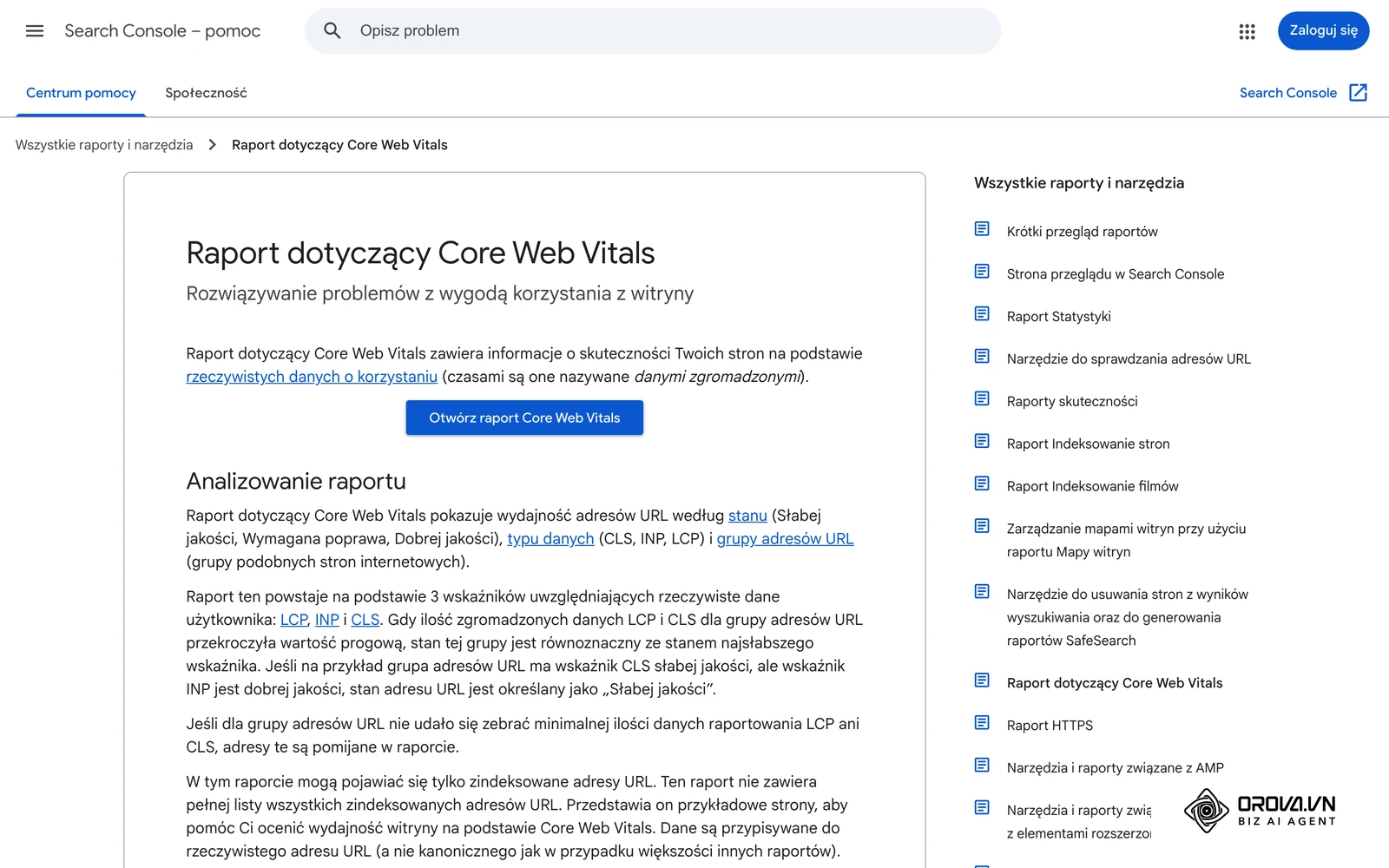
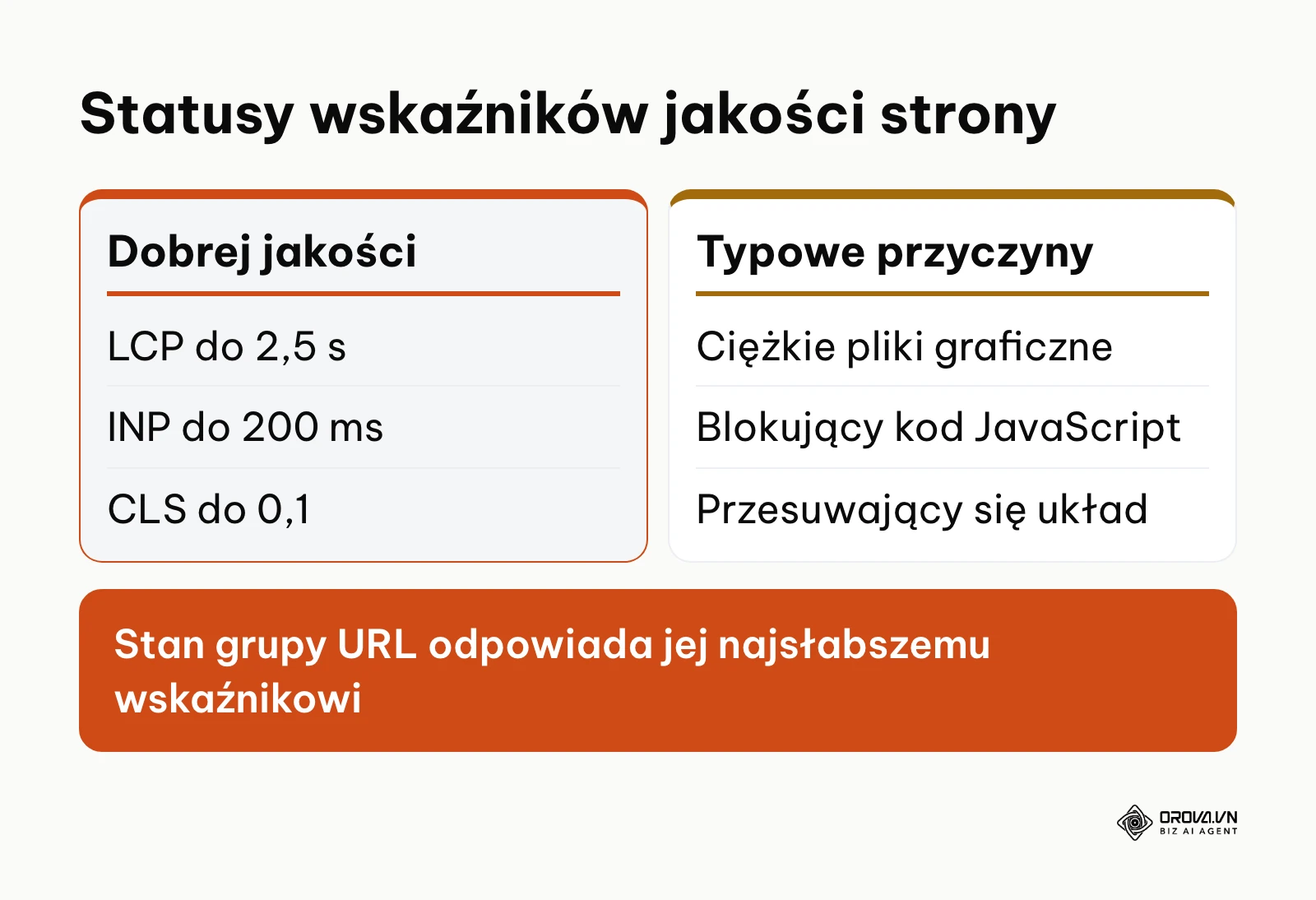
W menu po lewej otwórz raport Podstawowe wskaźniki internetowe i sprawdź osobno wersję na urządzenia mobilne i na komputery. Raport opiera się na danych z rzeczywistych wizyt i grupuje adresy URL w stanach Słabej jakości, Wymagana poprawa i Dobrej jakości według trzech wskaźników: LCP, INP i CLS. Stan grupy odpowiada jej najsłabszemu wskaźnikowi. Mała witryna może nie mieć tu żadnych danych, jeśli ruch jest zbyt niski.
Następnie otwórz raporty Ręczne działania oraz Problemy dotyczące bezpieczeństwa. Jeśli nie ma w nich zgłoszeń, nic nie musisz robić; jeśli są, opis w raporcie wskazuje, czego dotyczy problem.
Poniższe zestawienie podaje progi stanu Dobrej jakości z Pomocy Search Console i typowe przyczyny słabszych wyników.
Uwaga na starsze poradniki: wskaźnik INP (Interaction to Next Paint) zastąpił FID w marcu 2024 roku, a dawny raport Wrażenia na stronie został z Search Console usunięty. Jeśli tekst każe Ci szukać tych pozycji w menu, jest nieaktualny.
Krok 7: Sprawdź adres URL i poproś o zindeksowanie
Narzędzie do sprawdzania adresów URL pokazuje, jak Google widzi konkretną stronę, i pozwala zgłosić ją do zindeksowania.
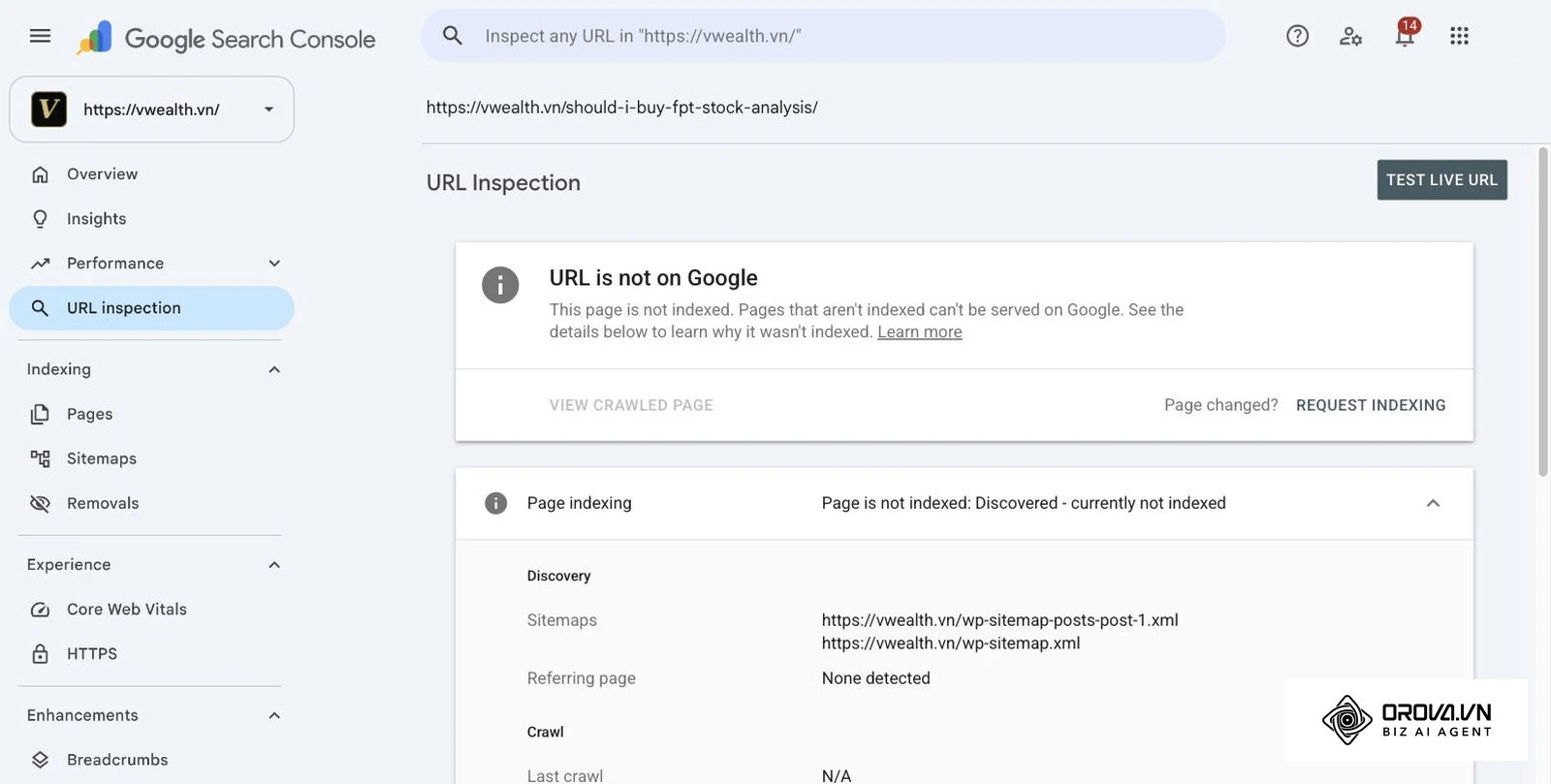
Na pasku wyszukiwania u góry dowolnego ekranu Search Console wpisz pełny adres URL (musi należeć do otwartej usługi) i naciśnij Enter. Zobaczysz stan zindeksowanej wersji, np. Adres URL znajduje się w Google albo Adres URL nie znajduje się w Google. Aby sprawdzić aktualną wersję strony, kliknij Sprawdź URL wersji opublikowanej, a następnie Wyświetl przetestowaną stronę, by zobaczyć, jak Google ją renderuje. Jeśli wszystko jest w porządku, kliknij Poproś o zindeksowanie.
Pomoc Search Console przypomina o trzech rzeczach: komunikat Adres URL znajduje się w Google nie gwarantuje wyświetlania w wynikach, wysłanie prośby nie gwarantuje zindeksowania, a liczba próśb w ciągu doby jest ograniczona. Przy wielu nowych lub zmienionych stronach lepiej przesłać mapę witryny niż zgłaszać każdy adres osobno. Gdy ruch na zoptymalizowane strony zacznie rosnąć, warto zadbać o to, co dzieje się dalej – opisaliśmy to w tekście, jak pozyskać nowych klientów B2B.
Przykład ilustracyjny (Ví dụ minh hoạ):
- Bối cảnh: Nowy artykuł na blogu firmy doradczej długo nie pojawiał się w wynikach wyszukiwania.
- Thao tác: Autor wkleił adres w pasek wyszukiwania konsoli, uruchomił test wersji opublikowanej, zauważył, że do artykułu nie prowadzi żaden link wewnętrzny, dodał linki z dwóch powiązanych wpisów i kliknął Poproś o zindeksowanie.
- Chỗ vấp và cách gỡ: Podgląd przetestowanej strony pokazał niekompletny wygląd, bo plik stylów był zablokowany w robots.txt. Po odblokowaniu ścieżki strona renderowała się poprawnie.
- Kết quả: Prośba o zindeksowanie została wysłana, a dalszy stan adresu autor sprawdza w tym samym narzędziu.
Jak dodać współpracowników: Użytkownicy i uprawnienia
Jeśli stroną zajmuje się kilka osób albo agencja, nie udostępniaj im swojego konta Google. Search Console ma do tego osobne role.
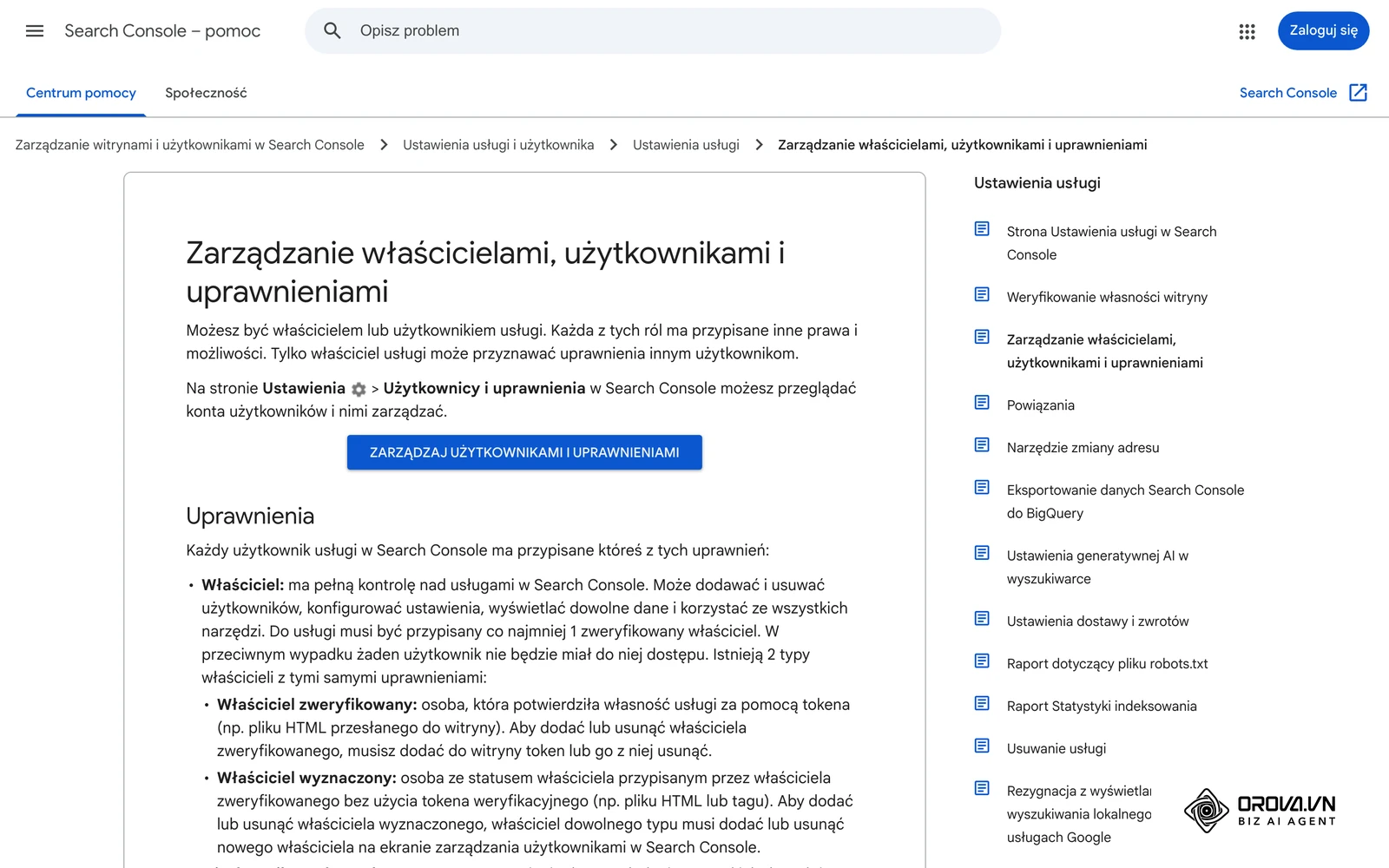
Otwórz usługę, przejdź do Ustawienia, a następnie Użytkownicy i uprawnienia (ta strona jest widoczna tylko dla właściciela usługi). Kliknij Dodaj użytkownika, wpisz adres e-mail konta Google tej osoby i wybierz poziom uprawnień. Pomoc Search Console opisuje role tak: Właściciel ma pełną kontrolę nad usługą, Użytkownik z pełnym dostępem może przeglądać wszystkie dane i wykonywać niektóre działania, a Użytkownik z ograniczonym dostępem ma proste uprawnienia do przeglądania większości danych. Grupowego adresu e-mail nie da się dodać jako użytkownika.
Dobra praktyka: osobom, które tylko czytają raporty, nadaj dostęp ograniczony, a gdy ktoś kończy współpracę, usuń go z listy. Jeśli przejmujesz witrynę po innym właścicielu, po własnej weryfikacji możesz odebrać dostęp poprzednim właścicielom, usuwając ich token weryfikacyjny.
Podsumowanie procesu: kompletna checklista wdrożenia
Poniższa tabela zbiera wszystkie kroki konfiguracji i stałej obsługi konsoli:
| Krok | Główne zadanie | Gdzie w Search Console | Po czym poznasz, że gotowe |
|---|---|---|---|
| Krok 1 | Dodanie usługi i weryfikacja | Dodaj usługę | Usługa jest widoczna w menu wyboru usług |
| Krok 2 | Przesłanie mapy witryny | Mapy witryn | Stan Sukces w tabeli przesłanych map |
| Krok 3 | Odczyt danych o skuteczności | Skuteczność › Wyniki wyszukiwania | Widzisz cztery dane i wiesz, które strony dają kliknięcia |
| Krok 4 | Lista zapytań do rozbudowy treści | Skuteczność › karta Zapytania | Masz wybrane artykuły do aktualizacji |
| Krok 5 | Przyczyny braku indeksowania | Indeksowanie › Strony | Ważne strony nie mają nierozwiązanych przyczyn |
| Krok 6 | Jakość techniczna i bezpieczeństwo | Podstawowe wskaźniki internetowe, Ręczne działania, Problemy dotyczące bezpieczeństwa | Brak zgłoszeń w raportach bezpieczeństwa |
| Krok 7 | Sprawdzenie i zgłoszenie adresu | Pasek wyszukiwania u góry ekranu | Wysłana prośba o zindeksowanie |
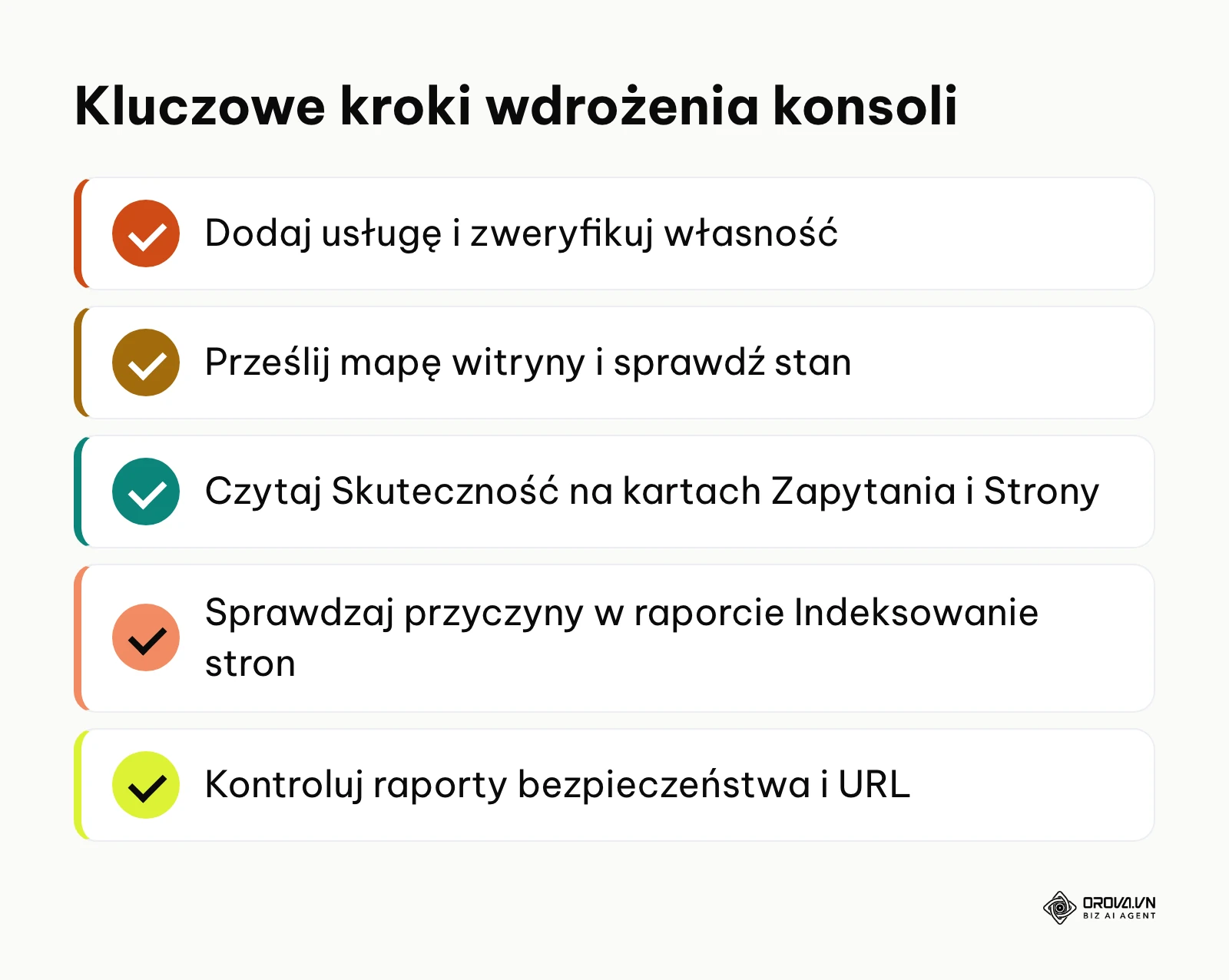
Poniższe zestawienie podsumowuje najważniejsze elementy procedury.
Częste błędy podczas korzystania z Google Search Console i sposoby ich naprawy
Nawet poprawnie skonfigurowana usługa może pokazywać dane, które łatwo źle zinterpretować.
Poniższa tabela przedstawia typowe problemy wraz z przyczynami i sposobami rozwiązania:
| Błąd | Częsta przyczyna | Sposób naprawy |
|---|---|---|
| Brak danych w raporcie Skuteczność | Usługa została dodana niedawno | Odczekaj kilka dni; dane są zbierane od chwili dodania usługi |
| Spadek wyświetleń przy stabilnych pozycjach | Sezonowość lub mniejsze zainteresowanie tematem | Porównaj ten sam okres rok do roku w raporcie Skuteczność |
| Różnica między kliknięciami w GSC a sesjami w GA4 | Odmowa zgody na cookies, opuszczenie strony przed załadowaniem skryptu | Porównuj trendy obu narzędzi zamiast pojedynczych liczb |
| Suma w tabeli nie zgadza się z wykresem | Inna agregacja danych (usługa a strona) | To normalne; Pomoc Search Console opisuje to jako rozbieżność wynikającą z agregacji |
| Brak możliwości wysłania kolejnej prośby o zindeksowanie | Dzienny limit próśb | Przy wielu adresach prześlij mapę witryny |
| Strona nie jest w indeksie mimo prośby o zindeksowanie | Prośba nie gwarantuje zindeksowania | Sprawdź przyczynę w narzędziu do sprawdzania adresów URL i raporcie Indeksowanie stron, popraw treść i linkowanie wewnętrzne |
Chcesz szybciej wdrażać wnioski z raportu Skuteczność? Orova SEO pozwala zoptymalizować starszy artykuł i opublikować go ponownie pod tym samym adresem URL. Z narzędzia możesz korzystać bezpłatnie do 7 lipca 2027.
Jak przyspieszyć pracę z danymi z Search Console w Orova SEO
Ręczne przeglądanie zapytań i aktualizowanie artykułów jeden po drugim zajmuje sporo pracy, zwłaszcza gdy blog ma wiele wpisów. Orova SEO łączy w jednym miejscu dane z Search Console, pisanie artykułów przez AI i publikację w WordPressie. Zapytania priorytetowe pochodzą z Search Console Twojej własnej witryny (pozycje 8–30), a starszy artykuł można zoptymalizować i opublikować ponownie pod tym samym adresem URL. Publikacja w WordPressie odbywa się przez hasło aplikacji (Application Password), bez instalowania wtyczki.
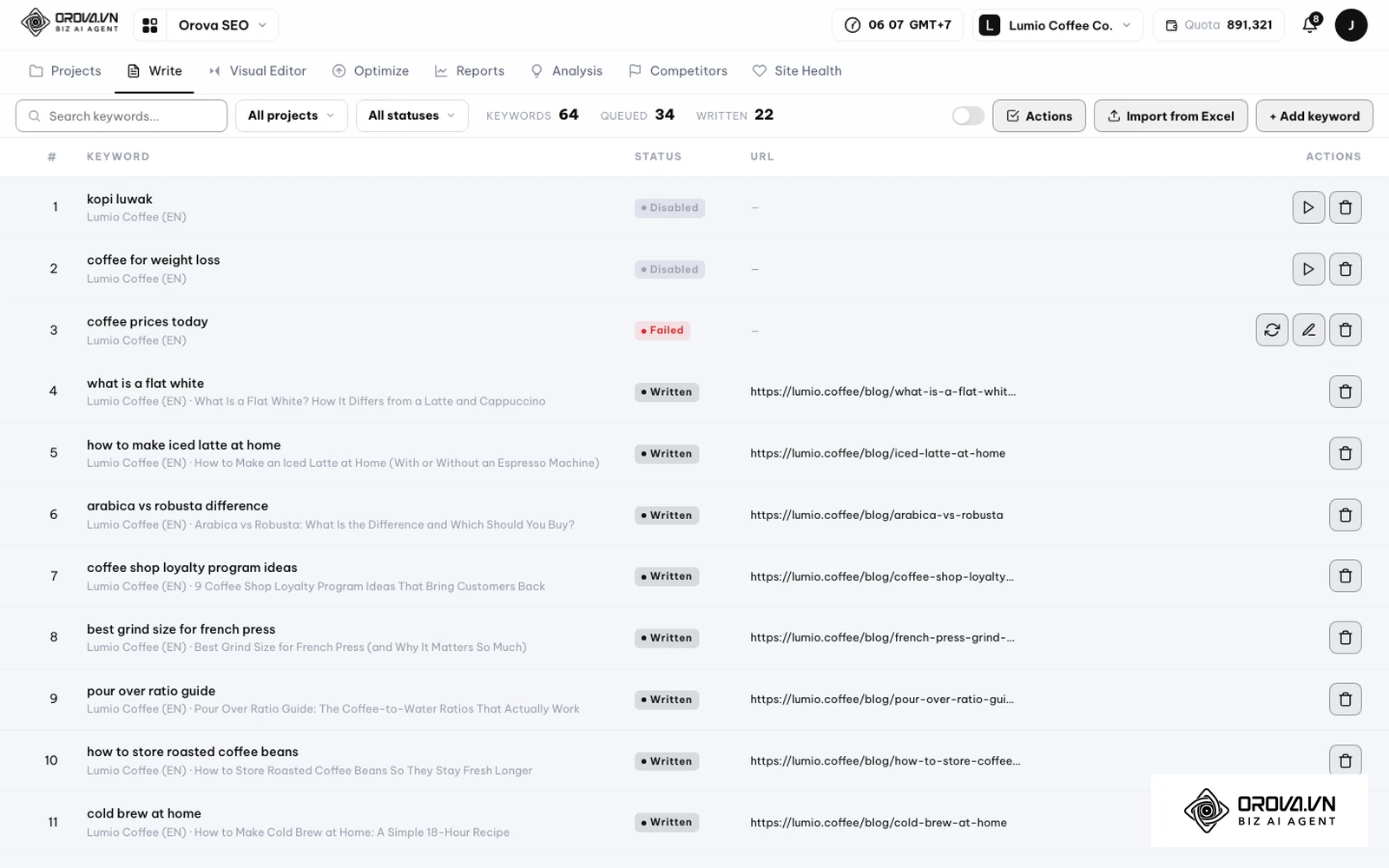
Jak to wygląda w aplikacji (interfejs w wersji angielskiej):
- Na karcie Write zobaczysz listę słów kluczowych projektu ze stanem i adresem opublikowanego artykułu.
- Kliknij + Add keyword (albo Import from Excel, jeśli masz gotową listę zapytań wyeksportowaną z raportu Skuteczność).
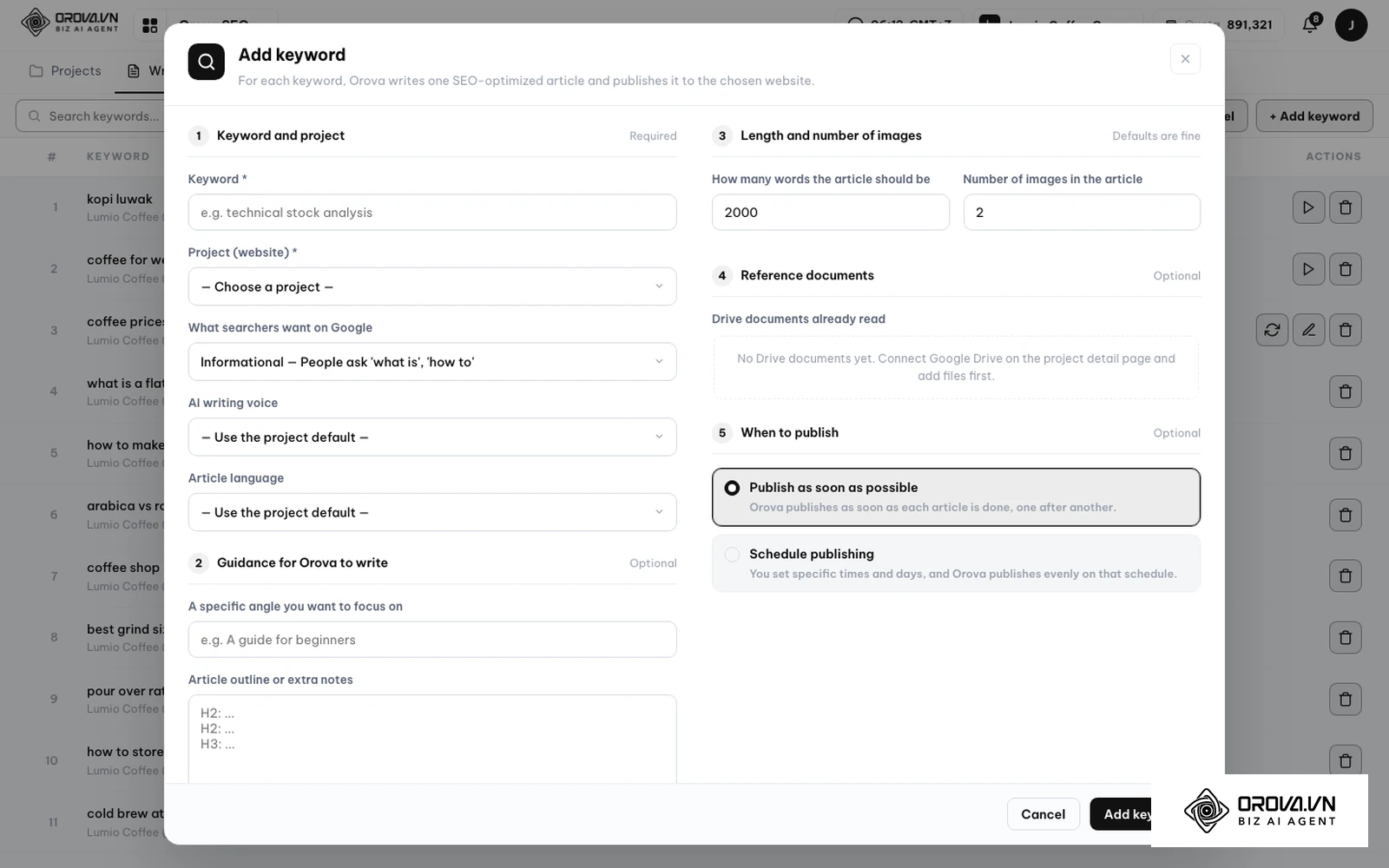
- W oknie Add keyword wybierz projekt, intencję wyszukiwania, długość artykułu i liczbę obrazów, a na koniec Publish as soon as possible lub Schedule publishing.
- Do aktualizacji istniejących wpisów służy karta Optimize – zoptymalizowany artykuł trafia z powrotem do WordPressa pod tym samym adresem URL.
Do szybkiego sprawdzenia strony z zewnątrz (raport techniczny i PageSpeed) służy osobne narzędzie Orova SEO Check, które działa bez logowania – to dobre uzupełnienie kroku 6.
Jak mierzyć rezultaty pracy w Google Search Console
Efekty zmian sprawdzaj w tym samym raporcie, w którym je zaplanowałeś. W raporcie Skuteczność użyj porównania zakresów dat (okres po zmianie a okres przed nią) i filtruj po adresie zaktualizowanej strony. Najpierw zwykle zmieniają się wyświetlenia i średnia pozycja, dopiero potem kliknięcia. Google nie podaje, ile to trwa, a Pomoc Search Console przypomina, że indeksowanie nigdy nie następuje od razu – dlatego porównuj pełne tygodnie, a nie pojedyncze dni.
Poniżej znajdziesz harmonogram stałej kontroli konsoli.
Harmonogram rutynowej kontroli witryny: checklist 3 poziomów
Aby utrzymać witrynę w dobrej kondycji, podziel kontrolę na trzy cykle. Częstotliwość możesz dostosować do wielkości serwisu.
Poniższa tabela przedstawia harmonogram kontroli w podziale na częstotliwość i działania:
| Częstotliwość kontroli | Raport do otwarcia | Sygnał ostrzegawczy | Działanie |
|---|---|---|---|
| Co tydzień | Skuteczność, Ręczne działania, Problemy dotyczące bezpieczeństwa | Wyraźny spadek kliknięć lub nowe zgłoszenie w raportach bezpieczeństwa | Sprawdź dostępność strony, ostatnie zmiany w witrynie i opis problemu w raporcie |
| Co miesiąc | Indeksowanie stron, Mapy witryn | Nagły wzrost liczby niezindeksowanych adresów lub błędów 404, błąd odczytu mapy | Sprawdź przyczyny w raporcie, popraw linki wewnętrzne, ustaw przekierowania |
| Co kwartał | Podstawowe wskaźniki internetowe, karta Zapytania w Skuteczności | Grupy adresów w stanie Słabej jakości lub Wymagana poprawa; zapytania na dalszych pozycjach | Zoptymalizuj obrazy i skrypty, zaktualizuj wybrane artykuły |
Trendy w analityce wyszukiwania w najbliższych latach: opinia autora
Obserwując zmiany w narzędziach dla właścicieli witryn, według stanu na 2026 rok (tính đến năm 2026), widzę przesunięcie od analizy pojedynczych fraz w stronę analizy tematów i intencji.
Przejście od pojedynczych fraz do grup intencji
Dziś w konsoli nadal pracujemy głównie na pojedynczych zapytaniach, choć wyszukiwarka interpretuje je szerzej – przez tematy i powiązane pojęcia. Moim zdaniem z czasem coraz ważniejsze będzie mierzenie, jak dobrze witryna pokrywa cały temat, a nie pozycja jednej frazy. Mogę się mylić, jeśli przepisy o prywatności ograniczą agregowanie danych o wyszukiwaniach. Niezależnie od tego warto już teraz porządkować treści w spójne grupy tematyczne.
Wpływ podsumowań AI na CTR
Podsumowania generowane przez AI zajmują w wynikach wyszukiwania coraz więcej miejsca. Uważam, że może to obniżać CTR przy prostych zapytaniach definicyjnych, a zwiększać wagę kliknięć z zapytań złożonych, wymagających doświadczenia. Jeśli wydawcy wywalczą wyraźniejsze oznaczanie źródeł, ten efekt może być słabszy. Dlatego warto inwestować we własne dane i przykłady, których nie da się łatwo streścić.
Więcej podpowiedzi diagnostycznych w samej konsoli
Konsola coraz dokładniej wskazuje przyczyny problemów z indeksowaniem i renderowaniem. Spodziewam się, że z czasem będzie podpowiadać więcej konkretnych poprawek. Ten kierunek może zwolnić, bo różnorodność technologii stron utrudnia tworzenie uniwersalnych zaleceń. Czysty kod i logiczna struktura witryny pomagają niezależnie od tego, jak rozwinie się narzędzie.
Często zadawane pytania o to, jak korzystać z Google Search Console
Dlaczego artykuł ma stan Strona wykryta – obecnie niezindeksowana?
Według Pomocy Search Console Google zna już ten adres, ale jeszcze go nie zeskanował – najczęściej dlatego, że skanowanie mogłoby przeciążyć witrynę i zostało przełożone. Dodaj linki wewnętrzne do tego artykułu z innych wpisów, upewnij się, że jest w mapie witryny, i sprawdź adres w narzędziu do sprawdzania adresów URL.
Jak odróżnić spadek wyświetleń wywołany sezonowością od utraty pozycji?
W raporcie Skuteczność porównaj ten sam okres z poprzednim rokiem i zestaw zmiany średniej pozycji ze zmianami wyświetleń. Jeśli pozycja jest stabilna, a spadają tylko wyświetlenia, przyczyną jest najczęściej mniejsze zainteresowanie tematem, a nie utrata widoczności.
Dlaczego liczba kliknięć w Search Console różni się od liczby sesji w Google Analytics 4?
Search Console liczy kliknięcia w wynikach wyszukiwania, a Google Analytics 4 rejestruje sesję dopiero po załadowaniu kodu pomiarowego na stronie. Różnice wynikają m.in. z odmowy zgody na cookies, blokowania skryptów i opuszczenia strony przed jej załadowaniem.
Czy narzędzia AI mogą zastąpić ręczną analizę danych z Search Console?
AI dobrze grupuje podobne zapytania i wyłapuje nietypowe zmiany w dużych tabelach, co przyspiesza pracę. Decyzję, którą stronę rozbudować i jak odpowiedzieć na intencję użytkownika, nadal warto podejmować samodzielnie.
Jak często przesyłać mapę witryny do Google Search Console?
Zwykle wystarczy przesłać ją raz – jeśli CMS aktualizuje plik automatycznie, Google odczytuje go ponownie podczas kolejnych wizyt. Ponowne przesłanie ma sens po naprawie błędu, gdy raport pokazuje, że mapy nie udało się pobrać.
Od czego zacząć pracę z Google Search Console?
Pierwszy krok zależy od tego, na jakim etapie jest Twoja witryna.
Jeśli uruchamiasz nową stronę, dodaj usługę, zweryfikuj ją i prześlij mapę witryny. Potem daj narzędziu kilka dni na zebranie pierwszych danych.
Jeśli strona działa i ma ruch z wyszukiwarki, a rzadko zaglądasz do konsoli, otwórz raport Skuteczność, kartę Zapytania i wybierz jeden artykuł, który wyświetla się na dalszych pozycjach na wiele zapytań. Rozbuduj go o brakujące odpowiedzi i poproś o ponowne zindeksowanie.
Jeśli widoczność spada, zacznij od raportu Indeksowanie stron oraz raportów Ręczne działania i Problemy dotyczące bezpieczeństwa. Wykonując te kroki po kolei, szybko opanujesz w praktyce, jak korzystać z google search console.
O autorze

Builder of Orova
Nguyễn Đỗ Trọng Ân has 8 years of experience in marketing, including 6 years managing market development across Asia. He builds Orova, a Biz AI Agent that never sleeps: it plans, runs and optimizes work for businesses.
Prowadź firmę z AI Agents
Orova to zawsze aktywny Biz AI Agent — planuje, realizuje i optymalizuje pracę za Ciebie.
Oszczędzaj czas, uwolnij produktywność.